
dla początkujących
Enlightenment
14
maj 2007
dla początkujących
Enlightenment
15
www.lpmagazine.org
E17 – menedżer okien
dla wymagających
Od kilku miesięcy w środowisku linuksowym ogromną furorę robi menedżer okien Enlightenment DR17
(z ang. oświecenie), zwany popularnie E17. Gdy użytkownicy GNOME i KDE wciąż kłócą się, które
środowisko jest lepsze, na boku powstaje cudowny konkurent. Choć wciąż jest to wersja rozwojowa,
już teraz można mówić o sukcesie producentów. Ci, którzy go nie znają, pytają: „Po co komu menedżer
okien? Czyż nie można zadowolić się tym, co już posiadają GNOME i KDE?”. Ci zaś, którzy go poznali,
z niecierpliwością czekają, co nowego jeszcze wyprodukują magicy od E17. Albowiem zaiste magikami
nazywać ich trzeba.
Grzegorz Chojnacki
E
nlightenment był pomysłem Carstena Haitzle-
ra (zwanego Rasterem), którego podczas uży-
wania systemów typu Unix ogromnie raziła
brzydota ówczesnych okienek. Postanowił
stworzyć lekki i zarazem dobrze się prezentujący mene-
dżer okien dla Linuksa. Tak oto 30 października 1996
roku światło dzienne ujrzała pierwsza wersja tego nie-
zwykłego środowiska. Wyewoluował on z menedżera
FVWM (F Virtual Window Manager) i używał obrazów
XPM. Wkrótce stał się on samodzielnym produktem
przepisanym zupełnie od podstaw. W wersji DR8 Ra-
ster zrezygnował z bibliotek libXPM i stworzył własne
– używane w Enlightenmencie do dziś biblioteki Imlib.
Do wersji DR10 były one częścią środowiska, potem zy-
skały własną paczkę.
Dziś oficjalną stabilną wersją jest E16 i pozostaje
ona równocześnie ostatnią enklawą starego Enlighten-
menta. Wersja DR17 została rozpisana od nowa, stwo-
rzono nowe biblioteki, nowe narzędzia i wyznaczono
nowe standardy. E17 w niczym nie przypomina swoich
poprzedników – poza głównymi założeniami: jest ślicz-
na i zabójczo szybka. Jej niesamowite nowe możliwo-
lin
ux
@
so
ftw
ar
e.
co
m
.p
l
ści zostawiają popularne środowiska graficzne GNO-
ME i KDE daleko w tyle. Jeśli dalej nie jesteś przeko-
nany, rozsiądź się wygodnie, wrzuć płytę EliveCD do
napędu i pozwól zabrać się w podróż po nowym śro-
dowisku.
EliveCD – nowy wymiar Linuksa
EliveCD to system operacyjny odpalany z płyty (nie
wymaga instalacji) prezentujący to, co już teraz potrafi
nowa E17. Możemy go ściągnąć ze strony producenta,
polecam jednak skorzystanie z wydania dołączonego
do tego numeru Linux+, ponieważ za darmo dostępny
jest tylko wolny serwer, z którego ściąganie może
przynieść zadowolenie jedynie masochistom. System
ten zbudowany jest na jednej z najlepszych dystrybu-
cji Linuksa – Debianie 4.0 (Etch). Pozwoli ci cieszyć się
pięknem E17 nawet na słabym sprzęcie – minimalne
wymagania to procesor 100 Mhz i 64 Mb RAM-u (choć
twórcy zalecają 300 Mhz i 128 Mb). Nie potrzebujesz ak-
celeracji w karcie graficznej! Dla porównania możesz
także uruchomić E16, ale na pewno szybko wrócisz do
DR17. Istnieje także możliwość doinstalowywania pa-
dla początkujących
Enlightenment
14
maj 2007
dla początkujących
Enlightenment
15
www.lpmagazine.org
kietów za pomocą apta w uruchomionym
z płyty systemie. Generalnie mamy zatem
system nie ustępujący w niczym dzisiej-
szym dystrybucjom.
Po wystartowaniu systemu z płyty naj-
pierw zostaniemy zapytani o to, w jakim języ-
ku ma się do nas zwracać system. Po dokona-
niu wyboru decydujemy, którą opcję chcemy
uruchomić (jeśli nie wiesz, co wybrać, wybierz
Default). Po chwili wczytywania zostaniemy
jeszcze zapytani, czy chcemy Enlightenmenta
w domyślnym temacie graficznym, czy woli-
my temat Night (ciemniejszy). Ze szczerego
serca polecam ten drugi ze względu na więk-
szą estetykę wykonania. Jeśli EliveCD nie wy-
kryje modelu naszego monitora, czeka nas
jeszcze pytanie o rozdzielczość ekranu, a po-
tem włączy się system.
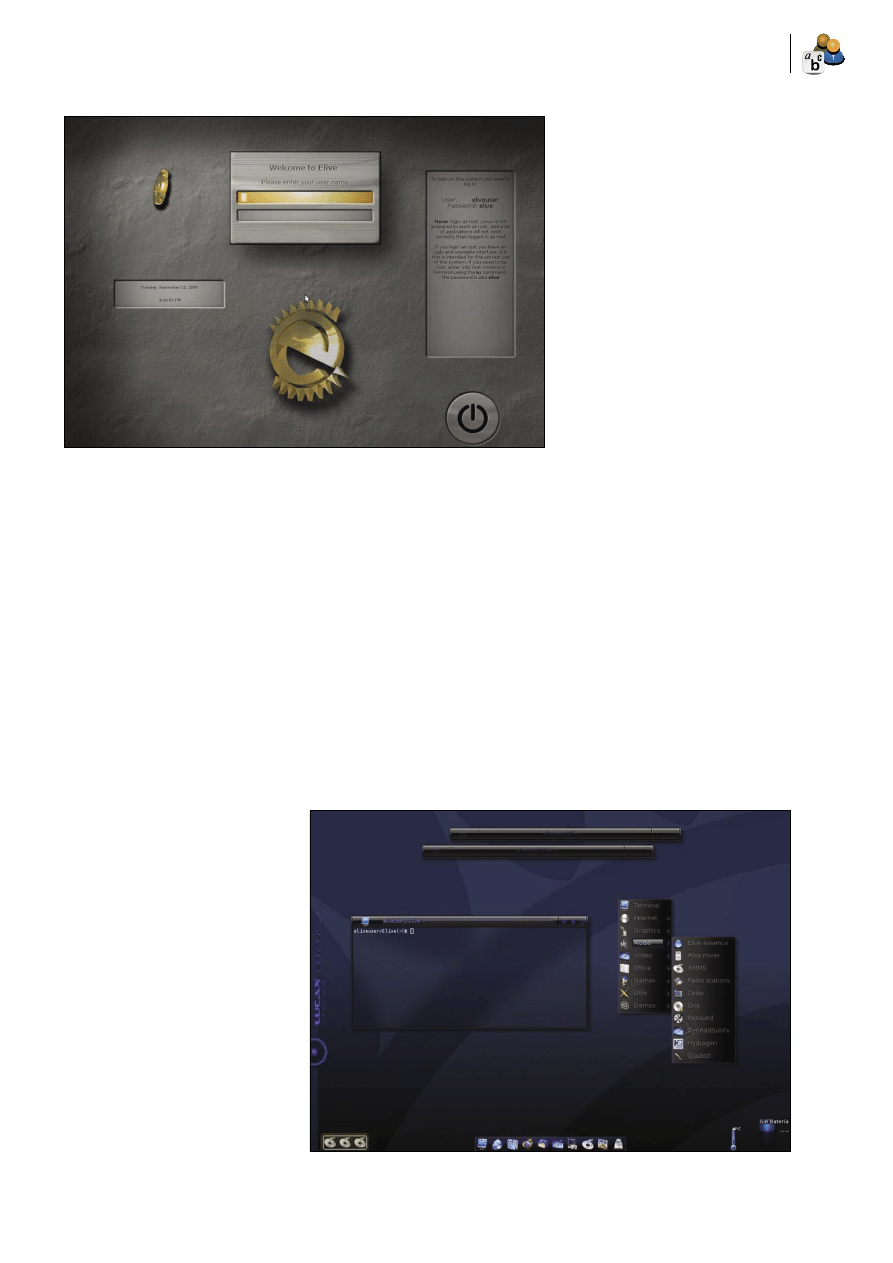
Już menedżer logowania (Entrance –
patrz Rysunek 1.) pokazuje nam, czego do-
konali twórcy Enlightenmenta. Podajemy
nazwę użytkownika (eliveuser) i hasło (elive)
i wybieramy, jakiego menedżera okien uży-
jemy. Domyślnie wybrany jest E17, więc może-
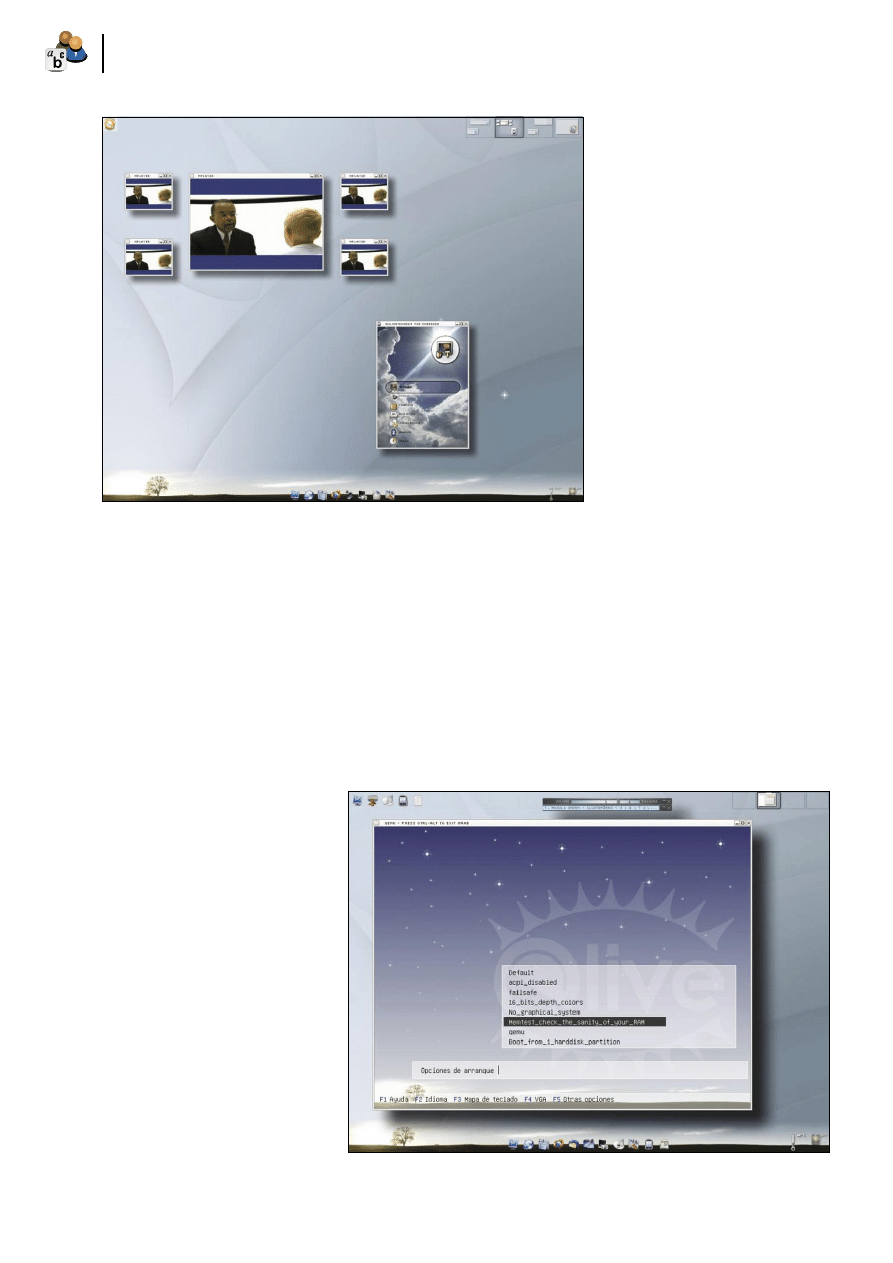
my ten krok pominąć. Po zalogowaniu poja-
wia się w całej okazałości nowe E17 (patrz
Rysunek 2.). Możesz się poczuć trochę oszo-
łomiony nowym wyglądem i dźwiękiem uru-
chamiania (ten jest rzeczywiście okropny),
ale to wszystko kwestia konfiguracji. Ponie-
waż jest to płyta Live CD, nie będziemy
zmieniać ustawień, bo i po co? Jeśli wybra-
liśmy temat Night, to w górnym lewym ro-
gu powinniśmy widzieć pager (narzędzie
przełączania między pulpitami), na dole zaś
– w lewym rogu – jest lista okien, w prawym
moduły pomiaru baterii i temperatury proce-
sora, a po środku iBar – znana z MacOSX pół-
ka z ikonami programów.
Wszystko pięknie, ale gdzie jest przycisk
menu? Dobre pytanie. Zapewne właśnie na
niego patrzysz. To twój pulpit. Klikając na nie-
go lewym przyciskiem myszki, uruchamiasz
menu. Jest to pełne menu E17. Na samej gó-
rze mamy rozwijaną opcję ulubionych aplika-
cji. Jeśli zależy nam tylko na menu aplikacji,
klikamy na pulpicie prawym przyciskiem
myszki. Dziwnie? To dopiero początek. Środ-
kowy przycisk pozwala przełączać się mię-
dzy oknami. Przetestujmy więc trochę to E17.
Klikamy prawym guzikiem myszy na pulpi-
cie, wybieramy Demos i uruchamiamy pier-
wszą opcję. Jest to prezentacja tego, jak płyn-
nie w nowym E17 można odtwarzać filmy
(patrz Rysunek 3.). Filmik jest może mało
ciekawy, ale chodzi płynnie w 5 okienkach,
a to już o czymś świadczy.
Notabene czy zauważyłeś już, że za pię-
cioma okienkami z filmem na pulpicie znajdu-
je się tapeta, na której przez cały czas mrugają
gwiazdki? To kolejna niespodzianka nowego
E17 – animowane tapety. Pewno myślisz sobie,
że mrugające gwiazdki robią małe wrażenie?
W takim razie zapraszam na stronę get-e.org,
gdzie możesz zdobyć wiele innych animowa-
nych tapet, dużo bardziej zapierających dech
w piersiach. Oczywiście nic nie stoi na przeszko-
dzie, by używać także standardowych tapet.
Druga opcja z menu Demos to prezenta-
cja działania E17 na urządzeniach typu Em-
bedded (np. palmtopy). Niewiele mogę o niej
napisać, bo nie działa u mnie prawidłowo. Po
skalibrowaniu wielkości ekranu wirtualnego
palmtopa, włącza się embedded E17 i potem
nie mogę już nic zrobić. Możesz jednak spró-
bować. Na stronie EliveCD znajduje się zrzut-
ka z działania programu (widać go także na
zdjęciu 3.), więc na pewno działać powinien.
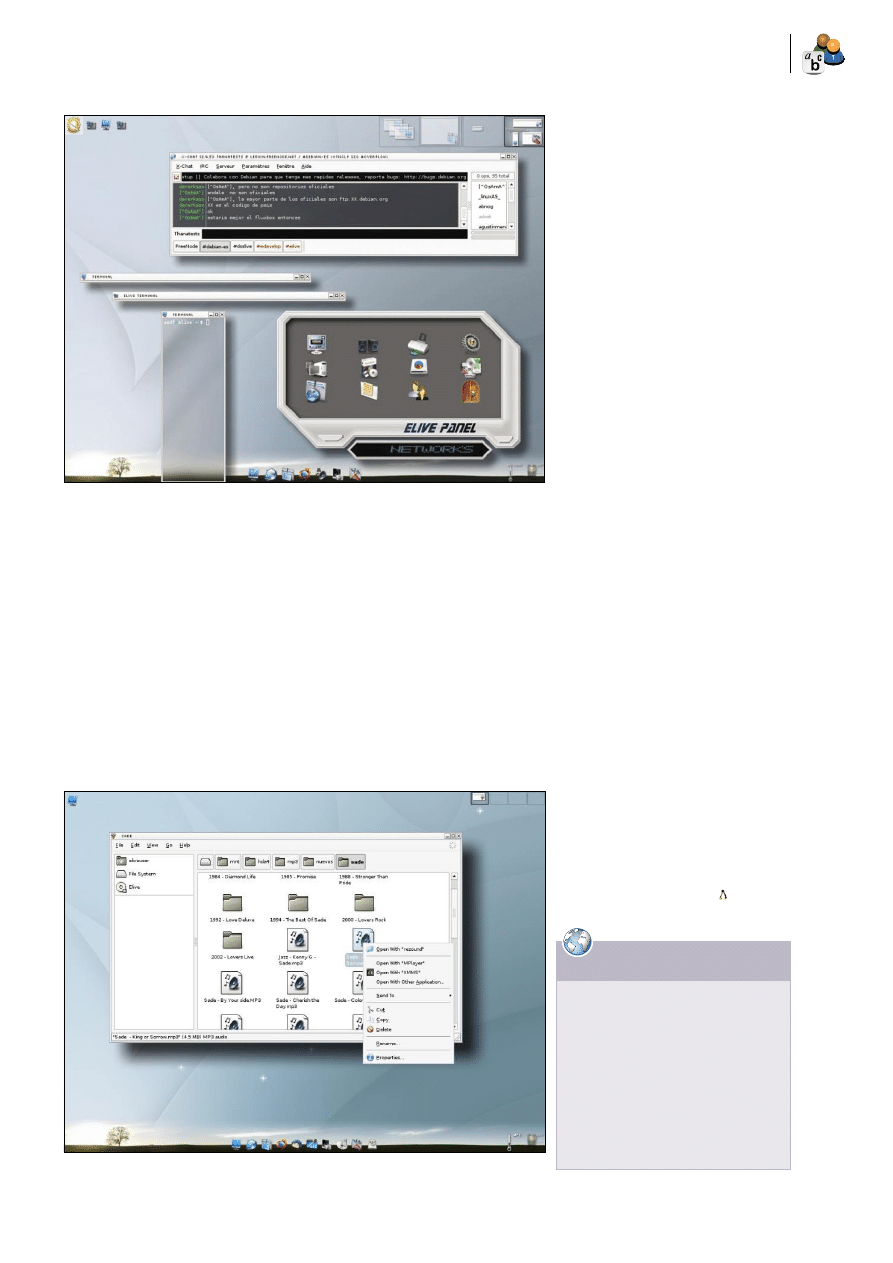
Opcja trzecia to prezentacja działania
emulatora komputera PC w E17. Jak widać na
zdjęciu 4., uruchomić można w ten sposób
EliveCD wewnątrz uruchomionego już Eli-
veCD. Taka ciekawostka.
To już wszystkie przewidziane demon-
stracje, ale dopiero początek atrakcji. Jeśli klik-
niemy na pulpicie lewym przyciskiem my-
szy, możemy wybrać opcje konfiguracji E17.
Możemy zmienić temat (do wyboru są nieste-
ty tylko 3), samą tapetę (jeszcze mniejszy wy-
bór), a także skonfigurować moduły. Tu pro-
ponuję zatrzymać się na dłużej. Ponieważ Eli-
veCD jest systemem już skonfigurowanym,
nasze opcje zmian są mniejsze niż w standar-
dowym E17. Niemniej jednak możemy do-
dać parę dodatkowych modułów. Mamy za-
Rysunek 1.
Entrance – nowy menadżer logowania
Rysunek 2.
E17 z tematem Night
16
maj 2007
dla początkujących
Enlightenment
17
www.lpmagazine.org
dla początkujących
Enlightenment
tem do wyboru m.in. wywołanie wirtualne-
go deszczu na pulpicie, moduł sprawdza-
nia pogody, moduł, który wyświetla mi-
niaturki fotografii ze zdefiniowanego kata-
logu i wiele, wiele innych... Proponuję po-
bawić się tutaj trochę, zanim przejdziesz do
następnych opcji. A co jeszcze jest do od-
krycia?
Możesz poeksperymentować z programa-
mi z płyty. Większość z nich działa znakomi-
cie i, co najważniejsze – szybko. Część z nich
oparto na bibliotekach nowego E17 – warto po-
patrzeć jak doskonale współgrają ze środowi-
skiem. Gdybyś chciał poprzeglądać katalogi
na dysku, musisz najpierw zamontować par-
tycje (pomoże ci w tym narzędzie Elive Con-
trol Panel – Rysunek 5.), a następnie uruchomić
z menu Utils aplikację Thungar (patrz Rysu-
nek 6). Znajduje się tam także nierozwijany już
Evidence, który porzucono z powodu złego za-
rządzania pamięcią. Możesz i na niego rzucić
okiem, choć zostaniesz ostrzeżony i poinstru-
owany jak zamknąć go po użyciu, by nie kradł
wolnej pamięci.
Gdy skończysz już zabawę i przekonasz
się do nowego E17, możesz zainstalować Eli-
veCD na dysku. Twórcy tej edycji stworzyli
bardzo sympatyczny instalator graficzny, któ-
ry pomoże ci przenieść system na dysk. Jeśli
polubiłeś E17, ale nie jesteś do niego do koń-
ca przekonany, wróć do używanych do tej po-
ry GNOME/KDE, a zapewne ze zdumieniem
zauważysz, że nagle stały się powolne i topor-
ne. Jeśli natomiast nie spodoba ci się, cóż – każ-
dy ma swoje zdanie. Nie zapominaj jednak
o E17, bo to, co widziałeś, to dopiero początek.
Wystarczy spojrzeć na stopień zaawansowania
E16, żeby zrozumieć, jaki będzie pełny E17.
Ale ja lubię i E17
i moją dystrybucję
Co począć w takiej sytuacji ? Możesz oczy-
wiście zainstalować E17 w swojej dystry-
bucji! Nie jest to może proste i szybkie, bę-
dziesz musiał poświęcić trochę czasu na
konfigurację modułów, ale zadowolenie
z tak zdobytej E17 jest nieporównywalnie
większe.
Jeśli jesteś użytkownikiem Ubuntu (Ku-
buntu, Xubuntu i wszelkich innych odmian), to
sprawa jest prosta. Do pliku /etc/apt/sources.list
dodajesz jako root dwa repozytoria:
deb http://edevelop.org/pkg-e/ubuntu
edgy e17
deb-src http://edevelop.org/pkg-e/
ubuntu edgy e17
Potem wydajesz komendy
wget http://lut-
1n.ifrance.com/repo_key.asc,
a następnie
sudo apt-key add repo_key.asc
, aby apt nie
czepiał się o brak klucza. Teraz wystarczy tylko
wydać komendę
sudo apt-get update
i mo-
żesz instalować E17 (komendą
sudo apt-get
install e17
lub poprzez Synaptic).
Użytkownicy Debiana czynią podobnie.
Powinni dodać do /etc/apt/sources.list wpisy:
deb http://edevelop.org/debian
unstable main
deb-src http://edevelop.org/debian
etch unstable main
następnie wydać komendę
sudo apt-get
update
i można instalować
apt-get install
e17 e-modules.
Jeżeli używasz Fedory, Red Hata lub Au-
roxa, paczki znajdziesz pod adresem http://
sps.nus.edu.sg/~didierbe/. Jeśli używasz instala-
tora yum, powinieneś do pliku /etc/yum.repos.d/
didier.repo dodać wpis
[Didier]
name=Didier's yum repository for e17
apps/lib
baseurl=http://www.atsweb.neu.edu/
bcasse/fedora/X/en/i386
Rysunek 4.
EliveCD uruchomione w EliveCD – prezentacja Qemu
Rysunek 3.
Prezentacja wydajności E17 i E17 Embedded
16
maj 2007
dla początkujących
Enlightenment
17
www.lpmagazine.org
dla początkujących
Enlightenment
http://dr17.saaf.co.uk/fedora/X/en/
i386,
gdzie X zastępujesz numerem wersji Fedory.
Po zapisaniu pliku wydajesz polecenie yum
check-update, a potem yum install enlighten-
ment.
Dla korzystających z Mandrivy także
przygotowano paczuszki. Musimy wydać
polecenie:
urpmi.addmedia FTP_FTP_PBO-
NE_NET_DEVEL_2007.0_CONTRIB
ftp://ftp.pbone.net/mirror/
carroll.cac.psu.edu/pub/linux/
distributions/mandrakelinux/devel/
2007.0/i586/media/contrib/
release/
with media_info/synthesis.hdlist.cz
i już możemy zainstalować E17 w Panelu
Sterowania. Użytkownicy Gentoo mają wię-
cej zabawy. Do pliku /etc/portage/package.key-
words powinni dodać wpisy:
x11-wm/e -*
x11-libs/evas -*
dev-libs/eet -*
x11-libs/ecore -*
media-libs/edje -*
dev-libs/embryo -*
To pozwoli im pobrać wersje z CVS-u. Moż-
na też zmienić wyrażenia „-*” na „-x86” i cie-
szyć się snapshotami CVS-u. Następnie wy-
konujemy operację emerge eet evas ecore embryo
edje e i E17 się instaluje.
Posiadacze innych dystrybucji oraz ci,
którzy chcieliby skorzystać z najświeższych
rozwiązań, mogą pobrać E17 z CVSu i insta-
lować go w sposób opisany na stronie: http://
www0.get-e.org/E17_User_Guide/English/_pages/
3.1.html
Można także skorzystać ze skryptu au-
tomatyzującego prace z CVS-em, ale jego po-
prawności nie jestem w stanie zagwarantować.
Znajdziesz go pod adresem http://omicron.
homeip.net/projects/easy_e17/easy_e17.sh. Radzę
jednak poczytać więcej o tym skrypcie w in-
ternecie, gdyż wymaga on delikatnych mo-
dyfikacji ścieżek systemowych (przynajm-
niej w Ubuntu).
Na stronach podanych w stopce można
znaleźć także mnóstwo ciekawostek o E17 oraz
tapety, animowane ikony, kursory i inne ga-
dżety do środowiska. Czy warto robić własne
E17? Na 100% tak. Ja sam używam tego środo-
wiska w Ubuntu i działa wspaniale. Miałem
trochę problemów z obsługą klawiszy głośno-
ści w laptopie, jednak da się to skonfigurować,
uruchamiając moduł mixer i ustawiając skró-
ty klawiszowe (bądź myszkowe). Dzięki temu
możecie ściszać tak, jak chcecie (np. ja używam
klawisza Alt w połączeniu z pokrętłem myszy
– szybkie i wygodne).
Zakończenie
Teraz już tylko od ciebie zależy, jak będzie
wyglądać twoje życie z E17. Jeśli pokochałeś
go tak mocno jak ja, możesz rozważyć przy-
łączenie się do projektu. Możesz także zająć
się czymś mniejszym, jak np. tworzenie tapet,
ikon czy innych gadżetów. Możesz też po
prostu rozkoszować się nowym menedżerem
i czekać na finalną wersję. Cokolwiek wybie-
rzesz – ostrzegam: E17 wciąga.
Rysunek 5.
Panel konfiguracyjny EliveCD - Elpanel
Rysunek 6.
Menadżer plików Thungar w akcji
• Główna strona projektu
Enlightenment:
http://enlightenment.org
• Strona z wszelkiej maści dodatkami
do E17 oraz z opisami instalacji
i konfiguracji:
http://get-e.org
• Oficjalna strona dystrybucji
EliveCD:
http://www.elivecd.org/
W Sieci
Wyszukiwarka
Podobne podstrony:
2007 04 Naturalne wody butelkowane cz 2
HTML dla bardzo początkujących, ELEMENTY HTML
2007 04 Ewolucja wzorca polimorfizmu zewnętrznego w C [Inzynieria Oprogramowania]
HTML dla bardzo początkujących, ROZMIARY, • abbr - atrybut definiuje skrótowy opis zawartości k
HTML dla bardzo początkujących, OBRAMOWANIA, • abbr - atrybut definiuje skrótowy opis zawartośc
HTML dla bardzo początkujących, KOLORY, • abbr - atrybut definiuje skrótowy opis zawartości kom
HTML dla bardzo początkujących, KOLORY, • abbr - atrybut definiuje skrótowy opis zawartości kom
2007 04 Choosing a Router for Home Broadband Connection [Consumer test]
2007 04 Od Annasza Do Kajfasza
2007 04 Pozycje ułożeniowe w masażu leczniczym cz 2
2007 04 01
04 Systemy odpadowe w UE dla ciekawskich
2007 04 Rehabilitacja po europejsku
IPN 14 2007 04 06
2007 04 Analiza ryzyka – Zarządza nie Bezpieczeństwem Informacji
04 Pomiar wilgotności powietrza, Dla żeglarzy, Meteo
więcej podobnych podstron