
Ćwiczenie nr 12 – Przygotowanie wydruku
Style drukowania
Drukowanie
rysunku jest realizowane przez urządzenie drukujące (na kartkę lub do pliku) z wykorzy-
staniem tzw. stylów wydruku, który określa w jaki sposób linie będą kreślone na papierze. Każdy styl
wydruku definiuje takie parametry wydruku jak: szerokość, wzór, kolor, sposób łączenia i sposób za-
kończenia linii oraz inne np. numer pisaka, skala wzoru itp. Każdy obiekt graficzny drukowany jest wg
stylu wydruku przypisanego do warstwy, na której się on znajduje. W praktyce oznacza to, że wygląd
linii rysunku na papierze może odbiegać znacznie od ich wyglądu na ekranie. Linia, która na ekranie
jest czerwona, ciągła i szeroka na papierze może być czarna, przerywana i cienka. Biorąc to pod uwagę,
kolory na ekranie dobiera się wg innego kryterium niż na papierze. W programie mamy możliwość wy-
korzystania jednego z dwóch rodzajów stylów wydruku.
Pierwszy rodzaj nazwane style wydruku (oznaczane STB) stanowi zbiór styli o nazwach zdefiniowa-
nych przez użytkownika wśród, których dodatkowo zawsze dostępny jest predefiniowany styl o nazwie
Normal, który pozwala kreślić wg ustawień jak na ekranie. Korzystając z tego typu styli mamy możli-
wość przypisania tego samego stylu wielu warstwom lub każdej inny. Robi się to w oknie dialogowym
menedżera cech warstw w kolumnie
Styl wydruku
. Liczba dostępnych styli wynosi od 1 w górę do gra-
nicy określonej przez użytkownika. Te style są szczególnie polecane w rysunku maszynowym. Wystar-
czy bowiem zdefiniować dwa style np. o nazwie Czarna_gruba i Czarna_cienka, ustalając w nich kolor
kreślenia na czarny i odpowiednie grubości linii, aby uniezależnić się od kolorów ekranowych i rysować
obiekty zgodnie z normami maszynowymi.
Drugi rodzaj to style wydruku zależne od koloru (oznaczane CTB). Tutaj każdy styl wydruku skoja-
rzony jest na stałe z jakimś kolorem. Mamy więc tyle styli, ile jest kolorów. Style te posiadają stałe na-
zwy
Kolor_1
,
Kolor_2
itp. Wygląd na wydruku danego elementu będzie zależał od koloru jaki jest ten
element rysowany. W oknie dialogowym menedżera cech warstw kolumna Styl wydruku jest zablokowa-
na, co oznacza, że styl wydruku można zmienić jedynie przez zmianę koloru na warstwie. Pamiętajmy,
że kolor na papierze jest określony kolorem zdefiniowanym w stylu a nie kolorem warstwy. Dzięki te-
mu np. wszystkie obiekty mogą być rysowane na czarno mimo, iż na ekranie są rysowane różnymi ko-
lorami.
Oba rodzaje stylów zapisywane są w plikach typu odpowiednio: STB – style nazwane i CTB – sty-
le zależne od kolorów. Pliki te zawierają tzw. tablice styli i zarządza się nimi (tworzy, edytuje, usuwa)
przy pomocy Menedżera stylów wydruku, poleceniem
menstylów
. Edycji stylu oraz wyboru tablicy stylu
(pliku STB lub CTB) dokonuje się też pośrednio poleceniami
kreśl
,
ustawieniastr
a nawet
warstwa
po-
przez kolumnę nazwy styli. Edytor tablicy stylów wydruku pozwala dokonywać zmian stylu w zakładce
Arkusz danych
albo
Formularz
. Jedyna różnica między nimi to sposób wyświetlania parametrów stylu.
Wyboru rodzaj stylu wydruku dokonuje się w chwili rozpoczęcia rysunku wydając polecenie
nowy
.
W wyświetlonym oknie dialogowym wybieramy szablon, wg którego powstanie nowy projekt. Dla wy-
boru nazwanych styli wydruku należy wskazać szablony opatrzonych w nazwie napisem „
– Named Plot
Syles
”, zaś dla styli zależnych od kolorów pozostałych. Niezależnie o tego można dokonać zmiany ro-
dzaju stylu poleceniami
konwersjastylwydruku
oraz
konwersjactb
. Konwersję ze stylu nazwanego STB
na zależny od koloru CTB realizuje się tylko poleceniem
konwersjastylwydruku
. Konwersja odwrotna
wymaga wywołania najpierw polecenia
konwersjactb
, które na bazie tablicy CTB utworzy tablicę styli
STB by potem po wywołaniu polecenia
konwersjastylwydruku
przypisać rysunkowi utworzoną po-
przednim poleceniem tablicę styli STB.
1
W terminologii AutoCAD’a pojęcia: drukowanie, kreślenie i plotowanie są równoważne. Podobnie drukarka i ploter
oznaczają jakiekolwiek urządzenie tworzące kopię rysunku na papierze.
1
Organizowanie wydruku – kompozycja arkusza
AutoCAD ze względu na konieczność zgodności ze starymi wersjami (niżej niż R.10.0) pozwala na wy-
druk widoku modelu, jednakże od wersji R.11 zaleca się to robić za pośrednictwem arkuszy.
Pierwszą rzeczą, którą należy zrobić to powiązać arkusz z określonym urządzeniem. Służy do te-
go celu polecenie
ustawieniastr
. Przyciskiem
Zmień
przechodzimy do okna
Ustawienia strony- ...,
w
którym dokonujemy zmian. Parametry określające sposób wydruku pogrupowane są w panelach o intu-
icyjnie jasnych nazwach. Najważniejsze z nich to:
Drukarka/Ploter
– wybór urządzenia drukującego (tu
zaleca się wybranie Defautl Windows System Printer);
Rozmiar papieru
– wybór rozmiaru kartki z listy do-
stępnych formatek;
Skala wydruku
– skala z listy standardowych skal lub wg własnego przelicznika (za-
lecany wybór dla arkusza to 1:1);
Obszar wydruku
– pozwala wskazać jaka część arkusza lub modelu
ma być na kratce;
Odsunięcie wydruku..
– powala wskazać sposób umieszczenia rysunku na kartce
oraz
Tabl. stylów wydruku (przyp. pisaków)
– pozwalająca na wybór tablicy stylu wydruku i edycję sty-
lów.
Kolejnym etapem jest umieszczenie na arkuszu rzutni, które będą przedstawiały stosowne widoki
modelu. Rzutnie najlepiej tworzyć na osobnej (osobnych) warstwach. Jeśli ramka danej rzutni ma być
niewidoczna (a tak jest w większości przypadków) należy w menedżerze cech warstw wyłączyć daną
warstwę z drukowania. To spowoduje, że widok modelu znajdzie się na papierze, ale bez okalającej go
ramki. Jeżeli inna ramka (brzeg) rzutni na tym samym arkuszu ma być widoczna to taką rzutnię należy
utworzyć na innej warstwie, która będzie pozostawiona do wydruku. W zależności od okoliczności,
ilość rzutni waha się zwykle od 1 do 4. Zazwyczaj przeznacza się osobne rzutnie na każdy z prostopa-
dłych widoków modelu (2 lub 3 rzutnie), po jednej na każdy konieczny przekrój, po jednej na każdy
powiększony szczegół modelu i zwykle jedną na widok izometryczny bryły. Tworzenie rzutni należy
połączyć z włączaniem warstw w tych rzutniach tak, aby w kolejnych rzutniach nie było widać elemen-
tów przeznaczonych dla innych rzutni
. Aby to zrobić należy, pozostając w arkuszu, przełączyć się do
obszaru modelu i w każdej rzutni po kolei, w kolumnie
Zablokuj w aktywnej rzutni
menedżera cech
warstw, dokonać stosownych wyłączeń. Można to też uczynić przy pomocy listy warstw widocznej w
pasku
Warstwy
klikając trzecią ikonę
dla tych warstw, które chcemy wyłączyć w danej rzutni.
Następny etap dotyczy wyboru podziałki w rzutniach (polecenie
zoom
z opcją
xp
dla każdej z
rzutni).
W kolejnym kroku poleceniem
nfragm
ustawiamy wymagany widok danego elementu w rzutni.
Jeżeli z powodu rozmiarów elementów, nie mieści się on w rzutni to mamy do wyboru: powiększyć
rozmiary rzutni (przez przejście na obszar papieru i rozciągnięcie rzutni) lub zmniejszenie podziałki w
rzutni.
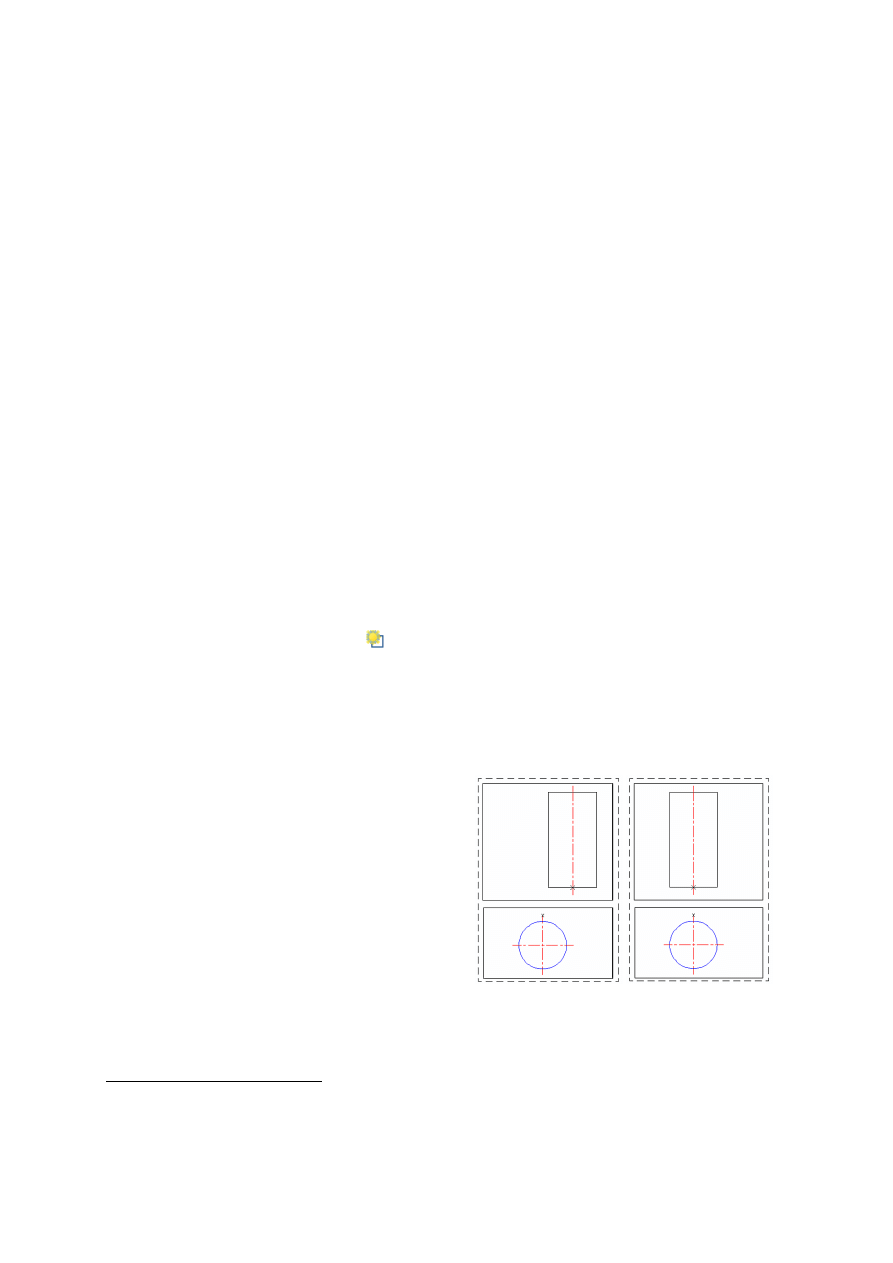
Kolejnym etapem może być wyrównanie wi-
doków między sobą. Chodzi o to by odpowiednie
krawędzie, osie czy punkty jednego widoku paso-
wały do odpowiednich krawędzi, osi lub punktów
innego widoku. Na przykład oś wałka w rzucie
poziomym powinna być współliniowa z punktem
środkowym widoku wałka z góry (rys 1). Do tego
celu służy polecenie
mvsetup
(opcja
Dopasuj
).
Opcja ta oferuje pionowe lub poziome dopasowa-
nie widoków albo pod określonym kątem. Dopa-
sowując wskazujemy dwa punkty każdy w innej
rzutni. Pierwszy wskazany punkt jest punktem ba-
zowym a rzutnia, do której on należy rzutnią ba-
zową. Dopasowanie polega na tym, że widok mo-
delu w rzutni drugiej jest tak przesuwany by został
skorelowany w wybrany sposób ze wskazanym
Rys. 1. Wyrównanie widoków w pionie poleceniem
mvsetup. Widok w górnej rzutni dopasowujemy do
dolnej wg zaznaczonych krzyżykami (
x
) punktów.
2
Pamiętaj, aby w czasie tworzenia modelu rozdzielać jego elementy na warstwy. Na osobnych warstwach należy
umieszczać, osie, wymiary, przekroje, poszczególne części złożonego podzespołu. W przypadku robienia modelu
podzespołu każda część powinna mieć swój zestaw warstw przeznaczony na osie, wymiarowania itp. Utwórz osobne
warstwy na szczegóły.
2

punktem z rzutni bazowej. Uwaga, po wydaniu polecenia kasowane są ustawienia stałych trybów loka-
lizacji i trzeba je ustawić na nowo
. Opcją
Dopasuj
można też obrócić widok w rzutni o określony kąt.
Polecenie to też umożliwia utworzenie/kasownie rzutni (opcja
Utwórz
), ustalenie skali (opcja
skaLuj
)
oraz narysowanie ramki i wstawienie tabliczki rysunkowej do arkusza (opcja
taBelka
).
Ostatnim etapem przed wydrukowaniem rysunku jest umieszczenie na arkuszu (w obszarze papie-
ru a nie modelu) elementów opisowych: tabelek, tekstów, ramek oraz wymiarowania. Sam wydruk wy-
maga wydania polecenia
kreśl
i kliknięcia
OK
w wyświetlonym oknie dialogowym (identycznym jak
okno
Ustawienia strony- ...
. ). Przed ostatecznym wydrukiem warto zerknąć na podgląd wydruku.
Uwaga rysunek wymiarujemy w obszarze PAPIERU a nie MODELU. W wersji AutoCAD’a
2000 i starszej należało wymiarować w obszarze modelu. Wymiarując w obszarze MODELU należy w
stylu wymiarowania włączyć opcję
skaluj wymiary do arkusza
(zakładka
Dopasuj
w oknie edycji stylu
wymiarowania).
W wersjach 2002 i młodszych powinno się wymiarować w obszarze PAPIERU jako, że ten jest
przeznaczony na elementy opisowe a nie konstrukcyjne. Wymiarując koniecznie należy stosować
uchwyty. AutoCAD pamięta do jakich punktów i których obiektów odnosiło się wymiarowanie, tak że
jakiekolwiek zmiany w widoku przenoszą się automatycznie na linie wymiarowe.
3
Stały tryb lokalizacji ustawiamy klikając lewym przyciskiem myszy nad napisem OBIEKT w pasku stanu i wybiera-
jąc pozycję Ustawienia...
3
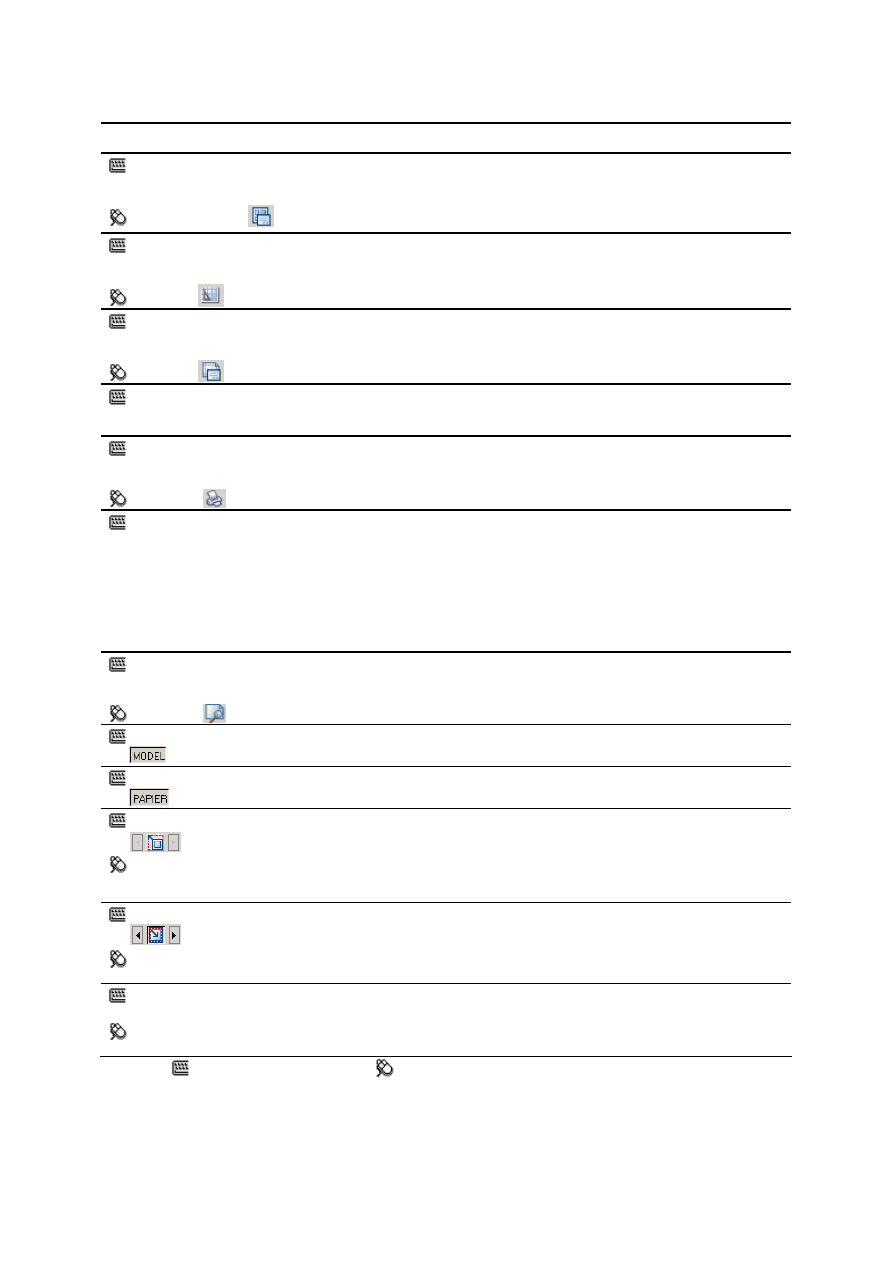
Wykaz poleceń
Polecenie Opis
rzutnie, -rzutnie, _vports
M:
Widok – Rzutnie – Nowe rzutnie
Rzutnie, Arkusze –
Polecenie umożliwia tworzenie zapamiętywanie i przywoływanie rzutni w
zakładkach modelu i arkuszy. Polecenie –rzutnie wykonuje się poprzez
dialog w linii poleceń.
arkusz, _layout
M: Wstaw
–
Arkusz
Arkusze –
Polecenie zarządza arkuszami: wstawianie, usuwanie, zmiana, tworzenie
ustawieniastr, _pagesetup
M:
Plik – Menedżer ustawień strony
Arkusze –
Polecenie pozwala ustalić parametry drukowania. Powiązać zakładkę z
drukarką, ustalić skalę wydruku, położenie rysunku na kartce i wybrać co
ma być drukowane
menstylów, _stylesmanager
M:
Plik – Menedżer stylów wydruku
Zarządza stylami wydruku: tworzenie, edycja, kasowanie, zmaina nazwy
kreśl, _plot
M:
Plik – Drukuj...
Standard –
Polecenie uruchamiające kreślenie
mvsetup
Polecenie umożliwiające zarządzanie rzutniami i widokami w nich. Naj-
ważniejsze opcje:
Dopasuj – koordynuje widoki między rzutniami. Opcja pIonowo usta-
wia widoki w pionie; Poziomo - w poziomie i Kąt pod kątem. Opcja
Obrót pozwala na obrót widoku w rzutni o podany kąt.
uTwórz
– tworzy i usuwa rzutnie.
skaLuj – ustawia skalę widoku w rzutniach
taBelka – wstawia ramkę i tabliczkę rysunkową,
pdruk, _preview
M:
Plik – Podgląd wyruku...
Standard –
Polecenie pozwala podejrzeć wydruk. Można też za jego pośrednictwem
przejść do wydruku.
model, _mspace
PS:
Pracując w arkuszu pozwala na przełączenie do obszaru modelu do
ostatnio aktywnej rzutni w danej zakładce
papier, _pspace
PS:
Pozwala na przełączenie się do obszaru papieru. Wydane w zakładce
model przechodzi do ostatnio aktywnej zakładki arkusza
rzutniamaks, _vpmax
PS:
(wskaż rzutnię) Menu kursora –
Maksymalizuj
rzutnię
Maksymalizuje rzutnię do rozmiarów okna zakładki arkusza i pozwala
pracować w niej tak jak na zakładce modelu zachowując widoczność
warstw danej rzutni. Polecenia zmiany widoku wydane w czasie pracy nie
wpływają na widok modelu po powrocie do obszaru papieru lub po zmia-
nie rzutni. W tym trybie okno arkusza obrysowane jest czerwoną ramką.
rzutniamin, _vpmin
PS:
(wskaż rzutnię) Menu kursora –
Minimalizuj
rzutnię
Polecenie przywraca normalny widok arkusza. Polecenie odwrotne do
rzutniamaks. Widoczne obok ikonki polecenia strzałki (pasek stanu)
pozwalają przejść do innych rzutni bez konieczności powrotu do obszaru
papieru.
przytrzut, _vpclip
M:
(wskaż rzutnię) Menu kursora –
Przytnij rzutnię
Nadaje wskazanej rzutni kształt wskazanej figury zamkniętej utworzonej
w obrębie arkusza.
Legenda:
– linia poleceń; M: – menu;
– pasek narzędziowy; PS: – pasek stanu
4

Ćwiczenie nr 12 – zadania do wykonania
Ćwiczenie polega na przygotowaniu arkuszy do wydruku rysunku złożeniowego (rys. 2) oraz dwóch ry-
sunków wykonawczych sprzęgła kołnierzowego (rys. 3 i 4). Narysowane sprzęgło w obszarze modelu
udostępni prowadzący ćwiczenia. Każdemu elementowi sprzęgła przyporządkowanych jest kilka warstw i
tak np. tarczy sprzęgła oznaczonej nr 3 (rys.2) przyporządkowane są następujące warstwy:
• tarcza_3_kresk – kreskowanie przekroju tarczy,
• tarcza_3_oś – oś symetrii tarczy,
• tarcza_3_wid – widoczne krawędzie tarczy w rysunku złożeniowym,
• tarcza_3_niewid – niewidoczne krawędzie tarczy w rysunku złożeniowym.
W podobny sposób oznaczono warstwy tarczy sprzęgła oznaczonej nr 4, wałka nr 1, wałka nr 2. Postępuj
wg poniższych zaleceń:
• Przejść na zakładkę ARKUSZ1 i usuń widoczną rzutnię (zaznacz i skasuj).
• Przejść do ustawień strony i poprzez przycisk Zmień przejść do okna, w którym można ustawić for-
mat kartki na A4 oraz drukarkę na Defautl Windows System Printer.pc3.
• Załóż warstwę przeznaczoną do rysowania rzutni. Wydaj polecenie rzutnie i wybierz układ 2 rzutni
(w przypadku rysunku złożeniowego - 1 rzutni), aby uzyskać konfigurację jak na rys. 5.
• Na każdej nowo powstałej rzutni wyłącz widoczność niepotrzebnych warstw. W tym celu w menadże-
rze warstw należy dla wybranych warstw w aktywnej rzutni zaznaczyć opcję Zablokuj w aktywnej
rzutni. Np. dla rzutni, na której będzie widoczna tarcza 3 blokujemy wszystkie warstwy dotyczące
elementów 1, 2, 4, 5, 6, 7,8. Należy jednak zostawić niezablokowane wszystkie warstwy dotyczące tar-
czy 3 – uzyskać układ jak na rys. 3.
• Przejść na ARKUSZ2 i powtórzyć poprzednie kroki, przy czym należy zostawić odblokowane war-
stwy dotyczące tarczy 4 – uzyskać układ jak na rys.4.
• Utworzyć nowy arkusz (polecenie arkusz).
• Powtórzyć poprzednie czynności tak, aby uzyskać widok jak na rys. 2. W tym przypadku należy zablo-
kować następujące warstwy: tarcza_3_niewid, tarcza_3_oś, tarcza_4_niewid, tarcza_4_oś,
wał_1_niewid, wał_2_niewid.
• We wszystkich rzutniach na arkuszach należy wykonać powiększenie przy pomocy polecenia zoom z
opcją xp (skalowanie względem obszaru papieru) podać 1xp,
• Wyrównaj położenie rzutów poleceniem mvsetup z opcją dopasuj oraz podopcją pionowo
• Utworzyć nowy styl wymiarowania. Założyć warstwę na wymiarowanie oraz wykonać wymiarowanie
poszczególnych elementów w obszarze papieru (patrz rys. 3, 4).
• Na obszarze papieru dodać potrzebne opisy (patrz rys. 2).
• Przejść do ustawień strony ustawieniastr i poprzez przycisk Zmień przejść do okna, w którym w
panelu Tabl. stylów wydruku (przyp. pisaków) wybrać pozycję Nowy... . Zdefiniować nową
tablicę stylów wydruku w oparciu o standard (pozycja Rozpocznij od podstaw). Jako nazwę pli-
ku wpisać 4 litery oznaczające początek imienia i nazwiska (np. Piotr Kowal - piko). Na końcu Na-
stępnie użyć przycisku Edytor tablicy stylów wydruku i dodać dwa style: "Gruby" i "Cienki".
Styl "Gruby" ma ustawienia (Widok Formularz) kolor czarny i szerokość linii 0.7. Styl "Cienki" rów-
nież kolor czarny a szerokość linii 0.25.
• Przy pomocy polecenia Ustawienia strony (menu Plik) do ARKUSZA1 przyporządkować zdefi-
niowaną
tablicę stylów wydruku
.
• Przejść do menadżera warstw i dla warstw, które mają być drukowane liniami grubymi ustalić styl
wyruku "Gruby" dla innych (np. osie, kreskowanie, wymiary) styl "Cienki".
• Wykonać podgląd wydruku wszystkich arkuszy.
5
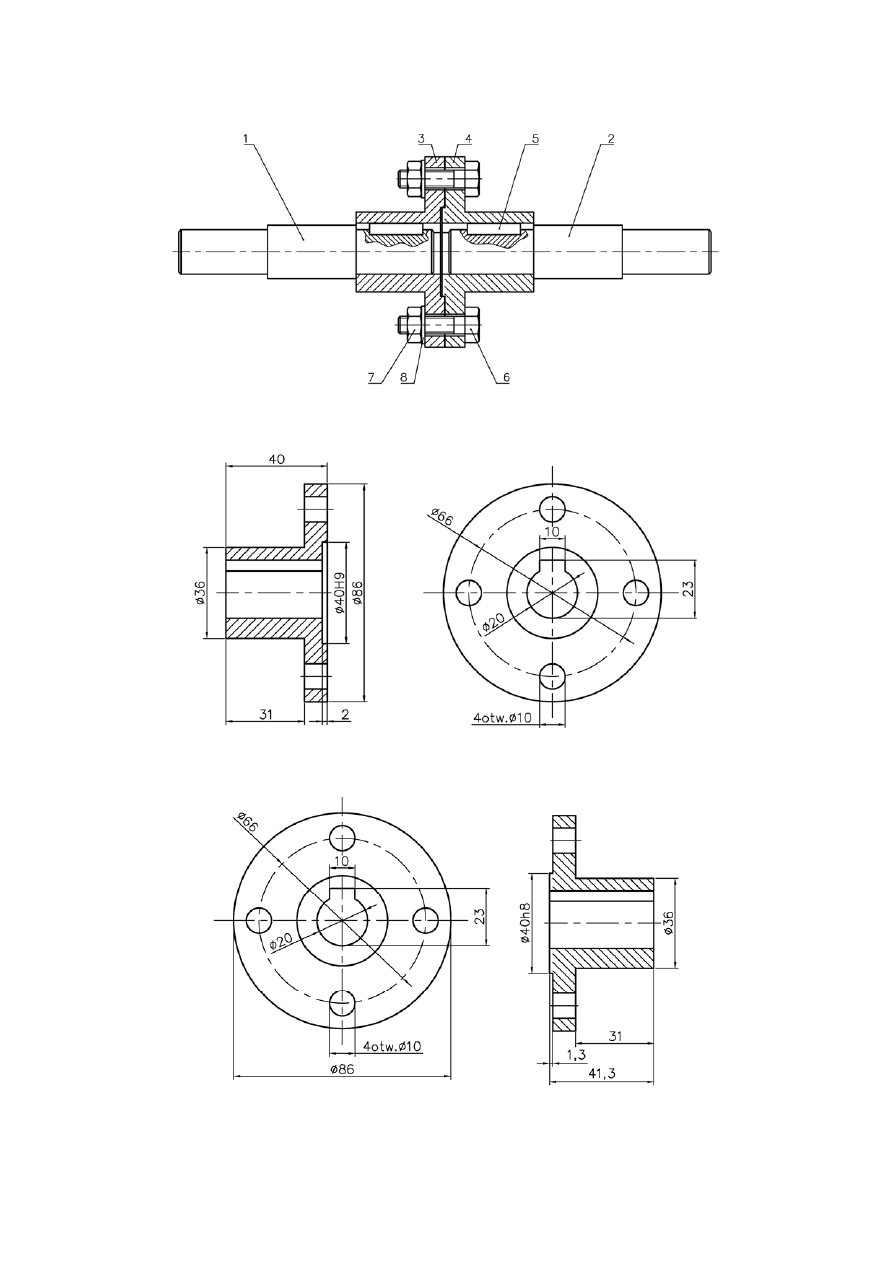
Rys.2. Podgląd wydruku dla ARKUSZA3.
Rys. 3. Podgląd wydruku dla ARKUSZA1
Rys. 4. Podgląd wydruku dla ARKUSZA2
6
Document Outline
Wyszukiwarka
Podobne podstrony:
Cwiczenia nr 12 (z 14) id 98680 Nieznany
cwiczenie nr 12
Ćwiczenie nr 12 moje sprawko, MIBM WIP PW, fizyka 2, FIZ 2, 12, sprawko nr 12
Cwiczenie nr 12
Zeszyt Ćwiczeń nr 12
Cwiczenia nr 14,15 RPiS id 1246 Nieznany
0108 29 04 2010 cwiczenia nr 8 Prezentacja ant[790]id 3152 (2)
Ćwiczenie nr 12, studia, Budownctwo, Semestr II, fizyka, Fizyka laborki, Fizyka - Labolatoria, Ćwicz
cwiczenie12, Sprawozdanie z ćwiczenia nr 12
09, ĆWICZENIE NR 12, ĆWICZENIE NR 12
Cwiczenie nr 12 Koloidy i ich wlasciwosci
Ćwiczenie nr 12(1)
Cwiczenie nr 18 Edycja 3D id 99894
Kształcenie ruchowe – ćwiczenia nr 4 (12 03 12r )
ćwiczenia nr 12 Rozwój moralny, rozwój moralnynm wszystko i dobre, ROZWÓJ MORALNY
C12, ĆWICZENIE NR 12
Ćwiczenie nr 12(1)
Ćwiczenie nr 12
więcej podobnych podstron