
Wykład: polecenia terminala, manualia systemowe,
uprawnienia, kompresja, archiwizacja, ukrywanie
plików, sudo su, ps, kill, chmod, chown, tar, gzip,
whoami, ls, mkdir, rmdir, cp, mv, rm, cd, pwd, find,
touch, rename, cat, ln, dowiązania, 6 ćwiczeń w
terminalu
Linux cz.3: polecenia
systemowe, ćwiczenia
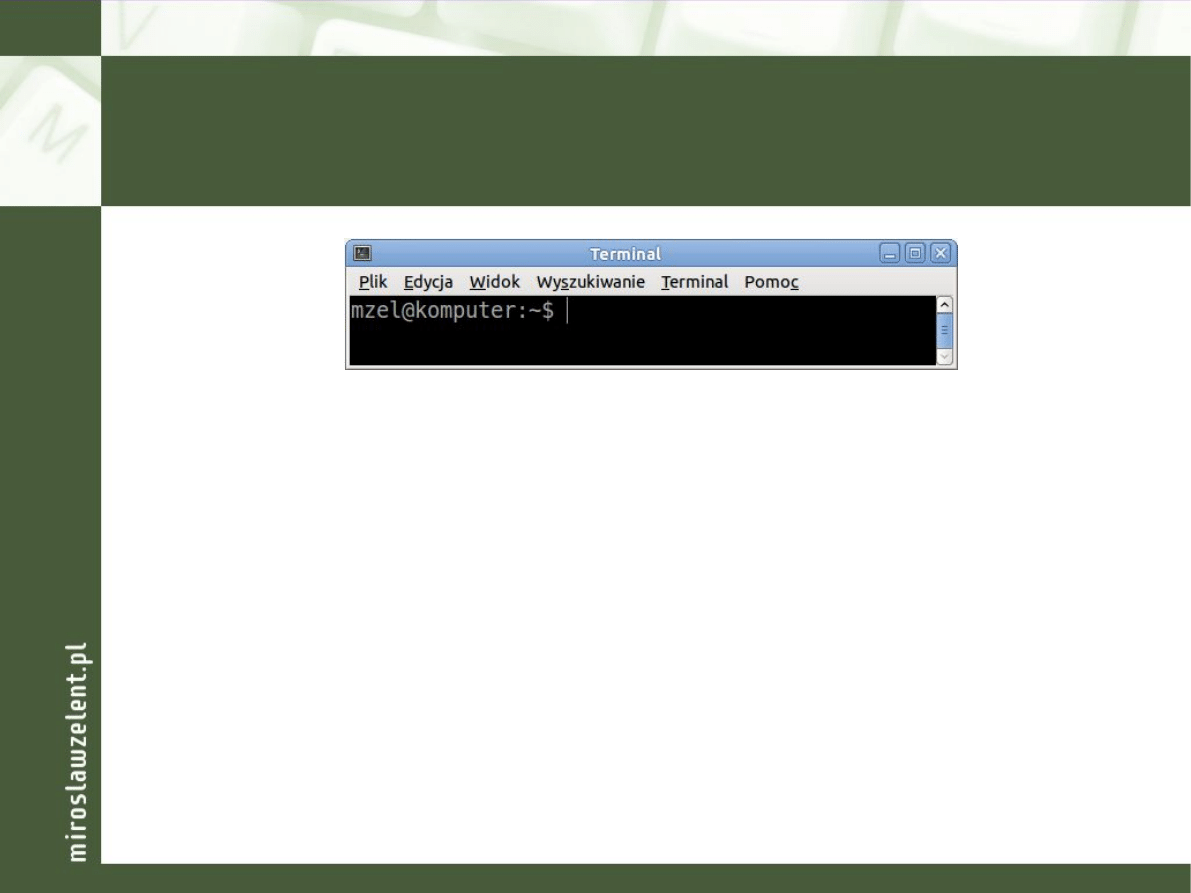
Korzystanie z terminala
Po uruchomieniu terminala użytkownik uzyskuje tzw. znak zachęty
(ang.
shell prompt
), np.
$
lub
#
. Po zobaczeniu znaku zachęty
można już zacząć wpisywać polecenia dla systemu.
Historia wykonanych poleceń zapisywana jest w katalogu domowym
użytkownika w pliku
.bash_history
. Aby przywołać użyte ostatnio
polecenia podczas korzystania z terminala, należy użyć klawiszy
[
], [
]
Warto pamiętać o opcji autouzupełniania, której używamy naciskając
klawisz [
Tab
]
Aby przerwać działanie polecenia, należy użyć kombinacji klawiszy
[
Ctrl
]+[
C
]
Przegląd podstawowych poleceń powłoki systemu. Podręcznik systemowy
Znaki globalne w Linuxie (1)
Znaki globalne
podobnie jak w Windowsie w systemie Linux występują specjalne
znaki zastępujące inne, przydatne np. podczas wyszukiwania plików
*
reprezentuje jeden lub wiele znaków
?
reprezentuje dokładnie jeden znak
[abcde]
reprezentuje dokładnie jeden znak z wymienionych
[a-e]
reprezentuje dokładnie jeden znak z przedziału
[!abcde]
reprezentuje dowolny niewymieniony znak
[!a-e]
reprezentuje znak nienależący do przedziału
{plik,file}
reprezentuje dowolny z wymienionych ciągów
Przegląd podstawowych poleceń powłoki systemu. Podręcznik systemowy

Znaki globalne w Linuxie (2)
Przykłady użycia znaków globalnych:
*
reprezentuje wszystkie pliki
*.bmp
reprezentuje wszystkie pliki kończące się na
.bmp
?[0-9][a-d]
reprezentuje plik o trzyznakowej nazwie, gdzie
pierwszy znak jest dowolny, drugi jest cyfrą, zaś trzeci literą
z przedziału
a-d
{nowy,new}*.txt
reprezentuje wszystkie pliki zaczynające
się od nowy lub new będące plikami txt
Przegląd podstawowych poleceń powłoki systemu. Podręcznik systemowy
Podręcznik systemowy
Podręcznik systemowy
(ang.
manual
) najczęściej instalowany wraz z systemem, zawiera
opisy poszczególnych poleceń systemowych. Do przewijania tekstu
używamy klawiszy: [
],
[
] zaś opis opuszczamy naciskając
klawisz [
Q
]. Nową, ulepszoną wersją podręcznika
man
jest
info
.
Dostępna jest także skrócona wersja pomocy po wpisaniu
polecenia:
-help
Aby wywołać podręcznik dla
np. polecenia
ls
możemy użyć
następującej składni:
man ls
info ls
ls -help
Przegląd podstawowych poleceń powłoki systemu. Podręcznik systemowy
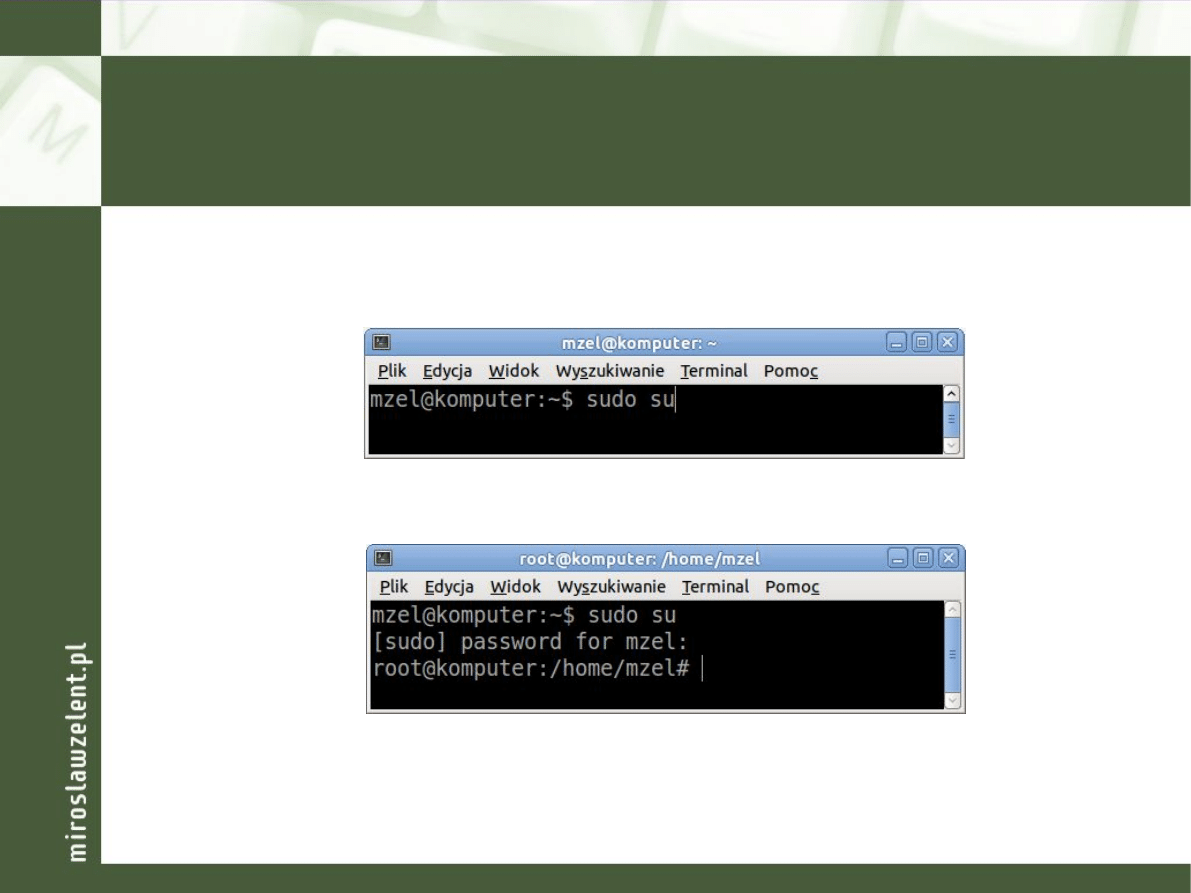
W dystrybucji Ubuntu 11.04 na konto roota logujemy się poleceniem
sudo su
Jeżeli podamy właściwe hasło uzyskujemy dostęp do konta root:
Zwróć uwagę:
Zmienił się znak zachęty - my staliśmy się superużytkownikiem,
zaś nasz terminal stał się konsolą
Przegląd podstawowych poleceń powłoki systemu. Podręcznik systemowy
Logowanie się na roota

Poruszanie się między katalogami ułatwiają specjalne oznaczenia:
~
katalog domowy zalogowanego użytkownika
/
katalog główny
.
katalog bieżący
..
katalog bezpośrednio nadrzędny
Symboli tych można używać bezpośrednio w ścieżkach dostępu, np.:
cd ~/Publiczny/folder
touch ~/Dokumenty/plik.txt
Przegląd podstawowych poleceń powłoki systemu. Podręcznik systemowy
Oznaczenia specjalne w ścieżkach dostępu

Przegląd podstawowych poleceń powłoki systemu. Podręcznik systemowy
Przegląd podstawowych poleceń (1)
whoami
(ang.
kim jestem
) podaje identyfikator konta, z którego aktualnie
się korzysta
who
(ang.
kto
) wyświetla listę aktualnie zalogowanych w systemie
użytkowników
Polecenia związane z wielodostępnością:
su
(od ang.
switch user
) pozwala zmienić użytkownika, to znaczy
zalogować się na inne konto w systemie
Przegląd podstawowych poleceń powłoki systemu. Podręcznik systemowy
Przegląd podstawowych poleceń (2)
kill
(ang.
zabij
) usuwa w bezpieczny sposób proces o podanym
numerze PID („bezpieczny” oznacza tutaj zwolnienie całego obszaru
pamięci zajmowanego przez proces oraz zamknięcie plików
otwartych dla procesu)
Polecenia związane z wielozadaniowością:
ps
(od ang.
processes
) wyświetla listę procesów w systemie

Przegląd podstawowych poleceń powłoki systemu. Podręcznik systemowy
Przegląd podstawowych poleceń (3)
ls
(od ang.
list
) wyświetla listing zawartości katalogu
Polecenia związane z zarządzaniem plikami i katalogami:
mkdir
(od ang.
make directory
) tworzy katalog
rmdir
(od ang.
remove directory
) usuwa katalog, jeżeli jest pusty

Przegląd podstawowych poleceń powłoki systemu. Podręcznik systemowy
Przegląd podstawowych poleceń (4)
cp
(od ang.
copy
) kopiuje plik
Polecenia związane z zarządzaniem plikami i katalogami:
mv
(od ang.
move
) przenosi plik lub zmienia jego nazwę
rm
(ang.
remove
) usuwa plik

Przegląd podstawowych poleceń powłoki systemu. Podręcznik systemowy
Przegląd podstawowych poleceń (5)
cd
(od ang.
change directory
) zmienia bieżący katalog roboczy
Polecenia związane z zarządzaniem plikami i katalogami:
pwd
(od ang.
print working directory
) wyświetla ścieżkę dostępu do
bieżącego katalogu roboczego
find
(ang.
znajdź
) wyszukuje pliki

Przegląd podstawowych poleceń powłoki systemu. Podręcznik systemowy
Przegląd podstawowych poleceń (6)
touch
(ang.
dotknięcie
— nazwa wzięła się od Unixa, gdzie polecenie to
zmieniało datę ostatniej modyfikacji pliku na obecną) tworzy plik
Polecenia związane z zarządzaniem plikami i katalogami:
rename
(ang.
zmień nazwę
) zmienia nazwę wielu plików
cat
(ang.
to concatenate
- łączyć) wyświetla zawartość pliku (np.
tekstowego), może też połączyć dwa pliki w jeden
Przegląd podstawowych poleceń powłoki systemu. Podręcznik systemowy
Dowiązania. Rodzaje dowiązań
Dowiązanie twarde
(ang.
hard link
) umożliwia odwoływanie się do jednego zbioru
danych za pomocą różnych nazw (referencji). Przypisuje podaną
nazwę do i-węzła danego zbioru danych. Aby można było utworzyć
referencję dany plik/folder musi istnieć na dysku
i-węzeł
(ang.
index-node
) struktura danych, która pozwala systemowi Linux
przechowywać informacje o plikach i katalogach. Każdy węzeł jest
skojarzony z jednym zbiorem (np. plikiem lub folderem) i ma
unikatowy numer, który pozwala na jego identyfikację
Dowiązanie symboliczne
(ang.
symbolic link
) tworzy wskazanie na nazwę danego pliku,
która to nazwa dopiero jest powiązana z i-node. Odpowiednikiem
dowiązania symbolicznego w Windowsie jest skrót
Przegląd podstawowych poleceń powłoki systemu. Podręcznik systemowy
Przegląd podstawowych poleceń (7)
ln
(od ang.
link
- połączenie) tworzy dowiązanie twarde
Polecenia związane z tworzeniem dowiązań:
ln -s
(od ang.
symbolic link
) tworzy dowiązanie symboliczne
Przegląd podstawowych poleceń powłoki systemu. Podręcznik systemowy
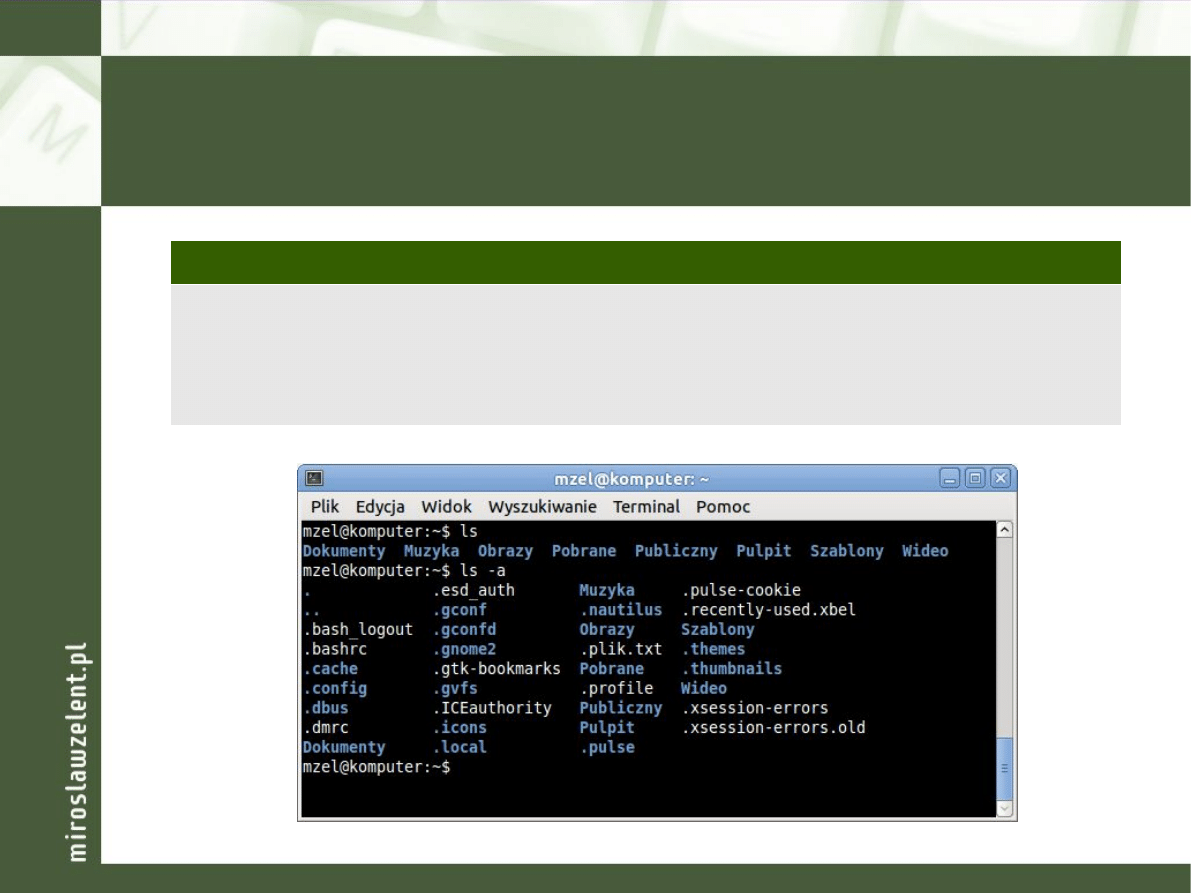
Zbiory ukryte
Zbiór ukryty
plik lub katalog domyślnie ukryty przed użytkownikiem. Jego nazwa
rozpoczyna się wówczas od kropki. Aby wyświetlić zbiory ukryte w
terminalu należy użyć polecenia ls -a. Aby wyświetlić zbiory ukryte
w trybie graficznym należy użyć kombinacji [Ctrl] + [H]
Przegląd podstawowych poleceń powłoki systemu. Podręcznik systemowy
Uprawnienia do plików i katalogów
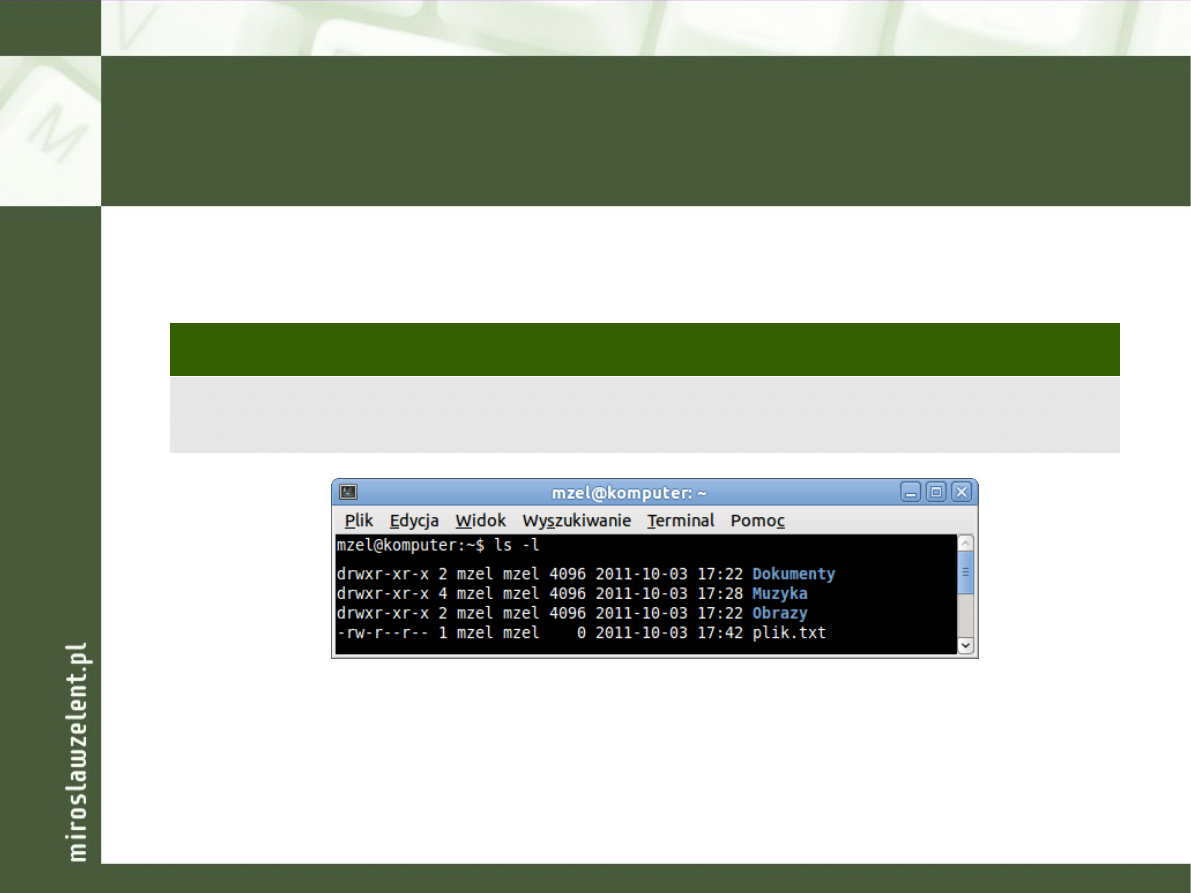
Każdy plik i katalog w systemie Linux posiada 10 bitów protekcji. Aby
zobaczyć w terminalu uprawnienia do pliku wystarczy użyć polecenia:
ls -l
wyświetla listing zawartości katalogu podając na ekranie 10 bitów
protekcji każdego zasobu
bit 1 - rodzaj zbioru: d (directory, czyli katalog), - (plik),
l
(link)
bit 234 - uprawnienia właściciela pliku: r (read), w (write), x (execute)
bit 567 - uprawnienia grupy, do której należy właściciel: r, w, x
bit 8910 - uprawnienia pozostałych użytkowników w systemie: r, w, x
Przegląd podstawowych poleceń powłoki systemu. Podręcznik systemowy
Administrowanie uprawnieniami (1)
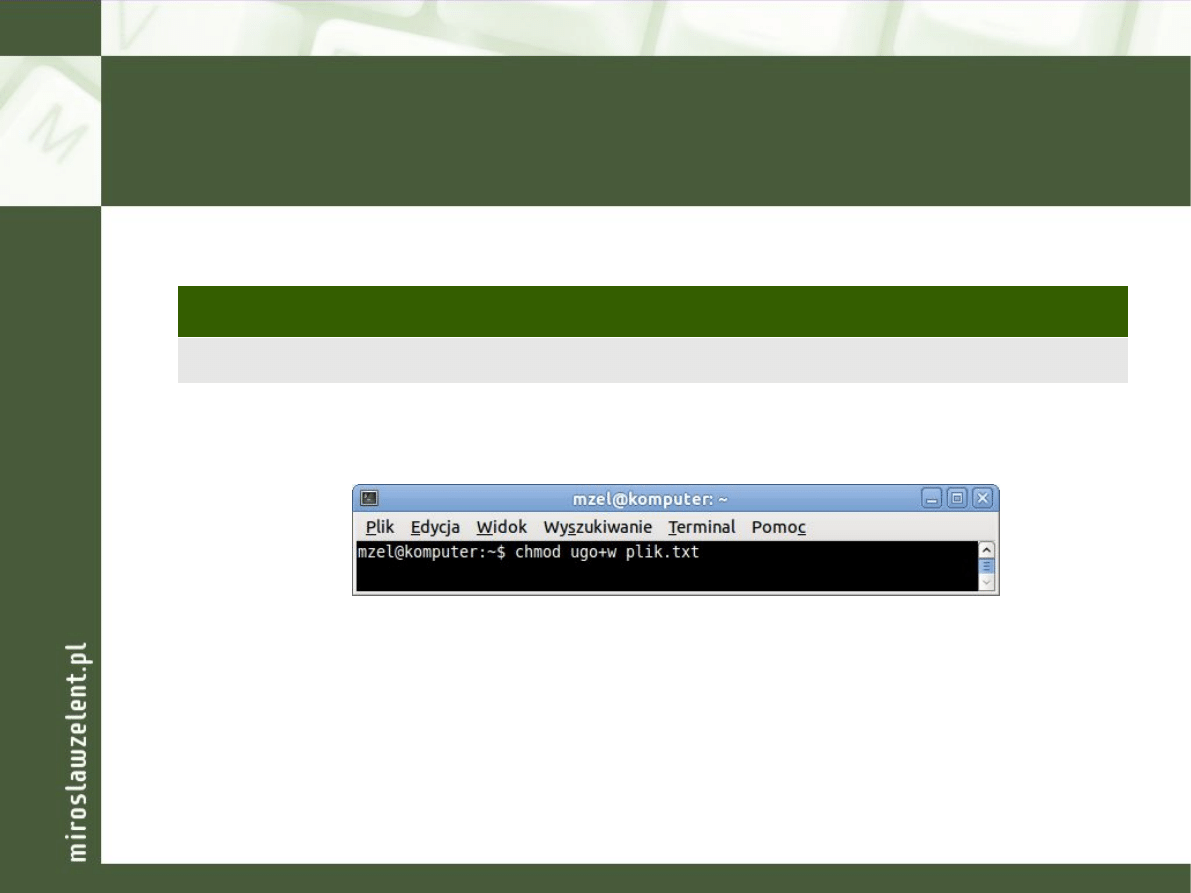
chmod
polecenie służące do administrowania uprawnieniami
Wykonanie poniższego polecenia:
spowoduje dodanie (
+
) prawa do zapisu w (
write
) do pliku
plik.txt
właścicielowi u (
user
), jego grupie g (
group
) oraz wszystkim
pozostałym użytkownikom o (
others
).
Przegląd podstawowych poleceń powłoki systemu. Podręcznik systemowy
Administrowanie uprawnieniami (2)
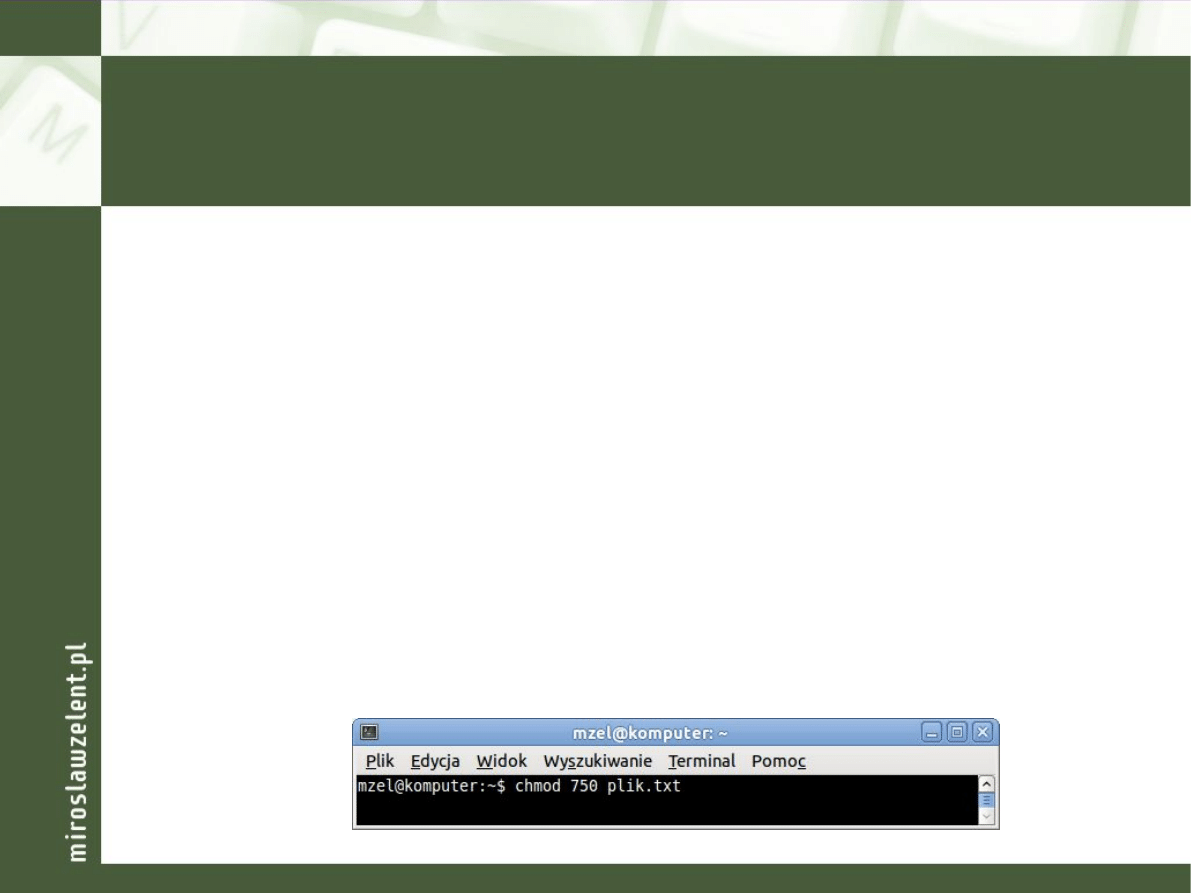
Prawa dostępu mogą też być reprezentowane przez cyfry. Możliwe
kombinacje:
---
0 brak praw
--x
1 prawo do uruchomienia
-w-
2 prawo do zapisu
-wx
3 prawo do zapisu i uruchomienia
r--
4 prawo do odczytu
r-x
5 prawo do odczytu i uruchomienia
rw-
6 prawo do odczytu i zapisu
rwx
7 prawo do odczytu, zapisu i uruchomienia
3-cyfrowa liczba oznacza wówczas kolejno uprawnienia: właściciela,
grupy oraz pozostałych użytkowników:
Przegląd podstawowych poleceń powłoki systemu. Podręcznik systemowy
Właściciele zbiorów
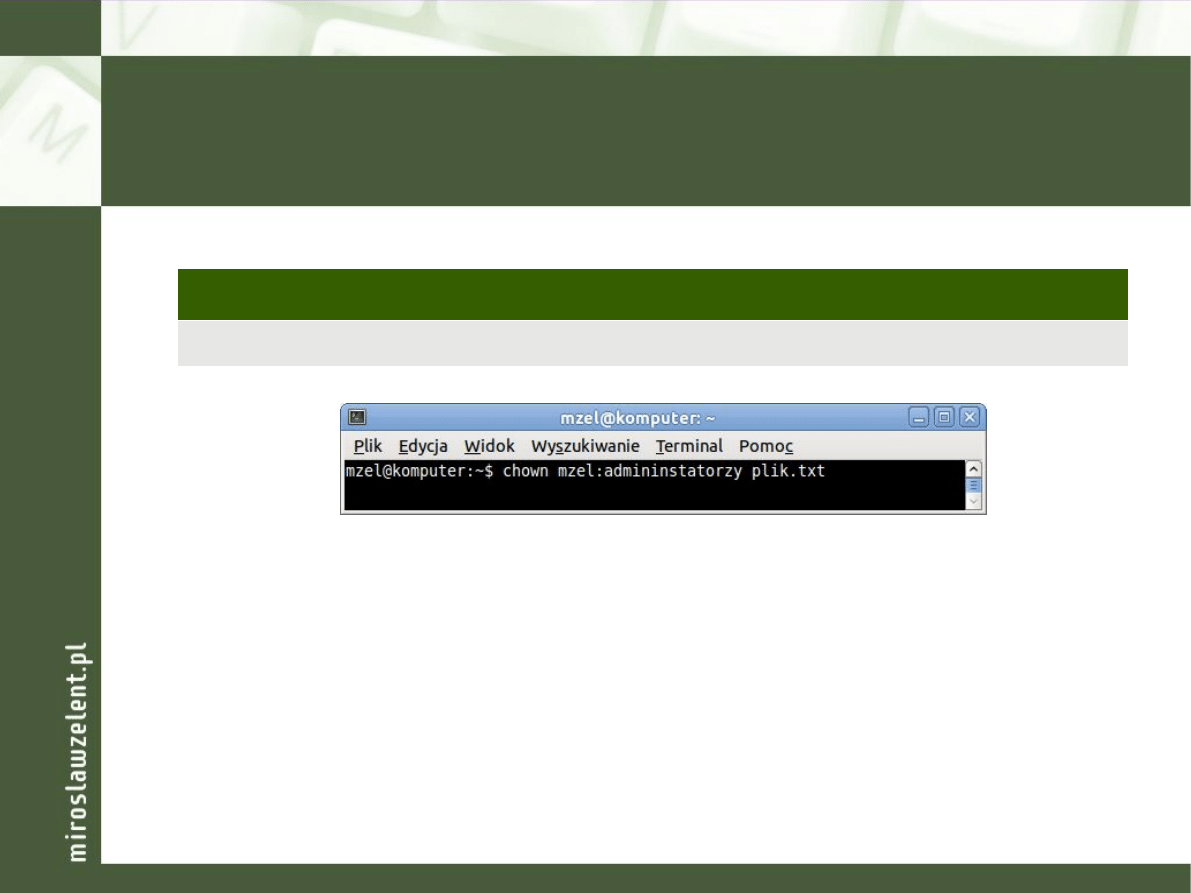
Składnia:
chown użytkownik:grupa plik
Zwróć uwagę, iż:
- przenieść własność zbioru na innego użytkownika może tylko
administrator zbioru
- zmiana właściciela zbioru może spowodować zmianę uprawnień
do danego zbioru
chown
(ang.
change owner
) polecenie służące do zmiany właściciela zbioru
Przegląd podstawowych poleceń powłoki systemu. Podręcznik systemowy
Archiwizacja zbiorów (1)
tar
program służący do archiwizacji danych
Program
tar
tworzy nieskompresowane archiwum. W
utworzonym archiwum może znajdować się wiele plików
i folderów.
Program
tar
tworzy archiwum rekurencyjnie (to znaczy wraz
z podfolderami), umieszczając w nim wszystko, co znajdzie
we wskazanym folderze (w tym pliki i foldery ukryte).
Przegląd podstawowych poleceń powłoki systemu. Podręcznik systemowy
Archiwizacja zbiorów (2)
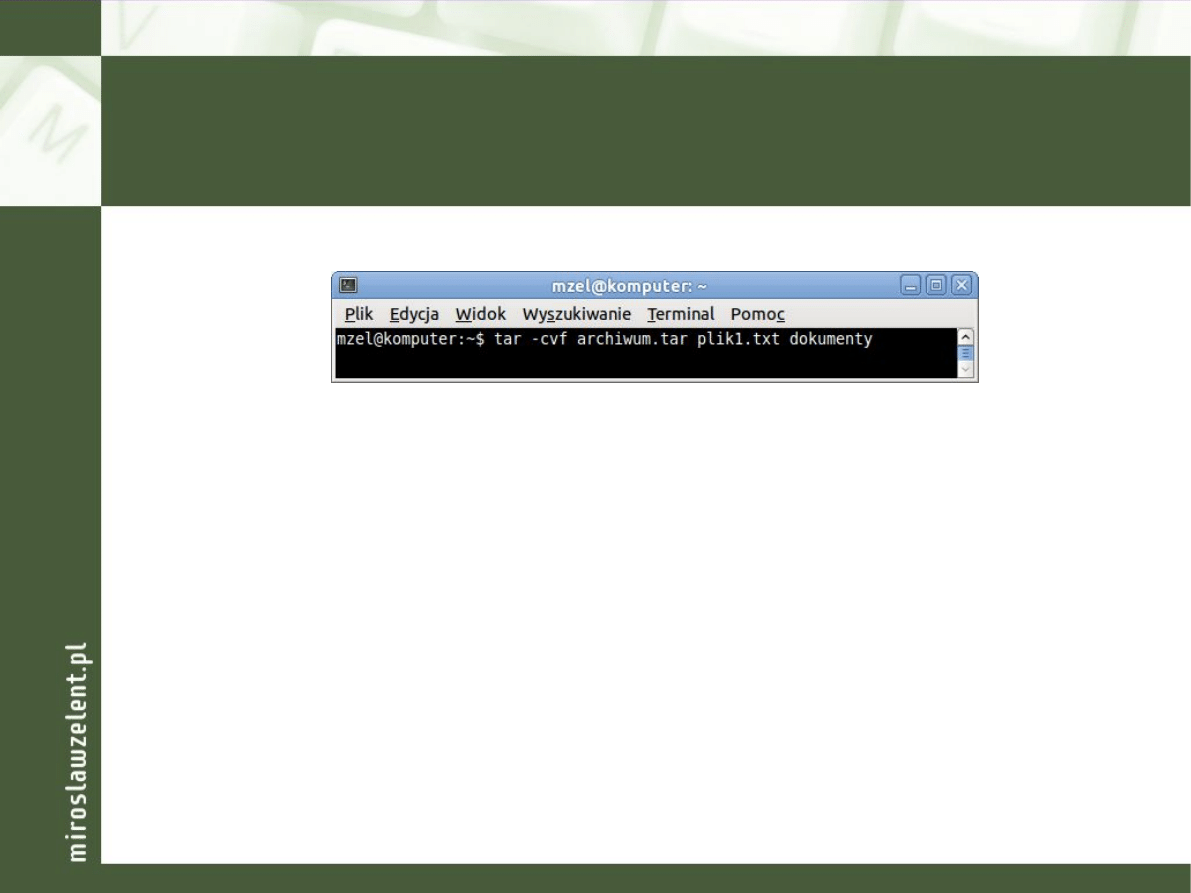
Składnia:
tar opcje nazwa archiwum plik
Najczęściej używane opcje to:
c
(create) - tworzenie archiwum
v
(view) - podczas tworzenia archiwum wyświetlane będą
nazwy zbiorów
f
(file) - użycie wskazanego pliku jako archiwum
x
- wyodrębnienie zbiorów z archiwum
Przegląd podstawowych poleceń powłoki systemu. Podręcznik systemowy
Kompresja zbiorów
Istnieje wiele programów wykonujących kompresje zbiorów
w Linuksie. Najczęściej używanym jest program
gzip
.
Składnia:
gzip nazwa_archiwum.tar
Skompresowany plik archiwum otrzyma nazwę
nazwa_archiwum.tar.gz
(czasami stosuje się zapis
skrócony:
tgz
)
Kompresji możemy poddać pliki lub całe foldery wraz z podfolderami.
Można użyć programu tar z opcją
-z
, co spowoduje utworzenie
skompresowanego archiwum za pomocą tar
gzip (gunzip)
program służący do kompresji (dekompresji) zasobów

Podstawowe operacje na plikach i folderach - ćwiczenia
Ćwiczenie 1 - wielodostępność
Sprawdź, jacy użytkownicy są w danym momencie
zalogowani do systemu
Otwórz terminal oraz konsolę
Przy pomocy polecenia
write
napisz w konsoli
wiadomość, która trafi na terminal
Przy pomocy polecenia
wall
napisz w konsoli
wiadomość, która trafi do wszystkich zalogowanych
użytkowników

Podstawowe operacje na plikach i folderach - ćwiczenia
Ćwiczenie 2 - wielozadaniowość
Sprawdź, jakie procesy są uruchomione w systemie
Otwórz dwa terminale
Zabij jeden z terminali poleceniem
kill -9
Zabij proces uruchomiony przez roota

Podstawowe operacje na plikach i folderach - ćwiczenia
Ćwiczenie 3 - tworzenie plików i katalogów
Utwórz w swoim katalogu domowym (korzystając tylko z
terminalu) następującą strukturę katalogów:
tydzien
|- poniedzialek
|- wtorek
| |- plik1.txt
| |- plik2.txt
| |- plik3.txt
|- sroda
|- czwartek
|- piatek
| |- weekend.txt
|- sobota
|- niedziela

Podstawowe operacje na plikach i folderach - ćwiczenia
Ćwiczenie 4 - wyszukiwanie plików
Wyszukaj :
Wszystkie pliki tekstowe w katalogu tydzien oraz głównym
Zbiory, których jesteś właścicielem
Pliki plik1 i plik2.txt w katalogu domowym
Pliki haseł: passwd

Podstawowe operacje na plikach i folderach - ćwiczenia
Ćwiczenie 5 - ukrywanie plików
Ukryj plik weekend.txt korzystając z terminala

Podstawowe operacje na plikach i folderach - ćwiczenia
Ćwiczenie 6 - edycja plików tekstowych
Skorzystaj z edytora vi i przygotuj w nim plik z planem
lekcji na wtorek
Zapisz plan lekcji w katalogu wtorek pod nazwą plan.txt

Systemy operacyjne i sieci komputerowe. Cz. 1.
WSIP. Krzysztof Pytel, Sylwia Osetek
Systemy operacyjne i sieci komputerowe. Cz. 2.
WSIP. Krzysztof Pytel, Sylwia Osetek
Źródła
Wyszukiwarka
Podobne podstrony:
Komendy DOS, Win98, Linux, Podstawowe polecenia systemau DOS, Podstawowe polecenia systemu DOS
polecenia-systemu-linux, INFORMATYKA, informatyka
cwiczenia z systemu linux podstawy obslugi systemu
Linux Unix informator poleceń systemu
cwiczenia z systemu linux podstawy obslugi systemu
KOMENDY WIERSZA POLECEŃ SYSTEMU LINUX
Linux Polecenia Systemu
Systematyka ćwiczeń gimnastycznych, PEDAGOGIKA, Gimnastyka
Komendy wiersza poleceń systemu Windows 98, Różne komputery
Systematyka ćwiczeń ruchowych Formy pracy z dziećmi i rozwiązania organizacyjne podczas zajęć rucho
Systematyka Ćwiczenia nr 1, 2, 3 i 4
POLECENIA SYSTEMU MS DOS
Systematyka ćwiczeń 1, Fizjoterapia, kinezyterapia, kineza wszystko
Helion Linux Komendy i polecenia Wydanie III
Rejestr cz.2 start systemu
Linux komendy i polecenia
BizAgi Studio Cz, 6 Integracja z systemem zewn trznym
OznaczeniaRezystor, Studia, Teoria obwodów i systemów, Ćwiczenia
więcej podobnych podstron