Odkrywamy mo
ż
liwo
ś
ci Adobe Lightroom 4, odcinek III
Zapraszamy do lektury trzeciej cz
ęś
ci cyklu artykułów o mo
ż
liwo
ś
ciach programu Lightroom, których autorem jest
Kacper Spala - wykładowca Akademii Fotografii. Dzisiejszy odcinek po
ś
wi
ę
cony jest retuszowi.
Retusz w Lightroomie.
Z retuszem trzeba uwa
ż
a
ć
, by nie przedobrzy
ć
. Retusz ma słu
ż
y
ć
usuwaniu niedoskonało
ś
ci zdj
ę
cia, a nie modela, zakładaj
ą
c
normaln
ą
fotografi
ę
(w fotografii reklamy retuszuje si
ę
ka
ż
dy defekt - specyfika bran
ż
y).
W retuszu liczy si
ę
efekt, jaki chcemy uzyska
ć
i ka
ż
de zdj
ę
cie b
ę
dzie wymagało innego podej
ś
cia w zale
ż
no
ś
ci od tematu, wieku i
płci modela, stopnia powi
ę
kszenia/ odległo
ś
ci w kadrze od retuszowanego obiektu.
Workflow
U
ż
ywaj
ą
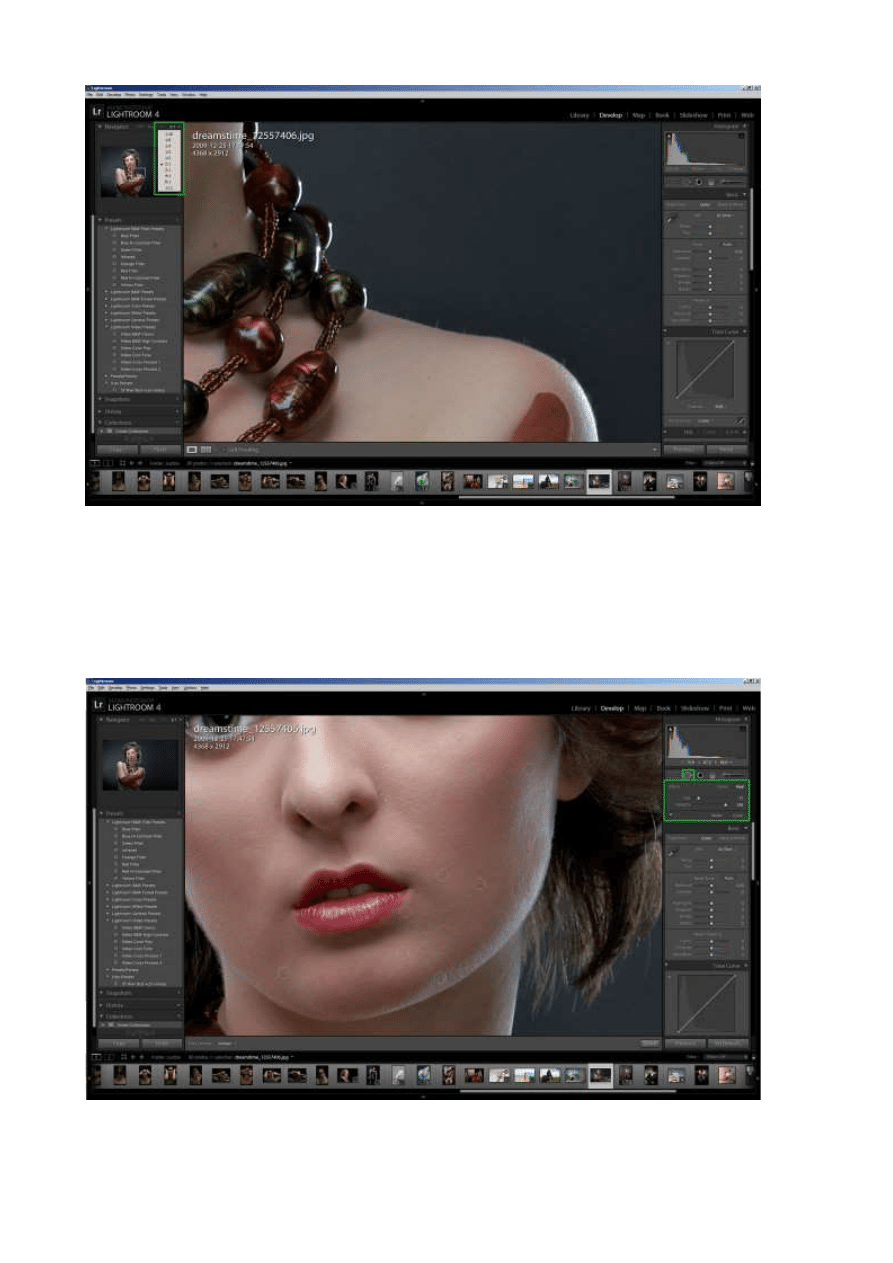
c panelu Navigator przybli
ż
amy miejsce które b
ę
dziemy retuszowa
ć
- zamiast przystawia
ć
głow
ę
do ekranu i psu
ć
sobie
wzrok. Zbli
ż
amy do momentu, w którym komfortowo mo
ż
emy wykonywa
ć
precyzyjne ruchy. W tym miejscu warto poleci
ć
u
ż
ycie
tabletu graficznego, precyzja jest du
ż
o wy
ż
sza, ni
ż
w przypadku myszki. Gdy poprawiamy ró
ż
ne rzeczy na du
ż
ym zoomie mo
ż
na
pozwoli
ć
sobie na wi
ę
cej swobody, gdy
ż
po oddaleniu do 100% ewentualnych mini niedoci
ą
gni
ęć
nie b
ę
dzie i tak wida
ć
. Z drugiej
strony, czasami retusz na zbyt du
ż
ym powi
ę
kszeniu, bez mo
ż
liwo
ś
ci ogl
ą
dania tego co robimy w kontek
ś
cie wi
ę
kszej plamy, np.
skóry, mo
ż
e spowodowa
ć
,
ż
e po przej
ś
ciu na 100% podgl
ą
du nasze poprawki nie b
ę
d
ą
wygl
ą
da
ć
dobrze. Trzeba wi
ę
c w ka
ż
dym
ruchu szuka
ć
złotego
ś
rodka, przybli
ż
aj
ą
c i oddalaj
ą
c obraz na przemian, by sprawdza
ć
, jak to co zrobili
ś
my funkcjonuje z całym
zdj
ę
ciem.
W module Develop, u
ż
ywaj
ą
c narz
ę
dzia Hand Tool przesuwamy obraz, spacja lub klik przybli
ż
a do ustalonego przez nas poziomu
zoomu:
1 z 4
zoomu:
Je
ś
li pracujemy z p
ę
dzlem, wci
ś
ni
ę
cie i przytrzymanie spacji zamieni narz
ę
dzie w Hand Tool, co pozwoli płynnie przesuwa
ć
obraz
i dokonywa
ć
korekt.
Na pocz
ą
tku dokonujemy edycji globalnych, takich jak korekcja balansu bieli/ ekspozycji/ kontrastu/ barwy i gdy ten etap mamy za
sob
ą
, to mo
ż
emy przyst
ą
pi
ć
do retuszu, czyli edycji lokalnej.
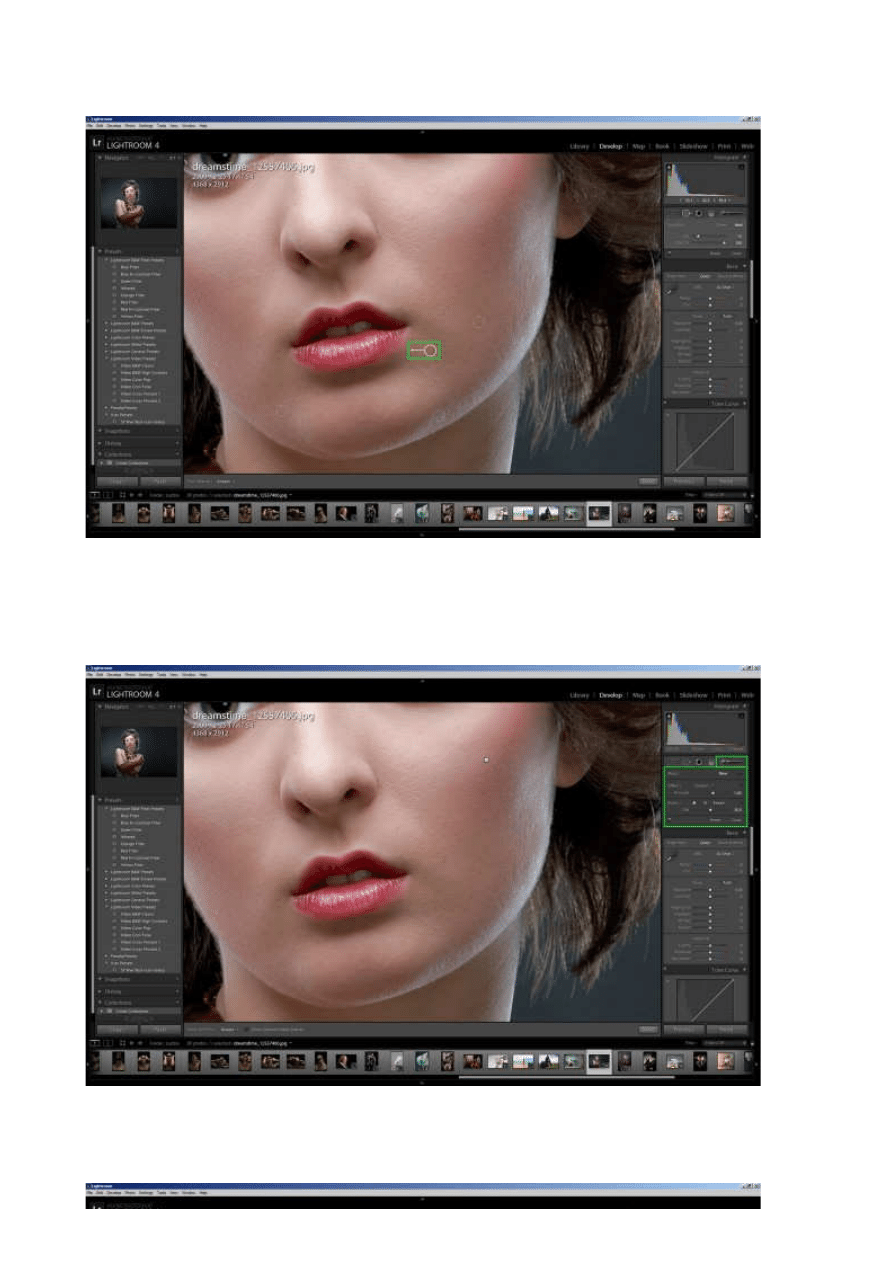
Do retuszu u
ż
ywamy narz
ę
dzia Clone/ Heal Brush.
Oba tryby działaj
ą
w ten sam sposób - ustalamy rozmiar p
ę
dzla oraz jego stopie
ń
krycia, nast
ę
pnie klikamy na miejsce, które
chcemy wyretuszowa
ć
i przeci
ą
gamy na miejsce, z którego ma by
ć
pobrana próbka do retuszu. W przypadku opcji Clone
program kopiuje próbk
ę
1:1 po czym wtapia kraw
ę
dzie, w przypadku opcji Heal program u
ż
ywa algorytmu do bardziej naturalnego
poł
ą
czenia dwóch próbek (od strony technicznej: program dokonuje analizy barwnej zakresu próbki i stara si
ę
zniwelowa
ć
ekstrema barwne - czarna kropka na skórze zostanie wybrana i zast
ą
piona losowym kolorem w granicach mediany kolorów danej
2 z 4
ekstrema barwne - czarna kropka na skórze zostanie wybrana i zast
ą
piona losowym kolorem w granicach mediany kolorów danej
próbki). Do retuszu defektów skóry raczej b
ę
dziemy korzysta
ć
z opcji Heal. Opcji Clone u
ż
ywamy raczej do zast
ę
powania
okre
ś
lonych obszarów materiałem, który si
ę
nam podoba.
Lightroom pozwala nam te
ż
na edycj
ę
wszystkich zmiennych tych funkcji po fakcie ich zaaplikowania (wystarczy klikn
ąć
w dany
punkt by go aktywowa
ć
, po czym mo
ż
emy zmienia
ć
ustawienia), co znacz
ą
co przekłada si
ę
na mo
ż
liw
ą
dokładno
ść
naszej pracy.
Kolejnym narz
ę
dziem w retuszerskim arsenale jest Adjustment Brush.
Mo
ż
emy skorzysta
ć
z gotowych presetów (ostatnie 5 z listy ma przypisane domy
ś
lne warto
ś
ci) lub sami zdecydowa
ć
co chcemy
zmieni
ć
, ruszaj
ą
c suwaczkami.
3 z 4
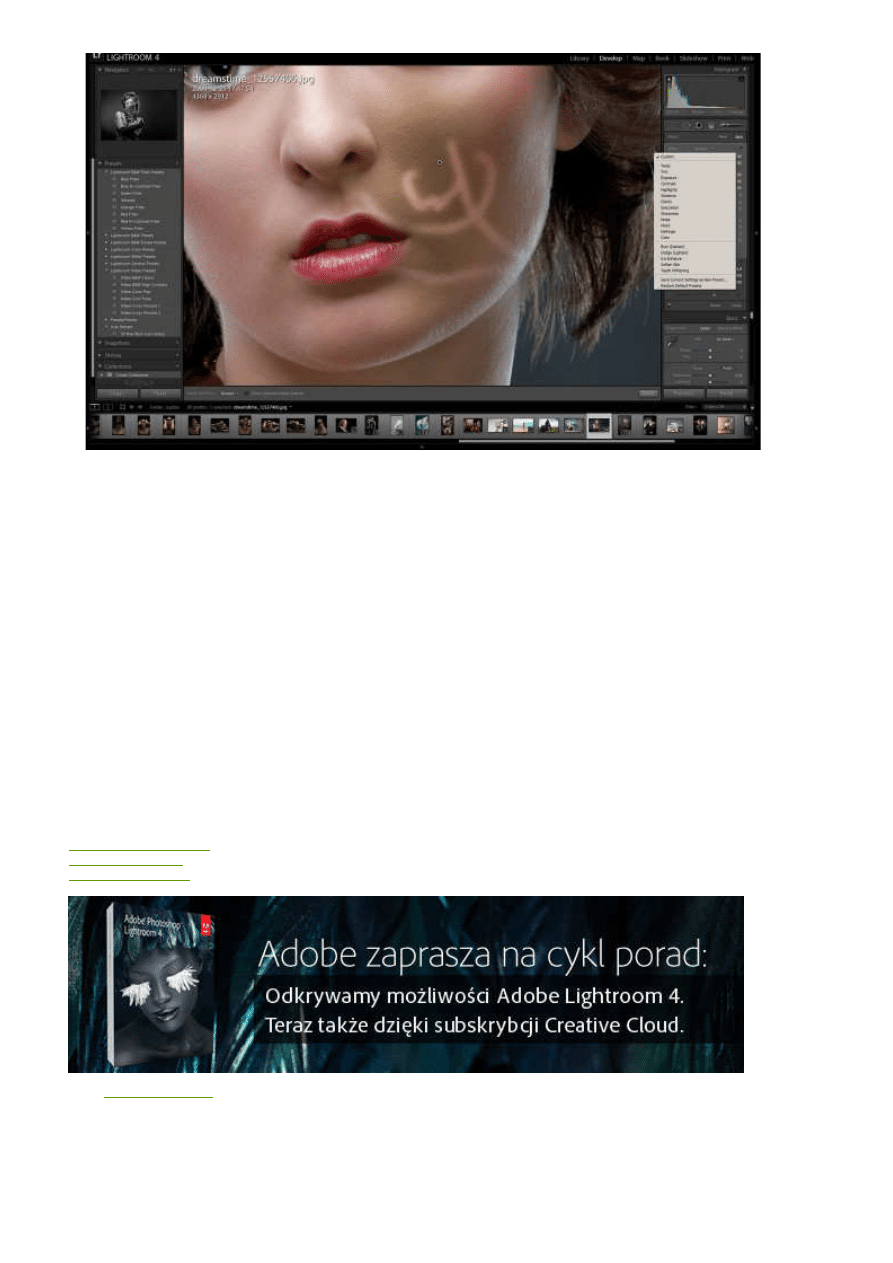
Dwa tryby - New i Edit - mówi
ą
same za siebie. W trybie New dodajemy now
ą
mask
ę
z nowymi ustawieniami. W trybie Edit
(klikaj
ą
c na gotowy marker) edytujemy ustawienia wybranego markera. Dla wygody ustawienia p
ę
dzli mo
ż
emy zapisywa
ć
jako A i
B, Erase maskuje dan
ą
warstw
ę
usuwaj
ą
c lub zmniejszaj
ą
c jej efekt w zale
ż
no
ś
ci od ustawie
ń
p
ę
dzla. W ten sposób mo
ż
na
bardzo łatwo dokona
ć
selektywnej korekcji barwy skóry, a stosuj
ą
c si
ę
do prostej zasady,
ż
e skóra powinna mie
ć
wi
ę
cej
ż
ółtego
ni
ż
mad
ż
enty (zakładaj
ą
c naturalno
ść
edycji, a nie stylizacje) w łatwy sposób osi
ą
gniemy naturalny efekt (od strony technicznej -
% udziału kanału RED powinien by
ć
wi
ę
kszy ni
ż
GREEN oraz % udziału kanału BLUE powinien by
ć
mniejszy ni
ż
GREEN). Warto
tutaj wspomnie
ć
,
ż
e najlepiej dokonywa
ć
du
ż
o małych zmian nakładaj
ą
cych si
ę
na siebie, zamiast jednej du
ż
ej zmiany. W ten
sposób przez cały proces retuszu mamy 100% kontroli nad materiałem.
Tips&Tricks:
Skór
ę
szybko wygładzimy korzystaj
ą
c z parametrów Clarity i presetu Soften Skin, unikaj wygładzania skóry przy ustach, nosie i
oczach, staraj si
ę
zachowa
ć
ostre kontury cech charakterystycznych twarzy, dłoni i stóp.
By ułatwi
ć
sobie zadanie przy retuszu zmarszczek najpierw rozja
ś
nij cienie Dodgem.
Uzbrojeni w te dwa narz
ę
dzia jeste
ś
my w stanie dokona
ć
relatywnie porz
ą
dnego retuszu z pozycji Lightrooma. Oczywi
ś
cie s
ą
to
do
ść
podstawowe rzeczy i by uzyska
ć
naprawd
ę
ciekawe efekty nie ob
ę
dzie si
ę
bez dłu
ż
szej przygody z Photoshopem.
Autorem tekstu jest Kacper Spala.
Kacper Spala jest grafikiem, prowadzi firm
ę
"Fotokuchnia" zajmuj
ą
c
ą
si
ę
retuszem, postprodukcj
ą
i tworzeniem grafiki 3D do
zdj
ęć
reklamowych. Wykłada na Akademii Fotografii w Warszawie.
www.akademiafotografii.pl
www.photokitchen.eu
www.kacperspala.com
autor:
Marcin Grabowiecki
4 z 4
Wyszukiwarka
Podobne podstrony:
Odkrywamy możliwości Adobe Lightroom 4, odcinek IV
Odkrywamy możliwości Adobe Lightroom 4, odcinek I
Odkrywamy możliwości Adobe Lightroom 4, odcinek II (1)
Odkrywamy mozliwosci Adobe Ligh Nieznany
Adobe Lightroom w małym palcu 38 symulacja kliszy filmowej Kodak Portra 400
Szybkie wyostrzanie zdjęć w Adobe Lightroom 4
Efekty 3D w Adobe Photoshop, cz III
Świat fotografii makro odcinek III
ORGANIZACJE POZARZĄDOWE W OBRONNOŚCI III RP MOŻLIWOŚCI I PERSPEKTYWY
Opracowanie pytań egzaminacyjnych III odkrywka i otworowe
III.CZŁOWIEK ODKRYWA SWOJE PRAWA, Notatka4, 1
III.CZŁOWIEK ODKRYWA SWOJE PRAWA, powtórzenie, I
III.CZŁOWIEK ODKRYWA SWOJE PRAWA, 31.IIA.Powstanie kościuszkowskie, Marek Biesiada
więcej podobnych podstron