Odkrywamy mo
ż
liwo
ś
ci Adobe Lightroom 4, odcinek IV
Zapraszamy do lektury czwartej cz
ęś
ci cyklu artykułów o mo
ż
liwo
ś
ciach programu Lightroom. Autorem tej cz
ęś
ci jest
Jakub Olendzki - wykładowca Akademii Fotografii. Dzisiejszy odcinek po
ś
wi
ę
cony jest pracy ze zdj
ę
ciami
prze
ś
wietlonymi i niedo
ś
wietlonymi.
Prze
ś
wietlenie uwa
ż
ane jest jako bł
ą
d techniczny fotografii, zwi
ą
zane jest ze zbyt du
ż
ym otworem przysłony lub zbyt długim
czasem otwarcia migawki.
W wyniku prze
ś
wietlenia otrzymujemy obraz fotograficzny cechuj
ą
cy si
ę
wybieleniem najja
ś
niejszych partii fotografii ,
spłaszczaniem kontrastu i co za tym idzie zmniejszeniem nasycenia.
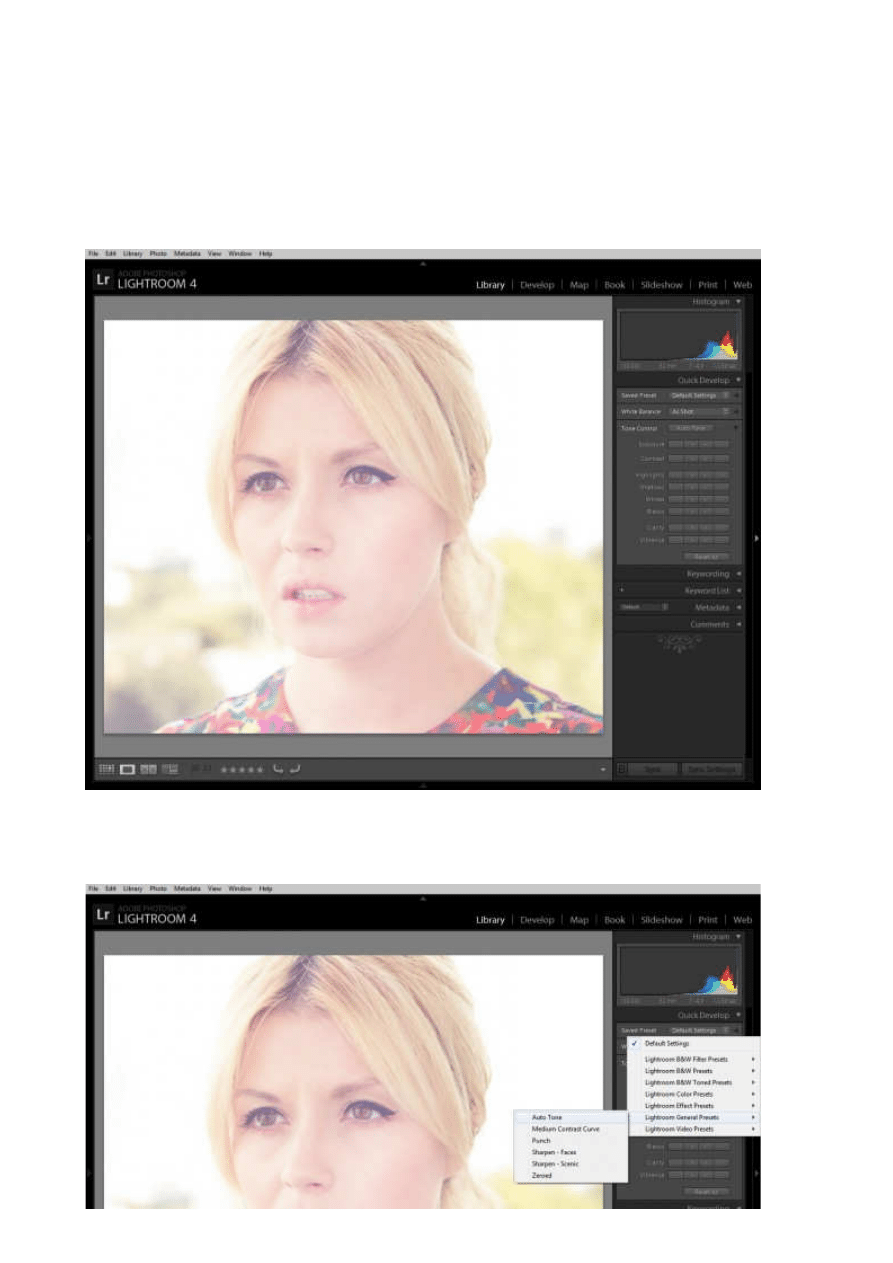
Surowy plik
Czasem bł
ą
d ten jest wykorzystywany jako element kreacyjny fotografii, lecz miejmy
ś
wiadomo
ść
,i
ż
efekt ten skutkuje mał
ą
rozpi
ę
to
ś
ci
ą
tonaln
ą
w ja
ś
niejszych cz
ęś
ciach obrazu. Wynikiem tego jest nieodwracalna utrata danych oraz du
ż
o mniejsza
wytrzymało
ść
pliku na dalsze edycje.
1 z 6
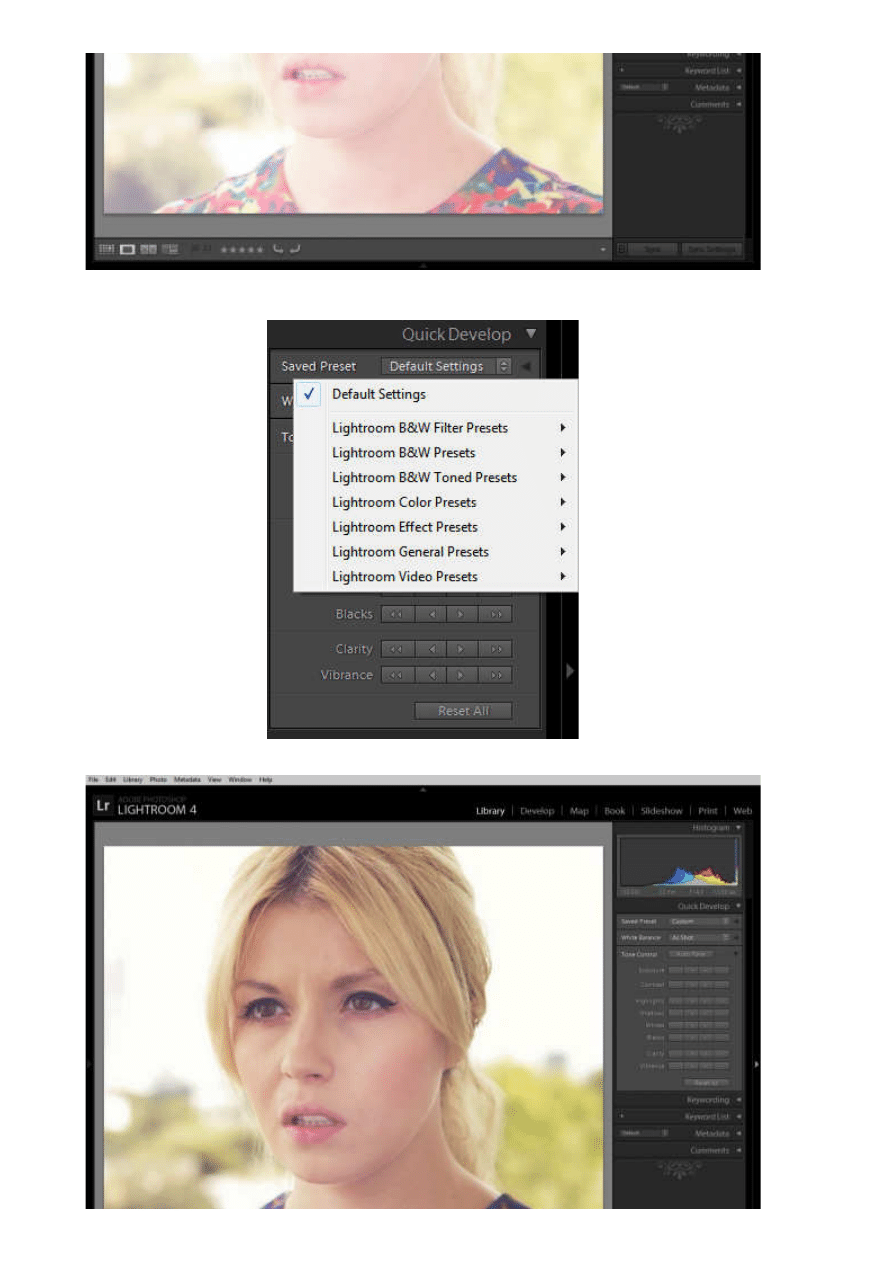
Podgl
ą
d presetu
2 z 6
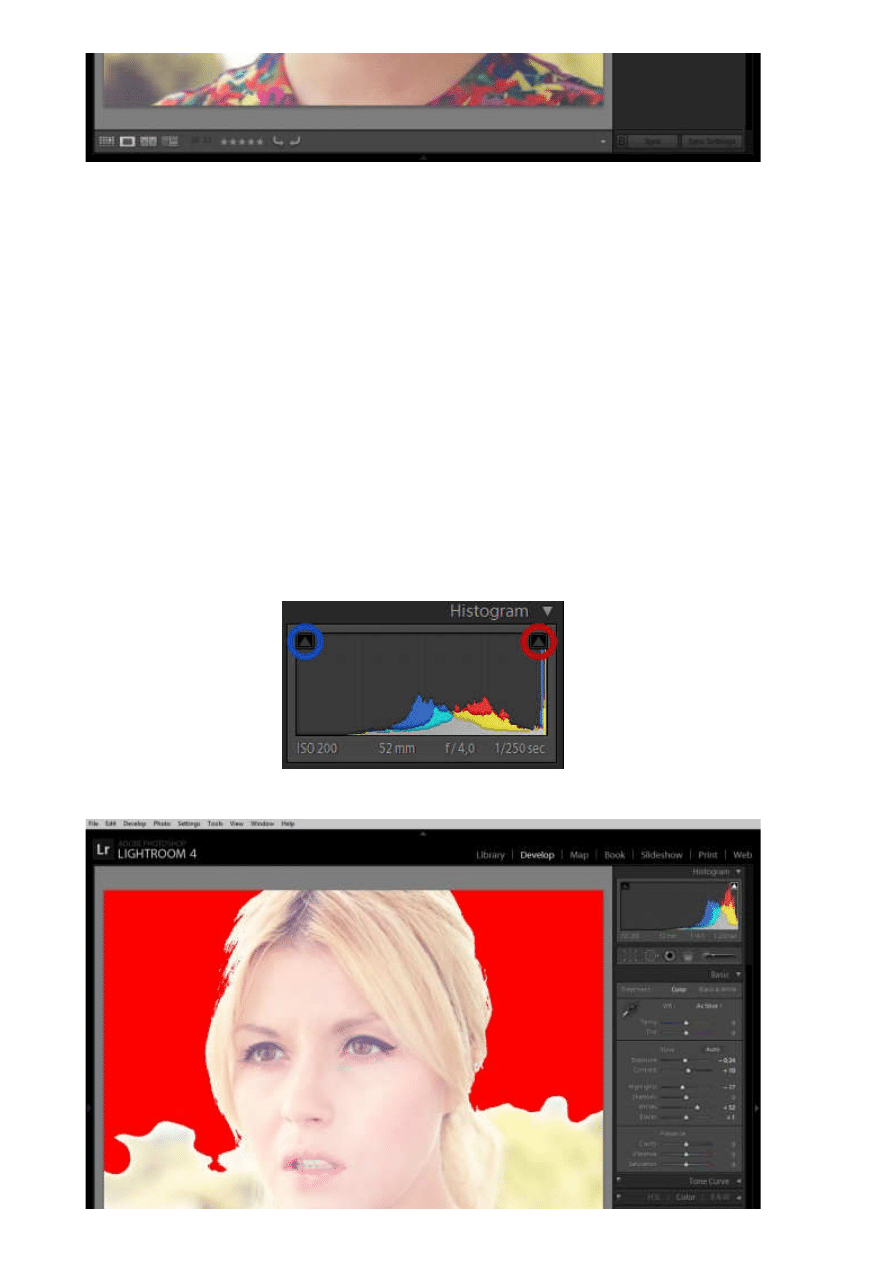
Podgl
ą
d funkcji Auto-tone
Odwrotno
ś
ci
ą
przeswietlenia jest niedo
ś
wietlenie. W tym wypadku mamy do czynienia z nie wystarczaj
ą
co na
ś
wietlonym obrazem
fotograficznym (fotografia stratna, znacznie mniej informacji w ciemnych cz
ęś
ciach)
Dzisiejszy artykuł po
ś
wi
ę
cony b
ę
dzie technice redukcji i naprawy fotografii prze
ś
wietlonych oraz niedo
ś
wietlonych.
Prawidłowa kolejno
ść
edycji:
Korekcje ogółu : Moduł Library > Quick Develop Lub / oraz Moduł Delevop > Histogram + Panel Basic
Korekcje szczegółu : Edycje punktowe (p
ę
dzel koryguj
ą
cy rozja
ś
niaj
ą
cy, przyciemnieniajacy, odzyskuj
ą
cy punktowo faktur
ę
skóry)
Przydatne elementy programu:
Moduł Library daje mo
ż
liwo
ść
wykonania szybkiej i łatwej korekty zdj
ęć
. Mo
ż
emy w do
ść
prosty sposób skorzysta
ć
z gotowych
ustawie
ń
predefiniowanych (Saved Preset). Dost
ę
pne s
ą
tak
ż
e podstawowe edycje jak balans bieli (White Balance), regulacja
tonalna zdj
ę
cia (Tone Control), ekspozycja (Exposure), edycja ciemnych tonów (shadows), edycja jasnych tonów (highlights)
przejrzysto
ść
(Clarity).
Tips&Tricks: Tego typu bł
ę
dów mo
ż
emy ustrzec si
ę
ju
ż
podczas wykonywania fotografii, ratunkiem dla nas jest wska
ź
nik
prze
ś
wietle
ń
na ekranie aparatów. Podobne mo
ż
liwo
ś
ci oferuj
ą
programy takie jak Lightroom czy Photoshop, s
ą
one w stanie
przedstawi
ć
obszary m.in. prze
ś
wietlone.
Histogram.
W module Develop - wykres pokazuj
ą
cy poziomy na
ś
wietlenia kadru. Po lewej stronie widoczne s
ą
tony ciemne (cienie), a po
prawej jasne (
ś
wiatła). Histogram rozci
ą
gni
ę
ty od jednej kraw
ę
dzi do drugiej gwarantuje najlepsz
ą
gł
ę
bi
ę
tonaln
ą
zdj
ę
cia.
Histogram w tym module oferuje bezpo
ś
redni
ą
modyfikacje a tak
ż
e bardzo przydatne znaczniki (trójk
ą
ty po lewej i prawej stronie
histogramu) miejsc prze
ś
wietlonych (kolor czerwony) oraz niedo
ś
wietlonych (kolor niebieski).
Histogram (znaczniki)
3 z 6
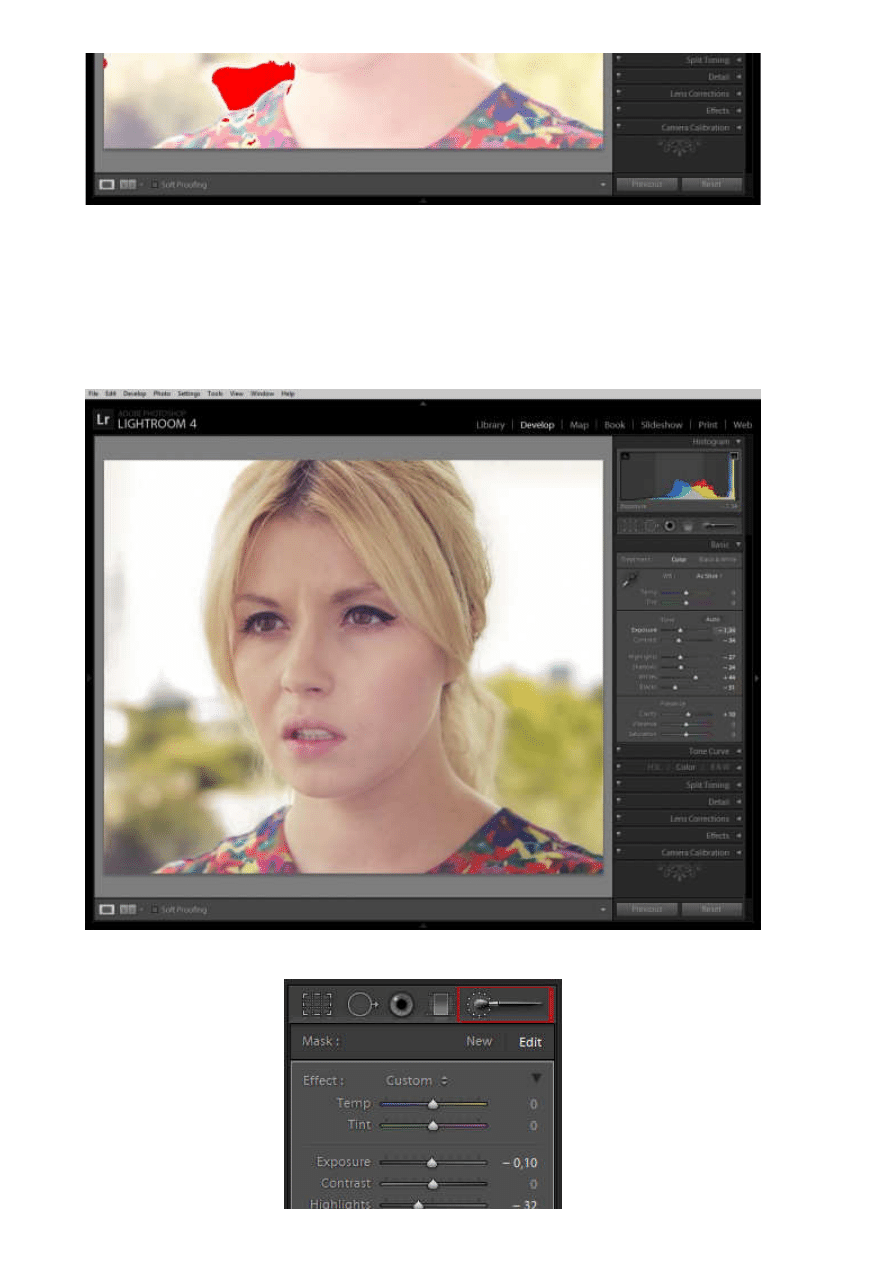
Znacznik prze
ś
wietlenia
Zmiany lokalne:
Panel Basic w module Develop
Pracujemy tu podobnie jak w wypadku modułu Library, lecz mo
ż
emy pozwoli
ć
sobie na bardzo szczegółowe, punktowe korekty.
Edytuj
ą
c suwaki zmieniamy cało
ść
fotografii lecz je
ż
eli chcieliby
ś
my nanie
ść
zmiany jedynie we fragmentach, posłu
ż
y
ć
si
ę
mo
ż
emy p
ę
dzlem korekcyjnym (Adjustment Brush).W tym wypadku najpierw wybieramy p
ę
dzel korekcyjny, wprowadzamy zmiany
w nieco odmienionym panelu Basic a nast
ę
pnie lokalnie p
ę
dzelkiem zamalowujemy zdj
ę
cie wprowadzaj
ą
c edycje. Funkcja ta
pozwoli nam m.in. wydoby
ć
cienie czy faktur
ę
skóry z miejsc prze
ś
wietlonych.
Globalna edycja - rozci
ą
ganie histogramu
4 z 6
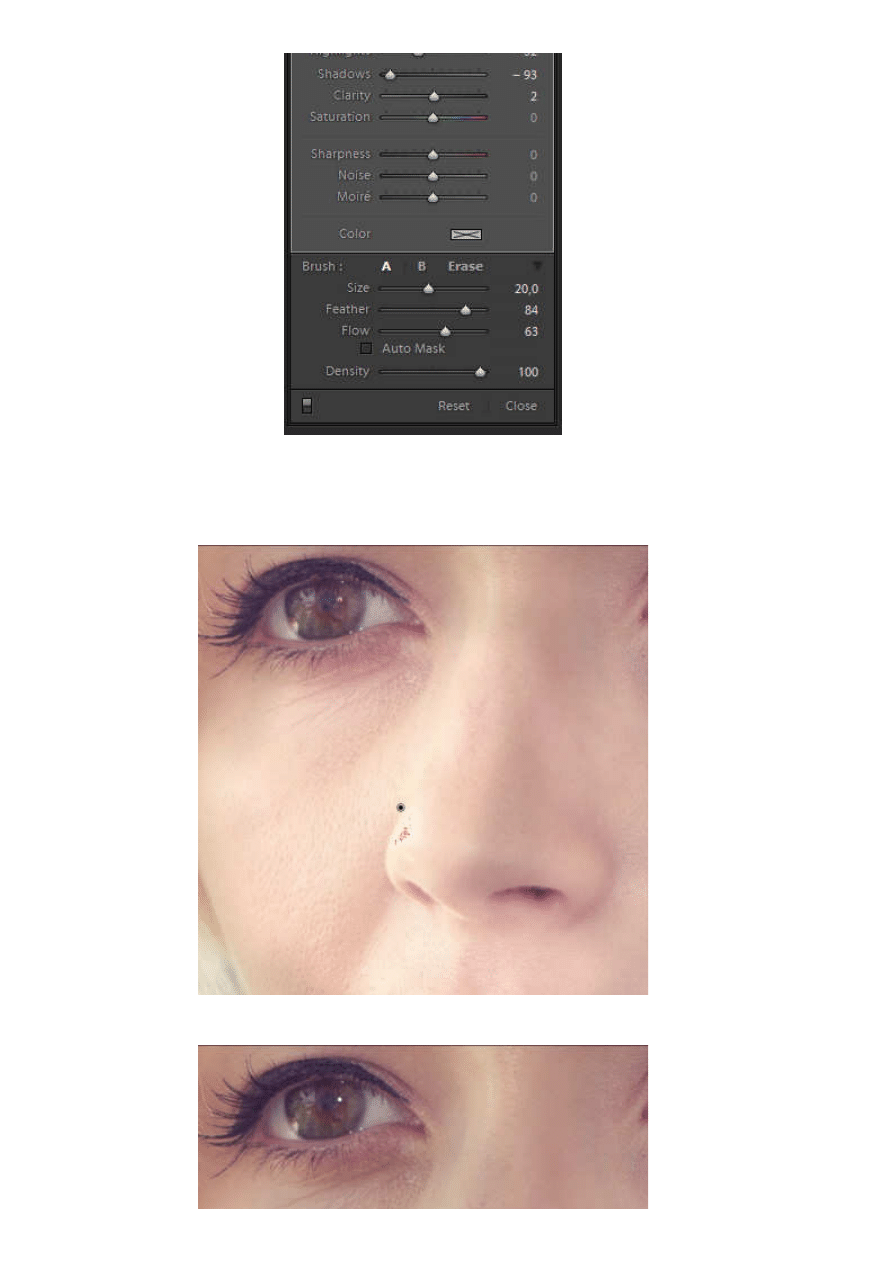
P
ę
dzel korekcyjny
Podobnie jak w module Library pracujemy suwakami ekspozycji (Exposure), tonami ciemnymi (Shadows) oraz
ś
wiatłami
(Highlights). Funkcje te słu
żą
do kompensowania cieni i prze
ś
wietle
ń
.
Przed
5 z 6
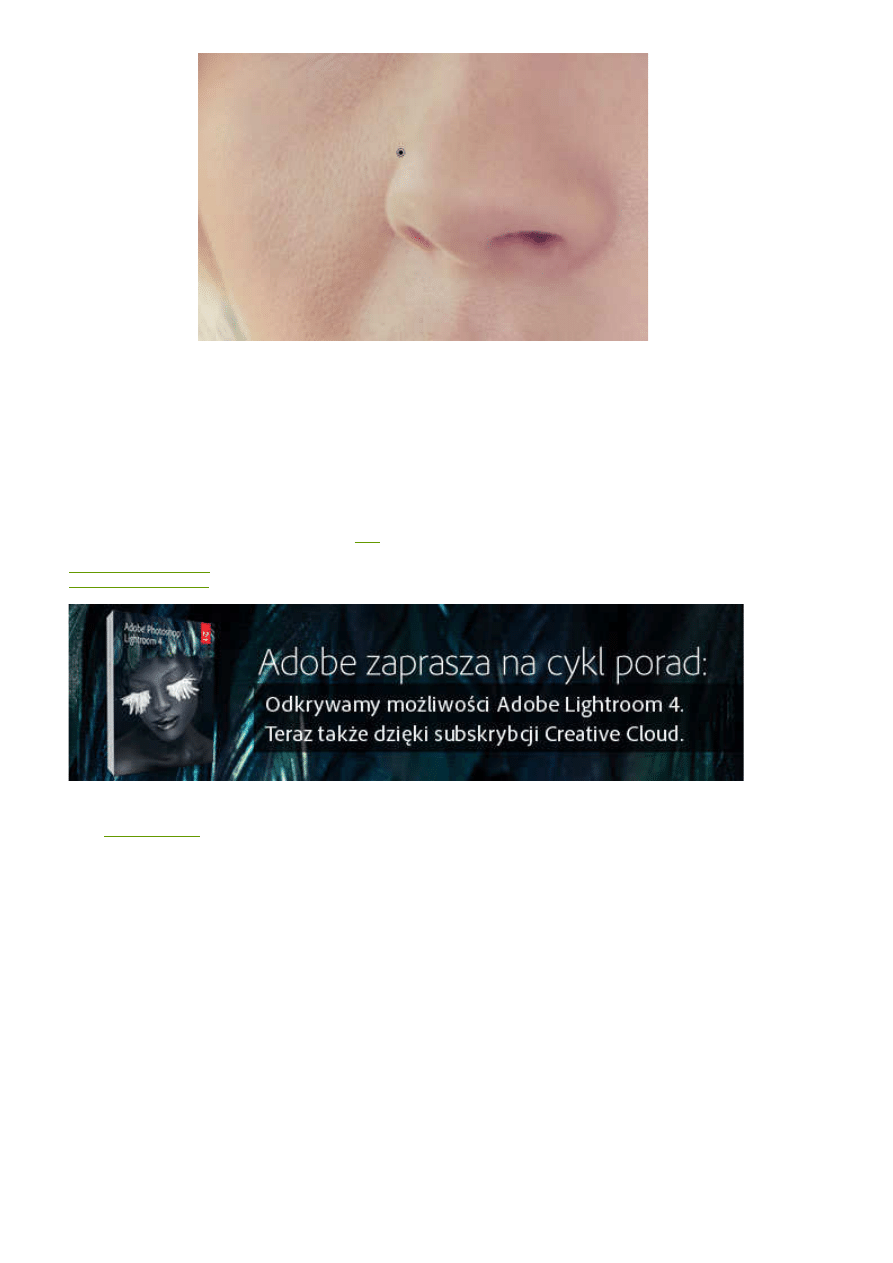
Po nało
ż
eniu plamy z ustawieniami
ś
wiatła
Tips&Tricks: Kombinacja aktywnego lewego przycisku myszy oraz przytrzymana spacja (Hand Tool) da nam mo
ż
liwo
ść
bardzo
swobodnego przesuwania si
ę
po fotografii.
Tips&Tricks: Rozpoczynaj
ą
c zmiany lokalne cz
ę
sto b
ę
dziemy zmienia
ć
wielko
ść
p
ę
dzla, mo
ż
emy ułatwi
ć
to skrótami
klawiaturowymi. Ka
ż
dokrotne klikni
ę
cie w lewy b
ą
d
ź
prawy nawias powi
ę
kszy wielko
ść
p
ę
dzla ( [ Powi
ę
ksznie ] - Zmniejszenie )
Tips&Tricks: Pami
ę
tajmy o współpracy ze znacznikami miejsc prze
ś
wietlonych oraz niedo
ś
wietlonych. Podczas pracy znaczniki
b
ę
d
ą
modyfikowały obszary ostrzegawcze, dzi
ę
ki czemu b
ę
dziemy wiedzie
ć
, ile jeszcze przed nami pracy (w ka
ż
dym momencie
mo
ż
emy je wył
ą
czy
ć
/ przywróci
ć
klikaj
ą
c na znacznik)
Autor: Jakub Olendzki - Freelance art director, w tym fotograf, dziennikarz. Wykłada na Akademii Fotografii w
Warszawie. Wi
ę
cej informacji o autorze znajdziecie
tutaj.
www.akademiafotografii.pl
jakubolendzki.dphoto.com
autor:
Michał D
ą
browski
6 z 6
Wyszukiwarka
Podobne podstrony:
Odkrywamy możliwości Adobe Lightroom 4, odcinek III
Odkrywamy możliwości Adobe Lightroom 4, odcinek I
Odkrywamy możliwości Adobe Lightroom 4, odcinek II (1)
Odkrywamy mozliwosci Adobe Ligh Nieznany
Adobe Lightroom w małym palcu 38 symulacja kliszy filmowej Kodak Portra 400
Szybkie wyostrzanie zdjęć w Adobe Lightroom 4
WYKŁAD IV władza, Władza - zdolność wpływania na zachowanie innych ludzi - możliwość doprowadzenia d
skrót skrótów możliwych, II ROK STOMATOLOGIA SUM ZABRZE, FIZJOLOGIA, FIZJOLOGIA, Seminarium IV
Adobe Photoshop Lightroom 4
Serial number for Adobe Photoshop Lightroom 4 OS X (1)
więcej podobnych podstron