Co jaki czas nadchodz¹ do Redakcji EdW
pytania dotycz¹ce sposobu wykorzystania
projektów p³ytek drukowanych, których setki
dostêpne s¹ w Elportalu. S¹ to projekty p³ytek
w formacie PCB Autotrax. Mo¿na je otwo-
rzyæ i wydrukowaæ za pomoc¹ darmowego
obecnie pakietu Autotrax, który bez proble-
mu mo¿na ci¹gn¹æ ze strony producenta,
firmy Altium:
http://www.altium.com/Community/Sup-
port/Downloads/
W tym starym, kilkunastoletnim pakiecie
zawartych jest kilka programów-narzêdzi,
sporód których najwa¿niejsze s¹ dwa:
TRAXEDIT, s³u¿¹cy do tworzenia i edycji
projektów p³ytek, oraz TRAXPLOT, s³u¿¹cy
do robienia rozmaitych wydruków. Aby
wydrukowaæ p³ytki z plików PCB pobranych
z Elportalu, wystarczy wykorzystaæ program
TRAXPLOT. Problem w tym, ¿e s¹ to archa-
iczne programy przeznaczone do pracy w ro-
dowisku MS-DOS, a nie Windows, wiêc m³o-
dzi wspó³czeni elektronicy, po pierwsze
mog¹ byæ zaskoczeni zupe³nie nieznanym
sobie sposobem obs³ugi programu, a po dru-
gie, aby uzyskaæ potrzebne wydruki, trzeba
mieæ trochê wiedzy, ¿eby skonfigurowaæ pro-
gram. Po trzecie, najwa¿niejsze: ten bardzo
stary DOS-owy program przeznaczony by³ do
wspó³pracy z drukarkami i ploterami sprzed
lat i po prostu nie chce z dzisiejszymi drukar-
kami, zw³aszcza pod Windows XP.
Od pewnego czasu planujemy publikacjê
w EdW materia³u, u³atwiaj¹cego Czytelnikom
skorzystanie z plików PCB. Wstêpne próby
i przymiarki, miêdzy innymi w postaci
artyku³u Przywracanie wietnoci Autotraxa
w EdW 10/2004 str. 26 pokaza³y, ¿e nie powi-
nien to byæ sposób zbyt trudny, poniewa¿ nie
mo¿na wymagaæ od ka¿dego, chc¹cego tylko
i wy³¹cznie wydrukowaæ p³ytki, ¿eby wnika³
w tajniki ich projektowania, nazewnictwa
i obs³ugi programów DOS-owych. Zamiast
obszernego artyku³u opisuj¹cego rozmaite
opcje i sposób konfiguracji, przede wszystkim
potrzebne jest proste narzêdzie, niewymaga-
j¹ce ¿adnej wiedzy ani umiejêtnoci.
I po licznych próbach takie narzêdzie
powsta³o. Jest dostêpne w postaci pliku
AUTOTRAX.ZIP, który nale¿y rozpakowaæ i co
bardzo wa¿ne umieciæ wprost na dysku C:\.
Po takim rozpakowaniu narzêdzie jest goto-
we do pracy. ¯adna instalacja nie jest potrzebna.
Uwaga! Dla prawid³owego dzia³ania
NIEZBÊDNE jest umieszczenie katalogu
\AUTOTRAX\ wprost na dysku C:\
Umieszczenie go w innym miejscu unie-
mo¿liwi pracê.
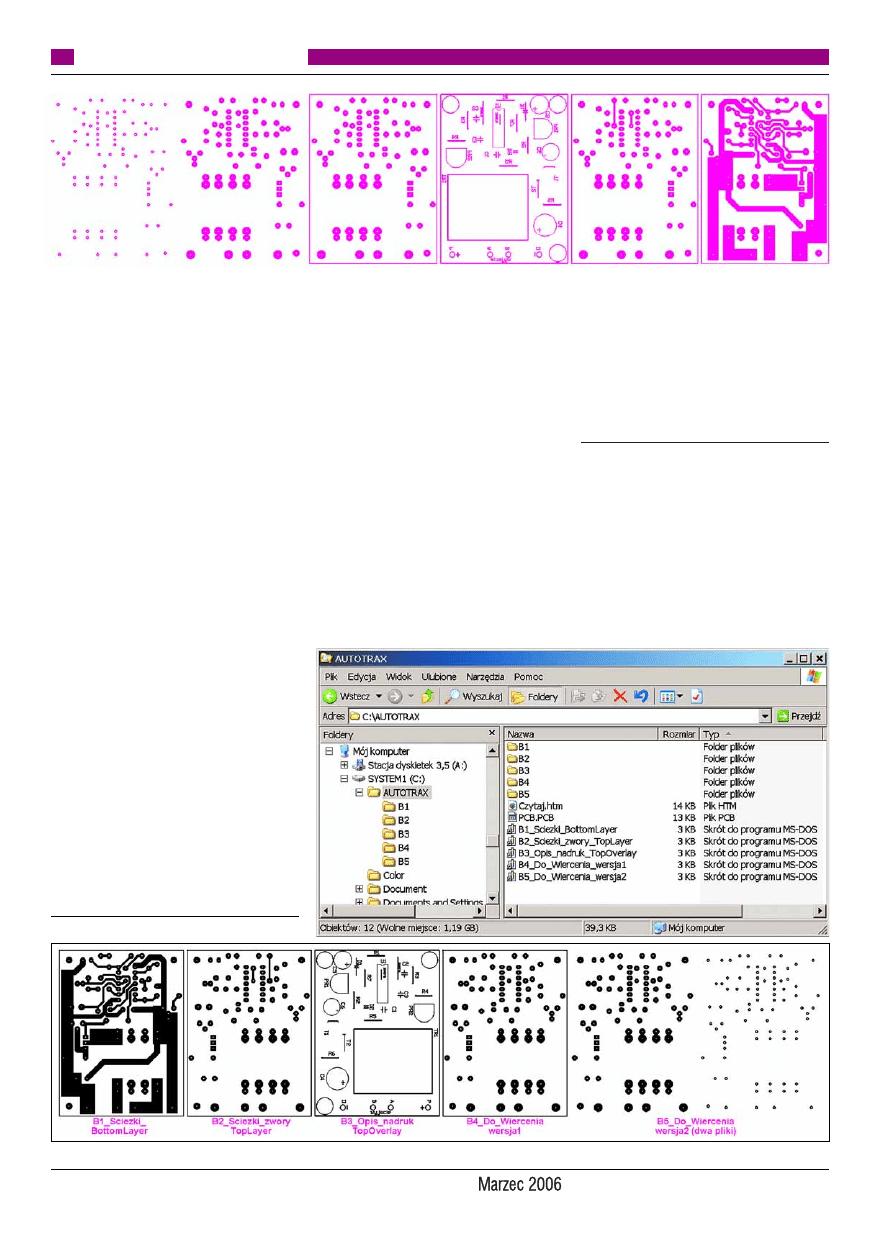
Rysunek 1 pokazuje prawid³owe umiesz-
czenie plików na dysku C:\, natomiast rysu-
nek 2 prezentuje komplet uzyskanych wydru-
ków (tu pomniejszonych ok. 50%). Obs³uga na-
rzêdzia jest nies³ychanie prosta. Wystarczy za-
stosowaæ siê do zamieszczonych dalej wskazó-
wek, które zawarte s¹ te¿ w pliku Czytaj.htm,
umieszczonym w przygotowanym pakiecie.
Oto szczegó³owy opis:
Wydruki z plików PCB krok
po kroku
Uwaga opisany sposób dotyczy wy³¹cznie
plików p³ytek drukowanych w formacie
Autotrax
PCB,
pochodz¹cych
z
www.elportal.pl. Opisany sposób dzia³a
tak¿e pod Windows XP.
Jednak do plików
Protel PCB oraz EAGLE .BRD potrzebne
s¹ inne narzêdzia.
1 - Nale¿y upewniæ siê, ¿e pakiet zosta³
rozpakowany do katalogu C:\Autotrax,
64
Projektowanie
Elektronika dla Wszystkich
W
W
W
W
yy
yy
dd
dd
rr
rr
uu
uu
kk
kk
ii
ii
zz
zz
pp
pp
ll
ll
ii
ii
kk
kk
óó
óó
w
w
w
w
AA
AA
uu
uu
tt
tt
oo
oo
tt
tt
rr
rr
aa
aa
xx
xx
PP
PP
CC
CC
BB
BB
prosto, ³atwo i przyjemnie
Rys. 1
Rys. 2
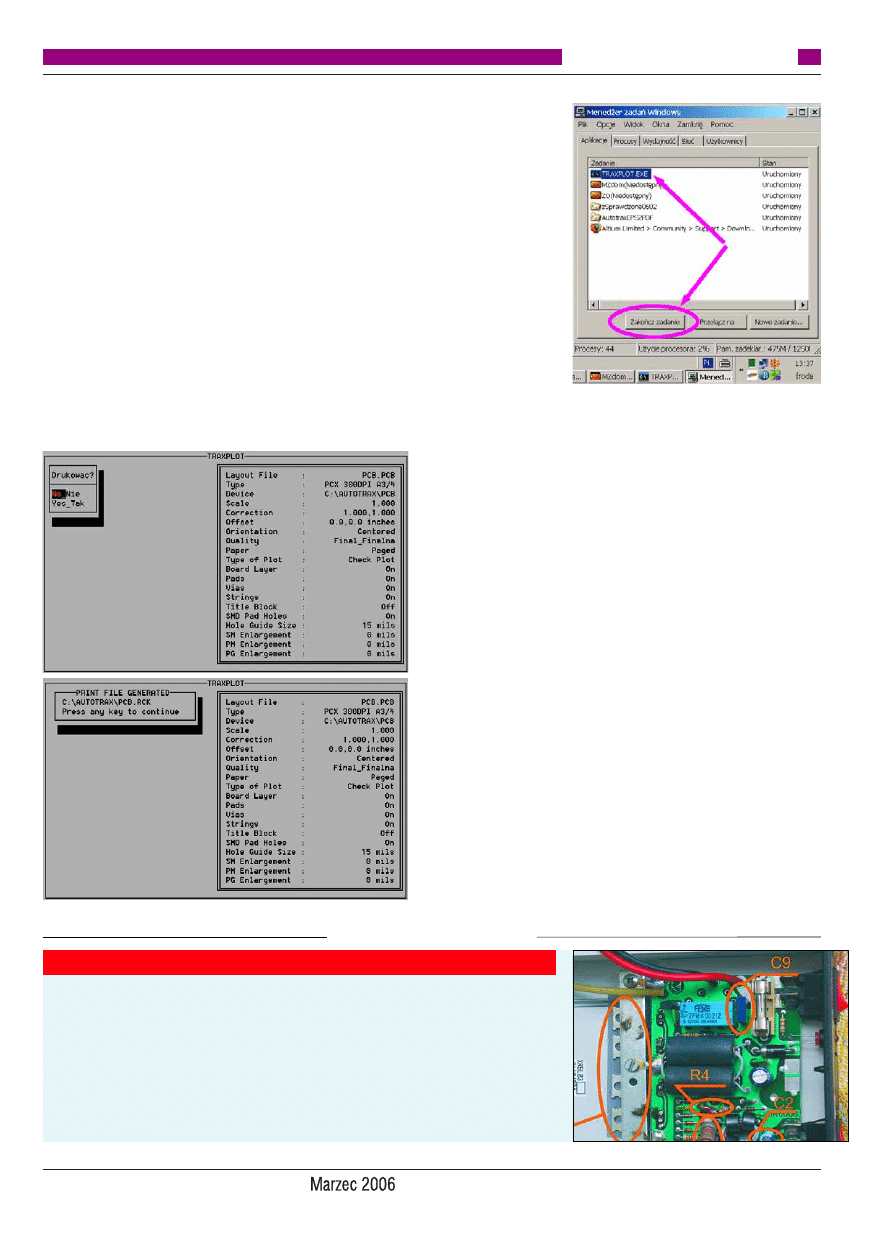
w którym powinno siê pojawiæ piêæ podkata-
logów B1 ... B5, przyk³adowy plik PCB.PCB
oraz piêæ skrótów do programów MS-DOS
patrz rysunek 1. Skróty te mo¿na mia³o sko-
piowaæ na pulpit lub do paska zadañ.
2 Plik p³ytk xxx.ZIP ci¹gniêty z Elportalu
nale¿y rozpakowaæ, a uzyskany plik xxx.PCB
umieciæ w katalogu C:\Autotrax\
3 - Zmieniæ nazwê pliku p³ytki na PCB.PCB
Wczeniej nale¿y skasowaæ istniej¹cy tam
plik PCB.PCB. Oznacza to, ¿e zawsze two-
rzone s¹ wydruki z pliku o nazwie PCB.PCB,
a przed wydrukowaniem nastêpnej p³ytki
poprzednia jest kasowana. Jeliby tym sposo-
bem drukowane mia³y byæ nie tylko p³ytki
z Elportalu, ale te¿ projektowane na w³asnym
komputerze, zawsze nale¿y poddaæ obróbce
kopiê pliku .PCB, ¿eby przypadkiem nie
zniszczyæ pracowicie stworzonego orygina³u.
4 - Uruchomiæ (klikn¹æ podwójnie) jeden ze
skrótów, ¿eby utworzyæ potrzebny plik obrazka.
Przede wszystkim bêdzie to B1_Sciezki_Bot-
tomLayer
5 - Po otwarciu okna programu DOS (a w
przypadku du¿ych plików odczekaniu, a¿
skoñczy siê wczytywanie) nacisn¹æ kolejno
trzy klawisze:
Esc (Escape) wyjcie do g³ównego menu
D polecenie Drukuj otworzy okno jak na
rysunku 3.
Y zatwierdzenie drukowania
Czasem program po chwili zatrzymuje siê
z komunikatem Zatrzymaæ? (ABORT
PROCESS). Wtedy wystarczy naciskaæ kla-
wisz Enter lub klikn¹æ myszk¹ na No_Nie.
Proces tworzenia plików mo¿e trwaæ od 1
sekundy do nawet kilkudziesiêciu sekund
zale¿y to od komputera i wielkoci p³ytki.
6 - Po wygenerowaniu pliku patrz rysunek 4,
nale¿y zakoñczyæ pracê programu DOS
i wróciæ do Windows, naciskaj¹c kolejno kla-
wisze:
Esc (Escape) wyjcie
do g³ównego menu
F przejcie do menu
File_Plik
Q Quit_Wyjcie
Y zatwierdzenie wyj-
cia
Gdyby Ci siê co
popl¹ta³o po omy³ko-
wym naciniêciu jakie-
go niew³aciwego kla-
wisza i nie wiedzia³by
co zrobiæ, zawsze mo-
¿esz wróciæ do Win-
dows, naciskaj¹c kombi-
nacjê klawiszy Alt+Tab,
a
potem
brutalnie
z zewn¹trz zamkn¹æ
DOS-owy program za
pomoc¹
Mened¿era
zadañ Windows. Naci-
niesz wtedy niemiertel-
n¹ kombinacjê klawiszy
Ctrl+Alt+Del i po
wybraniu
programu
TRAXPLOT
zakoñ-
czysz jego dzia³anie, jak
pokazuje rysunek 5.
7 - Nale¿y zmieniæ
nazwê pliku PCB.RCK, który pojawi³ siê
w katalogu C:\AUTOTRAX\
Najprociej mo¿na by³oby to zrobiæ, po prostu
dopisuj¹c kropkê i rozszerzenie PCX, czyli
zmieniaj¹c PCB.RCK na PCB.RCK.PCX
Warto jednak zmieniæ nazwê na odpowiadaj¹-
c¹ treci, na przyk³ad: PCB.RCK na Nazwa-
Urzadzenia_StronaLutowania.PCX
W ka¿dym razie uzyskany plik powinien uzy-
skaæ rozszerzenie .PCX
8 - W przypadku p³ytek jednostronnych
wystarczy tylko ten jeden plik. W przypadku
p³ytek dwustronnych oraz posiadaj¹cych
zwory trzeba te¿ wygenerowaæ obraz cie¿ek
(zwor) od strony elementów, wykorzystuj¹c
skrót
B2_Sciezki_zwory_TopLayer.
Mo¿na te¿ z u¿yciem skrótu
B3_Opis_nadruk_TopOverlay stworzyæ war-
stwê opisu, a potem j¹ wydrukowaæ na papie-
rze samoprzylepnym i nakleiæ na p³ytkê.
Do wiercenia otworów mo¿na wykorzy-
staæ jeden z dostêpnych szablonów Do_Wier-
cenia....
Takie kolejne wydruki robi siê, powtarza-
j¹c kroki 4...7 - wtedy na bie¿¹co trze-
ba koniecznie zmieniaæ nazwy kolejno gene-
rowanych plików, pojawiaj¹cych siê w katalo-
gu C:\AUTOTRAX\. Ka¿dy z nich ma mieæ
rozszerzenie .PCX
9 - Utworzone pliki w formacie PCX mo¿na
bez problemu otworzyæ licznymi programami
65
Elektronika dla Wszystkich
Projektowanie
Rys. 5
Rys. 3
Rys. 4
Modernizacja wzmacniacza CB CT-747 do pracy w pasmach KF
Wykonanie wzmacniacza mocy KF od podstaw wi¹¿e siê z pracami mechanicznymi oraz koniecznoci¹
zdobycia nadal trudno dostêpnych elementów (szczególnie odpowiednich rdzeni ferrytowych). Spowodowa-
³o to, ¿e dokonano przegl¹du wzmacniaczy CB pod k¹tem wykorzystania ich w pasmach krótkofalowych.
Do przeróbki wybrano wzmacniacz CTE 747 tani i ³atwo dostêpny szczególnie w przypadku wypalonych
tranzystorów w.cz. W artykule zosta³ zamieszczony opis przeróbek wzmacniacza oraz schemat elektryczny
uk³adu i rozmieszczenie podzespo³ów na p³ytce drukowanej z zaznaczeniem lokalizacji elementów, które
podlega³y wymianie.
Po przeróbkach uzyskano liniowy wzmacniacz pracuj¹cy w ca³ym zakresie KF z moc¹ 100W.
Zajrzyj koniecznie do interesuj¹cych materia³ów w czasopimie
wiat Radio 3/06
R
E
K
L
A
M
A
graficznymi i wydrukowaæ na dowolnej dru-
karce. Mo¿na je otworzyæ programami
komercyjnymi, takimi jak Photoshop, Corel-
Draw, itd., a tak¿e darmowymi, jak choæby
znakomity, ciesz¹cy siê zas³u¿on¹ popularno-
ci¹
IrfanView
(www.irfanview.com)
Uwaga 1. Wszystkie uzyskane rysunki
przedstawione s¹ tak, jakby by³y widoczne od
strony elementów. Dotyczy to tak¿e cie¿ek
od strony lutowania. Jeli w procesie produk-
cji p³ytki potrzebne s¹ wydruki z widokiem
w lustrzanym odbiciu lub negatywowe, naj³a-
twiej przetworzyæ je w programie graficznym.
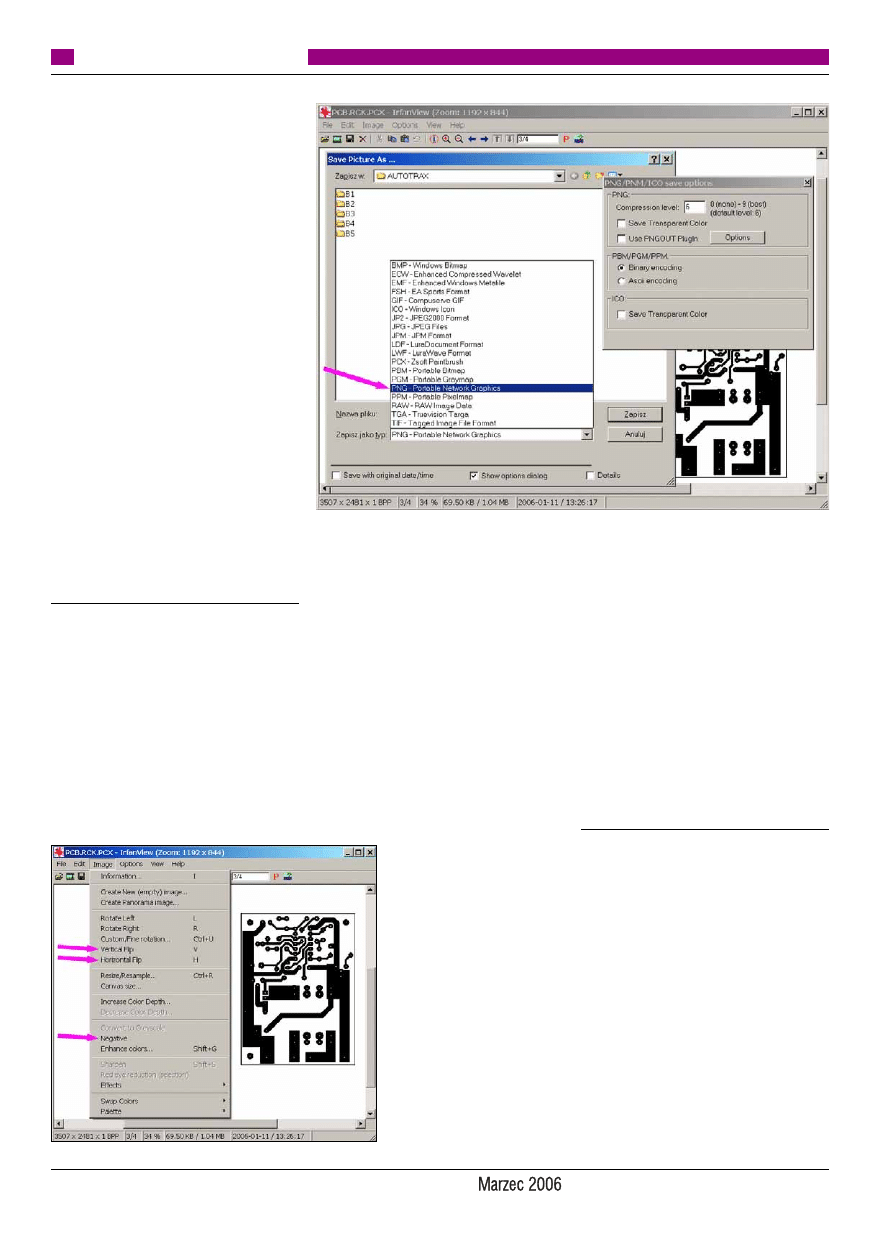
Na przyk³ad w IrfanView lustrzane odbicie
uzyskuje siê poleceniem z menu Image
(w wersji angielskiej) albo jeszcze prociej,
po naciniêciu jednego klawisza albo H, albo
V (H Horizontal flip, V Vertical flip).
W menu Image jest te¿ polecenie Negative
patrz rysunek 6.
Uwaga 2. Dla celów archiwalnych lub do
rozpowszechniania, warto uzyskane rysunki
zapisaæ pod nazw¹ odpowiadaj¹c¹ ich
treci, najlepiej w jakim formacie popular-
niejszym ni¿ PCX. Warto je zapisaæ w forma-
cie PNG (rysunek 7), ostatecznie JPG, ale
w ¿adnym wypadku GIF
, poniewa¿ w for-
macie GIF nastêpuje automatyczna zmiana
skali (do rozdzielczoci 72dpi), co potem
oznacza³oby ogromne trudnoci przy uzyska-
niu skali wydruku dok³adnie równej 100%.
Postsctipt i PDF
Istnieje te¿ mo¿liwoæ wygenerowania pli-
ków wektorowych w formacie Postscript
W tym celu wykonuje siê kroki 1...6. Tylko
krok 5 jest nieco inny:
5a - po otwarciu okna programu DOS (a w
przypadku du¿ych plików odczekaniu, a¿
skoñczy siê wczytywanie) nacisn¹æ kolejno
trzy klawisze:
Esc (Escape) wyjcie do g³ównego menu
P
polecenie
PostScript
Y zatwierdzenie drukowania
6 - Po utworzeniu pliku nale¿y standardowo
zakoñczyæ pracê programu DOS i wróciæ do
Windows, naciskaj¹c kolejno klawisze:
Esc (Escape) wyjcie do g³ównego menu
F przejcie do menu File_Plik
Q Quit_Wyjcie
Y zatwierdzenie wyjcia
7 - Nastêpnie nale¿y zmieniæ nazwê pliku,
który pojawi³ siê w katalogu C:\AUTOTRAX\
Najprociej mo¿na by³oby to zrobiæ, po prostu
dopisuj¹c kropkê i postscriptowe rozszerze-
nie .PS, czyli zmieniaj¹c PCB.
S
CK na
PCB.SCK
.PS
Nale¿y jednak zmieniæ nazwê
na odpowiadaj¹c¹ treci, na przyk³ad:
PCB.
S
CK na NazwaUrzadzenia_StronaLu-
towania
.PS
8 - W razie potrzeby wygenerowaæ dodatko-
we warstwy za pomoc¹ kolejnych skrótów,
nie zapominaj¹c o zmianie nazwy pliku przed
utworzeniem nastêpnego.
9 - pliki postscriptowe
.PS
mo¿na przetworzyæ na popular-
ny format PDF takimi komer-
cyjnymi programami jak Core-
lDraw czy Adobe Acrobat
Distiller lub w pe³ni darmo-
wym
Ghostscript + Ghostview
(http://www.cs.wisc.edu/~ghost/).
Pliki PDF otwiera siê popularn¹
darmow¹ przegl¹dark¹
Acrobat
Reader
(http://www.adobe.com/pro-
ducts/acrobat/readstep2_allver-
sions.html) i mo¿na je wydruko-
waæ na dowolnej drukarce.
Uwaga 3. Samo generowanie
plików postscriptowych trwa
znacznie krócej ni¿ bitmapo-
wych plików PCX o du¿ej roz-
dzielczoci, jednak konwersja do plików PDF
i wydruk mog¹ okazaæ siê bardziej k³opotliwe
ni¿ uzyskanie i wydrukowanie plików PCX.
Pocz¹tkuj¹cym nale¿y zaleciæ wykorzystanie
plików PCX o odpowiedniej rozdzielczoci,
a daj¹cy szersze mo¿liwoci postscript pozo-
stawiæ bardziej zaawansowanym.
Uwaga 4. Podane wskazówki wystarcz¹
zarówno pocz¹tkuj¹cym, jak te¿ osobom
znaj¹cym PostScript. Natomiast osoby docie-
kliwe, które chc¹ poszerzyæ swoj¹ wiedzê,
znajd¹ mnóstwo dalszych informacji, szcze-
gó³ów i wskazówek w nowym cyklu, który
pojawi siê w Elektronice dla Wszystkich
pocz¹wszy od numeru 4/2006. Natomiast
niniejszy artyku³ w postaci pliku PDF mo¿na
ci¹gn¹æ z dzia³u Warsztat Kopalni skarbów
Elportalu (www.elportal.pl).
Zakoñczenie
Opisany sposób robienia na dowolnej drukar-
ce wydruków p³ytek PCB opiera siê na pro-
gramie TRAXPLOT.EXE, wchodz¹cym
w sk³ad pakietu Autotrax 1.61 firmy Altium.
Osoby dociekliwe, zamiast stosowaæ to goto-
we narzêdzie, mog¹ wykorzystaæ dalsze po¿y-
teczne mo¿liwoci, jakie daje TRAXPLOT
i skonfigurowaæ program TRAXPLOT.EXE
wed³ug w³asnych upodobañ. Trzeba jednak
dok³adniej poznaæ zasady dzia³ania, konfigu-
racji i wykorzystania programu. Zostan¹ sze-
roko omówione w nastêpnym numerze EdW
w nowym cyklu zatytu³owanym Druga m³o-
doæ Autotraxa.
Piotr Górecki
66
Projektowanie
Elektronika dla Wszystkich
Rys. 7
Rys. 6
Wyszukiwarka
Podobne podstrony:
Farby drukowe id 168015 Nieznany
aktywne eliminatory drgan id 54 Nieznany (2)
54 B 1984 1990 r id 41448 Nieznany
54 7 id 41444 Nieznany
54 3 id 41440 Nieznany (2)
54 60 id 41458 Nieznany (2)
54 2 id 41438 Nieznany (2)
54 id 41434 Nieznany
54 A 1984 1990 r id 41446 Nieznany
decyzja 54 id 132505 Nieznany
II 54 id 209782 Nieznany
54 B 1984 1990 r id 41448 Nieznany
Abolicja podatkowa id 50334 Nieznany (2)
4 LIDER MENEDZER id 37733 Nieznany (2)
katechezy MB id 233498 Nieznany
metro sciaga id 296943 Nieznany
perf id 354744 Nieznany
interbase id 92028 Nieznany
Mbaku id 289860 Nieznany
więcej podobnych podstron