24
Kurs Protela
E l e k t r o n i k a d l a W s z y s t k i c h
Chcemy zaprojektować jednostronną płytkę
do nietypowego generatora przebiegu sinuso−
idalnego. Ponieważ już wcześniej ustawili−
śmy reguły, więc od razu można wykonać
polecenie A – A (AutoRoute, All). W otwar−
tym oknie zamiast OK trzeba kliknąć Route
All. U mnie program błyskawicznie zapro−
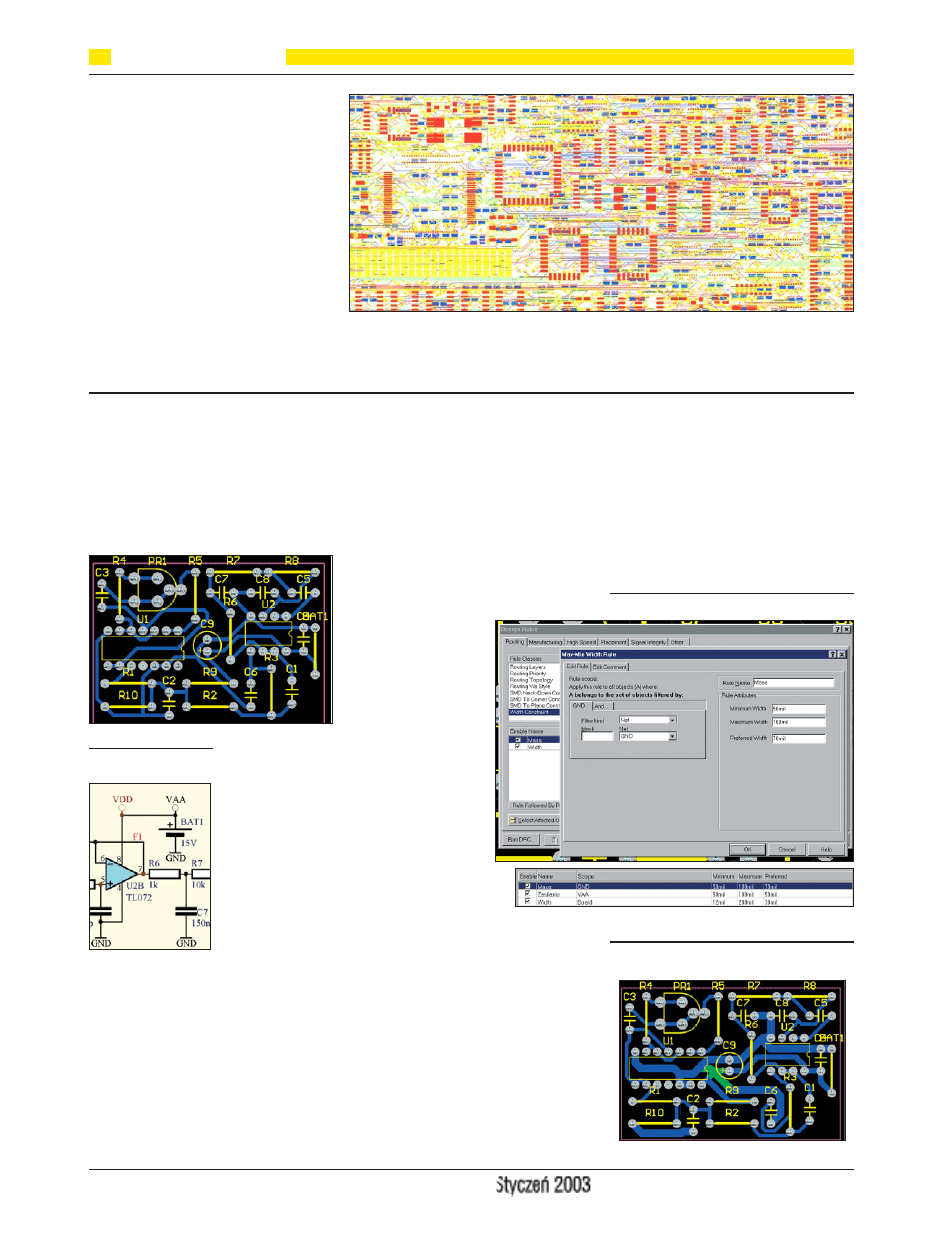
jektował ścieżki, jak pokazuje rysunek 39.
Przyjrzyj się
płytce. Czy wszyst−
ko jest prawidło−
wo?
Nóżka 14 kostki
nie jest podłączona!
Podczas symulacji
nie było problemu,
bo symulator auto−
matycznie „podłą−
czył” napięcie zasi−
lania do wyprowa−
dzenia oznaczonego
VDD. Teraz pod−
czas projektowania
płytki ujawnił się błąd. Usuń go szybko. Usuń
ścieżki poleceniem T – U – A. Przełącz się na
schemat i podłącz obwód VDD do obwodu
VAA (P – O – wybierz kształt symbolu i na−
zwę), jak pokazuje rysunek 40. Następnie
z poziomu schematu uaktualnij płytkę: D – P,
GenWizard.PCB, odznacz okienka w części
Classes – Execute.
Przełącz się na płytkę i przekonaj się, że
pojawiła się „nitka” od wyprowadzenia 14
kostki U1 do kondensatora C9.
A tak przy okazji – taka „nitka” w materia−
łach opisujacych Protela nazywana jest trochę
dziwnie „From−To”, czyli dosłownie „od−do”.
Mógłbyś teraz znów wykonać polecenia
A – A, ale przy okazji warto zaprojektować
szersze ścieżki masy i zasilania. Dodaj więc
dwie reguły, które spowodują, że ścieżki tych
obwodów będą grubsze: D – R zakładka Ro−
uting, dolna reguła Width Constraint. Dodaj
nową regułę przyciskiem Add.
W okienku Filter Kind najpierw wybierz
Net, a potem znajdź sieć
GND. Zwiększ szeroko−
ści ścieżek. Okno będzie
wyglądać jak na rysun−
ku 41. Ja dla obwodu
zasilania dodałem kolej−
ną regułę, jak pokazuje
rysunek 42.
Po wykonaniu pole−
cenia A – A Protel nie
poradził sobie z zada−
niem – patrz rysunek 43.
Mała strata, bo daje nam
to znakomitą okazję wy−
próbować interaktywne
narzędzia do prowadze−
nia ścieżek.
Prawym klawiszem +
wybierz czynną warstwę
BottomLayer.
Teraz możesz rysować ścieżki. Przeanali−
zuj propozycje przebiegu ścieżek z rysunków
43 i 39. Cały problem to przebieg obwodu
masy. Zaprojektujmy więc ręcznie kilka ście−
żek, a resztę pracy pozostawmy automatowi.
Przede wszystkim połączmy „dolne” wypro−
wadzenia kondensatorów C2, C6.
Aby zacząć rysować ścieżkę, na pewno
trzeba skorzystać z polecenia Place. Naci−
śnij P lub Place w górnym pasku i zwróć
uwagę, że nie ma tu polecenia Track (ścież−
ka). W żadnym wypadku nie wybieraj pole−
cenia L (Line). Podobnie jak na schemacie,
ma to być ścieżka, a nie zwykła linia. Do
prowadzenia ścieżek koniecznie musisz wy−
korzystać „prawdziwe” ścieżki. Sytuacja
jest taka sama, jak podczas rysowania sche−
matu, gdzie koniecznie trzeba było wyko−
rzystywać „drut” (Wire), a nie „zwykłą li−
nię”. Dlatego zamiast P − L (Place, Line)
obowiązkowo wykonaj P − T (Place, Inte−
ractive Routing). Przekonasz się szybko, że
nie jest to zwykłe rysowanie ścieżek, jak
w prostszych programach.
Spotkanie 10
Na poprzednim spotkaniu ćwiczyliśmy
ustawianie elementów na płytce. Przypo−
minam, że jest to bardzo ważny etap pra−
cy i nie należy żałować czasu nie tylko na
ustawienie elementów, ale też na wstępne
zaplanowanie przebiegu masy, zasilania
i umieszczenie ewentualnych zwór na płyt−
kach jednostronnych. Kolejnym etapem
jest prowadzenie ścieżek.
Rys. 39
Rys. 40
Rys. 42
Rys. 43
Rys. 41
S
S
S
S
p
p
p
p
o
o
o
o
tt
tt
k
k
k
k
a
a
a
a
n
n
n
n
ii
ii
a
a
a
a
zz
zz
P
P
P
P
rr
rr
o
o
o
o
tt
tt
e
e
e
e
ll
ll
e
e
e
e
m
m
m
m
9
9
9
9
9
9
9
9
S
S
S
S
E
E
E
E
25
Kurs Protela
E l e k t r o n i k a d l a W s z y s t k i c h
Naciśnij więc kolejno klawisze P − T.
Kursor zmieni się w krzyżyk. Kliknij „dol−
ny” punkt lutowniczy kondensatora C2. Ru−
szaj myszką i zaobserwuj, co się dzieje.
Cienka „nitka” zachowuje się teraz jak gum−
ka. Spróbuj więc poprowadzić ścieżkę do
„dolnego” punktu kondensatora C6.
Nie można?
Ścieżka w żaden sposób nie chce „wyjść”
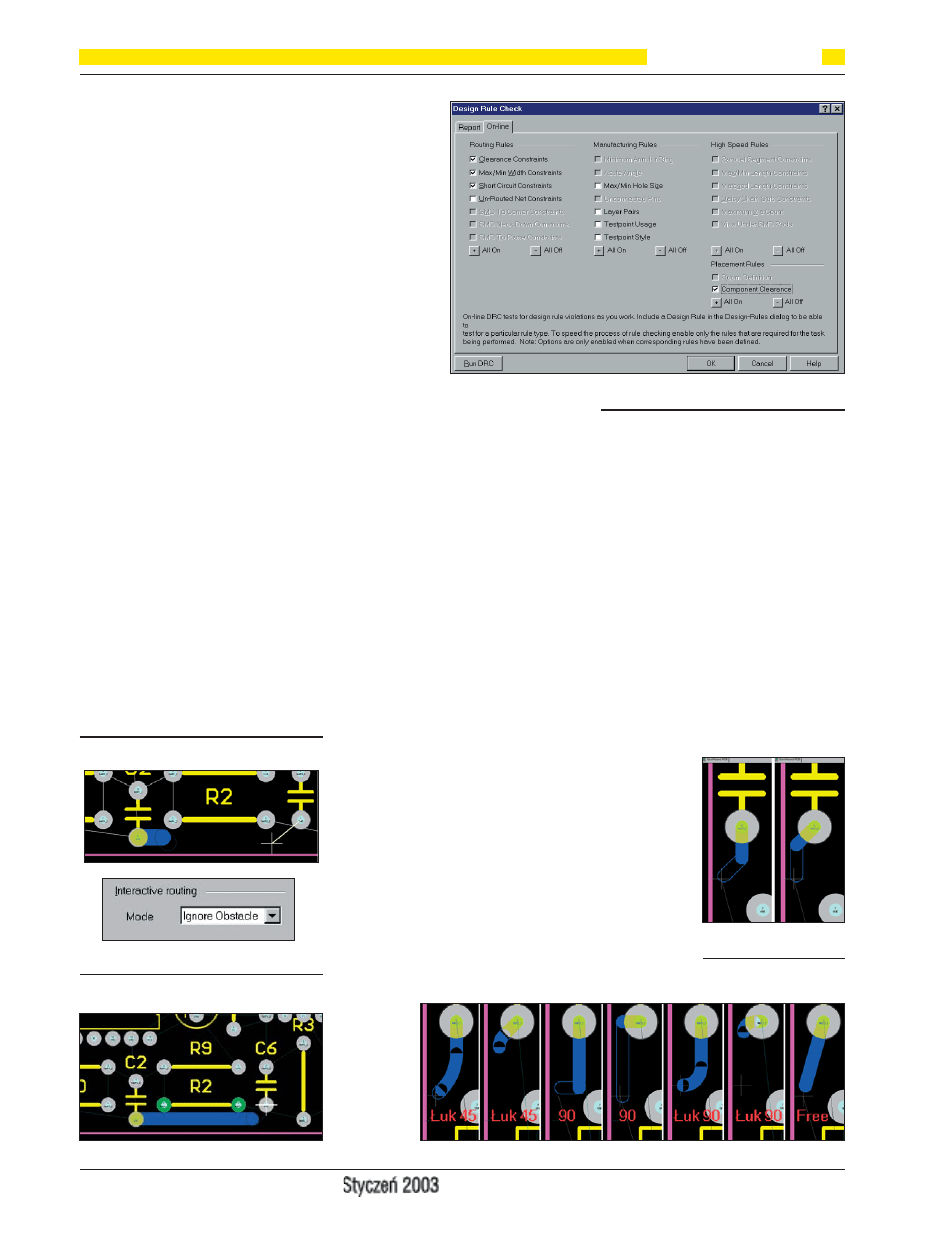
z zaklętego obszaru! Pokazuje to rysunek 44.
I właśnie na takich problemach „wyłoży−
ło się” wielu początkujących, którzy nie mo−
gąc dojść, dlaczego tak się dzieje, w ogóle
porzucili Protela na korzyść prostszych pro−
gramów.
Ty zapewne domyślasz się, że Protel po
prostu nie powala Ci poprowadzić ścieżki
w sposób, który naruszałby ustalone wcze−
śniej reguły.
Przekonaj się, że tak jest. Wykonaj pole−
cenie T − P (Tools, Preferences) i w zakładce
Options zmień Mode z Avoid Obstacle (uni−
kaj przeszkód) na Ignore Obstacle (Ignoruj
przeszkody), jak pokazuje rysunek 45.
Teraz można poprowadzić ścieżki dowol−
nie, ale Protel sygnalizuje konflikty (złama−
nie reguł), podświetlając odpowiednie skła−
dniki jaskrawym zielonym kolorem, jak po−
kazuje rysunek 46.
Idiotycznym rozwiązaniem byłoby we−
tknięcie głowy w piasek, czyli wyłączenie
wyświetlania takich konfliktów. Można wy−
łączyć bieżące monitorowanie konfliktów:
T − D (Tools, DesignRuleCheck) i w zakładce
On−line kliknąć All Off. Otwórz tę zakładkę.
Zamiast wyłączać, włącz dodatkowo spraw−
dzanie innych reguł (Max/Min Width Con−
straints, Short Circuit Constraints, Compo−
nent Clearence) według rysunku 47.
K o n i e c z n i e
powróć też do
opcji Avoid Ob−
stacle (T − P,
Options). Znów
Protel nie pozwo−
li Ci poprowadzić
ścieżki z wypro−
wadzenia nr 1
kondensatora C2.
Spróbuj nato−
miast poprowa−
dzić ścieżkę od
„dolnego” wy−
p r o w a d z e n i a
kondensatora C3
do nóżki 8 kostki
U1. Tym razem
wszystko uda się doskonale. Kliknij najpierw
na punkcie nr 2 kondensatora C3 i przesuń
kursor w dół.
I oto doszliśmy do niezmiernie ważnych
zagadnień praktycznych! Zwróć uwagę, że
zawsze pokazują się dwa odcinki ścieżki: je−
den wypełniony, drugi tylko w zarysie. Ten
pierwszy, wypełniony, to proponowana
ścieżka, którą umieścisz na płytce najbliż−
szym kliknięciem myszki. Ten drugi, „pu−
sty”, to segment przewidywany jako następ−
ny. Przez ten dodatkowy, „pusty” segment
Protel oferuje naprawdę cenną pomoc. Zau−
waż, że program inteligentnie obcina ten „pu−
sty” segment i tym samym pokazuje Ci dopu−
szczalne położenie ścieżek. Z wyprzedze−
niem zorientujesz się, czy uda się poprowa−
dzić ścieżkę w zaplanowany przez Ciebie
sposób. W trybie Avoid Obstacles nie możesz
„wjechać” na elementy czy obszary grożące
kolizją. I tak „pusty” segment pozwala wcze−
śniejszej zorientować się, czy ścieżki trzeba
poprowadzić inaczej. Nie musisz wycofywać
się przez kasowanie poprowadzonych już
ścieżek. Praktycy znający prostsze programy
od razu docenią tę pomoc.
A to jeszcze nie koniec przyjemnych nie−
spodzianek. Podczas prowadzenia ścieżki
(P – T) naciśnij klawisz spacji. Zmieni się
położenie obu odcinków. Znów naciśnij kla−
wisz spacji – wróciłeś do pierwszej wersji.
Zwróć uwagę, że w jednym przypadku ten
wypełniony segment wychodzi zawsze
z punktu początkowego „na wprost”, a drugi
odcinek, ten „pusty”, jest zawsze pochylony
pod kątem 45 stopni. Po naciśnięciu klawisza
spacji jest odwrotnie − z punktu początkowe−
go wychodzi odcinek ukośny, a drugi jest „pro−
sty”. Przykład pokazany jest na rysunku 48.
Wytyczając ścieżkę, możesz w ten sposób
według upodobania „w locie” zmieniać jej
przebieg. Poćwicz koniecznie i poprowadź
kilka ścieżek, korzystając z klawisza spacji.
Przyzwyczaj się do omawianych cech. To co
przy pierwszym kontakcie wygląda na utru−
dnienie, po nabraniu wprawy okaże się zna−
komitą pomocą w trasowaniu ścieżek. Może
na początku takie działanie wyda Ci się
dziwne, ale to naprawdę jest ogromna zaleta,
a nie wada.
Ale to jeszcze nie wszystko. Najczęściej
ścieżki prowadzimy właśnie tak, jak pokazuje
rysunek 48: na wprost i pod kątem 45 stopni
(porównaj rysunki 39 i 43). Taki tryb prowa−
dzenia ścieżek nazwiemy po prostu trybem 45.
W trybie 45 za pomocą klawisza spacji mo−
żesz zmieniać kierunek rysowania pierwsze−
go segmentu,
jak pokazuje ry−
sunek 48.
Protel oferu−
je Ci kilka dal−
szych godnych
uwagi trybów
interaktywnego
p r o w a d z e n i a
ścieżek. Aktual−
ny tryb możesz
zmienić w trak−
cie pracy: po
rozpoczęciu in−
t e r a k t y w n e g o
Rys. 45
Rys. 46
Rys. 48
Rys. 49
Rys. 44
Rys. 47
26
Kurs Protela
E l e k t r o n i k a d l a W s z y s t k i c h
rysowania ścieżki naciśnij jednocześnie kla−
wisze Shift i Spacja. Zwróć uwagę, jak zmie−
nia się proponowany sposób trasowania ście−
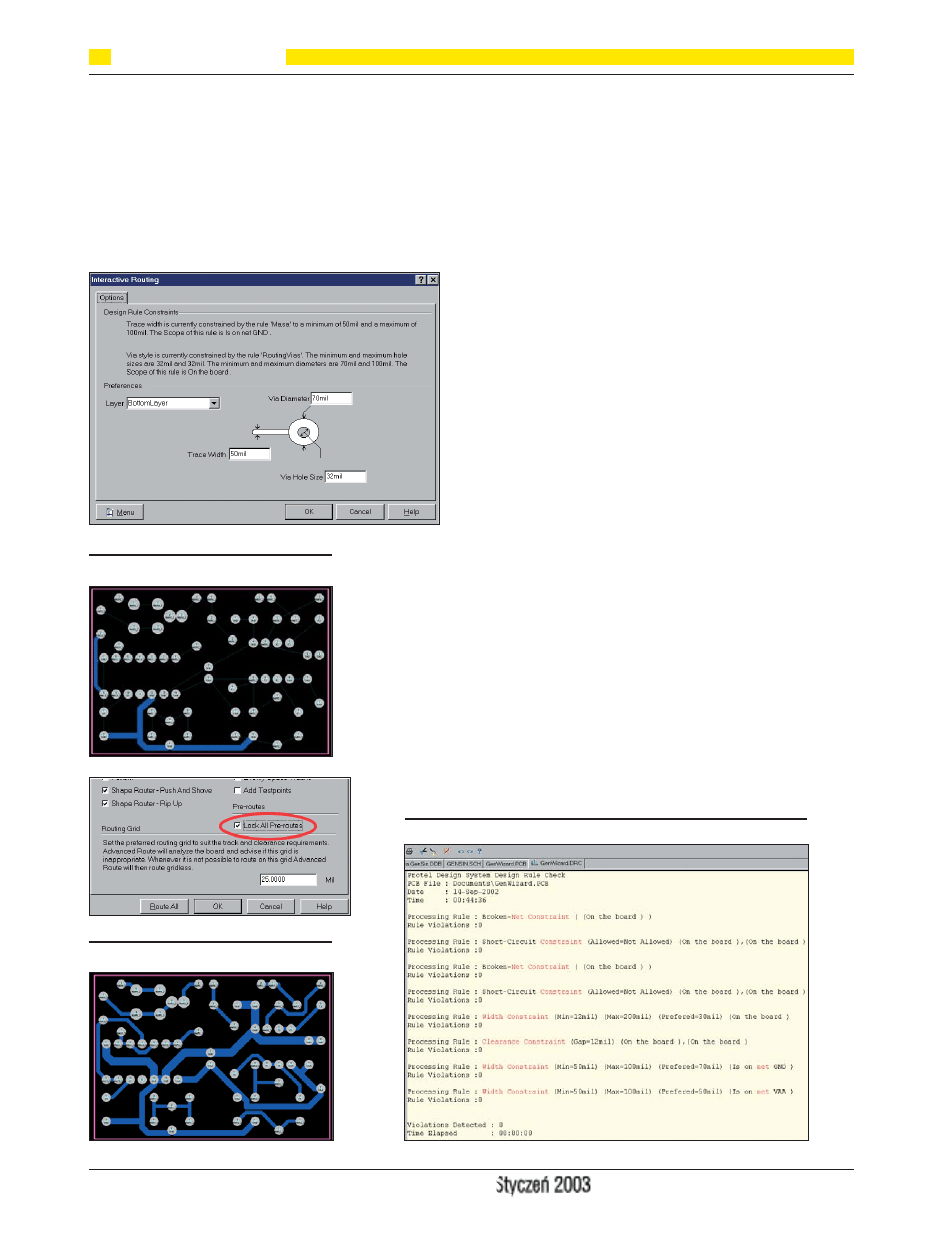
żek. Jak pokazuje rysunek 49, masz do dys−
pozycji aż cztery dalsze tryby (Łuk45, 90,
Łuk90, Free). W trzech pierwszych za pomo−
cą klawisza spacji możesz, jak poprzednio,
zmieniać położenie początkowego segmentu.
W czwartym nie ma to sensu, bo ścieżkę mo−
żesz umieszczać pod dowolnym kątem.
W sumie masz aż dziewięć trybów inte−
raktywnego prowadzenia ścieżek. Wypróbuj
je wszystkie!
Na marginesie wspomnę, że tryby te doty−
czą nie tylko ręcznego trasowania ścieżek.
Projektując ścieżki za pomocą autorutera
możesz wybrać jeden z trzech trybów – usta−
wisz go jako jedną z reguł (D – R, zakładka
Routing, reguła Routing Corners, okienko
Style, gdzie masz możliwości: 45degrees,
90degrees i Rounded).
Nie żałuj czasu,
sprawdź wszystkie tryby
z rysunku 49 zarówno na
naszej płytce generatora,
jak i na innych. Poznaj
możliwości Protela w tym
zakresie.
Tylko się nie zachłyśnij
możliwościami i nie mie−
szaj na jednej płytce wszy−
stkich trybów. Osobiście
proponuję Ci, żebyś jed−
nak wykorzystywał dwa
„klasyczne” tryby z rysun−
ku 48. Podczas normalnej
pracy nie będziesz więc
naciskał kombinacji Shift+Spacja, tylko bę−
dziesz przełączał jeden z dwóch trybów z ry−
sunku 48 za pomocą klawisza Spacja.
Koniec zabawy! Skasuj wszystkie ścieżki
umieszczone na płytce generatora (T − U − A).
Znów spróbuj połączyć „dolne” wypro−
wadzenia kondensatorów C2, C6 po polece−
niu P − T. Nadal nie potrafisz?
W trakcie umieszczania pierwszego seg−
mentu naciśnij więc klawisz tabulatora (Tab).
Otworzy się spore okno. W małym okienku
Trace Width wpisz 50 zamiast 70, jak poka−
zuje rysunek 50. Teraz już uda Ci się popro−
wadzić ten fragment obwodu masy.
Ja dla ułatwienia wyłączyłem wyświetla−
nie warstwy TopOverlay (D − O). Popro−
wadziłem tylko fragmenty dwóch obwodów,
jak pokazuje rysunek 51. Aby reszta obwodu
masy była wykonana ścieżką o szerokości 70
milsów, wydałem polecenie P − T i zacząwszy
rysować dalszy fragment obwodu masy, naci−
snąłem Tab. W okienku Trace Width znów
wpisałem 70. Zamknąłem okno (OK) i... zre−
zygnowałem z rysowania ścieżek.
Resztę zleciłem autoruterowi. Po polece−
niu A − A w oknie dodatkowo zaznaczyłem
okienko Lock All Pre−routes, by automat nie
zmienił moich ścieżek i kliknąłem Route All
− patrz rysunek 52.
Po niecałych trzech sekundach na ekranie
pojawił się obraz jak na rysunku 53. Doko−
nałem drobnych korekt za pomocą poleceń
M − E, M − B oraz E − D. Powiększyłem
punkty dołączenia baterii (100mil).
Choć wcześniej włączyłem bieżącą kon−
trolę błędów zgodnie z ustawionymi reguła−
mi, na wszelki wypadek wygenerowałem do−
datkowo raport z testu reguł: T − D, przycisk
Run DRC. Raport nie wykazał żadnych błę−
dów, jak pokazuje rysunek 54.
Na koniec dodałem punkt wyjściowy
generatora. Ponieważ punktu tego nie było
na schemacie, Protel może potraktować ob−
cy punkt jako błąd i podświetlić na zielono
– u mnie przy pierwszej próbie program za−
sygnalizował błąd, ale przy innej próbie
nie zareagował na dodanie punktu i zaak−
ceptował go jako należący do projektu.
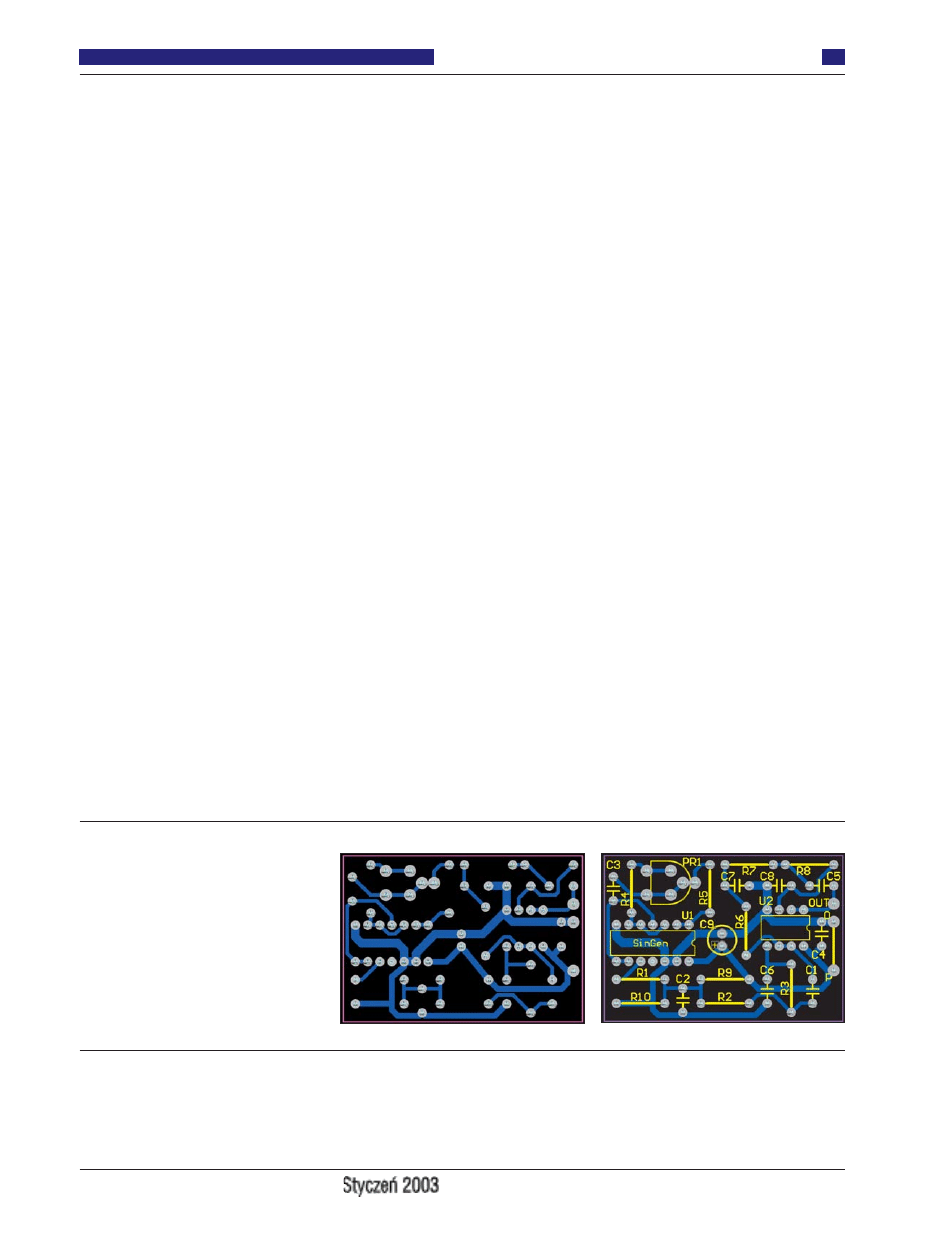
Ostateczny układ ścieżek pokazany jest na
rysunku 55.
Następnie wyłączyłem wyświetlanie ście−
żek: (Shift+S), ale lepiej D – O, Layers,
i ustaliłem położenie napisów. Dodałem też
napisy (P − S, Tab) trzech wyprowadzeń ze−
wnętrznych: OUT, O, P. Dodałem napis Sin−
Gen, aby łatwo zidentyfikować płytkę. Ukry−
łem za to napis BAT1 (podwójne kliknięcie,
Hide).
Ciąg dalszy na stronie 29.
Rys. 54
Rys. 52
Rys. 53
Rys. 50
Rys. 51
29
Galeria Szkoły Konstruktorów
E l e k t r o n i k a d l a W s z y s t k i c h
Ciąg dalszy ze strony 26.
Dotychczas stale pracowaliśmy z siatką
o rastrze 25mil. Teraz przy ustawianiu napi−
sów skok 25−milsowy okazuje się za duży.
Zmień go na 5mil: naciśnij Ctrl+G, wpisz 5,
naciśnij Enter. Teraz poustawiasz napisy
z dużą dokładnością. Moje napisy i ścieżki
wyglądają ostatecznie jak na rysunku 56.
Choć płytka nie ma otworów do mocowania,
uznałem, że dobrze nadaje się do praktycznej
realizacji.
Piotr Górecki
Rys. 55
Rys. 55
Wyszukiwarka
Podobne podstrony:
Protel99SE08
Protel DXP Pierwsze kroki [PL]
Protel Schematic
Protel 99 SE projektowanie Obwodow Drukowanych
Protel Schematic
Protel?se
mosfet400W, Protel Schematic
PROTEL4 (2)
Protel99SE11
blokada samochodu, Protel Schematic
Protel Schematic
Sterownik Wentylatora Łazienkowego Protel Schematic
protel+99+ +cz%ea%9c%e6+2 CDRK6XR5WDPHUYCD3QX56UR5JNZDUECY4E5DPJA
PROTEL1 (2)
Protel Schematic (2)
Protel99SE12
Protel Schematic
Protel Schematic (4)
więcej podobnych podstron