Po opracowaniu schematu ideowe-
go uk³adu kolejnym etapem pracy jest
projekt p³ytki drukowanej. Program
Protel oferuje w tym zakresie mo¿liwo-
œci, które z pewnoœci¹ zaspokoj¹ po-
trzeby ka¿dego elektronika. Mo¿emy
automatycznie projektowaæ nawet kil-
kunastowarstwowe obwody. My zaj-
miemy siê projektami, które bêdziemy
mogli samodzielnie wykonaæ w warun-
kach domowych. Bardziej ambitni
elektronicy, pragn¹cy stworzyæ obwody
dwustronne z metalizacj¹ tak¿e znajd¹
coœ dla siebie.
Du¿a z³o¿onoœæ modu³u PCB oraz
mnogoϾ oferowanych przez niego
funkcji sprawi³a, ¿e nawet skrótowa
dokumentacja to ponad dwieœcie stron
tekstu. Dlatego te¿ chc¹c przedstawiæ
jego najwa¿niejsze cechy ograniczê siê
jedynie do tych, które bêd¹ najbardziej
interesuj¹ce z punktu widzenia elektro-
nika amatora. Wiele pozosta³ych opcji
(takich, jak na przyk³ad analiza zacho-
wania uk³adu dla w.cz.) pozostawiam
bardziej dociekliwym czytelnikom do
samodzielnego „rozgryzienia”.
W pierwszej kolejnoœci postaram
siê opisaæ zastosowanie najwa¿niej-
szych narzêdzi, okienek edycyjnych
etc., nastêpnie przejdê do opisu sposo-
bu wykonania p³ytki drukowanej dla
uk³adu przedstawionego przy okazji
opisu modu³u Schematic.
Aby rozpocz¹æ pracê z modu³em
PCB powinniœmy stworzyæ nowy doku-
ment. W tym celu wybieramy Menu/Fi-
le/New... a nastêpnie element PCB Do-
cument. Pojawi siê nowe okienko,
zmianie ulegnie uk³ad menu oraz paski
narzêdzi. Zawsze w zale¿noœci od typu
edytowanego dokumentu automatycz-
nie zmienia siê aktywny modu³ (Sche-
matic, PCB itd.)
Podstawow¹ czynnoœci¹ umo¿li-
wiaj¹c¹ stworzenie p³ytki drukowanej
(zgodnej ze schematem ideowym) jest
przypisanie ka¿demu elementowi mo-
delu, który bêdzie odzwierciedla³ jego
rzeczywiste wymiary i rozstaw pól lu-
towniczych. Aby tego dokonaæ musimy
powróciæ
do
modu³u
Schematic
i w okienku edycji parametrów ka¿de-
go elementu uzupe³niæ pole Footprint.
Wpisany w tym miejscu model bêdzie
wykorzystywany do stworzenia fizycz-
nego obrazu elementu na p³ytce
drukowanej.
Kolejn¹ czynnoœci¹ jest wygenero-
wanie listy po³¹czeñ (zbiorem wyjœcio-
wym jest plik z rozszerzeniem .net).
W tym celu wywo³ujemy opcjê Me-
nu/Design/Create Netlist.... Pojawi siê
okienko o tytule Netlist Creation. Posia-
da ono dwie za-
k³adki oraz kilka
mo¿liwych opcji
i ustawieñ, które
w naszym przy-
padku
nie
s¹
istotne. Klikaj¹c
OK tworzymy li-
stê po³¹czeñ, któ-
ra w postaci te-
kstu uka¿e siê na
ekranie.
Ostatnim kro-
kiem jest wczyta-
nie listy po³¹czeñ
do modu³u PCB.
Aby to zrobiæ wy-
bieramy
opcjê
Menu/Design/Ne-
tlist... (znajduje-
my siê ju¿ w mo-
dule
PCB).
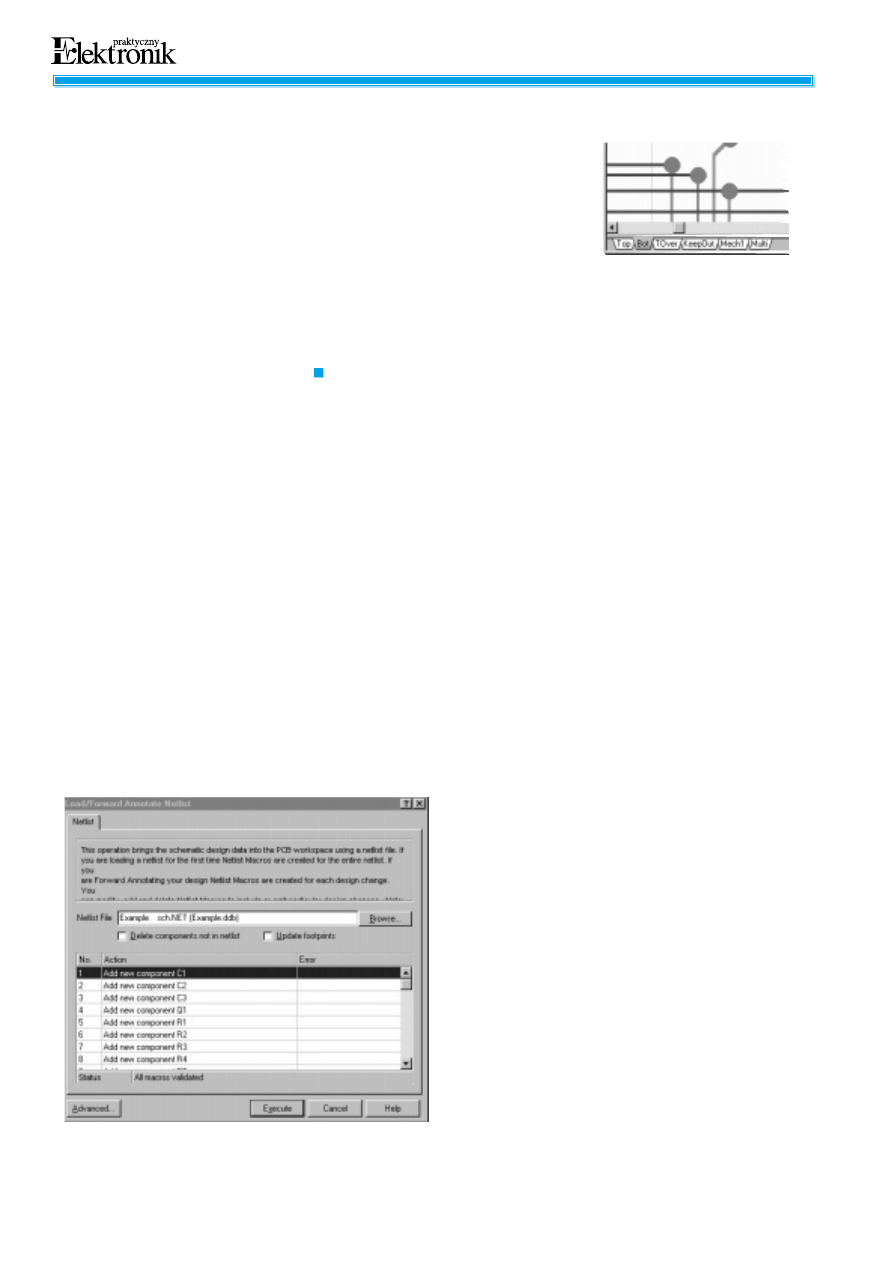
Otwarte zostanie okienko o nazwie Lo-
ad/Forward Annotate Netlist, którego
wygl¹d przedstawia rysunek 1.
Mo¿emy teraz wczytaæ now¹ listê po³¹-
czeñ lub uaktualniæ star¹. Na œrodku
okienka znajduje siê tabela z trzema
kolumnami:
No.
– numer kolejnej operacji;
Action – wykonywana operacja (mo¿e
to byæ np. dodawanie nowe-
go elementu lub po³¹czenia);
Error
– nazwa b³êdu (jeœli wyst¹pi).
Poni¿ej tabeli widzimy linie statu-
sow¹ (Status), która informuje nas
o tym jaka operacja jest aktualnie wy-
konywana. Aby odczytaæ listê po³¹czeñ
klikamy przycisk Browse i wybieramy
odpowiedni plik (rozszerzenie *.net).
Program wczyta listê, sprawdzi jej po-
prawnoœæ a wynik operacji wyœwietli
w linii Status. Czêstym b³êdem wykry-
wanym podczas tej operacji jest nie-
w³aœciwa nazwa modelu elementu (Fo-
otprint). Mo¿e siê to zdarzyæ, jeœli wpi-
sana nazwa jest rzeczywiœcie niepo-
prawna lub model o tej nazwie znajdu-
je siê w nieaktywnej bibliotece (wybie-
ranie aktywnych bibliotek zostanie
opisane póŸniej). Po poprawnym od-
czycie listy po³¹czeñ powinien ukazaæ
siê komunikat – All macros validated.
Mo¿emy wtedy przy u¿yciu klawisza
Execute umieœciæ elementy w okienku
edycyjnym (na p³ytce drukowanej).
Podczas tworzenia nowego uk³adu
mo¿e siê zdarzyæ, ¿e ju¿ po zaprojekto-
waniu p³ytki drukowanej lub w trakcie
jej projektowania, dokonujemy zmian
w schemacie ideowym. W takim wy-
padku nie musimy zaczynaæ projekto-
wania p³ytki od nowa. Dokonujemy je-
dynie uaktualnienia. W tym celu przed
przyciœniêciem klawisza Execute zazna-
czamy nastêpuj¹ce opcje:
Delete Components not in netlist –
jeœli chcemy usun¹æ z p³ytki elemen-
Protel Design Explorer 99 cz.2
Rys. 1 Okienko wczytywania listy po³¹czeñ
Rys. 2 Zak³adki z nazwami
aktywnych warstw.
Tworzenie listy po³¹czeñ
i eksport do PCB
35
10/99
Programy komputerowe
ty, które usunêliœmy ze schematu
ideowego.
Update footprints – jeœli w schemacie
ideowym zmieniliœmy model uk³adu
scalonego (lub dowolnego innego ele-
mentu) np. z DIL20 na odpowiadaj¹cy
mu model do monta¿u SMD, to w celu
uaktualnienia p³ytki drukowanej po-
winniœmy zaznaczyæ t¹ opcjê.
Jeœli zmianie uleg³y po³¹czenia pomiê-
dzy elementami, zostan¹ one uaktual-
nione automatycznie.
CzynnoϾ ta zwykle wykonywana
jest jako pierwsza zaraz po otwarciu
nowego dokumentu typu PCB. Gene-
ralnie s³u¿¹ do tego dwa okienka.
Pierwszym z nich jest okno Document
Options, które wywo³ujemy – Menu/De-
sign/Options.... Sk³ada siê ono z dwóch
zak³adek. Pierwsza z nich o nazwie La-
yers umo¿liwia nam wybranie warstw
projektu, które bêd¹ potrzebne do wy-
konania p³ytki drukowanej. Warstwami
mog¹ byæ:
– œcie¿ki drukowane – na górnej stro-
nie p³ytki (Top), dolnej (Bottom) lub
przy p³ytkach wielowarstwowych
Mid1 – Mid14 (jako p³ytki wielowar-
stwowe s¹ wykonywane np. p³yty
g³ówne komputerów);
– linie ograniczaj¹ce wymiary p³ytki
(Keep Out);
– przelotki wystêpuj¹ce przy p³ytkach
wielowarstwowych (Multi Layer).
Wszystkie pozosta³e mo¿liwe do
zaznaczenia opcje tak¿e odpowiadaj¹
warstwom, które mog¹ byæ bezpoœre-
dnio zwi¹zane z wygl¹dem p³ytki (Top,
Bottom...), lub bêd¹cymi jedynie war-
stwami pomocniczymi. Przyk³adem ta-
kich warstw pomocniczych s¹ Visible
Grid 1 oraz Visible Grid 2. S¹ to linie
(lub kropki) wyœwietlane w okienku
edycyjnym. Ich zadaniem jest jedynie
u³atwienie oceny odleg³oœci pomiêdzy
elementami na p³ytce. Wszystkie war-
stwy wybrane jako aktywne s¹ dostêp-
ne w postaci zak³adek w dolnej czêœci
okienka edycyjnego (rys. 2).
Odleg³oœci pomiêdzy kolejnymi li-
niami warstwy Visible Grid mo¿emy
ustawiæ w tym samy okienku, lecz
w zak³adce Options. Wa¿nym elemen-
tem jest tutaj parametr Snap Grid. Jest
on odpowiedzialny za rozdzielczoϾ
pozycjonowania podzespo³ów na p³yt-
ce drukowanej. Opcja Visible Kind
umo¿liwia zdefiniowanie sposobu wy-
œwietlania warstwy Visible Grid. Mo¿e
byæ widoczna w postaci linii (Lines)
lub punktów (Dots). Pozosta³e opcje
tego okienka pe³ni¹ rolê drugorzêdn¹.
Drugim obiektem s³u¿¹cym do
ustawiania parametrów œrodowiska jest
okienko Preferences. Wywo³ujemy je –
Menu/Tools/Preferences... Posiada kilka
zak³adek. Opisanie wszystkich opcji za-
jê³oby sporo miejsca, dlatego te¿ skupiê
siê jedynie na tych najwa¿niejszych.
Zak³adka Options:
Cursor type – wygl¹d kursora w trybie
rêcznego prowadzenia œcie¿ek;
Single Layer Mode – wyœwietlanie jedy-
nie aktualnie wybranej warstwy;
Colors – s³u¿y do ustawienia koloru,
w jakim bêdzie wyœwietlana ka¿da
warstwa. Sposób wyœwietlania ró¿nych
elementów ekranowych ustawiamy
u¿ywaj¹c zak³adki Show/Hide. Ka¿da
grupa obiektów mo¿e byæ wyœwietlana
w taki sposób, w jaki bêdzie rzeczywi-
œcie wygl¹da³a na p³ytce (Final), wi-
doczne bêd¹ jedynie krawêdzie obiek-
tów (Draft) lub dane obiekty nie bêd¹
wyœwietlane wcale (Hidden).
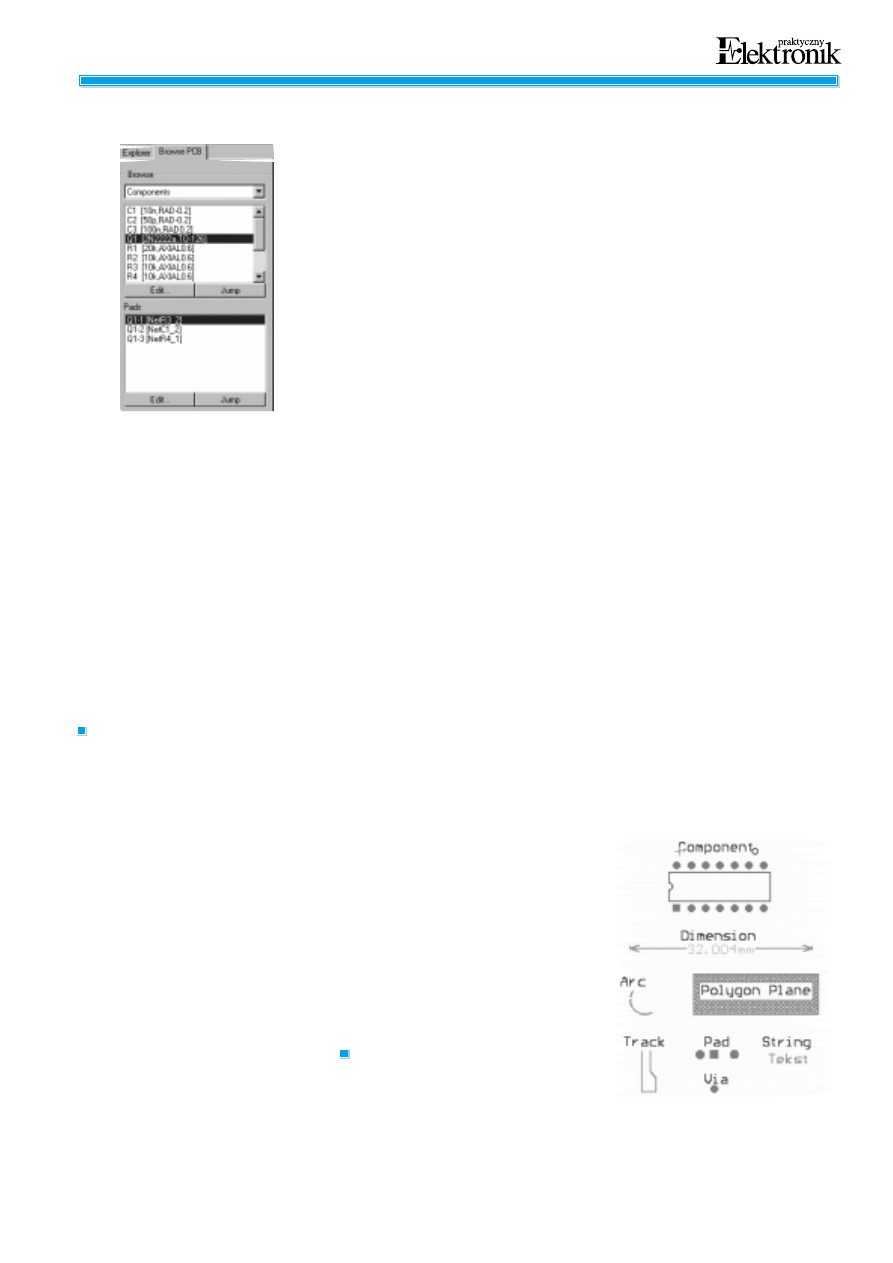
Po lewej stronie ekranu znajduje
siê okienko (rys. 3), w którym wyœwie-
tlane s¹ wszystkie elementy (Compo-
nents), po³¹czenia (Nets), biblioteki (Li-
braries) oraz pozosta³e obiekty. Przy
du¿ych projektach bêdzie ono bardzo
przydatne do zlokalizowania danego
elementu na p³ytce czy te¿ edycji jego
parametrów. Obs³uga tego okienka jest
analogiczna do obs³ugi modu³u Sche-
matic dlatego nie bêdê jej opisywa³.
Do sprawnej pracy z programem
potrzebna bêdzie znajomoœæ kilku pod-
stawowych czynnoœci, takich jak:
Zaznaczanie grupy element w – usta-
wiamy kursor w miejscu, gdzie nie
znajduje siê ¿aden element, nastêpnie
przyciskaj¹c lewy klawisz myszy wska-
zujemy obszar, wewn¹trz którego wszy-
stkie elementy zostan¹ zaznaczone. Za-
znaczenie mo¿emy usun¹æ u¿ywaj¹c
kombinacji klawiszy e, e, a, lub przy
pomocy paska narzêdzi.
Przesuwanie element w – ustawiaj¹c
kursor nad danym elementem przyci-
skamy lewy klawisz myszki, nastêpnie
ustawiamy element w nowym po³o¿e-
niu. Jeœli element jest jednym z grupy
elementów zaznaczonych, zmienimy
po³o¿enie ca³ej grupy.
Obracanie element w – ustawiamy
kursor nad elementem, przyciskamy
lewy klawisz myszki, a nastêpnie przy
u¿yciu klawisza Space obracamy ele-
ment o 90°.
Usuwanie obiektu – wybieramy
obiekt, a nastêpnie przyciskamy kla-
wisz Delete.
Usuwanie zaznaczonej grupy obiekt w –
kombinacja CTRL+DELETE.
W menu Edit dostêpne s¹ tak¿e
wszystkie standardowe opcje zwi¹zane
z kopiowaniem i wklejaniem elemen-
Rys. 4 Elementy mozaiki œcie¿ek
Rys.3 Okienko listy elementów
Ustawianie parametrów
okienka edycyjnego
Praca z okienkiem edycyjnym
36
10/99
Protel Design Explorer 99 cz.2
tów. Samodzielne opanowanie tego
menu oraz menu View nie stanowi ¿ad-
nego problemu. Du¿ym u³atwieniem,
jest mo¿liwoœæ u¿ycia skrótów klawi-
szowych dla najczêœciej wykonywa-
nych czynnoœci. Dla myszki lewy kla-
wisz dzia³a jak ENTER prawy jak ESC,
natomiast d³u¿sze przytrzymanie pra-
wego klawisza powoduje pojawienie
siê symbolu rêki (Slider hand), która
s³u¿y do przewijania wnêtrza okienka
edycyjnego.
Niniejszy wykaz skrótów klawiszowych
z pewnoœci¹ u³atwi ka¿demu pracê.
F1 – Help;
L – okienko Document Options;
CTRL+D – okienko Preferences;
CTRL+G – ustawianie Snap Grid;
CTRL+M – sprawdzanie odleg³oœci po-
miêdzy dwoma punktami;
PGUP/PGDN – powiêkszenie /pomniej-
szenie;
CTRL+PGUP/PGDN – max. powiêksze-
nie/min. pomniejszenie;
SHIFT+PGUP/ – powiêkszenie /po-
mniejszenie z mniejszym krokiem;
END – odœwie¿enie ekranu;
CTRL+INS – kopiowanie
CTRL+DEL – kasowanie;
SHIFT+INS – wklejanie;
SHIFT+DEL – wycinanie;
* – zmiana aktywnej warstwy œcie¿ek;
± – zmiana aktualnej warstwy;
UP/DOWN/LEFT/RIGHT – zmiana po³o-
¿enia kursora (z klawiszem SHIFT wiêk-
szy krok).
Podstawowymi elementami wyko-
rzystywanymi do stworzenia mozaiki
œcie¿ek s¹ same œcie¿ki(Tracks), pola lu-
townicze (Pads) oraz przelotki (Vias).
Czasami przydatnym mo¿e okazaæ siê
wycinek okrêgu (Arc) oraz tekst
(String). Ten ostatni mo¿e s³u¿yæ np. do
umieszczenia opisu p³ytki drukowanej.
Obiekt Dimension przyda siê do wyzna-
czenia wymiarów p³ytki drukowanej.
Ciekawym elementem jest Polygon Pla-
ne. Jego typowym zastosowaniem jest
stworzenie warstwy otaczaj¹cej œcie¿ki
na p³ytce i zwykle pod³¹czanej do ma-
sy (GND).
Ostatnim obiektem wykorzystywa-
nym przy projektowaniu p³ytek druko-
wanych jest Footprint podzespo³u, czy-
li obiekt przedstawiaj¹cy jego wymiary
i rozmieszczenie pól lutowniczych.
Podobnie jak w module Schematic,
ka¿dy z tych obiektów posiada swoje
indywidualne w³aœciwoœci, które mo¿e-
my ustawiæ po podwójnym klikniêciu
na jego symbolu. Elementy Via oraz
Pad posiadaj¹ takie parametry jak œre-
dnice (X-Size, Y-Size) oraz wielkoϾ
otworu (Hole Size).
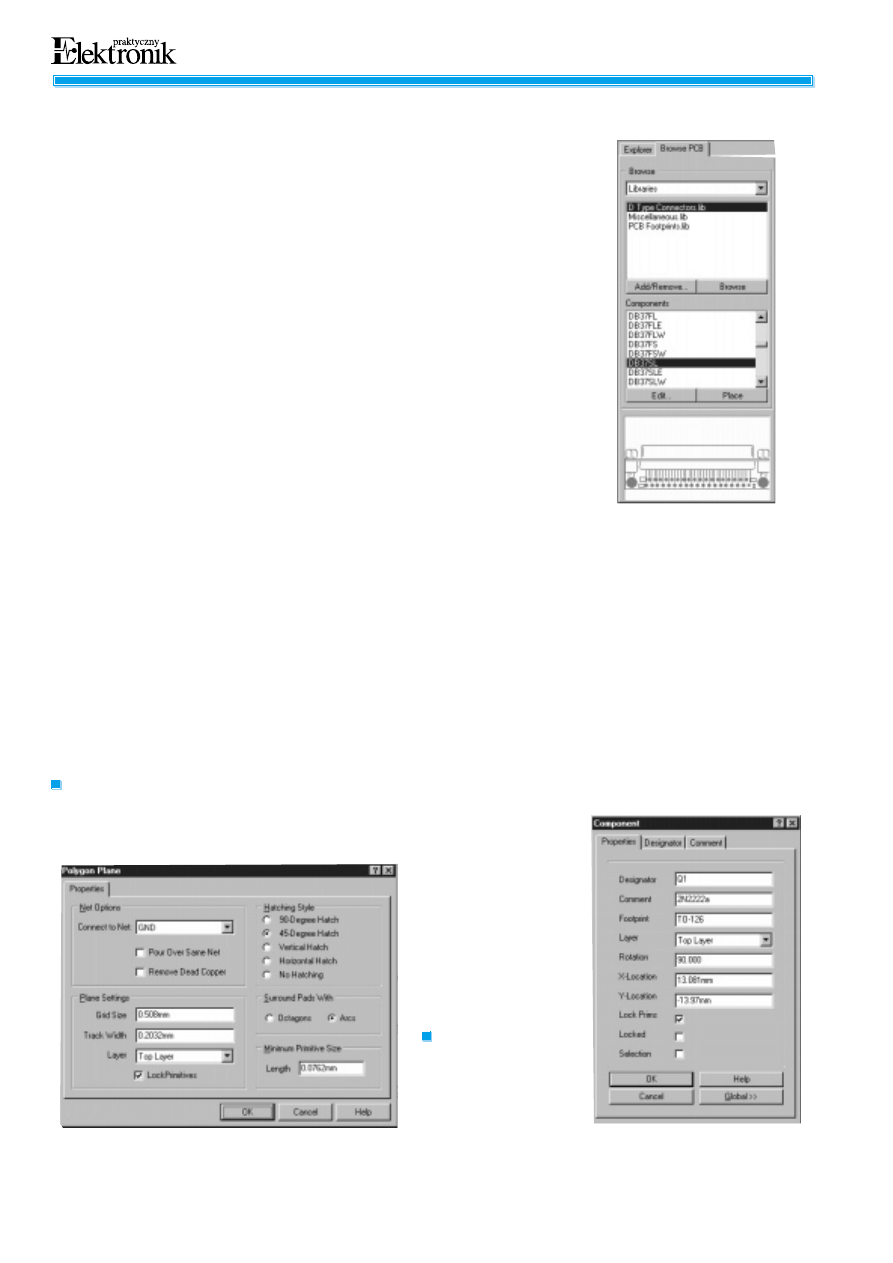
Kilka dodatkowych s³ów chcia³bym
natomiast poœwiêciæ obiektowi Polygon
Plane. Jest on szczególnie czêsto wyko-
rzystywany w technice w.cz. Okienko
s³u¿¹ce do ustawiania jego parametrów
pokazuje rysunek 5. Najwa¿niejsze
z nich to:
Connect to Net – nazwa œcie¿ki, do
której warstwa Polygon Plane zostanie
pod³¹czona (zwykle jest to GND);
Pour Over Same Net – w³¹czaj¹c t¹
opcjê spowodujemy, ¿e œcie¿ka do
której warstwa Polygon jest pod³¹czona
zostanie przez ni¹ wch³oniêta;
Remove Dead Copper – jeœli jakaœ czêœæ
warstwy Polygon nie
mo¿e byæ pod³¹czona
do odpowiadaj¹cej
jej œcie¿ki, to zostania
usuniêta.
Pozosta³e opcje od-
powiedzialne s¹ za
fizyczny wygl¹d war-
stwy.
Okienko znajduj¹ce
siê po lewej stronie
ekranu s³u¿y nie tylko
do przegl¹dania ele-
mentów p³ytki druko-
wanej, lecz tak¿e do pracy z biblioteka-
mi podzespo³ów (Footprints). Dodawa-
nie nowych bibliotek odbywa siê ana-
logicznie, jak w module Schematic.
Przyciskaj¹c klawisz Add/Remove...
(rys. 6) wywo³ujemy okienko wyboru
bibliotek.
Lista wszystkich wybranych biblio-
tek znajduje siê w pierwszym okienku
od góry, widocznym na rysunku 6.
Podzespo³y z aktualnie wybranej bi-
blioteki prezentuje œrodkowe okienko.
Rys. 6 Biblioteki elementów
Rys. 5 Parametry obiektu Polygon Plane
Elementy mozaiki œcie¿ek
Biblioteki
elementów
Rys. 7 Edycja parametrów podzespo³u
37
10/99
Protel Design Explorer 99 cz.2
Reprezentacja graficzna (Footprint) od-
powiadaj¹ca wymiarom elementu oraz
rozk³adowi pól lutowniczych wyœwie-
tlana jest w okienku dolnym.
Podwójnym klikniêciem na symbol
podzespo³u wywo³ujemy okienko edy-
cji jego parametrów (rys. 7). Spe³nia
ono analogiczn¹ funkcje jak w module
Schematic. Sk³ada siê z trzech zak³adek
odpowiedzialnych za ustawianie te-
kstów opisuj¹cych podzespó³:
Designator – opis elementu, parametry
tego tekstu ustawiamy w zak³adce o tej
samej nazwie;
Comment – komentarz (parametry te-
kstu w zak³adce Comment)
Footprint – nazwa modelu opisuj¹cego
fizyczne wymiary elementu;
Layer – strona p³ytki drukowanej, na
której znajduje siê element (Top Layer
lub Bottom Layer);
Rotation – k¹t, o jaki zosta³ obrócony
element na p³ytce drukowanej;
X/Y-Location – po³o¿enie elementu na
p³ytce;
Lock Prims – wskaŸnik czy pola lutow-
nicze elementu mog¹ byæ przesuwane
samodzielnie czy tylko wraz z ca³ym
elementem;
Locked – ustawienie tego znacznika
spowoduje, ¿e element nie zmieni swo-
jego po³o¿enia w procesie automatycz-
nego rozmieszczania;
Selection – wskaŸnik czy element jest
aktualnie wybrany.
Praca z
zak³adkami Designator
i Comment jest bardzo prosta, a jej za-
stosowanie nie ma bezpoœredniego
wp³ywu na proces projektowania p³ytki.
à
Jaros³aw Piotrkowiak
ci¹g dalszy w nastêpnym numerze
38
10/99
Protel Design Explorer 99 cz.2
Wyszukiwarka
Podobne podstrony:
Protel 99 SE projektowanie Obwodow Drukowanych
protel+99+ +cz%ea%9c%e6+3 K7CTQEVECFWUG24PVLPDGYKOF2M2FKN4JWYOTBQ
Protel 99 SE projektowanie Obwodow Drukowanych
M Smyczek Protel 99 SE Instrukcja
AIWA LM 99
PE Nr 03 99
90 99 UST o zbiorowym zaopatr Nieznany (2)
PJM Poziom A2 Strona 99
AT 15 3847 99
E sV 99
99 SPOSOBÓW OKAZYWANIA DZIECIOM MIŁOŚCI, Różne Spr(1)(4)
99, Prawo, WZORY PISM, Wzory Pism 2
99?suród i kryptodepresje,?presje
Protel99SE08
1 (99)
Protel DXP Pierwsze kroki [PL]
Czytamy Stary Testament 99
PE Nr 12 99
więcej podobnych podstron