PROJEKTOWANIE I TECHNIKA REALIZACJI
Laboratorium
Ćwiczenie wprowadzające
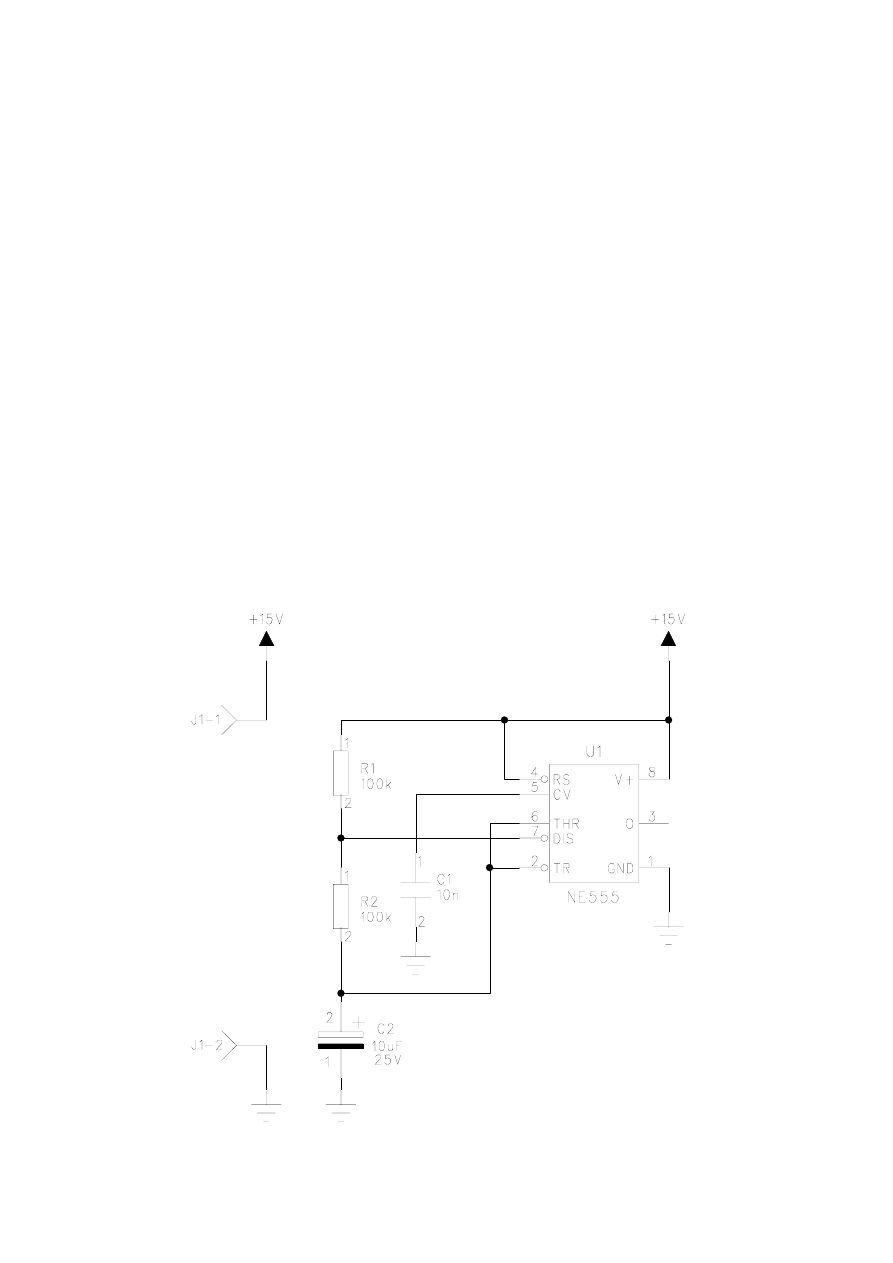
Multiwibrator z układem timera NE555
1. Przygotowanie dyskietki do pracy z pakietem oprogramowania PADS firmy Mentor
Graphics
Wszystkie pliki z zadaniami realizowanymi w laboratorium przechowywane są na dyskietce 3.5
”
.
Przygotowanie dyskietki polega na założeniu katalogów:
LIB – biblioteki użytkownika,
CAM – zbiorów wyjściowych (drukarki, fotoplotera, wiertarki numerycznej),
LogicFiles – plików z programu PowerLogic (m.in. schematów, sieci połaczeń netlist, raportów),
Files – plików z programu PowerPCB (m.in. projektów PCB, raportów).
Katalogi te tworzone są automatycznie po włożeniu czystej, sformatowanej dyskietki do napędu dys-
kietek, wybraniu ikony Start PADS, a następnie, w otwartym oknie DOS, wpisaniu polecenia Win-
dowsowy i naciśnięciu klawisza <Enter>.
2. Edycja schematu multiwibratora
Rys. 1. Schemat multiwibratora
1
Program PowerLogic uruchamia się przez wybranie ikony Power Logic na pulpicie Windows.
Ustawienia wstępne:
Setup/Preferences/Global: Drawing / Display Dot Grid: 100
Setup/Preferences/Design: Sheet Size: A4
Setup/Preferences/Design: Parameters / Tie Dot Diameter: 50
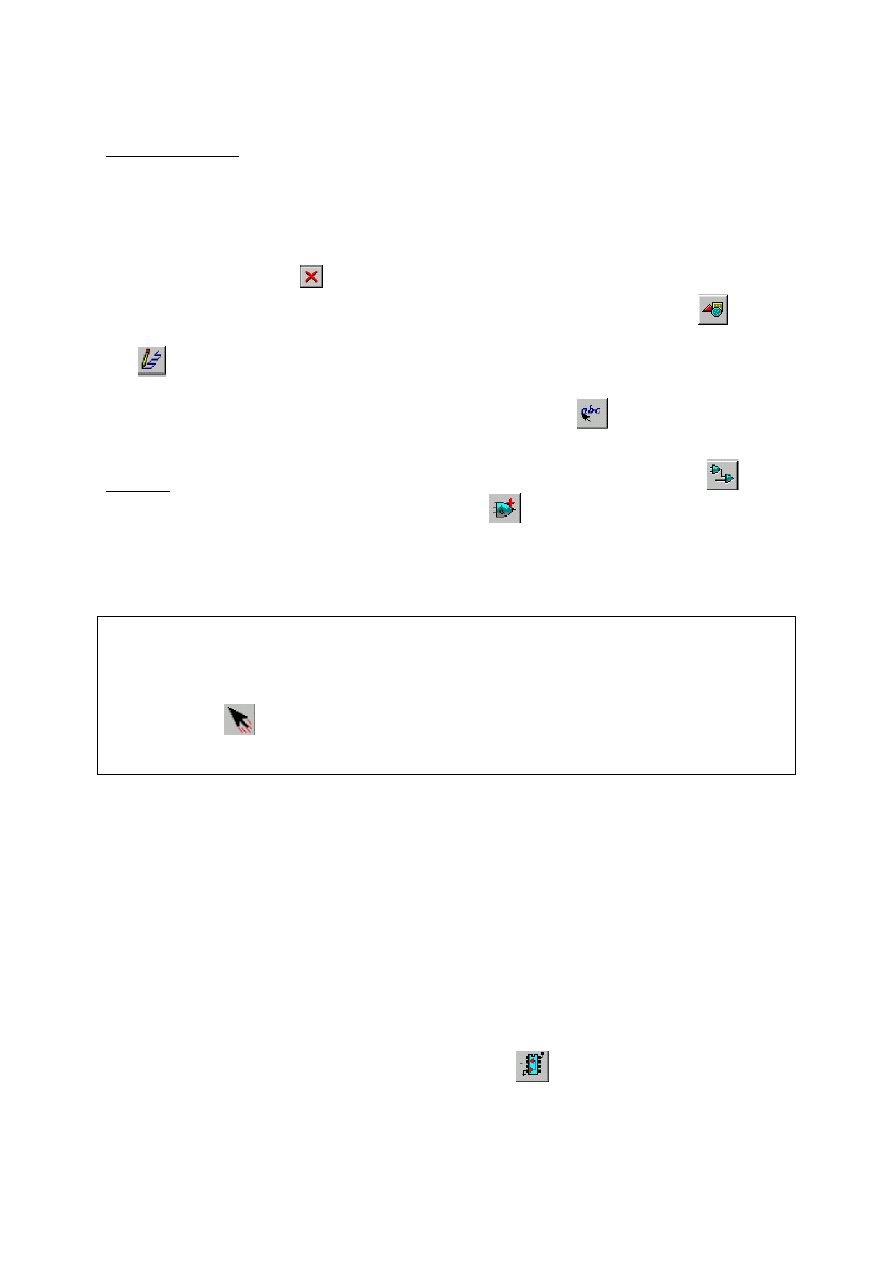
Przed rozpoczęciem rysowania schematu należy usunąć ramkę projektu wczytywaną domyślnie przez
program wybierając ikonę
Delete Mode na standardowym pasku narzędzi, wskazując ramkę
i wciskając następnie lewy klawisz myszy. Nową ramkę rysuje się korzystając z ikony
Drafting
standardowego paska narzędzi i otwierając toolbox Drafting, z którego wybiera się ikonę kreślenia
linii
Create 2D Line, Wyboru trybu rysowania dokonuje się w menu kontekstowym wywoływa-
nym prawym klawiszem myszy (opcja polygon - wielokąt zamknięty, circle - okrąg, rectangle - pro-
stokąt, path - linia), zaś tekst w tabelce wpisuje się przy użyciu ikony
Add Text. Arkusz projektu
ze schematem zapisać należy na dyskietce w katalogu LogicFiles jako plik o nazwie 555.
Elementy pobiera się z bibliotek przez wybranie na standardowym pasku narzędzi ikony
Design
otwierającej toolbox Design, z którego wybiera się ikonę
Add Part, a następnie w oknie Add Part
opcję Browse, która umożliwia wybranie w oknie Get Part Type from Library pożądanego elementu z
odpowiedniej biblioteki. Rezystory do układu 555 pobiera się z biblioteki misc – rezystor RES-1/8W
(wyszukiwanie wstępne można realizować wpisując np. jako nazwę szukanego elementu R*, bądź *
dla dowolnego elementu bibliotecznego).
W celu umieszczenia na schemacie właściwego symbolu rezystora w określonym miejscu, należy,
w momencie gdy element dołączony jest do kursora myszy, kliknąć prawym przyciskiem myszy i ko-
rzystając z opcji Alternate menu kontekstowego wybrać odpowiedni symbol rezystora (RESB-V). In-
formacje o wybranym elemencie są wyświetlane na pasku statusu w lewym dolnym rogu ekranu.
Przesunięcia, obrotu, a nawet zmiany symbolu graficznego elementu na alternatywny można dokonać
za pomocą ikony
Move Mode ze standardowego paska narzędzi po wciśnięciu prawego klawisza
myszy i wybraniu pożądanej opcji z menu kontekstowego. Zakończenie operacji dodania elementu
następuje po wywołaniu menu kontekstowego i wybraniu opcji Cancel lub naciśnięciu klawisza Esc.
Układ scalony NE555 pobiera się z biblioteki signetic, a kondensator C1 z biblioteki misc wybierając
element CAP-CK06.
Aby dodać element z biblioteki do schematu, powinien on występować w bibliotece programu jako
PowerLogic
/PowerPCB Part Type. Zawierać on musi zawsze trzy niezbędne elementy składowe:
symbol graficzny CAE decal (projektowany w PowerLogic),
fizyczną obudowę elementu z wyprowadzeniami czyli PCB decal - tzw. footprint (projekto-
waną w PowerPCB),
zbiór parametrów elektrycznych (definiowany w PowerLogic).
Dwupinowe złącze J1 (piny J1-1 oraz J1-2 na rys.1) należy utworzyć jako własny element bibliotecz-
ny o nazwie GNIAZDO-2P korzystając z gotowych symboli graficznych CAE Decal oraz obudowy
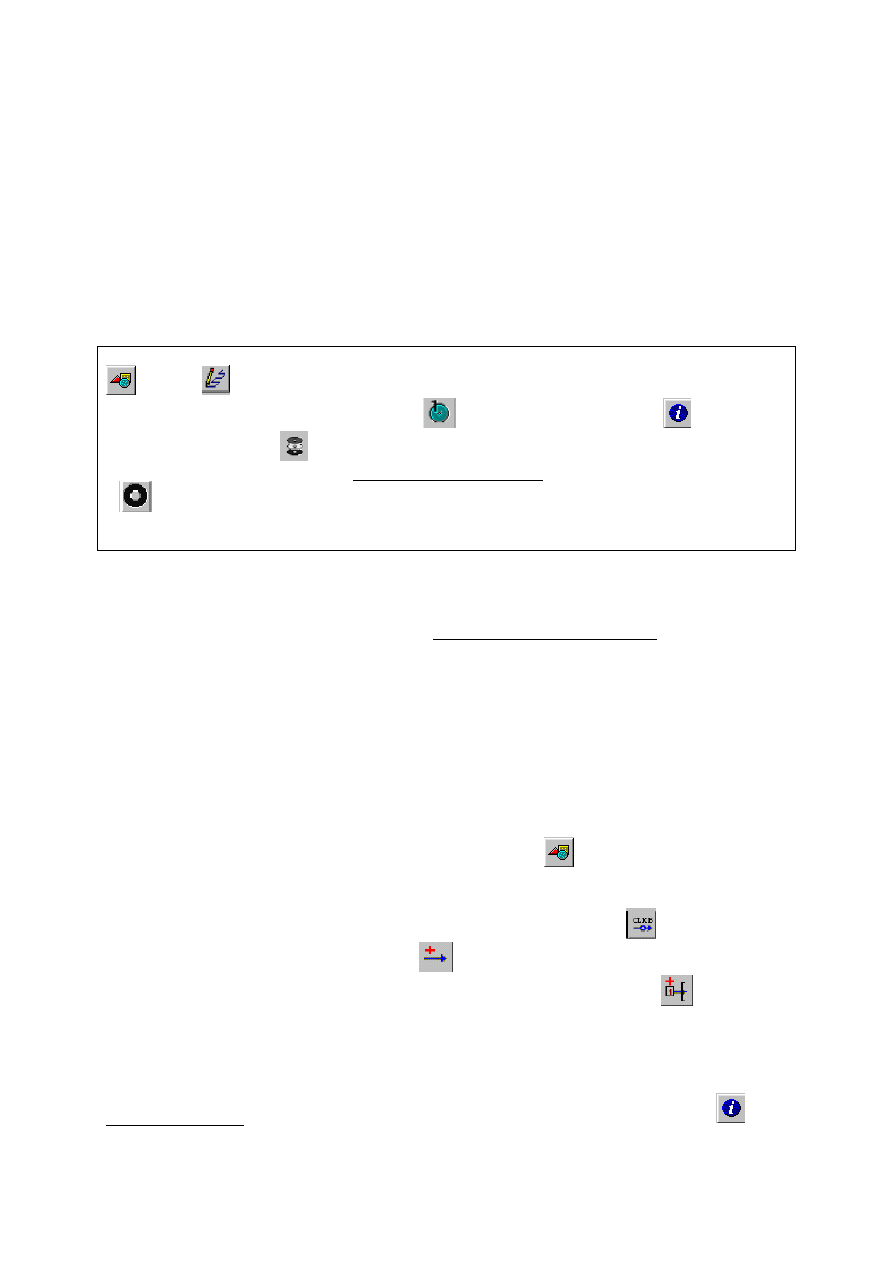
PCB Decal innych złącz z bibliotek programu. W tym celu należy z menu głównego wybrać opcję
Tools/Part Editor, a następnie w edytorze elementów opcję File/New, po czym w oknie Select type of
editing item zaznaczyć opcję Connector. Kliknąć ikonę
Edit Electrical w pasku narzędzi
i w oknie Part Information for Part – NEW_CONNECTOR w zakładce General wpisać w polu Pin
Count: 2 oraz w polu Family wybrać opcję CON, w zakładce PCB Decal w polu Library wybrać
opcję All Libraries, w polu Filter wpisać SIP-2P i wcisnąć przycisk Apply, po czym występującą
2
w polu Unassigned Decals obudowę common:SIP-2P przypisać tworzonemu złączu wciskając przy-
cisk Assign>> . W zakładce Connector wcisnąć przycisk ADD, a następnie w polu Special Symbol
po wciśnięciu opcji Edit wpisać EXTIN, po czym ponownie wcisnąć przycisk ADD i powtórzyć tę
operację wpisując teraz w polu Special Symbol poniżej EXTOUT. Zaprojektowane w ten sposób
złącze należy zapisać jako GNIAZDO-2P w bibliotece użytkownika. Aby zakończyć pracę w edytorze
elementów i powrócić do arkusza roboczego projektu należy wybrać polecenie File/ExitPartEditor.
Nie występujący, z uwagi na wymagany symbol graficzny, w bibliotekach programu kondensator
elektrolityczny C2 należy zaprojektować samodzielnie i zachować również w bibliotece użytkownika
usr na dyskietce.
Projekt kondensatora elektrolitycznego C2 jako własnego elementu biblioteki użytkownika rozpoczy-
na się zaprojektowaniem obudowy PCB decal w programie PowerPCB.
Projektowanie obudowy odbywa się przez wybranie w opcji Tools/Decal Editor odpowiednio ikon:
Drafting,
2D Line, a następnie opcji Circle z menu kontekstowego (prawy przycisk myszy).
Pola lutownicze wstawia się przez wybór ikony
Terminal, a wybierając ikonę
Query/Modify
i korzystając z przycisku
Pads Stacks modyfikuje się je w pojawiającym się oknie dialogowym
według poniższego opisu (na warstwie Opposite): typ punktu lutowniczego
–
ANN (Annular), Diameter - 100, Inner - 25, Drill Size - 0. Opcją Setup/Set Origin ustawiony
zostaje punkt zaczepienia tego elementu. Zaprojektowaną obudowę PCB zapisuje się do biblioteki
użytkownika usr jako ELCAP.
W celu zaprojektowania dwóch pozostałych składowych nowego elementu, w programie PowerLogic
należy wybrać w menu głównym opcję edytora elementów bibliotecznych File/Library Manager,
a w jego oknie bibliotekę użytkownika usr. W tej bibliotece przechowywane są wszystkie elementy
zaprojektowane przez użytkownika programu. Zbiór parametrów elektrycznych nowego elementu
ustala się wybierając kolejno opcje Parts/New/Close, Edit/Electrical i wpisując odpowiednie dane do
określonych pól z opisem elektrycznym elementu:
General/Logic Family CAP
Pin count 2
Attributes Value: 10uF, Voltage Rating: 25V
Gates/Add CAE Decal1: ELCAP
PCB Decals/Assign/New ELCAP
Element należy zapisać do biblioteki usr jako ELCAP.
Tworzenie symbolu ideowego (graficznego) elementu odbywa się przy użyciu opcji Edit/Gate. Sym-
bol kondensatora elektrolitycznego rysuje się wybierając ikonę
Drafting (w opcji Polygon do-
stępnej po kliknięciu prawego klawisza myszy w menu kontekstowym), a następnie zaczerniając
ujemną okładzinę kondensatora opcją Modify 2D Line/Filled. Do symbolu kondensatora należy dołą-
czyć wyprowadzenia elektryczne przez wybranie z paska narzędzi ikony
Terminal Toolbox,
a następnie wybranie z tego przybornika ikony
Add Terminal, po czym z okna Pin Decal Browse
opcji PIN. Numeracja wyprowadzeń kondensatora odbywa się po wybraniu ikony
Set Pin Num-
ber. Na zakończenie w opcji Setup/Origin z menu należy ustawić punkt zaczepienia elementu (Ori-
gin), zwykle na końcu jednego z wyprowadzeń. Powrót do edytora bibliotek następuje przez wybór
opcji File/Return to part. Zaprojektowany symbol kondensatora należy zapisać do biblioteki użyt-
kownika usr. Powrót do schematu następuje opcją File/Exit Part Editor.
Atrybuty elementów znajdujących się już na schemacie można zmienić wybierając ikonę
Query
Mode i klikając na elemencie, którego opis ma zostać zmieniony. W atrybutach elementu zamienia się
3
wartości lub znaki zapytania w polu Value na: 100k dla rezystorów, 10n dla kondensatora C1 i 10
µ
dla
kondensatora C2 (dla którego wpisuje się też dodatkowy atrybut Voltage Rating - 25V).
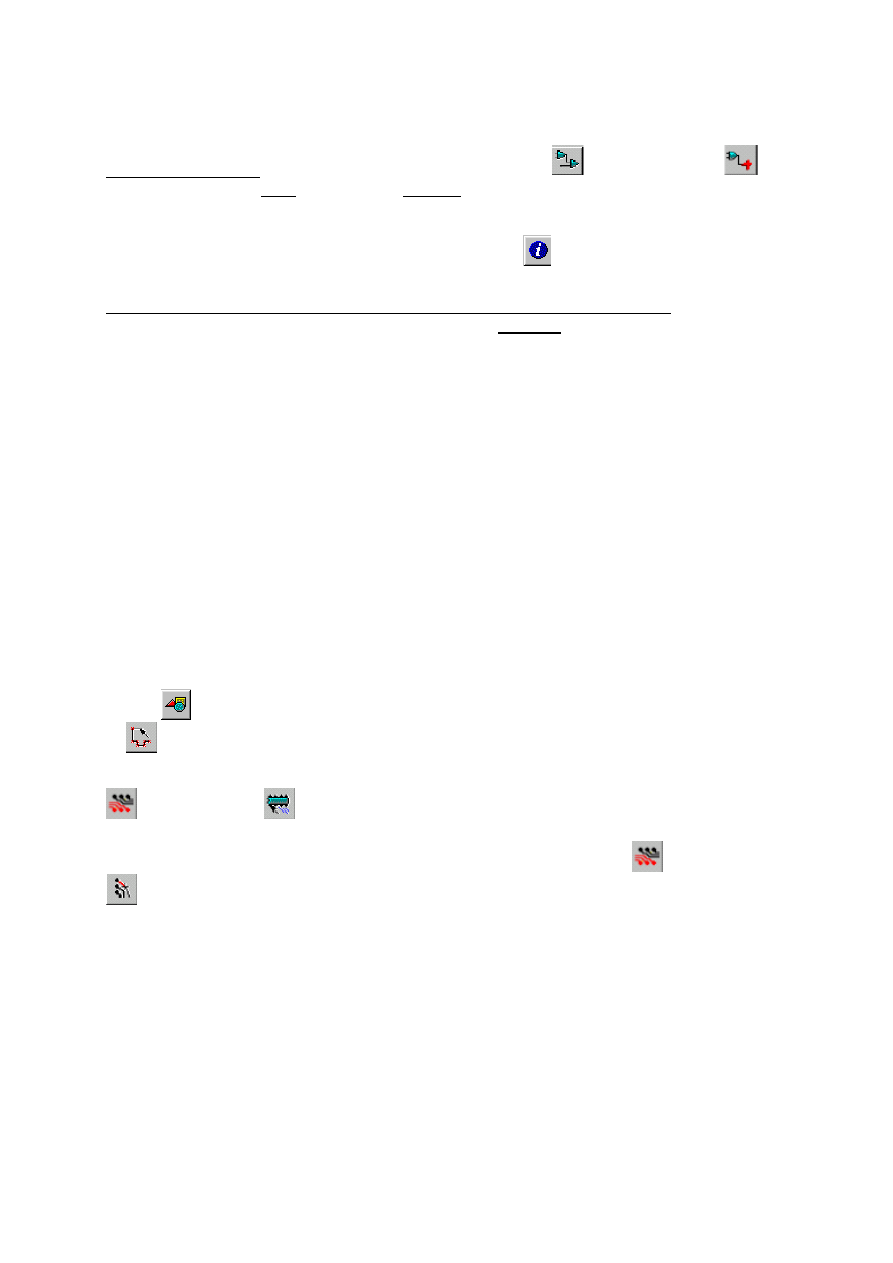
Połączenia elektryczne elementów realizuje się wybierając ikonę
Design, a następnie
Add
Connection. Symbole masy (uziemienia) i zasilania dołącza się w czasie rysowania połączeń elek-
trycznych wybierając je z listy pojawiającej się przy kliknięciu prawym przyciskiem myszy w trakcie
prowadzenia połączenia od końcówki elementu. Symbolowi zasilania należy przypisać sieć połączeń
+15V zaznaczając go, klikając następnie myszą na ikonę
Querry Mode i wpisując w polu
Net Name rozwijanego menu +15V. Kompletny schemat należy zapisać na dyskietce.
W celu rozpoczęcia projektowania płytki drukowanej należy utworzyć listę połączeń (netlist). Tworzy
się ją przez wybranie opcji Tools/Netlist to PCB (należy wyłączyć opcje Include Design Rules oraz
Include Net Attributes). Listę połączeń zapisuje się na dyskietkę (plik 555.asc).
3. Projektowanie obwodu drukowanego
Przez wybranie na pulpicie Windows ikony programu Power PCB uruchamia się program projekto-
wania mozaiki obwodu drukowanego. W ustawieniach programu – opcja Setup/Preferences w za-
kładce Grids w polu Display Grid należy wpisać wielkość rastru siatki widocznej na ekranie: X: 100,
Y:100.
Parametry trasowania ścieżek należy wpisać korzystając z opcji Setup/DesignRules,
a następnie wciskając przycisk Default wywołać okno Default Rules. Należy wybrać przy-
cisk Clearance, następnie wpisać odpowiednie wartości dla grubości ścieżek Trace Width
(Minimum: 25, Recommended: 30) i odstępów między elementami projektu (Clearance: 25).
Wybierając w oknie Default Rules przycisk Routing należy usunąć z pola Layer Biasing /
Selected Layers warstwę
Top
, aby domyślnie połączenia były trasowane jedynie na war-
stwie
Bottom
.
Korzystając z opcji File/Import należy wczytać listę połączeń (555.asc). Jeżeli nie było błędów, to po
pobraniu elementów z odpowiednich bibliotek wystąpi komunikat „No errors found” i na środku
ekranu pojawią się elementy (widoki obudów elementów) oraz odpowiednie połączenia logiczne mię-
dzy nimi przeniesione ze schematu. Należy następnie narysować obrys płytki drukowanej korzystając
z ikony
Drafting standardowego paska narzędzi i otwierając toolbox Drafting, a następnie z iko-
ny
Board Outline i poleceń Board Cut Out.
Elementy przemieszcza się porządkując ich rozmieszczenie na płytce korzystając z paska narzędzi
Design oraz ikony
Move z tego paska. Po ustawieniu elementów projekt zapisuje się na dys-
kietkę jako plik o nazwie 555 i drugi raz jako 555A.
Z dyskietki należy następnie wczytać plik 555 i korzystając z paska narzędzi
Design oraz ikony
Add Route zamienić ręcznie połączenia logiczne na ścieżki obwodu drukowanego.
Należy pamiętać, że wszystkie połączenia elektryczne (ścieżki, punkty lutownicze) powinny
znajdować się na warstwie Bottom, a zatem być oznaczone (zgodnie z domyślnym ustawieniem
kolorów w programie) kolorem niebieskim.
Zaprojektowaną w ten sposób płytkę PCB należy zapisać jako plik na dyskietce.
Realizując drugą wersję projektu należy opcją Tools/Blaze Router włączyć automatyczne prowadze-
nie ścieżek, a wynik pracy autoroutera zapisać na dyskietce w oddzielnym pliku.
Rezultaty pracy w postaci schematu i dwóch projektów obwodu drukowanego (połączenia prowadzo-
ne ręcznie i automatycznie) zapisanych na dyskietce należy przedstawić prowadzącemu zajęcia do
zapisu w bazie danych.
4
Wyszukiwarka
Podobne podstrony:
cwiczenie 7 Aminokwasy id 125541
Fizjologia Cwiczenia 11 id 1743 Nieznany
Biologia Cwiczenia 11 id 87709 Nieznany (2)
cwiczenie 14 id 125164 Nieznany
8 Cwiczenia rozne id 46861 Nieznany
cwiczenia wzrost id 155915 Nieznany
cwiczenie III id 101092 Nieznany
Cwiczenie 5B id 99609 Nieznany
Cwiczenie nr 8 id 99953 Nieznany
cwiczenie 05 id 125057 Nieznany
F Cwiczenia, cz 3 id 167023 Nieznany
cwiczenie 52 id 41325 Nieznany
Cwiczenie 01 id 98935 Nieznany
CwiczenieNr1 WprowadzenieDoProg Nieznany
Cwiczenie 12 id 99084 Nieznany
CWICZENIE 3 temat id 99386 Nieznany
CwiczenieArcGIS 02 id 125937 Nieznany
cwiczenia 09 id 124345 Nieznany
więcej podobnych podstron