System CDN OPT!MA v. 15.0
Moduł Obieg Dokumentów
31-864 Kraków, Al. Jana Pawła II 41g
tel. (12) 681 43 00, fax (12) 687 71 00
Dział Wsparcia Klienta i Partnera: (12) 681 43 00
www.comarch.pl/cdn
info.cdn@comarch.pl
Pomyśl o środowisku zanim zdecydujesz się wydrukować ten dokument !

UWAGA
Prawa wynikające z Warunków Gwarancji Użytkownik nabywa po rejestracji programu u Producenta. Dokumentem
potwierdzającym rejestrację jest Certyfikat Rejestracji Oprogramowania, który Użytkownik otrzymuje od razu wraz
z Oprogramowaniem lub po odesłaniu wypełnionej karty rejestracyjnej.
Każdorazowo przy nabyciu nowego programu lub odtworzeniu gwarancji w Certyfikacie Rejestracji Oprogramowania
określone są daty obowiązywania gwarancji na poszczególne programy.
W przypadku wątpliwości dotyczącej zarejestrowania Oprogramowania lub w przypadku nieotrzymania
Certyfikatu Rejestracji Oprogramowania prosimy o kontakt z Producentem (12) 681 43 00.
UWAGA! Użytkowanie nielegalnej kopii naraża Użytkownika programu na postępowanie karne zgodnie z ustawą o prawie
autorskim z dnia 04.02.1994 r.
Użytkowanie legalnie nabytej kopii oprogramowania w wersji otrzymanej w trakcie obowiązywania gwarancji jest możliwe
bez żadnych ograniczeń czasowych.
Gwarancja na oprogramowanie umożliwia:
Uzyskanie kolejnych wersji programów na warunkach preferencyjnych (bezpłatne nowe wersje oprogramowania
w okresie gwarancyjnym - nie dotyczy kosztów dostarczenia, nośnika instalacji oraz szkolenia)
Zakup kolejnych stanowisk lub innych programów do kompletu
Korzystanie z konsultacji autorskich u Producenta lub pomocy serwisu technicznego*
W trosce o sprawną obsługę gwarancyjną prosimy o staranne przechowywanie Certyfikatu Rejestracji Oprogramowania oraz
podawanie numeru ewidencyjnego w trakcie kontaktów z Producentem.
*Nie dotyczy pakietu CDN OPT!MA Start Mikrofirma.

Podręcznik Użytkownika systemu CDN OPT!MA
Str. 3
1 Spis treści
1
SPIS TREŚCI .....................................................................................................................................3
2
WSTĘP ..............................................................................................................................................4
3
OPIS DZIAŁANIA PROGRAMU ..........................................................................................................5
3.1
RODZAJE DOKUMENTÓW................................................................................................................. 5
3.2
KATALOGI DOKUMENTÓW W BIBLIOTECE ........................................................................................ 5
3.2.1
ZAKAZY DO KATALOGÓW....................................................................................................... 5
3.3
STATUSY DOKUMENTÓW W BIBLIOTECE.......................................................................................... 6
3.4
NUMERACJA DOKUMENTÓW W BIBLIOTECE ..................................................................................... 6
3.5
BIBLIOTEKA DOKUMENTÓW ............................................................................................................ 7
3.5.1
ZAKŁADKA WG NUMERÓW ..................................................................................................... 8
3.5.2
ZAKŁADKA ZA OKRES............................................................................................................. 9
3.5.3
ZAKŁADKA PODMIOTU........................................................................................................... 9
3.5.4
ZAKŁADKA WG ATRYBUTÓW .................................................................................................. 9
3.6
FORMULARZ DOKUMENTU W BIBLIOTECE ...................................................................................... 10
3.6.1
FORMULARZ DOKUMENTU - ZAKŁADKA OGÓLNE................................................................... 10
3.6.2
KOJARZENIE DOKUMENTU W BIBLIOTECE Z PLIKIEM ........................................................... 11
3.6.2.1
ARCHIWUM PLIKÓW ....................................................................................................... 12
3.6.2.2
EDYCJA PLIKÓW. WERSJE KOLEJNE................................................................................. 12
3.6.3
FORMULARZ DOKUMENTU - ZAKŁADKA PODMIOTY............................................................... 13
3.6.4
FORMULARZ DOKUMENTU – ZAKŁADKA DOKUMENTY ........................................................... 14
3.6.5
FORMULARZ DOKUMENTU – ZAKŁADKA ATRYBUTY............................................................... 14
4
PROCESY OBIEGU DOKUMENTÓW .................................................................................................16
4.1
ETAPY PROCESU............................................................................................................................ 16
4.1.1
LISTA ETAPÓW.................................................................................................................... 16
4.1.2
FORMULARZ ETAPU ............................................................................................................. 16
4.2
SCHEMATY PROCESU..................................................................................................................... 17
4.2.1
LISTA SCHEMATÓW............................................................................................................. 17
4.2.2
FORMULARZ SCHEMATU PROCESU ....................................................................................... 17
4.2.2.1
ETAPY ............................................................................................................................ 18
4.2.2.2
ETAPY KOLEJNE.............................................................................................................. 19
4.2.3
JAK BUDOWAĆ SCHEMATY - PRZYKŁADY .............................................................................. 19
4.3
PROCES OBIEGU DOKUMENTU ....................................................................................................... 24
4.3.1
FORMULARZ DOKUMENTU: ZAKŁADKA OBIEG....................................................................... 24
4.3.2
FORMULARZ ETAPU GŁÓWNEGO .......................................................................................... 25
4.3.3
FORMULARZ ETAPU POWIĄZANEGO ..................................................................................... 27
4.3.4
UPRAWNIENIA OPERATORA ................................................................................................. 27
4.3.5
PRZYPISANIE SCHEMATU DO DOKUMENTU .......................................................................... 28
4.3.6
OBSŁUGA PROCESU............................................................................................................. 28
4.3.7
HISTORIA OBSŁUGI PROCESU.............................................................................................. 29
4.4
SKRZYNKA OPERATORA ................................................................................................................. 30
5
WSPÓŁPRACA Z INNYMI MODUŁAMI SYSTEMU CDN OPT!MA .......................................................32
5.1
WIĄZANIE DOKUMENTU Z TRANSAKCJĄ ......................................................................................... 32
5.2
DOKUMENTY PODMIOTU ............................................................................................................... 33
5.3
WSPÓŁPRACA Z TERMINARZEM ..................................................................................................... 33
5.4
WSPÓŁPRACA Z CDN PRZYPOMINACZ ............................................................................................ 33

Moduł Obieg dokumentów v.15.0
Str. 4
2 Wstęp
Moduł ten usprawnia archiwizację dokumentów i zarządzanie nimi. Składa się na to możliwość przypisania dokumentu do
katalogu czy też definiowanie procesów obiegu dokumentów w firmie.
Funkcjonalność modułu umożliwia również kontrolę uprawnień operatorów do dostępu do dokumentów zebranych
w poszczególnych katalogach. Uprawnienia te mogą dotyczyć dodawania, podglądu, edycji oraz usuwania dokumentów.
Dokumenty mogą być przechowywane w systemie w postaci plików, zapisanych w bazie danych Użytkownik może dowolnie
opisać plik, nadać status i skojarzyć z elementem Systemu CDN OPT!MA lub dowolnym podmiotem.
Dodatkowo może wyróżnić dokumenty spośród innych za pomocą definiowalnych cech (atrybutów). Pozwala to na
swobodne wyszukiwanie oraz grupowanie według zadanego atrybutu.
Dokumenty mogą być rejestrowane w programie albo poprzez fizyczny zapis pliku w bazie danych, albo tylko poprzez
wskazanie ścieżki dostępu do dokumentu, który jest zapisany na dysku komputera. Program umożliwia również współprace
ze skanerami i bezpośredni zapis dokumentu ze skanera w bazie danych.
Użytkownik może rejestrować w Bibliotece dwa rodzaje dokumentów:
firmowe, czyli takie, które są skojarzone z konkretną bazą firmową
wspólne, czyli takie, które są zapisywane w bazie konfiguracyjnej. Dzięki temu są widoczne we wszystkich bazach
firmowych podpiętych do danej bazy konfiguracyjnej.
Funkcjonalność ta może być wykorzystywana na przykład przez biura rachunkowe lub firmy pracujące na wielu bazach
danych. Część dokumentów, które maja być widoczne we wszystkich bazach firmowych, może być zapisywana właśnie
w postaci dokumentów wspólnych. Dzięki temu Użytkownik uniknie wielokrotnego wprowadzania dokumentów do różnych
baz.
Podręcznik Użytkownika systemu CDN OPT!MA
Str. 5
3 Opis działania programu
3.1 Rodzaje dokumentów
W programie istnieje możliwość rejestrowania dwóch rodzajów dokumentów: firmowe i wspólne.
Dokumenty firmowe są widoczne tylko w bazie firmowej, w której zostały utworzone (podobnie, jak inne dokumenty
i transakcje rejestrowane w systemie CDN OPT!MA, na przykład faktury sprzedaży). Nie ma możliwości podglądu dokumentu
firmowego z poziomu innej bazy danych.
Dokumenty firmowe, z racji tego, że są powiązane konkretnie z jedną bazą danych, Użytkownik może wiązać z podmiotami,
atrybutami i transakcjami zarejestrowanymi w obrębie tej samej bazy.
Dokumenty wspólne to dokumenty zapisywane w bazie konfiguracyjnej. Dzięki temu są one widoczne we wszystkich
bazach podpiętych do danej bazy konfiguracyjnej. Funkcjonalność dokumentów wspólnych może być wykorzystana
w firmach, które pracują równocześnie na wielu bazach danych (firmowych). W takim wypadku dokumenty „ogólne”, które
nie są związane z konkretną firmową, mogą być zapisane jako dokumenty wspólne i będą widoczne we wszystkich bazach.
Dokumenty wspólne, z racji tego, że są widoczne w wielu bazach, nie mogą być wiązane z podmiotami, atrybutami oraz
innymi transakcjami. Funkcjonalność dokumentów wspólnych polega tylko na rejestrowaniu dokumentów w Bibliotece.
3.2 Katalogi dokumentów w Bibliotece
Dokumenty, które Użytkownik będzie gromadził w swojej Bibliotece, mogą być przyporządkowane do tzw. katalogów.
Możliwość umieszczania dokumentów w katalogach ma pomóc w sortowaniu i wyszukiwaniu dokumentów w module podczas
późniejszej pracy. Katalogi mogą odpowiadać na przykład segregatorom, w których gromadzona jest dokumentacja w danej
firmie w rzeczywistości.
W katalogach mogą być zbierane zarówno dokumenty firmowe, jak i wspólne (konfiguracyjne). Przy czym dla
poszczególnych rodzajów dokumentów definiowane są odrębne katalogi.
Katalogi dla dokumentów firmowych są definiowane w Konfiguracji firmy/ Obieg dokumentów/ Katalogi dokumentów.
Katalogi dla dokumentów wspólnych są definiowane w Konfiguracji programu/ Obieg dokumentów/ Katalogi wspólne.
Na liście katalogów znajdują się przyciski:
Dodaj
– dodaje nowy katalog
Zmień
– wyświetla formularz istniejącego katalogu.
Usuń
– pozwala usunąć katalog pod warunkiem, że nie jest on skojarzony z żadnym dokumentem w Bibliotece.
Definiując nowy katalog w Bibliotece, zarówno firmowy, jak i wspólny, Użytkownik podaje:
Symbol – 20-zankowa, skrócona nazwa katalogu
Nazwa – pełna nazwa katalogu
Symbol w numeracji – istnieje możliwość numerowania dokumentów w obrębie danego katalogu. W tym celu Użytkownik
definiując schemat numeracji powinien umieścić w nim sekcję Katalog. Podczas numerowania dokumentów w tej sekcji
podstawiany będzie podany w polu symbol katalogu (maksymalnie 5-znakowy). Symbol w numeracji jest alfanumeryczny,
jednak obowiązuje zasada, że wpisany tu ciąg może zawierać tylko wielkie litery.
Schemat obiegu – w programie istnieje możliwość kontroli przepływu dokumentów w firmie przy pomocy tzw. procesów
obiegu. Każdy dokument w momencie wprowadzania do systemu może być skojarzony z takim procesem. Jeśli dla katalogu
będzie wprowadzony schemat domyślny, wtedy po przypisaniu dokumentu do katalogu będzie ona automatycznie kojarzony
ze wskazanym tu procesem obiegu.
3.2.1
Zakazy do katalogów
Na formularzu katalogu znajduje się zakładka
Zakazy
. Z tego poziomu Użytkownik może zdefiniować dla poszczególnych
operatorów uprawnienia dotyczące dokumentów zebranych w tym katalogu.
Tak więc dostęp do dokumentów dla poszczególnych operatorów ustawiany jest na poziomie katalogu, nie zaś pojedynczego
dokumentu. Zakazy dotyczą wtedy wszystkich dokumentów zebranych w tym katalogu. Dlatego definiując katalogi
dokumentów w module warto od razu uwzględnić uprawnienia operatorów do dostępu do zebranych tam dokumentów.
Domyślnie każdy operator ma dostęp do wszystkich dokumentów w katalogu. Aby te prawa zawęzić - na zakładce
Zakazy
Użytkownik może wskazać operatora i przydzielić mu zakazy dostępu:
Dodawanie – przy założonym zakazie operator nie będzie miał prawa zapisu dokumentu w danym katalogu. Jeśli na
formularzu dokumentu (nowego lub istniejącego) wskaże dany katalog – program nie pozwoli zapisać dokumentu,
wyświetlając komunikat o zakazie.
Moduł Obieg dokumentów v.15.0
Str. 6
W przypadku, gdy dokument będzie wprowadzany do katalogu przez operatora, który nie ma zakazu w danym katalogu, ale
jako opiekuna dokumentu (osobę odpowiedzialną) przypisze operatora, który ma jakiekolwiek ograniczenia dostępu do
katalogu – przy zapisie dokumentu program poinformuje o istniejących zakazach i zapyta operatora wprowadzającego, czy
na pewno chce wprowadzić dokument.
Podgląd – przy założonym zakazie operator nie będzie miał prawa na podgląd istniejących dokumentów w danym katalogu
(po wciśnięciu przycisku lupki). Zakaz ten będzie obowiązywał zarówno na liście Biblioteka dokumentów, jak i przy próbie
podglądu dokumentu z poziomu innej transakcji zarejestrowanej w systemie (na przykład z poziomu Faktury sprzedaży,
kontaktu CRM itp.).
Zmiana – przy założonym zakazie operator nie będzie miał prawa do zmian dokumentów w danym katalogu. Przy
podglądzie dokumenty będą wyświetlane w trybie „tylko do odczytu”. Będzie to dotyczyło wszystkich dokumentów katalogu,
zarówno tych, gdzie opiekunem jest dany operator, jak i inny. Zakaz ten będzie obowiązywał również przy podglądzie
dokumentu z poziomu innej transakcji zarejestrowanej w systemie CDN OPT!MA.
Zmiana cudzych – przy założonym zakazie operator będzie miał prawa do zmiany dokumentów, dla których jest
przypisany jako opiekun. Natomiast w przypadku dokumentów, gdzie opiekunem jest inny operator/ pracownik – dokument
będzie otwierany w trybie „tylko do odczytu”. Zakaz ten będzie obowiązywał również przy podglądzie dokumentów
z poziomu innych transakcji zarejestrowanych w systemie.
Usuwanie – przy założonym zakazie operator nie będzie miał prawa do usuwania dokumentów w katalogu, niezależnie od
tego, kto jest opiekunem dokumentu.
Usuwanie cudzych – przy założonym zakazie operator nie będzie miał prawa do usuwania dokumentów, gdzie opiekunem
jest inny operator/ pracownik. Natomiast będzie mógł usuwać dokumenty, do których jest przypisany jako opiekun.
Uwaga: dostęp do zakładki
Zakazy
ma tylko operator z uprawnieniami administratora w programie
CDN OPT!MA.
3.3 Statusy dokumentów w Bibliotece
Dla każdego dokumentu w Bibliotece Użytkownik może nadać status. Status dokumentu pomoże podczas późniejszej pracy
w zarządzaniu biblioteką, umożliwiając filtrowanie dokumentów wg statusu.
Listę statusów Użytkownik tworzy sam, w zależności od potrzeb, z poziomu Konfiguracji firmy/ Obieg dokumentów/ Statusy
dokumentów.
Uwaga: status może być nadawany tylko dla dokumentów firmowych.
Definiując status Użytkownik podaje Kod (20 znaków) oraz szerszy Opis statusu. Lista jest obsługiwana przez standardowe
przyciski:
Dodaj – dodanie nowego statusu
Zmień – edycja istniejącego statusu. Jeśli Użytkownik zmieni w Konfiguracji kod statusu, który został już przypisany
do dokumentu – status zmieni się również na wszystkich dokumentach.
Usuń – usunąć można tylko status, który nie został wykorzystany na żadnym dokumencie w Bibliotece.
Statusy pojawiają się na liście wyboru w kolejności ustalonej w Konfiguracji. Za pomocą przycisków
i
Użytkownik może ustalić poprawną kolejność statusów tak, by wyświetlały się one na dokumencie zgodnie z potrzebami.
3.4 Numeracja dokumentów w Bibliotece
Numeracja dokumentów jest ustalana odrębnie dla dokumentów firmowych, a odrębnie dla dokumentów wspólnych
(konfiguracyjnych).
Podręcznik Użytkownika systemu CDN OPT!MA
Str. 7
Dla dokumentów firmowych schematy numeracji ustalane są w Konfiguracji firmy/ Definicje dokumentów/ Obieg
dokumentu/ Biblioteka dokumentów. Domyślny schemat numeracji to OBD/numer bez zer/rok.
Schematy numeracji dla dokumentów wspólnych są ustalane w Konfiguracji programu/ Definicje dokumentów/ Obieg
dokumentów/ Dokumenty wspólne. Domyślny schemat numeracji to WSP/numer bez zer/rok.
Zasady definiowania schematów numeracji są podobne jak w przypadku pozostałych dokumentów w systemie.
Różnicą jest możliwość zastosowania katalogu podczas numerowania. Ustalając schemat numeracji można wskazać człon
KATALOG. W takim przypadku dokumenty będą numerowanie odrębnie w ramach poszczególnych katalogów. Nadając
numer dla wprowadzanego dokumentu w sekcji KATALOG pojawi się symbol katalogu, który Użytkownik wprowadza na jego
formularzu w konfiguracji.
Użytkownik może utworzyć wiele schematów numeracji dla dokumentów. Jeden z nich powinien być zdefiniowany jako
domyślny. Domyślny schemat numeracji należy wskazać:
dla dokumentów firmowych w Konfiguracji firmy/ Obieg dokumentów/ Dokumenty
dla dokumentów wspólnych w Konfiguracji programu/ Obieg dokumentów/ Dokumenty.
3.5 Biblioteka dokumentów
Lista wszystkich dokumentów zgromadzonych w programie, zarówno firmowych, jak i wspólnych, dostępna jest na jednej
liście. Lista znajduje się w menu Obieg dokumentów: Biblioteka dokumentów.
Lista zbudowana jest z zakładek:
Wg numerów – lista może być dodatkowo filtrowana wg schematów numeracji.
Za okres – lista może być zawężona do dokumentów wprowadzonych w podanym okresie czasu
Podmiotu – lista zawężona do dokumentów skojarzonych z wybranym podmiotem
Wg atrybutów – zakładka służy do filtrowania dokumentów ze względu na przypisane do nich atrybuty.
Na liście Użytkownik ma możliwość definiowana, które kolumny powinny się wyświetlać na liście. Przy ustalaniu zawartości
listy obowiązują ogólne zasady. Do wyboru pozostają:
Nr dokumentu – kolumna obowiązkowa, zawiera numer dokumentu.
R (rodzaj) – rodzaj dokumentu: F – firmowy, W-wspólny.
Tytuł – tytuł dokumentu
Data – data wprowadzenia dokumentu z zakładki Ogólne.
Opiekun – akronim opiekuna dokumentu: operatora lub pracownika, wskazanego dla dokument na formularzu, zakładka
Ogólne.
Status – status dokumentu wybrany na zakładce Ogólne.
Numer obcy – numer obcy dokumentu, podany na zakładce Ogólne
Opis – opis dokumentu.
Lista obsługiwana jest przez przyciski:
Dodaj
- dodanie nowego dokumentu. Domyślnie, po wciśnięciu przycisku dodawany jest dokument firmowy.
Po wciśnięciu strzałki obok „plusa” operator może wybrać:
Dokument firmowy – dodany dokument będzie zapisany w bazie firmowej, a co za tym idzie – będzie widoczny
tylko z poziomu tej bazy.
Dokument wspólny – dodany dokument będzie zapisany w bazie konfiguracyjnej, dzięki czemu będzie widoczny
z poziomu wszystkich baz podłączonych do tej bazy konfiguracyjnej.
Zmień
– wyświetlany jest dokument aktualnie podświetlony kursorem na liście. Podczas podglądu dokumentów
program sprawdza, czy aktualnie zalogowany operator ma prawo podglądu dokumentu w katalogu, do którego przypisany
jest dokument. Dodatkowo program sprawdza, czy operator ma prawo zmiany dokumentów swoich oraz obcych i, w razie
zakazu, wyświetla dokument „tylko do odczytu”.
Usuń
– pozwala usunąć dokument. Podczas usuwania program sprawdza, czy operator ma prawo do usuwania
dokumentów swoich i obcych z katalogu, do którego przypisany jest dokument.
Zamknij
– zamyka listę.
W pasku zadań dostępne są ikony umożliwiające podpięcie własnych wydruków, analiz i funkcji skryptowych.
Standardowo na liście, bez względu na zakładkę, dostępne są pola umożliwiające filtrowanie dokumentów:
Filtr i Konstruktor filtra – istnieje możliwość filtrowania dokumentów wpisując żądany ciąg znaków w pole filtr. Istnieje
również możliwość tworzenia bardziej zaawansowanych filtrów z wykorzystaniem konstruktora. Filtrowanie następuje po
Moduł Obieg dokumentów v.15.0
Str. 8
wciśnięciu przycisku
. W momencie, gdy Użytkownik zmieni filtr na inny na przycisku pojawia się pytajnik
.
Oznacza to, że Użytkownik powinien ponownie wyfiltrować dokumenty (wcisnąć przycisk).
Opiekun: operator/pracownik – filtruje listę ze względu na opiekuna (operatora lub pracownika), przypisanego do
dokumentu na zakładce
Ogólne
. Użytkownik może wybrać właściwy typ opiekuna (pracownik/ operator) z poziomu menu
wyświetlanego pod strzałką obok przycisku. Po wybraniu właściwej opcji Użytkownik może wybrać pracownika/ operatora
z wyświetlonej listy. Jeśli pole jest puste – wyświetlane są wszystkie dokumenty, bez względu na opiekuna.
Status – właściwy status Użytkownik może wybrać z rozwijanej listy, pobieranej z konfiguracji firmy. Lista filtrowana jest ze
względu na status, przypisany do dokumentu na zakładce
Ogólne
. Jeśli wybrana jest opcja <wszystkie> - na liście
wyświetlane są dokumenty bez względu na status.
Katalogi – istnieje możliwość filtrowania listy przede wszystkim ze względu na rodzaj dokumentu, a dopiero w obrębie
danego rodzaju dokumentów – ze względu na katalog:
Firmowe – jeśli Użytkownik zaznaczy parametr firmowe na liście pojawią się wszystkie dokumenty firmowe.
Dopiero po zaznaczeniu parametru Użytkownik może wskazać, czy chce wyświetlić wszystkie dokumenty firmowe
(opcja <wszystkie>), czy tylko dokumenty ze skazanego katalogu. Na liście rozwijanej, umożliwiającej wybór
katalogu, wyświetlają się katalogi firmowe z Konfiguracji firmy/ Obieg dokumentów/ Katalogi dokumentów.
Wspólne – jeśli Użytkownik zaznaczy parametr na liście pojawią się wszystkie dokumenty wspólne. Dopiero po
zaznaczeniu parametru Użytkownik może wskazać, czy chce wyświetlić wszystkie dokumenty wspólne, czy tylko
dokumenty ze wskazanego katalogu. Na liście rozwijanej umożliwiającej wybór katalogu, wyświetlają się wszystkie
katalogi wspólne z Konfiguracji programu/ Obieg dokumentów/ Katalogi wspólne.
Tak więc, aby wyświetlić wszystkie dokumenty, jakie są dostępne z poziomu danej bazy, Użytkownik powinien zaznaczyć
zarówno parametr Firmowe jak i parametr Wspólne z wybrana opcją <wszystkie>.
Uwaga: na zakładce Podmiotu oraz Wg atrybutów nie ma możliwości wyświetlania dokumentów
wspólnych. Z podmiotem/ z atrybutem mogą być wiązane tylko dokumenty firmowe.
3.5.1
Zakładka Wg numerów
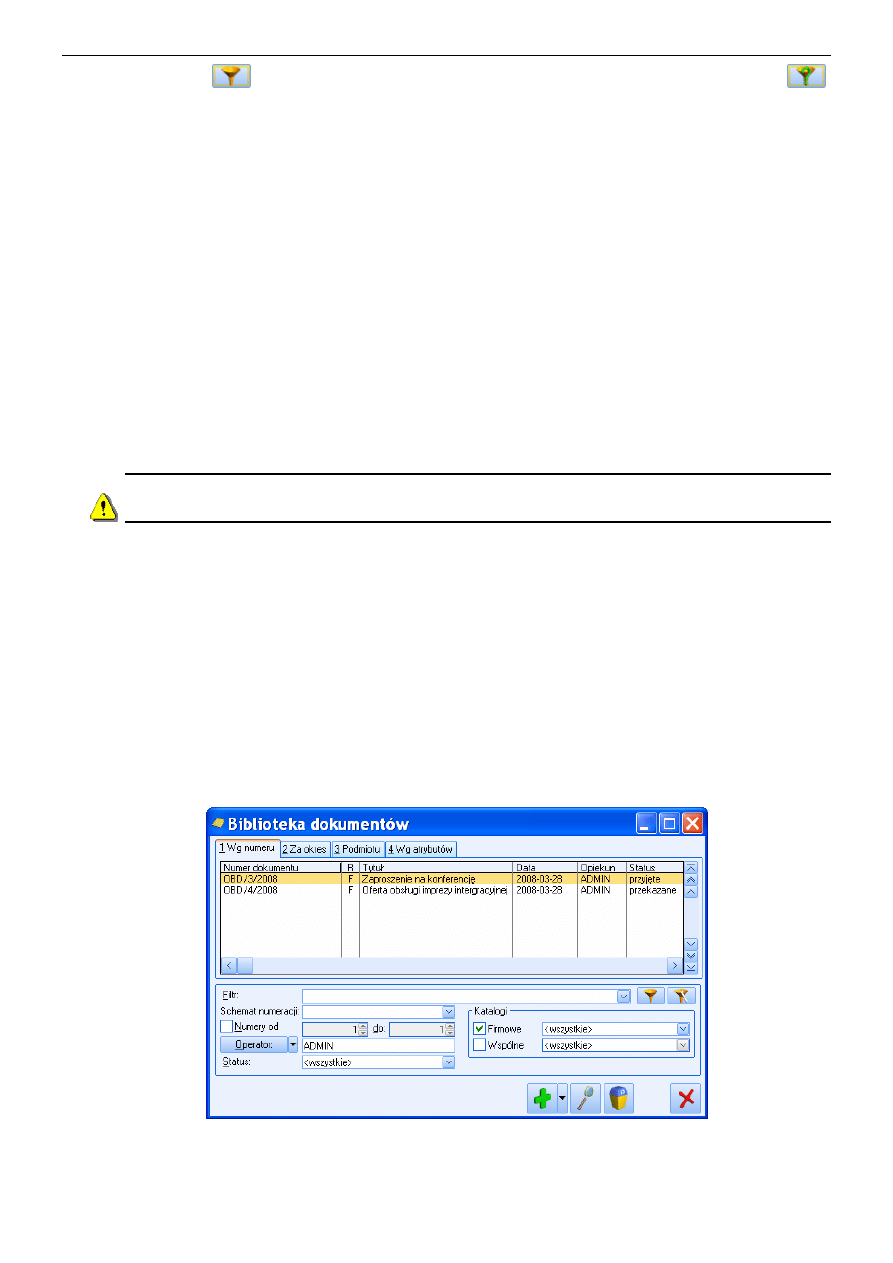
Na zakładce wyświetlane są dokumenty posortowane wg numerów. Na liście dodatkowo można filtrować dokumenty
wg schematu numeracji oraz nadanych numerów. Służą do tego dwa pola:
Schemat numeracji – Użytkownik może zawęzić listę dokumentów tylko do tych, które maja numer zgodny z wybranym
schematem. Schemat można wybrać z listy rozwijanej. Na liście pojawiają się wszystkie schematy, które zostały
wykorzystane podczas wprowadzania dokumentów, zarówno dotyczące schematów firmowych, jak i wspólnych (z bazy
konfiguracyjnej).
Numery od… do… - Użytkownik ma możliwość filtrowania dokumentów ze względu na ich numer kolejny. Po zaznaczeniu
parametru obok ma możliwość wpisania numeru początkowego i końcowego, jakie maja być filtrowane. Jeśli Użytkownik nie
wybierze równocześnie schematu numeracji – zostaną wyfiltrowane wszystkie dokumenty firmowe i wspólne, jakie mają
numer kolejny spełniający podany warunek. Jeśli Użytkownik dodatkowo poda schemat numeracji – wyfiltrowane zostaną
wszystkie dokumenty, które maja numer zgodny z wybranym schematem i posiadają numer kolejny z podanego przedziału.
Rys. 1 Biblioteka dokumentów – zakładka Wg numerów
Podręcznik Użytkownika systemu CDN OPT!MA
Str. 9
3.5.2
Zakładka Za okres
Na liście dokumenty sortowane są wg daty wprowadzenia. Datę tą określa się na zakładce Ogólne, na formularzu
dokumentu.
Zakres dat Użytkownik wskazuje w polach Za okres od… do… Podczas podawania dat w polach dostępny jest kalendarz
(pod prawym przyciskiem myszy).
3.5.3
Zakładka Podmiotu
Na tej zakładce istnieje możliwość wyświetlania tylko dokumentów firmowych, które mogą być wiązane z podmiotami.
Ponieważ nie ma możliwości kojarzenia z podmiotami dokumentów wspólnych – na zakładce parametr Katalogi: Wspólne nie
jest dostępny.
Na zakładce Użytkownik może wskazać podmiot, którego dokumenty maja być filtrowane na liście. Wybór typu podmiotu
(kontrahent/ pracownik/ wspólnik/ urząd/bank) jest możliwy po wciśnięciu strzałki obok przycisku. Po wybraniu potrzebnego
typu podmiotu – wyświetlana jest lista słownikowa.
Program zapamiętuje ostatnio wybrany podmiot na zakładce i pojawi się on po ponownym otwarciu listy.
Dodatkowo istnieje możliwość listy dokumentów do wprowadzonych w podanym okresie czasu (parametr Za okres).
Lista jest filtrowana w oparciu o powiązania dokumentu z podmiotem na zakładce Podmioty, na formularzu dokumentu.
3.5.4
Zakładka Wg atrybutów
Na zakładce
Wg atrybutów
istnieje możliwość filtrowania dokumentów, które mają przypisane atrybuty (dokumentu lub
kontrahenta). Na tej zakładce istnieje możliwość wyświetlania tylko dokumentów firmowych, do których mogą być
przypisane atrybuty. Ponieważ nie ma możliwości przypisania atrybutu do dokumentów wspólnych – na zakładce parametr
Katalogi: Wspólne nie jest dostępny.
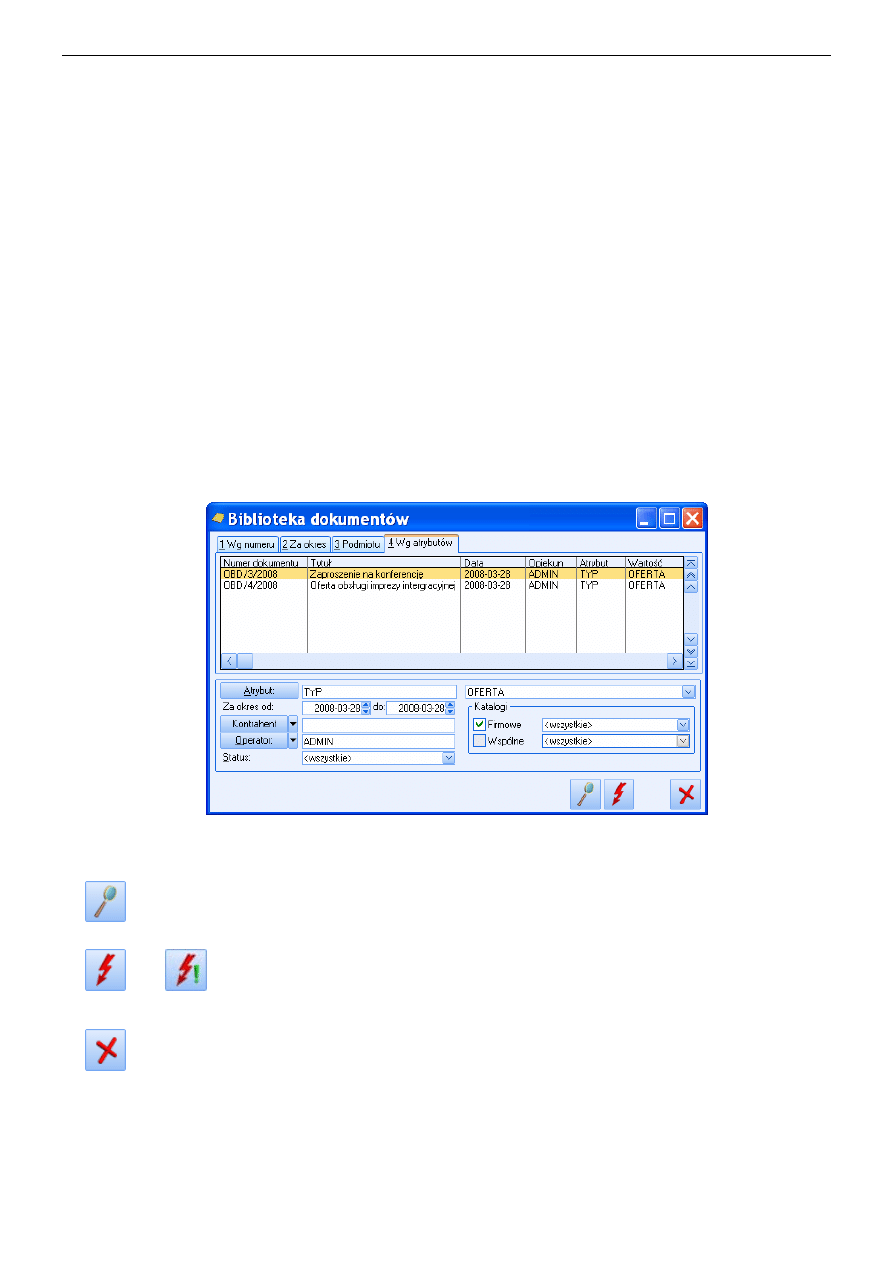
Rys. 2 Biblioteka dokumentów – zakładka Wg atrybutów
Zakładka obsługiwana jest przez przyciski:
Zmień –
edycja dokumentu
oraz
Znajdź
– wyfiltrowanie dokumentów. Jeśli użytkownik zmieni ustawienia parametrów na zakładce,
na przycisku pojawi się wykrzyknik. Oznacza to, że Użytkownik powinien ponownie wyfiltrować listę.
Zamknij
– umożliwia zamknięcie okna
Na zakładce
Wg atrybutów
możliwe jest wyszukiwanie dokumentów wg przypisanych atrybutów. Oprócz standardowych
parametrów umożliwiających filtrowanie listy, na zakładce dostępne jest pole Atrybut oraz Wartość atrybutu:
•
Jeśli wybrany zostanie atrybut oraz konkretna wartość – wyświetlone zostaną wszystkie dokumenty, gdzie wystąpił
atrybut z taką właśnie wartością.
•
Jeśli wybrany zostanie atrybut, bez wskazania wartości – wyświetlone zostaną wszystkie dokumenty, do których
został przypisany atrybut, bez względu na jego wartość.
Moduł Obieg dokumentów v.15.0
Str. 10
•
Jeśli wskazana zostanie wartość, bez podania konkretnego atrybutu (pole Atrybut puste) – wyświetlone zostaną
wszystkie dokumenty, gdzie wystąpiła podana wartość atrybutu, niezależnie od tego, jaki to atrybut.
•
Jeśli nie zostanie wskazany ani atrybut, ani wartość – wyświetlone będą wszystkie dokumenty z przypisanym
jakimkolwiek atrybutem.
3.6 Formularz dokumentu w Bibliotece
Nowy dokument Użytkownik może dodać z poziomu zakładki Wg numerów, Za okres lub Podmiotu. Formularz dokumentu
w Bibliotece składa się z zakładek:
Ogólne
– zawiera wszystkie podstawowe informacje dotyczące dokumentu
Podmioty
– zawiera listę podmiotów (kontrahenci, pracownicy, wspólnicy, banki i urzędy), z którymi skojarzony
jest dokument. Jeden dokument w Bibliotece może być skojarzony z wieloma podmiotami.
Dokumenty
– dokument z Bibliotece Użytkownik może wiązać z innymi transakcjami (dokumentami)wystawionymi
w systemie CDN OPT!MA.
Atrybuty
– umożliwia przypisanie atrybutu do dokumentu
Obieg dokumentu
– umożliwia powiązanie dokumentu z procesem, wg którego będzie on „obsługiwany” w firmie.
Na zakładce można kontrolować przepływ danego dokumentu w firmie.
Formularz jest obsługiwany przez standardowe przyciski:
Zapisz zmiany
– zapisuje zmiany i zamyka formularz
Anuluj zmiany
– zamyka formularz bez zapisywania wprowadzonych zmian
Ponadto w pasku zadać znajdują się przyciski umożliwiające podpięcie własnego wydruku, analizy bądź funkcji skryptowej.
3.6.1
Formularz dokumentu - zakładka Ogólne
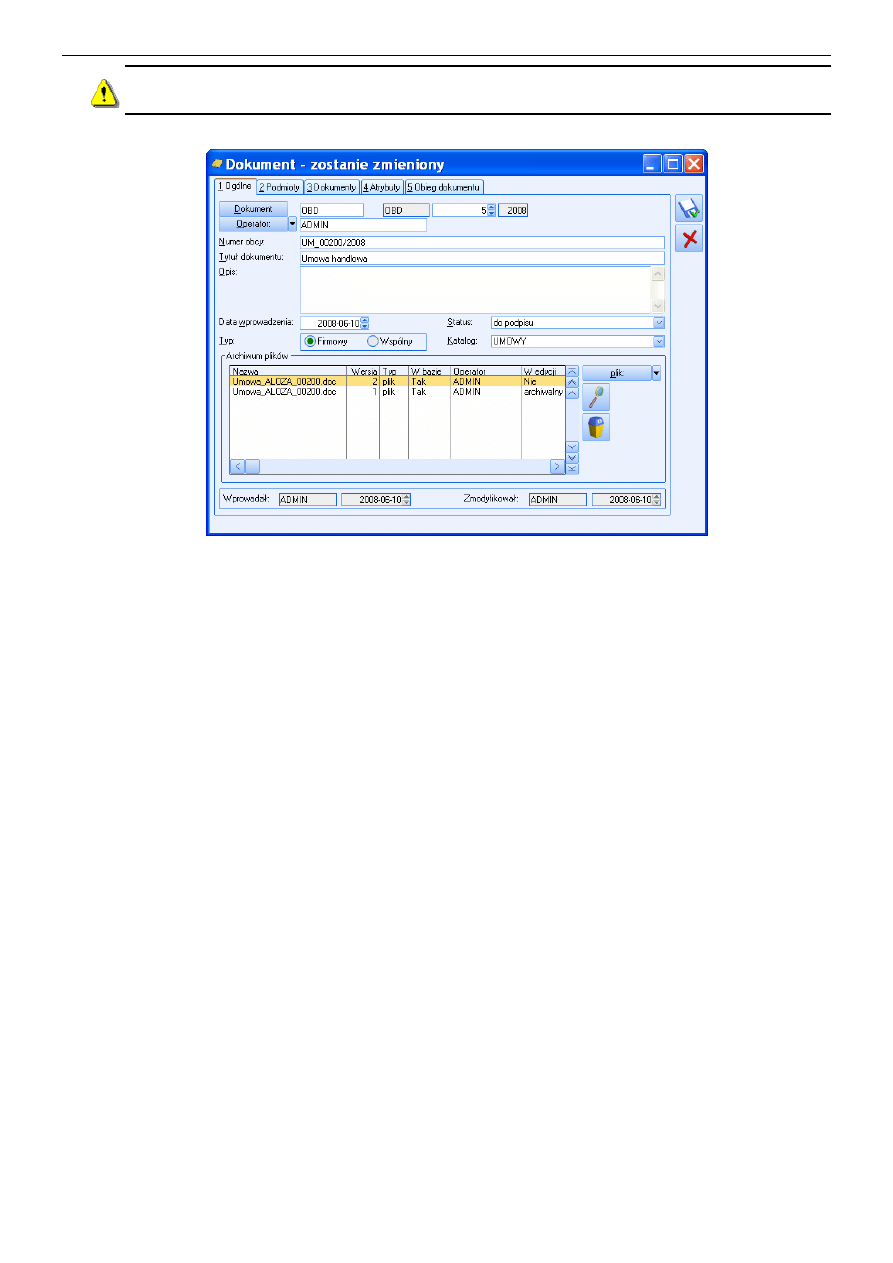
Na zakładce Ogólne znajdują się wszystkie podstawowe pola, za pomocą których Użytkownik może opisać (określić) dany
dokument:
Numer – numer kolejny dokumentu. Dodając nowy dokument program proponuje schemat numeracji określony jako
domyślny.
W przypadku, gdy dodawany jest dokument firmowy proponowany jest schemat z Konfiguracji firmy/ Obieg dokumentów/
Dokumenty. Użytkownik może go zmienić. Po wciśnięciu przycisku Dokument pojawi się lista schematów numeracji
zdefiniowanych dla dokumentów firmowych (w Konfiguracji firmy).
W przypadku, gdy dodawany jest dokument wspólny proponowany jest schemat domyślny z Konfiguracji programu/ Obieg
dokumentów/ Dokumenty. Użytkownik może go zmienić. Po wciśnięciu przycisku Dokument pojawi się lista schematów
numeracji zdefiniowanych dla dokumentów wspólnych (w Konfiguracji programu).
Zasady tworzenia schematów zostały opisane w jednym z wcześniejszych rozdziałów. Zasady numerowania dokumentów
wg wybranego schematu są zgodne z ogólnie przyjętymi w programie.
Operator/ Pracownik – w tym polu Użytkownik może określić opiekuna dokumentu. Wybór typu opiekuna
(operator/pracownik) jest możliwy z poziomu menu dostępnego pod strzałką. Domyślnie proponowany jest aktualnie
zalogowany operator.
Kontrola zakazów do katalogów wprowadzonych dla operatora jest prowadzona właśnie w oparciu o opiekuna dokumentów.
Przykładowo kontrola zmiany dokumentów cudzych (zakaz: zmiana cudzych) porównuje operatora aktualnie zalogowanego
z operatorem wprowadzonym jako opiekun.
Dodatkowo podczas zapisywania dokumentu program sprawdza, czy operator określony jako opiekun dokumentu nie ma
przypadkiem założonego zakazu dostępu do katalogu, w którym został ten dokument „umieszczony”. Jeśli opiekun ma
jakikolwiek ograniczenia dostępu do katalogu – wyświetlony zostanie odpowiedni komunikat z zapytaniem, czy na pewno
zapisać dokument z taka kombinacją ustawień opiekun/katalog.
Uwaga: w przypadku dokumentów wspólnych opiekunem dokumentu może być tylko operator.
Numer obcy, Tytuł dokumentu oraz Opis – to pola pozwalające na „szersze” opisanie wprowadzanego dokumentu.
Data wprowadzenia – data wprowadzenia dokumentu do systemu. Proponowana jest data bieżąca. Pole jest edytowalne
i Użytkownik może je zmieniać w dowolnym momencie pracy z plikiem, w zależności od potrzeb.
Status – status dokumentu. Status można określić wybierając go z rozwijanej listy. Lista statusów jest tworzona
w Konfiguracji firmy.
Podręcznik Użytkownika systemu CDN OPT!MA
Str. 11
Uwaga: status można określić tylko dla dokumentu firmowego. W przypadku wprowadzania
dokumentu wspólnego pole jest ukryte.
Rys. 3 Formularz dokumentu – zakładka Ogólne
Typ – rodzaj dokumentu firmowy/ wspólny jest ustawiany automatycznie, w zależności od opcji wybranej podczas
dodawania dokumentu. Użytkownik nie ma możliwości zmiany typu.
Katalog – w zależności od tego, czy dokument jest firmowy, czy wspólny na liście rozwijanej wyświetlane są katalogi
firmowe (z konfiguracji firmy) lub katalogi wspólne (z konfiguracji programu). Każdy dokument może być przypisany tylko
do jednego katalogu.
Pole nie jest obowiązkowe do wypełnienia. Jednak istnieje możliwość wykorzystania symbolu katalogu podczas
numerowania dokumentu. Jeśli więc Użytkownik chce, by przypisanie do katalogu było obowiązkowe – wystarczy stworzyć
schemat numeracji z sekcją Katalog.
3.6.2
Kojarzenie dokumentu w Bibliotece z plikiem
Pola, które wypełnia Użytkownik na formularzu, na zakładce Ogólne, to tylko „nagłówek” dokumentu, pozwalający na jego
jednoznaczny opis. Taki „nagłówek” można następnie powiązać z plikiem.
W programie istnieje możliwość wiązania pliku na trzy sposoby.
Link
Istnieje możliwość zarejestrowania pliku jedynie powiązania „nagłówka” dokumentu z plikiem, który jest zapisany na dysku
komputera. W efekcie w bazie danych ten plik nie jest zapisany, a jedynie zapamiętana jest ścieżka dostępu do pliku.
Stosując takie rozwiązanie należy pamiętać o tym, że:
pliki NIE BĘDĄ archiwizowane wraz z kopią bezpieczeństwa bazy danych (w kopii będą zapamiętane tylko ścieżki
dostępu),
wiązanie dokumentów jedynie w postaci linków nie powoduje szybkiego przyrostu baz danych. Może to mieć
istotne znaczenie w przypadku instalacji programu z serwerem MSDE, gdzie rozmiar bazy danych jest ograniczony
do 2 GB.
Wybierając opcję
link
program wyświetli okno, gdzie Użytkownik będzie mógł wskazać lokalizację pliku.
Plik
Wybór opcji spowoduje, że dokument zostanie zapisany od razu w bazie danych. Stosując takie rozwiązanie należy
pamiętać, że:
w kopii bezpieczeństwa wykonywanej z poziomu programu będą zapamiętane również pliki z dokumentami
zapisywanie plików w bazie danych powoduje jej szybki przyrost.
Wybierając opcję
Plik
program wyświetli okno, gdzie Użytkownik będzie mógł wskazać lokalizację pliku. Po zatwierdzeniu
wyboru wskazany plik zostanie zapisany w bazie danych.
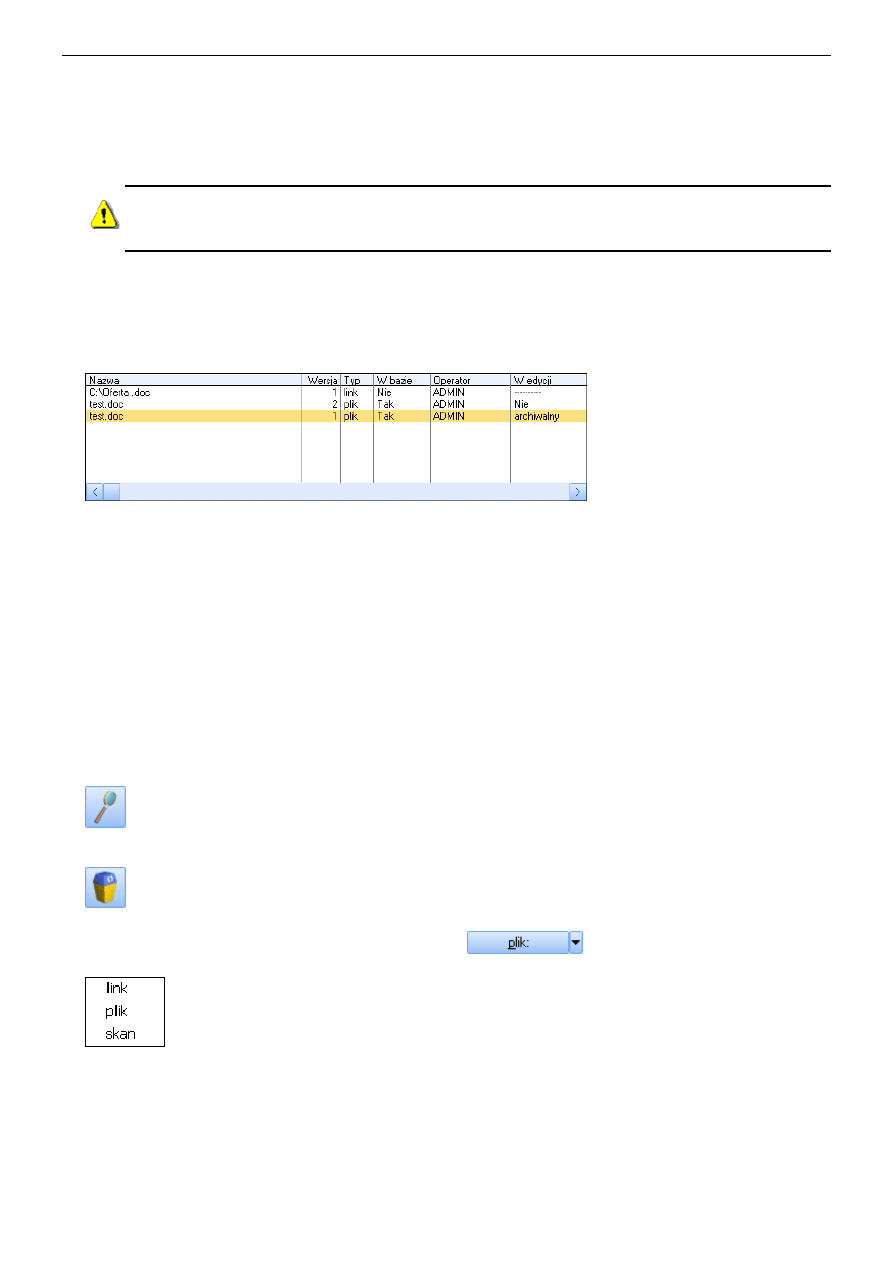
Moduł Obieg dokumentów v.15.0
Str. 12
Skan
Opcja umożliwia nawiązanie połączenia ze skanerem. Przed zeskanowaniem Użytkownik musi podać nazwę, pod jaką skan
zostanie zapisany w bazie. Dokument zostaje zeskanowany i zapisany od razu w bazie danych. Plik zapisywany jest
w formacie TIF.
Współpraca ze skanerem jest realizowana przy wykorzystaniu interfejsu TWAIN.
Uwaga: w programie zapamiętywane jest „źródło skanowania” wskazywane przez operatora podczas
skanowania. Źródło jest wybierane za pierwszym razem i zapamiętywane aż do restartu programu.
Dzięki temu przy kolejnym skanowaniu operator nie musi wskazywać źródła.
3.6.2.1 Archiwum plików
W programie istnieje możliwość przypisania do jednego dokumentu wielu załączników. Na zakładce Ogólne pojawiła się
tabela
Archiwum plików
, gdzie Użytkownik może przypisać kolejne załączniki. Kolejne załączniki sortowane są na liście
alfabetycznie.
Tabela zawiera informacje:
Nazwa dokumentu:
dla pliku – w kolumnie widać nazwę pliku
dla linku – w kolumnie widać ścieżkę dostępu do pliku
dla skanu – w kolumnie widać nazwę pliku TIFF.
Wersja dokumentu – numer wersji dokumentu, dotyczy tylko dokumentów, które podlegają edycji. W przypadku
załączników typu
link
i
skan
numer wersji jest zawsze 1.
Typ – typ załącznika (plik, link, skan), w zależności od tego, w jaki sposób został załączony do dokumentu.
W bazie – informacja o tym, czy dokument jest zapisany w bazie programu (plik, skan), czy nie (link).
Operator – akronim operatora, który wprowadził załącznik (ewentualnie nową wersję).
W edycji – stan załącznika związany możliwością jego edycji. Więcej na ten temat opisane jest w rozdziale dotyczącym
edycji plików.
Lista obsługiwana jest przez przyciski:
Podgląd
– powoduje otwarcie załącznika. W przypadku załączników typu skan oraz link program nie umożliwia ich
edycji i zapisu zmian z poziomu programu. W przypadku załączników typu plik program pozwala na edycje pliku i zapis
zmian (więcej na ten temat w rozdziale dotyczącym edycji plików).
Usuń
– powoduje usuniecie załącznika. Usunięcie pliku bądź skanu z tabeli powoduje równocześnie jego usunięcie
z bazy danych!
Dodanie nowego załącznika jest możliwe przy użyciu przycisku
. Obok wyświetlane jest menu, w którym
Użytkownik może wybrać opcję:
Ostatnio wybrana opcja zapamiętywana jest w programie i przy dodawaniu kolejnego załącznika będzie ona automatycznie
wywoływana po wciśnięciu przycisku.
Podczas dopisywania kolejnych załączników do dokumentu obowiązuje kilka zasad:
Dopisywane mogą być załączniki różnego typu.
Nie można dwukrotnie dopisać do dokumentu tego samego załącznika (o takiej samej nazwie).
3.6.2.2 Edycja plików. Wersje kolejne.
W programie istnieje możliwość edycji plików skojarzonych z danym dokumentem.
Podręcznik Użytkownika systemu CDN OPT!MA
Str. 13
Uwaga: możliwość edycji dotyczy tylko dokumentów, które zostały zaczytane do programu jako
plik.
W momencie podnoszenia dokumentu do edycji program zapamiętuje ten fakt w bazie danych, zapisując informacje
o operatorze, który plik edytuje. Informacja ta jest widoczna w kolumnie W edycji:
nie – dokument nie jest edytowany i dostęp do niego mają wszyscy uprawnieni operatorzy.
tak – dokument jest edytowany. Obok pojawia się w nawiasie akronim operatora, który właśnie plik edytuje.
archiwalny – wersja archiwalna dokumentu, zawsze podnoszona jest w trybie „tylko do odczytu”. W wersji
archiwalnej operator nie może wprowadzać zmian.
--- (nie dotyczy) – widoczny dla dokumentów typu link oraz skan. Dla tego typu dokumentów nie działa
mechanizm edycji i zapisu zmian z poziomu programu.
Fakt edycji pliku przez jednego z operatorów automatycznie blokuje możliwość podglądu dokumentu na innym stanowisku.
Dokument zostaje odblokowany dopiero w momencie zamknięcia formularza dokumentu w
Bibliotece
.
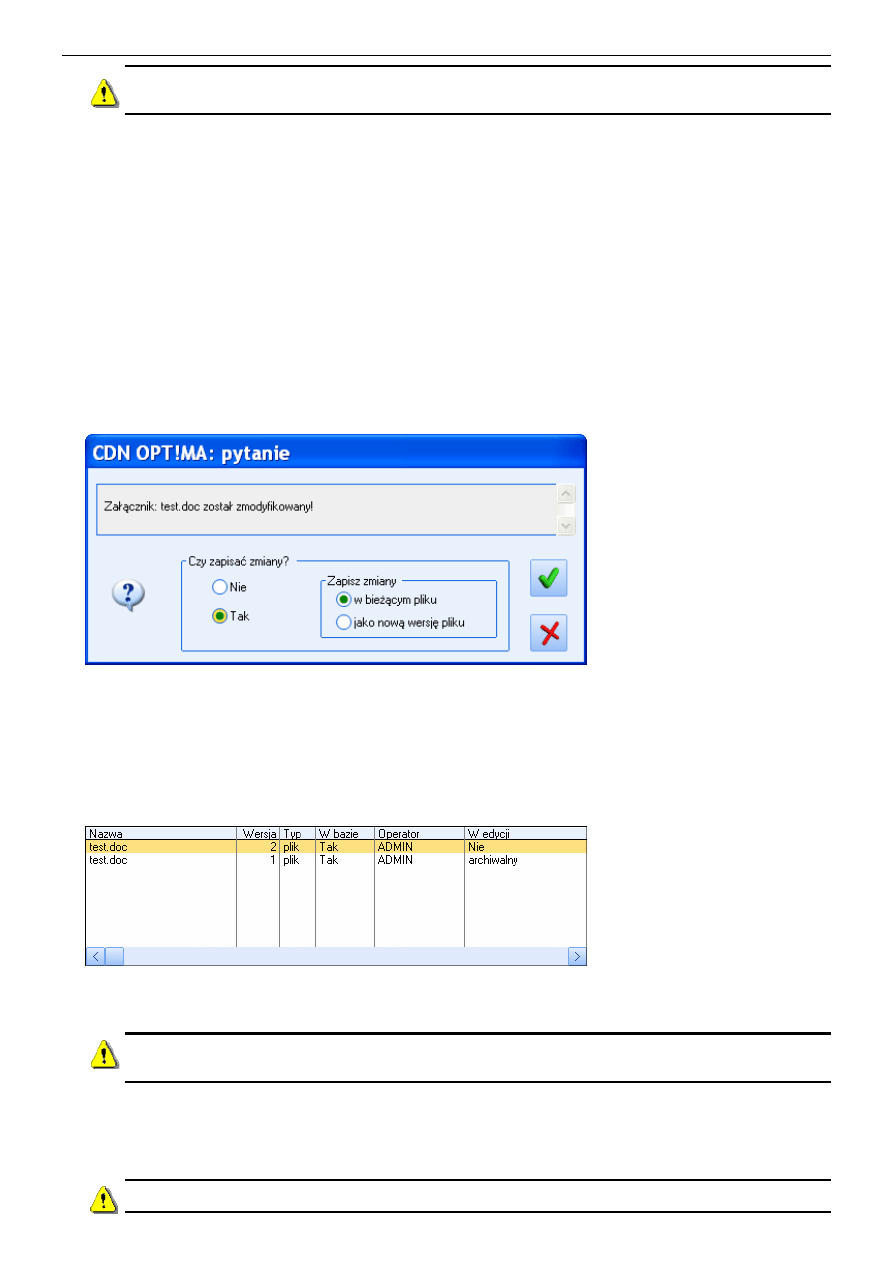
W momencie zapisu dokumentu program porównuje plik zapisany w bazie danych z plikiem, jaki powstał w wyniku jego
późniejszej edycji. Jeśli rozmiar tych dwóch plików są różne – wówczas program proponuje zapis nowego pliku w bazie. Przy
zapisie dokumentu pojawi się okno:
Jeśli Użytkownik wybierze opcję:
Nie – program nie zapisze zmian wprowadzonych w załączniku
Tak: w bieżącym pliku – program zapisze zmiany w edytowanym pliku, bez tworzenia kolejnej wersji
Tak: jako nową wersję – program zapisze edytowany plik w postaci przed edycją, natomiast dokument ze
zmianami wprowadzi jako nowy załącznik.
Zapis dokumentu jako nowej wersji spowoduje, że w tabeli
Archiwum plików
pojawią się dwie pozycje o identycznej nazwie.
Różnić będą się tylko numerem wersji (każda nowa wersja ma nadawany kolejny numer):
Możliwość edycji istnieje tylko dla załącznika o najwyższym numerze wersji. Wszystkie wcześniejsze wersje ze statusem
archiwalny są podglądane tylko w trybie do odczytu.
Uwaga: W przypadku usunięcia pliku o najwyższej wersji, jeśli pozostaną tylko dokumenty
archiwalne to użytkownik straci możliwość edycji takiego pliku.
3.6.3
Formularz dokumentu - zakładka Podmioty
Uwaga: zakładka jest dostępna tylko do poziomu dokumentu firmowego.
Moduł Obieg dokumentów v.15.0
Str. 14
Na zakładce Podmioty Użytkownik ma możliwość powiązania dokumentu z kontrahentem, pracownikiem, wspólnikiem,
urzędem lub bankiem. Jeden dokument może być powiązany z wieloma podmiotami.
Uwaga: w przypadku wersji programu współpracującej z CDN XL (sprzedaż) istnieje możliwość
wiązania dokumentów wyłącznie z podmiotami typu
kontrahent
oraz
bank
.
Lista jest obsługiwana przez przyciski:
Dodaj
– umożliwia dodanie nowego podmiotu na dokument. Wybór typu podmiotu jest możliwy po wciśnięciu
przycisku strzałki obok „plusa”.
Otwórz
- umożliwia podgląd karty danego kontrahenta/ pracownika/ wspólnika/ urzędu/ banku. Formularz jest
podnoszony tylko do odczytu, bez możliwości wprowadzania zmian.
Usuń
– umożliwia usuniecie powiązania dokumentu i podmiotu.
Powiązania dokumentu z podmiotem mogą być następnie wykorzystane do wyszukiwania dokumentów. Funkcja taka jest
dostępna z poziomu listy dokumentów Biblioteki, z zakładki
Podmiotu.
3.6.4
Formularz dokumentu – zakładka Dokumenty
Uwaga: zakładka jest dostępna tylko do poziomu dokumentu firmowego.
Dokument w Bibliotece można wiązać z innymi dokumentami oraz transakcjami zarejestrowanymi w programie
CDN OPT!MA.
Lista obsługiwana jest przez standardowe przyciski:
Dodaj
– dodaje nowy dokument powiązany. Po wciśnięciu przycisku pojawi się lista dokumentów, na której
Użytkownik będzie mógł wskazać właściwy dokument. Domyślnie po wciśnięciu „plusa” wyświetlana jest lista dokumentów,
z jakiej Użytkownik korzystał ostatnio. Typ transakcji, z którym można w obecnej wersji wiązać dokumenty w Bibliotece,
można wybrać z poziomu menu wyświetlanego po wciśnięciu strzałki obok.
Otwórz
– podnosi formularz podświetlonego dokumentu
Usuń
– usuwa powiązanie z dokumentem
Na liście wyświetlany jest numer oraz typ dokumentu skojarzonego, data wystawienia dokumentu oraz akronim (kod)
podmiotu z tego dokumentu.
Uwaga: wiązanie dokumentu w Bibliotece z transakcją w systemie CDN OPT!MA jest wykonywane
„obustronnie”. Oznacza to, że powiązanie będzie również widoczne z poziomu wybranych transakcji
(na przykład Faktury sprzedaży).
Na formularzach transakcji, które mogą być powiązane z dokumentem w Bibliotece, pojawiła się tabela, gdzie widać
skojarzone dokumenty. Szczegóły zostały opisane w odrębnym rozdziale dotyczącym współpracy z innymi modułami
systemu.
W przypadku powiązania pomiędzy sobą dwóch dokumentów Biblioteki – powiązanie jest widoczne na tej samej liście,
co powiązanie z transakcjami.
3.6.5
Formularz dokumentu – zakładka Atrybuty
Uwaga: zakładka jest dostępna tylko do poziomu dokumentu firmowego.
Podręcznik Użytkownika systemu CDN OPT!MA
Str. 15
Na zakładce Atrybuty jest możliwość przypisania atrybutu dokumentu do dokumentu. Dodając atrybut wyświetlana jest lista
atrybutów dokumentu do wyboru, z możliwością wpisania jego wartości. Podczas dodawania atrybutu Użytkownik może
wybrać atrybut dokumentu lub kontrahenta.
Zasady definiowania atrybutów zostały opisane w podręczniku Użytkownika do Konfiguracji.
Na zakładce Atrybuty wyświetlany jest Kod atrybutu i jego wartość. Użytkownik ma ciągłą możliwość dodawania
i usuwania atrybutów.
Zakładka Atrybuty obsługiwana jest przez następujące przyciski:
Dodaj
- po wciśnięciu przycisku wyświetlane jest okno Atrybut dokumentu – atrybut można wpisać z ręki bądź
wybrać z lisy
Zmień
- możliwość zmiany/ edycji atrybutu
Usuń -
pozwala na usunięcie dotychczas wprowadzonych atrybutów
Zapisz
– zapisuje zmiany wprowadzone na całym dokumencie i zamyka formularz
Anuluj zmiany
- zamyka formularz bez zapisywania wprowadzonych zmian.
Podczas wprowadzania atrybutu na dokument Użytkownik może wpisać jego kod lub wybrać z listy dostępnej po wciśnięciu
przycisku
. Do dokumentu może zostać przypisany kod typu
dokumentu
lub
kontrahenta
.
W zależności od definicji atrybutu Użytkownik może potem:
dla atrybutu tekstowego - wprowadzić wartość tekstową
dla atrybutu typu lista – wybrać wartość z listy
dla atrybutu liczbowego – wprowadzić wartość liczbową
dla atrybuty typu data – wprowadzić datę
Atrybuty mogą być następnie wykorzystane do wyszukiwania dokumentów. Funkcja taka jest dostępna z poziomu listy
dokumentów Biblioteki, z zakładki
Wg atrybutów
.
Moduł Obieg dokumentów v.15.0
Str. 16
4 Procesy obiegu dokumentów
Każdy dokument wprowadzany w Bibliotece może mieć własną ścieżkę, wg której jest obsługiwany. Schematy procesów
umożliwiają definiowanie takich ścieżek. Efektem jest możliwość kontroli przepływu dokumentu w firmie – na tej podstawie
wiadomo, kto aktualnie pracuje z danym dokumentem oraz jaka była historia jego przekazywania pomiędzy kolejnymi
osobami (operatorami).
Schemat procesu składa się z poszczególnych etapów. Dla każdego etapu istnieje ściśle określona grupa operatorów, którzy
mogą go wykonać. Budowa schematu polega na wskazaniu relacji (powiązań) pomiędzy poszczególnymi etapami.
Wprowadzając dokument do
Biblioteki
operator może wybrać, wg którego schematu (ścieżki) będzie „obsługiwany” dany
dokument. A obsługa dokumentu polega na przekazywaniu do kolejnych etapów procesu i wskazaniu, który operator
spośród uprawnionych dany etap ma wykonać.
Każdy operator w programie ma własna skrzynkę, w której zbierane są informacje o tym, jakie etapy powinien aktualnie
wykonać. Istnieje również możliwość, by czas na ich wykonanie rezerwowany był w Terminarzu, a operator otrzymywał we
właściwym momencie przypomnienie o zbliżającym się terminie.
4.1 Etapy procesu
Zarówno etapy, z jakich budowane są później procesy, jak i same schematy procesów są definiowane w
Konfiguracji
programu
. Oznacza to, że schematy są wspólne dla wszystkich baz firmowych widocznych z poziomu danej bazy
konfiguracyjnej.
4.1.1
Lista etapów
Na liście zebrane sa wszystkie etapy, jakie mogą wystąpić podczas obsługi dokumentów w firmie. Dany etap może być
wykorzystany w wielu różnych schematach procesów.
Lista etapów jest dostępna w
Konfiguracji programu/ Obieg dokumentów/ Etapy
. Lista obsługiwana jest przez standardowe
przyciski:
Dodaj
– umożliwia dodanie nowego etapu. Na liście etapów działa możliwość kopiowania, przy czym kopiowana jest
również lista z zakładki
Operatorzy
(można ta funkcjonalność wykorzystać, by skrócić czas wprowadzania etapu z podobną
listą osób uprawnionych do wykonania).
Zmień
– umożliwia podgląd i zmianę istniejącego etapu.
Usuń
– umożliwia usunięcie etapu. Usunięcie etapu jest możliwe tylko w przypadku, gdy etap nie był wykorzystany
w żadnym schemacie.
Uwaga: program blokuje możliwość usunięcia definicji etapu w sytuacji, gdy ten jest wykorzystany
w schemacie. Jednak w przypadku, gdy etap nie jest wprowadzony w definicji schematu, ale został
dopisany podczas obsługi procesu bezpośrednio na dokumencie, program pozwoli na jego
usunięcie. W takim przypadku po otwarciu dokumentu pojawi się komunikat o braku definicji etapu
w konfiguracji i dalsza obsługa procesu nie będzie możliwa.
4.1.2
Formularz etapu
Formularz etapu składa się z dwóch zakładek:
Ogólne
– tutaj Użytkownik musi wprowadzić kod i nazwę etapu
Operatorzy
– tutaj Użytkownik wprowadza listę operatorów, którzy są uprawnieni do wykonania danego etapu.
Lista operatorów na zakładce
Operatorzy
jest obsługiwana przez standardowe przyciski:
Dodaj
,
Zmień
,
Usuń
. Na liście
operatorów do wybrania nie pojawią się operatorzy, którzy mają zablokowane konto.
Do danego etapu operator może być przypisany tylko raz (jeśli operator jest dodany do etapu kilka razy, wtedy przy zapisie
etapu pojawi się komunikat o duplikacji).
Uwaga: program nie pozwoli zapisać etapu, jeśli nie będzie do niego przypisany przynajmniej jeden
operator (tak, by podczas obsługi dokumentu można było wskazać operatora, który ma wykonać dany
etap).
Podręcznik Użytkownika systemu CDN OPT!MA
Str. 17
4.2 Schematy procesu
Budowa schematu procesu jest możliwa z poziomu
Konfiguracji
programu/ Obieg dokumentów/ Schematy procesów
.
Schematy są wspólne dla wszystkich baz firmowych podpiętych do danej bazy konfiguracyjnej. Oznacza to, że te same
schematy mogą być wykorzystywane na wszystkich dokumentach firmowych i wspólnych.
4.2.1
Lista schematów
Na liście schematów widoczne są symbol i nazwa schematu. Schematy, które nie są już wykorzystywane firmie,
Użytkownik może oznaczyć jako
nieaktywne
. W związku z tym na liście znajduje się parametr Pokazuj też nieaktywne
schematy:
jeśli jest zaznaczony - na liście widoczne są wszystkie schematy
jeśli jest odznaczony – na liście pojawiają się tylko schematy aktywne, które można wskazać z poziomu
dokumentu.
Lista schematów obsługiwana jest przez standardowe przyciski:
Dodaj
– umożliwia dopisanie nowego schematu.
Zmień
– umożliwia podgląd i modyfikację istniejącego schematu.
Uwaga: w przypadku, gdy operator wskaże schemat na dokumencie, a następnie dokona w nim
zmian – wtedy dokument będzie obsługiwany zgodnie ze schematem w wersji z chwili jego przypisania
do dokumentu (nie będzie uwzględniał zmian).
Usuń
– pozwala usunąć schemat. Podczas usuwania schematu program kontroluje, czy nie został on przypadkiem
wykorzystany na dokumencie wspólnym. Jeśli tak – blokuje usunięcie. Jeśli jednak schemat został wykorzystany na
dokumencie firmowym – program pozwoli go usunąć, bez ostrzeżenia. Wtedy na dokumentach, gdzie taki schemat został
przypisany, pojawi się ostrzeżenie o braku schematu w konfiguracji. Użytkownik będzie mógł jednak kontynuować obsługę
procesu zgodnie z wersją aktualną podczas przypisywania procesu do dokumentu.
4.2.2
Formularz schematu procesu
Na formularzu schematu Użytkownik wprowadza:
Kod – kod schematu, widoczny potem podczas wprowadzania dokumentu do Biblioteki
Nazwa – nazwa schematu
Nieaktywny – pozwala na zaznaczenie schematów, które nie są już wykorzystywane w firmie. Schematy nieaktywne nie są
widoczne na liście schematów podczas wprowadzania dokumentów do Biblioteki.
W przypadku, gdy schemat został przypisany do dokumentu, a następnie zaznaczony jako nieaktywny – dokument nadal
będzie obsługiwany wg tego schematu, natomiast nie będzie można wybrać schematu na nowych dokumentach.
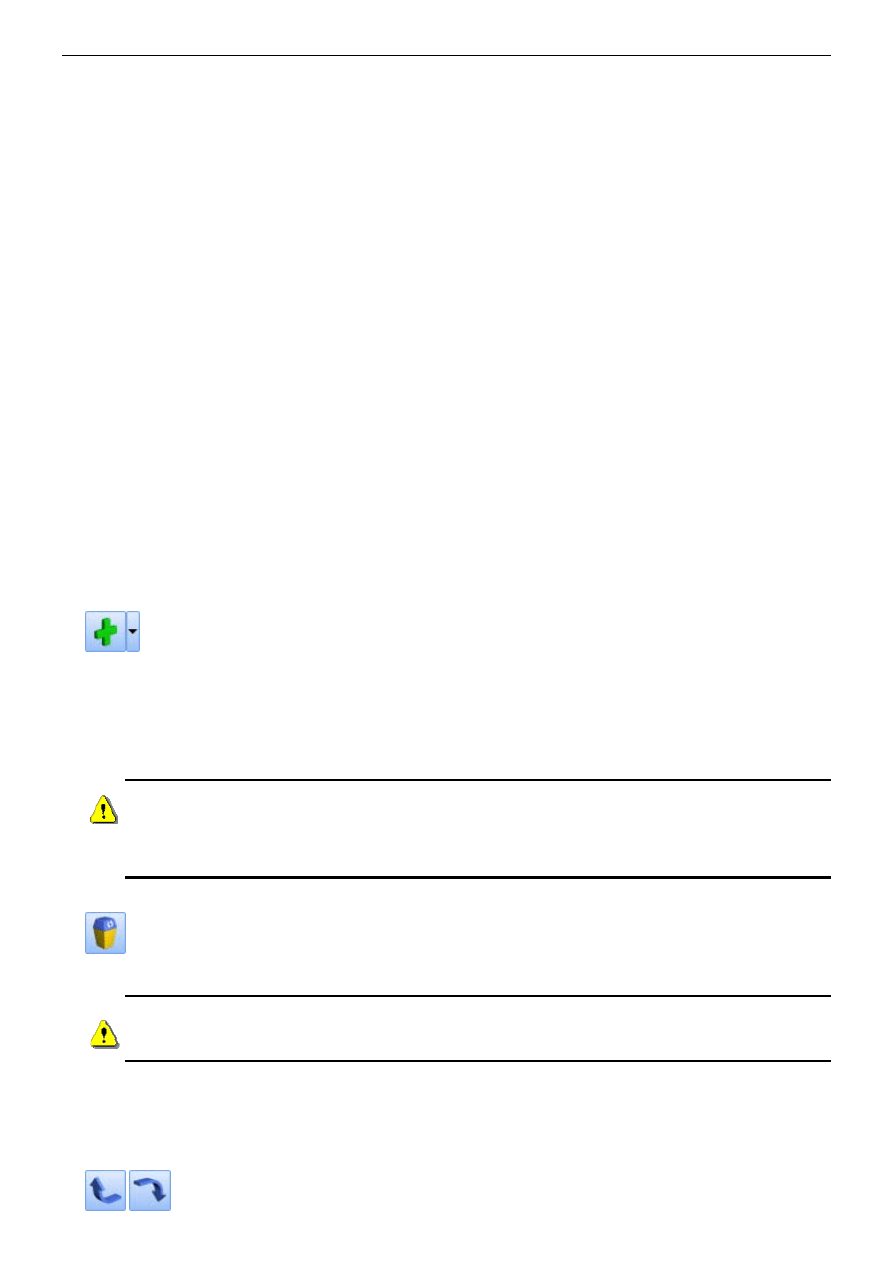
Rys.4 Schemat procesu obiegu dokumentów
Formularz schematu procesu zbudowany jest z dwóch części:
Etapy
Etapy kolejne
Moduł Obieg dokumentów v.15.0
Str. 18
Definiując schemat Użytkownik najpierw musi wskazać wszystkie etapy, z jakich budowany będzie schemat. Robi to w części
Etapy
. Dopiero potem może budować powiązania pomiędzy nimi. Dla etapu z części lewej Użytkownik musi wskazać, jaki
etap następuje w procesie bezpośrednio po nim. Służy do tego część
Kolejne etapy
.
4.2.2.1 Etapy
W części
Etapy
Użytkownik musi wskazać wszystkie etapy, jakie składają się na dany proces.
W schemacie procesu funkcjonują dwa typy etapów:
główne – etapy, w oparciu o które buduje się proces i ustala kolejność „przechodzenia” przez etapy podczas
obsługi dokumentu.
powiązane – etapy, które powinny być wykonane w ramach realizacji danego etapu głównego.
Przykładowo podczas realizacji procesu związanego z zapytaniem ofertowym występuje etap związany z przygotowaniem
oferty. Do tego konieczna jest konsultacja handlowa. Wtedy podczas definiowania schematu procesu jako jeden z etapów
wskazany będzie etap przygotowania oferty, natomiast jako etap powiązany do niego: konsultacja.
Istnieć mogą dwa rodzaje etapów powiązanych:
obowiązkowe – bez wykonania etapu powiązanego obowiązkowego podczas realizacji procesu Użytkownik nie
będzie mógł przekazać dokumentu do kolejnego etapu
nieobowiązkowe – operator będzie mógł przekazać dokument „dalej” nawet w przypadku, gdy taki etap
powiązany nie będzie wykonany.
Na liście
Etapy
widoczne są kolumny:
Symbol – symbol etapu z jego definicji
Nazwa – nazwa etapu z jego definicji
Obowiązkowy – w kolumnie zapisywana jest informacja, czy wykonanie danego etapu podczas realizacji procesu
jest wymagane. Parametr jest zaznaczony zawsze dla etapów głównych i Użytkownik nie ma możliwości zmiany
zaznaczenia (etapy te są zawsze wymagane, jeśli zostaną wskazane podczas realizacji procesu). Użytkownik może
zaznaczać i oznaczać ten parametr tylko w przypadku etapów powiązanych, gdzie może zadecydować, który etap
będzie wymagany podczas realizacji procesu.
Lista jest obsługiwana jest przez przyciski:
Dodaj
- pozwala dopisać nowy etap do schematu. Po wciśnięciu wyświetlana jest lista etapów zdefiniowanych
w
Konfiguracji programu/ Obieg dokumentów/ Etapy
.
Po wciśnięciu
strzałki
bok przycisku Użytkownik może wybrać czy dodaje etap
główny
, czy
powiązany
. Jeśli wybierze etap
powiązany – wtedy zostanie on dodany do etapu głównego, na którym aktualnie ustawiony jest kursor. Jeśli kursor
ustawiony jest na innym etapie powiązanym – do etap zostanie dodany jako powiązany do skojarzonego z nim etapu
głównego.
Uwaga: należy pamiętać, że etap może być dopisany do danego schematu tylko raz. Podczas
dodawania kolejnych etapów lista jest zawężana i nie widać na niej tych etapów, które już zostały
dopisane do schematu.
Zasada ta obowiązuje tylko podczas dodawania etapów głównych. Etapy powiązane (na drugim
poziomie) mogą być dodawane wielokrotnie, bez ograniczeń.
Usuń
– pozwala usunąć etap ze schematu.
Uwaga: w przypadku, gdy etap ma przyporządkowane etapy powiązane (na drugim poziomie) to
usunięcie etapu głównego spowoduje automatyczne usunięcie ze schematu podpiętych etapów
powiązanych.
Etap może być usunięty tylko w przypadku, gdy nie został jeszcze wskazany jako etap kolejny w prawej części okna. Jeśli
etap jest już wskazany jako kolejny – należy najpierw usunąć powiązanie (z części
Etapy
kolejne
), a dopiero potem można
usunąć etap ze schematu.
Zasada ta obowiązuje tylko podczas usuwania etapów głównych. Etapy powiązane mogą być usuwane bez ograniczeń.
Przesuń w górę
/
Przesuń w dół
– pozwala Użytkownikowi na zmianę kolejności wyświetlania etapów na liście.
Podręcznik Użytkownika systemu CDN OPT!MA
Str. 19
Możliwość zmiany kolejności etapów na liście dotyczy tylko etapów głównych. Etapy powiązane, które z założenia są
równorzędne, widoczne są na liście w kolejności ich dodawania do schematu.
Uwaga: jeśli dla etapu wskazane są już etapy kolejne i Użytkownik przestawia kolejność etapów
w prawej części okna, to dotychczas ustalone etapy kolejne pozostają bez zmian.
4.2.2.2 Etapy kolejne
Jeśli na liście Użytkownik wskazał już wszystkie etapy, z których budowany jest proces może ustalać kolejność
„przechodzenia” pomiędzy nimi podczas obsługi dokumentu.
Lista etapów kolejnych obsługiwana jest przez przyciski:
Dodaj
– pozwala dodać etap kolejny
Usuń
– pozwala usunąć etap kolejny. Usuwane jest tylko powiązanie pomiędzy etapami, natomiast sam etap
pozostaje w definicji procesu.
Istnieją dwa sposoby definiowania kolejności etapów w schemacie:
automatycznie
Sposób ten można zastosować w przypadku prostych procesów, gdzie poszczególne etapy następują kolejno po sobie.
W takim przypadku Użytkownik powinien ustawić etapy w lewej części okna w kolejności, w jakiej po sobie następują.
Następnie po wciśnięciu przycisku
pioruna
program sam wygeneruje powiązania pomiędzy etapami głównymi, w kolejności
ich ustawienia na liście.
ręcznie
Sposób ten musi być stosowany podczas tworzenia bardziej skomplikowanych procesów, gdzie:
-
nie ma możliwości ustawienia etapów w kolejności ich realizacji,
-
operator po zrealizowaniu etapu musi mieć wybór, który z kilku etapów będzie realizowany następnie (węzły
decyzyjne).
Aby zdefiniować etap kolejny lub węzeł decyzyjny w lewej części okna
Etapy
Użytkownik ustawia kursor na etapie, dla
którego wskazywany będzie etap kolejny. Następnie w prawej części okna przyciskiem
Dodaj
może wskazać etap kolejny.
Lista etapów podczas dodawania etapu kolejnego jest zawężana do etapów wpisanych wcześniej w oknie lewym.
Nie można jako etapu kolejnego wskazać etapu, który nie jest ujęty w definicji procesu.
Do jednego etapu można wskazać wiele etapów kolejnych. Wtedy podczas realizacji procesu kończąc wykonanie
„swojego” etapu operator będzie mógł wybrać, który ze wskazanych etapów kolejnych będzie w ramach danego
procesu realizowany.
Jeśli etap nie będzie miał skazanego etapu kolejnego – program potraktuje go jako etap końcowy i podczas
realizacji procesu operator nie będzie miał możliwości przekazania dokumentu „dalej”.
Etap, który w procesie występuje jako ostatni, nie powinien mieć wskazanego etapu kolejnego.
Podczas zapisywania
zdefiniowanego schematu procesu program sprawdza tylko podstawowe powiązania pomiędzy
etapami. Jeśli w schemacie zdefiniowanych jest więcej niż jeden etap główny – program sprawdza, czy są zdefiniowane
jakiekolwiek relacje pomiędzy etapami (bez kontroli ich logiki).
4.2.3
Jak budować schematy - przykłady
Budowanie schematów procesów polega głownie na wskazaniu powiązań pomiędzy poszczególnymi etapami procesu.
W oparciu o powiązania program będzie później proponował, do jakiego etapu kolejnego Użytkownik może przekazać
dokument po zrealizowaniu „swojego”.
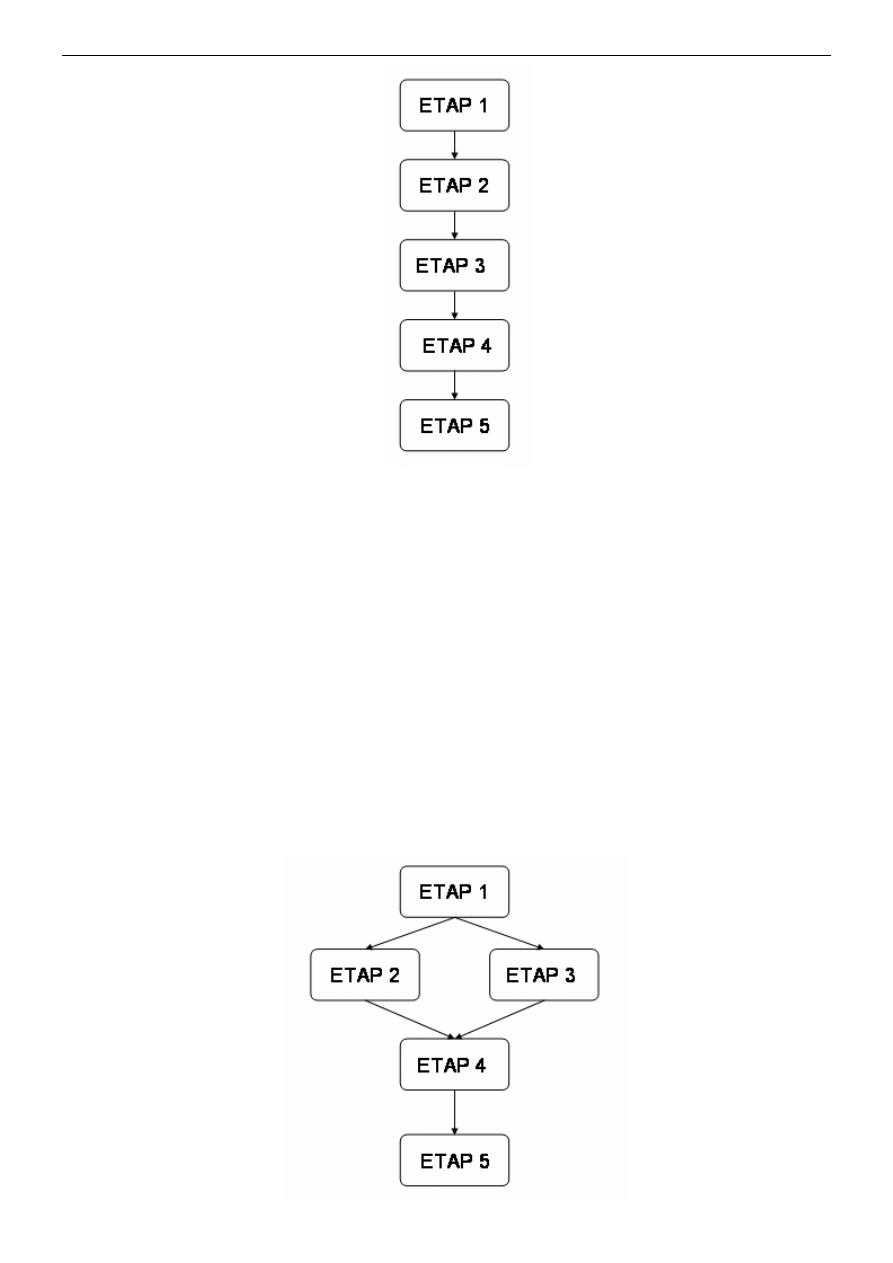
PRZYKŁAD 1.
Najprostszy przypadek to przekazywanie dokumentu od jednego etapu do kolejnego, bez możliwości wyboru spośród kilku
etapów:
Moduł Obieg dokumentów v.15.0
Str. 20
W takim przypadku:
1. Na listę etapów w lewej części okna wpisujemy wszystkie etapy: ETAP 1, ETAP 2, ETAP 3, ETAP 4, ETAP 5.
2. Ustalamy powiązania:
Z ETAPU 1 można przejść do ETAPU 2. Ustawiamy kursor w lewej części na ETAP 1, a w części prawej
wskazujemy etapy kolejne: ETAP 2.
Z ETAPU 2 można przejść do ETAPU 3. Ustawiamy kursor w lewej części okna na ETAP 2, a w prawej dodajemy
etap kolejny: ETAP 3.
Z ETAPU 3 można przejść do ETAPU 4. Ustawiamy kursor w lewej części okna na ETAP 3, a w prawej dodajemy
etap kolejny ETAP 4.
Z ETAPU 4 można przejść tylko do ETAPU5. Ustawiamy kursor w lewej części okna na ETAP 4, a w prawej
dodajemy etap kolejny ETAP 5.
3. ETAP 5 nie będzie miał wskazanego etapu kolejnego. Dla programu będzie to informacja, że ten etap jest ostatnim
w procesie.
4. Ten sam efekt uzyska Użytkownik, jeśli w lewej części okna ustawi etapy w kolejności: 1, 2, 3, 4 i 5, a następnie
wciśnie przycisk pioruna. Program sam w takim przypadku ustali powiązania wg kolejności ustawienia na liście.
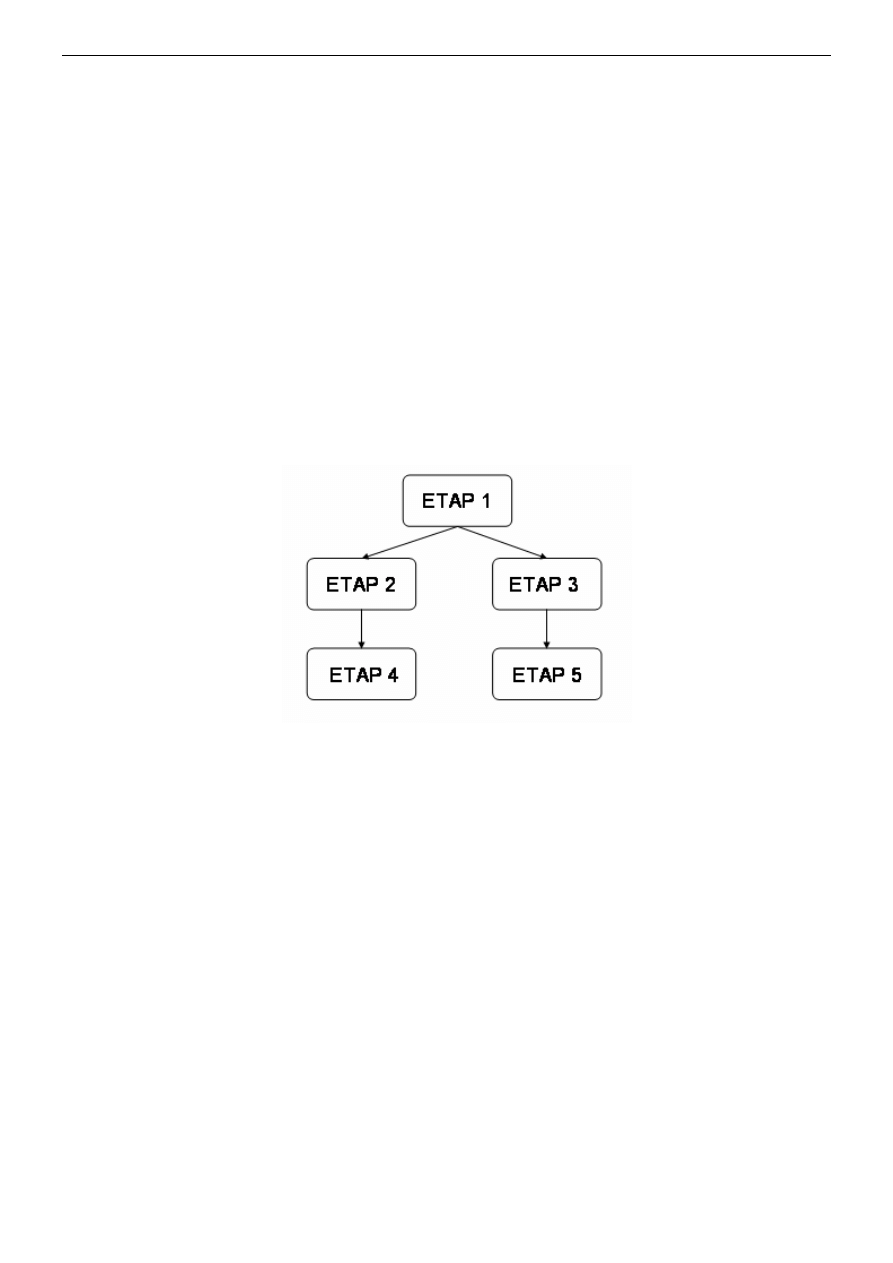
PRZYKŁAD 2.
Bardziej skomplikowany przypadek dotyczy schematu, gdzie operator ma możliwość wyboru na pewnym etapie, jaki etap
kolejny powinien być wykonany (spośród kilku wskazanych):
Podręcznik Użytkownika systemu CDN OPT!MA
Str. 21
W takim przypadku:
1. Na listę etapów w lewej części okna wpisujemy wszystkie etapy: ETAP 1, ETAP 2, ETAP 3, ETAP 4, ETAP 5.
2. Ustalamy powiązania:
Z ETAPU 1 można przejść do ETAPU 2 lub 3. Ustawiamy kursor w lewej części na ETAP 1, a w części prawej
wskazujemy etapy kolejne: ETAP 2 oraz etap 3
Z ETAPU 2 można przejść do ETAPU 4. Ustawiamy kursor w lewej części okna na ETAP 2, a w prawej dodajemy
etap kolejny: ETAP 4.
Z ETAPU 3 można przejść do ETAPU 4. Ustawiamy kursor w lewej części okna na ETAP 3, a w prawej dodajemy
etap kolejny ETAP 4.
Z ETAPU 4 można przejść tylko do ETAPU5. Ustawiamy kursor w lewej części okna na ETAP 4, a w prawej
dodajemy etap kolejny ETAP 5.
3. ETAP 5 nie będzie miał wskazanego etapu kolejnego. Dla programu będzie to informacja, że ten etap jest ostatnim
w procesie.
Przy tak skonstruowanym schemacie, po wykonaniu ETAPU 1 operator będzie mógł wybrać, czy kolejnym etapem będzie
ETAP 2 czy ETAP 3. Niezależnie od tego, który wybierze – po jego wykonaniu będzie można przekazać dokument dalej tylko
do ETAPU 4.
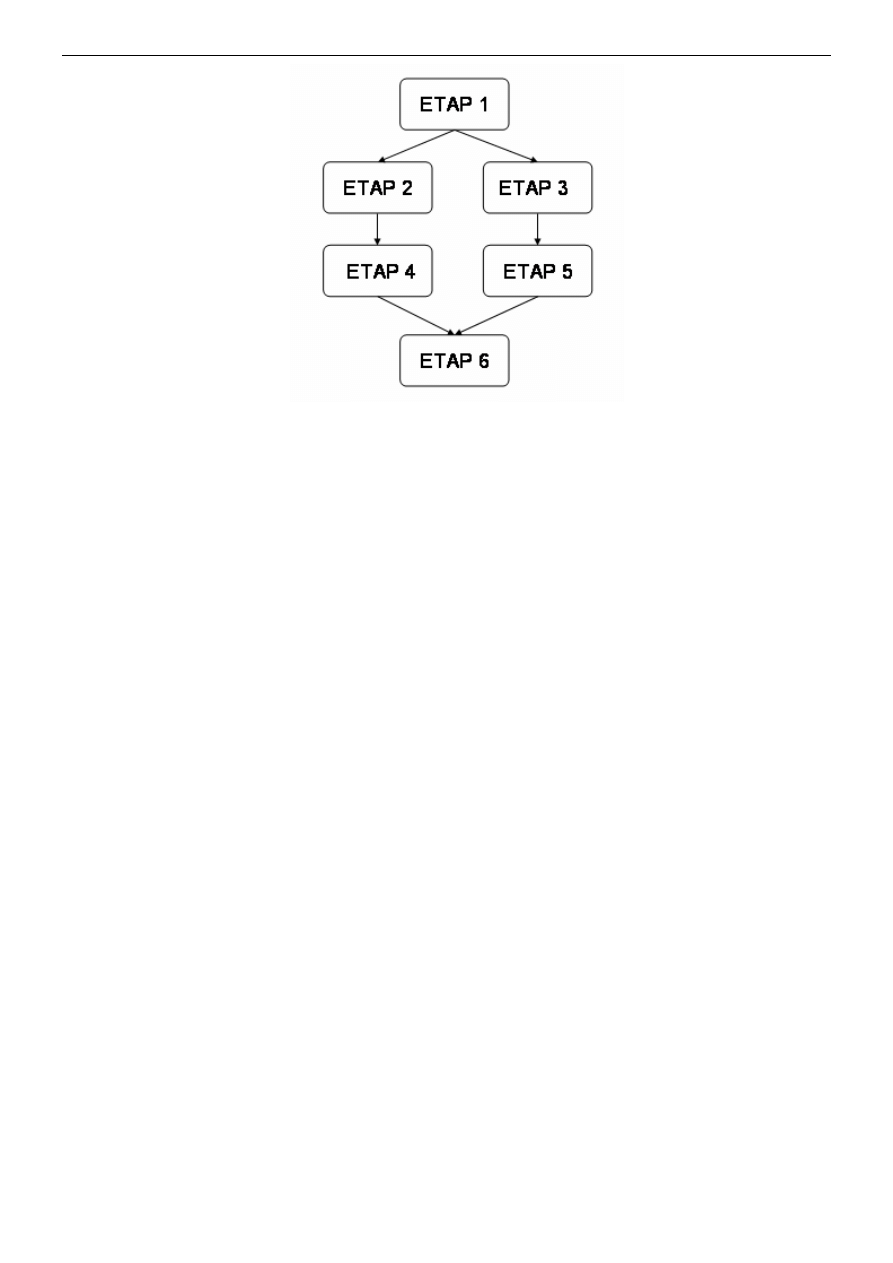
PRZYKŁAD 3.
Jeszcze inny przypadek to możliwość definiowania zupełnie niezależnych ścieżek obsługi dokumentu, w zależności od
wybranej opcji. Taki schemat może mieć wiele różnych „zakończeń”:
W takim przypadku:
1. Na listę etapów w lewej części okna wpisujemy wszystkie etapy: ETAP 1, ETAP 2, ETAP 3, ETAP 4, ETAP 5.
2. Ustalamy powiązania:
Z ETAPU 1 można przejść do ETAPU 2 lub 3. Ustawiamy kursor w lewej części na ETAP 1, a w części prawej
wskazujemy etapy kolejne: ETAP 2 oraz etap 3
Z ETAPU 2 można przejść do ETAPU 4. Ustawiamy kursor w lewej części okna na ETAP 2, a w prawej dodajemy
etap kolejny: ETAP 4.
Z ETAPU 3 można przejść do ETAPU 5. Ustawiamy kursor w lewej części okna na ETAP 3, a w prawej dodajemy
etap kolejny ETAP 5.
3. ETAP 4 oraz ETAP 5 nie będą miały wskazanego etapu kolejnego. Dla programu będzie to informacja, że jeden z tych
etapów będzie ostatnim w procesie.
Przy tak skonstruowanym schemacie, po wykonaniu ETAPU 1 operator będzie mógł wybrać, czy kolejnym etapem będzie
ETAP 2 czy ETAP 3. W zależności od tego, co wybierze, dalsza obsługa dokumentu będzie realizowana jedną z dwóch
różnych ścieżek: ETAP 2 -> ETAP 4 lub ETAP 3 -> ETAP 5.
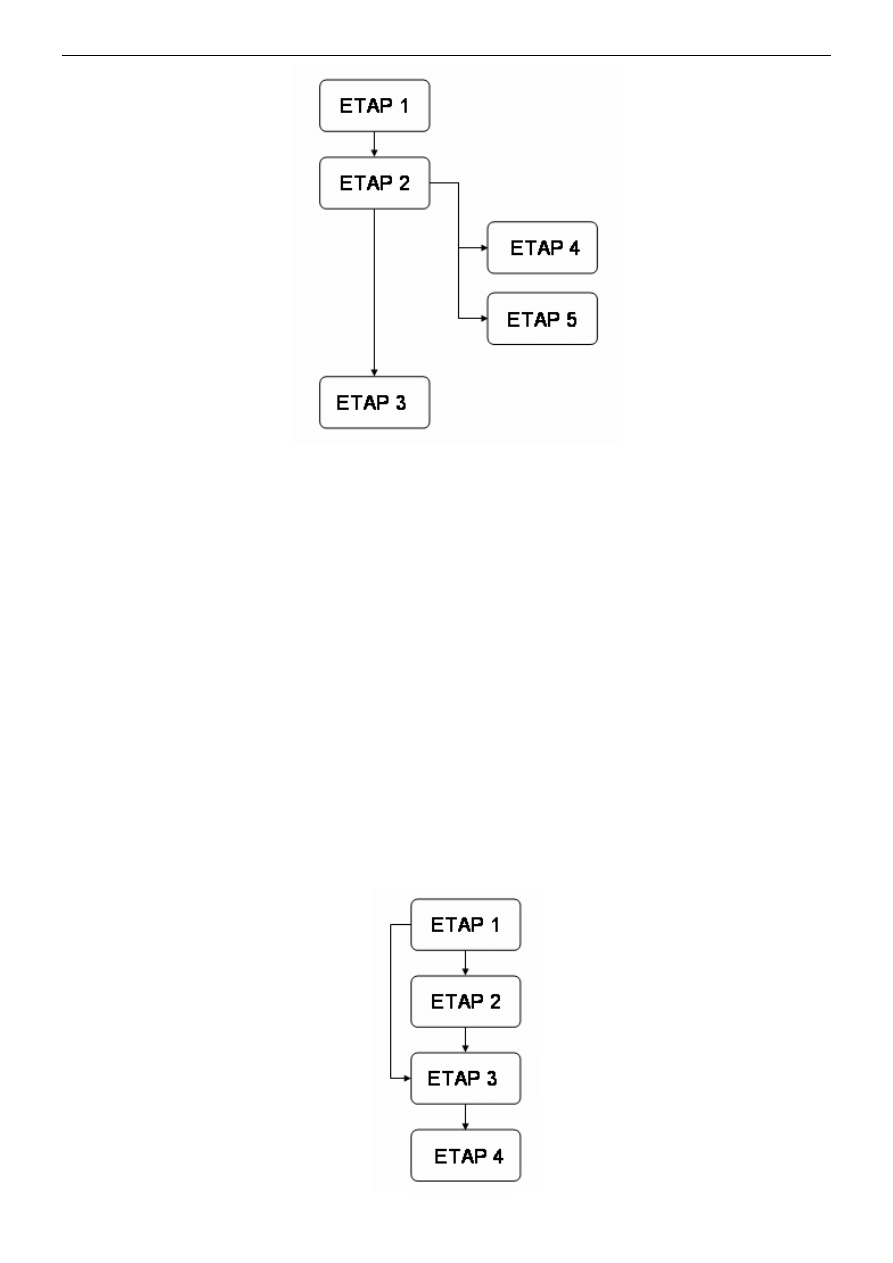
PRZYKŁAD 4.
Istnieje również możliwość takiego skonstruowania schematu, by dokument był obsługiwany jedną z dwóch różnych ścieżek,
natomiast kończył się zawsze na tym samym etapie:
Moduł Obieg dokumentów v.15.0
Str. 22
W takim przypadku:
1. Na listę etapów w lewej części okna wpisujemy wszystkie etapy: ETAP 1, ETAP 2, ETAP 3, ETAP 4, ETAP 5, ETAP 6.
2. Ustalamy powiązania:
Z ETAPU 1 można przejść do ETAPU 2 lub 3. Ustawiamy kursor w lewej części na ETAP 1, a w części prawej
wskazujemy etapy kolejne: ETAP 2 oraz etap 3
Z ETAPU 2 można przejść do ETAPU 4. Ustawiamy kursor w lewej części okna na ETAP 2, a w prawej dodajemy
etap kolejny: ETAP 4.
Z ETAPU 4 można przejść do ETAPU 6. Ustawiamy kursor w lewej części okna na ETAP 4, a w prawej dodajemy
etap kolejny: ETAP 6.
Z ETAPU 3 można przejść do ETAPU 5. Ustawiamy kursor w lewej części okna na ETAP 3, a w prawej dodajemy
etap kolejny ETAP 5.
Z ETAPU 5 można przejść do ETAPU 6. Ustawiamy kursor w lewej części okna na ETAP 5, a w prawej dodajemy
etap kolejny ETAP 6.
3. ETAP 6 nie będzie miał wskazanego etapu kolejnego. Dla programu będzie to informacja, że ten etap będzie ostatnim
w procesie.
Przy tak skonstruowanym schemacie, po wykonaniu ETAPU 1 operator będzie mógł wybrać, czy kolejnym etapem będzie
ETAP 2 czy ETAP 3. W zależności od tego, co wybierze, dalsza obsługa dokumentu będzie realizowana jedną z dwóch
różnych ścieżek: ETAP 2 -> ETAP 4 lub ETAP 3 -> ETAP 5, natomiast zawsze na końcu operator dotrze do ETAPU 6.
PRZYKŁAD 5.
Jeśli w ramach realizacji jednego z etapów konieczne jest wykonanie kilku „czynności” (na przykład zgromadzenie kilku
dokumentów, przeprowadzenie konsultacji itp.) w schemacie można takie etapy dodatkowe wprowadzić w jako tzw. etapy
powiązane. W poniższym przykładzie podczas realizacji ETAPU 2 konieczne jest wykonanie dwóch etapów dodatkowych
(powiązanych):
Podręcznik Użytkownika systemu CDN OPT!MA
Str. 23
W takim przypadku:
1. Na listę etapów w lewej części okna wpisujemy wszystkie etapy: ETAP 1, ETAP 2, ETAP 3.
2. Następnie dodajemy etapy powiązane: ustawiamy kursor na ETAPIE 2 i wybieramy opcję Etap powiązany (z menu
obok przycisku
Dodaj
). W ten sposób dodajemy ETAP 4 oraz ETAP 5 (są ustawiane na drugim poziomie). Dla ETAPU 4
i 5 zaznaczamy parametr Obowiązkowy.
3. Ustalamy powiązania:
Z ETAPU 1 można przejść do ETAPU 2. Ustawiamy kursor w lewej części na ETAP 1, a w części prawej
wskazujemy etap kolejny: ETAP 2
Z ETAPU 2 można przejść do ETAPU 3. Ustawiamy kursor w lewej części okna na ETAP 2, a w prawej dodajemy
etap kolejny: ETAP 3.
Pomiędzy etapami powiązanymi nie ma ustalanych relacji.
W taki sam sposób zostaną wygenerowane powiązania automatycznie, po wciśnięciu przycisku „pioruna”.
4. ETAP 3 nie będzie miał wskazanego etapu kolejnego. Dla programu będzie to informacja, że ten etap będzie ostatnim
w procesie.
Przy tak skonstruowanym schemacie, po wykonaniu ETAPU 1 operator przekaże proces do realizacji ETAPU 2. Ale operator
będzie mógł wykonać ETAP 2 dopiero w przypadku, gdy ETAP 4 i ETAP 5 zostaną wykonane (są obowiązkowe).
PRZYKŁAD 6
Definiując proces nie można wskazać, czy etap główny jest obowiązkowy do wykonania, czy nie. Istnieje natomiast
możliwość takiego zbudowania schematu, by w trakcie realizacji poszczególnych procesów Użytkownik mógł zdecydować,
czy etap będzie w tym procesie wykonywany, czy nie.
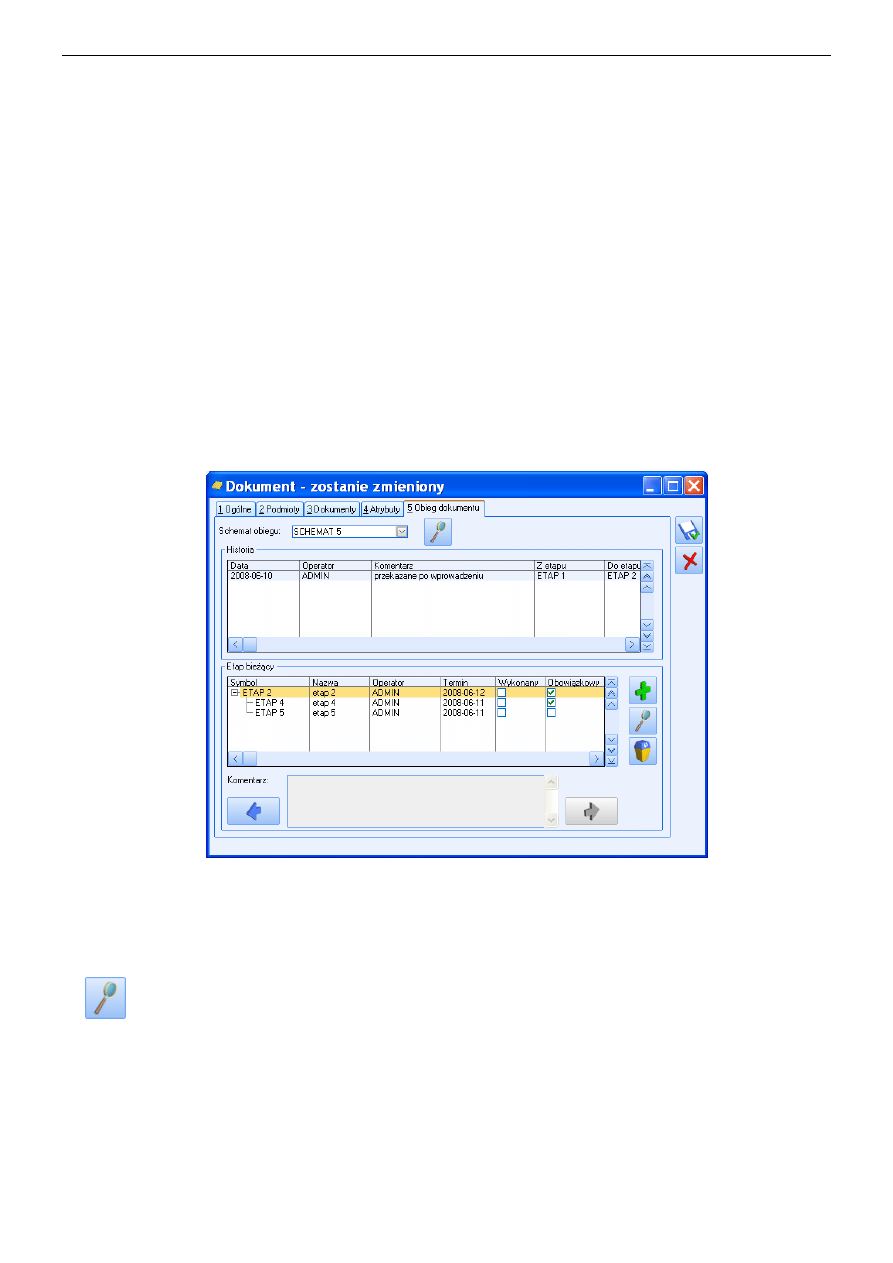
Moduł Obieg dokumentów v.15.0
Str. 24
W takim przypadku:
1. Na listę etapów w lewej części okna wpisujemy wszystkie etapy: ETAP 1, ETAP 2, ETAP 3, ETAP 4.
2. Ustalamy powiązania:
Z ETAPU 1 można przejść do ETAPU 2 lub 3. Ustawiamy kursor w lewej części na ETAP 1, a w części prawej
wskazujemy etapy kolejne: ETAP 2 oraz etap 3
Z ETAPU 2 można przejść do ETAPU 3. Ustawiamy kursor w lewej części okna na ETAP 2, a w prawej dodajemy
etap kolejny: ETAP 3.
Z ETAPU 3 można przejść do ETAPU 4. Ustawiamy kursor w lewej części okna na ETAP 3, a w prawej dodajemy
etap kolejny: ETAP 4.
3. ETAP 4 nie będzie miał wskazanego etapu kolejnego. Dla programu będzie to informacja, że ten etap będzie ostatnim
w procesie.
Przy tak skonstruowanym schemacie, po wykonaniu ETAPU 1 operator będzie mógł wybrać, czy kolejnym etapem będzie
ETAP 2 czy ETAP 3. Tym samym będzie mógł ominąć wykonanie ETAPU 2. Jeśli jednak zadecyduje o wykonaniu ETAPU 2 to
i tak kolejnym etapem będzie ETAP 3.
4.3 Proces obiegu dokumentu
4.3.1
Formularz dokumentu: zakładka Obieg
Funkcjonalność związana z kontrolą obiegu dokumentu w firmie jest dostępna z poziomu formularza dokumentu
w
Bibliotece
, na zakładce
Obieg dokumentu
.
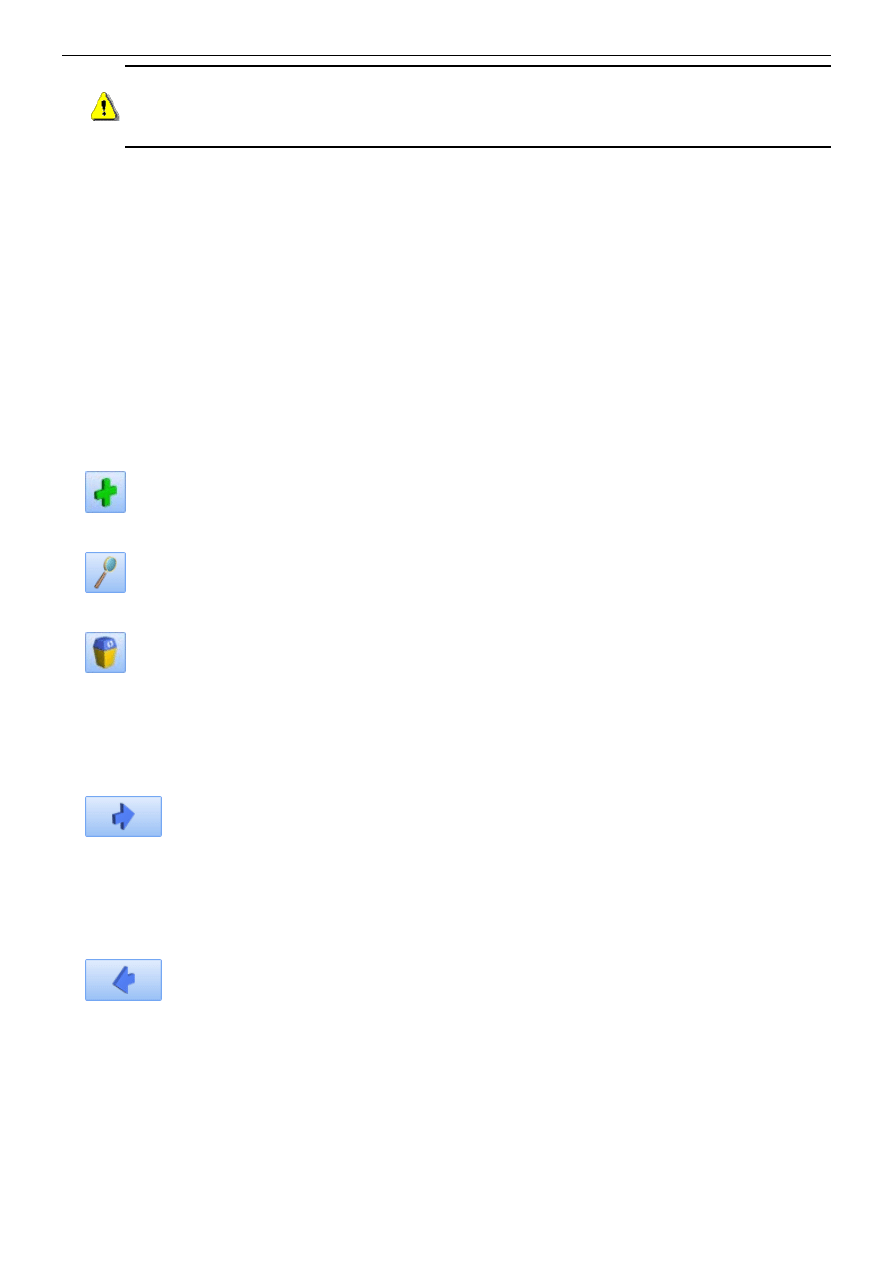
Rys. 5 Formularz dokumentu: zakładka Obieg dokumentu
Zakładka zbudowana jest z kilku części:
Schemat obiegu – umożliwia wybór procesu, wg którego obsługiwany będzie dokument. W przypadku, gdy do dokumentu
przypisany jest schemat, który następnie został zaznaczony w Konfiguracji jako nieaktywny – dokument nadal będzie
obsługiwany wg tego schematu, natomiast nie będzie można przypisać schematu do nowych dokumentów.
Podgląd
- pozwala podejrzeć szczegóły schematu, wg którego realizowany jest dany proces.
Schemat procesu wyświetlany jest z tego poziomu w trybie „tylko do odczytu” i Użytkownik nie może go modyfikować. Etapy
wyświetlane są w różnych kolorach, w zależności od stanu ich wykonania:
niebieski – etapy wykonane
zielony – etap bieżący wraz z etapami powiązanymi (niewykonanymi)
czarny - etap jeszcze niewykonany lub pominięty
Podręcznik Użytkownika systemu CDN OPT!MA
Str. 25
Uwaga: w chwili przypisania schematu do dokumentu jest on kopiowany z bazy konfiguracyjnej
programu i kojarzony z danym dokumentem. Oznacza to, że w przypadku, gdy w schemacie
w konfiguracji zostaną wprowadzone zmiany – wszystkie dokumenty już skojarzone z danym procesem
będą realizowane wg wersji wcześniejszej.
Historia - w tej tabeli automatycznie zapisywane są wszystkie czynności wykonane w ramach obsługi danego procesu:
przejście pomiędzy kolejnymi etapami, cofnięcie do poprzedniego, wykonanie etapu powiązanego.
Etap bieżący – zawiera informacje o etapie, który jest aktualnie wykonywany. Tabela ma postać dwupoziomowego drzewa,
gdzie na pierwszym poziomie znajduje się etap główny. Natomiast na drugim poziomie znajdują się wszystkie etapy
powiązane, skojarzone z etapem głównym.
W tabeli prezentowane są informacje:
Symbol i nazwa etapu – pobierane z definicji etapu w
Konfiguracji
Operator – akronim operatora, który ma etap wykonać
Termin – termin wykonania etapu (jeśli jest określony)
Wykonany – informacja, czy etap został wykonany (dotyczy etapów powiązanych). Pole uzupełnianie jest
automatycznie, po zaznaczeniu wykonania na formularzu etapu powiązanego.
Obowiązkowy – informacja, czy dany etap jest obowiązkowy do wykonania. Dotyczy głównie etapów
powiązanych, dla etapu główny parametr jest zawsze zaznaczony.
Istnieje możliwość edycji listy etapów powiązanych:
Dodaj
- dodanie nowego etapu powiązanego. W sytuacji, gdy etap nie jest uwzględniony w schemacie procesu,
natomiast w trakcie pracy z dokumentem okazuje, że należy wykonać jakiś etap dodatkowy – wtedy operator może go
dodać jako etap powiązany, do wykonania w ramach danego etapu głównego.
Otwórz
– podnosi formularz istniejącego etapu powiązanego. Przycisk może być zablokowany w przypadku, gdy
operator na karcie ma odznaczony parametr: Dostęp do skrzynki innych operatorów, a dany etap jest przypisany do
innego operatora (działanie parametrów zostało szerzej opisane w odrębnym rozdziale).
Usuń
– pozwala usunąć etap powiązany.
Przyciski
Dodaj
i
Usuń
mogą być zablokowane w przypadku, gdy operator ma na karcie odznaczone Prawo modyfikowania
procesów. Wtedy nie może on ani dodawać nowych etapów powiązanych, ani usuwać istniejących.
Komentarz – pole przeznaczone na wprowadzanie komentarzy (opisów) podczas przekazywania dokumentu do kolejnego
etapu (komentarz jest wtedy wymagany). Zawartość pola komentarz jest przenoszona również do historii realizacji procesu.
- pozwala przekazać dokument do realizacji kolejnego etapu. Przycisk jest dostępny tylko wtedy, jeśli kursor
jest ustawiony na etapie głównym. Przejście do kolejnego etapu będzie zablokowane w przypadku, gdy:
etap główny ma etapy powiązane obowiązkowe, które nie zostały jeszcze wykonane
etap jest ostatnim etapem w procesie (nie ma etapów kolejnych).
etap jest przypisany do innego operatora, a operator aktualnie zalogowany nie ma prawa dostępu do skrzynki
innych operatorów (tym samym nie ma prawa wykonać etapu przeznaczonego dla innego operatora).
- pozwala cofnąć proces do poprzedniego etapu. Procesu nie można cofnąć (przycisk jest zablokowany)
w przypadku, gdy:
etap główny ma etapy powiązane i przynajmniej jeden z nich został już wykonany
etap jest pierwszym etapem w procesie
bieżący etap jest przypisany do innego operatora, a operator aktualnie zalogowany nie ma prawa dostępu do
skrzynki innych operatorów.
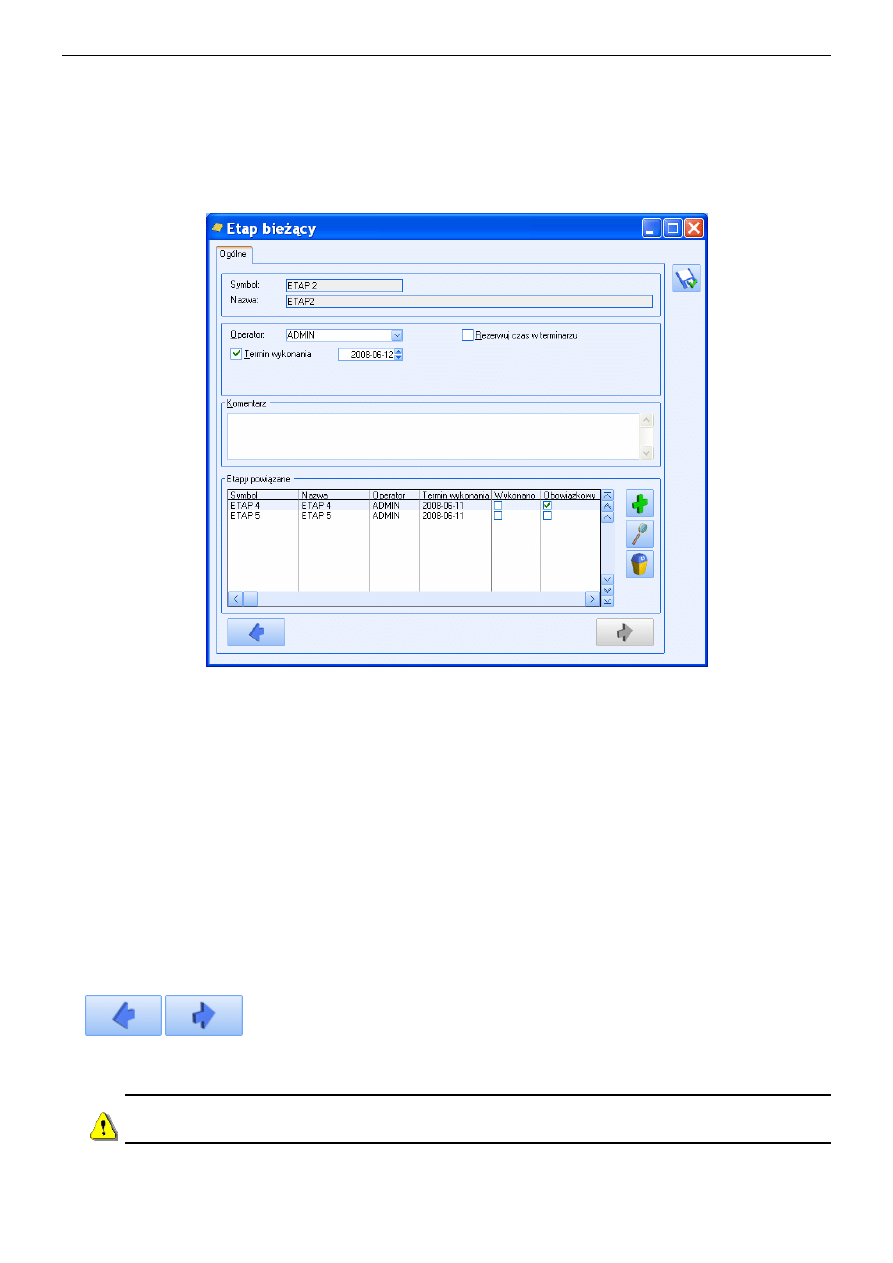
4.3.2
Formularz etapu głównego
Na formularzu etapu głównego znajdują się następujące pola:
Symbol i nazwa etapu bieżącego – symbol i nazwa pobierane są z definicji etapu w
Konfiguracji programu/ Obieg
dokumentów/ Etapy procesów
.
Moduł Obieg dokumentów v.15.0
Str. 26
Proces zakończony – pole pojawia się w przypadku, gdy dany etap nie ma już w schemacie przypisanego etapu
kolejnego.
Operator – operator przypisany do wykonania danego etapu.
Na liście pojawiają się operatorzy uprawnieni do wykonania danego etapu (na definicji etapu w Konfiguracji programu),
z wyjątkiem operatorów, którzy mają aktualnie zablokowane konto lub mają zablokowany dostęp do danej bazy. Jeśli do
etapu przypisany jest operator aktualnie zalogowany, wtedy podczas dopisywania nowego etapu oraz przekazywania
dokumentu do kolejnego - jest ona automatycznie proponowany jako wykonujący.
Rys. 6 Formularz etapu głównego
Termin wykonania – dla etapu można określić termin, do kiedy etap powinien zostać wykonany. Jeśli termin minie, a etap
nadal nie będzie zrealizowany, będzie on traktowany jako przeterminowany: w skrzynce operatora będzie wyświetlany na
liście przeterminowanych, natomiast opiekun dokumentu (przypisany na zakładce
Ogólne
) dostanie informację
o przekroczeniu terminu.
Rezerwuj czas w terminarzu - po zaznaczeniu parametru można wprowadzić dokładny termin wykonania etapu. Będzie
on równocześnie widoczny w Terminarzu operatora. Ustalony tutaj okres czasu nie ma wpływu na kontrolę terminu
wykonania zadania, jest wykorzystywany jedynie podczas tworzenia Terminarza.
Przypomnienie – parametr jest wykorzystywany przez aplikację CDN Przypominacz. Jeśli jest zaznaczony – to operator
otrzyma informację o zbliżającym się zarezerwowanym terminie (na zasadach podobnych, jak w przypadku czynności
serwisowych czy zadań CRM).
Komentarz – pole przeznaczone na wprowadzanie komentarzy (opisów) podczas przekazywania dokumentu do kolejnego
etapu (komentarz jest wtedy wymagany). Zawartość pola komentarz jest przenoszona również do historii realizacji procesu.
Pole Komentarz dostępne z poziomu zakładki
Obieg dokumentu
i formularza etapu jest wspólne (komentarz wprowadzany
z poziomu zakładki jest widoczne z poziomu formularza etapu i odwrotnie).
Etapy powiązane – tabela zawiera listę etapów powiązanych przypisanych do danego etapu głównego. Zasady edycji
etapów są identyczne, jak ma to miejsce w tabeli widocznej na zakładce
Obieg dokumentu
.
- przyciski pozwalają na cofnięcie etapu/ przekazanie dokumentu do kolejnego etapu. Obowiązują
zasady, jak z poziomu zakładki
Obieg dokumentów
.
Uwaga: na formularzu etapu głównego nie ma możliwości wycofanie się bez zapisu zmian.
Zamknięcie formularza w dowolny sposób powoduje automatyczny zapis.
Podręcznik Użytkownika systemu CDN OPT!MA
Str. 27
4.3.3
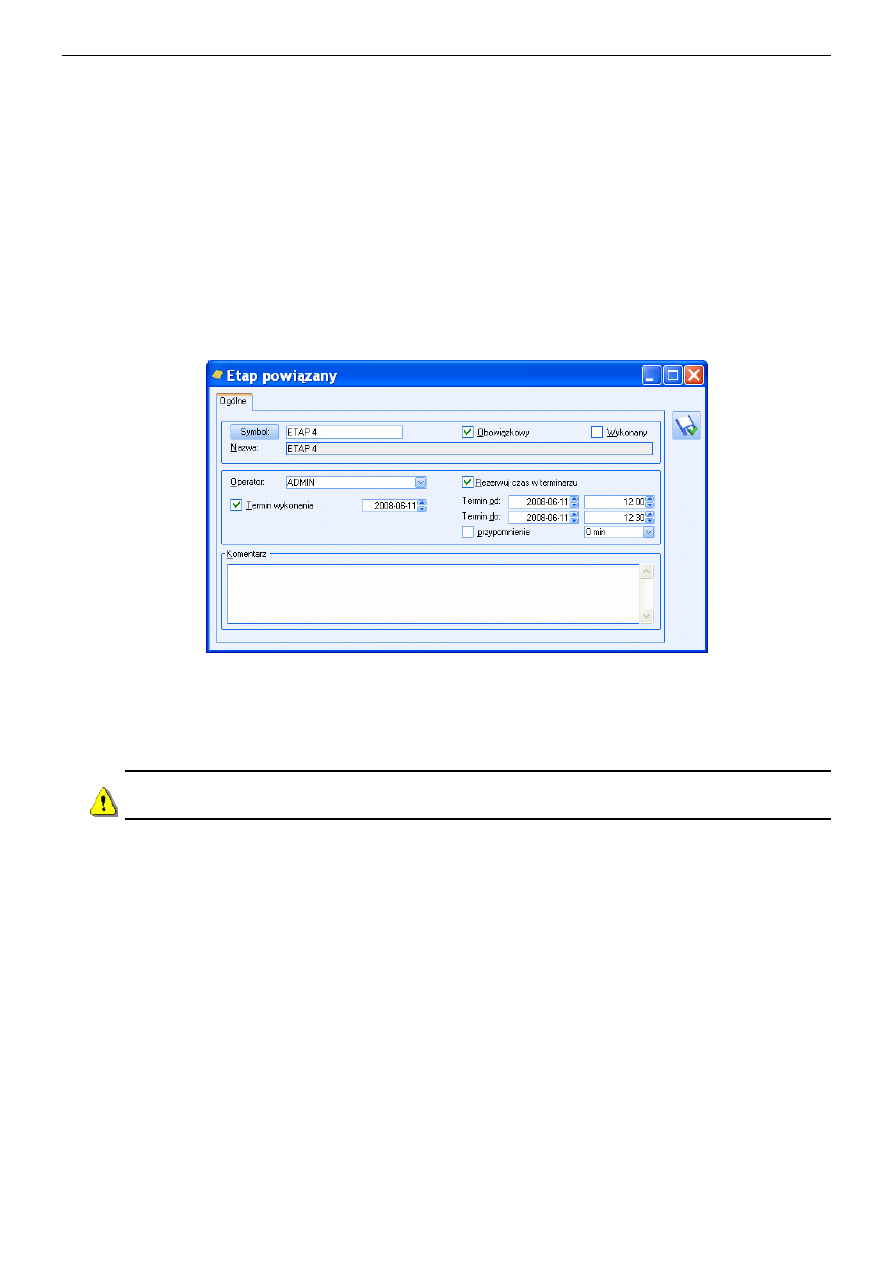
Formularz etapu powiązanego
Symbol i nazwa etapu – pobierana z definicji etapu w konfiguracji programu.
Obowiązkowy – informacja o tym, czy dany etap musi być obowiązkowo wykonany podczas realizacji etapu głównego.
Ustawienie jest przenoszone ze schematu. Może być zmienione tylko przez operatora, który w
Konfiguracji
na karcie ma
zaznaczone uprawnienie do modyfikacji procesów.
Operator – operator, który powinien wykonać dany etap powiązany. Operatora może wskazać (zmienić):
operator, który ma przydzielone zadanie główne
operator, który ma prawo dostępu do skrzynki innych operatorów.
Na liście pojawiają się operatorzy uprawnieni do wykonania danego etapu (na definicji etapu w Konfiguracji programu),
z wyjątkiem operatorów, którzy mają zablokowane konto lub mają zablokowany dostęp do danej bazy. Jeśli do etapu
przypisany jest operator aktualnie zalogowany, wtedy podczas dopisywania nowego etapu - jest on automatycznie
proponowany jako wykonujący.
Opcje Termin wykonania, Rezerwuj czas w terminarzu oraz Przypomnienie działają na podobnych zasadach, jak
w przypadku zadań głównych.
Rys. 7 Formularz etapu powiązanego
Komentarz – wypełnienie komentarza jest wymagane w przypadku, gdy operator chce zaznaczyć zadanie jako wykonane.
Komentarz jest zapamiętywany również w historii obsługi procesu.
Uwaga: na formularzu etapu powiązanego nie ma możliwości wycofanie się bez zapisu zmian.
Zamknięcie formularza w dowolny sposób powoduje automatyczny zapis.
4.3.4
Uprawnienia operatora
Na karcie operatora (
Konfiguracja programu/ Użytkowe/ Operatorzy
), na zakładce
Parametry
znajdują się parametry, które
pozwalają na ograniczenie dostępu operatora do pewnych danych związanych z obiegiem dokumentu.
Prawo zmiany procesu domyślnego – dotyczy dostępu do pola Schemat procesu na zakładce
Obieg
dokumentu
..
Jeśli dokument jest przypisany do katalogu, dla którego przypisany jest schemat domyślny – schemat ten jest proponowany
po przypisaniu dokumentu do katalogu i operator nie może go zmienić.
Jeśli katalog nie ma schematu domyślnego – wtedy operator po wprowadzeniu dokumentu może wskazać schemat,
ale następnie pole jest blokowane.
Prawo modyfikacji procesów – dotyczy możliwości edycji etapów powiązanych podczas realizacji procesu. Jeśli operator
ma nadane prawo może:
dodawać nowe etapy powiązane podczas realizacji etapu głównego,
usuwać istniejące etapy powiązane, pod warunkiem, że nie są obowiązkowe,
na formularzu etapu powiązanego zaznaczać/ odznaczać parametr Obowiązkowy.
Prawo dostępu do skrzynek innych operatorów – dotyczy możliwości podglądu oraz realizacji etapów przypisanych do
innych operatorów. Jeśli operator ma blokadę dostępu do skrzynek innych operatorów wtedy:
Moduł Obieg dokumentów v.15.0
Str. 28
Wyświetlając skrzynkę operatora zawsze widzi tylko swoje zadania i nie ma możliwości zmiany operatora, dla
którego wyświetlane są informacje (pole Skrzynka jest zablokowane).
W Terminarzu nie ma możliwości zmiany operatora, dla którego wyświetlane są zadania/ czynności/ etapy (zawsze
widzi tylko swoje).
Podglądając formularz dokumentu, na zakładce
Obieg
ma zablokowany przycisk podglądu dla etapów, które są
przypisane do innych operatorów
Wyjątkiem jest sytuacja, kiedy dany operator jest przypisany do etapu głównego. Wtedy zawsze ma możliwość
podejrzenia formularza etapu powiązanego i ustalenia, kto ma go wykonać. Etapy powiązane są wykonywane
w ramach realizacji etapu głównego, stąd możliwość ingerowania operatora w etapy z nim powiązane, nawet, jeśli
są przypisane do innego operatora.
4.3.5
Przypisanie schematu do dokumentu
W przypadku, gdy Użytkownik gromadzi dokumenty w Bibliotece w katalogach, to dla każdego katalogu może przypisać
domyślny schemat procesu. Podczas dodawania dokumentu, w momencie, gdy na zakładce
Ogólne
wskaże katalog,
wtedy na zakładce
Obieg
automatycznie zaproponuje się właściwy proces.
Schemat domyślny można wskazać na formularzu katalogu w
Konfiguracji firmy/ Obieg dokumentu/ Katalogi dokumentów
(dla katalogów firmowych) oraz w
Konfiguracji programu/ Obieg dokumentu/ Katalogi wspólne
(dla dokumentów
wspólnych). Domyślny schemat procesu można wybrać w polu Schemat domyślny.
Podczas wprowadzania dokumentu do
Biblioteki
na zakładce
Obieg dokumentu
Użytkownik ma możliwość wskazania
procesu, wg którego obsługiwany będzie dany dokument.
Jeśli dokument jest przypisany do katalogu ze schematem domyślnym – wtedy proces jest proponowany automatycznie.
Jeśli nie – Użytkownik musi wybrać właściwy proces z listy w polu Schemat obiegu.
Uwaga: możliwość zmiany schematu zależy od parametru na karcie operatora: Prawo zmiany
procesu domyślnego.
Jeśli parametr jest zaznaczony – operator może wybrać schemat lub zmienić schemat wcześniej przypisany.
Jeśli parametr jest odznaczony – w momencie dodawania dokumentu operator będzie mógł wskazać schemat, ale
po pierwszym wypełnieniu pola zostanie ono zablokowane. W przypadku, gdy określony jest schemat domyślny to
w momencie wybrania katalogu przypisywany jest proces i pole jest blokowane.
Uwaga: możliwość zmiany schematu na dokumencie jest blokowana zawsze po wykonaniu
jakiegokolwiek etapu tego procesu.
4.3.6
Obsługa procesu
Po przypisaniu schematu do dokumentu w tabeli
Etap bieżący
pojawia się pierwszy etap procesu. Jeśli do tego etapu
przypisany jest operator aktualnie zalogowany (
Konfiguracja programu/ Obieg dokumentów/ Etapy
: zakładka
Operatorzy
) to
automatycznie jest on proponowany jako osoba odpowiedzialna za jego wykonanie. Jeśli etap ten ma być wykonany przez
innego operatora – można go zmienić na formularzu etapu, po wciśnięciu
.
Operator, który ma przydzielony do wykonania etap główny, ma równocześnie prawo wglądu i określenia operatorów dla
skojarzonych etapów powiązanych (niezależnie od tego, czy ma dostęp do skrzynek innych operatorów).
Realizacja procesów polega na przekazywaniu dokumentu do kolejnych etapów. Przekazywane następuje zawsze pomiędzy
etapami głównymi, dla których w schemacie ustalane są powiązania. Dlatego nie można usuwać ani dopisywać nowych
etapów głównych do realizowanego procesu.
Z etapem głównym mogą być skojarzone tzw. etapy powiązane. Etapy powiązane mogą być zawsze wykonywane
„równolegle” w ramach realizacji danego etapu głównego i nie tworzy się pomiędzy nimi żadnych powiązań.
Jeśli z etapem głównym nie są skojarzone żadne etapy powiązane – dokument można przekazać do kolejnego etapu po jego
wykonaniu, bez żadnych dodatkowych działań.
Jeśli z etapem głównym skojarzone są etapy powiązane – możliwość przekazania dokumentu do realizacji kolejnego etapu
jest zależna od wykonania etapów powiązanych. Operator realizujący etap główny nie będzie mógł przekazać dokumentu
„dalej” dopóki nie zostaną zrealizowane wszystkie etapy powiązane obowiązkowe. Jeśli etapy powiązane nie są
obowiązkowe – mogą być pominięte podczas realizacji procesu i operator może przekazać dokument do kolejnego etapu,
jeśli nie są wykonane.
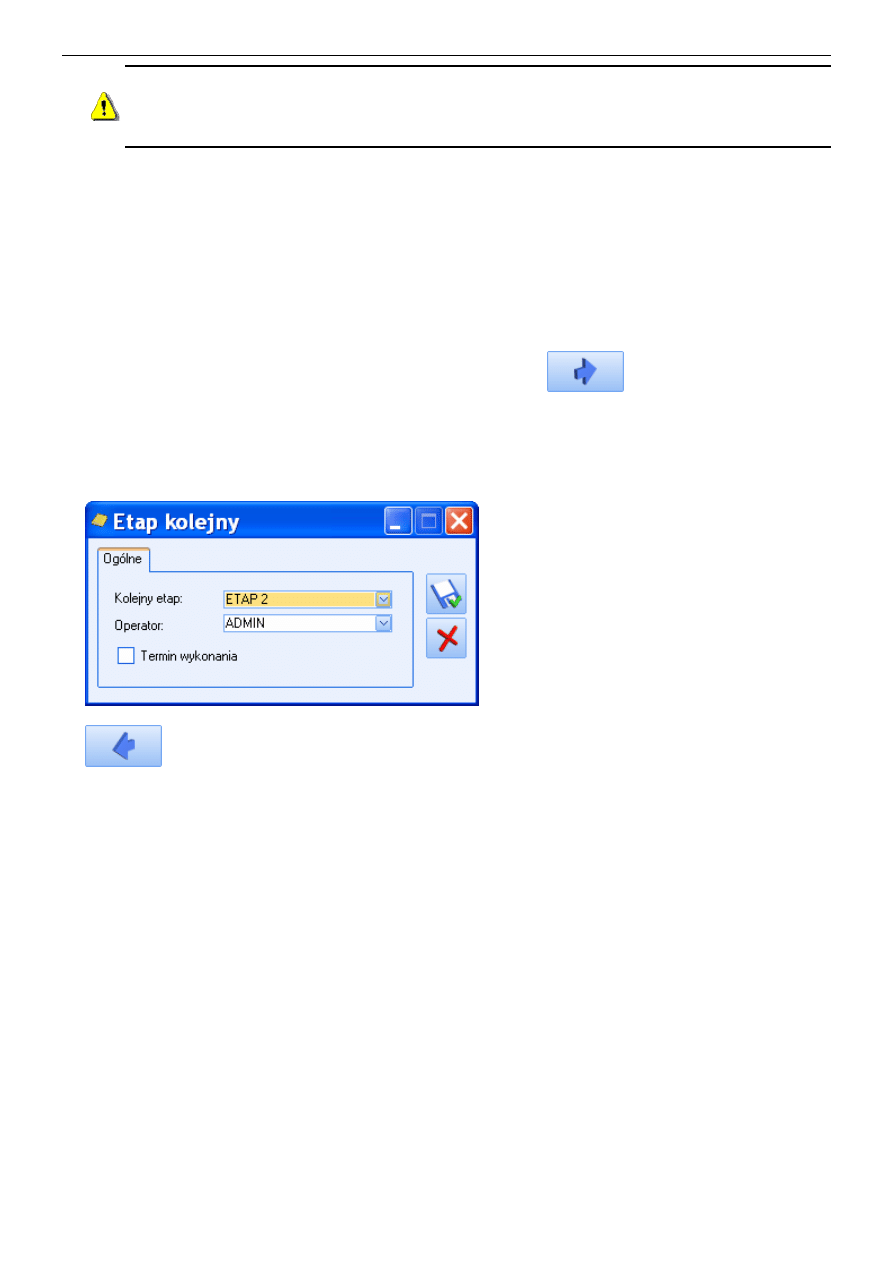
Podręcznik Użytkownika systemu CDN OPT!MA
Str. 29
Uwaga: Aby operator w trakcie realizacji etapu mógł decydować, czy poszczególne etapy powiązane
są obowiązkowe, powinien mieć na karcie zaznaczone prawo do modyfikacji procesów. Wtedy na
formularzu etapu powiązanego będzie mógł zaznaczać/ odznaczać parametr Obowiązkowy, który
domyślnie zawsze jest ustawiany w taki sam sposób jak w schemacie procesu.
Istnieje również możliwość usunięcia zbędnych etapów powiązanych. Aby to było możliwe:
operator musi mieć prawo modyfikacji procesów
etap powiązany nie może mieć zaznaczonej opcji obowiązkowy (usuwane mogą być tylko etapy powiązane
nieobowiązkowe).
Jeśli podczas realizacji etapu głównego okaże się, że jego realizacja wymaga dodatkowych działań – można taki dodatkowy
etap wpisać jako etap powiązany. Aby operator mógł dopisywać nowe etapy podczas realizacji procesu, na karcie powinien
mieć zaznaczony parametr o prawie modyfikacji procesów.
Realizacja procesu polega na przekazywaniu dokumentu do kolejnych etapów. Jeśli wszystkie warunki są spełnione – wtedy
operator może przekazać dokument do dalszego etapu. Robi to wciskając
. Po wciśnięciu pojawia się okno,
gdzie może wskazać, do którego etapu dokument będzie przekazany. W ten sposób obsługiwane są procesy, gdzie istnieje
więcej niż jedna „ścieżka” obsługi dokumentu.
W polu Kolejny etap operator może wybrać jeden z etapów, które zostały wskazane jako kolejne w schemacie.
Po wskazaniu etapu kolejnego należy wskazać operatora, który będzie go wykonywał. Po zatwierdzeniu okna – etap
aktualny jest traktowany jako zrealizowany, natomiast wskazany etap kolejny – jest etapem bieżącym i trafia do skrzynki
wskazanego operatora.
Jeśli okaże się, że realizację procesu trzeba cofnąć do poprzedniego etapu – można to zrobić wciskając przycisk
. Jest to robione automatycznie – program nie pyta ani o etap, ani o operatora, do którego ma przekazać.
Proces jest przekazywany z powrotem do operatora, który realizował poprzedni etap. Cofnięcie etapu jest możliwe tylko
wtedy, gdy jeszcze żaden etap powiązany nie został wykonany.
W chwili, gdy podczas realizacji procesu program trafi na etap, który nie ma w schemacie wskazanego etapu kolejnego –
traktuje proces jako zakończony. Wtedy operator nie ma możliwości przekazania procesu do kolejnego etapu, a jedynie po
podniesieniu formularza procesu głównego ma możliwość zaznaczenia opcji Proces zakończony.
4.3.7
Historia obsługi procesu
Podczas realizacji procesu automatycznie zapisywana jest historia. W historii zapisywany fakt:
przekazania procesu do kolejnego etapu,
cofnięcia procesu do kolejnego etapu,
wykonania etapu powiązanego,
odznaczenia opcji wykonano na etapie powiązanym,
dopisania nowego etapu powiązanego,
usunięcia etapu powiązanego,
zakończenia procesu.
W tabeli z historią zapisywana jest informacja, pomiędzy którymi etapami nastąpiło przejście. Informacja ta jest widoczna
w kolumnach Z etapu/ Do etapu:
w przypadku wykonania etapu powiązanego w obu kolumnach widoczny jest ten sam symbol etapu
w przypadku dodania etapu powiązanego widoczny jest symbol tylko w kolumnie
Do etapu
Podczas zapisywania historii program wykorzystuje komentarze wprowadzane przez operatora w trakcie realizacji procesu.
Pole komentarz jest wymagane podczas realizacji etapów: przekazywania procesu do etapu kolejnego czy realizacji etapu
powiązanego.
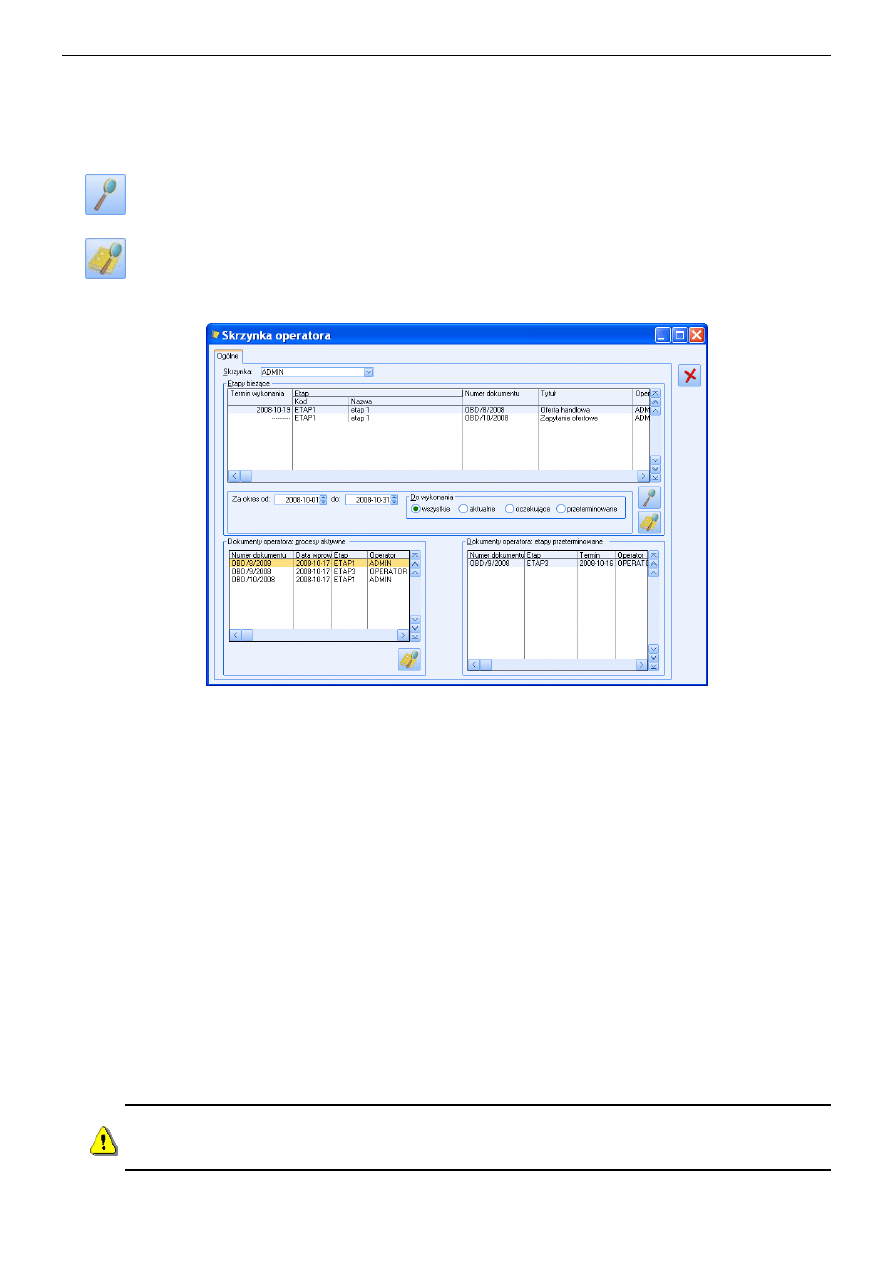
Moduł Obieg dokumentów v.15.0
Str. 30
4.4 Skrzynka operatora
Skrzynka operatora to miejsce, gdzie zebrane są informacje o etapach, które powinien wykonać dany operator. Zawiera
informacje o bieżących etapach, czyli tych, które są aktualnie w realizacji. W skrzynce nie ma informacji o etapach, które
zostały już wykonane przez operatora oraz dopiero będą wykonywane w przyszłości w ramach realizacji procesu.
Z poziomu skrzynki operator ma możliwość podejrzenia:
Formularz etapu
– pozwala podejrzeć formularz etapu (głównego lub powiązanego) w tabeli
Etapy bieżące
.
po podniesieniu formularza operator może zaznaczyć go jako wykonany lub przekazać dokument do kolejnego etapu.
Formularz dokumentu
– pozwala podejrzeć formularz dokumentu. Formularz wyświetlany jest w trybie „do odczytu”
(operator nie ma możliwości wprowadzania zmian).
Rys. 8 Skrzynka operatora
Informacje o etapach „do wykonania” są widoczne w tabeli Etapy bieżące. Lista etapów do zrealizowania przez danego
operatora może być filtrowana:
Za okres – etapy są filtrowane wg wskazanego terminu wykonania.
Do wykonania – etapy są filtrowane w zależności od stanu „zaawansowania” prac i terminów:
wszystkie – wszystkie aktualne etapy, które operator powinien wykonać
aktualne – etapy, które obecnie może wykonać w terminie: termin wykonania nie minął oraz wszystkie etapy
powiązane obowiązkowe zostały wykonane
oczekujące – etapy główne, do których istnieją obowiązkowe etapy powiązane niewykonane (operator w związku
tym nie może wykonać swojego etapu i przekazać dokumentu dalej)
przeterminowane – wszystkie etapy główne i powiązane z określonym terminem wykonania, gdzie termin już
minął.
Dodatkowo w skrzynce operator znajdzie informację o tym, jak przebiegają procesy obiegu dokumentów, dla których jest
opiekunem (wskazany w polu Operator na zakładce
Ogólnej
dokumentu).
Dokumenty operatora: Procesy aktywne – w tabeli znajduje się informacja o wszystkich dokumentach, gdzie operator
jest opiekunem i trwa jeszcze obsługa procesu (procesy nie są zakończone). W tabeli, oprócz numeru dokumentu, czy daty
jego wprowadzenia do systemu, znajduje się informacja, na jakim etapie jest proces (kolumna
Etap
) oraz jaki operator go
wykonuje (kolumna
Operator
).
Uwaga: w tabeli wykazywany jest tylko etap główny procesu. Jeśli z danym etapem skojarzone są
etapy powiązane – nie będą widoczne w tej tabeli (operator może je podejrzeć z poziomu formularza
dokumentu).

Podręcznik Użytkownika systemu CDN OPT!MA
Str. 31
Dokumenty operatora: Etapy przeterminowane – w tabeli znajduje się informacja o dokumentach, gdzie operator jest
opiekunem, natomiast obsługa procesu przekracza określone terminy wykonania. W tabeli znajdą się wszystkie dokumenty,
gdzie dla bieżącego etapu (głównego lub powiązanego) określony został termin wykonania, termin minął, natomiast etap
nadal nie został wykonany. Oprócz numeru dokumentu w tabeli znajduje się informacja o etapie, który jest przeterminowany
(kolumna
Etap
), terminie wykonania (
Termin
) oraz operatorze, który etap powinien wykonać (kolumna
Operator
).
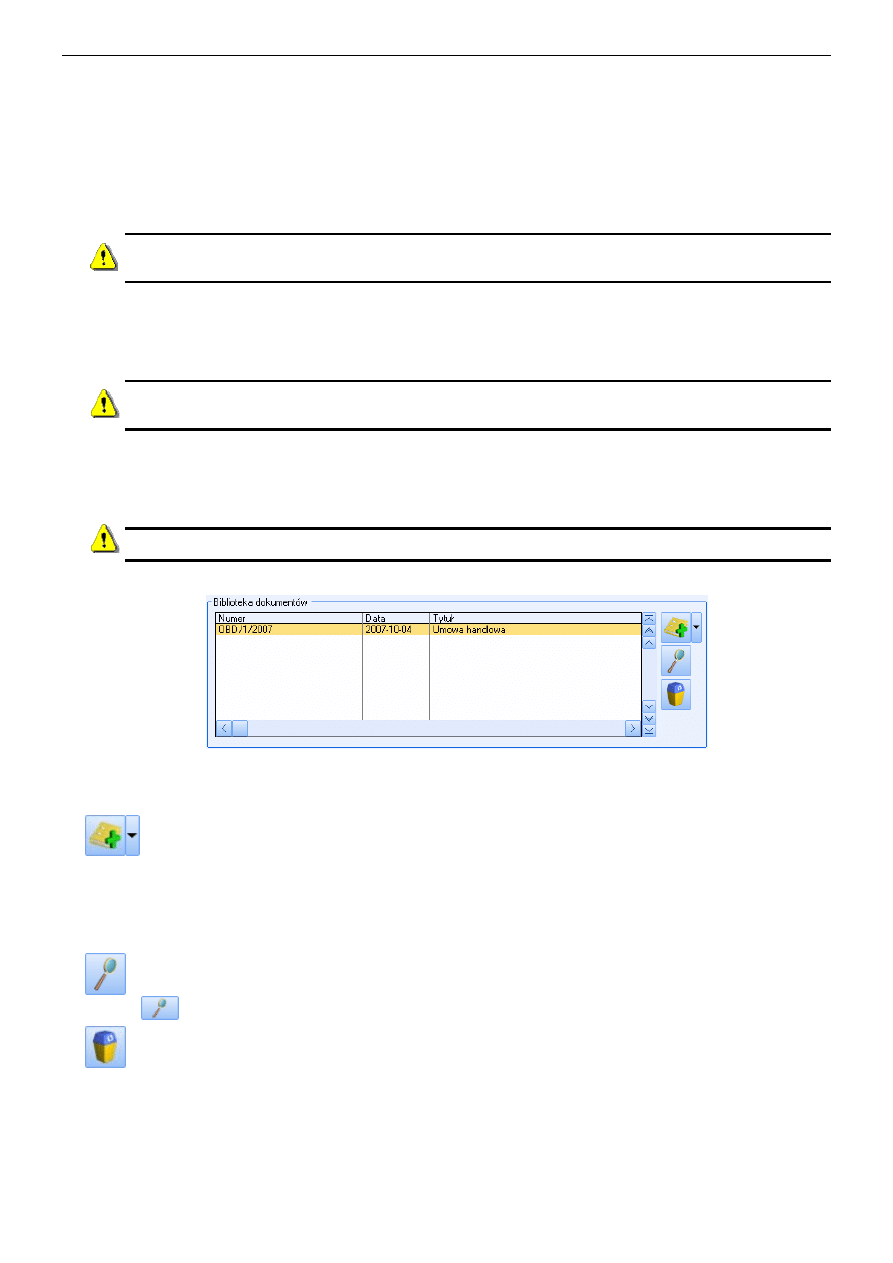
Moduł Obieg dokumentów v.15.0
Str. 32
5 Współpraca z innymi modułami systemu CDN OPT!MA
5.1 Wiązanie dokumentu z transakcją
Lista typów transakcji, z którymi mogą być wiązane dokumenty w Bibliotece jest dostępna z poziomu formularza dokumentu,
zakładka
Dokumenty
(menu wyświetlane po wciśnięciu strzałki obok przycisku plusa).
Uwaga: z poziomu Biblioteki dokument może być wiązany z
dokumentami handlowymi
i magazynowymi oraz kontaktami CRM, zleceniami serwisowymi i zapisami w Rejestrze VAT.
Jeśli Użytkownik w momencie logowania zalogował się również do modułu CDN OPT!MA Obieg dokumentów –
na formularzach tych transakcji pojawia się tabela Biblioteka dokumentów.
Uwaga: Tabela pojawia się tylko na wybranych formularzach dokumentów. W kolejnych wersjach
programu tabela będzie sukcesywnie dodawana na kolejne formularze.
W tabeli widoczne są powiązania do dokumentów w Bibliotece. Z tego poziomu Użytkownik może powiązać transakcję
z wybranymi dokumentami z Biblioteki.
Uwaga: transakcje mogą być wiązane tylko z dokumentami firmowymi z Biblioteki.
Rys. 9 Tabela Biblioteka dokumentów na transakcji
Lista obsługiwana jest przez przyciski:
Dodaj
– pozwala na dodanie nowego powiązania z dokumentem w Bibliotece. Podczas wiązania transakcji
z dokumentem dostępne są dwie opcje:
Dodaj nowy – wywołuje nowy formularz dokumentu firmowego (podobny jak w przypadku dodawania dokumentu
z listy w Bibliotece).
Dodaj istniejący – wywołuje listę dokumentów w bibliotece, gdzie Użytkownik może wskazać istniejący dokument.
Lista wyświetlana jest na zakładce Podmiotu, zawężona tyko do dokumentów firmowych.
Otwórz
– podnosi formularz dokumentu w Bibliotece. Dopiero z tego poziomu można wywołać podgląd samego pliku
(przycisk
na formularzu dokumentu).
Usuń
– powoduje usuniecie powiązania z dokumentem w Bibliotece. Nie powoduje usunięcia samego dokumentu
w Bibliotece.
Nowe powiązania na transakcji można dodawać tylko na dokumentach w buforze. Jeśli dokument jest zapisany na stałe
Użytkownik nie ma możliwości modyfikowania powiązań z poziomu transakcji – przyciski
Dodaj
oraz
Usuń
nie są dostępne.
Użytkownik ma możliwość jedynie podejrzenia dokumentu powiązanego.
Jeśli Użytkownik wprowadzi z poziomu transakcji powiązanie z dokumentem w Bibliotece – powiązanie to będzie również
widoczne z poziomu Biblioteki dokumentów.
Podręcznik Użytkownika systemu CDN OPT!MA
Str. 33
5.2 Dokumenty podmiotu
W przypadku, gdy operator jest zalogowany do modułu CDN OPT!MA Obieg Dokumentów na formularzach (kartach)
kontrahenta, banku, urzędu oraz pracownika i wspólnika istnieje możliwość szybkiego wywołania biblioteki dokumentów
danego podmiotu.
Na pasku zadań wyświetlanym z poziomu formularza pojawia się przycisk
. Przycisk wywołuje listę dokumentów
w Bibliotece, zawężoną do dokumentów skojarzonych z danym podmiotem. Lista wyświetlana jest na zakładce Biblioteka
dokumentów: Podmiotu.
5.3 Współpraca z Terminarzem
Współpraca z
Terminarzem
polega na wykazywaniu etapów związanych z procesem obiegu poszczególnych dokumentów.
W
Terminarzu
uwzględniane są wszystkie bieżące etapy główne i powiązane, na których został zaznaczony parametr
Rezerwuj czas w terminarzu. W takim przypadku operator może określić, jaki okres czasu powinien być zarezerwowany.
Podczas zapisywania etapu z ustawionym czasem rezerwacji program prowadzi kontrolę, czy w podanym okresie czasu nie
ma już zaplanowanych innych działań:
etapów związanych z obsługą innych procesów
czynności serwisowych
zadań CRM.
W
Terminarzu
wyświetlane są etapy związane z obsługa dokumentów zarówno firmowych, jak i wspólnych. Po wykonaniu
etapu informacja o tym jest usuwana z
Terminarza
.
Uwaga: jeśli operator na karcie ma odznaczony przynajmniej jeden parametr: Dostęp do skrzynki
innych operatorów lub Dostęp do zadań innych operatorów – wtedy w
Terminarzu
nie może
zmienić operatora, dla którego wyświetlany jest terminarz.
5.4 Współpraca z CDN Przypominacz
Współpraca z
CDN Przypominacz
polega na informowaniu operatora o zbliżającym się terminie wykonania etapu.
Przypominane są etapy związane zarówno z obsługą dokumentów firmowych, jak i wspólnych.
Aby etap pojawił się w
CDN Przypominaczu
należy oprócz opcji Rezerwuj czas w terminarzu zaznaczyć opcję
Przypomnienie i wybrać, na ile przed godziną rozpoczęcia operator powinien otrzymać przypomnienie.
W
CDN Przypominaczu
pojawią się etapy bieżące dla dokumentów wspólnych oraz dokumentów firmowych z wszystkich baz
zaznaczonych dla zalogowanego operatora (na karcie operatora w
Konfiguracji programu/ Użytkowe/ Operatorzy: zakładka
Bazy, kolumna Przypomnienie).
Więcej informacji na temat pracy aplikacji
CDN Przypominacz
można znaleźć w podręczniku Użytkownika dla modułu
CDN OPT!MA CRM.
Wyszukiwarka
Podobne podstrony:
CDN OPT!MA Analizy 15
CDN OPT!MA Handel pierwsze kroki
Comarch CDN OPTIMA 17 Obieg Dokumentow
Comarch ERP XL 2013 1 Obieg dokumentów
Obieg dokumentow id 327040 Nieznany
OBIEG DOKUMENTÓW, Technik prac biurowych
Elektroniczny obieg dokumentów pozwala stworzyć jedną
obieg dokumentow w jednostce budzetowej na przykladzie urzedu skarbowego
Nowy Dokument 15
dokument 15
Obieg dokumentów w jednostce budżetowej na przykładzie urzędu skarbowego, Nauka, Administracja
aneks - elektroniczny obieg dokumentow płatność 100%, Dla Justyny, z dysku wrzesień, TXT, przepisy f
dokument! (15)
Nowy Dokument 15
Obieg dokumentow, Biurowość
więcej podobnych podstron