1
Ćwiczenie 2 Tworzenie diagramu procesu
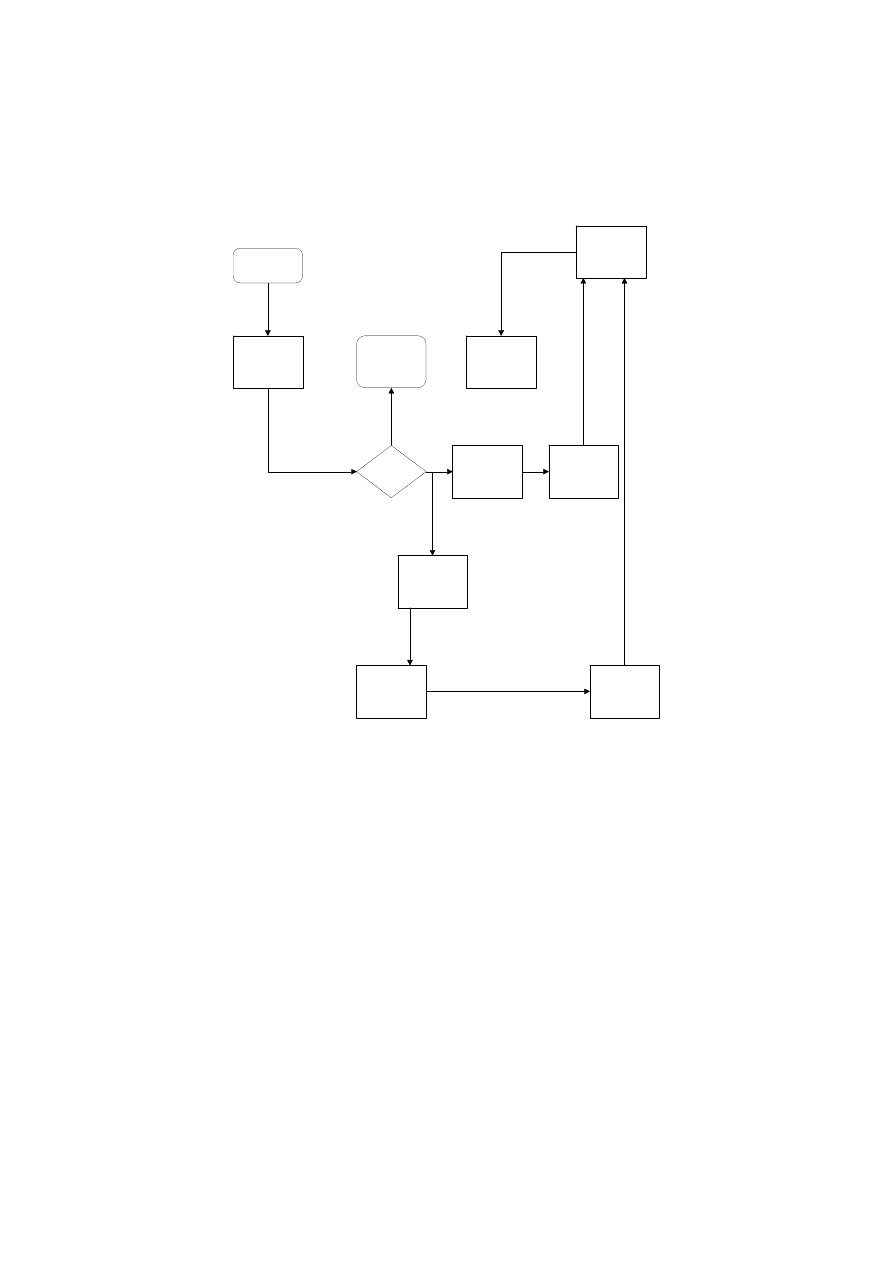
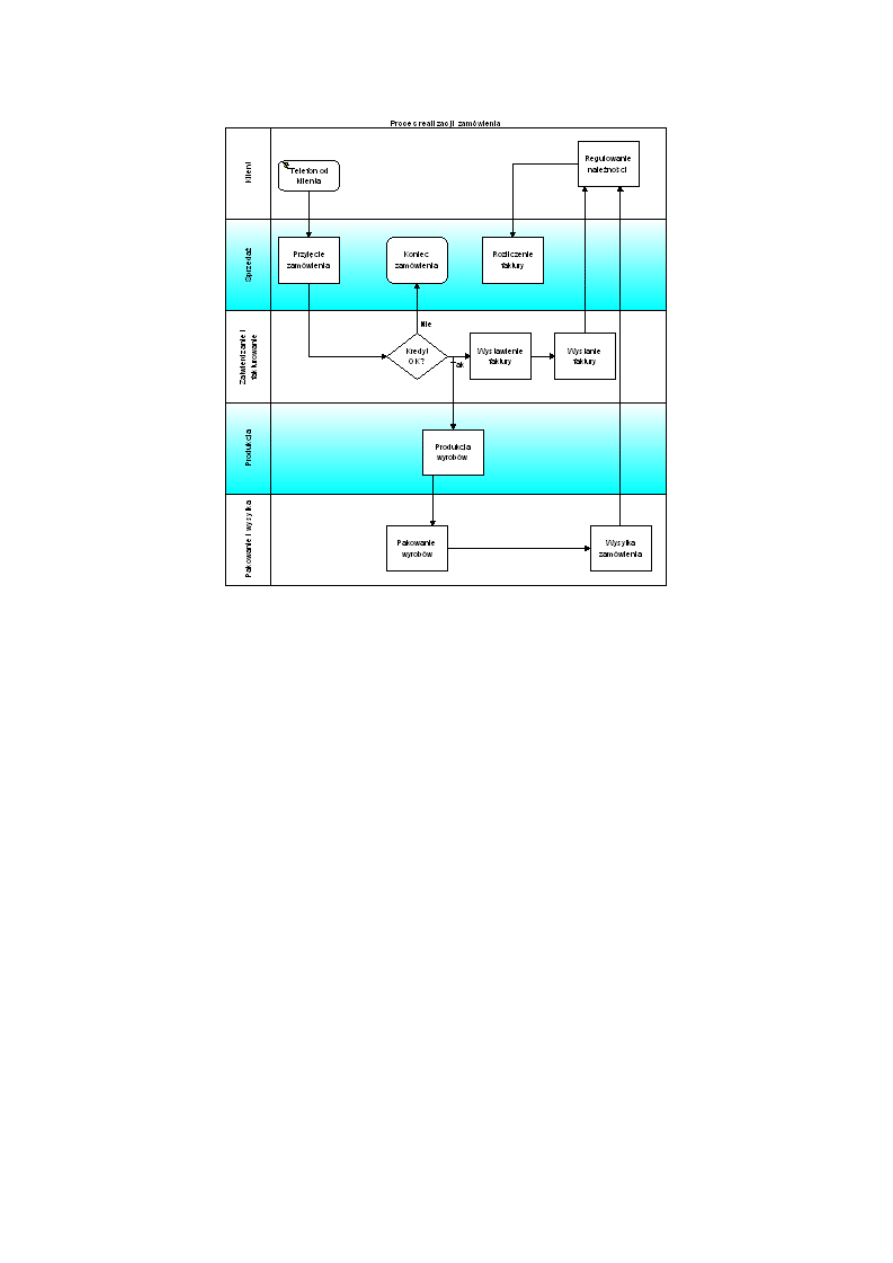
Celem ćwiczenia jest zbudowanie diagramu (przedstawionego na poniższym rysunku) dla
procesu realizacji zamówienia składanego przez klienta.
Telefon od
klienta
Przyj
ę
cie
zamówienia
Kredyt
OK?
Rozliczenie
faktury
Regulowanie
nale
ż
no
ś
ci
Produkcja
wyrobów
Pakowanie
wyrobów
Wysyłka
zamówienia
Wystawienie
faktury
Koniec
zamówienia
Nie
Tak
Wysłanie
faktury
Jeżeli iGrafx Process 2009 nie jest otwarty:
1.
Wybierz Start\Programy\iGrafx\Process 2009 lub uruchom program z pulpitu.
2.
W oknie dialogowym wybierz Nowy dokument\ Proces.
Jeżeli iGrafx Process 2009 jest otwarty - wybierz z menu Plik punkt Nowy i wybierz
Proces.
Dodawanie wydziałów
1.
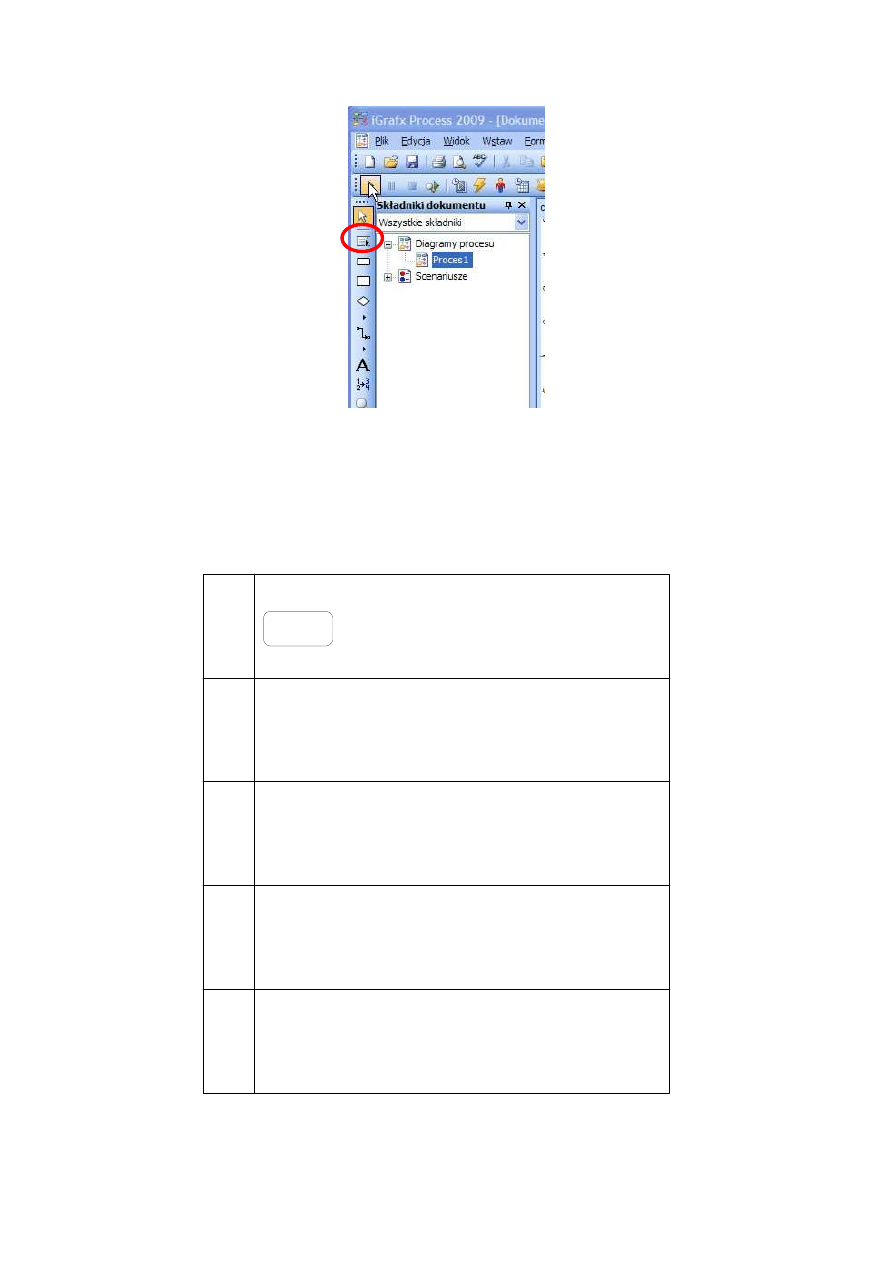
Wybierz narzędzie wstawiania wydziałów z menu: Wstaw/ Dział lub z paska narzędzi.
2
2.
W okienku dialogowym Wstaw dział w polu Nazwa nowego działu wpisz Sprzedaż i
potwierdź nazwę przyciskiem Zastosuj.
3.
Powtórz krok 2 i 3, aby dodać wydziały Zatwierdzanie i fakturowanie, Produkcja oraz
Pakowanie i wysyłka.
4.
Zatwierdź wydziały klikając w oknie dialogowym Wstaw dział przycisk OK. Diagram
powinien wyglądać następująco:
Dział 1
Sprzeda
ż
Zatwierdza
nei i
fakurowani
e
Produkcja
Pakowanie
i wysyłka
Start
3
Modyfikowanie nazw wydziałów
1.
Kliknij na nazwę pierwszego wydziału Dział 1. Klikając powtórnie aktywuje się kursor w
polu wpisywania tekstu.
2.
Usuń nazwę używając klawiszy Backspace lub Delete.
3.
Wpisz nową nazwę wydziału: Klient i kliknij poza obszarem nazwy.
Zmiana kolejności wydziałów
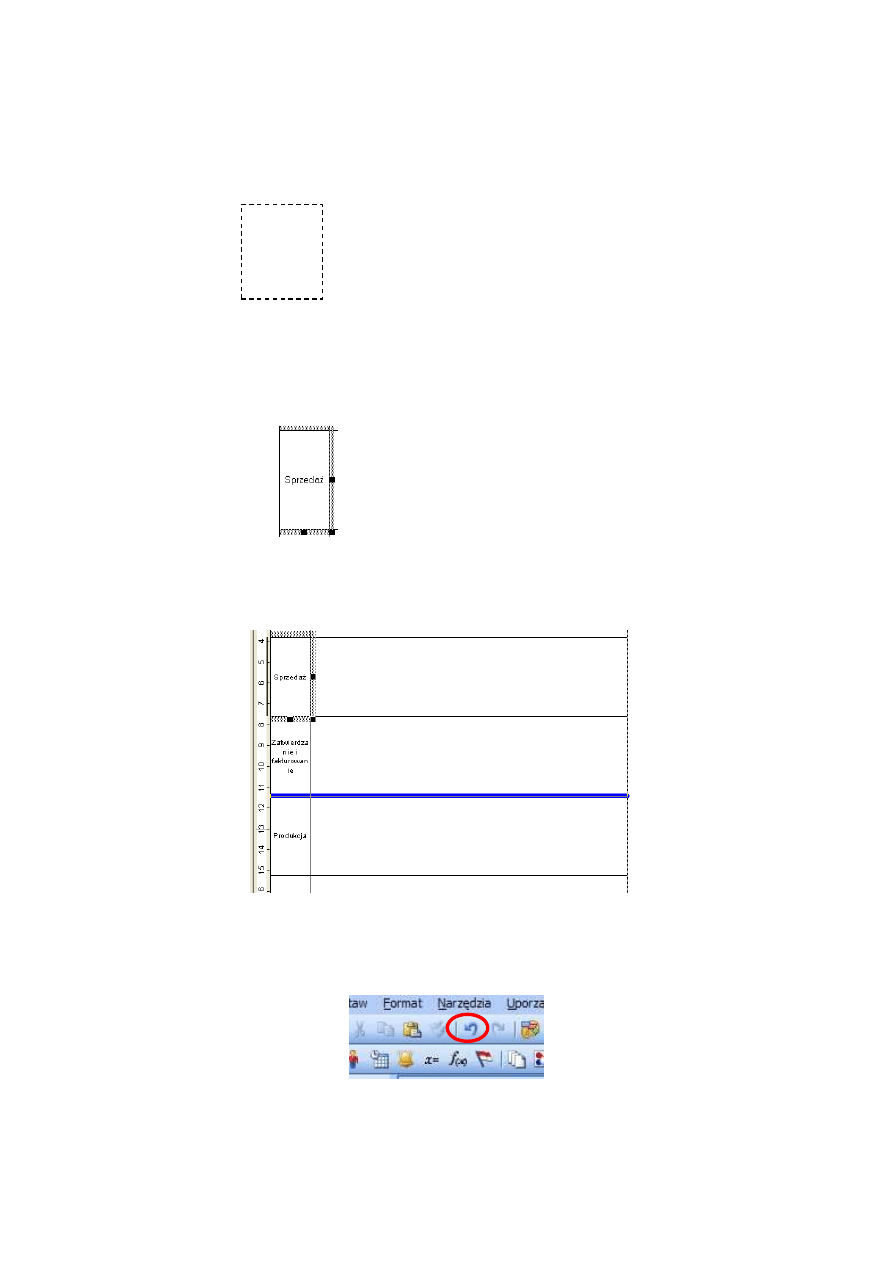
1.
Kliknij wydział Sprzedaży na polu nazwy zaznaczając go.
2.
Umieść kursor nad zaznaczonym obszarem (zmieni się w czterokierunkową strzałkę).
3.
Kliknij lewy przycisk myszy i trzymając go przesuń wydział w dół pomiędzy wydziały
Zatwierdzanie i fakturowanie oraz Produkcja. Linia pomiędzy tymi wydziałami zmieni
kolor na niebieski.
4.
Puść przycisk myszy.
5.
Na standardowym pasku narzędzi kliknij narzędzie Cofnij. Wydział Sprzedaży zostanie
umieszczony w poprzednim miejscu.
Dział 1
4
Zmiana wielkości obszaru nazwy
1.
Zaznacz obszar nazwy (dowolnego wydziału) klikając na niego.
2.
„Złap” lewym przyciskiem myszy prawą krawędź obszaru nazwy i, trzymając kursor,
przesuń go w prawo.
3.
Puść przycisk myszy.
Dodawanie obiektów przy użyciu paska narzędzi
1.
Na pasku narzędzi (z lewej strony okna) kliknij obiekt Czynność.
2.
Przesuń kursor do wydziału Sprzedaży i umieść kursor pod obiektem Start.
3.
Kliknij i przytrzymaj lewy przycisk myszy (obiekt pojawi się w tle).
4.
Umieść obiekt w odpowiednim miejscu (pod obiektem Start w wydziale Sprzedaż) i
puść przycisk myszy.
5.
Wpisz tekst Przyjęcie zamówienia w obiekcie i kliknij poza obiektem.
Inny sposób umieszczania obiektów
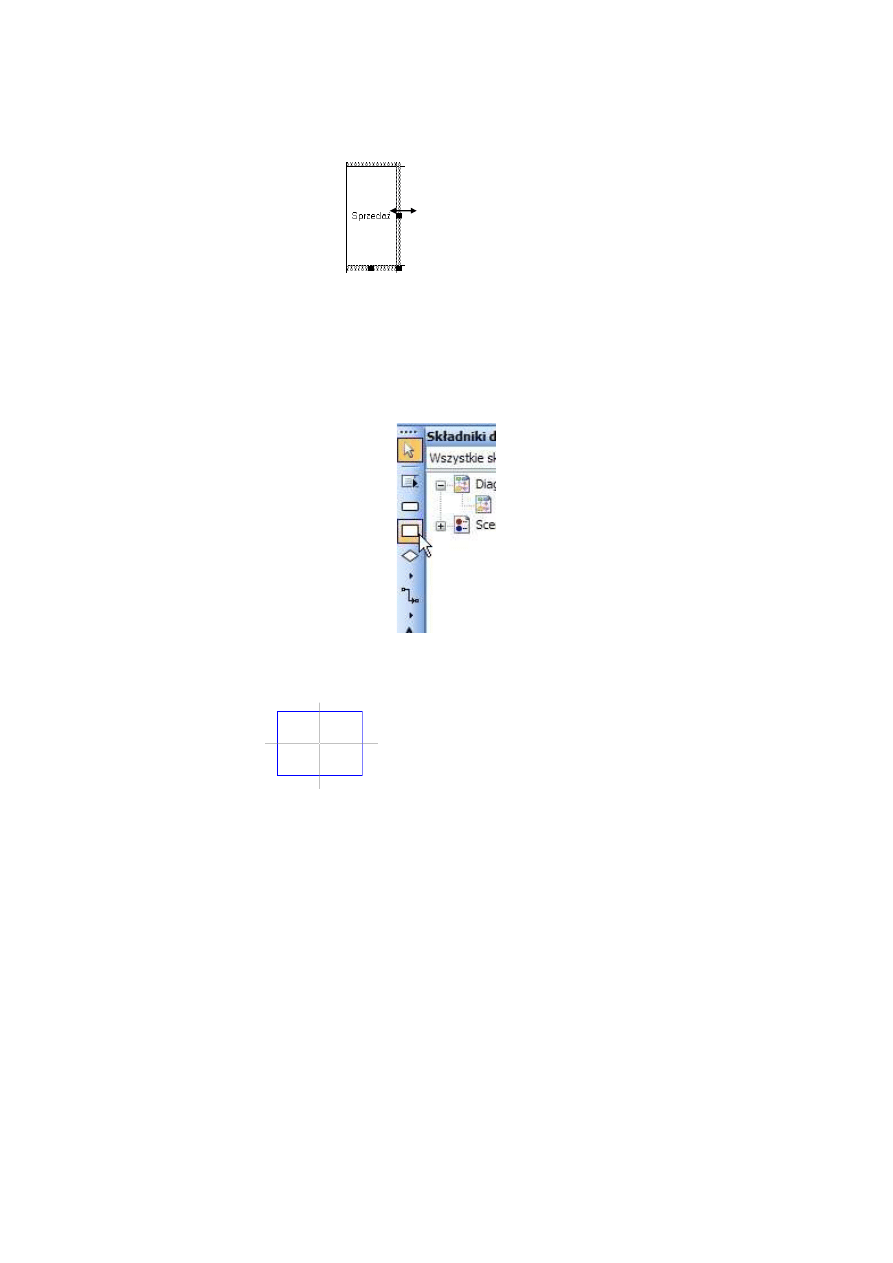
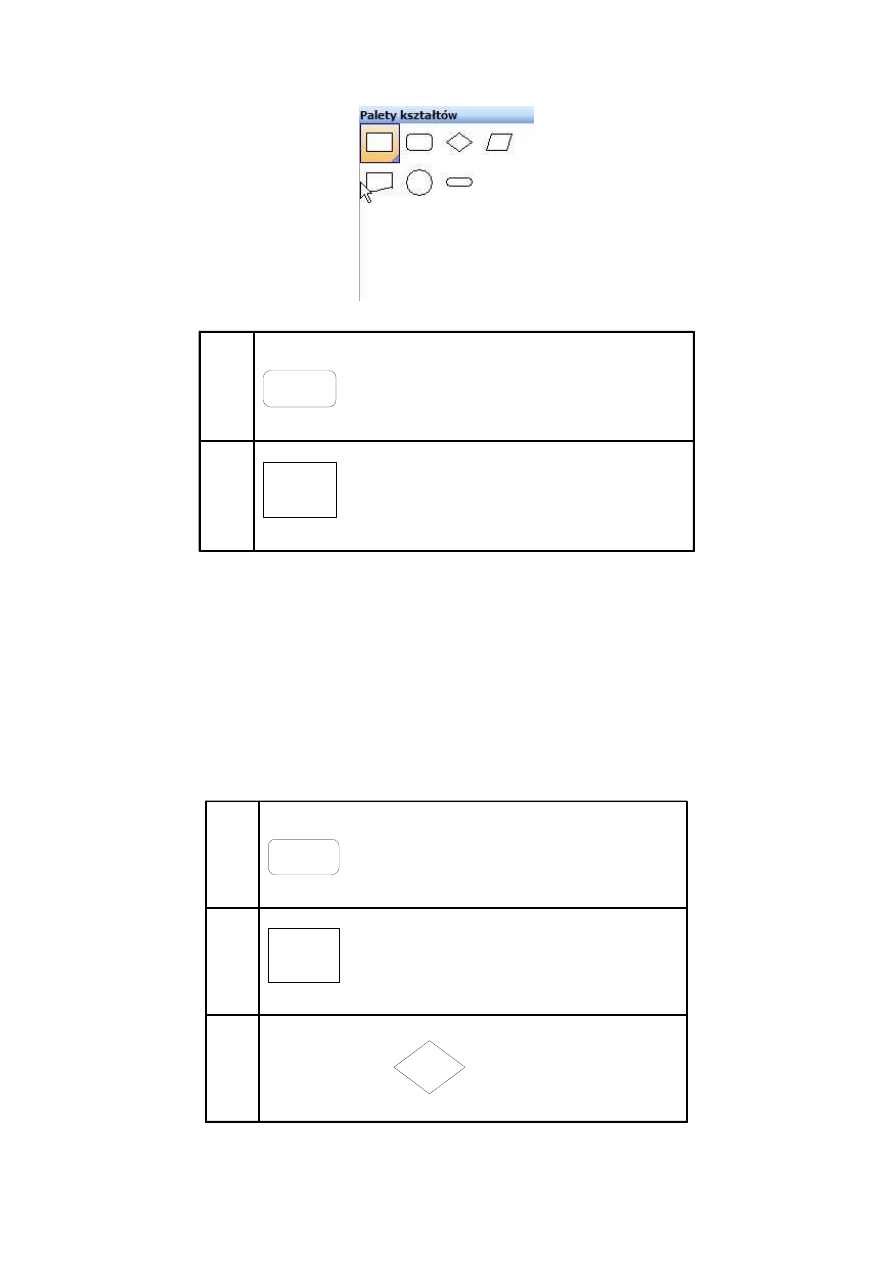
Z palety kształtów (w prawej części okna) wybierz obiekt odpowiadający czynności
(prostokąt). W palecie są dostępne wszystkie podstawowe kształty niezbędne do sporządzenia
mapy procesu. Jeśli galeria nie jest widoczna wybierz z menu Widok/Paleta kształtów.
5
Diagram powinien wyglądać następująco:
Klient
Sprzeda
ż
Start
Przyj
ę
cie
zamówienia
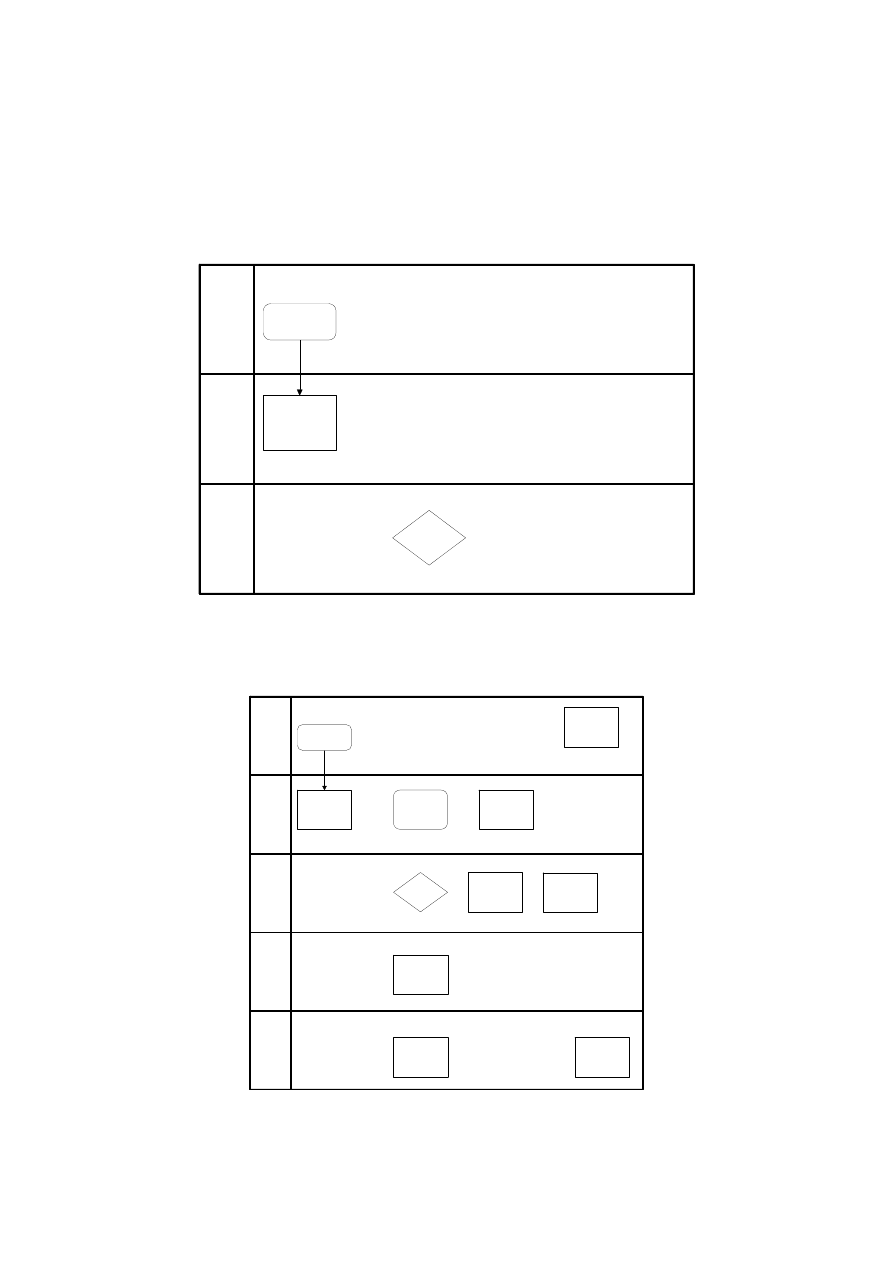
Dodawanie obiektu decyzyjnego do diagramu
1.
Wybierz z galerii obiekt decyzyjny (romb), przesuń kursor do wydziału Zatwierdzanie i
fakturowanie i umieść obiekt pod obiektem (nie bezpośrednio, ale przesunięty w prawo)
Przyjmowanie zamówienia.
2.
Kliknij w obszarze rysowania.
3.
Wpisz Kredyt OK.? w obiekcie i kliknij poza obiektem decyzyjnym. Diagram powinien
wyglądać następująco:
Klient
Sprzeda
ż
Zatwierdza
nie i
fakturowan
ie
Start
Przyj
ę
cie
zamówienia
Kredyt
OK?
6
Jeżeli istnieje potrzeba przesunięcia któregokolwiek obiektu, można to zrobić analogicznie,
jak w ćwiczeniu1.
Łączenie dwóch obiektów
Należy połączyć obiekt Start z obiektem Przyjmowanie zamówienia analogicznie, jak w
ć
wiczeniu 1. Diagram powinien wyglądać następująco:
Klient
Sprzeda
ż
Zatwierdza
nie i
fakturowan
ie
Start
Przyj
ę
cie
zamówienia
Kredyt
OK?
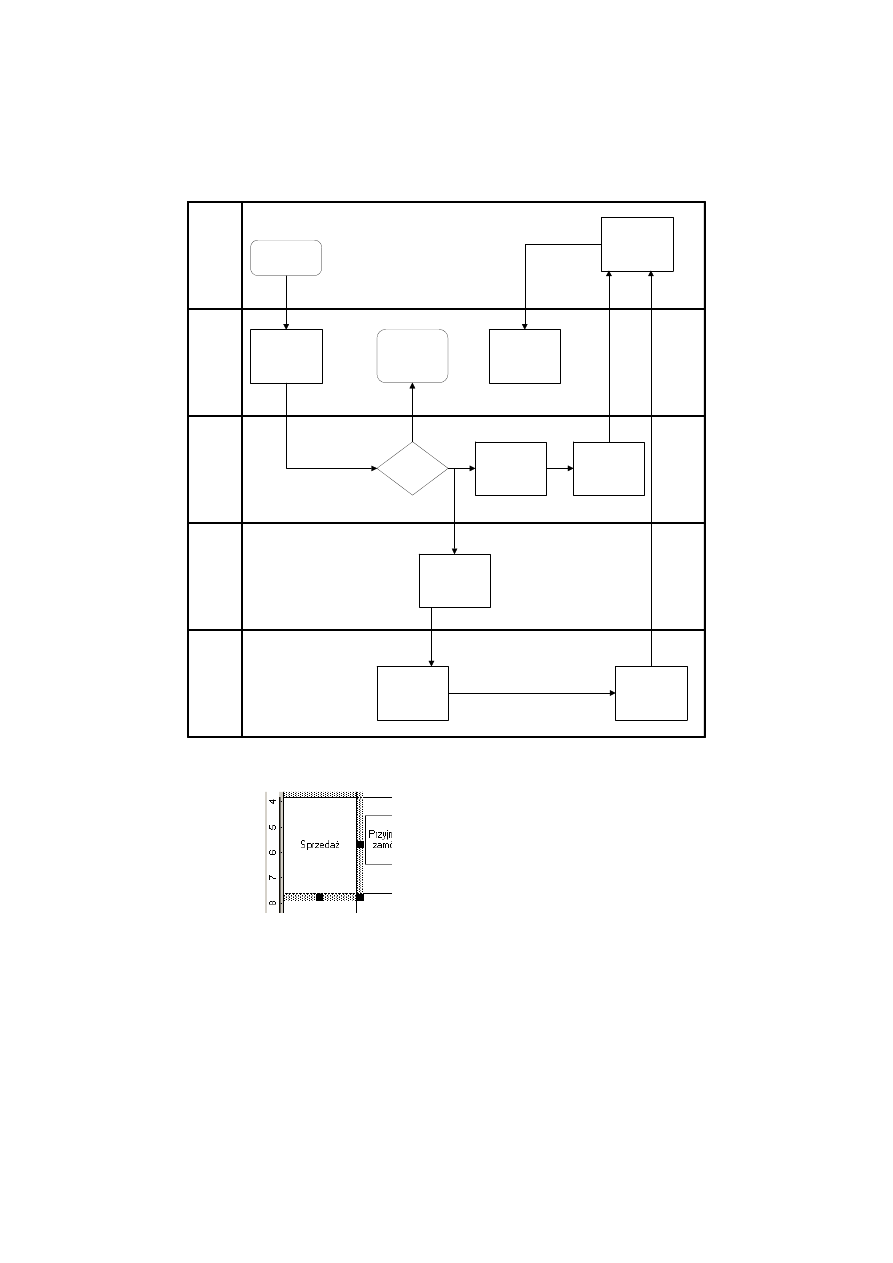
Dodawanie kolejnych obiektów i zmiana opisu obiektu
Dodaj obiekty tak, aby diagram wyglądał, jak na poniższym rysunku.
Zmień nazwę obiektu Start na Telefon od klienta, analogicznie jak w ćwiczeniu 1.
Klient
Sprzeda
ż
Zatwierdza
nie i
fakturowan
ie
Produkcja
Pakowanie
i wysyłka
Telefon od
klienta
Przyj
ę
cie
zamówienia
Kredyt
OK?
Rozliczenie
faktury
Regulowanie
nale
ż
no
ś
ci
Produkcja
wyrobów
Pakowanie
wyrobów
Wysyłka
zamówienia
Wystawienie
faktury
Koniec
zamówienia
Wysłanie
faktury
7
Łączenie kolejnych obiektów
Analogicznie jak w ćwiczeniu 1, połącz obiekty tak, aby diagram wyglądał, jak na poniższym
rysunku:
K
lie
n
t
S
p
rz
e
d
a
ż
Z
a
tw
ie
rd
z
a
n
ie
i
fa
k
tu
ro
w
a
n
ie
P
ro
d
u
k
c
ja
P
a
k
o
w
a
n
ie
i
w
y
s
y
łk
a
Telefon od
klienta
Przyj
ę
cie
zamówienia
Kredyt
OK?
Rozliczenie
faktury
Regulowanie
nale
ż
no
ś
ci
Produkcja
wyrobów
Pakowanie
wyrobów
Wysyłka
zamówienia
Wystawienie
faktury
Koniec
zamówienia
Nie
Tak
Wysłanie
faktury
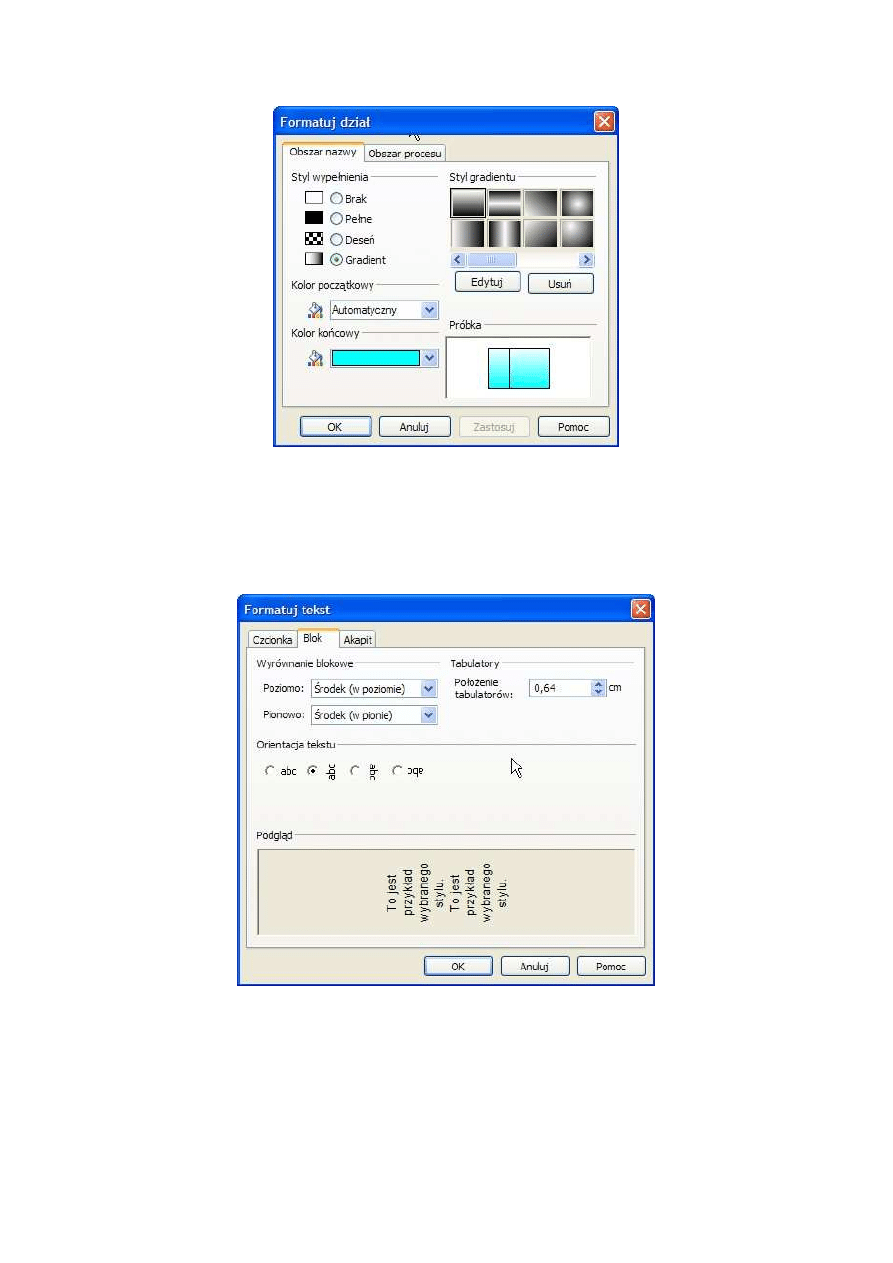
Dodawanie stylu wypełnienia
1.
Zaznacz obszar nazwy wydziału Sprzedaży.
2.
Trzymając klawisz Shift kliknij na obszar nazwy wydziału Produkcji. W ten sposób
zaznaczone są oba wydziały.
3.
Wybierz z menu Widok\ Formatowanie i przycisk Wypełnienie (jak w ćwiczeniu 1).
4.
W oknie dialogowym Formatuj dział w karcie Obszar Nazwy wybierz opcję Gradient.
5.
Wybierz pierwszy rodzaj dla Stylu gradientu.
6.
Z listy Kolor końcowy wybierz np. jasnoniebieski.
7.
Zatwierdź wybór przyciskiem OK.
Jeśli wypełnienie dotyczyć ma zarówno pola nazwy, jak i obszaru procesu trzeba sprawdzić,
czy w karcie Obszar procesu jest zaznaczona opcja Te same co w obszarze nazw.
8
Zmiana orientacji nazw wydziałów
1.
Z menu Edycja wybierz podpunkt Zaznacz.
2.
W oknie dialogowym Zaznacz kliknij flagę dla Nagłówki działów i zatwierdź
przyciskiem OK.
3.
Z menu Format wybierz podpunkt Czcionka.
4.
W oknie dialogowym Formatuj tekst wybierz kartę Blok.
5.
Dla Orientacji tekstu wybierz opcję obrotu tekstu o 90
o
.
6.
Zatwierdź wybór przyciskiem OK.
Dodawanie tytułu dla diagramu
1.
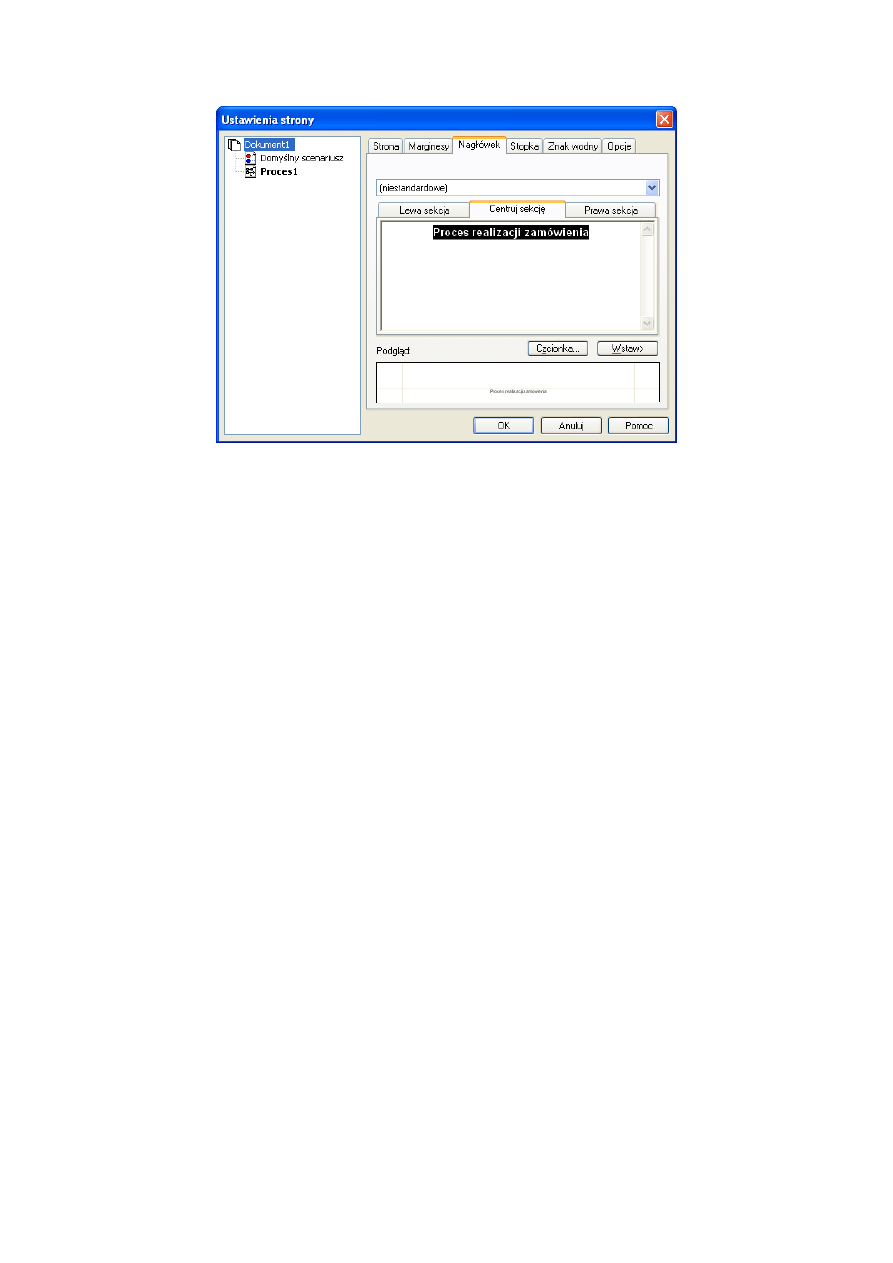
Wybierz z menu Plik podpunkt Ustawienia strony.
2.
W oknie dialogowym Ustawienia strony wybierz kartę Nagłówek i wpisz Proces
realizacji zamówienia w miejsce domyślnego tekstu.
3.
Zaznacz nowy tekst nagłówka i wybierz przycisk Czcionka.
9
4.
W oknie dialogowym Formatuj tekst wybierz Pogrubiona dla Stylu czcionki i
zatwierdź wybór przyciskiem OK.
5.
Zatwierdź Ustawienia… przyciskiem OK.
Zapisywanie pracy
1.
Wybierz z menu Plik podpunkt Zamknij.
2.
Jeśli chcesz zapisać plik, wybierz przycisk Tak.
3.
W oknie dialogowym Zapisz jako wpisz w odpowiednich polach nazwę dokumentu i
miejsce zapisu dokumentu.
4.
Wybierz przycisk Zapisz.
Drukowanie diagramu
1.
Z menu Plik wybierz podpunkt Ustawienia strony.
2.
W karcie Strona w formatce Skalowanie wybierz opcję Dostosuj do szerokości i
wysokości 1 strony.
3.
Zatwierdź parametry przyciskiem OK w oknie dialogowym Ustawienia strony.
4.
Wybierz z menu Plik podpunkt Podgląd wydruku.
5.
Diagram powinien wyglądać następująco(np. na podglądzie wydruku):
10
Wyszukiwarka
Podobne podstrony:
Cw2 t id 123178 Nieznany
LA cw2 id 257339 Nieznany
CHPN cw2 id 115943 Nieznany
cw2 2 id 123047 Nieznany
Program cw2 id 395617 Nieznany
EKONOMIA CW2 id 155753 Nieznany
cw2 id 537975 Nieznany
MEN cw2 id 293152 Nieznany
AKO Lab2012 cw2 id 53973 Nieznany (2)
mp cw2 id 309046 Nieznany
Laboratorium TSS cw2 id 261861 Nieznany
Marerialy do obliczen Cw2 id 27 Nieznany
KWP cw2 id 256617 Nieznany
GRI cw2 id 195766 Nieznany
Cw2 t id 123178 Nieznany
LA cw2 id 257339 Nieznany
CHPN cw2 id 115943 Nieznany
cw2 2 id 123047 Nieznany
więcej podobnych podstron