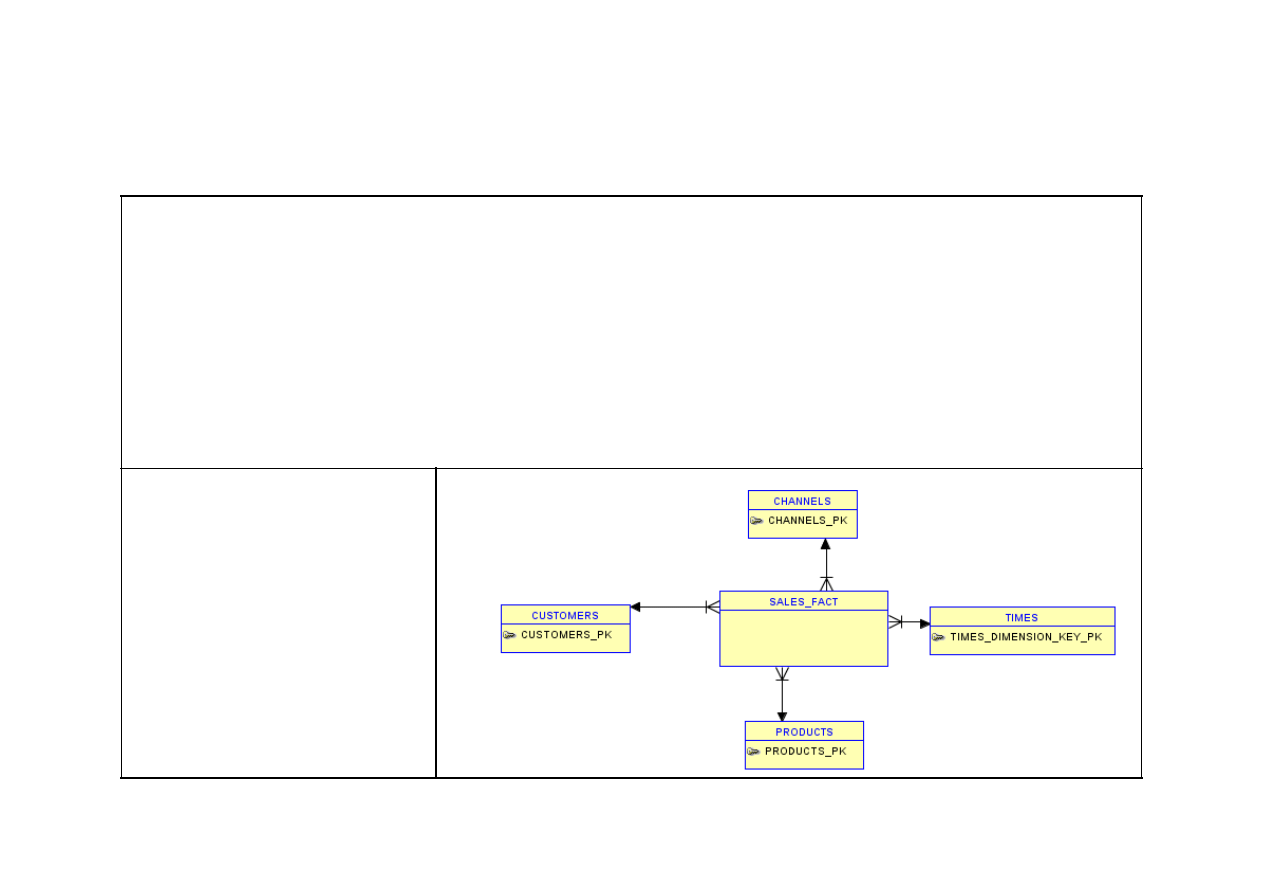
OlapTrain
Etap 1.
Stworzenie bazy danych
MOLAP
na serwerze
Oracle
1. Na dysk c: komputera lokalnego skopiować katalog
/olaptrain_install
z materiałów dydaktycznych
2. Przejść do tego katalogu i otworzyć konsolę DOS.
3. Uruchomić program SQLPLUS
> cd [install_home]/olaptrain_install
> sqlplus / as sysdba
SQL>
4. Wpisać polecenie
SQL> @install_olaptrain
<
- hasło dla użytkownika olaptrain wpisać
krzaczek123
5. Po zakończeniu działania sprawdzić czy
nie pokazały się
komunikaty o błędach i zamknąć okno
DOS.
W wyniku powyższych
działań powstał schemat
(konto)
olaptrain
z hasłem
krzaczek123
,
w którym została
wygenerowana baza
źródłowa do ćwiczeń.
2014-11-30
1
OlapTrain - Rafał Kowalski
Instalacja bazy relacyjnej OlapTrain
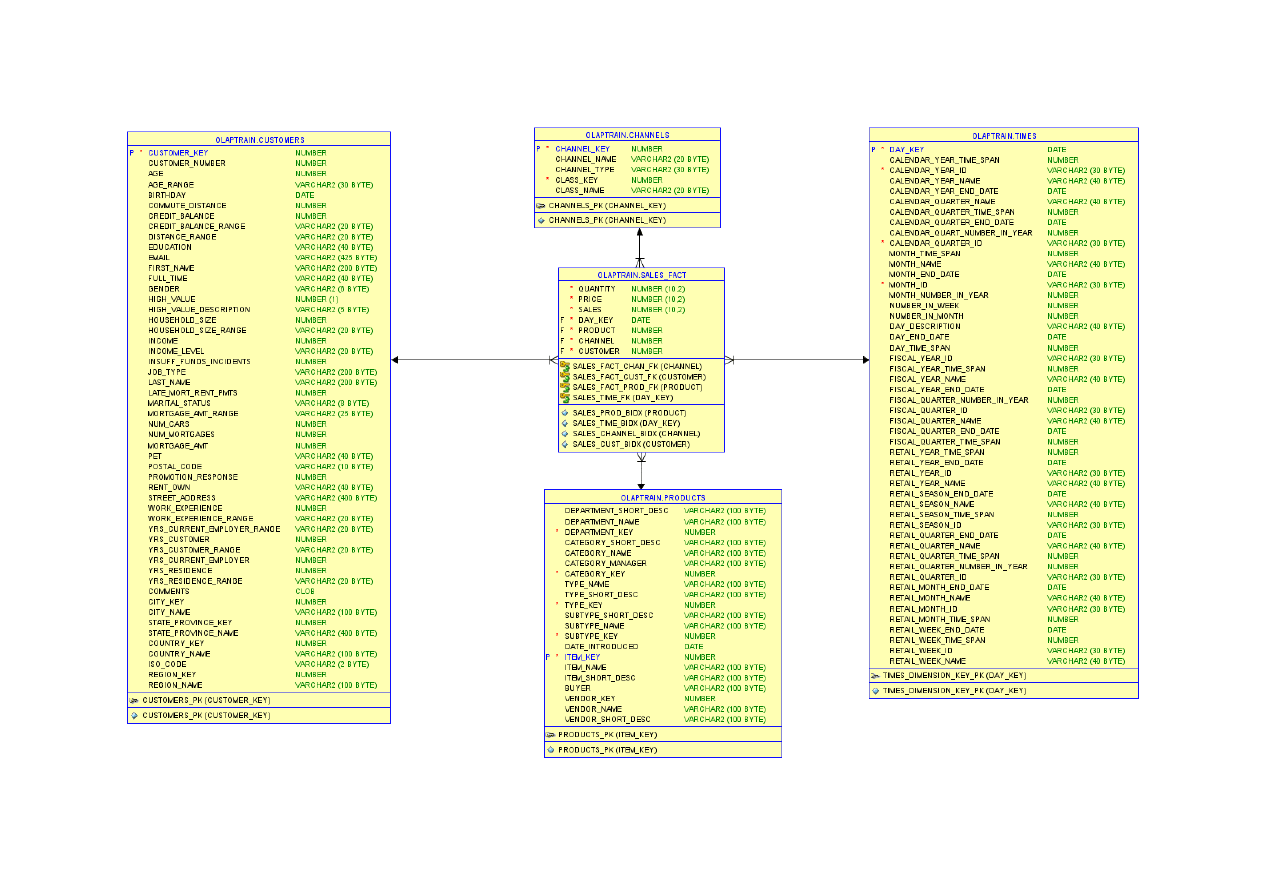
Olaptrain
(relacyjny model danych)
2014-11-30
OlapTrain - Rafał Kowalski
2
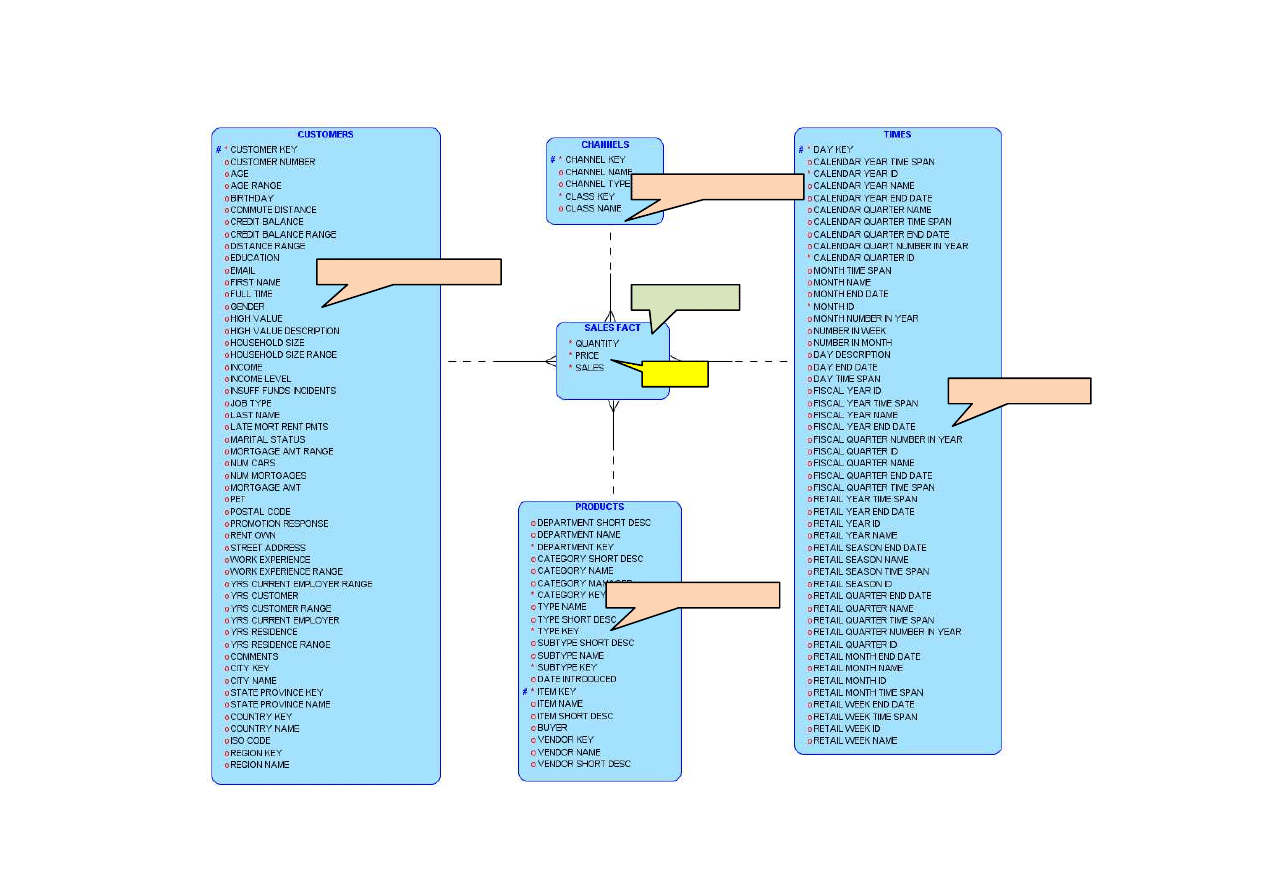
Olaptrain
FAKTY, MIARY, WYMIARY (logiczny model danych OLAP)
2014-11-30
OlapTrain - Rafał Kowalski
3
Fakt(SALES)
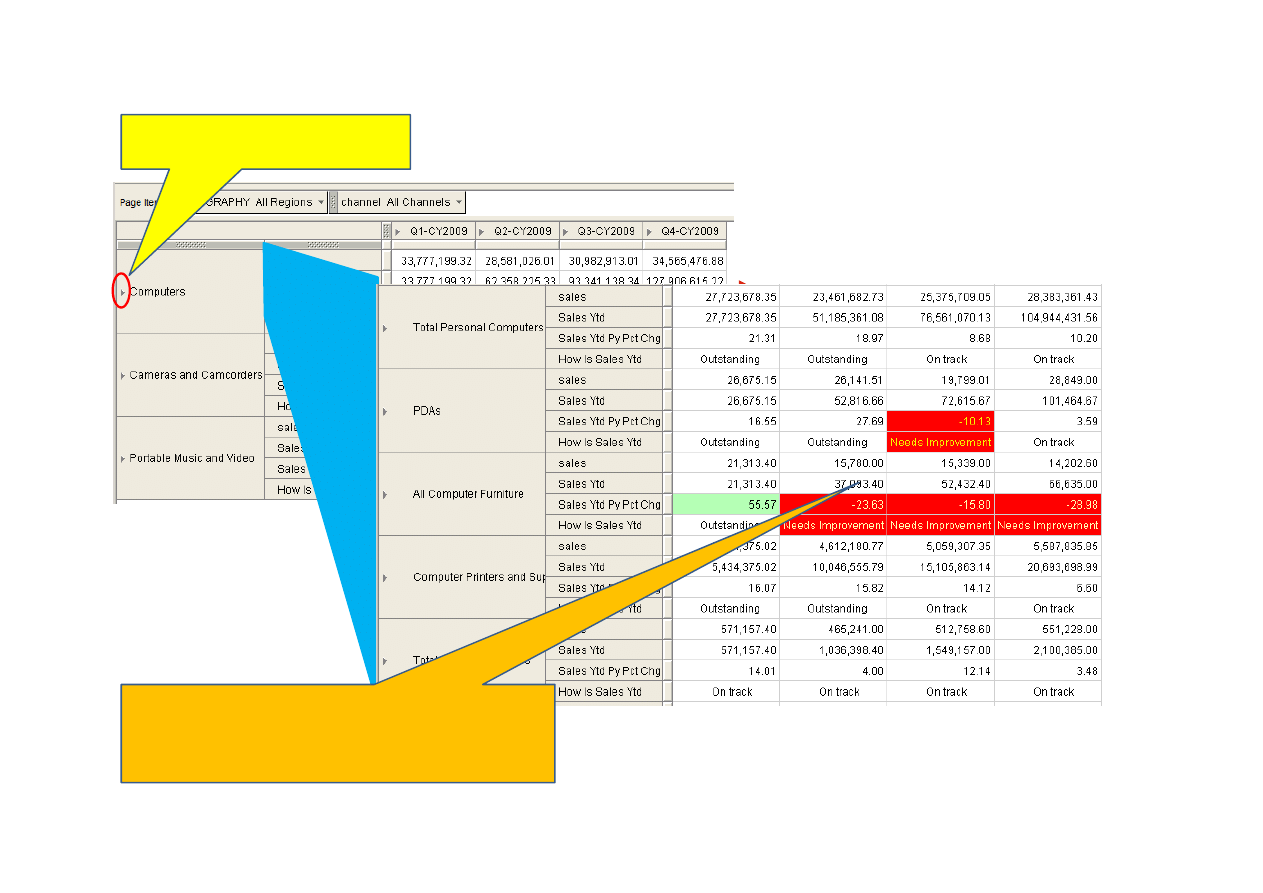
Wymiar(CHANNEL)
Wymiar(PRODUCT)
Wymiar(TIMES)
wymiar(CUSTOMER)
MIARY
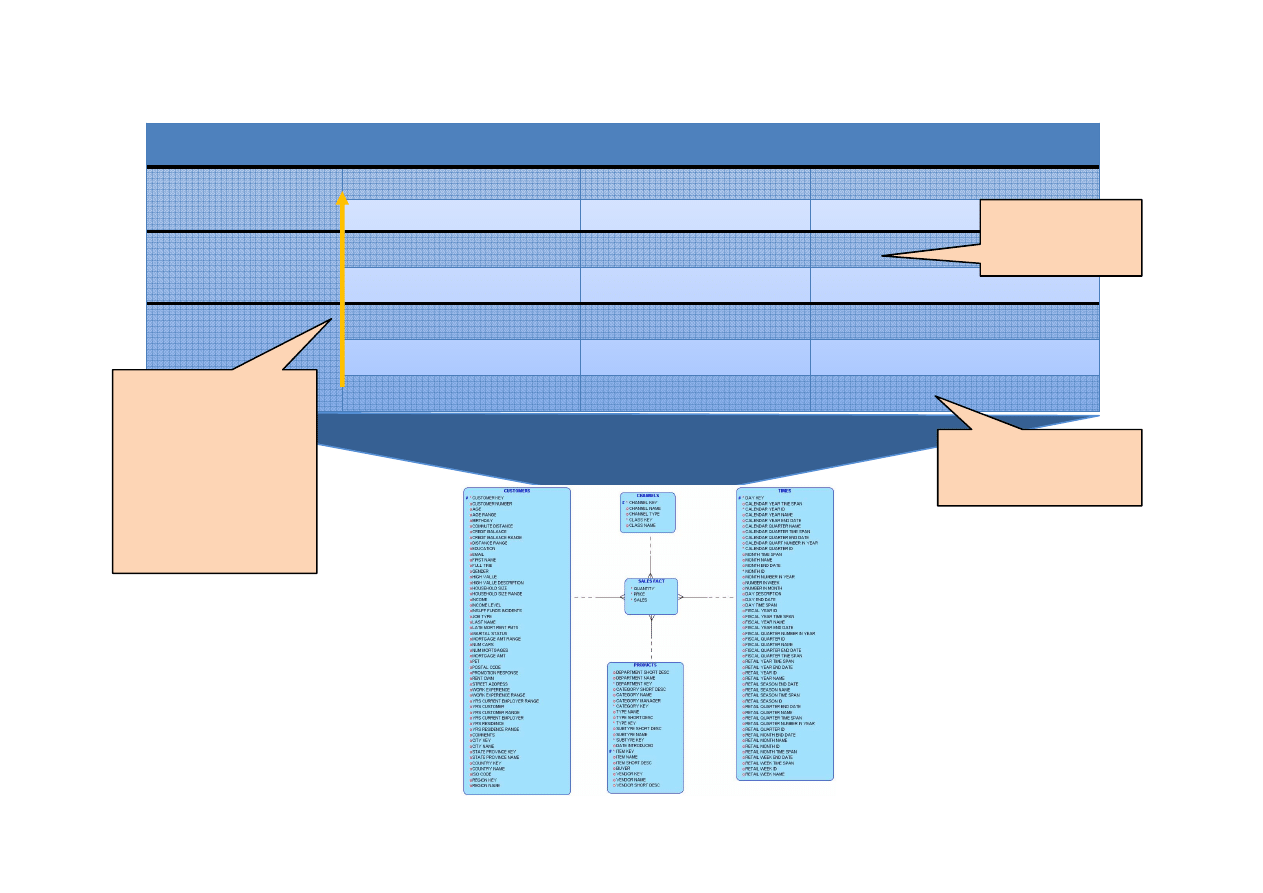
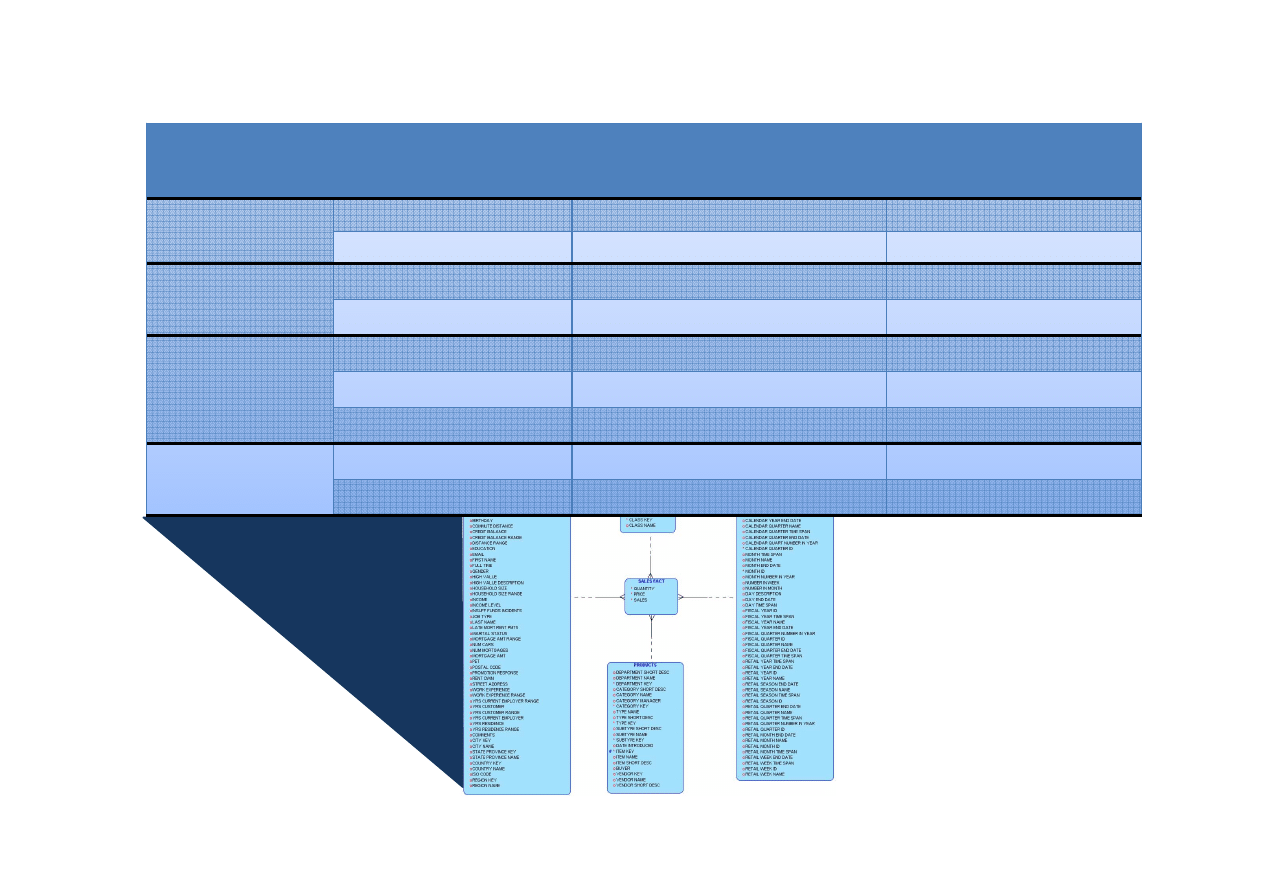
Olaptrain - Hierarchia Wymiaru Logicznego:
CHANNEL
2014-11-30
Clothes Everywhere (Rafał Kowalski)
4
nazwa poziomu Atrybuty logiczne
Atrybuty fizyczne
przykładowe wartości
TOTAL
Member
brak
‘ALL_CHANNELS’
LONG(SHORT)_DESCRIPTION
Brak
‘All Channels’
CLASS
Member
channels.class_key
-4
LONG(SHORT)_DESCRIPTION
channels.class_name
‘Direct’
CHANNEL
Member
channels.channel_key
19
LONG(SHORT)_DESCRIPTION
channels.channel_name
‘New York Retail’
CHANNEL_TYPE
channels.channel_type
‘Boutique’
Atrybut Member
przechowuje
klucz wymiaru
Atrybuty Member,
LONG_DESCRIPTION i
SHORT_DESCRIPTION
są standardowo
generowane przez
kreator wymiaru dla
każdego poziomu
hierarchii
Atrybut dodatkowy,
przypisany jedynie do
poziomu
CHANNEL
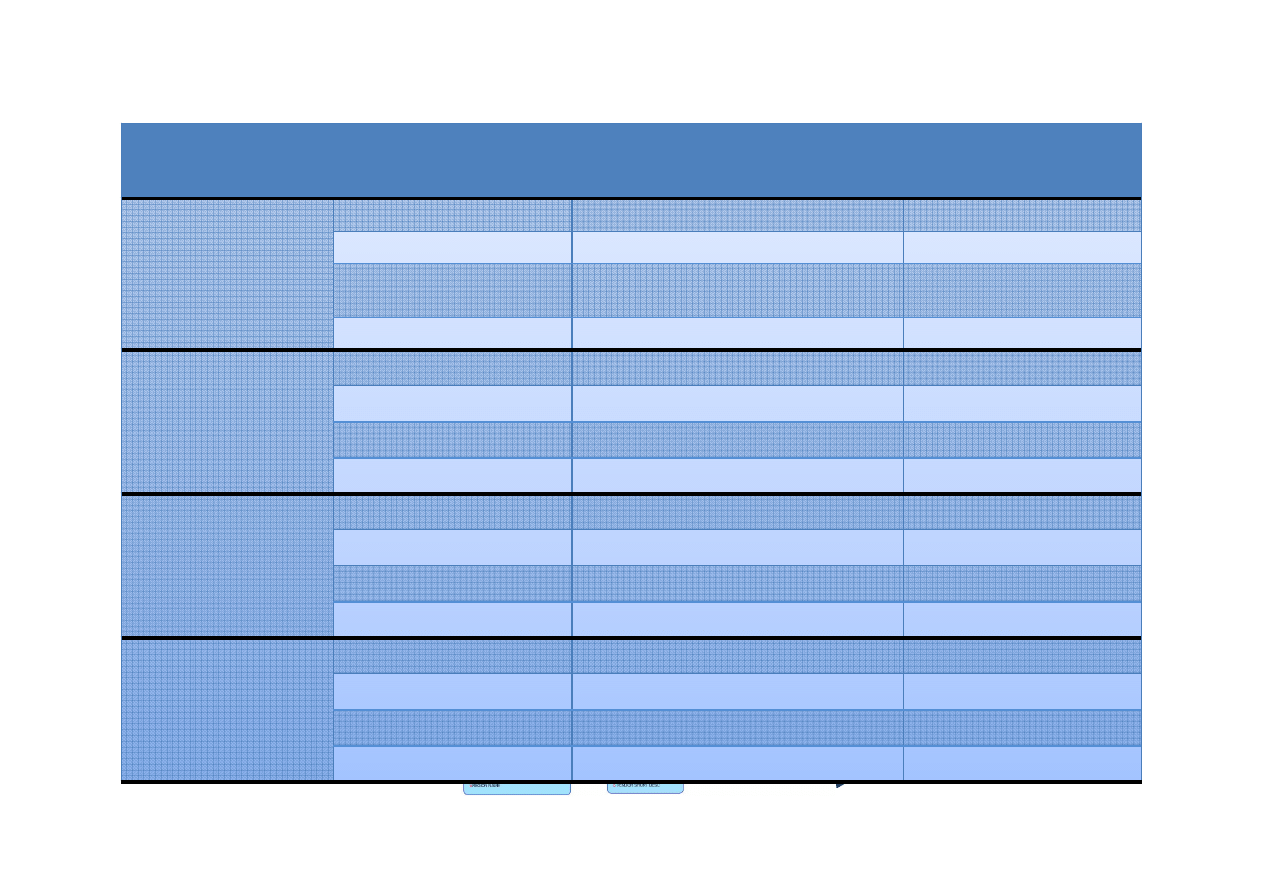
Olaptrain - Hierarchia Wymiaru Logicznego:
GEOGRAPHY
2014-11-30
Clothes Everywhere (Rafał Kowalski)
5
nazwa
poziomu
Atrybuty logiczne
Atrybuty fizyczne
przykładowe
wartości
ALL_REGIONS
Member
brak
‘ALL_REGIONS’
LONG(SHORT)_DESCRIPTION
Brak
‘All Regions’
REGION
Member
customers.region_key
-7
LONG(SHORT)_DESCRIPTION
customers.region_name
‘Asia’
COUNTRY
Member
customers.country_key
-17
LONG(SHORT)_DESCRIPTION
customers.country_name
‘China’
COUNTRY_ISO_CODE
customers.iso_code
‘CN’
STATE_PROVINCE
Member
customers.state_province_key
-187
LONG(SHORT)_DESCRIPTION
customers.state_province_name
‘Shanghai’
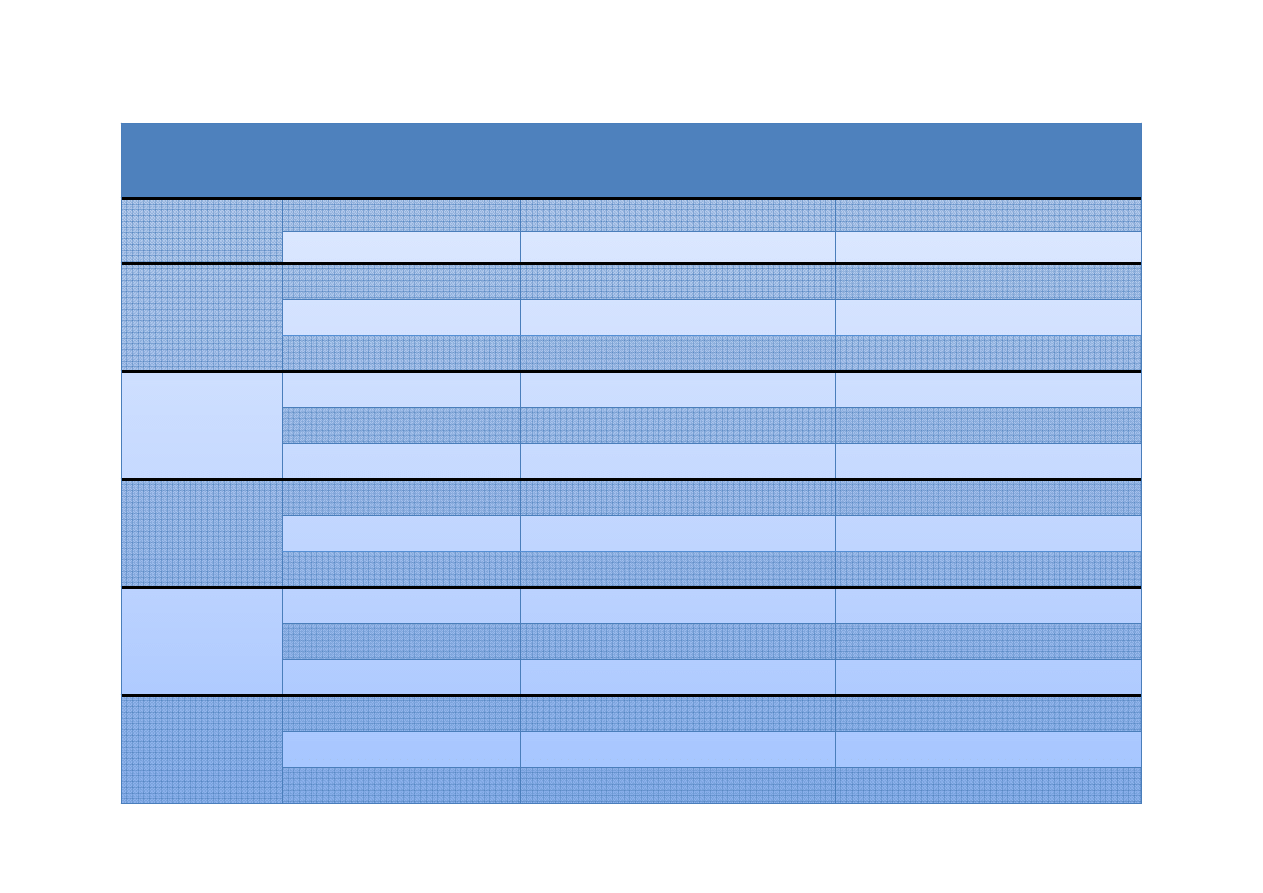
Olaptrain - Hierarchia Wymiaru Logicznego:
CALENDAR
2014-11-30
Clothes Everywhere (Rafał Kowalski)
6
nazwa poziomu
Atrybuty logiczne
Atrybuty fizyczne
przykładowe
wartości
ALL_YEARS
Member
brak
‘ALL_YEARS’
LONG(SHORT)_DESCRIPTION
Brak
‘All Years’
END_DATE
Brak
To_date(’31-12-2007’,’DD-
MM-YYYY’)
TIME_SPAN
Brak
1095
CALENDAR_YEAR
Member
times.calendar_year_id
‘CY2007’
LONG(SHORT)_DESCRIPTION
times.calendar_year_name
‘CY2007’
END_DATE
times.calendar_year_end_date
07/12/31
TIME_SPAN
times.calendar_year_time_span
365
CALENDAR_QUARTER
Member
times.calendar_quarter_id
‘Q1CY2007’
LONG(SHORT)_DESCRIPTION
times.calendar_quarter_name
‘Q1-CY2007’
END_DATE
times.calendar_ quarter_end_date
07/03/31
TIME_SPAN
times.calendar_ quarter_time_span
90
MONTH
Member
times.month_id
JAN2007
LONG(SHORT)_DESCRIPTION
times.month_name
Jan-2007
END_DATE
times. month_end_date
07/01/31
TIME_SPAN
times. month_time_span
31
Olaptrain - Hierarchia Wymiaru Logicznego:
PRODUCT
2014-11-30
Clothes Everywhere (Rafał Kowalski)
7
nazwa
poziomu
Atrybuty logiczne
Atrybuty fizyczne
przykładowe wartości
ALL_PRODUCTS
Member
brak
‘ALL_PRODUCTS’
LONG(SHORT)_DESCRIPTION
Brak
‘All Products’
DEPARTMENT
Member
products.department_key
-518
LONG_DESCRIPTION
products.department_name
‘Computers’
SHORT_DESCRIPTION
products.department_short_desc
‘Computers’
CATEGORY
Member
products.category_key
-529
LONG_DESCRIPTION
products.category_name
‘Total Personal Computers’
SHORT_DESCRIPTION
products.category_short_desc
‘Total Personal Computers’
TYPE
Member
products.type_key
-589
LONG_DESCRIPTION
products.type_name
‘Misc. Computer Accessories’
SHORT_DESCRIPTION
products.type_short_desc
‘Misc. Computer Accessories’
SUBTYPE
Member
products.subtype_key
-873
LONG_DESCRIPTION
products.subtype_name
‘USB Accessories’
SHORT_DESCRIPTION
products.subtype_short_desc
‘Computer USB Accessories’
ITEM
Member
products.item_key
3886
LONG_DESCRIPTION
products.item_name
‘iLMC USB 2.0 PCI card 2-port’
SHORT_DESCRIPTION
products.item_short_desc
‘USB 2.0 PCI card 2-port’
OlapTrain
Etap 1.
Stworzenie bazy danych
MOLAP
na serwerze
Oracle
2014-11-30
OlapTrain - Rafał Kowalski
8
Oracle 11g2 (12c)
Baza OLAP w układzie
gwiazdy
User:
olaptrain
Password: krzaczek123
EM
Fusion Middleware Control
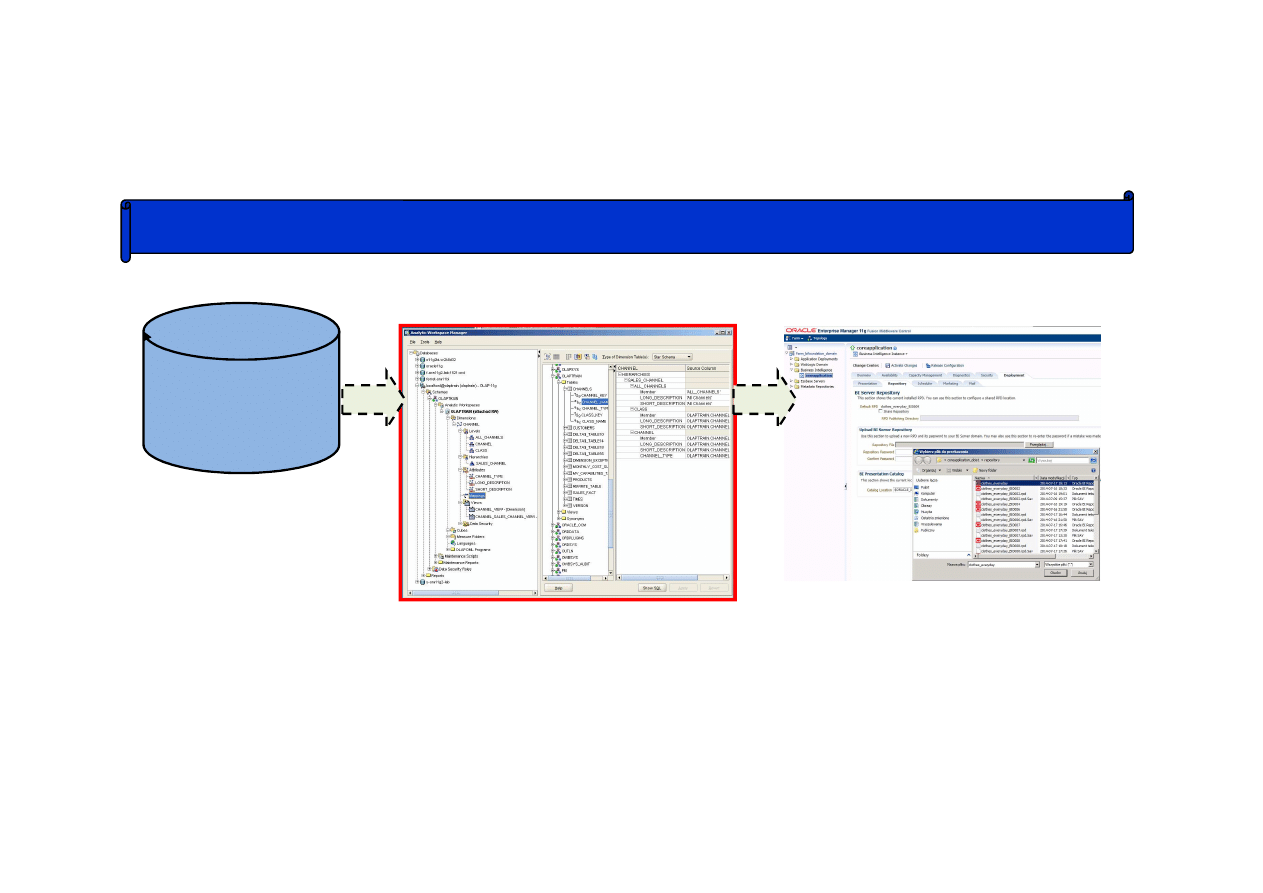
Tworzenie bazy przy pomocy
Oracle Analytic Workspace Manager
Analytic Workspace Manager
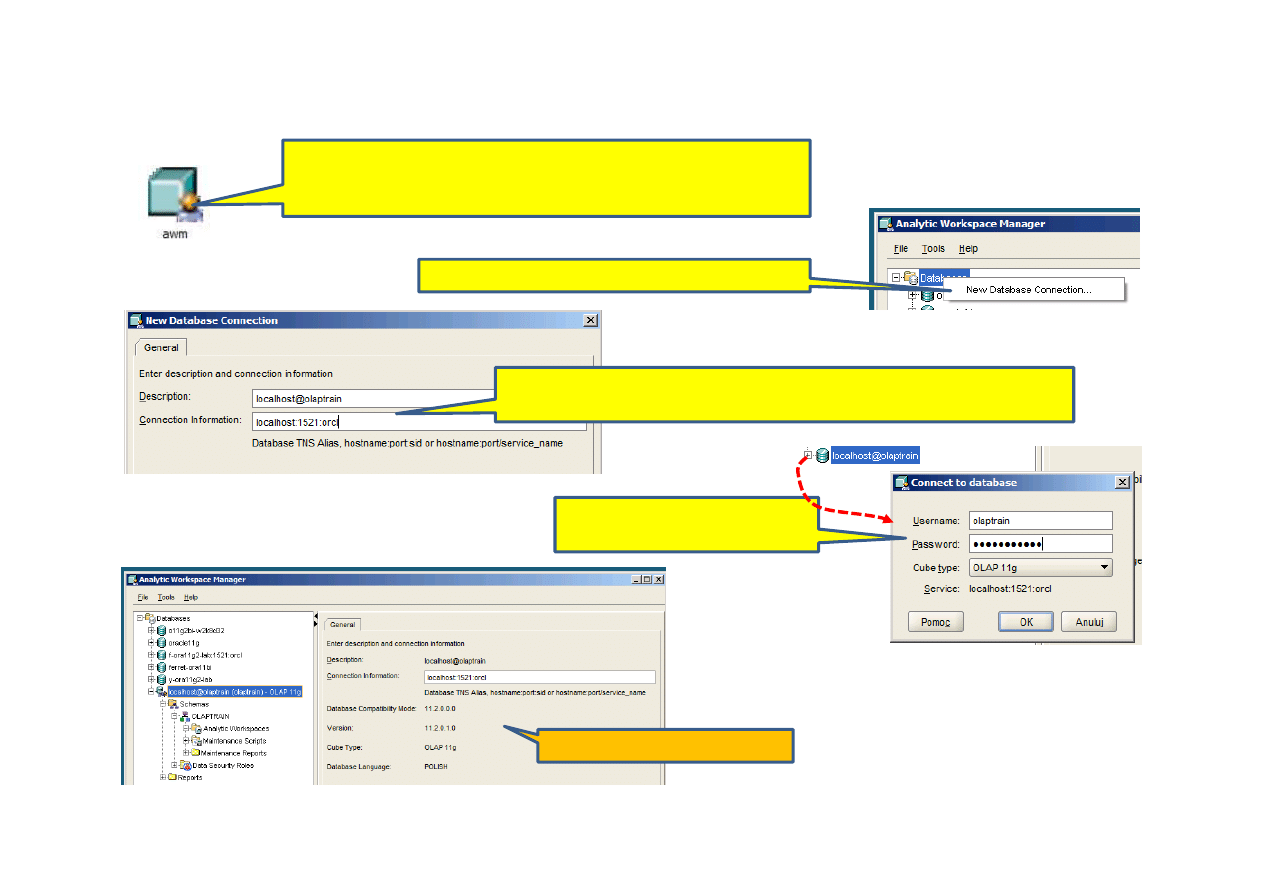
OlapTrain
Etap 1.1.
Skonfigurowane
Analytic Workspace Manager
1.
Uruchomić program konfiguracyjny serwera Oracle OLAP.
a) Przy pomocy skrótu na pulpicie lub z „menu start”
b) Bezpośrednio w katalogu aplikacji
2.
Stworzyć nowe połączenie do bazy danych
3. Description – nazwa własna połączenia
4. Connection Information – host:port:sid’ albo ‘host:port/servicename’
5. Zalogować się do wcześniej
przygotowanego schematu
6. Warsztat gotowy do pracy
2014-11-30
9
OlapTrain - Rafał Kowalski
OlapTrain
Etap 1.1.
Skonfigurowane
Analytic Workspace Manager
2014-11-30
10
OlapTrain - Rafał Kowalski
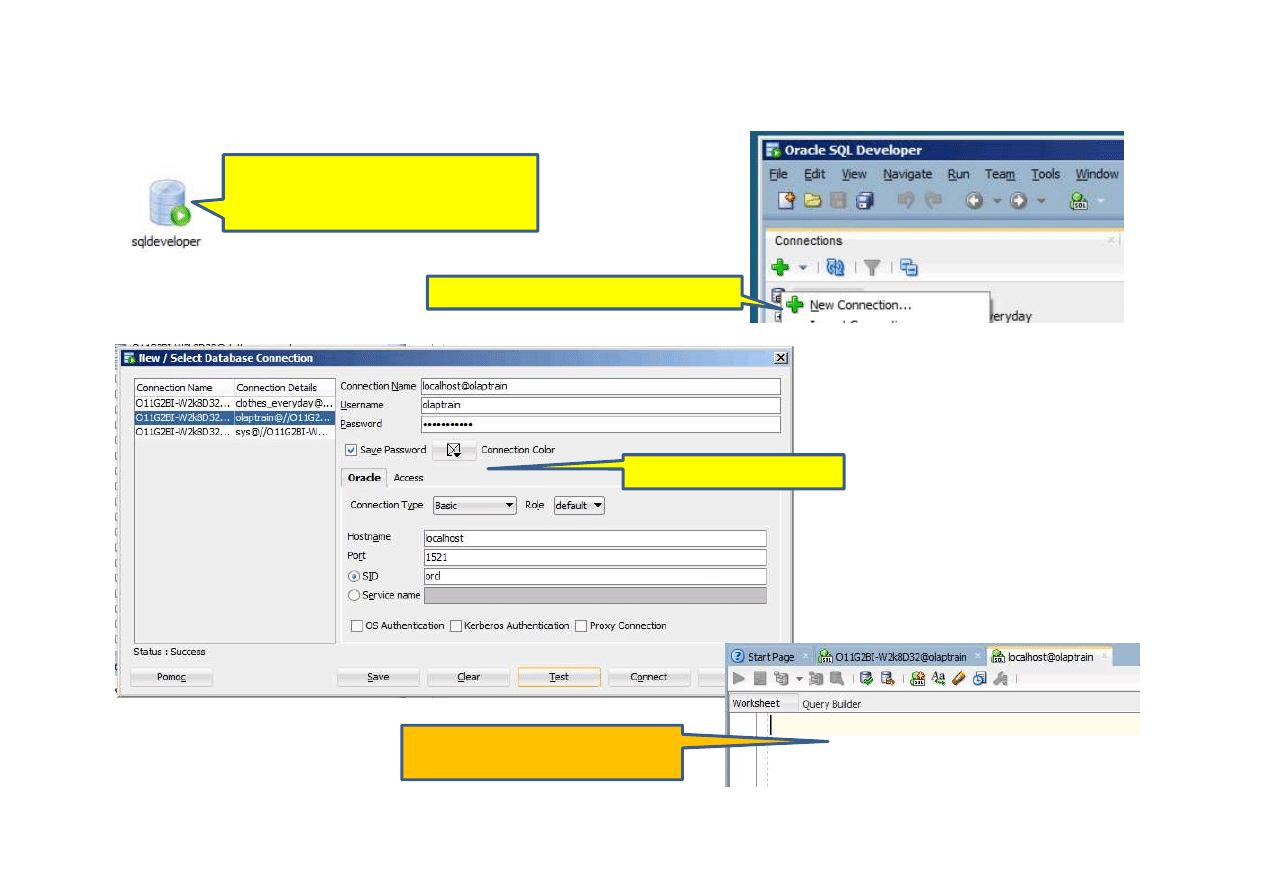
7. Zaleca się uruchomić program
SQLDeveloper i zalogować do bazy
OlapTrain
8. Stworzyć nową definicję połączenia
9. Wypełnić parametry
10. SQL Worksheet przyda się do
kontroli bazy danych
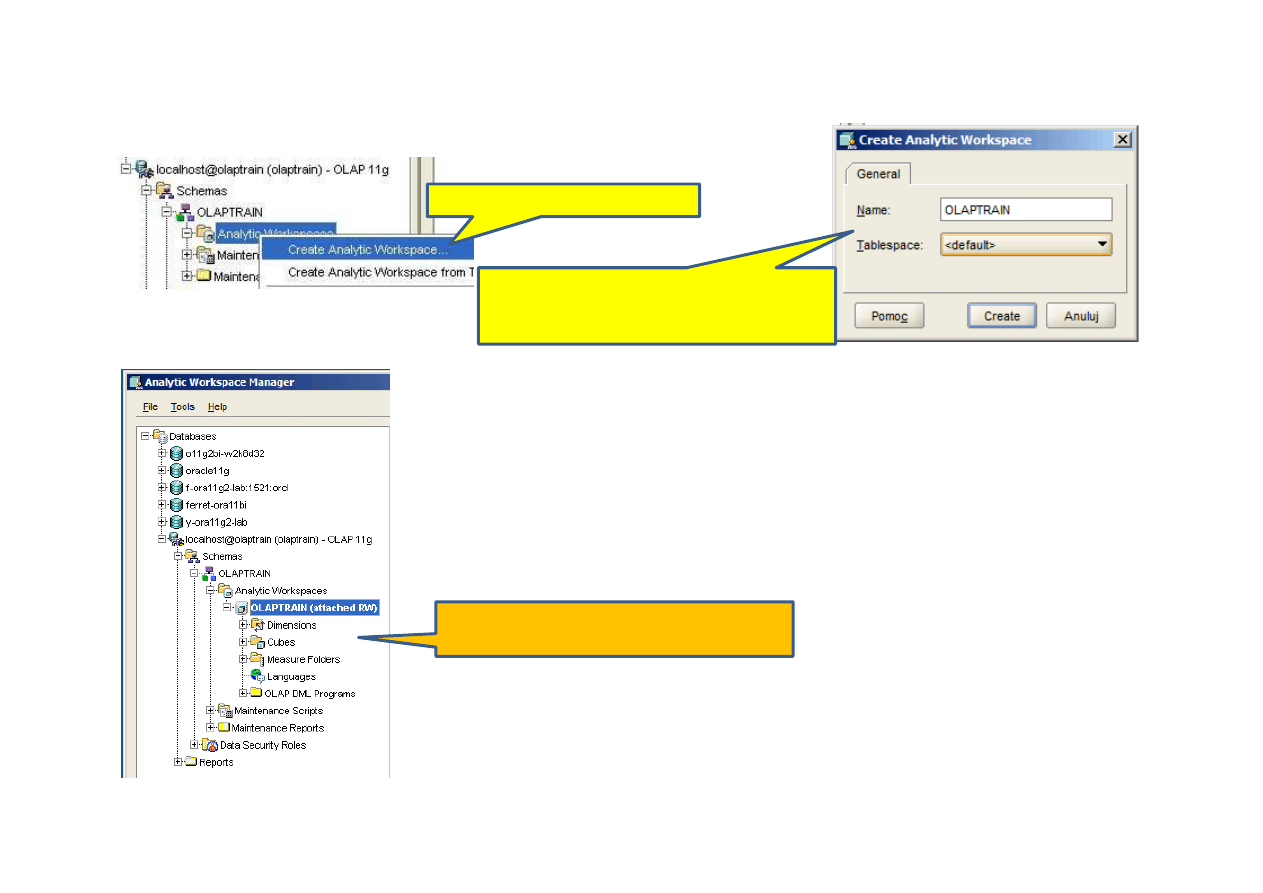
OlapTrain
Etap 1.2.
Stworzenie bazy danych
MOLAP
na serwerze
Oracle
2014-11-30
11
OlapTrain - Rafał Kowalski
11. Stworzyć nową bazę MOLAP
12.
Wprowadzić nazwę bazy (jednolitą dla
całego ćwiczenia) i pozostawić domniemaną
przestrzeń tabell użytkownika (olaptrain)
13.
Baza MOLAP gotowa do rozpoczęcia
definiowania wymiarów i faktów
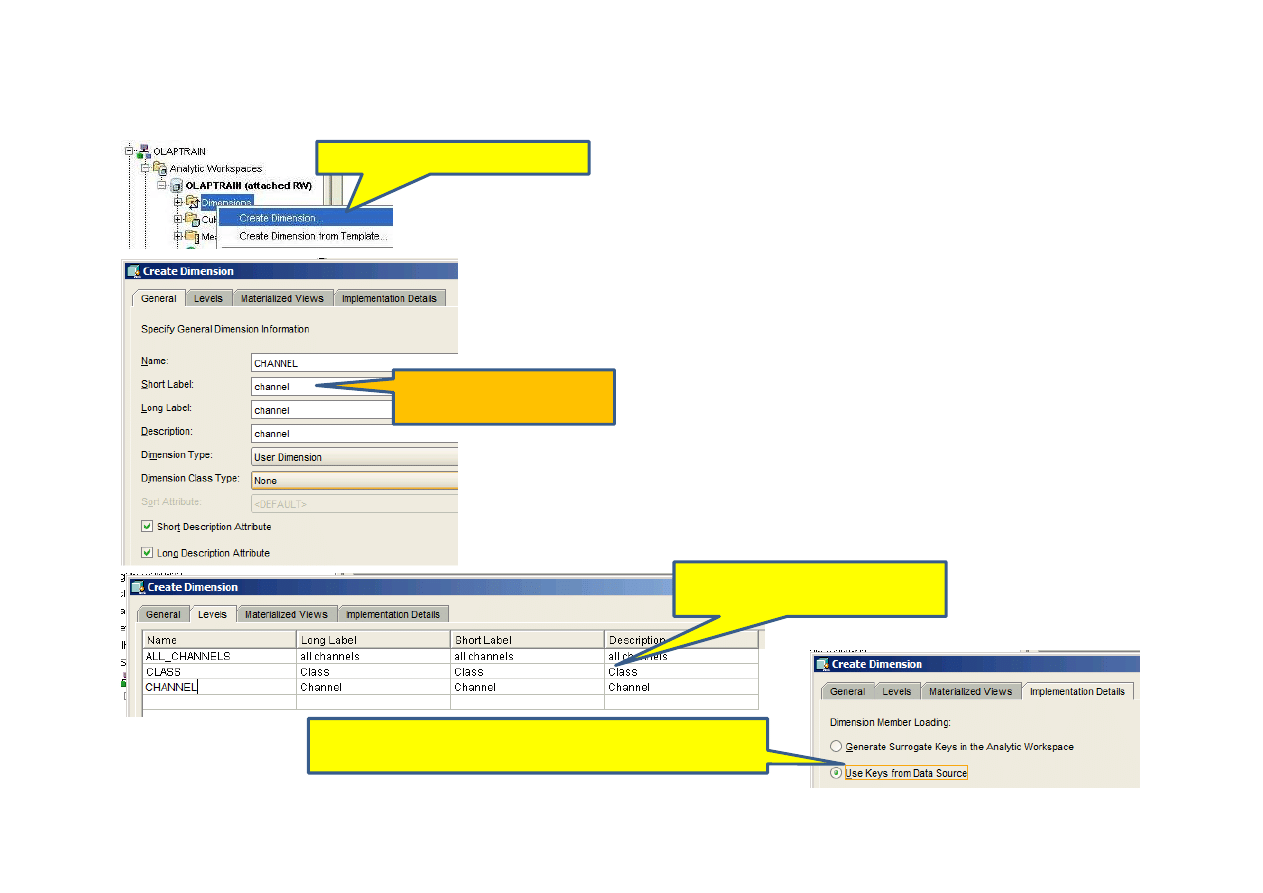
OlapTrain
Etap 2.1. T
worzenie wymiaru i hierarchii
CHANNEL
2014-11-30
12
OlapTrain - Rafał Kowalski
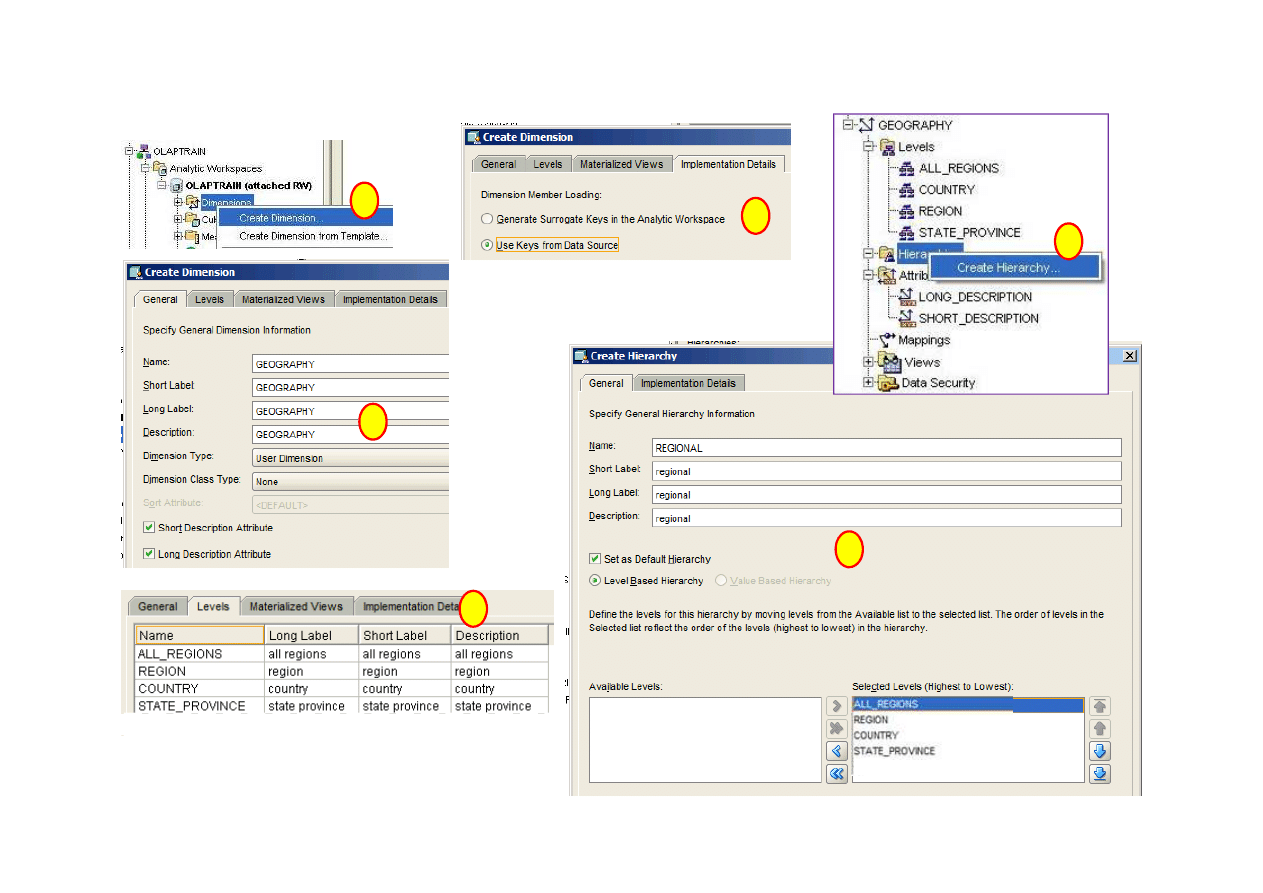
1. Tworzenie nowego wymiaru
2. Aktualnie używana jest
TYLKO „
Long Label
”
3. Wprowadzić definicje trzech
poziomów hierarchii wymiaru
4. Unikalne identyfikatory obiektów dla każdego poziomu
hierarchii znajdują się już w tabeli źródłowej
OlapTrain
Etap 2.1. T
worzenie wymiaru i hierarchii
CHANNEL
2014-11-30
13
OlapTrain - Rafał Kowalski
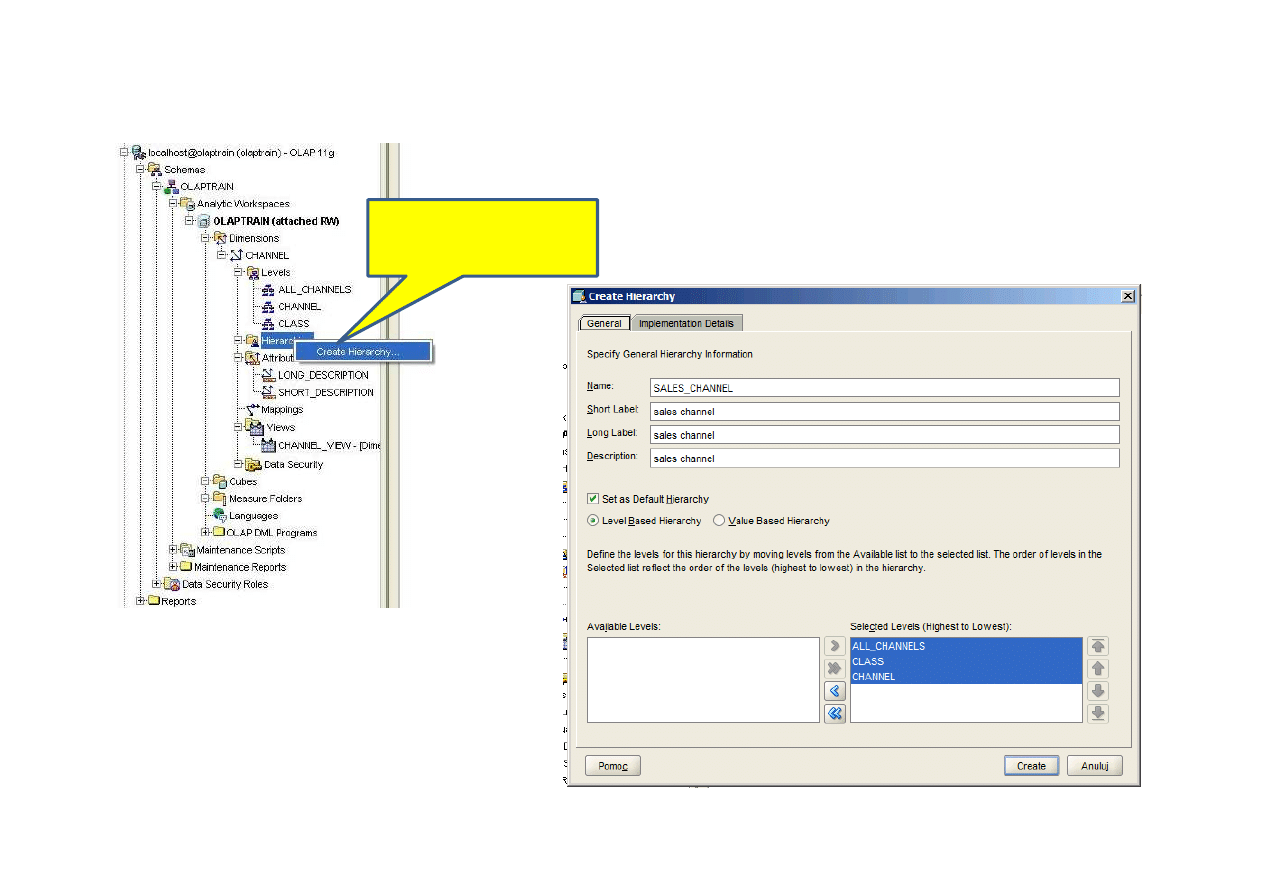
5. Teraz można stworzyć
hierarchię poziomów
wymiaru
CHANNEL
OlapTrain
Etap 2.1. T
worzenie wymiaru i hierarchii
CHANNEL
2014-11-30
14
OlapTrain - Rafał Kowalski
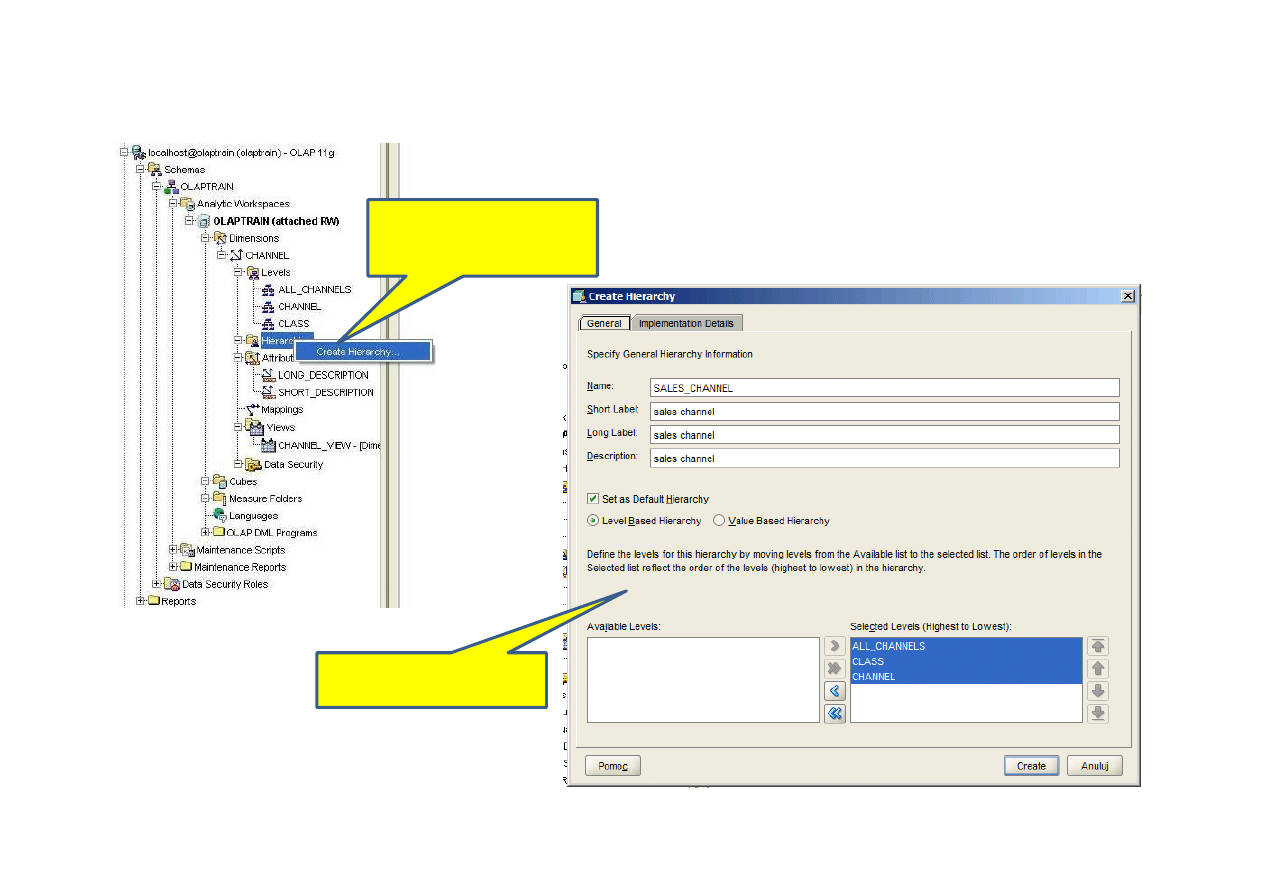
5. Teraz można stworzyć
hierarchię poziomów
wymiaru
CHANNEL
6. Wypełnić pola defninicji
hierarchii wymiaru
OlapTrain
Etap 2.1. T
worzenie wymiaru i hierarchii
CHANNEL
2014-11-30
15
OlapTrain - Rafał Kowalski
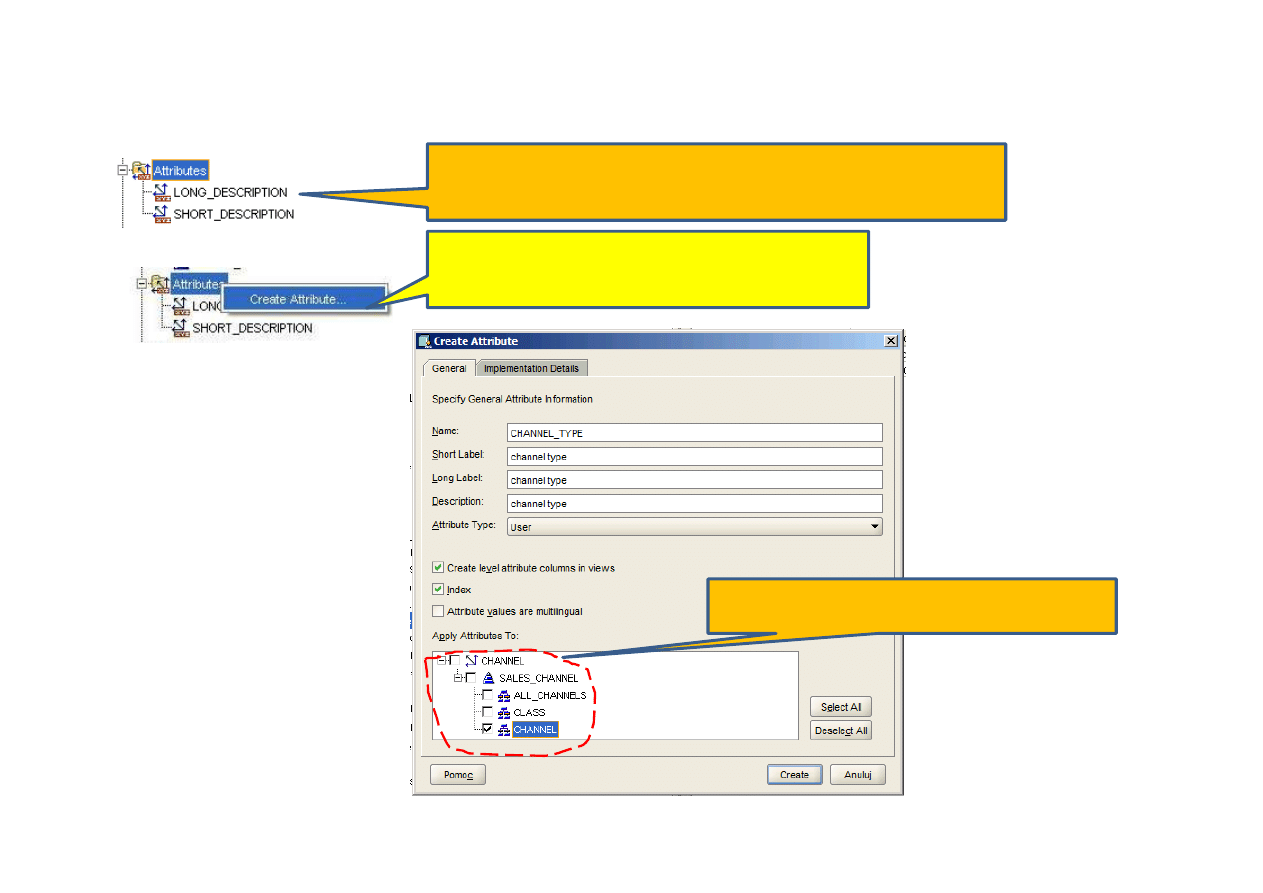
7. Na schemacie widać, że wymiar posiada dwa atrybuty, opisujące każdy
poziom hierarchii. Jest to rozwiązanie standardowe, tworzone przez
kreator każdego wymiaru.
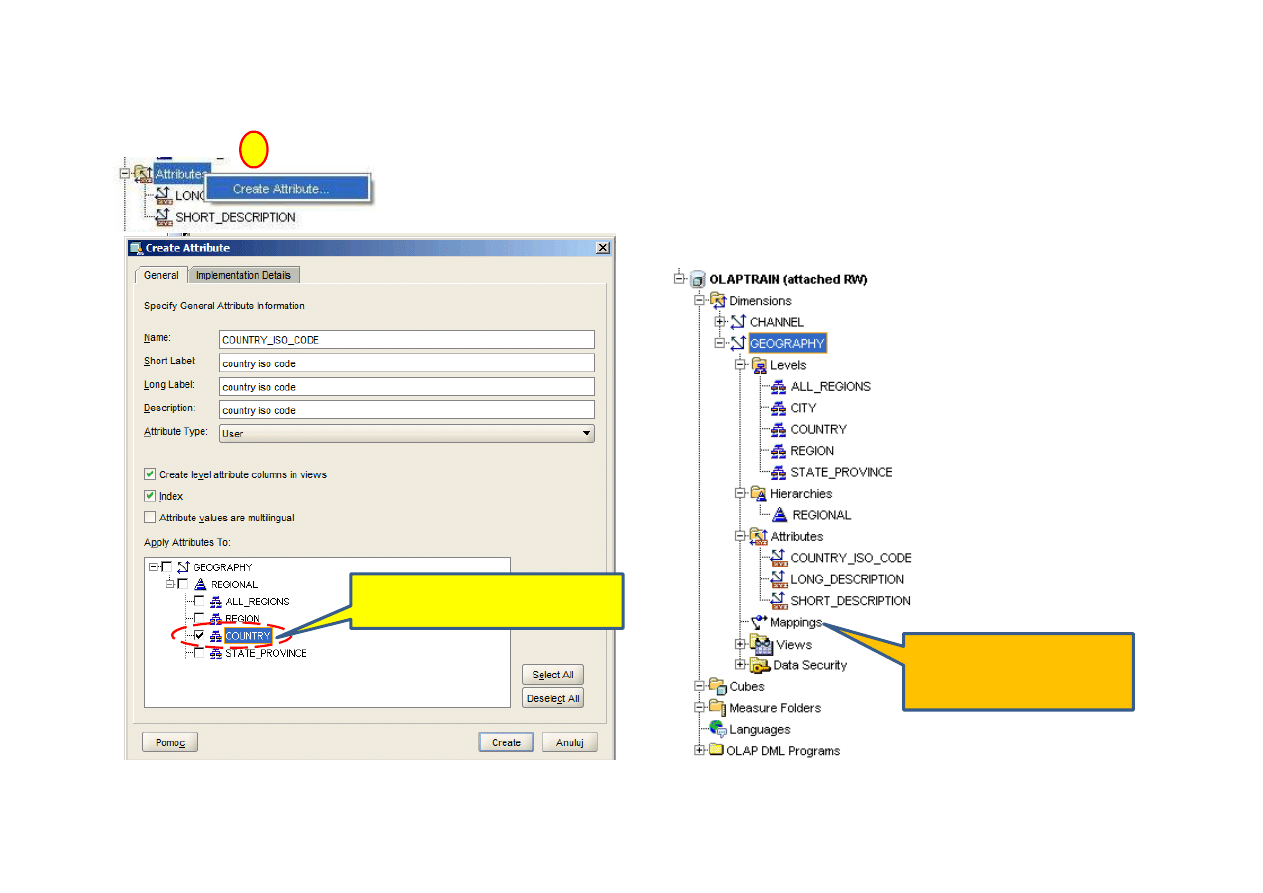
8. Teraz zostanie stworzony dodatkowy atrybut
CHANNEL_TYPE
, uzupełniający opis tylko jednego
poziomu hierarchii.
9. Ważne: pozostawić znacznik przypisania atrybutu
TYLKO do poziomu
CHANNEL
.
OlapTrain
Etap 2.1. T
worzenie wymiaru i hierarchii
CHANNEL
2014-11-30
16
OlapTrain - Rafał Kowalski
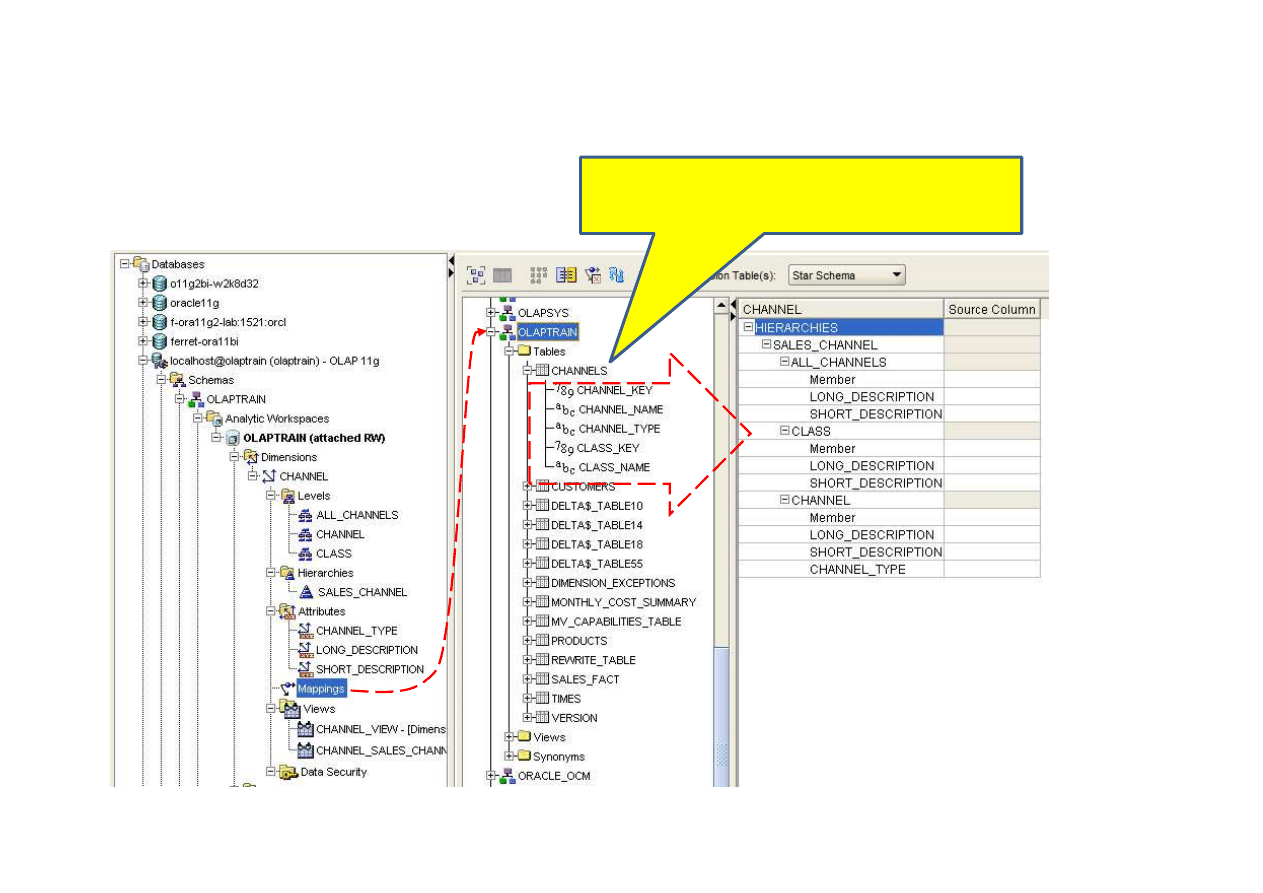
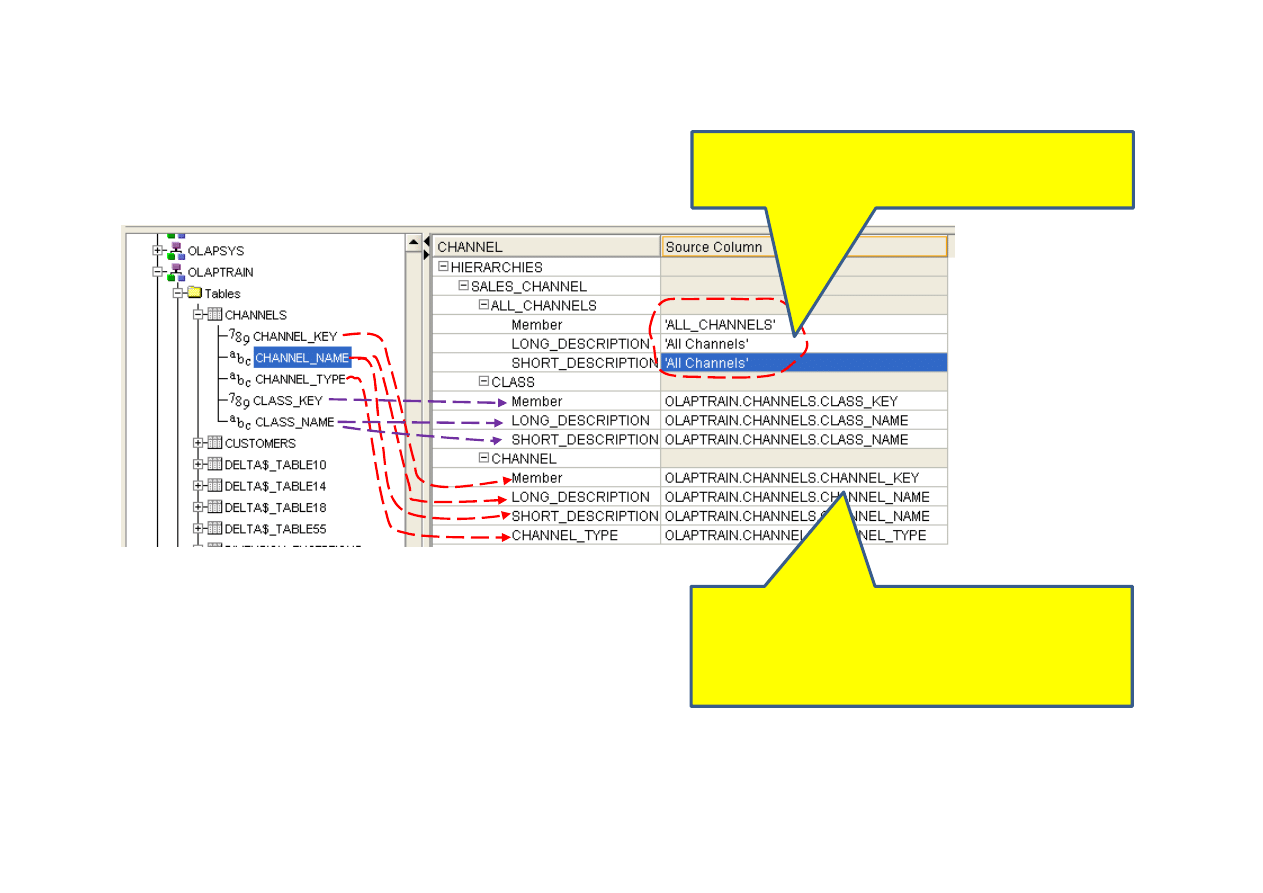
10. Teraz nadszedł czas na połączenie atrybutów tabeli
fizycznej CHANNELS bazy relacyjnej z logicznymi
atrybutami logicznego wymiaru i hierarchii
OlapTrain
Etap 2.1. T
worzenie wymiaru i hierarchii
CHANNEL
2014-11-30
17
OlapTrain - Rafał Kowalski
11. Najwyższy poziom hierarchii ALL_CHANNELS nie
istnieje w modelu relacyjnym, trzeba zatem
wygenerować sztuczne wartości atrybutów
12. Powiązanie atrybutów logicznego modelu
wielowymiarowego z atrybutami fizycznej tabeli bazy
danych wydaje się logiczne. Przy pomocy kursora
należy przenieść atrybuty fizyczne na odpowiednie
puste pola przy nazwach atrybutów logicznych.
OlapTrain
Etap 2.2. T
worzenie wymiaru i hierarchii
GEOGRAPHY
2014-11-30
18
OlapTrain - Rafał Kowalski
1
2
3
4
5
6
OlapTrain
Etap 2.2. T
worzenie wymiaru i hierarchii
GEOGRAPHY
2014-11-30
19
OlapTrain - Rafał Kowalski
7
8. Stworzyć dodatkowy atrybut
na poziomie kraju
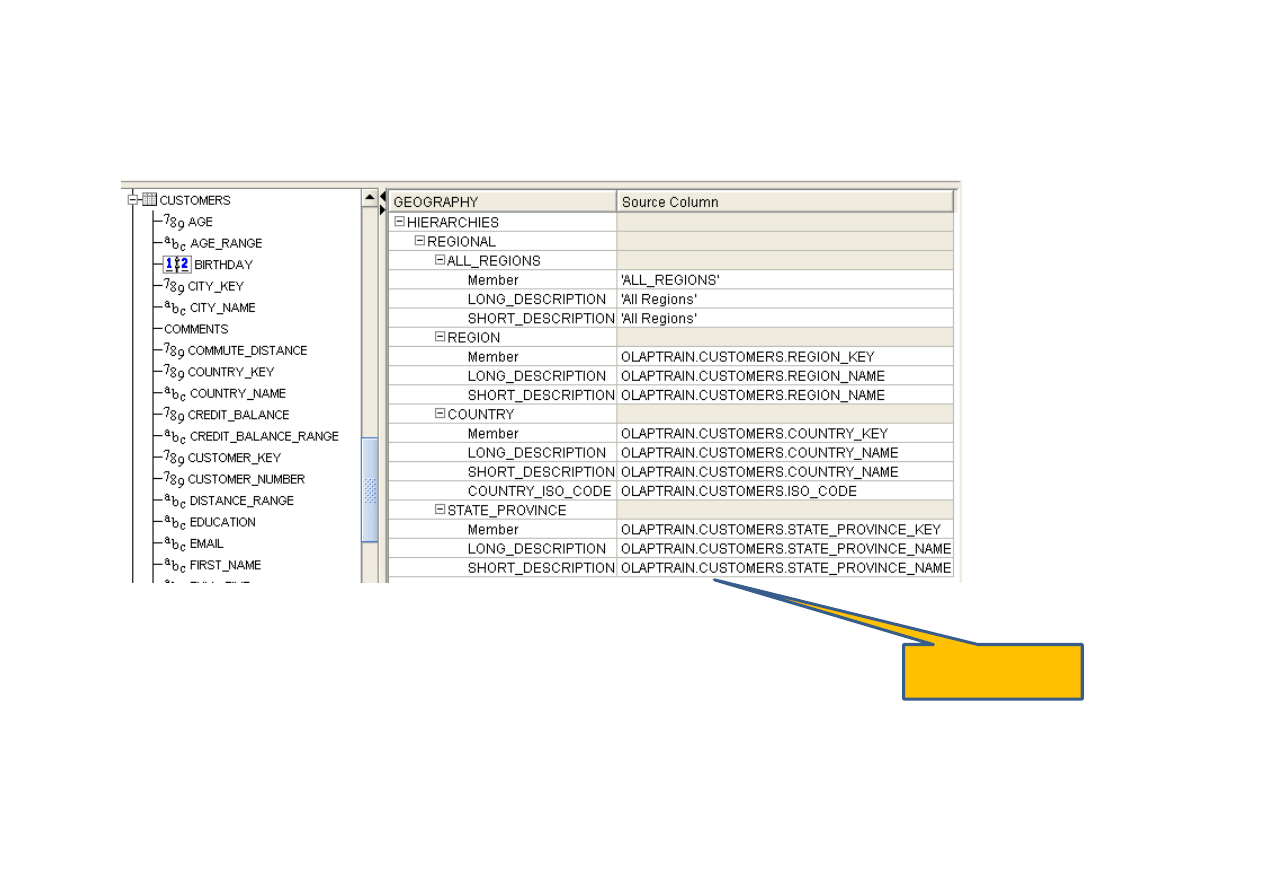
9.
Pozostało już tylko
mapowanie atrybutów
z bazy relacyjnej
OlapTrain
Etap 2.2. T
worzenie wymiaru i hierarchii
GEOGRAPHY
2014-11-30
20
OlapTrain - Rafał Kowalski
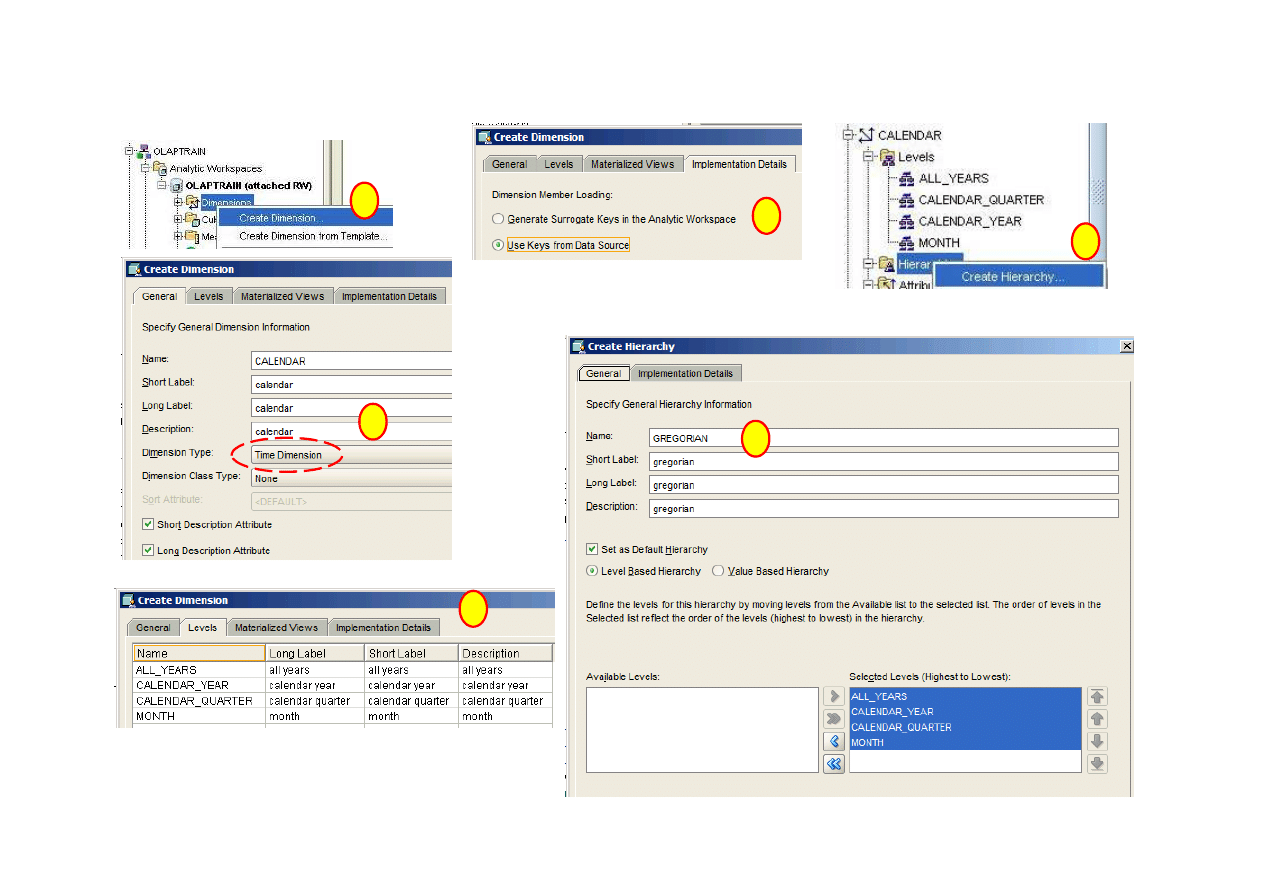
10. Atrybuty zostały
zmapowane
OlapTrain
Etap 2.3. T
worzenie wymiaru i hierarchii
CALENDAR
2014-11-30
21
OlapTrain - Rafał Kowalski
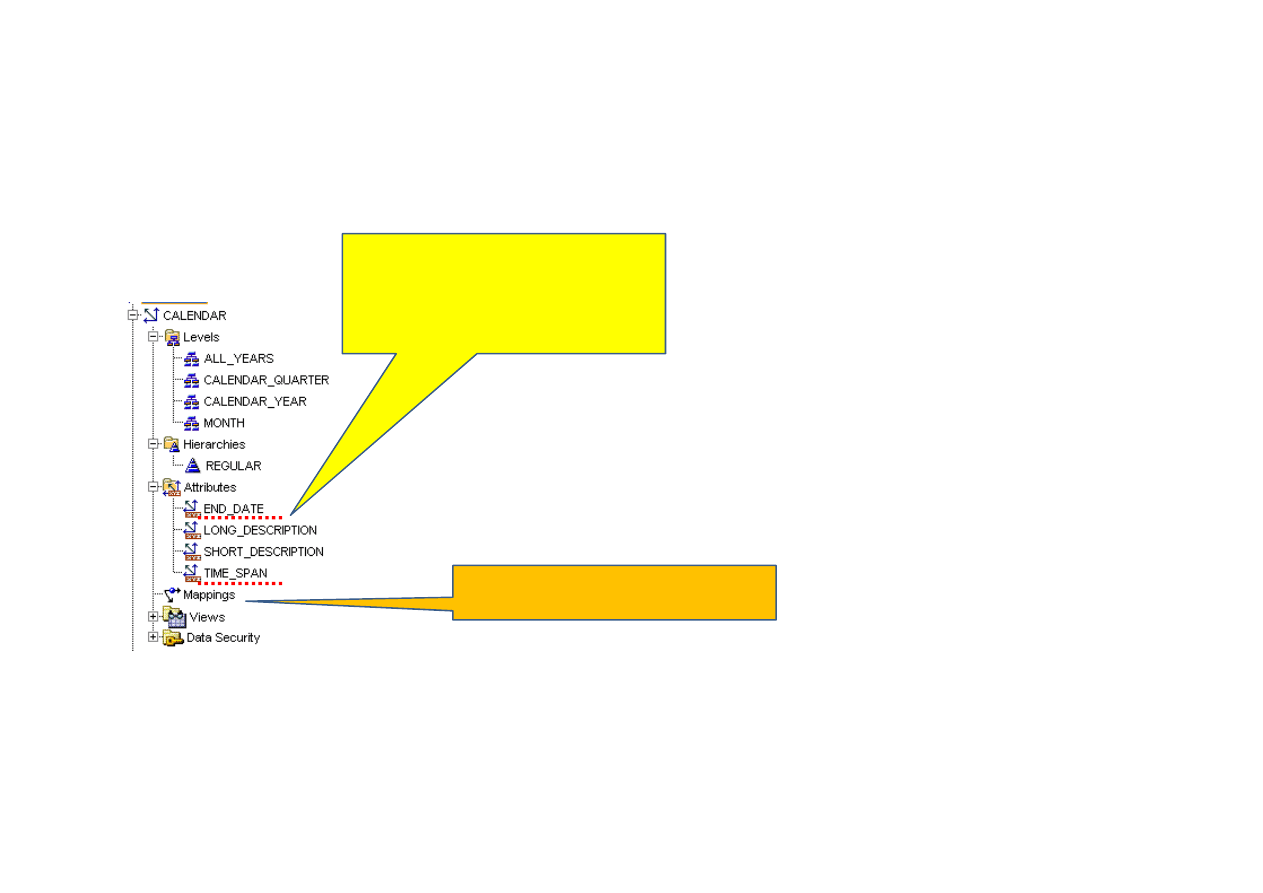
1
2
3
4
5
6
OlapTrain
Etap 2.3. T
worzenie wymiaru i hierarchii
CALENDAR
2014-11-30
22
OlapTrain - Rafał Kowalski
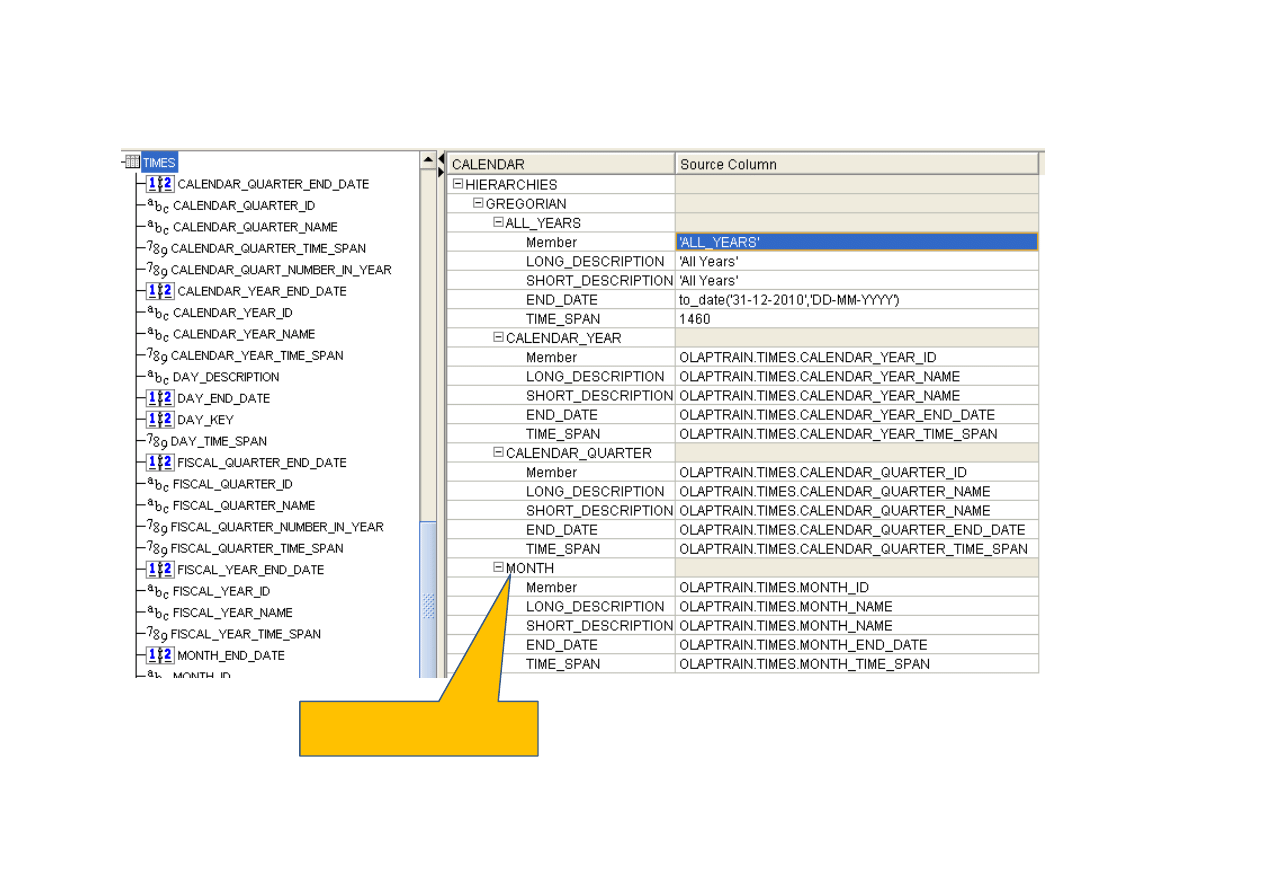
7.
Da wymiaru typu
Time Dimension
zostaną automatycznie wygenerowane
dwa dodatkowe atrybuty, umożliwiające
zaawansowane analizy okresów czasu
8.
Pozostało jeszcze wypełnienie
mapowania atrybutów z bazy relacyjnej
OlapTrain
Etap 2.3. T
worzenie wymiaru i hierarchii
CALENDAR
2014-11-30
23
OlapTrain - Rafał Kowalski
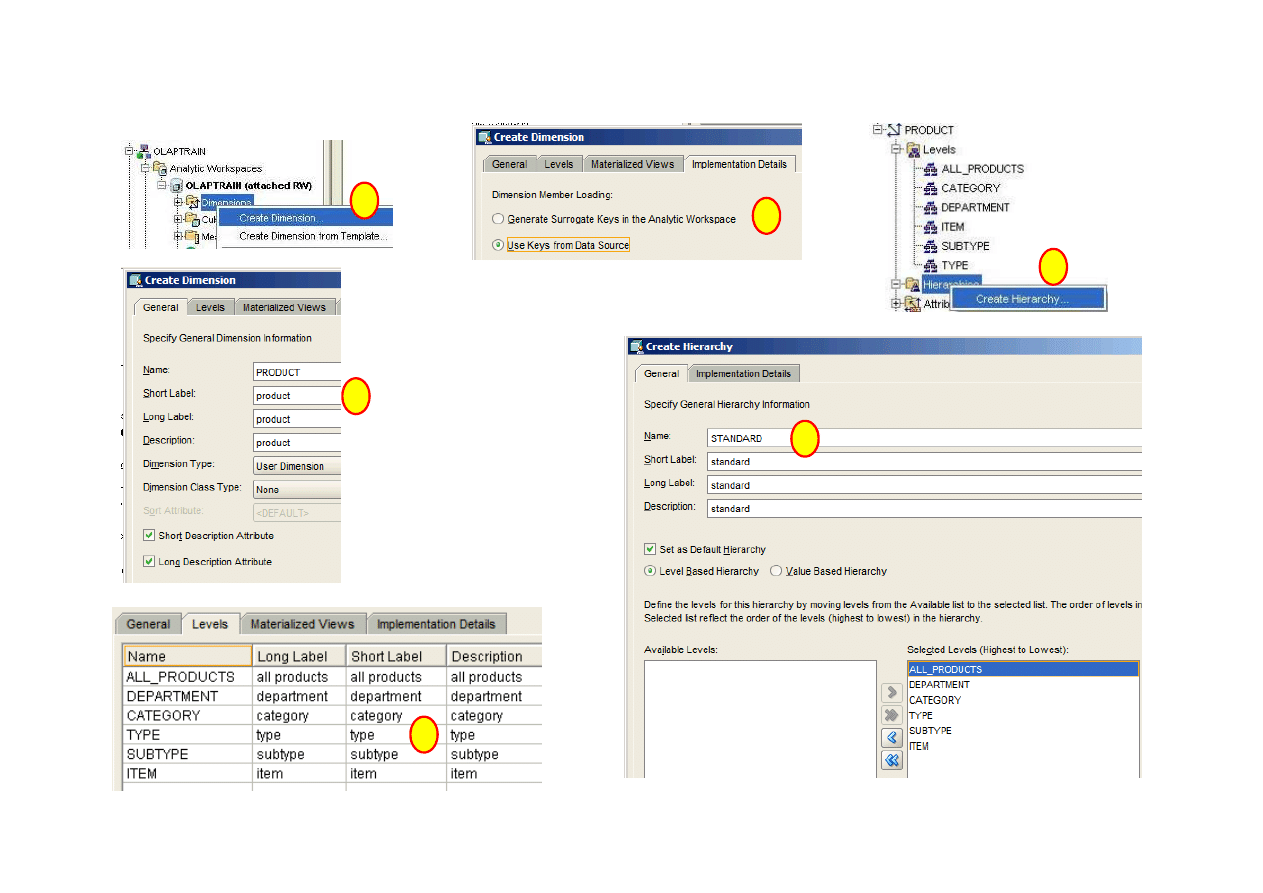
9.
Ziarnem kostki jest
miesiąc kalendarzowy
OlapTrain
Etap 2.4. T
worzenie wymiaru i hierarchii
PRODUCT
2014-11-30
24
OlapTrain - Rafał Kowalski
1
2
3
4
5
6
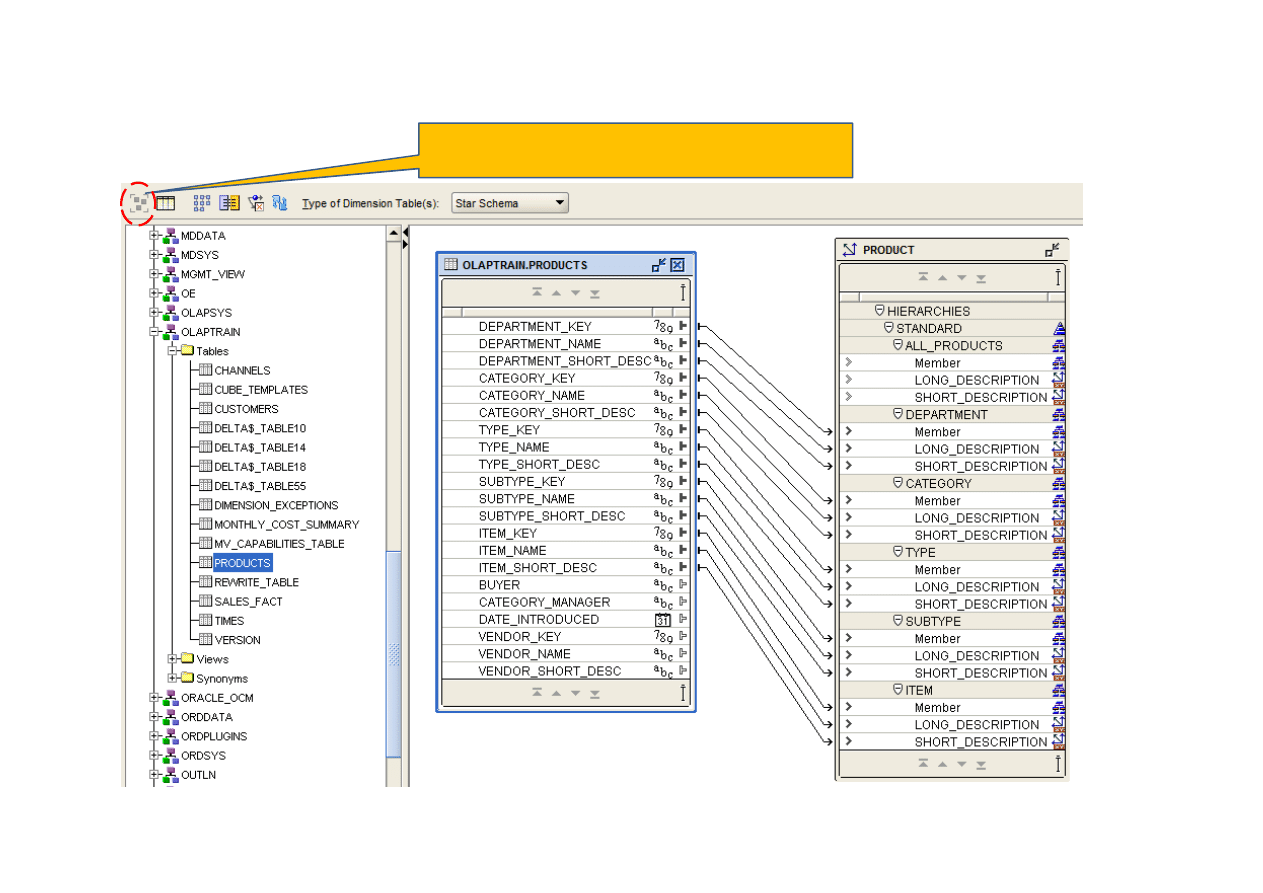
OlapTrain
Etap 2.4. T
worzenie wymiaru i hierarchii
PRODUCT
2014-11-30
25
OlapTrain - Rafał Kowalski
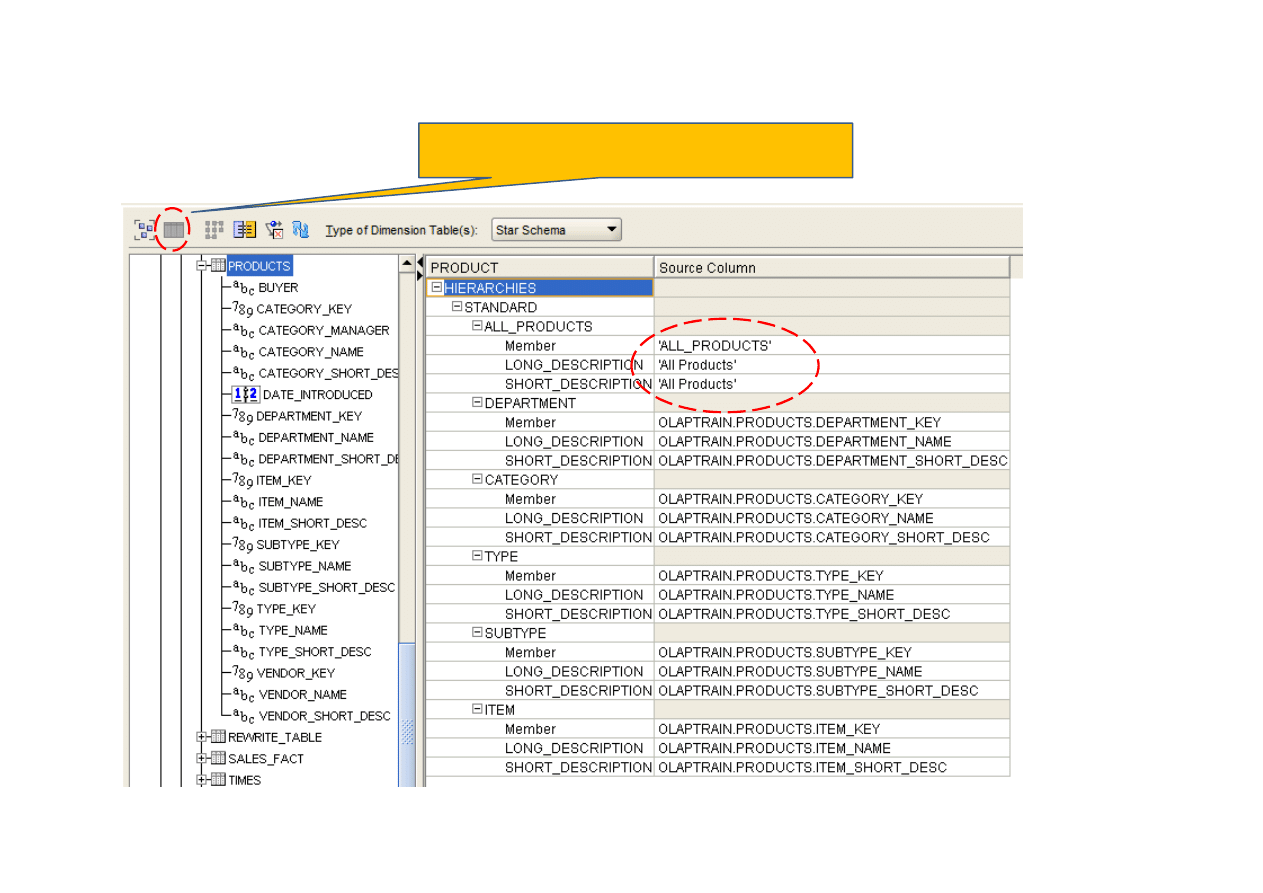
7.
Mapowanie atrybutów z bazy relacyjnej zostało
wykonane w widoku „Graphical Mapping View”
OlapTrain
Etap 2.4. T
worzenie wymiaru i hierarchii
PRODUCT
2014-11-30
26
OlapTrain - Rafał Kowalski
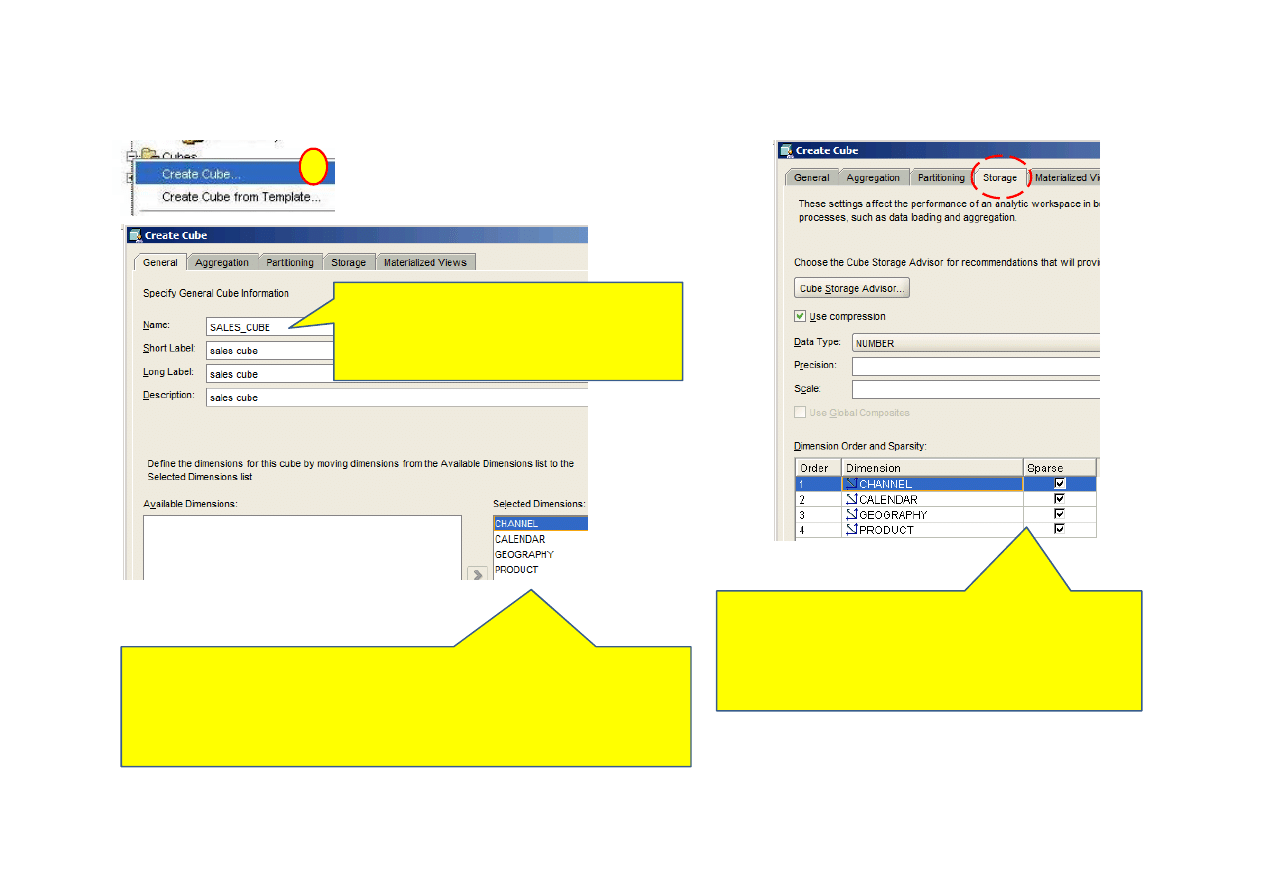
8.
Dokończenie mapowania wartości stałych
najwyższego poziomu hierarchii
OlapTrain
Etap 3.1. T
worzenie kostki OLAP
SALES_CUBE
2014-11-30
27
OlapTrain - Rafał Kowalski
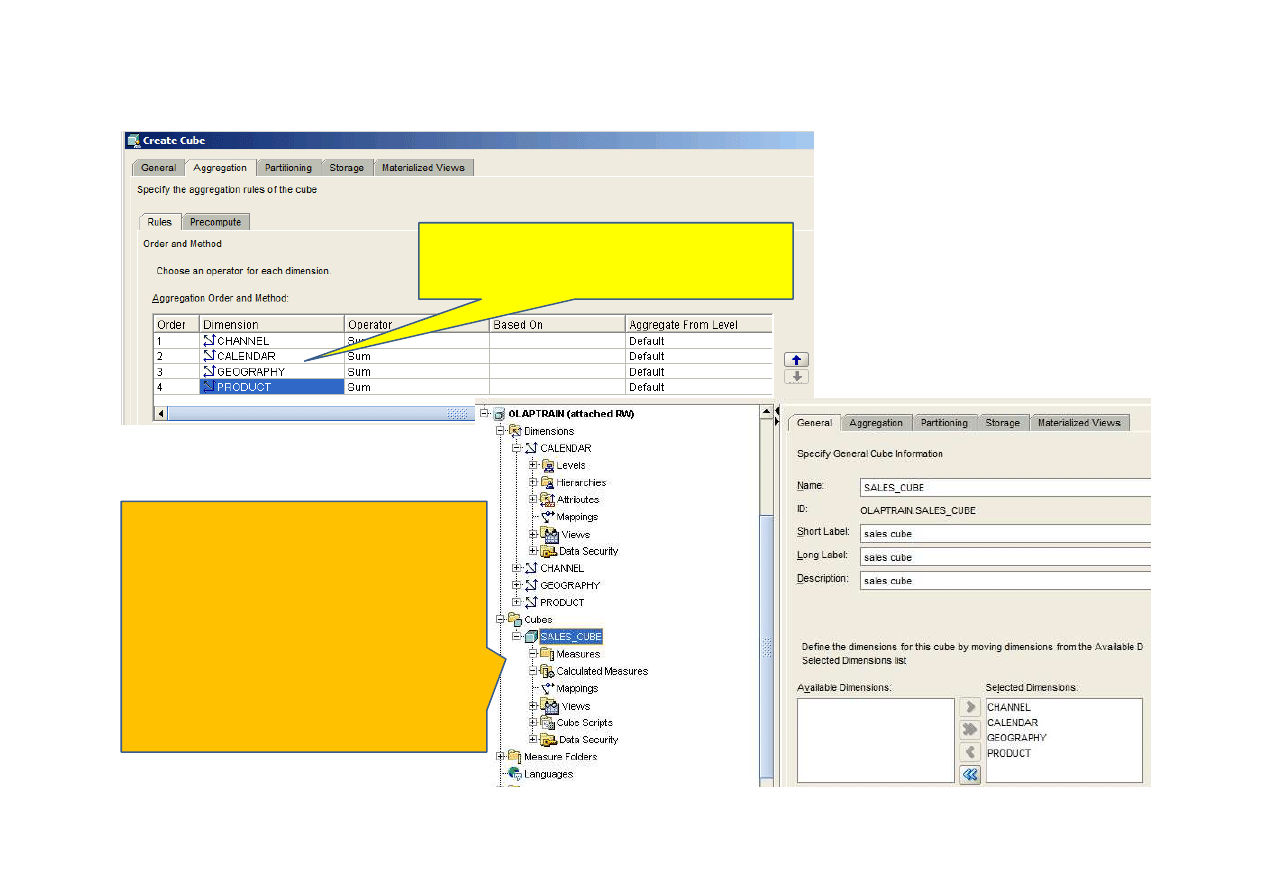
1
2.
Nazwę kostki napisać małymi literami,
system automatycznie zamieni zawartość
pola
Name
na wielkie, pozostałe pola
pozostaną pisane małymi
3. Wybrać wszystkie wymiary zdefiniowane wcześniej.
Kolejność wymiarów ma bardzo istotne znaczenie dla optymalizacji
późniejszego przetwarzania. Wymiary powinny być ustawione w
kolejności od najmniej, do najbardziej licznego. W tym przypadku,
wymiarem, który posiada najmniej wartości jest oczywiście CHANNEL.
4. Pozostawić ustawienia domyślne.
a) Wszystkie wymiary będą Rzadkie (sparse)
b) Kostka będzie spakowana (Use compression)
c)
Wymiary powinny być ustawione w kolejności
od najmniej, do najbardziej licznego
OlapTrain
Etap 3.1. T
worzenie kostki OLAP
SALES_CUBE
2014-11-30
28
OlapTrain - Rafał Kowalski
5. Wymiary powinny być ustawione w
kolejności od najmniej, do najbardziej
licznego
6. Szablon kostki gotowy do definiowania
miar.
7. Miary mogą być dwóch typów:
a)
Miary przechowywane - połączone
bezpośrednio z atrybutami tabeli
relacyjnej
b)
Miary wyliczane – będące wynikiem
funkcji opartych na atrybutach tabeli
relacyjnej lub wyznaczane przez
specjalistyczne funkcje analityczne
serwera OLAP.
OlapTrain
Etap 3.1. T
worzenie kostki OLAP
SALES_CUBE
2014-11-30
29
OlapTrain - Rafał Kowalski
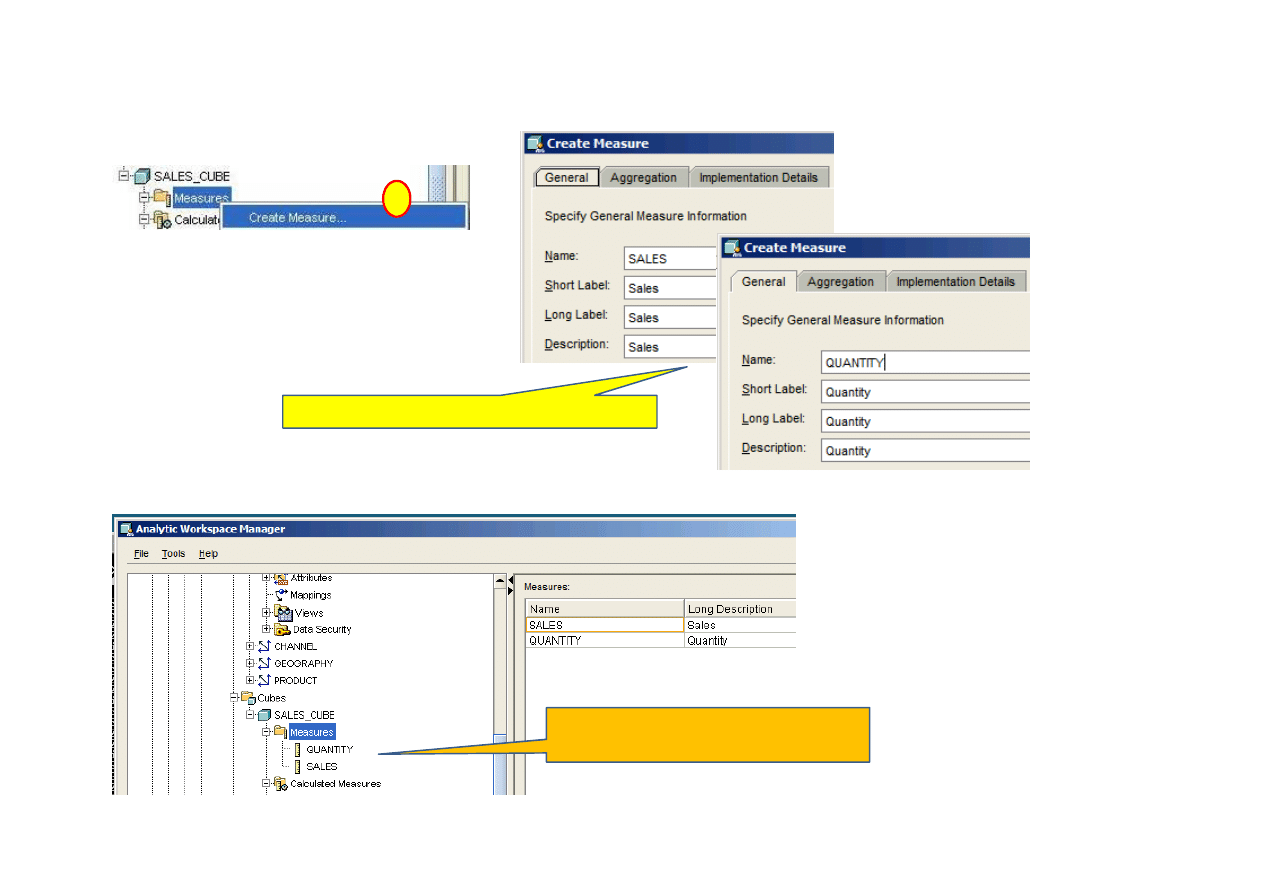
8
9. Stworzyć dwie miary (przechowywane)
10. Dwie miary przechowywane zostały
stworzone
OlapTrain
Etap 3.1. T
worzenie kostki OLAP
SALES_CUBE
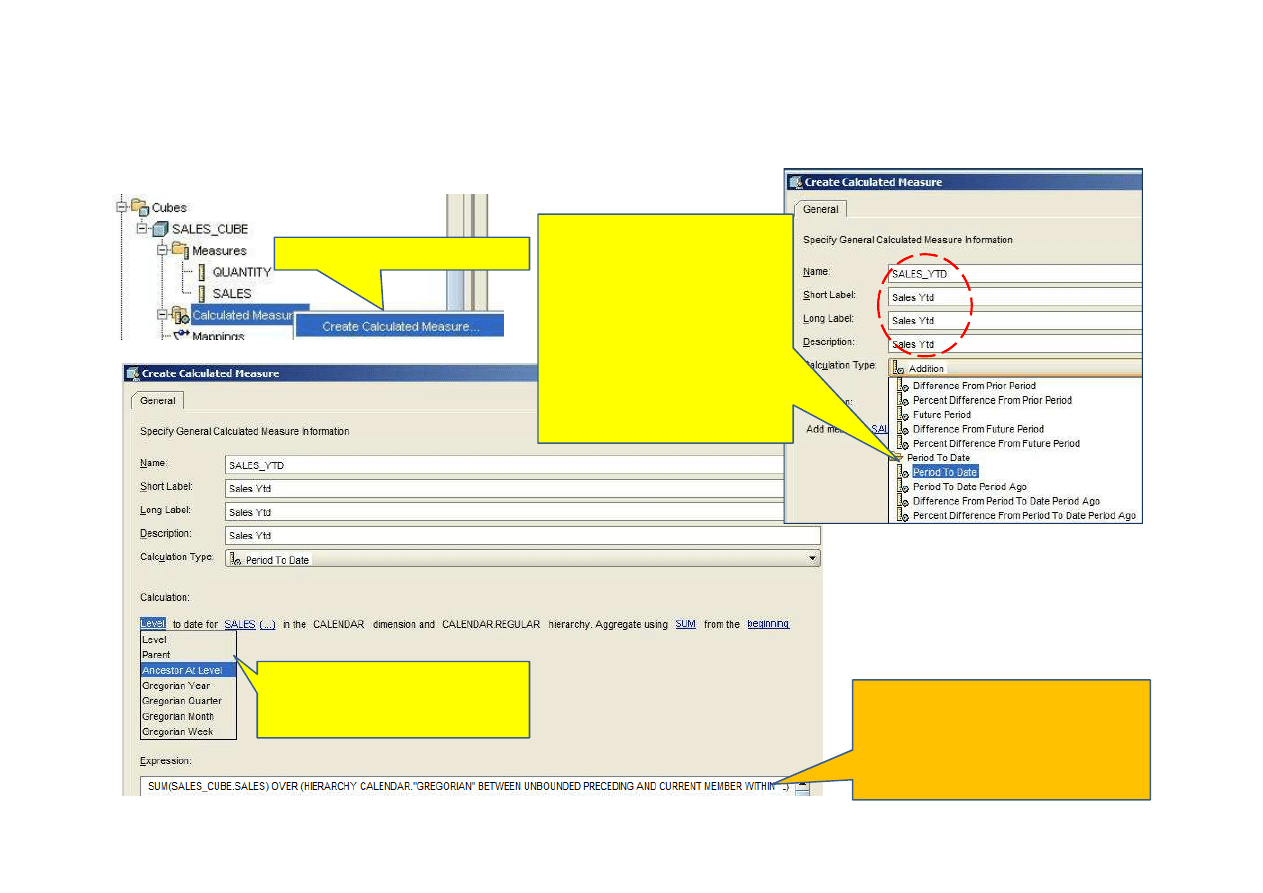
Tworzenie miary wyliczanej
Sales Ytd
: suma sprzedaży od początku roku, do (końca) wybranego miesiąca.
2014-11-30
30
OlapTrain - Rafał Kowalski
11. Tworzenie miary wyliczanej
12.
Wybrać funkcję
obliczającą sumę od początku
wybranego okresu do aktywnej
daty.
Ziarnem daty w kostce OLAP
jest miesiąc kalendarzowy,
potrzeba zatem żeby funkcja
wyznaczała sumę sprzedaży od
początku wybranego roku, do
wybranego miesiąca.
14. Rozwinąć listę definicji
okresów i wybrać poziom
wyższy
13.
W polu wyrażenia na dole okna
kreatora widać postać wyrażenia
określającego wartość miary.
Pierwotnie zakres jest ograniczony do
aktualnego poziomu hierarchii.
OlapTrain
Etap 3.1. T
worzenie kostki OLAP
SALES_CUBE
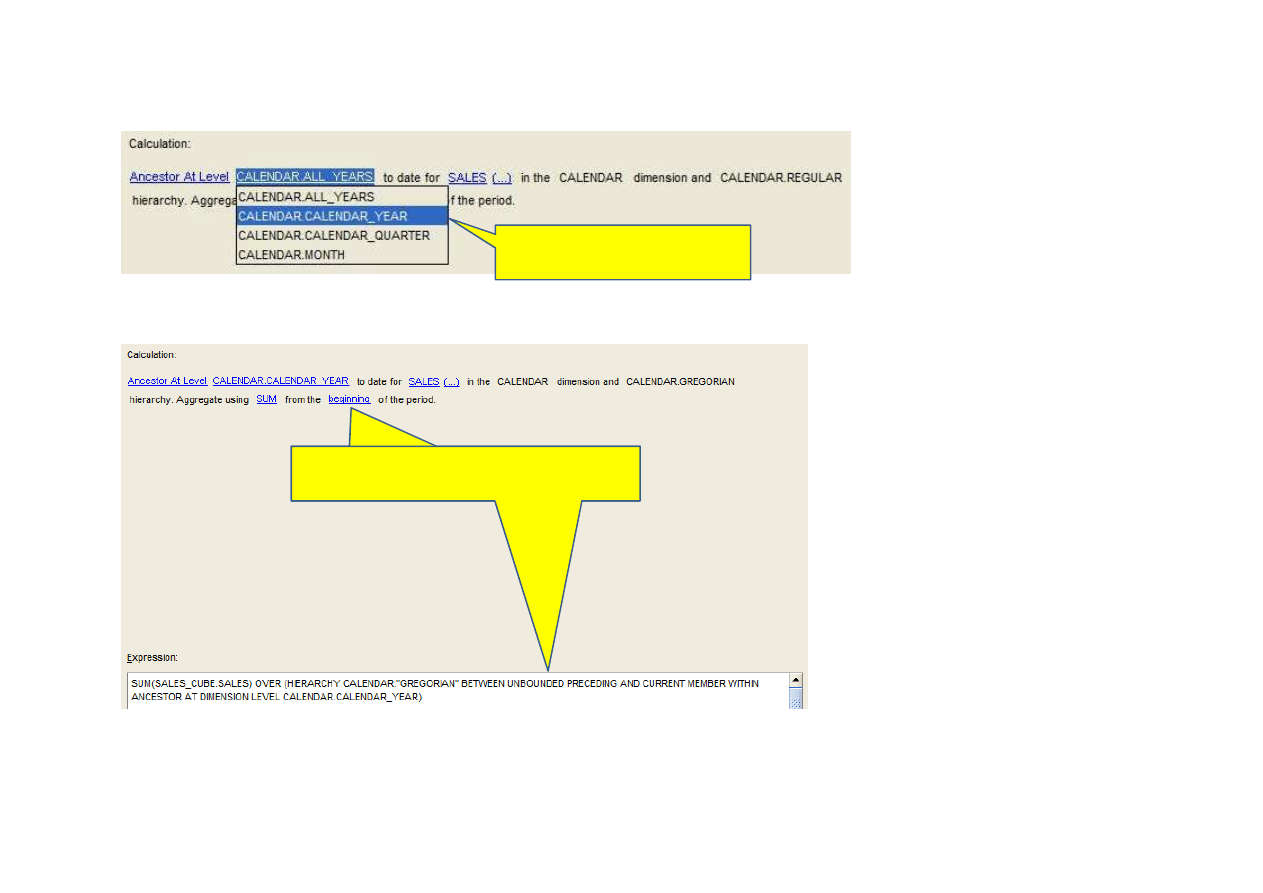
Tworzenie miary wyliczanej
Sales Ytd
: suma sprzedaży od początku roku, do (końca) wybranego miesiąca.
2014-11-30
31
OlapTrain - Rafał Kowalski
15. Następnie wybrać poziom
roku kalendarzowego
16. Wyrażenie wygląda prawidłowo. Można
stworzyć miarę (przycisk „Create”)
16. Wyrażenie wygląda prawidłowo. Można
stworzyć miarę (przycisk „Create”)
OlapTrain
Etap 3.1. T
worzenie kostki OLAP
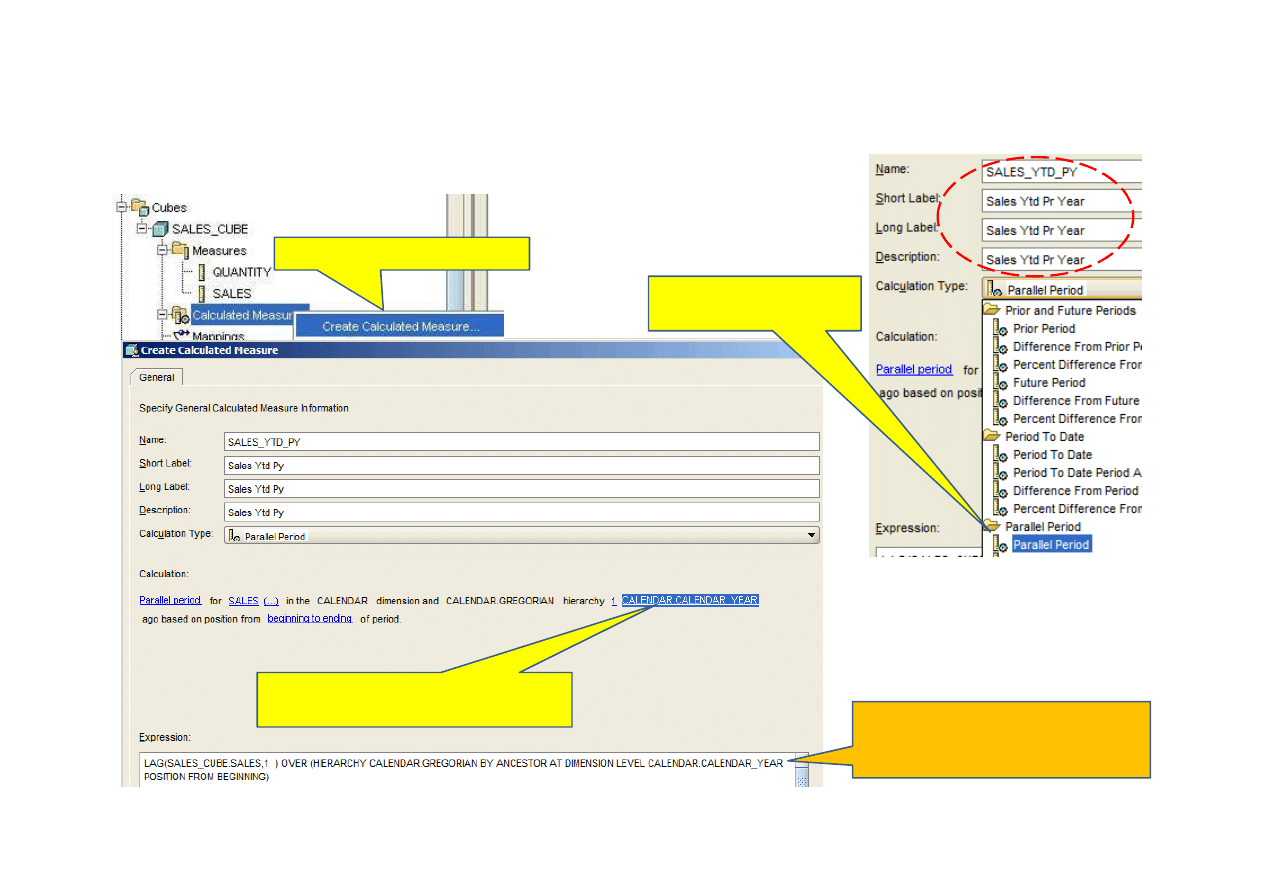
SALES_CUBE
Tworzenie miary wyliczanej
Sales Ytd PY
: suma sprzedaży od początku ubiegłego roku, do (końca) analogicznego miesiąca.
2014-11-30
32
OlapTrain - Rafał Kowalski
17. Tworzenie miary wyliczanej
18.
Wybrać funkcję
„okresu równoległego”
20.
W polu wyrażenia na dole okna
kreatora widać postać wyrażenia
określającego wartość miary.
19. Rozwinąć listę definicji okresów i
wybrać rok kalendarzowy
OlapTrain
Etap 3.1. T
worzenie kostki OLAP
SALES_CUBE
Tworzenie miary wyliczanej
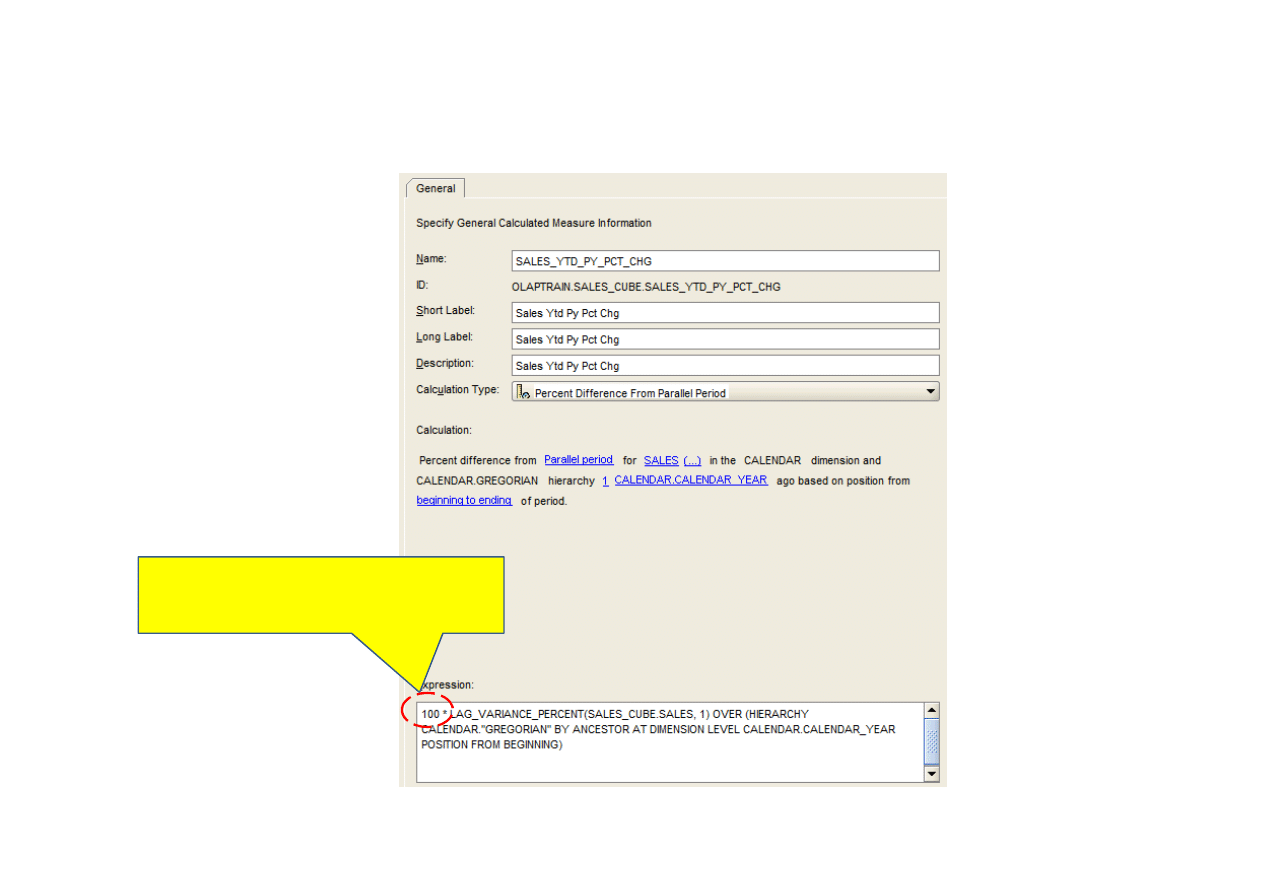
SALES_YTD_PY_PCT_CHG
: wartość procentowa różnicy sprzedaży od początku bieżącego roku i analogicznego
okresu roku poprzedniego.
2014-11-30
33
OlapTrain - Rafał Kowalski
21. Wynik nalezy pomnożyć przez 100 w celu
uzyskania skali procentów. Tę część
wyrażenia trzeba dopisać
ręcznie
.
OlapTrain
Etap 3.1. T
worzenie kostki OLAP
SALES_CUBE
Tworzenie miar wyliczanych
Na podstawie zapisanych szablonów .XML
2014-11-30
34
OlapTrain - Rafał Kowalski
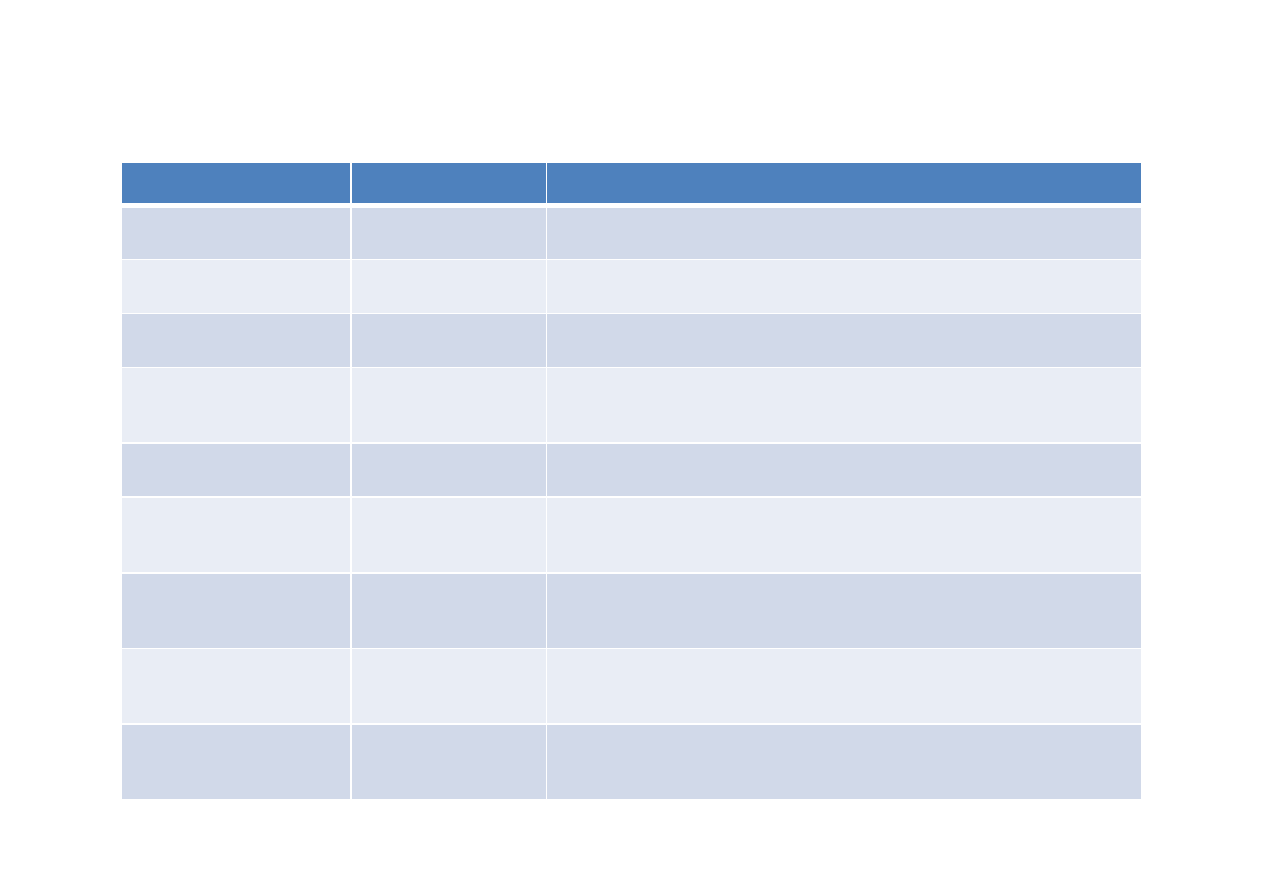
Nazwa Miary (i pliku .XML)
Long Description
Znaczenie biznesowe wartości
SALES_PY
Sales Pr Year
Suma sprzedaży w całym poprzednim roku (w stosunku do miesiąca aktualnie
przetwarzanego)
SALES_PY_PCT_CHG
Sales Pr Year Pct Chg
Wartość procentowa różnicy sum sprzedaży w roku poprzednim do roku
aktualnie przetwarzanego
SALES_PP
Sales Pr Period
Wartość sprzedaży w poprzednim okresie dat dat w stosunku do okresu
przetwarzanego (zgodnie z poziomem hierarchii CALENDAR)
SALES_PP_PCT_CHG
Sales Pr Period Pct Chg
Wartość procentowa różnicy sum sprzedaży w poprzednim okresie dat w
stosunku do okresu przetwarzanego (zgodnie z poziomem hierarchii
CALENDAR)
SALES_RANK_PROD_LVL
Sales Rank in Prod Lvl
Numer pozycji przetwarzanej sumy sprzedaży na osi sum sprzedaży wszystkich
wpisów wybranego poziomu hierarchii wymiaru PRODUCT
SALES_RANK_PROD_PRNT
Sales Rank in Prod Prnt
Numer pozycji sumy sprzedaży wyższego poziomu hierarchii (dla
przetwarzanej sumy sprzedaży), na osi sum sprzedaży wszystkich wpisów
wyższego poziomu hierarchii wymiaru PRODUCT
SALES_SHARE_PRNT_PROD
Sales Share Prnt Prod
Procentowy udział wartości sprzedaży przetwarzanego obiektu hierarchii
wymiaru PRODUCT w sumie wartości sprzedaży wszystkich obiektów tego
poziomu hierarchii.
SALES_SHARE_TOT_PROD
Sales Share Tot Prod
Procentowy udział sumy sprzedaży przetwarzanego obiektu hierarchii wymiaru
PRODUCT , w sumie wartości sprzedaży wszystkich obiektów (wartości top
wymiaru PRODUCT).
HOW_IS_SALES_YTD
How Is Sales Ytd
Funkcja opisowej kategoryzacji wartości zmiennej „SALES_YTD_PY_PCT_CHG’:
< 0% - „Needs Improvement”; > 15% - „Outstanding”
>= 0 & <=15% „On track”
OlapTrain
Etap 3.1. T
worzenie kostki OLAP
SALES_CUBE
Tworzenie miar wyliczanych
Na podstawie zapisanych szablonów .XML
2014-11-30
35
OlapTrain - Rafał Kowalski
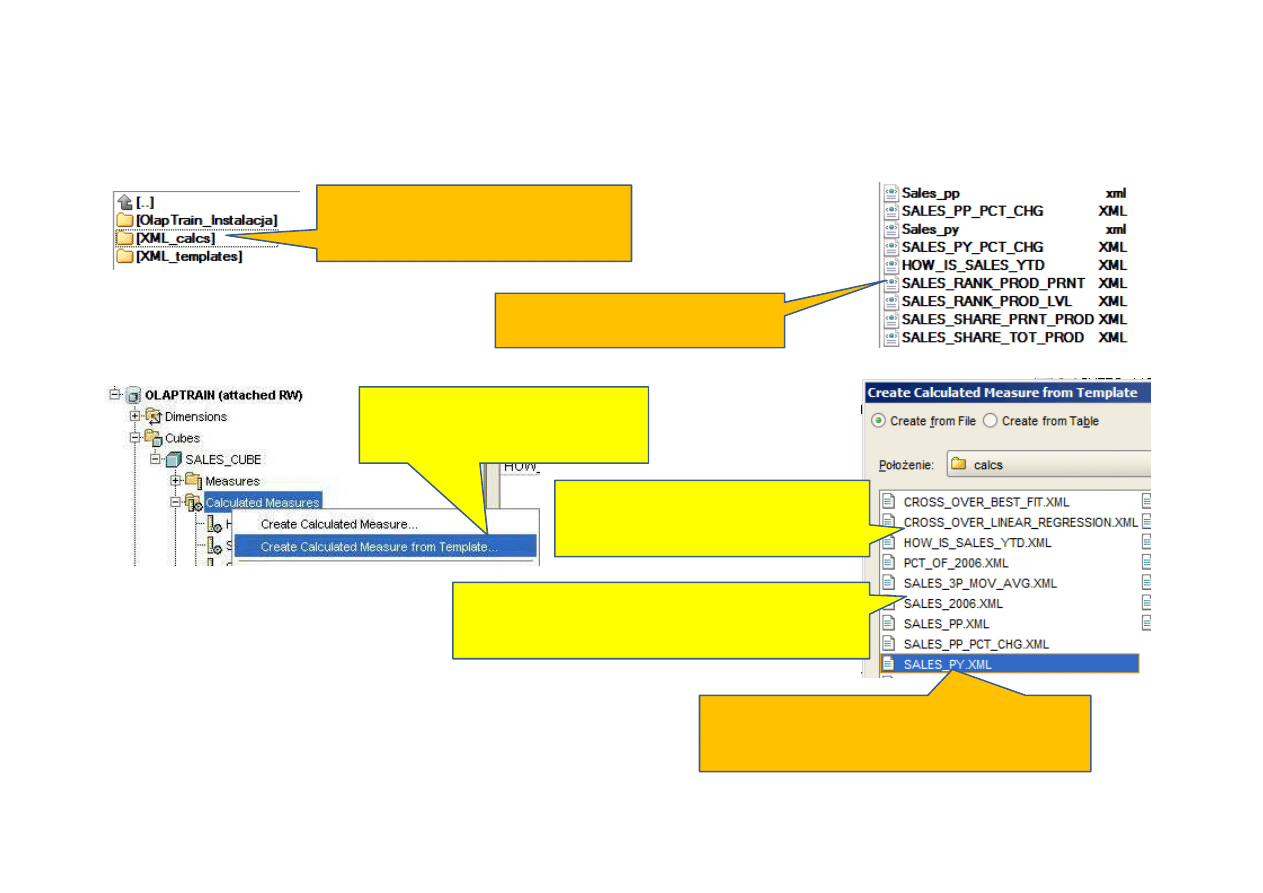
22.
W dostarczonych materiałach
znajduje się katalog XML_calc
zawierający szablony miar wyliczanych.
24.
Z menu kontekstowego należy
wybrać funkcję tworzenia miary na
podstawie szablonu
26.
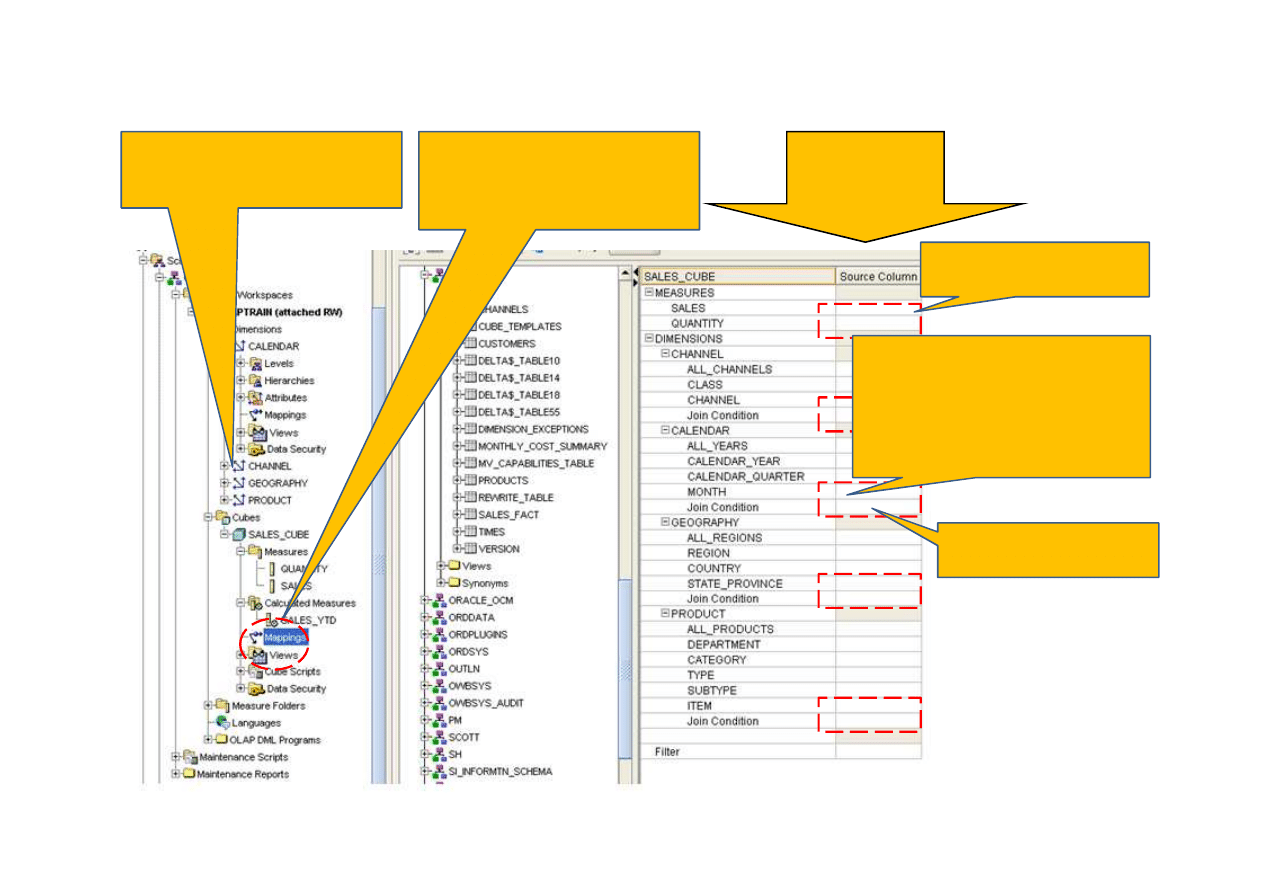
Miary wyliczane zostały opisane w tabelce
na poprzedniej stronie prezentacji. Czynności
generowania należy powtarzać dla każdej miary.
23.
Każdy szablon został
zdefiniowany w osobnym pliku .XML
25. Odszukać odpowiedni katalog z
definicjami, wybrać plik z kolejną
definicją i zatwierdzić generowanie.
25. Po wygenerowaniu każdej miary należy wypełnić
pola
Short Label, Long Label, Description
na
podstawie tabelki z poprzedniej strony
OlapTrain
Etap 3.1. T
worzenie kostki OLAP
SALES_CUBE
Tworzenie miar wyliczanych
Na podstawie zapisanych szablonów .XML
2014-11-30
36
OlapTrain - Rafał Kowalski
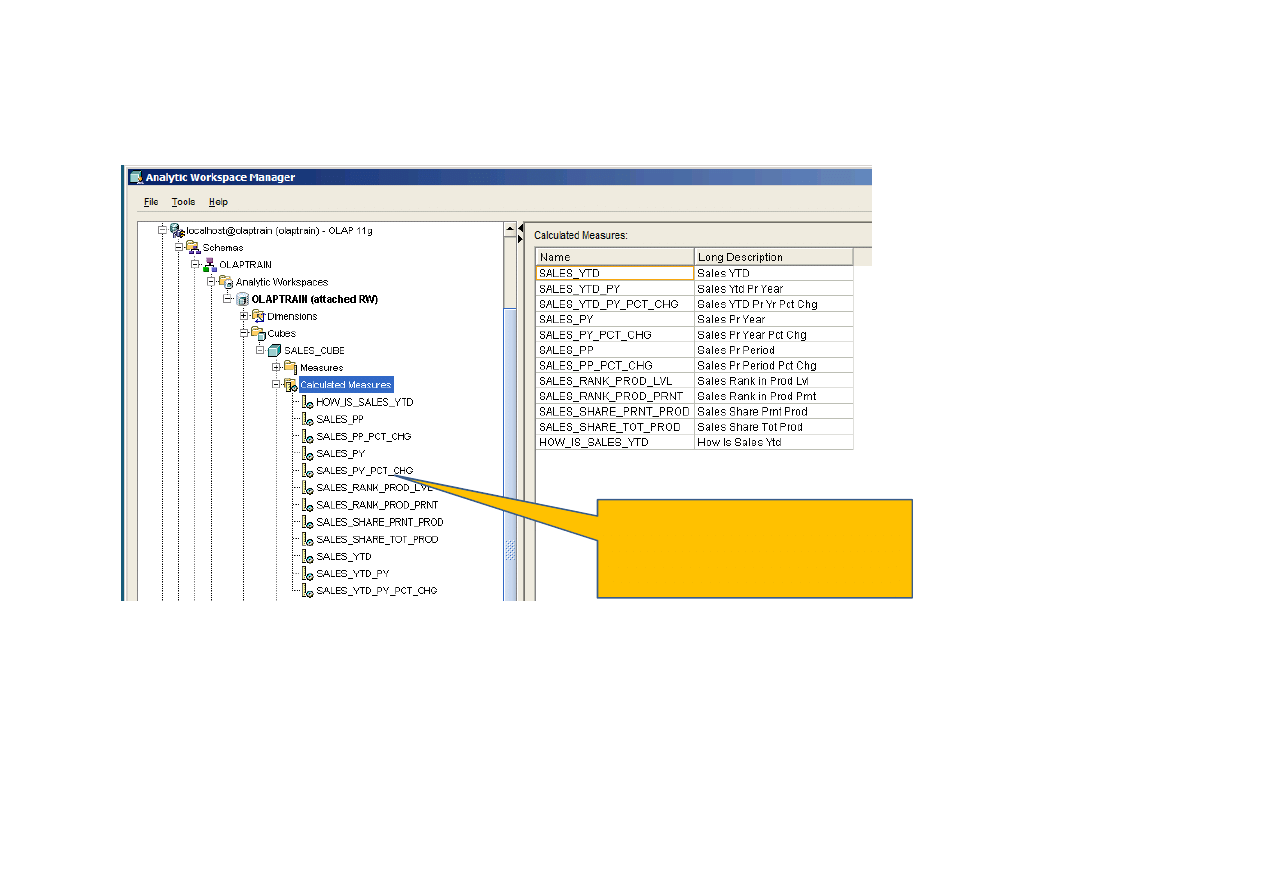
26.
W efekcie wykonanej pracy
powstała lista miar wyliczanych a ich
podsumowanie zostało przedstawione
na następnej stronie prezentacji.
OlapTrain
Etap 3.1. T
worzenie kostki OLAP
SALES_CUBE
Zestawienie miar wyliczanych
Na podstawie zapisanych szablonów .XML
2014-11-30
37
OlapTrain - Rafał Kowalski
Nazwa Miary
Znaczenie biznesowe
Sales Ytd
Suma sprzedaży od początku przetwarzanego roku, do (końca) przetwarzanego miesiąca.
Sales Ytd Pr Year
Suma sprzedaży od początku roku, do (końca) analogicznego miesiąca ubiegłego roku (w stosunku do
miesiąca aktualnie przetwarzanego).
Sales Ytd Pr Yr Pct Chg
SALES_YTD_PY_PCT_CHG
Wartość procentowa różnicy sumy sprzedaży od początku bieżącego roku i analogicznego okresu roku
poprzedniego.
Sales Pr Year
Suma sprzedaży w całym poprzednim roku (w stosunku do miesiąca aktualnie przetwarzanego)
Sales Pr Year Pct Chg
Wartość procentowa różnicy sum sprzedaży w roku poprzednim do roku aktualnie przetwarzanego
Sales Pr Period
SALES_PP
Wartość sprzedaży w poprzednim okresie dat dat w stosunku do okresu przetwarzanego (zgodnie z
poziomem hierarchii CALENDAR)
Sales Pr Period Pct Chg
SALES_PP_PCT_CHG
Wartość procentowa różnicy sum sprzedaży w poprzednim okresie dat w stosunku do okresu
przetwarzanego (zgodnie z poziomem hierarchii CALENDAR)
Sales Rank in Prod Lvl
SALES_RANK_PROD_LVL
Numer pozycji przetwarzanej sumy sprzedaży na osi sum sprzedaży wszystkich wpisów wybranego
poziomu hierarchii wymiaru PRODUCT
Sales Rank in Prod Prnt
SALES_RANK_PROD_PRNT
Numer pozycji sumy sprzedaży wyższego poziomu hierarchii (dla przetwarzanej sumy sprzedaży), na osi
sum sprzedaży wszystkich wpisów wyższego poziomu hierarchii wymiaru PRODUCT
Sales Share Prnt Prod
SALES_SHARE_PRNT_PROD
Procentowy udział wartości sprzedaży przetwarzanego obiektu hierarchii wymiaru PRODUCT w sumie
wartości sprzedaży wszystkich obiektów tego poziomu hierarchii.
Sales Share Tot Prod
SALES_SHARE_TOT_PROD
Procentowy udział sumy sprzedaży przetwarzanego obiektu hierarchii wymiaru PRODUCT , w sumie
wartości sprzedaży wszystkich obiektów (wartości top wymiaru PRODUCT).
How Is Sales Ytd
HOW_IS_SALES_YTD
Funkcja opisowej kategoryzacji zmiennej wyliczanej „SALES_YTD_PY_PCT_CHG’:
< 0% - „Needs Improvement”; > 15% - „Outstanding”; >= 0 & <=15% - „On track”
OlapTrain
Etap 3.1. T
worzenie kostki OLAP
SALES_CUBE
mapowanie atrybutów
2014-11-30
38
OlapTrain - Rafał Kowalski
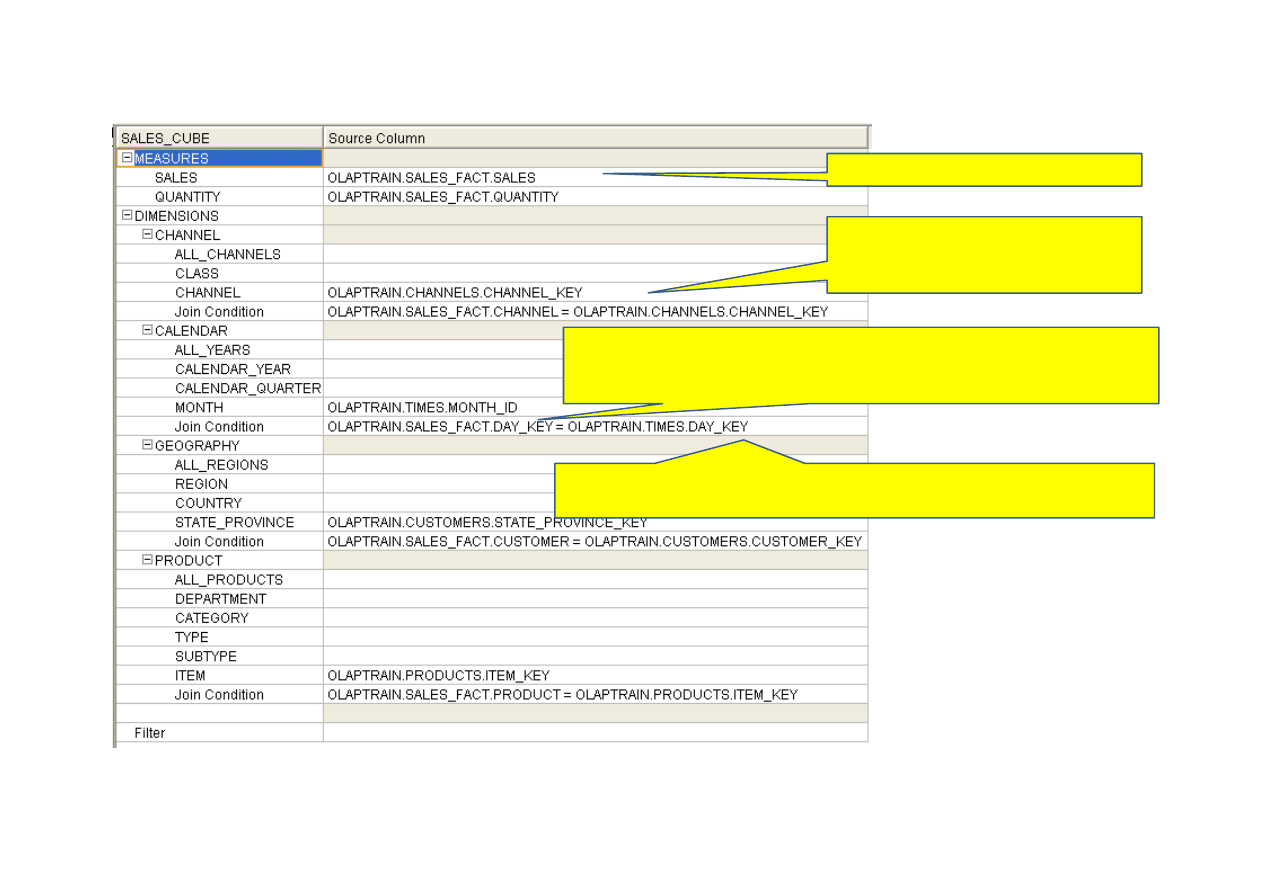
28. Kolejny etap pracy obejmuje
wykonanie mapowania atrybutów
kostki i zdefiniowanie połączenia
wymiarów z faktami.
27. Mapowanie wymiarów na
tabele relacyjne zostało wykonane
w etapie ich tworzenia.
29b. najniższe poziomy hierarchii
wymiarów kostki.
Hierarchie wymiarów zastosowanych
w konkretnej kostce OLAP nie muszą
rozpoczynać się od najniższego
poziomu swoich definicji formalnych.
29. Trzeba
zdefiniować:
29a. wyrażenia mapowania
miar przechowywanych
29c. złączenia tabel
wymiarów z tabelą faktów
OlapTrain
Etap 3.1. T
worzenie kostki OLAP
SALES_CUBE
2014-11-30
39
OlapTrain - Rafał Kowalski
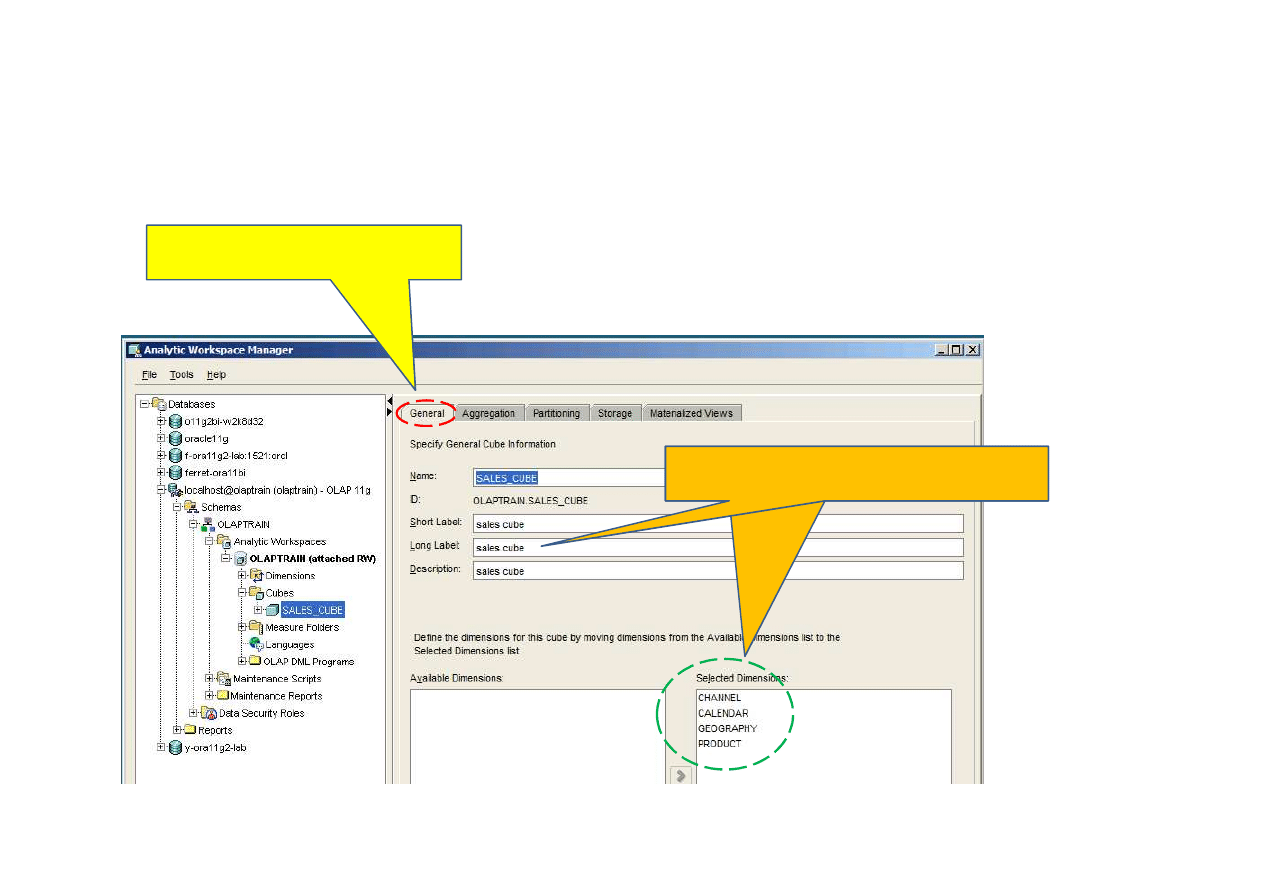
30.
Mapowanie miar z tabeli faktów
32.
W celu wykonania mapowania złączenia równowartościowego tabeli
faktów i tabeli wymiaru należy najpierw przenieść (przy pomocy kursora)
atrybut klucza głównego z tabeli faktów i opuścić go na pole
Join Condition.
31.
Mapowanie tabel wymiarów
ogranicza się jedynie do najniższych
poziomów hierarchii.
33.
Następnie (w ten sam sposób) należy przenieść atrybut klucza głównego
z tabeli wymiaru. Znak równości ‘
=
‘ zostanie dopisany automatycznie.
OlapTrain
Etap 3.1. T
worzenie kostki OLAP
SALES_CUBE
Ostatnie ustawienia
2014-11-30
40
OlapTrain - Rafał Kowalski
Przed zasileniem i testowaniem danych z kostki proponuję jeszcze sprawdzić,
czy wartości parametrów kostki są ustawione prawidłowo
34.
Otworzyć parametry kostki i
sprawdzić zakładkę
General
34a. Czy Nazwy (Short Label, …) zostały
wypełnione a wszystkie wymiary podłączone?
35.
Czy Nazwy (Short Label, …) zostały
wypełnione a wszystkie wymiary podłączone?
OlapTrain
Etap 3.1. T
worzenie kostki OLAP
SALES_CUBE
Ostatnie ustawienia
2014-11-30
41
OlapTrain - Rafał Kowalski
Przed zasileniem i testowaniem danych z kostki proponuję jeszcze sprawdzić,
czy wartości parametrów kostki są ustawione prawidłowo
36.
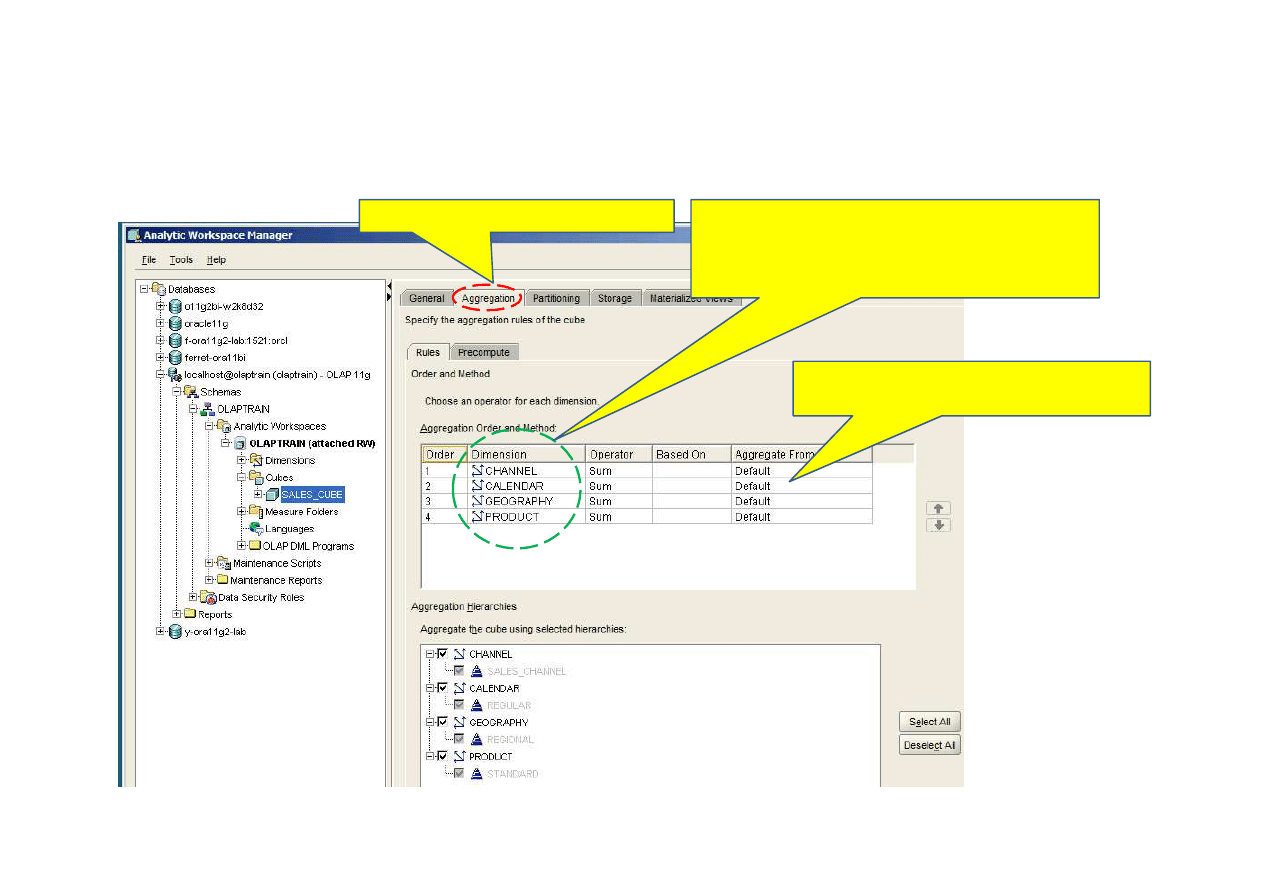
Otworzyć zakładkę
Aggregation
37.
Kolejność wymiarów w definicji kostki
decyduje o efektywności jej późniejszego
przetwarzania. Wymiary powinny być ustawione w
kolejności od najmniej do najbardziej licznego.
38.
Agregacja hierarchii wymiarów powinna
rozpoczynać się od poziomu
Default
Przed zasileniem i testowaniem danych z kostki proponuję jeszcze sprawdzić,
czy wartości parametrów kostki są ustawione prawidłowo
OlapTrain
Etap 3.1. T
worzenie kostki OLAP
SALES_CUBE
Ostatnie ustawienia
2014-11-30
42
OlapTrain - Rafał Kowalski
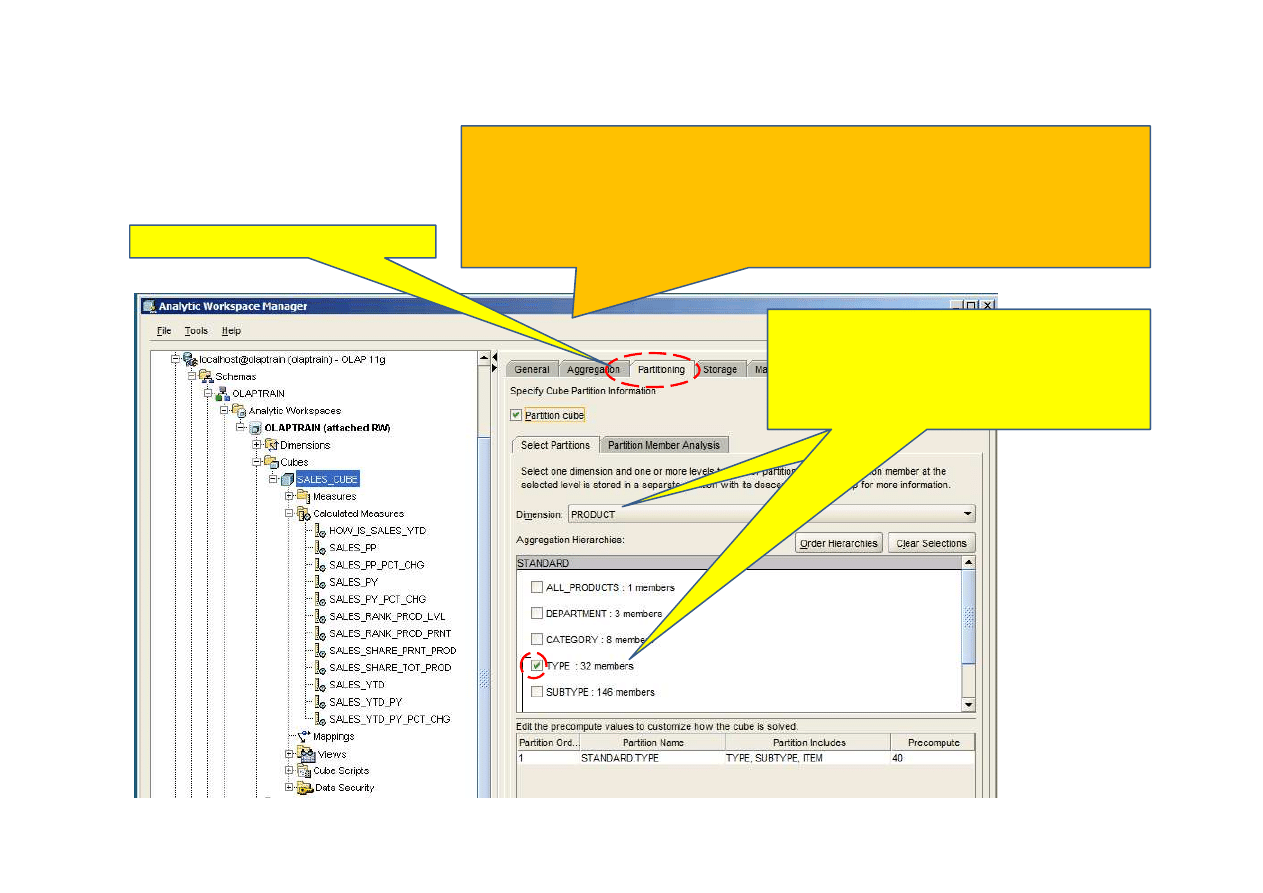
39.
Otworzyć zakładkę
Partitioning
40.
W obrazie kostki są przechowywane wszystkie wartości agregatów danych dla każdej
kombinacji poziomów hierarchii wszystkich wymiarów. Z tego powodu obraz jej danych
może przekraczać objętość wielu gigabajtów. W celu optymalizowania przetwarzania
danych w czasie rzeczywistym stosuje się mechanizm podziału (partycjonowania) danych
kostki. Mniejsze obrazy danych partycji są przetwarzane znacznie szybciej a dodatkowo
mogą być przetwarzane równocześnie przez dostępną macierz serwerów (Blade).
36.
Atrybuty wymiaru, które posłużą do
partycjonowania kostki muszą być typu
numerycznego. Wobec tego partycjonowanie
zostanie oparte na atrybucie
TYPE
wymiaru
PRODUCT
41.
Atrybuty wymiaru, które posłużą do
partycjonowania kostki muszą być typu
numerycznego. Wobec tego, w tym ćwiczeniu,
partycjonowanie zostanie oparte na atrybucie
TYPE
wymiaru
PRODUCT
OlapTrain
Etap 3.1. T
worzenie kostki OLAP
SALES_CUBE
Ostatnie ustawienia
2014-11-30
43
OlapTrain - Rafał Kowalski
Przed zasileniem i testowaniem danych z kostki proponuję jeszcze sprawdzić,
czy wartości parametrów kostki są ustawione prawidłowo
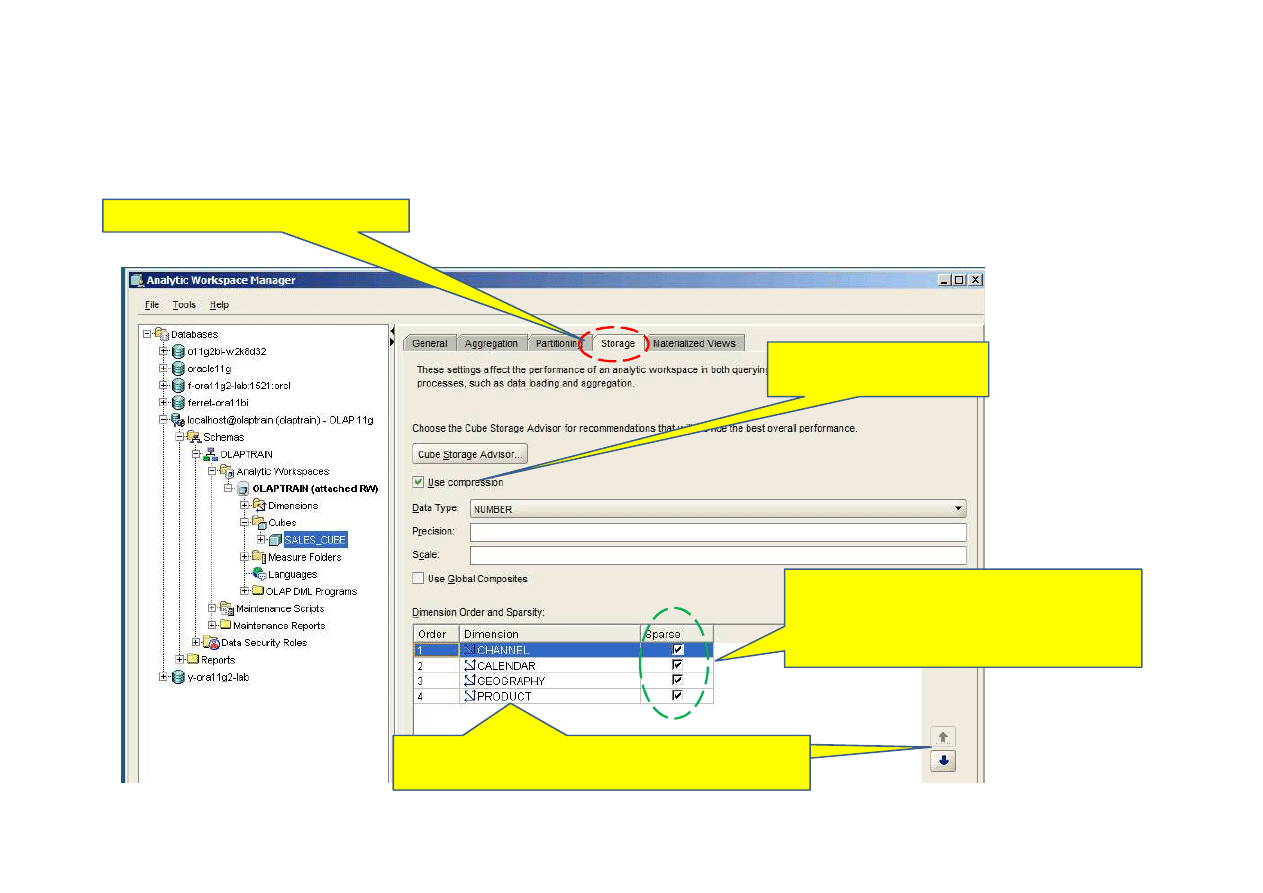
41.
Otworzyć zakładkę
Storage
42.
Włączyć opcję
kompresji danych w kostce
43.
Włączyć opcje
Sparse
dla wszystkich
wymiarów. W przypadku zdefiniowania
wymiaru rzadkiego, tworzony jest specjalny
indeks do przechowywania wartości wymiaru
44.
Ponownie sprawdzić, czy wymiary są ustawione
w kolejności od najmniej do najbardziej licznego.
44.
Ponownie sprawdzić, czy wymiary są ustawione
w kolejności od najmniej do najbardziej licznego.
Przed zasileniem i testowaniem danych z kostki proponuję jeszcze sprawdzić,
czy wartości parametrów kostki są ustawione prawidłowo
OlapTrain
Etap 3.1. T
worzenie kostki OLAP
SALES_CUBE
Ostatnie ustawienia
2014-11-30
44
OlapTrain - Rafał Kowalski
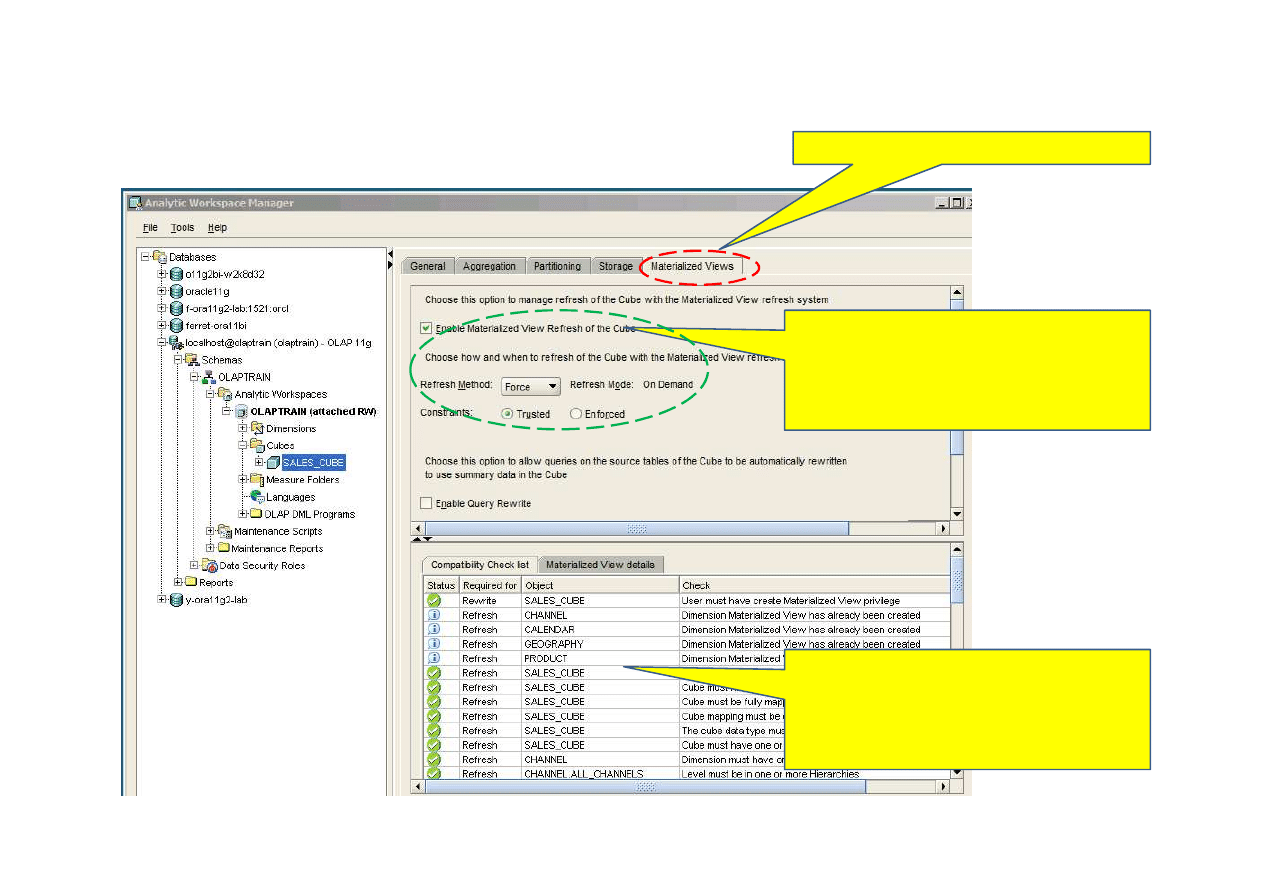
46.
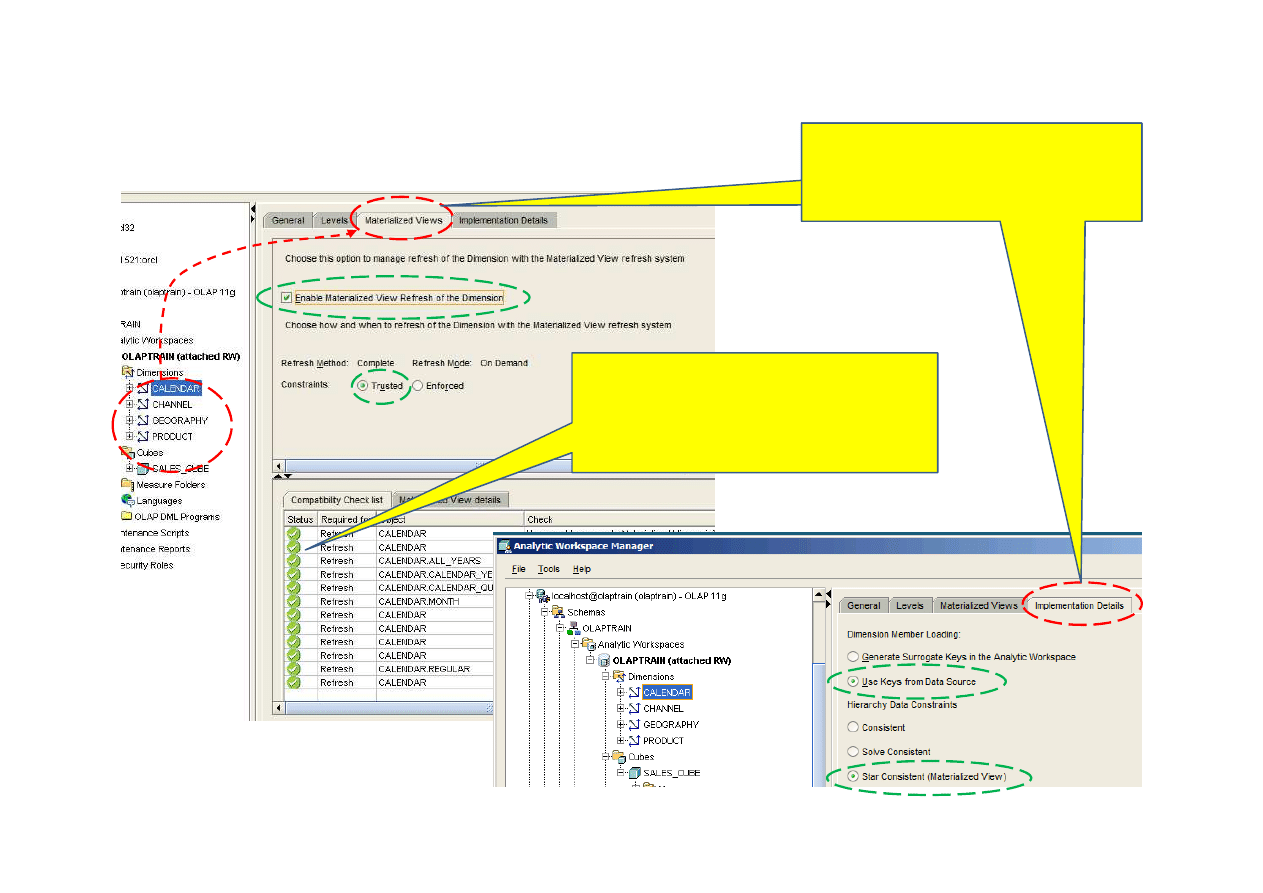
Włączyć opcję odświeżania danych kostki
przy pomocy perspektywy zmaterializowanej.
W tym ćwiczeniu nie ma to istotnego
znaczenia, ale warto pamiętać o tym
parametrze w produkcyjnej bazie danych.
47.
Warto również sprawdzić check-listę
kompatybilności projektu z wymaganiami
odświeżania przez perspektywę
zmaterializowaną. W przypadku wykrycia
komunikatu błędu należy poprawić projekt.
45.
Otworzyć zakładkę Materialized Views
Przed zasileniem i testowaniem danych z kostki proponuję jeszcze sprawdzić,
czy wartości parametrów kostki są ustawione prawidłowo
OlapTrain
Etap 3.1. T
worzenie kostki OLAP
SALES_CUBE
Ostatnie ustawienia
2014-11-30
45
OlapTrain - Rafał Kowalski
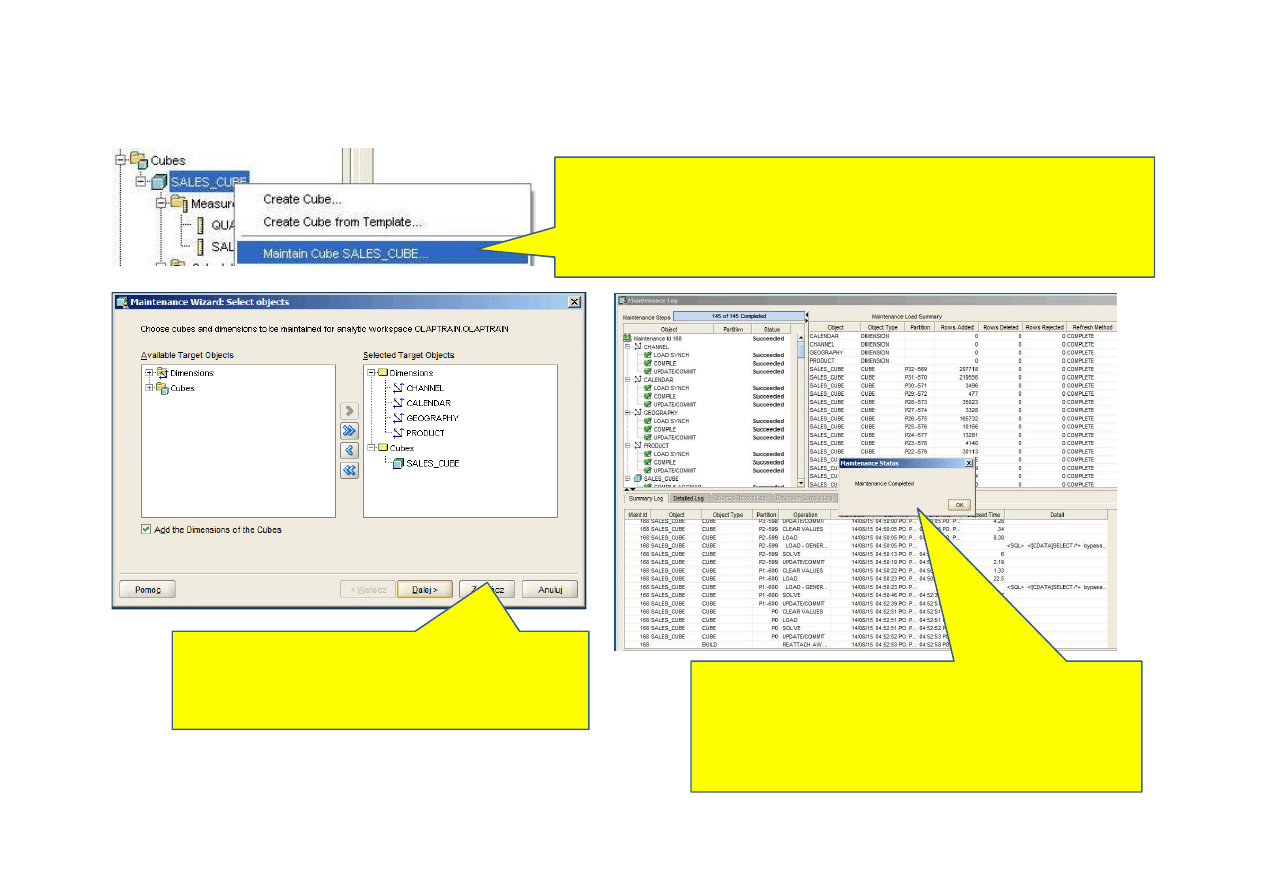
48.
Otworzyć, po kolei, definicje każdego
wymiaru i sprawdzić czy prawidłowe są
ustawienia na zakładkach odświeżania i
implementacji.
49.
Warto również sprawdzić check-listę
kompatybilności projektu z wymaganiami
odświeżania przez perspektywę
zmaterializowaną. W przypadku wykrycia
komunikatu błędu należy poprawić projekt.
48.
Otworzyć, po kolei, definicje każdego
wymiaru i sprawdzić czy prawidłowe są
ustawienia na zakładkach odświeżania i
implementacji.
OlapTrain
Etap 3.2.
Testowanie kostki OLAP
SALES_CUBE
2014-11-30
46
OlapTrain - Rafał Kowalski
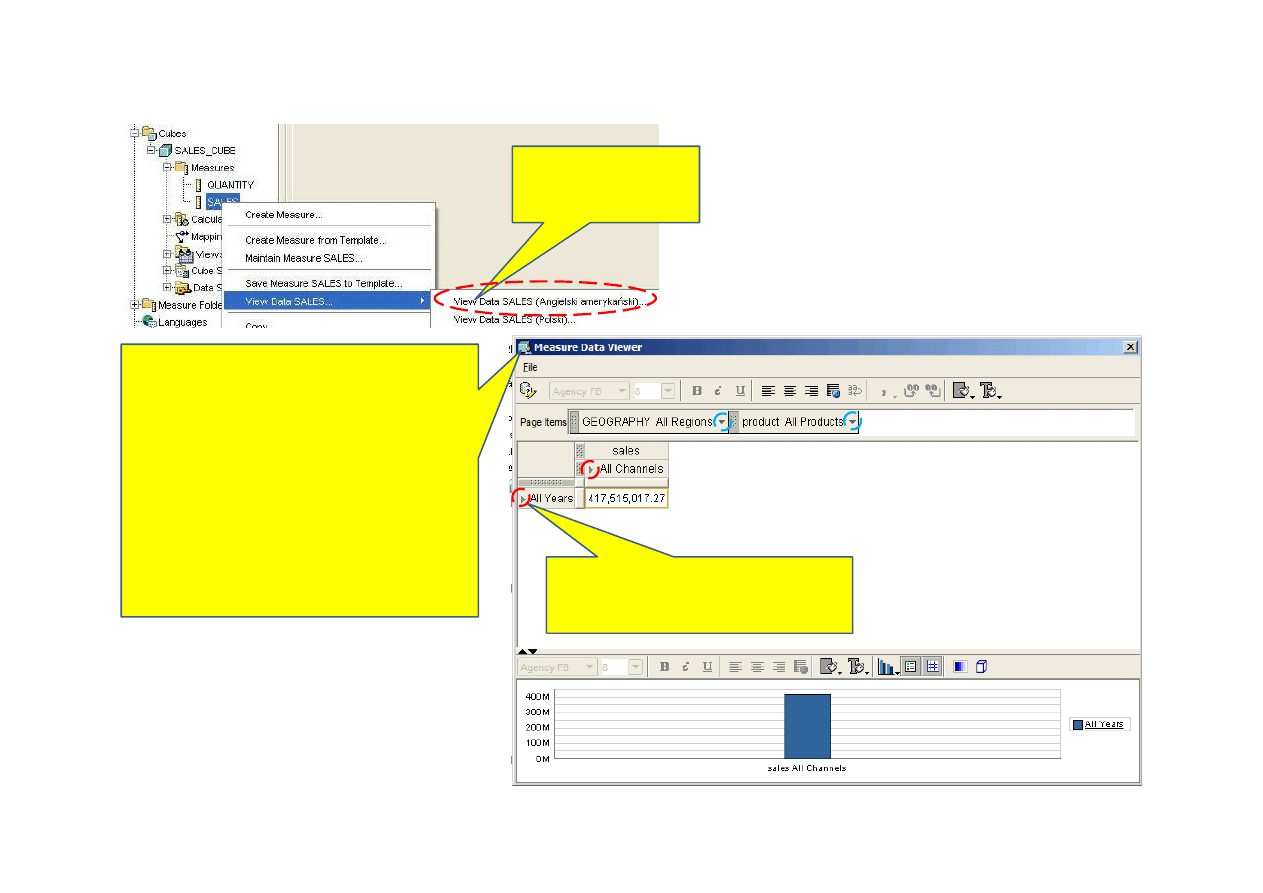
1.
Z menu kontekstowego wybrać polecenie „Maintain …”
Istnieje wiele metod zasilania i testowania kostek OLAP. Definiowanie miar
kostki nie zostało jeszcze zakończone i chcemy tylko wykonać wstępne
załadowanie i przegląd jej zawartości. W tym przypadku zostanie zastosowana
metoda najprostsza.
2. Kreator konserwacji kostki proponuje
podstawowe opcje. W tym przypadku należy
pozostawić ustawienia domyślne.
3. Rozpocząć proces generowania kostki
4.UWAGA: Proces generowania danych może trwać
„
dłuższą chwilę. ………………………..
”.
Należy cierpliwie czekać na zakończenie. Przez cały czas
generowania danych, w oknie widoczne są informacje o
postępie kolejnych etapów pracy.
OlapTrain
Etap 3.2.
Testowanie kostki OLAP
SALES_CUBE
2014-11-30
47
OlapTrain - Rafał Kowalski
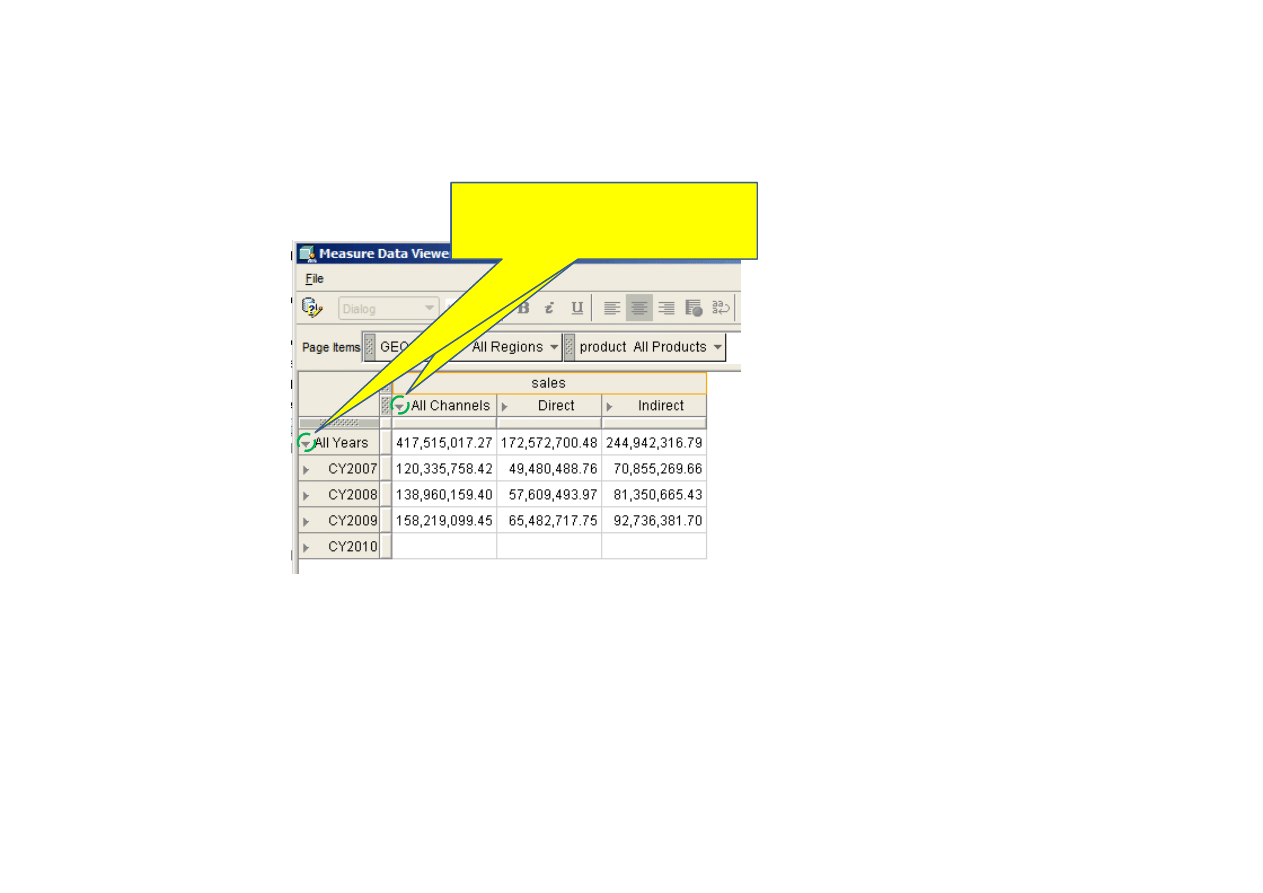
5. Otworzyć podgląd
danych dla miary
SALES
6. Do dyspozycji mamy okno, umożliwiające
przeglądanie płaskich (2D) przecięć (slice)
przez kostkę.
7. Funkcjonalność jest przeznaczona
wyłącznie do celów serwisowych i nie
nadaje się do tworzenia raportów
biznesowych.
8. Dostępna jest szeroka gama
funkcjonalności menu kontekstowego
oraz przenoszenia obiektów przy pomocy
kursora. Opanowanie tej sztuki wymaga
czasu ćwiczeń praktycznych i intuicji.
9. Małe ikony strzałek przed nazwami
wartości wymiarów umożliwiają
drążenie/zwijanie hierarchii.
OlapTrain
Etap 3.2.
Testowanie kostki OLAP
SALES_CUBE
2014-11-30
48
OlapTrain - Rafał Kowalski
10. Wykonać dwa kliknięcia w celu
rozwinięcia wymiarów osi
poziomej i pionowej.
10. Wykonać dwa kliknięcia w celu
rozwinięcia wymiarów osi
poziomej i pionowej.
OlapTrain
Etap 3.2.
Testowanie kostki OLAP
SALES_CUBE
Kreator Zapytań część 1
2014-11-30
49
OlapTrain - Rafał Kowalski
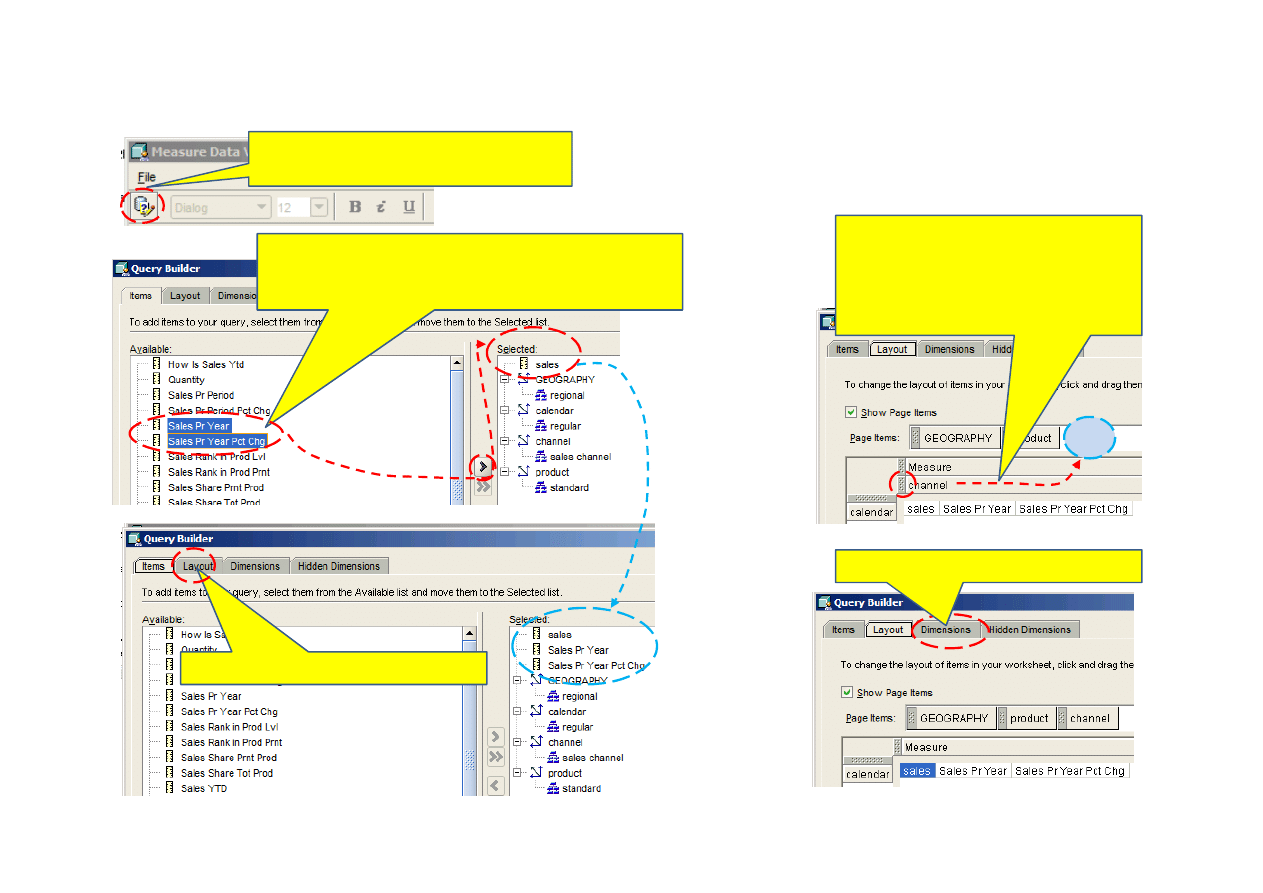
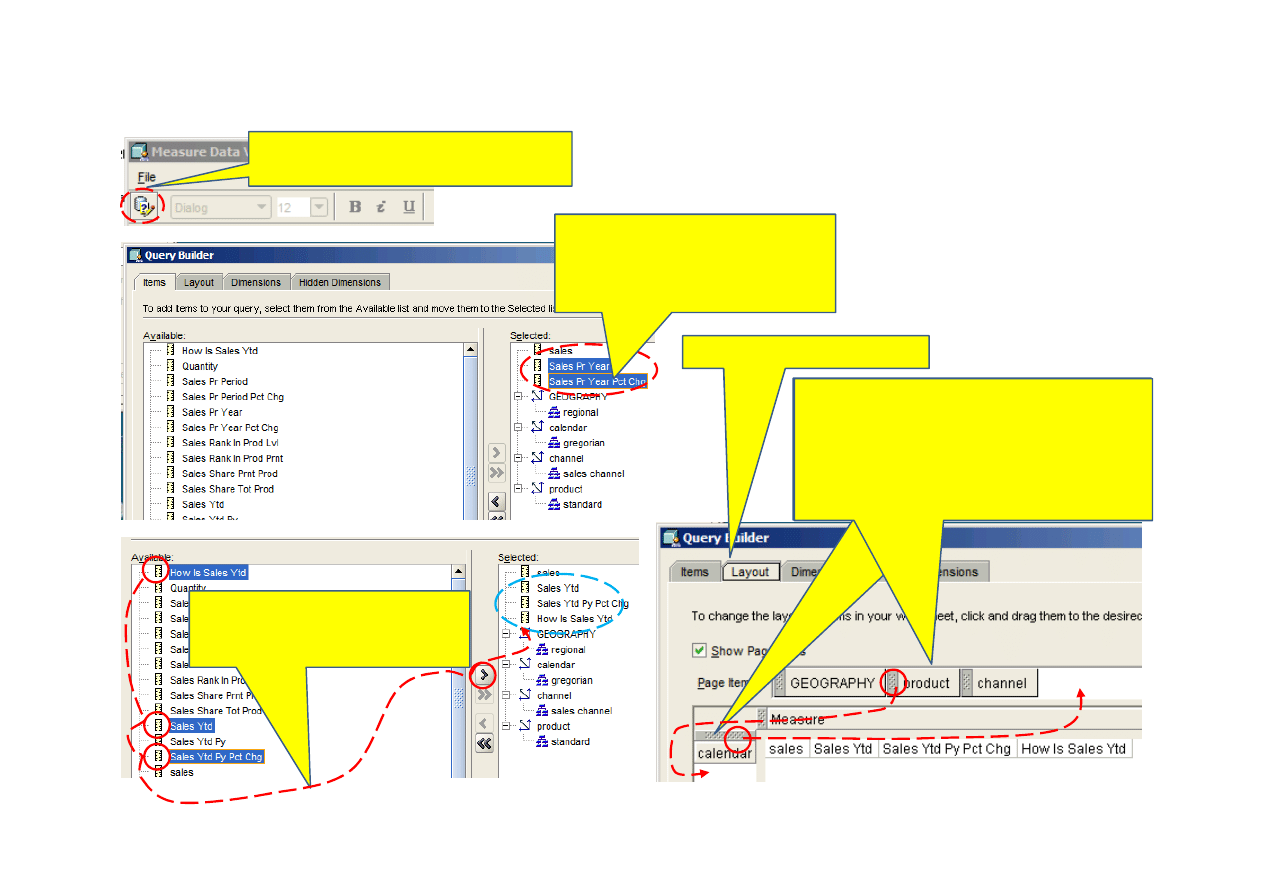
11.Uruchomić kreator zapytań w celu
przygotowania nowego zestawienia
12.
Przejść do zakładki obiektów,
a) zaznaczyć dwie miary w oknie obiektów dostępnych,
b) przenieść je do okna obiektów wybranych.
13. Otworzyć zakładkę układu
14. Usunąć wymiar Channel z osi
poziomej: przy pomocy wskaźnika
myszki, złapać uchwyt paska
wymiaru i upuścić go na listę
wymiarów stronnicowych
15. Otworzyć zakładkę wymiarów
Wstępne drążenie danych
OlapTrain
Etap 3.2.
Testowanie kostki OLAP
SALES_CUBE
Kreator Zapytań część 1
2014-11-30
50
OlapTrain - Rafał Kowalski
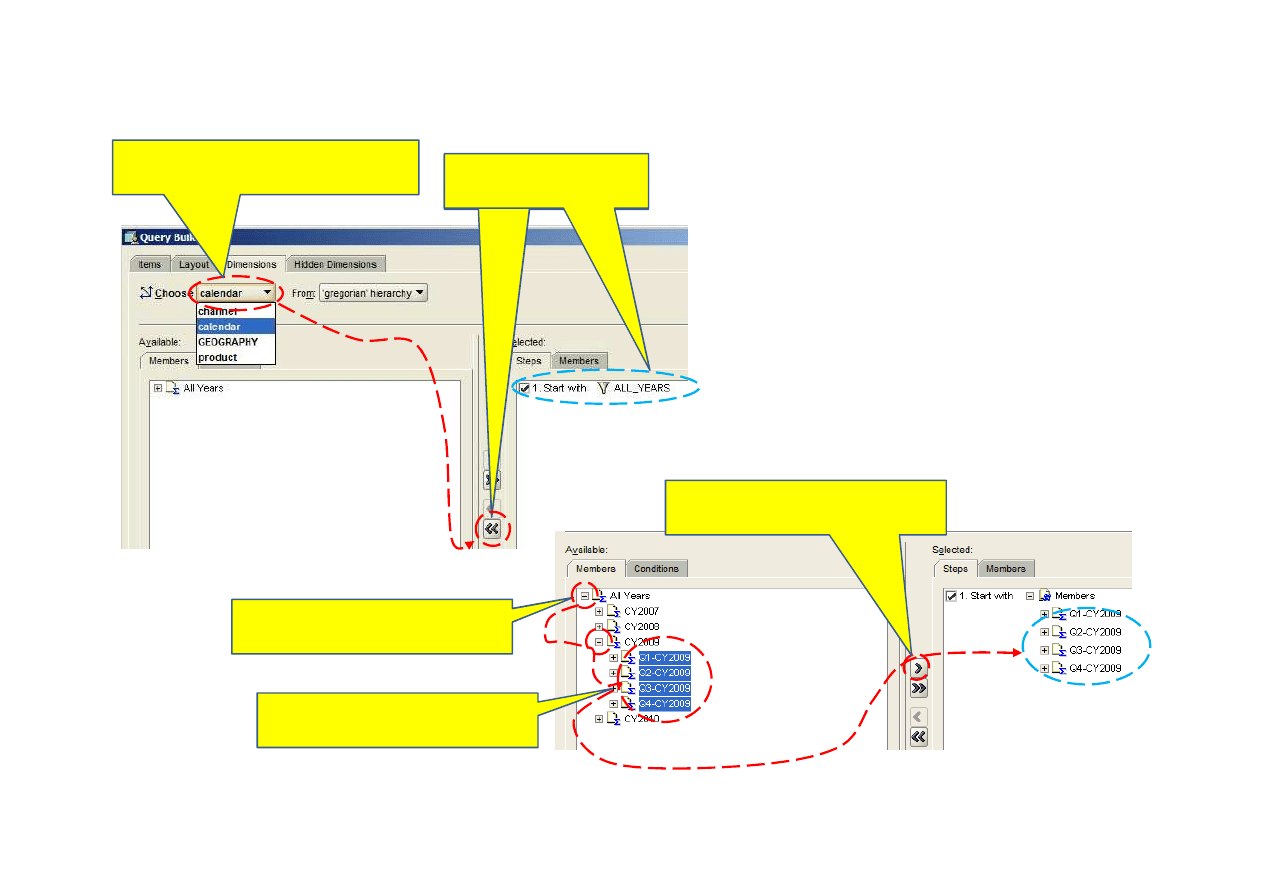
16. Z listy dostępnych wybrać wymiar
kalendarzowy
17. Oczyścić listę
wybranych wartości
17. Oczyścić okno
wartości wybranych
18. Rozwinąć poziom
All Years
a
następnie poziom
CY2009
19. Zaznaczyć wszystkie kwartały
roku 20090
20. Przenieść zaznaczone kwartały
do okna wartości wybranych
Wstępne drążenie danych
OlapTrain
Etap 3.2.
Testowanie kostki OLAP
SALES_CUBE
Kreator Zapytań część 1
2014-11-30
51
OlapTrain - Rafał Kowalski
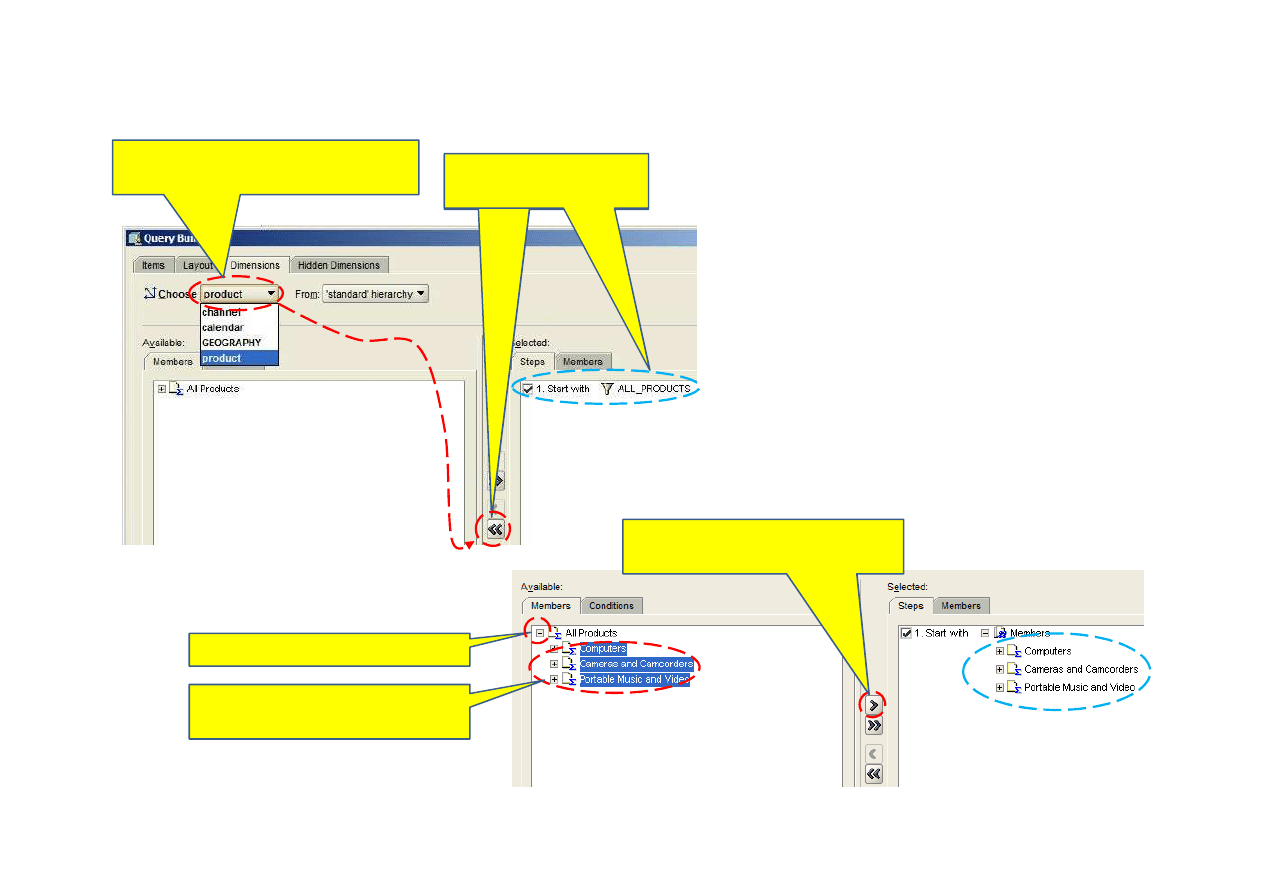
21. Z listy dostępnych wybrać wymiar
produktów
17. Oczyścić listę
wybranych wartości
22. Oczyścić okno
wartości wybranych
23. Rozwinąć poziom
All Products
24. Zaznaczyć dostępne
departamenty sprzedaży
25. Przenieść zaznaczone obiekty
do okna wartości wybranych
Wstępne drążenie danych
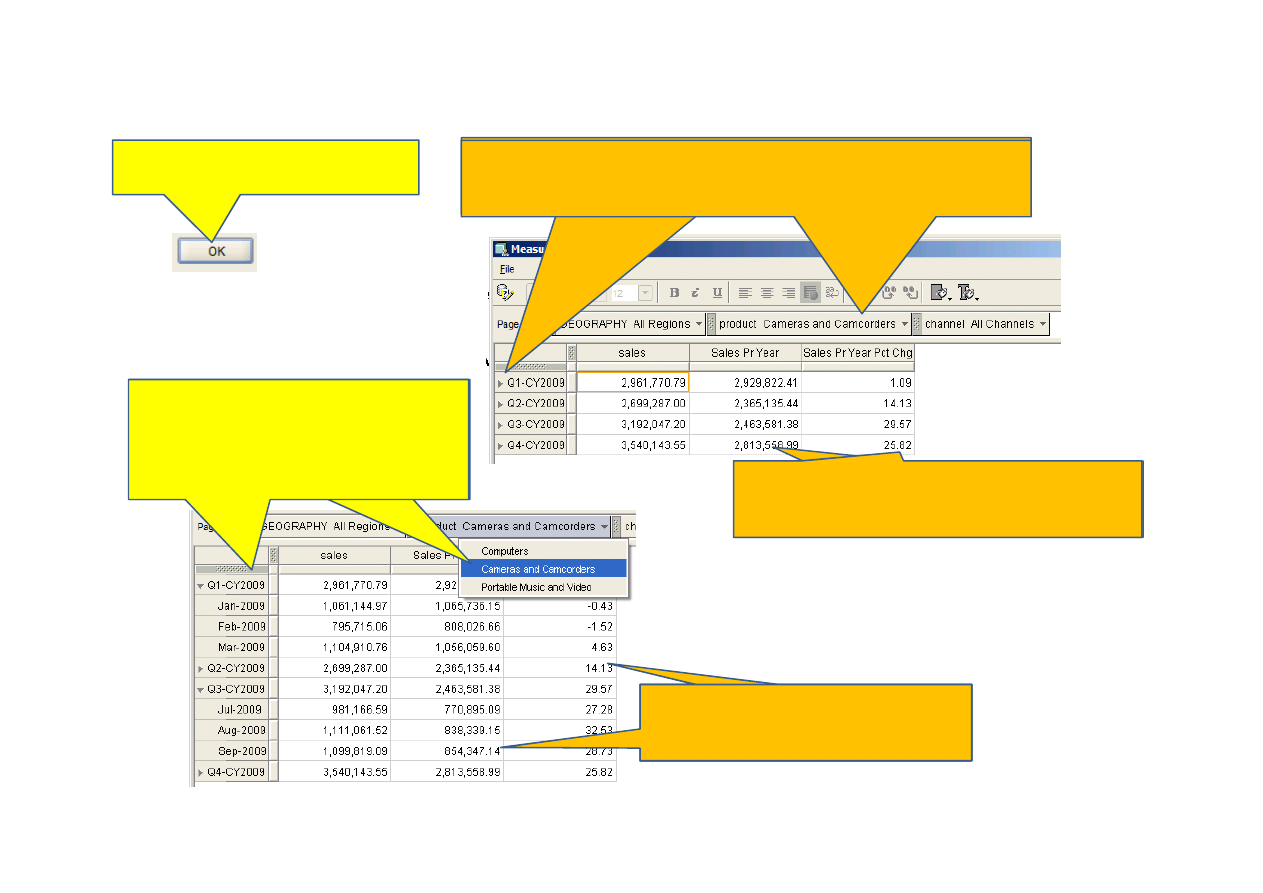
28.
Dwie miary wyliczane umożliwiają porównanie
kwotowe i procentowe sprzedaży z analogicznym
okresem poprzedniego roku
OlapTrain
Etap 3.2.
Testowanie kostki OLAP
SALES_CUBE
Kreator Zapytań część 1
2014-11-30
52
OlapTrain - Rafał Kowalski
26. Zatwierdzić definicję – wyświetli
się nowe zestawienie
27. Zestawienie pokazuje tabelę sprzedaży. Na osi pionowej znajdują się
cztery kwartały roku 2009, natomiast wymiar stronnicowy produktów
pokazuje pierwszy z listy departamentów
Cameras and Camcorders
27. Zestawienie pokazuje tabelę sprzedaży. Na osi pionowej znajdują się
cztery kwartały roku 2009, natomiast wymiar stronnicowy produktów
pokazuje pierwszy z listy departamentów
Cameras and Camcorders
28.
Dwie miary wyliczane umożliwiają porównanie
kwotowe i procentowe sprzedaży z analogicznym
okresem poprzedniego roku
29. Hierarchię wymiaru dat na osi pionowej
można dowolnie drążyć a zmiany
wartości wymiaru stronnicowego
Product
pozwalają na oglądanie
sprzedaży różnych departamentów.
29.
Hierarchię wymiaru dat na osi
pionowej można dowolnie drążyć a zmiany
wartości wymiaru stronnicowego
Product
pozwalają na oglądanie sprzedaży różnych
departamentów.
30.
Jak widać, wartości miar
wyliczanych są równocześnie ze zmianami
kryteriów wyświetlanych danych.
30.
Jak widać, wartości miar
wyliczanych są równocześnie ze zmianami
kryteriów wyświetlanych danych.
Wstępne drążenie danych
OlapTrain
Etap 3.2.
Testowanie kostki OLAP
SALES_CUBE
Kreator Zapytań część 2
2014-11-30
53
OlapTrain - Rafał Kowalski
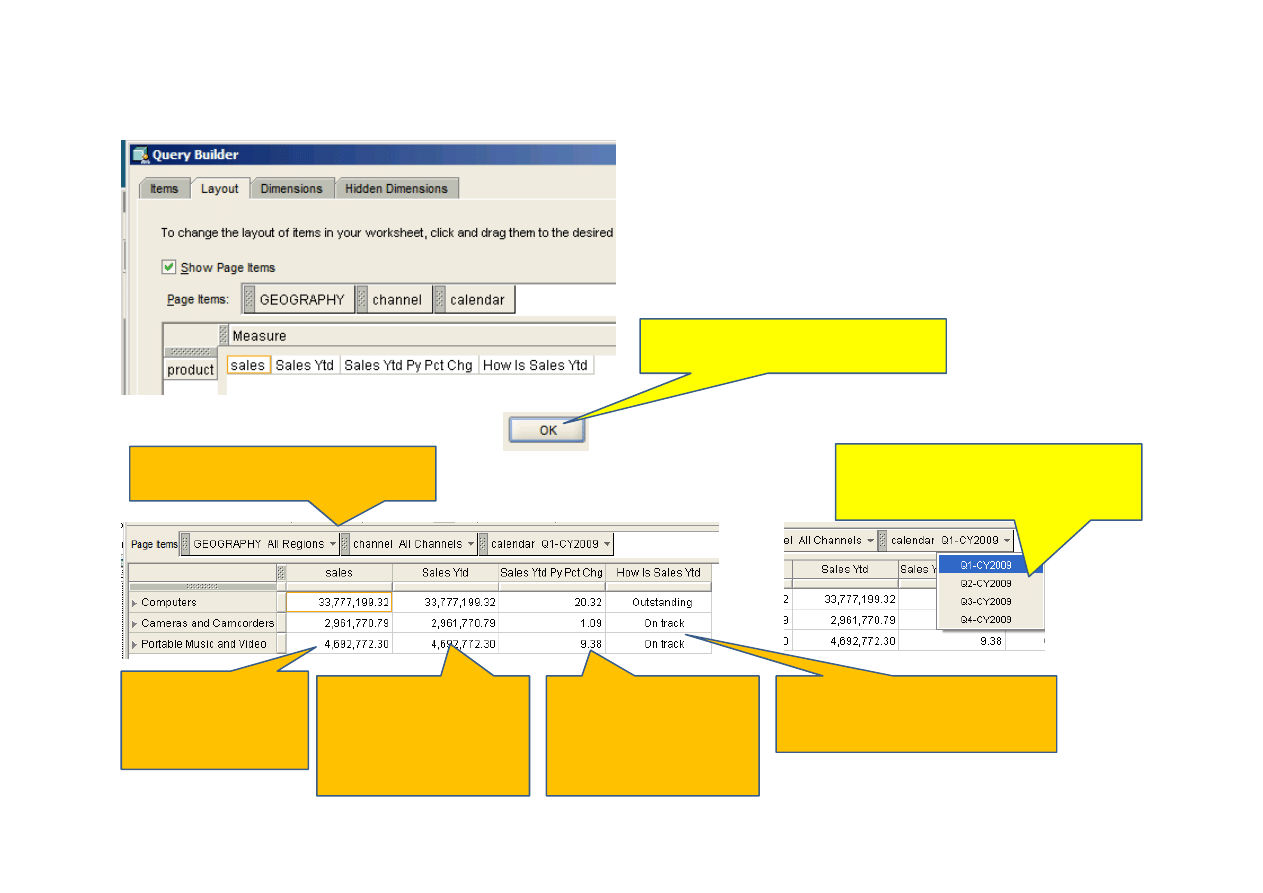
31. Uruchomić kreator zapytań w celu
przygotowania nowego zestawienia
Analiza sprzedaży i
poszukiwanie problemów
32.
Zaznaczyć dwie miary
wyliczane w oknie wybranych (z
poprzedniego ćwiczenia) i usunąć
je (klawisz DEL)
33.
Trzy nowe miary w oknie
obiektów dostępnych i przenieść je
do okna wybranych
34. Przejść do zakładki układu.
35.
Przenieść wymiar kalendarza z osi
pionowej układu zapytania, do okna
wymiarów stronnicowych
Page Items
.
36.
Przenieść wymiar produktu
Product
z
okna wymiarów stronnicowych na oś
pionową układu zapytania
35.
Przenieść wymiar kalendarza z osi
pionowej układu zapytania, do okna
wymiarów stronnicowych
Page Items
.
36.
Przenieść wymiar produktu
Product
z
okna wymiarów stronnicowych na oś
pionową układu zapytania
OlapTrain
Etap 3.2.
Testowanie kostki OLAP
SALES_CUBE
Kreator Zapytań część 2
2014-11-30
54
OlapTrain - Rafał Kowalski
Analiza sprzedaży i
poszukiwanie problemów
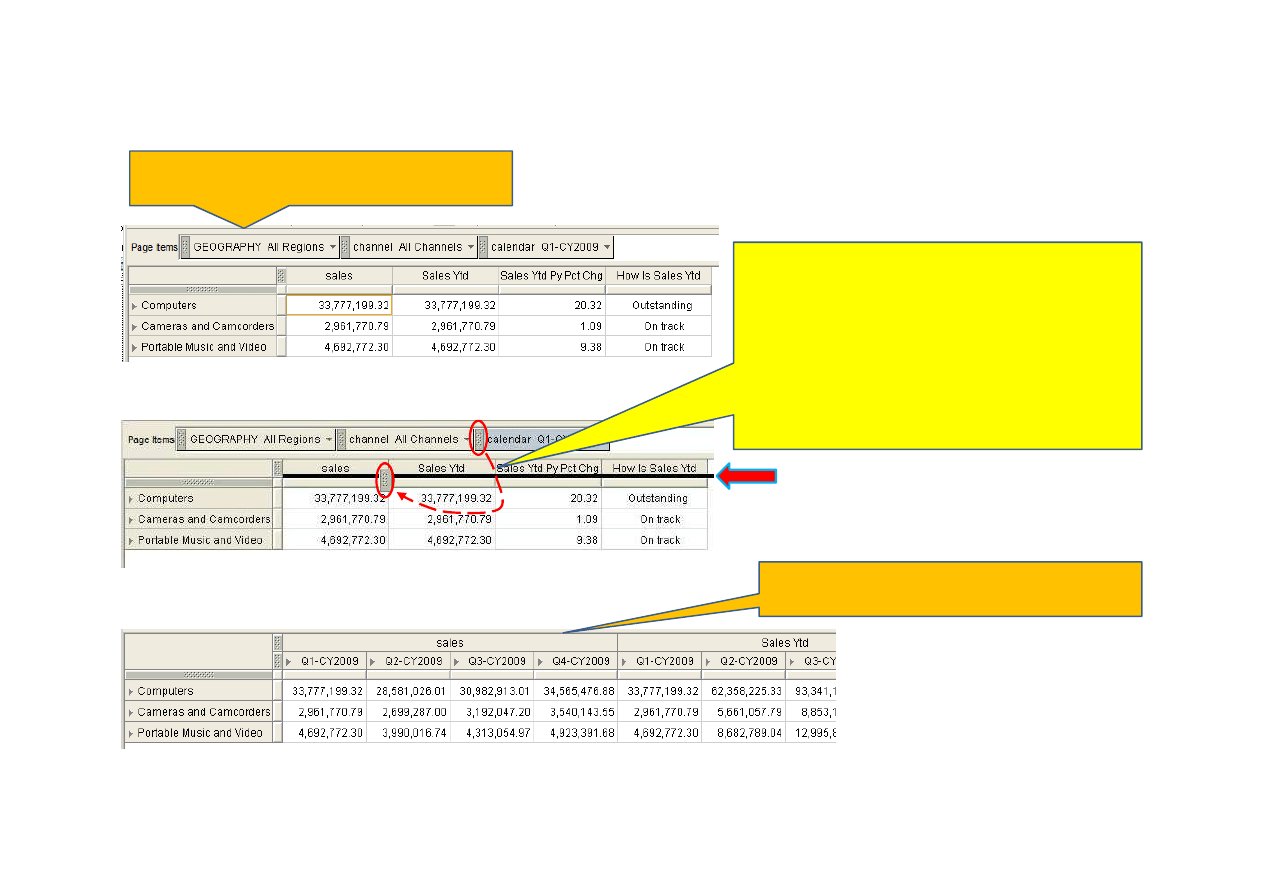
37. Zatwierdzić definicję – wyświetli
się nowe zestawienie
38. Jak widać, zestawienie prezentuje
się bardzo ładnie.
39. Okno wymiaru stronnicowego
można otworzyć i wybierać dane z
dowolnego kwartału roku 2009
38a. Suma sprzedaży
produktów danego
departamentu w
wybranym kwartale
38b. Suma sprzedaży
produktów danego
departamentu od
początku roku do końca
wybranego kwartału
38c. Różnica procentowa
sprzedaży od początku
roku w stosunku do
analogicznego okresu
poprzedniego roku.
38d. Opisowa klasyfikacja
wartości procentowej z
poprzedniej kolumny
OlapTrain
Etap 3.2.
Testowanie kostki OLAP
SALES_CUBE
Kreator Zapytań część 2
2014-11-30
55
OlapTrain - Rafał Kowalski
Analiza sprzedaży i
poszukiwanie problemów
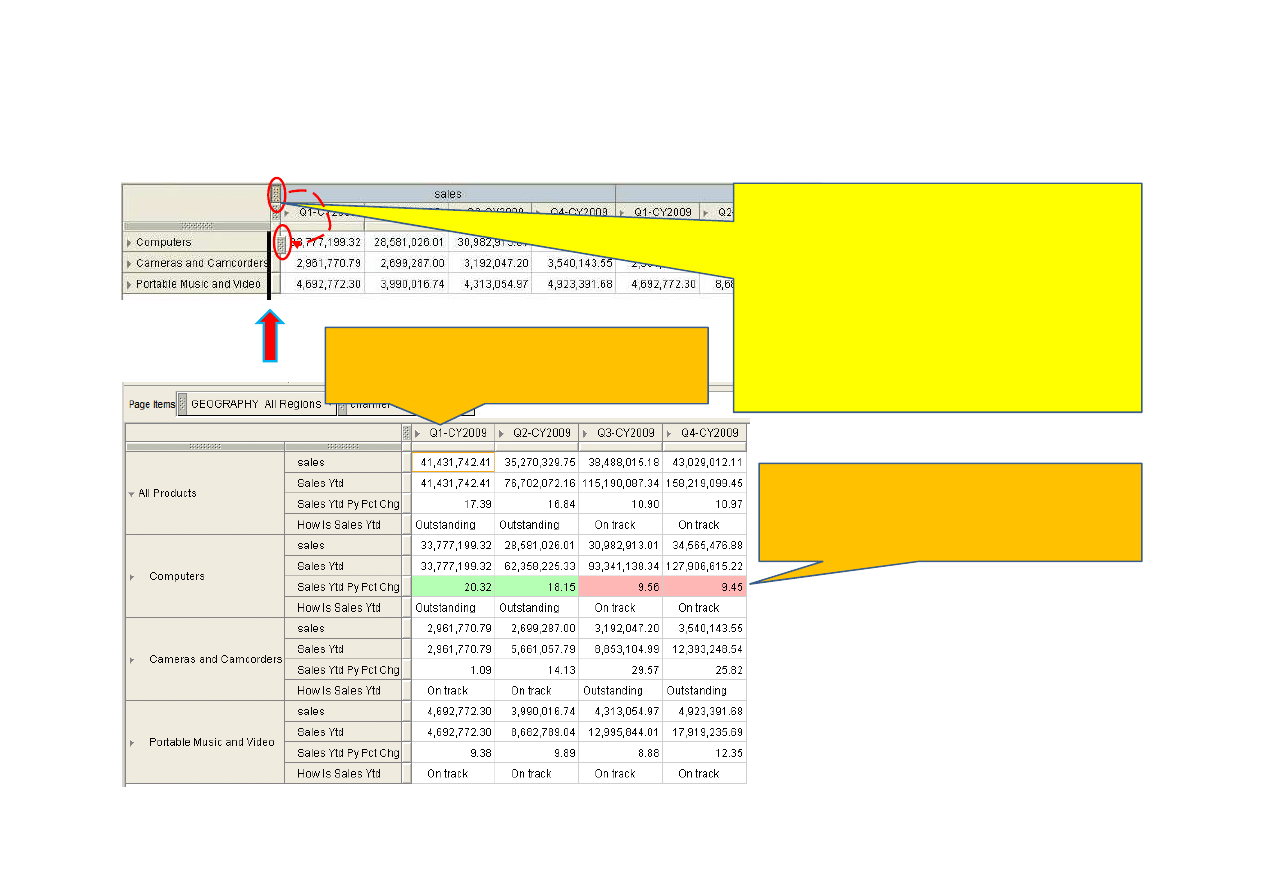
40.
Teraz wykonamy szybkie drążenie danych w
celu wyszukania słabych wyników sprzedaży.
41. Przy pomocy kursora myszy, złapać uchwyt
wymiaru CALENDAR w oknie wymiarów
stronnicowych
42. Przenieść go ponad górną krawędź wykresu, tak
żeby na ekranie pokazała się grupa czarna kreska,
bezpośrednio pod etykietami wartości. Kreskę
pokazuje dodatkowa czerwona strzałka.
43. Opuścić uchwyt wymiaru i poczekać na
odświeżenie ekranu.
44.
Na diagramie widać wartości z czterech
kwartałów, ale całość stała się trochę nieczytelna.
OlapTrain
Etap 3.2.
Testowanie kostki OLAP
SALES_CUBE
Kreator Zapytań część 2
2014-11-30
56
OlapTrain - Rafał Kowalski
Analiza sprzedaży i
poszukiwanie problemów
45. Przy pomocy kursora myszy, złapać uchwyt listy
miar.
46. Przenieść go ponad lewą krawędź wykresu, tak
żeby na ekranie pokazała się grupa pionowa
czarna kreska, bezpośrednio przed tabelką z
danymi. Kreskę pokazuje dodatkowa czerwona
strzałka.
47. Opuścić uchwyt wymiaru i poczekać na
odświeżenie ekranu.
48. Na diagramie widać jak zmienia się sprzedaż
w kolejnych kwartałach roku 2009 i jak się
kształtuje w stosunku do poprzedniego roku.
48. Sprzedaż w departamencie
Computers
jest z
kwartału na kwartał,coraz gorsza w
porównaniu do analogicznych okresów
poprzedniego roku.
OlapTrain
Etap 3.2.
Testowanie kostki OLAP
SALES_CUBE
Kreator Zapytań część 2
2014-11-30
57
OlapTrain - Rafał Kowalski
Analiza sprzedaży i
poszukiwanie problemów
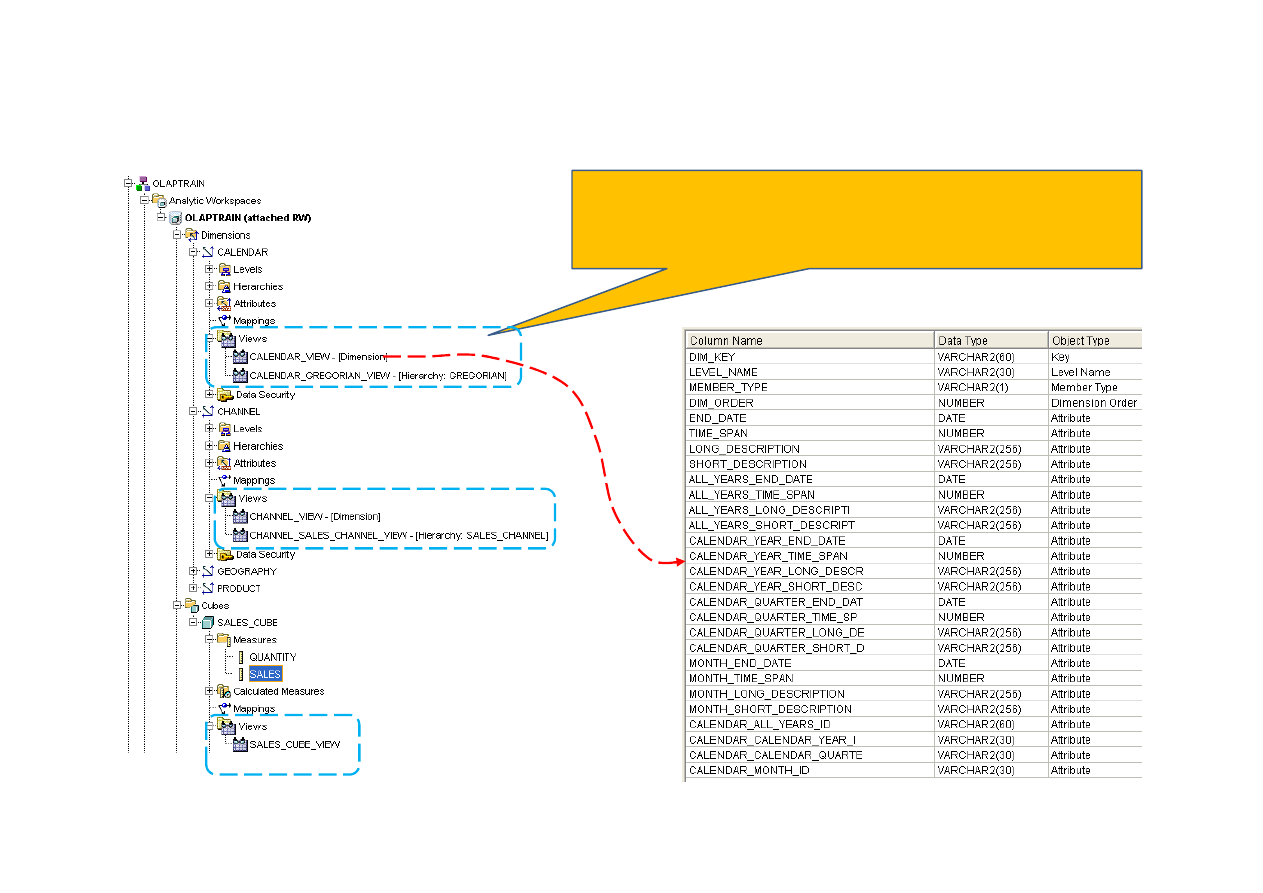
49. Rozwinąć wymiar
Product
w departamencie
Computers
50. Na zestawieniu bardziej szczegółowym widać, że
począwszy od drugiego kwartału załamała się
sprzedaż mebli komputerowych a w kwartale
trzecim bardzo spadła sprzedaż sprzętu PDA
OlapTrain
Etap 3.2.
Testowanie kostki OLAP
SALES_CUBE
Perspektywy relacyjne
2014-11-30
58
OlapTrain - Rafał Kowalski
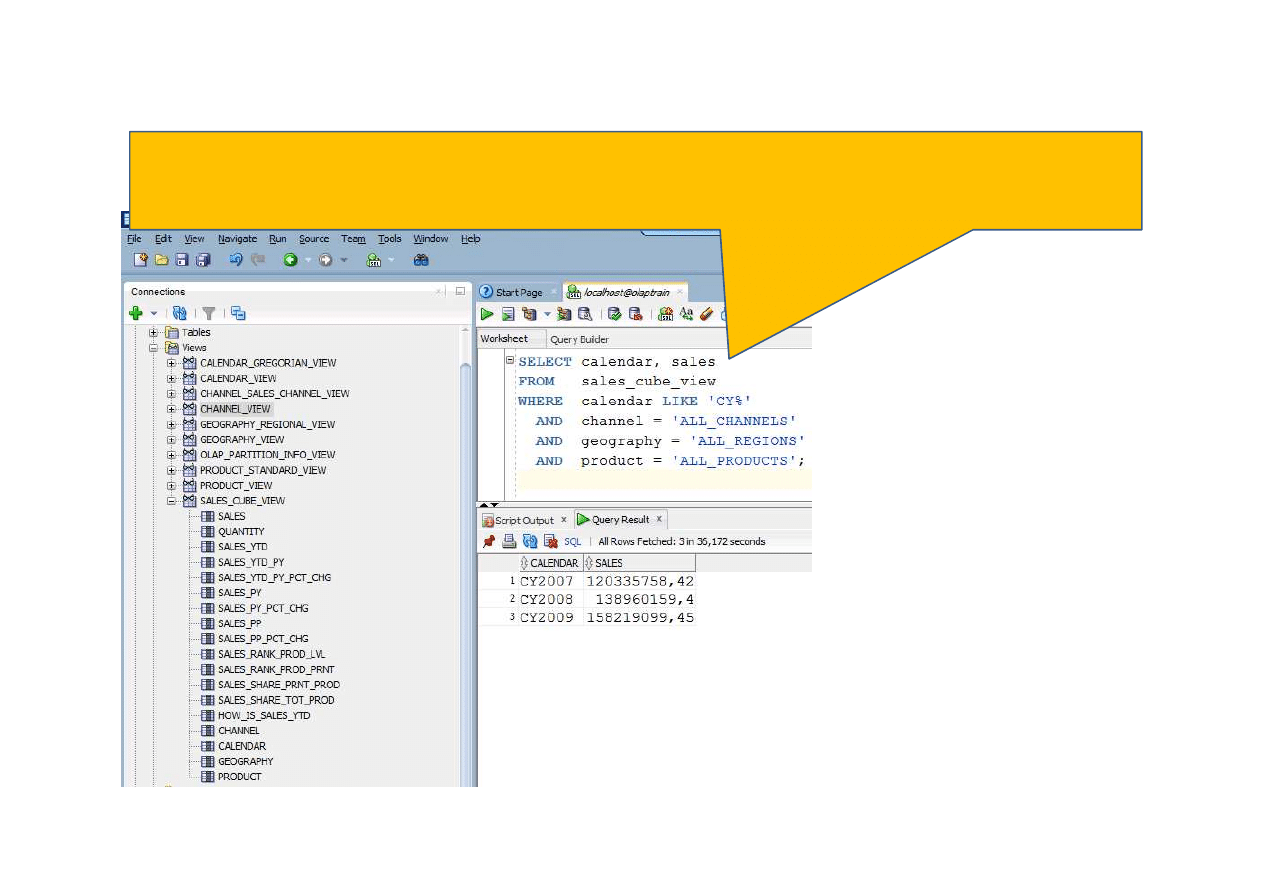
51. Każdy z obiektów bazy wielowymiarowej posiada specjalnie stworzoną
perspektywę w serwerze relacyjnym. Dzięki temu możliwe jest
analizowanie danych z kostki bazy MOLAP przy pomocy standardowych
narzędzi, posiadających interfejs relacyjny.
OlapTrain
Etap 3.2.
Testowanie kostki OLAP
SALES_CUBE
Perspektywy relacyjne
2014-11-30
59
OlapTrain - Rafał Kowalski
52.Przykładowe zapytanie do perspektyw relacyjnych, zrealizowane przy pomocy programu Oracle SQL Developer.
UWAGA: W danych wielowymiarowych znajdują się wszystkie wartości wszystkich miar, policzone dla WSZYSTKICH wartości poziomów
KAŻDEGO wymiaru. Łatwo oszacować, że masywy danych są ogromne a efektywność ich przetwarzania jest zdecydowanie niższa niż
„prawdziwych” tabel relacyjnych, Fakt ten trzeba mieś to na uwadze i zapewnić sprzęt o dostatecznych mocach obliczeniowych
Wyszukiwarka
Podobne podstrony:
ClothesEveryday P1 Prepare OracleODI ROLAP data 20141024 2025
(ebook english) TOEFL Preparing Students for the Computer Based Test
OlapTrain P2 CubeQueries 201408051208
ClothesEveryday P2 Prepare OracleBIEE ROLAP Metadata 20140803 1723
2010 ZMP studenci
gruźlica dla studentów2
Prezentacja 2 analiza akcji zadania dla studentow
Szkolenie BHP Nowa studenci
Student Geneza
Kosci, kregoslup 28[1][1][1] 10 06 dla studentow
higiena dla studentów 2011 dr I Kosinska
więcej podobnych podstron