
IMPEXGEO
OPROGRAMOWANIE
TRIMBLE
GEOMATICS OFFICE
Instrukcja obsługi
IMPEXGEO
os. Grabina ul. Platanowa 1
05-126 NIEPORĘT k/ Warszawy
tel. (0 22) 774 70 07 , (0 22) 774 70 06 fax (0 22) 774 70 05
Podstawowe informacje o programie
1. Uruchomienie programu TGO
1. Wybierz
przycisk
START i kliknij na nim.
2. Z
rozwiniętego menu wybierz Programy a następnie Trimble Geomatics Office a potem Trimble
Geomatics Office
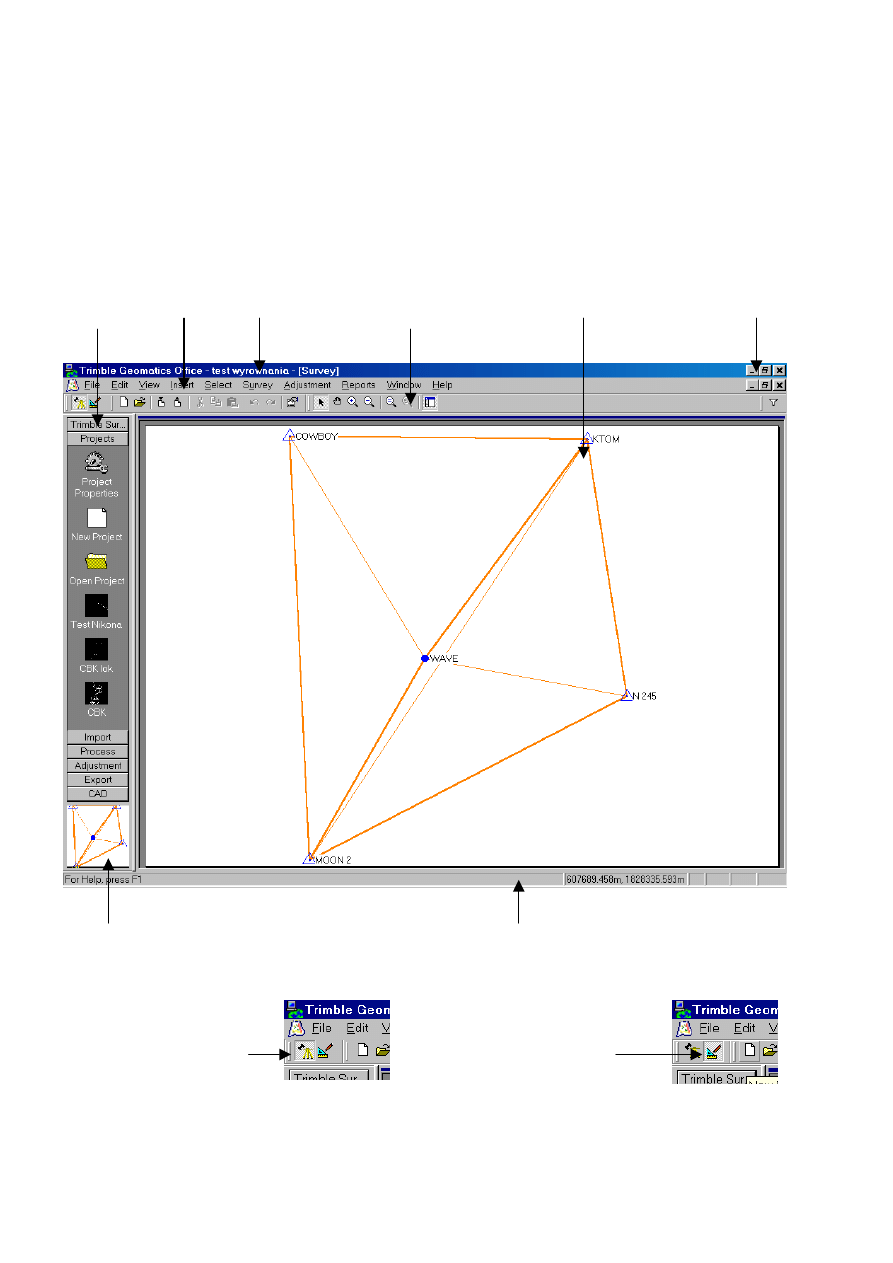
2. Wygląd okna głównego TGO
Project bar
Menu Nazwa Projektu
Toolbars
Główne okno graficzne
Przyciski
(pasek projektu)
(pasek narzędziowy)
Zoom
Navigator Status
bar
(okno nawigatora)
(pasek stanu)
TGO posiada może pracować w dwóch trybach pracy:
1 - tryb podglądu pomiarów
2 – tryb podglądu mapy
Aby zmienić tryb podglądu wybierz odpowiednią ikonę jak na zamieszczonych rysunkach lub wybierz z
menu głównego View/Survey (podglądu pomiarów) lub View/Plan (podglądu mapy)
3. Project bar (Pasek projektu)
Pasek projektu znajduje się po lewej stronie okna głównego i wyświetlany jest gdy wybrano opcję z menu
głównego View/Project Bar lub wybrano ikonę
Pasek ten zawiera kilka sekcji w których znajdują się ikony ze wskazaniami (skrótami) do poszczególnych
funkcji, procedur i najczęściej wykonywanych zadań
4. Zoom Navigator (Okno nawigatora)
Okno nawigatora jest małym okienkiem umieszczonym pod Paskiem Projektu i jest wyświetlany, gdy
kliknięto prawym klawiszem myszki na Pasku Projektu i wybrano Zoom Navigator. Okno Nawigatora
pozwala szybko podglądać różne fragmenty okna głównego, przesuwać zawartość okna głównego.
Aby podejrzeć fragment okna głównego, kliknij i zaznacz fragment Okna Nawigatora. Ustaw kursor w
centralnej części zaznaczonego obszaru, tak aby pojawił się symbol ręki, kliknij lewym przyciskiem myszy
i przesuwaj zaznaczony fragment po całym polu Okna Nawigatora. Aby wyświetlić całą zawartość okna
głównego, kliknij dwukrotnie na dowolnej części Okna Nawigatora.
5. Status bar (Pasek Stanu)
Pasek Stanu znajduje się w dolnej części okna programu TGO, pod Głównym Oknem Graficznym i
wyświetlane są na min ikony informujące użytkownika o aktualnym stanie projektu. Aby uruchomić
właściwą procedurę należy kliknąć dwukrotnie na wyświetlonej na Pasku Stanu ikonie.
Czynności podstawowe
1. Tworzenie nowego projektu
Aby utworzyć nowy projekt należy wybrać z Menu Głównego opcję File/New Project lub wcisnąć
odpowiednią ikonę z Paska Narzędziowego. Następnie należy podać nazwę nowego projektu i wybrać
dla niego Template (szablon) Metric (metryczny) do normalnej pracy lub Sample data (dane przykładowe)
do nauki obsługi programu z przykładami dostarczonymi z programem TGO. Należy również wybrać w
ramce New (nowy) jedną z opcji: Project (projekt) lub Template (szablon), aby zaznaczyć czy tworzony
projekt jest projektem standardowym, właściwym, czy też będzie służył w przyszłości jako szablon.
Każdy projekt wymaga określenia systemu i układu współrzędnych. Można pracować na domyślnym
systemie współrzędnych (Transverse Mercator) lub dokonać odpowiednich zmian parametrów projektu.
2. Otwieranie istniejącego projektu
Aby otworzyć projekt wcześniej utworzony i zapisany na dysku, należy z Menu Głównego wybrać opcję
File/Open Project lub wybrać odpowiednią ikonę z Paska Narzędziowego.
3. Zmiana parametrów projektu
Aby zmienić parametry projektu, należy po otwarciu projektu wybrać opcję z Menu Głównego File/Project
Properties . Wybierając dostępne z wyświetlonego okna zakładki można zmienić:
Project details (informacje o projekcie): nazwę projekty, opis, datę utworzenia, wykaz sprzętu, operatora
polowego, operatora komputera etc.
Coordinate system (system współrzędnych): zmiana parametrów systemu współrzędnych
Units and formats (jednostki i formaty): zmiana jednostek i formatów danych
Features (kodowanie i atrybuty): wybrać biblioteką kodów i atrybutów
General (ustawienia główne): warunki tworzenia i wyświetlania raportów oraz kolor tła Głównego Okna
Graficznego programu TGO
Recompute (przeliczanie): ustawianie parametrów dot. uśredniania lub wybory najdokładniejszej
obserwacji z kilku tego samego typu, gdy punkt był pomierzony wielokrotnie, wprowadzanie
dopuszczalnych tolerancji: poziomej i pionowej oraz redukcji obserwacji terenowych na elipsoidę
odniesienia i wybór modelu geoidy
4. Zamykanie projektu
Aby zamknąć aktualnie otwarty projekt, należy z Menu Głównego wybrać opcję File/Close Project
5. Kasowanie projektu
Kasować można tylko zamknięte projekty. Aby skasować projekt, należy z Menu Głównego wybrać opcję
File/Delete . W wyświetlonym oknie kasowania należy wskazać nazwę projektu i zaakceptować wybór
wciśnięciem klawisza Delete
Importowanie danych do TGO
Aby wgrać dane do programu, należy z Menu Głównego wybrać opcję File/Import lub wybrać
odpowiednią ikonę z Paska Narzędziowego. Wyświetlone okno Import posiada trzy zakładki:
Survey : pomiary
CAD/ASCII : dane w zdefiniowanych formatach CAD i ASCII
Custom : dane w formatach definiowanych przez użytkownika
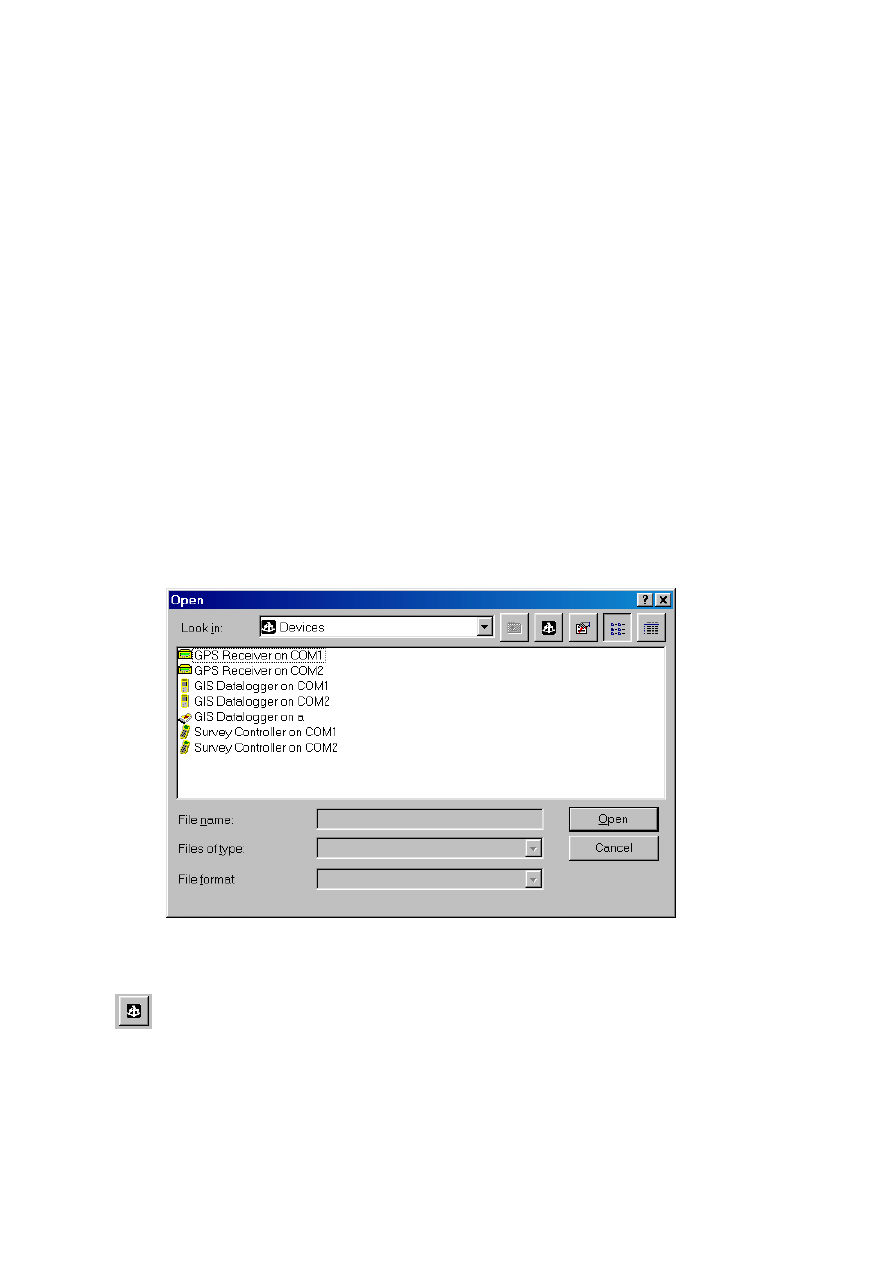
1. Przegrywanie danych z rejestratorów i odbiorników GPS
Aby wgrać obserwacje z rejestratora lub odbiornika GPS należy z zakładki Survey wybrać opcję Survey
Controller/GPS Receiver (rejestrator /odbiornik GPS) i zatwierdzić ją klawiszem Ok. Zostanie
wyświetlone okno dialogowe z wykazem dostępnych urządzeń i portów komunikacyjnych np.:
Jeżeli odbiornik podłączony jest do portu Com 1, należy wybrać opcję GPS Receiver on Com1
Jeżeli rejestrator podłączony jest do portu Com 2, należy wybrać opcję Survey Controller on COM2
Jeżeli w wykazie nie ma interesującego nas urządzenia, należy takie zainstalować wybierając
odpowiednią ikonę
Przegrywanie danych z odbiorników GPS (pliki .dat)
Przed transmisją należy podłączyć odbiornik kablem do transmisji danych z odpowiednim wolnym portem
komputera, podłączyć zasilanie i włączyć odbiornik. TGO nawiąże komunikację z odbiornikiem i wyświetli
listę plików obserwacyjnych znajdujących się w pamięci wewnętrznej odbiornika. Po wybraniu pliku/plików
nastąpi ich przegranie i wyświetlone zostanie okno DAT Checkin
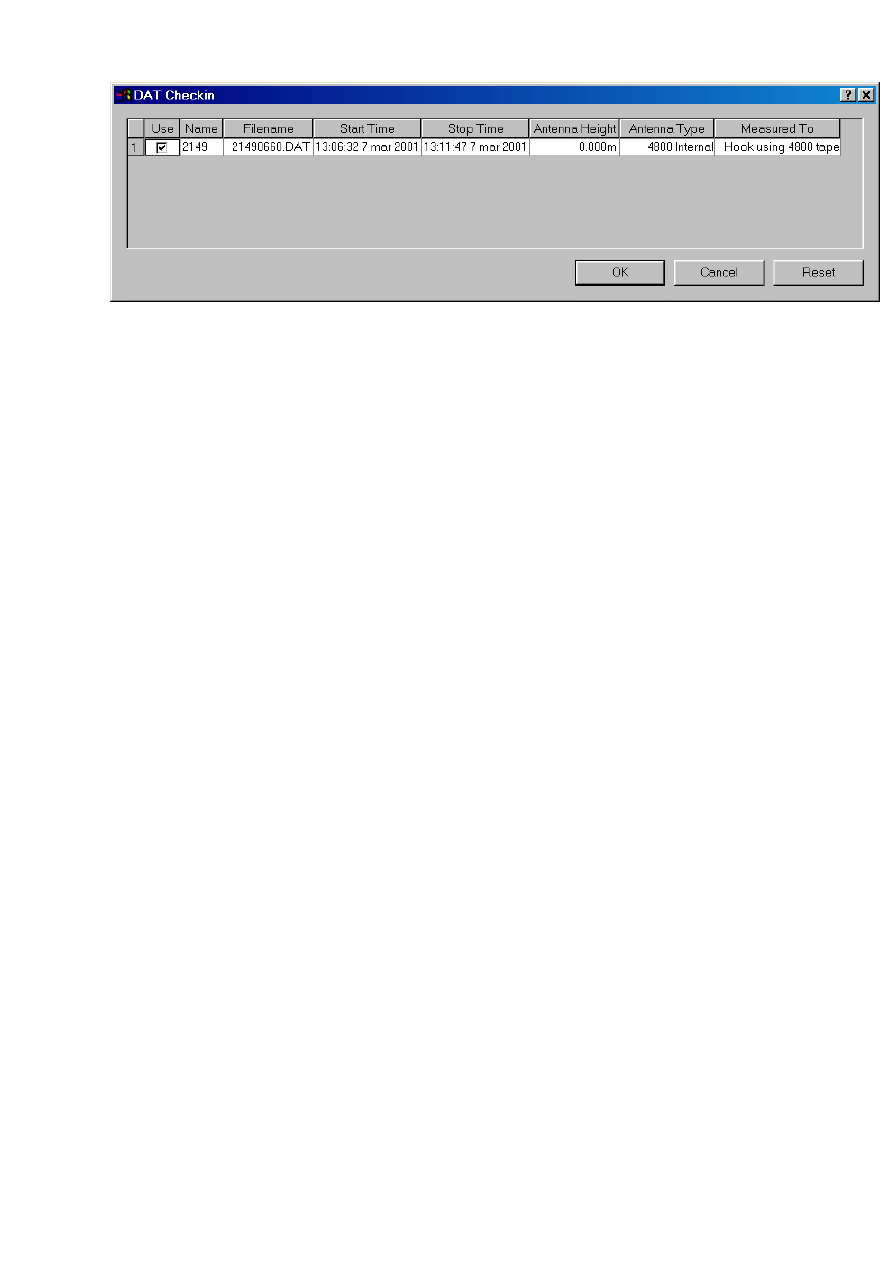
Okno to pozwala na sprawdzenie wartości zapisanych w pliku .dat przed ich ostatecznym włączeniem do
projektu. Wprowadzenia zmian w tym oknie nie spowoduje zmian pomiarów terenowych i pliku .dat ale
zmiany zostaną wprowadzone do projektu.
Przegrywanie danych z rejestratorów
W przypadku rejestratora TSC1 po podłączeniu go do komputera i włączeniu rejestratora, należy wybrać
z głównego menu rejestratora opcję Files potem Import/Export a następnie Sent/Receive files from
PC.
Po wskazani w TGO opcji Survey Controller on COM2, komputer nawiąże komunikację z rejestratorem i
wyświetli ekran z którego należy wybrać opcję Main Memory (C:) , po czym zostanie wyświetlona
zawartość pamięci rejestratora – wykaz plików roboczych. Należy zaznaczyć plik/pliki do transmisji i
wcisnąć klawisz Open . Po zakończeniu transmisji zostanie wygenerowany odpowiedni raport a w
przypadku niezgodności systemu współrzędnych otwartego projektu z systemu współrzędnych
zdefiniowanego w rejestratorze, wyświetlone będzie okno dialogowe w którym będzie można dokonać
wyboru, czy konwertować system współrzędnych projektu do ustawień rejestratora czy też odwrotnie.
2. Definiowanie własnych formatów przez użytkownika
W przypadku zakładki Custom, użytkownik ma możliwość tworzenia nowych własnych formatów danych
(klawisz New format...), edytowania istniejących formatów (Edit format...) lub kasowania formatów
(Delete format...)
Przykład struktury formatu: Numer,X,Y,Z,Kod (pola oddzielone przecinkami)
[Name],[Northing],[Easting],[Elevation],[Feature Code]
Przykład struktury formatu: Numer X Y Z (pola o stałej szerokości (Nazwa – 20 znaków , wsp X – 11 cyfr
przed i 3 po kropce dziesiętnej, wsp Y – 11 cyfr przed i 3 po kropce dziesiętnej, wsp Z – 8 cyfr przed i 3
po kropce dziesiętnej
[Name:20][Northing:11.3][Easting:11.3][Elevation:8.3]
3. Importowanie danych tekstowych do TGO
Aby wgrać np. współrzędne punktów do projektu TGO, należy po wybraniu zakładki Custom wskazać
format w jakim zapisano współrzędne w pliku tekstowym i wybrać odpowiadający im system
współrzędnych. Istnieje możliwość nadania wszystkim wgrywanym punktom odpowiedniego jednego ze
statusów:
Control quality: punkty
osnowy
Survey quality: punkty
pomiarowe
Mapping quality:
punkty o dokładności, jakości kartograficznej (submetrowe i metrowe)
Unknown quality:
punkty o nieznanej, nieokreślonej dokładności, jakości
Po naciśnięciu klawisza OK należy wskazać dysk, katalog i plik z danymi tekstowymi.

Procesor wektorowy
Procesor wektorowy służy do obliczania wektorów pomierzonych przez odbiorniki GPS. Wyróżnia się trzy
rodzaje wektorów: Potencjalny, wyznaczone ale nie zapisane i zapisane. Wektory potencjalne
wyświetlane są w trybie podglądu pomiarów zaraz po przegraniu obserwacji z minimum dwóch
odbiorników GPS i pod warunkiem wystarczającego pokrywania się w czasie pomiarów na punkcie
początkowym i końcowym wektora. Wektory nie zapisane pojawią się w oknie dialogowym GPS
Processing. Wektory te zostały wyznaczone, ale nie zostały zatwierdzone jako ostateczne, zapisane i
wskazane jako rozwiązania końcowe. Wektory zapisane zostały zapisane w bazie programu TGO,
zaznaczone jako rozwiązania ostateczne i będą wykorzystywane do dalszych obliczeń np. wyrównania
sieci. Generalnie wszystkie potencjalne wektory wyświetlone w podglądzie pomiarów są uwzględniane
podczas procesu wyznaczania. Istnieje możliwość wskazania i wybrania tylko tych wektorów, które maja
być wyznaczone. Wśród wektorów wyznaczonych należy wyróżnić wektory niezależne i zależne. Wektory
niezależne stanowią taką podgrupę wszystkich wektorów pomierzonych metodą Static lub FastStatic,
które składa się z minimalnej ilości wektorów łączących wszystkie punkty. Przy pomiarze wykonywanym
na 5 punktach ilość wszystkich wektorów łączących wszystkie punkty pomiędzy sobą wynosi 10, ale tylko
4 wektory będą wektorami niezależnymi. Występuje też kilkanaście kombinacji wektorów niezależnych.
TGO pozwala wybrać wektory według jednego z poniższych kryteriów:
• wybierz i wyznacz tylko wektory niezależne
• wyznacz wszystkie wektory i wybierz tylko wektory niezależne podczas zapisywania wyników do bazy
danych
• wyznacz wybierz i zapisz wszystkie wektory w bazie danych projektu i zastosuj jedną z poniższych
technik do wyeliminowania wektorów zależnych:
1. korzystając z okna Properties zmień status wektora zależnego na Disable (niedostępny,
zablokowany)
2. korzystając z okna Properties zmień status wektora zależnego na Enabled as checked
(dostępny jako kontrolny)
3. korzystając z okna Properties usuń zaznaczenie status wektora zależnego z Use in Network
Adjustment (użyj podczas wyrównania sieci)
4. korzystając z okna Observation usuń zaznaczenie statusu wektora zależnego Use (użyj)
1. Styl wyznaczania wektorów
Ustawienia parametrów i kryteriów dotyczących sposobu obliczania wektorów procesora wektorowego
można zapisać w stylach wyznaczania. Przed przystąpieniem do wyznaczania – obliczania wektorów,
można utworzyć własny styl na bazie stylu standardowego przez jego skopiowanie i zmodyfikować jego
parametry do własnych potrzeb.
2. Obliczenia wektorowe
Obliczenia wektorowe są odstępne i można je przeprowadzić, gdy wgrano do projektu dwa lub więcej
plików pomiarowych – obserwacyjnych pokrywających się w czasie oraz gdy użytkownik przełączy TGO
w tryb podglądu pomiarów.
Aby wyznaczyć - obliczyć wszystkie wektory należy:
1. Otworzyć projekt zawierający minimum jeden wektor potencjalny
2. Uruchomić procesor wektorowy jedną z metod:
• Z menu głównego wybierz Survey a następnie Process GPS Baselines (oblicz wektory)
• Z paska projektu wybierz zakładkę Trimble Survey Group a następnie Process GPS Baselines
(oblicz wektory)
• Wciśnij prawy przycisk myszki na oknie graficznym przy trybie podglądu pomiarów
Po uruchomieniu procesora wektorów automatycznie pojawi się okno z sukcesywnie pojawiającymi się
wynikami obliczeń.
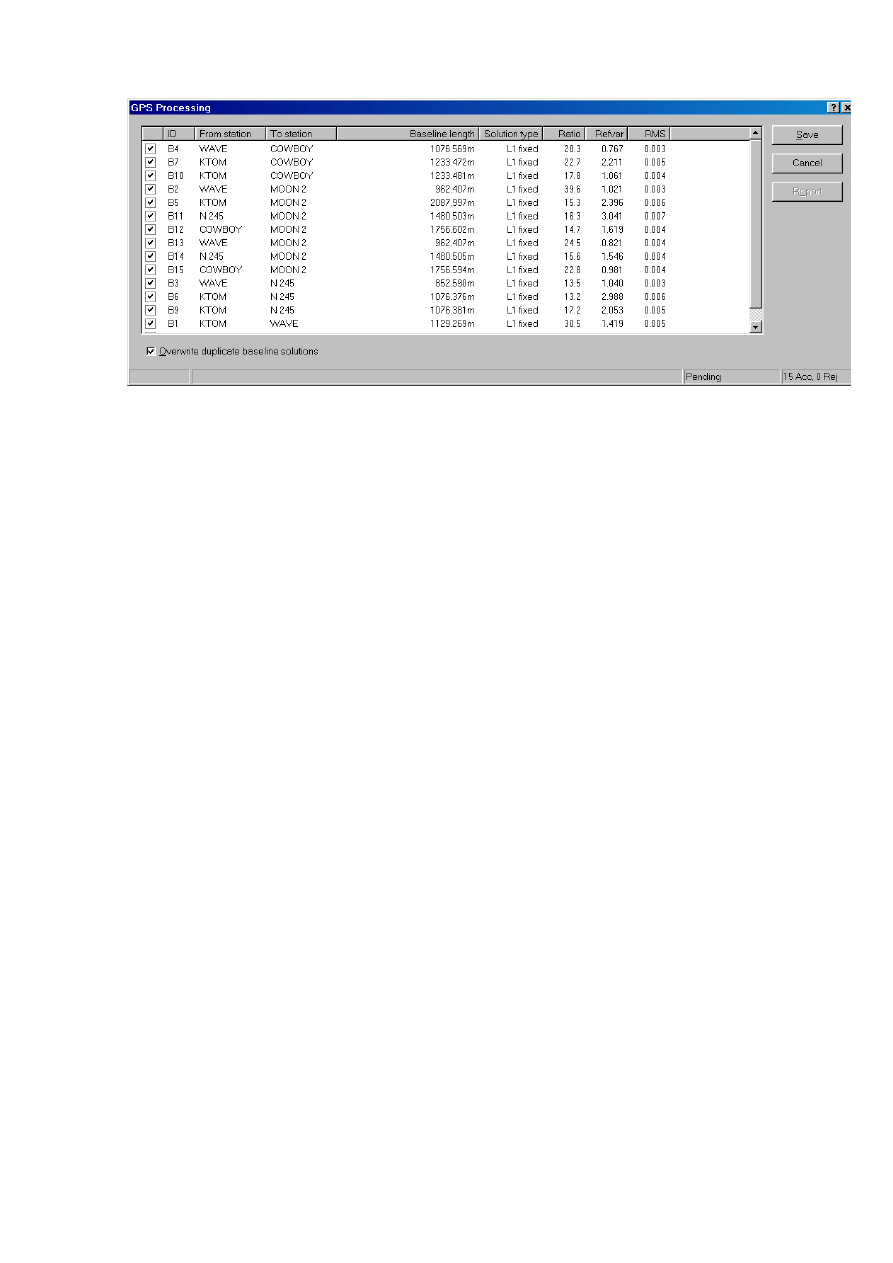
3. Wyniki wyliczenia wektorów
Okno wyników posiada następujące kolumny:
Use:
pole w tej kolumnie jest zaznaczone gdy wyznaczony wektor spełnia wszystkie
kryteria akceptacji. Gdy wektor nie spełnia kryterium Ratio, RMS, Reference
Variance, zaznaczenie w tej kolumnie nie pojawi się.
ID:
identyfikator obserwacji nadany wektorowi w aktualnie otwartym projekcie
From station:
informuje o punkcie początkowym wektora i kierunku wektora
To station:
informuje o punkcie końcowym wektora i kierunku wektora
Baseline length:
podaje odległość skośną (długość) wektora
Solution type:
informuje o typie wyznaczenia wektora jaki udało się osiągnąć procesorowi
wektorowemu
Ratio:
podaje
zależność pomiędzy wariancją najlepszego rozwiązania w stosunku do
wariancji
drugiego
najlepszego
rozwiązania
Refvar:
wartość niemianowana określająca relację pomiędzy aktualnym wyliczonym
błędem
w stosunku do oczekiwanego, wstępnie zakładanego błędu wyznaczenia wektora
RMS:
błąd średni standardowy wyznaczonego wektora
Poszczególne rozwiązania wektorów mogą być sortowane według kryterium opisanego w nagłówku
poszczególnych kolumn. Aby uszeregować rozwiązania np. według RMS należy kliknąć lewym klawiszem
myszy na nagłówku tej kolumny.
Po zakończeniu inspekcji, wyznaczone i wskazane wektory należy zapisać, wciskając klawisz Save
W TGO wyróżnia się trzy poziomy kryterium akceptacji
Pass obliczenie wektorowe spełnia kryteria akceptacji aktywnego wybranego stylu wyznaczania
wektorów. Pole
Use jest zaznaczone i żadna flaga ostrzegawcza nie jest generowana
Flag
jeden lub więcej parametrów dokładnościowych wektora nie spełnia kryterium akceptacji ale nie
jest
aż tak zły aby zagwarantować zły wynik. Wektor taki należy dokładnie zbadać bardziej dokładnie
pod
kątem jak wpływa na sieć. Pole Use jest zaznaczone i flaga ostrzegawcza jest generowana
Fail
jeden lub więcej parametrów dokładnościowych wektora nie spełnia kryterium dopuszczalnego.
Pole Use nie jest zaznaczone i wektor nie zostanie zapisany w bazie danych aktualnego projektu.
Wyrównanie
Wyrównywanie sieci odbywa siew dwóch etapach:
1. wyrównanie swobodne lub z jednym punktem zaczepienia
2. wyrównanie z uwzględnieniem punktów dowiązania
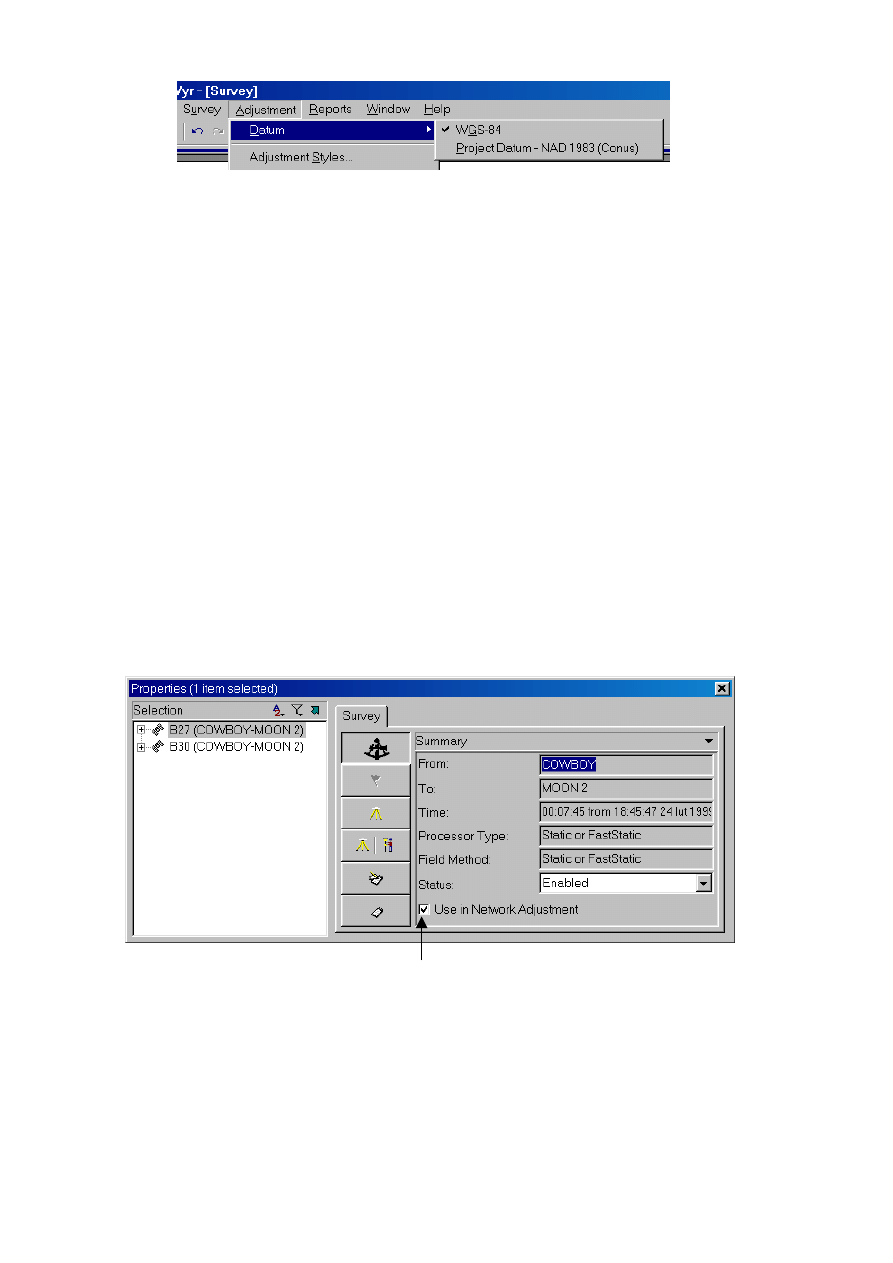
Przed wykonaniem wyrównania swobodnego należy wybrać system współrzędnych WGS-84. Aby
wskazać system współrzędnych dla wyrównania swobodnego należy z menu głównego wybrać
Adjustment/Datum/WGS-84. Symbol zaznaczenia wskazuje wybrany system współrzędnych
1. Style wyrównania
Style wyrównania zawierają parametry definiujące sposób wyrównania sieci. Style można tworzyć,
kopiować, modyfikować, zmieniać nazwę stylu i usuwać. Aby wyświetlić okno dialogowe styli wyrównania,
należy z menu głównego wybrać Adjustment/Adjustment Styles.
2. Wybór obserwacji wchodzących w skład wyrównania
Projekt pomiarowy może zawierać obserwacje różnego typu. TGO automatycznie wybiera następujące
obserwacje:
• statyczne, szybkie statyczne, kinematyczne podczas zapisywania ich w bazie danych projektu po
zakończeniu postprocessingu
• RTK gdy podczas pomiaru rejestrowano dodatkowe elementy (QC2)
• Pliki postprocessingowe.ssf i .ssk z pomiarów statycznych, szybkich statycznych i kinematycznych
podczas import tych plików do projektu
Inne typu obserwacji muszą być wskazane ręcznie aby były uwzględnione w procesie wyrównania.
Aby wybrać jakąś obserwację lub z niej zrezygnować, należy wykonać jedną z poniższych grup
czynności:
1. będąc w trybie podglądu pomiarów zaznaczyć obserwację myszką
2. Aby
zobaczyć właściwości obserwacji należy wykonać jedną z następujących czynności:
• Z menu głównego wybrać Edit/Select
• Wskazać ikonę Edit Properties
• Wcisnąć razem klawisze Alt i Enter
• Kliknąć podwójnie na obserwacji
Po wyświetleniu okna :
Należy wskazać obserwację i zaznaczyć pole Use in Network Adjustment
3. Określenie punktu dowiązania
W pierwszym etapie wyrównania istnieje możliwość określenie czy wyrównanie to będzie wyrównaniem
całkowicie swobodnym czy z jednym punktem zaczepienia. Oba sposoby dostarczają tych samych
wyników.
W przypadku wyrównania swobodnego nie należy wykonywać żadnych dodatkowych czynności.
Natomiast w przypadku wyrównania z jednym punktem dowiązania lub w celu podejrzenia i edycji
współrzędnych punktów sieci, należy wyświetlić okno dialogowe Points, wybierając z menu głównego
Adjustment/Points...
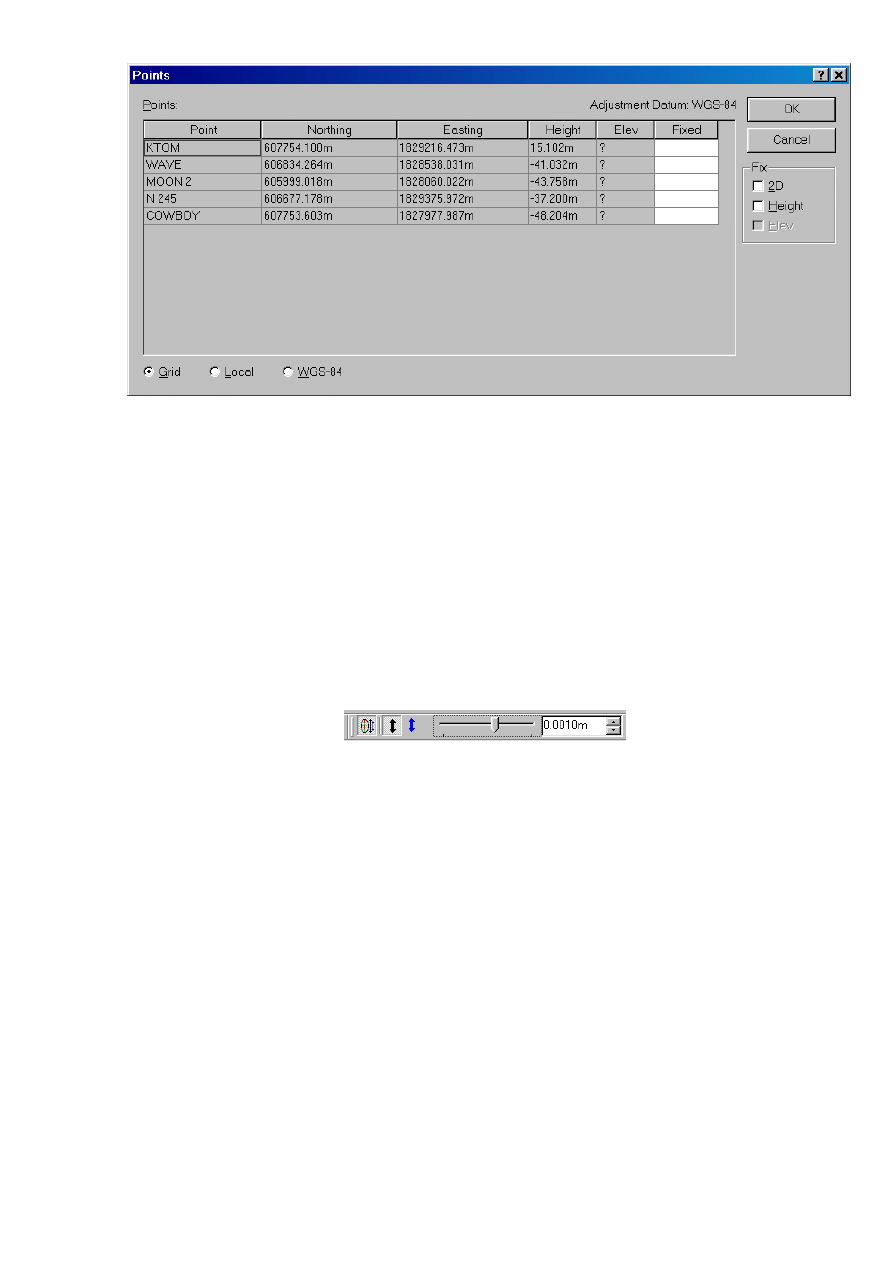
Okno to zawiera wykaz tylko tych punktów, które określają sieć i są powiązane z obserwacjami
opisującymi związki matematyczne sieci. Następnie należy zaznaczyć punkt i w ramce Fix zaznaczyć 2D
(punkt z ustalonym położeniem poziomym) i lub Height (opcja Elev dostępna po określeniu geoidy).
4. Wyrównanie swobodne lub z jednym punktem zaczepienia
Aby wyrównać sieć należy wykonać jedną z poniższych czynności:
• Będąc w trybie podglądu obserwacji wybrać z głównego menu Adjustment/Adjust
• Wcisnąć klawisz F10
• Wybrać z paska projektu ikonę Adjust
• Wcisnąć prawy przycisk myszy na głównym oknie graficznym projektu i wybrać Network Adjustment
Aby wyświetlić elipsy błędów należy z menu głównego wybrać View/Toolbars i następnie Ellipse Controls
W pasku narzędziowym wyświetlone zostaną następujące ikony i suwaki, pozwalające kontrolować
wielkość i sposób wyświetlania elips błędów (2D lub 3D) i ich osie główne
Po przeprowadzeniu inspekcji i ewentualnym ponownym wyrównaniu można przejść do wyrównania z
uwzględnieniem wszystkich punktów dowiązania. Należy w oknie Points zaznaczyć właściwe punkty
dowiązania i przeprowadzić ostateczne wyrównanie oraz zapisać wyrównane punkty opcją z menu
głównego Adjustment/Calibration Coordinates .
5. Sporządzenie raportu z wykazem współrzędny WGS-84
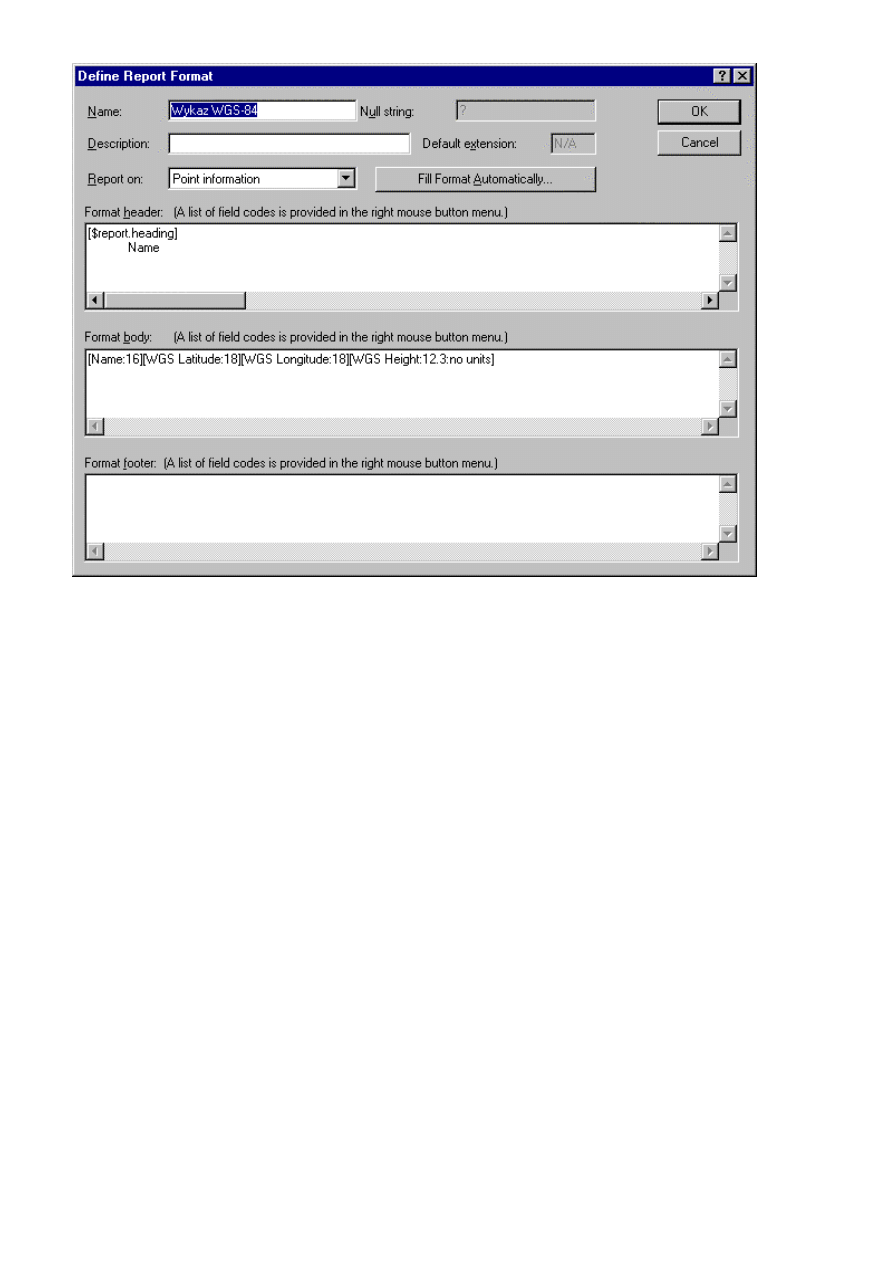
Z menu głównego programu należy wybrać: Reports/Custom Reports
Po wyświetleniu okna, wcisnąć klawisz New i wypełnić formularz wstawiając w poszczególne pola
następujące wartości:
Name:
Wykaz WGS-84 (lub inną nazwę)
Report on:
Point information
Format header:
W pierwszym wierszu: [$report.heading]
W drugim wierszu: Name
Description
Feature CodeLocal LatitudeLocal Longitude Northing Easting Elevation HeightHorizontal
QualityElevation QualityHeight Quality Point Style Layer
Format body:
[Name:16][WGS Latitude:18][WGS Longitude:18][WGS Height:12.3:no units]
Po zdefiniowaniu nowego stylu raportów należy powrócić do okna głównego, zaznaczyć punkty których
współrzędne mają być umieszczone w raporcie i ponownie wybrać: Reports/Custom Reports. Po
wyświetleniu okna, wybrać styl raportu Wykaz WGS-84 i wcisnąć OK. Plik raportu Report.htm zostanie
utworzony w katalogu:” C:\...\Trimble Geomatics Office\Projects\nazwa projektu\Reports\Custom”
Wyszukiwarka
Podobne podstrony:
AutoData Motorcycles 2003 polska instrukcja instalacji id (2)
M50 Mazda 323 F 5D polska instrukcja hak
hak G45 Renault Scenic II 5D polska instrukcja montażu
lcd 24 cala ekran dotykowy tutorial polska instrukcja
Bookeen Odyssey HD FrontLight Polska instrukcja obsługi
iMAX B5 (Voltcraft B5) Polska instrukcja obsługi
Casio W 800H module 3239 3240 polska instrukcja druk poziomy
Regulatory obrotów ABC Power Polska instrukcja obsługi
Instrukcja Polska PV215EQ Peavey
maschio gaspardo kosiarka tosca instrukcja polska
Instrukcja Programowania Zelio Logic 2 wersja polska
zoom G2 1u PL (instrukcja polska)
Casio WK3300 3800 8000 PL (instrukcja polska)
instrukcja praktykistudia magisterskie, FILOLOGIA POLSKA
Falowniki LG seria iC5 instrukcja polska
Geomatyka geoportal instrukcja Nieznany
więcej podobnych podstron