
Baza danych Oracle 10g
Instalacja dystrybucji Express Edition
w systemie Windows XP
Dokument opisuje sposób instalacji bazy danych Oracle 10g
Express Edition na komputerze klasy PC z zainstalowanym
systemem operacyjnym Windows XP.
©
Grzegorz Dec, 2006
16.12.2006/19:13:12
K
at
ed
ra
In
fo
rm
at
yk
i i
A
ut
om
at
yk
i P
R
z
Baza danych Oracle 10g Express Edition
Instalacja Oracle10g Express Edition
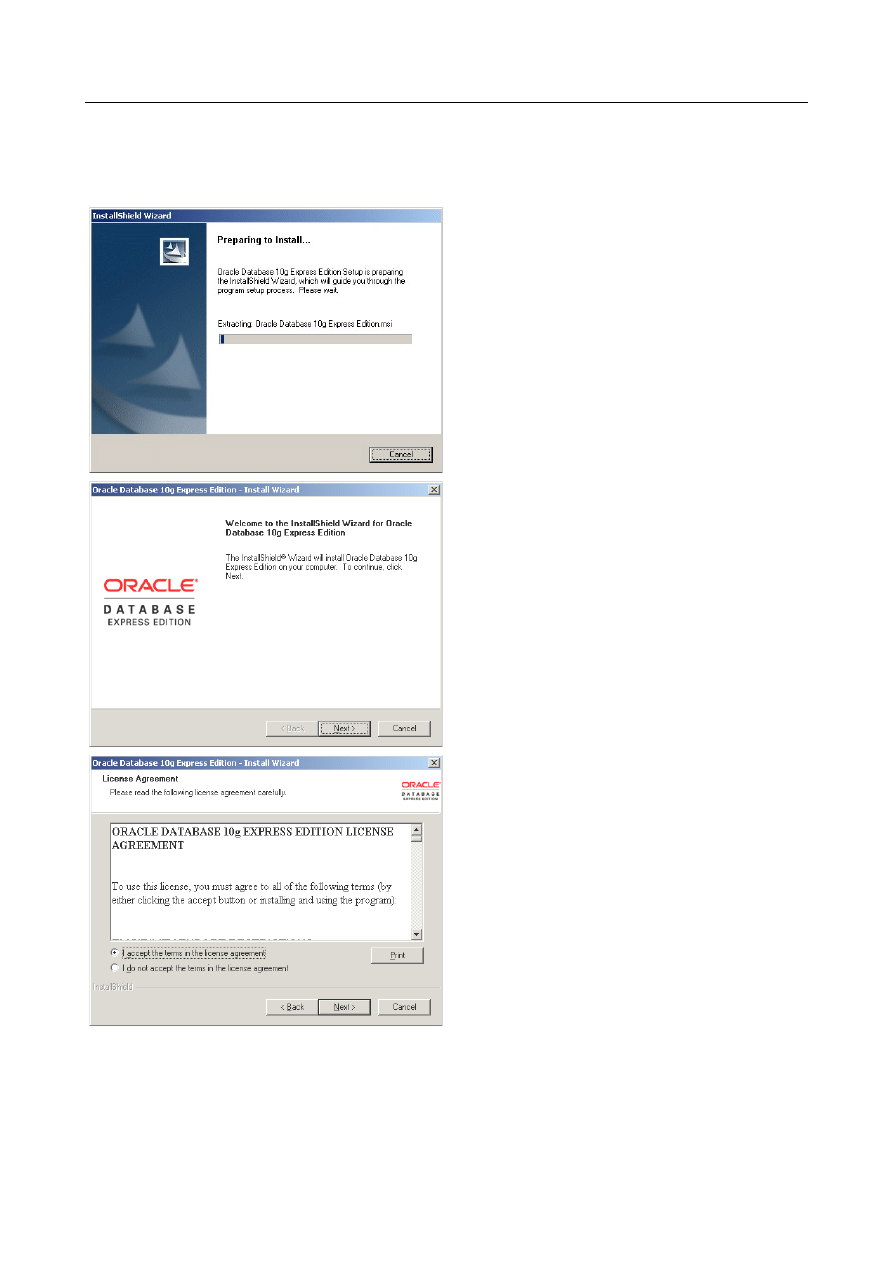
Uruchom plik wykonywalny instalatora bazy
danych. Zaczekaj, aż instalator wykona
czynności przygotowujące do instalacji.
Wciśnij przycisk Next w oknie kreatora
instalacji.
Przeczytaj ze zrozumieniem warunki licencji
i zaakceptuje je. Wciśnij przycisk Next.
2
K
at
ed
ra
In
fo
rm
at
yk
i i
A
ut
om
at
yk
i P
R
z
Baza danych Oracle 10g Express Edition
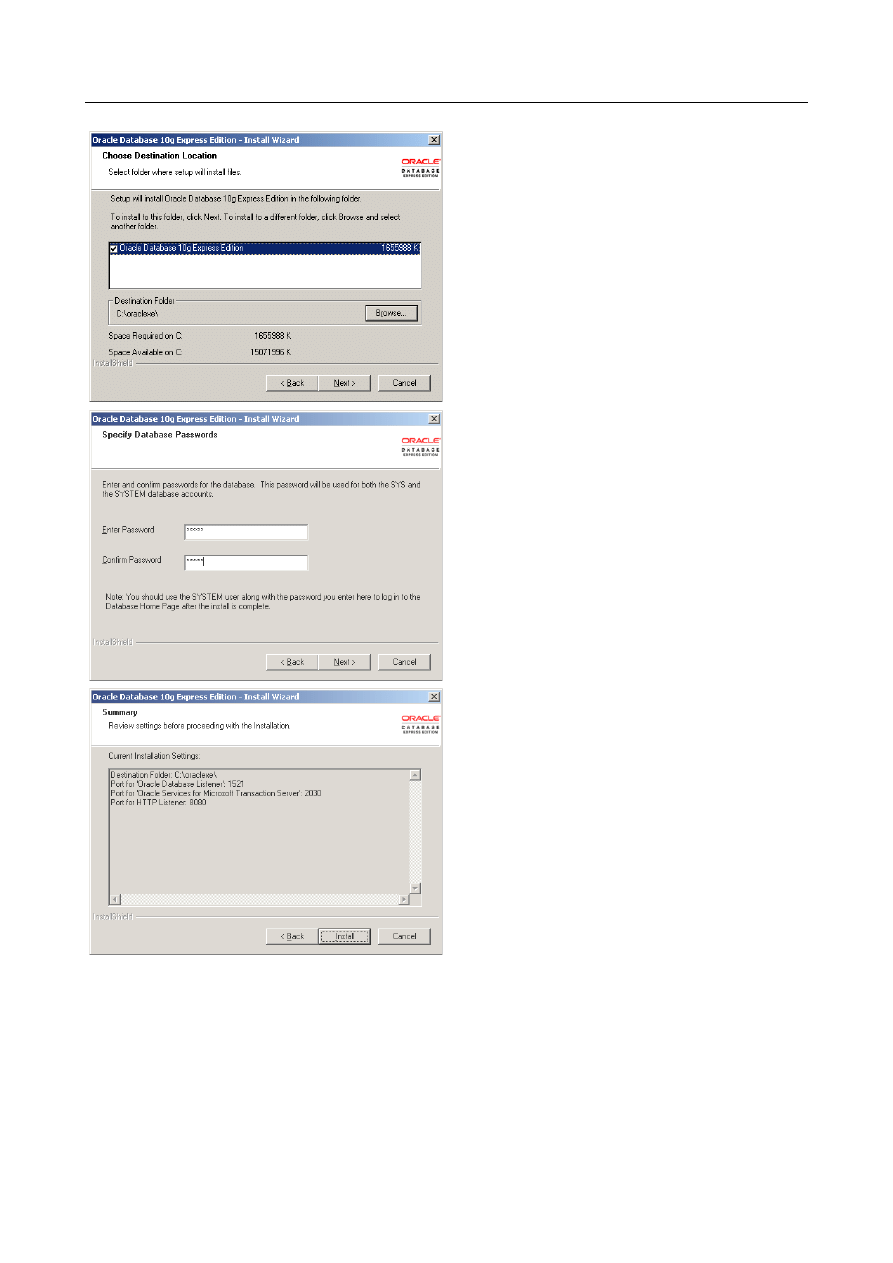
W tym oknie możesz wybrać folder,
w którym zainstalowany zostanie system
Oracle 10g Express Edition. Domyślna
lokalizacja jest poprawna i nie ma potrzeby
wprowadzania zmian. Wciśnij przycisk Next.
Wpisz hasło administratorów bazy danych.
Oracle posiada dwa specjalne konta
administracyjne: SYS i SYSTEM. Obydwa
będą mieć identyczne hasło. Po wprowadze
niu hasła wciskamy przycisk Next.
Instalator pokaże podsumowanie ustawień.
Zanotuj sobie porty używane przez
komponenty Oracle. Mogą być one potrzebne
w dalszej konfiguracji aplikacji korzystają
cych z bazy danych. Wciśnij przycisk Instal.
3
K
at
ed
ra
In
fo
rm
at
yk
i i
A
ut
om
at
yk
i P
R
z
Baza danych Oracle 10g Express Edition
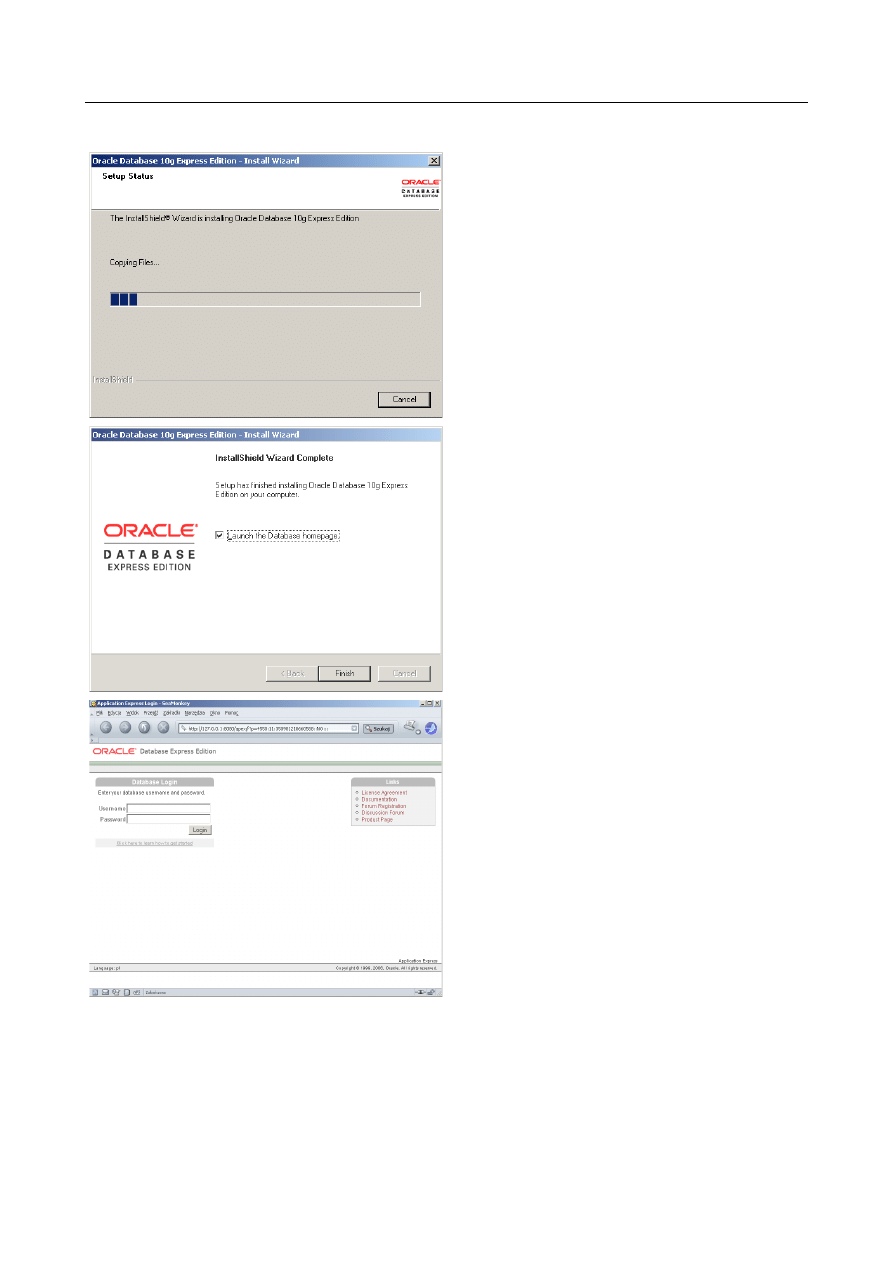
Rozpocznie się proces instalacji, którego czas
zależy od szybkości komputera.
Po zakończeniu instalacji zaznacz opcję
Launch the Database homepage. Spowoduje
to uruchomienie przeglądarki internetowej
i połączenie się z konsolą Enterprise Manager
bazy danych. Wciśnij przycisk Finish.
W okienku przeglądarki wpisz użytkownika
SYSTEM i hasło podane w trakcie instalacji
bazy danych.
4

K
at
ed
ra
In
fo
rm
at
yk
i i
A
ut
om
at
yk
i P
R
z
Baza danych Oracle 10g Express Edition
Uwagi końcowe
Pamiętaj, że praca na koncie SYSTEM zwykle kończy się uszkodzeniem struktury bazy
danych. Dlatego niezwłocznie utwórz konto zwykłego użytkownika, na którym bezpiecznie
poznasz cechy systemu Oracle 10g Express Edition.
Po utworzeniu konta zwykłego użytkownika wyloguj się z konta administratora i zaloguj na
nowo utworzone konto.
5
Document Outline
Wyszukiwarka
Podobne podstrony:
Abolicja podatkowa id 50334 Nieznany (2)
4 LIDER MENEDZER id 37733 Nieznany (2)
katechezy MB id 233498 Nieznany
metro sciaga id 296943 Nieznany
perf id 354744 Nieznany
interbase id 92028 Nieznany
Mbaku id 289860 Nieznany
Probiotyki antybiotyki id 66316 Nieznany
miedziowanie cz 2 id 113259 Nieznany
LTC1729 id 273494 Nieznany
D11B7AOver0400 id 130434 Nieznany
analiza ryzyka bio id 61320 Nieznany
pedagogika ogolna id 353595 Nieznany
Misc3 id 302777 Nieznany
cw med 5 id 122239 Nieznany
D20031152Lj id 130579 Nieznany
mechanika 3 id 290735 Nieznany
więcej podobnych podstron