Instrukcja numer SPD1/03_04
© by Andrzej, Darek, Janusz, Robert
NR SPD1/03_04
[v. 1.1B]
Strona 1/3
„Pracownia internetowa w kaĪdej szkole”
(edycja 2004)
Opiekun pracowni internetowej cz. 1 (PD1)
Konfiguracja programu klienta poczty dla konta pocztowego na szkolnym
serwerze - protokóâ IMAP
Jak konfigurowaü dostĊp do skrzynki pocztowej poprzez protokóá
IMAP4 ze szkoáy i z domu ?
Instrukcja omawia, czynnoĞci jakie musi wykonaü uĪytkownik aby móc uzyskaü dostĊp do
serwera poczty elektronicznej zainstalowanego na serwerze SBS 2003.
Wskazówka
DostĊp do skrzynki pocztowej z sieci szkolnej poprzez program Microsoft Outlook z pakietu Microsoft
Office 2003 nie wymaga konfiguracji. Po zalogowaniu i uruchomieniu programu uĪytkownik moĪe
wysyáaü i odbieraü pocztĊ.
Uwaga !!!
Aby uĪytkownicy mogli korzystaü z protokoáu IMAP4 konieczne jest uruchomienie odpowiedniej usáugi
na serwerze SBS2003. W tym celu na konsoli serwera wybieramy:
1. Start
Ö
NarzĊdzia administracyjne
Ö
Usáugi
Pojawia siĊ okno zatytuáowane Usáugi
2. W oknie Usáugi odnajdujemy usáugĊ o nazwie Microsoft Exchange IMAP4
3. Wybieramy usáugĊ Microsoft Exchange IMAP4 prawym klawiszem myszy
Rozwija siĊ menu kontekstowe
4. W menu kontekstowym wybieramy WáaĞciwoĞci
Pojawia siĊ okno zatytuáowane Microsoft Exchange IMAP4 wáaĞciwoĞci
5. W polu Typ uruchomienia okna Microsoft Exchange IMAP4 wáaĞciwoĞci wybieramy
Automatyczny
6. Wybieramy przycisk ekranowy Zastosuj
7. Wybieramy przycisk ekranowy Uruchom
8. Usáuga zostaje uruchomiona
Konfiguracja programu klienta poczty dla konta pocztowego na szkolnym serwerze - protokóá IMAP
© by Andrzej, Darek, Janusz, Robert
NR SPD1/03_04
[v. 1.0]
Strona 2/3
Konfiguracja dostċpu do serwera pocztowego poprzez program klienta na przykâadzie Micrsoft
Outlook Express
1.
Uruchamiamy program Microsoft Outlook Expres
2.
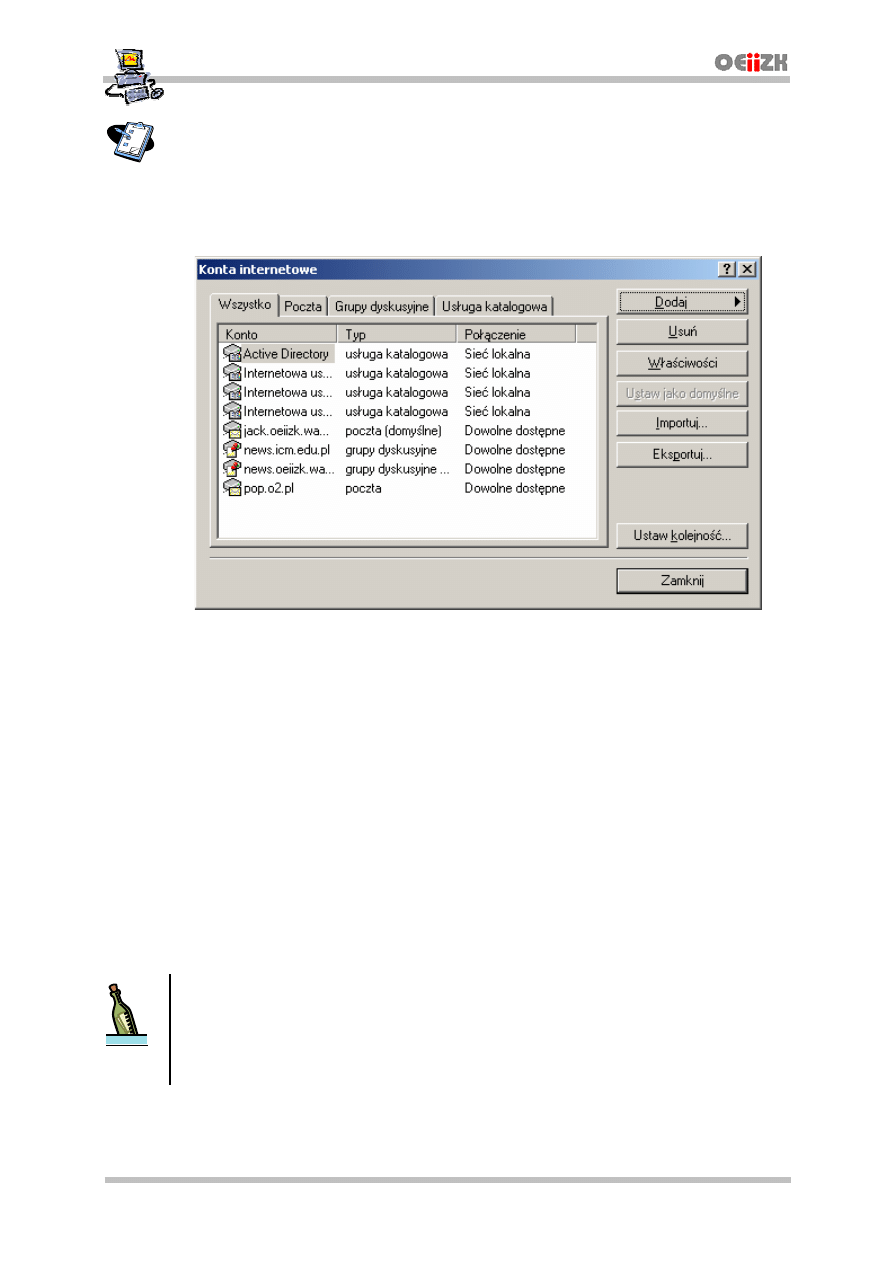
Z menu wybieramy NarzĊdzia Ö Konta…
Pojawia siĊ okno zatytuáowane Konta internetowe podobne do tego na poniĪszym
rysunku
3.
Wybierz przycisk ekranowy Dodaj Ö Poczta
WyĞwietlone zostanie okno Kreatora poáączeĔ internetowych z oknem ImiĊ i Nazwisko
4.
W polu Nazwa wyĞwietlana wprowadzamy nazwĊ, która bĊdzie siĊ wyĞwietlaáa
u odbiorców naszych wiadomoĞci np.
Student003a – Ja
Ğ Kowalski
nastĊpnie
wybieramy przycisk ekranowy Dalej
Kreator poáączeĔ Internetowych przechodzi do okna Internetowy adres e-mail
5.
W polu Adres e-mail wprowadzamy adres e-mail naszego uĪytkownika typu
nazwa_konta@adres_naszego_serwera
- np.
student003a@menis.edu.pl
, a nastĊpnie wybieramy przycisk ekranowy Dalej
Kreator poáączeĔ Internetowych przechodzi do okna Nazwy serwerów e-mail
6.
W polu Moją pocztĊ przychodzącą obsáuguje serwer: wybieramy IMAP
7.
W polach Serwer poczty przychodzącej (POP3, IMAP lub HTTP): oraz Serwer
poczty wychodzącej (SMTP): wpisujemy adres naszego serwera np.:
sbs2004.menis.edu.pl
, a nastĊpnie wybieramy przycisk ekranowy Dalej
Kreator poáączeĔ Internetowych przechodzi do okna Logowanie poczty internetowej
Wskazówka
Adres serwera moĪe byü takĪe podany jako jego adres IP np. 212.244.131.28. Ten sposób moĪemy
stosowaü kiedy chcemy uzyskaü dostĊp do poczty z Internetu, nasz serwer posiada publiczny adres
IP a nie posiadamy jeszcze zarejestrowanej nazwy domeny.
8.
W polu Nazwa konta wprowadzamy nazwĊ konta naszego uĪytkownika np:
student003a
Konfiguracja programu klienta poczty dla konta pocztowego na szkolnym serwerze - protokóá IMAP
© by Andrzej, Darek, Janusz, Robert
NR SPD1/03_04
[v. 1.0]
Strona 3/3
9.
W polu Hasáo wpisujemy hasáo naszego uĪytkownika, nastĊpnie wybieramy przycisk
ekranowy Dalej
Kreator poáączeĔ Internetowych przechodzi do okna Gratulacje
10. Wybieramy przycisk ekranowy ZakoĔcz
Poczta zostaáa skonfigurowane moĪemy juĪ ją odbieraü, ale nie moĪemy jeszcze nic
wysáaü.
11. Aby móc wysyáaü e-maile z domu wybieramy ponownie z menu NarzĊdzia Ö Konta
Ponownie pojawi siĊ okno siĊ okno zatytuáowane Konta internetowe
12. W oknie Konta internetowe zaznaczamy nasze konto (bĊdzie ono nazwane tak jak
nazwa serwera, która wprowadziliĞmy w procesie konfiguracji)
13. Wybieramy przycisk ekranowy WáaĞciwoĞci
WyĞwietlone zostanie okno zatytuáowane WáaĞciwoĞci
14. W oknie WáaĞciwoĞci przechodzimy do zakáadki serwery i zaznaczamy opcjĊ Serwer
wymaga uwierzytelnienia nastĊpnie wybieramy przycisk ekranowy OK
Od tej pory moĪemy wysyáaü i odbieraü wiadomoĞci z naszego konta pocztowego na
serwerze SBS
15. Po zakoĔczeniu konfiguracji klienta MS Outlook Express program pocztowy spróbuje
pobraü z serwera wszystkie katalogi min. katalogi grup dyskusyjnych
Uwaga !!!
Aby uĪytkownicy naszej sieci mogli korzystaü z serwera pocztowego musimy odblokowaü na firewallu
porty 25 (SMTP) i 143 (IMAP4). WiĊcej o konfiguracji firewalla bĊdzie omówione w dalszej czĊĞci
kursu.
Notatki
...................................................................................
...................................................................................
...................................................................................
...................................................................................
...................................................................................
...................................................................................
...................................................................................
...................................................................................
...................................................................................
...................................................................................
...................................................................................
...................................................................................
...................................................................................
...................................................................................
...................................................................................
...................................................................................
...................................................................................
Wyszukiwarka
Podobne podstrony:
Dostęp do poczty z sieci Internet poprzez program Outlook Express i protokół POP3
Dostęp do zasobów szkolnego serwera poprzez sieć Internet
Dostęp do poczty poprzez stronę WWW
najlepsze dodatki na bloga zarabianie przez internet poprzez program partnerski bukmachera betathome
Domyślny dostęp do poczty w pracowni szkolnej
materiały szkoleniowe, Outlook Express 5 Pomoc, Pomoc Wprowadzenie do programu Outlook Express
Domyślny dostęp do poczty w pracowni szkolnej
ZASTOSOWANIE PROGRAMU OUTLOOK EXPRESS
3 Parametry i usługi sieci dostępu do Internetu – teraz i w przyszłości
projekt sieci LAN z dostępem do Internetu
IT Parametry i usługi sieci dostępu do internetu
3 Parametry i usługi sieci dostępu do Internetu – teraz i w przyszłości
projekt sieci LAN z dostępem do Internetu
więcej podobnych podstron