Arkusz kalkulacyjny
LABORATORIUM
CZĘŚĆ 1
WIADOMOŚCI:
Arkusz kalkulacyjny – pojęcia podstawowe
•
kolumna
•
wiersz
•
komórka
•
adres
•
arkusz
•
skoroszyt
Elementy okna arkusza kalkulacyjnego
Wprowadzanie danych i formuł do arkusza
Adresowanie względne
Edycja danych w arkuszu
ZADANIA DO WYKONANIA:
Rozpoznanie reprezentacji symbolu dziesiętnego
Wprowadzenie i kopiowanie formuł
Podstawowe formatowanie komórki
•
ramki
•
kolor tła
•
dokładność wyświetlania
•
styl, wielkość i rodzaj czcionki
PRz, Katedra Mechaniki Konstrukcji
Arkusz kalkulacyjny – pojęcia podstawowe
Przed rozpoczęciem nauki obsługi arkusza kalkulacyjnego zalecane jest
zapoznanie się z rozdziałami dotyczącymi pracy z edytorem tekstu.
UWAGA
Arkusz kalkulacyjny to program, którego część robocza składa się z zestawu wierszy
i kolumn. Przecięcie każdego wiersza i kolumny nazywane jest komórką. Do każdej komórki
można się odwoływać podając jej adres, czyli nazwę kolumny i wiersza, na przecięciu
których się ona znajduje. Najczęściej kolumny nazywane są kolejnymi literami alfabetu
łacińskiego: A, B, ..., Z, AA, AB, ..., AZ, BA, BB, ..., BZ, CA, ..., ..., IV. Wiersze mają
numery od 1 do 65536. Każda komórka może zawierać liczbę, łańcuch znaków (tekst),
formułę wykonującą obliczenia na podstawie zawartości innych komórek lub hiperłącze.
Każdą komórkę można w szerokim zakresie formatować, można ją kopiować i przenosić,
zawarte w komórce liczby, łańcuchy znaków czy formuły można modyfikować. Domyślnie
arkusze kalkulacyjne automatycznie przeliczają formuły po zmianie wartości którejkolwiek
z komórek przez te formuły wykorzystywanych.
Pliki tworzone przez arkusze kalkulacyjne nazywane są skoroszytami. Każdy z nich
może składać się z dowolnej liczby pojedynczych arkuszy. Mogą to być arkusze danych,
wykresów, makr lub formularzy a połączenie ich w jednym skoroszycie znacznie ułatwia
organizację pracy. Jeśli użytkownik nie zażąda inaczej to plik zawierający skoroszyt zostanie
zapisany w domyślnym formacie danego arkusza poprzez nadanie odpowiedniego
rozszerzenia:
▸
ods, ▸ sxc, ▸ xls .
Elementy okna programu i skoroszytu
Każdy z otwartych skoroszytów (jednocześnie może ich być otwartych w arkuszu
kalkulacyjnym wiele) pojawia się we własnym oknie programu Calc. Rys. 1 przedstawia
domyślny wygląd okna arkusza kalkulacyjnego. Podstawowe elementy okna, takie jak
przyciski Zamknij, Minimalizuj, Przywróć, pasek Pasek tytułu, Menu oraz Ramki okna nie
zostały na rysunku opisane. Nie zostały także opisane, znane z edytora tekstu, Paski
narzędziowe.
PRz, Katedra Mechaniki Konstrukcji
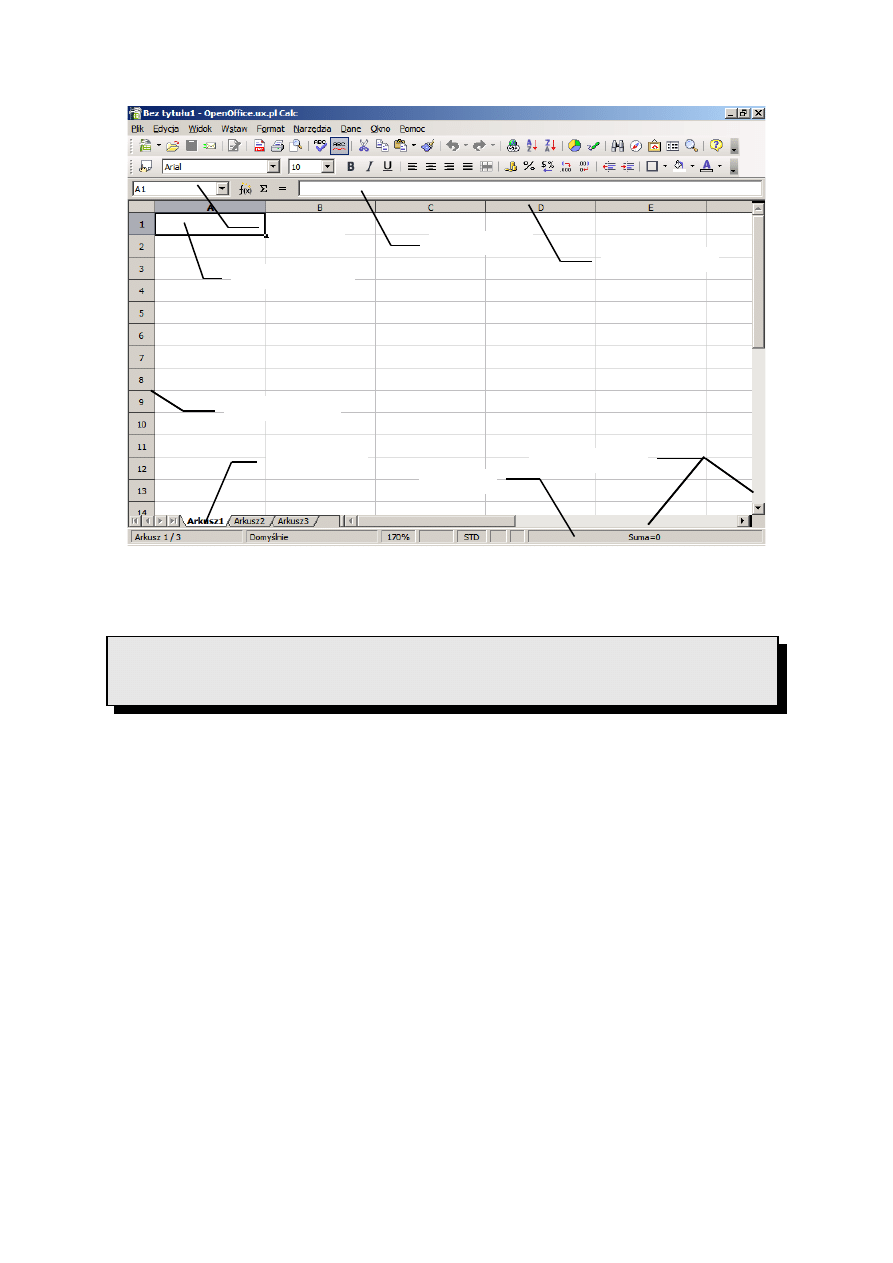
Rys. 1 Elementy okna arkusza kalkulacyjnego
Wprowadzanie danych do arkusza
Zarówno liczby, tekst jak i formuły można wprowadzić wyłącznie do aktywnej
komórki. Komórkę aktywną można wybrać wskazując myszką lub przesuwając wskaźnik
komórki aktywnej przy pomocy klawiszy kierunkowych kursora, klawiszy [PgUp] i [PgDn]
oraz klawiszy [Home] i [Ctrl]+[Home]. Jeżeli komórka aktywna jest już wybrana prawidłowo
można do niej wprowadzić:
liczbę – przez wpisanie wprost z klawiatury pożądanej wartości liczby,
tekst – przez wpisanie tekstu z klawiatury,
formułę – przez wpisanie wzoru poprzedzonego znakiem = (równa się)
hiperłącze.
W celu zmiany lub poprawienia zawartości komórki należy po ustawieniu na tej
komórce wskaźnika komórki aktywnej wcisnąć klawisz [F2] lub kliknąć myszką na linii
formuły. Zarówno edycję jak i wprowadzanie nowej zawartości komórki można zakończyć
wciskając klawisz [ENTER] lub dowolny klawisz służący do przesuwania wskaźnika komórki
PRz, Katedra Mechaniki Konstrukcji
Nagłówki kolumn
Pasek formuły
Pole nazwy
Komórka aktywna
Nagłówki wierszy
Karta arkusza
Pasek przewijania
Pasek stanu
Nagłówki wierszy
Pasek przewijania
aktywnej (tylko podczas wprowadzania nowej zawartości). Szerokość kolumny można
dopasować do zawartości komórek w tej kolumnie przeciągając myszką lewą granicę
nagłówka kolumny. Podwójne kliknięcie w granicę spowoduje automatyczne dobranie
szerokości kolumny tak, aby zawartość żadnej komórki nie wylewała się poza granice
komórki. Wszystkie komórki w danej kolumnie mają zawsze tę samą szerokość (jedynym
wyjątkiem jest sytuacja, gdy sąsiednie komórki są scalone). Stosując podobną metodę można
także zmieniać wysokość wierszy – należy przeciągać myszką dolną granicę nagłówka
wybranego wiersza.
Ćwiczenie 1 - znacznik dziesiętny
Wprowadź do sąsiednich komórek arkusza wartości: 123.6 oraz 123,6 (z kropką lub
z przecinkiem w miejscu znacznika dziesiętnego). Sprawdź, która z wartości jest wyrównana
do prawej, a która do lewej krawędzi komórki.
Rys. 2 Znacznik dziesiętny
Domyślnie liczba i wartość obliczona według formuły są w komórce wyrównane do
prawej, zaś tekst do lewej krawędzi komórki. Wartość wyrównana do prawej krawędzi
komórki (na Rys. 2 w komórce A2) jest więc liczbą, wartość wyrównana do lewej krawędzi
jest tekstem (komórka A1). Różnica jest spowodowana zależną od konfiguracji systemu
operacyjnego reprezentacją znacznika dziesiętnego. W przedstawionym przykładzie jest
nim , (przecinek). Domyślnie w systemach z ustawieniami odpowiadającymi polskim
normom językowym jest nim właśnie , (przecinek), w systemach z ustawieniami
odpowiadającymi językowi angielskiemu jest nim . (kropka). Sprawdź w podany sposób, jaki
symbol (kropka czy przecinek) reprezentuje znacznik dziesiętny w Twoim systemie.
PRz, Katedra Mechaniki Konstrukcji
Ćwiczenie 2 - wprowadzanie formuł
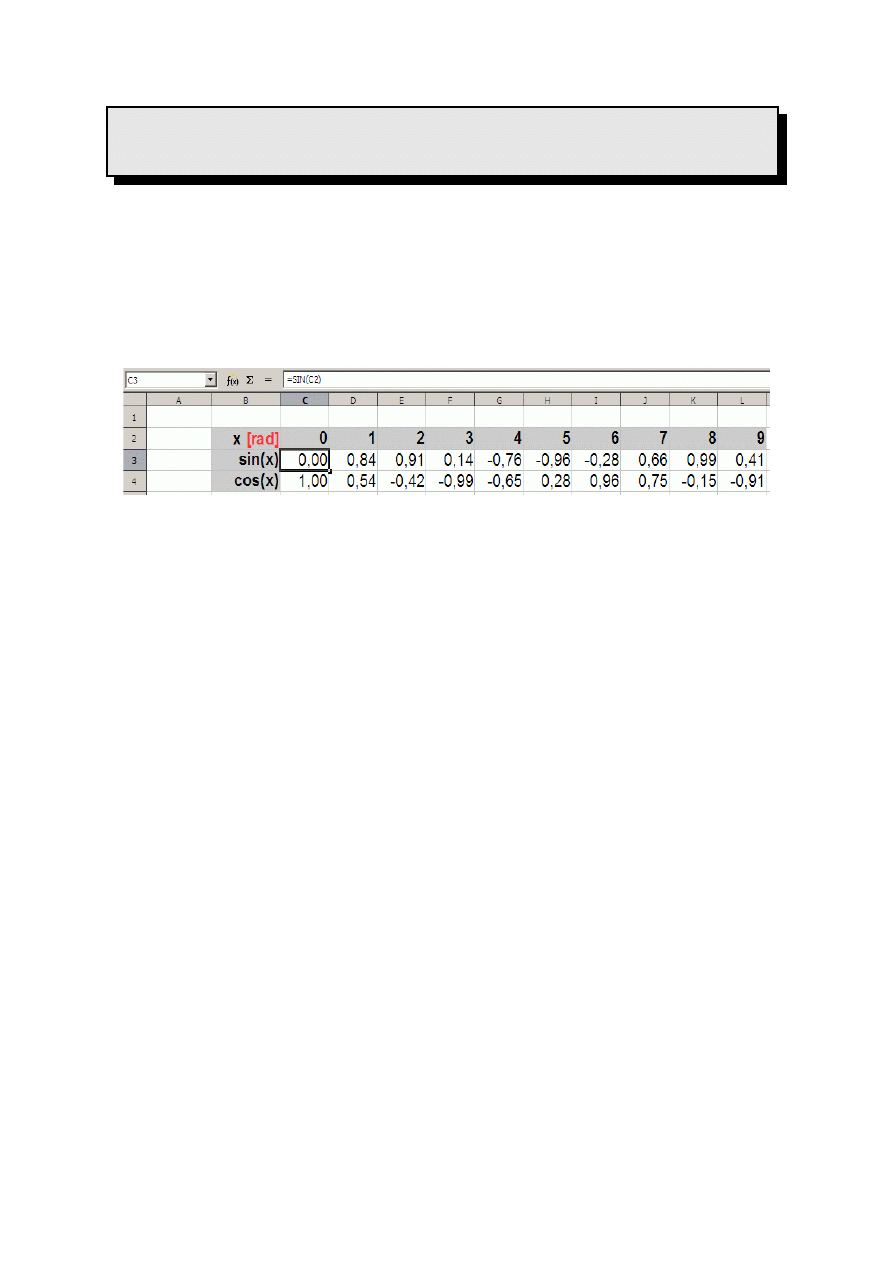
Do komórek C2, D2, ..., L2 wprowadź liczby od 1 do 10. Do komórek B2, B3
i B4 wprowadź tekst wg Rys. 3. Do komórek z wiersza 3 należy teraz wprowadzić formuły
obliczające wartość funkcji sinus z danych w wierszu 2 (np. w komórce C3 powinna znaleźć
się formuła obliczająca wartość funkcji sinus z liczby znajdującej się w komórce C2).
Rys. 3 Wprowadzanie formuł
W arkuszu do wszystkich dostępnych funkcji można się odwołać pisząc wprost ich
nazwę, stąd formuła, jaką należy wpisać do komórki C3 wygląda następująco: =SIN(C2).
Można ją wpisać w całości z klawiatury, lepiej jednak po wpisaniu =sin( kliknąć myszką na
komórce, z której wartości ma być obliczona wartość funkcji sinus (w przykładzie komórka
C2). Adres wskazanej komórki pojawi się wówczas w formule automatycznie. Należy jeszcze
zamknąć nawias i wcisnąć klawisz [ENTER], aby zaakceptować wprowadzoną formułę. Jeżeli
formuła została zapisana prawidłowo w komórce C3 pojawi się obliczona według niej
wartość, a w polu formuły sama formuła napisana dużymi literami (podczas wprowadzania
formuł można stosować zarówno duże jak i małe litery). Jeżeli w komórce C3 jest
wyświetlana prawidłowa wartość (z dokładnością do zaokrąglenia, na komórki zostały
dodatkowo sformatowane) można gotową formułę przekopiować do pozostałych komórek
w wierszu 3. W tym celu należy przesunąć wskaźnik komórki aktywnej do komórki C3
(z gotową formułą) i przeciągnąć myszką czarny kwadracik znajdujący się w prawym dolnym
rogu komórki aż do komórki L3. We wszystkich komórkach wiersza 3 powinny się pojawić
prawidłowe wartości funkcji sinus. Należy zwrócić uwagę, że w każdej z komórek w wierszu
3 formuła jest inna. Oryginalna formuła w komórce C3: =SIN(C2) różni się od formuły
w komórce D3: =SIN(D2), E3: =SIN(E2) itd. Za każdym razem formuła odwołuje się do
komórki leżącej w tej samej kolumnie, ale w wyższym wierszu. Jest to wynikiem
zastosowania w źródłowej formule w komórce C3 adresowania względnego: argumentem
PRz, Katedra Mechaniki Konstrukcji

funkcji sinus jest komórka znajdująca się zawsze bezpośrednio powyżej komórki z formułą,
a końcowy adres komórki w formule jest obliczany właśnie z tej zależności. Są jeszcze inne
sposoby adresowania (bezwzględne i mieszane), ale zostaną omówione przy innej okazji.
Analogicznie jak formuły w wierszu 3 należy zbudować formuły w wierszu 4, stosując jednak
funkcję cosinus, której nazwą jest COS.
Sformatowanie arkusza według wymaga zastosowania funkcji znanych z edytora tekstu
takich jak zmiana czcionki, rozmiaru, itp:
.
Należy jednak zwrócić uwagę, że cztery przyciski służące w edytorach tekstu do
wyrównywania pomiędzy marginesami w arkuszu kalkulacyjnym służą do wyrównywania
w stosunku do krawędzi komórki.
Ponadto można skorzystać z dodatkowych przycisków pozwalających ustawić
dokładność wyświetlania liczb (zwiększenie i zmniejszenie), rodzaj obramowania i kolor tła
odpowiednio
.
W przypadku ustalania koloru tła i rodzaju obramowania należy wcisnąć myszką
strzałkę w dół w prawej części przycisku, po czym z rozwiniętego menu wybrać żądany kolor
tła lub rodzaj obramowania.
Każdy element formatowania można ustalać jednocześnie dla wielu komórek, należy je
jedynie wcześniej zaznaczyć przeciągając nad nimi kursor myszki.
PRz, Katedra Mechaniki Konstrukcji
Wyszukiwarka
Podobne podstrony:
arkusz kalkulacyjny 4
arkusz kalkulacyjny 3 wzorzec
Mat na inf arkusz kalk, Powtórka arkusze kalkulacyjne
arkusz kalkulacyjny 2 wzorzec
ECDL Advanced Syllabus do Modułu AM4 Arkusze kalkulacyjne, poziom zaawansowany
Arkusz Kalkulacyjny
arkusz kalkulacny technilogia V sem, do uczenia, materialy do nauczania, rok2009 2010, 03.01.10
arkusz kalkulacyjny 2
Excel Tabele i wykresy przestawne Przewodnik po tworzeniu dynamicznych arkuszy kalkulacyjnych exctab
arkusz kalkulacyjny
Arkusz kalkulacyjny opis
Temat ćwiczenia Arkusze kalkulacyjne
Arkusz kalkul
Test wiadomości z arkusza kalkulacyjnego
instrukcja dla arkusza angielski, Instrukcja korzystania z arkusza kalkulacyjnego
M Smyczek i M Kaim Od zera do ECeDeeLa cz 4 Arkusze kalkulacyjne
więcej podobnych podstron