
Arkusz kalkulacyjny
LABORATORIUM
CZEŚĆ 4
WIADOMOŚCI:
Nazwy komórek i obszarów
•
definiowanie
•
wykorzystywanie
Funkcje obliczeniowe arkusza na przykładzie
•
WYBIERZ
•
ZAOKR
•
JEŻELI
Kreator funkcji
ZADANIA DO WYKONANIA:
Zbudowanie wg wzorca arkusza Przenikanie ciepła
•
formatowanie komórek
•
definiowanie nazw komórek i obszarów
•
formuły z zastosowaniem nazw oraz funkcji ZAOKR, WYBIERZ, JEŻELI
PRz, Katedra Mechaniki Konstrukcji
Nazwy komórek i obszarów
Bardzo ciekawą możliwością arkuszy kalkulacyjnych jest możliwość nadawania
pojedynczym komórkom lub obszarom komórek nazw. Jeżeli komórka o adresie B3 zostanie
nazwana Siła, to w każdym momencie będzie się można do niej odwołać poprzez jej nazwę.
Wszędzie tam, gdzie do tej pory stosowano adres (głównie w formułach) można zastosować
również nazwę. Domyślnie zastosowanie nazw komórek odpowiada użyciu adresów
bezwzględnych. Można nadal odwoływać się do komórki przez jej adres, ale nadawanie
nazwy jest wówczas pozbawione sensu.
Arkusz, w którym zostały prawidłowo zdefiniowane nazwy jest łatwiejszy w obsłudze
i dużo bardziej czytelny od arkusza zbudowanego wyłącznie na adresach. Jeżeli użytkownik
arkusza w pewnej komórce zobaczy formułę: =A4^2-4*A5*A6 to dopiero po sprawdzeniu,
co znajduje się w komórkach A4, A5 i A6 będzie mógł odgadnąć, co oblicza ta formuła, jeżeli
jednak zostanie ona stworzona na nazwach może wyglądać np.: =B^2-4*A*C i jest
czytelna bez żadnych dodatkowych czynności. Podobnie nadawanie nazw obszarom znacznie
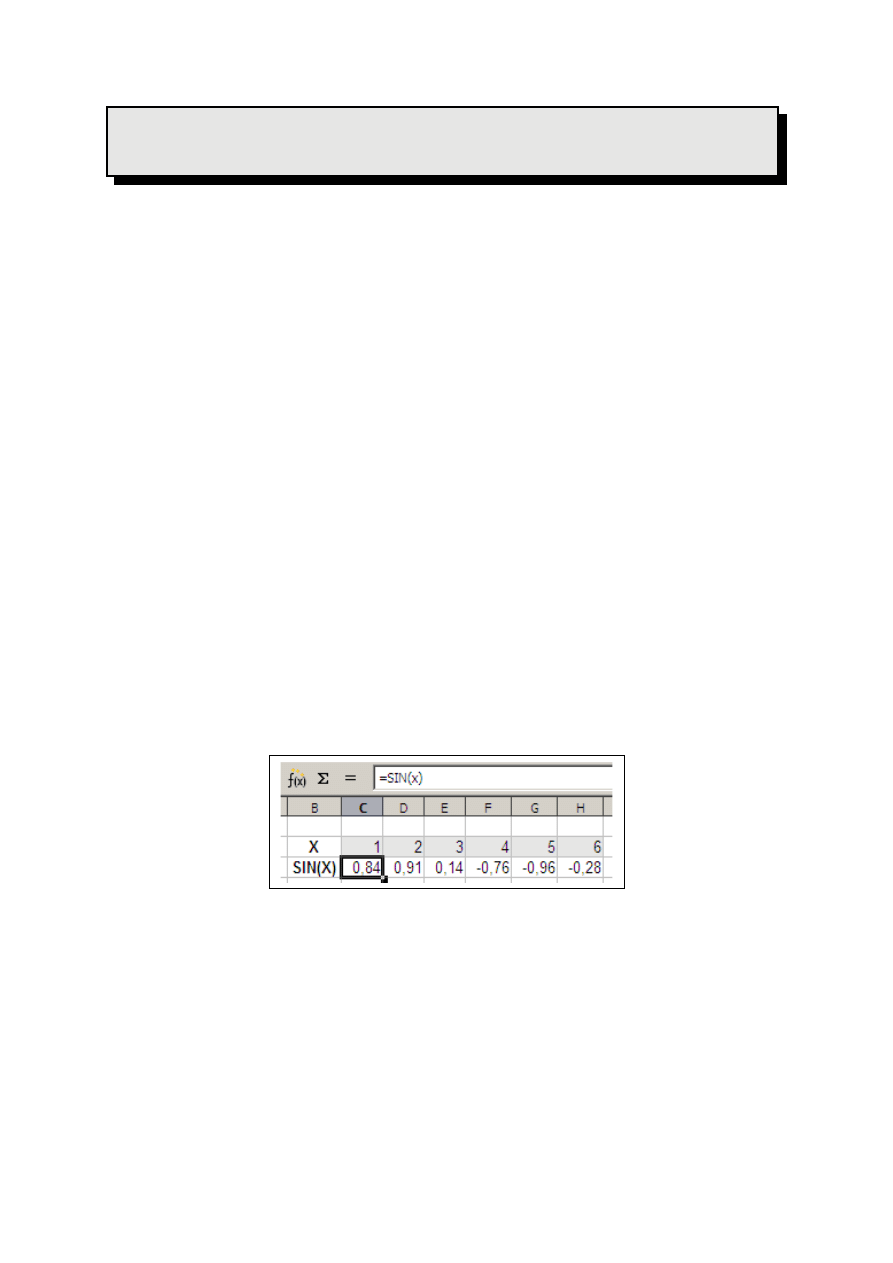
ułatwia pracę z arkuszem. Jeżeli w arkuszu na Rys. 1 obszarowi zaznaczonemu szarym tłem
zostanie nadana nazwa X, to każda z formuł obliczających wartość funkcji sinus będzie miała
postać: =SIN(X), arkusz automatycznie z obszaru X wybierze tą wartość, która jest w danym
momencie potrzebna.
Rys. 1 Formuła wykorzystująca nazwę obszaru
W celu nadania jakiejś komórce nazwy należy kliknąć myszką w polu nazwy,
wykasować znajdujący się tam do tej pory adres i wpisać żądaną nazwę, nadawanie nazwy
należy koniecznie zakończyć wciśnięciem klawisza [ENTER]. Można również zastosować
inną metodę: z górnego menu należy wywołać funkcję Wstaw Nazwy Definiuj. Pojawi się na
ekranie okno dialogowe, które można wykorzystać do tworzenia, edycji i kasowania nazw.
Trzecim sposobem nadawania nazw jest zaznaczenie obszaru zawierającego komórki, którym
chcemy nadać nazwy, wraz z komórkami, do których te nazwy są wpisane jako tekst.
PRz, Katedra Mechaniki Konstrukcji
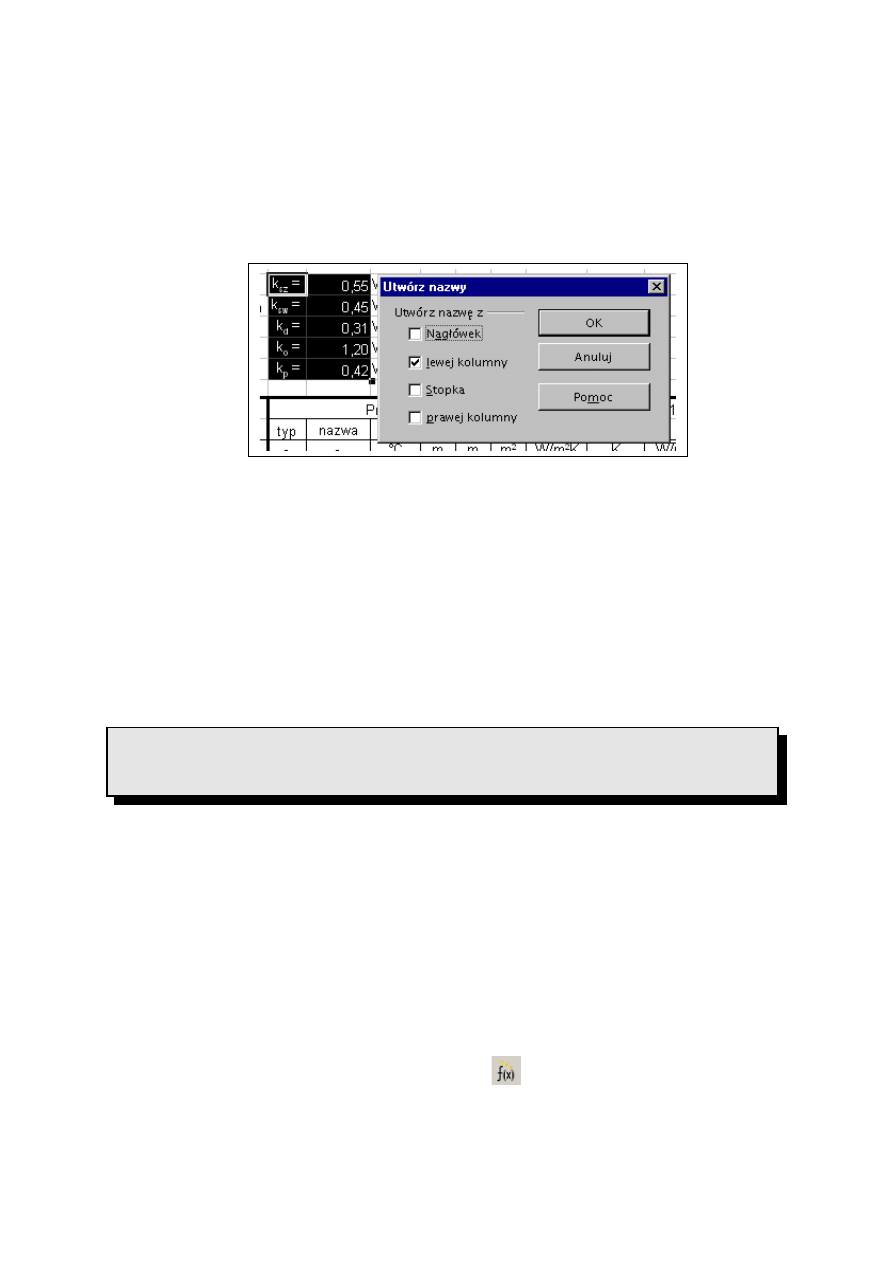
Następnie należy z menu wywołać funkcję Wstaw Nazwa Utwórz. Na ekranie pojawi się
okno dialogowe (patrz Rys. 2), w którym należy wybrać prawidłową pozycję komórek, do
których wpisane są pożądane nazwy (a nie komórek, które chcemy nazwać). Najczęściej
arkusz, po analizie zawartości zaznaczonych komórek, automatycznie włącza odpowiednią
opcję – na Rys. 2 prawidłowo została wybrana opcja „z lewej kolumny”.
Rys. 2 Nadawanie nazwy
Nadawanie nazw komórek podlega szeregowi ograniczeń – niektóre z nich to:
•
nazwa musi zaczynać się literą,
•
nazwy nie mogą być takie jak adresy komórek – przykładowo B1 jest
niedozwolone.
Obszarom można nadawać nazwy w ten sam sposób, jak pojedynczym komórkom,
należy je jednak przed nadaniem nazwy zaznaczyć.
Funkcje
W arkuszu kalkulacyjnym funkcje to narzędzia obliczeniowe, z których można
korzystać w celu automatycznego przeprowadzania operacji podejmowania decyzji,
podejmowania działania i obliczania wartości. Arkusze zapewniają dużą różnorodność funkcji
do wykonywania różnych rodzajów obliczeń. Funkcję można wstawić do formuły wpisując
jej nazwę oraz podając w nawiasie wszystkie wymagane argumenty oddzielone średnikami.
Narzędziem upraszczającym wprowadzanie funkcji do formuł jest Kreator funkcji.
W celu rozpoczęcia pracy z kreatorem należy podczas tworzenia formuły wywołać z menu
polecenie Wstaw Funkcje lub wcisnąć przycisk
. Funkcje są pogrupowane według
kategorii, jak na przykład Finanse, Matematyka lub Statystyka. Po wyborze funkcji z pola
listy kreator pomoże w tworzeniu prawidłowej formuły z wykorzystaniem wybranej funkcji.
PRz, Katedra Mechaniki Konstrukcji
W oknie kreatora widoczny jest opis funkcji oraz (po wskazaniu w arkuszu komórki, z której
będzie odczytana wartość argumentu) wartość funkcji.
Ćwiczenie 1 - funkcja WYBIERZ
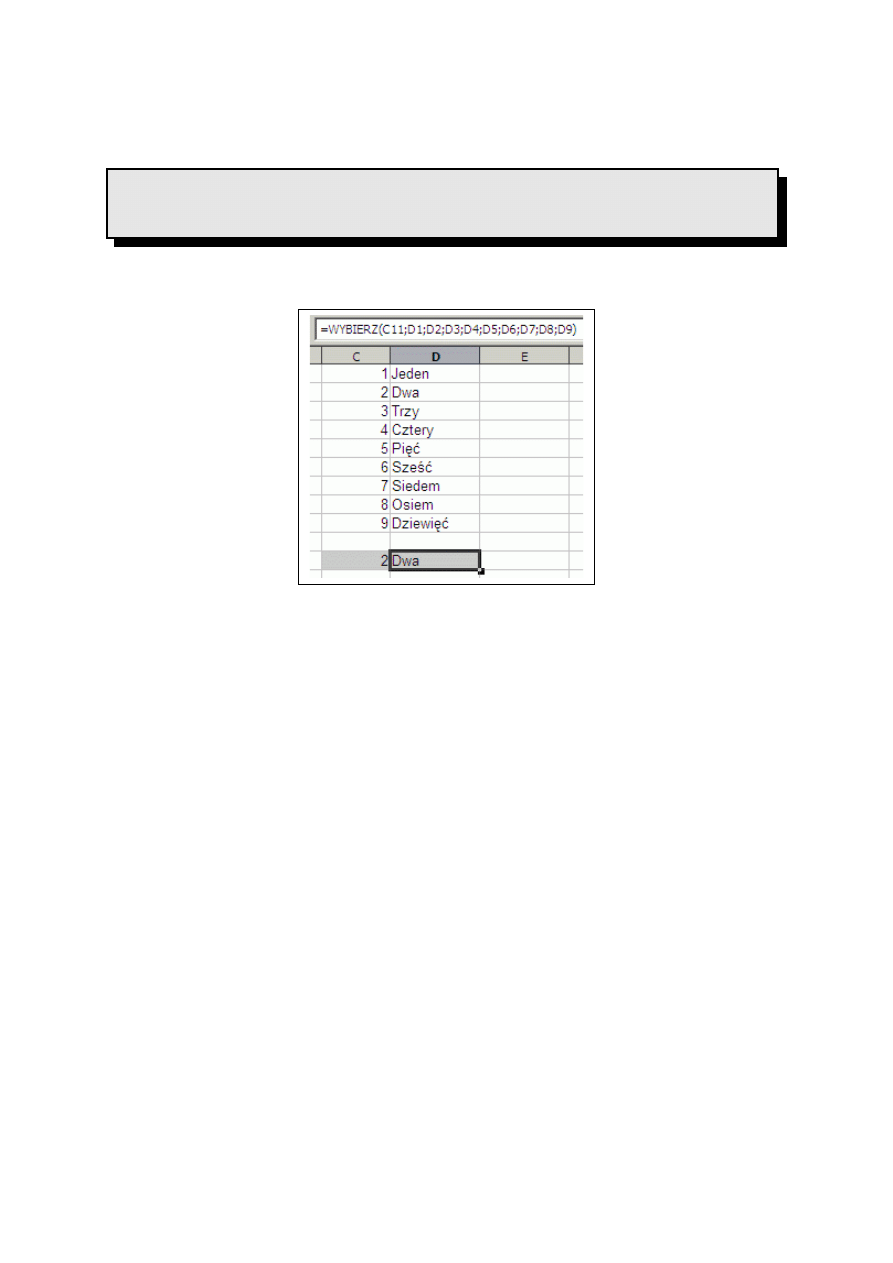
Utwórz arkusz, który poda słownie wartość wpisanej cyfry.
Rys. 3 Funkcja WBIERZ
Do rozwiązania zadania wykorzystano funkcję WYBIERZ. Funkcja używa argumentu
Indeks, żeby dać w wyniku daną wartość spośród innych wartości będących argumentami.
Opisaną funkcję stosuje się w przypadku, gdy chce się wybrać jedną wartość z 30 innych
za pomocą numeru indeksu.
W celu wykonania zadania należy zbudować pomocniczą tabelę, w której są podane
wszystkie słowne odpowiedniki cyfr. Na Rys. 3 kolumna C z liczbami nie jest potrzebna,
została dodana dla zwiększenia czytelności arkusza. W lewą z zaznaczonych na szaro
komórek (C11) wpisana jest cyfra, której słowny odpowiednik ma być automatycznie
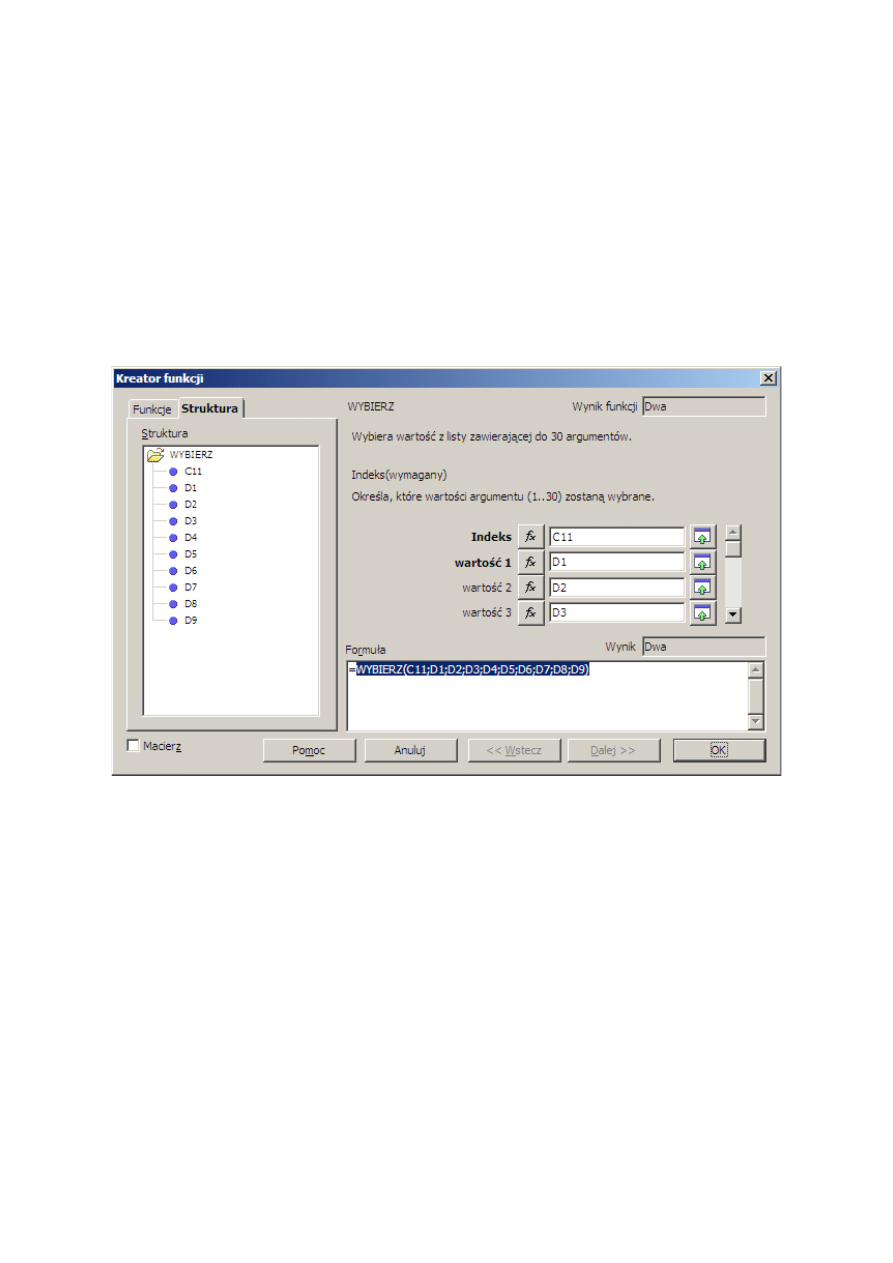
wyświetlony obok (w komórce D11). Gotowa formuła uzyskana po wypełnieniu formularza
funkcji WYBIERZ w Kreatorze funkcji jest widoczna na Rys. 4. Adresy w kolejnych polach
Wartość można wpisywać z klawiatury lub podać wskazując myszką odpowiednie komórki
zawierające nazwy poszczególnych cyfr.
Innym przykładem może być podanie jako argumenty nazw dni tygodnia (wartość1 do
wartość7), WYBIERZ da w wyniku jeden z nich pod warunkiem, że argumentem Indeks
będzie liczba z przedziału 1÷7.
PRz, Katedra Mechaniki Konstrukcji
Indeks podaje, którą z wartości argumentów wybrano. Indeks musi być liczbą pomiędzy
1 i 29 lub formułą albo adresem komórki zawierającej liczby z podanego przedziału.
jeśli Indeks jest równy 1, WYBIERZ poda w wyniku wartość1, jeśli 2, to WYBIERZ poda
w wyniku wartość2 itd.
jeśli Indeks jest mniejszy od 1 lub większy niż numer ostatniej wartości w spisie
argumentów, to funkcja WYBIERZ da w wyniku wartość błędu Błąd:502
jeśli Indeks jest ułamkiem, to na samym początku zostaje on zaokrąglony w dół do liczby
całkowitej.
PRz, Katedra Mechaniki Konstrukcji
Rys. 4: Kreator funkcji Wybierz
Ćwiczenie 2 - funkcja ZAOKR
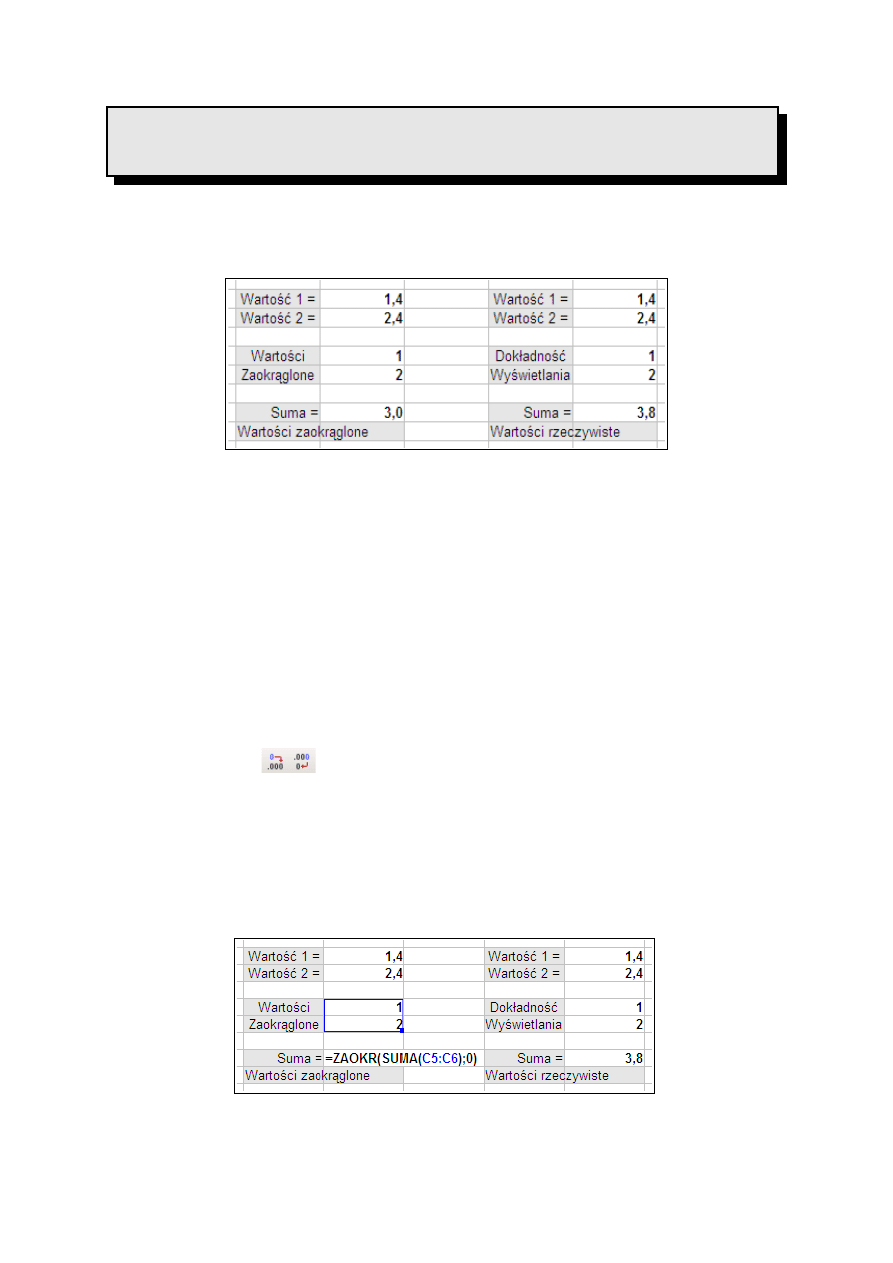
Zbuduj arkusz, który obliczy sumę liczb 1,4 oraz 2,4 zaokrąglonych do pełnych
dziesiątek.
Rys. 5 Zaokrąglanie i dokładność wyświetlania
Istnieje bardzo duża różnica pomiędzy zaokrąglaniem a ustawieniem odpowiedniej
dokładności wyświetlania. Liczba 1,2345 z ustawioną dokładnością wyświetlania do 2 miejsc
po przecinku jest wyświetlana jako 1,23 lecz do wszystkich obliczeń brana jest jej dokładna
wartość 1,2345. Jeżeli ta liczba zostanie zaokrąglona do 2 miejsc po przecinku to będzie ona
zarówno wyświetlana jak i brana do obliczeń jako 1,23. W bieżącym ćwiczeniu (patrz Rys. 5)
po zastosowaniu jedynie dokładności wyświetlania do 0 miejsc po przecinku otrzymalibyśmy
wynik sumowania wynoszący 4.
Dokładność wyświetlania odpowiedniej liczby miejsc dziesiętnych można ustawić przy
pomocy przycisków
na belce narzędziowej, natomiast zaokrąglanie najprościej jest
zrealizować przy pomocy funkcji ZAOKR.
Funkcja ZAOKR wymaga dwu parametrów oddzielonych średnikiem: wartości
do zaokrąglenia i dokładności zaokrąglania – patrz przykład na Rys. 6. Dodatnie dokładności
zaokrąglania oznaczają miejsce zaokrąglenia po przecinku, ujemne przed przecinkiem
(np. zaokrąglenie do pełnych dziesiątek, setek).
Rys. 6: Użycie funkcji ZAOKR
PRz, Katedra Mechaniki Konstrukcji
Ćwiczenie 3 - funkcja JEŻELI
Zadaniem instrukcji JEŻELI jest podejmowanie działania uzależnionego od spełnienia
określonego warunku. Schematycznie można to przedstawić następująco:
Warunek
spełniony?
Zrób_A
Zrób_B
TAK
NIE
Rys. 7 Schemat działania funkcji JEŻELI
Funkcja JEŻELI będącą odpowiednikiem znanej z programowania instrukcji
IF...THEN...ELSE... . Funkcja JEŻELI ma trzy argumenty: pierwszy to test logiczny dający
w wyniku prawdę lub fałsz, dwa kolejne mogą być liczbami, formułami lub tekstem (tekst
musi być ograniczony znakami cudzysłowu). Podanie jako argument dwóch znaków ”” jest
jednoznaczne z „nic nie rób”. Jeżeli test logiczny jest spełniony funkcja JEŻELI zwraca drugi
argument, jeżeli nie jest spełniony to argument trzeci.
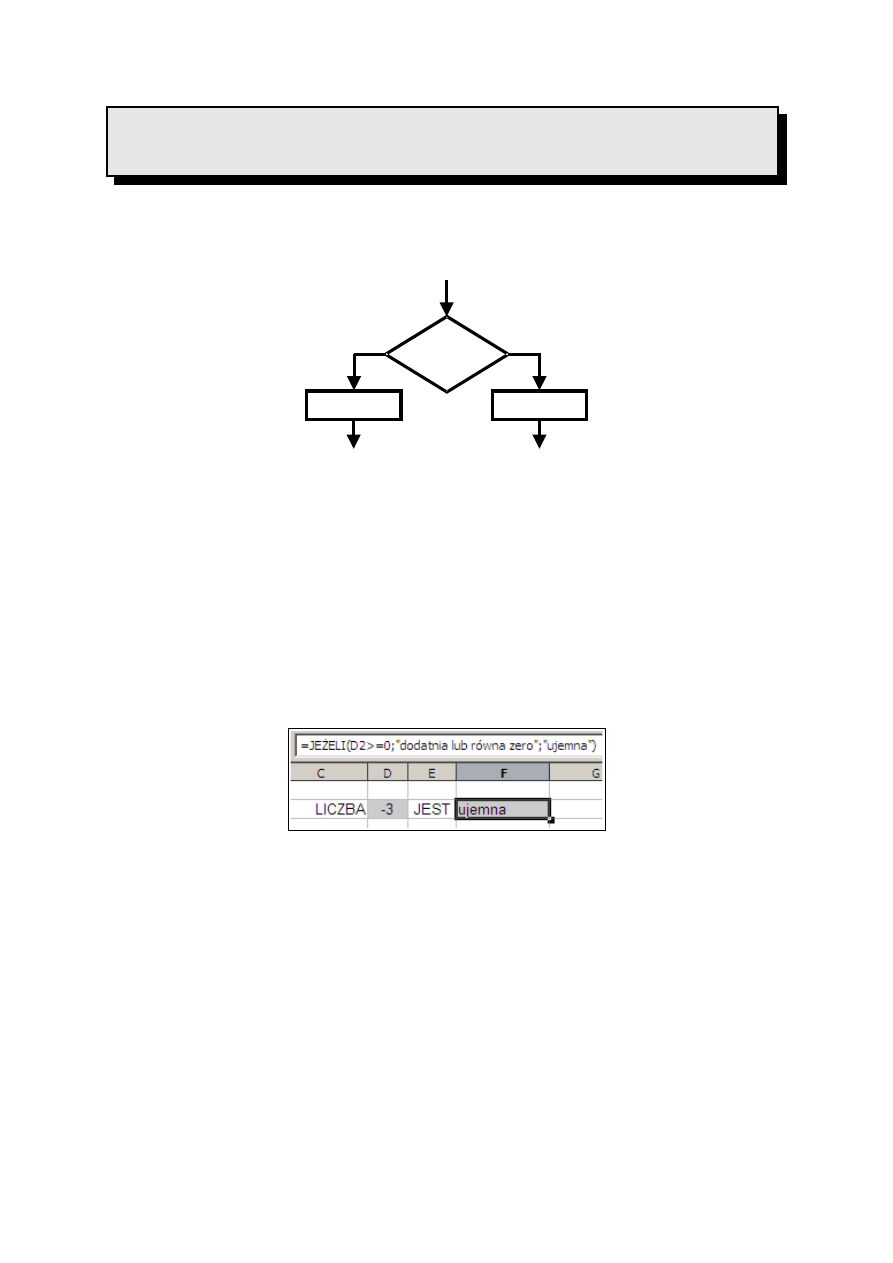
Na Rys. 8 pokazano formułę, która rozpoznaje jaka liczba została wprowadzona.
Rys. 8 Przykład zastosowania funkcji JEŻELI
W tym zadaniu tak, jak i w większości problemów rozwiązywanych w arkuszach
kalkulacyjnych, wystarczy, jeśli zastosowany zostanie test logiczny rozdzielający dane
na dwa zbiory liczbowe. W przykładzie z Rys. 8 LICZBA podana w komórce D15 jest
porównywana do granicznej wartości wynoszącej zero. Od użytkownika arkusza zależy, który
z warunków zostanie zapisany w teście logicznym funkcji JEŻELI. W omawianym
przykładzie był to warunek „większy lub równy” (zapisany za pomocą operatorów >=),
co implikowało podanie jako drugiego argumentu funkcji JEŻELI tekstu „dodatnia lub
równa zero”. Niespełnienie tego warunku (jak dla przykładowej liczby –3) jest jednoznaczne
PRz, Katedra Mechaniki Konstrukcji

ze spełnieniem warunku przeciwnego – wykonywane jest to, co zapisane jest jako trzeci
argument.
Ćwiczenie 4 - arkusz Przenikanie ciepła
Na podstawie znanych wymiarów (podanych w pliku arkusz_kalkulacyjny-4-start.ods)
pomieszczeń zbuduj przedstawiony we wzorcu (plik arkusz_kalkulacyjny-4-wzorzec.pdf)
arkusz Przenikanie ciepła.
Wskazówki:
•
Wszystkie widoczne na wzorcu komórki, których tło jest szare zawierają formuły.
•
Powierzchnia przegród obliczona w kolumnie nr 8 jest wyświetlana bez miejsc
po przecinku – użyte zostało narzędzie
.
•
Powierzchnia 35m
2
jako wynik działania formuły w komórce H15 nie jest oczywiście
iloczynem wymiarów ściany, tj. długości i szerokości (17*2,5). Od tego iloczynu
została odjęta powierzchnia okna czyli 8m
2
. Ostatecznie formuła w komórce H15
powinna brzmieć: =F15*G15-H18. Analogicznie należy postąpić z obliczeniami dla
Kuchni, czyli z formułą w komórce H24.
•
W kolumnach nr 4 i 9 wykorzystać funkcję WYBIERZ , która ustali (na podstawie
deklaracji umieszczonej w komórkach A5:E9) zawartość komórek w tych kolumnach
adekwatnie do typu przegrody podanego w kolumnie nr 3.
•
Strata ciepła jest iloczynem kolumny nr 8 (powierzchnia przegrody) i kolumny nr 11
(strumień ciepła przenikający przez przegrodę)
•
Zapotrzebowanie ciepła jest iloczynem obliczonej Straty ciepła z kolumny 12 oraz
współczynnika zwiększającego 1+Σd z kolumny nr 13.
•
Zapotrzebowanie ciepła obliczone w kolumnie nr 14 zaokrąglić do jedności, a Sumy
dla poszczególnych pomieszczeń obliczone w kolumnie nr 15 zaokrąglić w górę do
pełnych setek – użyć funkcji ZAOKR. oraz ZAOKR.W.GÓRĘ.
•
Sprawdzić za pomocą funkcji JEŻELI, czy współczynniki k poszczególnych przegród
nie przekraczają wartości granicznych: 0,50 dla ściany zewnętrznej, 0,45 dla ściany
wewnętrznej, 0,75 dla dachu i podłogi oraz 2,0 dla okien. Formuły wykonujące
to zadanie mają znajdować się w kolumnie H w wierszach od 5 do 9.
PRz, Katedra Mechaniki Konstrukcji
Wyszukiwarka
Podobne podstrony:
arkusz kalkulacyjny 1
arkusz kalkulacyjny 3 wzorzec
Mat na inf arkusz kalk, Powtórka arkusze kalkulacyjne
arkusz kalkulacyjny 2 wzorzec
ECDL Advanced Syllabus do Modułu AM4 Arkusze kalkulacyjne, poziom zaawansowany
Arkusz Kalkulacyjny
arkusz kalkulacny technilogia V sem, do uczenia, materialy do nauczania, rok2009 2010, 03.01.10
arkusz kalkulacyjny 2
Excel Tabele i wykresy przestawne Przewodnik po tworzeniu dynamicznych arkuszy kalkulacyjnych exctab
arkusz kalkulacyjny
Arkusz kalkulacyjny opis
Temat ćwiczenia Arkusze kalkulacyjne
Arkusz kalkul
Test wiadomości z arkusza kalkulacyjnego
instrukcja dla arkusza angielski, Instrukcja korzystania z arkusza kalkulacyjnego
M Smyczek i M Kaim Od zera do ECeDeeLa cz 4 Arkusze kalkulacyjne
więcej podobnych podstron