
- 1 -
Super Screen Capture
Portable
http://www.free-screen-capture.com/
Przekład:
Robert Wiśniewski
Pomocnik Help
Spis treści
1. Powitanie
2. Wprowadzenie
2.1. Możliwości i korzyści
2.2. Wymagania systemowe
2.3. Adresy kontaktowe
3. Rozpoczęcie pracy
3.1. Pasek narzędzi
3.1.1. Zrzut pełnego ekranu
3.1.2. Zrzut okna
3.1.3. Zrzut kształtu
3.1.4. Zrzut video
3.1.5. Zrzut audio
3.1.6. Narzędzie edycji obrazu
3.1.7. Opcje
3.2. Opcje programu
3.2.1. Interfejs
3.2.2. Skróty klawiszowe
3.2.3. Wyjście
3.2.4. Video
3.2.5. Audio
4. Skróty klawiszowe
4.1. Skróty paska narzędzi
4.2. Skróty kształtu zrzutów
5. Najczęściej zadawane pytania i odpowiedzi
5.1. Jak kupić Super Screen Capture ?
5.2. Jak wsadowo edytować obraz ?
5.3. Jak dostosować interfejs ?
5.4. Jak dostosować skróty klawiszowe
5.5. Jak dostosować tryb wyjścia ?
5.6. Jak przychwycić cały ekran ?
5.7. Jak przechwycić okno ?
5.8. Jak przechwycić obszar kwadratowy ?
5.9. Jak przechwycić obszar kołowy ?
5.10. Jak przechwycić obszar wieloboku ?
5.11. Jak zarejestrować video ekranowe ?
5.12. Jak zarejestrować dźwięk ?
- 2 -
1. Powitanie
Witamy w programie Super Screen Capture
Program Super Screen Capture Portable jest bezpłatną aplikacją typu „wszystko w jednym”
przeznaczoną do tworzenia zrzutów ekranowych i do rejestracji video oraz audio. Ekrany można
przechwytywać w różny sposób, w tym zrzut pełnego ekranu, zrzut, zrzut okna, zrzut kształtu, zrzut
video, zrzut audio, itp. Można wybierać różne sposoby eksportu przechwytywanych obiektów: w tym
schowek, drukarka e-mail, narzędzie edytora, folder tymczasowy oraz zapis w plikach wszystkich
popularnych formatów. Program Super Screen Capture jest łatwy w użyciu i ma intuicyjny interfejs.
Wszystko to, co widzimy na ekranie można łatwo i szybko przechwytywać do późniejszego
wykorzystania. Program jest szczególnie przydatny do tworzenia Demo, samouczków i szkoleniowych
video.
2. Wprowadzenie
2.1. Możliwości i korzyści
Ponad 10 sposobów przechwytywania
Łatwość stosowania i intuicyjny interfejs
Silne narzędzia edycji obrazu
Ponad 8 sposób uzyskiwania wyjścia (wyników)
Dostosowywanie skrótów klawiszowych
Obsługa wszystkich popularnych formatów internetowych
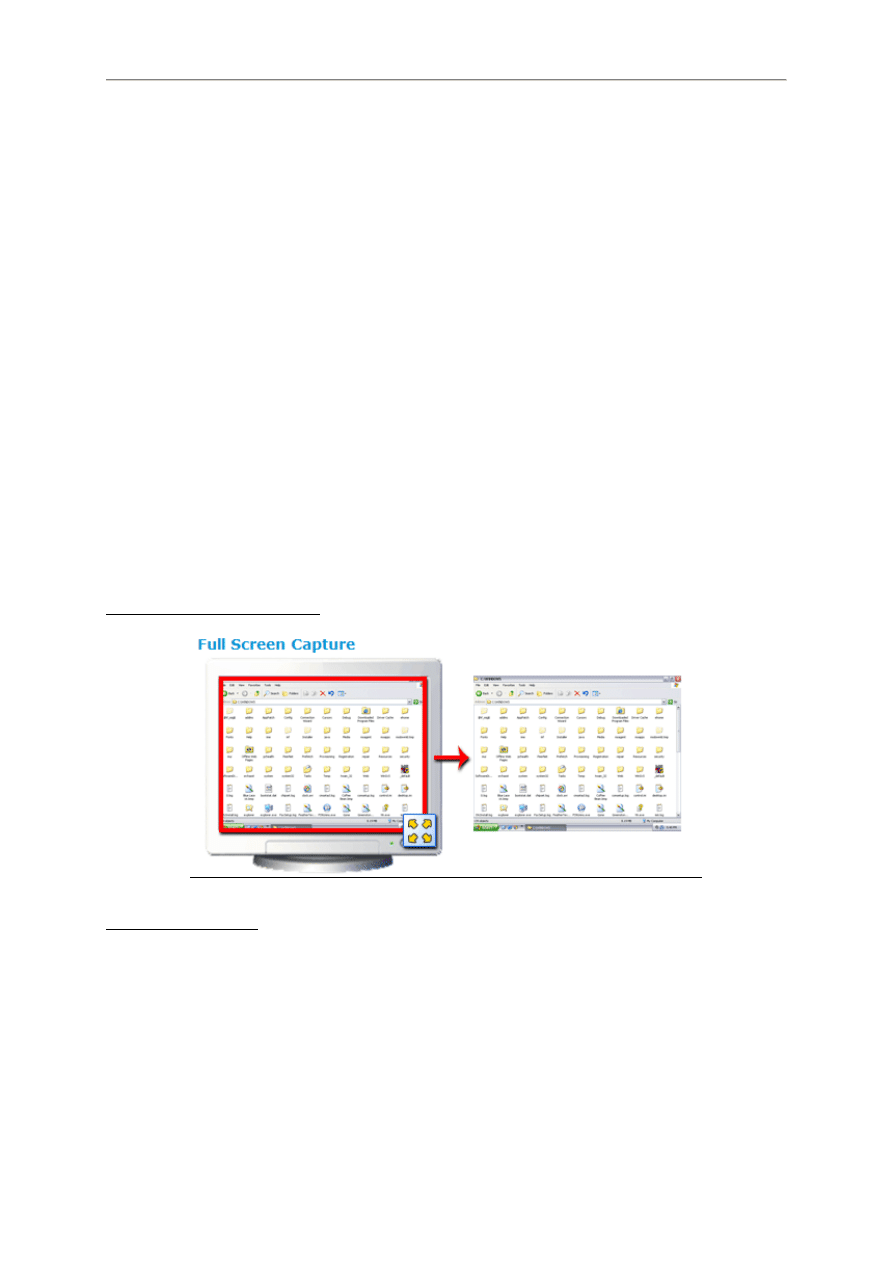
Przechwytywanie całego ekranu
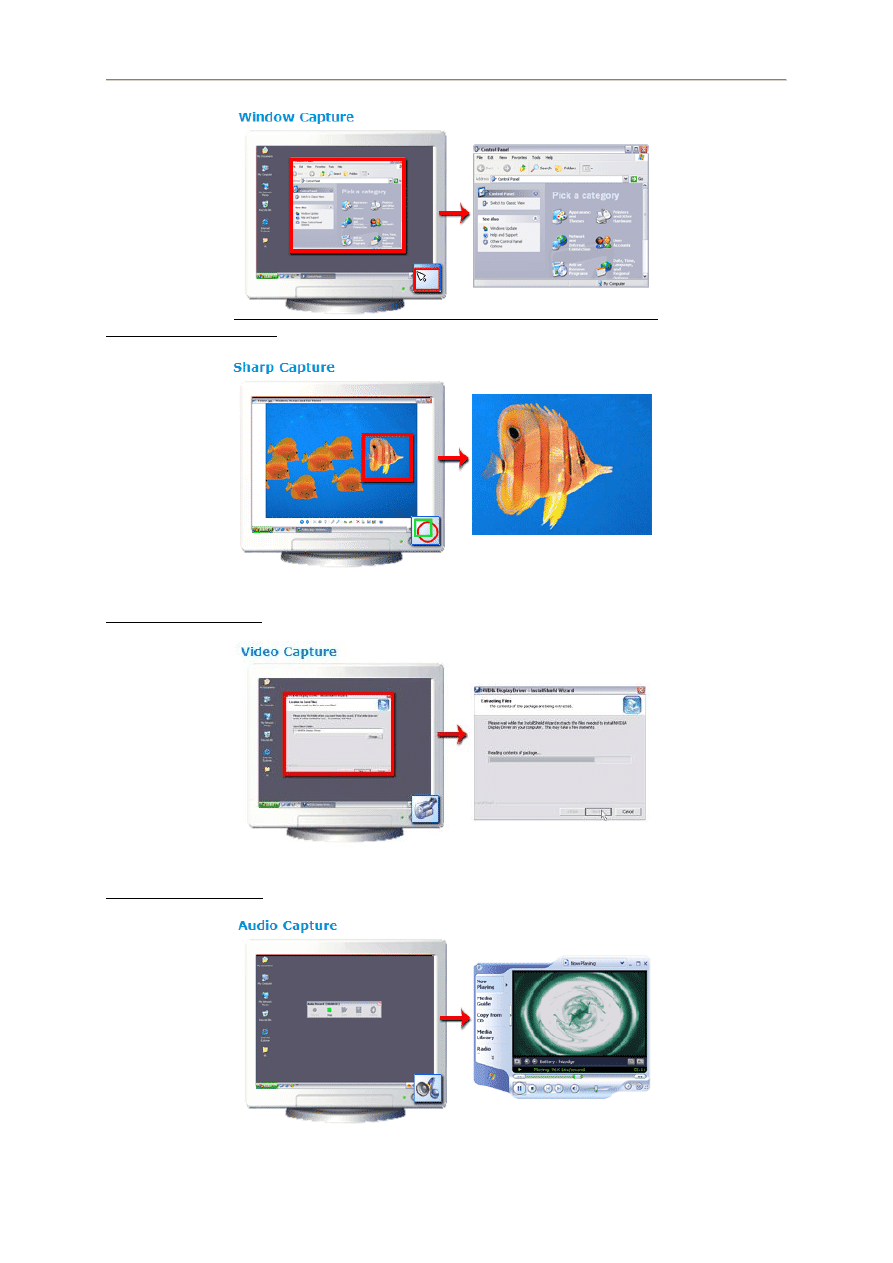
Przechwytywanie okna
- 3 -
Przechwytywanie kształtu
Przechwytywanie video
Przechwytywanie audio

- 4 -
2.2. Wymagania systemowe
CPU – Pentium ¾ lub AMD – 400 MHz lub więcej
Karta video – Normalna
Pamięć – 128 MB
MS Windows 98/NT/2K/2K3/XP lub nowszy
2.3. Adresy kontaktowe
Zapewne większość odpowiedzi ma Wasze pytania zostały tu udzielone. Jeśli nie, lub gdy potrzebna
jest Wam dodatkowa pomoc, skorzystajcie z poniższego adresu poczty elektronicznej:
support@super-screen-capture.com
Gdy macie problemy z zamawianiem lub pytania dotyczące zakupu, skorzystajcie z poniższego
adresu poczty elektronicznej:
sales@super-screen-capture.com
W razie zagubienia kodu rejestracyjnego, możemy Wam pomóc. Podajcie w poczcie swoje nazwisko,
adres, e-mail oraz numer potwierdzenia zamówienia (jeśli go macie).
Gdy napotkacie na jakiekolwiek problemy z korzystaniem z naszych programów, skorzystajcie
z poniższego adresu poczty elektronicznej:
support@super-screen-capture.com
Korzystajcie z poniższego adresu do celów marketingowych:
marketing@super-screen-capture.com
Telefon:
(952) 646-5331
Adres:
9625 West 76th Street
Eden Prairie, MN 55344
United States of America
3. Rozpoczęcie pracy
3.1. Pasek narzędzi
3.1.1. Zrzut pełnego ekranu
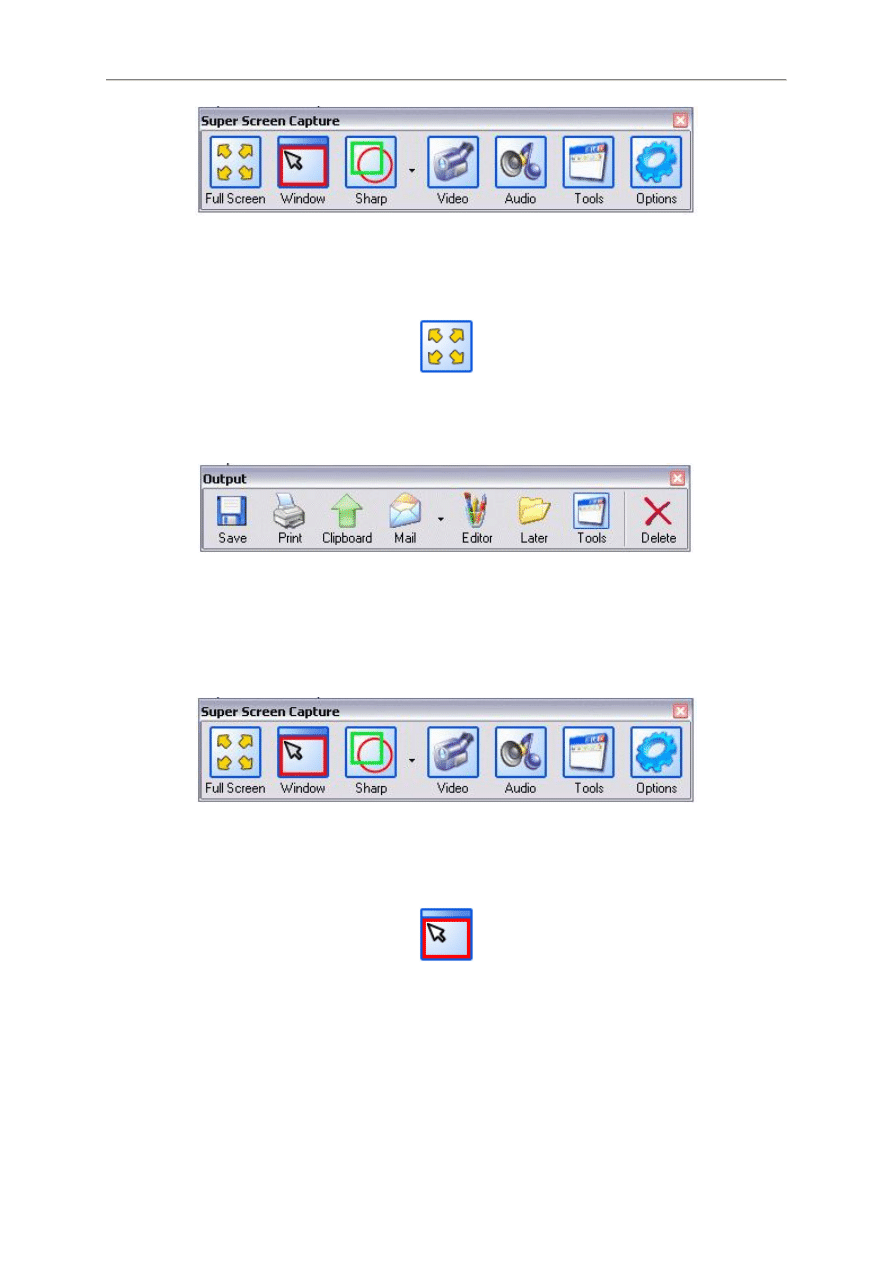
1. Kliknąć przycisk Full Screen w pasku narzędzi aby przechwycić cały ekran.
Pasek narzędzi Super Screen Capture
- 5 -
2. Po kliknięciu przycisku przechwytywania, pasek narzędzi zniknie.
Przycisk przechwytywania całego ekranu
3. Ukaże się pasek narzędzi wyjścia. Kliknąć w nim wymagany przycisk eksportu.
Pasek narzędzi wyjścia
3.1.2. Zrzut okna
1. Kliknąć przycisk Window w pasku narzędzi:
Pasek narzędzi Super Screen Capture
2. Po kliknięciu przycisku przechwytywania, przesunąć kursor myszki na element okna, który
chcemy przechwycić. Zostanie on otoczony czerwoną ramką.
Przycisk przechwytywania okna
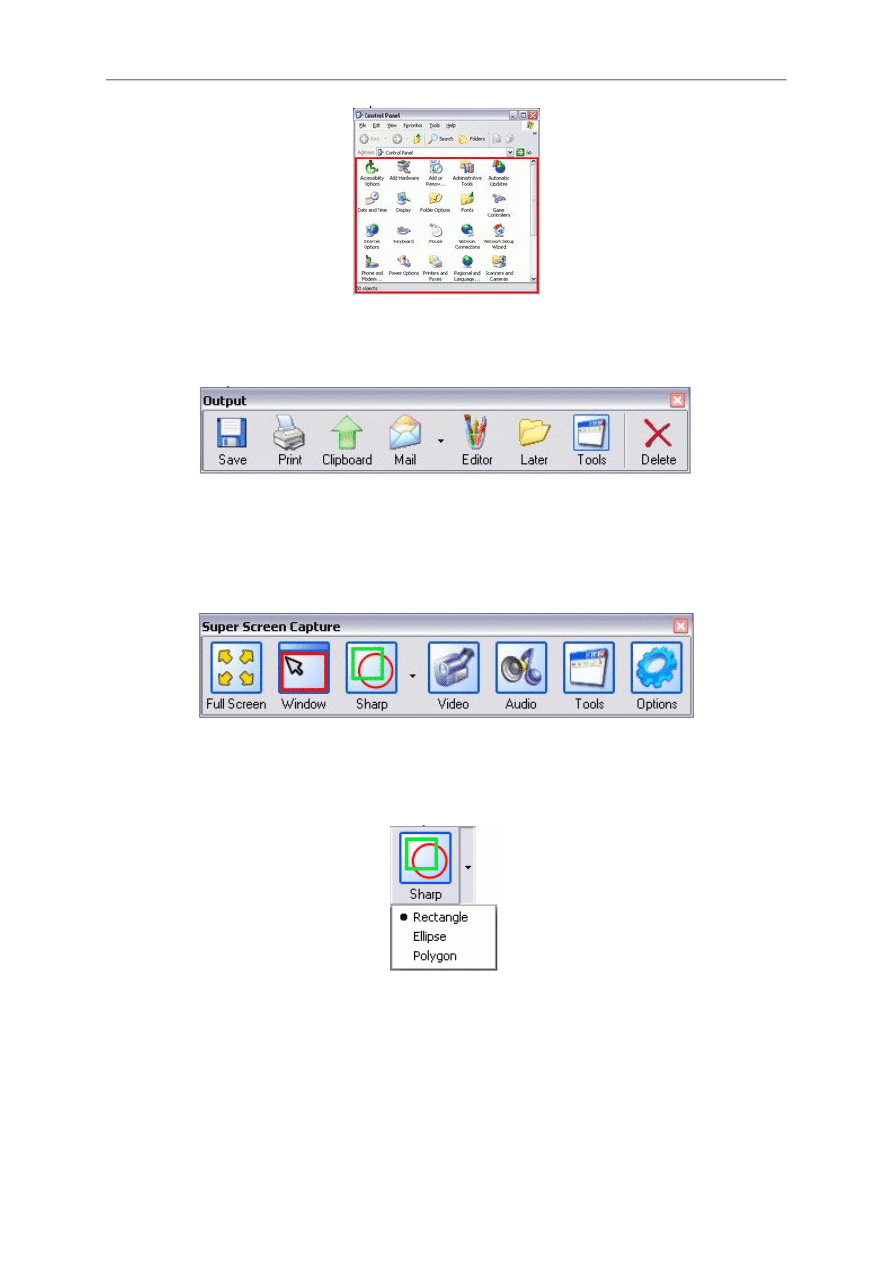
3. Po wskazaniu przechwytywanego obiektu, kliknąć myszką. Pasek narzędzi zniknie.
Przechwycone okno
- 6 -
Ukaże się pasek narzędzi wyjścia. Kliknąć w nim wymagany przycisk eksportu.
Pasek narzędzi wyjścia
3.1.3. Zrzut kształtu
1. Kliknąć strzałkę obok przycisku Sharp w pasku narzędzi:
Pasek narzędzi Super Screen Capture
2. W rozwiniętym podmenu menu wybrać wymagany obszar przechwytywania: prostokąt, elipsę,
lub wielobok:
Przycisk przechwytywania kształtu
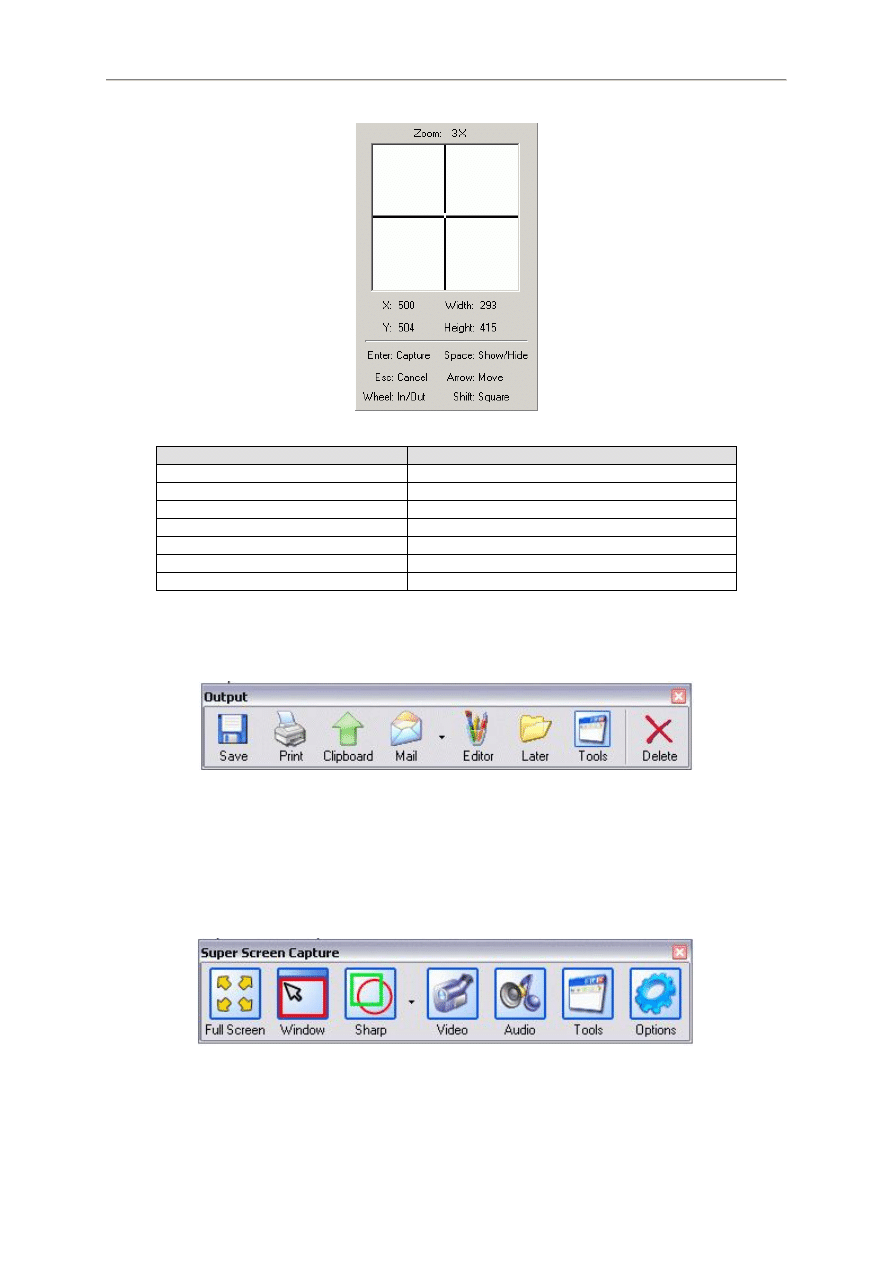
3. Ukaże się celownik krzyżowy i zostanie wyświetlone informacyjne okienko dialogowe:
Informacyjne okienko dialogowe
- 7 -
Skrót klawiszowy
Funkcja
ENTER / Lewy klawisz myszki
Przechwycenie obszaru
ESC / Prawy klawisz myszki
Anulowanie przechwytywania
Obrót kółka myszki w dół
Oddalenie (pomniejszenie (maksimum x 10)
Obrót kółka myszki w górę
Przybliżenie(powiększenie (maksimum X 10)
Spacja
Wyświetlenie / Ukrycie okienka informacyjnego
Klawisze kierunkowe
Przesuwanie kursora myszki
SHIFT
Kształt kołowy lub kwadratowy (symetria)
4. Ukaże się pasek narzędzi wyjścia. Kliknąć w nim wymagany przycisk eksportu.
Pasek narzędzi wyjścia
3.1.4. Zrzut video
1. Kliknąć przycisk Video w pasku narzędzi:
Pasek narzędzi Super Screen Capture
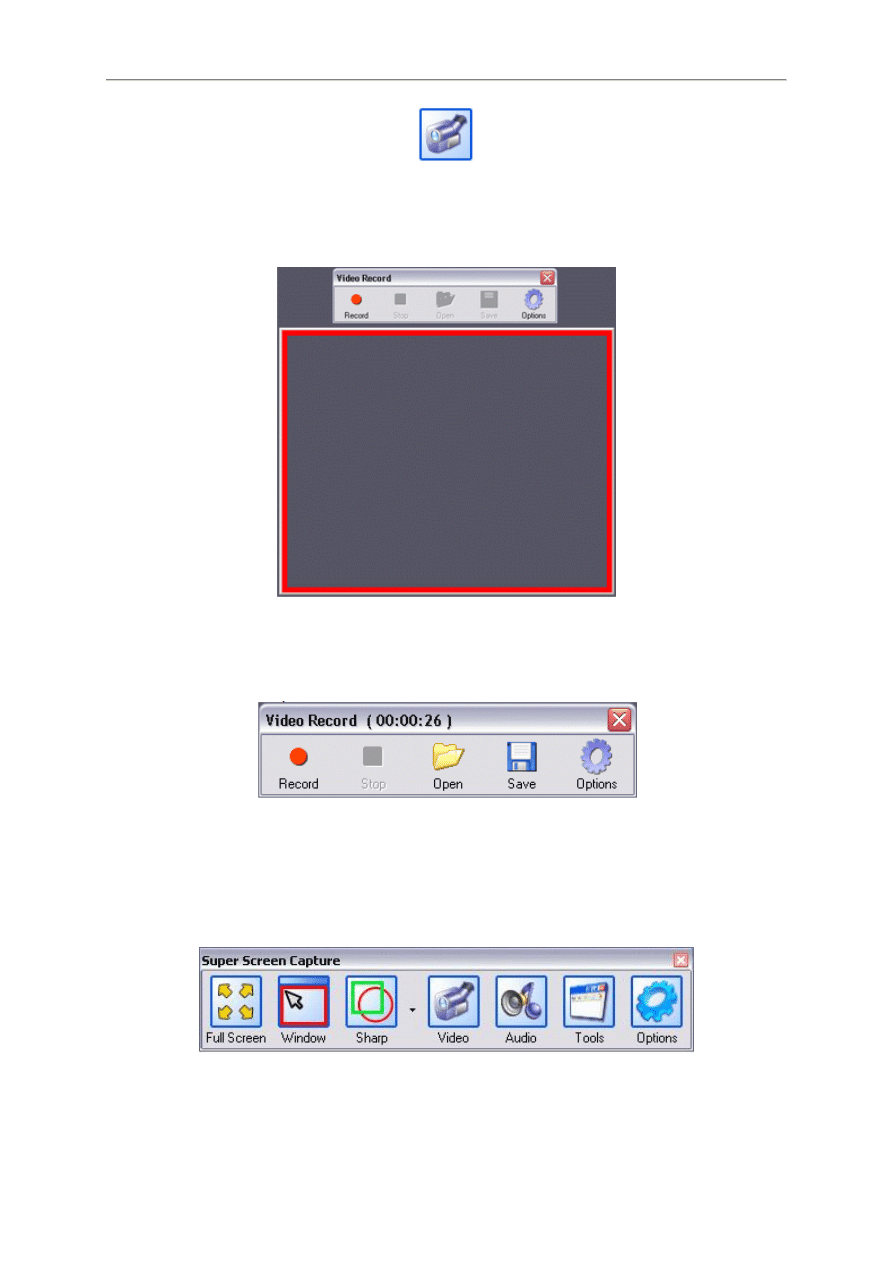
2. Po klinięciu przycisku przechwytywania, zostanie wyświetlone okienko dialogowe rejestracji
video:
Przycisk rejestracji video
- 8 -
3. Można przeskalować zielone okienko lub czerwoną ramkę. Kliknąć przycisk Record aby
rozpocząć rejestrację video ekranowego:
Okienko dialogowe rejestracji video
4. Kliknąć przycisk Stop aby zatrzymać rejestrację video. Można teraz odtworzyć lub zapisać
zarejestrowane video.
Okienko dialogowe zatrzymywania rejestracji video
3.1.5. Zrzut audio
1. Kliknąć przycisk Audio w pasku narzędzi:
Pasek narzędzi Super Screen Capture
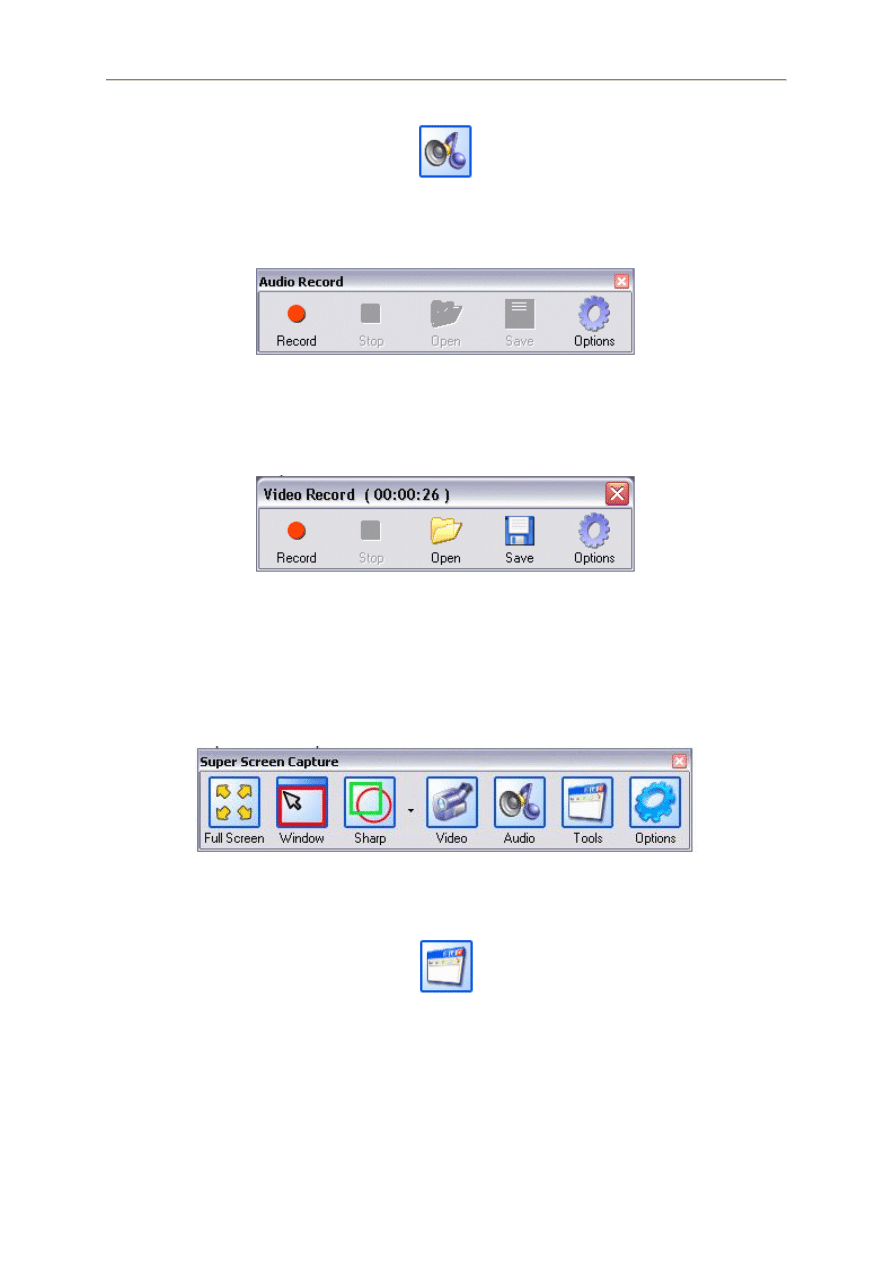
2. Po klinięciu przycisku przechwytywania, zostanie wyświetlone okienko dialogowe rejestracji
audio:
Przycisk rejestracji audio
- 9 -
3. W otworzonym okienku dialogowym kliknąć przycisk Start aby rozpocząć rejestrację audio:
Okienko dialogowe rejestracji audio
4. Kliknąć przycisk Stop aby zatrzymać rejestrację audio. Można teraz odtworzyć lub zapisać
zarejestrowane audio.
Okienko dialogowe zatrzymywania rejestracji audio
3.1.6. Narzędzie edycji obrazu
1. Kliknąć przycisk Tools w pasku narzędzi:
Pasek narzędzi Super Screen Capture
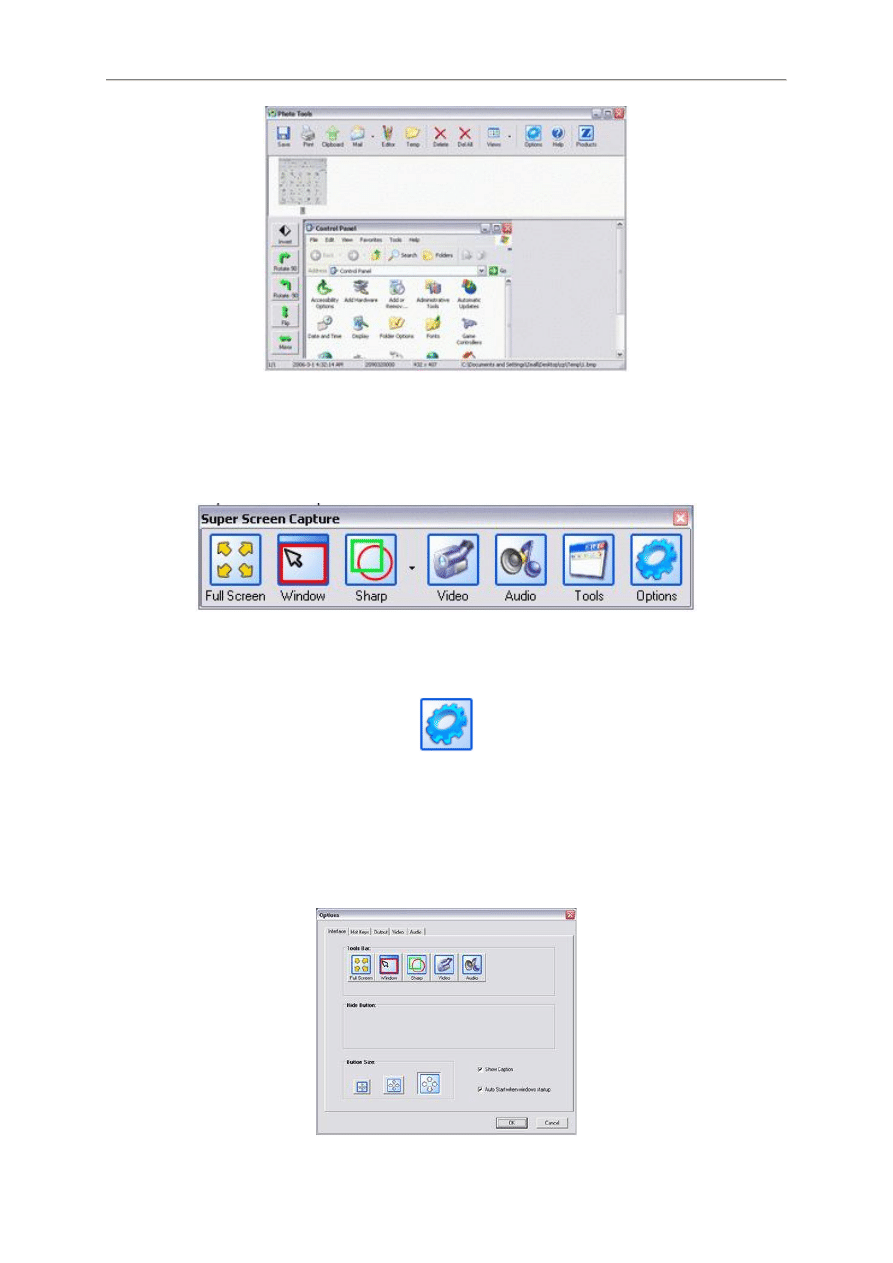
2. Po kliknięciu przycisku Tools, otwiera się okienko dialogowe narzędzia edycji obrazu.
Przycisk okienka edycji obrazu
3. Teraz ilekroć przechwycimy obraz, kliknąć przycisk Later i otworzyć okienko dialogowe
narzędzia edycji obrazu, w którym zobaczymy przechwycony obraz. Można go tu poddawać
edycji, obracać kadrować, tworzyć odbicia lustrzane itp. a także zapisywać do schowka,
drukować, wysyłać jako załącznik e-mail, wybierać folder tymczasowy i zapisywać pliki w
najbardziej popularnych formatach (BMP. JPG, GIF, PNG).
Okienko dialogowe narzędzia edycji obrazu
- 10 -
3.1.7. Opcje
1. Kliknąć przycisk Options w pasku narzędzi:
Pasek narzędzi Super Screen Capture
2. Po kliknięciu tego przycisku otwiera się okienko dialogowe opcji.
Przycisk opcji
3. Okienko dialogowe opcji ma 5 zakładek opisanych w następnych rozdziałach.
3.2. Opcje programu
3.2.1. Interfejs
- 11 -
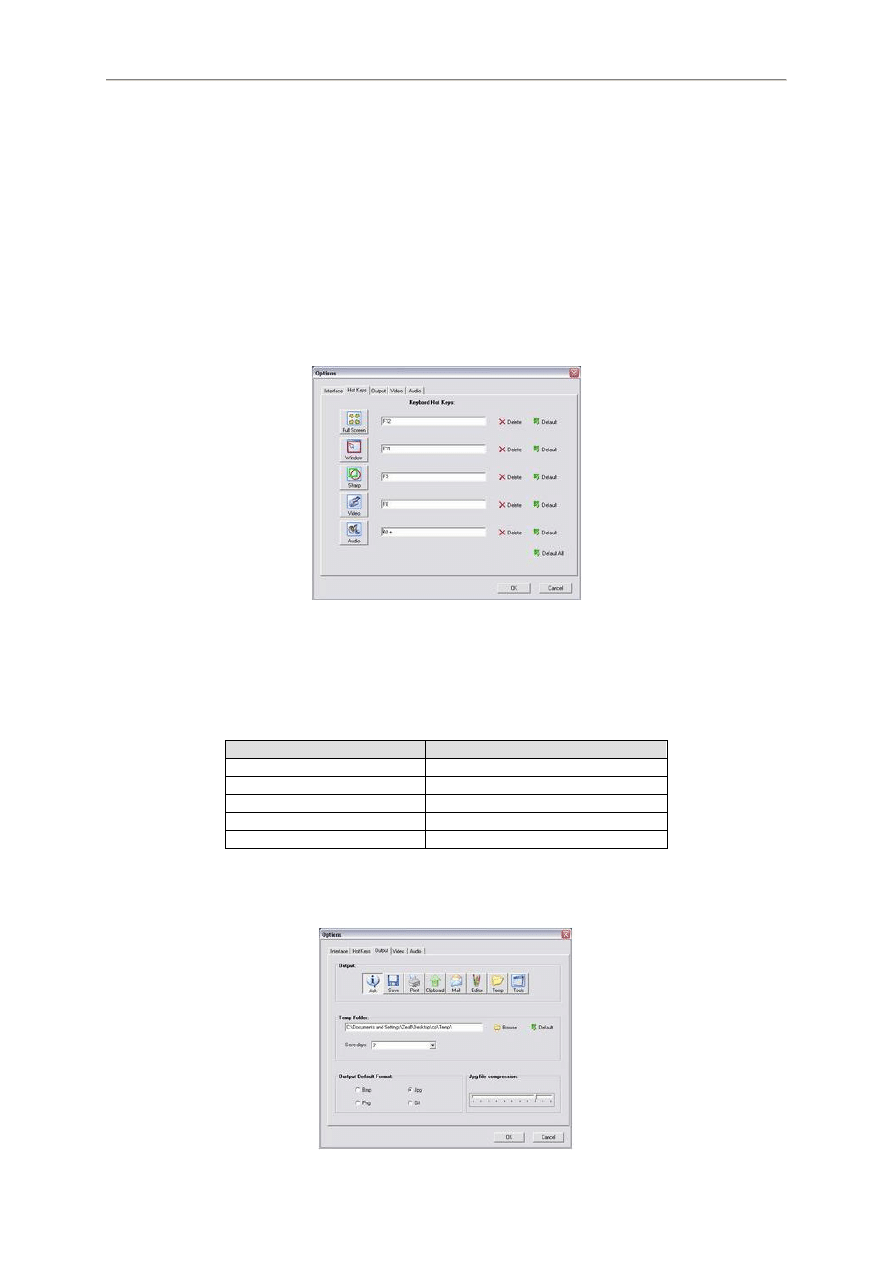
Tool Bar – Można tu dostosować interfejs paska narzędzi.
Hide Button – Można tu ukrywać przycisk paska narzędzi.
Button Size – Można tu zmieniać rozmiar przycisków w trzech trybach (mały, średni, duży)
Show Caption – Można tu wyświetlać / ukrywać napisy
Auto Start – Uruchamia Super Screen Capture przy uruchamianiu Windows.
3.2.2. Skróty klawiszowe
Keyboard Hot Keys – Dostosowywanie skrótów klawiszowych.
- Delete – Usuwa aktualny skrót
- Default – Odtwarza skrót klawiszowy
Default Hot Keys – Domyślne skróty klawiszowe
Nazwa
Domyślny skrót klawiszowy
Zrzut całego ekranu
F12
Zrzut okna
F11
Zrzut kształtu
F9
Zrzut Video
F8
Zrzut Audio
F7
3.2.3. Wyjście
- 12 -
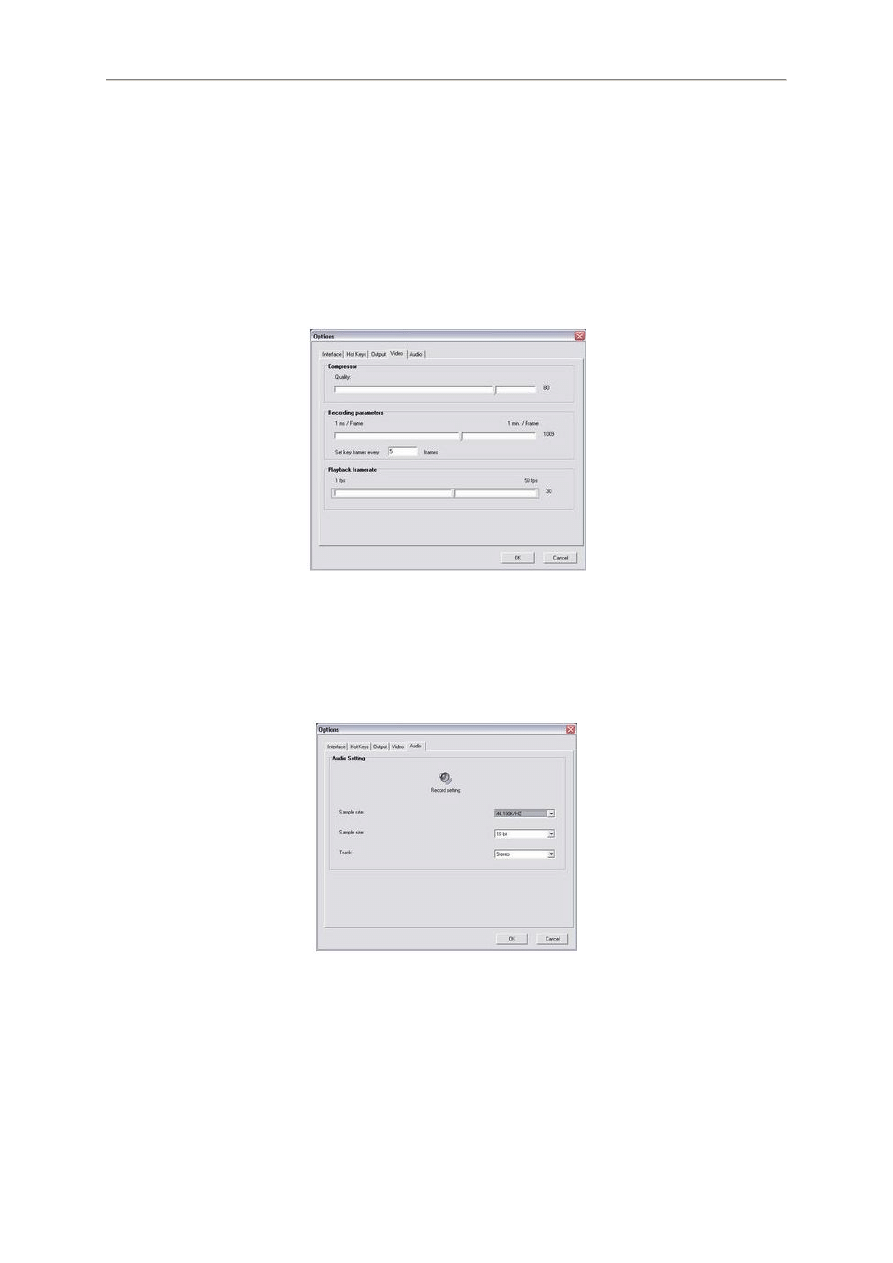
Output – Wybór wyjścia (wyniku)
Temp Folder – Tymczasowy folder plików
Save Days – Liczba dni przechowywania tymczasowych plików
Output Default Format – Domyślny format zapisywanych plików.
3.2.4. Video
Quality – Reguluje jakość tworzonego filmu
Frames per seconds – Szybkość odtwarzania (liczba klatek na sekundę)
3.2.5. Audio
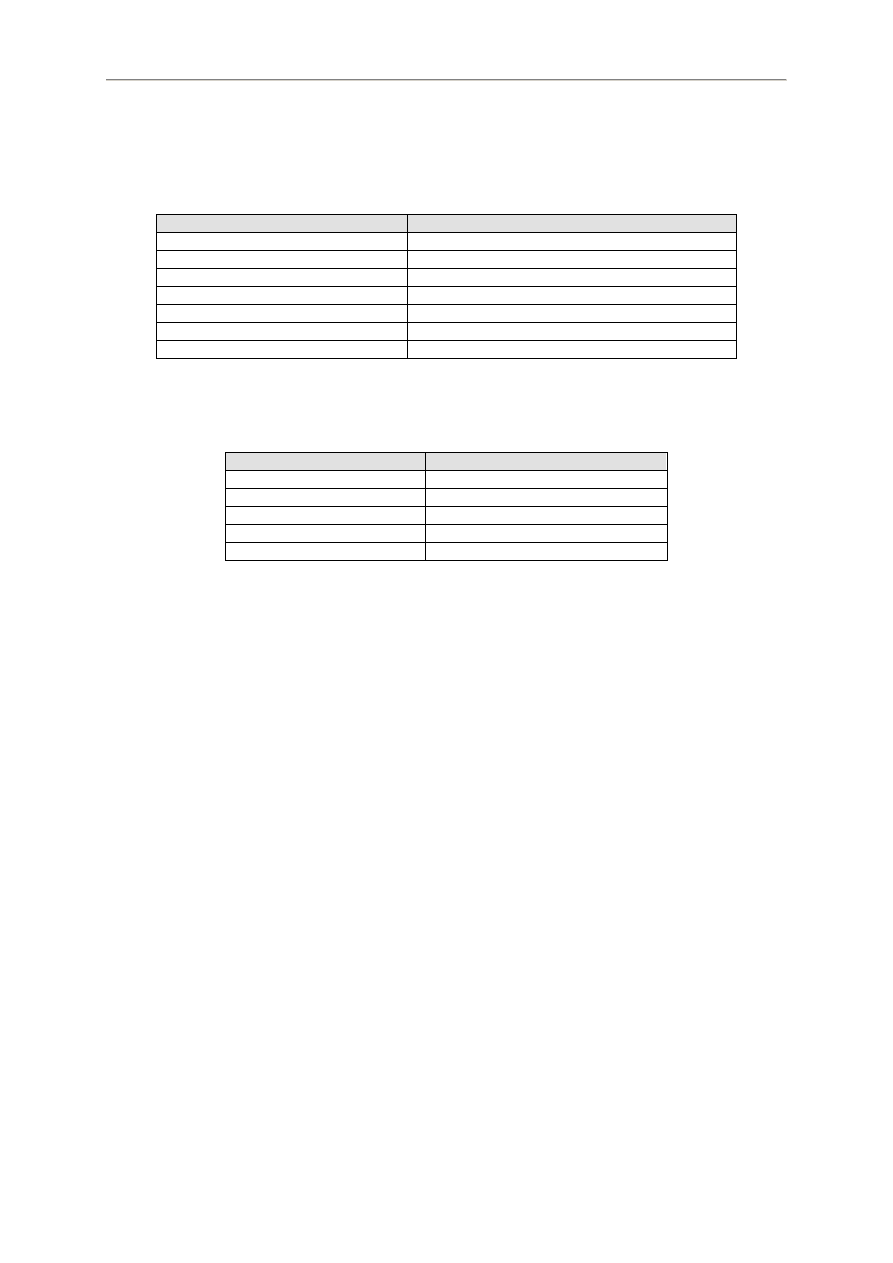
Record Setting – Można tu wybrać kanał do rejestracji audio
Sample Rate – Liczba próbek na sekundę; 44.199 KHz = jakość CD
Sample Size – Rozmiar próbki 16-bitowy jest najbardziej czysty
Track – Ścieżka stereo jest najlepsza
- 13 -
4. Skróty klawiszowe
4.1. Skróty paska narzędzi
Skrót klawiszowy
Funkcja
ENTER / Lewy klawisz myszki
Przechwycenie obszaru
ESC / Prawy klawisz myszki
Anulowanie przechwytywania
Obrót kółka myszki w dół
Oddalenie (pomniejszenie (maksimum x 10)
Obrót kółka myszki w górę
Przybliżenie(powiększenie (maksimum X 10)
Spacja
Wyświetlenie / Ukrycie okienka informacyjnego
Klawisze kierunkowe
Przesuwanie kursora myszki
SHIFT
Kształt kołowy lub kwadratowy (symetria)
4.2. Skróty kształtu zrzutów
Nazwa
Domyślny skrót klawiszowy
Zrzut całego ekranu
F12
Zrzut okna
F11
Zrzut kształtu
F9
Zrzut Video
F8
Zrzut Audio
F7
5. Najczęściej zadawane pytania i odpowiedzi
5.1. Jak kupić Super Screen Capture ?
5.2. Jak wsadowo edytować obraz ?
5.3. Jak dostosować interfejs ?
5.4. Jak dostosować skróty klawiszowe
5.5. Jak dostosować tryb wyjścia ?
5.6. Jak przychwycić cały ekran ?
5.7. Jak przechwycić okno ?
5.8. Jak przechwycić obszar kwadratowy ?
5.9. Jak przechwycić obszar kołowy ?
5.10. Jak przechwycić obszar wieloboku ?
5.11. Jak zarejestrować video ekranowe ?
5.12. Jak zarejestrować dźwięk ?
Przekład rozdziału 5 i jego podrozdziałów pominięto (przypis tłumacza).

- 14 -
Wyszukiwarka
Podobne podstrony:
Opis polski Power Screen Capture
Polski opis ZD Soft Screen Recorder
Przedwiośnie opis Polski lat dwudziestych XX wieku
Opis polski programu MWSnap
Opis polski FX ChemStruct, Opisy programów FREE
Opis polski Graph Converter Lite, Opisy programów FREE
Opis polski FX Chem 2.106, Opisy programów FREE
Opis polski Love Chess
Opis polski Graph Converter Lite
Opis polski programu ZIP Password Tool
Opis polski FX Equation
Opis Polski za czasów komunistycznych
więcej podobnych podstron