Przekład dokumentacji: Robert Wiśniewski
SPIS TREŚCI
1. Wprowadzenie
1.1. Do czego służy program MWSnap
1.2. Wymagania systemowe
1.3. Często zadawane pytania
1.4. Co nowego w tej wersji i w wersjach poprzednich?
1.5. Nowe wersje językowe
1.6. Kontakt z autorem
1.7. Sponsorowanie
2. Interfejs użytkownika
2.1. Okno programu
2.2. Menu
2.3. Pasek narzędzi systemowych
2.4. Pasek stanu
2.5. Panel podglądu (z paskiem narzędzi edycyjnych)
2.6. Panel przechwytywania
2.7. Przeglądarka obrazów
3. Polecenia menu
3.1. Menu Plik
3.2. Menu Edycja
3.3. Menu przechwytywania Zrzucaj
3.4. Menu Widok
3.5. Menu Narzędzia
3.6. Menu Pomoc
4. Funkcje programu
4.1. Operacja przechwytywania
4.2. Drukowanie
4.3. Narzędzie linijki
4.4. Narzędzie zmiany rozmiaru widoku
4.5. Narzędzie pipety koloru
4.6. Narzędzie okna informacyjnego
5. Ustawianie programu
5.1. Okienko dialogowe ustawiania
5.2. Ustawienia ogólne
5.3. Ustawienia przechwytywania
5.4. Ustawienia automatycznego zapisu
5.5. Ustawienia ustalonych rozmiarów
5.6. Ustawienia wyglądu
5.7. Ustawienia dźwięku
5.8. Gorące klawisze
- 2 -
Przekład pliku README.TXT
MWSnap v.3.0.0.74
Copyright (c) 2000, 2002 Mirek Wójtowicz, Lublin, Poland
All rights reserved.
MWSnap jest programem bezpłatnym zarówno do użytku komercyjnego jak i domowego. Można
bezpłatnie kopiować ten program na CD-ROM, ale w takim przypadku proszę o poinformowanie mnie
o tym ( i jeśli możliwe przesłanie mi kopii programu na CD-ROM).Oczywiście, należy rozpowszechniać
program kompletny ze wszystkimi jego pikami.
Zawartość niniejszego opisu:
1. Opis ogólny
2. Wybrane możliwości MWSnap
3. Instalowanie i aktualizacja
4. Standardowe zrzeczenia się odpowiedzialności
5. Kontakt z autorem
1. Opis ogólny
MWSnap jest małym ale silnym programem pracującym w środowisku Windows do przechwytywania
(zrzutów) obrazów z wybranych części ekranu. Aktualna wersja pozwala na przechwytywanie całego
pulpitu, podświetlonego okna, aktywnego menu lub ustalonych albo dowolnych prostokątnych części
ekranu. MWSnap obsługuje 5 najbardziej popularnych formatów grafiki i zawiera istotne narzędzia
graficzne, takie jak Zoom, linijkę, wybieracz kolorów oraz lupę.
MWSnap uruchamiany jest w dowolnym 32-bitowym Windows. Nie wymaga osobnej instalacji i nie
korzysta z ze specjalnych plików bibliotek DLL, sterowników ani plików systemowych, które
zaśmiecają system.
2. Wybrane możliwości MWSnap
5 trybów przechwytywania
Obsługa wybieranych formatów plików graficznych: BMP, JPG, PNG, TIFF oraz GIF.
Ustawienia głębi kolorów i jakości
Gorące klawisze
Kopiowanie i wklejanie ze schowka
Automatyczne zapisywanie i drukowanie
Różne transformacje graficzne
Cofanie i ponawianie operacji
Automatyczne uruchamianie wraz z Windows
Minimalizowanie na pasku zadań
Automatycznie rozszerzana lista stałych rozmiarów zrzutów, wygodna przy przechwytywaniu
obrazów w celu tworzenia ikon i małych ilustracji.
Narzędzie Zoom do powiększania wybranych części ekranu
Narzędzie linijki do pomiaru długości obiektów na ekranie
Wybieracz kolorów (wewnątrz narzędzia Zoom)
Szybka przeglądarka obrazów
Narzędzie informacji o obrazie / oknie
Wersje wielojęzyczne
I znacznie więcej ...

- 3 -
3. Instalowanie i aktualizacja
Wersja instalacyjna (MWSNAP.EXE)
Uruchomić program instalacyjny, wybrać preferowaną opcję językową i postępować zgodnie
z instrukcjami wyświetlanymi na ekranie
Wersja upakowana (MWSNAP.ZIP)
Utworzyć folder programu i rozpakować do niego pakiet. Program będzie gotowy do użytku bez
osobnej instalacji.
Aby zaktualizować istniejącą wersję, można ją zainstalować / rozpakować w tym samym folderze.
4. Standardowe zrzeczenia się odpowiedzialności
PROGRAM TEN I TOWARZYSZĄCE MU PLIKI SĄ DOSTACZANE W POSTACI „TAKIE JAKIE SĄ”
BEZ ŻADNEJ GWARANCJI W ZAKRESIE WYDAJNOŚCI LUB PRZYDATNOŚCI, ANI ŻADNYCH
INNYCH GWARANCJI JAWNUYCH LUB DOMNIEMANYCH.
Użytkownik bierze na siebie całe ryzyko związane z korzystaniem z tego programu.
5. Kontakt z autorem
e-mail:
info@mirekw.com
mirwoj@life.pl
WWW:
http://www.mirekw.com
http://www.mirwoj.opus.chelm.pl/
Oczekuję i z góry dziękuję za wszelkie komentarze, wymagane ulepszenia, propozycje poprawy
programu oraz informacje i raporty o wykrytych błędach – jeśli wystąpią.
- 4 -
Przekład pliku WHAT’S NEW.TXT
3.00.0.74, 06 Jul 2002
Wersja aktualna
3.00.0.73 Beta RC2, 03 Jul 2002
Poprawiono opcję uruchamiania w postaci zminimalizowanej
W prowadzono nową opcję minimalizowania przy zamykaniu
Kliknięcie ikony w pasku zadań odtwarza zminimalizowany program lub minimalizuje
odtworzony program.
3.00.0.71 Beta RC1, 28 Jun 2002
Nowe narzędzie wybieracza kolorów
Więcej efektów dźwiękowych: potwierdzanie, operacje ze schowkiem
Można otwierać panel podglądu w celu ułatwienia wyszukiwania obrazów
Nowa opcja konfiguracji – odtwarzanie MWSnap po przechwytywaniu
Nowa opcja konfiguracji – zawsze pokazuj ikonę programu w pasku zadań
Wszystkie okienka dialogowe zapisują i odtwarzają ostanie położenie na ekranie
Uaktualniono dokumentację programu
Usunięto błąd okna podglądu z przechwytywanymi obrazami
Poprawiono błędy minimalizowania i odtwarzania
Poprawiono błąd powtarzania ostatniego zrzutu
Usunięto drobne usterki
Tymczasowo usunięto opcję uruchamiania w postaci zminimalizowanej
3.00.0.65 Beta, 18 Jun 2002
Wprowadzono opcję sprawdzania czy dostępna jest nowa wersja programu
Wprowadzono nowy wariant linijki z możliwością zwiększania dokładności, dynamicznego
odczytu i dwukierunkową skalą
Akceptowane są pliki upuszczane w oknie programu
Usunięto wiele drobnych usterek i problemów związanych z translacją
Dodano wskaźniki kursorów do przechwytywanych obrazów
Dodano konfigurowalne ramki do przechwytywanych obrazów
Wielopoziomowe cofanie i ponawianie operacji
Poprawiono mechanizm przechwytywania
Klawisz F4 otwiera okienko dialogowe ze szczegółami kolorów i kilku popularnych notacji
kolorów (RGB, HTML, Delphi i System)
Nowe narzędzie okna informacji pokazuje dynamicznie szczegóły okna pod kursorem
Narzędzia linijki, Zoom i okna dostępne są teraz w lokalnym menu kontekstowym, w ikonach
programu i w systemowym pasku zadań
Narzędzia linijki, Zoom i okna można wybierać za pomocą skrótów klawiszowych
Usunięto błąd zapisywania przezroczystych GIF-ów
Narzędzie linijki nie powoduje już minimalizowania okna MWSnap
Okienka dialogowe odtwarzają ostatnie położenie na ekranie
Przeorganizowano menu i paski narzędziowe
Usunięto drobne usterki
2.60.0.56 Beta, 23 May 2002
Automatyczne drukowanie (skrót: CTRL + ALT + P)
Otwieranie plików obrazów z obsługa formatów GIF, PNG, JPG, BMP, ICO, EMF i WMF
Panel podglądu z opcjami otwierania, uruchamiania, zmiany nazwy i usuwania obrazów
Wklejanie obrazów ze schowka

- 5 -
Nowe narzędzia Zoom (przybliżanie i oddalanie)
Menu kroków operacji Zoom
Klawisze klawiatury numerycznej + oraz - przybliżają i oddalają widok
Narzędzie linijki – kliknięcie prawym klawisze myszki otwiera lokalne menu
Zmieniono skrót klawiszowy automatycznego zapisu na CTRL + ALT + S
Usunięto przestarzała opcję rozciągniętego widoku
Usunięto błąd powtarzania ostatniego zrzutu ekranu
Usunięto drobne błędy
2.50.0.50 Beta, 04.04.2002
Obsługa formatu PNG
Poprawiono algorytm redukcji kolorów przy zapisywaniu obrazów BMP oraz GIF
Usunięto błąd markowania ramki przy przejściu do przechwyconego obrazu
Obsługa wersji dodatkowych języków
Wprowadzono wiele drobnych ulepszeń
2.20.0.48 Beta, 27 Mar 2002
Możliwość translacji interfejsu użytkownika na dowolną liczbę języków
Przeskakiwanie okien – możliwość przechwytywania potomnych okien
Konfigurowanie dźwięków
Konfigurowanie wyświetlania z pominięciem okna podglądu
Drukowanie – możliwość specyfikowania liczby kopii
Kompatybilność z menadżerem tematów Windows XP
Poprawiono widoczność zaznaczanych okien
Poprawiono obsługę błędów
Naprawiono błąd powodujący brak zapisywania ustawień
Naprawiono błąd obracania przechwyconych obrazów
Poprawiono przechwytywania zmaksymalizowanych okien
v.2.00.0.40, 27 Nov 2001
Usunięto błąd wywołujący w niektórych przypadkach załamanie przy uruchamianiu programu
v.2.00.0.39, 18 Nov 2001
Automatyczny zapis po przechwyceniu
Drukowanie z opcjonalnym skalowaniem
Podstawowe transformacje: odbicie lustrzane i obrót
Wyświetlanie / ukrywanie okna (klawisz F6 przy przechwytywaniu obrazu)
Pole podglądu, narzędzie Zoom – dodatkowe markery lepiej pokazujące położenie kursora
Minimalizacja do paska zadań
Automatyczne uruchamianie wraz z Windows
Uruchamianie w trybie zminimalizowanym
Dokumentacja programu
Linijka ze znacznikami skali po obu stronach
Pasek tytułowy w aplikacji pokazuje nazwę ostatnio zapisanego obrazu
Inne drobne ulepszenia
v. 1.10, 01 Oct 2001
Pierwsza wersja publiczna
v. 1.00, 12 Feb 2000
Wersja początkowa, tylko do własnego użytku

- 6 -
1. Wprowadzenie
1.1. Do czego służy program MWSnap
MWSnap v. 3.0 jest niewielkim ale silnym programem pracującym w środowisku Windows
przeznaczonym do przechwytywania (tworzenia zrzutów) obrazów z wybranych części ekranu.
Aktualna wersja może przechwytywać cały ekran, podświetlone okno, aktywne menu, lub ustaloną
albo wybieraną prostokątną część ekranu. Program MWSnap obsługuje 5 popularnych formatów
graficznych i zawiera ważne narzędzia graficzne, takie jak lupę, linijkę, pipetę i podgląd ekranu.
Program MWSnap jest bezpłatny Freeware dla zastosowań komercyjnych jak i niekomercyjnych.
Można korzystać z niego dowolnie w celu wstawiania go do innych programów lub na CD ROM, ale
proszę mnie o tym informować (i przesyłać kopie takich CD jeśli to możliwe). Oczywiście, program
należy rozprowadzać w postaci kompletnej ze wszystkimi plikami. Mile widziane będzie wspomaganie
sponsorujące.
Program MWSnap został napisany w języku Borland Delphi.
Niektóre możliwości programu
5 różnych trybów przechwytywania
Obsługa formatów BMP, JPG, TIFF, PNG i GIF, z wybieraną głębią kolorów i ustawieniami
jakości.
Szeroki system gorących klawiszy.
Kopiowanie do schowka i wklejanie ze schowka.
Drukowanie.
Automatyczne zapisywanie i automatyczne drukowanie.
Automatyczne uruchamianie wraz z Windows.
Minimalizowanie do systemowego paska stanu.
Automatycznie rozbudowywana lista ustalonych rozmiarów, idealna dla przechwytywania
obrazów w celu tworzenia ikon.
Narzędzie lupy do powiększania wybranych części ekranu.
Linijka do mierzenia długości obiektów na ekranie.
Pipeta koloru pokazująca kolory ekranu z separowanymi składowymi RGB.
Szybka przeglądarka obrazu.
Dodawania ramek i obrazów wskaźnika myszki.
Wielopoziomowe i konfigurowalne polecenie cofania Undo i ponawiania Redo.
Wielojęzyczne wersje programu.
Konfigurowalny interfejs użytkownika.
Oraz wiele innych ...
1.2. Wymagania systemowe
Wymagania sprzętowe
Program MWSnap ma minimalne wymagania sprzętowe. Może pracować na dowolnym komputerze
zdolnym do uruchomienia 32-bitowej wersji Windows.
Wymagania programowe
MWSnap wymaga do uruchomienia 32-bitowej wersji Windows. Program jest samowystarczalny, tzn.
nie wymaga korzystania z bibliotek systemowych, aktualizacji, łatek itp.
Będę bardzo wdzięczny za przesyłanie mi informacji o systemie, w którym program ten nie pracuje
poprawnie.

- 7 -
1.3. Często zadawane pytania
Jak przechwytywać menu?
Menu można przechwytywać w trybie zrzucania dowolnego okna np. wybieranym poleceniem menu
Zrzucaj | Okno / menu. W tym celu należy otworzyć odpowiednie menu przeznaczone do
przechwycenia oraz aktywować tryb przechwytywanie okien przez wciśnięcie odpowiedniego skrótu
klawiszowego (zwykle CTRL + SHIFT + W). Teraz wystarczy przesunąć kursor na menu, które
powinno zostać rozpoznane automatycznie.
Uwaga:
Gdy zmieniamy definicję klawisza aktywującego tryb przechwytywania dowolnego okna, nie należy
korzystać z klawisza ALT, ponieważ może to spowodować zamykanie menu.
Nie chcę korzystać z okienka podglądu przy przechwytywaniu. Czy mogę go ukryć ?
Począwszy od wersji 2.0, dynamiczne okienko podglądu można uaktywniać i ukrywać korzystając
z gorącego klawisza F6. Okienko to można również wyłączyć w sposób trwały – patrz rozdział 5.3.
„Ustawienia przechwytywania”.
Czy można uruchomić MWSnap z wiersza poleceń, np. w celu przechwycenia pulpitu w ściśle
określonym czasie ?
Nie, jeszcze nie. Taka możliwość była już testowana i zostanie wprowadzona w przyszłych wersjach.
Zdefiniowałem unikalne gorące klawisze dla różnych trybów przechwytywania, ale
stwierdziłem, że one nie działają !
Czy uruchomiłeś MWSnap ? Aby gorące klawisze były aktywne, program MWSnap musi być
ponownie uruchomiony. Może on być zminimalizowany lub sprowadzony do ikony, ale musi być od
nowa uruchomiony !
Jak można zapisać przezroczysty GIF ?
Dla przezroczystych GIF-ów trzeba wyspecyfikować który kolor ma być przezroczysty. Okienko
dialogowe zapisywania oferuje pole typu Combo, gdzie można wyspecyfikować, który narożny piksel
obrazu ma kolor, jaki powinien być przezroczysty. Metoda ta jest bardzo prosta i działa w 99 %
przypadków, ponieważ zwykle ramki obrazów powinny być przezroczyste.
Jak można dodać nową wersję językową
Patrz rozdział 1.5. „Nowe wersje językowe”.
1.4. Co nowego w tej wersji i w wersjach poprzednich ?
Informacje te mają znaczenie drugorzędne dla korzystania z programu. Przekład ich pominięto.
1.5. Nowe wersje językowe
Program ten oferuje pomoc w tworzeniu wersji językowych użytkownika. Aby dodać swój własny
moduł językowy, należy wykonać kroki opisane w odpowiednim rozdziale oryginału.
1.6. Kontakt z autorem
Copyright © 2000, 2002 Mirek Wójtowicz, Lublin, Poland
e-mail:
info@mirekw.com
,
mirwoj@life.pl
WWW:
http://www.mirekw.com
Mirror:
http://www.mirwoj.opus.chelm.pl
- 8 -
1.7. Sponsorowanie
MWSnap jest tworzony bez żadnych kosztów. Autor programu, Mirek Wojtowicz ma nadzieję, że
będzie on przydatny dla Was i chętnie o tym usłyszy. Wystarczy przesłać kartkę pocztową lub
wiadomość o tym pocztą elektroniczną, co sprawi dużą przyjemność autorowi.
Gdy chcecie wspomóc tworzenie dalszych programów tego typu lub wspomóc wprowadzanie nowych
możliwości do tego programu, możecie przesłać dowolną kwotę autorowi za pośrednictwem PayPal
(łącze dostępne jest w oryginalnej dokumentacji). Alternatywnie, można skorzystać w tym celu
z poczty elektronicznej (patrz rozdział 1.6. „Kontakt z autorem”), lub przesłać dowolną kwotę na adres:
Mirek Wojtowicz
Ulanow 17/38
20-554 Lublin
Poland
2. Interfejs użytkownika
2.1. Okno programu
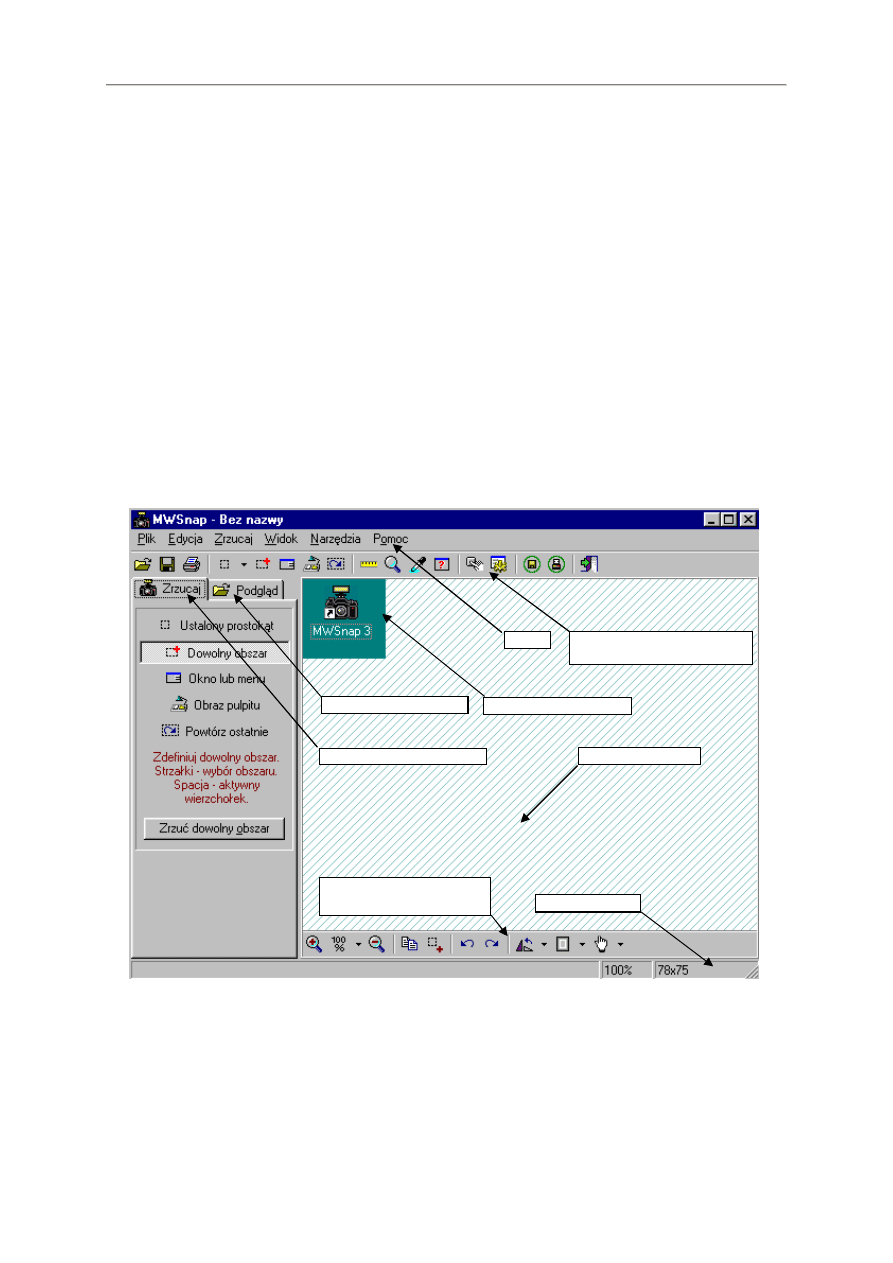
Interfejs użytkownika MWSnap zawiera poniższe główne elementy:
Menu
Pasek narzędzi systemowych
Panel przechwytywania
Przeglądarka obrazu
Panel podglądu (z paskiem narzędzi edycyjnych)
Pasek stanu.
Menu
Pasek narzędzi
systemowych
Przeglądarka obrazu
Panel przechwytywania
Pasek stanu
Pasek narzędzi
edycyjnych
Panel podglądu
Przechwycony obraz
- 9 -
2.2. Menu
Pasek menu znajduje się na górze okna aplikacji. Oferuje on dostęp do większości poleceń programu
oraz do jego ustawień. Podkreśla się, że wiele poleceń menu ma skróty klawiszowe wyświetlane po
prawej stronie nazw poleceń oraz odpowiednie ikony skrótów w postaci przycisków w paskach
narzędziowych.
Menu składa się z sześciu poniższych pozycji
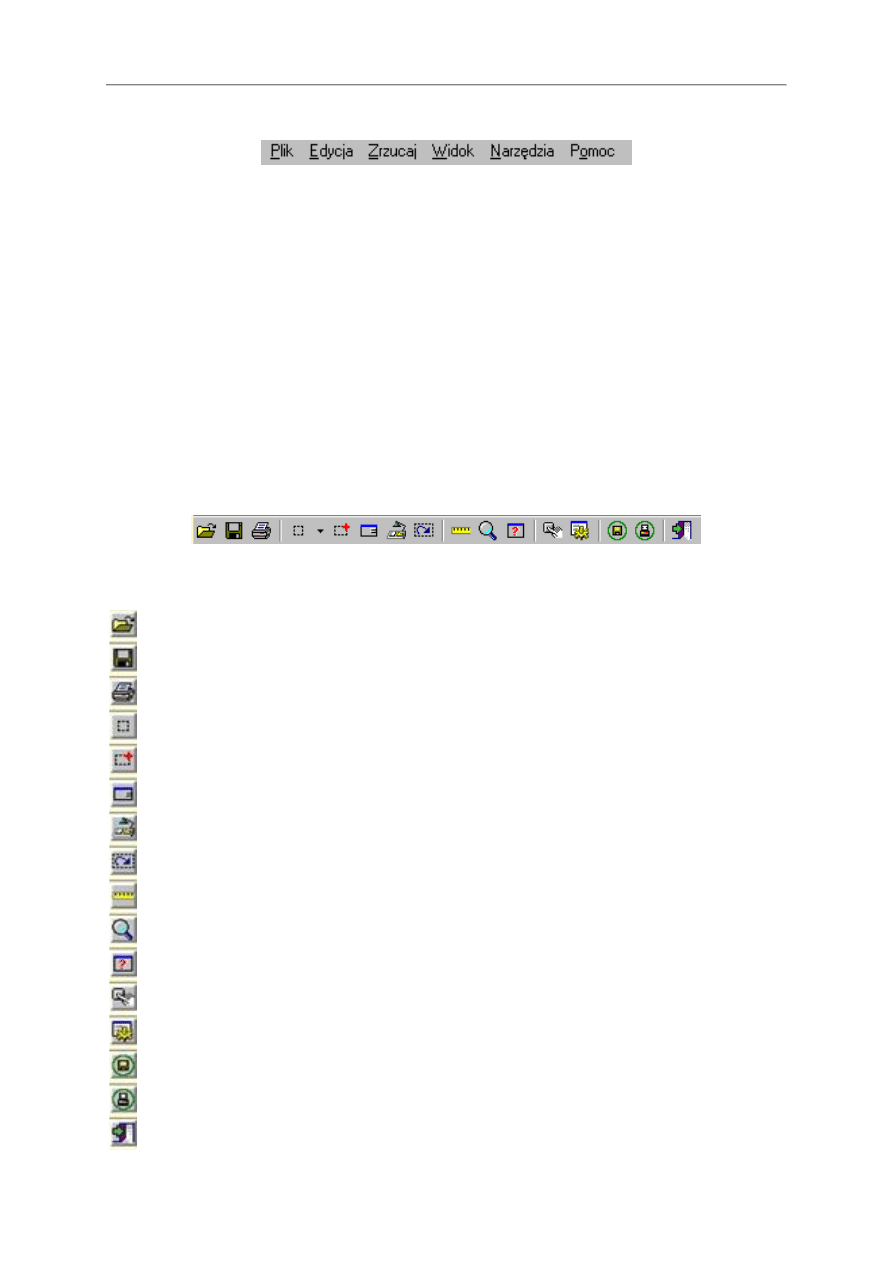
menu Plik
menu Edycja
menu Zrzucaj
menu Widok
menu Narzędzia
menu Pomoc.
Wszystkie pozycje menu i ich opcje opisane są dokładnie w rozdziale 3. „Polecenia menu”
2.3. Pasek narzędzi systemowych
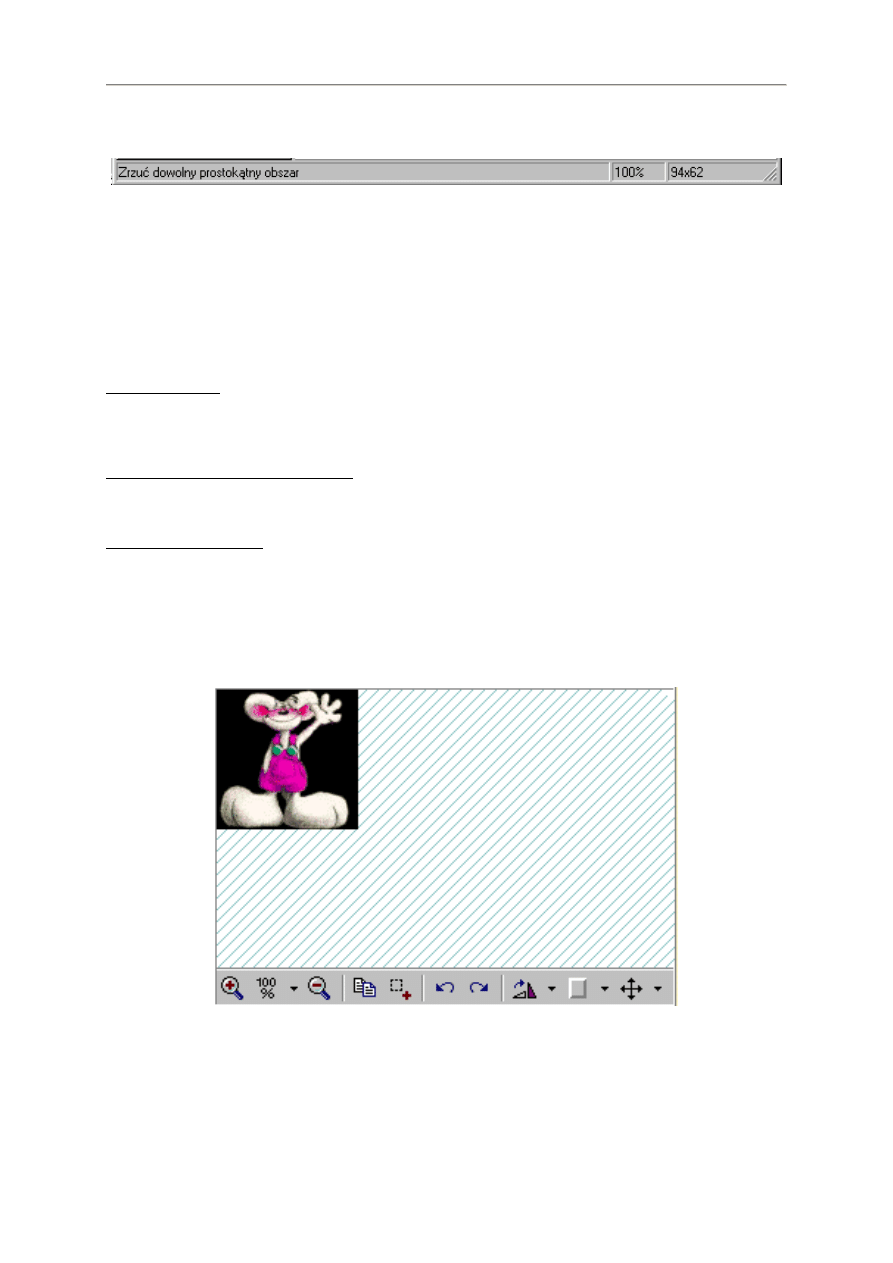
Powyższy pasek narzędziowy wyświetlany pod paskiem menu pozwala na szybki dostęp do
najczęściej używanych poleceń programu.
Otwieranie plików
Zachowaj jako
Drukuj
Zrzuć prostokąt o rozmiarze ...
Zrzuć dowolny obszar
Zrzuć dowolne okno
Zrzuć obraz pulpitu
Powtórz ostatnie zrzucanie
Linijka
Zoom (lupa)
Informacje o oknach
Aktywne klawisze
Ustawienie (opcje)
Auto-zapis (włącz / wyłącz)
Auto-drukowanie (włącz / wyłącz)
Wyjście
- 10 -
2.4. Pasek stanu
Pasek stanu wyświetlany jest na samym dole okna aplikacji. Dzieli się ona trzy odrębne panele:
panel informacji
panel poziomu powiększenia widoku
panel rozmiaru obrazu
Panel informacji wyświetla różne informacje podczas pracy programu. Pokazuje on skrócone
informacje o wybieranych elementach interfejsu użytkownika, takich jak przyciski lub polecenia menu,
a także i wyświetla informacje o stanie programu i o ostatnich operacjach, np. takich jak automatyczne
zapisywanie.
Panel poziomu powiększenia widoku pokazuje aktualny poziom Zoom w procentach. Wartość 100 %
oznacza brak powiększenia widoku. Powiększenie minimalne wynosi 10 %, natomiast powiększenie
maksymalne wynosi 2000 %.
Panel rozmiaru obrazu wyświetla rozmiar aktualnie przechwyconego obrazu. należy podkreślić, że
jeśli ten rozmiar nie jest widoczny na liście „Ustalony prostokąt”, wówczas aktywne jest polecenie
„Dodaj ustalony rozmiar”.
2.5. Panel podglądu (z paskiem narzędzi edycyjnych)
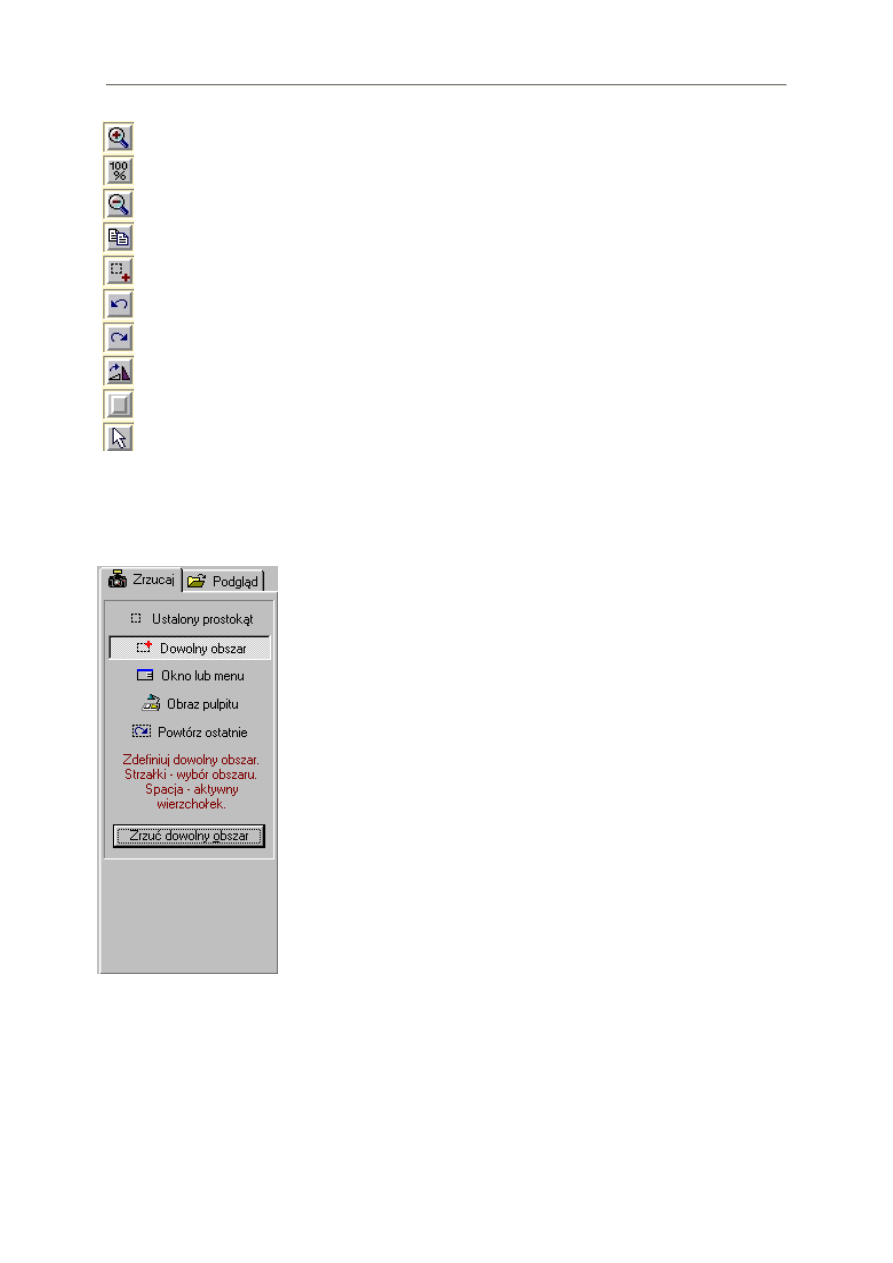
Panel podglądu zajmuje centralną część okna programu. Pokazuje on aktualnie przechwycony lub
otworzony obraz i pozwala na wykonywanie na nim szeregu podstawowych operacji. Powyższa
ilustracja pokazuje ten panel z kreskowanym tłem. Kolor i styl tego tła można ustawić w zakładce
Wygląd okienka dialogowego Ustawienia – patrz rozdział 5.1. „Okienko dialogowe ustawiania”.
- 11 -
Powiększ
Standardowe powiększenie
Pomniejsz
Kopiuj do schowka
Dodaj ustalony rozmiar
Cofnij
Ponów
Przekształć (rodzina transformacji : odbicia lustrzane, obroty)
Dodaj ramkę
Dodaj kursor
2.6. Panel przechwytywania
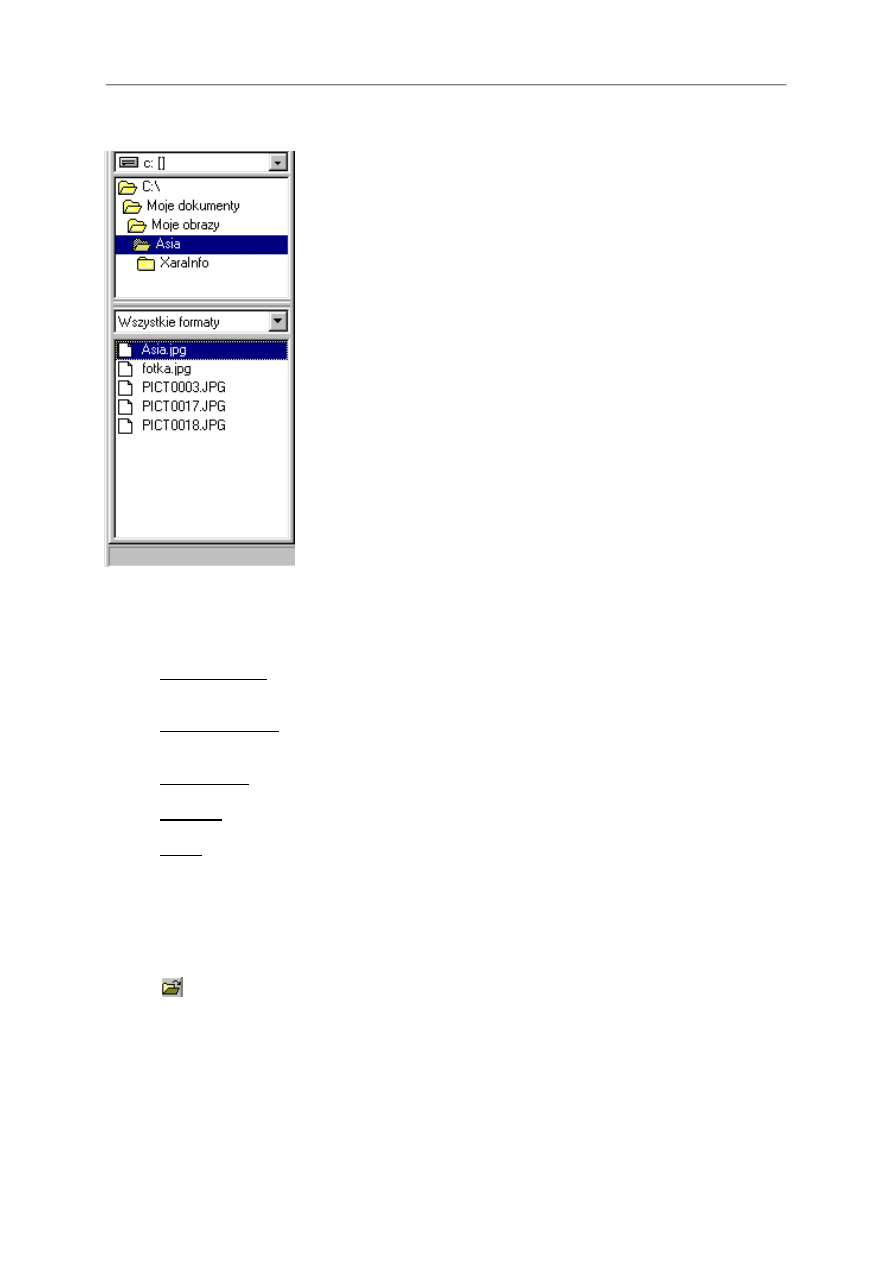
Panel przechwytywania znajduje się w lewej części okna aplikacji. Panel
ten powtarza główne funkcje przechwytywania programu zawarte w menu
Zrzucaj, co ułatwia i przyśpiesza wykonywanie tych operacji.
Górne 5 przycisków tego panelu pozwala na wybieranie jednego
z dostępnych trybów przechwytywania. Tryb aktywny można rozpoznać po
wciśniętym przycisku. Pod tymi przyciskami znajduje się obszar informacji.
W przypadku opcji Ustalony prostokąt, obszar informacji pozwala na
wygodne wybieranie rozmiarów tego prostokąta. Pola tekstowe i przyciski
typu Spin pozwalają na dodawanie nowych rozmiarów do listy.
W przypadku wszystkich innych trybów przechwytywania, obszar
informacji wyświetla dodatkowe komunikaty o wykonywanej operacji.
Aby zainicjować wybrany tryb przechwytywania, należy kliknąć przycisk
zrzucania na dole tego panelu.
Warto zwrócić uwagę, że wygląd panelu przechwytywania jest opcjonalny i można go ukryć
poleceniem menu Widok | Panel podglądu.
- 12 -
2.7. Przeglądarka obrazów
MWSnap ma wbudowaną szybką przeglądarkę obrazu, która jest
zintegrowana z panelem przechwytywania.
Ilustracja po lewej stronie pokazuje tą przeglądarkę w działaniu.
Przeglądarka obrazów składa się z czterech osobnych sekcji:
lista dysków
drzewo folderów
maski obrazów (w tym przykładzie – wybrano wszystkie
formaty)
lista obrazów wybranym folderze
W celu obejrzenia wybranego obrazu należy wybrać dysk, wyszukać
właściwy folder oraz kliknąć nazwę obrazu na dolnej liście. Obraz
zostanie otworzony i wyświetlony w panelu podglądu. Taki otwarty
obraz zachowuje się podobnie jak obraz przechwycony. Można go
zapisać w innym formacie lub poddać transformacji korzystając z jednej
z dostępnych opcji edycji patrz rozdział 3.2. „Menu Edycja”.
Kliknięcie prawym klawiszem myszki na liście plików otwiera lokalne menu kontekstowe zawierające
poniższe opcje:
Otwórz rysunek. Identyczne jak kliknięcie nazwy pliku lewym klawiszem myszki – otwiera
i wyświetla wybrany rysunek.
Eksploruj rysunek. Uruchamia aplikację skojarzoną w systemie z tym typem pliku, dołączając
nazwę pliku jako parametr.
Zmień nazwę. Pozwala na nadanie innej nazwy wybranemu plikowi obrazu.
Usuń plik. Pozwala na usunięcie pliku obrazu z dysku.
Anuluj. Zamyka menu kontekstowe.
3. Polecenia menu
3.1. Menu Plik
Otwórz. Skorzystanie z tego polecenia wyświetla standardowe okienko dialogowe
Windows pozwalające na otworzenie istniejącego pliku z obrazem w dowolnym obsługiwanym
formacie. Taki otworzony obraz można zapisać w innym wybranym formacie lub przekształcać
go korzystając z dostępnych opcji edycji.
Bliższe informacje na ten temat – patrz rozdział 3.2. „Menu Edycja”.
Należy podkreślić, że pliki obrazów można również otwierać prościej przez przeciąganie ich
z dowolnego eksploratora plików i upuszczanie w oknie programu, lub przy korzystaniu ze
zintegrowanej przeglądarki obrazów.
- 13 -
Zachowaj jako. Z polecenia tego można korzystać do zapisywania przechwyconego
obrazu w dowolnym miejscu korzystając z dowolnej nazwy oraz formatu pliku. Program
pamięta ostatnią lokalizację zapisywania i sugeruje ją automatycznie. Polecenie to nie jest
aktywne, gdy nie przechwycono lub nie otworzono jeszcze żadnego obrazu.
Podkreśla się, że przechwycone obrazy można również zapisywać automatycznie. Bliższe
informacje ma ten temat - patrz rozdział 5.4. „Ustawienia automatycznego zapisu”.
Drukuj. Skorzystanie z tego polecenia pozwala na drukowanie aktualnie przechwyconego
obrazu na domyślnej drukarce Windows. Bliższe informacje na ten temat – patrz rozdział 4.2.
„Drukowanie”. Po wybraniu tego polecenie wyświetlane jest okienko dialogowe Drukowanie,
w którym można wybrać parametry drukarki oraz zdefiniować opcjonalne nagłówki i stopki.
Koniec. Polecenie to kończy pracę z aplikacją.
3.2. Menu Edycja
Kopiuj do schowka. Z polecenia tego można korzystać do wstawiania aktualnie
przechwyconego obrazu do schowka Windows w celu późniejszego wklejania do innych
aplikacji. Polecenie to nie jest aktywne gdy jeszcze nie przechwycono żadnego obrazu.
Wklej ze schowka. Z polecenia tego można korzystać do wklejania mapy bitowej ze
schowka do MWSnap lub do innej aplikacji. Wklejony w taki sposób obraz można zapisać do
pliku dyskowego w wybranym formacie lub przekształcać go korzystając z dostępnych opcji
edycji. Bliższe informacje na ten temat – patrz rozdział 3.2. „Menu Edycja”.
Cofnij. Z polecenia tego można korzystać do cofania ostatnich zmian wprowadzonych
w aktualnym obrazie. Przycisk tego polecenia jest szary gdy jest nieaktywny. Można
zdefiniować maksymalną liczbę cofanych operacji. Bliższe informacje na ten temat – patrz
rozdział 5.2. „Ustawienia ogólne”.
Ponów. Z polecenia tego można korzystać do anulowania ostatniego cofnięcia operacji.
Przycisk tego polecenia jest szary gdy jest nieaktywny.
Transformuj. Opcje tego polecenia służą do wprowadzania wybieranych przekształceń do
przechwyconego lub wstawionego obrazu.
Przerzuć w poziomie. Z polecenia tego można korzystać do tworzenia poziomego
odbicia lustrzanego przechwyconego obrazu. Wynik tej operacji ukaże się natychmiast
w panelu podglądu. Polecenie to nie jest aktywne gdy nie przechwycono jeszcze żadnego
obrazu.
Przerzuć w pionie. Z polecenia tego można korzystać do tworzenia pionowego
odbicia lustrzanego przechwyconego obrazu. Wynik tej operacji ukaże się natychmiast
w panelu podglądu. Polecenie to nie jest aktywne gdy nie przechwycono jeszcze żadnego
obrazu.
- 14 -
Obróć w lewo. Z polecenia tego można korzystać do obrócenia aktualnie
przechwyconego obrazu o 90 w kierunku przeciwnym do ruchu wskazówek zegara.
Wynik tej operacji ukaże się natychmiast w panelu podglądu. Polecenie to nie jest aktywne
gdy nie przechwycono jeszcze żadnego obrazu.
Obróć w prawo. Z polecenia tego można korzystać do obrócenia aktualnie
przechwyconego obrazu o 90 w kierunku zegarowym. Wynik tej operacji ukaże się
natychmiast w panelu podglądu. Polecenie to nie jest aktywne gdy nie przechwycono
jeszcze żadnego obrazu.
Dodaj ramkę. Opcje tego menu służą do dodawania określonych typów ramek do
przechwyconego lub wstawionego obrazu. Należy podkreślić, że nie można dodawać więcej
niż jednej ramki żadnego typu do tego samego obrazu.
Prosta ramka. Wstawia ramkę jednolitego koloru o wybranej szerokości.
Cieniowana ramka. Wstawia cieniowaną ramkę do obrazu. Można zdefiniować jej
szerokość oraz początkowy i końcowy kolor ramki
Ramka przycisku. Wstawia ramkę symulująca efekt trójwymiarowy. Można
zdefiniować szerokość oraz kolor lewego górnego i prawego dolnego rogu ramki.
Dodaj kursor. Opcje tego menu służą do dodawania określonych kursorów myszki do
przechwyconego lub wstawionego obrazu. Z dostępnej listy dwudziestu kursorów należy
wybrać wymagany kształt kursora i wskazać myszką punkt obrazu, w którym kursor ma być
wstawiony.
3.3. Menu Zrzucaj
Ustalony prostokąt. Z polecenie tego można korzystać do uaktywniania trybu
przechwytywania obszaru prostokątnego o ustalonym rozmiarze. Po upływie wstępnie
zdefiniowanego czasu (zwykle 0,6 sekundy) niezbędnego do ukrycia okna MWSnap oraz do
ustabilizowania systemu, na ekranie pojawia się prostokątna ramka zaznaczania. W celu
przechwycenia części ekranu, ramkę ta można przeciągać we właściwe miejsce. Po kliknięciu
lewym klawiszem myszki lub po wciśnięciu klawisza ENTER, przechwycony obraz w ramce
ukaże się w panelu podglądu.
Przy przeciąganiu ramki zaznaczania, obok kursora zostaje dodatkowo wyświetlony
powiększony obszar wewnątrz ramki powiększania w celu uzyskania większej dokładności.
Klawisze kierunkowe umożliwiają przesuwanie wskaźnika kursora piksel po pikselu. Klawisz
funkcyjny F6 pozwala na wyświetlanie lub ukrywanie ramki powiększania.
Dowolny obszar. Z polecenia tego można korzystać do uaktywniania trybu
przechwytywania obszaru prostokątnego o dowolnym rozmiarze. Po upływie wstępnie
zdefiniowanego czasu (zwykle 0,6 sekundy) niezbędnego do ukrycia okna MWSnap oraz do
ustabilizowania systemu, użytkownik powinien wskazać pierwszy i drugi wierzchołek obszaru
przechwytywania. Po zdefiniowaniu drugiego wierzchołka, przechwycony obraz w ramce
ukaże się w panelu podglądu.
- 15 -
Przy definiowaniu prostokąta zaznaczania, obok kursora zostaje dodatkowo wyświetlony
powiększony obszar wewnątrz ramki powiększania w celu uzyskania większej dokładności.
Klawisze kierunkowe umożliwiają przesuwanie wskaźnika kursora piksel po pikselu. Klawisz
funkcyjny F6 pozwala na wyświetlanie lub ukrywanie ramki powiększania. Przy definiowaniu
drugiego wierzchołka, klawisz SPACJA zmienia aktywność pierwszego / drugiego wierzchołka
w celu ewentualnej korekty przechwytywanego obszaru.
Okno / menu. Z polecenia tego można korzystać do automatycznego przechwytywania
zawartości okien aplikacji lub ich menu albo sterowników. Po upływie wstępnie
zdefiniowanego czasu (zwykle 0,6 sekundy) niezbędnego do ukrycia okna MWSnap oraz do
ustabilizowania systemu, użytkownik powinien wskazać, które okno chce przechwycić. Gdy
kursor zostanie umieszczony w rozpoznawalnym oknie, jego ramka zostanie podświetlona.
Po takim zaznaczeniu okna, jego obraz zostanie przechwycony i wyświetlony w panelu
podglądu.
Należy podkreślić, że ten tryb przechwytywania może być wykorzystany do tworzenia zrzutów
otwartego menu aplikacji. Aby menu się nie zamykało, polecenie to powinno być zainicjowane
za pomocą odpowiedniego skrótu klawiszowego (zwykle CTRL + SHIFT + W). Przy zmianie
definicji klawiszy aktywizujących tryb przechwytywania okna / menu, należy pamiętać aby nie
korzystać w tym celu z klawisza ALT, ponieważ może to spowodować zamknięcie menu.
Cały pulpit. Z polecenia tego można korzystać do automatycznego przechwytywania
zawartości całego pulpitu. Po upływie wstępnie zdefiniowanego czasu (zwykle 0,6 sekundy)
niezbędnego do ukrycia okna MWSnap oraz do ustabilizowania systemu, obraz zostanie
automatycznie przechwycony i wyświetlony w panelu podglądu.
Należy podkreślić, że w ten sposób można przechwytywać nie tylko sam pulpit jako taki, ale
również całą zawartość okna dowolnej aplikacji otworzonego na pulpicie w chwili inicjowania
tego polecenia.
Powtórz ostanie zrzucanie. Z polecenia tego można korzystać do powtórzenia
ostatniego przechwytywania przy korzystaniu z takich samych współrzędnych. Polecenie to
jest szczególnie przydatne gdy tworzymy serię zrzutów tej samej części ekranu, który ulega
zmianie.
Dodaj ustalony rozmiar. Z polecenia tego można korzystać do dodawania rozmiaru
aktualnie przechwytywanego obrazu do listy rozmiarów wykorzystywany w poleceniu menu
Zrzucaj | Ustalony prostokąt. Polecenie to jest aktywne tylko wtedy, gdy rozmiar
przechwytywanego obrazu nie występuje na liście ustalonych rozmiarów.
3.4. Menu Widok
Powiększ. Z przycisku tego, znajdującego się w dolnej części panelu podglądu można
korzystać do przybliżania (powiększania) widoku obrazu. Aktualny poziom powiększenia
wyświetlany jest w pasku stanu.
Skrótem tego polecenia jest klawisz plus (+) w klawiaturze numerycznej
Standardowe powiększenie. Z przycisku tego, znajdującego się w dolnej części
panelu podglądu można korzystać do odtworzenia powiększenia widoku do poziomu 100 %.
- 16 -
Pomniejsz. Z przycisku tego, znajdującego się w dolnej części panelu podglądu można
korzystać do oddalania (pomniejszania) widoku obrazu. Aktualny poziom powiększenia
wyświetlany jest w pasku stanu.
Skrótem tego polecenia jest klawisz minus (-) w klawiaturze numerycznej.
Główny pasek narzędzi. Polecenie to wyświetla / ukrywa systemowy pasek narzędzi
znajdujący się pod paskiem menu.
Pasek narzędzi graficznych. Polecenie to wyświetla / ukrywa pasek narzędzi graficznych
znajdujący się w dolnej części panelu podglądu.
Panel podglądu. Polecenie to wyświetla / ukrywa lewą część panelu podglądu (tzn. zakładkę
panelu przechwytywania i zakładkę przeglądarki obrazu).
Pasek stanu. Polecenie to wyświetla / ukrywa pasek stanu znajdujący się na dole okna
programu.
Pokaż wszystko. Polecenie to przywraca wyświetlanie wszystkich elementów interfejsu
programu.
Ukryj wszystko. Polecenie to ukrywa wszystkie elementu interfejsu programu za wyjątkiem
paska menu i panelu podglądu.
3.5. Menu Narzędzia
Linijka. Polecenie to aktywizuje (wyświetla) narzędzie linijki. Linijkę można
wykorzystywać do mierzenia (w pikselach) rozmiarów elementów ekranu.
Zoom . Polecenie to aktywizuje narzędzie lupy. Narzędzie to można wykorzystywać do
powiększania wybranych części ekranu.
Pipeta. Polecenie to aktywizuje narzędzie pipety koloru. Pipetę (wkraplacz) można
wykorzystywać do pobierania informacji o kolorze pikseli wybieranych na ekranie.
Informacje o oknach. Polecenie to aktywizuje narzędzie wyświetlania informacji
o oknach. Narzędzie to można wykorzystywać do czytania różnych parametrów otwartych
okien lub ich sterowników.
Aktywne klawisze. Korzystając z tego polecenia można zmieniać definicje oraz
aktywizować lub wyłączać system gorących klawiszy MWSnap. System ten jest aktywny
nawet jeśli okno MWSnap jest zminimalizowane (ściągnięte do ikony).
- 17 -
Auto-zapis. Polecenie to aktywizuje lub wyłącza automatyczne zapisywanie wszystkich
przechwyconych obrazów. Za pomocą polecenia menu Narzędzia | Ustawienia można
definiować parametry zapisywania.
Aktualny stan autozapisu wyświetlany jest w skróconej informacji o przycisku Auto-zapis
znajdującym się w głównym pasku narzędzi.
Auto-drukowanie. Polecenie to aktywizuje lub wyłącza automatyczne drukowanie
wszystkich przechwyconych obrazów. Obrazy będą drukowane przy korzystaniu z ostatnich
ustawień drukowania wyspecyfikowanych w sposób ręczny.
Aktualny stan automatycznego drukowania wyświetlany jest w skróconej informacji o
przycisku Auto-zapis znajdującym się w głównym pasku narzędzi.
Język. Skorzystanie z tego polecenia pozwala na wybór jednego z trzynastu dostępnych
języków interfejsu programu (w tym języka polskiego). Wybrany język jest natychmiast
aktualizowany i stosowany w następnych sesjach pracy programu.
Ustawienia. Polecenie to otwiera okienko dialogowe pozwalające na konfigurowanie
programu MWSnap.
Bliższe informacje na ten temat – patrz rozdział 5. „Ustawianie programu”.
3.6. Menu Pomoc
Pomoc. Z polecenia tego można korzystać czytania zawartości niniejszego pliku pomocy.
Nowe wersje. Za pomocą tego polecenia można otworzyć stronę Web w celu
sprawdzenia czy dostępne są nowe wersje tego programu.
MWSnap w Internecie. Za pomocą tego polecenia można otworzyć stronę Web w celu
uzyskania najnowszych informacji o tym programie.
Wspomóż nowe wersje. Za pomocą tego polecenia można przejść do strony internetowej,
gdzie można subsydiować autora w celu umożliwienia mi opracowywania nowych wersji tego
programu.
O programie. Za pomocą tego polecenia można uzyskać informacje o aktualnej wersji
programu, partnerach uczestniczących w jego rozprowadzaniu oraz informacje kontaktowe
z autorem.
4. Funkcje programu
4.1. Operacja przechwytywania
Główną funkcją MWSnap jest przechwytywanie ekranu, który można następnie zapisywać, zapisywać
automatycznie, drukować, drukować automatycznie, lub wstawiać do schowka systemowego.
- 18 -
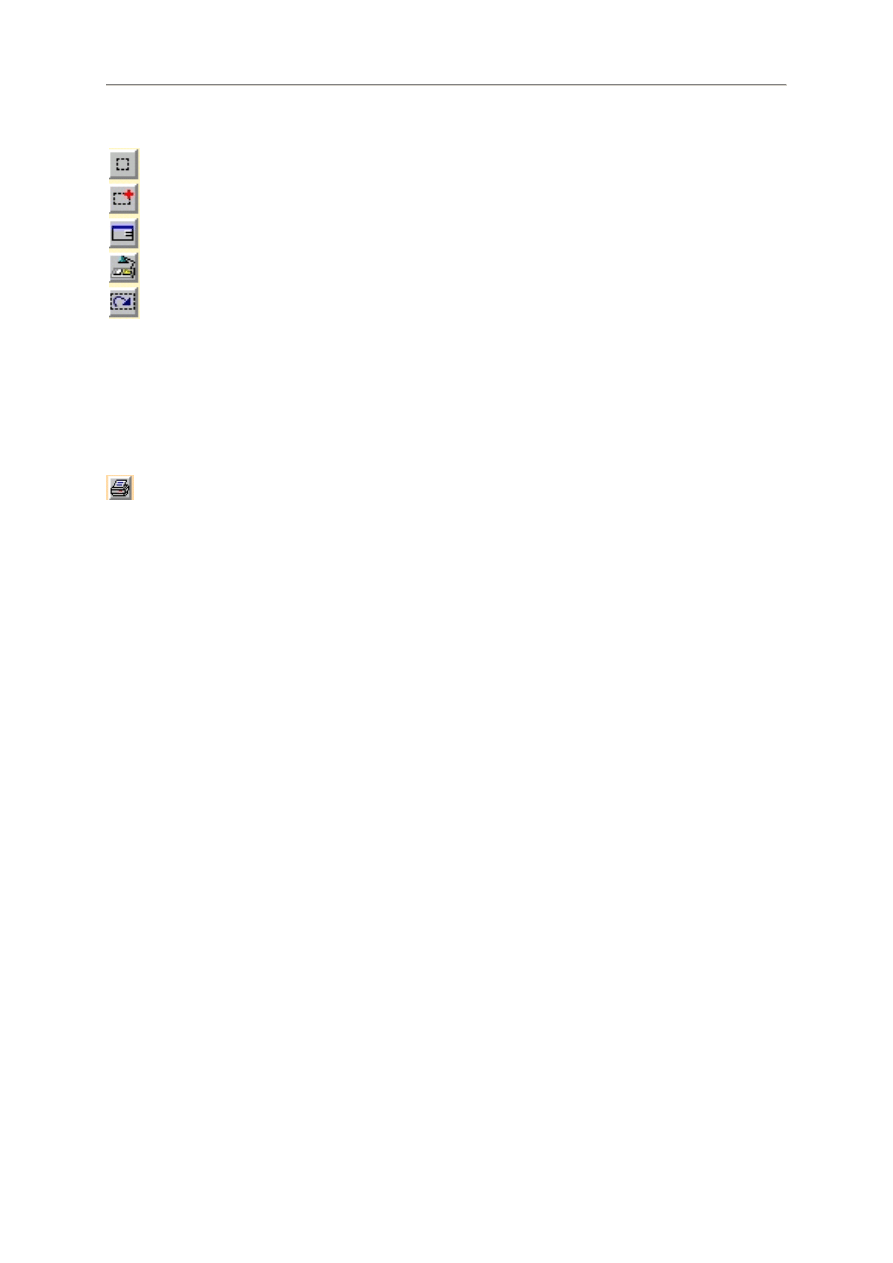
Aktualna wersja MWSnap oferuje poniższe metody przechwytywania ekranów:
Ustalony prostokąt
Dowolny obszar
Okno, menu lub sterowniki
Cały pulpit
Powtórz ostatnie zrzucanie
Przechwytywanie można zainicjować korzystając z poleceń memu Zrzucaj, za pomocą odpowiednich
przycisków belki głównej narzędziowej, za pomocą panelu przechwytywania lub za pomocą skrótów
klawiszowych.
4.2. Drukowanie
Polecenie menu Plik | Drukuj otwiera okienko dialogowe drukowania, w którym można
wyspecyfikować parametru wydruku aktualnie przechwyconego obrazu.
Pozycja. Wybór opcji definiujących położenie obrazu na arkuszu papieru.
Rozmiar. Sterowniki tej sekcji pozwalają na wybór jednego z trzech trybów skalowania:
Oryginalny. Bez skalowania. Obraz jest drukowany taki jaki jest.
Skaluj. Wprowadzić współczynnik skalowania obrazu przed jego drukowaniem. Wartości
większe od 1 zwiększają wydruk. Wartości z zakresu <0..1> zmniejszają wydruk.
Dopasuj do strony. Obraz będzie powiększany lub pomniejszany aby zmieścił się na
arkuszu papieru i zajął maksymalny rozmiar w drukowanym obszarze papieru. Podkreśla
się, że przy taki wpasowaniu, obraz będzie zachowywał swoje proporcje.
Płynne skalowanie. Zaznaczyć to pole, gdy chcemy aby obraz był skalowany przy
korzystaniu z jednej z dostępnych metod renderowania, co zwykle prowadzi do uzyskiwania
gładszych wydruków.
Orientacja strony. Pozwala na wybór orientacji papieru podczas drukowania.
Drukuj nagłówek; Drukuj stopkę. Zaznaczyć te pola aby zezwolić na drukowanie nagłówka
i/lub stopki na arkuszu papieru. Długie pola tekstowe pozwalają na zdefiniowanie zawartości
nagłówków lub stopek. Przy takich definicjach można korzystać z poniższych szablonów:
%d – data wydruku (krótka)
%D – data wydruku (długa)
%t – czas wydruku (krótki)
%T – czas wydruku (długi)
%x – szerokość obrazu (w pikselach)
%y – wysokość obrazu (w pikselach)
%n – nazwa
%p – ścieżka dostępu do pliku
Każdy inny tekst pojawia się w nagłówku lub w stopce, tak jak jest wprowadzany.
- 19 -
4.3. Narzędzie linijki
Polecenie menu Narzędzia | Linijka jest wygodnym narzędziem do szybkiego pomiaru wielkości
obiektów ekranowych (w pikselach).
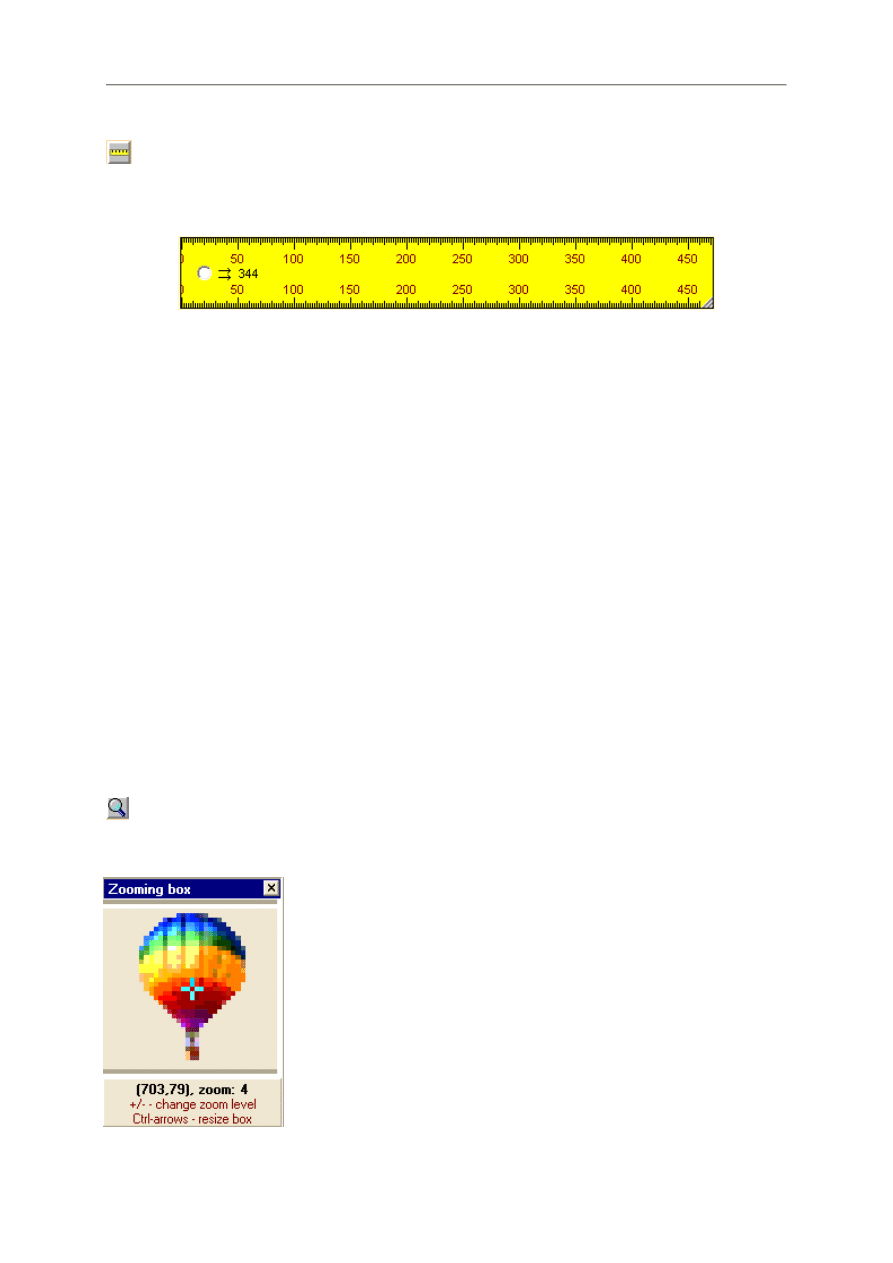
Po wydaniu tego polecenia, na ekranie pojawia się linijka podobna poniższej:
Linijka ta może być swobodnie przemieszczana po ekranie przez proste przeciąganie jej myszką.
Aby zmienić rozmiar linijki o 5 pikseli w dowolnym kierunku, można posłużyć się odpowiednimi
klawiszami kierunkowymi (korzystanie przy tym z klawisza SHIFT, zwiększa dokładność skalowania,
a korzystanie z klawisza CTRL zwiększa skok skalowania do 50 pikseli). Aby szybko zmienić rozmiar
linijki, można przeciągać jej zaznaczony narożnik w dolnym prawym rogu. Aby zamknąć narzędzie
linijki i wrócić do programu, wystarczy wcisnąć klawisz ESC lub wybrać polecenie Zamknij w lokalnym
menu kontekstowym. Warto zwrócić uwagę na liczbę widoczną po prawej stronie „otworu” linijki , która
wyświetla dokładną wartość odległości kursora myszki od położenie 0 na skali linijki.
„Otwór” linijki ma dodatkową ukrytą funkcjonalność. Po kliknięciu na nim otwiera się lokalne menu
zawierające poniższe opcje:
Linijka pozioma. Wybór linijki poziomej. Skrót: CTRL + H
Linijka pionowa. Wybór linijki pionowej . Skrót CTRL + V
Zmień kierunek podziałki. Zmienia kierunek skali na linijce z lewej w prawo na z prawej
w lewo. Strzałki obok „otworu” linijki pokazują aktualny kierunek skali. Można również klikać
te strzałki aby szybko zmieniać kierunek skali, Skrót: CTRL + D.
Pomoc. Wyświetla niniejszą stronę pliku pomocy (w j. angielskim).
Zamknij. Zamyka narzędzie linijki. Skrót klawiszowy: ESC lub CTRL + F4.
4.4. Narzędzie zmiany rozmiaru widoku
Polecenie menu Narzędzia | Zoom uaktywnia narzędzie lupy pozwalające na powiększanie
wybranych elementów ekranu. Dodatkowo, można z niego korzystać do odczytywania informacji
o kolorze wskazywanych pikseli.
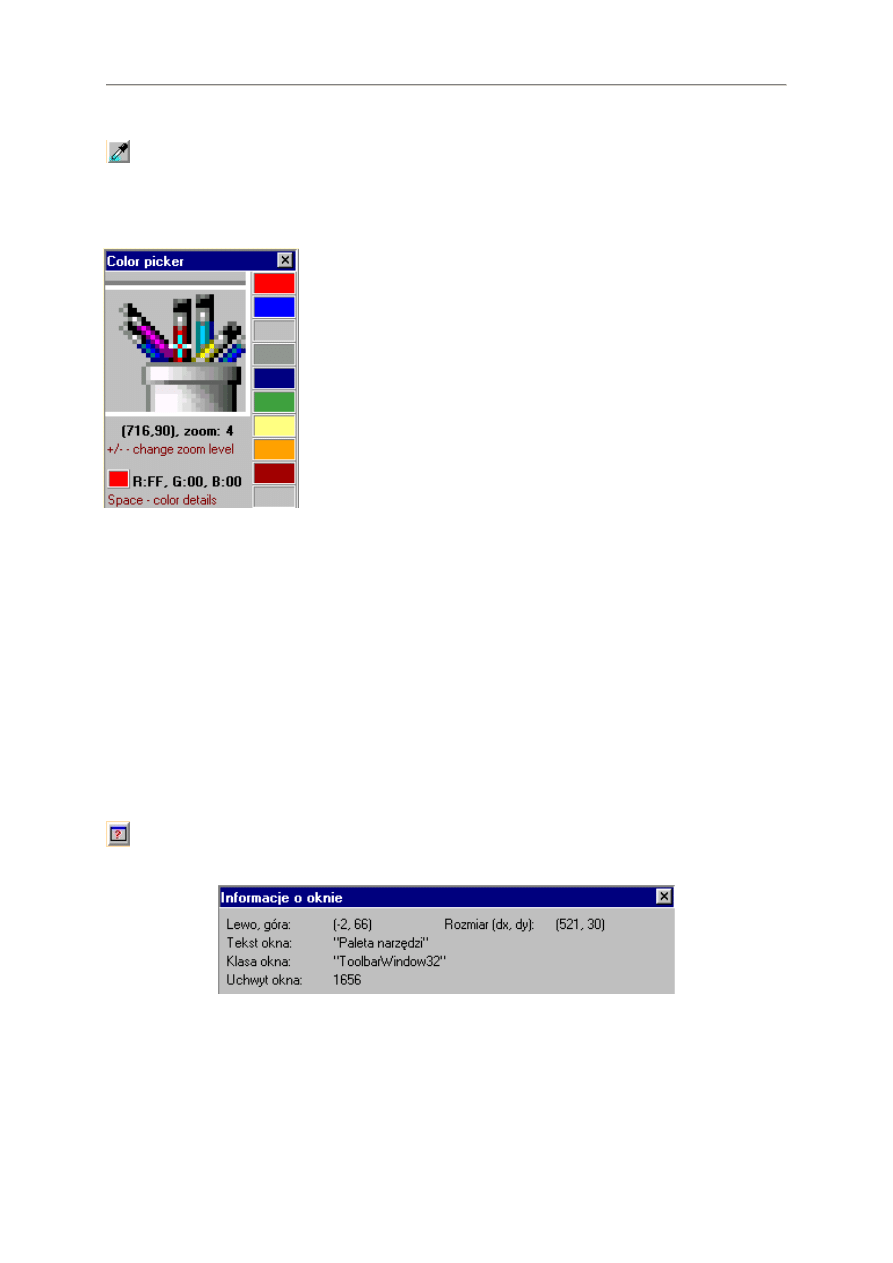
Po zainicjowaniu tego polecenia, na ekranie pojawia się okienko podobne
do pokazanego po lewej stronie. Wyświetla ono piksele otaczające
aktualne położenie kursora, powiększone o specjalny współczynnik.
W miarę przesuwania kursora po ekranie, okno lupy pokazuje w sposób
dynamiczny nową zawartość.
Pierwszy wiersz pod okienkiem lupy wyświetla aktualne współrzędne
kursora (x, y) oraz współczynnik powiększenia. Aby zmienić ten
współczynnik, można wciskać klawisze plus (+) lub minus (-) na
klawiaturze zwykłej lub numerycznej.
Aby ustawić okienko lupy w innym miejscu, wystarczy go przeciągać za
pasek tytułowy. Aby zmienić rozmiar okienka lupy, można skorzystać
z klawiszy kierunkowych z klawiszem CTRL.
Np. kombinacja CTRL + powoduje poszerzenie okienka lupy.
- 20 -
4.5. Narzędzie pipety koloru
Polecenie menu Narzędzia | Pipeta uaktywnia narzędzie pipety (wkraplacza), które pozwala na
czytanie informacji o kolorze zaznaczonych pikseli na ekranie oraz na ich przekształcanie w format,
który można wykorzystać w aplikacjach graficznych, przy programowaniu lub przy projektowaniu
stron Web.
Obraz po lewej stronie przedstawia pipetę koloru w akcji. Lewa górna
część okienka pipety pokazuje powiększoną część ekranu wokół
aktualnego
położenia
kursora.
Dokładne
położenie
kursora
zamarkowane jest znacznikiem w postaci krzyżyka w powiększonym
podglądzie. Gdy położenie to nie jest zamarkowane można to wymusić
w okienku dialogowym otwieranym poleceniem menu Narzędzia |
Ustawienia | Zrzucanie. Bliższe szczegóły na ten temat – patrz
rozdział 5.1. „Okienko dialogowe ustawiania”.
Kursor można swobodnie przemieszczać po zamrożonym ekranie, co
powoduje dynamiczne aktualizowanie odczytu okienka pipety koloru.
Kursor można również przesuwać dokładnie klawiszami kierunkowymi.
Poziom powiększenia można zmieniać korzystając z klawiszy plus (+) lub minus (-) na klawiaturze
zwykłej lub numerycznej.
U dołu centralnej części okienka pipety koloru pokazane są wartości składowych koloru w systemie
RGB. Można oglądać te wartości również w innych systemach po wciśnięciu klawisza SPACJA.
Otwiera się wówczas nowe okienko dialogowe wyświetlające składowe koloru wg systemów RGB,
HTML lub wg składni Delphi albo wg nazw kolorów systemowych (jeśli istnieją).
Kolorowe pola po lewej stronie okienka pipety są szczelinami pamięci kolorów. Każdy kliknięty kolor
jest wstawiany na szczyt szczelin pamięci, a wszystkie pozostałe przesuwane są w dół. Po każdym
kliknięciu szczeliny pamięci wywoływany jest wybrany kolor.
Aby umieścić okienko pipety kolorów w innym miejscu, wystarczy go przeciągać za pasek tytułowy.
4.6. Narzędzie okna informacyjnego
Polecenie menu Narzędzia | Informacje o oknach uaktywnia narzędzie okien pozwalające na
czytanie kilku parametrów otwartego okna lub jego sterowników.
Po zainicjowaniu tego polecenia, użytkownik może przesuwać kursor po ekranie. Okno znajdujące się
najbardziej na wierzchu, zawierające kursor, zostanie podświetlone a jego parametry będą
wyświetlone w powyższym okienku dialogowym informacji o oknie.
Aby umieścić okienko dialogowe informacji o oknie w innym miejscu ekranu, wystarczy go przeciągać
za pasek tytułowy.

- 21 -
Lewo, góra. Współrzędne (w pikselach) lewego górnego rogu okna.
Rozmiar (dx, dy). Rozmiar (w pikselach) aktualnego okna.
Tekst okna. Wiele okien zawiera tekst, czasem widoczny na ekranie (np. „Paleta narzędzi”),
a czasem niewidoczny. Gdy okno zawiera tekst, będzie on tu wyświetlony.
Klasa okna. Informacja użyteczne tylko dla programistów i osób ciekawych. Nazwa klasy
okna jest wykorzystywana do tworzenia okien.
Uchwyt okna. Informacja użyteczne tylko dla programistów i osób ciekawych. jest to unikalny
numer przypisany do okna.
5. Ustawianie programu
5.1. Okienko dialogowe ustawiania
Polecenie menu Narzędzia | Ustawienia otwiera okienko dialogowe konfigurowania różnych
aspektów korzystania z programu.
Okienko to podzielone jest na 6 zakładek:
Ogólne
Zrzucanie
Autozapisywanie
Prostokąty
Wygląd
Dźwięki
5.2. Ustawienia ogólne – zakładka Ogólne.
Ostrzegaj przy starcie o konfliktach w klawiszach. Zaznaczyć tą opcję aby uzyskiwać
informację o konfliktach systemowych skrótów klawiszowych. W razie sygnalizacji takich
konfliktów, należy przejść do okienka dialogowego systemowych gorących klawiszy – patrz
rozdział 5.8. „Gorące klawisze” i wybrać unikalną kombinację klawiszy dla pozycji
zaznaczonej na czerwono.
Automatycznie startuj wraz z systemem Windows. Zaznaczyć tą opcję gdy chcemy aby
MWSnap automatycznie uruchamiał się wraz Windows i był zawsze dostępny. Po wybraniu tej
opcji warto rozważyć zaznaczenie również pola Startuj w trybie zminimalizowanym.
Minimalizuj do zasobnika systemowego. Zaznaczyć ta opcję gdy chcemy aby MWSnap
pojawiał się w postaci zminimalizowanej jako mała ikona w zasobniku systemowym (w pobliżu
wyświetlania zegara systemowego) zamiast w postaci dużego przycisku w pasku zadań.
Należy podkreślić, że kliknięcie lewym klawiszem myszki na ikonie MWSnap powoduje
otworzenie okna programu. Kliknięcie prawym klawiszem myszki na tej ikonie otwiera menu
kontekstowe zawierające najczęściej wydawane polecenia.
Startuj w trybie zminimalizowanym. Zaznaczyć tą opcję aby uruchamiać program w trybie
zminimalizowanym. należy podkreślić, że w trybie takim można startować tylko wtedy, gdy
wybrano opcję Minimalizuj do zasobnika systemowego.
Minimalizuj przy zamykaniu programu przyciskiem
. Zaznaczyć tą opcję gdy chcemy
minimalizować program mimo kliknięcia systemowego przycisku Zamknij.
Bez względu na to ustawienie, przycisk Wyjście
będzie zawsze zamykał program.

- 22 -
Zawsze pokazuj ikonę programu w zasobniku systemowym. Zaznaczyć tą opcję gdy
chcemy aby program wyświetlał swoją ikonę w zasobniku systemowym nawet wtedy, gdy
aplikacja nie jest zminimalizowana.
Wybór tej opcji jest zalecany, ponieważ ikona zasobnika systemowego oferuje szybki dostęp
do menu przechwytywania (otwieranego przez kliknięcie prawym klawiszem myszki).
Potwierdzaj zastępowanie istniejących plików. Zaznaczyć tą opcję gdy chcemy aby
program ostrzegał nas gdy plik o takiej samej nazwie pod jaką chcemy go zapisać, już istnieje
na dysku.
Rozmiar stosu cofania zmian. Skorzystać z tego pola do wyspecyfikowania liczby stanów
jakie program MWSnap powinien pamiętać dla cofania operacji.
Ustawienie tej wartości na 0 wyłącza funkcję cofania.
Uwaga: Przy dużych obrazach, każdy krok cofania może zużywać nawet 1-2 MB RAM.
5.3. Ustawienia przechwytywania – zakładka Zrzucanie
Zwłoka przed zrzucaniem [ms]. Skorzystać z tego pola do zdefiniowania opóźnienia
(w milisekundach) przed przechwyceniem obrazu przez MWSnap. Zwłoka ta jest potrzebna
aby MWSnap mógł ukryć swoje okno i odświeżyć ekran. Jako zasadę można przyjąć, że im
wolniejszy jest komputer, tym powinna być wyższa wartość opóźnienia.
Dla komputerów o prędkości taktowania 300-500 MHz, zwykle wystarcza zwłoka 600 ms.
Ukrywaj okno programu MWSnap przed zrzucaniem. Zaznaczyć tą opcję gdy chcemy aby
okno programu MWSnap ukrywało się przed wykonaniem przechwytywania.
Usunąć zaznaczenie tej opcji gdy chcemy aby MWSnap przechwytywał swoje własne obrazy.
Przywracaj okno programu po zrzuceniu obrazka. Zaznaczyć tą opcję gdy chcemy
odtworzyć okno MWSnap ze stanu zminimalizowanego po zakończeniu przechwycenia.
Należy podkreślić, że jeśli MWSnap nie jest zminimalizowany w chwili inicjacji zrzutu, będzie
zawsze przywracał swoje okno bez względu na to ustawienie.
Pokazuj okno podglądu (klawisz F6 przełącza). Zaznaczyć tą opcję gdy chcemy oglądać
powiększony widok ekranu w sąsiedztwie kursora przy przechwytywaniu obszarów.
Takie okienko podglądu ułatwia przechwytywanie zaznaczanego obszaru z dokładnością do
jednego piksela.
Zaznaczaj pozycję kursora w oknie podglądu. Zaznaczyć tą opcję gdy chcemy dokładnie
oglądać położenie kursora przy przechwytywaniu prostokątnych obszarów.
Marker położenia kursora ułatwia dokładne przechwytywanie, ale czasem może to być
niepotrzebne.
Automatycznie kopiuj zrzucone obrazki do schowka. Zaznaczyć tą opcję gdy zawsze
chcemy wstawiać przechwycony obraz do schowka Windows. Ustawienie to jest szczególnie
przydatne gdy wstawiamy przechwycone obrazy bezpośrednio do procesora tekstowego lub
do edytora HTML.
Automatycznie drukuj zrzucane obrazki. Zaznaczyć tą opcję gdy chcemy automatycznie
drukować wszystkie przechwytywane obrazy. Każdy obraz będzie wówczas drukowany przy
korzystaniu z ostatnio ręcznie ustawionych parametrów wydruku.
- 23 -
5.4. Ustawienia automatycznego zapisu – zakładka Auto-zapisywanie
Automatyczny zapis. Zaznaczyć to pole aby zezwolić na wykonywanie automatycznego
zapisu w programie MWSnap. Gdy opcja ta jest zaznaczona, każdy przechwycony obraz
będzie automatycznie zapisywany w specjalnej lokalizacji, w skonfigurowanym formacie, przy
stosowaniu skonfigurowanej nazwy pliku.
Format. Skorzystać z tej rozwijalnej listy do wybierania formatu automatycznie zapisywanych
obrazów. Należy podkreślić, że pozostałe parametry obrazu takie jak głębia koloru, jakość lub
przezroczystość, będą identyczne z tymi, jakie zostały wyspecyfikowane ręcznie przy ostatnio
zapisywanym pliku obrazu.
Folder automatycznie zachowywanych obrazów. Skorzystać z tego pola tekstowego do
wyspecyfikowania lokalizacji automatycznie zapisywanych obrazów.
Pytaj o nazwę plików. Zaznaczyć to pole gdy chcemy być pytani o nazwę pliku każdego
obrazu zapisywanego automatycznie.
Użyj tej nazwy. Zaznaczyć tą opcję gdy chcemy aby zapis obrazów odbywał się w pełni
automatycznie Pole tekstowe po prawej pozwala na wyspecyfikowanie stałego przedrostka
nazwy pliku.
Doklejaj przyrostek numeryczny. Zaznaczyć to pole gdy chcemy aby każdy zapisywany plik
obrazu uzyskiwał przyrostek numeryczny dodawany do stałej części nazwy pliku. Przyrostek
liczbowy będzie automatycznie zwiększany, np. tak jak MWSnap1.BMP, MWSnap2.BMP, ...
Rozpocznij od. Skorzystać z tego pola do wyspecyfikowania numeru początkowego wartości
przyrostka automatycznie zapisywanych plików obrazu.
Zakończ na. Skorzystać z tego pola do wyspecyfikowania numeru końcowego wartości
przyrostka automatycznie zapisywanych plików obrazu.
Należy podkreślić, że liczba cyfr występujących w maksymalnej wartości definiuje również
długość przyrostka numerycznego.
Doklejaj datę i czas. Zaznaczyć tą opcję gdy chcemy aby każdy automatycznie zapisywany
plik obrazu miał automatycznie wstawiany zwrot zawierający datę / czas zapisu w dowolnie
wybranej składni. Zwrot ten może zawierać poniższe symbole:
yyyy
wyświetla rok czterema cyframi (0000-9999)
yy
wyświetla rok dwiema cyframi (00-99)
mm
wyświetla miesiąc jako liczbę z zerem wiodącym (01-12)
m
wyświetla miesiąc jako liczbę bez zera wiodącego (1-12)
dd
wyświetla dzień jako liczbę z zerem wiodącym (01-31)
d
wyświetla dzień jako liczbę bez zera wiodącego (1-31)
hh
wyświetla godzinę jako liczbę z zerem wiodącym (00-23)
h
wyświetla godzinę jako liczbę bez zera wiodącego (0-23)
nn
wyświetla minutę jako liczbę z zerem wiodącym (00-59)
n
wyświetla minutę jako liczbę bez zera wiodącego (0-59)
ss
wyświetla sekundę jako liczbę z zerem wiodącym (00-59)
s
wyświetla sekundę jako liczbę bez zera wiodącego (0-59)
am/pm
korzysta z zegara 12-godzinnego do wyświetlania godzin h lub hh oraz wyświetla skrót
„am” dla dowolnej godziny przed południem oraz „pm” dla dowolnej godziny po południu.
Domyślnym formatem jest yyyy-mm-dd, hh_nn_ss
- 24 -
5.5. Ustawienia ustalonych rozmiarów – zakładka Prostokąty
Dodaj nowy. Skorzystać z tego przycisku w celu wstawienia nowego rozmiaru do listy
ustalonych rozmiarów. Podkreśla się, że istnieje również interaktywna metoda specyfikowania
niestandardowych rozmiarów ustalonych.
Usuń. Skorzystać z tego przycisku do usunięcia aktualnie zaznaczonego ustalonego rozmiaru
z listy.
Do góry. Skorzystać z tego przycisku do przesunięcia aktualnie zaznaczonego ustalonego
rozmiaru na liście o jedną pozycję w górę. Należy podkreślić, że ostatni ustalony rozmiar jest
automatycznie wstawiany na górze tej listy.
Do dołu. Skorzystać z tego przycisku do przesunięcia aktualnie zaznaczonego ustalonego
rozmiaru na liście o jedną pozycję w dół.
Domyślnie. Skorzystać z tego przycisku aby odtworzyć domyślnie ustawione rozmiary
standardowej listy.
5.6. Ustawienia wyglądu – zakładka Wygląd
Kolor tła. Kliknąć to pole aby wybrać kolor używany do tła panelu podglądu.
Styl tła. Pola te pozwalają na wybór stylu panelu podglądu. Należy podkreślić, że tło
kreskowane poprawia widoczność konturu przechwyconego obrazu.
Kolor linijki. Klikniecie tego pola pozwala na wybór koloru tła narzędzia linijki.
5.7. Ustawienia dźwięku – zakładka Dźwięki
Sygnały dźwiękowe aktywne. Zaznaczyć tą opcję aby uaktywnić dźwięki programu.
Lista wydarzeń. Skorzystać z tej listy do uaktywnienia wydarzeń dla których chcemy
skonfigurować dźwięk.
Aktualna wersja programu pozwala na przypisywanie dźwięków do poniższych wydarzeń:
Delikatne potwierdzenia.
Błędy i ostrzeżenia.
Zrzucanie wykonane.
Rysunek zapisany.
Kopiowanie obrazu do schowka.
Wstawianie obrazu ze schowka.
Graj wbudowany dźwięk. Zaznaczyć tą opcję gdy chcemy aby program MWSnap korzystał
z wbudowanych dźwięków dla aktywnych wydarzeń. Należy pamiętać, że kliknięcie przycisku
Zapisz powoduje zapisanie wprowadzonych zmian.
Odegraj ten plik WAV. Zaznaczyć tą opcję, gdy chcemy aby program korzystał z pliku
dźwiękowego użytkownika dla aktywnego wydarzenia. należy pamiętać o tym, że kliknięcie
przycisku Zapisz, zachowuje te zmiany.
- 25 -
Ten dźwięk jest aktywny. Zaznaczyć tą opcję gdy chcemy uaktywnić dźwięk dla aktywnego
wydarzenia. Należy podkreślić, że opcja ta może być użyta do wyłączania dźwięków dla
wszystkich wydarzeń bez zmiany tego ustawienia indywidualnie dla wszystkich pozycji.
Należy również pamiętać, że kliknięcie przycisku Zapisz powoduje zapisanie wprowadzonych
zmian.
Test. Kliknięcie tego przycisku pozwala na usłyszenie dźwięku aktualnie wybranego efektu.
Gdy jesteśmy zadowoleni, możemy kliknąć przycisk Zapisz aby zachować ten stan.
Zapisz. Kliknięcie tego przycisku zapisuje ustawienia aktywnych wydarzeń
5.8. Gorące klawisze
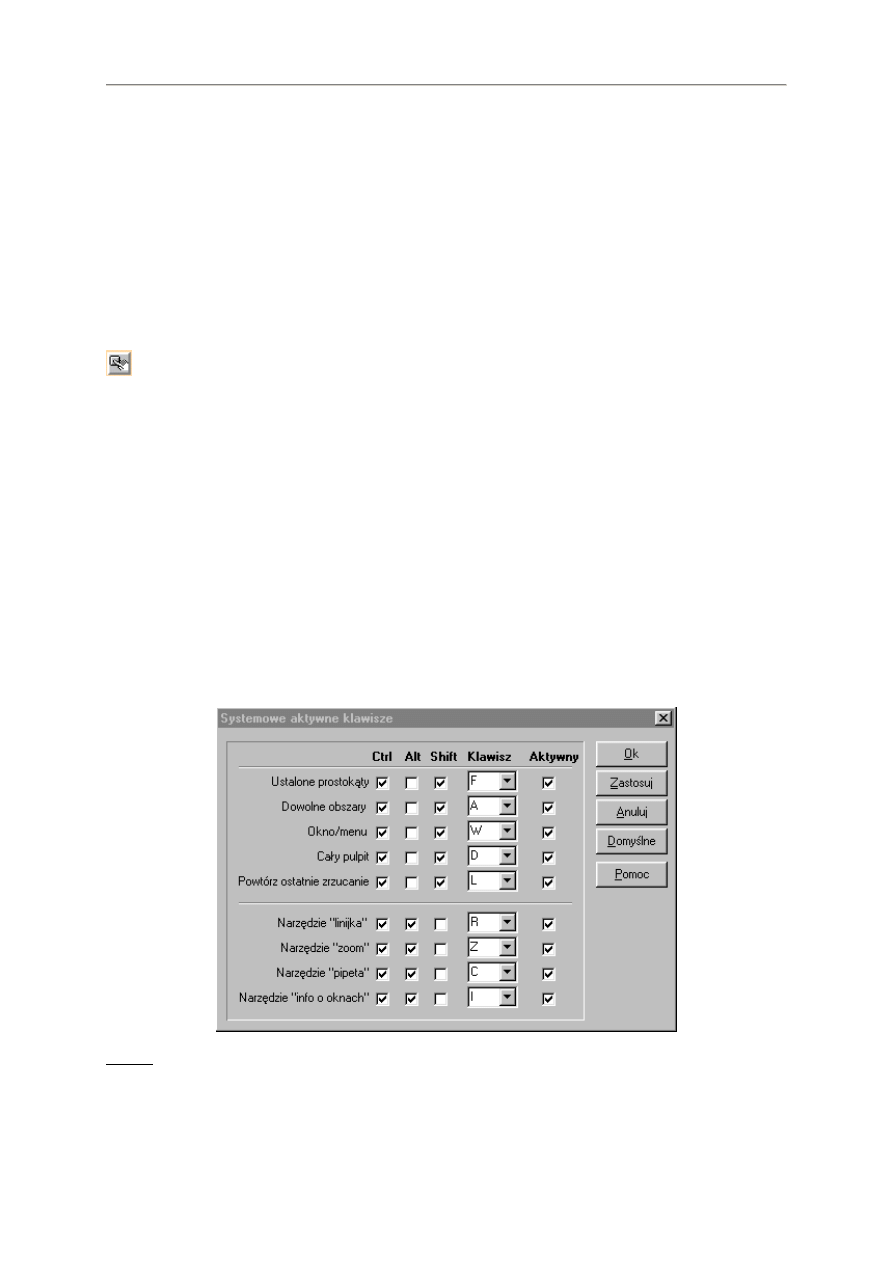
Polecenie menu Narzędzia | Aktywne klawisze otwiera okienko dialogowe pozwalające na
definiowanie, aktywowanie i wyłączanie skrótów klawiszowych zwanych również klawiszami gorącymi
lub aktywnymi.
System zaimplementowanych gorących klawiszy w programie MWSnap pozwala na uruchamianie
przechwytywania bez potrzeby uprzedniego aktywowania okna MWSnap. Program ten można ukryć
pod innymi oknami lub zminimalizować go albo sprowadzić go do ikony zgodnie z listą dostępnych
kombinacji gorących klawiszy.
Skrót klawiszowy jest kombinacją co najmniej dwóch klawiszy: klawisza podstawowego (A,.., Z ;
F1,... F12) oraz dowolnego zestawu klawiszy ALT, SHIFT, CTRL. Okienko dialogowe konfiguracji
gorących klawiszy pozwala na definiowanie klawiszy użytkownika dla wszystkich możliwych trybów
przechwytywania. Można również uaktywniać wszystkie lub tylko niektóre gorące klawisze.
Gorące klawisze muszą być unikalne dla całego systemu. Gdy uruchomimy aplikację korzystającą
z takich samych kombinacji gorących klawiszy, MWSnap może zgłaszać raport o konflikcie skrótów
klawiszowych i konieczności ich zmiany. Okienko dialogowe gorących klawiszy zaznacza takie
klawisze kolorem czerwonym.
Program MWSnap definiuje gorące klawisze dla wszystkich trybów przechwytywania i dla wszystkich
narzędzi dynamicznych. Poniższa tablica pokazuje domyślne ustawienia gorących klawiszy:
Uwaga:
Aby wybrane gorące klawisze pracowały, program MWSnap trzeba ponownie uruchomić. Nie musi
być on otwarty na ekranie. Może być zminimalizowany lub sprowadzony do ikony w zasobniku
systemowym.
Wyszukiwarka
Podobne podstrony:
Opis polski programu ZIP Password Tool
Opis polski FX ChemStruct, Opisy programów FREE
Opis polski Graph Converter Lite, Opisy programów FREE
Opis polski FX Chem 2.106, Opisy programów FREE
Opis i instrukcja programowania
Przedwiośnie opis Polski lat dwudziestych XX wieku
Instrukcja-2-instalaja prztwornika USB, Opis instalacji programu:
Polityka bezpieczeństwa Polski program ZARYS ROBOCZY
Polski Program Pancerny próba analizy
OPIS FUNKCJI PROGRAMU PCMSCAN
Opis zawodu Programista, Opis-stanowiska-pracy-DOC
Wniosek o przyznanie subwecji ze środków Fundacji na rzecz Nauki Polskiej (Program Techne)
OPIS FUNKCJI PROGRAMU PCMSCAN, Diagnostyka
Opis polski Power Screen Capture
Opis polski Love Chess
Opis polski Graph Converter Lite
Jezyk polski program
więcej podobnych podstron