v. 7.1.0.177
http://www.jamvideosoftware.com/power_screen_capture/index.htm
Przekład:
Robert Wiśniewski
Program do przechwytywania ekranów, obrazów i video
Program Power Screen Capture jest aplikacją typu „wszystko w jednym” do przechwytywania
ekranów, zalecaną przez naszych inżynierów, pozwalającą użytkownikom na szybkie tworzenie
zrzutów ekranów ! Korzystając z tego programu można przechwytywać ekrany z pulpitu z wysoką
jakością. Ponadto, aplikacja ta oferuje funkcję przechwytywania video i obrazów z innych urządzeń,
DV, i tunerów TV. Wyświetlana na jest lista wszystkich przechwyconych plików, które można łatwo
przeglądać, kopiować usuwać i zmieniać ich nazwy. Różne opcje konfiguracyjne pozwalają na
ustawianie kodów kompresji video, kodów kompresji audio rozmiarów klatki wyjściowej i prędkości
zmian klatek. Można również ustawiać właściwości każdego urządzenia przechwytującego,
przeglądać i rejestrować video w czasie rzeczywistym, śledzić TV (gdy zainstalowany jest tuner
telewizyjny), dodawać znaki wodne lub teksty do video albo obrazów, itd. To proste narzędzie jest
przeznaczone zarówno dla profesjonalistów jak i dla amatorów. Warto je wypróbować !
Nowe możliwości aktualnej wersji:
Uruchamianie lub zatrzymywani przechwytywania video przez dynamiczne monitorowanie
głosu komputera.
Pokazywanie siły dźwięku komputera w decybelach na pasku zadań
Wyświetlanie czułości dźwięku w linii alarmu
Ustawianie trybu alarmu startu
Zmiana kolejności formatów dźwięku wyjściowego
Ustawianie poziomy głośności wejścia
Ustawiania balansu obu kanałów
Dalsze możliwości obejmują:
Intuicyjny interfejs łatwy do sterowania
Przechwytywanie video i obrazów z DV, tunera TV i innych urządzeń
Przechwytywanie całego ekranu lub wybranego obszaru pulpitu
Podgląd i rejestracja video w czasie rzeczywistym
Rejestracja video a nawet dźwięku (wymaga podłączenia urządzenia audio)
Przeglądanie lub edycja przechwyconych plików medialnych
Ustawianie skrótów klawiszowych w celu szybkiego aktywowania zrzutów ekranowych
Ustawianie właściwości urządzenia przechwytującego
Ustawianie wielu kodów video i audio
Strojenie ustawień wyjścia w celu uzyskiwania plików wysokiej jakości
... i znacznie więcej
- 2 -
SPIS TREŚCI
1. Informacje o programie
2. Rejestracja
3. Jak korzystać z programu
4. Ustawienia
5. Często zadawane pytania
6. Informacje o firmie
1. Informacje o programie
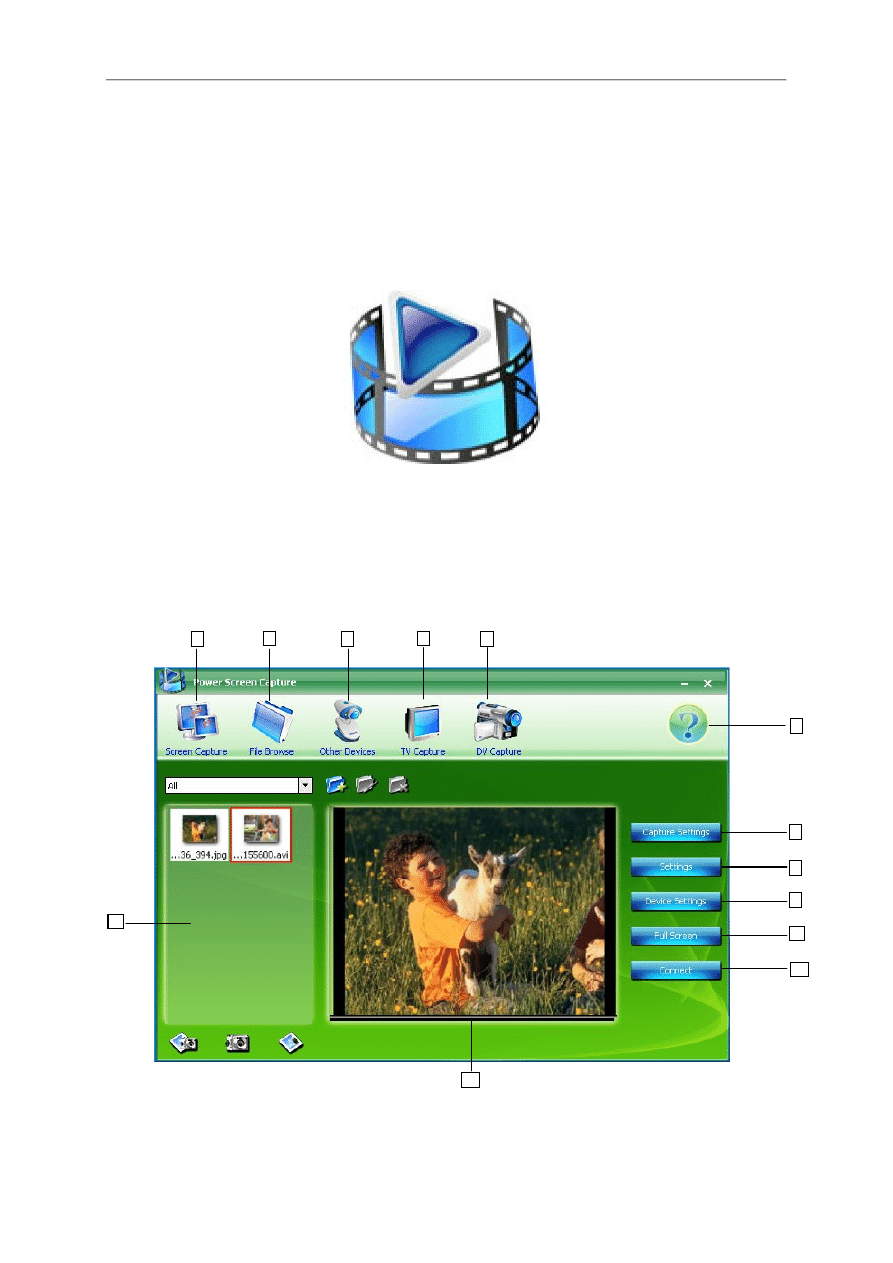
W rozdziale tym przedstawiamy krótkie wprowadzenie do wszystkich przycisków i okienek głównego
okna programu, aby użytkownik mógł z nich korzystać bez problemów.
6
1
2
3
4
5
7
8
9
10
11
12
13

- 3 -
1. Przechwytywanie dowolnej części ekranu z pulpitu
2. Podgląd i zarządzanie wszystkich przechwyconych plików medialnych
3. Przechwytywanie video i obrazu z innych urządzeń
4. Przechwytywanie video i obrazu z tunera TV
5. Przechwytywanie video i obrazu z DV
6. Pomocnik Help i jego opcje
7. Ustawianie automatycznego zrzucania, nakładania, ustawianie głośności audio i balansu
8. Ustawianie wejścia audio i video, formatu lub wielkości strumienia, itp.
9. Wybór formatów wyjścia i ustawianie formatu lub wielkości strumienia, itp.
10. Wyświetlanie pełnoekranowe
11. Podłączenie / odłączenie urządzenia przechwytującego
12. Wyświetlanie video lub obrazu
13. Wyświetlanie listy wszystkich przechwyconych plików
2. Rejestracja
Korzyści wynikające z rejestracji
Usuwanie wszystkich ograniczeń wersji testowej TRIAL
Bezpłatna, natychmiastowa pomoc techniczna
Gwarancja zwrotu gotówki do 30 dni
Program zalecany przez ekspertów i wydawców na całym świecie.
Akceptujemy różne sposoby płatności: karty kredytowe, PayPal, transfer bankowy / telefoniczny,
czeki, gotówka. Zamówienia można składać faksem.
Kupujcie program Power screen Capture !
Wszelkie pytania – zapraszamy do odwiedzenia naszej strony domowej
www.jamvideosoftware.com
lub o skontaktowanie się z nami za pośrednictwem e-mail
support@jamvideosoftware.com
3. Jak korzystać z programu
3.1. Przechwytywanie ekranu
Korzystając z programu Power Screen Capture można tworzyć zrzuty ekranu lub zaznaczonego
obszaru pulpitu.
1. Otworzyć Power Screen Capture, kliknąć przycisk Screen Capture w głównym oknie.
2. Przed przechwyceniem, kliknąć przycisk Capture Settings aby skonfigurować wymagane
ustawienia dla wykonywanego zadania przechwytywania.
3. Kliknąć przycisk Start w celu przechwycenia video z pulpitu.
4. Kliknąć przycisk Short Frame aby przechwycić obraz z pulpitu.
5. Kliknąć przycisk Select Region aby zaznaczyć obszar przeznaczony do przechwycenia.
Uwaga: Wszystkie przechwycone pliki będą automatycznie zapisywane na liście plików.

- 4 -
Powiązane przyciski:
Lewy przycisk:
Tworzy nowy folder
Środkowy przycisk:
Pozwala na zmianę nazwy wybranego folderu
Prawy przycisk:
Usuwa zaznaczony folder
3.2. Przechwytywanie z innych urządzeń
Power Screen Capture pozwala nie tylko na przechwytywanie plików z DVD lub z tunerów TV, ale
również na przechwytywanie plików z innych urządzeń, np. z kamer USB.
1. Podłączyć kamerę USB do komputera.
2. Otworzyć Power Screen Capture, kliknąć przycisk Other Devices w głównym oknie.
3. Kliknąć przycisk Device Settings aby skonfigurować właściwe ustawienia, takie jak rozmiar
wejścia video oraz prędkość klatek Frame Rate dla urządzenia wejściowego video.
4. Skonfigurować właściwe ustawienia dla pliku wyjściowego przez kliknięcie przycisku Settings.
5. Przed przechwyceniem, kliknąć przycisk Capture Settings w celu skonfigurowania
automatycznego przechwycenia, nakładania, głośności audio balansu, itp.
6. Po potwierdzeniu wszystkich ustawień, kliknąć przycisk Start aby przechwycić video z kamery
USB.
7. Kliknąć przycisk Short Frame aby przechwycić obraz z kamery USB.
Uwaga: Wszystkie przechwycone pliki będą automatycznie zapisywane na liście plików.
Gdy chcemy uruchomić lub zatrzymać automatycznie przechwytywanie video przez dynamiczne
monitorowanie głosu komputera, należy wykonać poniższe kroki:
1. Najpierw zaznaczyć Motion Detection, a następnie kliknąć Settings.
2. Kliknąć Alarm Mode w celu zaznaczenia opcji Record Video po lewej stronie otworzonego
okienka dialogowego.
3. Kliknąć Sensivity aby ustawić odpowiednie parametry czułości, takie jak linia alarmu dla
video i dźwięku oraz czas opóźnienia dla video i dźwięku.
4. Po skończeniu ustawień, kliknąć przycisk Apply, a następnie kliknąć przycisk OK w celu
zamknięcia okienka dialogowego ustawień.
Uwaga: Start i koniec rejestracji video oraz dźwięku spełnia automatycznie nasze ustawienia.
Oznacza to, że gdy czułość dźwięku i video przekroczą linię alarmu, pozostanie jeszcze tylko czas
zwłoki.
W odróżnieniu od rejestracji START, rejestracja STOP wymaga tyko jednego warunku. Oznacza to, że
gdy losowe warunki nie osiągną ustawionych parametrów rejestracja zostanie automatycznie
zatrzymana.
- 5 -
Powiązane przyciski:
1. Motion Detection – Zaznaczyć w celu wybrania opcji wykrywania ruchu
2. Motion Detection Settings – Ustawianie funkcji wykrywania ruchu
3.
Lewy przycisk:
Tworzy nowy folder
Środkowy przycisk:
Pozwala na zmianę nazwy wybranego folderu
Prawy przycisk:
Usuwa zaznaczony folder
3.3. Przechwytywanie z tunera TV
1. Podłączyć tuner TV do komputera.
2. Otworzyć Power Screen Capture, kliknąć przycisk TV Capture w głównym oknie.
3. Kliknąć przycisk Device Settings aby ustawić odpowiednie właściwości rozmiaru i prędkości
klatek wejścia urządzenia video.
4. W celu stawienia odpowiednich właściwości pliku wyjściowego, kliknąć przycisk Settings.
5. Przed przechwyceniem, kliknąć przycisk Capture Settings ab ustawić przechwytywanie
automatyczne, nakładanie głośność i balans audio, itp.
6. Po potwierdzeniu ustawień, kliknąć przycisk Start aby przechwycić video z tunera TV.
7. Kliknąć przycisk Short Frame aby przechwycić obraz z tunera TV.
Uwaga: Wszystkie przechwycone pliki będą automatycznie zapisywane na liście plików.
Powiązane przyciski:
Lewy przycisk:
Tworzy nowy folder
Środkowy przycisk:
Pozwala na zmianę nazwy wybranego folderu
Prawy przycisk:
Usuwa zaznaczony folder
3.4. Przechwytywanie z urządzenia DV
Program Power Screen Capture pozwala nie tylko na przechwytywanie ekranu z pulpitu, ale również
na przechwytywanie video i obrazów z innych urządzeń (tuner TV, DV, itp.).
1. Podłączyć urządzenie DV do komputera.
2. Otworzyć Power Screen Capture, kliknąć przycisk DV Capture w głównym oknie.
3. Kliknąć przycisk Device Settings aby ustawić odpowiednie parametry, takie jak rozmiar
i prędkość klatek wejścia urządzenia video.
- 6 -
4. Ustawić odpowiednie parametry pliku wyjściowego przez kliknięcie przycisku Settings.
5. Przed przechwyceniem, kliknąć przycisk Capture Settings ab ustawić przechwytywanie
automatyczne, nakładanie głośność i balans audio, itp.
6. Po potwierdzeniu ustawień, kliknąć przycisk Start aby przechwycić video z urządzenia DV.
7. Kliknąć przycisk Short Frame aby przechwycić obraz z urządzenia DV
Uwaga: Wszystkie przechwycone pliki będą automatycznie zapisywane na liście plików.
Powiązane przyciski:
1.Klinąć przycisk Command aby zaznaczyć polecenie video, takie jak Play, Stop, Freeze, Thaw, itp.
2.
Lewy przycisk:
Tworzy nowy folder
Środkowy przycisk:
Pozwala na zmianę nazwy wybranego folderu
Prawy przycisk:
Usuwa zaznaczony folder
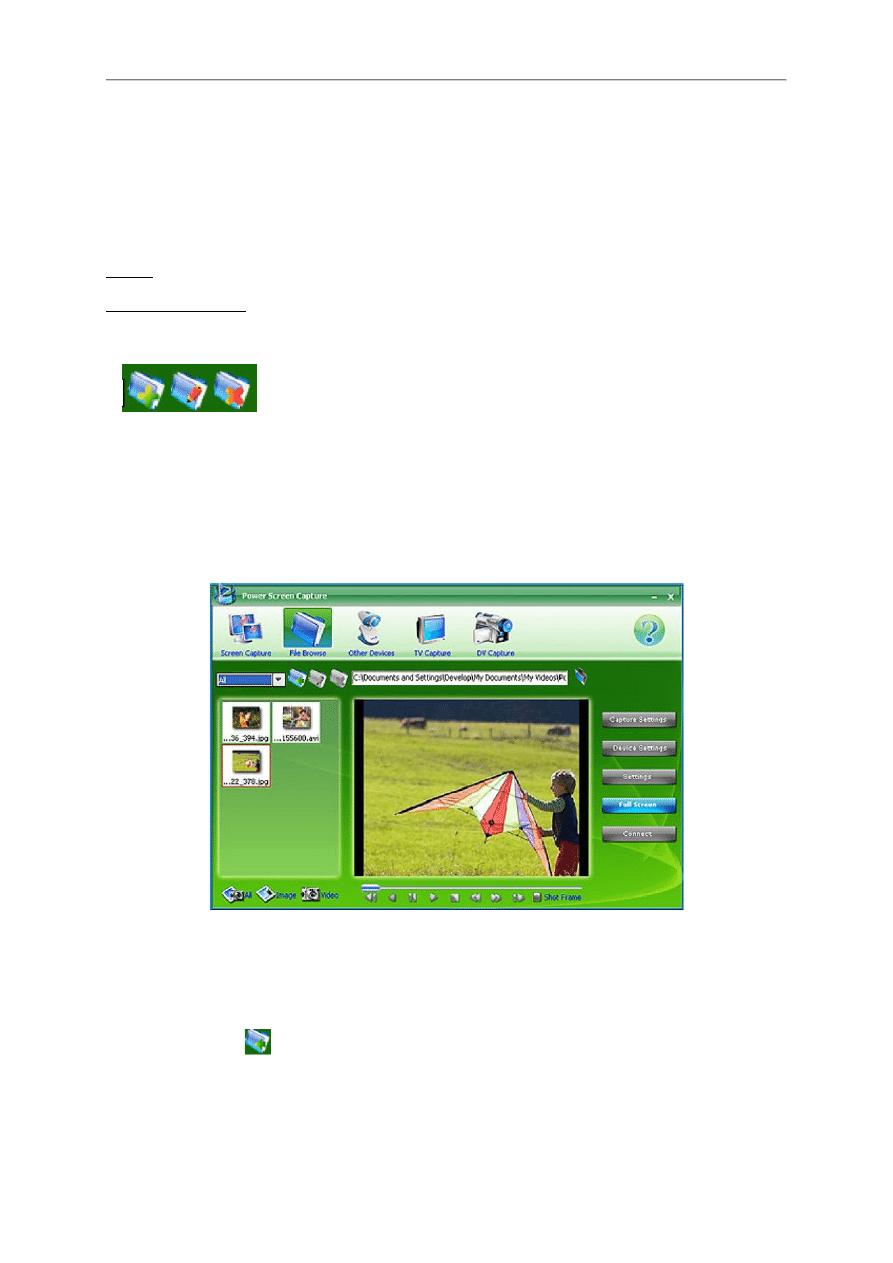
3.5. Przeglądanie i zarządzanie przechwyconymi plikami
Full Screen – Odtwarza przechwycone video lub obraz na pełnym ekranie.
Po zakończeniu przechwytywania, wszystkie przechwycone pliki będą wyświetlane w zakładce
przeglądania File Browse.
Kliknięcie przycisku
pozwala na wybranie przechwyconego pliku z DV, tunera TV lub z innego
urządzenia, po czym wykonanie odpowiedniego zadania prze kliknięcie prawym klawiszem myszki na
zaznaczonym liku.
Korzystając z tej zakładki można również odtwarzać przechwycone pliki video. Istnieją pewne
przyciski przeznaczone do sterowania odtwarzanym video.
- 7 -
4. Ustawienia
Program Power Screen Capture oferuje różne ustawienia dla użytkowników w celu przechwytywania
odpowiednich plików.
Poniżej opisano każde okno tych ustawień.
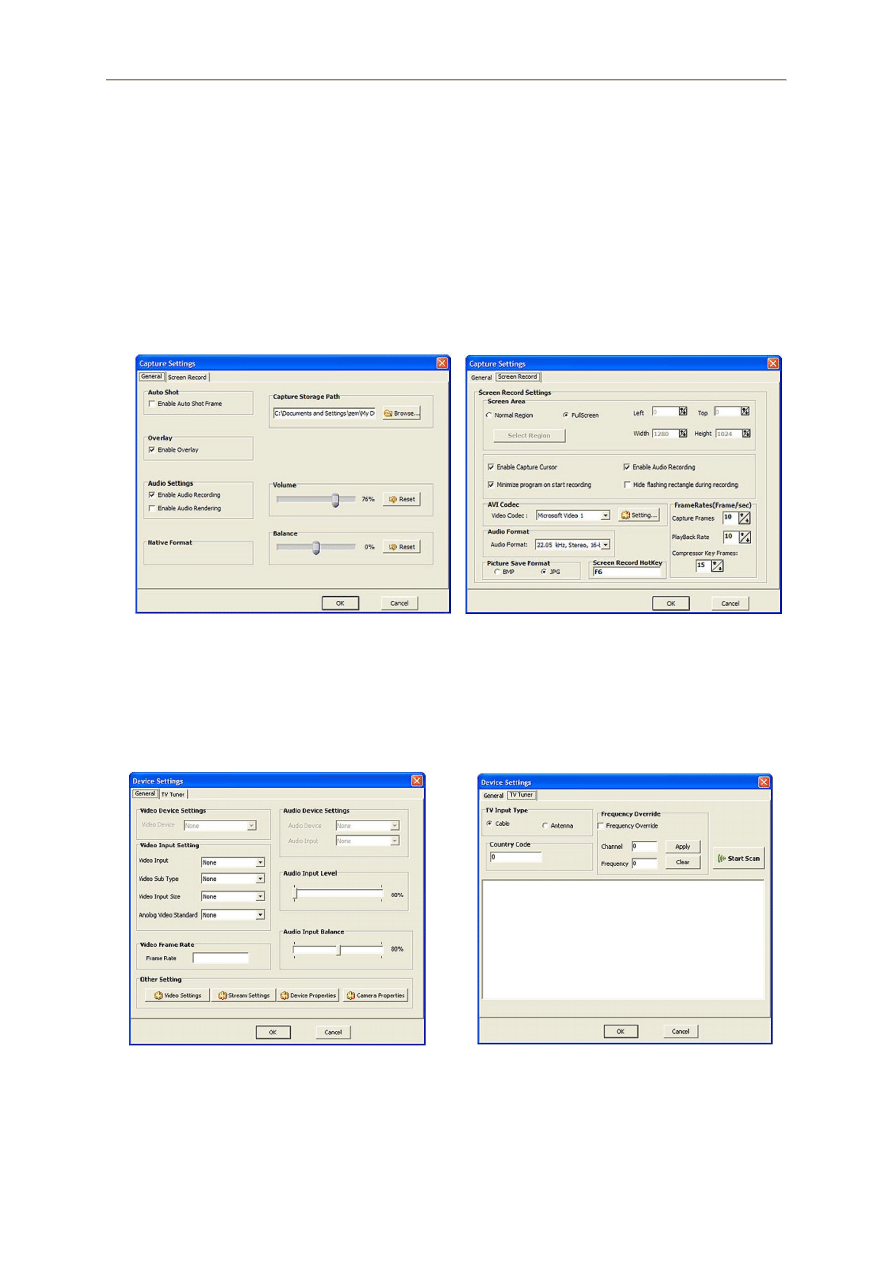
1. Capture Settings – Ustawienia przechwytywania. W oknie tym użytkownik może ustawić
automatyczne zrzuty Auto Shot, nakładanie Overlay, automatyczne ustawienia głośność
Volume, balansu Balance, itp. Ustawienia te są podstawowymi funkcjami Power Screen
Capture.
2. Device Settings – Ustawienia urządzenia. W oknie tym użytkownik może ustawić parametry
wejścia audio i video, format strumienia, właściwości urządzenia, kameralne sterowniki i inne
ustawienia (zakładka ustawień ogólnych General) oraz typ wejścia TV, kod kraju i nakładanie
częstości tunera TV (zakładka TV Tuner). Ta druga zakładka jest efektywna gdy przy
wybraniu urządzenia TV.
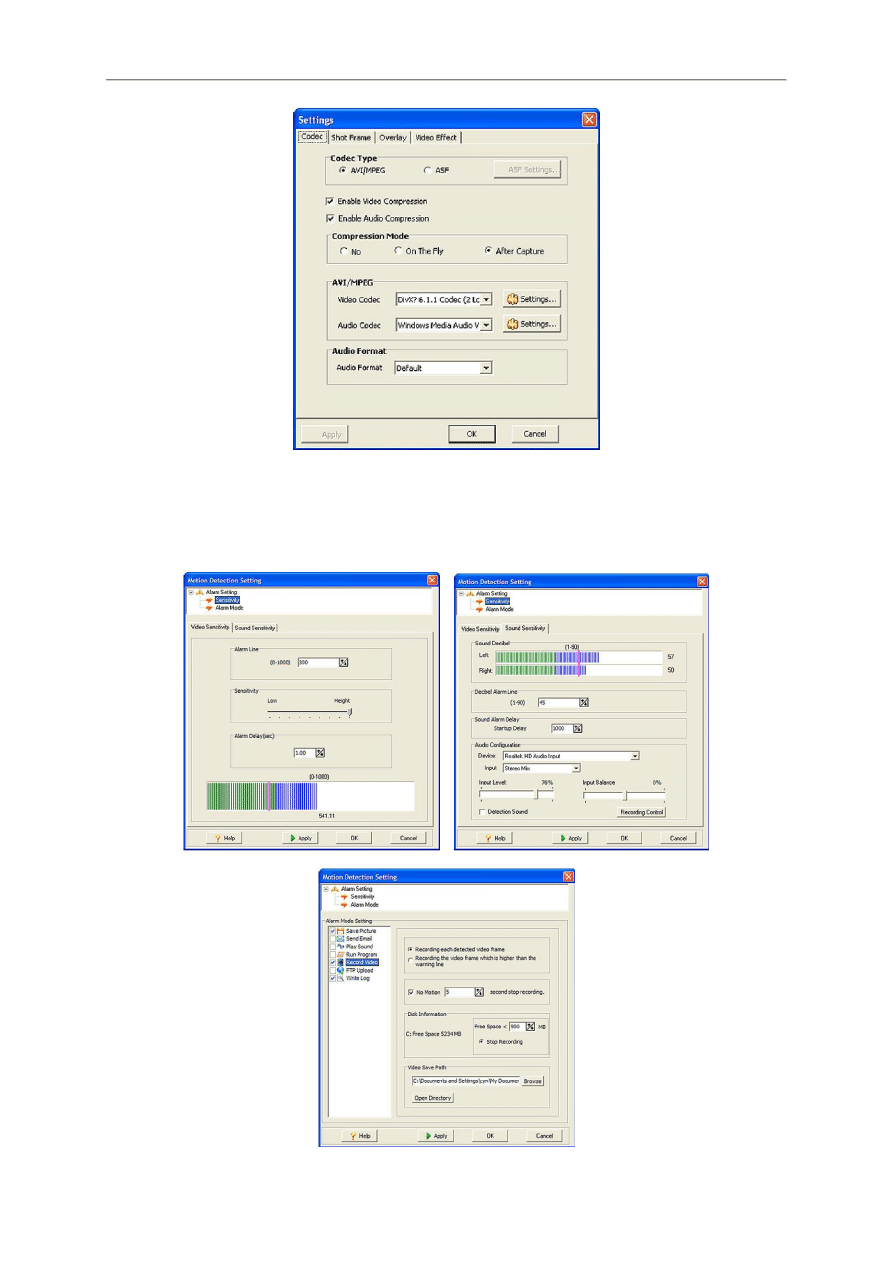
3. Settings – Ustawienia. Można w tym okienku wybrać formaty wyjścia i ustawić format lub
rozmiar obrazu, itp.
- 8 -
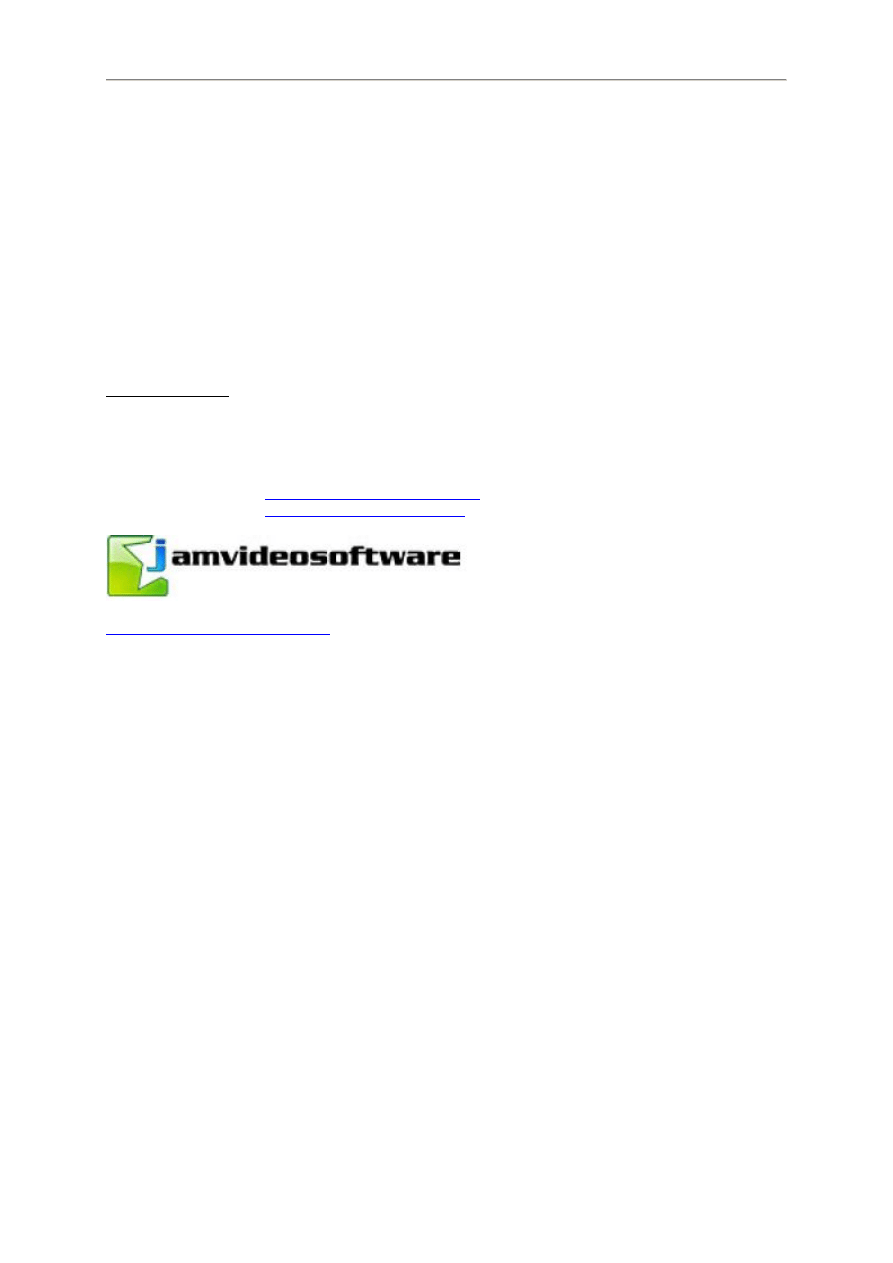
4. Motion Detection Settings - Ustawienia wykrywania ruchu. W kolejnym okienku z trzema
zakładkami można ustawić parametry wykrywania ruch, takie jak czułość video i audio oraz
tryb alarmu.

- 9 -
5. Często zadawane pytania
PYTANIA
ODPOWIEDZI
Jak mogę dodać znak wodny do moich plików obrazów lub plików video ?
Należy przyjść do okna ustawiania przechwytywania Capture Settings, wybrać zakładkę nakładania
Overlay i zaznaczyć pole Enable Overlay,
Jak mogę przechwycić video i obraz z DV ?
Szczegółowe kroki – patrz rozdział 3.4. Przechwytywanie z urządzenia DV
Zgubiłem swój kod rejestracyjny i chcę przeinstalować Power Screen Capture. Co mam teraz zrobić ?
Gdy chcesz odzyskać utracony numer seryjny, wyślij nam nazwisko użytkownika User Name na adres
e-mail
support@jamvideosoftware.com
.
Uzyskasz odpowiedź w ciągu 24 godzin.
Czy istnieje przewodnik użytkownika lub podręcznik dla tego programu ?
Można skorzystać z pliku pomocy dostępnego pod przyciskiem Help w pasku narzędzi po
uruchomieniu programu. W razie dalszych wątpliwości, prosimy o skontaktowanie z się z naszymi
służbami pomocy korzystając z adresu support@jamvideosoftware.com.
Gdzie mogę znaleźć moje pliki obrazów i video po przechwyceniu ?
Przed przechwyceniem trzeba przejść do okienka dialogowego ustawień przechwytywania Capture
Settings i wybrać w nim wymagany katalog zapisywania plików ze zrzutami i wygenerować
automatycznie katalog przechwytywanych plików video.
Co mogę zrobić korzystając z programu Power Screen Capture ?
Korzystając z programu Power Screen Capture można przechwytywać ekran (pełny ekran, aktywne
okno, okno obiektu, zaznaczony obszar, itp.) z pulpitu z wysoka jakością. Ponadto, program zawiera
funkcje przechwytywania video i obrazów z innych urządzeń DV i tunerów TV.
Jak zgłaszać zauważone usterki i bledy programu ?
Prosimy o wysyłanie nam wszelkich zauważonych usterek i bledów pocztą elektroniczną na odres
support@jamvideosoftware.com. Na ogół odpowiadamy w przeciągu 24 godzin.
Czy istnieje pomoc techniczna ?
Tak. Dostępna jest BEZPŁATNA pomoc techniczna dla wszystkich użytkowników naszych produktów.
Gdy macie jakieś sugestie, wątpliwości lub uwagi, prosimy je zgłaszać do naszego zespołu pomocy
technicznej pod adresem
support@jamvideosoftware.com.
Jak mogę uzyskiwać nowe aktualizacje tego programu ?
Naszym zarejestrowanym klientom wysyłamy pocztą elektroniczną aktualizacje programu. Gdy tego
nie chcecie, możecie powstrzymać takie wysyłki korzystając z odpowiedzi w nadsyłanych e-mailach.
Warto odwiedzać nasza stronę domową w celu poszukiwania nowych wersji, aktualizacji, porad,
wskazówek i prezentów dla naszych klientów.
Zmieniłem swój adres e-mail. Co mam teraz zrobić ?
Skontaktować się z nami abyśmy mogli skorygować naszą bazę danych.
- 10 -
Jaka jest różnica między wersją próbną TRIAL a wersją zakupioną (sprzedawaną) ?
Wersja testowa (próbna) TRIAL jest dostępna dla wszystkich naszych produktów i może być ściągana
z naszego centrum ściągania Download Center. W wersjach testowych TRIAL istnieją pewne
ograniczenia. Jednak da zarejestrowanych użytkowników oferujemy wiele korzyści, takich jak obniżka
cen na produkty kupowane w firmie Jam Video Software pełny serwis klienta i bezpłatne aktualizacje.
6. Informacje o firmie
Firma Jam Video Software Solution Inc jest profesjonalnym dostawcą programów video i audio.
Naszym celem jest koncentracja naszych wysiłków w opracowywaniu coraz sprawniejszych oraz
silniejszych programów multimedialnych i w celu spełniania różnych wymagań użytkowników. Zawsze
oferujemy naszym odbiorcom najlepsze programu oparte na najnowszych technologiach.
Adres kontaktowy:
Jam Video Software Solution Inc.
4745 Bowman Ave
Barrington NH 03866
Pomoc dla klienta:
support@jamvideosoftware.com
Sprzedaż światowa:
sales@jamvideosoftware.com
http://www.jamvideosoftware.com
Wyszukiwarka
Podobne podstrony:
Opis polski Super Screen Capture
Polski opis LEC Power Translator
Polski opis ZD Soft Screen Recorder
Przedwiośnie opis Polski lat dwudziestych XX wieku
Opis polski programu MWSnap
Opis polski FX ChemStruct, Opisy programów FREE
Opis polski Graph Converter Lite, Opisy programów FREE
Opis polski FX Chem 2.106, Opisy programów FREE
Opis polski Love Chess
Opis polski Graph Converter Lite
Opis polski programu ZIP Password Tool
Opis polski FX Equation
Opis Polski za czasów komunistycznych
więcej podobnych podstron