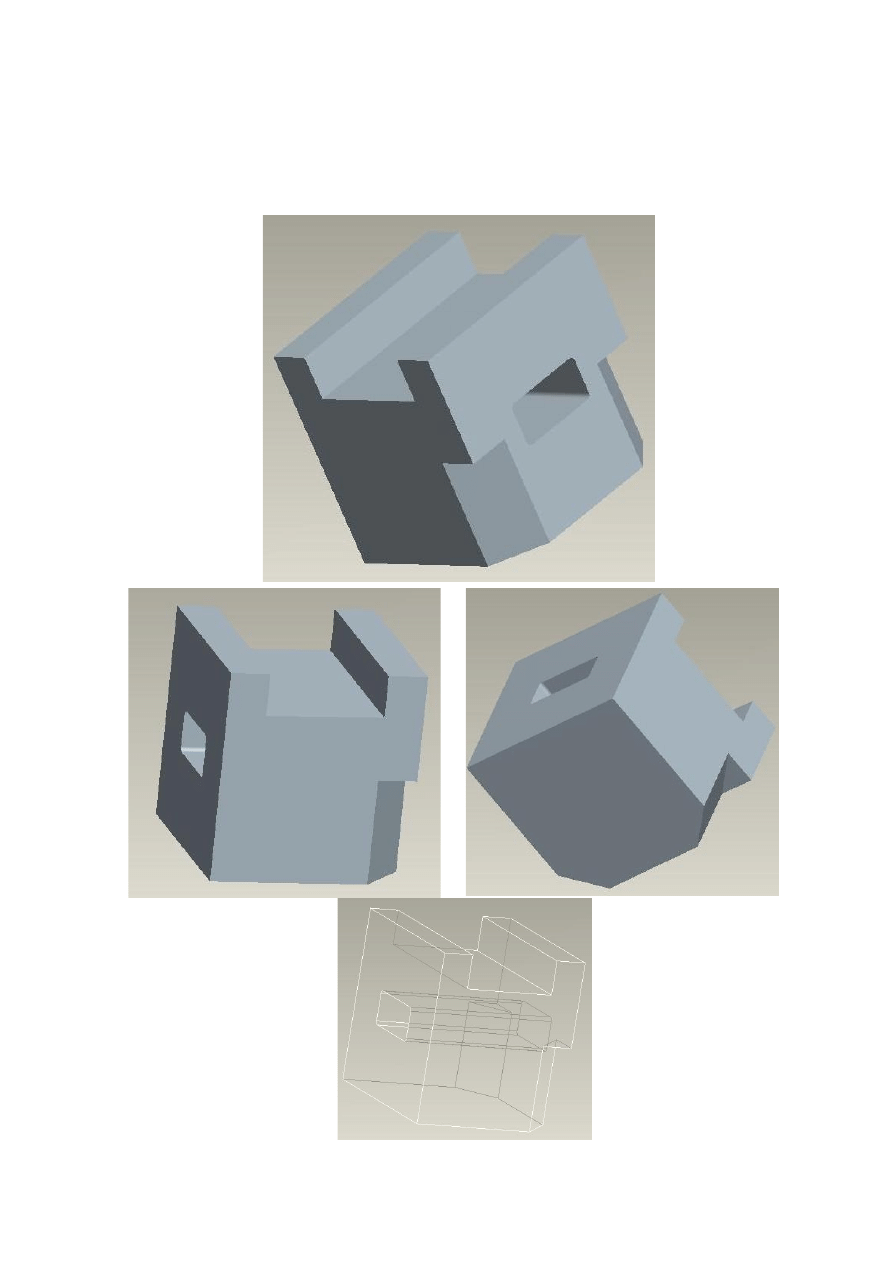
Usuwamy materiał poleceniem Extrude
W tym ćwiczeniu wykonamy rowek o szerokości 30 mm i głębokości 10 mm, prostokątny otwór o
wymiarach 10 mm na 20 mm o narożach zaokrąglonych promieniem 1 mm oraz dwa ścięcia o
głębokości 25 mm w utworzonym w poprzednim ćwiczeniu sześcianie. Po wykonaniu ćwiczenia
powinniśmy otrzymać detal jak na rysunku
A.Spyra – Pro/ENGINEER - materiały pomocnicze do zajęć. 1
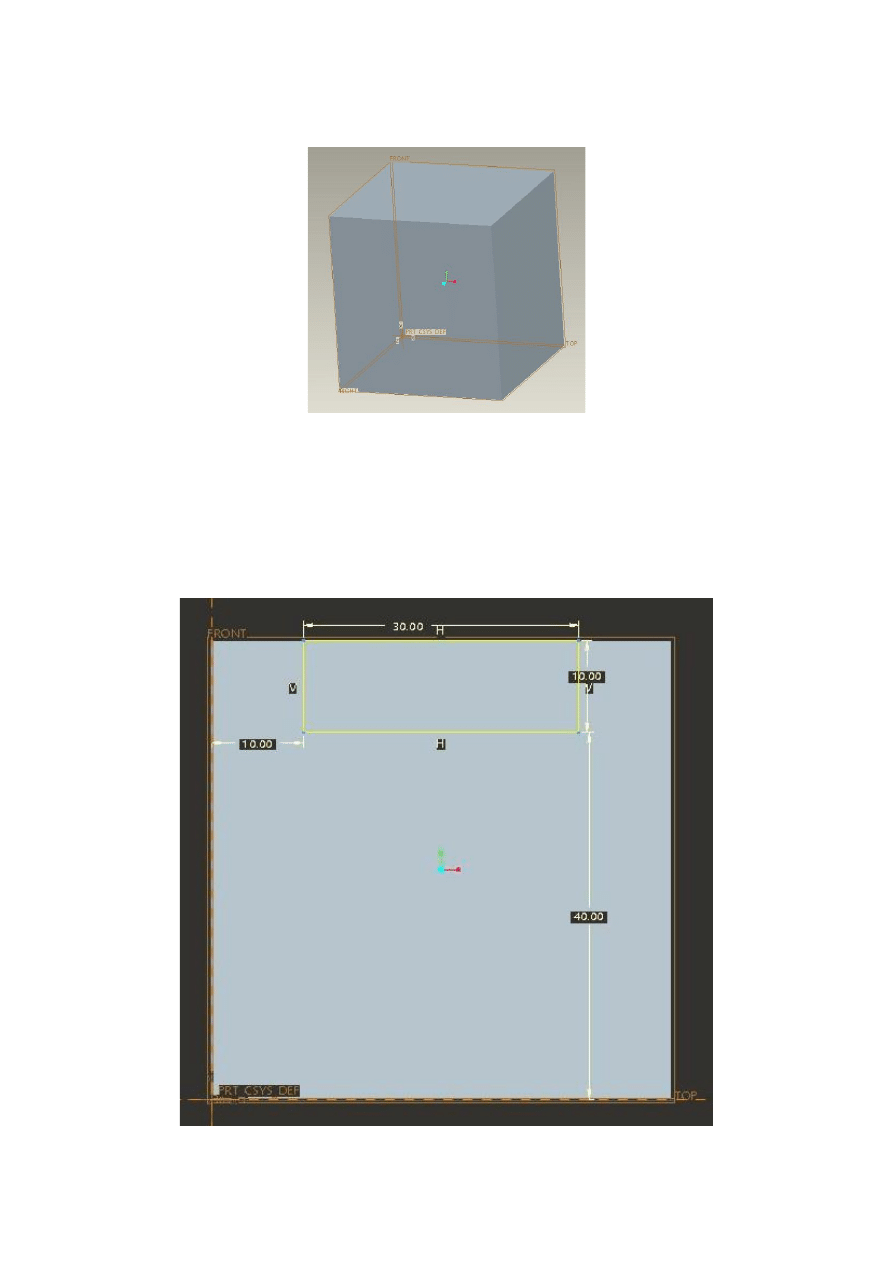
Punktem wyjścia jest sześcienna kostka o krawędzi 50 mm - w dalszym opisie zakładamy, że mamy
już otwarty projekt z takim sześcianem, np. ten:
Sposób postępowania jest podobny do opisanego w ćwiczeniu „Wykonanie otworu przez
wyciągniecie profilu poleceniem Extrude”. Teraz wyciągnięcia (z usunięciem materiału) będą trzy –
środkowy otwór, górny rowek i boczne ścięcia. Sama technika wyciągania jest analogiczna do
przedstawionej we wspomnianym wyżej ćwiczeniu, zatem teraz podam tylko to, co stanowi element
nowości.
Najpierw wykonamy górny rowek. Po wejściu do szkicownika, narzędziem do rysowania
prostokątów rysujemy prostokąt i ustalamy jego wymiary zgodnie z rysunkiem
A.Spyra – Pro/ENGINEER - materiały pomocnicze do zajęć. 2
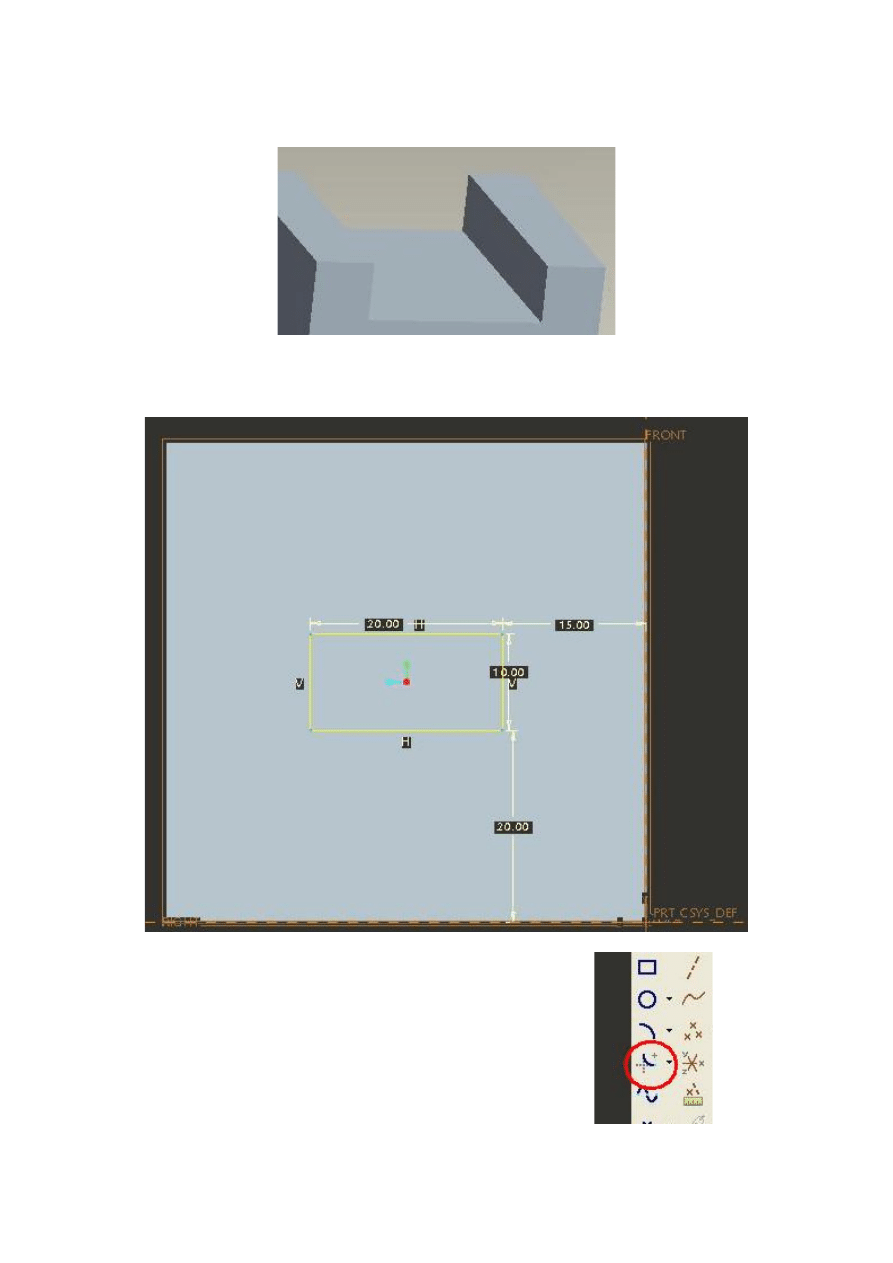
Po zamknięciu szkicownika wyciągamy profil poleceniem Extrude i usuwamy materiał. W
rezultacie powinniśmy mieć wykonany rowek jak na rysunku
Teraz otwór. Ponownie otwieramy szkicownik i rysujemy prostokąt, ustalając jego wymiary
zgodnie z rysunkiem
Teraz – przed zamknięciem szkicownika – możemy jeszcze
wykonać zaokrąglenia naroży prostokąta.
Robimy to po kliknięciu zaznaczonego przycisku
i wskazaniu linii, których połączenie ma być zaokrąglone.
Należy też ustalić promień zaokrąglenia.
A.Spyra – Pro/ENGINEER - materiały pomocnicze do zajęć. 3
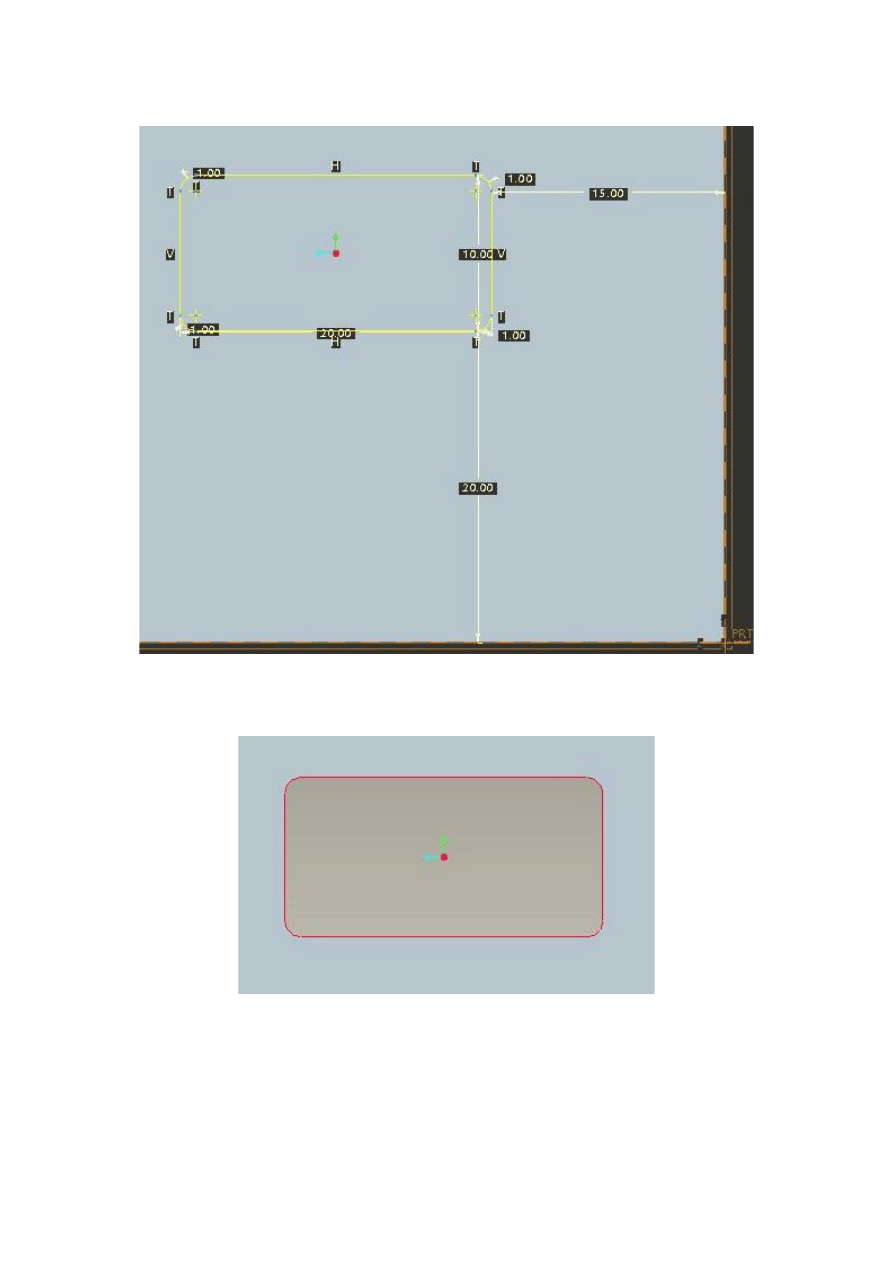
Po wykonaniu tych czynności szkicownik powinien wyglądać tak
Zamykamy szkicownik i poleceniem Extrude wyciągamy profil i usuwamy materiał. W rezultacie
powinniśmy mieć wykonany otwór jak na rysunku
Do wykonania pozostały jeszcze ścięcia. Ponownie otwieramy szkicownik i narzędziem do
rysowania linii rysujemy trójkąt równoramienny, ustalając jego wymiary jak na rysunku
A.Spyra – Pro/ENGINEER - materiały pomocnicze do zajęć. 4
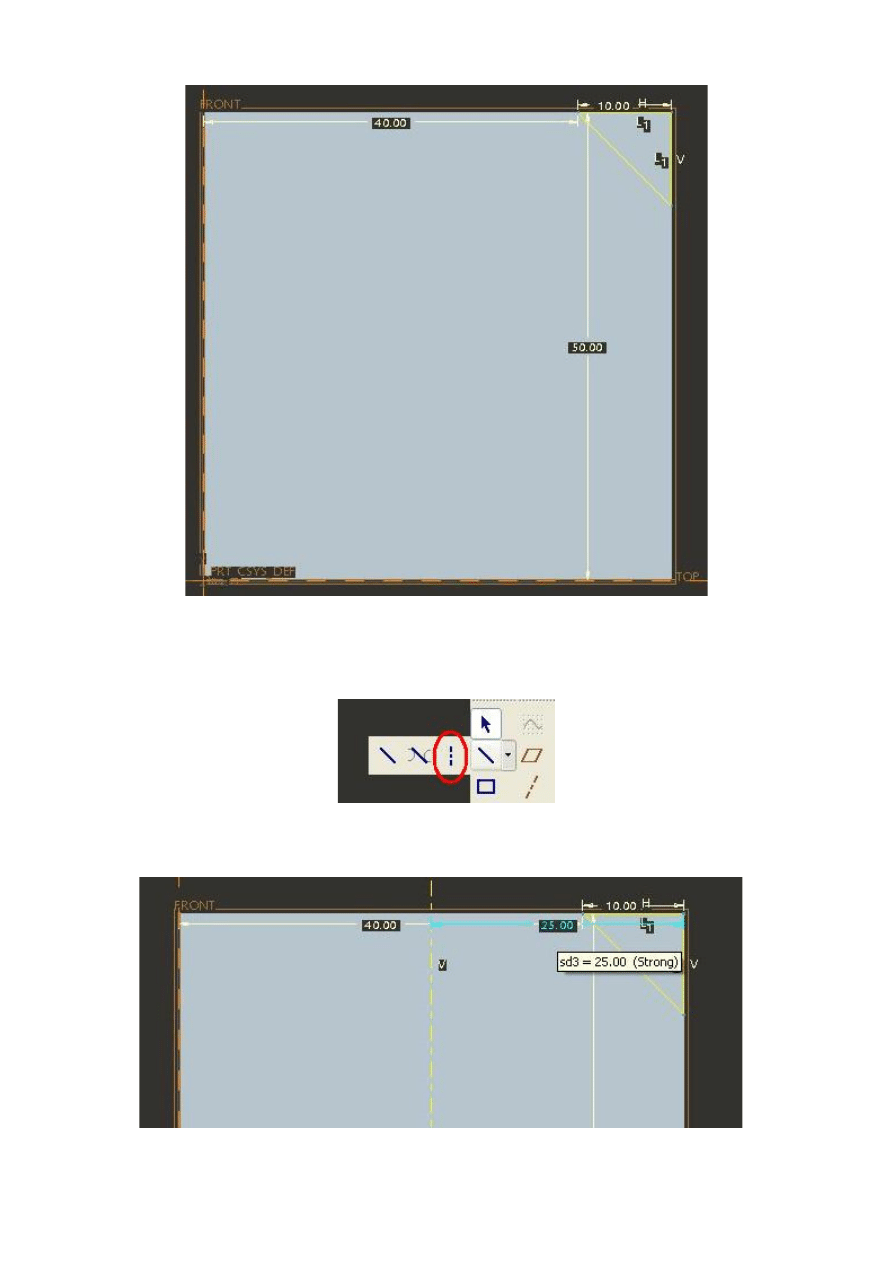
Drugiego trójkąta nie będziemy rysować, otrzymamy go przez lustrzane odbicie tego, który już
mamy narysowany. Najpierw trzeba narysować oś, względem której odbicie będzie wykonane.
Robimy to narzędziem dostępnym po kliknięciu zaznaczonego przycisku.
Ustalamy położenie osi (na rysunku to żółta linia kreskowa) tak, aby przebiegała przez środek
(czyli 25 mm od krawędzi)
A.Spyra – Pro/ENGINEER - materiały pomocnicze do zajęć. 5
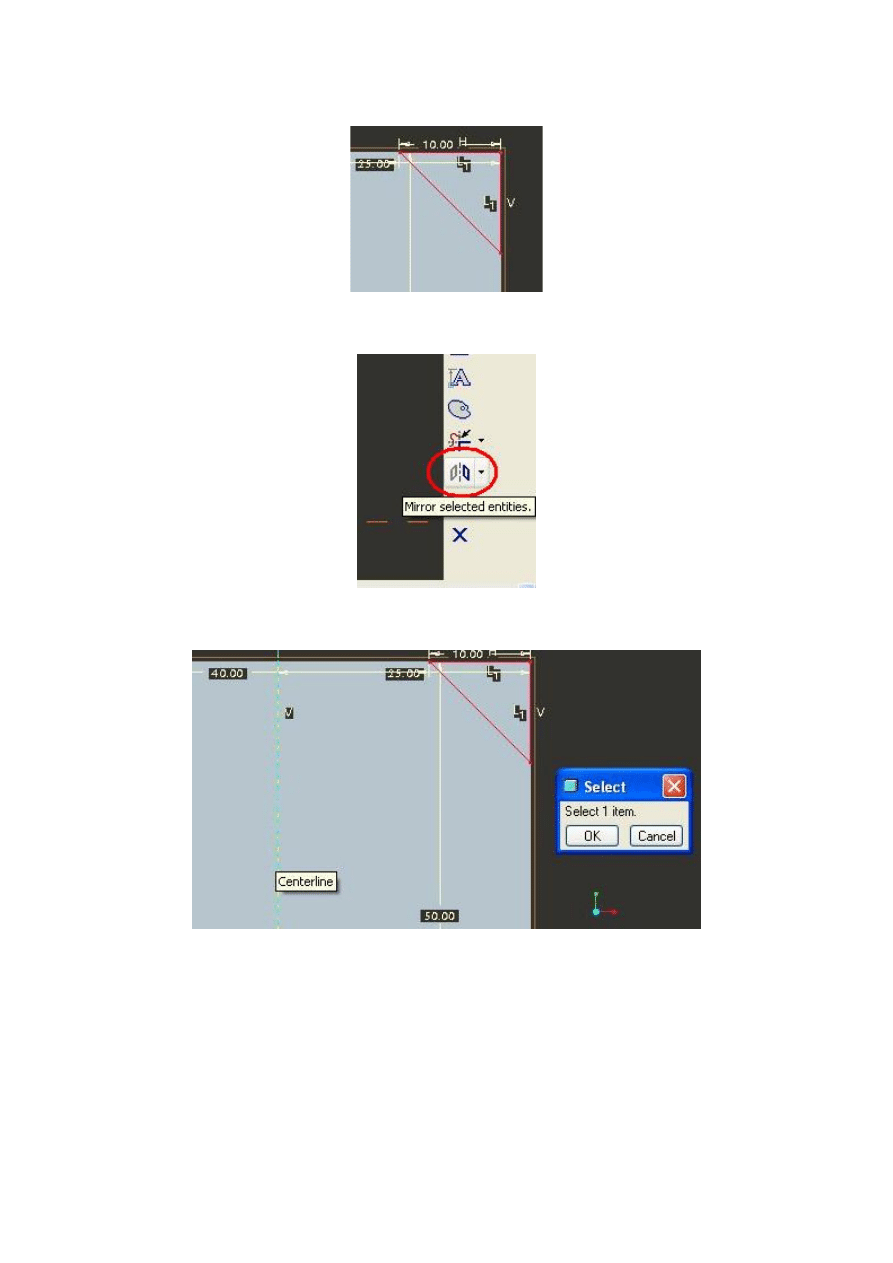
Zaznaczamy trójkąt, który ma być kopiowany
Klikamy wskazany niżej przycisk
Wskazujemy oś
i mamy kopię trójkąta. Powinno to wyglądać jak na rysunku
A.Spyra – Pro/ENGINEER - materiały pomocnicze do zajęć. 6
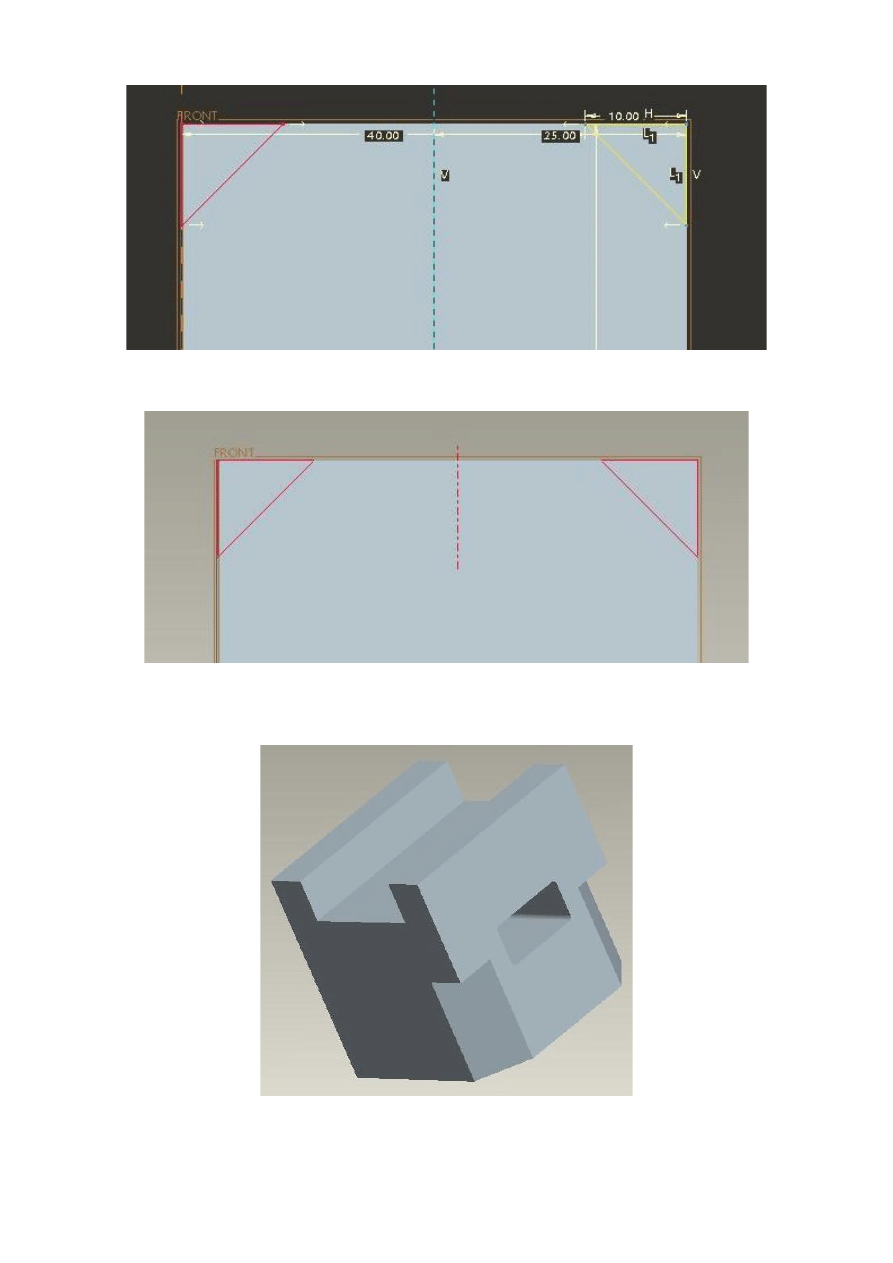
Zamykamy szkicownik. Po zamknięciu widoczne są narysowane przed chwilą trójkąty
Teraz pozostaje tylko wyciągnąć narysowany profil (dwa trójkąty) na głębokość 25 mm, zabrać
materiał i gotowe!
A.Spyra – Pro/ENGINEER - materiały pomocnicze do zajęć. 7
Wyszukiwarka
Podobne podstrony:
Obróbka wstępna ryb
PPTOK(13wykł)Uchwyty obróbkowe
KOSTKI
wykład+nr+8+ +Obróbki+powierzchniowe
Bezpieczenstwo i higiena pracy podczas obrobki cieplnej
W10 Wpływ różnych metod obróbki wstępnej mięsa
5 ObróbkaCiepnaDefinicjeSem2010
Obróbka ręczna Piłowanie Górecki
Obróbka plastyczna metali obejmuje
24 Wykonywanie prac z zakresu obróbki ręcznej
Corel Paint Shop Pro X Obrobka zdjec cyfrowych cwiczenia
operator maszyn i urzadzen do obrobki plastycznej 812[01] o1 04 u
06 OBRÓBKA GÓRNA OKNA UKŁAD PIONOWY KASETA
Obrobka cieplna laborka sprawko
Mechaniczna obróbka drewna
01 OBRÓBKA GÓRNA OKNA UKŁAD POZIOMY MUR
OBROBKA SKRAWANIEM id 328388 Nieznany
Spawanie gazowe palnikiem, ZiIP, II Rok ZIP, Obróbka cieplna i spawalnictwo, Spawalnictwo
więcej podobnych podstron