
Materiały zawarte w tym tutorialu mogą być
dowolnie rozpowszechniane pod warunkiem
zaznaczenia autora i źródła pochodzenia.
copyright by
Kobejasi
http://chomikuj.pl/Kobejasi
Nieznane urządzenie (Unknown device) -
Identyfikacja nieznanych podzespołów w
Menedżerze urządzeń
W Menedżerze urządzeń jest wyświetlana lista wszystkich urządzeń zainstalowanych w
komputerze z systemem Windows XP. Zdarza się, że podczas przeglądania informacji o
urządzeniach w Menedżerze urządzeń można zauważyć urządzenie wyświetlane jako
Nieznane urządzenie obok żółtego znaku zapytania. Ustalenie przyczyny wyświetlania tego
nieznanego urządzenia może być trudne, ponieważ jest niewiele dostępnych wskazówek.
Główną przyczyną wyświetlania pozycji Nieznane urządzenie w Menedżerze urządzeń jest
niepoprawne działanie jednego z urządzeń, często spowodowane brakiem odpowiednich
sterowników do tego urządzenia. Aby rozwiązać problem, należy uzyskać zaktualizowany
sterownik dla tego urządzenia.
Zanim rozpoczniesz poszukiwanie sterowników, warto zidentyfikować to urządzenie. Każde
urządzenie sprzętowe ma specjalny identyfikator używany przez interfejs Plug and Play. Ten
identyfikator może uwzględniać kilka typów, takich jak identyfikator sprzedawcy,
identyfikator urządzenia, identyfikator podsystemu, identyfikator sprzedawcy podsystemu lub
identyfikator wersji. Jeżeli identyfikator urządzenia jest niedostępny lub komputer z
systemem Windows XP nie rozpoznaje identyfikatora urządzenia, w Menedżerze urządzeń
może być wyświetlane nieznane urządzenie.
Należy skorzystać z następujących metod, aby umożliwić rozpoznanie danego urządzenia
przez system Windows:
METODA I:
1. Otwórz Menedżer urządzeń (
Panel sterowania> System> Sprzęt> Menedżer urządzeń
lub
Start> uruchom> devmgmt.msc
)
2. Urządzenie do którego brakuje sterowników będzie wyświetlane jako Nieznane urządzenie,
dzięki czemu łatwiej jest je zlokalizować.
3. Kliknij prawym przyciskiem myszy na nieznane urządzenie i kliknij przycisk Właściwości.
4. W oknie Właściwości kliknij kartę Szczegóły, a następnie wybierz identyfikator wystąpienia
urządzenia z listy rozwijanej.
5. Powinien pojawić się kod podobny do tego:
PCI\VEN_
8086
&DEV_
27DC
&SUBSYS_30868086 PCI \ VEN_
8086
& DEV_
27DC
&
SUBSYS_30868086 &REV_01\4&1E46F438&0&40F0 & REV_01 \ 4 & 1E46F438 & 0 & 40F0
6. Część kodu oznaczone kolorem
czerwonym
jest to Vendor ID (identyfikator sprzedawcy) oraz
części podświetlone
na zielono
Device ID ( jest to identyfikator urządzenia).
W tym przykładzie:
Vendor ID = 8086
Device ID = 27DC
Materiały zawarte w tym tutorialu mogą być
dowolnie rozpowszechniane pod warunkiem
zaznaczenia autora i źródła pochodzenia.
copyright by
Kobejasi
http://chomikuj.pl/Kobejasi
7. Po otrzymaniu obu identyfikatorów, przejdź do
bazy danych PCI.
Możesz tam wyszukać
sprzedawcę (Vendor ID) lub bezpośrednio uzyskać informacje na temat urządzenia wraz z
nazwą sprzedawcy przez podanie identyfikatora urządzenia (Device ID).
METODA II:
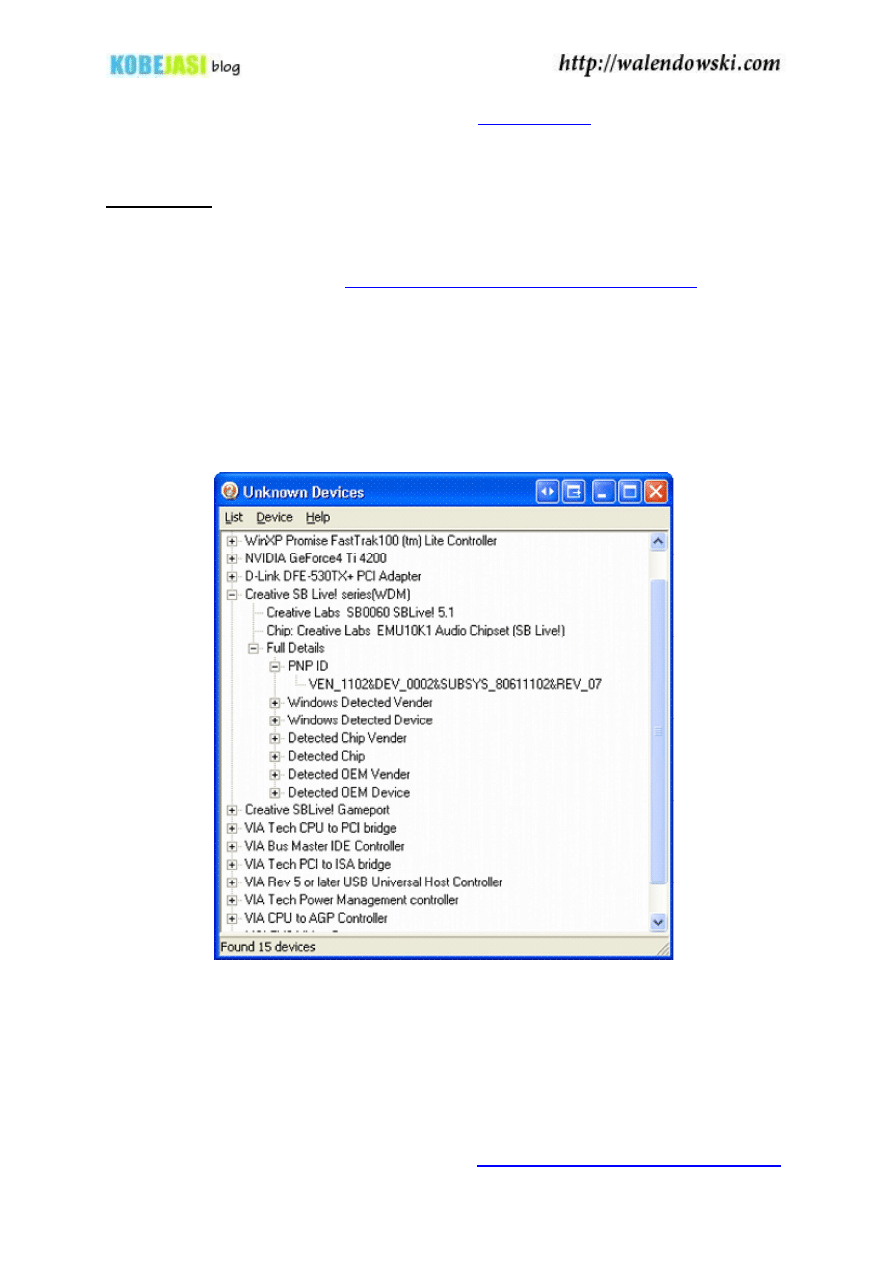
1. Identyfikacja sprzętu za pomocą darmowych programów np:
o
Unknown Devices (
www.halfdone.com/Development/UnknownDevices
). Po
zainstalowaniu i uruchomieniu program automatycznie poszukuje nieznane
urządzenia. Jeśli takie odnajdzie, klikamy prawym przyciskiem myszy na nazwie tego
urządzenia w gałęzi drzewa urządzeń i wybieramy polecenie Search web form
selected line. Zostanie otworzona wyszukiwarka z wynikami dotyczącymi tego
urządzenia, co ułatwi Ci ewentualne odszukanie sterowników. Najlepiej skorzystać z
polecenia Device Details, aby obejrzeć szczegółowe informacje na temat wybranego
podzespołu, gdzie odczytamy identyfikator sprzedawcy oraz identyfikator urządzenia.
Materiały zawarte w tym tutorialu mogą być
dowolnie rozpowszechniane pod warunkiem
zaznaczenia autora i źródła pochodzenia.
copyright by
Kobejasi
http://chomikuj.pl/Kobejasi
o
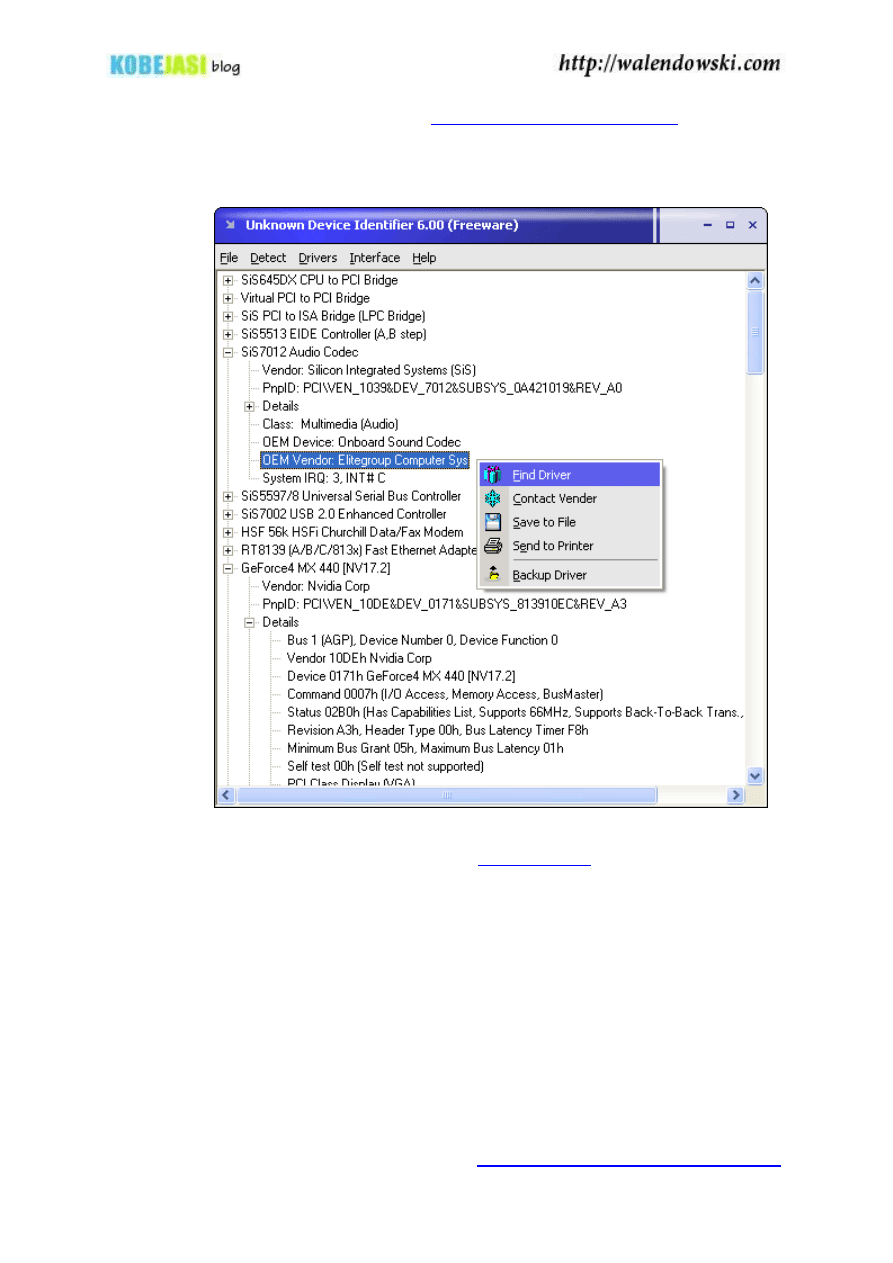
Unknown Device Identifier 6.0 (
http://www.zhangduo.com/udi.html
) Program
identyfikuje USB 1.1/2.0 Device, IEEE 1394 Device, ISA Plug&Play Device, AGP Bus
Device, PCI, PCI-E Device.
Program jest dostępny w językach: angielskim i francuskim. Pomaga w wyszukaniu
sterowników dla urządzeń.
2. Po otrzymaniu obu identyfikatorów, przejdź do
bazy danych PCI.
Możesz tam wyszukać
sprzedawcę (Vendor ID) lub bezpośrednio uzyskać informacje na temat urządzenia wraz z
nazwą sprzedawcy przez podanie identyfikatora urządzenia (Device ID).
Jeśli dzięki powyższym wskazówką ustaliłeś nazwę producenta sprzętu oraz model
urządzenia, należy odwiedzić witrynę sieci Web producenta danego urządzenia. Znajdź sekcję
Drivers (Sterowniki) lub sekcję Download (Pobieranie) w witrynie sieci Web i odszukaj
nazwę urządzenia. Pobierz i zainstaluj wersję sterownika przeznaczoną dla systemu
Windows XP.

Materiały zawarte w tym tutorialu mogą być
dowolnie rozpowszechniane pod warunkiem
zaznaczenia autora i źródła pochodzenia.
copyright by
Kobejasi
http://chomikuj.pl/Kobejasi
Jeżeli instalacja sterowników nie przyniosła pożądanego efektu i Menadżer urządzeń ciągle
wyświetla Nieznane urządzenie, być może nie jest to urządzenie sprzętowe, a nieznane
urządzenie jest tworzone przez oprogramowanie.
Uruchomienie komputera w trybie awaryjnym może być jedną z najłatwiejszych metod
ustalenia tego problemu. Aby uruchomić komputer w trybie awaryjnym, należy nacisnąć
klawisz F8 po ponownym uruchomieniu komputera. W wyświetlonym Menu opcji
zaawansowanych systemu Windows wybierz przy użyciu klawiszy strzałek opcję Tryb
awaryjny, a następnie naciśnij klawisz ENTER. Jeżeli w Menedżerze urządzeń nie jest już
wyświetlane nieznane urządzenie, prawdopodobnie nie było to urządzenie sprzętowe.
Sprawdzenie folderu Autostart
Jeżeli można podejrzewać, że określony program jest przyczyną wyświetlania nieznanego
urządzenia, należy zajrzeć do folderu Autostart, aby sprawdzić, które programy są
skonfigurowane do uruchamiania podczas włączania komputera. Folder Autostart znajduje
się w następującej lokalizacji na dysku twardym, gdzie C jest dyskiem, na którym jest
zainstalowany system Windows, a profil użytkownika jest profilem danego użytkownika:
C:\Documents and Settings\profil użytkownika\Menu Start\Programy
Użycie narzędzia Informacje o systemie
Narzędzie Informacje o systemie może być użyteczne wówczas, gdy konieczne jest ustalenie
przyczyny wyświetlania nieznanego urządzenia.
Aby użyć narzędzia Informacje o systemie do przeglądania listy programów
uruchamianych podczas włączania komputera, wykonaj następujące kroki:
1. Kliknij przycisk Start, kliknij polecenie Uruchom, wpisz polecenie msinfo32, a
następnie kliknij przycisk OK.
2. Rozwiń węzeł Środowisko oprogramowania, a następnie kliknij dwukrotnie ikonę
Programy grupy Autostart.Wyświetlana jest lista programów skonfigurowanych do
uruchamiania podczas włączania komputera.Sprawdź, czy w dzienniku zdarzeń
zostały zarejestrowane błędy związane z tymi programami. Jeżeli zostanie
odnalezione zdarzenie związane z programem uwzględnionym na tej liście, należy
usunąć ten program. Utworzenie nieznanego urządzenia przez program nie zawsze
oznacza jednak, że urządzenie nie działa, z wyjątkiem okoliczności, w których
program jest uzależniony od uruchomienia danego urządzenia.
Aby użyć narzędzia Informacje o systemie do przeglądania listy urządzeń
powodujących problemy, wykonaj następujące kroki:
3. Kliknij przycisk Start, kliknij polecenie Uruchom, wpisz polecenie msinfo32, a
następnie kliknij przycisk OK.
4. Rozwiń węzeł Składniki, a następnie kliknij dwukrotnie pozycję Urządzenia
powodujące problemy.Lista urządzeń zainstalowanych w komputerze, które mogą
być przyczyną problemów, jest wyświetlana w okienku szczegółów w następujący
sposób:
W kolumnie Urządzenie jest wyświetlana pospolita nazwa urządzenia lub
nazwa sterownika skojarzonego z urządzeniem.

Materiały zawarte w tym tutorialu mogą być
dowolnie rozpowszechniane pod warunkiem
zaznaczenia autora i źródła pochodzenia.
copyright by
Kobejasi
http://chomikuj.pl/Kobejasi
W kolumnie Identyfikator urządzenia PNP są wyświetlane identyfikatory
urządzeń, takie jak identyfikator PCI (Peripheral Component Interconnect),
identyfikator ISA i identyfikator dla innych typów magistrali lub nieznany typ.
W kolumnie Kod błędu jest wyświetlany kod błędu skojarzony z określonym
problemem. Często kod błędu Menedżera urządzeń ułatwia ustalenie, jaki
obiekt utworzył nieznane urządzenie. Na przykład, jeżeli komputer generuje
komunikat o błędzie „Zły lub nieobecny sterownik urządzenia” , trzy typy
wpisów mogą być wyświetlane w obszarze Urządzenia powodujące
problemy, zależnie od typu urządzenia:
Identyfikator urządzenia PCI PnP:Nazwa urządzenia |
PCI\VEN_00000&DEV_0000&SUBSYS_00000000&REV_00\0&0000 |
Kod błędu
Identyfikator ISA PnP:Nazwa urządzenia | ?\PNP0000\0
Zły lub niezgodny sterownik urządzenia:Nazwa urządzenia |
ROOT\UNKNOWN\0000
Przeglądanie pliku Setupapi.logJeżeli nazwa urządzenia jest znacząca, należy użyć informacji
w pliku Setupapi.log do ustalenia przyczyny wyświetlania nieznanego urządzenia. Domyślnie
plik Setupapi.log znajduje się w folderze %SystemRoot%.Czasami wyświetlana nazwa
urządzenia może być myląca. Na przykład urządzenie wyświetlane jako urządzenie szeregowe
w Menedżerze urządzeń w rzeczywistości może nie być związane z portem szeregowym. Ta
sytuacja zazwyczaj występuje wówczas, gdy dostępny jest częściowy identyfikator Plug and
Play, a Menedżer urządzeń interpretuje go jako urządzenie szeregowe. Przyczyną tej
interpretacji może być niezgodny identyfikator określony przez urządzenie. W tym przypadku
również można rozwiązać problem, lokalizując program z grupy Autostart, który może
zachowywać się niepoprawnie.Należy pamiętać, że zwykłe usunięcie nieznanego urządzenia
w Menedżerze urządzeń nie jest skutecznym rozwiązaniem, jeżeli przyczyną wyświetlania
nieznanego urządzenia jest jakiś program. Należy usunąć ten program, a następnie ponownie
uruchomić komputer.
Jeżeli nieznane urządzenie jest wciąż wyświetlane w Menedżerze urządzeń po ponownym
uruchomieniu komputera w trybie awaryjnym, należy skontaktować się z pomocą techniczną
firmy Microsoft w celu uzyskania pomocy w zakresie usuwania urządzenia.
Wszystkie programy omawiane w powyższym artykule są również dostępne
w moim
chomiku
.
Ten tutorial jest dostępny na
licencji Creative Commons Uznanie autorstwa-Użycie
niekomercyjne-Bez utworów zależnych 2.5 Polska
.
Wyszukiwarka
Podobne podstrony:
Więcej informacji o podzespołach w Menedżerze urządzeń w Windows XP
4 LIDER MENEDZER id 37733 Nieznany (2)
12 Uzytkowanie urzadzen transpo Nieznany (2)
1 Identyfikacja obiektow sterow Nieznany (2)
12 Eksploatacja urzadzen teleko Nieznany
02 Identyfikacja zachowan konsu Nieznany (2)
407 B2FB04K1 Identyfikacja Dane techniczne Momenty dokrecania Osie napedowe Nieznany
01 Stosowanie sprzetu i urzadze Nieznany (2)
Pracowniczy kontrakt menedzersk Nieznany (2)
Eksploatowanie maszyn i urzadze Nieznany
13 Uzytkowanie maszyn i urzadze Nieznany
Konserwacja urzadzen klimatyzac Nieznany
BHP przy urzadzeniach i instala Nieznany (2)
Identyfikacja parametrow transm Nieznany (2)
407 B3DB0GK1 Identyfikacja Dane techniczne Momenty dokrecania Tylne zawieszenie Nieznany
31 Dobieranie maszyn i urzadzen Nieznany
więcej podobnych podstron