2008-06-06
INDEX
ANSCHLUSS VON CERBERUS AN DEN COMPUTER.................................................. DE - 4
KONFIGURATION DER NETZWERKEINSTELLUNGEN ................................................ DE - 4
BROWSERBASIERTE KONFIGURATION DES ROUTERS................................................... DE - 8
ПОДКЛЮЧЕНИЕ РУТЕРА CERBERUS К КОМПЬЮТЕРУ............................................ RU - 4
PODŁĄCZENIE CERBERUSA DO KOMPUTERA............................................................PL - 4
CERBERUS CSATLAKOZTATÁSA A SZÁMÍTÓGÉPRE. ............................................... HU - 4
HÁLÓZATI TULAJDONSÁGOK KONFIGURÁCIÓJA ...................................................... HU - 4

NOTE! Any information and technical data are subject to change without prior
notification and/or indication in this manual.
© 2008 PENTAGRAM
All rights reserved; copying and reproduction is strictly forbidden.
HINWEIS! Alle Informationen und technische Angaben können sich ändern,
ohne dass es zuvor bekannt gegeben und/oder in dieser Anleitung vermerkt
wird.
© 2008 PENTAGRAM
Alle Rechte vorbehalten, Vervielfältigung und Kopieren verboten.
ВНИМАНИЕ! Все сведения и технические характеристики могут
измениться без предварительного уведомления и/или сообщения об этом в
нынешнем руководстве.
© 2008 PENTAGRAM
Все права защищены, воспроизведение и копирование запрещено.
UWAGA! Wszystkie informacje i dane techniczne mogą ulec zmianie bez
wcześniejszego powiadomienia i/lub zaznaczenia tego w niniejszej instrukcji.
© 2008 PENTAGRAM
Wszelkie prawa zastrzeżone, powielanie i kopiowanie zabronione.
POZOR! Všechny informace a technické údaje podléhají změnám bez
předchozího upozornění a/nebo poznámky v tomto návodu.
© 2008 PENTAGRAM
Všechna práva vyhrazena, reprodukování a kopírování je zakázáno.
FIGYELEM! Minden információ és műszaki adat megváltozható előzetes
tájékoztatás ill. a jelen utasításban történő megjelölés nélkül
© 2008 PENTAGRAM
Minden jog fenntartva, sokszorosítás és másolás tilos.

EN
Quick Installation Guide
PENTAGRAM Cerberus P 6391
The latest versions of manual, drivers and applications are available on www.pentagram.eu

PENTAGRAM Cerberus P 6391
EN - 2
PENTAGRAM Cerberus P 6391
EN - 3
Introduction
In this guide you will find all necessary information regarding router installation and connection to
computer. More detail information about configuration of the router can be found in User’s Manual
on CD.
Package Contents
1.
PENTAGRAM P 6391
2.
Power adapter 9 V, 0,8 A
3.
Ethernet cable (RJ-45)
4.
CD
5.
Quick Installation Guide
Product Overview
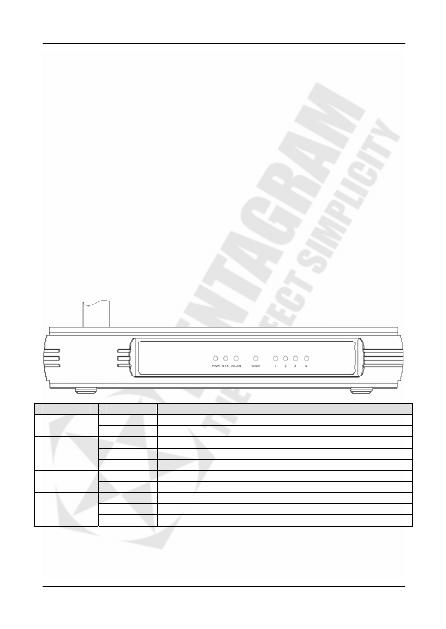
Front Panel
LED
Action
Description
Not lit
No Power
PWR
Lit up
Power on
Lit up
The router is initializing
Flashing
The router is working properly
SYS
Not lit
The router has a hardware error
Not lit
There is no wireless device linked to the device
WLAN
Flashing
The Wireless function is enabled
Not lit
There is no device linked to the corresponding port
Lit up
There is a device linked to the corresponding port but no activity
WAN / 1-4
Flashing
There is an active device linked to the corresponding port
PENTAGRAM Cerberus P 6391
EN - 4
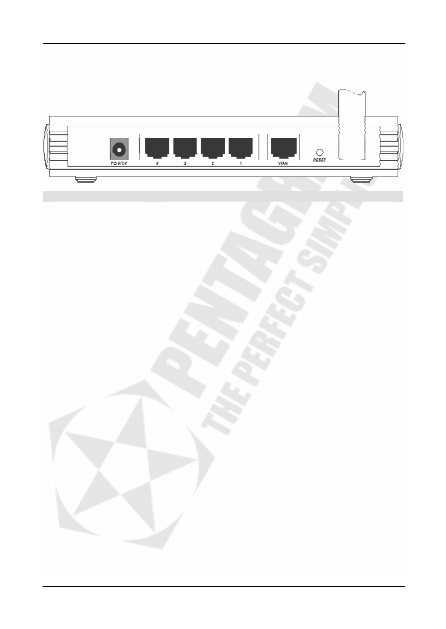
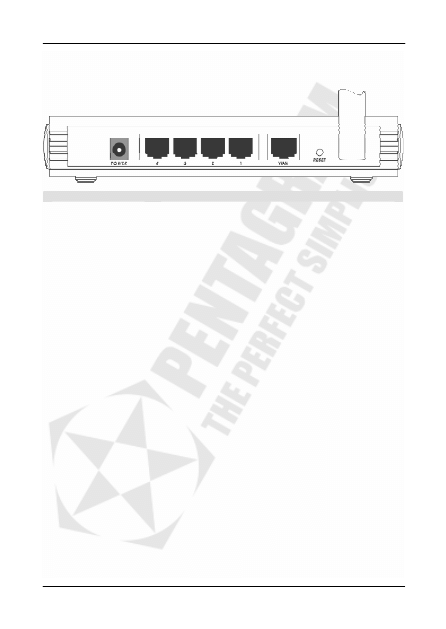
Back Panel
Label
Used for...
POWER
Connecting with supplied power adapter
LAN 1-4 (RJ-45)
Connecting with computers/devices through Ethernet cable
WAN (RJ-45)
Connecting with DSL/cable modem through Ethernet cable
RESET
Resetting the device.
ANTENNA (RP-SMA)
Connecting wireless antenna
Connecting Cerberus to Computer.
Cerberus can be connected to computer via Ethernet or WLAN:
Connecting via Ethernet Port (Ethernet Card)
All Ethernet ports of router are made in the technology, which automatically activates Crossover if
necessary. Thanks to autonegotiation of connection speed the router will automatically select the
maximum available speed rate. Transfer at 10/100 Mbit/s rate requires the category 5 cable wired
with RJ-45 connectors. In case of "straight" cable both connectors must be crimped in standard
EIA/TIA 568B. In case of Crossover cable one connector must be in standard EIA/TIA 56A, and the
second in EIA/TIA 568B. After connecting the device to one of the ports, corresponding LED will
begin to blink. That signals the process of the auto-checking of port and the negotiation of
connection speed rate.
Connecting via WLAN Interface (Wireless Card)
To connect PC to Cerberus via WLAN, Wireless Adapter must be properly installed and configured
and both router and PC must be in the same subnet.
Configure TCP/IP
After connecting the computer to the router (by LAN adapter or WLAN interface) the TCP/IP
protocol should be configured. The protocol should be automatically installed together with
Network card drivers. It is advised that TCP/IP should be configured to receive IP address and all
the necessary network parameters from DHCP server automatically. You can find step-by-step
configuration for different Windows systems below.
PENTAGRAM Cerberus P 6391
EN - 5
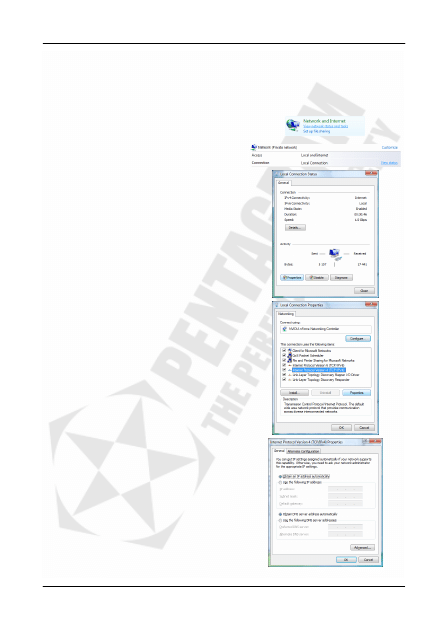
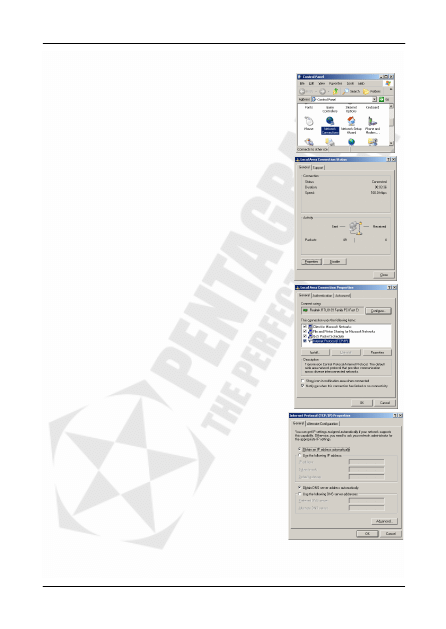
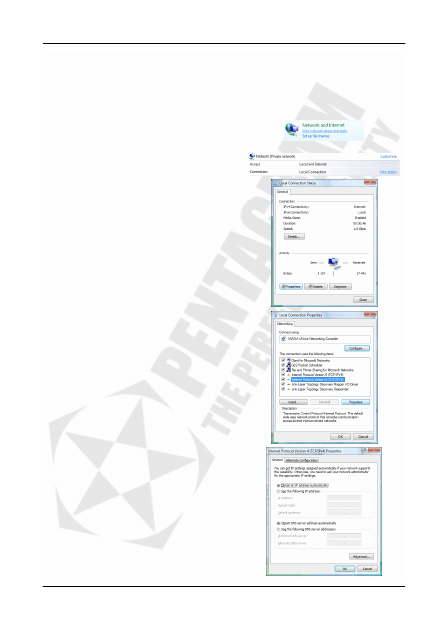
Windows Vista
Note: Network configuration require administrator privileges. When User Account Control window
pops up, either click Continue (Administrator user) or select Administrator user and enter valid
password (Standard user).
1.
Click Start → Control Panel.
2.
Click View network status and tasks.
3.
Click View status for appropriate connection.
4.
On General tab, Click the Properties button.
5.
On General tab, select Internet Protocol
Version 4 (TCP/IPv4) and click Properties.
6.
On General tab, select Obtain an IP address
automatically and Obtain DNS server
address automatically.
7.
Click OK to save settings and close Internet
Protocol Version 4 (TCP/IPv4) Properties
window.
PENTAGRAM Cerberus P 6391
EN - 6
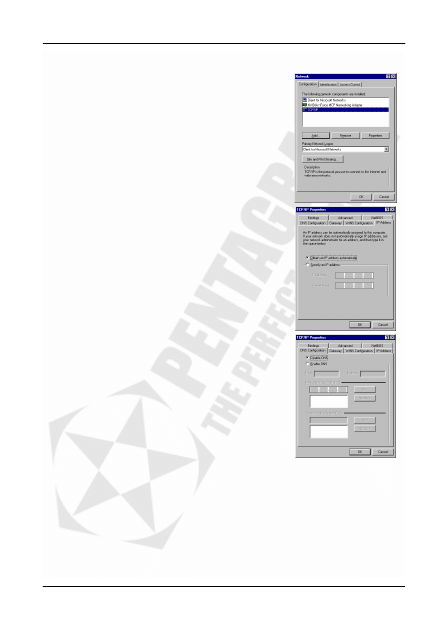
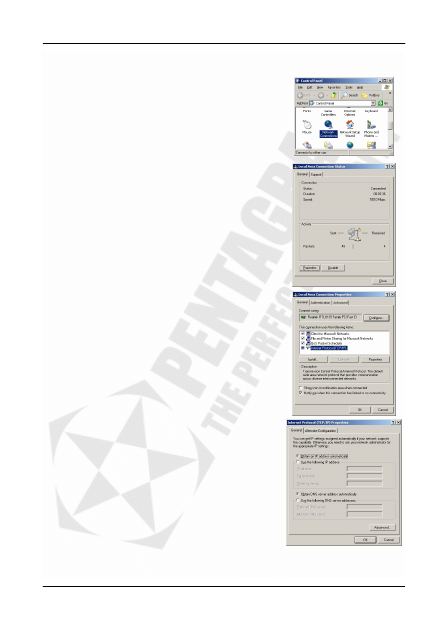
Windows 2000/XP
1.
Click Start → Settings → Control Panel.
Double-click the Network Connections icon (2000/XP
Classic view) or click Network and Internet Connections
icon and then Network Connections icon (XP Default
view).
2.
Double-click the Local Area Connection icon.
3.
On General tab, Click the Properties button.
4.
On General tab, select Internet Protocol (TCP/IP) and
click Properties.
5.
On General tab, select Obtain an IP address
automatically and DNS server address automatically.
6.
Click OK to save settings and close Internet Protocol
(TCP/IP) Properties window.
PENTAGRAM Cerberus P 6391
EN - 7
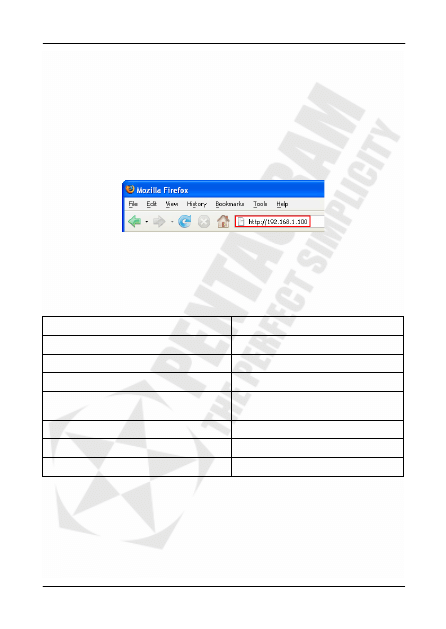
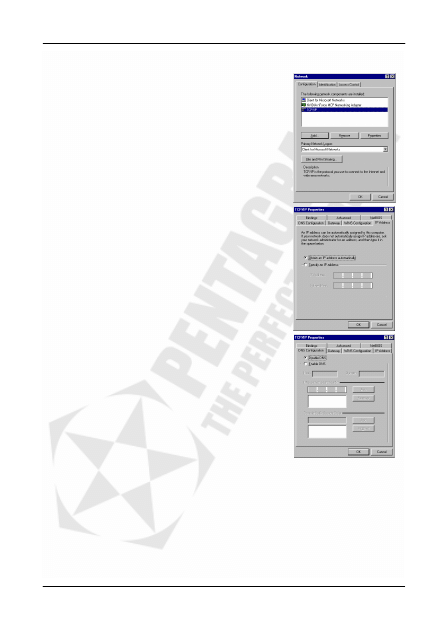
Windows 95/98/Me
1.
Click Start → Settings → Control Panel. Double-click the
Network icon.
2.
On Configuration tab, select TCP/IP for appropriate
network adapter and click Properties.
3.
On IP Address tab, select Obtain an IP address
automatically.
4.
On DNS Configuration tab, select Disable DNS
5.
Click OK to save settings and close TCP/IP Properties
window.
To make sure that network adapter properly obtained an IP address from router’s DHCP server:
1.
click Start > Run
2.
type cmd (Win 2000/XP) or command (Win 95/98/ME) and press Enter
3.
in command line type ipconfig /all and press Enter
4.
check if the the IP Address is 192.168.1.x
PENTAGRAM Cerberus P 6391
EN - 8
Configure router via web browser
Cerberus P 6391 router can be configured via web browser, which is usually integrated with
operating system. Router offers clear and simple interface.
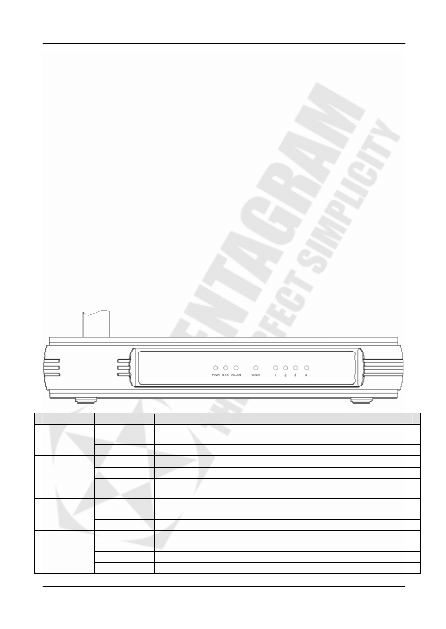
Login
1.
Launch the Web browser
2.
In address bar enter the default IP address: http://192.168.1.100
3.
If system password is set, enter username and password – default admin / pentagram
Default Settings
Before changing configuration familiarize yourself with these default settings.
IP Address
192.168.1.100
Subnet Mask
255. 255. 255.0
SSID
PENTAGRAM P 6391
DHCP Server
Enabled
DHCP Server IP Address Pool
100 IP addresses
from 192.168.1.101
IP Address Lease Time
7200 seconds (2 hours)
User Name
admin
Password
pentagram
It is recommended to change User Name and Password as soon as possible.
If you ever forget the password to log in, you may need to restore the factory default settings.
Note! Router’s configuration is described in details in Installation and Operation Manual on CD.

DE
Kurzanleitung zur Installation
von
PENTAGRAM Cerberus P 6391
Die neueste Fassung der Anleitung, Treiber und Software sind auf der Seite
www.pentagram.eu erhältlich.

PENTAGRAM Cerberus P 6391
DE - 2
PENTAGRAM Cerberus P 6391
DE - 3
Einleitung
Im vorliegenden Ratgeber finden Sie alle nötigen Informationen zur Installation des Routers und
zum Anschluss des PC an den Router, um mit der Konfiguration des PC fortzufahren. Volle und
eingehende Informationen zur Konfiguration des Routers PENTAGRAM Cerberus P 6391 können
Sie der Bedienungsanleitung auf der mitgelieferten CD entnehmen.
Inhalt der Verpackung
1.
PENTAGRAM Cerberus P 6391
2.
Netzgerät 9 V, 0,8 A
3.
Netzwerkkabel (RJ45)
4.
CD
5.
Kurzanleitung zur Installation
Bedienung des Gerätes
Frontpanel
Diode
Aktivität
Beschreibung
leuchtet
nicht
keine Stromversorgung
PWR
leuchtet Stromversorgung
angeschlossen
leuchtet
Router wird initialisiert
blinkt
Router funktioniert fehlerfrei
SYS
leuchtet
nicht
Hardwarefehler des Routers
leuchtet
nicht
kein WiFi Gerät mit Router verbunden
WLAN
blinkt
Zugangspunkt des Routers ist eingeschaltet
leuchtet
nicht
kein Gerät am zugehörigen Port angeschlossen
leuchtet
Gerät am zugehörigen Port nicht in Betrieb
WAN / 1-4
blinkt
Gerät am zugehörigen Port in Betrieb
PENTAGRAM Cerberus P 6391
DE - 4
Heckpanel
Bezeichnung
Verwendung zum...
POWER
Anschluss des Netzteils
LAN 1-4 (RJ-45)
Anschluss der Netzwerkgeräte über ein Ethernet-Kabel
WAN (RJ-45)
Anschluss eines DSL-Modems über ein Ethernet-Kabel
RESET
Rücksetzen des Routers
ANTENNA (RP-SMA)
Anschluss einer drahtlosen Antenne (RP-SMA Buchse)
Anschluss von Cerberus an den Computer
Cerberus kann an den Computer zweierlei angeschlossen werden:
Anschliessen über einen Ethernet-Port (Netzwerkkarte)
Alle Ethernet-Ports am Router sind so ausgelegt, dass sie das automatische Crossover bei Bedarf
aktivieren. Dank der Funktion der automatischen Verhandlung wählt der Router automatisch die
maximal verfügbare Übertragungsrate. Die Übertragung der Daten mit einer Geschwindigkeit von
10/100 Mb/s erfordert das Kabel der 5. Kategorie mit im RJ-45 Stecker gepressten Adern. Bei
einem einfachen Kabel müssen beide Stecker nach dem EIA/TIA 568B Standard gepresst sein.
Bei einem Crossover-Kabel soll ein Stecker nach dem EIA/TIA 568A und der andere nach dem
EIA/TIA 568B Standard gepresst sein. Nach dem Anschließen eines Gerätes an einen Port fängt
die entsprechende Diode zu blinken an, dadurch wird die Autodiagnose des Ports und die
Verhandlung der Übertragungsrate angezeigt.
Anschließen über die WLAN Schnittstelle (WiFi-Karte)
Damit Cerberus an das WLAN-Netzwerk angeschlossen werden kann, muss die WLAN-Karte im
PC korrekt installiert sein, das Gerät im Arbeitsbereich der WLAN-Karte sein und dem gleichen
Subnetz angehören.
Konfiguration der Netzwerkeinstellungen
Nachdem der PC an den Router (LAN bzw. WLAN) angeschlossen wird, ist im System das
TCP/IP-Protokoll zu konfigurieren. Das Protokoll soll automatisch bei Installation des Treibers der
Netzwerkkarte eingerichtet worden sein. Es wird angeraten, das TCP/IP-Protokoll so zu
konfigurieren, dass die IP-Adresse und andere Anschlussparameter vom DHCP-Server bezogen
werden. Unten ist eine solche Konfiguration für diverse Windows Systeme beschrieben.
PENTAGRAM Cerberus P 6391
DE - 5
Windows Vista
Hinweis: Die Konfiguration des Netzwerkes erfordert Administratorrechte. Erscheint das Fenster
Kontrolle des Benutzerkontos, klicken Sie auf Fortsetzen (Administratorkonto) bzw. wählen Sie ein
Administratorkonto und tragen Sie das richtige Passwort ein (Konto für einen Standard-Benutzer).
1.
Klicken Sie auf Start › Systemsteuerung.
2.
Klicken Sie auf Netzwerkstatus und Tasks
anzeigen.
3.
Klicken Sie auf Staus anzeigen für die
betreffende Verbindung.
4.
An der Registerkarte Allgemein klicken Sie auf
Eigenschaften.
5.
An der Registerkarte Allgemein aktivieren Sie
Internetprotokoll, Fassung 4 (TCP/IPv4) und
klicken Sie auf Eigenschaften.
6.
An der Registerkarte Allgemein aktivieren Sie
IP-Adresse automatisch beziehen und DNS-
Serveradresse automatisch beziehen.
7.
Klicken Sie auf OK, um die Einstellungen zu
übernehmen und das Fenster Eigenschaften
zu schließen: Internetprotokoll, 4. Fassung
(TCP/IPv4).
PENTAGRAM Cerberus P 6391
DE - 6
Windows 2000/XP
1.
Klicken Sie auf Start › Einstellungen ›
Systemsteuerung.
2.
Klicken Sie doppelt auf das Symbol
Netzwerkverbindungen (2000/XP klassische Ansicht)
bzw. Netzwerk- und DFÜ-Verbindungen, im Anschluss
Netzwerkverbindungen (XP voreingestellte Ansicht).
3.
Doppelklicken Sie auf LAN-Verbindung.
4.
An der Registerkarte Allgemein
klicken Sie auf
Eigenschaften.
5.
An der Registerkarte Allgemein
aktivieren Sie
Internetprotokoll (TCP/IP) und klicken Sie auf
Eigenschaften.
6.
An der Registerkarte Allgemein aktivieren Sie IP-Adresse
automatisch beziehen und DNS-Serveradresse
automatisch beziehen.
7.
Klicken Sie auf OK, um die Einstellungen zu übernehmen
und das Fenster Eigenschaften
zu schließen:
Internetprotokoll (TCP/IP).
PENTAGRAM Cerberus P 6391
DE - 7
Windows 95/98/Me
1.
Klicken Sie auf Start › Einstellungen › Systemsteuerung.
2.
Doppelklicken Sie auf das Symbol Netzwerk.
3.
An der Registerkarte Konfiguration aktivieren Sie TCP/IP
für die betreffende Netzwerkkarte und klicken Sie auf
Eigenschaften.
4.
An der Registerkarte IP-Adresse aktivieren Sie das
Kontrollkästchen IP-Adresse automatisch beziehen.
5.
An der Registerkarte DNS-Konfiguration aktivieren Sie
DNS ausschalten.
6.
Klicken Sie auf OK, um die Einstellungen zu übernehmen
und das Fenster Eigenschaften von TCP/IP Protokoll zu
schließen.
Um zu prüfen, ob die Karte eine ricthtige IP-Adresse besitzt, ist Folgendes zu tun:
1. Start>Betätigen anklicken
2. Cmd
(Win2000/XP) oder command (Win98/ME) eintragen und Enter drücken.
3. ipconfig/all in die Befehlslinie eingeben und Enter drücken.
4.
Prüfen Sie, ob die IP-Adresse für die entsprechende Netzwerkkarte einen Wert von
192.168.1 x hat.
PENTAGRAM Cerberus P 6391
DE - 8
Browserbasierte Konfiguration des Routers
Der Router Cerberus P 6391 kann über einen Webbrowser konfiguriert werden, der eine in die
meisten Betriebssysteme integrierte standardmäßige Anwendung darstellt. Der Router bietet eine
sehr einfache und benutzerfreundliche grafische Oberfläche zur Konfiguration von erweiterten
Netzwerkoptionen.
Einloggen
1.
Starten Sie einen Webbrowser
2.
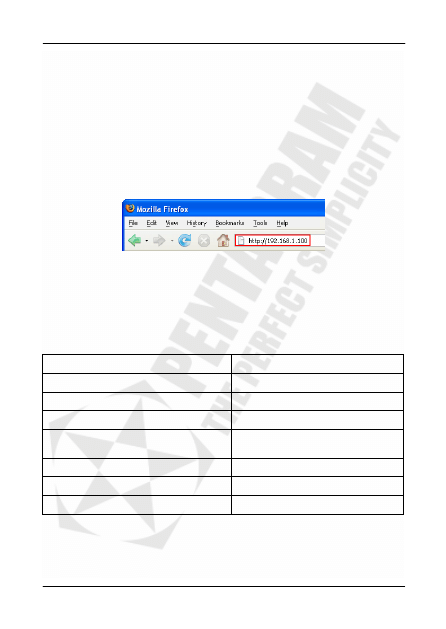
Im Adressenfeld tragen Sie die vorgegebene IP-Adresse: http://192.168.1.100
3.
Ist das Passwort festgelegt, geben Sie den Benutzer (username) und das Passwort
(password) ein, Voreinstellung admin / pentagram.
Grundeinstellungen
Bevor Sie mit der Konfiguration des Routers anfangen, ist es empfohlen, sich mit den
nachstehenden Vorgabewerten für wichtigste Parameter des Routers vertraut zu machen.
IP-Adresse 192.168.1.100
Subnetz-Maske
255. 255. 255.0
SSID
PENTAGRAM P 6391
DHCP-Server aktiv
Adressen-Pool des DHCP-Servers
100 IP-Adressen
von 192.168.1.101
Leasedauer
7200 Sekunden (2 Stunden)
Benutzername
admin
Passwort
pentagram
Es wird empfohlen, den Benutzernamen und das Passwort schnellstmöglich zu ändern.
Vergessen Sie jemals das Passwort zum Zugriff auf den Router, ist der Router auf
Grundeinstellungen zurückzusetzen.
ACHTUNG! Die Konfiguration des Routers ist in der Installations- und Bedienungsanleitung auf
der mitgelieferten CD eingehend beschrieben.

RU
Краткое руководство по установке
PENTAGRAM Cerberus P 6391
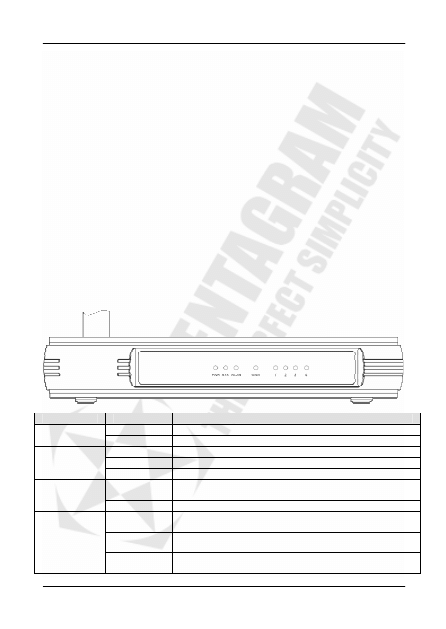
Новейшие версии руководств, драйверов и программного обеспечения доступны на
веб-странице www.pentagram.eu

PENTAGRAM Cerberus P 6391
RU - 2
PENTAGRAM Cerberus P 6391
RU - 3
Вступление
В этом руководстве Вы найдете все необходимые сведения, которые нужны для установки
рутера и подключения его к компьютеру с целью дальнейшей настройки. Полные,
детальные сведения о настройке рутера PENTAGRAM Cerberus P 6391 Вы можете найти в
Руководстве по установке, помещенным на приложенном CD-диске.
Что находится в упаковке
1.
PENTAGRAM Cerberus P 6391
2.
Сетевой адаптер 9 В, 0,8 A
3.
Сетевой кабель (RJ-45)
4.
CD-диск
5.
Краткое руководство по установке
Использование устройства
Передняя панель
Светодиод
Действие
Описание
Не светит
Питание отсутствует
PWR
Светит
Питание подключено
Светит
Инициализация рутера
Мигает
Рутер работает правильно
SYS
Не светит
Аппаратный сбой рутера
Не светит
Отсутствует беспроводное устройство, подключенное к
рутеру
WLAN
Мигает
Включена точка доступа рутера
Не светит
Отсутствует
устройство,
подключенное
к
соответствующему порту
Светит
Неактивное
устройство,
подключенное
к
соответствующему порту
WAN / 1-4
Мигает
Активное устройство, подключенное к соответствующему
порту
PENTAGRAM Cerberus P 6391
RU - 4
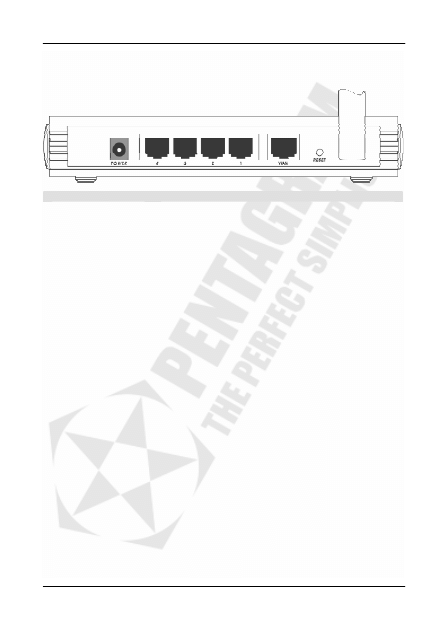
Задняя панель
Обозначение
Используется для...
POWER
Подсоединения сетевого адаптера питания
LAN 1-4 (RJ-45)
Подсоединения сетевых устройств при помощи кабеля
Ethernet
WAN (RJ-45)
Подсоединения DSL-модема при помощи кабеля Ethernet
RESET
Сброса рутера
ANTENNA (RP-SMA)
Подсоединения беспроводной антенны (гнездо RP-SMA)
Подключение рутера Cerberus к компьютеру.
Рутер Cerberus можно подключить к компьютеру двойным способом:
Подключение через Ethernet-порт (сетевая плата)
Все Ethernet-порты рутера сделаны в технологии, позволяющей автоматически включить
перекрест, если требуется. Рутер автоматически выберет максимальную доступную
скорость соединения благодаря автосогласованию скорости. Передача со скоростью 10/100
Мбит/с требует кабеля категории 5 с проводами защемленными в разъеме RJ-45. В случае
непосредственного кабеля оба разъема должны быть защемлены в стандарте EIA/TIA 568B.
В случае кабеля с перекрестом один разъем должен быть в стандарте EIA/TIA 568A, а
второй в EIA/TIA 568B. После подключения устройства к одному из портов, начнет мигать
соответствующий СИД, сигнализируя процесс автопроверки порта и согласование скорости
соединения.
Подключение через WLAN-интерфейс (беспроводная плата)
Чтобы подключить Cerberus с помощью беспроводной сети, WLAN-плата должна быть
правильно установлена в системе, Cerberus должен находиться в диапазоне действия
беспроводной сети компьютера и принадлежать к одной и той же подсети.
Настройка характеристик сети
После подключения компьютера к рутеру (LAN или WLAN) следует настроить в системе
протокол TCP/IP. Этот протокол должен быть автоматически установлен системой во время
установки драйверов сетевой платы. Рекомендуется настроить протокол TCP/IP так, чтобы
IP-адрес и другие параметры связи получались из DHCP-сервера рутера. Пониже описана
настройка для разных систем Windows
PENTAGRAM Cerberus P 6391
RU - 5
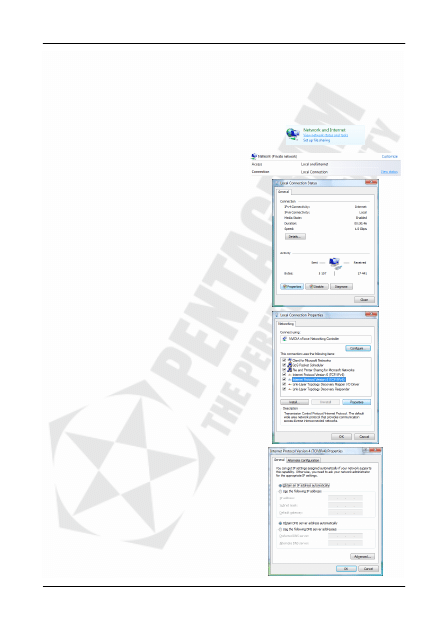
Windows Vista
Внимание: Настройка сети требует прав администратора. Если откроется окно системы
контроля учетных записей, щелкните Далее (учетная запись типа Администратор) или
выберите учетную запись типа Администратор и введите правильный пароль (учетная
запись типа Обычный пользователь).
1.
Щелкните Пуск → Панель управления.
2.
Щелкните
Указать
состояние
сети
и задачи.
3.
Щелкните
Указать
состояние
для
соответствующего соединения.
4.
На закладке Общие щелкните Свойства.
5.
На закладке Общие отметьте Протокол
Интернета
в
версии
4
(TCP/IPv4)
и щелкните Свойства.
6.
На закладке Общие отметьте Получить IP-
адрес автоматически и Получить адрес
DNS-сервера автоматически.
7.
Щелкните ОК, чтобы сохранить настройки и
закрыть
окно
Свойства:
Протокол
Интернета в версии 4 (TCP/IPv4).
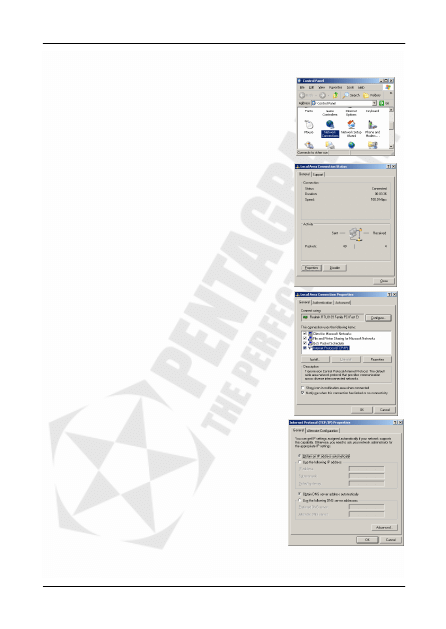
PENTAGRAM Cerberus P 6391
RU - 6
Windows 2000/XP
1.
Щелкните Пуск → Настройка → Панель управления.
2.
Дважды щелкните на икону Сетевые подключения
(2000/XP в классическом виде) или Сеть и удаленный
доступ
к сети, а затем Сетевые подключения (XP в виде по
умолчанию).
3.
Дважды щелкните Подключение по локальной сети.
4.
На закладке Общие щелкните Свойства.
5.
На закладке Общие выберите Протокол Интернета
(TCP/IP), а затем щелкните Свойства.
6.
На закладке Общие отметьте Получить IP-адрес
автоматически и Получить адрес DNS-сервера
автоматически.
7.
Щелкните ОК, чтобы сохранить настройки и закрыть
окно Свойства: Протокол Интернета (TCP/IP).
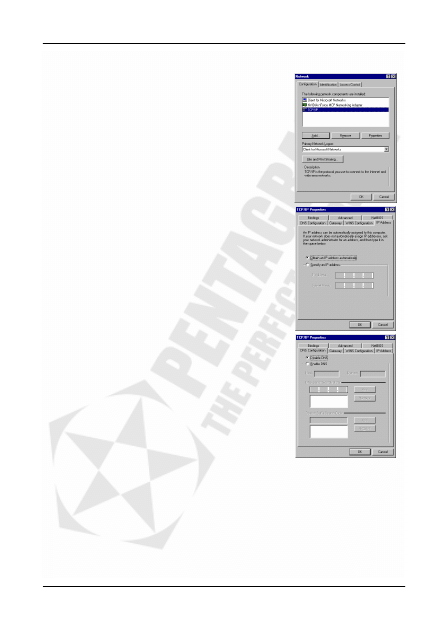
PENTAGRAM Cerberus P 6391
RU - 7
Windows 95/98/Me
1.
Щелкните Пуск → Настройка → Панель управления.
2.
Дважды щелкните на икону Сеть.
3.
На закладке Конфигурация отметьте TCP/IP для
соответствующей
сетевой
платы
и
щелкните
Свойства.
4.
Выберите закладку IP-адрес и отметьте Получить IP-
адрес автоматически.
5.
На
закладке
Конфигурация DNS отметьте
Отключить DNS.
6.
Щелкните ОК, чтобы сохранить настройку и закрыть
окно Свойства Протокол TCP/IP.
Чтобы проверить, имеет ли карта правильный IP-адрес:
1.
щелкните Пуск > Выполнить
2.
впишите cmd (Win 2000/XP) или command (Win 98/ME) и нажмите Enter
3.
впишите в строку команды ipconfig /all и нажмите Enter
4.
проверьте, есть ли в строке IP Address соответствующей сетевой карты назначен
адрес 192.168.1.x
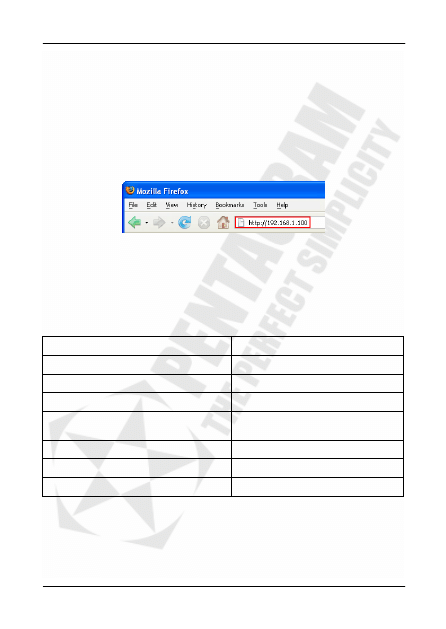
PENTAGRAM Cerberus P 6391
RU - 8
Настройка рутера через WWW
Рутер Cerberus P 6391 можно настроить через браузер WWW – это стандартная программа
интегрирована с большинством операционных систем. В рутере простой и понятный
графический интерфейс, который можно использовать для настройки даже продвинутых
сетевых опций.
Вход в систему
1.
Запустите браузер WWW
2.
Впишите в полосе адреса IP-адрес по умолчанию: http://192.168.1.100
3.
Если установлен системный пароль, впишите название пользователя (username)
и пароль (password) – по умолчанию admin / pentagram.
Настройки по умолчанию
Перед началом установки рутера рекомендуем познакомиться с нижеуказанными
настройками по умолчанию важнейших параметров рутера.
IP-адрес 192.168.1.100
Маска подсети
255. 255. 255.0
SSID
PENTAGRAM P 6391
DHCP-сервер
Включен
Пул адресов DHCP-сервера
100 IP-адресов
с 192.168.1.101
Срок аренды IP-адреса 7200
секунд (2 часа)
Имя пользователя
admin
Пароль
pentagram
Рекомендуем изменить имя пользователя и пароль как можно быстрее.
Если Вы забыли пароль доступа к рутеру, Вам нужно сбросить устройство к настройкам по
умолчанию.
ПРИМЕЧАНИЕ! Установка рутера подробностью описана в Руководстве по установке
и обслуживанию на приложенном CD-диске.

PL
Szybka instrukcja instalacji
PENTAGRAM Cerberus P 6391
Najnowsze wersje instrukcji, sterowników i oprogramowania dostępne są na stronie
www.pentagram.eu

PENTAGRAM Cerberus P 6391
PL - 2
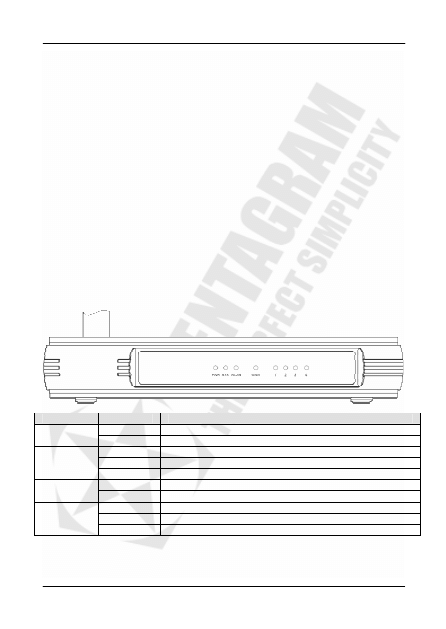
PENTAGRAM Cerberus P 6391
PL - 3
Wprowadzenie
W niniejszym poradniku znajdziesz wszystkie niezbędne informacje potrzebne do instalacji routera
i podłączenia do niego komputera w celu dalszej konfiguracji. Pełne i szczegółowe informacje
dotyczące konfiguracji routera PENTAGRAM Cerberus P 6391 można znaleźć w Instrukcji obsługi
znajdującej się na dołączonej płycie CD.
Zawartość pudełka
1.
PENTAGRAM Cerberus P 6391
2.
Zasilacz 9 V, 0,8 A
3.
Kabel sieciowy (RJ-45)
4.
Płyta CD
5.
Szybka instrukcja instalacji
Obsługa urządzenia
Przedni panel
Dioda
Akcja
Opis
Nie świeci Brak
zasilania
PWR
Świeci Zasilanie
podłączone
Świeci Inicjalizacja
routera
Miga Router
działa poprawnie
SYS
Nie świeci Błąd sprzętowy routera
Nie świeci Brak
urządzenia bezprzewodowego podłączonego do routera
WLAN
Miga Punkt
dostępowy routera jest włączony
Nie świeci Brak
urządzenia podłączonego do odpowiadającego portu
Świeci Nieaktywne
urządzenie podłączone do odpowiadającego portu
WAN / 1-4
Miga Aktywne
urządzenie podłączone do odpowiadającego portu
PENTAGRAM Cerberus P 6391
PL - 4
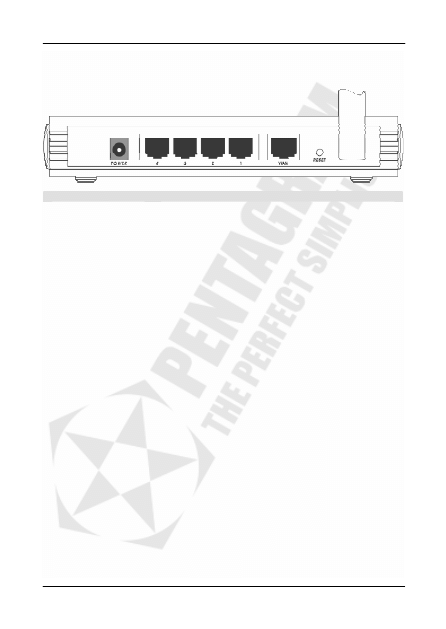
Tylny Panel
Oznaczenie
Używany do...
POWER
Podłączenia zasilacza sieciowego
LAN 1-4 (RJ-45)
Podłączania urządzeń sieciowych za pomocą kabla Ethernet
WAN (RJ-45)
Podłączania modemu DSL za pomocą kabla Ethernet
RESET
Resetowania routera
ANTENNA (RP-SMA)
Podłączenia anteny bezprzewodowej (gniazdo RP-SMA)
Podłączenie Cerberusa do komputera.
Cerberus może być podłączony do komputera na dwa różne sposoby:
Podłączanie przez port Ethernet (karta sieciowa)
Wszystkie porty Ethernetowe routera wykonane są w technologii umożliwiającej automatyczne
włączenie autoprzeplotu, jeśli jest wymagany. Router automatycznie dobierze maksymalną
dostępną prędkość połączenia dzięki funkcji autonegocjacji prędkości. Transmisja z prędkością
10/100 Mb/s wymaga kabla kategorii 5 z zaciśniętymi przewodami we wtyczce RJ-45. W
przypadku kabla prostego obie wtyczki muszą być zaciśnięte w standardzie EIA/TIA 568B. W
przypadku kabla z przeplotem, jedna wtyczka powinna być w standardzie EIA/TIA 568A, a druga w
EIA/TIA 568B. Po podłączenia urządzenia do jednego z portów odpowiednia dioda zacznie migać
sygnalizując proces auto-diagnostyki portu oraz negocjację prędkości połączenia.
Podłączenie przez interfejs WLAN (karta bezprzewodowa)
Aby możliwe było połączenie Cerberusa za pomocą sieci bezprzewodowej, karta WLAN musi być
poprawnie zainstalowana w systemie, Cerberus musi znajdować się w zasięgu pracy karty
bezprzewodowej komputera oraz należeć do tej samej podsieci.
Konfiguracja właściwości sieci
Po podłączeniu komputera do routera (LAN lub WLAN), należy skonfigurować w systemie protokół
TCP/IP. Protokół ten powinien być automatycznie instalowany przez system podczas instalacji
sterowników karty sieciowej. Zaleca się skonfigurowanie protokołu TCP/IP tak, aby adres IP i inne
parametry połączenia były pobierane z serwera DHCP routera. Poniżej opisana jest taka
konfiguracja dla różnych systemów Windows.
PENTAGRAM Cerberus P 6391
PL - 5
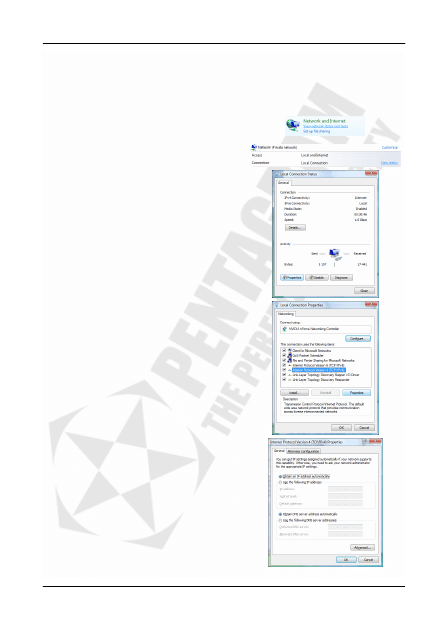
Windows Vista
Uwaga: Konfiguracja sieci wymaga uprawnień administracyjnych. Jeśli pojawi się okno Kontrola
konta użytkownika, kliknij Kontynuuj (konto typu Administrator) lub wybierz konto typu
Administrator i wpisz poprawne hasło (konto typu Użytkownik standardowy).
1.
Kliknij Start → Panel sterowania.
2.
Kliknij Wyświetl stan sieci i zadania.
3.
Kliknij
Wyświetl stan dla właściwego
połączenia.
4.
Na zakładce Ogólne kliknij Właściwości.
5.
Na zakładce Ogólne zaznacz Protokół
internetowy w wersji 4 (TCP/IPv4) i kliknij
Właściwości.
6.
Na zakładce Ogólne zaznacz Uzyskaj adres
IP automatycznie oraz Uzyskaj adres
serwera DNS automatycznie.
7.
Kliknij OK, aby zapisać ustawienia i zamknąć
okno Właściwości: Protokół internetowy w
wersji 4 (TCP/IPv4).
PENTAGRAM Cerberus P 6391
PL - 6
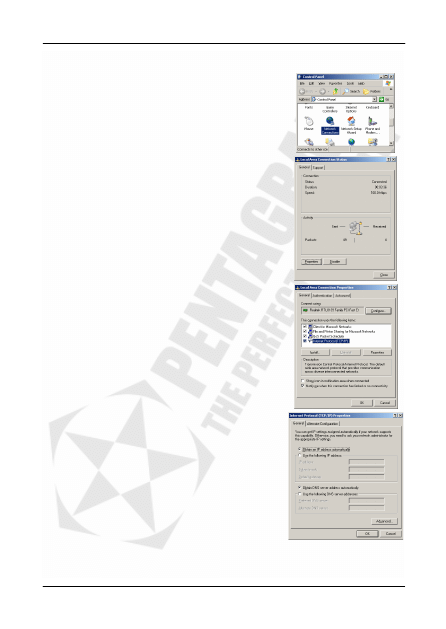
Windows 2000/XP
1.
Kliknij Start → Ustawienia → Panel sterowania.
2.
Dwukrotnie kliknij na ikonie Połączenia sieciowe
(2000/XP widoku klasycznym) lub Połączenia sieciowe i
internetowe a następnie Połączenia sieciowe (XP w
widoku domyślnym).
3.
Dwukrotnie kliknij na Połączenie lokalne.
4.
Na zakładce Ogólne kliknij Właściwości.
5.
Na zakładce Ogólne zaznacz Protokół internetowy
(TCP/IP) i kliknij Właściwości.
6.
Na zakładce Ogólne zaznacz Uzyskaj adres IP
automatycznie oraz Uzyskaj adres serwera DNS
automatycznie.
7.
Kliknij OK, aby zapisać ustawienia i zamknąć okno
Właściwości: Protokół internetowy (TCP/IP).
PENTAGRAM Cerberus P 6391
PL - 7
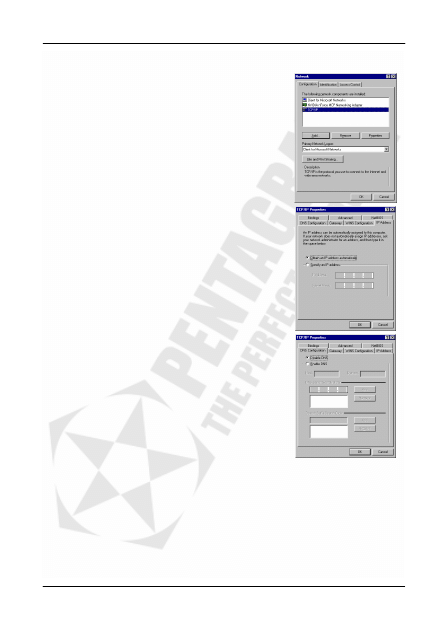
Windows 95/98/Me
1.
Kliknij Start → Ustawienia → Panel sterowania.
2.
Dwukrotnie kliknij na ikonie Sieć.
3.
Na zakładce Konfiguracja zaznacz TCP/IP dla właściwej
karty sieciowej i kliknij Właściwości.
4.
Na zakładce Adres IP zaznacz opcję Automatycznie
uzyskaj adres IP.
5.
Na zakładce Konfiguracja DNS zaznacz Wyłącz DNS
6.
Kliknij OK, aby zapisać ustawienia i zamknąć okno
Właściwości Protokół TCP/IP.
Aby sprawdzić czy karta posiada właściwy adres IP:
1.
kliknij Start > Uruchom
2.
wpisz cmd (Win 2000/XP) lub command (Win 98/ME) i naciśnij Enter
3.
wpisz w linię poleceń ipconfig /all i naciśnij Enter
4.
sprawdź czy wpis IP Address dla odpowiedniej karty sieciowej ma wartość 192.168.1.x
PENTAGRAM Cerberus P 6391
PL - 8
Konfiguracja routera przez WWW
Router Cerberus P 6391 może być konfigurowany przez przeglądarkę internetową, która jest
standardową aplikacją zintegrowaną z większością systemów operacyjnych. Router oferuje bardzo
prosty i przejrzysty interfejs graficzny służący do konfiguracji nawet zaawansowanych opcji
sieciowych.
Logowanie
1.
Uruchom przeglądarkę internetową
2.
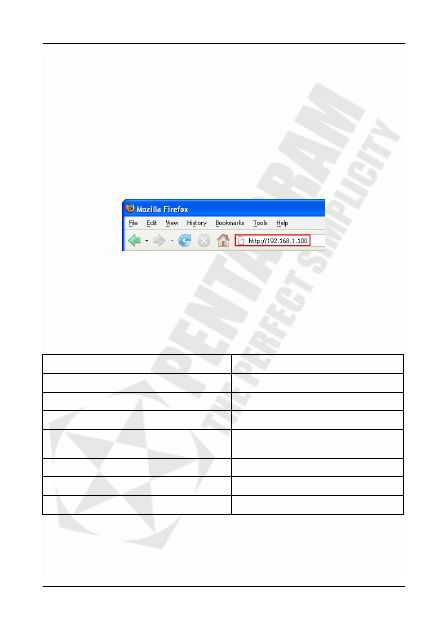
W pasku adresu wpisz domyślny adres IP: http://192.168.1.100
3.
Jeśli hasło systemowe zostało ustawione, wpisz nazwę użytkownika (username) i hasło
(password) – domyślnie admin / pentagram.
Domyślne ustawienia
Przed rozpoczęciem konfiguracji routera zalecane jest zapoznanie się z poniższymi, domyślnymi
ustawieniami najważniejszych parametrów routera.
Adres IP
192.168.1.100
Maska podsieci
255. 255. 255.0
SSID
PENTAGRAM P 6391
Serwer DHCP
Włączony
Pula adresowa serwera DHCP
100 adresów IP
od 192.168.1.101
Czas dzierżawy adresu IP
7200 sekund (2 godziny)
Nazwa użytkownika
admin
Hasło
pentagram
Zaleca się jak najszybciej zmienić nazwę użytkownika i hasło.
Jeśli kiedykolwiek zapomnisz hasła dostępowego do routera, należy zresetować router do
domyślnych ustawień.
UWAGA! Konfiguracja routera jest szczegółowo opisana w Instrukcji instalacji i obsługi
znajdującej się na dołączonej płycie CD.

CZ
Rychlý návod na instalaci
PENTAGRAM Cerberus P 6391
Nejnovější verze návodu, ovladačů a software jsou dostupné na straně www.pentagram.eu

PENTAGRAM Cerberus P 6391
CZ - 2
PENTAGRAM Cerberus P 6391
CZ - 3
Úvod
V tomto návodě najdete všechny informace nezbytné k instalaci routeru a jeho připojení k počítači
za účelem další konfigurace. Úplné a podrobné informace týkající se konfigurace routeru
PENTAGRAM Cerberus P 6391 najdete v Návodu na obsluhu na připojeném CD.
Obsah balení
1.
PENTAGRAM Cerberus P 6391
2.
Napájecí zdroj 9 V, 0,8 A
3.
Síťový kabel (RJ-45)
4.
CD-ROM
5.
Návod na rychlou instalaci
Obsluha přístroje
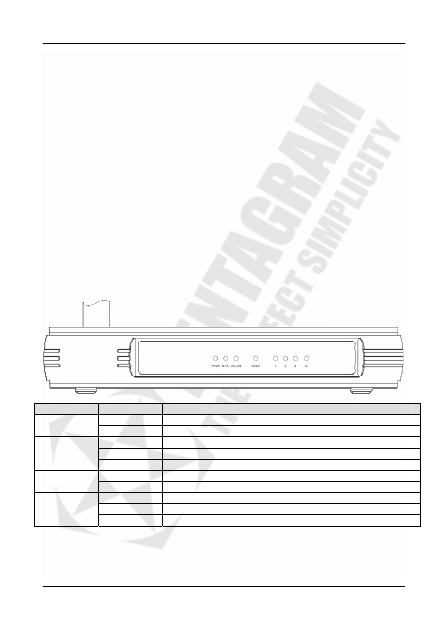
Přední panel
Dioda
Akce
Popis
Nesvítí Napájení
odpojeno
PWR
Svítí
Napájení je připojeno
Svítí Inicializace
routeru
Bliká Router
funguje
správně
SYS
Nesvítí
Hardwarová chyba routeru
Nesvítí
Chybí bezdrátové zařízení připojené k routeru
WLAN
Bliká Přístupový bod routeru je zapnutý
Nesvítí
K odpovídajícímu portu není připojeno žádné zařízení
Svítí Neaktivní
zařízení připojeno k odpovídajícímu portu
WAN / 1-4
Bliká Aktivní
zařízení připojeno k odpovídajícímu portu
PENTAGRAM Cerberus P 6391
CZ - 4
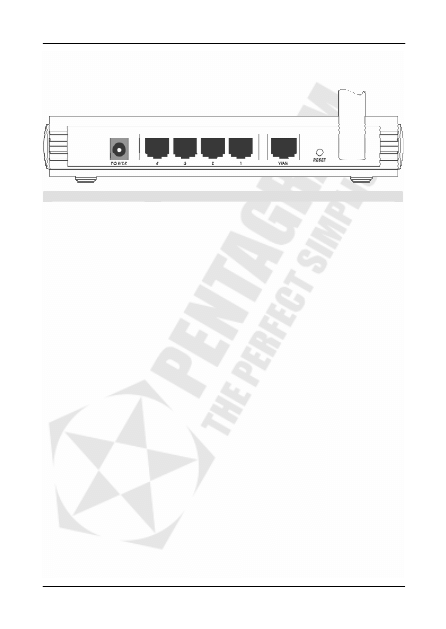
Zadní panel
Označení
Použití k...
POWER
Připojení síťového napáječe
LAN 1-4 (RJ-45)
Připojení síťových zařízení pomocí ethernetového kabelu
WAN (RJ-45)
Připojení modemu DSL pomocí ethernetového kabelu
RESET
Reset routeru
ANTENNA (RP-SMA)
Připojení bezdrátové antény (zdířka RP-SMA)
Připojení routeru Cerberus k počítači.
Cerberus lze k počítači připojit dvěma způsoby:
Připojení přes ethernetový port (síťová karta)
Všechny ethernetové porty routeru jsou vyrobeny pomocí technologie, která umožňuje automatické
zapojení překřížení, pokud je to vyžadováno. Router automaticky zvolí maximální dostupnou
rychlost spojení díky funkci automatického rozpoznání rychlosti. Přenos rychlostí 10/100 Mb/s
vyžaduje kabel kategorie 5 s vodiči připojenými ke konektoru RJ-45. U normálního kabelu musí být
oba konektory zapojeny ve standardu EIA/TIA 568B. U kabelu s překřížením musí být jeden
konektor ve standardu EIA/TIA 568A, a druhý v EIA/TIA 568B. Po připojení přístroje k jednomu z
portů začne blikat příslušná dioda a bude signalizovat proces autodiagnostiky portu a rozpoznání
rychlosti spojení.
Připojení přes rozhraní WLAN (bezdrátová karta)
Před připojením Cerbera pomocí bezdrátové sítě, musí být v systému správně nainstalovaná
WLAN karta, Cerberus se musí nacházet v pracovním dosahu bezdrátové karty počítače a být
součástí téže podsítě.
Konfigurace vlastností sítě
Po připojení počítače do routra (LAN nebo WLAN), je třeba protokol TCP/Ip skonfigurovat v
systému. Tento protokol musí být automaticky instalován systémem během instalace ovladačů
síťové karty. Doporučuje se konfigurace protokolu TCP/IP takovým způsobem, aby IP adresa a
jiné parametry připojení byly odebírány ze servru DHCP routra. Níže se nachází popsaná taková
konfigurace pro různé systémy Windows.
PENTAGRAM Cerberus P 6391
CZ - 5
Windows Vista
Pozor: Konfigurace sítě vyžaduje oprávnění správce. Pokud se objeví okno User Account Control,
klikněte na Pokračovat (konto typu Správce) nebo vyberte konto typu Správce a zadejte správné
heslo (konto typu Standardní uživatel).
1.
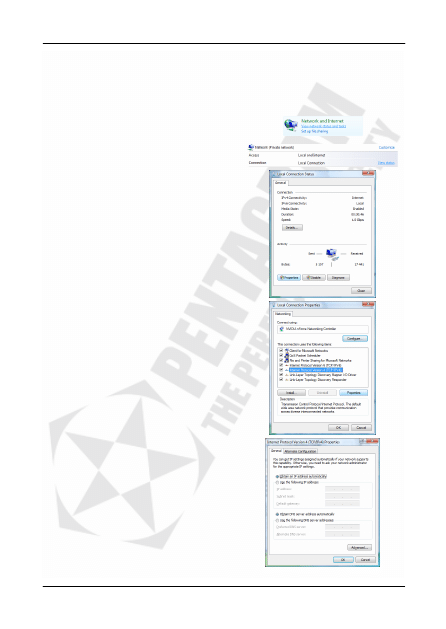
Klikněte Start → Ovládací panel.
2.
Klikněte Zobrazit stav sítě a úkoly.
3.
Klikněte Zobrazit stav pro příslušné spojení.
4.
Na kartě Všeobecné klikněte Vlastnosti.
5.
Na kartě Všeobecné označte Internetový
protokol ve verzi 4 (TCP/IPv4) a klikněte
Vlastnosti.
6.
Na kartě Všeobecné označte Získat IP
adresu automaticky a Získat adresu DNS
serveru automaticky.
7.
Kliknutím na OK uložte nastavení a zavřete
okno Vlastnosti: Internetový protokol ve
verzi 4 (TCP/IPv4).
PENTAGRAM Cerberus P 6391
CZ - 6
Windows 2000/XP
1.
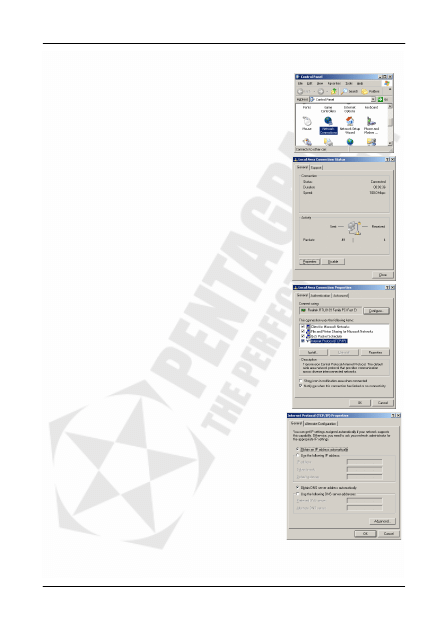
Klikněte Start → Nastavení → Ovládací panel.
2.
Dvakrát klikněte na ikonu Síťová připojení (2000/XP
klasické zobrazení) nebo Síťová a internetová připojení
a pak na Síťová připojení (XP v defaultním zobrazení).
3.
Dvakrát klikněte na Místní připojení.
4.
Na kartě Všeobecné klikněte Vlastnosti.
5.
Na kartě Všeobecné označte Internetový protokol
(TCP/IP) a klikněte Vlastnosti.
6.
Na kartě Všeobecné označte Získat IP adresu
automaticky a Získat adresu DNS serveru
automaticky.
7.
Kliknutím na OK uložte nastavení a zavřete okno
Vlastnosti: Internetový protokol (TCP/IP).
PENTAGRAM Cerberus P 6391
CZ - 7
Windows 95/98/Me
1.
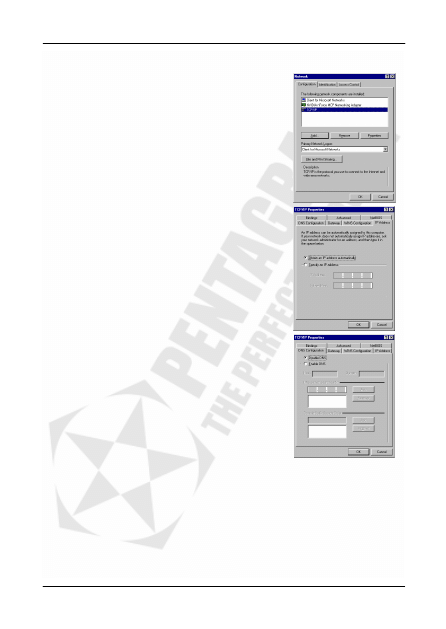
Klikněte Start → Nastavení → Ovládací panel.
2.
Dvakrát klikněte na ikonu Síť.
3.
Na kartě Konfigurace označte TCP/IP pro příslušnou
síťovou kartu a klikněte Vlastnosti.
4.
Na kartě IP Adresa označte volbu Automaticky získat IP
adresu.
5.
Na kartě Konfigurace DNS označte Vypnout DNS
6.
Kliknutím na OK uložte nastavení a zavřete okno
Vlastnosti Protokol TCP/IP.
Chcete-li zjistit, zda má karta správnou IP adresu:
1.
klikněte na Start > Spustit
2.
zadejte cmd (Win 2000/XP) nebo command (Win 98/ME) a stiskněte Enter
3.
do příkazové řádky napište ipconfig /all a stiskněte Enter
4.
zkontrolujte, zda údaj IP Address pro příslušnou síťovou kartu má hodnotu 192.168.1.x
PENTAGRAM Cerberus P 6391
CZ - 8
Konfigurace routeru přes WWW
Router Cerberus P 6391 lze nakonfigurovat přes internetový prohlížeč, který je standardní aplikací
integrovanou s většinou operačních systémů. Router nabízí velmi jednoduché a přehledné grafické
rozhraní, které slouží ke konfiguraci i více pokročilých parametrů sítě.
Logování
1.
Spusťte internetový prohlížeč
2.
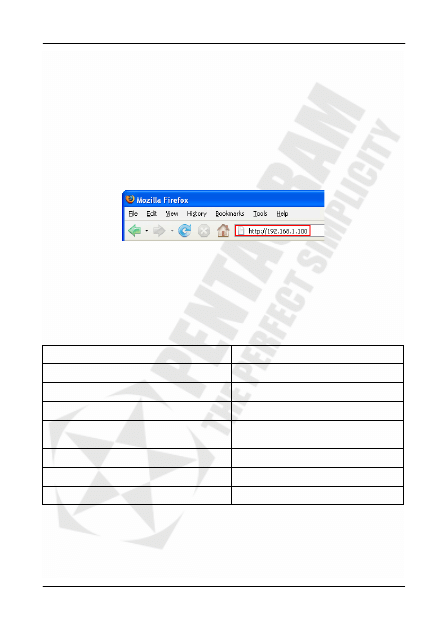
Do adresového řádku napište defaultní IP adresu: http://192.168.1.100
3.
Pokud již bylo nastaveno systémové heslo, napište jméno uživatele (username) a heslo
(password) – defaultně admin / pentagram.
Defaultní nastavení
Před zahájením konfigurace routeru se doporučuje seznámit se s následujícím, defaultním
nastavením nejdůležitějších parametrů routeru.
IP adresa
192.168.1.100
Maska podsítě
255. 255. 255.0
SSID
PENTAGRAM P 6391
Server DHCP
Zapnuto
Rozsah adres serveru DHCP
100 IP adres
od 192.168.1.101
Doba pronájmu IP adresy
7200 seconds (2 hours)
Jméno uživatele
admin
Heslo
pentagram
Doporučujeme co nejrychleji změnit jméno uživatele a heslo.
Pokud kdykoliv zapomenete přístupové heslo k routeru, je třeba resetovat router do defaultního
nastavení.
POZOR! Konfigurace routeru je podrobně popsána v Návodu na instalaci a obsluhu, který se
nachází na připojeném CD.

HU
Gyors telepítési utasítás
PENTAGRAM Cerberus P 6391
A használati utasítás, a vezérlők és a szoftver legújabb verziói a www.pentagram.eu
weboldalon találhatók

PENTAGRAM Cerberus P 6391
HU - 2
PENTAGRAM Cerberus P 6391
HU - 3
Bevezetés
Jelen kézikönyv tartalmaz minden a router telepítéséhez szükséges és a további konfigurációval
kapcsolatos számítógép csatlakoztatásáról szóló információt. PENTAGRAM Cerberus P 6391
router konfigurációjára vonatkozó teljes és részletes információ a mellékelt CD-n ill.
www.pentagram.eu weboldalon található.
A doboz tartalma
1.
PENTAGRAM Cerberus P 6391
2.
Tápegység 9 V, 0,8 A
3.
Hálózati kábel (RJ-45)
4.
CD lemez
5.
Gyors telepítési utasítás
A készülék kezelése
Első panel
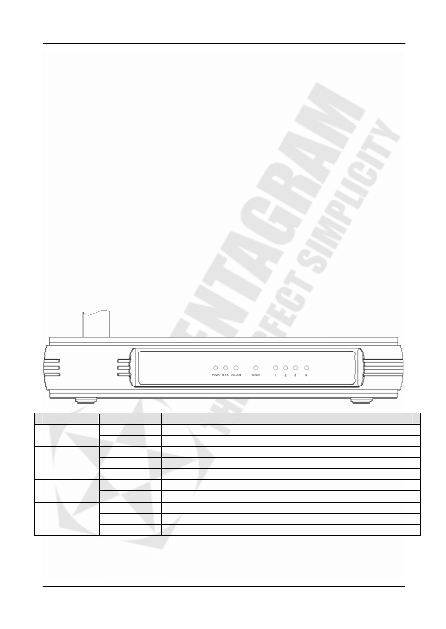
Dióda
Akció
Leírás
Nem világít
Nincs tápfeszültség
PWR
Világít Tápfeszültség
bekötve
Világít
A router indítása
Villog
A router helyesen működik
SYS
Nem világít
A router hardver hibája
Nem világít
Vezeték nélküli berendezés nincs összekötve a routerrel
WLAN
Villog
A router hozzáférési pontja bekapcsolva
Nem világít
Berendezés nincs bekötve a megfelelő portra
Világít
Inaktív berendezés bekötve a megfelelő portra
WAN / 1-4
Villog
Aktív berendezés bekötve a megfelelő portra
PENTAGRAM Cerberus P 6391
HU - 4
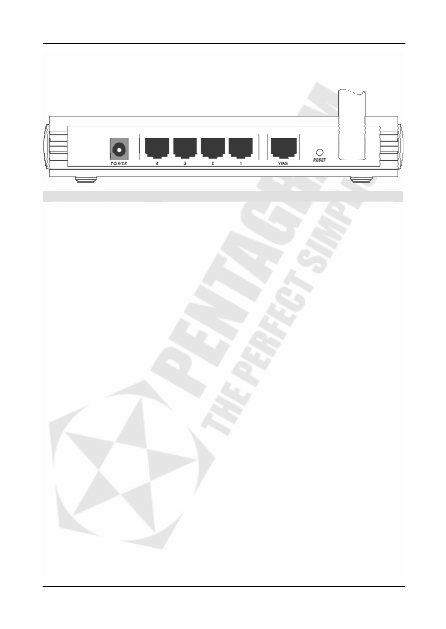
Hátsó panel
Jelölés
Használható...
POWER
Hálózati tápegység bekötése
LAN 1-4 (RJ-45)
Hálózati berendezések bekötése Ethernet kábel segítségével
WAN (RJ-45)
DSL modem bekötése Ethernet kábel segítségével
RESET
Router újraindítása
ANTENNA (RP-SMA)
Vezeték nélküli antenna bekötése (RP-SMA aljzat)
Cerberus csatlakoztatása a számítógépre.
Cerberust kétféle módón lehet a számítógéppel összekötni:
Ethernet porton keresztül történő csatlakoztatás (hálózati kártya)
A router valamennyi Ethernet portja olyan technológiában kerül kivitelezésre, mely lehetővé teszi a
keresztcsatlakozás bekapcsolását, amennyiben szükséges. A router automatikusan kiválasztja a
lehetséges maximális átviteli sebességet az automatikus sebességegyeztetési funkció révén.
10/100 Mb/s sebességű adatátvitel 5 eres RJ-45 dugóban beszorított kábelt igényel. Egyenes
kábel esetén mind a két dugót a EIA/TIA 568B standard szerint kell összeszorítani. Keresztkábel
esetén, az egyik dugó EIA/TIA 568A, a másik EIA/TIA 568B standard szerint legyen összeszorítva.
A berendezés egyik portra történő csatlakoztatását követően a megfelelő LED villogni kezd, ezzel
jelezve a port diagnosztikai folyamatát és az adatátviteli sebesség egyeztetését.
WLAN interfészen keresztül történő csatlakoztatás (vezeték nélküli kártya)
A Cerberus vezeték nélküli hálózaton keresztül történő csatlakoztatásához WLAN kártyát helyesen
kell telepíteni a rendszerben. A Cerberus a vezeték nélküli kártya által elérhető területen belül kell
legyen és ugyanehhez az alhálózathoz tartoznia kell.
Hálózati tulajdonságok konfigurációja
A számítógép a routerrel való összekötését követően (LAN vagy WLAN), be kell állítani a
rendszerben az TCP/IP protokollt. A protokoll automatikusan telepítésre kerül a hálózati kártya
vezérlők telepítése során. Ajánlott a TCP/IP protokollt úgy konfigurálni, hogy az IP címet és egyéb
paramétereket a router DHCP szerverétől kapja. Alábbiakban mutatjuk az ilyen konfigurációt
különböző Windows rendszerek esetén.
PENTAGRAM Cerberus P 6391
HU - 5
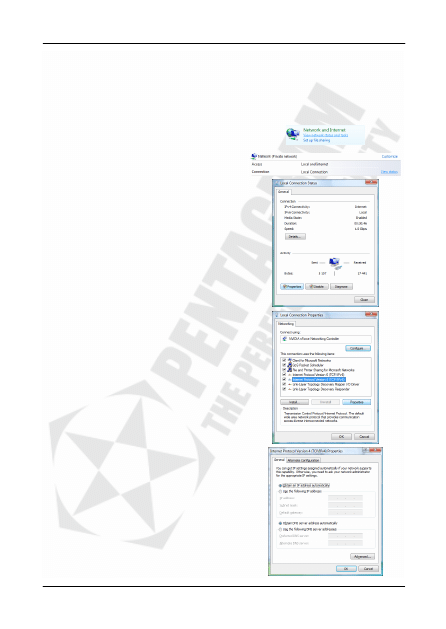
Windows Vista
Figyelem: Hálózat konfigurációjához rendszergazda (adminisztrátor) jogosultság szükséges.
Amennyiben megjelenik a Felhasználói ellenőrzés ablak, kattintson a Folytatás-ra (Adminisztrátor
típusú felhasználó) vagy válassza az Adminisztrátor típusú felhasználót és írja be a helyes jelszót
(standard típusú Felhasználó).
1.
Kattintson Start → Vezérlőpanel.
2.
Kattintson Hálózati állapot és feladatok.
3.
Kattintson Állapot kijelzése a megfelelő
összekötés számára.
4.
Az
Általános
kártyán kattintson a
Tulajdonságok gombra.
5.
Az Általános kártyán jelölje meg az Internet
protokoll 4. verzió (TCP/IPv4) opciót és
kattintson Tulajdonságok gombra.
6.
Az Általános kártyán jelölje meg az
Automatikus IP cím szerzés és Automatikus
DNS szerver cím szerzés opciókat.
7.
Kattintson OK gombra, hogy visszaírja a
beállításokat és zárja le a Tulajdonságok
ablakot: Internet protokoll 4. verzió
(TCP/IPv4).
PENTAGRAM Cerberus P 6391
HU - 6
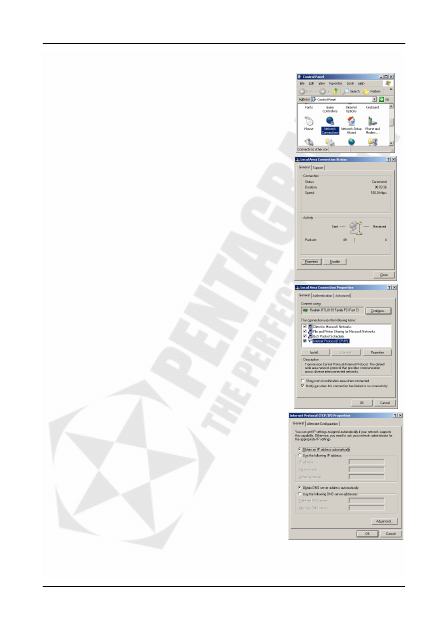
Windows 2000/XP
1.
Kattintson Start → Beállítások → Vezérlőpanel.
2.
Kattintson kétszer a Hálózati kapcsolások ikonra
(2000/XP klasszikus nézetben) vagy Hálózati és internet
kapcsolások majd Hálózati kapcsolások (XP az
alapértelmezett nézetben).
3.
Kattintson kétszer Helyi kapcsolás -ra.
4.
Az Általános kártyán kattintson a Tulajdonságok -ra.
5.
Az Általános kártyán jelölje meg az Internet protokoll
(TCP/IP) és kattintson a Tulajdonságok -ra.
6.
Az Általános kártyán jelölje meg az Automatikus IP cím
szerzés és Automatikus DNS szerver cím szerzés
opciókat.
7.
Kattintson OK gombra, hogy visszaírja a beállításokat és
zárja le a Tulajdonságok ablakot: Internet protokoll
(TCP/IP).
PENTAGRAM Cerberus P 6391
HU - 7
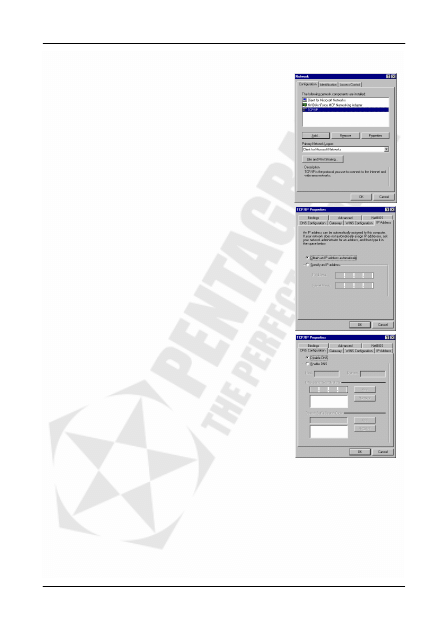
Windows 95/98/Me
1.
Kattintson Start → Beállítások → Vezérlőpanel.
2.
Kattintson kétszer Hálózat ikonra.
3.
A Konfiguráció kártyán jelölje meg a TCP/IP-t a
megfelelő hálózati kártya számára és kattintson a
Tulajdonságok -ra.
4.
Az IP cím kártyán jelölje meg az Automatikus IP cím
szerzés opciót.
5.
A DNS Konfiguráció kártyán jelölje meg a DNS
kikapcsolva opciót
6.
Kattintson OK gombra, hogy visszaírja a beállításokat és
zárja le az Internet protokoll TCP/IP Tulajdonságok
ablakot.
Ellenőrzés, hogy a kártya rendelkezik-e helyes IP címmel:
1.
kattintson Start > Indítás
2.
írja be cmd (Win 2000/XP) vagy command (Win 98/ME) és nyomja meg az Enter-t
3.
írja be az utasítássorba ipconfig /all és nyomja meg az Enter-t
4.
ellenőrizze, hogy az IP Address bejegyzés a megfelelő hálózati kártya számára a
következő értékű: 192.168.1.x
PENTAGRAM Cerberus P 6391
HU - 8
A router konfigurációja WWW-n keresztül
Cerberus P 6391 router az internet böngésző segítségével is konfigurálható, mely egy standard, a
legtöbb operációs rendszerbe integrált alkalmazás. A router nagyon egyszerű és áttekinthető
grafikus felhasználói felülettel rendelkezik, melynek segítségével részletesebb hálózati opciók is
beállíthatók.
Belépés
1.
Indítsa el az internet böngészőt
2.
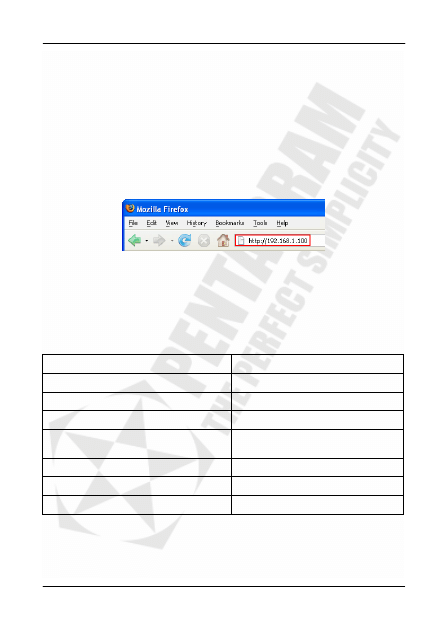
A cím mezőben írja be a router alapértelmezett IP címét: http://192.168.1.100
3.
Amennyiben beállították a rendszer jelszót, írja be a felhasználót (User Name) és a jelszót
(Password) – alapértelmezés szerint admin / pentagram.
Alapértelmezett beállítások
A router konfigurálásának elkezdése előtt ajánlott megismerkedni az alábbi legfontosabb
paraméterek alapértelmezett beállításaival.
IP cím
192.168.1.100
Alhálózati maszk
255. 255. 255.0
SSID
PENTAGRAM P 6391
DHCP Szerver
Bekapcsolva
DHCP szerver címállománya
100 db. IP cím
192.168.1.101 -től
IP cím birtoklásának ideje
7200 mp (2 óra)
Felhasználó neve
admin
Jelszó
pentagram
Ajánlott minél előbb megváltoztatni a felhasználó nevét és a jelszót.
Ha bármikor elfelejti a router hozzáférési jelszavát, akkor újra kell indítani a routert az
alapértelmezett beállításokig.
FIGYELEM! A router konfigurációjának részletes leírása a Telepítési és használati utasításban
található a mellékelt CD lemezen.

PENTAGRAM Cerberus P 6391

PENTAGRAM Cerberus P 6391
Document Outline
Wyszukiwarka
Podobne podstrony:
CERBERUS P 6391 Manual EN
CERBERUS P 6391 Manual PL
CERBERUS P 6391 Manual EN
multi demultiplekser
LG MULTI V
ALAN42 MULTI component side
Multi PIN AEGON Firma 2008
Karta katalogowa Klimatyzator typu Multi Split V
Castles & Crusades Multi Classing
NDT 52517 a novel 5 category multi modal t1 and t2wi mri based strati 031914
cerberus
Multi X english
CHIGO MULTI
multi 6, AGH
porozumienie 2010, Mechatronika AGH IMIR, semestr 6, Elementy wyk. robotów 2, ARTAS.SAM.v6.0.45.Mult
Cwiczenia 3 Multi wyniki
Karta katalogowa Klimatyzator typu Multi Split V (2)
racismz int (2) , Racism has become one of the many burdens amongst multi-cultural worlds like Canad
więcej podobnych podstron