Laboratorium 2
Temat: Analiza kodu i debugowanie programu.
1. W poszukiwaniu błędów
Wstęp do bieżącego ćwiczenia można by opatrzyć stwierdzeniem, iż „Każdy popełnia błędy”.
Stwierdzenie to jest prawdziwe w odniesieniu do programistów a w szczególności do początkujących,
stawiających pierwsze „znaki/kroki w tematyce kodowania. W trakcie całego semestru i kolejno
realizowanych ćwiczeń pojawi się szereg problemów uniemożliwiających prawidłową kompilacje
programu lub też nieoczekiwane zachowanie się aplikacji, którą właśnie testujemy. O ile w pierwszym
przypadku kompilator poinformuje nas o występujących nieprawidłowościach, jak również poda dokładne
miejsce wystąpienia błędu (w szczególności podawany jest numer wiersza, w którym znajduje się błąd lub
ostrzeżenie), o tyle nieoczekiwane zachowanie się programu i niespodziewane wyniki przestają być już
tak proste do znalezienia. Sytuacja taka wymaga umiejętności poszukiwania błędów w naszych
programach, co w żargonie informatycznym jest określane terminem debugowania kodu.
2. Debuggowanie
Debuggowanie jest procesem wyszukiwania oraz usuwania błędów znajdujących się w pisanym
przez nas kodzie programu. Program wykorzystywany do tego celu nazywany jest debuggerem (ang.
debugger – w wolnym tłumaczeniu odpluskwiacz). Istnieje szereg debuggerów w postaci komercyjnych
rozwiązań zintegrowanych z pakietami Visual Studio, Visual C++ itd. Nie jesteśmy oczywiście zmuszeni
do korzystania z powyższych środowisk. Uwagę swoją można bowiem skierować na narzędzia oparte na
licencji publicznej GNU. Przykładem deguggera GNU jest program gdb, wspomniany już w ćwiczeniu
pierwszym. Zwykle nie musimy korzystać bezpośrednio z gdb gdyż narzędzia te są częścią
zintegrowanego środowiska programistyczne (IDE), jak CodeBlocks czy Visual Studio.
Uwaga:
Aby skorzystać z przedstawionych metod wyszukiwania błędów konieczne jest, aby każdy
testowany przez nas program uruchamiać w trybie „Debug” (nie wybierać opcji „Release”). W
środowisku CodeBlocks ustawienie tej opcji można kontrolować w polu „Build target” na pasku
„Compiler”. Podobna sytuacja ma miejsce w przypadku środowiska Visual Studio.
2.1. Ustawianie punktów wstrzymania
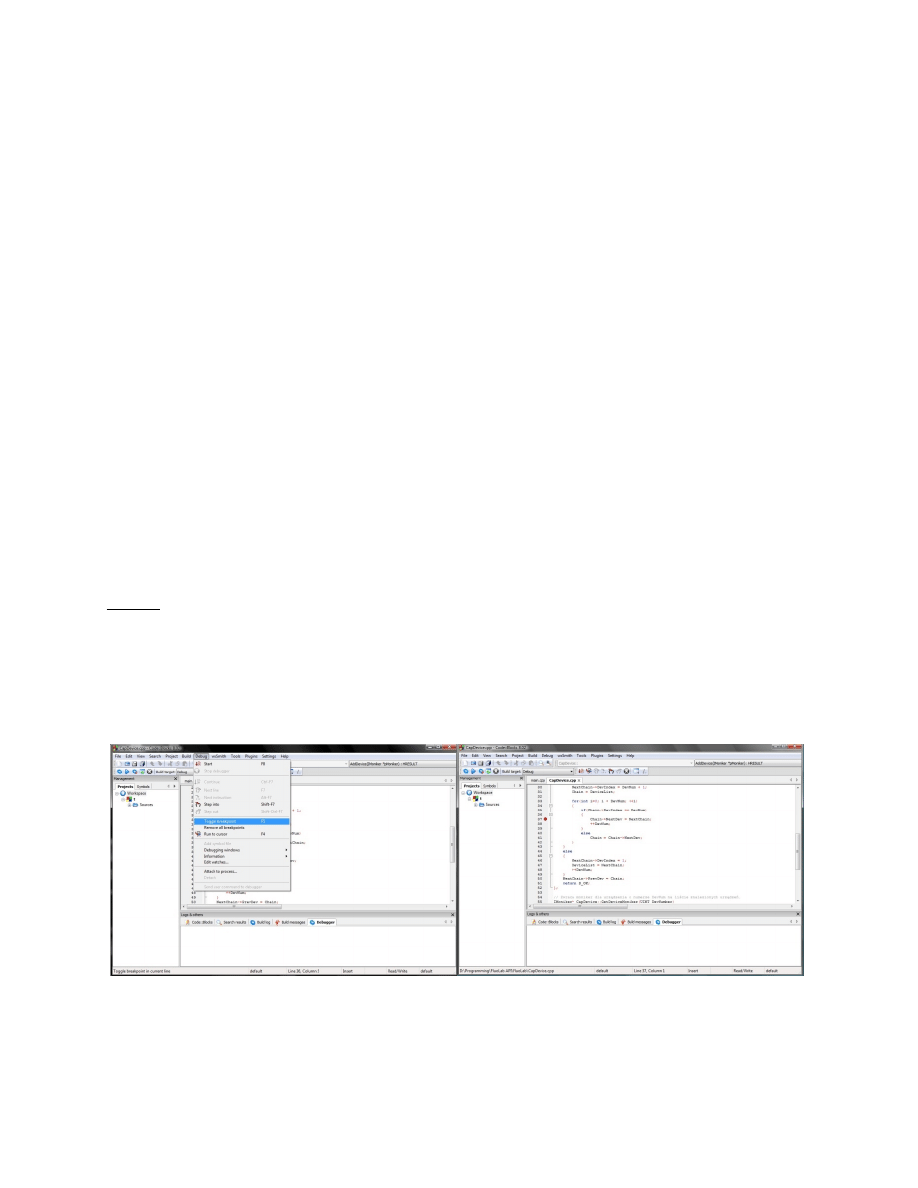
Rys.1. Ustawianie punktu wstrzymania (ang. breakpoint) w środowisku CodeBlocks.

Zadanie:
•
napisz krótki program, np.:
◦
obliczający zadaną potęgę n liczby 2, tzn. 2
n
, np. korzystając z podanego kodu:
int n=4;
int wynik=1;
for(int i=0;i<n;i++){
wynik=wynik*2;
};
cout << "Wynik=" << wynik << endl;
◦
obliczający pierwiastki wybranego równania kwadratowego. W tym celu skorzystaj z
następujących uwag:
▪
funkcja sqrt(N)oblicza pierwiastek z liczby N; funkcja ta wymaga jednak dołączenia
biblioteki <math.h>
▪
instrukcja warunkowa typu if wymaga deklaracji typu if(a==0){} a nie typu
if(a=0){}, która jest operacją przypisania zmiennej a wartości 0
•
skompiluj program w trybie „Debug” (wykonywanie programu będzie prowadzone pod kontrolą
debugger’a) i uruchom w celu sprawdzenia jego poprawności
Kiedy dysponujemy już gotowym i działającym kodem rozwiązującym postawione zadanie,
możemy przejść do ustawienia pierwszych punktów wstrzymania. Punktem wstrzymania (ang.
breakpoint) jest pewne miejsce w programie w którym debugger automatycznie zatrzyma jego działanie.
Nie jesteśmy oczywiście ograniczeni do pojedynczego punktu wstrzymania a ich położenie zależy
wyłącznie od nas samych i wiedzy na temat możliwych błędów jakie mogą się pojawić w danym miejscu
kodu źródłowego.
CodeBlocks:
•
ustaw kursor w linijce, w której ma znaleźć się punkt wstrzymania
•
z menu wybierz: Debug -> Toggle breakpoint (F5)
•
uruchom program: Debug -> Start (F8)
Visual Studio:
•
ustaw kursor w linijce, w której ma znaleźć się punkt wstrzymania
•
z menu wybierz: Debug -> Toggle Breakpoint (F9)
•
uruchom program: Debug -> Start Debigging (F5)
Zadania:
•
ustaw kilka punktów wstrzymania w różnych linijkach kodu.
•
sprawdź działanie poleceń dostępnych w menu Debug tj. Next Line (F7), Next instruction
(ALT+F7), Step into (SHIFT+F7), Step out (SHIFT+CTRL+F7), Run to cursor (F4) – wytłumacz
ich działanie.
2.2. Opcje debuggowania
Opcje debuggowania można znaleźć na pasku „Debugger” pod ikonką „Debugging windows”:
•
Okno: Call stack: okno stosu wywołań (ang. Call stack) zawiera listę wywołań funkcji. Lista ta
przedstawiana jest w postaci hierarchicznej od funkcji wywołanej najwcześniej aż do wywołanej
w bieżącej chwili. Kliknięcie prawym przyciskiem na nazwę funkcji oraz wybranie z pop-up
menu polecenia „switch to this Frome” powoduje przeskoczenie do wskazanej funkcji.
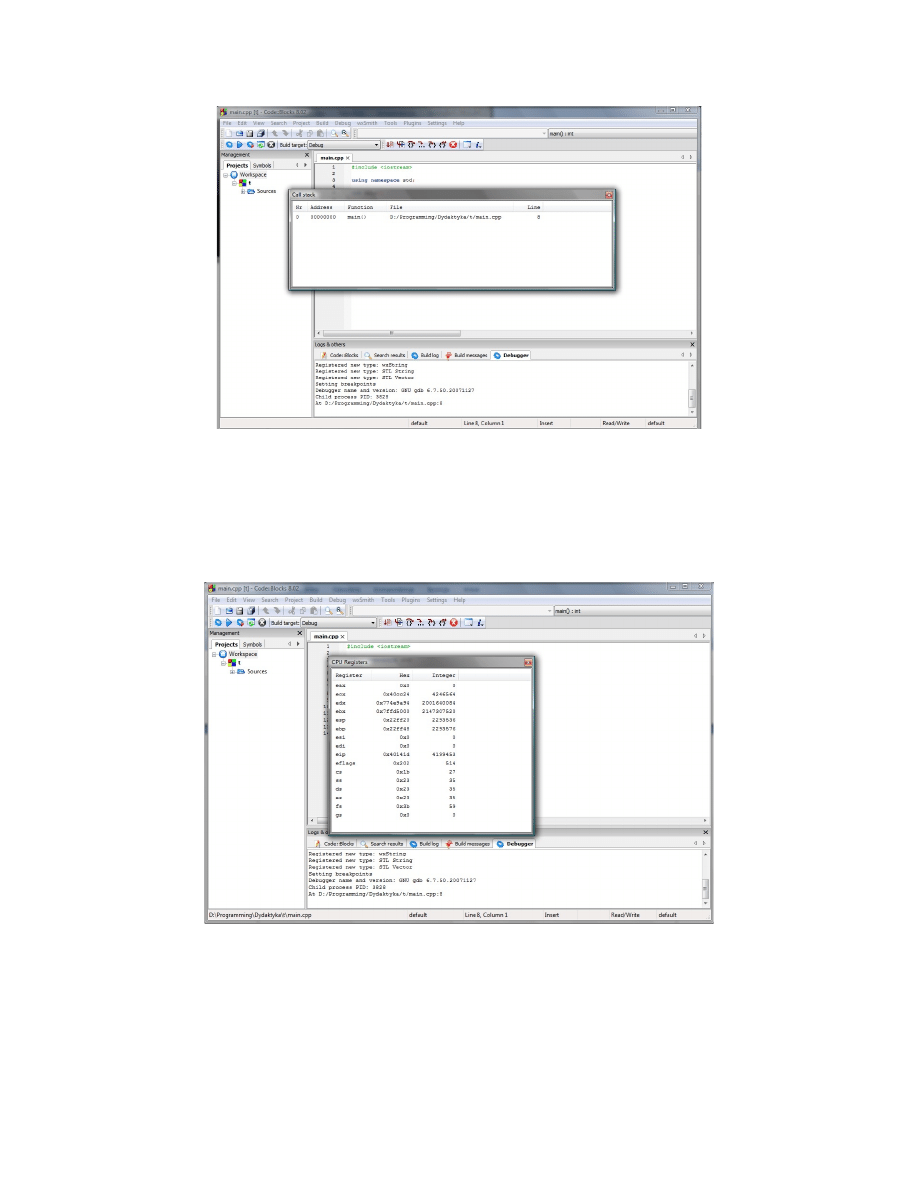
Rys.2. Okienko „Call stack” przestawiające stos wywołań stosu.
•
Okno: CPU Registers: okno to przedstawia aktualną zawartość rejestrów procesora. Możliwa jest
bieżąca obserwacja zmian wartości zapisanych w rejestrach. Bezpośrednia manipulacja
wartościami rejestrów procesora możliwa jest z poziomu języka maszynowego tj. assemblera.
Materiał przedstawiany w ramach niniejszego kursu nie obejmuje tematyki związanej z
programowaniem niskopoziomowym w oparciu o język assembler.
Rys.3. Okienko „CPU Registers” przedstawiające aktualną zawartość rejestrów procesora.
•
Okno: Disassembly: okno to (zwane oknem disassemblera) zawiera widok kodu maszynowego
zapisanego w języku assemblera i wygenerowanego przez kompilator. Podobnie jak okno
rejestrów procesora również okno disassemblera nie będzie omawiane w ramach realizowanego
kursu.
•
Okno: Memory dump:
polskim odpowiednikiem dla tej nazwy jest okno zrzutu pamięci. Okno to
pozwala na bezpośrednie podglądanie zawartości pamięci. Możliwość podglądania zawartości
pamięci ograniczona jest do obszaru należącego do przestrzeni adresowej naszego procesu. Nie
możemy zatem podejrzeć obszaru pamięci wykraczającego poza ten przydzielony (przez system
operacyjny) dla aplikacji którą właśnie debuggujemy.
•
Okno: Running threads: w oknie tym znajdują się informacja o wątkach pracujących w bieżącej
chwili. To okno również wykracza poza ramy zainteresowań obecnego kursu. Wszystkie
programy pisane na tych zajęciach będą programami jednowątkowymi. Wielowątkowość będzie
tematem kolejnych kursów.
•
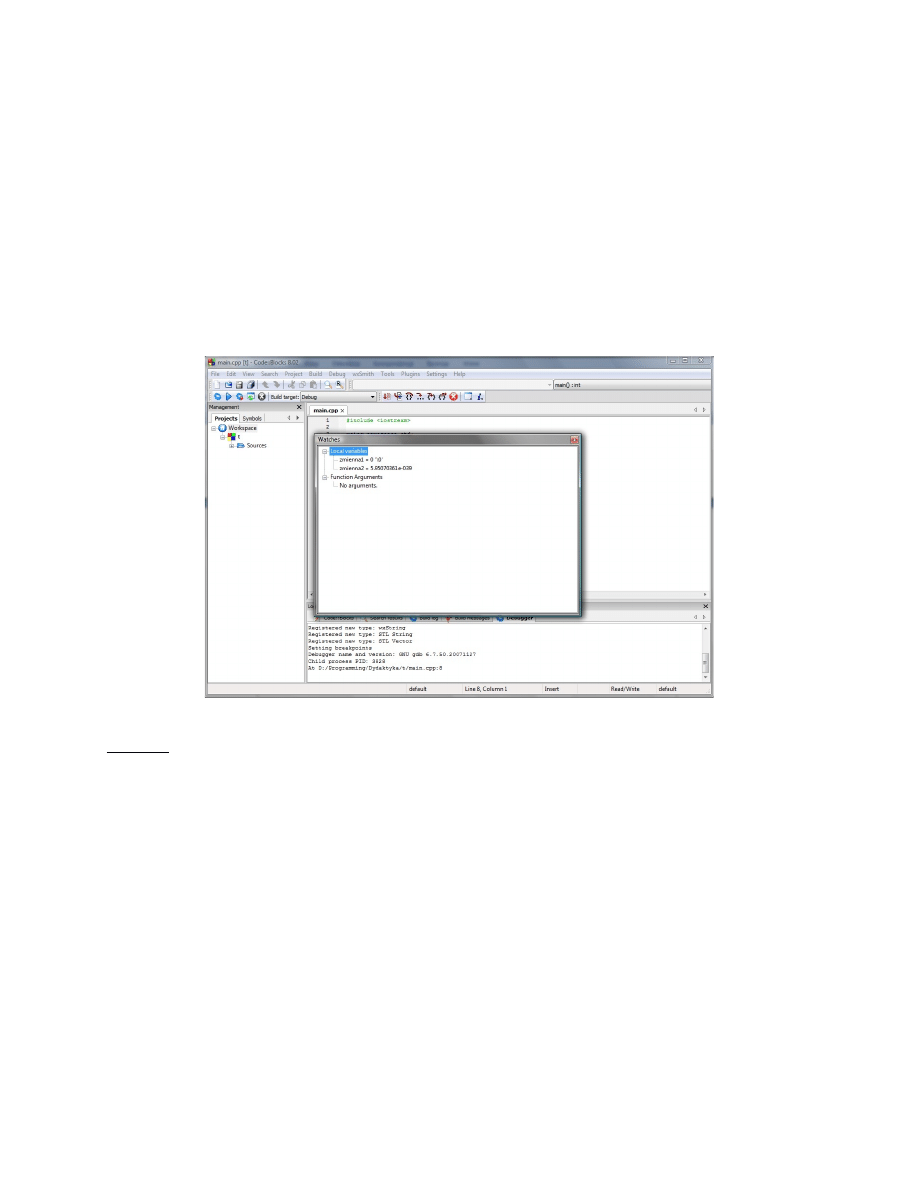
Okno: Watches: okno to umożliwia podejrzenie bieżącej wartości zmiennych jak również
śledzenie zmian ich wartości. Kliknięcie prawym przyciskiem w oknie „Watches” powoduje
pojawienie się menu podręcznego zawierającego szereg przydatnych funkcji tj. „Add watch”
(śledzenie zmian wybranej zmiennej) czy też „Change value” (pozwala zmienić bieżącą wartość
przechowywaną w zmiennej).
Rys.4. Okienko „Watches” pozwalające na śledzenie zmian zmiennych lokalnych.
Zadania:
•
Korzystając z przedstawionych możliwości debuggowania prześledź przykładowe programy z
poprzedniego ćwiczenia wprowadzającego.
•
Zapoznaj się z funkcjami dostępnymi w menu: Debug -> Information
Wyszukiwarka
Podobne podstrony:
Lab 02 2011 2012
Lab 02 R
fiz lab 02
pa lab [02] rozdział 2 UATQAIA4NCICPJGTM2Z7WZ67ZMYLLAS5WS6ALYA
02 - pom rezystancji, Lab 02 c, Laboratorium
02 - pom rezystancji, Lab 02 c, Laboratorium
lab 02 php id 258739 Nieznany
2011 lab 02, Uklady rownan liniowych
MP Lab 02 Otwory, 2
02 - pom rezystancji, Lab 02 e
2011 lab 02 Uklady rownan liniowychid 27450
02 - pom rezystancji, Lab 02 b, Laboratorium
Lab 02 Operacje na plikach
lab 02
in lab 02
468 SCR Lab 02
Systemy Lab 02
lab 02 id 257506 Nieznany
więcej podobnych podstron