warsztaty
48
.psd 04/2009 » www.psdmag.org
warsztaty
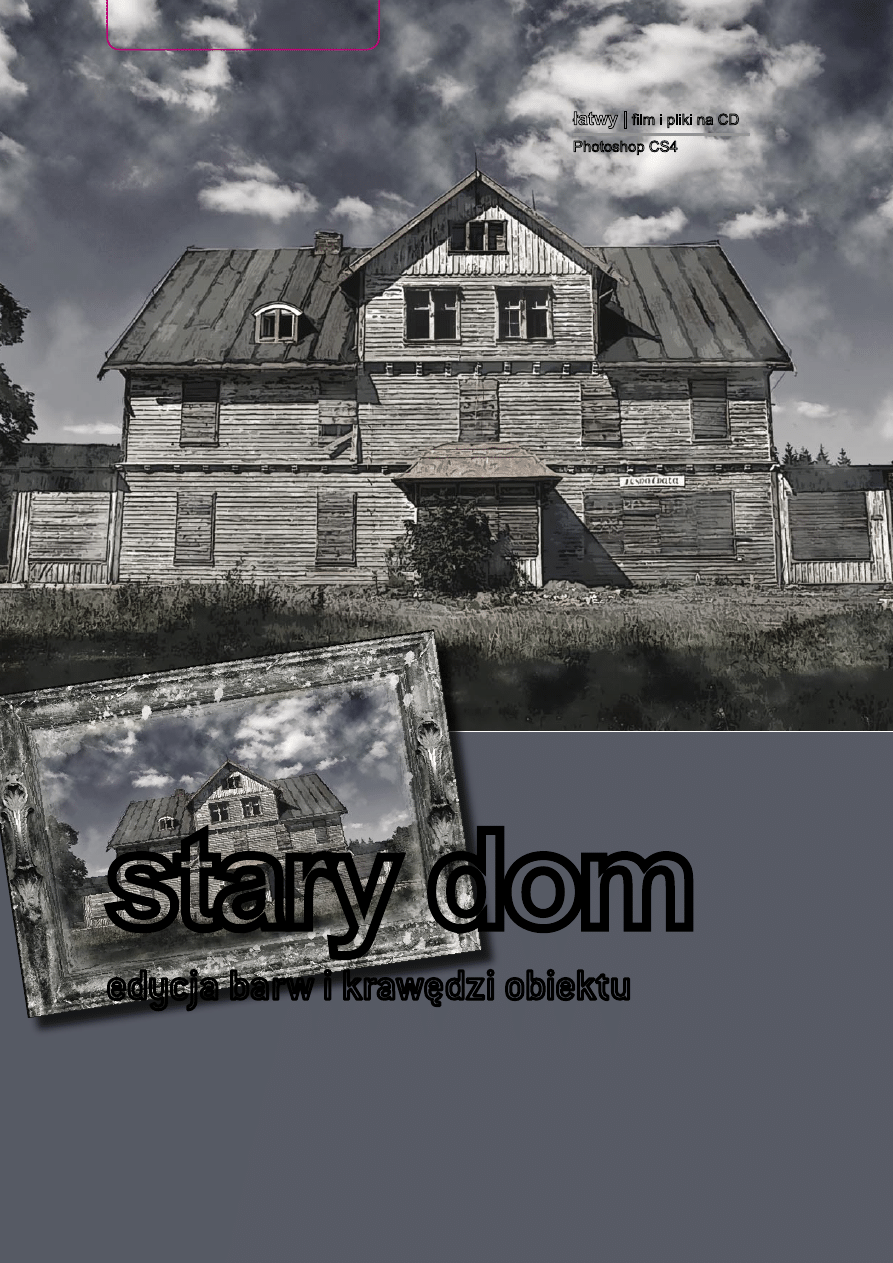
W poniższym materiale zostanie przedstawiony sposób edycji obrazu
z uwzględnieniem jego zmiany kolorystycznej oraz podkreśleniem głównego
motywu fotografii. Na początek zmienimy tonację skupiając się przede
wszystkim na barwie nieba. W dalszym etapie wykorzystamy dwa filtry
Photoshopa, które dobrze ze sobą współpracują. Za ich pomocą podkreślimy
główny obiekt fotografii jakim jest dom, nadając jemu bardziej plastyczny
wygląd. W końcowym etapie wykonany obraz umieścimy w ustylizowanej ramce.
stary dom
edycja barw i krawędzi obiektu
warsztaty
48
.psd 04/2009 » www.psdmag.org
łatwy
|
film i pliki na CD
Photoshop CS4
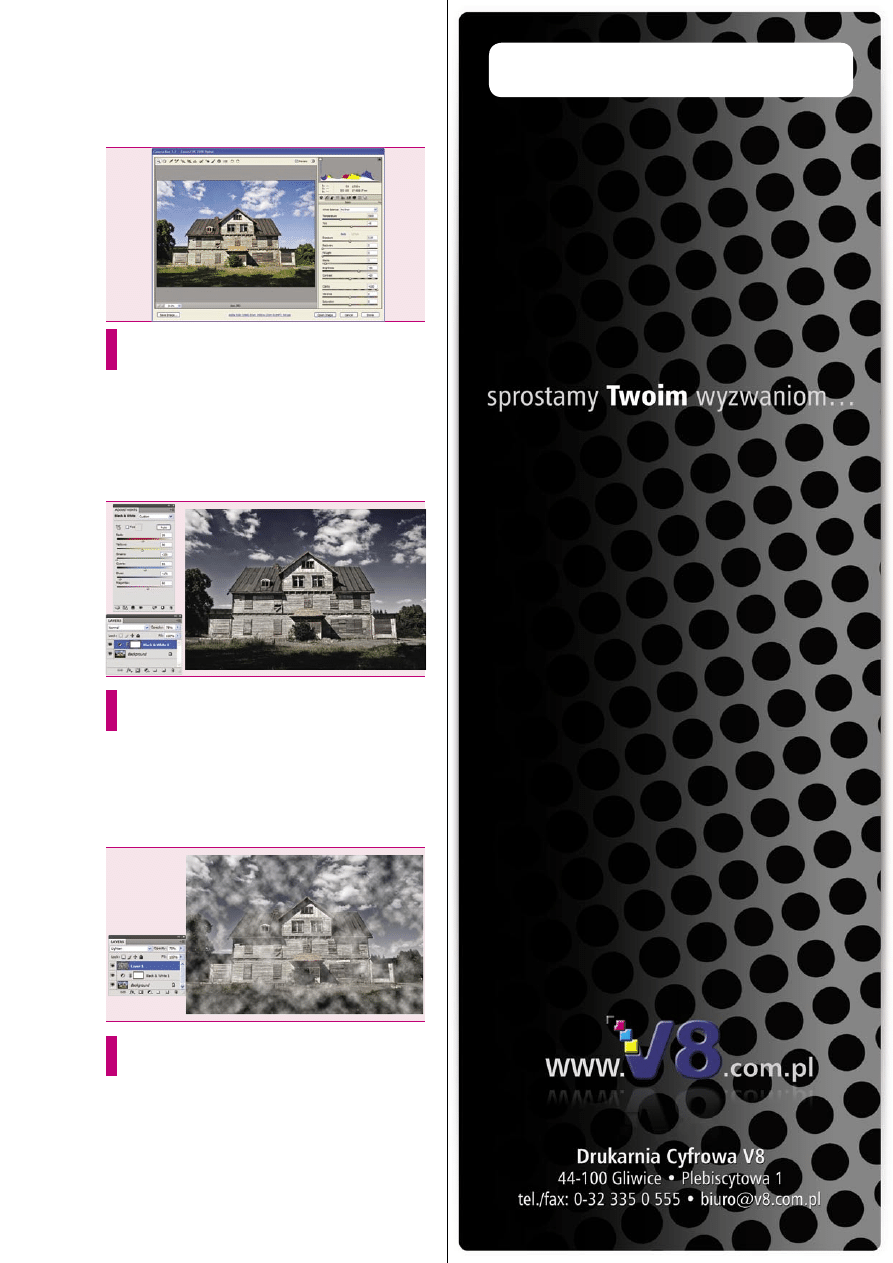
przygotowanie dokumentu
Otwieramy zdjęcie
dom. Zdjęcie jest w formacie RAW i dlate-
go uruchomi się okno dialogowe
Camera Raw. W wyświetlonym
oknie nadajemy maksymalną wartość parametru
Czystość (Clarity)
i akceptujemy
Otwórz obrazek (Open Image). Zapisujemy otwarty
dokument w pliku z rozszerzeniem .psd.
zmiana tonacji barwnej
Tworzymy warstwę dopasowania
Czarny i Biały (Black & White).
Za pomocą dostępnych parametrów wpływamy na nasycenie
wybranych kolorów obrazu. W naszym przykładzie głównie zredu-
kowaliśmy
Niebieskości (Blues) i Zielenie (Greens). Na palecie War-
stwy (Layers) ustalamy parametr Krycie (Opacity) około 75%. Za-
stosowanie to ma wytworzyć ponury klimat obrazu.
zastosowanie filtra
Przywracamy standardowe kolory narzędzia i tła czyli czarny
i biały. Tworzymy nową warstwę wybierając z menu
Warstwa>
Nowa>Warstwa (Layer>New>Layer). Stosujemy na warstwie
filtr wybierając z menu
Filtr>Rendering>Chmury (Filter>Render>
Clouds). Na palecie Warstwy (Layers) zmieniamy Tryb mieszania
(
Mode) ze Zwykły (Normal) na Jaśniej (Lighten) oraz ustalamy pa-
rametr
Krycie (Opacity) około 70%.
0
1
0
2
0
3
Za ekspersowe wykonanie zleceń oraz miłą współpracę dziękuje
redakcja magazynu .psd PHOTOSHOP
warsztaty
50
.psd 04/2009 » www.psdmag.org
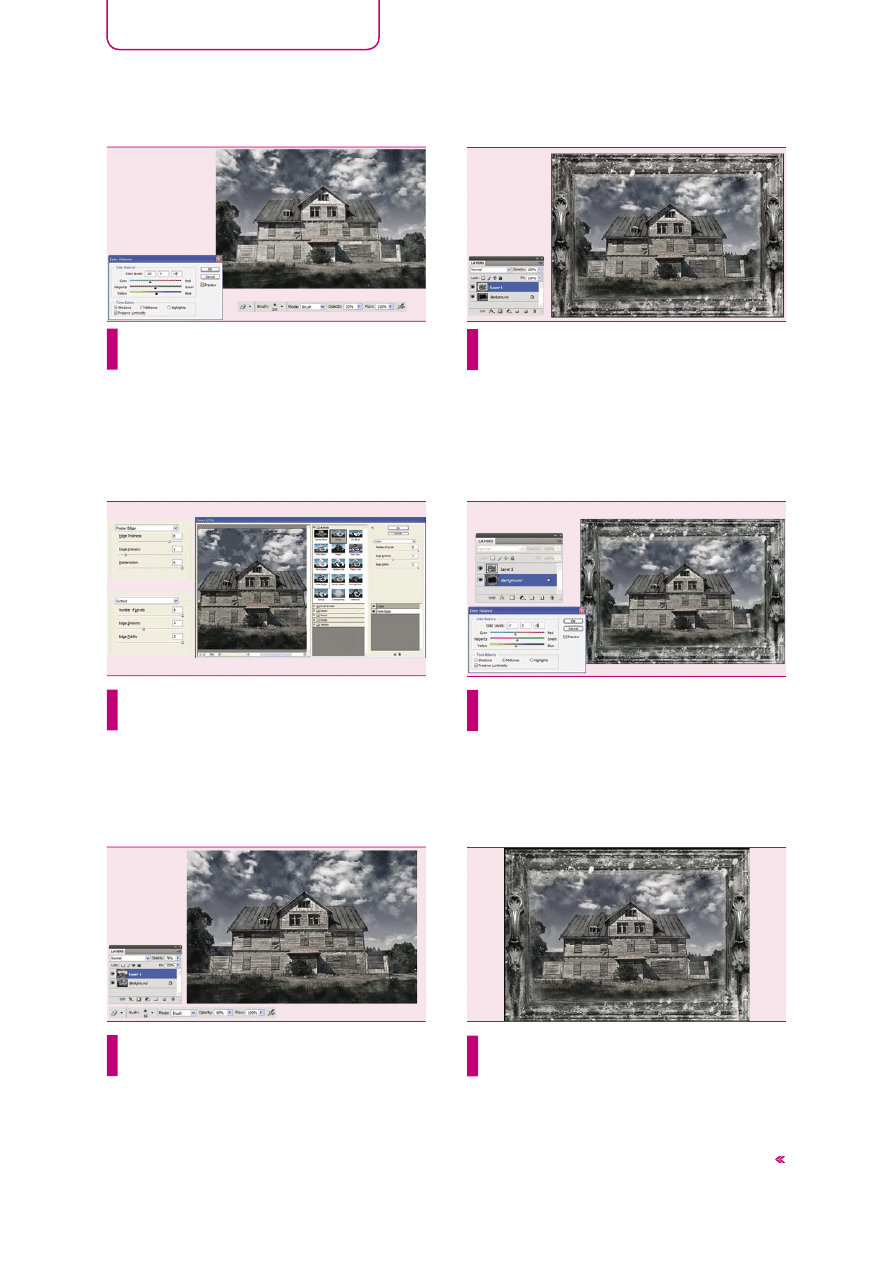
zastosowanie ramki
Otwieramy dokument
ramka dołączony do materiału. Za pomo-
cą narzędzia
Przesunięcie (Move Tool) przenosimy obraz dom
do dokumentu
ramka. Wybieramy z menu Edycja>Swobodnie prze-
kształć (Edit>Free Transform). Za pomocą ramki skalowania dopa-
sowujemy
dom do wewnętrznego obszaru ramki. Narzędziem Gum-
ka (Eraser Tool) z ustaloną miękką końcówką dokonujemy wymaza-
nia krawędzi warstwy z domem.
nadanie barw ramce
Na palecie
Warstwy (Layers) uaktywniamy warstwę z ramką
Background. Wybieramy z menu Obrazek>Dopasuj>Balans ko-
lorów (Image>Adjustmets>Color Balance). W wyświetlonym oknie
dialogowym, przy zaznaczonej opcji
Półcienie (Midtones) nadajemy
delikatnego przebarwienia ramce. W naszym przykładzie niewielkiej
ilości cyjanu i żółci. Akceptujemy
OK. Spłaszczamy dokument.
podsumowanie
Tym sposobem zmieniliśmy charakter zdjęcia. Podczas stosowania
filtrów
Posteryzacja brzegów oraz Wycinanka, należy balansować ich
wartościami. W zależności od zdjęcia wartości te będą różne. Pierwszy
z filtrów pozwala na podkreślenie krawędzi natomiast drugi na uzyskanie
gładkiej płaszczyzny między krawędziami. Ich połączenie nadaje się do
edycji obiektów o prostych krawędziach. Ponieważ filtry oddziałowują na
cały obszar obrazu, jego zastosowanie należy usunąć lub ukryć w innych
częściach fotografii. W przykładzie wykonaliśmy to na obszarze nieba.
Artur Kubieniec „Cherub”
0
7
0
8
0
9
edycja warstwy
Narzędziem
Gumka (Eraser Tool) z ustaloną na pasku opcji mięk-
ką końcówką i
Kryciem (Opacity) około 20%, dokonujemy wy-
mazania fragmentów warstwy pozostawiając delikatne zamglenia
na obrazie. Wybieramy z menu
Obrazek>Dopasuj>Balans kolorów
(
Image>Adjustments>Color Balance). Przy zaznaczonych Cieniach
(
Shadows) nadajemy delikatnego przebarwienia warstwie. W na-
szym przykładzie o odcieniu niebieskości.
podkreślenie krawędzi
Spłaszczamy dokument wybierając z menu
Warstwa>Spłaszcz
obrazek (Layer>Flatten Image). Powielamy warstwę tła. Wybie-
ramy z menu
Filtr>Artystyczne>Posteryzacja brzegów (FilterArtisti-
c>Poster Edges). Za pomocą dostępnych parametrów wzmacniamy
krawędzie domu. Efekt obserwujemy w oknie podglądu. Za pomocą
ikony dostępnej na dole okna dialogowego,
Nowa warstwa efektu
(
New effect layer), dodajemy warstwę i wybieramy filtr Wycinanka
(
Cutout). Ustalamy wartości jak na zrzucie ekranu. Akceptujemy OK.
edycja warstwy
Na tym etapie pozbywamy się efektów zastosowanych filtrów
w okolicach nieba. Przechodzimy do palety
Warstwy (Layers).
Zmniejszamy parametr
Krycie (Opacity) do około 75%. Narzędziem
Gumka (Eraser Tool) z ustaloną na pasku opcji miękką końcówką
i
Kryciem (Opacity) około 80%, dokonujemy wymazania widocznych
krawędzi barw w okolicach nieba. Spłaszczamy dokument.
0
4
0
5
0
6
Wyszukiwarka
Podobne podstrony:
HLP - oświecenie - opracowania lektur, 30. Jan Potocki, Rękopis znaleziony w Saragossie. DZIEŃ 43, 4
48 49 50 51 52 53 54 55 56 57
Jezyk polski 5 Ortografia Zas strony 48 49 id 222219
ei 01 2001 s 48 49
48 49
49 50
49 50
48 49
49 50
48 49 607 pol ed01 2007
48 49
48 49
48 49
49 50
Biuletyn FRP 48 49 id 89419 Nieznany
49,50,51
więcej podobnych podstron