

Rejestr systemu cz I
Rejestr systemu Windows XP jest to ten element systemu, który zarządza całą konfiguracją komputera.
Przed rozpoczęciem jakichkolwiek modyfikacji rejestru systemu musimy go zarchiwizować, na wypadek gdybyśmy tak "zabawili się" z rejestrem, że Windows przestałby poprawnie funkcjonować.
Programem umożliwiającym zmiany w rejestrze jest regedit.exe
Możemy go uruchomić na dwa sposoby:
- Wchodzimy do Start/Uruchom... i wpisujemy Regedit
lub
- Przechodzimy do C:\Windows i wyszukujemy pliku regedit.exe po czym klikamy go dwa razy.
Gdy już mamy uruchomiony edytor rejestru z górnego menu wybieramy Plik/Eksportuj...
i zapisujemy w bezpieczne miejsce, najlepiej dodatkowo na jakiś nośnik danych np. płytę CD.
Uwaga! Rozszerzenie plików rejestru .reg jest skojarzone z programem regedit. Nie klikaj nieznanych plików z tym rozszerzeniem bo automatycznie prowadzi to do zmiany całego rejestru lub którejś z jego gałęzi.
Ukryte atrybuty
Kto uparcie nie chce korzystać z Total Commandera jest pozbawiony możliwości szybkiego rozpoznania atrybutów pliku nawet po wybraniu widoku "Szczegóły". Informacja ta może być jednak niektórym potrzebna.
Windows
Commander
Explorator
Windows
Aby ja uzyskać także w Exploratorze w kluczu:
[HKEY_CURRENT_USER\Software\Microsoft\Windows\CurrentVersion\Explorer\Advance
d]
nalezy dodać wartość DWORD ShowAttribCol i przypisać jej zmienną 1.
Rozwijane menu Programy
Przy długiej liście zainstalowanych programów, niezależnie od jej uporządkowania, przydatnym może okazać się przywrócenie znanego z Windows 98 sposobu wyświetlania menu.
Aby ożywić statyczną listę w kluczu:
[HKEY_CURRENT_USER\Software\Microsoft\Windows\CurrentVersion\Explorer\Advance
d]
należy otworzyć wartość ciągu StartMenuScrollPrograms lub zmodyfikować istniejący ciąg.
Yes - uaktywnia przewijanie, No - blokuje tę funkcję

Ikona Mój komputer w menu Start i na pulpicie
Ta szczególna ikona kryjąca dostęp do wielu ustawień może zniknąć. Odpowiada za to wartość DWORD: {20D04FE0-3AEA-1069-A2D8-08002B30309D} ukryta w kluczu:
[HKEY_CURRENT_USER\Software\Microsoft\Windows\CurrentVersion\Policies\NonEnu
m]
przypisując jej 1 usuniemy ikonę, 0 – przywrócimy
Foldery menu Start
Domyślne ustawienia XP serwują nam wszystkie dostępne foldery w menu Start.
O ile Mój komputer (zdublowany ikoną na pulpicie) i Panel sterowania mogą jeszcze pozostać to Moje dokumenty, obrazy, muzykę i połączenia sieciowe zdecydowanie
przeszkadzają. Będą jednak tacy, którzy właśnie z nich często korzystają - ale czy ze wszystkich?
Za wyświetlanie folderów w tym menu odpowiada klucz:
[HKEY_CURRENT_USER\Software\Microsoft\Windows\CurrentVersion\Explorer\Advance
d]
i następujące wartości DWORD:
Start_ShowControlPanel - Panel sterowania
Start_ShowMyComputer - Mój komputer
Start_ShowMyDocs - Moje dokumenty
Start_ShowMyMusic - Moja muzyka
Start_ShowMyPics - Moje obrazy
Start_ShowNetConn - Połączenia sieciowe
przypisanie każdej z nich zmiennej 1 - wyświetli folder w menu Start, a 0 - ukryje go.
W ten sam sposób możemy zarządzać folderem ulubione z tym, że jego nazwę wartości DWORD pisze się nieco inaczej: StartMenuFavorites.
Oczywiście można to zrobić bezpośrednio z poziomu menu Start - Właściwości -
Zaawansowane ale wiedzieć warto.
Lista poleceń "Uruchom"
Polecenia wpisywane w pasku Uruchom są zapamiętywane przez system co może być dużym ułatwieniem. Wyobraźcie sobie że za każdym razem musze wpisywać regedit aby sprawdzić działanie modyfikowanej funkcji. Mogą być jednak tacy, którzy owej listy sobie nie życzą.
Lista przechowywana jest w kluczu:
[HKEY_CURRENT_USER\Software\Microsoft\Windows\CurrentVersion\Explorer\RunMR
U]
Każdą z pozycji jako wartość ciągu
można usunąć czyniąc niewidoczną
na liście. Można także usunąć cały
klucz, a wtedy lista nie będzie już
tworzona.
Blokowanie zamknięcia komputera
W kluczu:
[HKEY_CURRENT_USER\Software\Microsoft\Windows\CurrentVersion\Policies\Explorer]
dodaj wartość DWORD NoClose i przypisz jej 1.

Blokada skrótów klawiaturowych Windows
W kluczu:
[HKEY_CURRENT_USER\Software\Microsoft\Windows\CurrentVersion\Policies\Explorer]
wstaw wartość DWORD NoWinKeys i przypisz jej 1.
Blokowanie uruchamiania niektórych aplikacji
Jeżeli wybranemu użytkownikowi chcesz zablokować możliwość uruchamiania niektórych aplikacji w kluczu:
[HKEY_CURRENT_USER\Software\Microsoft\Windows\CurrentVersion\Policies\Explorer]
dodaj wartość DWORD RestrictRun i przypisz jej 1.
Teraz utwórz podklucz (nie myl z utworzoną już wartością DWORD):
[HKEY_CURRENT_USER\Software\Microsoft\Windows\CurrentVersion\Policies\Explorer
\RestrictRun]
W prawym oknie dodaj kolejne wartości ciągu (typu REG_SZ) definiując aplikacje, które chcesz zablokować np:
Podobną funkcję pełni wartość DWORD DisallowRun, z tym że może ona odnosić się także do wskazanych plików, a nie tylko
aplikacji. Zasady jej tworzenia (z podkluczem włącznie) są identyczne jak w przypadku RestrictRun.
Uniemożliwienie zmiany lokalizacji folderów osobistych
Na stronie poświeconej indywidualnemu dostosowaniu XP przypomniałam możliwość
przeniesienia folderu moje dokumenty na inna partycję niż systemowa. Posunięcie wygodne i oszczędne. Czy jednak zawsze można się zgodzić aby użytkownicy sami dysponowali o miejscu lokalizacji folderów osobistych. Aby to zablokować w kluczu:
[HKEY_CURRENT_USER\Software\Microsoft\Windows\CurrentVersion\Policies\Explorer]
dodajemy odpowiednie wartości DWORD odnoszące się do następujących katalogów:
folder Moje Dokumenty - DisablePersonalDirChange
folder Moje Obrazy - DisableMyPicturesDirChange
folder Moja Muzyka - DisableMyMusicDirChange
Folder Ulubione - DisableFavoritesDirChange
Blokada zmiany lokalizacji następuje oczywiście po przypisaniu każdej z nich liczby 1.
Blokowanie opcji kosza dostępnych po kliknięciu prawym przyciskiem myszy W kluczu:
[HKEY_CURRENT_USER\Software\Microsoft\Windows\CurrentVersion\Policies\Explorer]
dodaj lub zmodyfikuj wartość DWORD NoPropertiesRecycleBin i przypisz jej 1
Ukrywanie folderu „Dokumenty udostępnione”
Katalog „Dokumenty udostępnione” jest domyślnie wyświetlany w Exploratrorze Windows i oknie Mój komputer i pozwala użytkownikom prosty sposób udostępniać umieszczone tam dokumenty w sieci.
Ze względu na bezpieczeństwo można usunąć ten folder z okna Mój komputer. Skutek


zamiany będzie widoczny także w oknie Exploratora.
W kluczu:
[HKEY_CURRENT_USER\Software\Microsoft\Windows\CurrentVersion\Policies\Explorer]
dodaj wartość DWORD: NoSharedDocuments i przypisz jej 1.
Sposób wyświetlania zawartości przed zmianą i po widoczny na obrazkach poniżej.
Blokowanie wybranych opcji
Opcje dostępne z poziomu menu lub przycisków standardowych mogą być selektywnie blokowane. Modyfikacji takiej można dokonać w kluczu:
[HKEY_CURRENT_USER\Software\Policies\Microsoft\Internet Explorer\Restrictions]
Uwaga! Jeżeli wybrany klucz nie istnieje – trzeba go utworzyć wraz z kolejnymi podkluczami Teraz w końcowym kluczu Restrictions dodajemy kolejno wybrane wartości DWORD:
NoBrowserClose – Blokuje możliwość zamknięcia przeglądarki. Zamknięcie jest możliwe z pozio- mu Menadżera zadań
NoBrowserContextMenu – Wyłącza menu prawego przycisku myszy
NoBrowserOptions – Zamyka dostęp do Opcji internetowych z menu Narzędzia
NoBrowserSaveAs – Dezaktywuje funkcję Zapisz jako:
NoFavorites – Blokuje dostęp do katalogu Ulubione
NoFileOpen – Blokuje opcję Otwórz z menu Plik
NoNavButtons – Dezaktywuje przyciski Wstecz i Dalej
NoOpeninNewWnd – Blokuje dostęp do opcji Otwórz w nowym oknie
NoPrinting – Dezaktywuje opcję drukowania i podglądu wydruku
NoSelectDownloadDir – Uniemożliwia zmianę domyślnego katalogu dla ściąganych plików NoTheaterMode – Wyłącza opcje przeglądania w trybie pełnoekranowym
NoViewSource – Uniemożliwia podgląd kodu źródłowego strony
RestGoMenu – Blokuje dostęp do opcji Poczta i grupy dyskusyjne
W przypadku, gdy polecenia menu nie przechodzą w stan zablokowania, próba ich użycia generuje komunikat jak w przykładzie powyżej.
Zakaz ściągania plików
Jeżeli na komputerze nie zostaną zainstalowane dodatkowe narzędzia do pobierania plików z sieci np. NetTransport to użytkownikowi można skutecznie zabronić pobierania plików za pomocą Internet Explorera.
Modyfikacji dokonujemy w kluczu:
[HKEY_CURRENT_USER\Software\Microsoft\Windows\CurrentVersion\Internet
Settings\Zones\3]
Odszukujemy tu wartość DWORD: 1803 i zmienną ustawiamy na 3

Przy kliknięciu na link nie będzie podejmowana żadna akcja, a po wybraniu opcji Zapisz element docelowy jako pojawi się komunikat jak na rysunku
Blokowanie ściągania i instalowania aplikacji z wybranych witryn
Zamiast całkowitej blokady pobierania plików można ją ograniczyć tylko do wybranych witryn niosących potencjalne zagrożenie np. oferujących cracki i narzędzia hakerskie.
Niestety jest przy tym sporo pracy i możliwość taką prezentuję raczej informacyjnie.
W kluczu:
[HKEY_LOCAL_MACHINE\SOFTWARE\Microsoft\Windows\CurrentVersion\Internet
Settings\
ZoneMap\Domains]
należy dla każdej domeny stworzyć nowy podklucz np.
dla www.cracksam.com będzie to klucz cracksam.com (pomijamy www)
W kluczu tym musimy stworzyć wartość DWORD o nazwie * (gwiazdka), a jej zmiennej przypisać 4
Ograniczanie dostępu do Panelu sterowania
Wybranemu użytkownikowi lub wszystkim użytkownikom możemy całkowicie zablokować dostęp do Panelu sterowania lub tylko wybranych funkcji.
Za ograniczenie dostępu do wybranych apletów odpowiada klucz:
[HKEY_CURRENT_USER\Control Panel\don't load]
W przypadku gdy nie znajdziemy w wybranej gałęzi klucza don't load trzeba go utworzyć poleceniem: Edycja - Nowy - Klucz
Decydując się na zablokowanie dostępu do wybranej funkcji, w otwartym kluczu don't load tworzymy wartość typu REG_SZ poleceniem: Nowy - Wartość ciągu. Klikając prawym
przyciskiem myszy wpisujemy odpowiednią wartość REG_SZ, a dane wartości ustawiamy na No.
Lista najczęściej spotykanych wartości to:
System - sysdm.cpl
Połączenia sieciowe - ncpa.cpl
Ekran - desk.cpl
Dodaj/usuń programy - appwiz.cpl
Opcje internetowe - Inetcpl.cpl
Kontrolery gier - joy.cpl
Opcje modemu i telefonu - telephon.cpl
Time and Date Properties - timedate.cpl
Opcje regionalne i językowe - intl.cpl
Opcje zasilania - powercfg.cpl
Mysz - main.cpl
Opcje ułatwień dostępu - access.cpl
Dodaj sprzęt - hdwwiz.cpl
Dźwięki i urządzenia audio - mmsys.cpl
Konta użytkowników - nusrmgr.cpl
Mowa - sapi.cpl
Dostęp można w każdej chwili przywrócić usuwając odpowiednią wartość.
Za całkowite ukrycie Panelu sterowania dla wybranego użytkownika odpowiada z kolei klucz:
[HKEY_CURRENT_USER\Software\Microsoft\Windows\CurrentVersion\Policies\Explorer]
a dla wszystkich użytkowników:
[HKEY_LOCAL_MACHINE\Software\Microsoft\Windows\CurrentVersion\Policies\Explore
r]
Sądzę, że zasada posługiwania się gałęzią HKEY_CURRENT_USER i
HKEY_LOCAL_MACHINE powoli staje się oczywista i w kolejnych przykładach będę się ograniczać tylko do ustawień użytkownika.
We wskazanym kluczu dodajemy nową wartość typu DWORD o nazwie NoControlPanel,
a dane wartości ustawiamy na 1 (niewidoczny) lub 0 (widoczny)
Blokowanie dostępu do Menadżera zadań
Menadżer zadań dostępny jest po kliknięciu prawym przyciskiem myszy na pasek systemowy lub przez kombinację klawiszy Ctrl+Alt+Delete.
Obie formy dostępu można zablokować modyfikując klucz:
[HKEY_CURRENT_USER\Software\Microsoft\Windows\CurrentVersion\Policies]
Dodajemy w nim klucz System, a w nim wartość DWORD DisableTaskMgr, której
przypisujemy zmienną 1. Gotowy plik: DisableTaskMgr.reg Wprawdzie na rozwijanym menu paska systemowego pozycja nadal pozostanie widoczna ale będzie już nieaktywna.
Użycie kombinacji klawiszy spowo- duje wyświetlenie stosownego ko- munikatu.
Blokada zapisu na urządzeniach USB
W celu włączenia blokady zapisu na kluczach USB wystarczy wykonać jeden wpis
w rejestrze. Najpierw należy upewnić się, czy w gałęzi rejestru
[HKEY_LOCAL_MACHINE\SYSTEM\CurrentControlSet\Control]
istnieje klucz StorageDevicePolicies. Jeśli go tam nie ma, należy taki klucz stworzyć.
W następnym kroku należy utworzyć nową wartość typu REG_DWORD o nazwie
WriteProtect, po czym jej zmienną ustawić na 1. Włączy to blokadę zapisu na urządzeniach USB, w tym również na twardych dyskach i nagrywarkach podłączanych do portu USB.
Oczywiście zmiana wartości na 0 przywraca domyślną możliwość zapisu.
Funkcja jest możliwa do zrealizowania w Windows XP z dodatkiem Service Pack 2.
Jakby ktoś nie wiedział, że to skrót
Podczas tworzenia nowego skrótu na pulpicie system domyślnie generuje napis "Skrót do ...", który musimy potem ręcznie modyfikować. Przecież to powinno być oczywiste, bo raczej nie wyobrażam sobie by umieszczać tu cokolwiek innego.
Aby pozbyć się tego drobnego ale dziwnego dodatku zmodyfikujmy klucz:
HKEY_CURRENT_USER\Software\Microsoft\Windows\CurrentVersion\Explorer
W prawym oknie wartości link należy przypisać hex:00,00,00,00
Plik nieznanego typu
Plikom znanych typów np. *.doc, *.jpg itd. system domyślnie przypisuje programy edycyjne.
Można oczywiście zrobić to samemu za pomocą apletu System plików. Co jednak zrobić z plikiem *.conf, *.bin, *.sys itp. Oczywiście najprościej poddać je edycji za pomocą Notatnika. Jednak w tym przypadku tworzenie odrębnej konfiguracji dla każdego typu nie ma sensu bo zawsze może pojawić się nowy np. *.lang, *.nfo lub wręcz plik bez rozszerzenia.
Istnieje oczywiście możliwość skorzystania z opcji Otwórz za pomocą ... ale jest to

kłopotliwe.
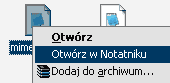
O wiele łatwiej zapewnić sobie dodatkową opcję na rozwijanym menu np. Otwórz
w Notatniku,
która będzie się pojawiać zawsze, gdy klikniemy prawym
przyciskiem myszy na ikonę nieznanego typu.
Procedura jest nieco skomplikowana, ale kto ma często do
czynienia z takimi plikami na pewno się opłaci.
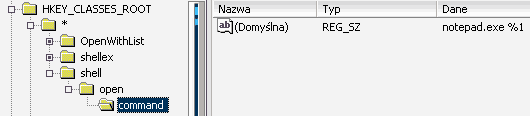
W kluczu: [HKEY_CLASSES_ROOT\*] tworzymy
podklucz shell, a w nim podklucz open. Modyfikujemy
domyślną wartość ciągu przypisując jej polecenie „Otwórz
w Notatniku”.
Teraz tworzymy kolejny podklucz command a wartość domyślną ciągu określamy
jako notepad.exe %1. Całość powinna wyglądać jak na rysunku poniżej. Od tej pory gdy klikniemy na taki plik będziemy mogli skorzystać z nowej funkcji.
Zawijanie wierszy w Notatniku
Pisanie w Notatniku jest czasami niezbędne, zwłaszcza gdy chcemy pozbyć się
formatowania albo modyfikujemy plik systemowy. Standardowe ustawienia edytora
powodują jednak rozciąganie wierszy w poziomie, co znacznie utrudnia ten proces.
Można jednak spowodować, aby wiersze zawijały się automatycznie na końcu okna
przez modyfikację w kluczu:
[HKEY_CURRENT_USER\Software\Microsoft\Notepad]
wstawiamy do niego lub modyfikujemy wartość DWORD fWrap przypisując jej
zmienną 1.
Wyszukiwarka
Podobne podstrony:
Sztuczki w rejestrze systemu Windows
Rejestr Systemowy1, edukacja i nauka, Informatyka
JAK Porady i wskazówki dotyczące rejestru w systemie Win98 część 4
JAK Porady i wskazówki dotyczące rejestru w systemie Win98 część 2
Linux Kernel Podróż do wnętrza systemu cz 1
Informatyka, Rejestr Systemowy, Rejestr Systemowy
JAK Porady i wskazówki dotyczące rejestru w systemie Win98 część 5
JAK Porady i wskazówki dotyczące rejestru w systemie Win98 część 8
Rejestr systemu
Rejestr systemu windows, ZSŁ Monte Cassino, Systemy operacyjne
rejestr systemu, Notatki z systemów
Praca na temat - Rejestr systemu Windows, Prace z przedmiotów informatycznych, szkola średnia
rejestr systemu windows xp, Sytemy operacyjne i sieci komputerowe
Rejestry systemu Windows
Rola rejestru w systemie operacyjnym
JAK Porady i wskazówki dotyczące rejestru w systemie Win98 część 6
Rejestr systemu windows
JAK Porady i wskazówki dotyczące rejestru w systemie Win98 część 7
Informacje na temat rejestru systemu Windows dla użytkowników zaawansowanych
więcej podobnych podstron