CamRoad-6.1
Instrukcja użytkownika
PL / EN / CZ / SK / RO / HU / EE
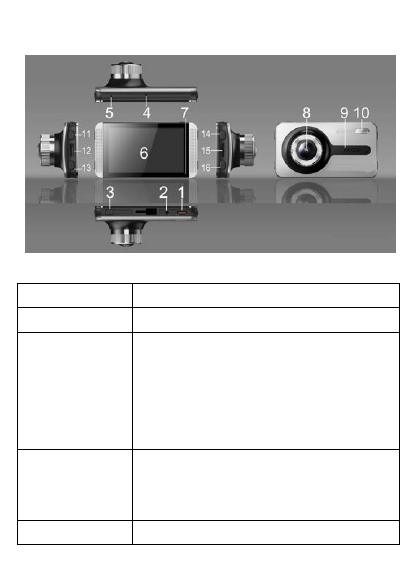
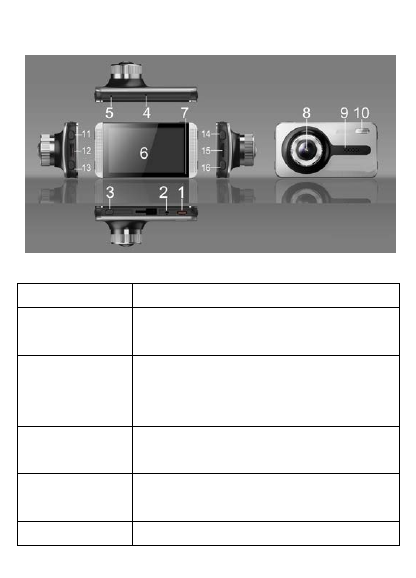
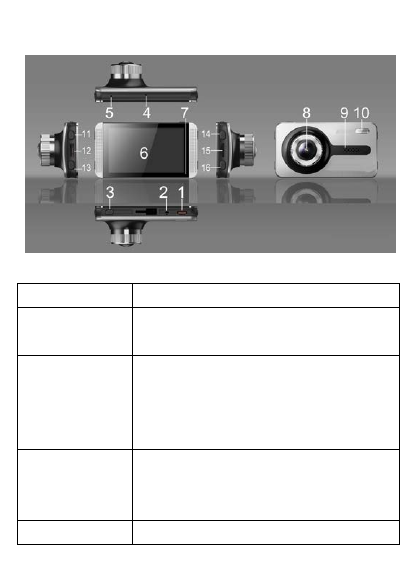
WYGLĄD I OPIS PRODUKTU
Nazwa
Funkcja
1. [Port USB]
Port ładowania - podłącz przewód USB
2. [Interfejs GPS]
Po podłączeniu kamery do modułu GPS, gdy
urządzenie pozostaje w zasięgu sygnału
satelity GPS,
można nagrywać aktualną
pozycję na trasie oraz nagrywać i wyświetlać
prędkość.
3. Włącznik /
Wyłącznik]
([ON/OFF])
Naciśnij ON, aby włączyć kamerę; gdy
urządzenie jest włączone, naciśnij przycisk
OFF, aby je wyłączyć.
4. [Reset]
Użyj przycisku Reset, aby ponownie uruchomić

system w przypadku jego zawieszenia lub gdy
urządzenie nie odpowiada.
5. [Port mikrofonu]
Umożliwia nagrywanie dźwięku.
6. [Wyświetlacz]
Wysokiej rozdzielczości LCD – 2.7” TFT.
7. [Kontrolki]
Światło
czerwone
sygnalizuje
proces
ładowania; niebieskie - urządzenie jest
włączone. Niebieska kontrolka miga podczas
nagrywania.
8. [Obiektyw]
Umożliwia nagrywanie wideo oraz robienie
zdjęć.
9. [Głośnik]
Umożliwia odtwarzanie dżwięku.
10. [Lampa]
Źródło światła dopełniającego mające na celu
zwiększenie jasności podczas pracy w
ciemnym otoczeniu.
11. [OK]
Nagrywanie / Zatrzymanie nagrywania /
Robienie zdjęć / Zatwierdzanie operacji
12. [HDMI]
Port HDMI umożliwiający podłączenie kamery
do telewizora. Wymagany jest przewód HDMI.
13. [M]
Wciśnij krótko, aby wyświetlić Menu; wciśnij i
przytrzymaj przez 3 sekundy, aby zmienić tryb
urządzenia.
W trybie nagrywania wciśnij krótko, aby

zablokować plik nagrania; wciśnij i przytrzymaj
przez 3 sekundy, aby włączyć / wyłączyć
nagrywanie dźwięku.
14. [W górę]
Przesunięcie zaznaczenia w górę (w menu);
zoom
cyfrowy
(powiększanie
podczas
nagrywania / robienia zdjęć).
15. [Port karty
pamięci TF]
Obsługuje karty TF do 32GB.
16. [W dół]
Przesunięcie zaznaczenia w dół (w menu);
zoom cyfrowy (pomniejszanie podczas
nagrywania / robienia zdjęć).
FUNKCJE I OBSŁUGA
Ustawienia
Umieść w kamerze kartę pamięci klasy 6 lub wyższą i zamontuj
kamerę za lusterkiem wstecznym, bądź w innym preferowanym
przez siebie miejscu. N
astępnie podłącz urządzenie do ładowarki
samochodowej. Po wykonaniu powyższych czynności kamera jest
gotowa do użycia.
Włączanie kamery
Wciśnij i przytrzymaj przycisk [ON/OFF], aby włączyć kamerę lub
podłącz ją do ładowarki samochodowej, dzięki czemu urządzenie

włączy się automatycznie.
Uwaga:
W chwili uruchamiania silnika prąd samochodu gwałtownie
zwiększa się. Pomimo, że kamera posiada funkcję automatycznego
startu (podczas gdy zapłon jest włączony), nie możemy
zagwarantować, że silny prąd pojazdu nie spowoduje jej
uszkodzenia. Zalecamy zatem w pierwszej kolejności uruchomić
pojazd (odpalić silnik), a dopiero potem podłączyć kamerę do
ładowarki samochodowej i włączyć ją ręcznie.
Ładowanie baterii i połączenie USB
1. Podczas
ładowania odpowiadająca mu dioda świeci czerwonym
światłem.
2. Podłącz kamerę do komputera za pomocą przewodu USB,
następnie użyj klawiszy [W górę] i [W dół], aby wybrać opcję "Pamięć
masowa" lub "Kamera PC" i naciśnij przycisk [OK], aby potwierdzić.
W zależności od wybranego trybu, urządzenie będzie "widziane"
przez komputer jako przenośny dysk twardy lub kamerka
komputerowa.
Zmiana trybu
K
amera posiada trzy tryby pracy: tryb wideo, tryb zdjęć oraz
tryb odtwarzania (podglądu). Po włączeniu urządzenia uruchamia się
ono domyślnie w trybie kamery. Użyj przycisku [M], aby przełączać
tryby pracy.

Nagrywanie wideo
1. Wciśnij przycisk [OK], aby rozpocząć nagrywanie. Użyj
przycisków [W górę] i [W dół], aby zmieniać cyfrowy zoom. Wciśnij
ponownie [OK], aby zatrzymać nagrywanie.
2. Us
tawienia trybu wideo: po włączeniu kamery naciśnij przycisk
[M], a następnie użyj przycisków [W górę] i [W dół], aby zaznaczyć
daną funkcję i naciśnij przycisk [OK], aby potwierdzić i zapisać
ustawienia.
W trybie wideo istnieje możliwość konfiguracji następujących
funkcji:
Rozdzielczość: 1080HFD / 720P / WVGA / VGA.
Funkcja nagrywania cyklicznego: Do wyboru:
Wył. / 2min. /
3min. / 5min.
Zaznacz "Wył.", aby wyłączyć funkcję nagrywania cyklicznego.
WDR: Włączona automatycznie, bez potrzeby konfiguracji.
Kompensacja ekspozycji:
+2.0、+5/3、+4/3、+1.0、+2/3、+1/3、+0.0、-1/3、
-2/3、-1.0、-4/3、-5/3、-2.0.
Detekcja ruchu: funkcja ta wymaga podłączenia kamery do
ładowarki samochodowej. W trybie tym urządzenie rozpocznie
nagrywanie automatycznie po wykryciu ruchu obiektu. W chwili gdy
kamera nie zarejestruje żadnego ruchu przez 10 sekund, nagrywanie
zakończy się i tryb detekcji zostanie ustawiony ponownie.

Wideo Audio: Wł. - kamera rejestruje zarówno obraz jak i
dźwięk; Wył. - nagrywany jest wyłącznie obraz (bez dźwięku). W
t
rybie nagrywania wciśnij i przytrzymaj przycisk [M], aby włączyć /
wyłączyć nagrywanie dźwięku.
Wyświetlanie daty: Włącz, aby dodać do nagrania znacznik
daty.
G-
Sensor: Do wyboru: Wysoka / Średnia / Niska / Wył. W trybie
wykrywania kolizji, w przypad
ku gwałtownego zderzenia (uderzenia)
samochodu, urządzenie automatycznie zablokuje bieżący plik
nagrania wideo tak, aby nie można było go przypadkowo usunąć ani
nadpisać. Aby wyłączyć ten tryb, ustaw czułość funkcji G-sensor jako
"
Wył.".
Robienie zdjęć
1.
W trybie wideo wciśnij i przytrzymaj przycisk [M], aby
przełączyć urządzenie do trybu zdjęć. Wciskaj przycisk [OK], aby
zrobić zdjęcie. Użyj przycisków [W górę] i [W dół], aby zmieniać
cyfrowy zoom.
2. Ustawienia trybu zdjęć: W trybie zdjęć, wciśnij krótko
przycisk [M] aby wyświetlić Menu. Następnie użyj przycisków [W
górę] i [W dół], aby zaznaczyć daną funkcję i naciśnij przycisk [OK],
aby potwierdzić i zapisać ustawienia. W trybie zdjęć istnieje
możliwość konfiguracji następujących funkcji:

Tryby wyko
nywania zdjęć: zdjęcie pojedyncze (domyślnie) /
samowyzwalacz: 2 sekundy / 5 sekund / 10 sekund.
Rozdzielczość: 12M / 10M / 8M / 5M / 3M / 2M HD / VGA / 1.3M.
Jakość obrazu: Dobra / Zwykła / Ekonomiczna.
Ostrość: Silna / Zwykła / Miękka
Balans bieli:
automatycznie / światło dzienne / zachmurzenie /
żarówka wolframowa / światło fluorescencyjne.
Kolor:
Kolory / Czerń i biel / Sepia
ISO: Auto/100/200/400
Kompensacja ekspozycji:+2.0、+5/3、+4/3、+1.0、+2/3、+1/3、
+0.0、-1/3、-2/3、-1.0、-4/3、-5/3、-2.0.
An
tywstrząs: Wł. / Wył..
Znacznik daty: Do wyboru: pokazuj datę / pokazuj datę i godzinę
/ wyłączone.
Tryb odtwarzania:
1. W trybie nagrywania wideo: Wciśnij przycisk trybu (M)
dwukrotnie, aby włączyć tryb odtwarzania. Użyj przycisków [W górę] i
[W dół], aby przeglądać pliki.
2. Przeglądanie zdjęć:
1) Użyj przycisków [W górę] i [W dół], aby przeglądać pliki.
2) Usuwanie przeglądanych plików: naciśnij przycisk [M], aby
wyświetlić menu. Następnie użyj przycisków [W górę] i [W dół], aby

wybrać opcję "Usuń" i naciśnij przycisk [OK], aby wyświetlić okno z
żądaniem potwierdzenia. Ponownie zaznacz "Usuń" (lub "Usuń
wszystkie") i naciśnij [OK], aby zatwierdzić operację.
3) Blokowanie (ochrona) danego pliku: naciśnij przycisk [M], aby
wyświetlić menu. Następnie użyj przycisków [W górę] i [W dół], aby
wybrać opcję "Blokuj" i naciśnij przycisk [OK], aby zatwierdzić.
Wyświetlone zostanie okno, w którym użytkownik może zablokować
bądź odblokować dany plik (wszystkie pliki). Wciśnij [OK], aby
zatwierdzić operację.
4) Pokaz slajdów: naciśnij przycisk [M], aby wyświetlić menu.
Następnie użyj przycisków [W górę] i [W dół], aby wybrać opcję
"Pokaz slajdów" i naciśnij przycisk [OK], aby zatwierdzić. W oknie,
które się pojawi, należy następnie wybrać czas wyświetlania jednego
zdjęcia. Po dokonaniu wyboru, wciśnij przycisk [OK], aby potwierdzić
daną operację. Po rozpoczęciu pokazu slajdów zdjęcia będą
wyświetlane oraz zmieniane automatycznie.
Uwaga: aby móc usunąć zablokowane (chronione) pliki, należy
je najpierw odblokow
ać. Należy w tym celu wykonać te same kroki,
jak podczas blokowania.
3. Odtwarzanie wideo:
1) Zaznacz plik wideo, a następnie naciśnij przycisk [OK], aby go
odtworzyć. Wciskaj [OK], aby pauzować / kontynuować
odtwarzanie. Podczas odtwarzania wideo użyj przycisków [W górę] i
[W dół], aby przewinąć nagranie do tyłu lub do przodu.
2) Aby wyświetlić menu ustawień trybu odtwarzania, zatrzymaj
odtwarzanie i wciśnij przycisk [M]. Opcje ustawień pozwalają m.in. na
usunięcie danego pliku, zablokowanie go (ochronę) lub wyświetlenie
obrazów w pokazie slajdów.
Ustawienia systemowe
Włącz urządzenie i naciśnij przycisk OK, aby zakończyć
nagrywanie. Następnie wciśnij krótko przycisk M, aby wyświetlić
menu ustawień systemowych (dłuższe przytrzymanie spowoduje
zmianę trybu urządzenia).
Użyj przycisków ▲ / ▼, aby zaznaczyć daną opcję ustawień, a
następnie wciśnij OK, aby ją otworzyć.
Opcje
Możliwości do
wyboru
Opis opcji
Ustawienia
daty / godziny
Dostosuj pola:
Dzień / Miesiąc /
Rok oraz
Godzina / Minuta
/ Sekunda
Wybierz, aby ustawić datę oraz
godzinę systemu urządzenia.
W przypadku, gdy urządzenie
nie jest używane przez dłuższy
czas, a bateria zostanie
całkowicie rozładowana, należy
ponownie ustawić datę oraz
godzinę.

Automatyczne
wyłączanie
Wyłączone / 1
minuta / 2 minuty
/ 3 minuty
Wybór czasu, po którym
urządzenie wyłączy się, w
przypadku gdy użytkownik nie
wykonuje na nim żadnych
operacji.
Język
Angielski /
francuski /
hiszpański /
portugalski /
niemiecki /
włoski / polski /
czeski/ słowacki
/ rosyjski /
rumuński /
węgierski /
estoński
Wybór języka menu.
Tryb TV
[NTSC/PAL]
W przypadku starszych
telewizorów lub
monitorów, które nie
posiadają funkcji
automatycznego wyboru
systemu ani koloru,
wybierz PAL.
Częstotliwość
światła
.
[50HZ/60HZ]
W przypadku starszych
telewizorów lub monitorów,
które nie posiadają funkcji
automatycznego wyboru
częstotliwości odświeżania,
wybierz 50Hz.
Wygaszacz
ekranu
[Wył. / 3 Min / 5
Min / 10 Min]
Wybór czasu, po którym
zostanie automatycznie
włączony wygaszacz
ekranu.

Obracanie
obrazu
[Wł. / Wył.]
Możliwość włączenia /
wyłączenia funkcji
automatycznego obracania
ekranu
o 180°, w zależności od
ustawienia kamery podczas jej
montażu.
Formatowanie Formatowanie
karty SD [OK /
Anuluj]
Wybierz "OK", aby sformatować
kartę Micro SD.
Ostrzeżenie: formatowanie karty
spowoduje usunięcie wszystkich
zapisanych na niej danych.
Przywracanie
ustawień
fabrycznych
[OK / Anuluj]
Wybierz "OK", aby
przywrócić ustawienia
fabryczne.
Wersja oprogramowania
Wyświetla bieżącą wersję
oprogramowania kamery.
Pozostałe funkcje
Wyjście HDMI:
Użyj specjalnego przewodu wyjściowego HD, aby podłączyć kamerę
do monitora z interfejsem HDMI.
W
yżej wymieniony sposób połączenia pozwalają na wyświetlanie
zarejestrowanych przez kamerę obrazów i filmów wideo (również z
dźwiękiem).
Uwaga:
Wyświetlanie wideo oraz zdjęć za pośrednictwem
wyświetlacza HDMI możliwe jest jedynie po uprzednim wyborze
r
ozdzielczości 1080p.

Śledzenie trasy GPS (GPS Tracking):
1. Upewnij się, że zakupione przez Ciebie urządzenie posiada
f
unkcję śledzenia trajektorii ruchu pojazdów oraz moduł odbiornika
GPS.
2. Podłącz przewód odbiornika GPS do portu "Odbiornik GPS"
kamery. Logo instrukcji ekranowych GPS zacznie migać, aż do
zakończenia procesu pozycjonowania. Informacje o pozycji i
prędkości są dodawane bezpośrednio do pliku wideo.
3. Do odtworzenia zarejestrowanych w ten sposób informacji
wymagany jest specjalny odtwarzacz trajektorii GPS. Program ten
można pobrać z oficjalnej strony internetowej naszej firmy.
4. Aby sprawdzić ścieżkę ruchu GPS:
(1)
Odwiedź naszą stronę internetową i pobierz program na swój
komputer
lub zainstaluj z dołączonego CD.
(2)
Po zakończeniu pobierania, rozpakuj plik archiwum do folderu,
po czym otwórz ten folder i dwukrotnie kliknij plik instalacyjny EXE,
aby
zainstalować oprogramowanie na komputerze.
(3)
Następnie dwukrotnie kliknij ikonę odtwarzacza, aby go
otworzyć. Odtwarzacz umożliwia jednoczesne odtworzenie nagrania
wideo i wyświetlenie mapy Google z oznaczoną na niej trasą pojazdu
(na zdjęciu).

1
Minimalizowanie i
wyłączanie
Użyj, aby zminimalizować / wyłączyć
odtwarzacz.
2
Tryb mapy
Wybierz pomiędzy trybem map Google
oraz map satelitarnych.
3
Importuj plik
Kliknij, aby wyszukać plik wideo.
4
Przycisk regulacji
głośności
Użyj go, aby dostosować głośność.
5
Przycisk
odtwarzania
Mieści wszystkie przyciski kontrolne do
odtwarzania wideo.
6
Przycisk aparatu
Użyj go, aby wykonać zrzut aktualnego
obrazu.
7
Przycisk trybu
pełnoekranowego
Kliknij go, aby wyświetlić bieżące zdjęcie
w trybie pełnoekranowym.
8
Wyświetlaj
koordynaty
Użyj go, aby wyświetlić aktualną długość i
szerokość geograficzną trasy.
ROZWIĄZYWANIE NAJCZĘSTSZYCH
PROBLEMÓW
Problem
Sugerowany sposób rozwiązania
Urządzenie nie
chce się wyłączyć
W przypadku gdy kamera podłączona jest do
ładowarki samochodowej: sprawdź czy
gniazdo zasilania 12V nie pozostało włączone
po wyjęciu kluczyka ze stacyjki (jest to możliwe
w przypadku niektórych europejskich modeli
samochodów).
Odczekaj 20 sekund na finalizację zapisu pliku.
Odłącz urządzenie od zasilania. Wciśnij “ok”,
aby zatrzymać nagrywanie, a następnie
przycisk w
łącznika (Power), aby wyłączyć
kamerę.

Nie można
odtworzyć
plików .MOV
Uaktualnij wersję programu Windows Media
Player lub użyj alternatywnego odtwarzacza
multimedialnego, np. QuickTime media player
lub VLC.
Nie mogę znaleźć
plików wideo /
zdjęć z danego
zdarzenia
Sprawdź ilość wolnego miejsca na karcie SD.
Pliki mogły zostać zastąpione (nadpisane)
podczas nagrywania
w pętli.
Urządzenie
zawiesiło się /
przestało działać
Sprawd
ź szybkość używanej karty MicroSD.
Zalecamy używanie kart klasy 6, zwłaszcza w
przypadku nagrywania plików o dużych
rozmiarach.
Użyj spinacza lub innego ostro zakończonego
narzędzia, aby nacisnąć przycisk "reset" i
zresetować ustawienia urządzenia do wartości
domyślnych. Jeżeli temperatura otoczenia jest
zbyt wysoka, może się zdarzyć, że będzie
trzeba odczekać kilka minut, aby urządzenie
zaczęło ponownie odpowiadać.
Data / godzina na
urządzeniu jest
nieprawidłowa
Przejdź do menu ustawień i ponownie
skonfigur
uj datę oraz godzinę. Jest to
konieczne w przypadku, gdy bateria uległa
całkowitemu wyczerpaniu.
Przyssawka
mocująca
odpada od szyby
Upewnij się, że szyba i miejsce mocowania
przyssawki są czyste.
Gdy jest wilgotno lub gorąco, przyssawka
może wymagać ponownego przymocowania.
Nie należy mocować przyssawki do
powierzchni innych niż szklane.

Kamera nie jest
wykrywana
przez mój
komputer
Sprawdź połączenie USB (czy przewód USB
jest prawidłowo dołączony do portów
urządzeń). Spróbuj użyć innego portu USB w
kom
puterze, najlepiej bezpośrednio (z
pominięciem wszelkich adapterów USB).
Brak obrazu
podczas
podłączenia do
telewizora
-
Sprawdź połączenia przewodów i upewnij się,
że kamera jest w trybie odtwarzania.
-
Upewnij się, że telewizor został przełączony
do trybu HDMI.
Zrobione zdjęcie
nie zostało
zapisane
Używana karta Micro SD może być całkowicie
zapełniona lub plik nie zdążył zostać zapisany
przed wyłączeniem urządzenia. Zanim
wyłączysz urządzenie, upewnij się, że
nagrywanie / robienie zdjęć zostało
zakończone.
Żaden z
przycisków nie
działa
Wciśnij Reset, aby przywrócić ustawienia
fabryczne.
Nie można
włączyć
urządzenia
.
Podładuj baterię przez 10 minut, a następnie
spróbuj ponownie. Bateria może być
całkowicie wyczerpana.
Ekran wciąż
się wyłącza
Podładuj baterię i/lub dostosuj opcje
wygaszacza ekranu.
Nie można zrobić
zdjęcia
Karta SD może być całkowicie zapełniona.
Spróbuj usunąć kilka plików.
Nagrywanie
kończy się
samoistnie
Upewnij się, że korzystasz z karty SD klasy
zalecanej w niniejszej instruk
cji obsługi.
Gdy próbuję
odtworzyć dany
Karta SD może zawierać uszkodzone sektory.

plik
pojawia się
komunikat błędu
Obraz wideo jest
rozmyty
Upewnij się, że obiektyw kamery jest czysty.
Obraz zakłócony
jest przez
poziome pasy
Ustaw opcje częstotliwości zgodnie z
parametrami lokalnego zasilania - 50Hz.
UWAGA
KARTA PAMIĘCI
Zwracamy uwagę, że nie wszystkie karty pamięci są kompatybilne z
urządzeniem. Rekomendujemy karty pamięci powyżej klasy 6 firm
Samsung, Maxell.
Overmax Player
Wymagania sprzętowe i systemowe:
Procesor: Intel Core 2 Duo 2.4GHz
RAM: 1GB wolnej pamięci RAM
Monitor: Rozdzielczość 1280*720 lub wyższa
System operacyjny: Windows 7 (32bit/64bit)
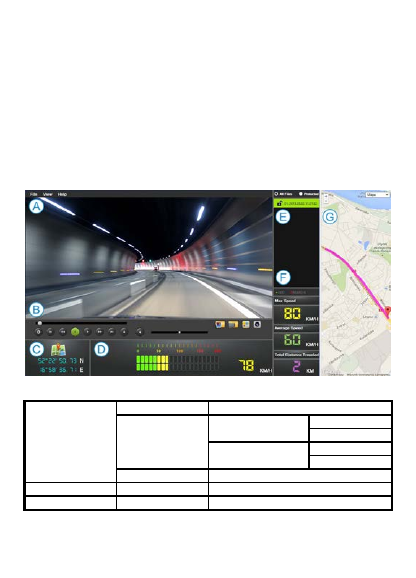
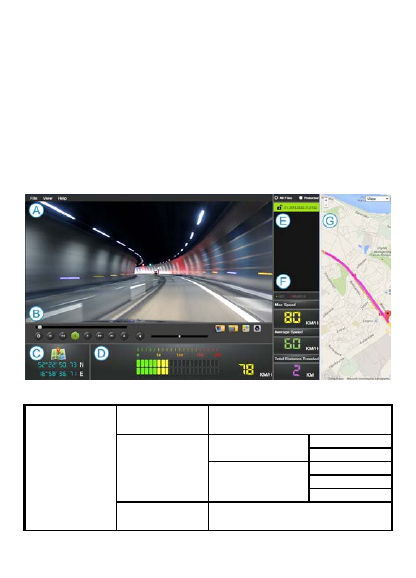
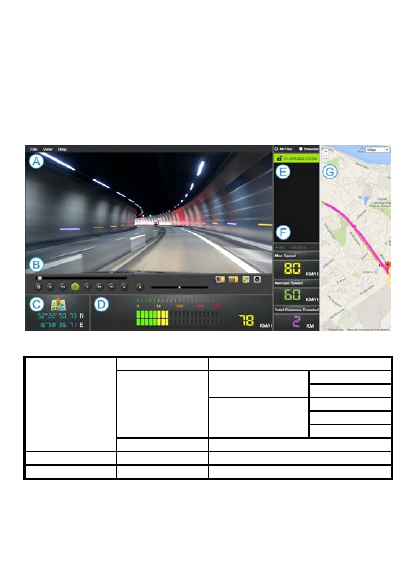
Zrzut ekranu głównego DV:
A. Menu
Plik
Otwórz
Ustawienia
Jednostka
KM/H
M/H
Język
Angielski
簡中
Wyjście
Widok
Mapa
Pomoc
Informacje
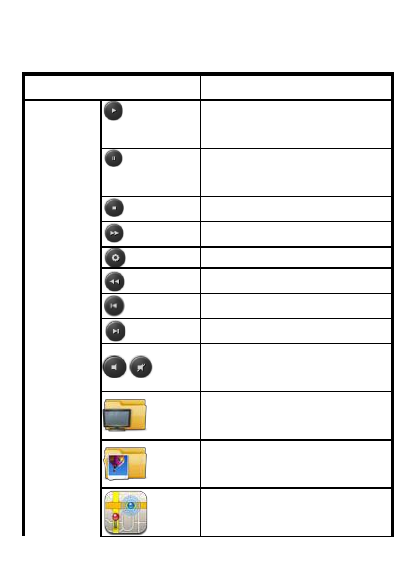
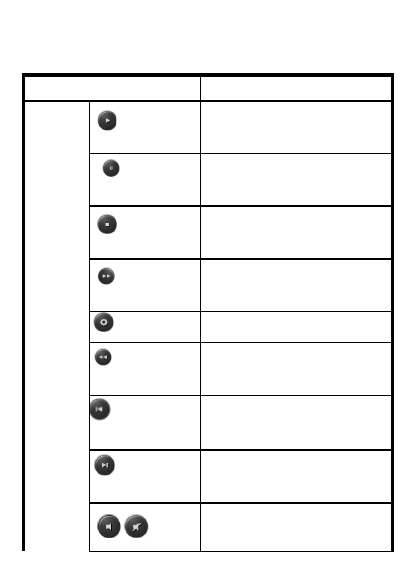
B. Odtwarzacz wideo
Wyświetla aktualny podgląd obrazu.
Elementent
Opis
Odtwarzacz
wideo
Odtwórz
Kliknij ikonkę odtwarzania, aby odtworzyć
wideo.
Pauza
Kliknij ikonkę pauzy, aby wstrzymać
odtwarzanie.
Stop
Kliknij ikonkę stop, aby zakończyć odtwarzanie.
Szybciej
Kliknij ikonę szybkiego odtwarzania, aby
przyspieszyć odtwarzanie.
Ustawienia
Kliknij, aby wyświetlić okno ustawień.
Wolniej
Kliknij ikonę wolnego odtwarzania, aby
z
mniejszyć szybkość odtwarzania.
Poprzedni plik
Kliknij, aby odtworzyć poprzedni plik wideo.
Następny plik Kliknij, aby odtworzyć kolejny plik wideo.
/
Włączanie / wyłączanie głosu
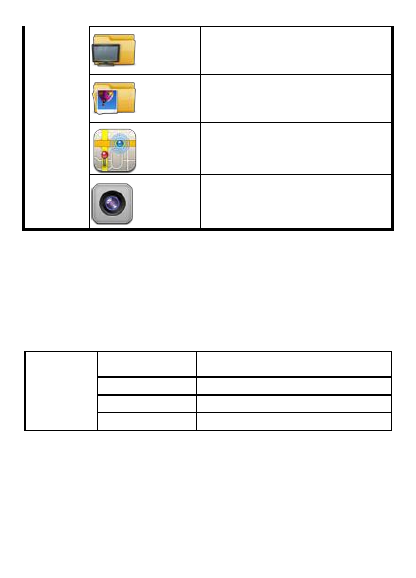
Kliknij, aby otworzyć folder z plikami zrzutów
ekranu.
Kliknij, aby otworzyć plik(i) lub folder(y).
Kliknij, aby wyświetlić informację GPS danego
pliku.
Zrzut ekranu (zapisywanie bieżącego obrazu w
formie zdjęcia)
C. Lon/Lat
Wyświetlanie długości oraz szerokości geograficznej
D. Prędkościomierz
Wyświetla informacje o prędkościach: maksymalnej oraz
średniej.
E. Lista odtwarzania
Za pomocą odtwarzacza można otworzyć jeden, jak i więcej
plików (folderów) jednocześnie. Kliknij "Otwórz", aby
wyświetlić listę plików:
Lista
odtwarzania
Wszystkie pliki
Klikn
ij, aby wyświetlić wszystkie pliki z
domyślnego folderu.
Pliki chronione
Kliknij, aby wyświetlić wyłącznie chronione pliki.
+
Dodaj
Kliknij, aby dodać plik(i) do listy.
X
Usuń
Kliknij, aby usunąć plik(i) z listy.
F. Mini logger
Wyświetla plik MOV z informacją GPS.
G. Mapy Google (lub inne)
Wyświetla mapkę z trasą w przypadku plików opatrzonych
informacją GPS.

CamRoad-6.1
USER MANUAL
English
THE APPEARANCE & DESCRIPTION
Name
Function
1. [USB Interface]
Charger interface - Connect with micro USB
cable
2. [GPS Interface]
When connected with GPS module, while
receiving regular GPS satellite signals, you can
record and display current driving location.
3. [ON/OFF]
Press ON to turn the camera on; when the
camera is on, press OFF to turn it off.
4. [Reset]
Use it to reboot the system when it crashes or
the device doesn't respond.
5. [MIC]
Thanks to it you can record sound.

6. [Display]
2.7” TFT High resolution LCD
7. [
Indicator Lam
p]
Red when Charging; Blue when the device is
turned on. Blue light flashes during recording.
8. [Camera Lens]
Thanks to it you can take videos & pictures
9. [Speaker]
Performance sound & Playback sound
10. [Light]
Supplementing light to enhance the brightness
in dark environments.
11. [OK]
Record / Stop Recording / Take a photo/ OK
Confirm Button
12. [HDMI]
High Definition TV Connection via HDMI port.
Mini HDMI cable required.
13. [M]
Short press to display Menu; Long press (3
seconds) to use it as the Mode button
In recording mode, short press to lock the file;
long press (3 seconds) to turn the MIC On/Off
14. [UP]
Move up the selection in a Menu or Increase
Digital Magnification
15. [TF Slot]
Supported TF Cards up to 32GB
16. [Down]
Move down the selection in a Menu or
Decrease Digital Magnification

FEATURES & OPERATION
Setting
Insert the CLASS4 or higher speed TF Card into your Car DVR,
and mount it by the rear view mirror, or in any other desired position.
Then plug in the car charger. Now the Camcorder is ready to use.
Starting the Car DVR
Press and hold [ON/OFF] button to turn on the car DVR, or
connect it to the car charger so that the device can start
automatically.
Note: During the engine start the current suddenly increases.
Although the device has the function of automatic start (when the
ignition is on) we cannot guarantee that the strong vehicle current will
not damage the DVR. We strongly recommend to first start the
vehicle, THEN connect the car charger and use the manual boot
mode.
Battery Charging & USB Connection
1. The red charging indicator is on while charging.
2. Plug in the USB cable to connect with computer, press [Up] &
[Down] to select "Storage" or "PC Camera" and press [OK] to confirm.
Then you can use the DVR as a "Removable Disk" or a "Webcam".
Switching Mode
This car DVR has three operating modes: video, photo &

playback. The default one is a video recording mode (when you
power the device on). To switch between the modes short press [M]
button.
Recording videos
1. Press [OK] to record. Use [Up] & [Down] to change the digital
zoom. Press [OK] again to stop recording.
2. The Video Menu Settings: in the standby mode, press the [M]
button, then use [Up] & [Down] in menu to select a given feature and
press [OK] to confirm & save your settings.
Here you can set the following video features:
Resolution: optional: 1080HFD / 720P / WVGA / VGA.
Loop recording: Choose between 2mins / 3mins / 5mins
Select OFF to stop the loop recording function.
WDR: Automatically on, no need to set.
Exposure Compensation:
+2.0、+5/3、+4/3、+1.0、+2/3、+1/3、+0.0、-1/3、
-2/3、-1.0、-4/3、-5/3、-2.0.
Motion Detection: the DVR needs to be connected with a car
charger when running this mode. When this mode is on, the device
starts recording automatically when there is an object movement. It
automatically stops recording after the object cease to move for 10
seconds.
Video Audio: on – both audio and video recording; off - only

video is recorded (without sound). Long press [M] to switch video
audio mode while recording.
Date Mark: ON or OFF the date mark.
G-Sensor: Choose between High / Mid / Low. In case of a
violent collision of the car the device can start the collision sensing
function. The video file from the accident will be automatically locked
(it won't be covered or deleted). During a Low mode this function is
off.
Taking photos
1. During a video mode press [M] to switch the device into a photo
mode. Press [REC] button to take photos. Press [Up] & [Down] to
change the digital zoom.
2. Photo menu settings: Under photo mode, press [M], then use
[Up] & [Down] to move the selection, and press [REC] to confirm &
save your settings. Here you can set the following photo features:
Photo taking modes: single shot (default) / timer 2 seconds /5
seconds /10 seconds.
Resolution: 12M / 10M / 8M / 5M / 3M / 2M HD / VGA / 1.3M .
Image Quality: Good / Standard / Economy.
Sharpness: strong / standard / soft.
White balance: automatic / day / cloudy / tungsten lamp and
fluorescent lamp.

Color: Normal / Black and White / Sepia
ISO: automatic / 100 / 200 / 400.
Exposure compensation:+2.0、+5/3、+4/3、+1.0、+2/3、+1/3、+0.0、
-1/3、-2/3、-1.0、-4/3、-5/3、-2.0.
Anti-shake: on or off.
Date label: three optional choices: display date / display date and
time / off.
Playback Mode:
1. During recording mode: press [M] twice to enter the playback
mode. Press [Up] & [Down] to browse files.
2. Browsing images:
1) Press [Up] & [Down] to browse files.
2) Deleting browsed files: press [M] key to show the menu, then
press [Up] and [Down] to choose "Delete" and press the [OK] key to
show the confirmation dialog box. Select "delete" again (or "delete
all") and press [OK] to confirm the operation.
3) Protecting browsed files: press [M] to show the menu, then
press [Up] and [Down] to choose the protection function and press
[OK] button. A dialog box will pop up in which you can choose to lock
or unlock the current file or all files. Press [OK] to confirm the
operation.
4) Slide show: when browsing files, press [M] key to show the

menu, then press [Up] and [Down] to select "slide show" and press
[OK] key. A dialog box will pop up in which you can press [Up] and
[Down] to select the slide duration. Then press [OK] key to confirm
the operation. After opening a slide show set the slide duration and
the photos will be displayed automatically.
Note: to delete the locked files you must unlock them first. Unlocking
method is the same as the locking one.
3. Video playback:
1) Select the video file and press [OK] to play it. Press [OK] to
pause the playback. When playing a video, press [Up] and [Down] to
rewind and fast-forward the playback.
2) Stop the playback and press [M] button to show the options
menu, where you can remove or protect the file as well as start slide
show.
System settings
Turn the device on and press the OK button to stop recording.
Then short press the M button once (long press to change the mode).
Press the ▲ / ▼ buttons to select one of the setting options and
press the OK to open that option.

Menu
Options
Selection
Options
Option Description
Set
Date/Time
Adjust fields:
Day/Month/Year
and
Hour/Minute/Secon
d
Use this option to set the date
and time of the device. Should
the device is not used for a long
time and the battery runs
completely flat, then the
date/time needs to be set
again.
Auto Power
off
OFF / 1 minute / 1
minutes / 3 minutes
Use it to adjust the time to
automatically power off
Language English / French /
Spanish /
Portuguese /
German / Italian /
Polish / Chech /
Slovak / Russian /
Romanian /
Hungarian /
Estonian
Choose a menu language.
TV Mode
Select [NTSC/PAL] For older television sets
or monitors which cannot
auto select the television
display
system or colour
information, select
“PAL”
Light
Frequency
Select
[50HZ/60HZ]
For older television sets or
monitors which cannot auto
select the refresh rate
frequency, select 50Hz
Screen
Select [Off/3 Mins/5 Use it to adjust an

Saver
Mins/10 Mins
automatic screen saver
activation time.
Image
Rotation
Select [Off / On]
Use this feature to flip the screen
180° depending on
your mounting
requirements
Format
Format SD Card
[OK/Cancel]
Select “OK” to format the Micro
SD card.
Warning: formatting the card will
erase all the data stored on it.
Default
Settings
Select [OK/Cancel] Select OK to return the
device settings back to the
original factory settings.
Firmware Version
View the current car DVR
software version.
Other Optional Functions
HDMI Output:
Use a special HD output cable to connect the car DVR to the display
with HDMI input interface.
The two connection ways above allow you to display the images
and videos (also with sound) captured by your car DVR.
Note: This machine support dual-channel output. Please use
tri-colour AV output cable. The HDMI display could be used only after
1080P option selection.
GPS Tracking Function:
1. Make sure that the machine you bought has a GPS vehicle

trajectory function and a GPS module receiver.
2. Insert the GPS receiver connection cables in the "GPS
receiver" interface of your car DVR. The GPS screen instructions
logo will start flashing. After the success of the GPS positioning, the
indicator icon will stop flashing. When using the video, it can produce
a suffix '.map' in the file name. .
3. Dedicated GPS trajectory video player software is needed to
check the recorded information. To download this software you can
visit our company's official website.
4. To check the GPS movement track:
(1) Visit our website and download the dedicated GPS trajectory
player software to the computer.
2. When the download is completed, loose the package after
opening the file folder and double-click the EXE setup file to install
the software on the computer.
3. Double-click to open the application. You can use it to play the
video and see Google maps with displayed routes (pictured).
1
Minimize and
close
Use it to minimize / close the player
2
The map mode
Choose the Google map or the satellite
map
3
Import file
Click to find a video file

4
The volume button
Use it to adjust the volume
5
Play button
All the control buttons for video playing
6
The camera button
Use it to take the current images
7
Full screen button
Click it to show the current picture in full
screen mode
8
Coordinate display
Use it to display the current latitude and
longitude of the track
TROUBLE SHOOTING / Q & A
Fault
Suggestion
The device does
not turn off
If in vehicle: check if the 12V socket is not still
powered (on) when the key is removed (as it is
in case of some European cars).
Wait 20 seconds for file finalization/closure.
Disconnect the power lead of the device. Press
“ok” to stop recording, then press [Power] to
turn it off.
Can’t playback
the .MOV video
files
Upgrade your windows media player version or
use an alternate media player such as VLC or
QuickTime media player.
My video /
pictures of an
incident are NOT
there
Check the capacity of your SD card. The files
may have been overwritten in the record cycle
process.
The device has
frozen / stopped
working
Check the speed of your Micro SD card. We
recommend class 6 for faster transfer rates,
especially if the record file size is bigger
Press the “reset” button with a paper clip to
reset the settings back to default. If the
ambient temperature is excessive, you may

need to wait a few minutes.
The date / time is
incorrect
Reset the date/time in the settings menu. If the
battery runs completely flat, then the date/time
needs to be reset.
The suction cup
keeps
coming off
Ensure the windscreen and surface area of the
suction cup is clean.
In wet or very hot weather, the suction cup
mount may need to be reapplied. Do not apply
the suction mount on the portion of a
windscreen which is not glass (eg; some
vehicles may have a coating)
Can’t see the
device in
my computer
Check the USB cable connection to the device
and USB port. Try another USB port, possibly
directly to the PC/notebook (rather than
through a USB hub).
No video
displayed on
TV
- Check the cable connections and whether the
playback mode is selected on the Camera
- Check the AV input selection on the TV
The captured
image is
not stored
Your Micro SD card might be full or the file may
not have been saved before the unit was
turned off. Make sure to stop recording before
shutting the device down.
None of the
buttons work
Press the factory reset button.
I cannot turn my
device
on
Try charging the battery for 10 minutes and try
again. The battery may be completely
exhausted.
My screen keeps
turning off
Try either charging the battery or adjusting the
screen saver settings.
I cannot take any
photos
Your Micro SD might be full. Try removing
some files.
Recording seems
to stop by itself
Make sure you are using the right class SD

card as noted in this user manual.
I get an error
message
when I try to play
back files
You might have some corrupt sectors on your
SD card. Try re-formatting it and then try to
play the file again.
The video images
are hazy
Make sure the lens is clean and free from
debris.
There are
horizontal stripes
interference on
the image
Set the frequency setting according to the local
power supply– 50Hz
WARNING
MEMORY CARD
Please note that not all memory cards are compatible with your
device. We recommend a memory card above a Class 6 Samsung,
Maxell.
Overmax Player
Minimum System:
CPU: Intel Core 2 Duo 2.4GHz
RAM: 1 GB of free RAM
Monitor: Resolution 1280*720(or above) OS: Windows 7
(32bit/64bit )
The Car DV mainscreen:
A. Menu
File
Open
Setting
Unit
KM/H
M/H
Language
English
簡中
繁中
Exit
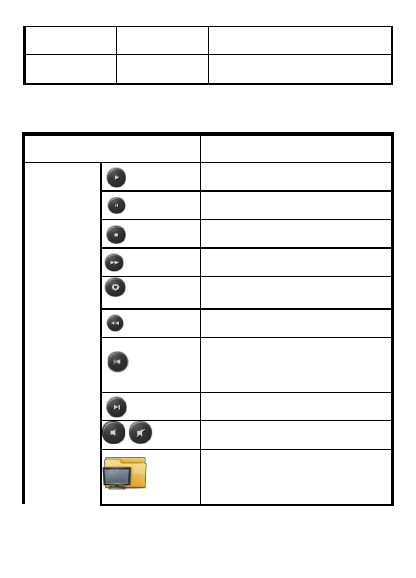
View
Map
Help
About
B. Video Player
The displays the current playback image of the screen.
Item
Description
Video
Player
Play
Click play icon to play the video
Pause
Click pause icon to pause the vide.
Stop
Click stop icon to stop playing the
Faster
Click forward icon to make video
Setting
Show setting window.
Slower
Click backward icon to make video
Previous
click previous icon to play previous
video.
Next
Click next icon to play next video
/
Sound on/off
Open screen capture images folder
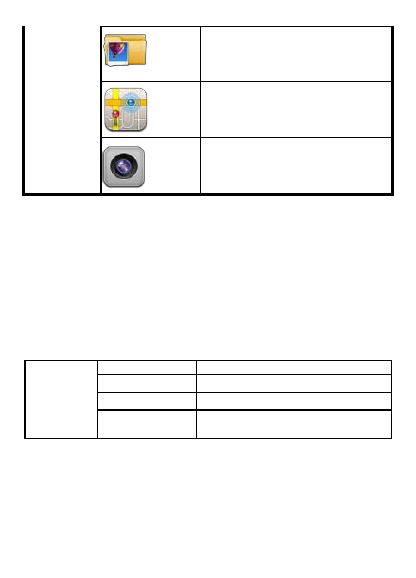
It is used to open file(s) or folder
Press that to load file’s GPS
i f
ti
Capture the current frame
C. Lon/Lat
Show longitude and latitude
D. Speedometer
Show speed: Maximum, Average
E. Playlist
This player can open 1 file or multiples files or folders. After open, it
will show in the file list.
Play list
All Files
Show all files in the default folder.
Protected Files
Show locked files only.
+
Add
Add file(s) to the playlist
X
Remove
Remove file(s) from play list.
F. Mini logger
Show MOV file of GPS logger information.
G. Google Map ( or others )
Since each AVI file will embed with GPS information.

CamRoad-6.1
NÁVOD K OBSLUZE
Česky
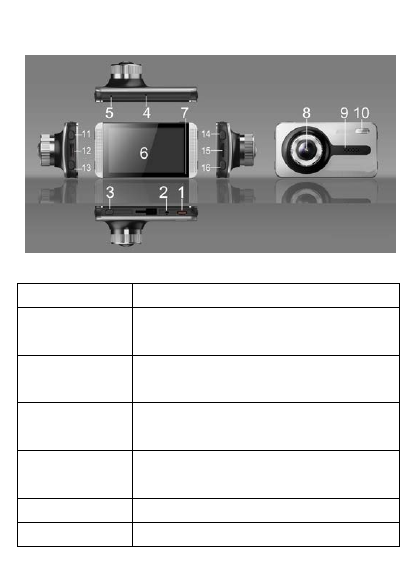
PŘEDSTAVENÍ A POPIS
Název
Funkce
1. [rozhraní USB]
rozhraní nabíječky - připojení pro micro USB
kabel.
2. [rozhraní GPS]
Po připojení k modulu GPS bude možno
zobrazit a zaznamenat vaši aktuální pozici.
3. [ON/OFF]
Stiskem ON kameru zapnete; stiskem OFF ji
vypnete.
4. [Reset]
Používá se k restartu systému v případě, že
systém spadne nebo přestane reagovat.
5. [MIC]
Pomocí mikrofonu lze nahrávat zvuky
6. [Displej]
2.7
”
TFT LCD s vysokým rozlišením

7. [Kontrolka]
Při nabíjení svítí červeně; Modře pokud je
zařízení zapnuto. Při nahrávání bliká modře a
červeně.
8. [Objektiv]
Pomocí objektivu pořizujete fotografie a videa.
9. [Reproduktor]
Přehrává zvuky.
10. [Světlo]
Zajišťuje osvětlení v prostředí s jeho
nedostatkem.
11. [OK]
Tlačítko
Záznam/
Zastavit
záznam/
Fotografovat/ OK.
12. [HDMI]
HD připojení k TV pomocí HDMI portu
Vyžadován kabel mini HDMI
13. [M]
Krátkým stiskem zobrazíte menu; Dlouhým
stiskem (3 sekundy) jej použijete jako tla
čítko
režimu.
V režimu záznamu krátkým stiskem uzamknete
soubor; dlouhým stiskem (3 sekundy) zapnete
nebo vypnete mikrofon.
14. [NAHORU]
Pohyb v menu směrem nahoru nebo zvětšení
digitálního přiblížení.
15. [Slot TF]
Podporovány TF karty s kapacitou až 32GB.
16. [DOLŮ]
Pohyb v menu směrem dolů nebo zmenšení
digitálního přiblížení.

FUNKCE A OVLÁDÁNÍ
Nastavení
Do automobilového DVR vložte TF kartu CLASS4 nebo vyšší a
připevněte jej ke zpětnému zrcátku. Následně připojte zástrčku k
autonabíječce. Camcorder jej nyní připraven k použití.
Zapnutí automobilového DVR
Pro zapnutí stiskněte a podržte tlačítko [ON/OFF], nebo jej
zapněte připojením k autonabíječce .
Poznámka: Po nastartování motoru dojde k náhlému zvýšení
proudu. Ačkoli zařízení umožňuje automatické zapnutí (při zapnutém
zapalování), nemůžeme zaručit, že zvýšení proudu DVR nepoškodí.
Důrazně doporučujeme nejdříve nastartovat, POTÉ připojit
autonabíječku a zapnout zařízení ručně.
Nabíjení baterie a připojení USB
1. Během nabíjení svítí červená kontrolka.
2. K připojení k počítači použijte USB kabel, stiskem [Nahoru] a
[Dolů] zvolte "Úložiště" nebo "PC kamera" a potvrďte stiskem [OK].
Poté lze DVR používat jako "Vyjímatelný disk" nebo jako "Webovou
kameru".
Režim přepínání
Automobilové DV
R má tři provozní režimy: video, foto a
přehrávání. Výchozím režimem je záznam videa (po zapnutí

zařízení). Přepnutí mezi režimy provedete krátkým stiskem tlačítka
[M].
Záznam videí
1. Pro záznam stiskněte [OK]. Stiskem [Nahoru] a [Dolů] změníte
digitáln
í zoom. Opětovným stiskem [OK] záznam ukončíte.
2. Menu nastavení videa: v pohotovostním režimu stiskněte
tlačítko [M], následně pomocí tlačítek [Nahoru] a [Dolů] zvolte
požadovanou funkci a stiskem [OK] potvrdíte a uložíte.
Zde můžete nastavit následující vlastnosti videa:
Rozlišení: volitelné: 1080HFD / 720P / WVGA / VGA.
Smyčkové nahrávání: K dispozici 2 minuty / 3 minut / 5 minut
Volbou OFF vypnete funkci smyčkového
nahrávání.
WDR: Automaticky zapnuto, není třeba nastavovat.
Kompenzace expozice:
+2.0、+5/3、+4/3、+1.0、+2/3、+1/3、+0.0、-1/3
、-2/3、-1.0、-4/3、-5/3、-2.0.
Detekce pohybu: v tomto režimu je nutné připojení DVR
k
autonabíječce. V tomto režimu začne zařízení automaticky
nahrávat pokud se vyskytne pohybující objekt. K zastavení
nahrávání dojde automaticky poté, co po uplynutí 10s nedojde k
žádnému pohybu.
Video Audio: zapnuto -
nahrávání audia a videa zároveň;

vypnuto - je nahráváno pouze video (bez zvuku). Dlouhým stiskem
[M] během nahrávání audio video režim přepnete.
Datumovka: Volbou ON nebo OFF ji zapnete nebo vypnete.
G-
Senzor: Výběr mezi Vysoké / Střední / Nízké. V případě
nehody zařízení spustí funkci detekce srážky. Video soubor pořízený
při nehodě bude automaticky uzamčen (nelze jej vymazat nebo
přepsat). V režimu Nízké je tato funkce neaktivní.
Fotografování
1. V režimu video stiskem [M] přepnete zařízení do režimu foto.
Fotografujete stiskem [REC]. Stiskem [Nahoru] a [Dolů] změníte
digitální zoom.
2. Menu nastavení fotografi
í: V režimu foto stiskněte [M], pak
pomocí [Nahoru] & [Dolu] proveďte výběr a stiskem [REC] jej
potvrďte a uložte. Zde můžete nastavit následující vlastnosti
fotografie:
Režimy fotografování: jeden snímek (výchozí) / samospoušť 2
sekundy /5 sekund/ 10 sekund.
Rozlišení: 12M / 10M / 8M / 5M / 3M / 2M HD / VGA / 1.3M .
Kvalita obrazu: Dobrá /Standardní/ Úsporná.
Ostrost: Silná/ Standardní/ Měkká
Vyvážení bílé: automatické / den/ zataženo/ žárovka s
wolframovým vláknem a zářivka

Barva: Normální /
Černobílé / Sépiová
ISO: automaticky / 100 / 200 / 400.
Kompenzace expozice:+2.0、+5/3、+4/3、+1.0、+2/3、+1/3、
+0.0、-1/3、-2/3、-1.0、-4/3、-5/3、-2.0.
Stabilizace obrazu: zapnuto nebo vypnuto.
Datumovka: tři možnosti: zobrazit datum / zobrazit datum a čas
/ vyp.
Režim přehrávání:
1. V režimu nahrávání: Pro režim přehrávání stiskněte dvakrát [M] .
Pro prohlížení souborů tiskněte [Nahoru] a [Dolů]
2. Prohlížení obrázků:
1) Pro prohlížení souborů tiskněte [Nahoru] a [Dolů]
2) Mazání prohlížených so
uborů: stiskem [M] vyvolejte menu,
následně stiskem [Nahoru] a [Dolů] zvolte "Vymazat" a stiskněte [OK]
pro vyvolání potvrzovacího okna. Vyberte znovu "smazat" (nebo
"smazat vše") a s tiskněte [OK] pro potvrzení.
3) Ochrana prohlížených souborů: stiskem [M] vyvolejte menu,
následně stiskem [Nahoru] a [Dolů] zvolte funkci ochrany a stiskněte
tlačítko [OK]. Objeví se dialogové okno, ve kterém zvolte uzamčení
nebo odemčení aktuálního souboru nebo všech souborů Klepněte na
[OK] pro potvrzení volby.
4) Preze
ntace: při prohlížení souborů stiskněte klávesu [M] pro

zobrazení menu, následně stiskem [Nahoru] a [Dolů] zvolte
"prezentace" a stiskněte znovu klávesu [OK]. Zobrazí se dialogové
okno, ve kterém stiskem [Nahoru] a [Dolů] zvolte délku trvání
posunu. Násled
ně potvrďte klávesou OK. Po spuštění prezentace
nastavte délku trvání posunu a fotografie se zobrazí automaticky
Poznámka: pro smazání uzamčených soubor je musíte nejdříve
odemknout. Způsob odemčení je stejný jako uzamčení.
3. Přehrávání videa:
1) Zvol
te video soubor a stiskem [OK] jej přehrajte. Klepněte na
[OK] pro pozastavení přehrávání. Během přehrávání videa jej
můžete stiskem [Nahoru] a [Dolů] přetáčet dopředu a dozadu.
2) Zastavte přehrávání a stiskem tlačítka [M] vyvolejte menu voleb,
zde lze soubor odstranit nebo ochránit, nebo jej spustit jako
prezentaci.
Nastavení systému
Zařízení zapněte a stiskem tlačítka OK zastavte nahrávání.
Následně stiskněte tlačítko M (dlouhým stiskem změníte režim).
Stiskem tlačítek
▲
/
▼
zvolte jednu z voleb nastavení a stiskem
OK volbu aktivujte
Menu
nabídky
Volba nabídky
Popis nabídky

Nastavení
data/času
Nastavení polí:
Den/Měsíc/Rok a
Hodina/Minuta/Se
kunda
Použijte tuto volbu pro
nastavení data a času zařízení.
Pokud není zařízení po
dlouhou dobu používáno a
baterie je zcela vybitá, je nutné
datum a čas nastavit znovu.
Automatické
vypnutí
OFF / 1 minuta / 1
minuty / 3 minuty
Použijte pro nastavení času
automatického vypnutí
Jazyk
Angličtina /
Francouzština /
Španělština /
Portugalština /
Němčina / Italština
/ Polština / Čeština
/ Slovenština /
Ruština /
Rumunština /
Maďarština /
Estonština
Zvolte jazyk menu.
TV režim
Zvolte [NTSC/PAL]
U starších televizorů
nebo monitorů, které
nemají systém
automatické volby
zobrazování nebo
informaci o barvách,
zvolte
“
PAL
”
Jas
Frekvence
Zvolte
[50HZ/60HZ]
U starších televizorů nebo
monitorů, které nemají systém
automatické volby obnovovací
frekvence, zvolte 50Hz.
Spořič
obrazovky
Vyberte [Off/3
Min/5 Min/10 Min
Použijte pro nastavení
doby automatické
aktivace s
pořiče

obrazovky.
Obrázek
Rotace
Stabilizace [Off /
On]
Tuto funkci použijte pro možnost
otočení obrazovky o 180° v
závislosti na vašich požadavcích
připevnění
Formát
Formátovat SD
kartu [OK/Zrušit]
Vyberte "OK" pro formátování
Micro SD karty.
Upozorn
ění: formátování karty
vymaže všechna data na ní
umístěná.
Výchozí
nastavení
Zvolte [OK/Zrušit]
Zvolte OK pro obnovení
továrního nastavení
zařízení.
Verze Firmware
Zobrazení aktuální verze
softwaru automobilového DVR.
Jiná nastavení
AV-OUT (Volitel
ně):
Připojte AV kabel: vložte jeden konec do rozhraní AV-OUT tohoto
automobilového DVR a druhý konec připojte do rozhraní AV-IN
dalšího zařízení.
HDMI výstup:
Pro propojení automobilového DVR k displeji s HDMI rozhraním
použijte speciální HD kabel.
Dv
a způsoby zapojení uvedené výše dovolují zobrazit obrázky a
videa (takké se zvukem) pořízené vaším automobilovým DVR.
Poznámka: Zařízení podporuje dvoukanálový výstup. Prosíme,
použijte tříbarevný výstupní AV kabel. HDMI displej je použitelný po

volbě 1080P.
Funkce GPS sledování:
1. Ujistěte se, že je zařízení opatřeno GPS sledováním a GPS
přijímačem.
2. Připojte kabely GPS přijímače do rozhraní automobilového
DVR. Zobrazí se logo GPS s instrukcemi. Po úspěšném určení GPS
polohy přestane indikátor blikat. Při použití videa se v názvu souboru
objeví přípona .map .
3. Pro kontrolu zaznamenaných informací je vyžadován
dedikovaný software video přehrávače GPS trajektorie. Tento
software naleznete na oficiálních stránkách naší společnosti.
4. Pro GPS ověření trasy pohybu:
(1) Navštivte naši internetovou stránku a stáhněte do počítače
dedikovaný software přehrávače GPS trajektorie.
2. Po stažení rozbalte zabalený soubor a dvojklikem na soubor
EXE software nainstalujte.
3. Dvojklikem aplikaci otevřete. Je použitelný pro přehrávání videa
a zobrazení Google map
s s vyznačenými trasami (obrázky)
1
Minimalizace a
zavření
P
oužijte pro minimalizaci / zavření
přehrávače
2
Režim mapy
Zvolte Google map nebo satelitní mapy
3
Import souboru
Klikněte pro nalezení video souboru
4
Tlačítko hlasitosti
Slouží k nastavení hlasitosti

5
Tlačítko
přehrávání
Sdružuje ovládací tlačítka pro přehrávání
videa
6
Tlačítko
fotoaparátu
Slouží k fotografování
7
Tlačítko celé
obrazovky
Kliknutím zobrazíte aktuální obrázek v
režimu celé obrazovky
8
Zobrazení
souřadnic
Zobrazuje aktuální zeměpisnou šířku a
délku trasy
ŘEŠENÍ PROBLÉMŮ
Závada
Příčina
Zařízení nelze
vypnout
Pokud je zařízení v automobilu: zkontrolujte
napájení 12V zásuvky v případě, že se klíček
nenachází v zapalování (pokud se jedná o
evropské vozy)
Vyčkejte 20 sekund než je dokončena
finalizace/zakončení souboru. Odpojte
nap
ájení zařízení. Stiskem "OK" zastavte
záznam, následně stiskněte [Napájení] pro
vypnutí.
Nelze přehrát
video soubory
MOV
Aktualizujte váš windows medial player nebo
použijte alternativní přehrávač médií, např.
VLC nebo přehrávač QuickTime.
Má videa /
obrázky z nehody
se zde
NENACHÁZEJÍ
Zkontrolujte kapacitu SD karty. Mohlo dojít k
přepsání souborů v procesu záznamu ve
smyčce
Zařízení
zamrzlo nebo
přestalo pracovat
Zkontrolujte rychlost SD karty. Doporučujeme
přenosovou rychlost Class 6 nebo rychlejší,
sp
eciálně pokud je velikost zaznamenávaného
souboru větší.
Stiskem tlačítka "reset" pomocí papírové

sponky resetujete na výchozí nastavení. Je-li
teplota okolí příliš vysoká, budete muset
několik minut vyčkat.
Datum / čas je
nesprávný
Datum/čas resetujte v menu nastavení. V
případě, že je baterie zcela vybitá, je nutné
datum a čas resetovat.
Přísavka
nedrží
Ujistěte se, že je čelní sklo a povrch přísavky
čisté.
Ve vlhkém nebo velmi teplém počasí může být
nutné přísavku přichytit znovu. Neumísťujte
přísavku na ty části čelního skla, které není
sklo (např. některá vozidla mají opláštění)
Zařízení nevidím
na svém
počítači
Zkontrolujte připojení USB kabelu k zařízení a
USB portu. Zkuste jiný USB port, pokud možno
připojte přímo k PC/notebooku (než pomocí
USB r
ozbočovače)
Na TV se
nezobrazuje
žádné video
-
Zkontrolujte připojení kabelu a zda je na
kameře zvolen režim přehrávání
-
Zkontrolujte výběr AV vstupu na TV.
Fotografie se
neuložila
Micro SD karta může být plná nebo nedošlo k
uložení fotografie před tím, než bylo zařízení
vypnuto. Ujistěte se, že bylo nahrávání
ukončeno před tím, než bylo zařízení vypnuto.
Nefunguje žádné
tlačítko
Stiskněte tlačítko reset.
Zařízení nelze
zapnout
Baterii nabíjejte 10 minut a zkuste jej zapnout
znovu. Baterie může být kompletně vyčerpána.
Obrazovka
zůstává
vypnutá
Zkuste buď nabít baterii, nebo nastavit spořič
obrazovky.
Nemohu
fotografovat
Micro SD karta může být plná. Zkuste smazat
některé soubory.
Nahrávání se
Ujistěte se, že používáte SD kartu správné

samo zastavilo
třídy, jaká je uvedena v návodu k obsluze
Při přehrávání
souborů
se objevuje
chybové hlášení
Na SD kartě se mohou vyskytovat vadné
sektory. Zkuste ji přeformátovat a pak soubor
přehrát znovu.
Video obraz je
nejasný
Ujistěte se, že je čočka čistá a bez nečistot.
Na obraze se
objevuje
horizontální
rušení
Nastavte frekvenci odpovídající místnímu
napájení - 50Hz.
VAROVÁNÍ
MEMORY CARD
Vezměte prosím na vědomí, že ne všechny paměťové karty jsou
kompatibilní s vaším přístrojem. Doporučujeme paměťové karty nad
Class 6 Samsung, Maxell.
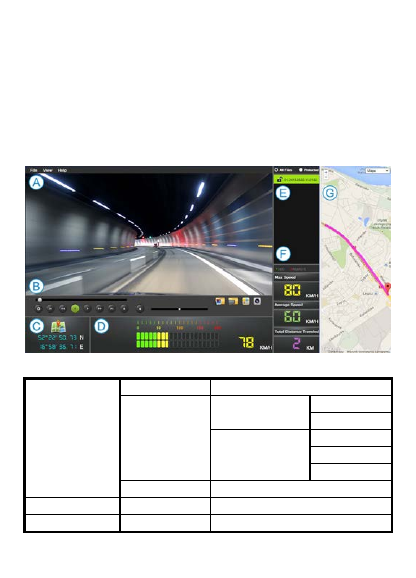
Overmax Player
Minimální systémové požadavky:
CPU: Intel Core 2 Duo 2.4GHz
RAM: 1 GB volné RAM
Monitor: Rozlišení 1280*720 (a vyšší) OS: Windows 7 (32bit/64bit )
Hlavní obrazovka automobilového DV:
A. Menu
Soubor
Otevřít
Nastavit
Jednotka
KM/H
M/H
Jazyk
Angličtina
簡中
繁中
Zavřít
Zobrazit
Mapa
Nápověda
O programu
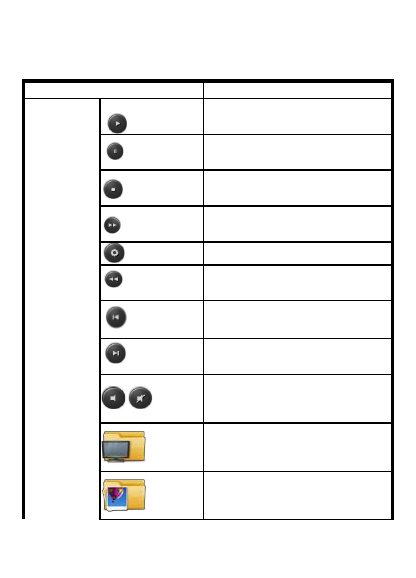
B.
Video přehrávač
Zobrazí aktuálně přehrávaný obraz na obrazovce.
Položkaa
Popis
Video
přehrávač
Přehrát
Pro přehrání videa klikněte na
ikonu přehrávání.
Pozastavit
Pro pozastavení videa klikněte na
ikonu pozastavení.
Zastavit
Pro zastavení videa klikněte na
ikonu zastavení přehrávání.
Rychleji
Klikněte na ikonu dopředu pro
rychlejší přehrávání videa.
Nastavení
Zobrazí okno nastavení.
Pomaleji
Klikněte na ikonu zpět pro
pomalejší přehrávání videa.
Předchozí
Pro přehrání předešlého videa
klikněte na ikonu předchozí.
Další
Pro přehrání dalšího videa klikněte
na ikonu další.
/
Zvuk zapnout/vypnout
Otevření adresáře se snímky
obrazovky.
Je určen k otevření
souboru/souborů nebo adresáře.
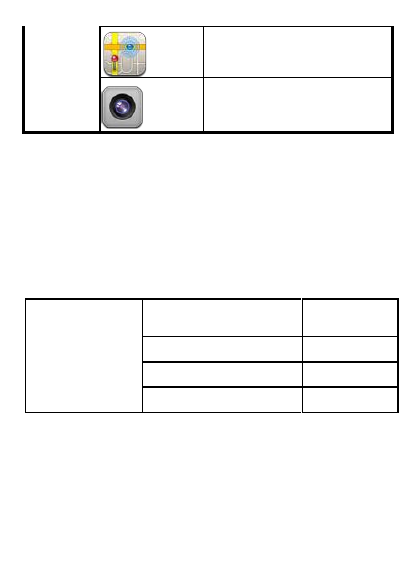
Stiskem tohoto načtete GPS
informace o souboru.
Zachycení aktuálního snímku.
C.
Dél/Šíř
Zobrazí délku a šířku
D.
Rychloměr
Zobrazí rychlost: Maximální; P
růměr
E. Playlist
Přehrávač může otevřít 1 soubor nebo vícero souborů či adresářů. Po
otevření se zobrazí v seznamu souborů.
Přehrát seznam
Všechny soubory
Zobrazí všechny
soubory ve výchozím
adresáři.
Chráněné soubory
Zobrazí pouze
chráněné soubory.
+
Přidat
Přidá soubor nebo
soubory do playlistu.
X
Odstranit
Odstraní soubor či
soubory z playlistu.
F.
Mini zapisovač
Zobrazí informace AVI souborů GPS zapisovače.
G. Google Map ( nebo jiné )
Každému AVI souboru se přiřadí GPS informace.

CamRoad-6.1
NÁVOD NA OBSLUHU
Slovenský
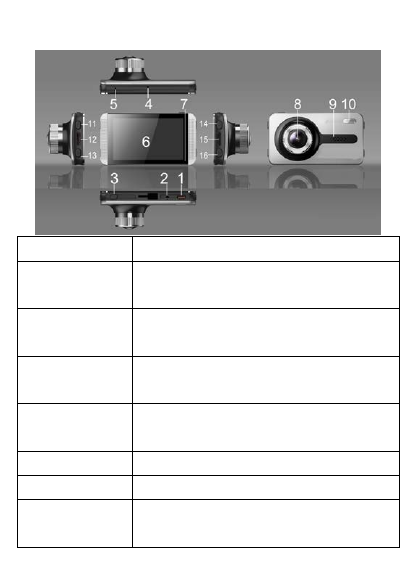
PREDSTAVENIE A POPIS
Názov
Funkcia
1. [rozhranie USB]
rozhranie nabíjačky - pripojenie pre micro USB
kábel.
2. [rozhranie GPS]
Po pripojení k modulu GPS bude možno
zobraziť a zaznamenať vašu aktuálnu pozíciu.
3. [ON/OFF]
Stlačením ON kameru zapnete; stlačením OFF
ju vypnete.
4. [Reset]
Používa sa na reštart systému v prípade, že
systém spadne alebo prestane reagovať.
5. [MIC]
Pomocou mikrofónu možno nahrávať zvuky.
6. [Displej]
2.7
”
TFT LCD s vysokým rozlíšením.
7. [Kontrolka]
Pri nabíjaní svieti na červeno; na modro, pokiaľ
je zariadenie zapnuté. Pri nahrávaní bliká na

modro a na červeno.
8. [Objektív]
Pomocou objektívu robíte fotografie a videá.
9. [Reproduktor]
Sprostredkováva zvuky.
10. [Svetlo]
Zaisťuje osvetlenie v prostredí s jeho
nedostatkom.
11. [OK]
Tlačidlo
Záznam/
Zastaviť
záznam/
Fotografovať/ OK.
12. [HDMI]
HD pripojenie k TV pomocou HDMI portu
Vyžadovaný kábel mini HDMI.
13. [M]
Krátkym stlačením zobrazíte menu; Dlhým
stlačením (3 sekundy) ho použijete ako tlačidlo
režimu.
V režime záznamu krátkym stlačením
uzamknite súbor; dlhým stlačením (3 sekundy)
zapnete alebo vypnete mikrofón.
14. [NAHOR]
Pohyb v m
enu smerom nahor alebo zväčšenie
digitálneho priblíženia.
15. [Slot TF]
Podporované TF karty s kapacitou až 32GB.
16. [NADOL]
Pohyb v menu smerom nadol alebo zmenšenie
digitálneho priblíženia.
FUNKCIE A OVLÁDANIE
Nastavenia

Do automobilového DVR vložte TF kartu CLASS4 alebo vyššiu a
pripevnite ju k spätnému zrkadlu. Následne pripojte zástrčku k
autonabíjačke. Camcorder je teraz pripravený na použitie.
Zapnutie automobilového DVR
Na zapnutie stlačte a podržte tlačidlo [ON/OFF] , alebo ho zapnite
p
ripojením k autonabíjačke
Poznámka: Po naštartovaní motora dôjde k náhlemu zvýšeniu
prúdu. Hoci zariadenie umožňuje automatické zapnutie (pri
zapnutom zapaľovaní), nemôžeme zaručiť, že zvýšenie prúdu DVR
nepoškodí. Dôrazne odporúčame najskôr naštartovať, POTOM
pripojiť autonabíjačku a zapnúť zariadenie ručne.
Nabíjanie batérie a pripojenie USB
1. Počas nabíjania svieti červená kontrolka.
2. Na pripojenie k počítaču použite USB kábel, stlačením [Nahor] &
[Nadol] zvoľte "Úložisko" alebo "PC kamera" a potvrďte stlačením
[OK] . Po tom možno DVR používať ako "Vymeniteľný disk" alebo
ako "Webovú kameru".
Režim prepínania
Automobilové DVR má tri prevádzkové režimy: video, foto a
prehrávanie. Východiskovým režimom je záznam videa (po zapnutí
zariadenia).
Prepnutie medzi režimami urobíte krátkym stlačením
tlačidla [M].

Záznam videí
1. Pre záznam stlačte [OK]. Stlačením [Nahor] a [Nadol] zmeníte
digitálny zoom. Opätovným stlačením [OK] záznam ukončíte.
2. Menu nastavení videa : v pohotovostnom režime stl
ačte tlačidlo
[M], následne pomocou tlačidiel [Nahor] a [Nadol] zvoľte
požadovanú funkciu a stlačením [OK] potvrďte a uložte.
Tu môžete nastaviť nasledujúce vlastnosti videa:
Rozlíšenie: voliteľné: 1080HFD / 720P / WVGA / VGA.
Slučkové nahrávanie: K dispozícii 2 minúty / 3 minút / 5 minút
Voľbou OFF vypnete funkciu slučkového nahrávania.
WDR: Automaticky zapnuté, nie je potrebné nastavovať.
Kompenzácia expozície:
+2.0、+5/3、+4/3、+1.0、+2/3、+1/3、+0.0、-1/3
、-2/3、-1.0、-4/3、-5/3、-2.0.
Detekcia pohybu: v tomto režime je nutné pripojenie DVR k
autonabíjačke. V tomto režime začne zariadenie automaticky
nahrávať pokiaľ sa vyskytne pohybujúci objekt. K zastaveniu
nahrávania dôjde automaticky po tom, čo po uplynutí 10s nedôjde k
žiadnemu pohybu.
Video Audio: zapnuté -
nahrávanie audia a videa zároveň;
vypnuté -
je nahrávané iba video (bez zvuku). Dlhým stlačením [M]
počas nahrávania audio video režim prepnite.
Dátumovka: Voľbou ON alebo OFF ju zapnite alebo vypnite.

G-Senzor: Výber medzi Vysoké / Stredné / Nízke. V prípade
nehody zariadenie spustí Video súbor spravený pri nehode bude
automaticky uzamknutý (nemožno ho vymazať alebo prepísať). V
režime Nízke je táto funkcia neaktívna.
Fotografovanie
1. V režime video stlačením [M] prepnite zariadenie do režimu foto.
Fotografujete stlačením [REC] . Stlačením [Nahor] a [Nadol] zmeníte
digitálny zoom.
2. Menu nastavení fotografií: V režime foto stlačte [M], potom
pomocou [Nahor] a [Nadol] uskutočnite výber a stlačením [REC] ho
p
otvrďte a uložte. Tu môžete nastaviť nasledujúce vlastnosti
fotografie:
Režimy fotografovania: jedna snímka (východisková) / samospúšť
2 sekundy /5 sekúnd/ 10 sekúnd.
Rozlíšenie: 12M / 10M / 8M / 5M / 3M / 2M HD / VGA / 1.3M .
Kvalita obrazu: Dobrá /Štandardná/ Úsporná.
Ostrosť: Silná/ Štandardná/ Mäkká
Vyváženie bielej: automatické / deň/ zatiahnuté/ žiarovka s
wolframovým vláknom a žiarivka.
Farba: Normálna / Čiernobiela / Sépiová
ISO: automaticky / 100 / 200 / 400.
Kompenzácia expozície:+2.0、+5/3、+4/3、+1.0、+2/3、+1/3、

+0.0、-1/3、-2/3、-1.0、-4/3、-5/3、-2.0.
Stabilizácia obrazu: zapnutá alebo vypnutá.
Dátumovka: tri možnosti: zobraziť dátum / zobraziť dátum a čas /
vyp.
Režim prehrávania:
1. V režime nahrávania: Pre režim prehrávania stla
čte dvakrát
[M] . Na prezeranie súborov stlačte [Nahor] a [Nadol]
2. Prezeranie obrázkov:
1) Na prezeranie súborov stlačte [Nahor] a [Nadol]
2) Mazanie prezeraných súborov: stlačením [M] vyvolajte menu,
následne stlačením [Nahor] a [Nadol] zvoľte "Vymazať" a stlačte
[OK] pre vyvolanie potvrdzovacieho okna. Vyberte znovu "zmazať"
(alebo "zmazať všetko") a stlačte [OK] na potvrdenie.
3) Ochrana prezeraných súborov: stlačte [M] vyvolajte menu,
následne stlačením [Nahor] a [Nadol] zvoľte funkciu ochrany a
stlačte tlačidlo [OK]. Objaví sa dialógové okno, v ktorom zvoľte
uzamknutie alebo odomknutie aktuálneho súboru alebo všetkých
súborov Klepnite na [OK] na potvrdenie voľby.
4) Prezentácia: pri prezeraní súborov stlačte klávesu [M] na
zobrazenie menu
, následne stlačením [Nahor] a [Nadol] zvoľte
"prezentácia" a stlačte znovu kláves [OK] . Zobrazí sa dialógové
okno, v ktorom stlačením [Nahor] a [Nadol] zvoľte dĺžku trvania

posunu. Následne potvrďte klávesom OK. Po spustení prezentácie
nastavte dĺžku trvania posunu a fotografie sa zobrazia automaticky
Poznámka: na zmazanie uzamknutých súborov ich musíte najskôr
odomknúť. Spôsob odomknutia je rovnaký ako uzamknutia.
3. Prehrávanie videa:
1) Zvoľte videosúbor a stlačením [OK] ho prehráte. Klepnite na
[
OK] na pozastavenie prehrávanie. Počas prehrávania videa ho
môžete stlačením [Nahor] a [Nadol] pretáčať dopredu a dozadu.
2) Zastavte prehrávanie a stlačením tlačidla [M] vyvolajte menu
volieb, tu možno súbor odstrániť alebo ochrániť, alebo ho spustiť ako
prezentáciu.
Nastavenia systému
Zariadenie zapnite a stlačením tlačidla OK zastavte
nahrávanie. Následne stlačte tlačidlo M (dlhým stlačením zmeníte
režim).
Stlačením tlačidiel
▲
/
▼
zvoľte jednu z volieb nastavení a
stlačením OK voľbu aktivujte

Menu
ponuky
Voľba ponuky
Popis ponuky
Nastavenie
dátumu/času
Nastavenie polí:
Deň/Mesiac/Rok a
Hodina/Minúta/
Sekunda
Použite túto voľbu na
nastavenie dátumu a času
zariadenia. Pokiaľ nie je
zariadenie po dlhú dobu
používané a batéria je úplne
vybit
á, je nutné dátum a čas
nastaviť znovu.
Automatické
vypnutie
OFF / 1 minúta / 1
minúta / 3 minúty
Použite na nastavenie času
automatického vypnutia
Jazyk
Angličtina /
Francúzština /
Španielčina /
Portugalčina /
Nemčina /
Taliančina /
Poľština / Čeština /
Slovenčina /
Ruština /
Rumunčina /
Maďarčina /
Estónčina
Zvoľte jazyk menu.
TV režim
Zvoľte
[NTSC/PAL]
Pri starších televízoroch
alebo monitoroch, ktoré
nemajú systém
automatickej voľby
zobrazovania
alebo informácie o
farbách, zvoľte
“
PAL
”
Jas
Zvoľte
[50HZ/60HZ]
Pri starších televízoroch alebo
monitoroch, ktoré nemajú

Frekvencia
systém automatickej voľby
obnovovacej frekvencie, zvoľte
50Hz.
Šetrič
obrazovky
Vyberte [Off/3
Min/5 Min/10 Min
Použite na nastavenie
doby automatickej
aktivácie šetrič obrazovky.
Obrázok
Rotácia
Stabilizácia [Off /
On]
Túto funkciu použite pre možnosť
otočenia obrazovky
o 180° v závislosti
na vašich
požiadavkách
pripevnenia
Formát
Formátovať SD
kartu [OK/Zrušiť]
Vyberte "OK" pre formátovanie
Micro
SD karty.
Upozornenie: formátovanie
karty vymaže všetky dáta na nej
umiestnené.
Východiskov
é nastavenia
Zvoľte [OK/Zrušiť] Zvoľte OK na obnovenie
továrenského nastavenia
zariadenia.
Verzia Firmware
Zobrazenie aktuálnej verzie
softwaru automobilového DVR.
Iné nastavenia
HDMI výstup:
Na prepojenie automobilového DVR k displeji s HDMI rozhraním
použite špeciálny HD kábel.
Dva spôsoby zapojenia uvedené vyššie dovoľujú zobraziť obrázky
a videa (tiež so zvukom) spravené vašim automobilovým DVR.

Poznámka: Zariadenie podporuje dvojkanálový výstup. Prosíme,
použite trojfarebný výstupný AV kábel. HDMI displej
je použiteľný po
voľbe 1080P.
Funkcia GPS sledovania:
1. Uistite sa, že je zariadenie vybavené GPS sledovaním a GPS
prijímačom.
2. Pripojte káble GPS prijímača do rozhrania automobilového
DVR. Zobrazí sa logo GPS s inštrukciami. Po úspešnom určení GPS
polohy prestane indikátor blikať. Pri použití videa sa v názve súboru
objaví prípona .map .
3. Na kontrolu zaznamenaných informácií je vyžadovaný
dedikovaný software videoprehrávača GPS trajektórie. Tento
software nájdete na oficiálnych stránkach n
ašej spoločnosti.
4. Na GPS overenie trasy pohybu:
(1) Navštívte našu internetovú stránku a stiahnite do počítača
dedikovaný so
ftware prehrávača GPS trajektórie.
2. Po stiahnutí rozbaľte zabalený súbor a dvojklikom na súbor EXE
software nainštalujte.
3. Dvojklikom aplikáciu otvorte. Je použiteľná na prehrávanie videa
a zobrazení Google map
s s vyznačenými trasami (obrázky)
1
Minimalizácia a
zatvorenie
Použite na minimalizáciu / zatvorenie
prehrávača
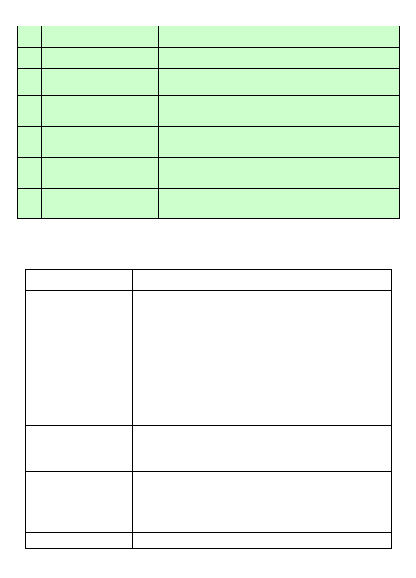
2
Režim mapy
Zvoľte Google map alebo satelitné mapy
3
Import súboru
Kliknite pre nájdenie videosúboru
4
Tlačidlo hlasitosti
Slúži na nastavenie hlasitosti
5
Tlačidlo
prehrávania
Združuje ovládacie tlačidlá pre
prehrávanie videa
6
Tlačidlo
fotoaparátu
Slúži na fotografovanie
7
Tlačidlo celej
obrazovky
Kliknutím zobrazíte aktuálny obrázok v
režime celej obrazovky
8
Zobrazenie
súradníc
Zobrazuje aktuálnu zemepisnú šírku a
dĺžku trasy
RIEŠENIA PROBLÉMOV
Závada
Príčina
Zariadenie
nemožno vypnúť
Pokiaľ je zariadenie v automobile: skontrolujte
napájanie 12V zásuvky v prípade, že sa kľúčik
nenachádza v zapaľovaní (pokiaľ sa jedná o
európske vozidlá)
Vyčkajte 20 sekúnd než je dokončená
finalizácia/zakončenie súboru. Odpojte
napájanie zariadenia. Stlačením "OK" zastavte
záznam, následne stlačte [Napájanie] na
vypnutie.
Nemožno
prehrať video
súbory MOV
Aktualizujte váš windows media player alebo
použite alternatívny prehrávač médií, napr.
VLC alebo prehrávač QuickTime.
Moje videá /
obrázky z nehody
sa tu
NENACHÁDZAJÚ
Skontrolujte kapacitu SD karty. Mohlo dôjsť k
prepísaniu súborov v procese záznamu v
slučke
Zariadenie
Skontrolujte rýchlosť SD karty. Odporúčame

zamrzlo alebo
prestalo pracovať
prenosovú rýchlosť Class 6 alebo rýchlejšiu,
špeciálne pokiaľ je veľkosť zaznamenávaného
súboru väčšia.
Stlačením tlačidla "reset" pomocou
kancelárskej sponky resetujete zariadenie na
východiskové nastavenia. Ak je teplota okolia
príliš vyso
ká, budete musieť niekoľko minút
vyčkať.
Dátum / čas je
nesprávny
Dátum/čas resetujte v menu nastavení. V
prípade, že je batéria úplne vybitá, je nutné
dátum a čas resetovať.
Prísavka
nedrží
Uistite sa, že je čelné sklo a povrch prísavky
čisté.
Vo vlhko
m alebo veľmi teplom počasí môže byť
nutné prísavku prichytiť znovu. Neumiestňujte
prísavku na tie časti čelného skla, ktoré nie sú
sklo (napr. niektoré vozidlá majú opláštenie)
Zariadenie
nevidím vo
svojom
počítači
Skontrolujte pripojenie USB kábla k zariadeniu
a USB portu. Skúste iný USB port, pokiaľ
možno pripojte priamo k PC/notebooku (než
pomocou USB rozbočovača)
Na TV sa
nezobrazuje
žiadne video
-
Skontrolujte pripojenie kábla a či je na
kamere zvolený režim prehrávania
- Skontrolujte výber AV vstupu na TV.
Fotografia sa
neuložila
Micro SD karta môže byť plná alebo nedošlo k
uloženiu fotografie pred tým, než bolo
zariadenie vypnuté. Uistite sa, že bolo
nahrávanie ukončené pred tým, než bolo
zariadené vypnuté.
Nefunguje žiadne
tlačidlo
Stlačte tlačidlo reset.
Zariadenie
nemožno
zapnúť
Batériu nabíjajte 10 minút a skúste ho zapnúť
znovu. Batéria môže byť kompletne vybitá.

Obrazovka
zostáva
vypnutá
Skúste buď nabiť batériu alebo nastaviť šetrič
obrazovky.
Nemôžem
fotografovať
Micro SD karta môže b
yť plná. Skúste zmazať
niektoré súbory.
Nahrávanie sa
samo zastavilo
Uistite sa, že používate SD kartu správnej
triedy, aká je uvedená v návode na obsluhu
Pri prehrávaní
súborov
sa objavuje
chybové hlásenie
Na SD karte sa môžu vyskytovať chybné
sektory.
Skúste ju preformátovať a potom
súbor prehrať znovu.
Video obraz je
nejasný
Uistite sa, že je šošovka čistá a bez nečistôt.
Na obraze sa
objavuje
horizontálne
rušenie
Nastavte frekvenciu zodpovedajúcu
miestnemu napájaniu - 50Hz.
VAROVANIE
MEMORY CARD
Vezmite prosím na vedomie, že nie všetky pamäťové karty sú
kompatibilné s vaším prístrojom. Odporúčame pamäťové karty nad
Class 6 Samsung, Maxell.
Overmax Player
Minimálne systémové požiadavky:
CPU: Intel Core 2 Duo 2.4GHz
RAM: 1 GB voľnej RAM
Monitor: Rozlíšenie 1280*720 (a vyššie) OS: Windows 7
(32bit/64bit )
Hlavná obrazovka automobilového DV:
A. Menu
Súbor
Otvoriť
Nastaviť
Jednotka
KM/H
M/H
Jazyk
Angličtina
簡中
繁中
Zatvoriť
Zobraziť
Mapa
Nápoveda
O programe
B. Video prehr
ávač
Zobrazí aktuálne prehrávaný obraz na obrazovke.
Položkyyaa
Popis
Video
prehrávač
Prehrať
Na prehranie videa kliknite na ikonu
prehrávania.
Pozastaviť Na pozastavenie videa kliknite na
ikonu pozastavenia.
Zastaviť
Na zastavenie videa kliknite na
ikonu zastavenia prehrávania.
Rýchlejšie
Kliknite na ikonu dopredu na
rýchlejšie prehrávanie videa.
Nastavenie
Zobrazí okno nastavení.
Pomalšie
Kliknite na ikonu späť na pomalšie
prehrávanie videa.
Predchádzajúce
Na prehranie predošlého videa
kliknite na ikonu predchádzajúce.
Ďalšie
Na prehranie ďalšieho videa kliknite
na ikonu ďalšie.
/
Zvuk zapnúť/vypnúť
Otvorenie adresára so snímkami
obrazovky.
Je určený na otvorenie
súboru/súborov alebo adresára.
Stlačením tohto načítate GPS
informácie o súbore.
Zachytenie aktuálnej snímky.
C. Dĺž/Šír
Zobrazí dĺžku a šírku
D. Rýchlomer
Zobrazí rýchlosť: Maximálna; Priemer
E. Playlist
Prehrávač môže otvoriť 1 súbor alebo viacero súborov či
adresárov. Po otvorení sa zobrazí v zozname súborov.
Prehrať zoznam Všetky súbory
Zobrazí všetky súbory vo východiskovom
adresári.
Chránené súbory
Zobrazí iba chránené súbory.
+
Pridať
Pridá súbor alebo súbory do playlistu.
X
Odstrániť
Odstráni súbor či súbory z playlistu.
F. Mini z
apisovač
Zobrazí informácie AVI súborov GPS zapisovača.
G. Google Map ( alebo iné )
Každému AVI súboru sa priradí GPS informácia.

CamRoad-6.1
MANUAL DE UTILIZARE
Romana
ASPECTUL SI DESCRIEREA
Nume
Functie
1. [Interfata USB]
Interfata incarcator – Conectati la cablu micro
USB.
2. [Interfata GPS ]
Atunci cand este conectat la un modul GPS, in
timp ce primeste semnale regulate GPS prin
satelit, puteti inregistra si afisa locatia curenta
de conducere.
3. [ON/OFF]
Apasati ON pentru a porni camera; atunci cand
camera este pornita, apasati OFF pentru a
opri-o.
4. [Resetare]
Utilizati pentru a restarta sistemul atunci cand

se blocheaza sau atunci cand dispozitivul nu
raspunde.
5. [MIC]
Multumita lui puteti inregistra cu sunet.
6. [Display]
2.7” TFT High resolution LCD
7. [
Indicator lampa
]
Rosu atunci cand incarca; Albastru atunci cand
dispozitivul este pornit. Sclipiri albastre si rosii
in timp ce inregistreaza.
8. [Lentile camera]
Puteti filma si fotografia
9. [Difuzor]
Sunet performant si sunet de redare.
10. [lumina]
Suplimentarea cu lumina pentru a spori
luminozitatea in medii intunecate.
11. [OK]
Inregistreaza / Opreste inregistrarea /
Fotografiaza/ OK Buton de confirmare
12. [HDMI]
Conexiune High Definition TV via port HDMI.
Este necesar cablu Mini HDMI.
13. [M]
Apasare scurta pentru a afisa Meniul; Apasare
lunga (3 secunde) pentru a utiliza ca butonul
Mode.
In modul de inregistrare, apasati scurt pentru a
bloca fisierul; apasare lunga (3 secunde)
pentru a porni/opri MIC
14. [SUS]
Mutati selectia intr-un meniu sau cresteti Digital

15. [Slot TF]
Carduri TF suportate de pana la 32GB
16. [Jos]
Mutati selectia in jos intr-un meniu sau scadeti
Digital
CARACTERISTICI SI OPERATIUNI
Setari
Introduceti card CLASS4 sau un card TF de o viteza mai mare in
Car DVR si montati-l cu oglinda retrovizoare sau in alte pozitii
preferate. Apoi conectati la incarcatorul de masina. Acum Camcorder
este gata de utilizare
Pornirea Car DVR
Apasati si tineti apasat butonul [ON/OFF] pentru a porni DVR-ul,
sau conectati-l la incarcatorul de masina, astfel dispozitivul va porni
automat.
Nota: In timp ce motorul porneste, curentul creste brusc. Cu toate ca
dispozitivul are functia de pornire automata (atunci cand motorul
porneste) nu putem garanta ca un curent puternic al unui vehicul
mare nu va deteriora DVR-ul. Va recomandam cu tarie sa porniti
vehiculul mai intai, APOI conectati dispozitivul la incarcatorul de
masina si utilizati modul de boot manual.
Inacarcarea bateriei si conexiunea USB
1. Indicatorul rosu de incarcare este aprins in timpul incarcarii.
2. Conectati cablul USB pentru a-l conecta la un calculator. Apasati

[Sus] si [Jos] pentru a selecta "Depozitare" sau "PC Camera" si
apasati [OK] pentru a confirma. Apoi puteti utiliza DVR ca un
"Removable Disk" sau "Webcam".
Mod comutare
Acest DVR are trei moduri de operare: video, foto si redare. Cel
implicit este modul de inregistrare video (atunci cand porniti
dispozitivul). Pentru a comuta intre moduri apasati scurt butonul [M].
Inregistrare video
1. Apasati [OK] pentru a inregistra. Utilizati [Sus] si [Jos] pentru a
schimba zoom-ul digital. Apasati [OK] din nou pentru a opri
inregistrarea.
2. Meniul de setari Video: in modul de repaus, apasati butonul [M]
apoi utilizati [Sus] si [Jos] in meniu pentru a selecta o caracteristica
data si apasati [OK] pentru a confirma si salvati setarile.
Aici puteti seta caracteristicile video:
Rezolutie: optional: 1080HFD / 720P / WVGA / VGA.
Inregistrare bucla: Alegeti intre 2min / 3min / 5min
Selectati OFF pentru a opri functia de
inregistrare bucla.
WDR: Pornit automat, nu trebuie setat.
Compensare expunere
2.0、+5/3、+4/3、+1.0、+2/3、+1/3、+0.0、-1/3、-2/3、
-1.0、-4/3、-5/3、-2.0.

Detectare miscare: DVR trebuie sa fie conectat la un incarcator
de masina atunci cand ruleaza in acest mod. Atunci cand acest mod
este pornit, dispozitivul porneste automat inregistrarea atunci cand
este un obiect in miscare. Opreste inregistrarea automat dupa ce
obiectul sta nemiscat 10 secunde.
Video Audio: pornit – inregistrare atat video cat si audio; oprit –
inregistreaza doar video (fara sunet). Apasati lung butonul [M] pentru
a comuta modul video audio in timpul inregistrarii.
Marcare data: ON sau OFF marcare data.
G-Sensor: Alegeti intre Ridicat / Mediu / Scazut. In cazul unei
coliziuni violente a masinii, dispozitivul poate incepe functia de
detectare. Fisierul video din accident va fi blocat automat (nu va fi
acoperit sau sters). In timpul modului scazut, aceasta functie este
scazuta.
Fotografiere
1. In timpul modului video apasati [M] pentru a comuta dispozitivul
in modul foto. Apasati butonul [REC] pentru a realiza fotografii.
Apasati [Sus] si [Jos] pentru a schimba zoom-ul digital.
2. Setari meniul foto: Sub modul foto, apasati [M], apoi utilizati [Sus]
si [Jos] pentru a muta selectia si apasati [REC] pentru a confirma si
salva setarile. Aici puteti seta urmatoarele caracteristici foto:
Moduri de fotografiere: o singura fotografiere (implicit) / timer 2

secunde /5 secunde /10 secunde.
Rezolutie: 12M / 10M / 8M / 5M / 3M / 2M HD / VGA / 1.3M .
Calitatea imaginii: Buna / Standard / Economic.
Acuitate: puternica / standard / usoara.
Balanta alb: automatic / zi / innorat / lampa tungsten si lampa
fluorescenta.
Culoare: Normal / Alb si negru / Sepia
ISO: automatic / 100 / 200 / 400.
Compensatie expunere:+2.0、+5/3、+4/3、+1.0、+2/3、+1/3、+0.0、
-1/3、-2/3、-1.0、-4/3、-5/3、-2.0.
Anti-zguduire: pornit sau oprit.
Data eticheta: trei alegeri optionale: afisare data /afisare data si
timp / oprit.
Mod redare:
1. In timpul inregistrarii: apasati [M] de doua ori pentru a intra in
modul de redare. Apasati [Sus] si [Jos] pentru a cauta fisiere.
2. Cautare imagini:
1) Apasati [Sus] si [Jos] pentru a cauta fisiere.
2) Stergerea fisierelor cautate: apasati tasta [M] pentru afisarea
meniului, apoi apasati [Sus] si [Jos] pentru a alege "Sterge" si apasati
tasta [OK] pentru a afisa caseta de dialog cu confirmarea. Selectati
"sterge" din nou (sau "stergeti tot") si apasati [OK] pentru a confirma

operatiunea.
3) Protejarea fisierelor cautate: apasati [M] pentru a afisa meniul,
apoi apasati [Sus] si [Jos] pentru a alege functia de protectie si
apasati butonul [OK]. O caseta de dialog va fi afisata din care puteti
alege sa blocati sau sa deblocati fisierul curent sau toate fisierele.
Apasati [OK] pentru a confirma operatiunea.
4) Slide show: atunci cand cautati fisiere, apasati tasta [M] pentru a
afisa meniul, apoi apasati [Sus] si [Jos] pentru a selecta "slide show"
si apasati tasta [OK]. O caseta de dialog va fi afisata in care puteti
apasa [Sus] si [Jos] pentru a selecta durata slide-ului. Apasati tasta
[OK] pentru a confirma operatiunea. Dupa deschiderea unui “slide
show” setati durata slide-ului si fotografiile vor fi afisate automat.
Nota: pentru a sterge fisierele blocate trebuie sa le deblocati mai
intai. Metoda de deblocare este aceeasi ca la blocare.
3. Redare Video:
1) Selectati fisierul video si apasati [OK] pentru a-l reda. Apasati
[OK] pentru a pune pauza redarii. Atunci cand redati un video,
apasati [Sus] si [Jos] pentru a derula inapoi si rapid inainte.
2) Opriti redarea apasand butonul [M] pentru a afisa optiunile
meniului, de unde puteti inlatura sau proteja fisierul si de asemenea
poate incepe slide show-ul.
Setarile sistemului

Porniti dispozitivul si apasati butonul OK pentru a opri
inregistrarea. Apoi apasati scurt butonul M (apasare lunga pentru a
schimba modul).
Apasati butoanele ▲ / ▼ pentru a selecta una din optiunile de
setare si apasati OK pentru a deschide optiunea.
Optiunile
meniului
Optiunile de
selectie
Descrierea optiunii
Setare Data
si ora
Ajustati campurile:
Zi/Luna/An si
Ora/Minut/Secunda
Utilizati aceasta optiune pentru
a seta data si ora dispozitivului.
Daca dispozitivul nu este
utilizat pentru o perioada mai
lunga de timp si bateria a fost
consumata, atunci data si ora
trebuie setate din nou.
Inchidere
automata
OFF / 1 minut/ 1
minut / 3 minute
Utilizati pentru a ajusta ora
pentru inchidere automata
Limba
Engleza / Franceza
/ Spaniola /
Portugheza /
Germana / Italiana /
Poloneza / Ceha /
Slovaca / Rusa /
Romana / Maghiara
/ Estona
Alegeti limba meniului.
Mod TV Selectati
[NTSC/PAL]
Pentru televizoarele mai
vechi sau monitoarele ce
nu pot auto selecta
sistemul display-ului
sau informatii despre
culori, selectati “PAL”

Frecventa
lumina
Selectati
[50HZ/60HZ]
Pentru televizoarele mai vechi
sau monitoarele care nu pot
selecta automat rata de
reimprospatare a frecventei,
selectati 50 Hz
Screen
Saver
Selectati [Off/3
Min/5 Min/10 Min
Utilizati pentru a regla un
“screen saver” automat –
timpul de activare
Rotatie
imagine
Selectati [Off / On]
Utilizati aceasta caracteristica
pentru a intoarce ecranul
180° in functie de
dorintele dvs. la
montaj
Formatare
Formatare Card SD
[OK/Anuleaza]
Selectati “OK” pentru a formata
cardul Micro SD.
Atentionare: formatand cardul,
veti sterge toate datele de pe el.
Setari
implicite
Selectati
[OK/Anuleaza]
Selectati OK pentru a
reveni la setarile
dispozitivului- la setarile
de fabrica.
Versiune Firmware
Vizualizati versiunea curenta a
softului pentru DVR.
Alte functii optionale
AV-OUT (Optional):
Conectati cablul AV:
introduceți un capăt la interfața AV-OUT al acestui
DVR si celalalt capat conectati-l la interfata AV-IN a celuilalt dispozitiv.
HDMI Output:
Utilizati un cablu special de iesire HD pentru a conecta DVR-ul la
display cu intrare HDMI.

Cele doua moduri de conectare de mai sus va permit sa afisati
imaginile si clipurile video (de asemenea, cu sunet) capturate cu
DVR.
Nota: Acest aparat suporta iesire “dual-channel”. Va rugam sa
folositi cablu de iesire AV tri-color. Display-ul HDMI poate fi folosit
doar dupa selectia optiunii 1080P.
Functia de urmarire GPS:
1. Asigurati-va ca aparatul pe care l-ati cumparat are o functie de
traiectorie GPS si un modul receptor GPS.
2. Introduceti cablurile de conectare ale receptorului GPS in
interfata "receptorului GPS" a DVR-ului. Logo-ul cu instructiuni de pe
ecranul GPS-ului va incepe sa clipeasca. Dupa pozitionarea cu
succes a GPS-ului, pictograma indicatorului se va opri din clipit.
Atunci cand utilizati video, poate produce un suffix '.map' in numele
fisierului.
3. Este nevoie de software dedicat traiectoriei GPS pentru
player-ul video pentru a verifica informatiile inregistrate. Pentru a
descarca acest soft trebuie sa vizitati website-ul oficial al companiei.
4. Pentru a verifica miscarea pe GPS:
(1) Vizitati website-ul nostru si descarcati softul pentru player-ul
dedicat traiectoriei GPS, in calculator.
2. Atunci cand descarcarea este completa, renuntati la pachet

dupa deschiderea directorului cu fisiere si faceti dublu-clic pe fisierul
EXE setup pentru a instala softul in calculator.
3. Dublu-clic pentru a deschide aplicatia. Il puteti utiliza pentru a
reda video si pentru a vizualiza hartile Google cu rute afisate
(ilustrate).
1
Micsorati si
inchideti
Utilizati pentru a minimaliza / inchide
player-ul
2
Modul harta
Alegeti harta Google sau harta satelit
3
Fisier de import
Clic pentru a gasi un fisier video
4
Butonul de volum
Utilizati-l pentru a ajusta volumul
5
Butonul de redare
Toate butoanele de control pentru redarea
video
6
Buton camera
Folositi-l pentru a lua imagini actuale
7
Buton ecran
complet
Clic pentru a afisa imaginea curenta in
modul ecran complet
8
Afisarea
coordonatelor
Utilizati pentru a afisa latitudinea curenta
si longitudinea.
REZOLVAREA PROBLEMELOR / Q & A
Defect
Sugestie
Dispozitivul nu
porneste
Daca in vehicul: Verificati daca priza de 12 V nu este
inca alimentata atunci cand cheia este scoasa (precum
in cazul unor masini europene).
Asteptat 20 de secunde pentru fisierul de
finalizare/inchidere. Deconectati cablul de alimentare al
aparatului. Apasati “ok” pentru a opri inregistrarea, apoi

apasati [Power] pentru a opri.
Nu se pot reda
fisierele .MOV
Actualizati versiunea player-ului windows media sau
utilizati un alt player precum VLC sau QuickTime.
Clipurile
video/imaginile unui
accident nu sunt
acolo
Verificati capacitatea cardului SD. Fisierele pot fi
suprescrise in procesul ciclului de inregistrare.
Dispozitivul a
incercat sa mai
lucreze
Verificati viteza cardului Micro SD. Va recomandam
clasa 6 sau mai rapid, in special daca marimea fisierului
inregistrat este mai mare.
Apasati butonul “reset” cu o agrafa de birou pentru a
reseta la setarile implicite. Daca temperatura
ambientala este excesiva, va trebui sa asteptati cateva
minute.
Data si ora sunt
incorecte
Resetati data si ora in meniul de setari. Daca bateria
este terminata de tot, atunci trebuie sa resetati data si
ora.
Ventuza nu prinde
bine
Asigurati-va ca parbrizul si zona in care puneti ventuza
este curata.
Pe vreme umeda sau foarte calda, ventuza de montare
poate cere o reaplizare. Nu montati ventuza pe
portiunea unui parbriz care nu este din sticla (ex. Unele
vehicule pot avea o folie)
Nu pot vedea
dizpozitivul in
calculator
Verificati conexiunea cablului USB catre dispozitiv si
portul USB. Incercati un alt port USB, posibil direct spre
PC/notebook (mai degraba decat printr-un hub usb).
Video nu este afisat
pe
TV
- Verificati conexiunile cablurilor si daca este selectat
modul de redare pe aparatul foto.
- Verificati intrarea AV selectata pe TV
Imaginea captata nu
este stocata
Cardul Micro SD poate fi plin sau fisierul nu a fost salvat
inainte ca aparatul sa fie inchis. Asigurati-va ca opriti
inregistrarea inainte de a opri dispozitivul.
Niciun buton nu
merge
Apasati butonul de resetare din fabrica.

Nu pot sa pornesc
dispozitivul
Incarcati bateria pentru 10 minute si apoi incercati din
nou. Bateria poate fi complet descarcata.
Ecranul meu
continua sa se stinga
Incarcati bateria sau ajustati setarile economizatotului
de ecran.
Nu pot face fotografii Cardul micro SD poate fi plin. Incercati sa stergeti niste
fisiere.
Inregistrarea pare sa
se opreasca singura
Asigurati-va ca folositi clasa corecta a cardului SD
precum este scris in manualul de utilizare.
Primesc un mesaj de
eroare atunci cand
incerc sa redau
fisierele
E posibil sa aveti unele sectoare corupte pe cardul SD.
Incercati reformatarea si redati din nou fisierul.
Imaginile video sunt
neclare
Asigurati-va ca obiectivul este curat.
Exista interferente –
dungi orizontale pe
imagine
Ajustati setarea frecventei in conformitate cu
alimentarea locala– 50Hz
AVERTISMENT
CARD DE MEMORIE
Va rugam sa notati ca nu toate cardurile de memorie sunt compatibile
cu dispozitivul dumneavoastra. Noi va recomandam un card de
memorie de Clasa 6 Samsung, Maxell.
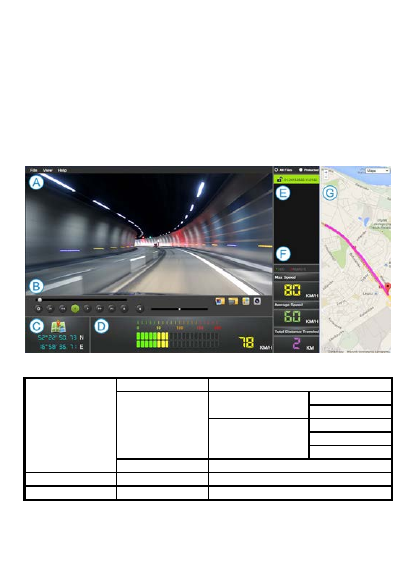
Overmax Player
Sistem minim:
CPU: Intel Core 2 Duo 2.4GHz
RAM: 1 GB RAM
Monitor: Rezolutie 1280*720(mai sus) OS: Windows 7 (32bit/64bit )
Ecranul principal al Car DV:
A. Meniu
Fisier
Deschide
Setare
Unitate
KM/H
M/H
Limba
Engleza
簡中
繁中
Iesire
Vizualizare
Harta
Ajutor
Despre
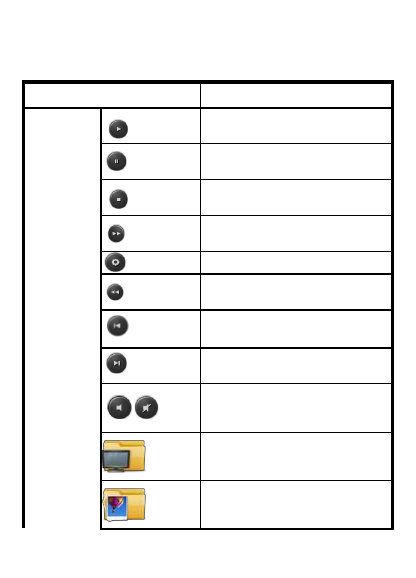
B. Player video
Afisarile redarii curente de imagini ale ecranului.
Articol
Descriere
Video Player
Play
Click pictograma “play” pentru
redarea clipului video
Pauza
Click pictograma “pauza” pentru a
opri clipul video.
Stop
Click pictograma “stop” pentru a
stopa redarea clipului video.
Mai repede Click pictograma “mai repede” pentru
a mari viteza clipului video.
Setare
Afiseaza fereastra cu setari.
Mai incet
Click pictograma “inapoi” pentru a
incetini clipul video
Anterior
Click pictograma “anterior” pentru a
reda clipul anterior
Urmatorul Click pictograma “urmatorul” pentru
a reda urmatorul clip video.
/
Sunet pornit/oprit
Deschideti directorul cu imagini
captate ale ecranului
Este folosit pentru a deschide
fisier(e) sau directoare.
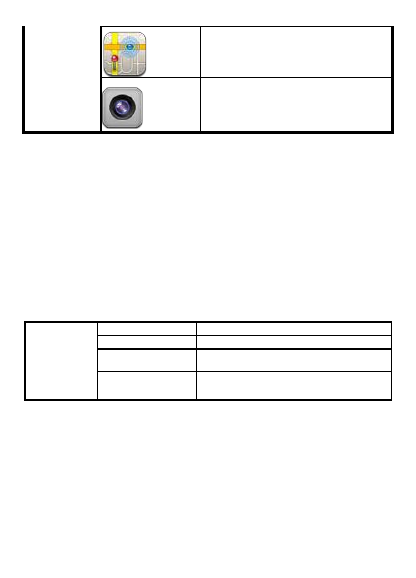
Apasati pentru a incarca informatiile
GPS ale fisierului
Captati cadrul curent
C. Lon/Lat
Afiseaza longitudinea si latitudinea
D. Vitezometru
Afiseaza viteza: Maxima, Medie
E. Playlist
Acest player poate deschide 1 fisier, multiple fisiere sau directoare.
Dupa deschidere va fi afisat in lista de fisiere.
Lista de
redare
Toate fisierele
Afisati toate fisierele in directorul imlicit.
Fisierele protejate
Afisati doar fisierele blocate.
+
Adauga
Adaugati fisier(e) la lista de redare
X
Elimina
Elimina fisier(e) din lista de redare
F. Mini logger
Afisati fisierul AVI al informatiilor logger GPS
G. Google Map ( sau altele )
Din moment ce fiecare fisier AVI va avea informatii GPS.

CamRoad-6.1
HASZNÁLATI ÚTMUTATÓ
Magyar
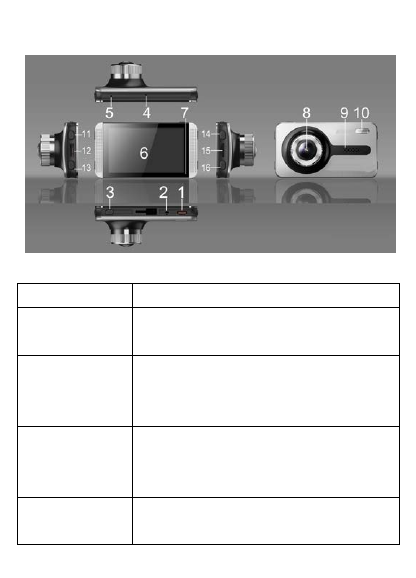
MEGJELENÉS & GOMBOK
Név
Funkció
1. [USB Interface]
Töltés – Csatlakoztassa a micro USB kábelt a
készülék töltéséhez
2. [AV-OUT]
Használja az AV kimenetet a kamera TV-hez
való csatlakoztatásához, így a készülék képeit
és videóit a TV képer
nyőjén is megtekintheti.
2. [GPS Interface]
Ha csatlakoztatja a GPS modult és a modul
képes GPS jel vételére, rögzítheti a helyzetét is
a felvételkor.
3. [ON/OFF –
BE/KI]
Nyomja meg az ON/BE gombot a kamera
bekapcsolásához; bekapcsolt állapotban

nyomja meg az OFF/KI gombot a készülék
kikapcsolásához.
4. [Reset]
A rendszer újraindításához kell használni, ha a
sérült vagy nem működik megfelelően az
operációs rendszer.
5. [MIC]
Hangfelvételt szolgálja.
6. [Kijelző]
2.7” TFT nagy felbontású LCD
7. [Jelzőfény]
Pirosan világít töltés közben; Kéken ég, ha
készülék be van kapcsolva; Kék és piros világít
felvételkészítés közben.
8. [Kameralencse]
Videók és képek készítésére szolgál.
9. [Hangszóró]
Hang lejátszása
10. [Vaku]
A vaku fénye segíti a sötétben való
felvételkészítést.
11. [OK]
Felvétel / Felvétel megállítása / Képkészítés/
OK jóváhagyás
12. [HDMI]
Nagy felbontású TV csatlakozó - HDMI port.
Mini HDMI kábel szükséges.
13. [M]
Röviden megnyomva megjelenik a Menü;
Hosszan (3 másodpercig) tartva módváltó
gomb.
Rögzítő módban nyomja meg röviden a fájl

zárolásához; ha hosszan (3 másodpercig)
nyomja a MIC-t (mikrofont) tudja
Ki/Bekapcsolni
14. [UP - Fel]
Menü kiválasztásánál felfele tud mozogni a
kurzorral vagy a digitális tud közelíteni (zoom
in)
15. [TF Slot – TF
kártya foglalat]
TF kártya foglalat, 32 GB-
ig bővíthető
16. [Down - Le]
Menü kiválasztásánál lefele tud mozogni a
kurzorral vagy a digitális tud távolítani (zoom
out)
TULAJDONSÁGOK & MŰVELETEK
Kezdő lépések
Helyezzen be az autóskamerába CLASS4 vagy gyorsabb
memóriakártyát, és úgy helyezze fel a gépjármű szélvédőjére az
autóskamerát, hogy a visszapillantókba tekintést ne zavarja. Majd
csatlakoztassa az autós töltőt.
Car DVR – autóskamera bekapcsolása
Tartsa nyomva a(z) [ON/OFF – BE/KI] gombot az autóskamerán
vagy csatlakoztassa az autós töltőt, és amikor az autót elindítja a
készülék is automatikusan elindul.

Megjegyzés:
A gépjármű motorjának indításakor hirtelen megnő
feszültség. Bár a készülékbe megfelelő ellenállásokat építettünk a
nagyobb teljesítményű gépjárművek esetén keletkező hirtelen nagy
feszültséget az autóskamera teljes biztonsággal nem képes elviselni.
Ezért
nyomatékosan javasoljuk, hogy előbb indítsa be a
gépjárművet, majd csak utána csatlakoztassa az autóskamerát.
Töltés & USB Csatlakoztatása
1. A piros jelzőfény világít, ha a készüléket töltik.
2. Csatlakoztassa az USB kábelt a számítógéphez, majd nyomja
meg a [Up - Fel] & [Down - Le] gombokat a "Storage - Háttértár" vagy
"PC Camera – PC Kamera" funkciók kiválasztásához utána pedig
nyomja meg az [OK] gombot a jóváhagyáshoz. Ezután használhatja
a DVR-t "Removable Disk –
Cserélhető lemezként" vagy "Webcam -
Webkameraként".
Váltás módok között
Ennek az autós DVR-nek három módja van: videó-
, képrögzítő és
lejátszó mód. Ha bekapcsolja a készüléket az alapértelmezett mód a
videó rögzítő mód. A módok közötti váltáshoz nyomja meg az [M]
gombot.
Videók rögzítése
1. Nyomja meg az [OK] gombot a rögzítéshez. Használja a [Up -
Fel] & [Down - Le] gombokat a digitális közelítéshez/távolításhoz

(zoomolás). Nyomja meg újra az [OK] gombot a rögzítés
befejezéséhez.
2. Videó menü beállítások: bekapcsolt állapotban nyomja meg az
[M] gombot és használja az [Up - Fel] & [Down - Le] gombokat a
menüben a menüpont kiválasztásához, majd nyomja meg az [OK]
gombot a beállítás jóváhagyáshoz és mentéséhez.
Ebben a menüpontban a következő tulajdonságokat állíthatja be:
Felbontás: opcionális: 1080HFD / 720P / WVGA / VGA.
Folyamatos felvétel: 2mins / 3mins / 5mins (percek)
Az OFF/KI kiválasztásával megállítja a folyamatos
felvételi funkciót.
WDR: automatikusan be van kapcsolva (on), nem kell
beállítani.
Exposure Compensation / Fénymérés:
+2.0、+5/3、+4/3、+1.0、+2/3、
+1/3、+0.0、-1/3、-2/3、-1.0、-4/3、-5/3、-2.0.
Motion Detection / Mo
zgásérzékelő: A DVR-hez először az
autós töltőt kell csatlakoztatni, hogy ez a mód működjön. Ha a mód
be van kapcsolva, az felvételrögzítés automatikusan elindul, ha a
jármű is elindul/megmozdul és automatikusan megáll, ha a jármű 10
másodpercig nem mozdul meg.
Video Audio / Videó hang: on – be – mind a kép és hang
rögzítésre kerül; off - ki – csak a videó/képfelvétel történik meg (hang

nélkül). Nyomja meg hosszan az [M] gombot a videóhang módok
közötti váltáshoz.
Date Mark / Dátumbélyegző: dátum megjelenítése, ON / BE
vagy OFF / KI.
G-Sensor / G-Szenzor: Választhat High - Magas / Mid -
Közepes / Low – Alacsony érzékenységek közül. Abban az esetben,
ha gépjárművet erős ütés éri (balesetkor) bekapcsol az ütközés
érzékelő funkció. Ilyenkor a készülék a videó fájlt automatikusan
zárolja (nem lehet letörölni). Alacsony érzékenységnél ez a funkció ki
van kapcsolva.
Képkészítés
1. Videó módban nyomja meg az [M] gombot és a készülék átvált
képrögzítő módba. Nyomja meg a(z) [REC] gombot képkészítéshez.
Használja a(z) [Up / Fel] & [Down / Le] gombokat a
közelítéshez/távolításhoz (zoomoláshoz).
2. Kép menü beállítások: Képkészítő módban nyomja meg a(z) [M]
gombot, majd használja a [Up / Fel] & [Down / Le] gombokat a
menüpont kiválasztásához, majd ha beállította a kívánt értéket,
használja újra a [REC] gombot a beállítás jóváhagyásához és
mentéséhez. Itt az alábbi tulajdonságokat tudja beállítani:
Képkészítő módok: single shot / egy kép készítése
(alapértelmezett) / timer 2 seconds (2 másodperces önkioldó) /5

seconds (5 másodperces önkioldó) /10 seconds (10 másodperces
önkioldó).
Resolution / Felbontás: 12M / 10M / 8M / 5M / 3M / 2M HD / VGA /
1.3M .
Image Quality / Képminőség: Good (Jó) / Standard / Economy
(gazdaságos).
Sharpness / Élesség
: strong (erős) / standard / soft (gyenge).
White balance / Fehér egyensúly: automatic (automatikus) / day
(napos) / cloudy (felhős) / tungsten lamp (izzó) and fluorescent lamp
(neonfény).
Color / Szín: Normal (normál) / Black and White (fekete és fehér) /
Sepia (szépia)
ISO: automatic (automatikus) / 100 / 200 / 400.
Exposure compensation / Fénymérés:+2.0、+5/3、+4/3、+1.0、+2/3、
+1/3、+0.0、-1/3、-2/3、-1.0、-4/3、-5/3、-2.0.
Anti-shake / Kézremegés csökkentése: be vagy ki.
Date label / dátumbélyeg: dátum
/ dátum és idő / nincs.
Lejátszó mód:
1. Rögzítő módban nyomja meg az [M] gombot kétszer a lejátszó
módba való átváltáshoz. Használja a [Up / Fel] & [Down / Le]
gombokat a fájlok közötti böngészéshez.
2. Képek böngészése:

1) Használja a [Up / Fel] & [Down / Le] gombokat a fájlok
böngészéséhez.
2) Fájl törlése: nyomja meg az [M] gombot és megjelenik a menü,
majd használja a [Up / Fel] & [Down / Le] gombokat és válassza ki a
"Delete / Törlés" opciót és nyomja meg az [OK] gombot és
megjelenik egy párbeszédablak. Itt válassza ki a "delete / törlés"
opciót újra (vagy "delete all / összes törlése") és nyomja meg az [OK]
gombot a jóváhagyáshoz.
3) Fájlok zárolása (írásvédettség beállítása): nyomja meg az [M]
gombot és megjelenik a menü, majd használja a [Up / Fel] & [Down /
Le] gombokat és válassza ki a védelem (vagy zárolás) funkciót majd
nyomja meg az [OK] gombot. A felugró párbeszédablakon
kiválaszthatja, hogy a jelenlegi vagy az összes fájlt szerezné
írásvédetté tenni (zárolni). Nyomja meg az [OK] gombot a
jóváhagyáshoz.
4) Diavetítés: fájlok böngészése közben nyomja meg az [M]
gombot a menü megjelenítéséhez, majd használja a [Up / Fel] &
[Down / Le] gombokat és válassza ki "slide show / diavetítés" opciót
és nyomja meg az [OK] gombot. A felugró párbeszédablakon a [Up /
Fel] & [Down / Le] gombokkal kiválaszthatja a diavetítés sebességét.
Majd nyomja meg az [OK] gombot a jóváhagyáshoz. Miután
elindította a diavetítést beállíthatja a diavetítés módját és a képek

automatikusan megjelennek.
Megjegyzés: z
árolt/írásvédett fájlok törléséhez először a
zárolást/írásvédettséget kell megszüntetni. Zárolás
megszüntetésének folyamata ugyanaz, mint a zárolásé.
3. Videó lejátszása:
1) Válassza ki a videó fájlt és nyomja meg az [OK] gombot a
lejátszáshoz. Nyomja meg az [OK] gombot a lejátszás
megállításához (szünet). Videó lejátszás közben használja a [Up /
Fel] & [Down / Le] gombokat az előre illetve visszatekeréshez.
2) Állítsa le a lejátszást és nyomja meg az [M] gombot az
opcionális menü megjelenítéséhez, ahol törölhet, zárolhat fájlokat és
diavetítést is indíthat.
Beállítások / System settings
Kapcsolja be a készüléket és nyomja meg az OK gombot a
rögzítés leállításához. Majd nyomja meg az M gombot egyszer
(hosszan nyomva módot vált).
Nyomja meg
a(z) ▲ / ▼ gombokat az egyik beállítási opció
kiválasztásához majd nyomja meg az OK gombot annak
megnyitásához.

Menü
opció
Kiválasztott
opció
Opció leírása
Set
Date/Time
Dátum/Idő
beállítása
Beállítandó
mezők:
Day/Month/Year
Nap/Hónap/Év és
Hour/Minute/Seco
nd
Óra/Perc/Másodpe
rc
A készüléken megjelenő dátum
és idő beállítása. Ha a
készüléket nem használják
sokáig és az akkumulátor
teljesen lemerül, akkor
szükséges a dátumot/időt
beállítani.
Automatikus
kikapcsolás
OFF / 1 perc / 3
perc
Automatikus
készülékkikapcsolás megadott
idő után (ha nem volt használva
a készülék)
Language /
Nyelv
Angol / Francia /
Spanyol / Portugál
/ Német / Olasz /
Lengyel / Cseh /
Szlovák / Orosz /
Román / Magyar /
Észt
Válassza ki a menü
nyelvét.
TV mód
Válassza ki:
[NTSC/PAL]
Idősebb TV-k vagy
monitorok esetén
válassza ki a “PAL”
opciót
Frekvencia Válassza ki:
[50HZ/60HZ]
Idősebb TV-k vagy monitorok
esetén válassza ki az 50Hz-t.
Képernyő-
védő
Válassza ki: [KI/3
perc/5 perc/10
perc
Beállíthatja az
képernyővédő
automatikus
bekapcsolásának
időzítőjét.
Válassza ki [Ki /
Ezzel a funkcióval el tudja

Image
Rotation /
Képelforga-
tás
Be]
forgatni a képernyőt 180°-kal
Formázás
SD kártya
formázása
[OK/Mégse]
Válassza ki az “OK” opciót a
Micro SD kártya formázásához.
Figyelem: a kártya
formázásával az összes tárolt
adat el fog veszni.
Default
Settings /
Gyári
beállítások
Válassza ki
[OK/Mégse]
Válassza ki az OK gombot
a készülék gyári beállítások
visszaállításához.
Firmware Verzió
Az autós DVR szoftverjének
aktuális verziószáma.
Egyéb opcionális funkciók
HDMI Output:
Csatlakoztassa a speciális HD kábelt az autós kamerának a HDMI
kimeneti nyílásához, így megjelenítheti a kamerán lévő tartalmakat
HD minőségben is egy arra alkalmas kijelzőn.
A két utas kapcsolat lehetővé teszi a képek és videók (hanggal
együtt) jelenítését az autós kameráról.
Megjegyzés: A készülék támogatja a duális csatorna kimenetet.
Kérjük, használjon 3 színű AV output kábelt. A HDMI

megjelenítéshez minimum 1080P felbontás szükséges.
GPS Tracking funkció:
1. Győződjön meg róla, hogy az Ön által vásárolt készülék
alkalmas gépjár
mű GPS funkció betöltésére és rendelkezik GPC
vevővel.
2. Helyezze be a GPS vevő kábelét az Ön DVR készülékének
"GPS receiver" DVR csatlakozó nyílásába. A GPS képernyő logó
megjelenik. Miután sikeresen pozícionálta magát a GPS, a jelzőfény
nem fog világítani. Ha videót használ, a fájlkiterjesztése '.map' lesz.
3. Egy dedikált GPS videó lejátszó szoftverre van szükség a
rögzített információk ellenőrzéséhez. Ennek a szoftvernek a
letöltéséhez, kérjük, látogasson el vállalatunk hivatalos weboldalára.
Megjegyzés: A '.map' fájl úti információkat tartalmaz. A fájl neve
megegyezik a videó fájl nevével és nem törölhető.
4. GPS útvonal ellenőrzése:
(1) Látogasson el weboldalunkra és töltse le a dedikált GPS
útvonal lejátszó szoftvert a számítógépére.
(2
) Ha a letöltés befejeződött és kicsomagolás megtörtént,
klikkeljen duplán az EXE setup fájlra a szoftver telepítéséhez.
(3) Dupla kattintással indítsa el az alkalmazást. Indítsa el a videót
és nézze meg a Google maps-on az útvonalát.

1
Minimize and
close / Kicsinyítés
és bezárás
A lejátszó kicsinyítése és bezárása
2
The map mode /
Térkép mód
Válassza ki a Google map
vagy műhold
térképet
3
Import file / Fájl
importálása
Klikkeljen ide a videó fájl kereséséhez
4
Hangerő gomb
Hangerőt tudja szabályozni
5
Lejátszó gomb
Összes a videó lejátszásához kapcsolódó
gomb
6
Kamera gomb
Kép rögzítése
7
Teljes képernyő
gomb
A gomb megnyomásával az aktuális képet
teljes képernyőben nézheti meg
8
Koordináták
megjelenítése
Szélességi és hosszúsági koordinátás
megjelenítése
HIBAELHÁRÍTÁS
Hiba
Javaslat a megoldásra
A készülék nem
kapcsol be
Gépjárműben: ellenőrizze a 12V-s csatlakozót,
a slusszkulcs be van-e helyezve és van
gyújtás? (mint a legtöbb európai gépjárműnél).
Várjon 20 másodpercet a fájl véglegesítéséhez
/ bezárásához. Húzza ki a kábelt a
készülékből. Nyomja meg az „ok” gombot a
felvétel befejezéséhez, újra nyomja meg a
[Power] gombot a kikapcsoláshoz.
Nem játssza le
a .MOV videó
fájlokat
Frissítse a windows media player-t vagy töltsön
le más hasonló lejátszókat, mint VLC vagy
QuickTime media player.
A My video /
pictures
Ellenőrizze az SD kártya kapacitását. A fájlok
felül lettek írva a folyamatos felvétel miatt.

tartalmak nem
találhatóak
A készülék
lefagyott / nem
működik
Ellenőrizze a Micro SD kártya sebességét
(osztályát - Class). Javasoljuk, hogy class 6
vagy nagyobb sebességű Micro SD kártyát
használjon különösen a nagyobb fájlok miatt.
Nyomja meg a “reset” gombot a gyári
beállítások visszaállításához. Ha a környezeti
hőmérséklet túl magas, kérjük várjon pár
percet.
Dátum / idő nem
megfelelő
Állítsa be a beállítások menüben a dátum és
időt. Ha az akkumulátor teljesen lemerül, a
dátum és időt újra be kell állítani.
A tapadókorong
folyamatosan
kijön
Ellenőrizze le, hogy a szélvédő és a
tapadókorong felülete tiszta-e.
Ha nedves vagy nagyon meleg van, a
tapadókorongot újra szükséges feltenni. Csak
üveg felületű szélvédőre helyezze fel a
tapadókorongot.
A számítógép nem
látja a készüléket
Ellenőrizze az USB kábelt – helyesen van-e
bedugva a készülékbe és a számítógépbe.
Próbálja meg egy másik USB portba betenni,
inkább közvetlenül a
számítógéphez/notebookhoz csatlakoztassa,
mint pl. USB hub-hoz.
Nem jelenik meg
videó a TV-n
-
Ellenőrizze a kábelt csatlakozását és hogy a
kamera lejátszó módban van-e
-
Ellenőrizze, hogy a TV-n az AV Input van-e
kiválasztva
A rögzített kép
nincs tárolva
Az Ön Micro SD kártyája tele van vagy a fájl
már korábban el lett mentve. Először fejezze
be a felvétel rögzítését, mielőtt kikapcsolja a
készüléket.
Egyik gomb sem Nyomja meg a reset gombot.

működik
Nem tudom
bekapcsolni a
készüléket
10 percig töltse az akkumulátort és próbálja
meg újra bekapcsolni a készüléket. Az
akkumulátor teljesen lemerült.
A képernyő
mindig kikapcsol
Próbálja meg tölteni az akkumulátort vagy
állítsa be a képernyővédőt.
Nem tudok képet
készíteni
Az Micro SD kártya tele van. Próbáljon meg
letörölni pár fájlt.
A rögzítés
magától leáll
Győződjön meg róla, hogy megfelelő
sebességű és kapacitású SD kártyát használ.
Hibaüzenetet
kapok, ha
megpróbálok egy
fájlt lejátszani
Lehet, hogy hiba van az SD kártyán. Próbálja
meg újraformázni és próbálja meg újra.
A videó képek
ködösek
Ellenőrizze a lencse tisztaságát.
Vízszintes
interferenciajelek
vannak a képen
Állítsa be a frekvenciát a helyi áramellátásnak
megfelelően– 50Hz
FIGYELMEZTETÉS
MEMÓRIA KÁRTYA
Kérjük, vegye figyelembe, hogy nem minden típusú memória kártya
kompatibilis az Ön készülékével. Javasoljuk, hogy Samsung,
Maxell 6 osztálynál jobb minőségű memóriakártyát használjon.
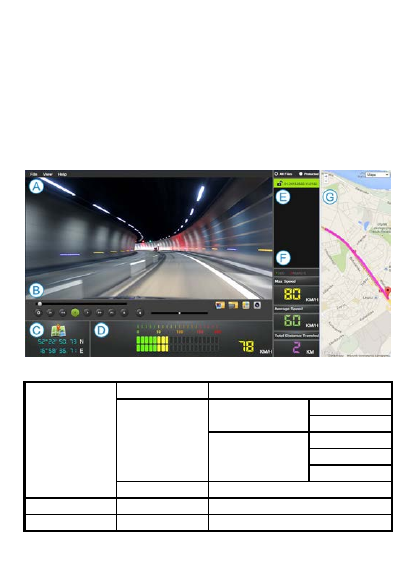
Overmax Player
Minimális rendszerkövetelmény:
CPU: Intel Core 2 Duo 2.4GHz
RAM: 1 GB szabad RAM terület
Monitor: 1280*720 felbontás OS: Windows 7 (32bit/64bit )
Autós kamera főképernyője:
A. Menü
Fájl
Megnyitás
Beállítások
Sebesség
KM/H
M/H
Nyelv
English
簡中
繁中
Kilépés
Nézet
Térkép
Segítség
Névjegy
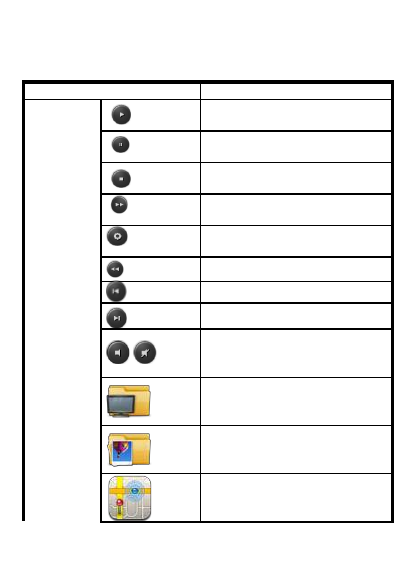
B. Video lejátszó
A kijelző az aktuális lejátszási képet jeleníti meg.
Elem
Leírás
Videó
lejátszó
Lejátszás
Klikkeljen a lejátszás ikonra a
videó lejátszásához
Szünet
Klikkeljen a szünet ikonra a videó
szüneteltetéséhez.
Stop
Klikkeljen a stop ikonra a videó
megállításához.
Előre
tekerés
A videóban előrefelé tud
beletekerni.
Beállítások
Beállítások képernyő
megjelenítése
Visszajátszás A videóban visszafelé tud tekerni.
Előző
Az előző videó lejátszása
Következő A következő videó lejátszása
/
Hang ki/be.
Rögzített képek mappájának
megnyitása
Fájl(ok) vagy mappa
megnyitásához használatos
Nyomja meg a fájl GPS
információinak betöltéséhez.
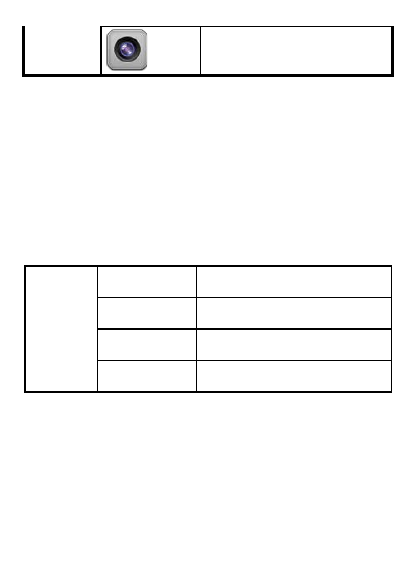
Felvétel készítése a jelenlegi
kerettel.
C. Hosszúság/szélesség
Hosszában vagy széltében jelenítse meg a képet.
D
. Sebességmérő
Megjeleníti a maximális, átlagos sebességet
E. Lejátszási lista
A lejátszó 1 vagy több fájlt vagy mappát képes megnyitni.
Miután megnyitotta, a fájlok egy listában jelennek meg.
Lejátszási
lista
Összes fájl
Összes fájlt megjelenítése a
mappában.
Írásvédett fájlok
Csak az írásvédett fájlok
megjelenítése.
+
Hozzáadás
Fájl(ok) hozzáadása a lejátszási
listához
X
Eltávolítás
Fájl(ok) eltávolítása a lejátszási
listából.
F. Mini logger
Megjelenítni az AVI fájl GPS logger információit.
G. Google Map ( vagy más térképek )
Minden egyes AVI fájlba eltárolja a GPS információkat.

CamRoad-6.1
KASUTUSJUHEND
Eesti
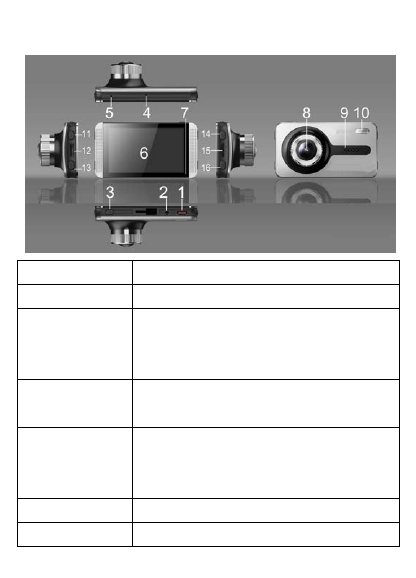
VÄLJANÄGEMINE & KIRJELDUS
Nimi
Funktsioon
1. [USB liides]
Laadija liides - ühenda micro USB kaabel
2. [GPS liides]
Kui GPS moodul on ühendatud, saad GPS
satelliidilt signaale, et saaksid salvestada ja
näha oma praegust sõidu asukohta.
3. [SISSE/VÄLJA]
Kaamera sisse lülitamiseks vajuta SISSE,
väljalülitamiseks vajuta VÄLJA.
4. [Lähtesta]
Seda saab kasutada, kui süsteem jookseb
kokku või ei vasta ning seade tuleb
taaskäivitada.
5. [Mikrofon]
Saad helisid salvestada.
6. [Ekraan]
2.7” TFT kõrge resolutsiooniga LCD

7.
[Indikaatortuli]
Laadimise ajal on punane, kui seade on sisse
lülitatud, siis on sinine. Lindistamise ajal
vilguvad sinine ja roheline tuli.
8. [Kaamera lääts]
Saad videoid ja pilte teha.
9. [Kõlar]
Helid ja taasesitamise hääled
10. [Tuled]
Saad hämarates oludes heledamaks muuta.
11. [OK]
Lindista / lõpeta lindistamine / pildista / OK /
kinnitamise nupp
12. [HDMI]
Kõrglahutusega TV ühendamine HDMI pesa
kaudu. Läheb vaja mini HDMI kaablit.
13. [M]
Lühikese vajutuse korral kuvatakse menüü,
pika vajutuse (3 sekundit) korral saab seda
režiimi nupuna kasutada.
Lindistamise režiimis tee faili lukustamiseks
lühike vajutus, pika vajutuse korral saab
mikrofoni sisse/välja lülitada.
14. [ÜLES]
Liigu menüüs üles või kasuta digitaalset
suurendust.
15. [TF pesa]
Toetab kuni 32GB TF kaarti
16. [ALLA]
Liigu menüüs allavõi kasuta digitaalset suuruse
vähendamist.

FUNKTSIOONID & TOIMINGUD
Seadistamine
Sisesta CLASS4 või kiirem TF kaart oma seadmesse ning kinnita
see tahavaatepeegli külge või mõnda teise kohta. Seejärel ühendage
seade autolaadijaga. Nüüd on kaamera kasutamiseks valmis.
Auto DVR käivitamine
Vajuta ja hoia all [SISSE/VÄLJA] nuppu või ühenda see
autolaadijaga ning seade lülitub sisse.
Märkus: Mootori käivituse ajal vool suureneb korraks. Kuigi seadmel
on automaatse käivitamise funktsioon (kui süüde on sees), ei saa me
garanteerida, et suurenenud vool seadet ei kahjusta. Me soovitame
auto kõigepealt käivitada ning seejärel ühendada seade laadijaga
ning kasutada käsitsi käivitamist.
Aku laadimine & USB ühenus
1. Laadimise ajal põleb punane tuli
2. Sisesta arvutiga ühenduse loomiseks USB kaabel, vajuta [üles]
ja [alla] nuppe, et valida "Mälu" või "PC kaamera" ning vajutage
kinnitamiseks [OK] nuppu. Seejärel saad seadet "eemaldatava
kettana" või "veebikaamerana kasutada".
Režiimi vahetamine
Seadmel on kolme töörežiimi: filmimine, pildistamine ja
taasesitamine. Vaikimisi režiimiks on video salvestamine (kui sa

lülitad seadme sisse). Režiimi vahetamiseks tee lühike vahetus [M]
nupul.
Video lindistamine
1. Lindistamiseks vajuta [OK]. Digitaalse suurenduse
kasutamiseks vajuta [üles] ja [alla] nuppu. Lindistamise lõpetamiseks
vajuta [OK] nuppu.
2. Video menüü seaded: ooterežiimis olles vajuta [M] nuppu,
seejärel kasuta menüüs liikumiseks [üles] ja [alla] ning vajuta
kinnitamiseks ja salvestamiseks [OK] nuppu.
Siin saab muuta järgmisi seadeid:
Resolutsioon: valikuline: 1080HFD / 720P / WVGA / VGA.
Lõputu lindistamine: Vali 2min / 3min / 5 min
Lõputu lindistamise väljalülitamiseks vali
VÄLJAS.
WDR: See on automaatselt sisse lülitatud, ei ole vaja
seadistada.
Säriaeg:
+2.0、+5/3、+4/3、+1.0、+2/3、+1/3、+0.0、-1/3、-2/3、-1.0、-4/3、
-5/3、-2.0.
Liikumise tuvastamine: selle režiimi kastamiseks peab seade
olema autolaadijaga ühendatud. Kui see režiim on sisse lülitatud,
hakkab seade peale liikuma hakkamist automaatselt lindistama.
Lindistamine lõppeb automaatselt, kui ei toimu liikumist 10 sekundi

jooksul.
Video audio: sees - nii audio kui ka video lindistamine; väljas -
ainult video lindistamine (ilma helideta). Audiorežiimi muutmiseks
lindistamise ajal tee pikk vajutus [M] nupul.
Kuupäeva tempel: Lülita kuupäeva tempel SISSE või VÄLJA.
G-Sensor: Vali: Kõrge / keskmine / madal. Auto kokkupõrke
korral saab seade käivitada kokkupõrke funktsiooni. Õnnetuse
videofail lukustatakse automaatselt (ei kirjutata üle ega kustutata).
Madalas režiimis on see funktsioon välja lülitatud
Pildistamine
1. Videorežiimis olles vajuta [M] nuppu, et siseneda fotorežiimi.
Pildistamiseks vajuta [REC] nuppu. Digitaalse suurenduse
kasutamiseks vajuta [üles] ja [alla] nuppu.
2. Foto menüü seaded: Fotorežiimis olles vajuta [M] ning kasuta
[üles] ja [alla] nuppu, kinnitamiseks ja salvestamiseks vajuta [REC].
Siin saab muuta järgmisi seadeid:
Pildistamise režiimid: üks pilt (vaikimisi) / taimer 2 sekundit / 5
sekundit / 10 sekundit.
Eraldusvõime: 12M / 10M / 8M / 5M / 3M / 2M HD / VGA / 1.3M .
Pildi kvaliteet: Hea / Standardne / Ökonoomne.
Teravus: tugev / standardne / pehme.
Valge tasakaal: automaatne / päeva / pilvine / volfram lamp ja

fluorestsents lamp-
Värv: Normaalne / Must ja valge / Seepia.
ISO: automaatne / 100 / 200 / 400.
Säriaeg:+2.0、+5/3、+4/3、+1.0、+2/3、+1/3、+0.0、-1/3、-2/3
、-1.0、-4/3、-5/3、-2.0.
Anti-shake: sees või väljas.
Kuupäeva silt: Kolm valikut: kuva kuupäev / kuva kuupäev ja
kellaaeg / väljas.
Taasesitamise seaded:
1. Lindistamise režiimis olles: vajuta kaks korda [M] nuppu, et
siseneda taasesitamise režiimi. Failide sirvimiseks vajuta [üles] ja
[alla].
2. Piltide sirvimine:
1) Failide sirvimiseks vajuta [üles] ja [alla].
2) Failide kustutamine: vajuta menüü nägemiseks [M], seejärel
vajuta "kustutamise" valimiseks [üles] ja [alla] nuppu ning vajuta
kinnituse nägemiseks [OK]. Vali uuesti "kustuta" (või "kustuta kõik")
ning vajuta kinnitamiseks [OK].
3) Failide kaitsmine: vajuta menüü nägemiseks [M], seejärel vajuta
"kaitsmise" valimiseks [üles] ja [alla] nuppu ning vajuta [OK]. Ilmub
kast, kus saad praegse või kõik failid lukustada või lahtilukustada.
Kinnitamiseks vajuta [OK].

4) Slide show: vajuta menüü nägemiseks [M], seejärel vajuta "slide
show" valimiseks [üles] ja [alla] nuppu ning vajuta [OK]. Ilmub kast,
kus saad [üles] ja [alla] nupuga slaidi kestuse valida. Vajuta
kinnitamiseks [OK]. Pärast slide show avamist määra slaidide kestus
ning fotod kuvatakse seejärel automaatselt.
Märkus: lukustatud failide kustutamiseks pead selle kõigepealt
lahtilukustama. Lahtilukustamine käib samamoodi nagu lukustamine.
3. Video taasesitamine:
1) Vali videofail ning vajuta selle esitamiseks [OK]. Peatamiseks
vajuta [OK]. Video esitamise ajal vajuta tagasi- ja edasikerimiseks
[üles] ja [alla] nuppu.
2) Peata taasesitamine ning vajuta menüü nägemiseks [M] nuppu,
seejärel saad faili lukustada või lahtilukustada ning slide show-d
käivitada.
Süsteemi seaded
Lülita seade sisse ning vajuta lindistamise
peatamiseks OK nuppu.
Seejärel tee lühike vajutus [M]
nupule (režiimi vahetamiseks tee pikk vajutus)
Vajuta seadete valimiseks ▲ / ▼ nuppe ning vajuta valiku
avamiseks [OK].
Menüü
valikud
Selekteerimise
valikud
Valiku kirjeldus

Kuupäeva /
kellaaja
määramine
Väljade muutmine:
Päev/Kuu/Aasta ja
Tund/Minut/Sekund
Selle valiku abil saad seadme
kuupäeva ja kellaaega muuta.
Juhul kui seadet pole pikka
aega kasutatud ning aku on
täiesti tühjaks saanud, tuleb
kuupäev ja kellaaeg uuesti
määrata.
Automaatne
väljalülitami
ne
VÄLJAS / 1 minut /
2 minutit / 3 minutit
Vali aeg, mille järel seade ennast
automaatselt välja lülitab
Keel
Inglise / prantsuse /
hispaania /
portugali / saksa /
itaalia / poola /
tšehhi / slovakkia /
vene / rumeenia /
ungari / eesti
Vali menüü keel
TV režiim Vali [NTSC/PAL]
Vanemate televiisorite ja
monitoride korral, mis ei
suuda automaatselt
kuvada
süsteemi või värvi
informatsiooni, vali
"PAL"
Tuled
Sagedus
Vali [50HZ/60HZ]
Vanemate televiisortie või
monitoride korral, mis ei suuda
automaatselt sagedust valida,
vali 50Hz
Ekraanisää
stja
Vali väljas/3
minutit/5 minutit/10
minuit
Muuda ekraanisäästja
käivitumise aega.
Vali [väljas/sees]
Kasuta seda valikut ekraani

Pilt
Pööramine
pööramiseks
180° sõltuvalt
kinnitamisest
Vorminda
Vorminda SD kaart
[OK/tühista]
Micro SD kaardi vormindamiseks
vajuta OK
Hoiatus: kaardi vormindamine
kustutab kõik kaardil olevad
andmed.
Vaikimisi
seaded
Vali [OK/Tühista]
Vajutades OK taastatakse
seadme tehase algseaded
Tarkvara versioon
Vaata praegust auto DVR
tarkvara versiooni.
Teised valikulised funktsioonid
AV-OUT (valikuline):
AV kaabli sisestamine: sisesta AV-OUT ots auto DVR seadmega ning
ühenda AV-IN ots mõne teise seadmega.
HDMI väljund:
Kasuta spetsiaalset HD väljundi kaablit, et ühendada HDMI
sisendiga.
See võimaldab kuvada auto DVR seadmega tehtud pilte ja videoid
(koos heliga).
Märkus: Seade toetab kahekanalilist väljundit. Palun kasuta
kolmevärvilist AV väljundi kaablit. HDMI kuva saab valida peale
1080P valimist.
GPS funktsioon:

1. Veendu, et sinu ostetud masinal on GPS sõiduki trajektoori
funktsioon ja GPS mooduli vastuvõtja.
2. Sisesta GPS vastuvõtja ühenduskaabel oma auto DVR "GPS
vastuvõtja" liidesega. GPS ekraani logo hakkab vilkuma. Pärast
edukat GPS positsioneerimist lõpetab indikaator vilkumise. Videot
kasutades saab toota .map faili. .
3. Salvestatud informatsiooni vaatamiseks on vaja GPS
trajektoori videomängija programmi. Videomängija saab meie
ettevõtte ametlikult koduleheküljelt alla laadida.
4. GPS liikumise jälgimine:
(1) Külasta meie veebilehte ja lae oma arvutisse GPS trajektoori
mängija programm.
2. Kui fail on alla laetud, siis ava kaust, milles see on ning tee
topeltklikk EXE seadistamise failile, et programm oma arvutisse
installeerida.
3. Rakenduse avamiseks tee sellel topeltklikk. Saad sellega
vaadata videot ning näha Google kaardil samal ajal teed.
1
Minimeeri ja sulge
Kasuta seda videomängija
minimeerimiseks / sulgemiseks
2
Kaardi režiim
Vali Google kaart või satelliit kaart
3
Impordi fail
Vajutades saad videofaili otsida
4
Helitugevuse nupp
Saad helitugevust muuta
5
Esitamise nupp
Kõik video esitamise kontrollnupud

6
Kaamera nupp
Kasuta pildistamiseks
7
Täisekraani nupp
Vajuta, et näidata praegust pilti
täisekraanil.
8
Koordinaatide
kuvamine
Kuvatakse tee laiuskraadid ja
pikkuskraadid
VIGADE LAHENDAMINE / KÜSIMUSED JA
VASTUSED
Viga
Soovitus
Seade ei lülitu sisse
Autos: kontrolli, kas 12V pistikul on vool taga ka peale seda,
kui võti on eemaldatud (mõnedel Euroopa autodel on see nii).
Oota 20 sekundit, kuni fail saab valmis/sulgub. Eemalda
toitejuhe seadmest. Vajuta "ok", et lindistamine lõpetada ning
vajuta seejärel [Power], et see välja lülitada.
Ei saa mängida .MOV
videofaile
Uuenda oma praeguse Windows media player-i versiooni või
kasuta alternatiivset mängijat nagu VLC või QuickTime media
player.
Minu videot/pilte
õnnetusest EI ole
olemas
Kontrolli oma SD kaardi mälu. Failid võivad olla lindistamise
protsessis ülekirjutatud.
Seade
jooksis kokku / ei tööta
Kontrolli oma micro SD kaardi kiirust. Me soovitame klass 6 või
kiiremaid mälukaarte, eriti suuremate failide puhul.
Vajuta kirjaklambriga seadme lähtestamiseks "lähtestamise"
nuppu. Kui ümbritsev temperatuur on liiga kõrge, siis tuleb
mõned minutid oodata.
Kuupäev / kellaaeg on
valed
Määra seadete menüüs kuupäev ja kellaaeg uuesti. Kui auku
saab täiesti tühjaks, tuleb kuupäev/kellaaeg uuesti määrata.
Iminapp
tuleb ära
Veendu, et tuuleklaas või pind kuhu soovid seda kinnitada
oleksid puhtad.
Niiske või väga kuuma ilma korral tuleb iminapp võib-olla
uuesti kinnitada. Ära kinnita iminappa tuuleklaasi sellistele
osadele, mis ei ole klaasist (näiteks mõnedel autodel on
katted).

Ei näe seadet
oma arvutis
Kontrolli USB kaabli ühendust seadme ja USB pesa vahel
Proovi mõnda teist USB pesa; pesa, mis läheb otse arvutisse.
Videot ei kuvata
televiisoris
- kontrolli ühendust ning kas kaameras on valitud
taasesitamise režiim
- kontrolli TV AV sisendit
Pilti
ei salvestatud
Micro SD kaart võib olla täis või seade lülitati enne välja, kui pilt
jõuti ära salvestada. Veendu, et lindistamine on enne seadme
väljalülitamist lõppenud.
Ükski nupp ei tööta
Vajuta lähtestamise nuppu.
Ei saa seadet
sisse lülitada
Proovi akut 10 minutit laadida ning proovi uuesti. Aku võib olla
täiesti tühi.
Ekraan
lülitub välja
Proovi akut laadida või muuda ekraanisäästja seadeid.
Ei saa
pilte teha
Micro SD kaart võib täis olla. Proovi mõni fail ära kustutada.
Lindistamine lõppeb ise
ära
Veendu, et kasutad õige klassi SD kaarti nagu on juhendis
märgitud.
Saan veateate,
kui ma proovin faile
taasesitada
SD kaardil võivad olla mõned vigased sektorid. Proovi uuesti
vormindada ning proovi seejärel faili uuesti esitada.
Videod on udused
Veendu, et läts on puhas.
Pildil on horisontaalsed
jooned
Seadista sagedus nii, et see vastaks kohalikule toiteallikale -
Hz.
HOIATUS
MÄLUKAARDI
Palun arvestage, et kõik mälukaardid on teie seadmega ühildub.
Soovitame mälukaardil üle 6 klass Samsung, Maxell.
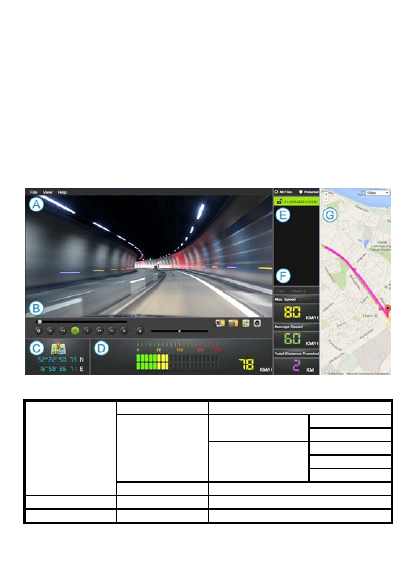
Overmax Player
Minimaalsed süsteemi nõuded:
CPU: Intel Core 2 Duo 2.4GHz
RAM: 1 GB vaba RAMi
Monitor: Resolutsioon 1280*720(või kõrgem) OS: Windows 7
(32bit/64bit )
Põhiekraan:
A. Menüü
Fail
Ava
Seadistamine
Ühik
KM/H
M/H
Keel
Inglise
簡中
繁中
Välju
Kuva
Kaart
Abi
Teave
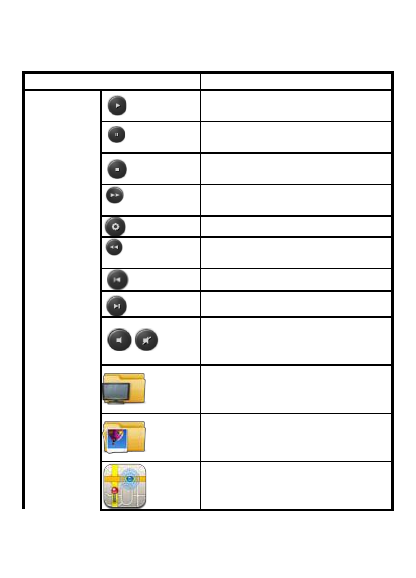
B. Videopleier
Pilt videopleieri ekraanist.
Objekt
Kirjeldus
Video pleier
Esita
Video esitamiseks vajuta
mängimise nuppu.
Paus
Video peatamiseks vajuta pausi
ikoonile.
Peata
Video lõpetamiseks vajuta peata
nuppu.
Kiiremini Vajuta video kerimiseks seda
nuppu.
Seaded
Kuva seadete ekraan.
Aeglasemini Vajuta tagasi ikoonile, et videot
aeglasemini esitada.
Eelmine
Esitab eelmise video.
Järgmine Esitab järgmise video.
/
Heli sees/väljas
Ava ekraanitõmmiste kaust
Kasutatakse failide või kasutade
avamiseks
Vajuta sellele GPS informatsiooni
laadimiseks
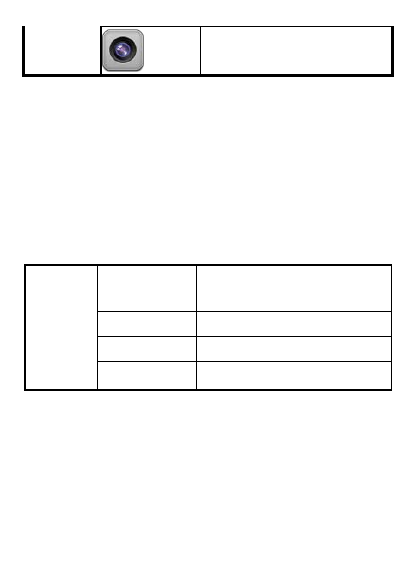
Tee praegusest kaadrist pilti
C. PK/LK
Kuva pikkuskraad ja laiuskraad
D. Spidomeeter
Näitab kiirust: Maksimaalne, keskmine
E. Pleilist
See pleier suudab korraga avada ka mitu faili või kausta. Pärast
avamist kuvatakse nimekirja esimene fail.
Pleilist
Kõik failid
Kuva kõiki vaikimisi kaustas olevaid
faile.
Kaitstud failid
Kuva ainult lukustatud faile.
+
Lisa
Lisa pleilisti faile
X
Eemalda
Eemalda pleilistist faile
F. Mini logi
Näita AVI faili GPS logi informatsiooni.
G. Google kaart ( või teised )
Iga AVi fail varustatakse GPS informatsiooniga.

www.overmax.pl
Wyszukiwarka
Podobne podstrony:
Instrukcja obsługi (PL) Lada Niva cz 2
Instrukcja obsługi (PL) Lada Niva cz 1
Nokia 7230 Instrukcja Obsługi PL
Nokia 2330 Classic Instrukcja Obsługi PL
Peugeot 406 D8 instrukcja obslugi PL by mobopx
Peugeot Partner I 1 Instrukcja Obsługi PL (plik pdf)
Fiat Panda 100HP instrukcja obslugi PL by mobopx
Peugeot 306 instrukcja obslugi PL by mobopx
Nokia 5070 Instrukcja Obsługi PL
Nokia C1 01 Instrukcja Obsługi PL
Peugeot 406 D9 instrukcja obslugi PL by mobopx
Nissin Di 622 Instrukcja obsługi PL
Nokia 3600 Slide Instrukcja Obsługi PL
Kasa fiskalna Elzab Jota instrukcja obsługi PL
Mercedes E W210 1995 2002 instrukcja obslugi PL by mobopx
Nokia 2710 Instrukcja Obsługi PL
POTTINGER TERRADISC 3000, 4000 K instrukcja obslugi [PL]
więcej podobnych podstron