INFORMATOR TECHNICZNY WONDERWARE
ASTOR Sp. z o.o.
Dział Oprogramowania Przemysłowego
ul. Smoleńsk 29, 31-112 Kraków
tel.: 012 428-63-30
fax: 012 428-63-09
e-mail: wonderware1@astor.com.pl
http://www.astor.com.pl
Informator Techniczny nr 73
26-10-2004
Konfiguracja systemu operacyjnego Windows XP Professional SP2 dla
poprawnej współpracy z oprogramowaniem Wonderware
Aby zapewnić kompatybilność oprogramowania Wonderware z nowymi poprawkami dla systemu
Windows XP Professional zawartymi w Service Pack 2, firma Wonderware opracowała narzędzie OS
Configuration Utility dostosowujące odpowiednie parametry systemu operacyjnego.
Skonfigurowanie odpowiednich ustawień polega na uruchomieniu tego narzędzia. Automatycznie ustawi
ono odpowiednie parametry systemu.
UWAGA! Gdyby po uruchomieniu narzędzia OS Configuration Utility nadal występowały problemy,
należy ręcznie ustawić odpowiednie parametry systemu. Zazwyczaj występujące problemy związane są
z systemowym firewall’em. Jeżeli sieć zabezpieczona jest sprzętowym firewall’em, systemowy firewall
można wyłączyć. Jeżeli tak nie jest i konieczne jest stosowanie systemowego firewall’a, należy ręcznie
dokonać pewnych zmian w ustawieniach firewall’a.
Ustawienia DCOM Global Settings
Z Menu Start należy wybrać Panel Sterowania i w otwartym oknie panelu otworzyć Narzędzia
administracyjne.
W oknie Narzędzi administracyjnych należy wybrać Usługi składowe.
2
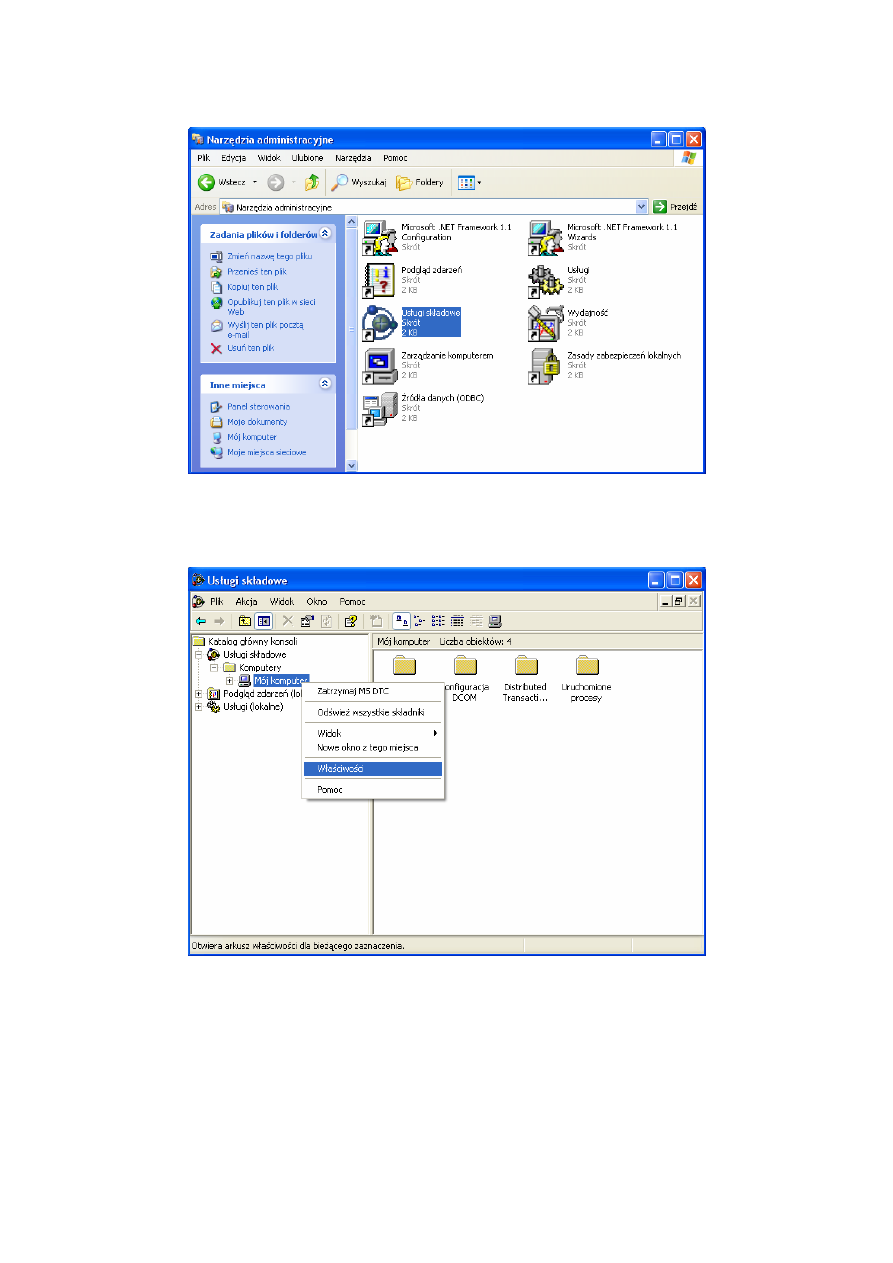
W konsoli ustawień Usług składowych należy z lewej strony otworzyć gałąź Usługi składo-
we\Komputery\Mój Komputer i prawym przyciskiem myszy otworzyć menu kontekstowe i wybrać opcję
Właściwości.
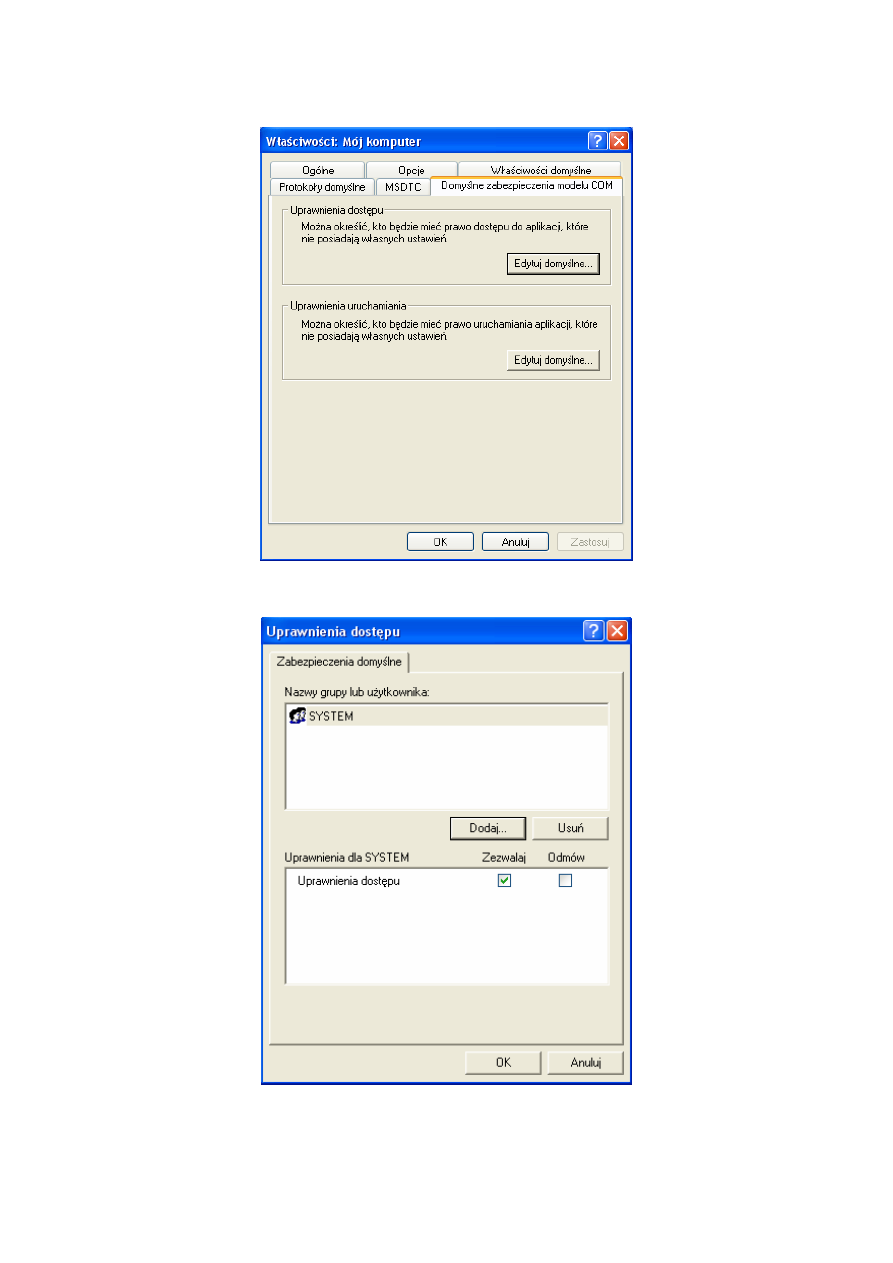
W oknie Właściwości: Mój komputer należy przejść do zakładki Domyślne zabezpieczenia modelu
COM i w grupie Uprawnienia dostępu wybrać przycisk Edytuj domyślne.
3
W oknie Uprawnienia dostępu należy wybrać przycisk Dodaj.
4
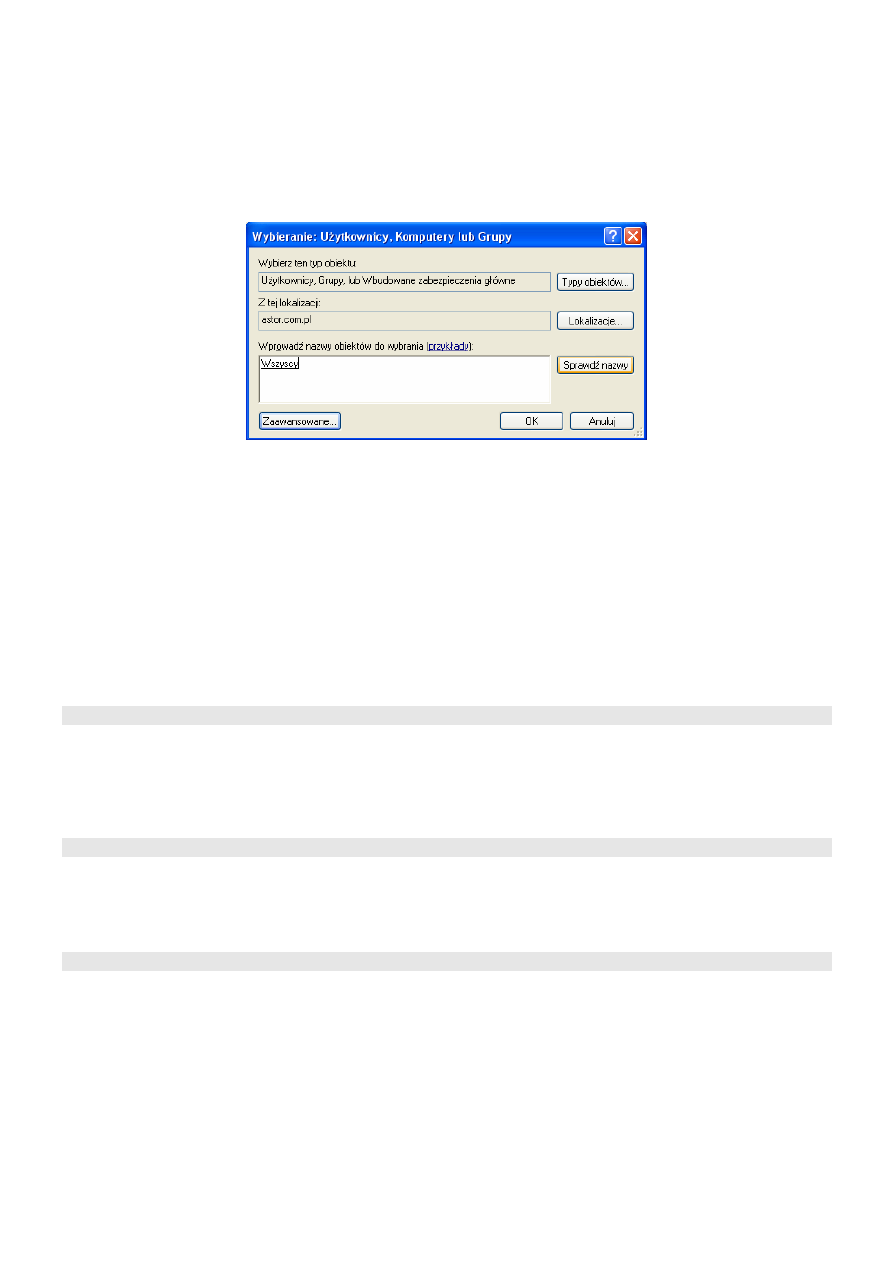
W oknie Wybieranie: Użytkownicy, Komputery lub Grupy należy wprowadzić Wszyscy, sprawdzić
nazwy przyciskiem Sprawdź nazwy (napis Wszyscy powinien zostać podkreślony) i zatwierdzić wybór
przyciskiem OK. W oknie Uprawnienia dostępu należy przypisać uprawnienia zaznaczając opcję
Zezwalaj dla pozycji Wszyscy.
Następnie należy potwierdzić zmiany przyciskiem OK i zamknąć okno Uprawnienia dostępu potwier-
dzając przyciskiem OK dokonane zmiany.
Następnie należy wybrać przycisk Edytuj domyślne w grupie Uprawnienia uruchamiania oraz
podobnie jak poprzednio, w oknie Uprawnienia uruchamiania należy wybrać przycisk Dodaj i w oknie
Wybieranie: Użytkownicy, Komputery lub Grupy wprowadzić Wszyscy, sprawdzić nazwy i zatwier-
dzić dokonane zmiany przyciskiem OK. W oknie Uprawnienia dostępu należy przypisać uprawnienia
zaznaczając opcję Zezwalaj dla pozycji Wszyscy oraz potwierdzić zmiany przyciskiem OK.
Na koniec należy zamknąć okno Właściwości: Mój komputer potwierdzając przyciskiem OK dokonane
zmiany.
Program ArchestrA LogViewer
W rejestrze systemowym należy zmodyfikować następujący wpis:
HKEY_LOCAL_MACHINE\Software\Policies\Microsoft\WindowsNT\RPC\RestrictRemoteClients = 0
Protokół SuiteLink
Należy dodać następujący program do listy wyjątków systemowego firewall’a:
slssvc.exe
Program InTouch
Zmiany takie jak dla SuiteLink.
Należy dodać następujący program do listy wyjątków systemowego firewall’a:
wm.exe

5
Program IndustrialSQL Server
Zmiany takie jak dla SuiteLink.
Należy dodać następujące programy do listy wyjątków systemowego firewall’a:
• InSQLData.exe
• InSQLConfig.exe
• InSQLSCM.exe
• InSQLRet.exe
• SQLServr.exe
Należy dodać następujące porty do listy wyjątków systemowego firewall’a:
• File and printer sharing – 445/tcp
• SQL Server Browser – 1434/udp
• SQL TCP – 1433/tcp
Program Industrial Application Server
Zmiany takie jak dla SuiteLink.
Należy dodać następujące programy do listy wyjątków systemowego firewall’a:
• aaIDE.exe
• aaLogger.exe
• Slssvc.exe
• aaPim.exe
• BootStrap.exe
• aaDcomTransport.exe
• SQLServr.exe
• NmxSvc.exe
Należy dodać następujące porty do listy wyjątków systemowego firewall’a:
• DCOM – 135/tcp
• File and print sharing – 445/tcp
• SQL TCP – 1433/tcp
• SQL Server Browser – 1434/udp
Programy komunikacyjne DAServer
Zmiany takie jak dla SuiteLink.
Należy dodać następujące porty do listy wyjątków systemowego firewall’a zależnie od programu
komunikacyjnego:
• DAS SI Direct – 102
• DAS MBTCP – 502
• DAS ABTCP – 2221
• DAS ABTCP – 2222
• DAS ABTCP – 2223
• S/L DA Servers – 5413
• DAS ABCIP – 44818

6
Należy dodać następujące programy do listy wyjątków systemowego firewall’a niezależnie od programu
komunikacyjnego:
• aaEngine.exe
• NmxSvc.exe
• OPCEnum.exe
• *Dllhost.exe*
• DASAgent.exe
Należy dodać następujące programy do listy wyjątków systemowego firewall’a zależnie od programu
komunikacyjnego:
• DASABCIP.exe
• DASMBTCP.exe
• DASABTCP.exe
• DASSIDirect.exe
• FSGateway.exe
• DASS7.exe
• S7ConSvr.exe
• DASMBSerial.exe
• DASMBPlus.exe
• DASAlarm2U.exe
Jeżeli wykorzystywany jest Industrial Application Server i mają być zastosowane obiekty typu DI Objects
należy ręcznie dodać do listy wyjątków systemowego firewall’a programy. Ponieważ systemowy firewall
nie potrafi dodać do listy wyjątków plików, które nie są fizycznie na dysku. Należy utworzyć następujące
„pliki widmo” w katalogu: \Program Files\Archestra\Framework\Bin:
• DASABCIP.exe
• DASMBTCP.exe
• DASABTCP.exe
• DASSIDirect.exe
• DASS7.exe
• DASMBSerial.exe
• DASMBPlus.exe
• DASAlarm2U.exe
• aaEngine.exe
• NmxSvc.exe
• DASAgent.exe
W katalogu \Windows\System32 należy utworzyć następujący „plik widmo”:
• OPCEnum.exe
Programy komunikacyjne IO Servers
Zmiany takie jak dla SuiteLink.

7
InBatch
Zmiany takie jak dla SuiteLink.
Dodaj następujące porty (9001 – 9016) do listy wyjątków systemowego firewall’a zależnie od połączeń:
• Vista – 9001/tcp
• EnvMngr – 9002/tcp
• MsgMngr – 9003/tcp
• SecMngr – 9004/tcp
• RedMngr - 9006/tcp
• UnilinkMngr – 9007/tcp
• BatchMngr – 9008/tcp
• LogMngr – 9011/tcp
• InfoMngr – 9012/tcp
• RedMngrX – 9013/udp
• RedMngrX2 – 9014/udp
• HistQMngr – 9015/tcp
• HistQReader – 9016/tcp
Udostępnij udostępnianie plików i drukarek:
• File and printing sharing – 445/tcp
InControl
Zmiany takie jak dla SuiteLink.
Dodaj następujące programy do listy wyjątków systemowego firewall’a:
• InControl Development Environment (ICDev.exe)
• Runtime Engine (RTEngine.exe)
• ICOPC Server (ICOPCServer.exe)
Zmiana ustawień logowania
Modyfikacje w rejestrze są wymagane, gdy często następuje przełączanie się między logowaniem do
domeny i grupy roboczej.
Jeżeli tak, to należy ustawić oba – profil domeny i profil grupy roboczej, aby produkty Wonderware
zostały skonfigurowane dla obu profili.
Profile są ulokowane w rejestrze systemowym:
HKEY_LOCAL_MACHINE\SYSTEM\CurrentControlSet\Services\SharedAccess\Parameters\Firewall
Policy
Gdy komputer jest podłączony do domeny, profil znajduje się w kluczu DomainProfile, natomiast gdy
nie jest podłączony do domeny tylko do grupy roboczej, profil znajduje się w kluczu StandardProfile.
Lista wyjątków programów dla poszczególnych profili znajduje się w odpowiednich podkluczach
AuthorizesApplications\List, natomiast lista wyjątków portów dla poszczególnych profili znajduje się w
odpowiednich podkluczach GloballyOpenPorts\List.

8
Przykład:
Lista wyjątków programów dla profilu domeny znajduje się:
HKEY_LOCAL_MACHINE\SYSTEM\CurrentControlSet\Service\SharedAccess\Parameters\
FirewallPolicy\DomainProfile\AuthorizedApplications\List
Lista wyjątków portów dla profilu domeny znajduje się:
HKEY_LOCAL_MACHINE\SYSTEM\CurrentControlSet\Service\SharedAccess\Parameters\
FirewallPolicy\DomainProfile\GloballyOpenPorts\List
Lista wyjątków programów dla profilu grupy roboczej znajduje się:
HKEY_LOCAL_MACHINE\SYSTEM\CurrentControlSet\Service\SharedAccess\Parameters\
FirewallPolicy\StandardProfile\AuthorizedApplications\List
Lista wyjątków portów dla profilu grupy roboczej znajduje się:
HKEY_LOCAL_MACHINE\SYSTEM\CurrentControlSet\Service\SharedAccess\Parameters\
FirewallPolicy\StandardProfile\GloballyOpenPorts\List
Wyszukiwarka
Podobne podstrony:
Informator techniczny Wonderware 010
Informator techniczny Wonderware 051
Informator techniczny Wonderware 052
Informator techniczny Wonderware 025
Informator techniczny Wonderware 017
Informator techniczny Wonderware 085
Informator techniczny Wonderware 084
Informator techniczny Wonderware 053
Informator techniczny Wonderware 055
Informator techniczny Wonderware 065
Informator techniczny Wonderware 045
Informator techniczny Wonderware 020
Informator techniczny Wonderware 088
Informator techniczny Wonderware 010
Informator techniczny Wonderware 051
Informator techniczny Wonderware 077
Informator techniczny Wonderware 060
więcej podobnych podstron