INFORMATOR TECHNICZNY WONDERWARE
ASTOR Sp. z o.o.
Dział Oprogramowania Przemysłowego
ul. Smoleńsk 29, 31-112 Kraków
tel.: 012 428-63-30
fax: 012 428-63-09
e-mail: wonderware1@astor.com.pl
http://www.astor.com.pl
Informator Techniczny nr 77
03-01-2005
Instalacja oprogramowania wizualizacyjnego InTouch 9.0 PL
Instalacja oprogramowania InTouch 9.0 PL przebiega w dwóch etapach:
• Instalacja oprogramowania InTouch 9.0 PL.
• Instalacja licencji.
Instalacja InTouch 9.0 PL
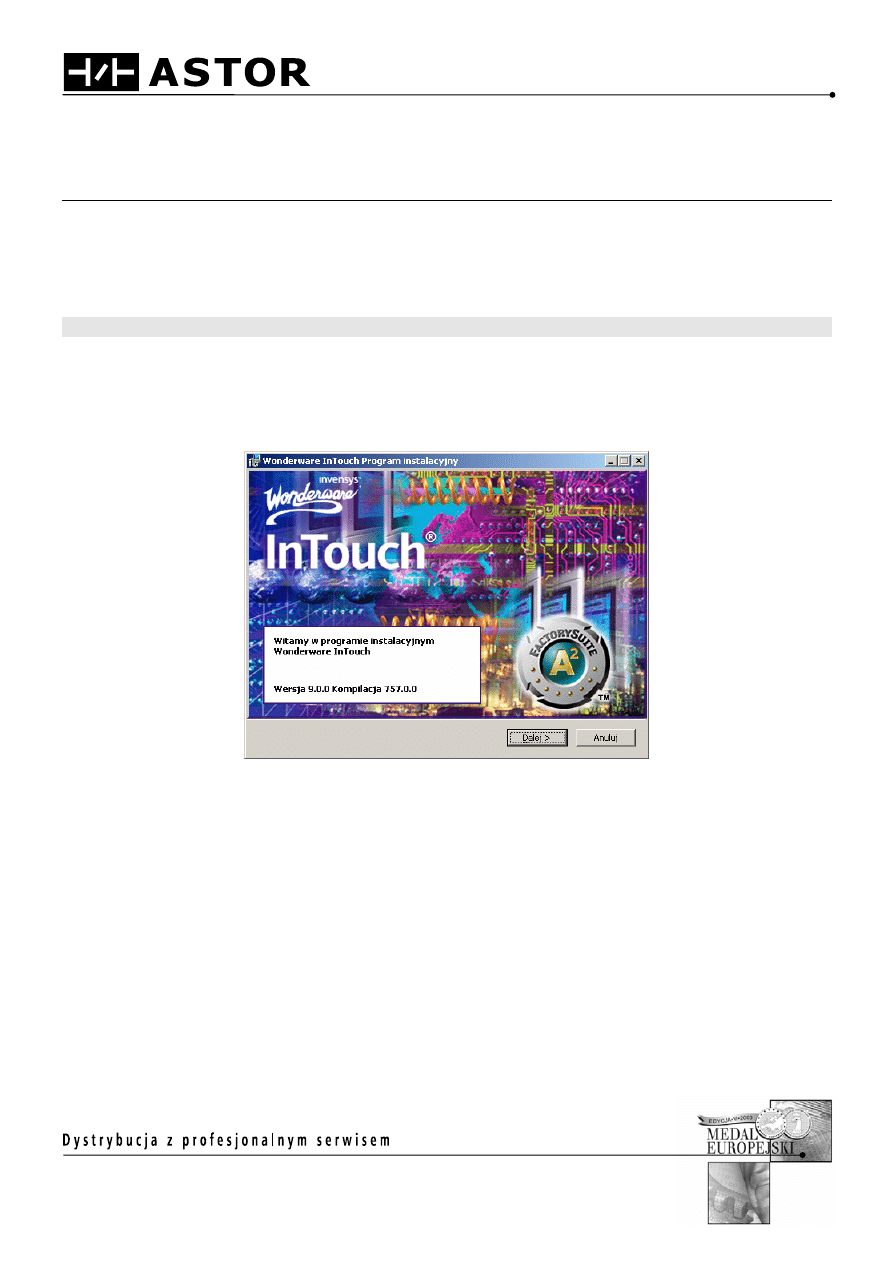
W celu zainstalowania oprogramowania wizualizacyjnego InTouch 9.0 PL, należy umieścić w napędzie
CD, dysk instalacyjny z tym programem. Jeżeli program instalacyjny nie uruchomi się automatycznie,
należy uruchomić go ręcznie poprzez plik: Setup.exe. Pojawi się okno, w którym należy wybrać przycisk
Dalej.
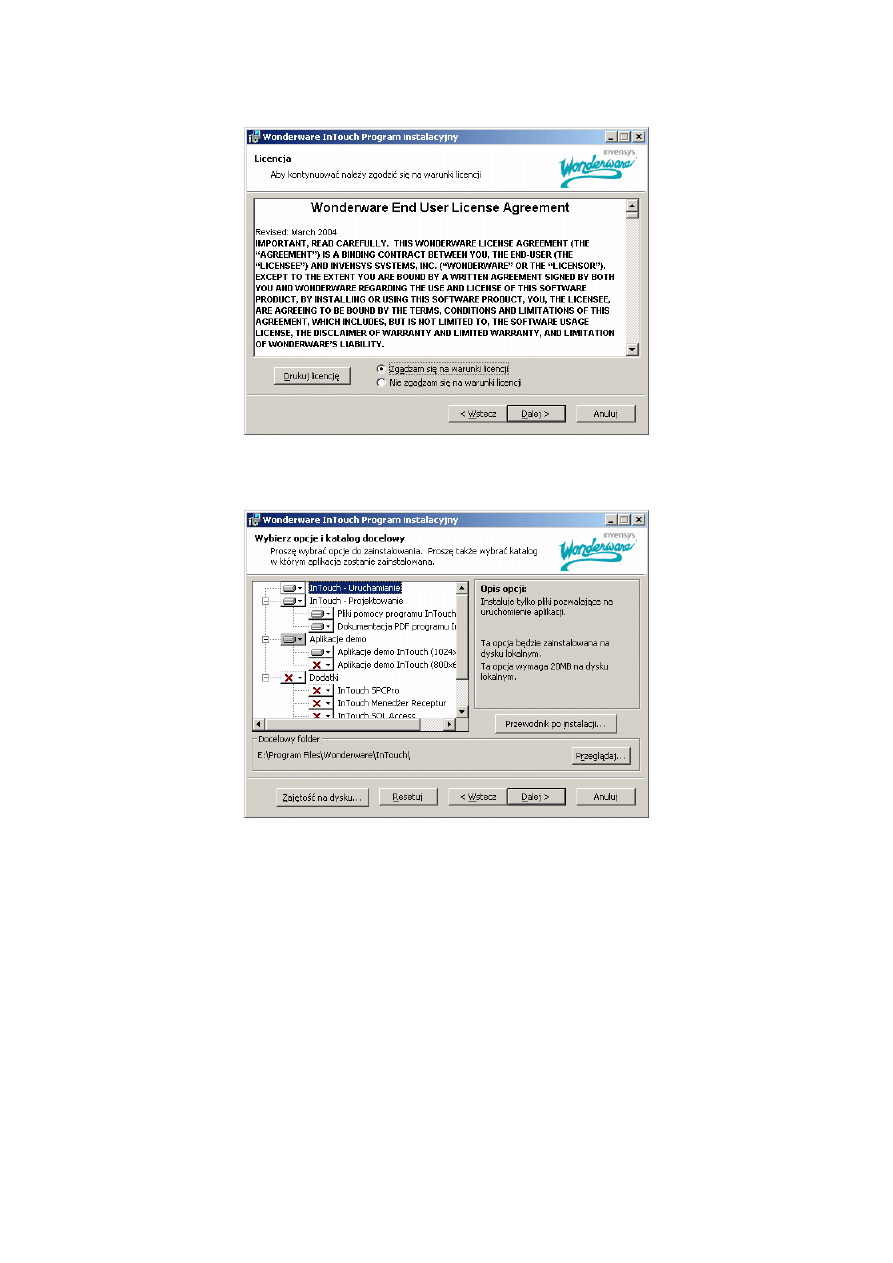
W następnym oknie informacyjnym, należy potwierdzić znajomość umowy licencyjnej Zgadzam się na
warunki licencji, a następnie nacisnąć przycisk Dalej.
2
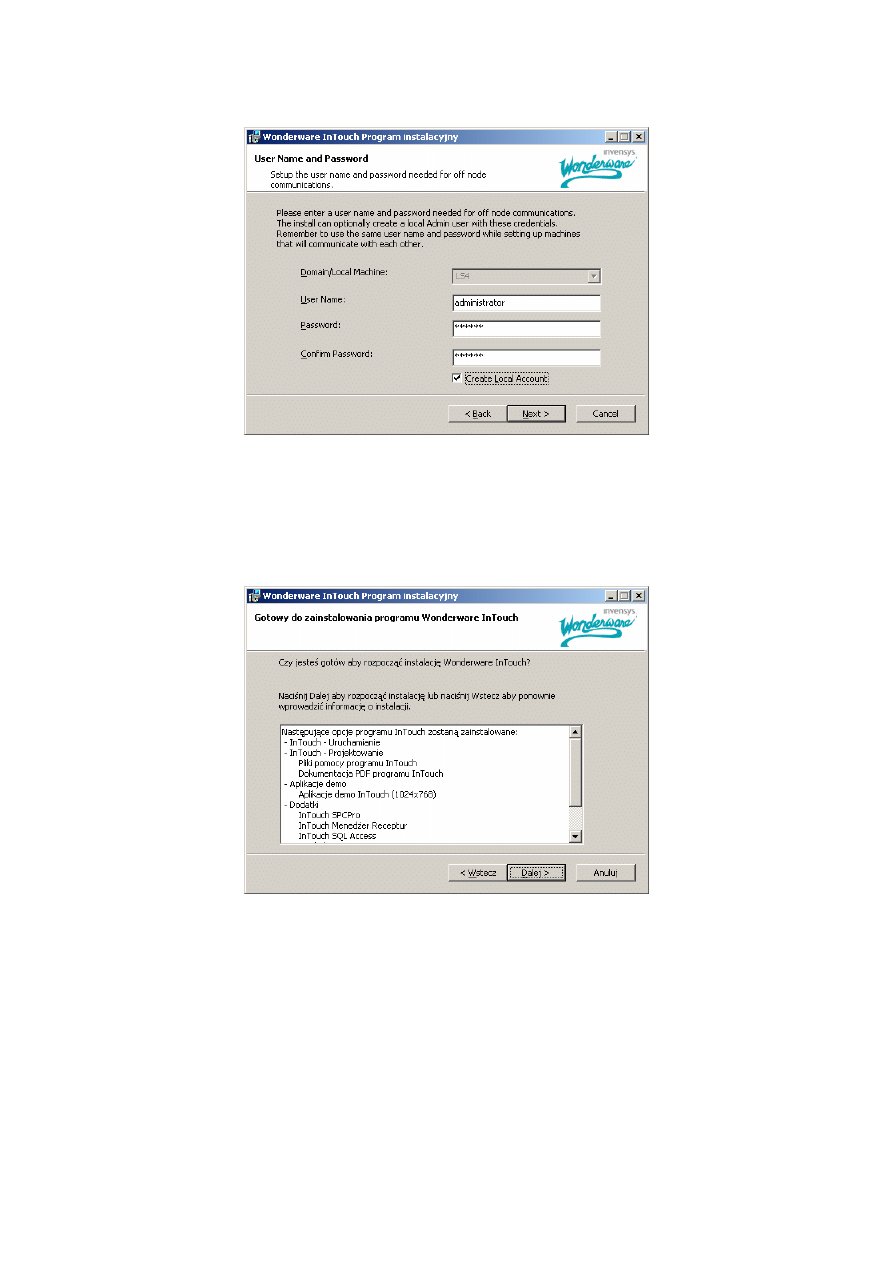
W kolejnym oknie należy określić katalog docelowy, w którym zostanie zainstalowany pakiet Wonder-
ware InTouch oraz wybrać komponenty, które mają zostać zainstalowane:
• Zajętość na dysku – umożliwia sprawdzenie ilości wolnego miejsca na poszczególnych dys-
kach;
• Przewodnik po instalacji – uruchamia pomoc w instalacji;
• Resetuj – pozwala przywrócić ustawienia standardowe;
• Przeglądaj – umożliwia wskazanie katalogu docelowego.
W momencie kliknięcia na poszczególnych komponentach pojawia się menu umożliwiające wybór jednej
z opcji:
• Zostanie zainstalowane na dysku lokalnym – następujący składnik zostanie zainstalowany,
• Wszystkie elementy zostaną zainstalowane na dysku lokalnym – cały składnik zostanie
zainstalowany,
•
Element nie będzie dostępny – następujący cały składnik nie zostanie zainstalowany.

3
1. InTouch Uruchamianie – WindowViewer program umożliwiający uruchamianie zaprojek-
towanej aplikacji.
2. InTouch Projektowanie – WindowMaker program służący do projektowania aplikacji
wizualizacyjnej.
• Pliki pomocy programu InTouch – pliki pomocy do programu.
• Dokumentacja PDF programu InTouch – dokumentacja w formacie plików PDF.
3. Aplikacje demo – aplikacje demonstracyjne,
• Aplikacje demo InTouch (1024x768) – aplikacja demonstracyjna zaprojektowana w
rozdzielczości 1024x768.
• Aplikacja demo InTouch (800x600) – aplikacja demonstracyjna zaprojektowana w
rozdzielczości 800x600.
4. Dodatki
• InTouch SPCPro – moduł dodatkowy do oprogramowania InTouch, służący do obsługi
statystycznej kontroli procesu.
•
InTouch Menedżer Receptur – moduł dodatkowy do oprogramowania InTouch, słu-
żący do tworzenia i obsługi receptur.
•
InTouch SQL Access – moduł dodatkowy do oprogramowania InTouch, służący do
obsługi wymiany informacji z bazami danych.
• Symbol Factory – biblioteka około 2000 gotowych obiektów graficznych,
• 16 pisakowy wykres – wizard z trendem bieżącym i historycznym, umożliwiający kre-
ślenie wykresu dla 16 pisaków (zmiennych).
Zalecane jest, aby wskazać następujące składniki, które mają zostać zainstalowane:
1. InTouch Uruchamianie.
2. InTouch Projektowanie.
3. Aplikacja demo.
4. InTouch SPCPro.
5. InTouch Menedżer Receptur.
6. InTouch SQL Access.
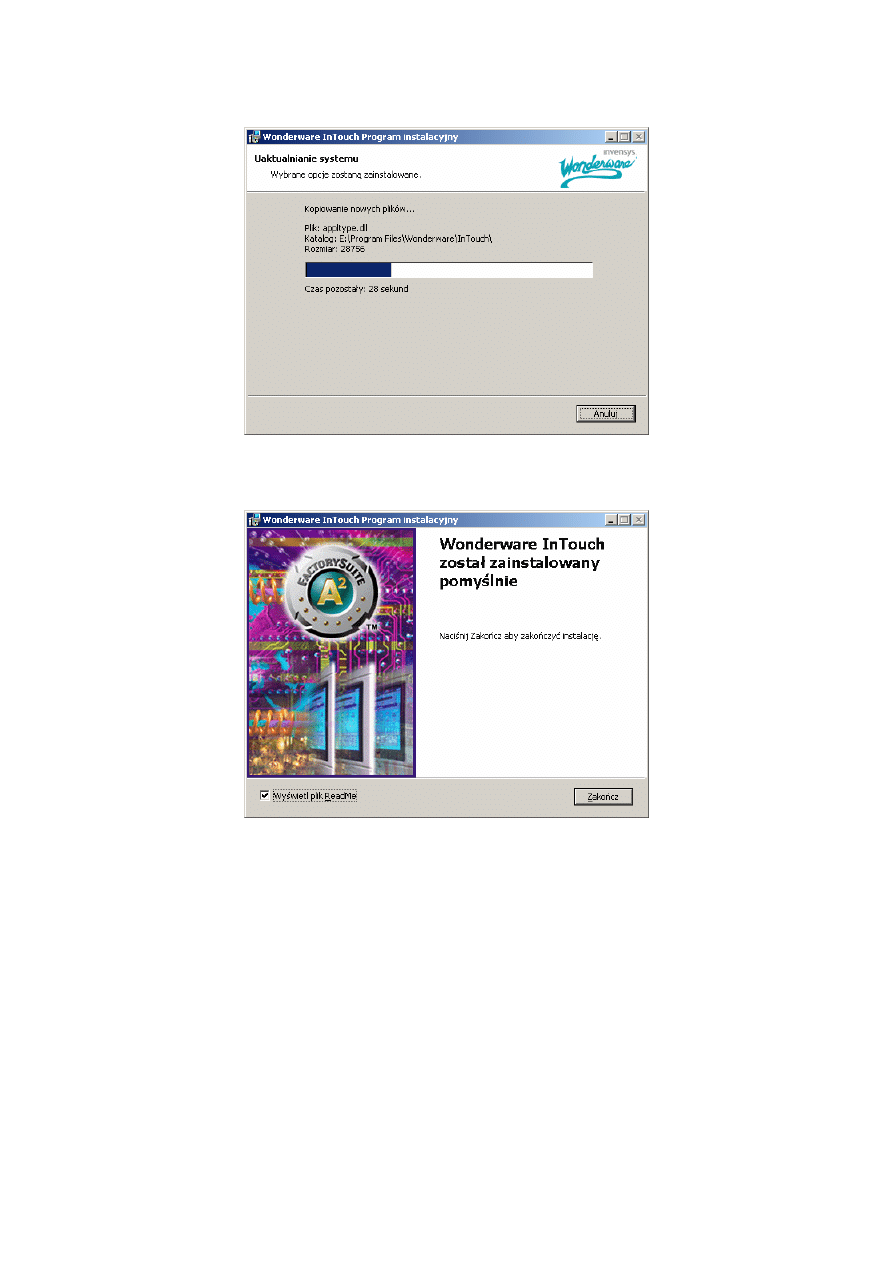
W kolejnym oknie należy wskazać, na jakim koncie będą pracowały serwisy niezbędne do poprawnej
pracy oprogramowania Wonderware.
4
Jeżeli komputer zainstalowany jest w domenie, pojawią się informacja na temat nazwy domeny
(Domain/Local Machine), nazwy użytkownika (User Name) z poziomu, którego instalowane jest
oprogramowanie InTouch. Następnie należy wprowadzić hasło (Password), które przypisane jest do
użytkownika, którego nazwa znajduje się w polu User Name, oraz jeszcze raz wpisać hasło w polu
Confirm Password, w celu weryfikacji prawidłowości wprowadzonego hasła. Opcja (Create Local
Account) umożliwia utworzenie użytkownika oraz hasła w przypadku, gdy taki nie istnieje.
Pojawi się kolejne okno informujące o instalowanych pakietach oprogramowania. Po wybraniu przycisku
Dalej, nastąpi rozpoczęcie procesu instalacji oprogramowania.
5
Po zainstalowaniu oprogramowania pojawi się okno informujące o zakończeniu procesu instalacji
oprogramowania InTouch.
Naciśnięcie przycisku Zakończ kończy proces instalacji pakietu Wonderware.
6
Instalacja licencji
UWAGA! W przypadku instalacji licencji z nośnika CD-ROM (nowe licencje dostarczone na Mini-CD),
zamiast uruchamiania programu Licence Utility z menu: START\Programy\Wonderware FactorySu-
ite\Common należy uruchomić program LICVIEW.EXE znajdującego się na płycie CD-R.
Aby zainstalować licencję na oprogramowanie Wonderware, w tym także licencję dla oprogramowania
wizualizacyjnego InTouch, należy dyskietkę licencyjną lub płytę CD-R z licencją (zależnie od posiadane-
go nośnika danych z plikiem licencyjnym) umieścić w napędzie dyskietek lub CD-ROM. Następnie z
menu: START\Programy\Wonderware\Common, należy uruchomić program License Utility.
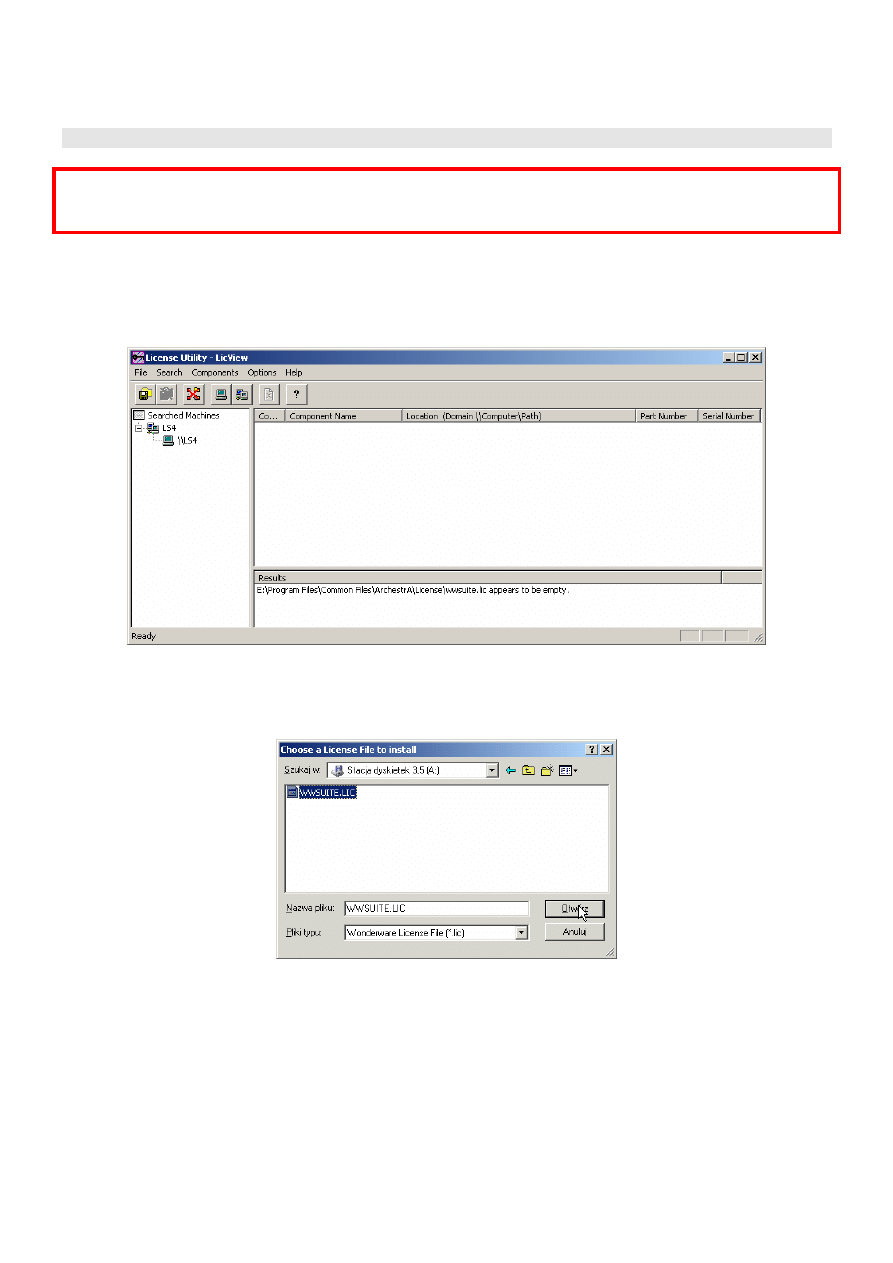
Pojawi się okno programu License Utility, w którym należy wybrać z menu, opcję: File/Install License
File, a następnie wskazać napęd dyskietek, lub napęd CD-ROM (zależnie od posiadanego nośnika
danych z plikiem licencyjnym).
Wskazać plik z licencją i nacisnąć przycisk Otwórz. Pojawi się okno z informacją na temat nazwy
komputera, na którym będzie instalowana licencja, a jeżeli komputer znajduje się w domenie lub grupie
roboczej, to również informacja o nazwie domeny i grupy roboczej.
7
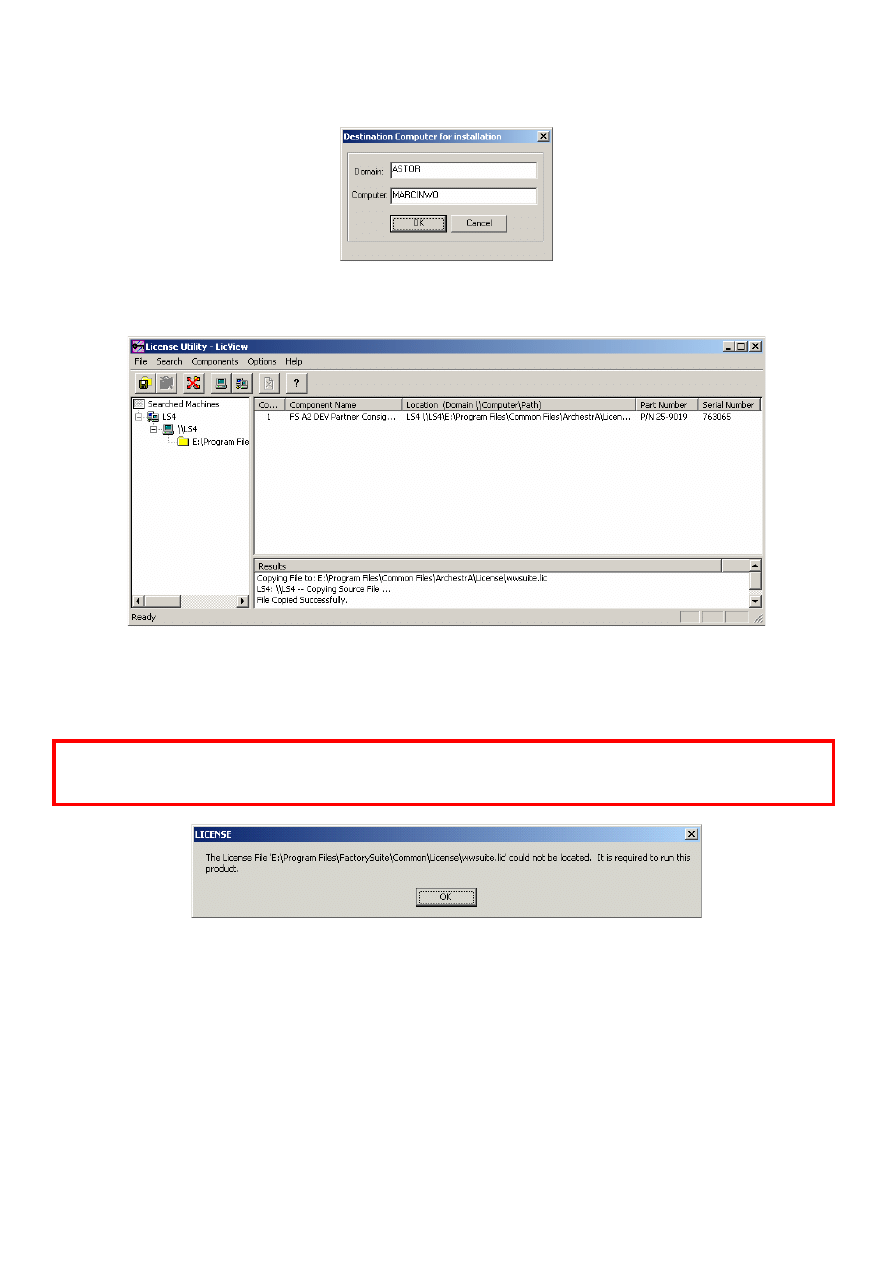
Należy wybrać przycisk OK, w celu potwierdzenia wyboru komputera, na którym zostanie zainstalowana
licencja.
Licencja zostanie skopiowana do katalogu, a w górnym oknie pojawi się informacja o rodzaju licencji
(Component Name) oraz jej numer (Serial Number). Program License Utility, można zamknąć.
Po zainstalowaniu licencji można uruchomić program, dla którego została zainstalowana licencja.
UWAGA! Jeżeli użytkownik zainstalował oprogramowanie wizualizacyjne InTouch, a nie posiada
zakupionej licencji, to przy uruchomieniu programu WindowMaker i WindowViewer, pojawi się informacja
o braku licencji.
Proszę nacisnąć przycisk OK. Następnie pojawi się kolejne okno.

8
Aby można było pracować w trybie demonstracyjnym z oprogramowaniem wizualizacyjnym InTouch,
należy wybrać przycisk Ignoruj i program WindowMaker lub WindowViewer zostanie uruchomiony w
trybie demonstracyjnym.
Podczas pracy z oprogramowaniem InTouch w trybie demonstracyjnym, należy liczyć się z następują-
cymi ograniczeniami:
1. W programie WindowMaker można maksymalnie zdefiniować 32 zmienne,
2. W programie WindowMaker można maksymalnie zdefiniować 32 okna,
3. Program WindowViewer może ciągle tzn. bez zamykania, pracować przez 120 minut. Po tym
czasie, program WindowViewer zostanie automatycznie zamknięty, po czym można go ponownie
uruchomić.
Wyszukiwarka
Podobne podstrony:
Informator techniczny Wonderware 010
Informator techniczny Wonderware 051
Informator techniczny Wonderware 052
Informator techniczny Wonderware 025
Informator techniczny Wonderware 017
Informator techniczny Wonderware 085
Informator techniczny Wonderware 084
Informator techniczny Wonderware 053
Informator techniczny Wonderware 055
Informator techniczny Wonderware 065
Informator techniczny Wonderware 045
Informator techniczny Wonderware 020
Informator techniczny Wonderware 088
Informator techniczny Wonderware 010
Informator techniczny Wonderware 051
Informator techniczny Wonderware 060
więcej podobnych podstron