
AKTUALIZACJA OPRORGAMOWANIA (ANDROID 4.2) w
KIANO CORE 10.1 DUAL 3G
Aby wgrać / zaktualizować oprogramowanie w tablecie KIANO CORE 10.1 DUAL 3G,
prosimy zapoznać się z poniższą instrukcją.
W pierwszej kolejności prosimy pobrać pakiet instalacyjny, wraz ze sterownikami dla
systemu Windows oraz oprogramowaniem dla Kiano Core 10.1 Dual 3G.
Pakiet instalacyjny –
Po zapisaniu pakietu plików z katalogu Pakiet_Core_10.1_Dual_3G.rar na swoim dysku
prosimy o rozpakowanie go, np. WinRarem.
Opis zawartości katalogu Pakiet_Core_10.1_Dual_3G.rar
1. katalog „Driver” - w tym katalogu znajdują się sterowniki dla systemu Windows dla
urządzenia KIANO CORE 10.1 DUAL 3G
2. katalog „RKBatchTool”, za pomocą tego programu aktualizujemy oprogramowanie w
KIANO CORE 10.1 DUAL 3G
3. plik „Android 4.2.img” - oprogramowanie / aktualizacja Androida 4.2 dla KIANO CORE
10.1 DUAL 3G
Teraz przechodzimy do aktualizacji oprogramowania:
Prosimy aby tablet był naładowany (minimum 50%)
1. Prosimy pamiętać aby przed rozpoczęciem całej procedury tablet był wyłączony
2. Najpierw należy zainstalować sterowniki urządzenia dla systemu Windows
–
aby zainstalować sterowniki należy nacisnąć przycisk VOL + w tablecie
–
podłączyć urządzenie za pomocą kabla USB do komputera
–
nacisnąć przycisk Power na około 3-4 sekundy, cały czas trzymając naciśnięty
przycisk VOL +
–
puszczamy obydwa przyciski, komputer zasygnalizuje nam wykrycie nowego
urządzenia
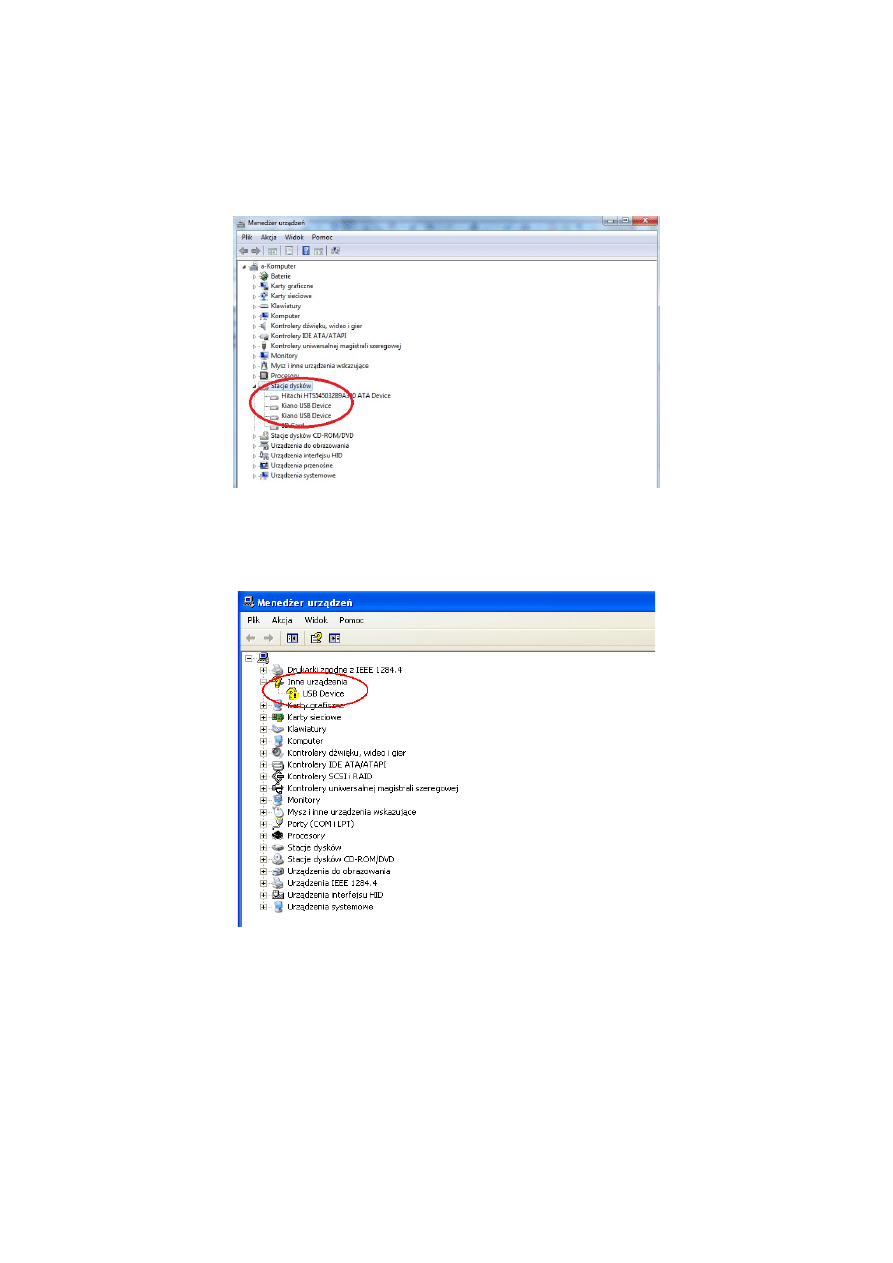
3. Prosimy uruchomić Menedżera Urządzeń systemu Windows (należy kliknąć prawym
przyciskiem myszy na Mój komputer -> Właściwości -> Menedżer urządzeń)
4. Tablet będzie widoczny w „Stacjach dysków” jako Kiano USB Device
lub w „Innych urządzeniach” jako USB device
5. Następnie należy kliknąć prawym klawiszem myszy na Kiano USB Device lub USB
device i wybrać „Aktualizuj oprogramowanie sterownika”
6. Wybieramy „Przeglądaj mój komputer w poszukiwaniu oprogramowania
sterownika” i klikamy na przycisk „Przeglądaj”
7. Wyszukujemy uprzednio pobrane sterowniki z katalogu Driver\ x86\ 2000, XP, Vista,
Win 7, Win 8 odpowiednio do naszego systemu Windows w komputerze i zatwierdzamy
przez kliknięcie na przycisk „OK”.
8. Następnie klikamy na przycisk „Dalej”, komputer zainstaluje sterowniki
9. Po zainstalowaniu sterowników należy odpiąć kabel USB od tabletu i włączyć go
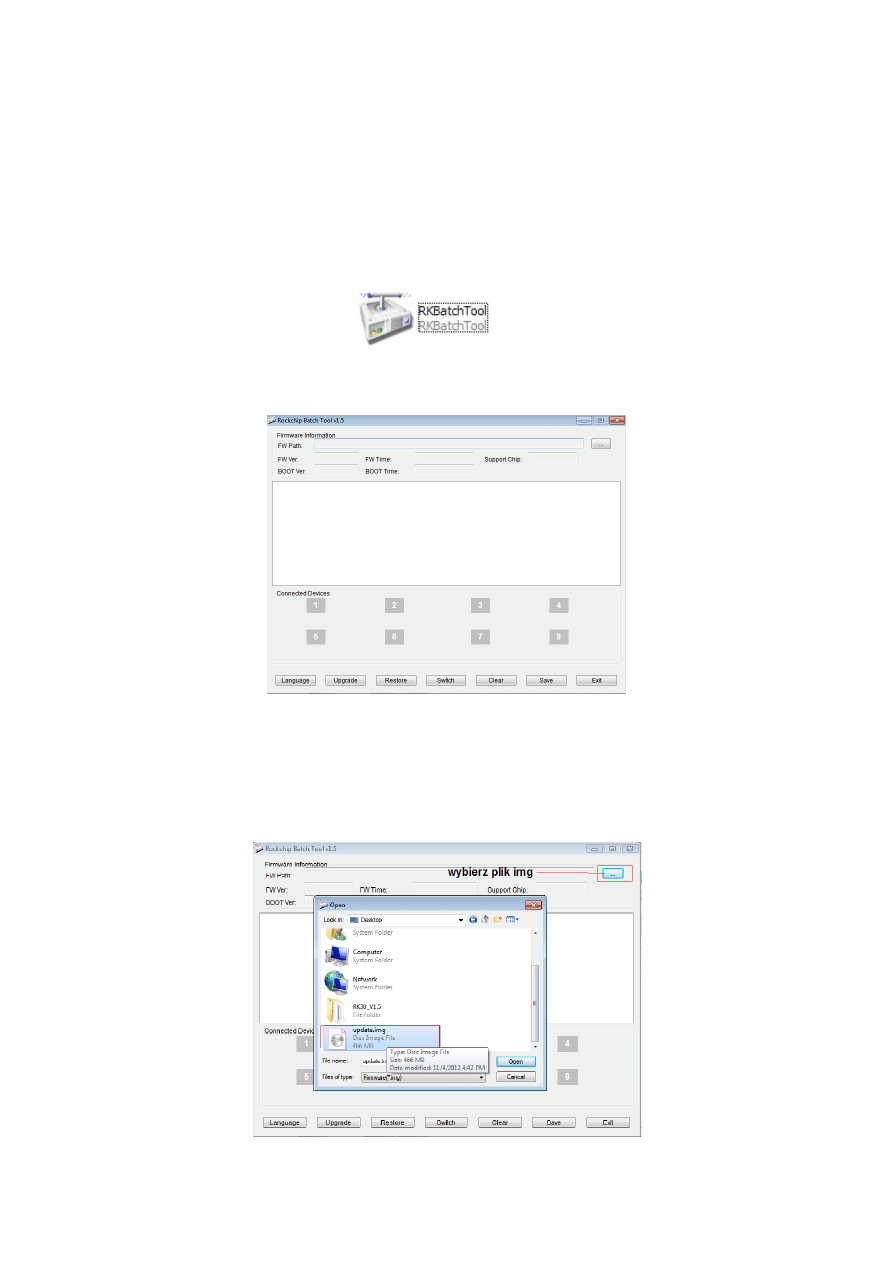
10. Następnie należy otworzyć program RKBatchTool, klikając 2 razy na jego ikonę
Na ekranie pojawi się okno
11. Następnie należy wybrać oprogramowanie, które chcemy wgrać do naszego tabletu,
proszę wybrać oprogramowanie w zależności od numerów seryjnych urządzenia,
znajduje się ono w uprzednio pobranym pakiecie plików
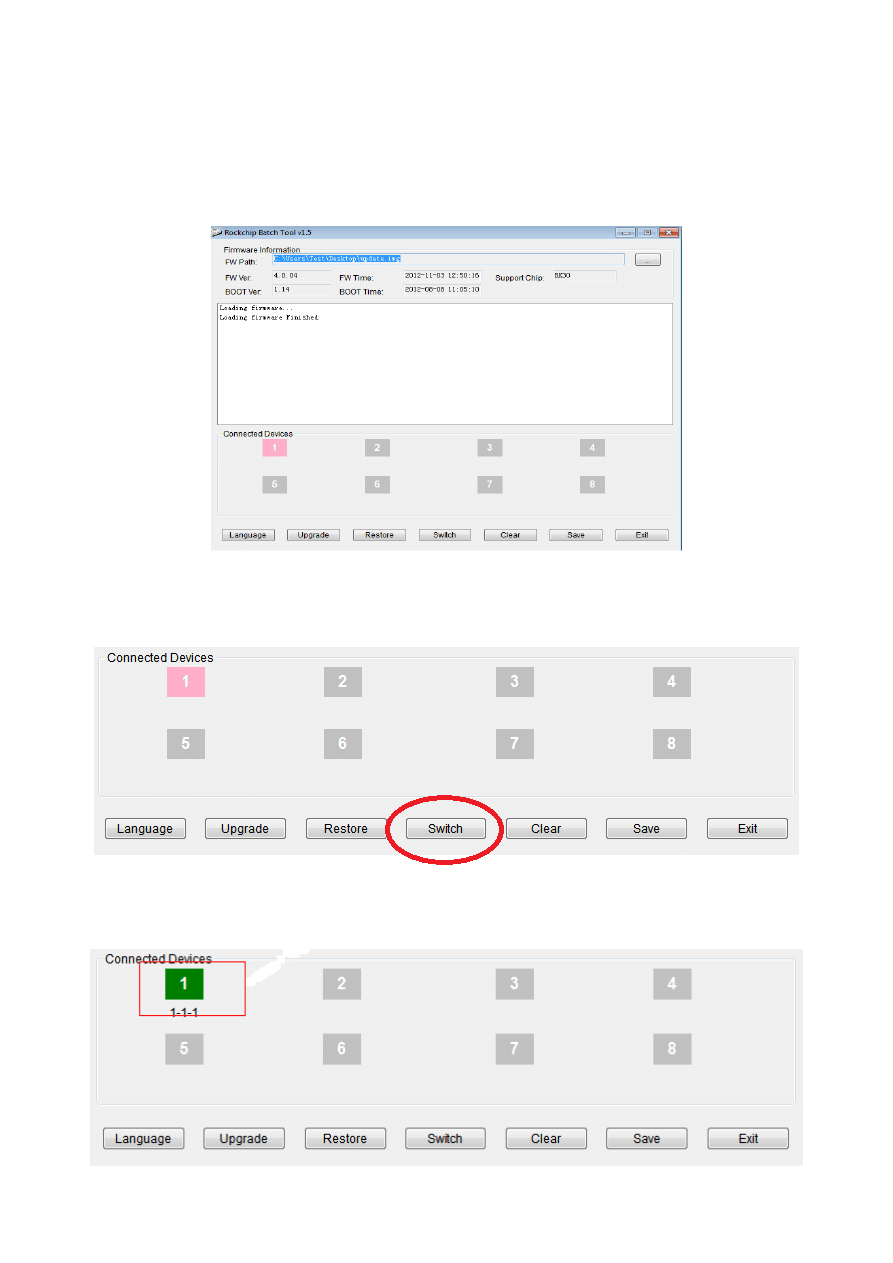
12. Podłączamy ponownie tablet do komputera za pomocą kabla USB
13. Okienko z numerem 1 w polu „Connected devices” powinno zmienić kolor na różowy
14. Następnie należy nacisnąć przycisk „Switch”
15. Okienko z numerem 1 w polu „Connected devices” powinno zmienić kolor na zielony
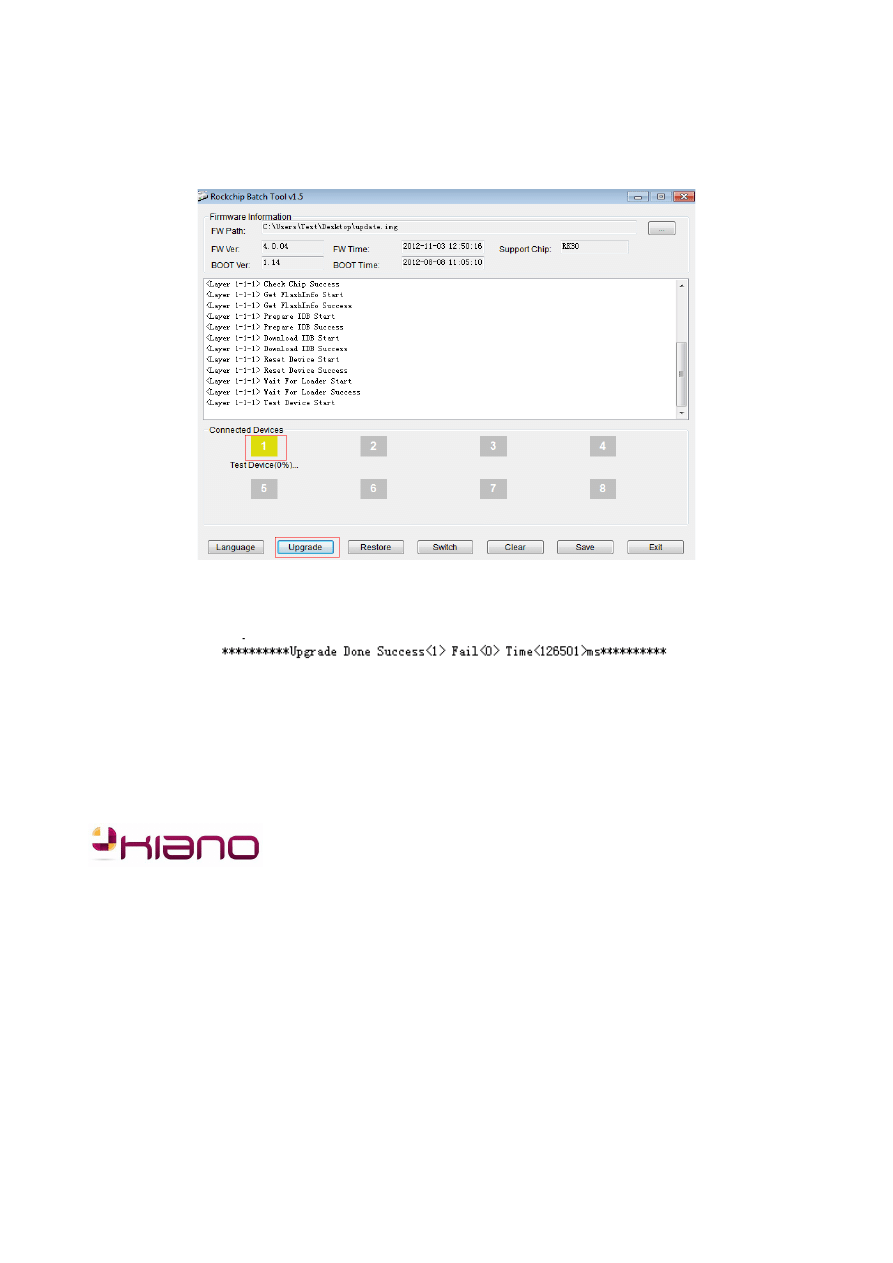
16. Następnie należy nacisnąć przycisk „Upgrade” aby urządzenie rozpoczęło proces
aktualizacji. Okienko numer 1 zaczyna migać na kolor żółty. Czekamy aż urządzenie
zaktualizuje się w 100%.
17. Po zakończeniu aktualizacji na ekranie pojawi się następujący komunikat:
Widząc ten komunikat, możemy bezpiecznie odłączyć tablet od komputera i poczekać aż
włączy się automatycznie. Po aktualizacji tablet włącza się od 3 do 5 minut.
Dziękujemy
Wyszukiwarka
Podobne podstrony:
test MP 10 2003, medycyna, Testy do egzaminu z chorób wewnętrznych, Testy MP
test MP 10 2001, medycyna, Testy do egzaminu z chorób wewnętrznych, Testy MP
Dick Do Androids Dream of Electric Sheep
10 - materiały kompozytowe , Komentarze do ?wiczenia nr 7:
10, Zasilacz - urządzenie służące do dopasowania dostępnego napięcia do wymagań zasilanego urządzeni
Instrukcja aktualizacji do WINDOWS 7
WstĂŞp do Filozofii wykÂł.V - 10.11.2010, Wstęp do filozofii
10 Modlitwa wieków Przyjdźcie do mnie wszyscy
10 Wykorzystanie teorii błędów do opracowania pomiarów geodezyjnych
10 Zastosowanie mikrobiologii predyktywnej do określenia szy
10 in bhp piła do listwy przyszybowej okna plast
Zajecia Specjalistyczne 2008-10-01 Sciaga, Ściągi do szkoły, Zajęcia Specializujące
Czy konflikt ukazany w „Antygonie” Sofoklesa jest aktualny do dnia dzisiejszego, jeśli tak to dlacze
10 pyt od 901 do 1000, Nieruchomości, Nieruchomości - pośrednik
Do Androids Dream of Electric Sheep
więcej podobnych podstron