Strona 1
MIDI w praktyce cz.5. Kanały.
2011-03-16 21:13:02
http://gramsam.pl/artykuy-/artykuy-midi/midi-w-praktyce/52-midi-w-praktyce-cz5-kanay.h...
MIDI w praktyce cz.5. Kanały.
Wpisany przez Alex
Zmiana kanałów (śladów).
Przygotowane pliki MIDI mogą być z powodzeniem wykorzystywane w nauce gry na instrumentach muzycznych. Szczególnie
przydatne okazują się one w nauce gry na keyboardzie, zwłaszcza wyposażonym w stację dysków, albo port USB. Do takich
zastosowań należy przygotować plik MIDI w taki sposób, aby korzystający z niego uczeń, oprócz odsłuchania przygotowanego
utworu miał również możność jednoczesnego grania. Taki sposób jest przydatny w początkowym etapie nauki gry utworu,
wówczas gdy uczymy się oddzielnie melodii (prawej ręki) i oddzielnie akompaniamentu (lewej ręki). Wprawdzie niektóre szkoły
zalecają jednoczesną naukę gry linii melodycznej wraz z akompaniamentem, uważam jednak, że nie jest to dobrym sposobem
w każdym przypadku.
Aby mieć możność wykorzystania pliku MIDI w nauce linii melodycznej należy pozostawić w nim wolny kanał 4, odpowiedzialny
za linię melodyczną.W niniejszym artykule posłuże się tradycyjnie już plikiem MIDI piosenki "Kurki trzy". Proponuję wersję
składającą się z II zwrotek - kurki_2_zwr.mid (przygotowaną w artykule Midi w praktyce_01).Tym razem do prezentacji
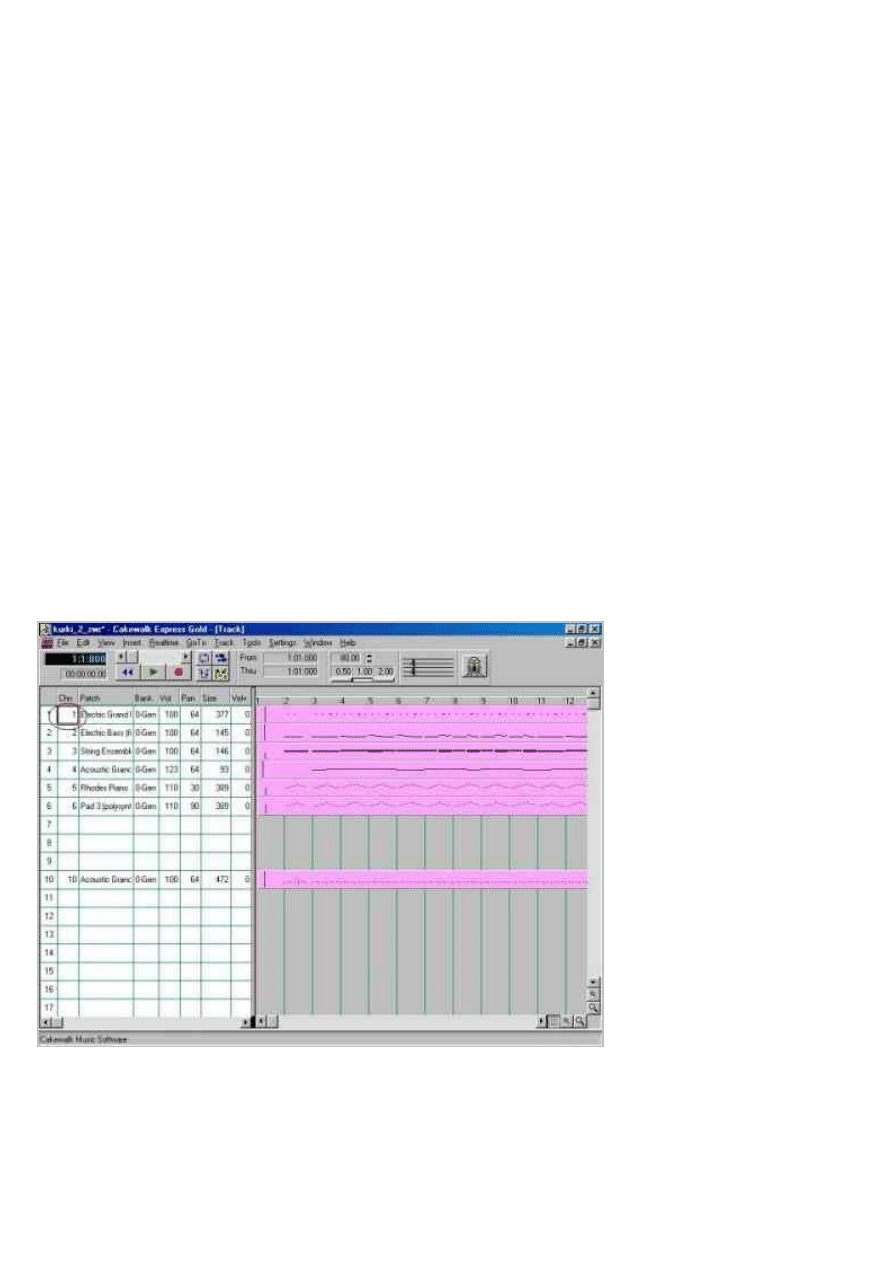
wykorzystałem program Cakewalk Express Gold, który oferuje bardziej przejrzyste "ekrany robocze".Po otworzeniu w/w pliku
pokaże się nam następujący widok:
Zobacz rysunek: kanal_01.jpg
Chcąc zmienić numery kanałów, trzeba dokonać edycji wpisów w lewej części głównego okna programu (Część Track - patrz
artykuł "MIDI w praktyce_00). W kółeczku zaznaczyłem miejsce zmiany wpisu kanału 1, który powinniśmy przenieść na
najbliższy wolny kanał, którym u nas będzie kanał 7. Po kliknięciu w zaznaczone na rysunku miejsce pojawi się obwódka wokół
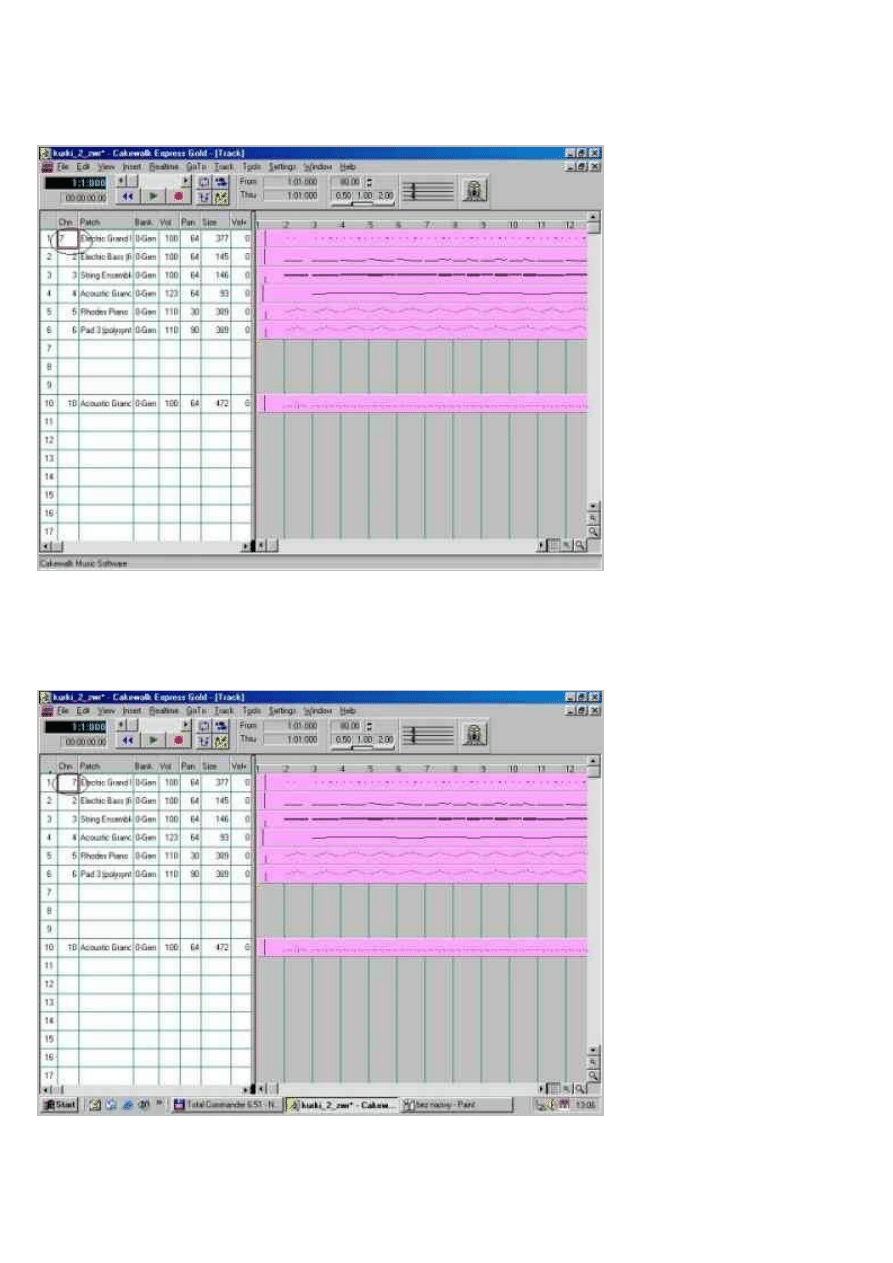
cyfry 1. Wystarczy wpisać w to miejsce cyfrę 7:
Zobacz rysunek: kanal_02.jpg
Strona 2
MIDI w praktyce cz.5. Kanały.
2011-03-16 21:13:02
http://gramsam.pl/artykuy-/artykuy-midi/midi-w-praktyce/52-midi-w-praktyce-cz5-kanay.h...
Zobacz rysunek: kanal_02.jpg
Zatwierdzamy wciskając OK. Wpisana cyfra 7, będąca wcześniej po lewej stronie obwódki przesunie się teraz na prawą stronę
(jak wszystkie numery poniżej).
Zobacz rysunek: kanal_03.jpg
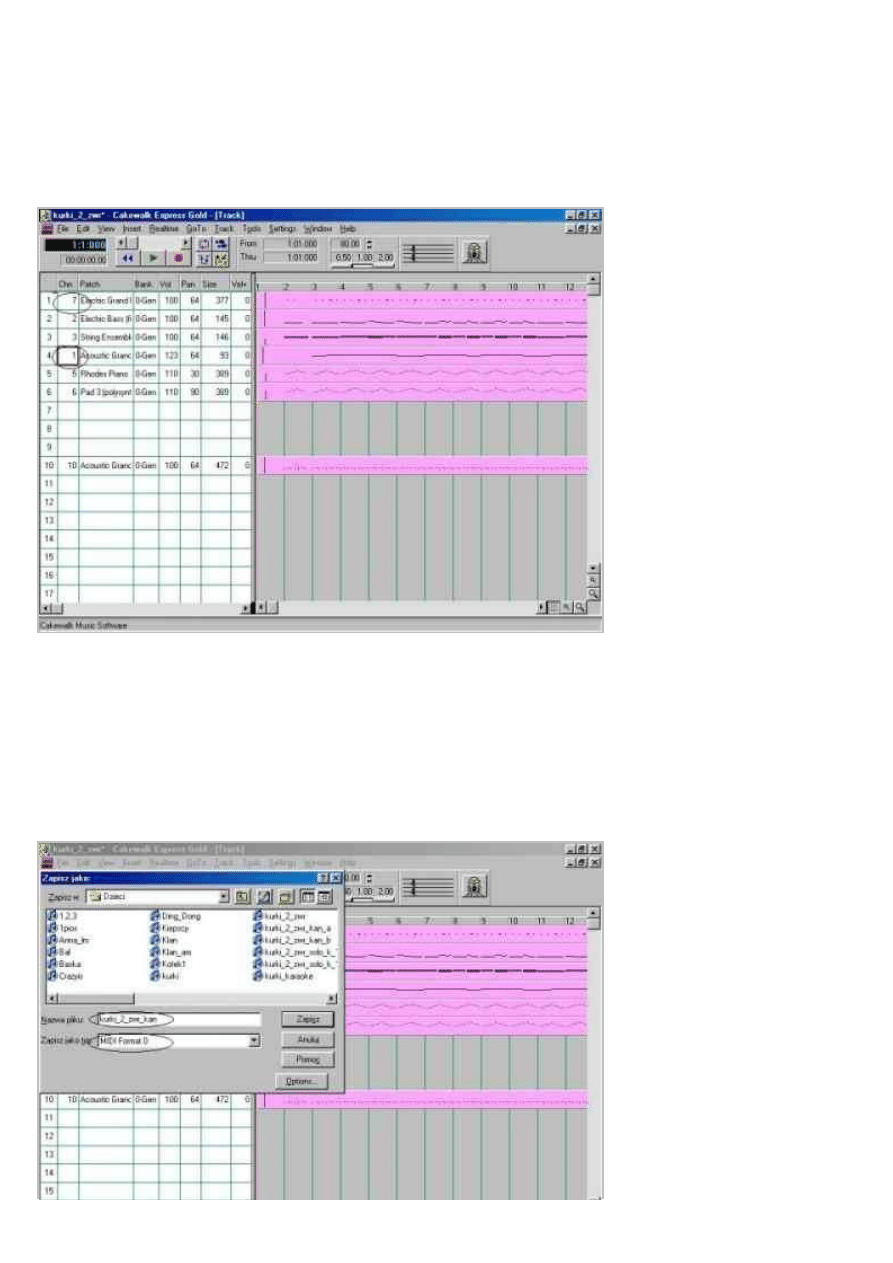
Następnie podobną procedurę zastosujemy w przypadku kanału 4, który powinniśmy przenieść na zwolniony przed chwilą
kanał 1. Klikamy na okienko z nr 4, a następnie wpisujemy w to miejsce cyfrę 1. Po zatwierdzeniu zobaczymy:
Strona 3
MIDI w praktyce cz.5. Kanały.
2011-03-16 21:13:02
http://gramsam.pl/artykuy-/artykuy-midi/midi-w-praktyce/52-midi-w-praktyce-cz5-kanay.h...
Następnie podobną procedurę zastosujemy w przypadku kanału 4, który powinniśmy przenieść na zwolniony przed chwilą
kanał 1. Klikamy na okienko z nr 4, a następnie wpisujemy w to miejsce cyfrę 1. Po zatwierdzeniu zobaczymy:
Zobacz rysunek: kanal_04.jpg
W ten oto sposób przygotowaliśmy wolny kanał 4, na którym osoba grająca na keyboardzie będzie mogła grać własną linie
melodyczną, słuchając jednocześnie całego utworu wraz z linią melodyczną, która będzie odtwarzana na kanale 1. Można w
późniejszym etapie nauki ściszać, lub wyłączyć kanał 1, aby sprawdzić swoje możliwości w graniu melodii prawej ręki z
towarzyszeniem odtwarzanego akompaniamentu.
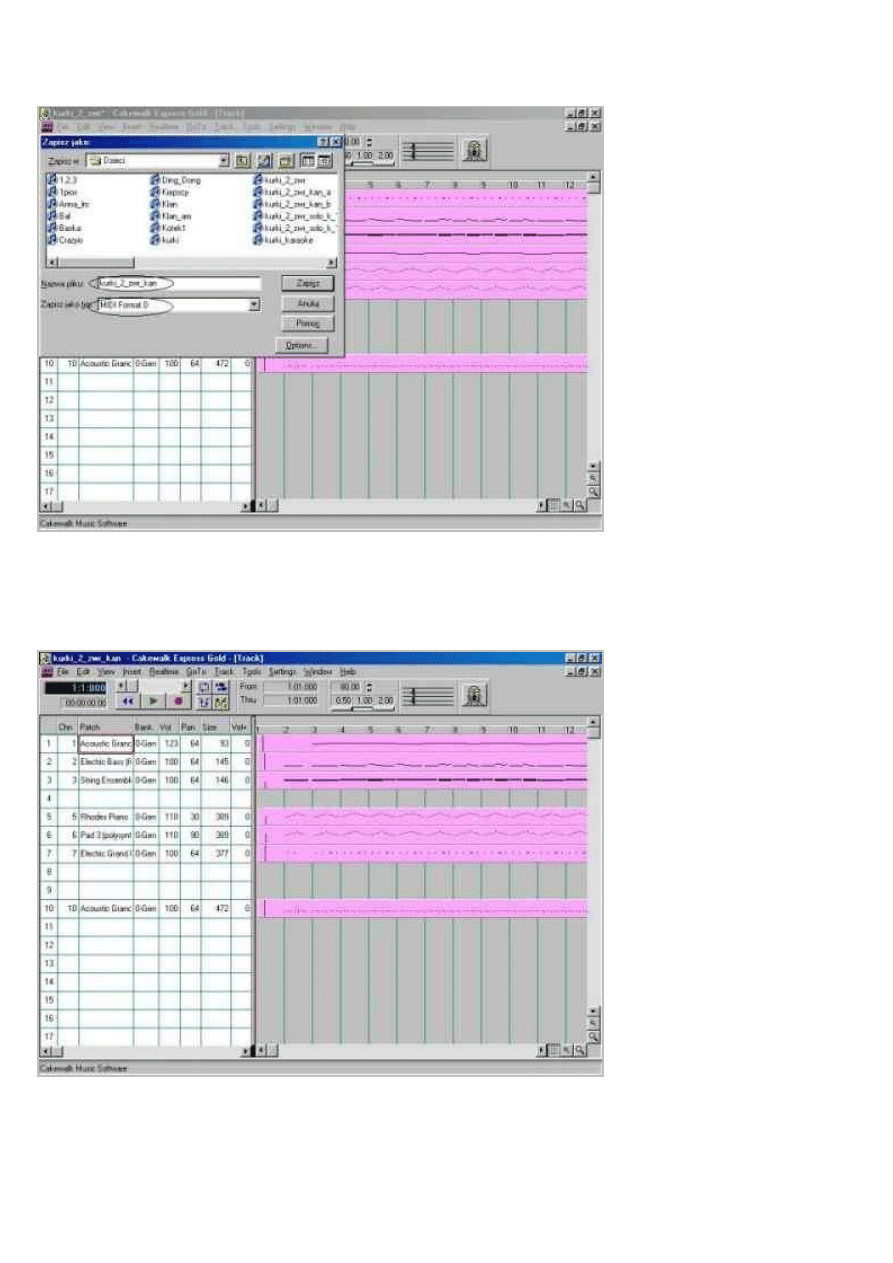
Nie zapomnijmy oczywiście o zapisaniu efektów naszej pracy korzystając z menu File=>Safe as, wpisując nazwę sugerującą
linię melodyczną na 1 kanale, np. kurki_2zwr_lm_1.mid i wybierając jak zwykle format zapisu: MIDI format 0.
Zobacz rysunek: kanal_05.jpg
Strona 4
MIDI w praktyce cz.5. Kanały.
2011-03-16 21:13:02
http://gramsam.pl/artykuy-/artykuy-midi/midi-w-praktyce/52-midi-w-praktyce-cz5-kanay.h...
Na koniec można jeszcze zobaczyć jak będzie wyglądać główne okno programu po dokonaniu zmian kanałów. Otwórzmy nowo
zapisany plik i zobaczymy wolny kanał 4 i zmienione dotychczasowe kanały 1 i 4 w nowe miejsca.
Zobacz rysunek: kanal_06.jpg
Wyszukiwarka
Podobne podstrony:
MIDI w praktyce cz 7 Midi a karaoke
MIDI w praktyce cz 1 Przedluzanie
MIDI w praktyce cz 11 Cakewalk konfiguracja
MIDI w praktyce cz 8 Tworzenie wiązanki midi
MIDI w praktyce cz 4 Tonacja
MIDI w praktyce cz 6 Drukowanie
praktyki cz 2
mellibruda sobolewska integracyjna psychoterapia uzaleznien teoria i praktyka cz 1 i 2
Cz M Zmiana org Stud 2011 1 (2)
Troche praktyki cz. 1
Przygotowanie do stosowania wyrażeń dwumianowanych w praktyce cz I notatka, edukacja matematyczna z
Geometria w praktyce, cz 1 Dach pulpitowy i dwuspadowy
Przygotowanie do stosowania wyrażeń dwumianowanych w praktyce cz II referat, edukacja matematyczna z
Geometria w praktyce, cz 2 ?ch czterospadowy i kopertowy
Sprawozdanie z praktyk cz.2, Praktyki w Akzo Nobel Coatings Sp ZOO
Geometria w praktyce, cz 2 Dach czterospadowy i kopertowy
więcej podobnych podstron