Jak podłączyć laptopa do telewizora?
Najprostszym sposobem jest dokupienie kabla przejściowego VGA-SCART(EURO).
Powinny być one dostępne w większości sklepów RTV, ewentualnie elektronicznym. Istnieją
także olbrzymie ilości kabli, konwerterów i przejściówek dostępnych w sklepach
internetowych i na aukcjach w sieci.
Jeśli zależy nam na jakości obrazu nie warto oszczędzać na kablach.
Podłączenie i konfiguracja:
1.
W tym przypadku wystarczy podpiąć kabel do laptopa i telewizora. Komputer sam
powinien wykryć podpięty sprzęt.
2.
Następnym krokiem jest
wejście do panelu zarządzania pulpitem
(w zależności od
systemu operacujnego, karty graficznej polecenia i nazewnictwo może się różnić)
Windows Vista: klikamy prawym przyciskiem myszy na wolnym miejscu pulpitu (nie
na ikonie ani nie na żadnym otwartym oknie programu) otwiera nam się podmenu
klikamy lewym klawiszem myszki
Personalizuj
(
Właściwości
przenoszą nas do opcji
ustawień sterownika karty graficznej) i otwiera nam się okno konfiguracji pulpitu.
Nastęnie wybieramy
Ustawienia ekranu
i mamy dostęp do wykrytych w systemie
monitorów oraz ich ustawień.
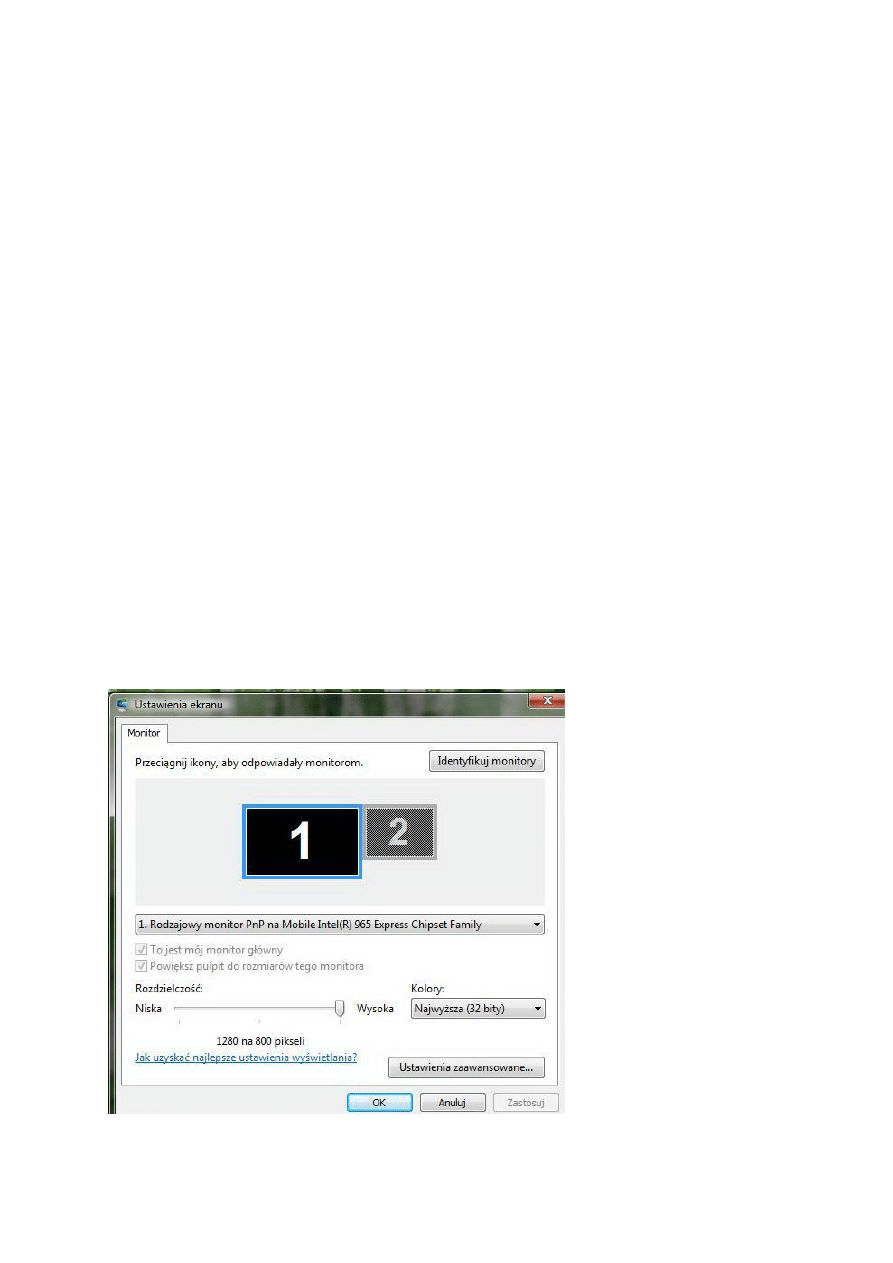
W tym przypadku monitor jest nieaktywny. Nie został jeszcze skonfigurowany.
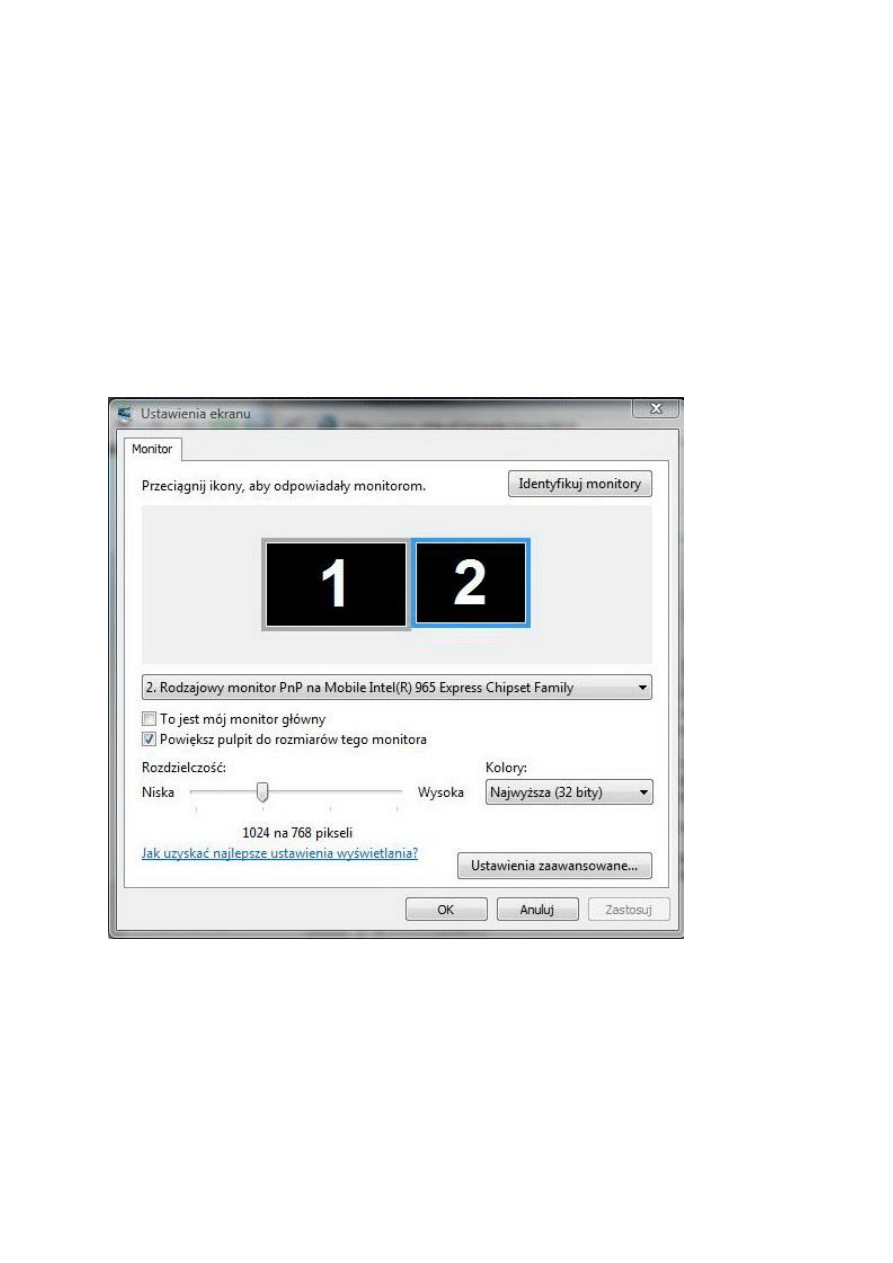
Jeśli po kliknięciu na nieaktywny monitor, żadna opcja nie jest dostępna prawdopodobnie
system nie wykrył podłączonego telewizora. Najprostszym sposobem jest restart komputera z
podłączonym telewizorem. Przy uruchomieniu powinien zostać wykryty i urządzenie dodane
do systemu.
Następnym krokiem jest skonfigurowanie obydwóch wyświetlaczy. W celu zmiany
ustawień danego monitora(telewizora) należy go kliknąć lewym przyciskiem myszy
Monitor,
którego ustawienia aktualnie zmieniamy jest otoczony (zaznaczony) kolorową obwódką:
Opcje dostępne przy podstawowej konfiguracji dwóch wyświetlaczy:
Identyfikuj monitory: wyświetla cyfrę przyporządkowaną do odpowiedniego
wyświetlacza na każdym z ekranów
To jest mój monitor główny: opcja ta ustawia ekran, na którym domyślnie będą
wyświetlane aplikacje
Powiększ pulpit do rozmiarów tego monitora: ta opcja musi być zaznaczona jeśli
chcemy wyświetlać co innego na ekranie laptopa, a co innego na telewizorze (na

przykład puszczamy film z laptopa, jest on wyświetlany na ekranie telewizora, a w
tym czasie surfujemy po necie wykorzystując monitor laptopa)
Żeby kursorem przejść na ekran telewizora przesuwamy go poza prawą krawędź monitora na
laptopie. Możemy przesuwać tam okna aplikacji. Jeśli jakaś aplikacja zostanie tam
zmaksymalizowana jest ona ograniczona do rozmiarów pulpitu na którym się ona znajduje.
Ustawienia zaawansowane - dodatkowe ustawienia, które pozwalają dostać się do
ustawień sterownika karty graficznej(zakładka ustawienia sterownika grafiki, graphics
media driver lub coś podobnego. Niestety każda karta graficzna ma inne opcje
rózniące sie układem graficznym okien nazewnictwem opcji.). Dodatkowo możemy
tam ustawić sposób wyświetlania na monitorach.
W ustawieniach sterownika karty graficznej dochodzą nam opcje :
na obydwóch monitorach to samo (ekrany zduplikowane)
dodatkowy monitor jest przedłużeniem ekranu podstawowego (opcja opisana
powyżej)
ekran pojedynczy (w przypadku wybrania ekranu telewizora monitor laptopa zostaje
wyłączony)
Jeśli chodzi o parametry laptopa to nie ma znaczenia. To co robiliśmy dotychczas możemy
robić w przypadku podpięcia monitora poprzez kabel.
Jeśli mamy więcej gotówki do wydania, można się pokusić o karte telewizyjną. W przypadku
laptopa obecnie najlepszym chyba wyjściem będzie karta na USB (ale to już osobny temat :)
) tutaj konfiguracja ma znaczenie musimy dobrać karte tv taką, żeby nasz sprzęt ją obsłużył.
Wyszukiwarka
Podobne podstrony:
Jak podłączyć grzejniki do instalacji
jak podlaczyc tablet do internetu przez kabel
M Szkop Jak przygotować dzieci do odbioru programów telewizyjnych
Jak podłączyć kartę microSD do mikrokontrolera – Serwis Elektroniki
jak podłączyć antenę wifi do lapka
Jak podłączyć silniczek trójfazowy do gniazda (jednofazowej) sieci oświetleniowej MT 01 1959 (Witold
M Szkop Jak przygotować dzieci do odbioru programów telewizyjnych
Jak podłączyć światła bezpośrednio do aku
Jak Polska szła do Unii Europejskiej
Jak nisko już upadła cywilizacja Jak daleko jeszcze do kompletnego dna NewWorldOrder com pl
Instrukcja podłączenia sie do internetu na MS
Jak zaciągnąć ją do łóżka
Wniosek o podanie możliwości i warunków technicznych do podłączenia budynku do miejskiej sieci ga
Instrukcja do Telewizora Philips
Jak wybrać zmywarkę do naczyń
Jak przygotować się do wiosennych półmaratonów plan
Jak uzyskać dostęp do zablokowanych stron
więcej podobnych podstron