
Instrukcja obs³ugi telefonu
Nokia 3120 classic
9207815
Wydanie 2. PL

DEKLARACJA ZGODNO¦CI
Niniejszym NOKIA CORPORATION
o¶wiadcza, ¿e produkt RM-364 jest
zgodny z zasadniczymi wymaganiami oraz pozosta³ymi stosownymi
postanowieniami Dyrektywy 1999/5/WE.
Kopiê „Deklaracji zgodno¶ci” mo¿na znale¼æ pod adresem
http://www.nokia.com/phones/declaration_of_conformity/.
Copyright © 2008 Nokia. Wszelkie prawa zastrze¿one.
Nokia, Nokia Connecting People, Navi i Visual Radio s± znakami
towarowymi lub zastrze¿onymi znakami towarowymi firmy Nokia
Corporation. Sygna³ d¼wiêkowy o nazwie Nokia tune jest znakiem
towarowym Nokia Corporation. Inne nazwy produktów i firm wymienione
w niniejszym dokumencie mog± byæ znakami towarowymi lub nazwami
handlowymi ich w³a¶cicieli.
Powielanie, przekazywanie, dystrybucja oraz przechowywanie kopii czê¶ci
lub ca³o¶ci tego dokumentu w jakiejkolwiek formie bez wyra¿onej
uprzednio na pi¶mie zgody firmy Nokia jest zabronione.
Patent amerykañski nr 5818437 i inne patenty w trakcie przyznawania.
Oprogramowanie T9 do wprowadzania tekstu chronione prawami
autorskimi (Copyright (C) 1997-2008) przyznanymi firmie Tegic
Communications, Inc. Wszelkie prawa zastrze¿one.
Zawiera oprogramowanie kryptograficzne lub protoko³u
zabezpieczeñ RSA BSAFE firmy RSA Security.
0434

Java jest znakiem towarowym firmy Sun Microsystems, Inc.
This product is licensed under the MPEG-4 Visual Patent Portfolio License
(i) for personal and noncommercial use in connection with information
which has been encoded in compliance with the MPEG-4 Visual Standard
by a consumer engaged in a personal and noncommercial activity and (ii)
for use in connection with MPEG-4 video provided by a licensed video
provider. No license is granted or shall be implied for any other use.
Additional information, including that related to promotional, internal,
and commercial uses, may be obtained from MPEG LA, LLC.
See http://www.mpegla.com.
Ten produkt podlega licencji MPEG-4 Visual Patent Portfolio, która
upowa¿nia do (i) korzystania z niego w prywatnych i niekomercyjnych
celach w zwi±zku z informacjami zakodowanymi zgodnie ze standardem
MPEG-4 przez konsumenta w toku jego dzia³añ o charakterze prywatnym
i niekomercyjnym oraz do (ii) u¿ywania go w zwi±zku z nagraniami wideo
w formacie MPEG-4, dostarczonymi przez licencjonowanego dostawcê
takich nagrañ. Na wykorzystanie produktu w innym zakresie licencja nie
jest udzielana ani nie mo¿e byæ domniemywana. Dodatkowe informacje,
w tym dotycz±ce zastosowañ produktu w celach promocyjnych,
wewnêtrznych i komercyjnych, mo¿na otrzymaæ od firmy MPEG LA, LLC.
Patrz http://www.mpegla.com.
Firma Nokia promuje politykê nieustannego rozwoju. Firma Nokia
zastrzega sobie prawo do wprowadzania zmian i usprawnieñ we wszelkich
produktach opisanych w tym dokumencie bez uprzedniego powiadomienia.

W MAKSYMALNYM DOPUSZCZALNYM PRZEZ PRAWO ZAKRESIE FIRMA
NOKIA ANI ¯ADEN Z JEJ LICENCJODAWCÓW W ¯ADNYM WYPADKU NIE
PONOSI ODPOWIEDZIALNO¦CI ZA JAK¡KOLWIEK UTRATÊ DANYCH LUB
ZYSKÓW ANI ZA ¯ADNE SZCZEGÓLNE, PRZYPADKOWE, WTÓRNE LUB
PO¦REDNIE SZKODY POWSTA£E W DOWOLNY SPOSÓB.
ZAWARTO¦Æ TEGO DOKUMENTU PRZEDSTAWIONA JEST „TAK JAK JEST –
AS IS”. NIE UDZIELA SIÊ JAKICHKOLWIEK GWARANCJI, ZARÓWNO
WYRA¬NYCH JAK I DOROZUMIANYCH W ODNIESIENIU DO RZETELNO¦CI,
WIARYGODNO¦CI LUB TRE¦CI NINIEJSZEGO DOKUMENTU, W£¡CZAJ¡C
W TO, LECZ NIE OGRANICZAJ¡C TEGO DO JAKICHKOLWIEK
DOROZUMIANYCH GWARANCJI U¯YTECZNO¦CI HANDLOWEJ LUB
PRZYDATNO¦CI DO OKRE¦LONEGO CELU, CHYBA ¯E TAKOWE WYMAGANE
S¡ PRZEZ PRZEPISY PRAWA. FIRMA NOKIA ZASTRZEGA SOBIE PRAWO
DO DOKONYWANIA ZMIAN W TYM DOKUMENCIE LUB WYCOFANIA GO
W DOWOLNYM CZASIE BEZ UPRZEDNIEGO POWIADOMIENIA.
Dostêpno¶æ poszczególnych produktów i aplikacji, a tak¿e i zwi±zanych
z tymi produktami us³ug mo¿e siê ró¿niæ w zale¿no¶ci od regionu.
Szczegó³y, w tym dostêpno¶æ opcji jêzykowych, nale¿y sprawdziæ
u sprzedawcy produktów Nokia.
Kontrola eksportowa
Produkt ten mo¿e zawieraæ elementy, technologiê, i (lub) oprogramowanie
podlegaj±ce przepisom i regulacjom eksportowym USA i innych krajów.
Odstêpstwa od tych przepisów s± zabronione.
Dostarczone wraz z urz±dzeniem aplikacje autorstwa osób trzecich mog³y
zostaæ opracowane przez osoby lub firmy niepowi±zane z firm± Nokia
i mog± byæ w³asno¶ci± takich osób lub firm. W odniesieniu do tych aplikacji
firmie Nokia nie przys³uguj± ¿adne prawa autorskie ani inne prawa
w³asno¶ci intelektualnej. Nokia nie ponosi ¿adnej odpowiedzialno¶ci

za obs³ugê u¿ytkowników koñcowych, za prawid³owo¶æ dzia³ania tych
aplikacji, za zawarte w nich informacje czy inne materia³y. Firma Nokia nie
udziela te¿ ¿adnych gwarancji na te aplikacje.
PRZEZ FAKT U¯YCIA TYCH APLIKACJI ICH U¯YTKOWNIK PRZYJMUJE DO
WIADOMO¦CI, ¯E ZOSTA£Y ONE DOSTARCZONE „TAK, JAK S¡”, BEZ
JAKICHKOLWIEK, JAWNYCH LUB DOROZUMIANYCH GWARANCJI
W MAKSYMALNYM DOPUSZCZALNYM PRZEZ PRAWO ZAKRESIE.
U¯YTKOWNIK PRZYJMUJE TE¯ DO WIADOMO¦CI, ¯E ANI FIRMA NOKIA
ANI PODMIOTY Z NI¡ ZWI¡ZANE NIE SK£ADAJ¡ ¯ADNYCH ZAPEWNIEÑ
ANI O¦WIADCZEÑ, TAK WYRA¬NYCH JAK I DOROZUMIANYCH,
DOTYCZ¡CZYCH MIÊDZY INNYMI, LECZ NIE WY£¡CZNIE, TYTU£U
PRAWNEGO DO APLIKACJI, ICH JAKO¦CI HANDLOWEJ, PRZYDATNO¦CI DO
OKRE¦LONEGO CELU I NIENARUSZANIA PRZEZ NIE JAKICHKOLWIEK PRAW
OSÓB TRZECICH Z PATENTÓW, PRAW AUTORSKICH, ZNAKÓW
TOWAROWYCH I INNYCH PRAW.
ANONS FCC/INDUSTRY CANADA
To urz±dzenie mo¿e powodowaæ zak³ócenia w odbiorze audycji radiowych
i programów TV (g³ównie wtedy, gdy telefon jest blisko odbiornika). Je¶li
takich zak³óceñ nie mo¿na wyeliminowaæ, wtedy FCC/Industry Canada
mo¿e za¿±daæ zaprzestania korzystania z tego telefonu. Pomocy
w eliminacji zak³óceñ udzieli personel lokalnego serwisu. Urz±dzenie
to spe³nia warunki ujête w czê¶ci 15 przepisów FCC. Korzystanie
z urz±dzenia podlega nastêpuj±cym dwóm warunkom: (1) dzia³anie
urz±dzenia nie mo¿e powodowaæ szkodliwych zak³óceñ i (2) urz±dzenie
musi odbieraæ zak³ócenia ³±cznie z tymi, które mog± powodowaæ
niepo¿±dane dzia³anie. Dokonanie jakichkolwiek zmian lub modyfikacji bez
wyra¼nej zgody firmy Nokia mo¿e uniewa¿niæ prawo u¿ytkownika do
korzystania z tego urz±dzenia.
9207815/Wydanie 2. PL

Spis tre¶ci
BEZPIECZEÑSTWO................................................................... 9
Informacje ogólne ................................................................. 11
Kilka s³ów o urz±dzeniu....................................................................................... 11
Us³ugi sieciowe ...................................................................................................... 13
Akcesoria ................................................................................................................. 15
Kody dostêpu.......................................................................................................... 15
Uaktualnienia oprogramowania ....................................................................... 18
Pobieranie danych................................................................................................. 19
Dzia³ pomocy firmy Nokia .................................................................................. 20
1. Pierwsze kroki.................................................................... 21
Instalacja karty SIM i baterii ............................................................................. 21
£adowanie baterii.................................................................................................. 23
W³±czanie i wy³±czanie telefonu...................................................................... 24
Ustawianie godziny, strefy czasowej i daty................................................... 25
Us³uga ustawieñ konfiguracyjnych .................................................................. 25
Antena...................................................................................................................... 27
Klawisze i czê¶ci .................................................................................................... 28
Karta pamiêci microSD........................................................................................ 30
Tryb gotowo¶ci ...................................................................................................... 32
Profil samolotowy ................................................................................................. 35
2. Po³±czenia .......................................................................... 37
Nawi±zywanie po³±czeñ g³osowych ................................................................ 37
Odbiór lub odrzucenie po³±czenia .................................................................... 38
Proste wybieranie.................................................................................................. 38
Opcje dostêpne w trakcie po³±czenia.............................................................. 39
Nawi±zywanie po³±czeñ wideo ......................................................................... 40

3. Wiadomo¶ci ....................................................................... 42
Pisanie i wysy³anie wiadomo¶ci tekstowej .................................................... 42
Pisanie i wysy³anie wiadomo¶ci MMS............................................................. 43
Czytanie i odpowiadanie na wiadomo¶ci....................................................... 44
Aplikacja e-mail..................................................................................................... 45
Ustawienia wiadomo¶ci ...................................................................................... 48
4. Kontakty ............................................................................ 55
Zapisywanie opisów i numerów telefonów ................................................... 55
Dodawanie szczegó³ów kontaktu ..................................................................... 55
Wyszukiwanie kontaktów ................................................................................... 56
Kopiowanie i przenoszenie kontaktów ........................................................... 56
Edycja kontaktów.................................................................................................. 57
Grupy ........................................................................................................................ 57
Ustawienia kontaktów......................................................................................... 58
5. Rejestr ................................................................................ 58
6. Ustawienia ......................................................................... 59
Profile ....................................................................................................................... 59
Tematy...................................................................................................................... 60
D¼wiêki..................................................................................................................... 61
Wy¶wietlacz............................................................................................................ 61
Data i godzina........................................................................................................ 63
Skróty w³asne ......................................................................................................... 64
Synchronizacja i kopie zapasowe ..................................................................... 65
£±czno¶æ................................................................................................................... 66
Ustawienia po³±czeñ ............................................................................................ 71
Ustawienia telefonu ............................................................................................. 73
Akcesoria ................................................................................................................. 75
Konfiguracja ........................................................................................................... 76
Przywracanie ustawieñ fabrycznych ............................................................... 78
Uaktualnianie oprogramowania w telefonie................................................. 78

7. Po³±czenie z komputerem................................................. 79
Pakiet Nokia PC Suite .......................................................................................... 79
Korzystanie z aplikacji komunikacyjnych ....................................................... 80
8. Media ................................................................................. 80
Kamera ..................................................................................................................... 81
Wideo ....................................................................................................................... 81
Odtwarzacz muzyki .............................................................................................. 82
9. Wzmianka o bateriach i ³adowarkach ............................ 87
Sprawdzanie oryginalno¶ci baterii firmy Nokia............................................ 90
Eksploatacja i konserwacja .................................................. 93
Dodatkowe informacje o bezpieczeñstwie .......................... 97
B E Z P I E C Z E Ñ S T W O
9
BEZPIECZEÑSTWO
Zapoznaj siê uwa¿nie z podanymi tu w skrócie
wskazówkami. Nieprzestrzeganie tych wskazówek mo¿e byæ
niebezpieczne lub niezgodne z prawem. Wiêcej informacji
znajdziesz na dalszych stronach tej instrukcji.
NIE RYZYKUJ
Nie w³±czaj urz±dzenia w miejscach, w których
zabrania siê korzystaæ z telefonów
komórkowych, ani wtedy, gdy mo¿e to
spowodowaæ zak³ócenia lub inne zagro¿enia.
NAJWA¯NIEJSZE JEST BEZPIECZEÑSTWO
W RUCHU DROGOWYM
Stosuj siê do wszystkich lokalnie
obowi±zuj±cych przepisów. Prowadz±c
samochód, nie zajmuj r±k niczym innym.
W trakcie jazdy miej przede wszystkim na
uwadze bezpieczeñstwo na drodze.
B E Z P I E C Z E Ñ S T W O
10
ZAK£ÓCENIA
Wszystkie urz±dzenia bezprzewodowe mog±
byæ podatne na zak³ócenia, które z kolei mog±
wp³ywaæ na jako¶æ po³±czeñ.
OBSZARY O OGRANICZONYM DOSTÊPIE
Przestrzegaj wszystkich ograniczeñ. Wy³±cz
urz±dzenie w samolocie, przy aparaturze
medycznej, na stacjach benzynowych,
w sk³adach chemikaliów i w rejonach odpalania
³adunków wybuchowych.
PROFESJONALNY SERWIS
Instalowaæ i naprawiaæ ten produkt mo¿e
wy³±cznie wykwalifikowany personel.
BATERIE I AKCESORIA
U¿ywaj jedynie zatwierdzonych do u¿ytku
baterii i akcesoriów. Nie pod³±czaj
niekompatybilnych produktów.
WODOODPORNO¦Æ
To urz±dzenie nie jest wodoodporne. Chroñ je
przed wilgoci±.

I n f o r m a c j e o g ó l n e
11
Informacje ogólne
■
Kilka s³ów o urz±dzeniu
Opisany w tej instrukcji telefon bezprzewodowy
zosta³ zatwierdzony do u¿ytku w sieciach
WCDMA 850 i 2100, a tak¿e GSM 850, 900, 1800
i 1900. Aby uzyskaæ wiêcej informacji o sieciach
komórkowych, skontaktuj siê ze swoim us³ugodawc±.
Korzystaj±c z funkcji tego urz±dzenia, stosuj siê do
wszystkich przepisów prawa, przestrzegaj lokalnych
obyczajów, szanuj prywatno¶æ i uzasadnione prawa
innych osób, w tym prawa autorskie.
Ze wzglêdu na ochronê praw autorskich kopiowanie,
modyfikacja, lub przesy³anie niektórych zdjêæ,
utworów muzycznych i innych materia³ów mo¿e byæ
niemo¿liwe.
W urz±dzeniu mo¿e byæ zapisanych kilka zak³adek
i ³±czy do witryn internetowych osób trzecich.

I n f o r m a c j e o g ó l n e
12
Do takich witryn mo¿esz uzyskaæ dostêp równie¿
ze swojego urz±dzenia. Pamiêtaj jednak, ¿e witryny
osób trzecich nie s± powi±zane z firm± Nokia a firma
Nokia nie wspiera tych witryn, nie promuje ich i nie
odpowiada za nie. Je¶li zdecydujesz siê z nich
korzystaæ, stosuj wszystkie ¶rodki ostro¿no¶ci
w odniesieniu do bezpieczeñstwa i materia³ów
w tych witrynach.
Ostrze¿enie: wszystkie funkcje tego
urz±dzenia, poza budzikiem, dzia³aj± dopiero
po jego w³±czeniu. Nie w³±czaj tego
urz±dzenia, je¶li mo¿e to spowodowaæ
zak³ócenia lub inne zagro¿enia.
Pamiêtaj o robieniu zapasowych kopii wszystkich
zapisywanych w urz±dzeniu wa¿nych informacji lub
prowad¼ ich pisemny zapis.
Zanim pod³±czysz dodatkowe urz±dzenie, zapoznaj
siê z instrukcj± jego obs³ugi i przepisami

I n f o r m a c j e o g ó l n e
13
bezpieczeñstwa. Nie pod³±czaj niekompatybilnych
produktów.
■
Us³ugi sieciowe
Aby u¿ywaæ telefonu, trzeba mieæ dostêp do us³ug
¶wiadczonych przez dostawców us³ug
bezprzewodowych. Mo¿liwo¶æ korzystania z wielu
funkcji zale¿y od charakterystyki sieci. Niektóre
funkcje nie s± dostêpne we wszystkich sieciach;
w innych sieciach mo¿e byæ wymagane zawarcie
odpowiedniej umowy z us³ugodawc± przed
umo¿liwieniem korzystania z us³ug sieci. O sposobie
korzystania z us³ug sieciowych oraz o zwi±zanych
z nimi op³atach mo¿na siê dowiedzieæ od
us³ugodawcy. W niektórych sieciach mog±
obowi±zywaæ ograniczenia wp³ywaj±ce na sposób
korzystania z us³ug sieciowych. Niektóre sieci mog±
na przyk³ad nie udostêpniaæ pewnych specyficznych
dla danego jêzyka znaków lub us³ug.

I n f o r m a c j e o g ó l n e
14
Us³ugodawca móg³ za¿±daæ zablokowania pewnych
funkcji lub uniemo¿liwiæ ich w³±czenie w telefonie.
Takie funkcje nie bêd± wówczas dostêpne w menu.
Telefon mo¿e mieæ te¿ specjaln± konfiguracjê,
polegaj±c± na zmianie nazw ró¿nych menu,
przestawieniu ich kolejno¶ci lub na zmianie wygl±du
ikon. Wiêcej na ten temat mo¿na siê dowiedzieæ od
us³ugodawcy.
Urz±dzenie to korzysta z protoko³ów WAP 2.0 (HTTP
i SSL), które bazuj± na protoko³ach TCP/IP.
Korzystanie z niektórych funkcji telefonu, takich jak
wiadomo¶ci multimedialne (MMS), przegl±darka,
poczta e-mail, czat, zdalna synchronizacja
i pobieranie danych przez przegl±darkê lub przez
MMS, jest mo¿liwe tylko w sieciach, które
udostêpniaj± te technologie.

I n f o r m a c j e o g ó l n e
15
■
Akcesoria
Ostrze¿enie: korzystaj wy³±cznie z baterii,
³adowarek i innych akcesoriów zatwierdzonych
przez firmê Nokia do u¿ytku z tym w³a¶nie
modelem urz±dzenia. Stosowanie akcesoriów
innego typu mo¿e uniewa¿niæ jakiekolwiek
zatwierdzenie do u¿ytku lub gwarancjê na
urz±dzenie i byæ niebezpieczne.
O dostêpno¶ci zatwierdzonych do u¿ytku akcesoriów
dowiesz siê od sprzedawcy. Od³±czaj±c przewód
któregokolwiek z akcesoriów, chwytaj za wtyczkê — nie za
przewód.
■
Kody dostêpu
Aby okre¶liæ ustawienia kodów dostêpu
i zabezpieczeñ, wybierz Menu > Ustawienia >
Zabezpieczenia.
• Aby zapobiegaæ przypadkowym naci¶niêciom
klawiszy, u¿ywaj funkcji blokady klawiatury.

I n f o r m a c j e o g ó l n e
16
Wybierz Menu > Ustawienia > Ustaw. telefonu >
Autoblokada klawiat. lub Zabezp. blok. klawiat. >
Tak lub Nie. Je¶li opcja Zabezp. blok. klawiat. jest
ustawiona na Tak, wprowad¼ na ¿±danie wybrany
kod zabezpieczaj±cy.
Aby odblokowaæ klawiaturê, wybierz Odblokuj
i naci¶nij klawisz *.
Aby przy zablokowanej klawiaturze odebraæ
po³±czenie, naci¶nij klawisz po³±czenia.
Po zakoñczeniu lub odrzuceniu po³±czenia
klawiatura zablokuje siê automatycznie.
• Kod zabezpieczaj±cy pomaga chroniæ telefon
przed u¿yciem go przez osoby trzecie.
• Kod PIN, dostarczany wraz z kart± SIM,
uniemo¿liwia osobom postronnym korzystanie
z tej karty.

I n f o r m a c j e o g ó l n e
17
• Kod PIN2 jest dostarczany z niektórymi kartami
SIM i jest niezbêdny do korzystania z niektórych
us³ug.
• Kody PUK i PUK2 mog± byæ dostarczone z kart±
SIM. Je¶li trzykrotnie wprowadzisz b³êdny kod PIN
lub PIN2, pojawi siê pytanie o kod PUK lub PUK2.
Je¶li nie masz tych kodów, zwróæ siê po nie do
us³ugodawcy.
• Has³o zakazu (4 cyfry) jest niezbêdne przy
korzystaniu z funkcji Us³. zakazu po³±czeñ.
Ogranicza ona mo¿liwo¶æ nawi±zywania i odbioru
po³±czeñ (us³uga sieciowa).
• Aby wy¶wietliæ lub zmieniæ ustawienia modu³u
zabezpieczeñ (je¶li jest zainstalowany), wybierz
Menu > Ustawienia > Zabezpieczenia > Ust.
modu³u zabezp.

I n f o r m a c j e o g ó l n e
18
■
Uaktualnienia oprogramowania
Wa¿ne: korzystaj wy³±cznie z us³ug zaufanych,
które zapewniaj± w³a¶ciw± ochronê przed
niebezpiecznym oprogramowaniem.
Firma Nokia mo¿e utworzyæ uaktualnienia oprogramowania
przez dodanie nowych i rozszerzonych funkcji albo przez
usprawnienie dzia³ania. Takie uaktualnienia mo¿na
zamówiæ za po¶rednictwem aplikacji komputerowej Nokia
Software Updater. Do uaktualnienia oprogramowania
w urz±dzeniu potrzebna jest aplikacja Nokia Software
Updater, kompatybilny komputer z systemem operacyjnym
Microsoft Windows 2000, XP lub Vista, dostêp do internetu
i kompatybilny kabel do transmisji danych miêdzy
komputerem a urz±dzeniem.
Aby uzyskaæ wiêcej informacji i pobraæ aplikacjê Nokia
Software Updater, odwied¼ witrynê www.nokia.com/
softwareupdate lub lokaln± witrynê firmy Nokia.
Pobieranie uaktualnieñ oprogramowania mo¿e siê wi±zaæ
z transmisj± du¿ych ilo¶ci danych przez sieæ komórkow±

I n f o r m a c j e o g ó l n e
19
us³ugodawcy. Skontaktuj siê z us³ugodawc±, aby
dowiedzieæ siê wiêcej o kosztach transmisji danych.
Zanim zaczniesz uaktualnianie, sprawd¼, czy bateria
urz±dzenia jest dostatecznie na³adowana, lub pod³±cz do
niego ³adowarkê.
Uaktualnienia mo¿na te¿ zamówiæ bezpo¶rednio
z urz±dzenia, pod warunkiem ¿e sieæ komórkowa udostêpnia
tak± mo¿liwo¶æ. Patrz „Ustawienia telefonu", str. 73.
■
Pobieranie danych
Do telefonu mo¿na pobieraæ nowe materia³y, na
przyk³ad tematy (us³uga sieciowa).
W sprawie dostêpno¶ci us³ug, cennika i taryf
skontaktuj siê z us³ugodawc±.
Wa¿ne: korzystaj wy³±cznie z us³ug
zaufanych, które zapewniaj± w³a¶ciw±
ochronê przed niebezpiecznym
oprogramowaniem.

I n f o r m a c j e o g ó l n e
20
■
Dzia³ pomocy firmy Nokia
Odwied¼ witrynê www.nokia.com/support lub
lokaln± witrynê internetow± firmy Nokia, ¿eby
przejrzeæ najnowsze poradniki, dodatkowe
informacje, pliki do pobrania, a tak¿e us³ugi zwi±zane
z posiadanym produktem firmy Nokia.
Znajduj± siê tam równie¿ informacje na temat
produktów i us³ug firmy Nokia. Gdy zajdzie potrzeba
skontaktowania siê z biurem obs³ugi klienta firmy
Nokia, warto najpierw przejrzeæ listê lokalnych
centrów kontaktowych pod adresem
www.nokia.com/customerservice.
Informacje o us³ugach konserwacyjnych mo¿na
uzyskaæ w najbli¿szym punkcie serwisowym firmy
Nokia. Listê takich punktów mo¿na znale¼æ pod
adresem www.nokia.com/repair.
P i e r w s z e k r o k i
21
1.
Pierwsze kroki
■
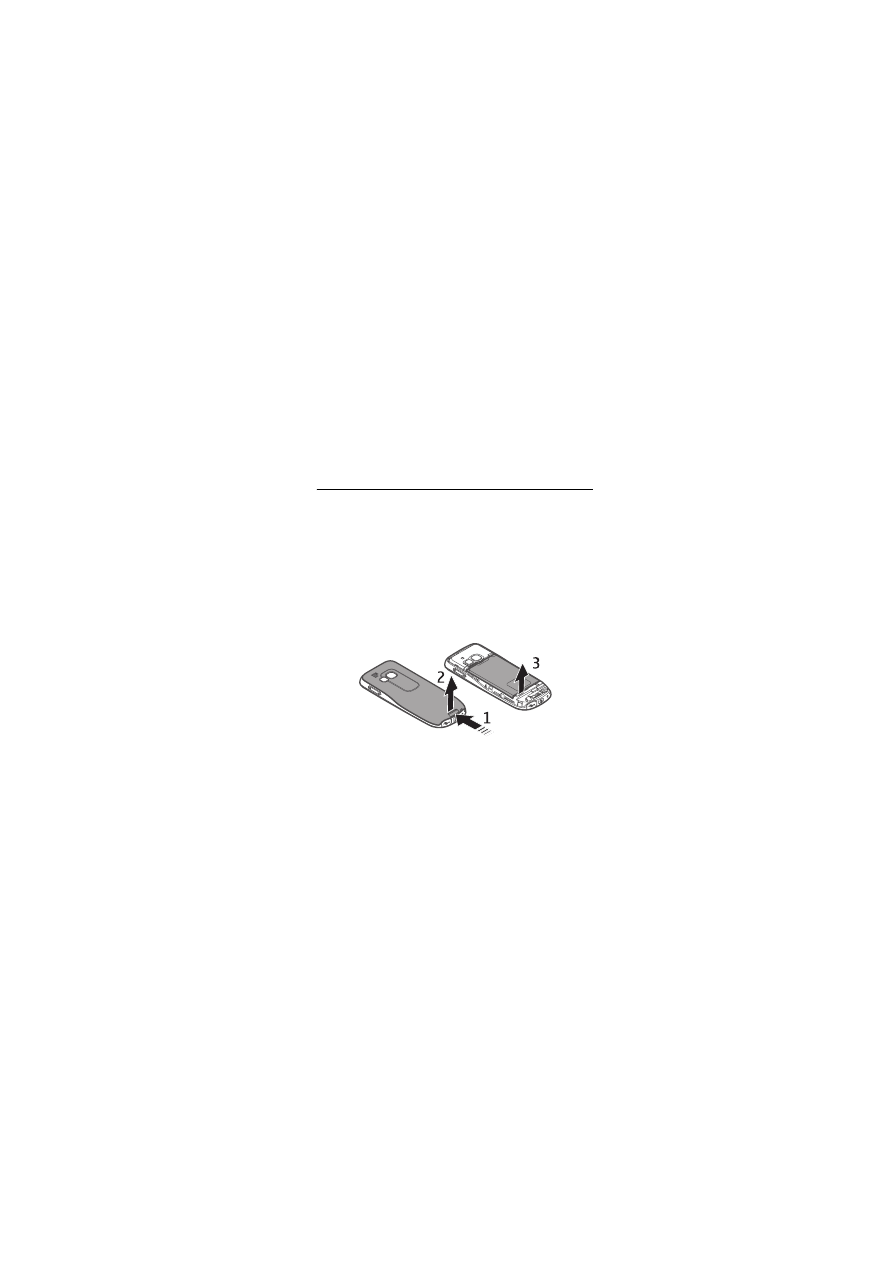
Instalacja karty SIM i baterii
Przed ka¿dym wyjêciem baterii nale¿y urz±dzenie wy³±czyæ
i od³±czyæ je od ³adowarki.
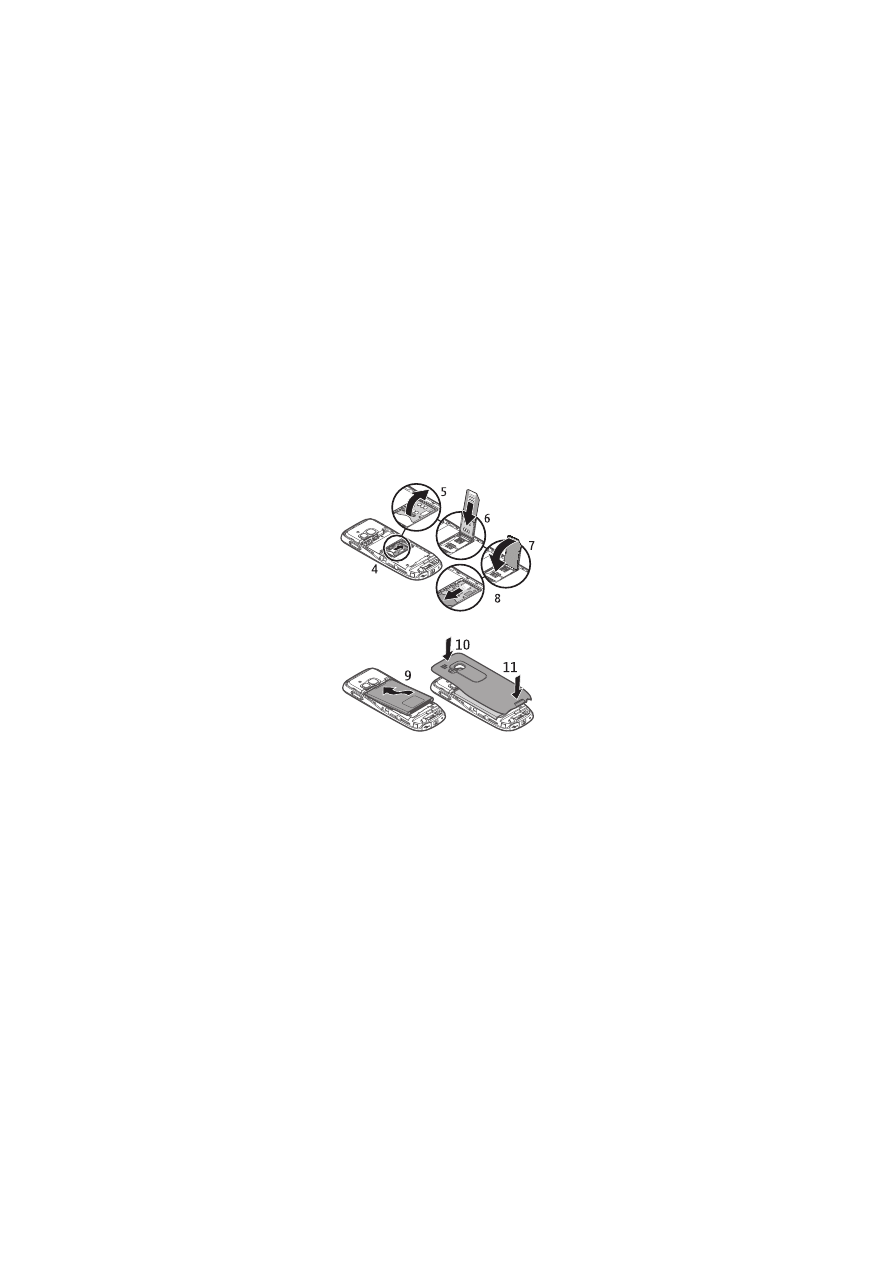
Karta SIM i jej z³±cza mog± ³atwo ulec porysowaniu
lub pogiêciu. Dlatego zaleca siê zachowanie
szczególnej ostro¿no¶ci podczas wk³adania
i wyjmowania karty SIM. W³ó¿ kartê SIM tak, aby jej
poz³acane z³±cza skierowane by³y do do³u (6-7).
P i e r w s z e k r o k i
22

P i e r w s z e k r o k i
23
■
£adowanie baterii
£adowanie baterii BL-4U ³adowark± AC-3, gdy
telefon jest w trybie gotowo¶ci, zajmuje oko³o
2 godziny i 15 minut.
1. Pod³±cz ³adowarkê do
gniazda sieciowego.
2. Pod³±cz przewód
³adowarki do gniazda
na dolnej ¶ciance
telefonu.
Je¶li bateria by³a ca³kowicie roz³adowana, mo¿e
up³yn±æ kilka minut, zanim na wy¶wietlaczu pojawi
siê wska¼nik ³adowania lub zanim bêdzie mo¿na
nawi±zaæ jakiekolwiek po³±czenie.
P i e r w s z e k r o k i
24
■
W³±czanie i wy³±czanie telefonu
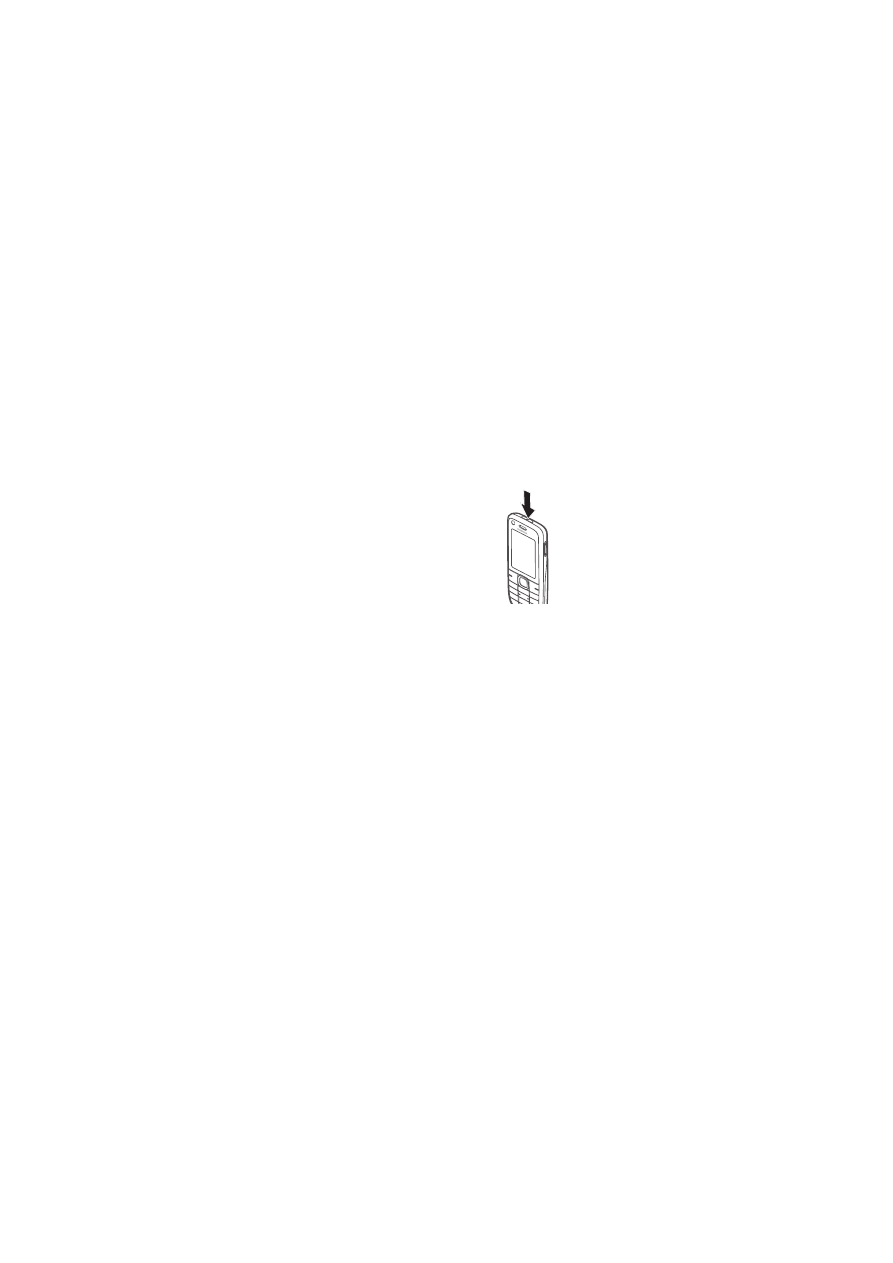
1. Naci¶nij i przytrzymaj klawisz
wy³±cznika (patrz rysunek).
2. Je¶li telefon za¿±da podania
kodu PIN lub UPIN, wprowad¼
ten kod (zobaczysz go
w postaci gwiazdek, np. ****)
i wybierz OK.
Gdy telefon zostanie w³±czony po raz pierwszy,
w trybie gotowo¶ci pojawi siê pytanie, czy pobraæ
ustawienia konfiguracji od us³ugodawcy (us³uga
sieciowa). Na to pytanie mo¿esz odpowiedzieæ
twierdz±co lub przecz±co. Patrz „Konfiguracja",
str. 76, a tak¿e „Us³uga ustawieñ konfiguracyjnych",
str. 25.

P i e r w s z e k r o k i
25
■
Ustawianie godziny, strefy
czasowej i daty
Gdy telefon zostanie w³±czony po raz pierwszy,
przejdzie w tryb gotowo¶ci i bêdzie mo¿na ustawiæ
godzinê i datê. Wype³nij pola formularza i wybierz
Zapisz.
Aby uzyskaæ dostêp do menu Data i godzina i zmieniæ
ustawienia daty, godziny i strefy czasowej, wybierz
Menu > Ustawienia > Data i godzina > Ustaw. daty
i godziny, Format daty i godz. lub Autoakt. daty/godz.
(us³uga sieciowa).
■
Us³uga ustawieñ konfiguracyjnych
Do korzystania z niektórych us³ug sieciowych, takich
jak mobilne us³ugi internetowe, MMS, wiadomo¶ci
audio Nokia Xpress lub synchronizacja ze zdalnym
serwerem internetowym, potrzebne s± odpowiednie
ustawienia konfiguracji. Aby uzyskaæ wiêcej
informacji na temat dostêpno¶ci, skontaktuj siê

P i e r w s z e k r o k i
26
z operatorem sieci, us³ugodawc±, najbli¿szym
autoryzowanym sprzedawc± produktów Nokia lub
odwied¼ sekcjê pomocy w witrynie
www.nokia.com/support.
Gdy otrzymasz ustawienia w wiadomo¶ci
konfiguracyjnej, a ustawienia takie nie s±
automatycznie zapisywane i uaktywniane, pojawi siê
komunikat Odebrano ustawienia konfiguracji.
Wybierz Poka¿ > Zapisz. Je¶li pojawi siê ¿±danie,
wprowad¼ kod PIN dostarczony przez us³ugodawcê.

P i e r w s z e k r o k i
27
■
Antena
Urz±dzenie to mo¿e mieæ
anteny wewnêtrzne
i zewnêtrzne. Tak jak
w przypadku ka¿dego innego
urz±dzenia nadawczo-
odbiorczego, nie dotykaj bez
potrzeby anteny, gdy ta
wysy³a lub odbiera sygna³y.
Kontakt z tak± anten± niekorzystnie wp³ywa na jako¶æ
komunikacji radiowej, mo¿e przyczyniaæ siê do
niepotrzebnego wzrostu pobieranej przez urz±dzenie
energii, a w konsekwencji skróciæ ¿ywotno¶æ baterii.
P i e r w s z e k r o k i
28
■
Klawisze
i czê¶ci
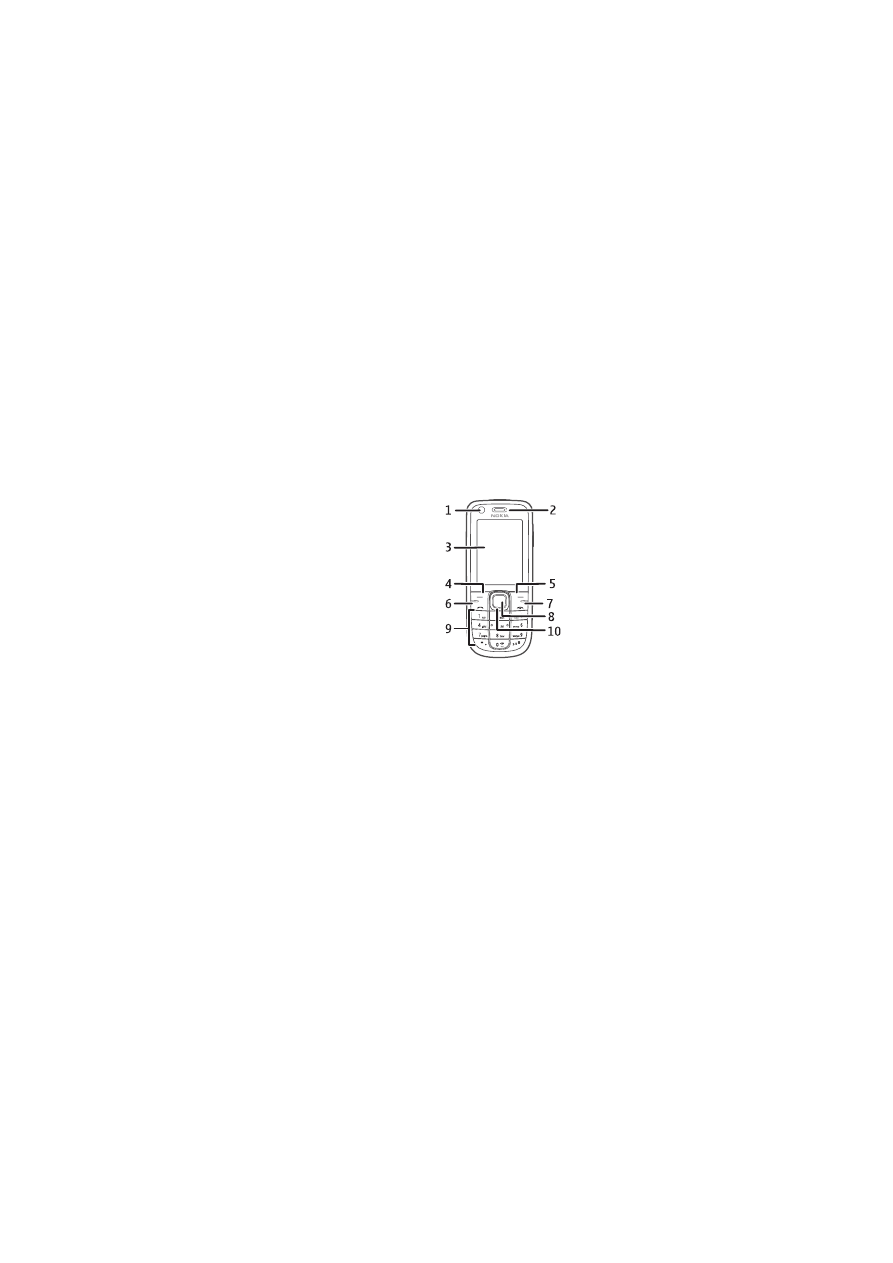
1. Obiektyw przedniej
kamery
2. S³uchawka
3. Wy¶wietlacz
4. Lewy klawisz
wyboru
5. Prawy klawisz
wyboru
6. Klawisz
nawi±zywania po³±czeñ
7. Klawisz koñczenia po³±czeñ
8. ¦rodkowy klawisz wyboru
9. Klawiatura
10.Klawisz Navi™ (nazywany dalej klawiszem
przewijania)
P i e r w s z e k r o k i
29
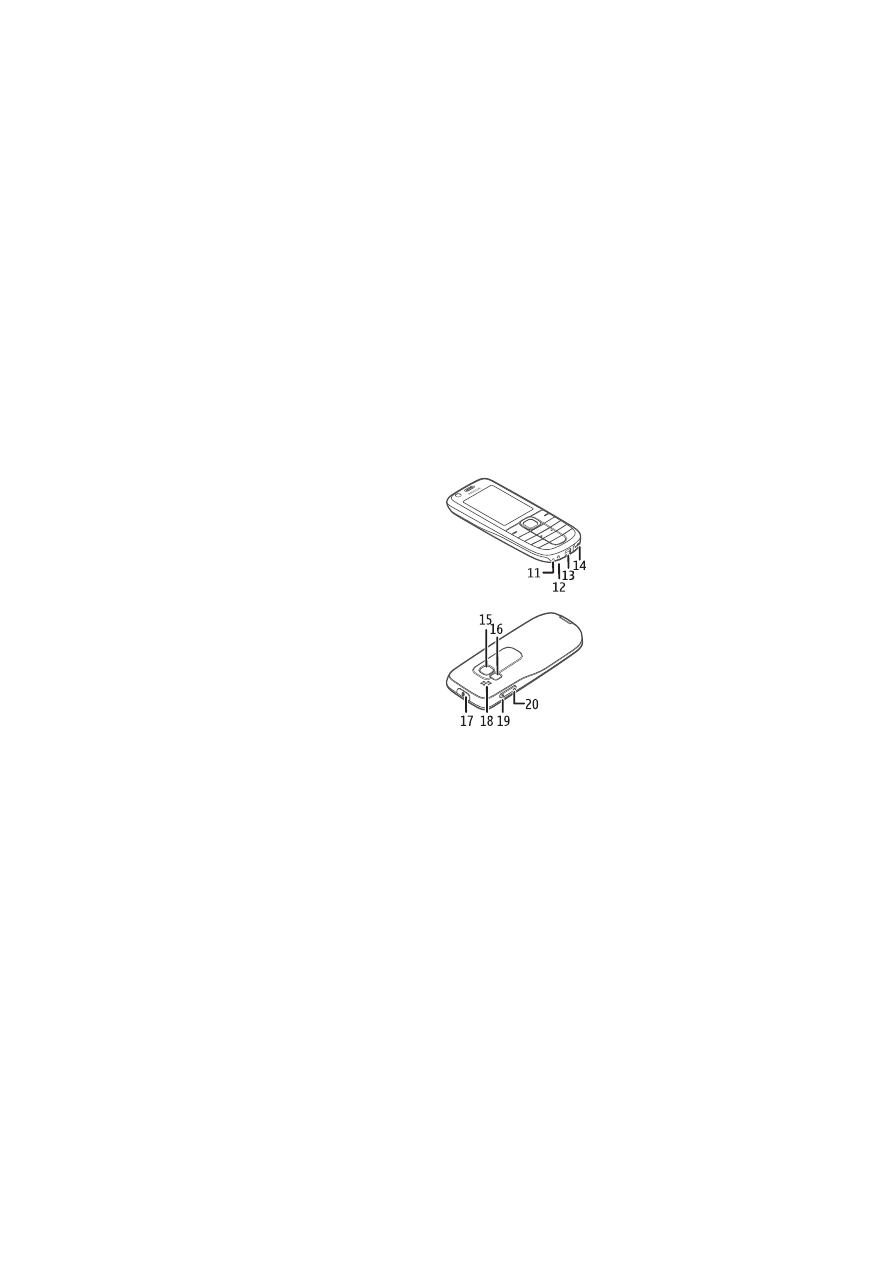
11.Mikrofon
12.Z³±cze ³adowarki
13.Z³±cze akcesoriów
14.Z³±cze USB
15.Obiektyw kamery
16.Lampa b³yskowa
17.Klawisz
wy³±cznika
18.G³o¶nik
19.Klawisz
zwiêkszania
g³o¶no¶ci/funkcji NIM
20.Klawisz zmniejszania g³o¶no¶ci

P i e r w s z e k r o k i
30
■
Karta pamiêci microSD
Na w³o¿onej do telefonu karcie
pamiêci microSD mog± znajdowaæ siê
ró¿ne dane, takie jak d¼wiêki
dzwonka, tematy, d¼wiêki, zdjêcia i pliki wideo.
Wyjêcie, prze³adowanie lub wymiana karty mo¿e
spowodowaæ, ¿e funkcje te mog± przestaæ dzia³aæ.
Kartê microSD mo¿na wyjmowaæ i wk³adaæ bez
wy³±czania telefonu.
Urz±dzenie jest przystosowane wy³±cznie do
kompatybilnych kart microSD. Chocia¿ firma Nokia
przestrzega standardów przyjêtych w bran¿y kart pamiêci,
to karty niektórych producentów mog± nie byæ w pe³ni
kompatybilne z tym urz±dzeniem. Niekompatybilna karta
mo¿e ulec uszkodzeniu i uszkodziæ urz±dzenie. Istnieje te¿
ryzyko utraty danych zapisanych na takiej karcie.
P i e r w s z e k r o k i
31
Wa¿ne: nigdy nie wyjmuj karty pamiêci w trakcie
wykonywania operacji na tej karcie. Wyjêcie
karty w takim momencie mo¿e spowodowaæ
uszkodzenie samej karty pamiêci, jak równie¿
urz±dzenia. Uszkodzeniu mog± te¿ ulec zapisane
na karcie dane.
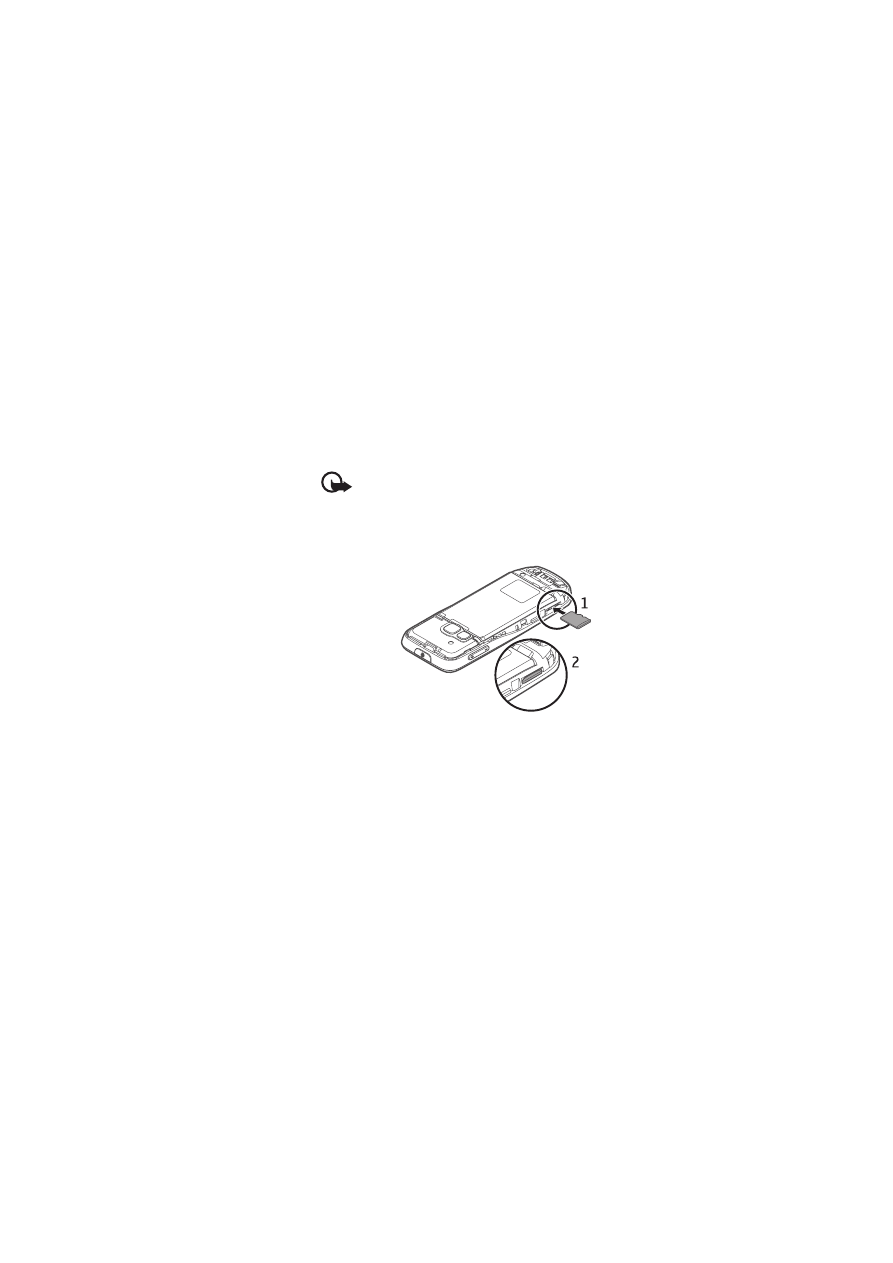
1. Zdejmij
obudowê
baterii.
W³ó¿ kartê
tak, aby jej
poz³acane
z³±cza
skierowane
by³y do
do³u (1).
2. Wsuñ kartê do gniazda, a¿ zatrza¶nie siê na
swoim miejscu (2). Za³ó¿ obudowê baterii.
P i e r w s z e k r o k i
32
■
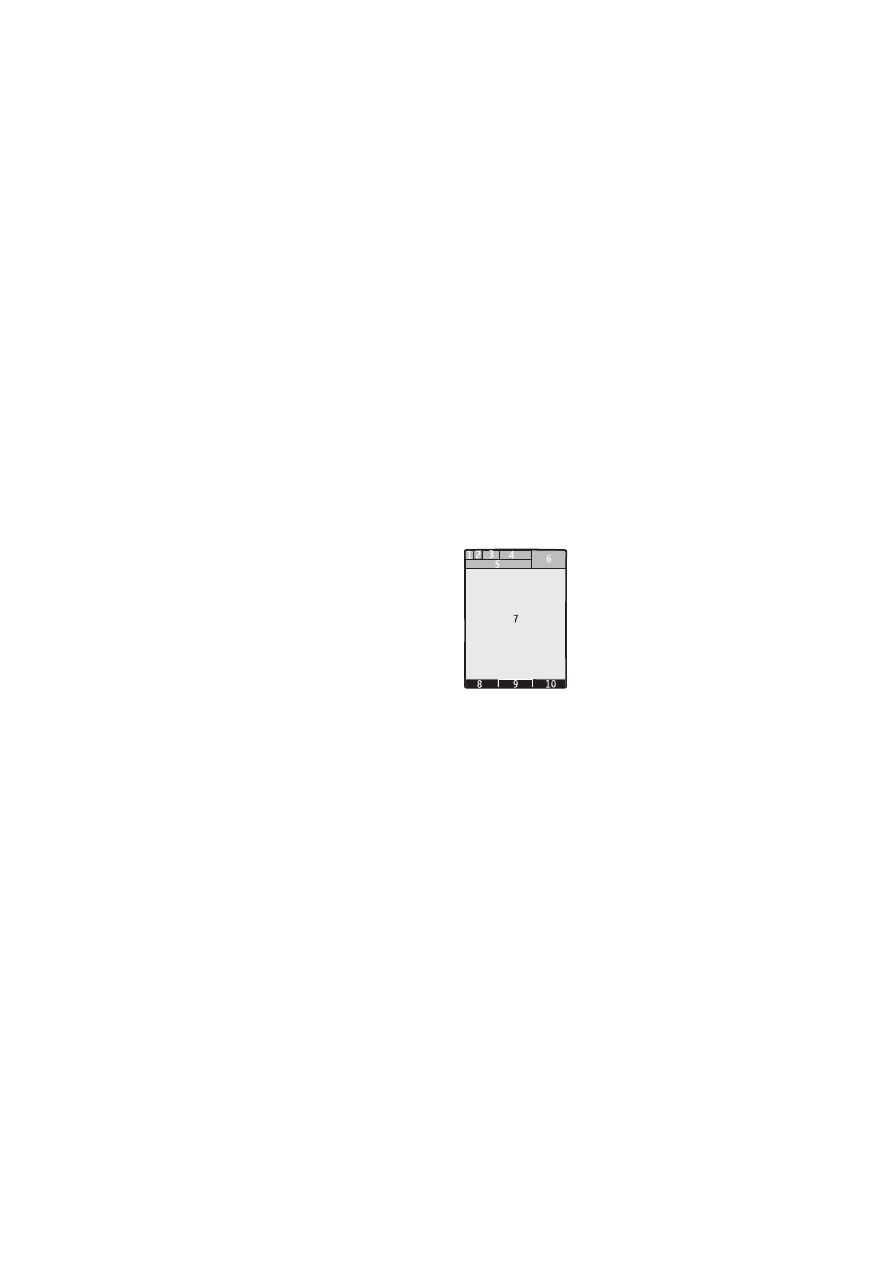
Tryb gotowo¶ci
O w³±czonym telefonie, na którego wy¶wietlaczu nie
ma ¿adnych znaków wprowadzonych przez
u¿ytkownika, mówi siê, ¿e jest w trybie gotowo¶ci.
1. Wska¼nik 3G
2. Moc sygna³u sieci
komórkowej
3. Poziom na³adowania
baterii
4. Wska¼niki. Patrz
„Wska¼niki", str. 33.
5. Nazwa sieci lub logo
operatora
6. Zegar
7. Wy¶wietlacz

P i e r w s z e k r o k i
33
8. Lewy klawisz wyboru to Id¼ do lub inny skrót do
wybranej funkcji. Patrz „Lewy klawisz wyboru",
str. 64.
9. ¦rodkowy klawisz wyboru to Menu.
10.Prawy klawisz wyboru mo¿e mieæ przypisan±
nazwê Kontakty z kontaktami dostêpnymi
w menu Kontakty, nazwê konkretnego operatora
- otwieraj±c± stronê internetow± tego operatora -
lub inny skrót do wybranej funkcji. Patrz „Prawy
klawisz wyboru", str. 64.
Wska¼niki
Oznacza nieprzeczytane wiadomo¶ci.
Telefon zarejestrowa³ nieodebrane
po³±czenie. Patrz „Rejestr", str. 58.

P i e r w s z e k r o k i
34
Telefon nie informuje d¼wiêkiem
o przychodz±cych po³±czeniach
i wiadomo¶ciach tekstowych, gdy Sygn.
nadej¶cia po³. i Sygna³ odb. wiadom. s±
ustawione na Bez d¼wiêku. Patrz „D¼wiêki",
str. 61.
Budzik jest w³±czony (wybrano w nim opcjê
Tak).
,
Ten wska¼nik jest wy¶wietlany, gdy dla
po³±czeñ pakietowych wybrano tryb Zawsze
online, a us³uga po³±czeñ pakietowych jest
dostêpna.
,
Nawi±zano po³±czenie GPRS lub EGPRS.
,
Po³±czenie GPRS lub EGPRS zosta³o
zawieszone.

P i e r w s z e k r o k i
35
£±czno¶æ Bluetooth jest aktywna. Patrz
„£±czenie siê za po¶rednictwem Bluetooth",
str. 66.
■
Profil samolotowy
W trybie tym wszystkie po³±czenia radiowe s±
wy³±czone, ale dostêpny jest tryb offline, w którym
mo¿na korzystaæ z gier, kalendarza, odtwarzacza
muzyki i spisu telefonów. Profilu samolotowego
u¿ywaj w miejscach, w których korzystanie
z urz±dzeñ bezprzewodowych jest zabronione
(samolot, szpital). Gdy profil samolotowy jest
aktywny, widoczny jest wska¼nik
.
Wybierz Menu > Ustawienia > Profile >
Samolotowy > Uaktywnij lub Przystosuj.
Aby w momencie w³±czenia telefonu pojawia³o siê
pytanie o uaktywnienie trybu samolotowego, wybierz
Menu > Ustawienia > Ustaw. telefonu > Pytanie o tr.
samolot. > Tak lub Nie.
Aby wy³±czyæ profil samolotowy, wybierz inny profil.

P i e r w s z e k r o k i
36
W profilu offline lub samolotowym przed nawi±zaniem
po³±czenia mo¿e byæ konieczne odblokowanie urz±dzenia
i aktywacja profilu po³±czeñ.
Ostrze¿enie: w profilu samolotowym nie mo¿na
nawi±zywaæ ani odbieraæ ¿adnych po³±czeñ,
w tym równie¿ po³±czeñ alarmowych, ani te¿
korzystaæ z funkcji wymagaj±cych dostêpu do sieci. Aby
nawi±zaæ po³±czenie, najpierw uaktywnij funkcjê telefonu
przez zmianê profilu. Je¶li urz±dzenie zosta³o zablokowane,
wprowad¼ kod blokady. Je¶li zachodzi konieczno¶æ
wywo³ania numeru alarmowego, a urz±dzenie jest
zablokowane i jest w trybie samolotowym, wówczas w polu
kodu blokady wprowad¼ zaprogramowany w urz±dzeniu
numer alarmowy i wybierz „Po³±cz”. Pojawi siê wtedy
potwierdzenie zamiaru wyj¶cia z profilu samolotowego
w celu wywo³ania numeru alarmowego.

P o ³ ± c z e n i a
37
2.
Po³±czenia
■
Nawi±zywanie po³±czeñ g³osowych
Wykonaj jedn± z nastêpuj±cych czynno¶ci:
• Wprowad¼ ¿±dany numer telefonu wraz
z numerem kierunkowym (je¶li jest wymagany)
i naci¶nij klawisz po³±czenia.
Aby nawi±zaæ po³±czenie miêdzynarodowe,
naci¶nij dwukrotnie * w celu wpisania prefiksu
miêdzynarodowego (znak + zastêpuje
miêdzynarodowy kod dostêpu), po czym
wprowad¼ kod kraju, numer kierunkowy bez
poprzedzaj±cego go zera i numer telefonu.
• Aby otworzyæ listê ostatnio wybieranych
numerów, naci¶nij raz klawisz po³±czenia. Aby
po³±czyæ siê z dowolnym z numerów, wybierz go
i naci¶nij klawisz po³±czenia.

P o ³ ± c z e n i a
38
• Po³±cz siê z numerem zapisanym w menu
Kontakty. Patrz „Kontakty", str. 55.
Aby w trakcie po³±czenia zmniejszyæ lub zwiêkszyæ
g³o¶no¶æ, u¿yj klawiszy g³o¶no¶ci.
■
Odbiór lub odrzucenie po³±czenia
Aby odebraæ po³±czenie, naci¶nij klawisz po³±czeñ.
Aby zakoñczyæ po³±czenie, naci¶nij klawisz
zakoñczenia.
Aby po³±czenie odrzuciæ, naci¶nij klawisz
zakoñczenia.
Aby wy³±czyæ d¼wiêk dzwonka, wybierz Wycisz.
■
Proste wybieranie
Aby przypisaæ numery telefonów do klawiszy od
3 do 9:
1. Wybierz Menu > Kontakty > Proste wybier.
2. Przejd¼ do ¿±danego numeru prostego
wybierania.

P o ³ ± c z e n i a
39
3. Wybierz Przypisz. Je¶li do klawisza jest ju¿
przypisany inny numer, wybierz Opcje > Zmieñ.
4. Wybierz Szukaj i wska¿ kontakt, który chcesz
przypisaæ.
Je¶li Proste wybieranie jest wy³±czone, pojawi siê
pytanie, czy chcesz je uaktywniæ.
Wybierz Menu > Ustawienia > Ustaw. po³±czeñ >
Proste wybieranie > Tak lub Nie.
Aby po³±czyæ siê z okre¶lonym numerem, naci¶nij
i odpowiedni klawisz prostego wybierania
i przytrzymaj go do momentu rozpoczêcia
wybierania numeru.
■
Opcje dostêpne w trakcie
po³±czenia
Wiele z opcji dostêpnych w trakcie rozmowy
telefonicznej to us³ugi sieciowe. W sprawie ich
dostêpno¶ci zwróæ siê do us³ugodawcy.

P o ³ ± c z e n i a
40
Us³ugodawca mo¿e oferowaæ równie¿ us³ugi
po³±czeñ konferencyjnych, udostêpniania obrazu
wideo i zawieszania po³±czeñ.
■
Nawi±zywanie po³±czeñ wideo
1. Aby nawi±zaæ po³±czenie wideo, w trybie
gotowo¶ci wprowad¼ numer telefonu lub wybierz
menu Kontakty i wska¿ kontakt.
2. Naci¶nij i przytrzymaj klawisz po³±czenia lub
wybierz Opcje > Po³±czenie wideo.
Nawi±zanie po³±czenia wideo mo¿e chwilê
potrwaæ. Na wy¶wietlaczu pojawi siê komunikat
Po³±czenie wideo i animacja symbolizuj±ca
po³±czenie wychodz±ce. Je¶li nie uda siê nawi±zaæ
po³±czenia (na przyk³ad, gdy sieæ nie udostêpnia
takich po³±czeñ lub urz±dzenie odbiorcy nie jest
kompatybilne), pojawi siê pytanie, czy chcesz
nawi±zaæ po³±czenie g³osowe lub wys³aæ
wiadomo¶æ.

P o ³ ± c z e n i a
41
Aby w trakcie po³±czenia zmniejszyæ lub
zwiêkszyæ g³o¶no¶æ, u¿yj klawiszy g³o¶no¶ci.
3. Aby zakoñczyæ po³±czenie, naci¶nij klawisz
zakoñczenia.
W trakcie po³±czenia wideo obraz dociera do
rozmówcy w czasie rzeczywistym. W telefonie
odbiorcy wy¶wietlany jest obraz wideo rejestrowany
przez przedni± kamerê telefonu.
Do nawi±zywania po³±czeñ wideo potrzebna jest
karta USIM i dostêp do sieci WCDMA. Informacje
o dostêpno¶ci us³ug po³±czeñ wideo i warunkach
subskrypcji uzyskasz od operatora sieci lub
us³ugodawcy. Po³±czenia wideo mo¿na nawi±zywaæ
tylko miêdzy kompatybilnymi telefonami lub
w uk³adzie ISDN. Nie mo¿na nawi±zywaæ po³±czeñ
wideo w czasie trwania po³±czeñ g³osowych lub
transmisji danych.

W i a d o m o ¶ c i
42
W wyniku d³u¿szego po³±czenie wideo lub szybkiego
przesy³ania danych urz±dzenie mo¿e zacz±æ wydzielaæ du¿e
ilo¶ci ciep³a. W wiêkszo¶ci przypadków jest to zjawisko
normalne. Je¶li jednak podejrzewasz, ¿e urz±dzenie nie
dzia³a prawid³owo, oddaj je do naprawy w najbli¿szym
autoryzowanym serwisie.
3.
Wiadomo¶ci
■
Pisanie i wysy³anie wiadomo¶ci
tekstowej
1. Wybierz Menu > Wiadomo¶ci > Utwórz
wiadom. > Wiadomo¶æ.
2. W polu Do: wprowad¼ co najmniej jeden numer
telefonu. Aby pobraæ numer telefonu z pamiêci,
wybierz Dodaj.
3. W polu Tekst: wprowad¼ tre¶æ wiadomo¶ci.
Aby u¿yæ szablonu, przejd¼ w dó³ i wybierz
Wstaw.
4. Wybierz Wy¶lij.

W i a d o m o ¶ c i
43
■
Pisanie i wysy³anie wiadomo¶ci
MMS
1. Wybierz Menu > Wiadomo¶ci > Utwórz
wiadom. > Wiadomo¶æ.
2. W polu Do: wprowad¼ co najmniej jeden numer
telefonu lub adres e-mail. Aby pobraæ numer
telefonu lub adres e-mail z pamiêci, wybierz
Dodaj.
3. Wprowad¼ wiadomo¶æ. Aby dodaæ plik, przejd¼
w dó³ i wybierz Wstaw.
4. Aby przed wys³aniem przejrzeæ wiadomo¶æ,
wybierz Opcje > Podgl±d.
5. Wybierz Wy¶lij.
Jedynie urz±dzenia z kompatybilnymi funkcjami
wiadomo¶ci multimedialnych mog± odbieraæ i wy¶wietlaæ
takie wiadomo¶ci. Wygl±d odebranej wiadomo¶ci mo¿e byæ
zró¿nicowany w zale¿no¶ci od urz±dzenia odbieraj±cego.

W i a d o m o ¶ c i
44
Rozmiar wiadomo¶ci MMS mo¿e byæ ograniczony przez sieæ
komórkow±. Je¶li wstawione do wiadomo¶ci zdjêcie
przekroczy ten limit, urz±dzenie mo¿e je pomniejszyæ tak,
¿eby mo¿na je by³o wys³aæ przez MMS.
W sprawie dostêpno¶ci us³ugi wiadomo¶ci
multimedialnych (MMS, us³uga sieciowa)
i warunków aktywacji zwróæ siê do us³ugodawcy.
■
Czytanie i odpowiadanie na
wiadomo¶ci
1. Chc±c przeczytaæ otrzyman± wiadomo¶æ, wybierz
Poka¿.
Aby odczytaæ wcze¶niej odebran± wiadomo¶æ,
wybierz Menu > Wiadomo¶ci > Skrz. odbiorcza.
2. Aby odpowiedzieæ na wiadomo¶æ, naci¶nij Odpisz.
Wpisz tre¶æ wiadomo¶ci.
3. Wybierz Wy¶lij.

W i a d o m o ¶ c i
45
Wa¿ne: przy otwieraniu wiadomo¶ci nale¿y
zachowaæ ostro¿no¶æ. Wiadomo¶ci mog±
zawieraæ destrukcyjne oprogramowanie lub
w inny sposób byæ szkodliwe dla urz±dzenia lub
komputera.
■
Aplikacja e-mail
Aby skonfigurowaæ ustawienia poczty e-mail,
wybierz Menu > Wiadomo¶ci > Ust. wiadomo¶ci >
Wiadomo¶ci e-mail.
Aby korzystaæ z poczty w telefonie, konieczny jest
kompatybilny system poczty e-mail.
Ustawienia poczty e-mail mo¿na otrzymaæ w postaci
wiadomo¶ci konfiguracyjnej.
Kreator konfiguracji poczty e-mail
Wybierz Menu > Wiadomo¶ci > Skrzynka e-mail
i wpisz swój adres e-mail.
Do dzia³ania aplikacji e-mail potrzebny jest punkt
dostêpu do internetu bez proxy. Punkty dostêpu dla

W i a d o m o ¶ c i
46
WAP nie s± przeznaczone dla aplikacji e-mail,
poniewa¿ u¿ywaj± serwerów proxy.
Pisanie i wysy³anie wiadomo¶ci e-mail
Wiadomo¶æ e-mail mo¿na wpisywaæ przed
po³±czeniem siê z us³ug± e-mail, ale mo¿na te¿
najpierw po³±czyæ siê z us³ug±, a dopiero pó¼niej
wpisaæ i wys³aæ wiadomo¶æ.
1. Wybierz Menu > Wiadomo¶ci > Utwórz
wiadomo¶æ > E-mail.
Je¶li masz okre¶lonych kilka kont e-mail, wybierz
to konto, z którego chcesz wys³aæ wiadomo¶æ
e-mail.
2. Wpisz adres e-mail odbiorcy oraz temat i tre¶æ
wiadomo¶ci e-mail. Aby do wiadomo¶ci do³±czyæ
plik, wybierz Opcje > Wstaw.
Aby zapisaæ swoj± wiadomo¶æ e-mail, wybierz
Opcje > Zapisz wiadomo¶æ. Aby wiadomo¶æ

W i a d o m o ¶ c i
47
e-mail edytowaæ lub od³o¿yæ jej pisanie na
pó¼niej, wybierz Jako kopia robocza.
3. Aby wys³aæ wiadomo¶æ e-mail, wybierz Wy¶lij.
Aby wys³aæ wiadomo¶æ e-mail z folderu kopii
roboczych, wybierz Menu > Wiadomo¶ci > Kopie
robocze i wska¿ ¿±dan± wiadomo¶æ.
Odczytywanie i odpowiadanie na
wiadomo¶ci e-mail
1. Wybierz Menu > Wiadomo¶ci, wska¿ konto
i ¿±dan± wiadomo¶æ.
2. Aby odpowiedzieæ na wiadomo¶æ e-mail, wybierz
Opcje > Odpisz. Potwierd¼ lub zmieñ adres
i temat wiadomo¶ci e-mail, po czym wpisz tekst
odpowiedzi.
3. Aby wys³aæ wiadomo¶æ, wybierz Wy¶lij.
Aby zakoñczyæ sesjê e-mail, wybierz Opcje >
Roz³±cz siê.

W i a d o m o ¶ c i
48
Wa¿ne: przy otwieraniu wiadomo¶ci nale¿y
zachowaæ ostro¿no¶æ. Wiadomo¶ci mog±
zawieraæ destrukcyjne oprogramowanie lub
w inny sposób byæ szkodliwe dla urz±dzenia lub
komputera.
■
Ustawienia wiadomo¶ci
Ustawienia ogólne
Ustawienia ogólne dotycz± zarówno wiadomo¶ci
tekstowych, jak i multimedialnych.
Naci¶nij Menu > Wiadomo¶ci > Ust. wiadomo¶ci >
Ustawienia ogólne i spo¶ród nastêpuj±cych opcji
wybierz:
Zapisuj wys³. wiad. — aby zapisywaæ wys³ane
wiadomo¶ci w folderze Pozycje wys³ane.
Nadpisz wys³ane el. — aby nadpisywaæ wcze¶niej
wys³ane wiadomo¶ci nowymi, gdy pamiêæ wiadomo¶ci
jest zape³niona. To ustawienie dostêpne jest tylko
wtedy, gdy wybrano opcjê Zapisuj wys³. wiad..

W i a d o m o ¶ c i
49
Ulubiony odbiorca — aby wskazaæ odbiorców lub
grupy, do których bêdzie mo¿na ³atwo wysy³aæ
wiadomo¶ci.
Rozmiar czcionki — aby ustawiæ rozmiar czcionki
stosowanej w wiadomo¶ciach.
Bu¼ki graficzne — aby zastêpowaæ znakowe
emotikony ich graficznymi odpowiednikami.
Wiadomo¶ci tekstowe
Ustawienia wiadomo¶ci tekstowych decyduj±
o sposobie wysy³ania, odbioru i przegl±dania
wiadomo¶ci tekstowych.
Wybierz Menu > Wiadomo¶ci > Ust. wiadomo¶ci >
Wiadomo¶ci SMS i spo¶ród nastêpuj±cych opcji
wybierz:
Raporty dorêczeñ — aby odbieraæ raporty dorêczeñ
dotycz±ce wysy³anych wiadomo¶ci (us³uga sieciowa).

W i a d o m o ¶ c i
50
Centra wiadomo¶ci — aby dodaæ centrum
wiadomo¶ci wymagane do wysy³ania wiadomo¶ci
tekstowych. Numer telefonu centrum wiadomo¶ci
otrzymasz od us³ugodawcy.
Centr. wiad. w u¿yciu — aby wybraæ centrum
wiadomo¶ci.
Wa¿no¶æ wiadom. — aby okre¶liæ czas, przez jaki sieæ
ma próbowaæ dostarczyæ wiadomo¶æ do adresata.
Wiad. wysy³. przez — aby wybraæ sposób wysy³ania
wiadomo¶ci: Tekst, Pager lub Faks (us³uga sieciowa).
U¿yj danych pakiet. — aby ustawiæ po³±czenie GPRS
jako preferowan± metodê transmisji wiadomo¶ci
SMS.
Obs³uga znaków — aby zdecydowaæ o sposobie
wysy³ania znaków w wiadomo¶ciach. Wybierz Pe³na,
aby wysy³aæ znaki w sposób, w jaki s± one
wy¶wietlane na ekranie.

W i a d o m o ¶ c i
51
Odp. p. to samo centr. — aby otrzymywaæ odpowiedzi
na wys³ane wiadomo¶ci przez to samo centrum
wiadomo¶ci (us³uga sieciowa).
Wiadomo¶ci multimedialne
Ustawienia wiadomo¶ci decyduj± o sposobie
wysy³ania, odbioru i przegl±dania wiadomo¶ci
multimedialnych. Ustawienia wiadomo¶ci
multimedialnych mo¿na otrzymaæ w postaci
wiadomo¶ci konfiguracyjnej. Patrz „Us³uga ustawieñ
konfiguracyjnych", str. 25. Te ustawienia mo¿esz
tak¿e wprowadziæ rêcznie. Patrz „Konfiguracja",
str. 76.
Wybierz Menu > Wiadomo¶ci > Ust. wiadomo¶ci >
Wiadomo¶ci MMS i spo¶ród nastêpuj±cych opcji
wybierz:
Raporty dorêczeñ — aby odbieraæ raporty dorêczeñ
dotycz±ce wysy³anych wiadomo¶ci (us³uga sieciowa).

W i a d o m o ¶ c i
52
Tryb tworzenia MMS — aby ograniczyæ b±d¼ zezwoliæ
na dodawanie do wiadomo¶ci ró¿nych typów
multimediów.
Rozm. zdjêcia w MMS — aby ustawiæ rozmiar zdjêæ
przesy³anych w wiadomo¶ciach multimedialnych.
Domy¶l. czas slajdu — aby ustawiæ domy¶lny czas
wy¶wietlania slajdów zawartych w wiadomo¶ciach
multimedialnych.
Zgoda na odbiór MMS — aby odbieraæ lub blokowaæ
wiadomo¶ci multimedialne. Wybranie opcji W sieci
macierzystej uniemo¿liwia odbieranie wiadomo¶ci
multimedialnych poza sieci± macierzyst±. Domy¶lne
ustawienie to W sieci macierzystej Dostêpno¶æ tego
menu zale¿y od telefonu.
Przych. wiadom. MMS — aby okre¶liæ sposób
pobierania wiadomo¶ci multimedialnych.
To ustawienie nie jest dostêpne, je¶li opcja Zgoda na
odbiór MMS ma warto¶æ Nie.

W i a d o m o ¶ c i
53
Zgoda na odbiór og³. — aby odbieraæ lub odrzucaæ
og³oszenia reklamowe. To ustawienie nie jest
dostêpne, je¶li opcja Zgoda na odbiór MMS jest
ustawiona na Nie lub opcja Przych. wiadom. MMS
jest ustawiona na Odrzucaj.
Ustaw. konfiguracji — aby wy¶wietliæ konfiguracje
dla wiadomo¶ci multimedialnych. Wybierz
us³ugodawcê dla us³ugi wiadomo¶ci
multimedialnych: Domy¶lne lub W³asna
konfiguracja. Wybierz Konto i wska¿ konto us³ugi
MMS zawarte w aktywnych ustawieniach
konfiguracji.
Wiadomo¶ci e-mail
Ustawienia te decyduj± o sposobie wysy³ania,
odbioru i przegl±dania wiadomo¶ci e-mail.
Ustawienia mo¿esz otrzymaæ w wiadomo¶ci
konfiguracyjnej. Patrz „Us³uga ustawieñ
konfiguracyjnych", str. 25. Te ustawienia mo¿esz

W i a d o m o ¶ c i
54
tak¿e wprowadziæ rêcznie. Patrz „Konfiguracja",
str. 76.
Wybierz Menu > Wiadomo¶ci > Ust. wiadomo¶ci >
Wiadomo¶ci e-mail i spo¶ród nastêpuj±cych opcji
wybierz:
Pow. o now. e-mail — aby okre¶liæ, czy po nadej¶ciu
nowej wiadomo¶ci e-mail wy¶wietlane ma byæ
powiadomienie.
Pozwól na odb. pocz. — aby zdecydowaæ, czy
wiadomo¶ci e-mail mog± byæ odbierane poza sieci±
macierzyst±.
Odp. z oryg. wiadom. — aby zdecydowaæ, czy do
odpowiedzi ma byæ do³±czany tekst wiadomo¶ci
oryginalnej.
Rozm. zdj. w e-mail — aby wybraæ rozmiar zdjêæ
w wiadomo¶ciach e-mail.
Edytuj skrz. pocztow. — aby dodaæ now± lub zmieniæ
skrzynkê pocztow± w u¿yciu.

K o n t a k t y
55
4.
Kontakty
Numery telefonów i ich opisy (czyli tzw. kontakty)
mo¿esz zapisywaæ w pamiêci telefonu i w pamiêci
karty SIM.
■
Zapisywanie opisów i numerów
telefonów
Wybierz Menu > Kontakty > Kontakty > Opcje >
Dodaj nowy kontakt. Opisy i numery telefonów s±
zapisywane w pamiêci telefonu.
■
Dodawanie szczegó³ów kontaktu
Wybierz Menu > Kontakty > Ustawienia. Upewnij
siê, ¿e dla opcji Wybór pamiêci wybrano Telefon lub
Telefon i SIM. W pamiêci telefonu mo¿esz pod
jednym opisem zapisaæ kilka numerów telefonów,
d¼wiêk lub plik wideo oraz krótkie adnotacje.

K o n t a k t y
56
Wyszukaj kontakt, do którego chcesz dodaæ szczegó³,
i wybierz Wiêcej > Opcje > Dodaj szczegó³.
Nastêpnie wybierz jedn± z dostêpnych opcji.
■
Wyszukiwanie kontaktów
Wybierz Menu > Kontakty > Kontakty. Przewijaj listê
kontaktów lub wprowad¼ kilka pierwszych znaków
szukanego opisu.
■
Kopiowanie i przenoszenie
kontaktów
Kontakty mo¿na przenosiæ lub kopiowaæ z pamiêci
telefonu do pamiêci karty SIM i odwrotnie.
W pamiêci karty SIM mo¿na zapisywaæ opisy
z jednym numerem telefonu.
Aby przenie¶æ lub skopiowaæ wszystkie kontakty,
wybierz Menu > Kontakty > Przen. kontakty lub
Skopiuj kontakty.
Aby przenosiæ lub kopiowaæ kontakty jeden po
drugim, wybierz Menu > Kontakty > Kontakty.

K o n t a k t y
57
Wska¿ kontakt i wybierz Opcje > Przenie¶ kontakt
lub Kopiuj kontakt.
Aby przenosiæ lub kopiowaæ wiele kontaktów,
wybierz Menu > Kontakty > Kontakty. Przejd¼ do
¿±danego kontaktu i wybierz Opcje > Zaznacz.
Nastêpnie zaznacz pozosta³e kontakty i wybierz
Opcje > Przenie¶ zaznaczone lub Kopiuj zaznaczone.
■
Edycja kontaktów
Wybierz Menu > Kontakty > Kontakty. Przejd¼ do
kontaktu, wybierz Opcje > Edytuj i wska¿ szczegó³,
który chcesz zmieniæ.
■
Grupy
Wybierz Menu > Kontakty > Grupy, aby podzieliæ na
grupy opisy oraz numery i przypisaæ tym grupom
ró¿ne d¼wiêki dzwonka.

R e j e s t r
58
■
Ustawienia kontaktów
Wybierz Menu > Kontakty > Ustawienia i spo¶ród
nastêpuj±cych opcji wybierz:
Wybór pamiêci — patrz „Dodawanie szczegó³ów
kontaktu", str. 55.
Widok kontaktów — aby wybraæ sposób wy¶wietlania
opisów i numerów w menu Kontakty.
Wy¶wietlany opis — aby ustaliæ kolejno¶æ
wy¶wietlania imienia i nazwiska.
Rozmiar czcionki — aby ustawiæ rozmiar czcionki listy
kontaktów.
Stan pamiêci — aby wy¶wietliæ ilo¶æ wolnej i zajêtej
pamiêci.
5.
Rejestr
Wybierz Menu > Rejestr > Po³±cz. nieodebr., Po³±cz.
odebrane lub Wybierane nry. Aby wy¶wietliæ

U s t a w i e n i a
59
po³±czenia nieodebrane, po³±czenia odebrane
i numery wybierane w porz±dku chronologicznym,
wybierz Wsz. po³±czenia. Aby wy¶wietliæ kontakty, do
których ostatnio wys³ano wiadomo¶ci, wybierz
Odbiorcy wiad.
Aby wy¶wietliæ liczbê wys³anych i odebranych
wiadomo¶ci tekstowych i multimedialnych, wybierz
Menu > Rejestr > Rejestr wiadom.
Uwaga: rzeczywista kwota na fakturze za
po³±czenia telefoniczne i us³ugi sieciowe mo¿e
zale¿eæ od charakterystyki sieci, sposobu zliczania
czasu po³±czeñ, podatków itp.
6.
Ustawienia
■
Profile
Wybierz Menu > Ustawienia > Profile i dla ¿±danego
profilu spo¶ród nastêpuj±cych opcji wybierz:
Uaktywnij — aby w³±czyæ wybrany profil.

U s t a w i e n i a
60
Przystosuj — aby dostosowaæ profil, zmieniaj±c
d¼wiêki dzwonka, jego g³o¶no¶æ, alarmy wibracyjne,
efekty ¶wietlne i d¼wiêki powiadamiania
o wiadomo¶ciach.
Tymczasowy — aby w³±czyæ profil tylko na okre¶lony
czas (maksymalnie 24 godziny). Po up³ywie tego
czasu zostanie uaktywniony poprzedni profil.
■
Tematy
Wybierz Menu > Ustawienia > Tematy i spo¶ród
nastêpuj±cych opcji wybierz:
Wybierz temat — aby ustawiæ temat. Otworzy siê
lista folderów dostêpnych w menu Galeria. Otwórz
folder Tematy i wybierz temat.
Pobieranie tematów — aby otworzyæ listê
zawieraj±c± ³±cza do pobierania dodatkowych
tematów.

U s t a w i e n i a
61
■
D¼wiêki
Wybierz Menu > Ustawienia > D¼wiêki.
Aby zapisaæ ustawienia, wybierz Opcje > Zapisz. Aby
zrezygnowaæ z zapisu tych ustawieñ, wybierz Anuluj.
Je¶li wybierzesz najwy¿szy poziom g³o¶no¶ci dzwonka, jego
d¼wiêk osi±gnie ten poziom po kilku sekundach.
■
Wy¶wietlacz
Aby dostosowaæ do swoich wymagañ widok
wy¶wietlacza, wybierz ustawienia wy¶wietlania.
Ustawienia trybu gotowo¶ci
Wybierz Menu > Ustawienia > Wy¶wietlacz
i spo¶ród nastêpuj±cych opcji wybierz:
Tapeta — aby ustawiæ obraz w tle wy¶wietlacza
w trybie gotowo¶ci. Wybierz Tapety > Zdjêcie lub
Zestaw slajdów, przejd¼ do folderu i wska¿ zdjêcie
lub zestaw slajdów.

U s t a w i e n i a
62
Aktywny tryb gotow. — aby zdecydowaæ, czy u¿ywany
ma byæ aktywny tryb gotowo¶ci.
Kolor czcion. tr. got. — aby wybraæ kolor tekstów
wy¶wietlacza w trybie gotowo¶ci.
Ikony kl. nawigacji — aby w³±czyæ wy¶wietlanie ikon
skrótów klawisza przewijania, gdy aktywny tryb
gotowo¶ci jest wy³±czony.
Szczeg. powiadom. — aby w³±czyæ lub wy³±czyæ
wy¶wietlanie w powiadomieniach o nieodebranych
po³±czeniach i otrzymanych wiadomo¶ciach
szczegó³ów, takich jak informacje o kontakcie.
Wygaszacz ekranu — aby ustawiæ wy¶wietlanie
przesuwaj±cego siê wzoru lub zdjêcia, je¶li przez
okre¶lony czas nie by³a u¿ywana ¿adna funkcja
telefonu.
Oszczêdzanie energii — aby, gdy przez pewien czas
nie bêdziesz korzystaæ z ¿adnej funkcji telefonu, na
wy¶wietlaczu pojawia³ siê zegar cyfrowy.

U s t a w i e n i a
63
Tryb u¶pienia — aby wy¶wietlacz wy³±cza³ siê, gdy
telefon nie jest u¿ywany przez d³u¿szy czas.
Rozmiar czcionki — aby ustawiæ rozmiar czcionki
u¿ywanej podczas pisania i czytania wiadomo¶ci oraz
wy¶wietlania kontaktów i stron internetowych.
Logo operatora — aby w³±czyæ lub wy³±czyæ
wy¶wietlanie logo operatora (je¶li jest dostêpne).
Wy¶wietl. inf. o sieci — aby na wy¶wietlaczu
pojawia³a siê informacja o aktualnie u¿ywanej sieci
komórkowej (us³uga sieciowa).
■
Data i godzina
Aby zmieniæ godzinê, strefê czasow± i ustawienia
daty, wybierz Menu > Ustawienia > Data i godzina >
Ustaw. daty i godziny, Format daty i godz. lub
Autoakt. daty/godz. (us³uga sieciowa).

U s t a w i e n i a
64
■
Skróty w³asne
Skróty w³asne daj± szybki dostêp do czêsto
u¿ywanych funkcji telefonu.
Lewy klawisz wyboru
Aby wybraæ z listy funkcjê, naci¶nij Menu >
Ustawienia > Skróty w³asne > Lewy klaw. wyboru.
Prawy klawisz wyboru
Aby wybraæ funkcjê z listy, naci¶nij Menu >
Ustawienia > Skróty w³asne > Prawy klaw. wyboru.
Klawisz nawigacji
Aby przypisaæ do klawisza przewijania inne funkcje
telefonu z wstêpnie okre¶lonej listy, wybierz Menu >
Ustawienia > Skróty w³asne > Klawisz nawigacji.
Klawisz aktywnego trybu gotowo¶ci
Aby wybraæ funkcjê z listy, naci¶nij Menu >
Ustawienia > Skróty w³asne > Klaw. akt. tr. gotow.

U s t a w i e n i a
65
■
Synchronizacja i kopie zapasowe
Aby zsynchronizowaæ lub skopiowaæ dane miêdzy
telefonem i innym telefonem lub zdalnym serwerem
(us³uga sieciowa), wybierz Menu > Ustawienia >
Synch. i kop. zap., a nastêpnie:
Prze³±cz. telef. — aby synchronizowaæ lub kopiowaæ
dane miêdzy dwoma telefonami.
Utw. kopiê zap. — aby utworzyæ kopiê zapasow±
wybranych materia³ów i zapisaæ j± w pamiêci
telefonu.
Przywr. kop. zap. — aby przywróciæ dane wcze¶niej
skopiowane z pamiêci telefonu.
Ustaw. serwera — aby zsynchronizowaæ dane miêdzy
telefonem i serwerem.

U s t a w i e n i a
66
■
£±czno¶æ
Telefon ten mo¿na pod³±czyæ do kompatybilnego
urz±dzenia bezprzewodowo przez Bluetooth lub za
pomoc± kabla USB do transmisji danych.
£±czenie siê za po¶rednictwem
Bluetooth
Telefon jest zgodny ze specyfikacj± Bluetooth 2.0, która
pozwala korzystaæ z nastêpuj±cych profili: zaawansowanej
dystrybucji audio, zdalnego sterowania audio/wideo,
modemowych po³±czeñ sieciowych, przesy³ania plików,
ogólnego dostêpu, ogólnej wymiany obiektów, ogólnej
dystrybucji audio/wideo, wspó³pracy z zestawem
g³o¶nomówi±cym, wspó³pracy z zestawem s³uchawkowym,
przesy³ania obiektów, dostêpu do spisu telefonów, portu
szeregowego, aplikacji wykrywania us³ug i dostêpu do karty
SIM. Aby zapewniæ wspó³pracê z innymi urz±dzeniami
Bluetooth, u¿ywaj tylko akcesoriów zatwierdzonych przez
firmê Nokia do u¿ytku z tym modelem. Informacje
o kompatybilno¶ci tego urz±dzenia z innymi urz±dzeniami
uzyskasz od producentów tych urz±dzeñ.

U s t a w i e n i a
67
Technologia Bluetooth pozwala pod³±czaæ telefon do
kompatybilnych urz±dzeñ znajduj±cych siê w zasiêgu
10 metrów. Poniewa¿ urz±dzenia Bluetooth
komunikuj± siê drog± radiow±, telefon i inne
urz±dzenia Bluetooth nie musz± siê wzajemnie
„widzieæ”. Warto te¿ wiedzieæ, ¿e na przyk³ad ¶ciana
lub znajduj±ce siê w pobli¿u urz±dzenia
elektroniczne mog± zak³ócaæ po³±czenia Bluetooth
(interferencja).
Funkcje wykorzystuj±ce technologiê Bluetooth zwiêkszaj±
zapotrzebowanie na energiê i skracaj± ¿ywotno¶æ baterii.
Aktywowanie po³±czenia Bluetooth
Wybierz Menu > Ustawienia > £±czno¶æ >
Bluetooth > Tak.
Aby ustawiæ lub zmieniæ nazwê telefonu, która
bêdzie widoczna dla innych urz±dzeñ Bluetooth,
wybierz Nazwa mojego telef.

U s t a w i e n i a
68
Wska¼nik
informuje, ¿e funkcja Bluetooth jest
aktywna. Miej na uwadze, ¿e funkcja Bluetooth
powoduje wiêksze zu¿ycie energii i mo¿e skróciæ
¿ywotno¶æ baterii.
£±czenie z urz±dzeniem Bluetooth
Wybierz Menu > Ustawienia > £±czno¶æ >
Bluetooth > Pod³. akcesor. audio i wska¿ urz±dzenie,
z którym chcesz siê po³±czyæ.
Wy¶wietlanie listy po³±czeñ
Bluetooth
Wybierz Menu > Ustawienia > £±czno¶æ > Bluetooth
> Urz±dzenia aktywne.
Wysy³anie danych do urz±dzenia
Bluetooth
Wybierz Menu > Ustawienia > £±czno¶æ > Bluetooth
> Urz±dz. powi±zane. Wybierz urz±dzenie, z którym
chcesz siê po³±czyæ i wprowad¼ has³o. Aby po³±czyæ

U s t a w i e n i a
69
siê z innym urz±dzeniem, musisz ustaliæ kod
(do 16 znaków), który bêdzie u¿ywany. Kod ten
u¿ywany jest jednokrotnie do skonfigurowania
po³±czenia i rozpoczêcia przesy³ania danych.
Je¶li na li¶cie nie ma ¿±danego urz±dzenia, wybierz
Nowe, aby wy¶wietliæ listê urz±dzeñ Bluetooth
znajduj±cych siê w zasiêgu.
Ukrywanie telefonu przed innymi
urz±dzeniami Bluetooth
Wybierz Menu > Ustawienia > £±czno¶æ > Bluetooth
> Widzialn. mojego tel. Wybierz Ukryty lub wy³±cz
funkcjê Bluetooth.
Synchronizacja uruchamiana
z komputera
Aby synchronizowaæ kalendarz, notatki i kontakty,
trzeba najpierw zainstalowaæ na kompatybilnym
komputerze odpowiedni± dla telefonu wersjê pakietu
Nokia PC Suite. Do synchronizacji z komputera

U s t a w i e n i a
70
mo¿na u¿yæ technologii Bluetooth lub kabla USB do
transmisji danych.
Synchronizacja z serwerem
Aby synchronizowaæ dane ze zdalnym serwerem
internetowym, nale¿y wykupiæ subskrypcjê na tê
us³ugê. Wiêcej informacji na temat niezbêdnych
ustawieñ tej us³ugi uzyskasz od us³ugodawcy.
Kabel USB do transmisji danych
Kabla USB, CA-101, mo¿na u¿ywaæ do transmisji
danych miêdzy telefonem i kompatybilnym
komputerem lub drukark± z technologi± PictBridge.
Kabla tego mo¿na te¿ u¿ywaæ w po³±czeniu
z pakietem Nokia PC Suite.
Pytaj przy po³. — aby telefon wy¶wietla³ zapytanie
o zgodê na przyjêcie po³±czenia.
PC Suite — aby u¿ywaæ telefonu do komunikacji
z aplikacjami na komputerze z zainstalowanym
pakietem Nokia PC Suite.

U s t a w i e n i a
71
Druk. i multimedia — aby drukowaæ zdjêcia z telefonu
na kompatybilnej drukarce PictBridge lub po³±czyæ
telefon z komputerem w celu synchronizacji
z programem Windows Media Player (muzyka,
nagrania wideo).
Przechow. danych — aby pod³±czyæ telefon do
komputera, na którym nie zainstalowano
oprogramowania firmy Nokia, i u¿ywaæ telefonu jako
urz±dzenia do przechowywania danych.
Aby zmieniæ tryb USB, wybierz Menu > Ustawienia >
£±czno¶æ > Kabel USB danych > Pytaj przy po³., PC
Suite, Druk. i multimedia lub Przechow. danych.
■
Ustawienia po³±czeñ
Wybierz Menu > Ustawienia > Ustaw. po³±czeñ
i spo¶ród nastêpuj±cych opcji wybierz:
Przekazywanie po³. — aby przekazywaæ po³±czenia
przychodz±ce (us³uga sieciowa). Je¶li funkcja zakazu
po³±czeñ jest aktywna, przekazywanie po³±czeñ nie

U s t a w i e n i a
72
bêdzie mo¿liwe. Patrz Us³. zakazu po³±czeñ
w rozdziale „Kody dostêpu", str. 15.
Odbiór dowoln. klaw. > Tak — aby odbieraæ
przychodz±ce po³±czenia przez krótkie naci¶niêcie
dowolnego klawisza, z wyj±tkiem klawisza
wy³±cznika, lewego i prawego klawisza wyboru oraz
klawisza zakoñczenia po³±czenia.
Autoponow. wybier. — aby po nieudanym po³±czeniu
telefon samoczynnie wykonywa³ do dziesiêciu
kolejnych prób po³±czenia.
Czysto¶æ g³osu — aby w³±czyæ funkcjê poprawiania
s³yszalno¶ci, przydatn± szczególnie w ha³a¶liwym
otoczeniu.
Proste wybieranie — patrz „Proste wybieranie",
str. 38.
Po³±cz. oczekuj±ce — aby otrzymywaæ powiadomienia
o przychodz±cych po³±czeniach w trakcie trwania
innego po³±czenia (us³uga sieciowa).

U s t a w i e n i a
73
Podsumow. po po³. — aby po zakoñczeniu ka¿dego
po³±czenia telefon wy¶wietla³ czas i koszt po³±czenia
(us³uga sieciowa).
Wy¶lij moje ID — aby ujawniaæ swój numer telefonu
osobom, do których dzwonisz (us³uga sieciowa). Aby
korzystaæ z ustawienia uzgodnionego z us³ugodawc±,
wybierz Ustala sieæ.
Przekaz wideo — aby okre¶liæ ustawienia funkcji
przekazywania obrazu wideo.
■
Ustawienia telefonu
Wybierz Menu > Ustawienia > Ustaw. telefonu
i spo¶ród nastêpuj±cych opcji wybierz:
Ustawienia jêzyka — aby ustawiæ jêzyk komunikatów
na wy¶wietlaczu, wybierz Jêzyk telefonu. Opcja
Samoczynnie powoduje wybranie jêzyka zgodnego
z informacj± zapisan± na karcie SIM. Aby wybraæ
jêzyk karty USIM, wybierz Jêzyk karty SIM.

U s t a w i e n i a
74
Aby ustawiæ jêzyk odtwarzania g³osu, wybierz Jêzyk
rozpoznania.
Stan pamiêci — aby wy¶wietliæ ilo¶æ wolnej i zajêtej
pamiêci.
Autoblokada klawiat. — patrz „Kody dostêpu", str. 15.
Zabezp. blok. klawiat. — patrz „Kody dostêpu", str. 15.
Rozpozn. g³osu — aby nawi±zywaæ po³±czenia
telefoniczne, wypowiadaj±c nazwê zapisan±
w Kontaktach.
Pytanie o tr. samolot. — patrz „Profil samolotowy",
str. 35.
Powitanie — aby wprowadziæ tekst powitania, który
bêdzie wy¶wietlany po w³±czeniu telefonu.
Uaktualnienia telef. — aby zaktualizowaæ
oprogramowanie telefonu (je¶li dostêpne jest
uaktualnienie).

U s t a w i e n i a
75
Tryb sieci — aby wybraæ tryb podwójny (UMTS lub
GSM). Opcja ta nie jest dostêpna w trakcie
aktywnego po³±czenia.
Wybór operatora — wybierz Automatyczny, aby
telefon automatycznie wybiera³ jedn± z sieci
komórkowych dostêpnych na danym obszarze.
W menu Manualny mo¿esz wskazaæ sieæ komórkow±,
której operator podpisa³ umowê roamingow±
z Twoim us³ugodawc±.
Akt. tekstu pomocy — aby zdecydowaæ, czy
w telefonie maj± byæ wy¶wietlane teksty pomocy.
D¼w. przy w³±cz. tel. — aby w³±czaniu telefonu
towarzyszy³ sygna³ d¼wiêkowy.
■
Akcesoria
To menu i jego opcje s± wy¶wietlane, je¶li do telefonu
jest lub by³o pod³±czone kompatybilne akcesorium
mobilne.

U s t a w i e n i a
76
Wybierz Menu > Ustawienia > Akcesoria. Wybierz
akcesorium i, w zale¿no¶ci od rodzaju wybranego
akcesorium, wybierz spo¶ród nastêpuj±cych opcji:
Profil domy¶lny — aby wskazaæ profil, który ma byæ
uaktywniany z chwil± pod³±czenia danego
akcesorium.
Odbiór automat. — aby telefon sam odbiera³
po³±czenia po up³ywie 5 sekund. Je¶li w Menu >
Ustawienia > D¼wiêki > Sygn. nadej¶cia po³. jest
ustawiony na 1 sygna³ lub Nie, to automatyczny
odbiór bêdzie wy³±czony.
■
Konfiguracja
Mo¿esz skonfigurowaæ ustawienia telefonu
wymagane do poprawnego dzia³ania niektórych
us³ug. Ustawienia mo¿esz otrzymaæ od us³ugodawcy
w postaci wiadomo¶ci konfiguracyjnej.
Wybierz Menu > Ustawienia > Konfiguracja
i spo¶ród nastêpuj±cych opcji wybierz:

U s t a w i e n i a
77
Domy¶lne ust. konfig. — aby wy¶wietliæ ustawienia
zapisane w telefonie przez us³ugodawcê. Aby zapisaæ
ustawienia konfiguracyjne otrzymane od
us³ugodawcy jako domy¶lne, wybierz Opcje > Ustaw
jako domy¶lne.
W³±cz domy¶l. w apl. — aby uaktywniæ domy¶lne
ustawienia konfiguracyjne przystosowanych
aplikacji.
Preferow. pkt dost. — aby wy¶wietliæ zapisane punkty
dostêpu. Przejd¼ do punktu dostêpu i wybierz
Opcje > Szczegó³y, aby wy¶wietliæ nazwê
us³ugodawcy, no¶nik danych, punkt dostêpu
po³±czeñ pakietowych lub numer dial-up GSM.
Po³. z us³. pom. techn. — aby pobraæ ustawienia
konfiguracyjne od us³ugodawcy.
W³asna konfig. ust. — aby dodawaæ nowe konta
osobiste dla ró¿nych us³ug, uaktywniaæ je lub usuwaæ.
Parametry dostosowane s± do wybranego typu us³ugi.

U s t a w i e n i a
78
■
Przywracanie ustawieñ fabrycznych
Aby niektórym ustawieniom przywróciæ oryginalne
warto¶ci, wybierz Menu > Ustawienia > Przywr. ust.
fabr. Wpisz kod zabezpieczaj±cy. Opisy i numery
zapisane w menu Kontakty nie zostan± usuniête.
■
Uaktualnianie oprogramowania
w telefonie
Us³ugodawca mo¿e przes³aæ uaktualnienia
oprogramowania bezpo¶rednio do Twojego
urz±dzenia. Ta opcja mo¿e nie byæ dostêpna, a zale¿y
to od telefonu.
Ostrze¿enie: w trakcie instalowania
aktualizacji oprogramowania nie mo¿na
u¿ywaæ urz±dzenia nawet do po³±czeñ
alarmowych, a¿ do zakoñczenia instalacji
i ponownego uruchomienia urz±dzenia. Przed
zainstalowaniem aktualizacji nale¿y wykonaæ kopiê
zapasow± wszystkich danych.

P o ³ ± c z e n i e z k o m p u t e r e m
79
7.
Po³±czenie z komputerem
Gdy telefon jest pod³±czony do kompatybilnego
komputera przez Bluetooth lub za pomoc± kabla
USB, mo¿na wysy³aæ i odbieraæ wiadomo¶ci e-mail
oraz ³±czyæ siê z internetem. Telefon mo¿e
wspó³pracowaæ z ca³± gam± zainstalowanych na
komputerze aplikacji komunikacyjnych.
■
Pakiet Nokia PC Suite
Korzystaj±c z pakietu PC Suite, mo¿na
synchronizowaæ kontakty, kalendarz i listy spraw
miêdzy telefonem i komputerem lub zdalnym
serwerem internetowym (us³uga sieciowa). Wiêcej
informacji na ten temat oraz sam pakiet PC Suite
znajdziesz w witrynie www.nokia.com/support lub
w lokalnej witrynie firmy Nokia.

M e d i a
80
■
Korzystanie z aplikacji
komunikacyjnych
Informacji na temat korzystania z aplikacji
komunikacyjnych nale¿y szukaæ w dostarczonej wraz
z nimi dokumentacji.
Nawi±zywanie lub odbieranie po³±czeñ, gdy telefon
jest pod³±czony do komputera, jest niewskazane,
poniewa¿ mo¿e zak³ócaæ dzia³anie urz±dzenia.
Transmisja danych przebiega efektywniej, gdy telefon
le¿y na stabilnej powierzchni, a jego klawiatura jest
skierowana w dó³. W czasie transmisji danych nie
nale¿y trzymaæ telefonu w rêku.
8.
Media
Wbudowany aparat cyfrowy o rozdzielczo¶ci 2,0
megapiksela mo¿na wykorzystaæ do robienia zdjêæ
lub nagrywania plików wideo.

M e d i a
81
■
Kamera
Zdjêcia zapisywane s± w formacie .jpg. Aparat
fotograficzny udostêpnia równie¿ 8-krotny zoom
cyfrowy.
Robienie zdjêæ
Wybierz Menu > Multimedia > Kamera > Zrób zdj.
Aby zrobiæ kolejne zdjêcie, wybierz Wróæ. Aby wys³aæ
zdjêcie jako wiadomo¶æ multimedialn±, naci¶nij
Wy¶lij. Telefon zapisuje zdjêcia w folderze Galeria >
Zdjêcia.
Aby przybli¿yæ lub oddaliæ obraz, naci¶nij klawisz
g³o¶no¶ci w górê lub w dó³.
■
Wideo
Pliki wideo mo¿na zapisywaæ w formacie .3gp
lub .mp4.
Aby ustawiæ jako¶æ nagrañ wideo,
wybierz Menu > Multimedia > Wideo > Opcje >

M e d i a
82
Ustawienia > Jako¶æ wideo > Wysoka, Zwyk³a lub
Podstawowa.
Aby okre¶liæ rozmiar pliku, wybierz Menu >
Multimedia > Wideo > Opcje > Ustawienia >
D³ugo¶æ wideo.
Nagrywanie plików wideo
Wybierz Menu > Multimedia > Wideo > Nagraj.
Aby przybli¿yæ lub oddaliæ obraz, naci¶nij klawisz
g³o¶no¶ci w górê lub w dó³.
■
Odtwarzacz muzyki
Telefon ma wbudowany odtwarzacz, dziêki któremu
mo¿na s³uchaæ utworów muzycznych, nagrañ
i odtwarzaæ pliki audio w formatach MP3, MPEG4,
AAC, eAAC+ lub WMA przesy³ane do telefonu za
pomoc± aplikacji Nokia Audio Manager z pakietu
Nokia PC Suite.
Aby otworzyæ odtwarzacz muzyki, wybierz Menu >
Multimedia > Odtwarzacz muzyki.

M e d i a
83
Radio
Radio FM odbiera sygna³y z anteny innej ni¿ antena
bezprzewodowego urz±dzenia. Aby mo¿na by³o
s³uchaæ radia FM, do urz±dzenia musi byæ pod³±czony
kompatybilny zestaw s³uchawkowy.
Ostrze¿enie: s³uchaj muzyki na umiarkowanym
poziomie g³o¶no¶ci. D³u¿sze s³uchanie bardzo
g³o¶nej muzyki mo¿e spowodowaæ uszkodzenie
s³uchu. Gdy g³o¶nik jest w³±czony, nie trzymaj
urz±dzenia przy uchu, poniewa¿ d¼wiêki mog± byæ
bardzo g³o¶ne.
Wybierz Menu > Multimedia > Radio. Aby korzystaæ
z klawiszy graficznych na wy¶wietlaczu —
,
,
lub
, przewiñ w lewo lub w prawo i wska¿
¿±dany klawisz.
Zapisywanie stacji radiowych
1. Aby wyszukaæ stacjê radiow±, naci¶nij i przytrzymaj
lub
. Aby zmieniæ czêstotliwo¶æ radia o
0,05 MHz, naci¶nij
lub
.

M e d i a
84
2. Aby zapisaæ stacjê w jednej z komórek (1 do 9),
naci¶nij i przytrzymaj odpowiedni klawisz
numeryczny.
3. Aby zapisaæ stacjê w komórce o numerze od 10
do 20, naci¶nij krótko 1 lub 2, po czym naci¶nij
i przytrzymaj ¿±dany klawisz numeryczny (0 do 9).
4. Wpisz nazwê stacji radiowej i wybierz OK.
S³uchanie radia
1. Wybierz Menu > Multimedia > Radio.
2. Aby przej¶æ do ¿±danej stacji, wybierz
lub
b±d¼ naci¶nij klawisz zestawu s³uchawkowego.
3. Aby wybraæ ¿±dan± stacjê radiow±, naci¶nij
krótko odpowiedni klawisz numeryczny.
4. Wybierz Opcje, a nastêpnie z poni¿szych opcji
wybierz:
Wy³±cz radio — aby wy³±czyæ radio.

M e d i a
85
Zapisz stacjê — aby zapisaæ now± stacjê radiow±
i wprowadziæ jej nazwê. Ta opcja jest
wy¶wietlana, je¶li wybrana stacja nie zosta³a
wcze¶niej zapisana.
Stacje — aby wybraæ z listy zapisan± stacjê
radiow±. Otwarcie listy stacji radiowych jest
mo¿liwe tylko wtedy, je¶li wybrana stacja zosta³a
wcze¶niej zapisana.
Szukaj wszyst. stacji — aby wyszukaæ wszystkie
stacje radiowe, w których zasiêgu znajduje siê
telefon.
Ustaw czêstotliwo¶æ — aby wprowadziæ
czêstotliwo¶æ stacji radiowej.
Ustawienia — aby zmieniæ ustawienia systemu
RDS (ang. Radio Data System), wybierz RDS
w³±czony lub RDS wy³±czony. Aby zmieniæ
czêstotliwo¶æ na inn±, na której nadaje wybrana
stacja radiowa (np. gdy sygna³ bêdzie zbyt s³aby),

M e d i a
86
wybierz Autom. zm. czêst. w³. (funkcja RDS musi
byæ w³±czona).
Katalog stacji — aby otworzyæ us³ugê Visual Radio
za pomoc± ³±cza do katalogu stacji radiowych.
Visual Radio — aby zdecydowaæ, czy u¿ywana ma
byæ aplikacja Visual Radio. Niektóre stacje
radiowe mog± wysy³aæ informacje tekstowe lub
graficzne, które mo¿na wy¶wietlaæ przy u¿yciu
aplikacji Visual Radio.
W³±cz us³ugê Visual — aby zdecydowaæ, czy po
w³±czeniu radia aplikacja Visual Radio ma byæ
uruchamiana automatycznie.
Podczas s³uchania radia mo¿na normalnie
nawi±zywaæ i odbieraæ po³±czenia. Na czas
po³±czenia radio jest wyciszane.
Aplikacje korzystaj±ce z po³±czenia pakietowego lub
HSCSD (wysy³anie lub odbiór danych) mog± zak³ócaæ
dzia³anie radia.

W z m i a n k a o b a t e r i a c h i ³ a d o w a r k a c h
87
9.
Wzmianka o bateriach
i ³adowarkach
¬ród³em zasilania urz±dzenia jest bateria przeznaczona do
wielokrotnego ³adowania. Do zasilania tego urz±dzenia
przeznaczona jest bateria BL-4U. Do zasilania tego
urz±dzenia przeznaczone s± nastêpuj±ce ³adowarki: AC-3.
Bateria mo¿e byæ ³adowana i roz³adowywana setki razy, ale
w koñcu ulegnie zu¿yciu. Je¶li czas rozmów i czas gotowo¶ci
stanie siê zauwa¿alnie krótszy ni¿ normalnie, wymieñ
bateriê na now±. U¿ywaj tylko baterii zatwierdzonych przez
firmê Nokia. Bateriê ³aduj wy³±cznie za pomoc± ³adowarek
zatwierdzonych przez firmê Nokia i przeznaczonych dla
tego urz±dzenia. U¿ycie niezatwierdzonej do u¿ytku z tym
urz±dzeniem baterii mo¿e wi±zaæ siê z ryzykiem po¿aru,
eksplozji, wycieku elektrolitu lub powstania innego
zagro¿enia.
Je¶li nowa bateria ma byæ u¿yta po raz pierwszy lub je¶li
bateria nie by³a przez d³u¿szy czas u¿ywana, to ¿eby tak±
bateriê na³adowaæ, mo¿e trzeba bêdzie ³adowarkê

W z m i a n k a o b a t e r i a c h i ³ a d o w a r k a c h
88
pod³±czyæ, nastêpnie od³±czyæ i ponownie pod³±czyæ. Je¶li
bateria by³a ca³kowicie roz³adowana, mo¿e up³yn±æ kilka
minut, zanim na wy¶wietlaczu pojawi siê wska¼nik
³adowania lub zanim bêdzie mo¿na nawi±zaæ jakiekolwiek
po³±czenie.
Przed ka¿dym wyjêciem baterii nale¿y urz±dzenie wy³±czyæ
i od³±czyæ je od ³adowarki.
Je¶li ³adowarka nie jest u¿ywana, od³±cz j± od urz±dzenia
i gniazdka sieciowego. Nie pozostawiaj na³adowanej do
pe³na baterii pod³±czonej do ³adowarki, poniewa¿
prze³adowanie skraca jej ¿ywotno¶æ. Je¶li na³adowana do
pe³na bateria nie bêdzie u¿ywana, z up³ywem czasu
roz³aduje siê samoistnie.
Bateriê staraj siê zawsze przechowywaæ w temperaturze
miêdzy 15°C a 25°C (59°F a 77°F). Ekstremalne temperatury
zmniejszaj± pojemno¶æ i skracaj± ¿ywotno¶æ baterii.
Urz±dzenie z przegrzan± lub nadmiernie och³odzon± bateri±
mo¿e chwilowo nie dzia³aæ. Sprawno¶æ baterii jest
szczególnie niska w temperaturach znacznie poni¿ej zera.

W z m i a n k a o b a t e r i a c h i ³ a d o w a r k a c h
89
Nie dopu¶æ do zwarcia biegunów baterii. Mo¿e to nast±piæ
przypadkowo, gdy metalowy przedmiot, na przyk³ad
moneta, spinacz lub d³ugopis, spowoduje bezpo¶rednie
po³±czenie dodatniego (+) i ujemnego (-) bieguna baterii.
(Bieguny baterii wygl±daj± jak metalowe paski). Sytuacja
taka mo¿e mieæ miejsce, gdy zapasow± bateriê nosi siê
w kieszeni lub portmonetce. Zwarcie biegunów mo¿e
uszkodziæ bateriê lub przedmiot, który te bieguny ze sob±
po³±czy.
Nigdy nie wrzucaj baterii do ognia, poniewa¿ mog± one
eksplodowaæ. Uszkodzone baterie mog± samoczynnie
eksplodowaæ. Zu¿ytych baterii nale¿y pozbywaæ siê zgodnie
z lokalnie obowi±zuj±cymi przepisami. O ile to tylko
mo¿liwe, nale¿y je oddaæ do recyklingu. Nie wyrzucaj baterii
do domowych pojemników na ¶mieci.
Baterii lub ogniw nie wolno demontowaæ, przecinaæ,
otwieraæ, zgniataæ, zginaæ, deformowaæ, przek³uwaæ ani
rozrywaæ na kawa³ki. Je¶li nast±pi wyciek elektrolitu, nie
dopu¶æ do kontaktu tej cieczy ze skór± lub oczami. Gdy
jednak dojdzie do takiego wypadku, natychmiast przemyj

W z m i a n k a o b a t e r i a c h i ³ a d o w a r k a c h
90
wod± skórê lub oczy, lub poszukaj fachowej pomocy
medycznej.
Baterii nie wolno modyfikowaæ, przerabiaæ, wk³adaæ do niej
obcych obiektów, zanurzaæ lub w inny sposób nara¿aæ na
kontakt z wod± lub innymi cieczami.
Niew³a¶ciwe obchodzenie siê z bateri± mo¿e byæ przyczyn±
po¿aru, eksplozji i wyst±pienia innych zagro¿eñ. Je¶li
urz±dzenie lub bateria spadnie, szczególnie na tward±
powierzchniê, i s±dzisz, ¿e bateria uleg³a uszkodzeniu,
poddaj j± badaniu w punkcie serwisowym, zanim zaczniesz
jej ponownie u¿ywaæ.
Bateria powinna byæ u¿ywana tylko zgodnie z jej
przeznaczeniem. Nigdy nie nale¿y u¿ywaæ uszkodzonej
³adowarki lub baterii. Bateriê przechowuj w miejscu
niedostêpnym dla ma³ych dzieci.
■
Sprawdzanie oryginalno¶ci baterii
firmy Nokia
Dla w³asnego bezpieczeñstwa nale¿y u¿ywaæ tylko
oryginalnych baterii firmy Nokia. ¯eby sprawdziæ, czy
kupowana bateria jest oryginalna, trzeba j± nabyæ

W z m i a n k a o b a t e r i a c h i ³ a d o w a r k a c h
91
u autoryzowanego sprzedawcy produktów firmy Nokia
i zbadaæ jej etykietê z hologramem, wykonuj±c nastêpuj±ce
czynno¶ci:
Pozytywny rezultat badañ etykiety nie daje ca³kowitej
pewno¶ci, ¿e opatrzona ni± bateria jest rzeczywi¶cie
oryginalna. Je¶li pojawi± siê jakie¶ w±tpliwo¶ci co do
oryginalno¶ci baterii, nale¿y zaprzestaæ jej u¿ywania
i zg³osiæ siê po pomoc do sprzedawcy lub do
autoryzowanego serwisu firmy Nokia. Autoryzowany serwis
firmy Nokia lub sprzedawca poddadz± bateriê ekspertyzie
co do jej oryginalno¶ci. Je¶li nie uda siê potwierdziæ
oryginalno¶ci baterii, nale¿y j± zwróciæ w miejscu zakupu.
Hologram identyfikacyjny
1. Patrz±c pod pewnym
k±tem na etykietê
z hologramem, powinno siê
zauwa¿yæ znany
u¿ytkownikom telefonów
Nokia rysunek splataj±cych

W z m i a n k a o b a t e r i a c h i ³ a d o w a r k a c h
92
siê r±k, a pod innym k±tem — logo Nokia Original
Enhancements.
2. Na odchylanym w lewo,
w prawo, w dó³ i do góry
hologramie powinny byæ
widoczne odpowiednio 1, 2,
3 i 4 punkciki z ka¿dej strony.
Co zrobiæ, je¶li bateria nie jest oryginalna?
Je¶li nie mo¿na stwierdziæ, ¿e dana bateria z hologramem
firmy Nokia na etykiecie jest bateri± oryginaln±, nie nale¿y
jej u¿ywaæ. Trzeba natomiast zg³osiæ siê do autoryzowanego
serwisu firmy Nokia lub sprzedawcy. U¿ywanie baterii, która
nie zosta³a zatwierdzona do u¿ytku przez producenta, mo¿e
byæ niebezpieczne i niekorzystnie wp³ywaæ na dzia³anie,
a tak¿e spowodowaæ uszkodzenie samego urz±dzenia i jego
akcesoriów. Mo¿e to równie¿ uniewa¿niæ jakiekolwiek
zatwierdzenie do u¿ytku lub gwarancjê maj±ce
zastosowanie do tego urz±dzenia.

E k s p l o a t a c j a i k o n s e r w a c j a
93
Wiêcej informacji na temat oryginalnych baterii firmy Nokia
mo¿na znale¼æ pod adresem www.nokia.com/battery.
Eksploatacja i konserwacja
To urz±dzenie wyró¿nia siê najwy¿szej klasy konstrukcj±
i jako¶ci± wykonania, dlatego te¿ wymaga w³a¶ciwej
obs³ugi. Przestrzeganie poni¿szych wskazówek pozwoli
zachowaæ wszystkie warunki ochrony gwarancyjnej.
•
Urz±dzenie powinno byæ zawsze suche. Opady, du¿a
wilgotno¶æ i wszelkiego rodzaju ciecze i wilgoæ mog±
zawieraæ zwi±zki mineralne powoduj±ce korozjê
obwodów elektronicznych. W przypadku zawilgocenia
urz±dzenia wyjmij z niego bateriê i nie wk³adaj jej
z powrotem, dopóki urz±dzenie ca³kowicie nie wyschnie.
•
Nie u¿ywaj i nie przechowuj urz±dzenia w miejscach
brudnych i zapylonych. Mo¿e to spowodowaæ
uszkodzenie jego ruchomych czê¶ci i podzespo³ów
elektronicznych.
•
Nie przechowuj urz±dzenia w wysokiej temperaturze.
Wysokie temperatury mog± byæ przyczyn± krótszej

E k s p l o a t a c j a i k o n s e r w a c j a
94
¿ywotno¶ci urz±dzeñ elektronicznych, uszkodzeñ baterii
i odkszta³ceñ lub stopienia elementów plastikowych.
•
Nie przechowuj urz±dzenia w niskiej temperaturze. Gdy
urz±dzenie powróci do swojej normalnej temperatury,
w jego wnêtrzu mo¿e gromadziæ siê wilgoæ, powoduj±c
uszkodzenie podzespo³ów elektronicznych.
•
Nie próbuj otwieraæ urz±dzenia w sposób inny od
przedstawionego w tej instrukcji.
•
Nie upuszczaj, nie uderzaj urz±dzenia i nie potrz±saj
nim. Nieostro¿ne obchodzenie siê z urz±dzeniem mo¿e
spowodowaæ uszkodzenia wewnêtrznych podzespo³ów
elektronicznych i delikatnych mechanizmów.
•
Do czyszczenia urz±dzenia nie stosuj ¿r±cych
chemikaliów, rozpuszczalników ani silnych
detergentów.
•
Nie maluj urz±dzenia. Farba mo¿e zablokowaæ jego
ruchome czê¶ci i uniemo¿liwiæ prawid³owe dzia³anie.
•
Do czyszczenia wszelkich soczewek, w tym soczewek
obiektywu, czujnika odleg³o¶ci i ¶wiat³omierza u¿ywaj
miêkkiej, czystej i suchej szmatki.

E k s p l o a t a c j a i k o n s e r w a c j a
95
•
U¿ywaj tylko anteny zastêpczej dostarczonej wraz
z urz±dzeniem lub takiej, która zosta³a zatwierdzona do
u¿ytku. Stosowanie nieautoryzowanych anten,
modyfikacje lub pod³±czenia mog± spowodowaæ
uszkodzenie urz±dzenia, a przy tym mo¿e to stanowiæ
naruszenie przepisów dotycz±cych urz±dzeñ radiowych.
•
Z ³adowarek korzystaj tylko w pomieszczeniach
zamkniêtych.
•
Zawsze rób kopie zapasowe danych, które chcesz
przechowywaæ. Do takich nale¿± kontakty i notatki
kalendarza.
•
Aby od czasu do czasu zresetowaæ urz±dzenie w celu
optymalnego dzia³ania, wy³±cz zasilanie urz±dzenia
i wyjmij z niego bateriê.
Wskazówki te dotycz± w równej mierze urz±dzenia, baterii,
³adowarki i ka¿dego innego akcesorium. Je¶li jakie
urz±dzenie nie dzia³a prawid³owo, oddaj je do naprawy
w najbli¿szym autoryzowanym serwisie.

E k s p l o a t a c j a i k o n s e r w a c j a
96
Pozbywanie siê urz±dzenia
To urz±dzenie jest oznaczone zgodnie
z Dyrektyw± Europejsk± 2002/96/WE oraz polsk±
Ustaw± o zu¿ytym sprzêcie elektrycznym
i elektronicznym symbolem przekre¶lonego kontenera na
odpady. Takie oznakowanie informuje, ¿e sprzêt ten,
po okresie jego u¿ytkowania nie mo¿e byæ umieszczany
³±cznie z innymi odpadami pochodz±cymi z gospodarstwa
domowego.
ytkownik jest zobowi±zany do oddania go prowadz±cym
zbieranie zu¿ytego sprzêtu elektrycznego i elektronicznego.
Prowadz±cy zbieranie, w tym lokalne punkty zbiórki, sklepy
oraz gminne jednostki, tworz± odpowiedni system
umo¿liwiaj±cy oddanie tego sprzêtu. W³a¶ciwe
postêpowanie ze zu¿ytym sprzêtem elektrycznym
i elektronicznym przyczynia siê do unikniêcia szkodliwych
dla zdrowia ludzi i ¶rodowiska naturalnego konsekwencji,
wynikaj±cych z obecno¶ci sk³adników niebezpiecznych oraz
niew³a¶ciwego sk³adowania i przetwarzania takiego sprzêtu.
Szczegó³owe dane dotycz±ce masy sprzêtu marki Nokia
znajduj± siê na stronie internetowej www.nokia.com.pl.

D o d a t k o w e i n f o r m a c j e o b e z p i e c z e ñ s t w i e
97
Dodatkowe informacje
o bezpieczeñstwie
■
Ma³e dzieci
Urz±dzenie i jego akcesoria mog± sk³adaæ siê z drobnych
czê¶ci. Nale¿y je przechowywaæ w miejscach niedostêpnych
dla ma³ych dzieci.
■
¦rodowisko pracy
Urz±dzenie to spe³nia wszystkie wytyczne w zakresie
oddzia³ywania fal radiowych na organizm cz³owieka, je¶li
jest u¿ywane w normalnej pozycji przy uchu lub w innej
pozycji, w odleg³o¶ci co najmniej 1,5 cm (5/8 cala) od cia³a.
Etui, futera³ lub zaczep do paska, w których nosi siê
urz±dzenie przy sobie, nie mog± zawieraæ elementów
metalowych, a odleg³o¶æ urz±dzenia od cia³a nie powinna
byæ mniejsza od podanej wy¿ej.
Do przesy³ania plików danych i wiadomo¶ci potrzebne jest
dobre po³±czenie z sieci±. Zdarza siê, ¿e transmisja danych
lub wiadomo¶ci zostaje wstrzymana do chwili uzyskania

D o d a t k o w e i n f o r m a c j e o b e z p i e c z e ñ s t w i e
98
takiego po³±czenia. Do zakoñczenia transmisji nale¿y
przestrzegaæ instrukcji dotycz±cych zachowania minimalnej
odleg³o¶ci.
Niektóre czê¶ci urz±dzenia s± namagnesowane. Urz±dzenie
mo¿e przyci±gaæ przedmioty metalowe. Nie trzymaj
w pobli¿u urz±dzenia kart kredytowych ani innych
magnetycznych no¶ników danych, poniewa¿ zapisane na
nich informacje mog± zostaæ skasowane.
■
Aparatura medyczna
Praca ka¿dego urz±dzenia radiowego (a wiêc równie¿
telefonów bezprzewodowych) mo¿e powodowaæ zak³ócenia
w funkcjonowaniu medycznej aparatury elektronicznej, gdy
ta nie jest odpowiednio zabezpieczona. Skonsultuj siê
z lekarzem lub producentem aparatury medycznej, aby
upewniæ siê, czy dany aparat jest odpowiednio
zabezpieczony przed zewnêtrznym oddzia³ywaniem fal
o czêstotliwo¶ci radiowej (RF) lub je¶li masz jakiekolwiek
pytania. Wy³±czaj urz±dzenie we wszystkich placówkach
s³u¿by zdrowia, je¶li wymagaj± tego wywieszone przepisy.
Szpitale i inne placówki s³u¿by zdrowia mog± u¿ywaæ
aparatury czu³ej na dzia³anie zewnêtrznych fal radiowych.

D o d a t k o w e i n f o r m a c j e o b e z p i e c z e ñ s t w i e
99
Wszczepione urz±dzenia medyczne
Minimalna odleg³o¶æ miêdzy wszczepionym urz±dzeniem
medycznym, takim jak stymulator serca lub wszczepiony
kardiowerter-defibrylator, a urz±dzeniem
bezprzewodowym, zalecana przez producentów aparatury
medycznej w celu unikniêcia zak³óceñ pracy aparatu
medycznego, wynosi 15,3 cm (6 cali). Osoby z takimi
urz±dzeniami powinny:
•
Zachowywaæ odleg³o¶æ 15,3 cm (6 cali) miêdzy
w³±czonym urz±dzeniem bezprzewodowym
a urz±dzeniem medycznym.
•
Nie nosiæ bezprzewodowego urz±dzenia w kieszeni na
piersi.
•
Trzymaæ urz±dzenie bezprzewodowe przy uchu po
przeciwnej w stosunku do urz±dzenia medycznego
stronie cia³a w celu zminimalizowania ryzyka
wyst±pienia zak³óceñ.
•
Natychmiast wy³±czyæ urz±dzenie bezprzewodowe
w przypadku podejrzenia, ¿e jest ono przyczyn± zak³óceñ.

D o d a t k o w e i n f o r m a c j e o b e z p i e c z e ñ s t w i e
100
•
Zapoznaæ siê ze wskazówkami producenta
wszczepionego urz±dzenia medycznego i ¶ci¶le siê
stosowaæ do tych wskazówek.
Je¶li masz jakie¶ w±tpliwo¶ci w zwi±zku z u¿ywaniem
urz±dzenia bezprzewodowego i wszczepionego aparatu
medycznego, skonsultuj tê sprawê ze swoim lekarzem.
Aparaty s³uchowe
Niektóre cyfrowe urz±dzenia bezprzewodowe mog±
powodowaæ zak³ócenia pracy pewnych aparatów
s³uchowych. Je¶li wyst±pi± takie zak³ócenia, nale¿y
skontaktowaæ siê z us³ugodawc±.
■
Pojazdy mechaniczne
Sygna³y radiowe (RF) mog± mieæ wp³yw na dzia³anie
nieprawid³owo zainstalowanych lub niew³a¶ciwie
zabezpieczonych uk³adów elektronicznych w pojazdach
mechanicznych, takich jak elektroniczne uk³ady wtrysku
paliwa, antypo¶lizgowe uk³ady zabezpieczaj±ce przed
blokowaniem kó³ podczas hamowania, elektroniczne uk³ady
kontroli szybko¶ci, uk³ady poduszki powietrznej.
Wiêcej informacji mo¿na uzyskaæ od producenta lub

D o d a t k o w e i n f o r m a c j e o b e z p i e c z e ñ s t w i e
101
przedstawiciela producenta samochodu albo
zainstalowanego w samochodzie wyposa¿enia
dodatkowego.
Instalacja urz±dzenia w samochodzie i jego naprawy
powinny byæ przeprowadzane wy³±cznie przez
wykwalifikowany personel. Niew³a¶ciwa instalacja lub
naprawa mo¿e byæ niebezpieczna oraz mo¿e uniewa¿niæ
jakiekolwiek gwarancje maj±ce zastosowanie do
urz±dzenia. Systematycznie sprawdzaj, czy wszystkie
elementy urz±dzenia bezprzewodowego w samochodzie s±
odpowiednio zamocowane i czy dzia³aj± prawid³owo.
W s±siedztwie urz±dzenia, jego czê¶ci lub akcesoriów nie
powinny byæ przechowywane lub przewo¿one ³atwopalne
ciecze, gazy i materia³y wybuchowe. Je¶li samochód jest
wyposa¿ony w poduszki powietrzne, miej na uwadze, ¿e
poduszki te wype³niaj± siê gwa³townie gazem. Nie
umieszczaj wiêc w pobli¿u poduszek powietrznych lub
przestrzeni, jak± zajê³aby poduszka po wype³nieniu,
¿adnych przedmiotów, w tym równie¿ przeno¶nych lub
samochodowych akcesoriów urz±dzenia. Je¶li
bezprzewodowe urz±dzenie samochodowe zosta³o

D o d a t k o w e i n f o r m a c j e o b e z p i e c z e ñ s t w i e
102
nieprawid³owo zainstalowane, wybuch poduszki
powietrznej mo¿e spowodowaæ powa¿ne obra¿enia.
Korzystanie z urz±dzenia w samolocie jest zabronione.
Wy³±cz urz±dzenie jeszcze przed wej¶ciem na pok³ad
samolotu. Korzystanie z bezprzewodowych urz±dzeñ
telekomunikacyjnych w samolocie mo¿e stanowiæ
zagro¿enie dla dzia³ania systemów pok³adowych
i powodowaæ zak³ócenia w sieci komórkowej oraz mo¿e
byæ prawnie zabronione.
■
Warunki fizykochemiczne gro¿±ce
eksplozj±
Wy³±cz urz±dzenie, je¶li znajdziesz siê na obszarze, na
którym warunki fizykochemiczne mog± doprowadziæ do
wybuchu. Stosuj siê wtedy do wszystkich znaków
i instrukcji. Do takich obszarów nale¿± miejsca, w których
zalecane jest wy³±czenie silnika samochodu. W takich
miejscach iskrzenie mo¿e byæ przyczyn± eksplozji lub
po¿aru mog±cych prowadziæ do obra¿eñ cia³a a nawet
¶mierci. Wy³±czaj urz±dzenie w punktach tankowania
paliwa, na przyk³ad w pobli¿u dystrybutorów na stacjach
serwisowych. Przestrzegaj ograniczeñ dotycz±cych

D o d a t k o w e i n f o r m a c j e o b e z p i e c z e ñ s t w i e
103
korzystania ze sprzêtu radiowego obowi±zuj±cych na
terenach sk³adów, magazynów i dystrybucji paliw, zak³adów
chemicznych oraz w rejonach przeprowadzania wybuchów.
Miejsca zagro¿one wybuchem s± najczê¶ciej, ale nie
zawsze, wyra¼nie oznakowane. Do takich miejsc nale¿±
pomieszczenia pod pok³adem ³odzi, miejsca sk³adowania lub
przemieszczania chemikaliów oraz miejsca, w których
powietrze zawiera chemikalia, cz±steczki zbó¿, kurzu lub
py³y metali. Je¶li korzystasz z pojazdu napêdzanego ciek³ym
gazem (takim jak propan lub butan), zapytaj producenta
pojazdu, czy w pobli¿u takiego pojazdu mo¿na bez ryzyka
u¿ywaæ urz±dzeñ bezprzewodowych.
■
Telefony alarmowe
Wa¿ne: to urz±dzenie dzia³a z u¿yciem
sygna³ów radiowych, sieci bezprzewodowych,
sieci naziemnych i korzysta z funkcji
zaprogramowanych przez u¿ytkownika. Je¶li Twoje
urz±dzenie obs³uguje po³±czenia g³osowe przez internet
(po³±czenia internetowe), uaktywnij zarówno po³±czenia
internetowe, jak i po³±czenia przez sieæ komórkow±. Je¶li
oba te rodzaje po³±czeñ s± aktywne, urz±dzenie próbowaæ

D o d a t k o w e i n f o r m a c j e o b e z p i e c z e ñ s t w i e
104
bêdzie wywo³aæ numer alarmowy zarówno przez sieæ
komórkow±, jak i przez internet. Nie ma jednak gwarancji,
¿e po³±czenie bêdzie mo¿na nawi±zaæ w ka¿dych
warunkach. W sytuacjach krytycznych, takich jak
konieczno¶æ wezwania pomocy medycznej, nigdy nie
powinno siê wiêc polegaæ wy³±cznie na urz±dzeniu
bezprzewodowym.
Aby po³±czyæ siê z numerem alarmowym:
1. Je¶li urz±dzenie nie jest w³±czone, w³±cz je. Sprawd¼
moc sygna³u sieci komórkowej. Zale¿nie od urz±dzenia
mo¿e trzeba bêdzie wykonaæ jeszcze nastêpuj±ce
czynno¶ci:
•
W³ó¿ kartê SIM, je¶li urz±dzenie u¿ywa takiej karty.
•
Usuñ uaktywnione w urz±dzeniu ograniczenia
w nawi±zywaniu po³±czeñ.
•
Wy³±cz profil offline lub samolotowy i wybierz jeden
z aktywnych profilów.
2. Naci¶nij klawisz zakoñczenia tyle razy, ile potrzeba, ¿eby
usun±æ z wy¶wietlacza wprowadzone znaki
i przygotowaæ urz±dzenie do nawi±zywania po³±czeñ.

D o d a t k o w e i n f o r m a c j e o b e z p i e c z e ñ s t w i e
105
3. Wprowad¼ obowi±zuj±cy na danym obszarze oficjalny
numer alarmowy. Numery alarmowe mog± byæ ró¿ne
w poszczególnych krajach.
4. Naci¶nij klawisz po³±czenia.
Po po³±czeniu siê z numerem alarmowym podaj jak
najdok³adniej wszystkie niezbêdne informacje. Twoje
urz±dzenie bezprzewodowe mo¿e byæ jedynym ¶rodkiem
³±czno¶ci na miejscu zdarzenia. Nie przerywaj po³±czenia,
dopóki nie otrzymasz na to zgody.
■
Informacje o certyfikatach (SAR)
To mobilne urz±dzenie spe³nia wytyczne w zakresie
oddzia³ywania fal radiowych na organizm cz³owieka.
Urz±dzenie to jest nadajnikiem i odbiornikiem fal
radiowych. Jest tak zaprojektowane, aby energia fal
radiowych nigdy nie przekracza³a granic bezpieczeñstwa
rekomendowanych przez miêdzynarodowe wytyczne.
Wytyczne te zosta³y opracowane przez niezale¿n±
organizacjê naukow± ICNIRP z uwzglêdnieniem marginesu
bezpieczeñstwa w celu zagwarantowania ochrony
wszystkim osobom, niezale¿nie od wieku i stanu zdrowia.

D o d a t k o w e i n f o r m a c j e o b e z p i e c z e ñ s t w i e
106
W odniesieniu do urz±dzeñ mobilnych za jednostkê miary
oddzia³ywania fal radiowych na organizm cz³owieka
przyjêto SAR (ang. Specific Absorption Rate). Ustalona przez
ICNIRP graniczna warto¶æ SAR wynosi 2,0 watów/kilogram
(W/kg), przy czym jest to warto¶æ u¶redniona w przeliczeniu
na 10 gramów tkanki. Pomiary SAR przeprowadza siê
w standardowych warunkach pracy urz±dzenia, przy
maksymalnej mocy emitowanego sygna³u i w ca³ym
spektrum badanych czêstotliwo¶ci. Rzeczywista warto¶æ
SAR mo¿e byæ mniejsza od maksymalnej, poniewa¿
urz±dzenie jest zaprojektowane tak, ¿e u¿ywa tylko
minimalnej mocy wymaganej do ³±czno¶ci z sieci±. Warto¶æ
tego minimum zale¿y od szeregu czynników, takich jak
odleg³o¶æ od stacji bazowej. Najwy¿sza, zmierzona wg
wytycznych ICNIRP warto¶æ SAR tego urz±dzenia w testach
przy uchu równa jest 0,98 W/kg.
Na warto¶ci SAR mog± mieæ wp³yw pod³±czone do
urz±dzenia akcesoria. Warto¶ci SAR mog± siê te¿ ró¿niæ
zale¿nie od krajowych wymogów raportowania i testowania
oraz od pasma czêstotliwo¶ci w danej sieci. Dodatkowe
informacje na temat warto¶ci SAR mo¿esz znale¼æ
w informacjach o produkcie, w witrynie www.nokia.com.
Wyszukiwarka
Podobne podstrony:
Nokia 3120 classic Instrukcja PL
Nokia 2330 Classic Instrukcja Obsługi PL
Nokia C1 01 Instrukcja Obsługi PL
Nokia 3600 Slide Instrukcja Obsługi PL
Nokia 3110Classic PL Instrukcja
Nokia 3500 Classic Instrukcja Obsługi PL
Nokia 3720 Classic Instrukcja Obsługi PL
Nokia Maps 2 0 PL Instrukcja obsługi
Nokia 2720 Fold instrukcja PL
Nokia 3120 pl
Nokia 3710 Fold Instrukcja Obsługi PL
Nokia 2220 Slide Instrukcja Obsługi PL
Nokia 6220 Slide Instrukcja PL
Nokia HS 6 PL Instrukcja obsługi
Nokia 2220 slide Instrukcja PL
Nokia CARK 91 instrukcja instalacji polska pl 2 z 4
więcej podobnych podstron