Korygowanie wad obiektywu
Jedną z nowości Photoshopa CS2 jest specjalny filtr obrazu, stanowiący w rzeczywistości bardzo uniwersalny zestaw
różnych narzędzi, które umożliwiają skorygowanie najczęściej występujących zniekształceń zdjęć spowodowanych
przez niedoskonałości układu optycznego aparatów fotograficznych. Wśród takich niepożądanych efektów wyróżnić
można przede wszystkim zniekształcenia beczkowate i poduszkowe, błędy w odwzorowaniu perspektywy, aberrację
chromatyczną i winietowanie. Co ciekawe, możliwość korygowania ostatniego z wymienionych problemów była
dostępna już od pewnego czasu, lecz jedynie w przypadku zdjęć w formacie RAW. Odtąd można usuwać efekt winiety
również w przypadku zwykłych fotografii w formacie JPEG.
Problem 1. Zniekształcenia perspektywiczne.
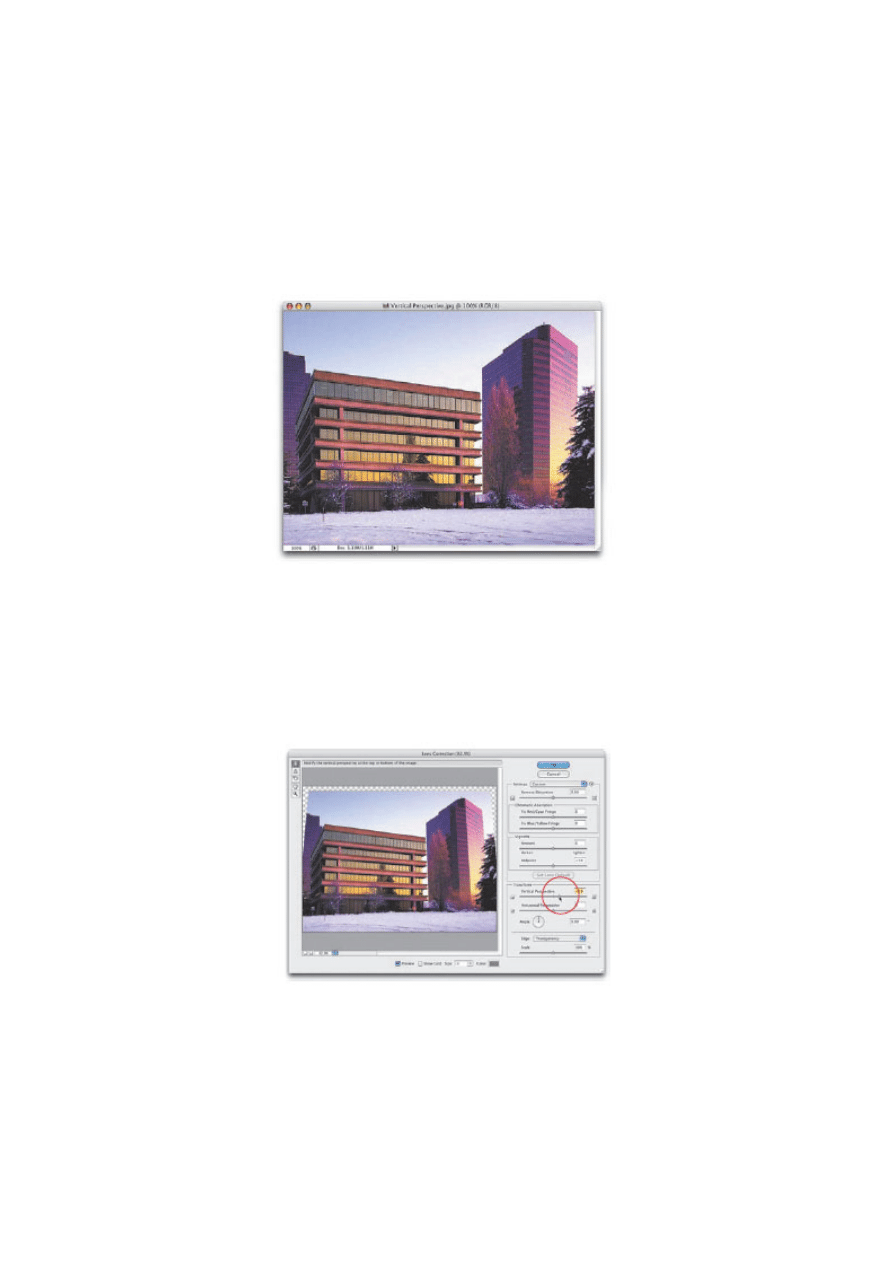
Pierwszy spośród niepożądanych efektów, którymi zajmiemy się w tym ćwiczeniu, to zniekształcenia perspektywy. Na
przykładowym zdjęciu, pokazanym na rysunku , podstawy budynków wydają
się mniejsze niż ich dachy (w szczególności dotyczy to budynku po lewej stronie). Całość sprawia wrażenie wesołej,
nieco skrzywionej perspektywy rodem z kreskówek, jednak mój klient zupełnie nie miał poczucia humoru.
Brak poczucia humoru klientów często zmusza do korygowania zdjęć. Tak będzie i tym razem — wybierz polecenie
Lens Correction (korygowanie wad obiektywu) z menu Filter/ Distort (filtr/zniekształć). Gdy pojawi się okno
dialogowe Lens Correction (korygowanie wad obiektywu), wyłącz opcję Show Grid (pokaż siatkę), a następnie
skieruj swój wzrok ku sekcji Transform (przekształć), znajdującej się w prawej dolnej części okna. Kliknij suwak
parametru Vertical Perspective (perspektywa pionowa) i przeciągnij go w prawo, aż budynki nabiorą właściwych
proporcji. Działanie filtra polega na proporcjonalnym zwężeniu górnej części zdjęcia, co jednocześnie powoduje
pojawienie się wąskich, pustych fragmentów obrazka wzdłuż górnej i bocznych krawędzi obszaru roboczego fotografii
(fragmenty te wypełnione są biało-szarą szachownicą).
Istnieje oczywiście sposób na to, by poradzić sobie z pustymi fragmentami — służy do tego rozwijana lista Edge
(krawędzie), znajdująca się w dolnej części sekcji Transform (przekształć). z listy tej wybierz opcję Edge Extension
(wypełnij krawędzie), która umożliwia dobudowanie brakujących fragmentów na podstawie wyglądu krawędzi obrazka.
Kliknij przycisk OK, aby zatwierdzić wybrane ustawienia. Uwaga! Niezależnie od tego, że opcja Edge Extension
(wypełnij krawędzie) zazwyczaj dobrze radzi sobie z uzupełnieniem brakujących fragmentów zdjęcia, może się
zdarzyć, że po zakończeniu pracy z filtrem Lens Correction (korygowanie wad obiektywu) będziesz musiał poprawić
sztucznie dorobione miejsca przy użyciu narzędzi Clone Stamp (stempel) i Healing Brush (pędzel korygujący).
Problem 2. Zniekształcenia beczkowate.
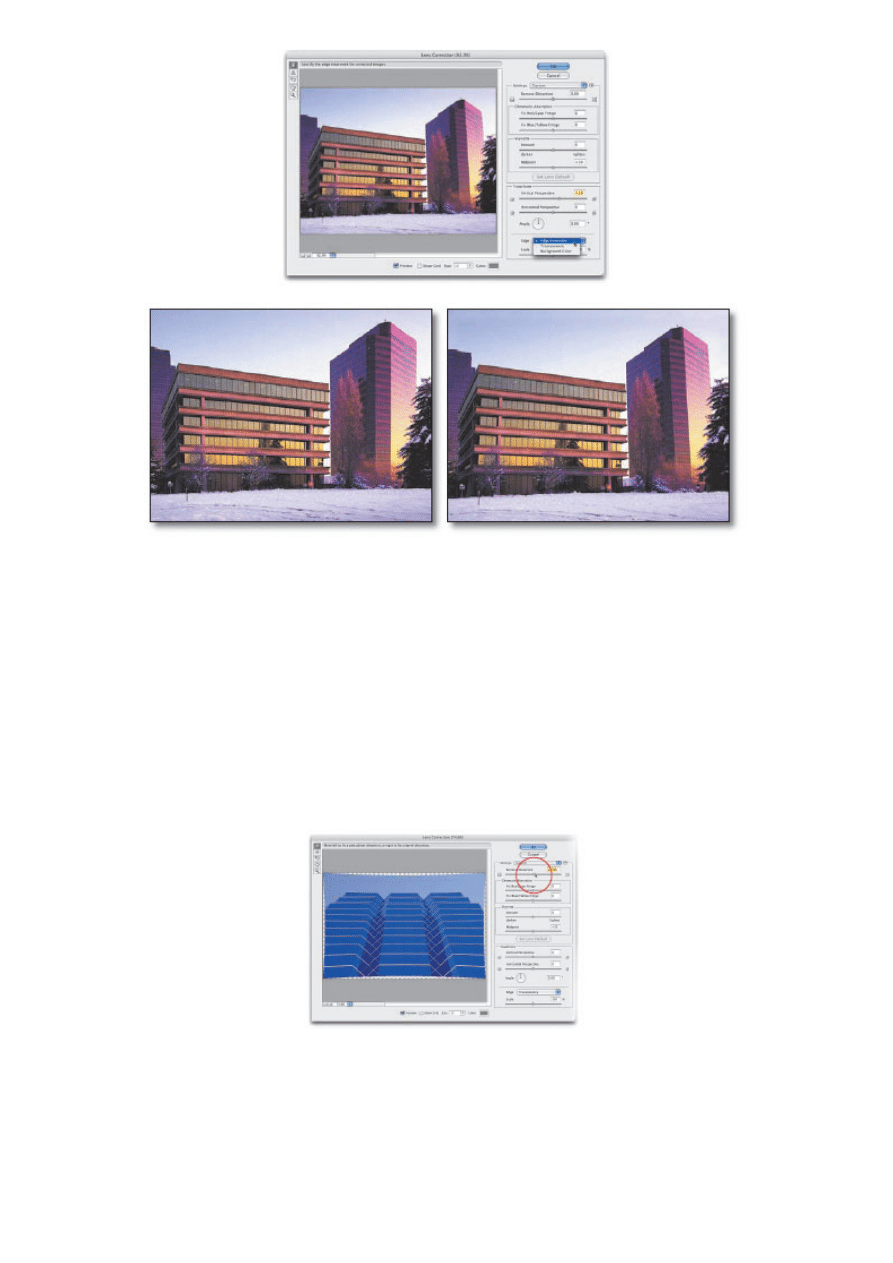
Kolejne z typowych zniekształceń spowodowanych niedoskonałościami obiektywu aparatu to tak zwane zniekształcenia
beczkowate. Polegają one na wybrzuszeniu i zaokrągleniu prostych krawędzi obiektów, szczególnie tych, które znajdują
się blisko krawędzi zdjęcia. Z problemem tym rozprawimy się, ponownie korzystając z polecenia Lens Correction
(korygowanie wad obiektywu), tym razem jednak posłużymy się suwakiem o nazwie Remove Distortion (usuń
zniekształcenie), znajdującym się w prawej górnej części okna dialogowego tego polecenia.
Kliknij i przeciągnij ten suwak w prawo, aby spowodować "wklęśnięcie" krawędzi zdjęcia i proporcjonalne
przekształcenie znajdujących się na fotografii obiektów. Jeśli zamiast suwakiem wolisz posługiwać się narzędziami
działającymi w "tradycyjny" sposób, włącz narzędzie Remove Distortion (usuń zniekształcenie), znajdujące się na
samej górze paska narzędzi w oknie Lens Correction (korygowanie wad obiektywu), a następnie kliknij i przeciągnij
do wnętrza zdjęcia w oknie podglądu. W analogiczny sposób można też usuwać zniekształcenia poduszkowate —
wystarczy w tym celu kliknąć i przeciągnąć kursorem myszy od środka na zewnątrz fotografii. Krawędzie obrazu zostaną
wówczas odpowiednio uwypuklone. Ponieważ jednak przy użyciu owego "tradycyjnego" narzędzia trudno jest uzyskać
drobne, precyzyjne korekty tego typu zniekształceń, zachęcam Cię mimo wszystko do pozostania przy wspomnianym
wcześniej suwaku.
Po kliknięciu przycisku OK, wzdłuż krawędzi zdjęcia pojawią się puste przestrzenie, które należy wykadrować. Włącz
zatem narzędzie Crop (kadrowanie), naciskając klawisz C i wykadruj zdjęcie w taki sposób, by brakujące krawędzie
zostały obcięte.
Przyznam, że ze względu na niewielki rozmiar zamieszczonych tutaj rysunków trudno jest dostrzec różnicę w wyglądzie
przykładowych zdjęć, lecz z pewnością dostrzeżesz ją, samodzielnie korygując zniekształcenia fotografii.
Problem 3. Efekt winiety.
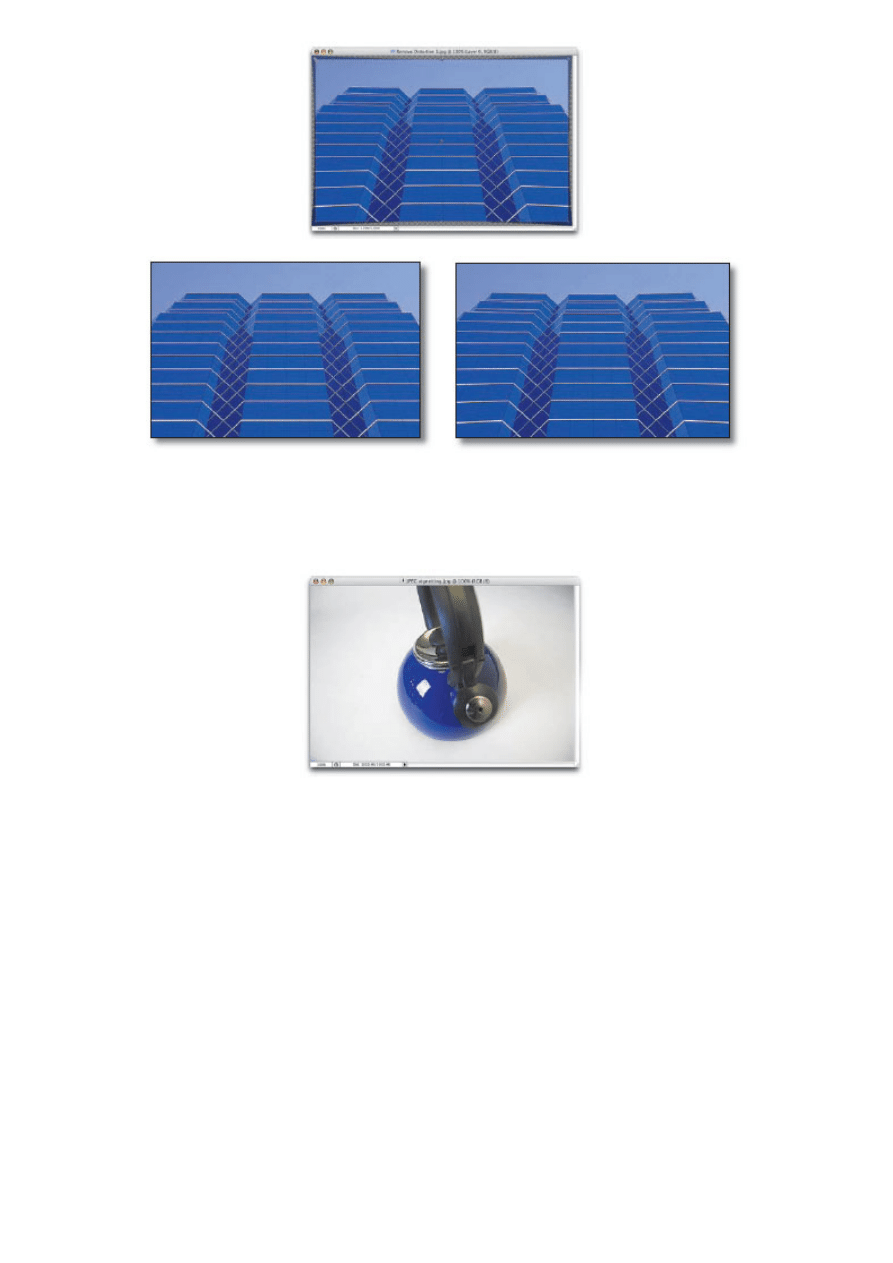
Efekt winiety to często spotykany mankament, polegający na nadmiernym przyciemnieniu krawędzi zdjęcia. Można go
jednak z łatwością zniwelować, posługując się poleceniem Lens Correction (korygowanie wad obiektywu).
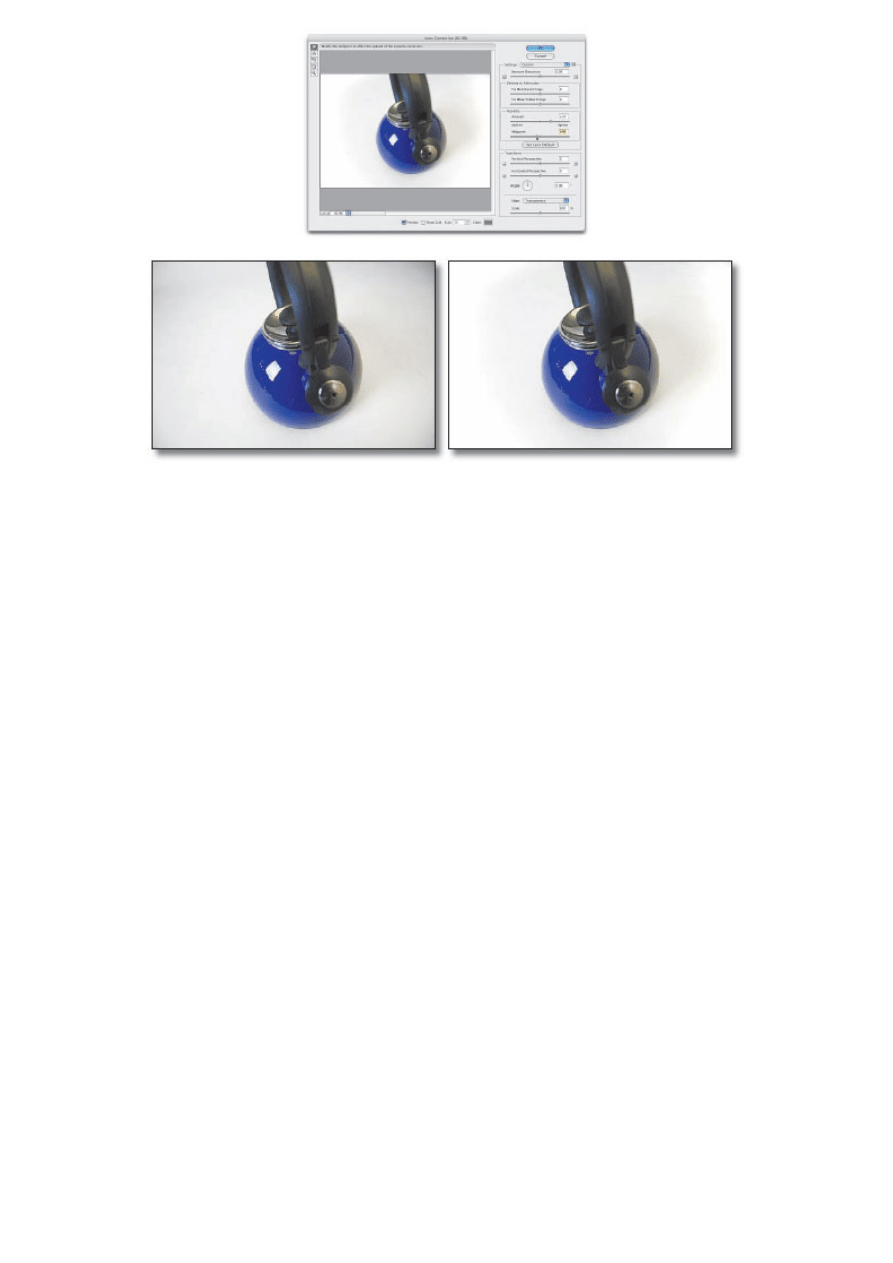
W sekcji Vignette (winieta) okna dialogowego Lens Correction (korygowanie wad obiektywu) przesuń suwak
Amount (wartość) w prawo i obserwuj stopniowe rozjaśnianie krawędzi. Przerwij w momencie, gdy krawędzie będą
wystarczająco jasne — na tyle jasne, by nie odróżniały się od pozostałej części fotografii. Suwak Midtpoint (punkt
środkowy), znajdujący się tuż pod suwakiem Amount (wartość), umożliwia dopasowanie zasięgu retuszu. Na
przykładowym zdjęciu musiałem nieznacznie zwiększyć ten zasięg, przesuwając go trochę w lewo. Na koniec wystarczy
kliknąć przycisk OK, aby zatwierdzić wybrane ustawienia.
Uwaga! Posługując się parametrami zgromadzonymi w oknie Lens Correction (korygowanie wad obiektywu), można
również korygować efekt aberracji chromatycznej. Ponieważ sposób postępowania w tym wypadku jest bardzo podobny
do technik stosowanych w przypadku zdjęć w formacie RAW.
Materiał pochodzi z książki Fotografia cyfrowa. Edycja zdjęć. Wydanie III i został zamieszczony dzięki uprzejmości
wydawnictwa
Helion.pl
, w którym można zakupić powyższe wydanie.
www.cherub.pl
Wyszukiwarka
Podobne podstrony:
Korygowanie wad obiektywu
Diagnozowanie i korygowanie wad refrakcji
Zestawy tekstów do korygowania wad wymowy
Obiekty martyrologii polskiej
R 6 1 Obiektowy model zapytan
Wykład 6 2009 Użytkowanie obiektu
05 Odwzorowanie podstawowych obiektów rysunkowych
Automatyzacja w KiC (w 2) Obiekty reg
na niebie są widoczne różne obiekty astronomiczne
obiektywne metody oceny postawy ciała (win 1997 2003)
30 Obciążenia obiektów budowlanych, mostów drogowych i kolejowych
Zasady zasilania energią obiektu szpitalnego
Obiekty Graficzne w PowerPoint
Metodyka Obiektowa pojęcia podstawowe
Lokalizacja obiektu szpitalnego(6)
Wykład II Analiza podstawowych pojęć eksploatacyjnych i użytkowanie obiektów ED
więcej podobnych podstron