Systemy operacyjne
TEMAT: Środowisko Linux – instalacja oprogramowania Joomla.
Celem ćwiczenia będzie instalacja i osadzenie oprogramowania Joomla na wcześniejszym
zainstalowanym serwerze.
1. JOOMLA
Joomla jest to oprogramowanie służące do budowy własnej strony www lub bloga. Joomla jest
systemem zarządzania treścią (CMS) strony www. Oparty całkowicie na języku internetowym php oraz
systemie bazodanowym MySql.
Pakiet Joomla należy pobrać z Internetu i rozpakować w głównym folderze serwera Apache
postawionego na poprzednich laboratoriach.
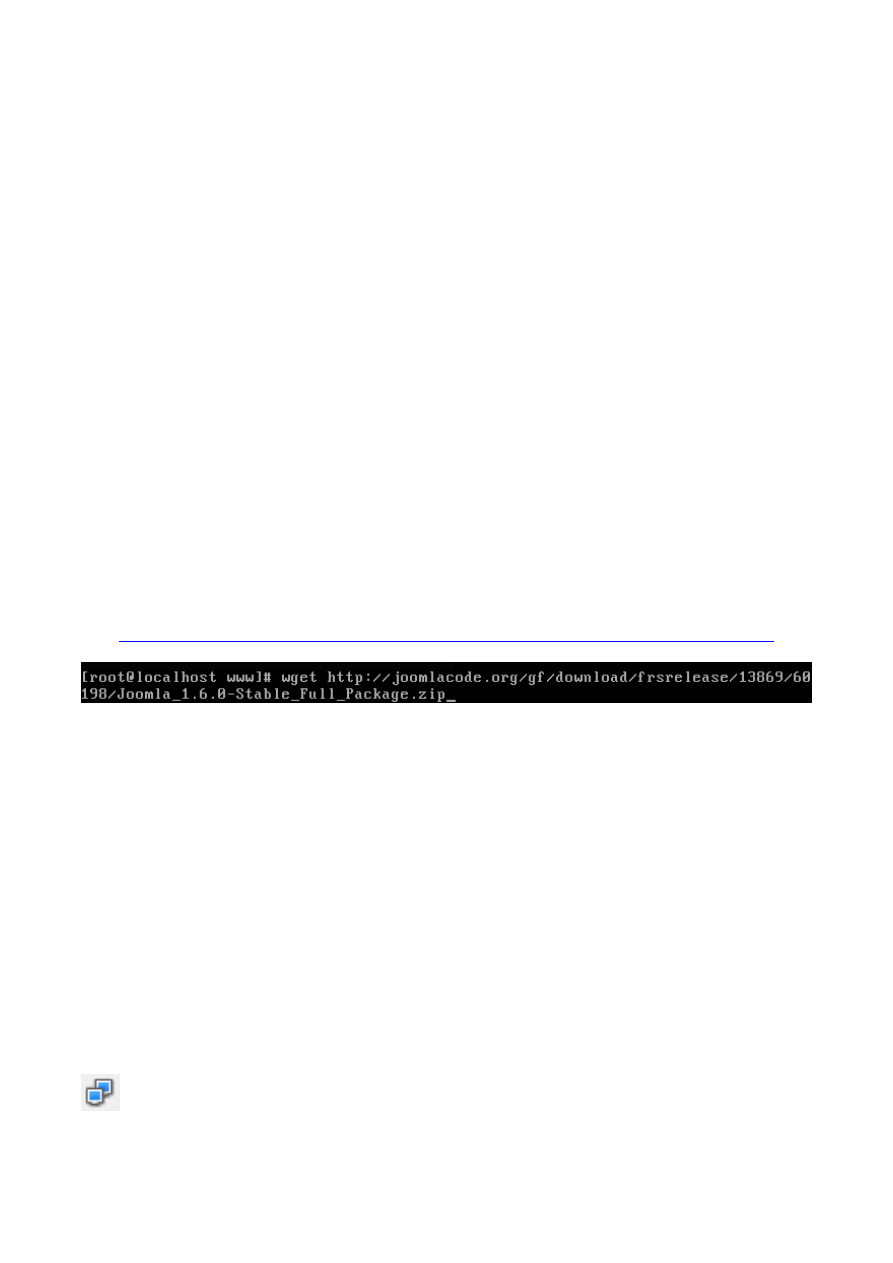
wget – komenda niezbędna do pobierania plików z sieci, jej argumentem
jest podany poniżej adres url pliku instalacyjnego.
http://joomlacode.org/gf/download/frsrelease/13869/60198/Joomla_1.6.0-Stable-Full_Package.zip
Po ściągnięciu archiwum Joomla plik powinien posiadać wielkość około 8mb. Jeżeli jego wielkość
jest mocno różniąca się od powyższej należy sprawdzić czy aby na pewno wpisany adres jest poprawny. Jeżeli
wielkość pliku i nazwa się zgadza, archiwum należy rozpakować. Wpisujemy w terminalu:
unzip Joomla_1.6.0-Stable-Full_Package.zip
Zakładam iż rozpakowanie powiodło się. W taki sposób kończymy instalacje pakietu systemu
zarządzania treścią stron www Joomla.
2. KARTA SIECIOWA i USTAWIENIA IP
W celu poprawnego działania i operowania na Joomli należy zmodyfikować ustawienia naszej
wirtualnej maszyny. W oknie systemu Oracle VM VirtualBox na dolnym pasku znajduje się wskaźnik
aktywności interfejsów sieciowych. Należy uruchomić zakładkę „Karty Sieciowe” która ujawnia nam się po
kliknięciu prawym przyciskiem myszy na ten wskaźnik.
Ikonka wskaźnika
Rafał Polak 12k2
Laboratorium Komputerowe nr.12
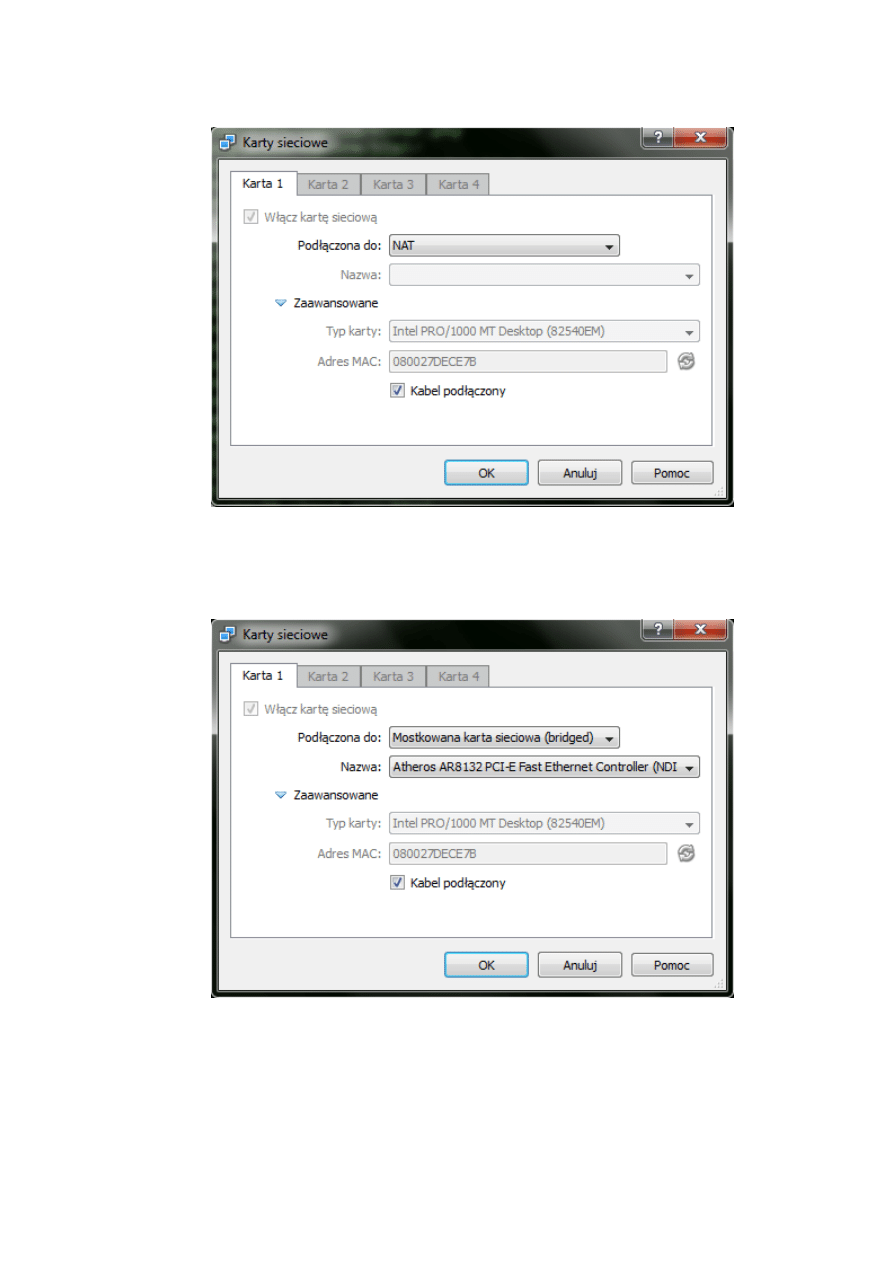
Zdjęcie okna z domyślnymi ustawieniami
|
|
\/
Zdjęcie okna po dokonaniu modyfikacji
Powyżej znajdują się zrzuty ekranu w jaki sposób wybrać kartę sieciową naszej wirtualnej maszyny.
Po odpowiedniej modyfikacji zatwierdzamy. Musimy teraz odświeżyć dane systemu operacyjnego CentOS,
tak aby odczytał ip przypisane naszemu komputerowi. Sprawdzić ustawienia karty sieciowej możemy za
pomocą komendy:
ifconfig
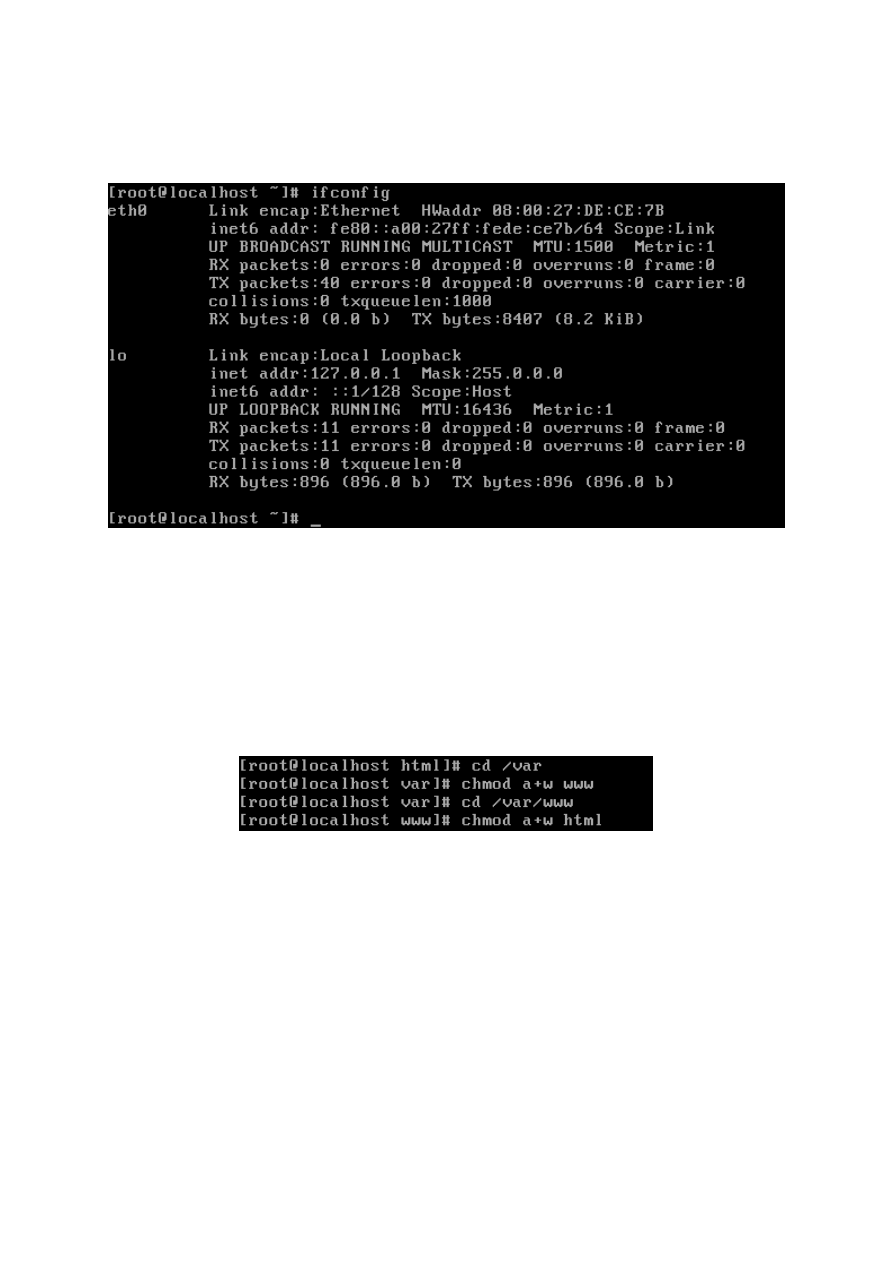
Pobrać ustawienia karty i sieci możemy na dwa sposoby. Albo zrestartować system lub ręcznie
odświeżyć kartę sieciową i jej ustawienia za pomocą komendy dhclient. Drugim sposobem jest znacznie
szybciej i polecam jego stosowanie. Wynik polecenia ifconfig powinien dać rezultat widziany poniżej:
3. DOSTOSOWANIE SYSTEMU
Aby można było uruchomić aplikację Joomli z poziomu przeglądarki należy wyłączyć wszystkie
firewalle systemu Linux, oraz nadać prawa dostępu dla wszystkich folderowi www i html znajdujące się w
lokalizacjach /var/www , /var/www/html.
W celu nadania praw dostępu dla wszystkich użytkowników wykorzystujemy polecenie chmod z
parametrem „a” dla wszystkich użytkowników.
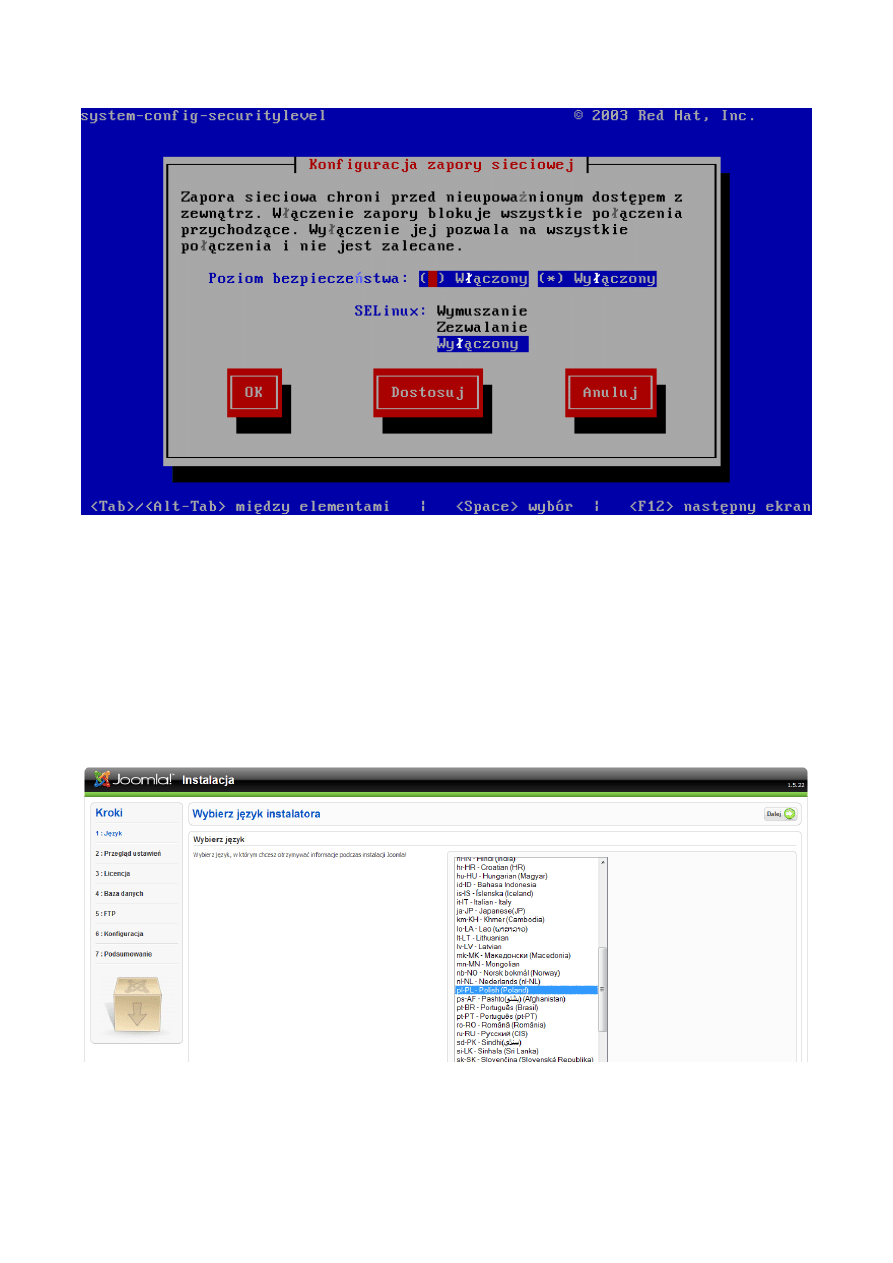
W celu wyłączenia tych opcji należy przejść poleceniem setup do „konfiguracja zapory sieciowej”, a
następnie wyłączyć:
Poziom bezpieczeństwa
SetLinux
Wynikowo otrzymujemy:
4. KONFIGURACJA JOOMLI z poziomu przeglądarki
Zapisujemy nasze IP ( eth0: 10.10.84.214 ) z polecenie ifconfig i przechodzimy do części konfiguracji
Joomli z poziomu przeglądarki internetowej zainstalowanej w systemie głównym komputera. Przechodzimy
wpisując nasze IP w adresie URL strony.
Przekieruje nas do strony głównej instalatora pakietu. Należy postępować zgodnie z poniższymi
instrukcjami w celu poprawnego skonfigurowania i działania systemu zarządzania treścią do tworzenia stron
www.
Wybór języka: PL
Przegląd ustawień. Jeżeli jakiekolwiek z ustawień jest na
czerwono
należy poprawić to w taki sposób by
problem zanikł. W poniższym przykładzie wystąpił brak instalacji pakietu MySql. Należy go zainstalować.
yum install mysql
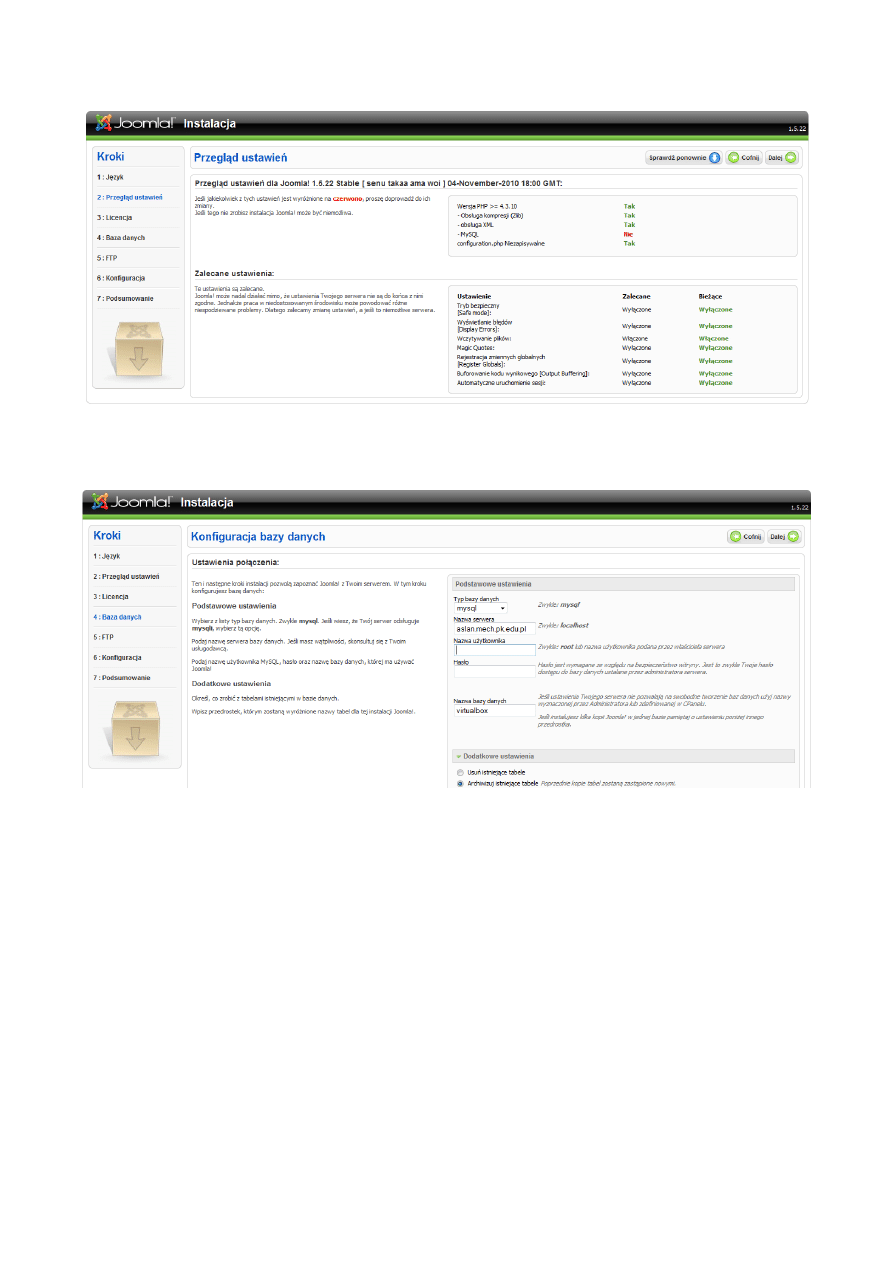
Zaakceptowanie licencji.
Wpisanie ustawień do konfiguracji bazy danych oraz logowania.
Następnie zostanie nam potwierdzenie wszystkich danych. Mamy wówczas możliwość
zalogowania się do panelu jako domyślnie admin z podaniem hasła, które w użytkowniku
zadeklarowaliśmy. Panel wygląda mniej więcej tak, jak powyżej. TO już jest koniec pracy
konfiguracyjnej. Dzięki powyższym czynnościom możemy budować strony www, blogi i innego
typu serwisy dzięki oprogramowaniu Joomla na własnym domowym serwerze, postawionym zdalnie
na maszynie wirtualnej. Zaoszczędzimy pieniądze wydane na wirtualne lub dedykowane serwery, o
ile tylko posiadamy dobrą przepustowość łącza. W przeciwnym wypadku nasza strona może działać
zbyt wolno dla przeciętnych czytelników.
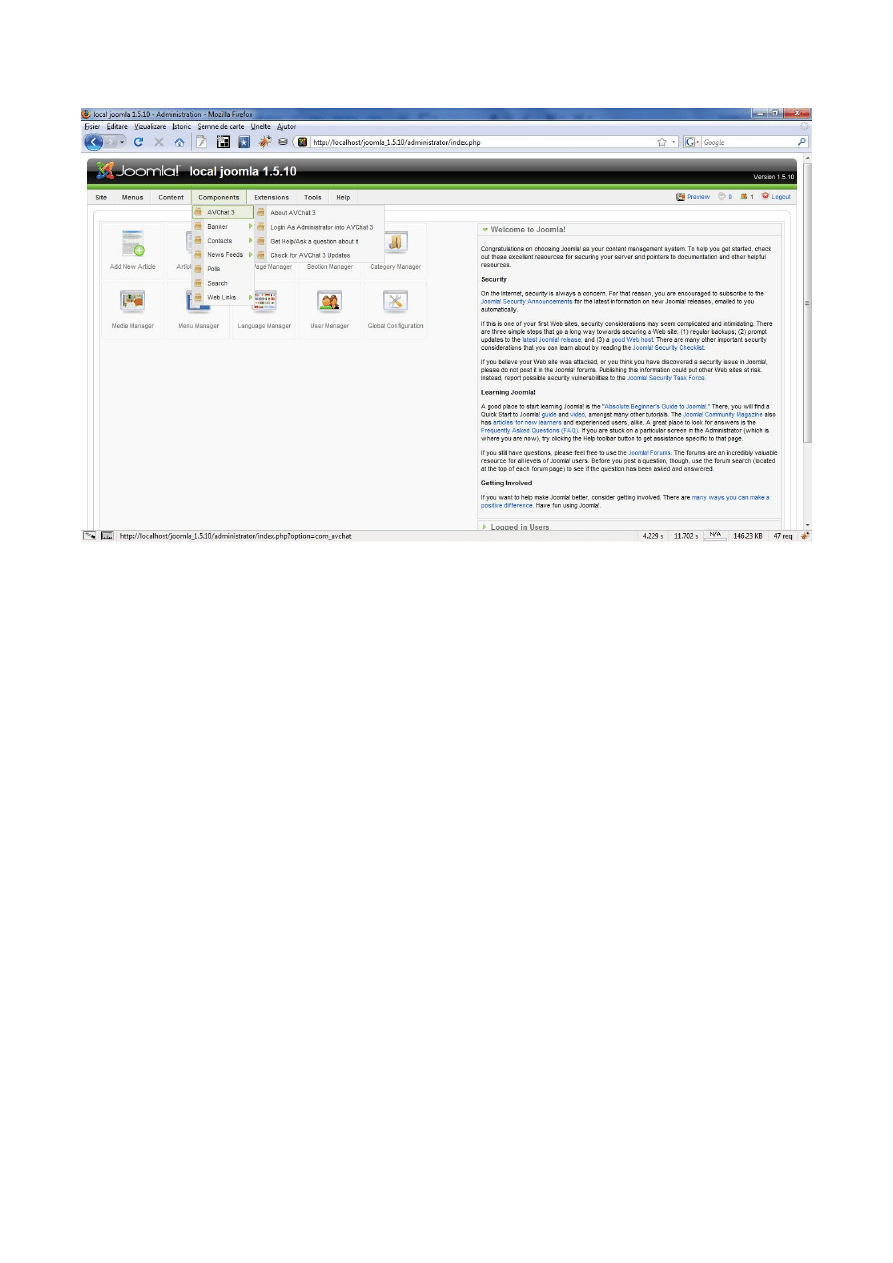
Panel administratora Joomla na serwerze
Wyszukiwarka
Podobne podstrony:
Rafał Polak 12k2 lab8, Inżynieria Oprogramowania - Informatyka, Semestr III, Systemy Operacyjne, Spr
Rafał Polak 12k2 lab9, Inżynieria Oprogramowania - Informatyka, Semestr III, Systemy Operacyjne, Spr
Rafał Polak 12k2 lab4a, Inżynieria Oprogramowania - Informatyka, Semestr III, Systemy Operacyjne, Sp
Rafał Polak 12k2 lab4b, Inżynieria Oprogramowania - Informatyka, Semestr III, Systemy Operacyjne, Sp
Rafał Polak 12k2 lab11, Inżynieria Oprogramowania - Informatyka, Semestr III, Systemy Operacyjne, Sp
Rafał Polak 12k2 lab2, Inżynieria Oprogramowania - Informatyka, Semestr III, Systemy Operacyjne, Spr
Rafał Polak 12k2 lab3, Inżynieria Oprogramowania - Informatyka, Semestr III, Systemy Operacyjne, Spr
Rafał Polak 12k2 lab10, Inżynieria Oprogramowania - Informatyka, Semestr III, Systemy Operacyjne, Sp
Rafał Polak 12k2 lab6, Inżynieria Oprogramowania - Informatyka, Semestr III, Systemy Operacyjne, Spr
Rafał Polak 12k2 lab5, Inżynieria Oprogramowania - Informatyka, Semestr III, Systemy Operacyjne, Spr
Rafał Polak 12k2 lab8, Inżynieria Oprogramowania - Informatyka, Semestr III, Systemy Operacyjne, Spr
Rafał Polak 12k2 lab8
Rafał Polak 12k2 lab2
Rafał Polak 12k2 lab10
Rafał Polak 12k2 lab9
Rafał Polak 12k2 lab4a
Rafał Polak 12k2 lab11
Rafał Polak 12k2 lab3
Rafał Polak 12k2 lab4b
więcej podobnych podstron