Jak pominąć sprawdzanie dysku.CHKDSK
W tym celu otwórzmy Start, w pole wyszukiwania wpiszmy regedit (wciskamy klawisz "Windows" + R) i otwórzmy znaleziony program. Nawigując za pomocą drzewa w lewym oknie przenieśmy się do klucza:
HKEY_LOCAL_MACHINE/SYSTEM/CurrentControlSet/Control/Session Manager
Zróbmy kopię tego klucza wybierając z menu kontekstowego Eksportuj.
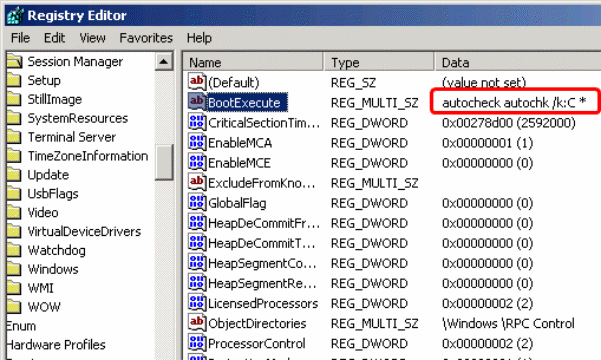
Następnie kliknijmy dwukrotnie po prawej stronie wartość ciągu wielokrotnego (REG_MULTI_SZ) o nazwie BootExecute, zawierającą wszelkie instrukcje, jakie system ma wykonywać po ponownym rozruchu.
Poprawmy wartość podstawiając w pole Dane wartości wpis autocheck autochk *. Każde inne dane, które będą tam widnieć, winny zostać zmienione do takiej formy. Teraz możemy zamknąć edytor i ponownie uruchomić komputer.
Można zmodyfikować rejestr tak, że w pliku BootExecute wpis wygląda tak: autocheck autochk/k:C*
I to może pomóc. Zamiast sprawdzania dysku, CHKDSK może wyświetlać taki komunikat (widoczny przez chwilkę): autochk/k:C program not found - skipping AUTOCHECK.
Aby pominąć sprawdzanie dysku należy w konsoli CMD wpisać komendę:
chkntfs /x c:
Można na stałe wyłączyć sprawdzanie dysku za pomocą rejestru systemowego w kluczu:
HKEY_LOCAL_MACHINE\SYSTEM\CurrentControlSet\Control\Session Manager
usuwając wartość autocheck autochk * z BootExecute. Takiego rozwiązania nie polecam. Skoro system chce sprawdzić dysk, to należy mu pozwolić.
Jak nie pomoże to:
HKEY_LOCAL_MACHINE\SOFTWARE\Microsoft\WindowsNT\CurrentVersion\Winlogon
SFCScan - Ta wartość powinna być ustawiona na zero. Jeśli jest tam 1 to skan będzie się pojawiał za każdym startem sys.
HKEY_LOCAL_MACHINE\SYSTEM\CurrentControlSet\Control\Session Manager
Wyszukiwarka
Podobne podstrony:
Jak pominąć sprawdzanie dysku Komenda CHKDSK
Jak wylaczyc sprawdzanie dysku przy starcie systemu Windows
Jak zrobić defragmentację dysku
00 Jak kogoś sprawdzić
Jak zrobić defragmentację dysku
Partycjowanie dysku Komendy na pasku zadań
Inteligentne oszczedzanie Jak wykorzystac sprawdzone sposoby oszczedzania i swiadomie rozporzadzac s
jak sie sprawdza ip swojego komputera
JAK ANALIZOWAĆ SPRAWDZIANY
Jak szybko sprawdzić skuteczność oferty (reklamy) Twojej firmy
Jak sprawdzić model dysku twardego (Windows 7 i Windows Vista)
Jak sprawdzić model dysku twardego (Windows XP)
Jak sprawdzić i obniżyć temperaturę pracy twardego dysku
Jak sprawdzić ilość pamięci RAM (Windows 7 i Windows Vista)
Jak sprawdzić rower przed wycieczką
Jak sprawdzić model karty dźwiękowej (Windows 7 i Windows Vista)
jak wykonać raport po sprawdzianie
Astra F Co i jak sprawdzić gdy silnik odmówi posłuszeństwa Silnik X16SZR
więcej podobnych podstron