MS
WORD
„Możliwości
wykorzystania
programu MS Word
w pracy
nauczyciela”
Joanna Kuchar - Siuda
Grupa VIII
MS
WORD
Edytor tekstów - MS
WORD
Program MS Word jest jednym z najbardziej
popularnych programów i najczęściej
wykorzystywanych przedstawicieli programów,
zwanych edytorami tekstu.
Podstawowym przeznaczeniem tego typu
oprogramowania jest umożliwienie użytkownikowi:
wprowadzanie tekstu do pamięci komputera
nadanie mu odpowiedniego wyglądu
wzbogacenie tekstu za pomocą ilustracji,
wykresów, tabel, drukowanie tekstów.
Aby ułatwić użytkownikowi realizację
poszczególnych etapów przygotowania tekstu,
wszystkie edytory zaopatrzone są w zestawy
narzędzi wspierających lub wręcz automatyzujących
wykonanie pewnych podstawowych czynności.
MS
WORD
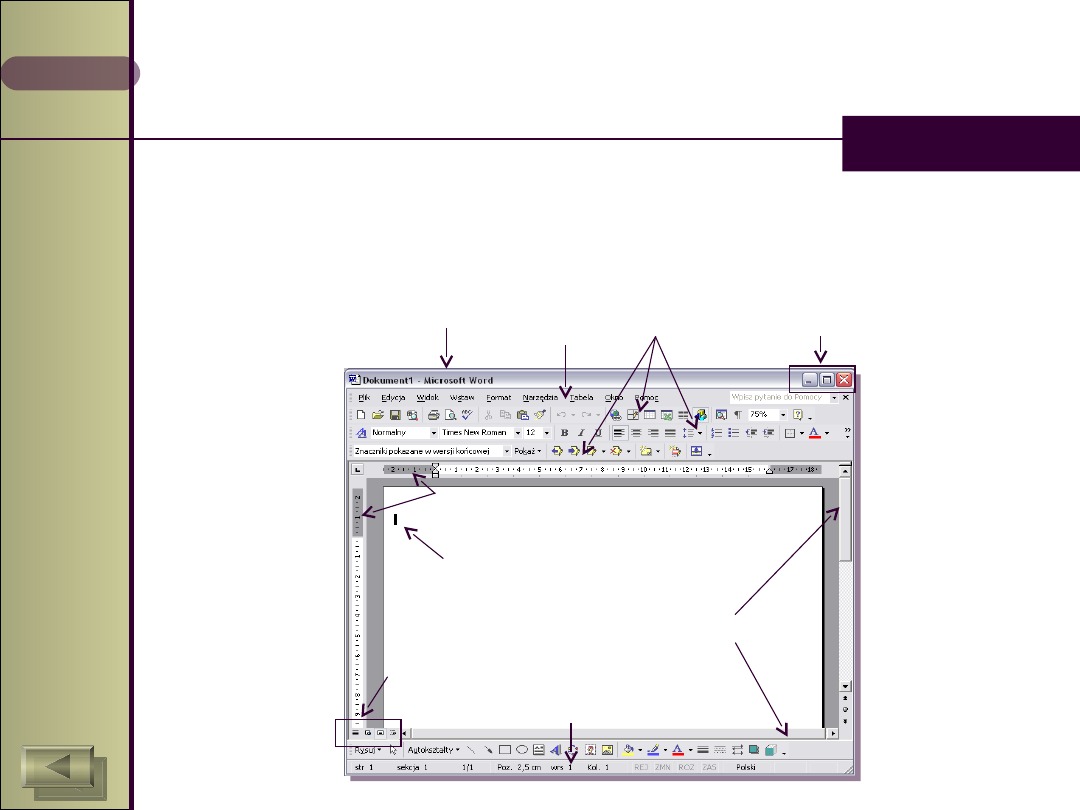
Budowa okna edytora
Budowa okna edytora
tekstu
tekstu
Typowy wygląd dokumentu po
uruchomieniu programu Microsoft
WORD:
Przyciski
wyboru
typu
widoku
Przyciski
sterowa
nia
MS
WORD
Pasek tytułu
Pasek tytułu jest to standardowy element okna.
Z jego lewej strony znajduje się menu kontrolne
zawierające polecenia pozwalające sterować
oknem edytora.
Obok przycisku menu kontrolnego, wyświetlana
jest nazwa dokumentu.
Z prawej strony paska tytułu znajdują się
przyciski sterowania okna, które pozwalają
minimalizować, maksymalizować, przywracać
oraz zamykać okna.
MS
WORD
Pasek menu
Pasek menu zapewnia dostęp do
większości funkcji programu Word.
Składa się on z kilku podstawowych
menu, zawierających pogrupowane
tematycznie polecenia i opcje.
Aby rozwinąć dane menu, wystarczy
kliknąć jego nazwę.
MS
WORD
Pasek narzędzi
Paski narzędzi, to zestawy przycisków
ułatwiających dostęp do najczęściej
używanych poleceń i opcji.
Poszczególne paski narzędzi
zawierają funkcje należące do
jednej grupy tematycznej.
Domyślnie wyświetlane są paski:
Standardowy i Formatowania.
MS
WORD
Linijki
Linijki oprócz wskazania położenia i
rozmiarów strony pozwalają
ustawiać marginesy, wcięcia i
tabulatory.
MS
WORD
Paski przewijania
Paski przewijania, to ciemnoszare paski
wyświetlane wzdłuż prawej i dolnej
krawędzi okna, służące do przewijania jego
zawartości.
Na pionowym pasku przewijania znajdują się
przyciski szybkiego przewijania.
Na poziomym pasku przewijania znajdują się
przyciski wyboru typu widoku.
MS
WORD
Obszar dokumentu
Obszar dokumentu, to biały obszar
zajmujący większość pola z
migającym kursorem wstawiania,
wskazującym miejsce, gdzie będzie
wpisywany tekst.
MS
WORD
Pasek stanu
Pasek stanu pokazuje aktualną
pozycję punktu wstawiania,
informacje o wybranym poleceniu
oraz poziom postępu niektórych
operacji.
MS
WORD
Formatowanie strony.
Do elementów formatowania strony możemy
zaliczyć:
ustawienie parametrów strony,
wstawianie nagłówka i stopki,
ustawienie parametrów drukowania - drukowanie.
MS
WORD
Definiowanie układu
strony.
W Wordzie, jak w każdym profesjonalnym edytorze
tekstów, dokument zostanie wydrukowany dokładnie w
takiej postaci,
w jakiej jest wyświetlany na ekranie.
Ostateczny wygląd i sposób rozmieszczenia tekstu w
dokumencie zależy nie tylko od jego sformatowania, ale
także od:
ustawienia wielkości strony tj. np. formatu A4
(wymiary: 210 x 297 mm);
ustawienia układu strony (układ pionowy lub poziomy);
ustawienia marginesów strony w tym również na
oprawę lub marginesy lustrzane;
ustawienie parametrów nagłówka i stopki.
MS
WORD
Układ strony
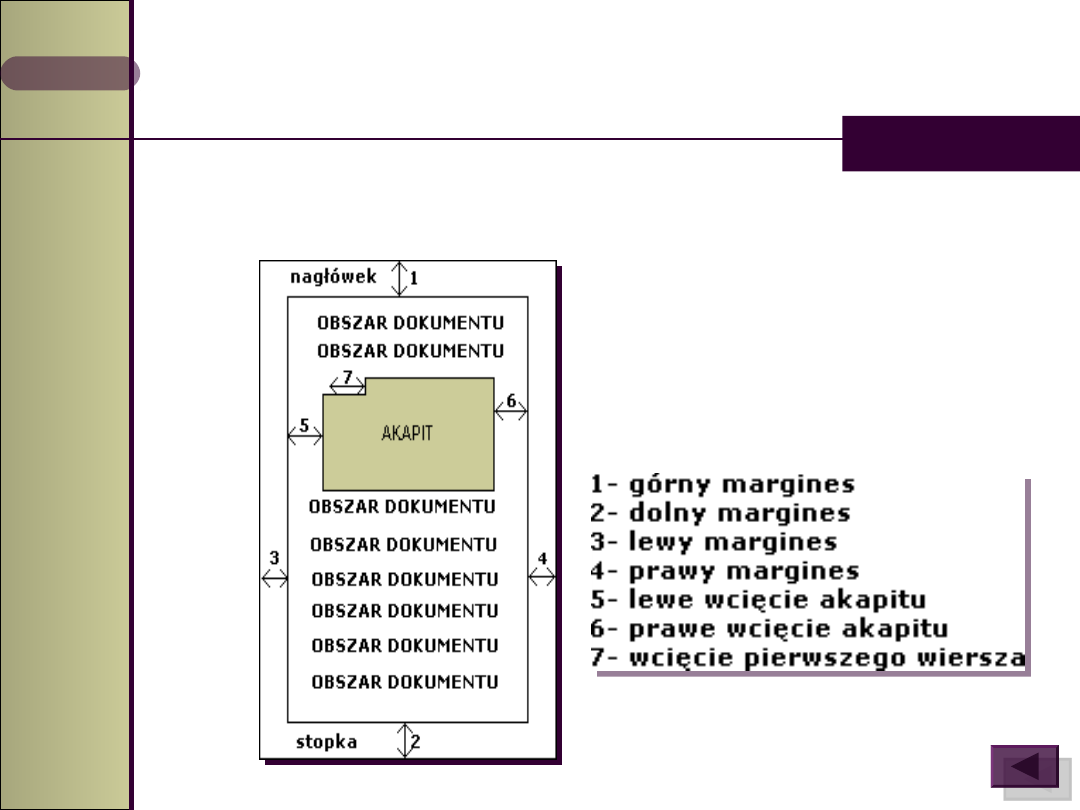
Poniższy rysunek pokazuje elementy struktury strony
MS
WORD
Ustawianie parametrów
strony
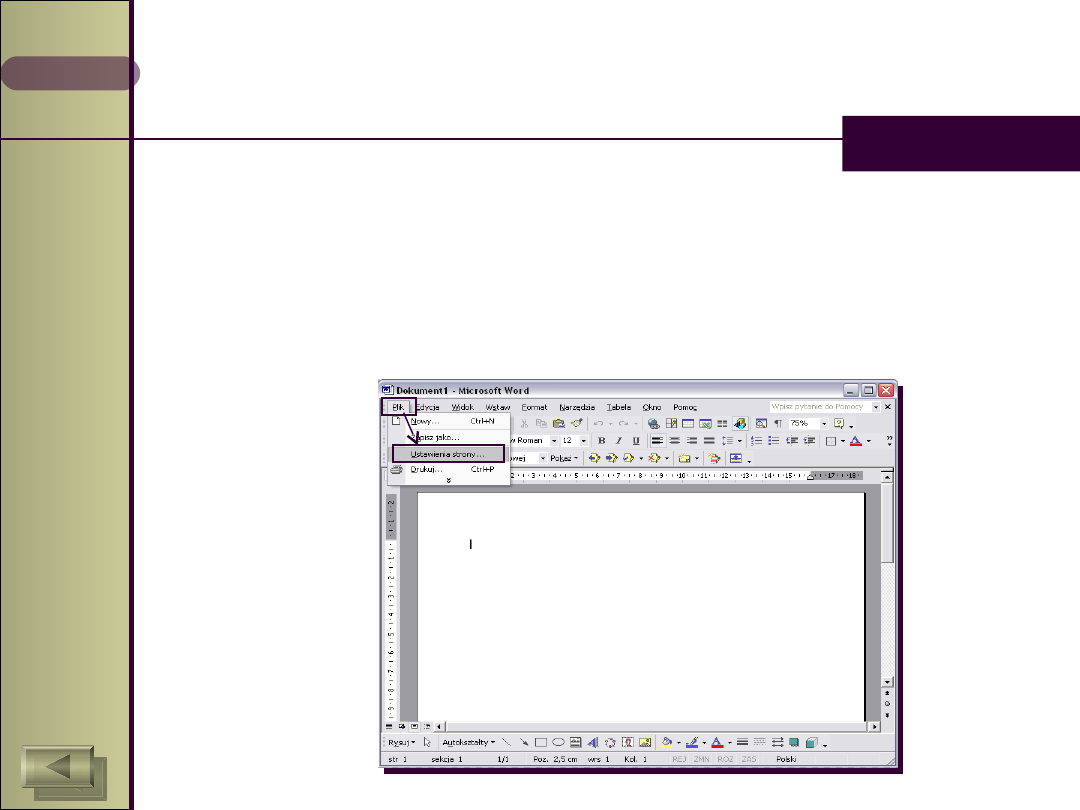
Aby ustalić rozmiar i orientację strony oraz szerokość
marginesów, wybieramy z menu Plik polecenie
MS
WORD
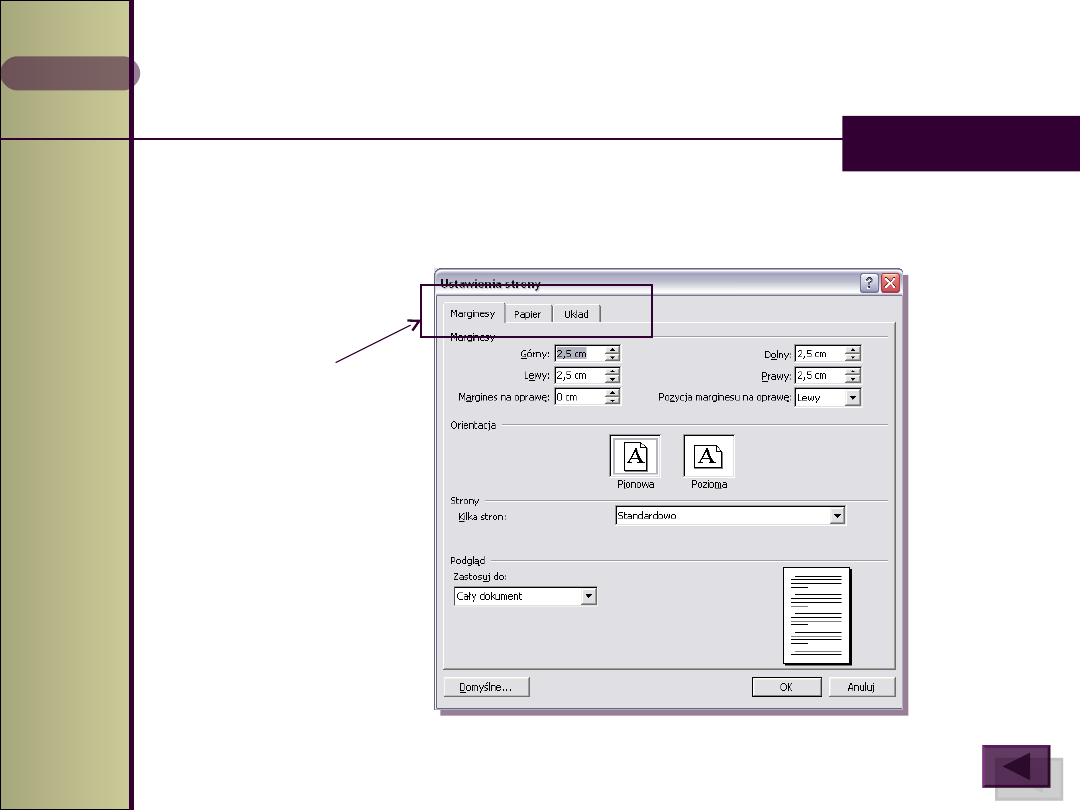
Po uruchomieniu wygląd poszczególnych okien
to:
Na tych kartach ustalamy
orientację strony dokumentu.
MS
WORD
Marginesy
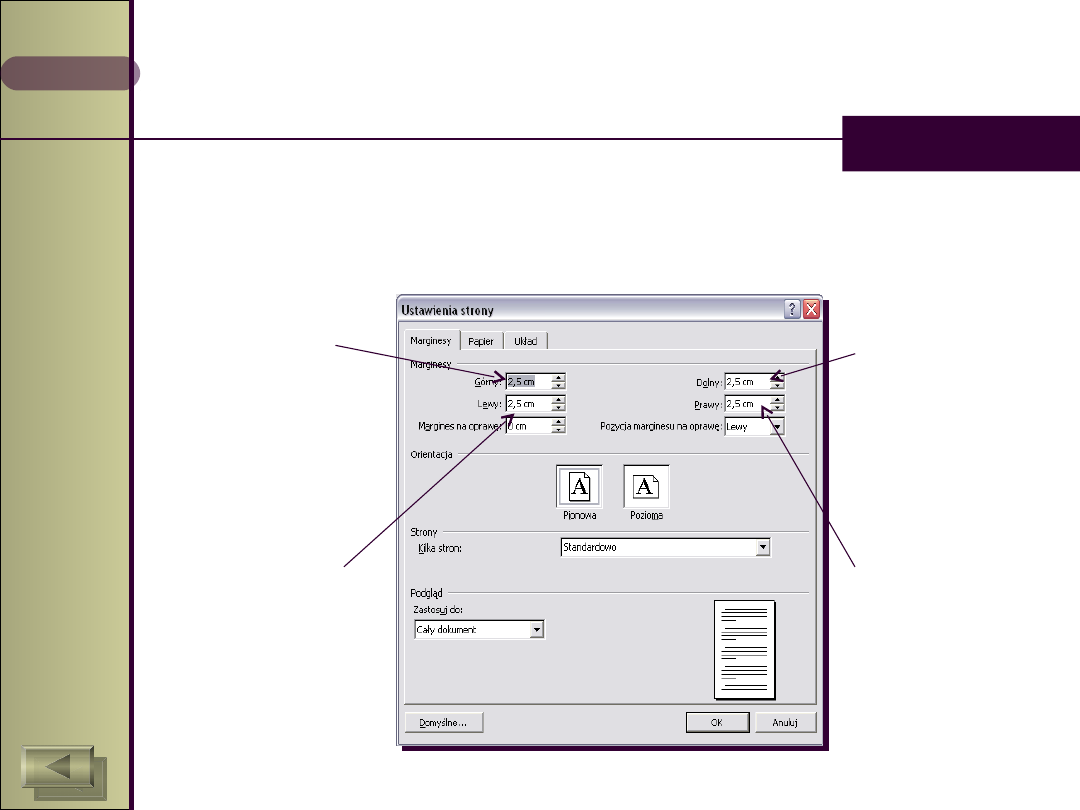
W odpowiednich polach karty Marginesy ustalamy
szerokość marginesów.
określa
odległość
tekstu od
górnej
krawędzi
strony
określa
odległość
tekstu od
dolnej
krawędzi
strony
określa
odległość
tekstu od lewej
krawędzi
strony
określa
odległość
tekstu od
prawej
krawędzi
strony
MS
WORD
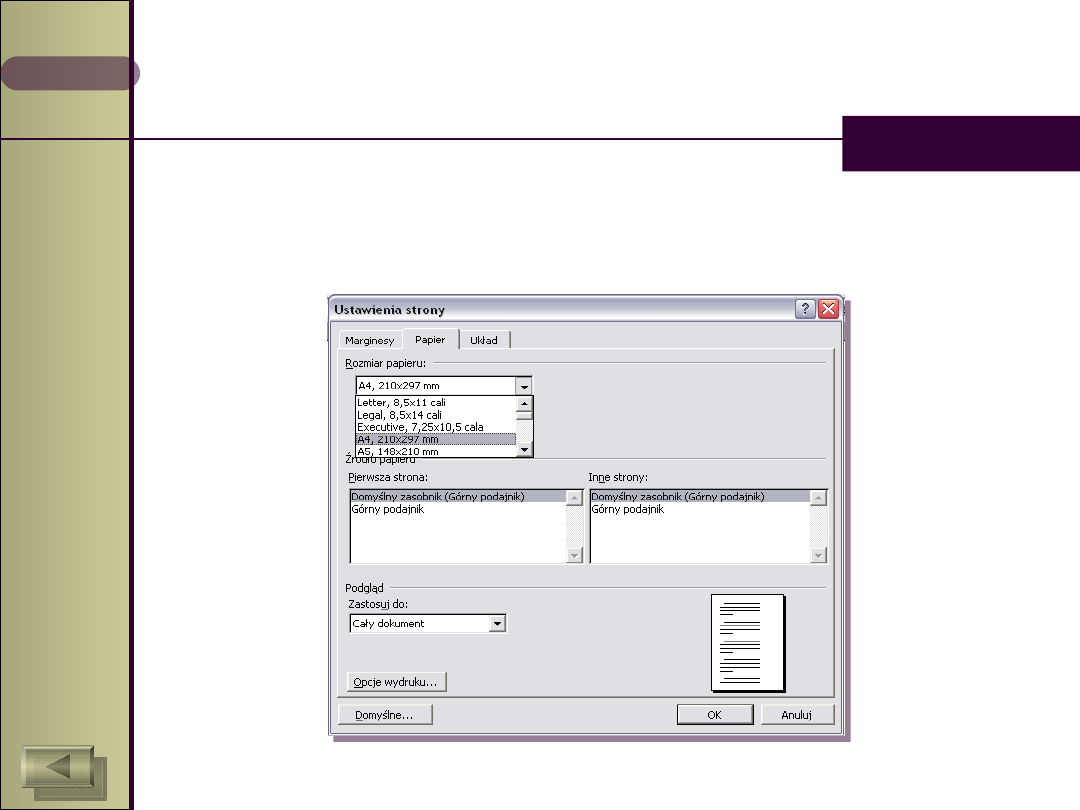
Rozmiar papieru
W zakładce Papier mamy możliwość zmiany wielkości strony.
MS
WORD
Nagłówek i stopka.
Nagłówek i stopka są elementami edytora tekstu
umieszczany
w górnej części strony (nagłówek)
i dolnej części dokumentu (stopka).
W obszarze nagłówka i stopki można umieścić
takie obiekty jak:
numer strony,
czas,
data,
ilość stron,
opis powtarzającego się na każdej stronie itp.
MS
WORD
Nagłówki i stopki wyświetlają się
odpowiednio w obszarze górnego i dolnego
marginesu.
Tekst w nagłówku i stopce w wpisujemy jeden
raz a wyświetla się on na wszystkich
stronach dokumentu – możemy go
formatować w taki sam sposób jak zwykły
tekst.
MS
WORD
Wstawienie nagłówka i
stopki
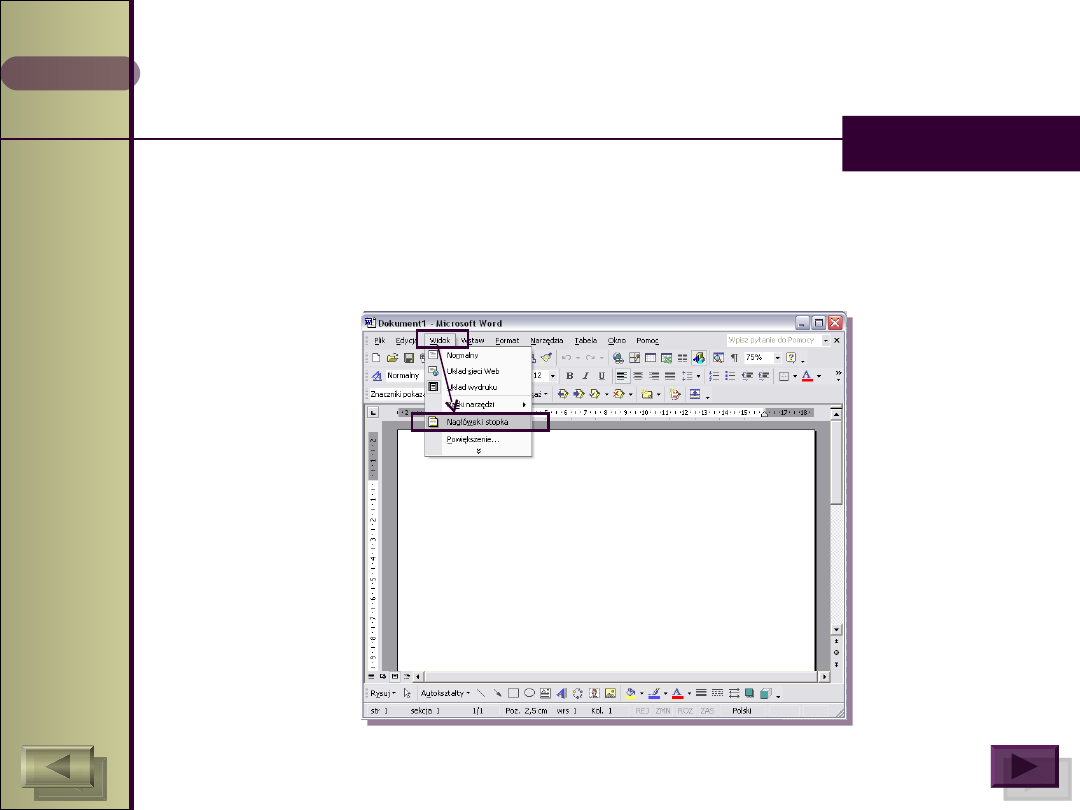
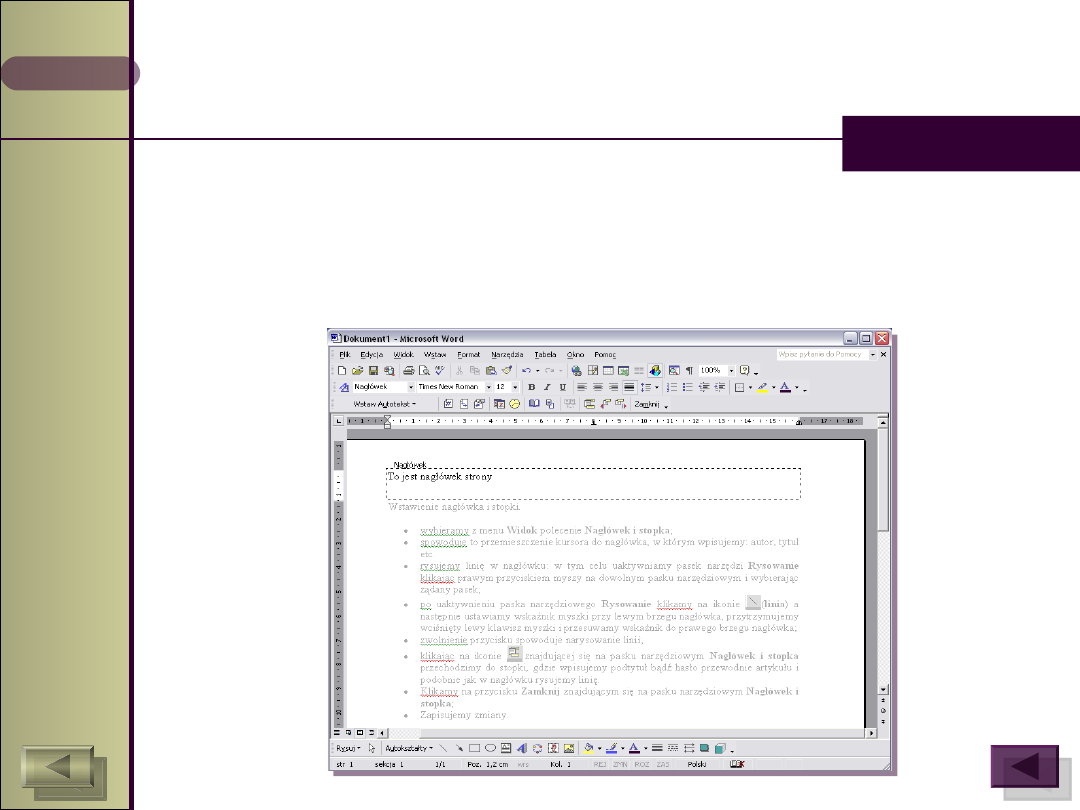
Nagłówek i stopkę możemy utworzyć uruchamiając
polecenie
Nagłówek i stopka w menu Widok.
MS
WORD
Po uruchomieniu polecenia Nagłówek i stopka w
obszarze tekstu pojawi się kreskowana ramka.
Obszar nagłówka jest ograniczony marginesami na linijce
pionowej i poziomej (białe pola).
MS
WORD
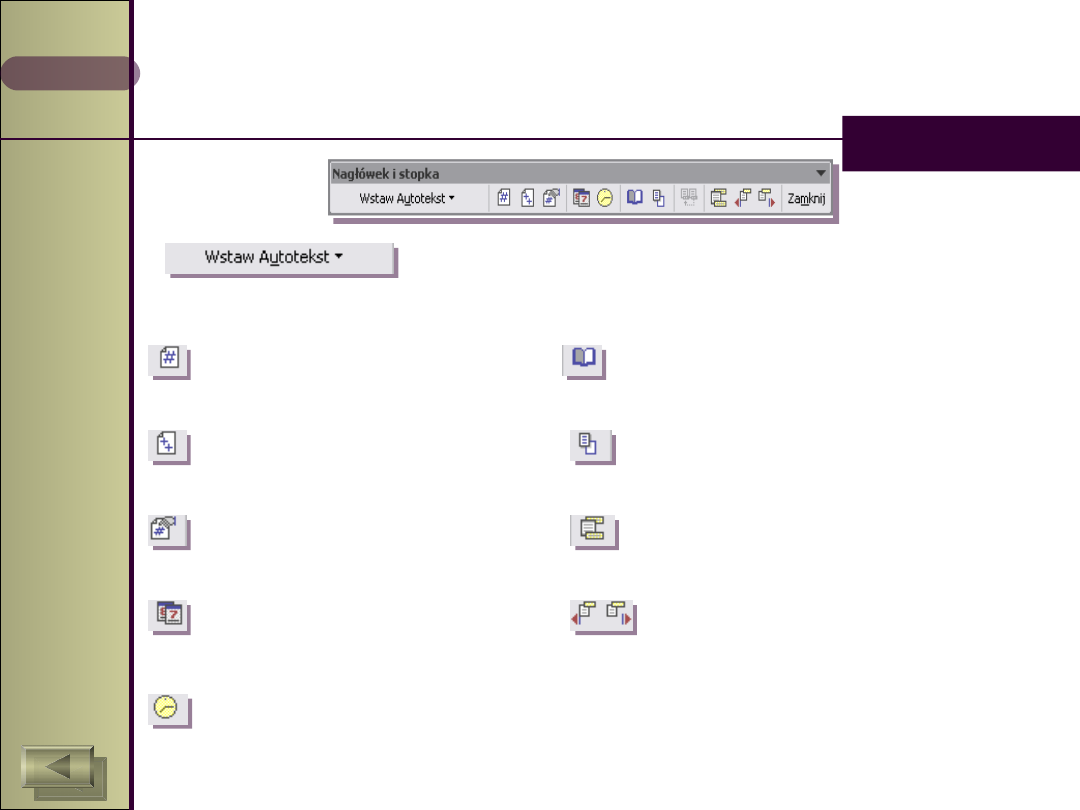
Przeznaczenie przycisków na
pasku
Nagłówek i stopka.
wstawianie standardowych opcji zapisanych w parametrach
instalacyjnych programu.
przełącznik nagłówka i stopki
uruchom okno ustawienia parametrów strony
pokaż/ukryj tekst dokumentu
pokaż poprzednie\następne zadania
wstaw numer strony
wstaw liczbę stron
formatuj numerację
stron
wstaw aktualną datę
wstaw godzinę
MS
WORD
Wyjście z trybu
redagowania
nagłówka/stopki
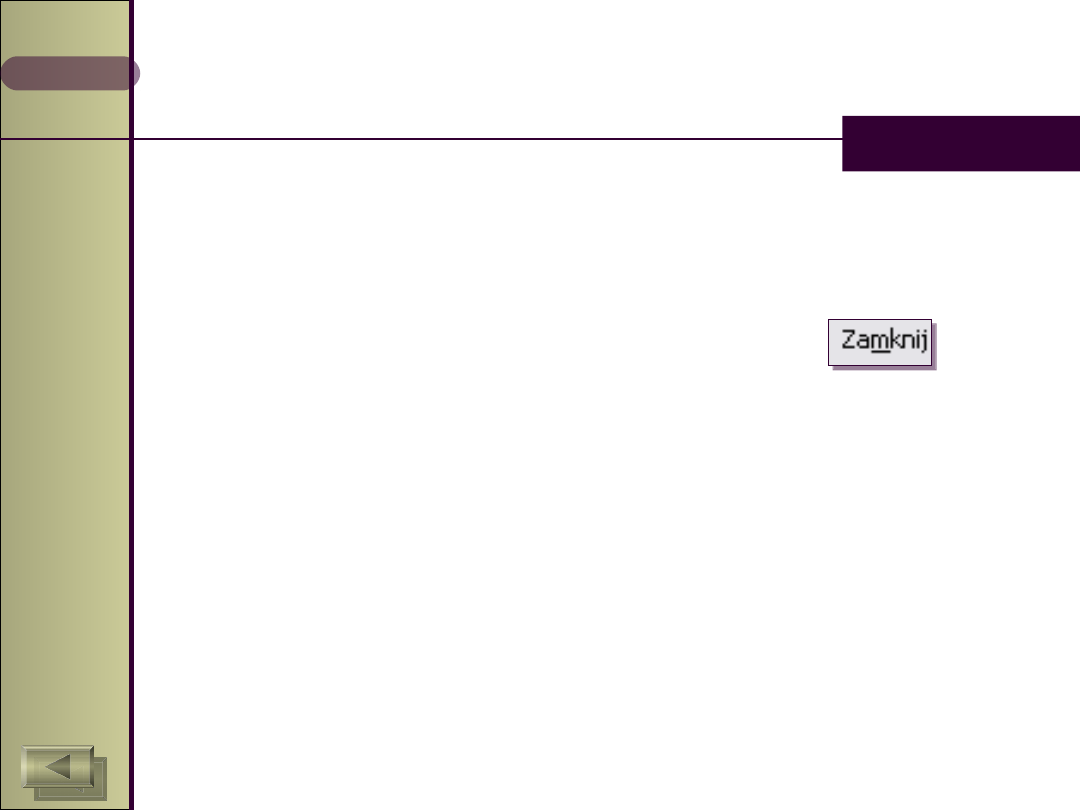
Po zakończeniu redagowania
nagłówka/stopki wychodzimy do trybu
edycji tekstu przyciskiem
Pracując na widoku układu strony
utworzony nagłówek/stopka widoczny jest
w kolorze szarym podczas gdy główny
tekst dokumentu wyświetlony jest w takim
kolorze w jakim zdefiniowaliśmy czcionkę.
MS
WORD
Formatowanie dokumentu
Formatowanie dokumentu, to
przekształcanie tekstu w celu nadania mu
właściwego wyglądu.
„Elegancki” wygląd możemy nadać
dokumentowi poprzez:
formatowanie tekstu
formatowanie akapitu
style tekstu
MS
WORD
Formatowanie tekstu
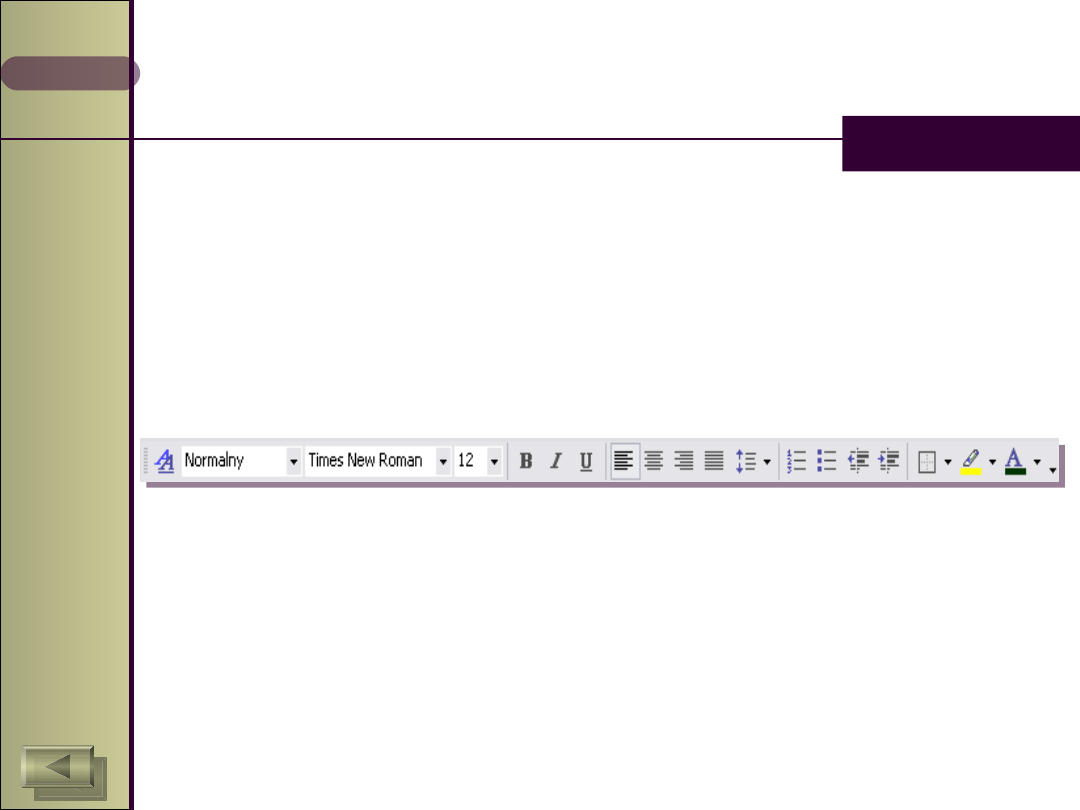
Formatowanie tekstu obejmuje takie
czynności jak
zmianę kroju czcionki, rozmiaru,
stylu, koloru czcionki a także
ustalenie sposobu wyrównania
tekstu w dokumencie i odstępów
między wierszami.
MS
WORD
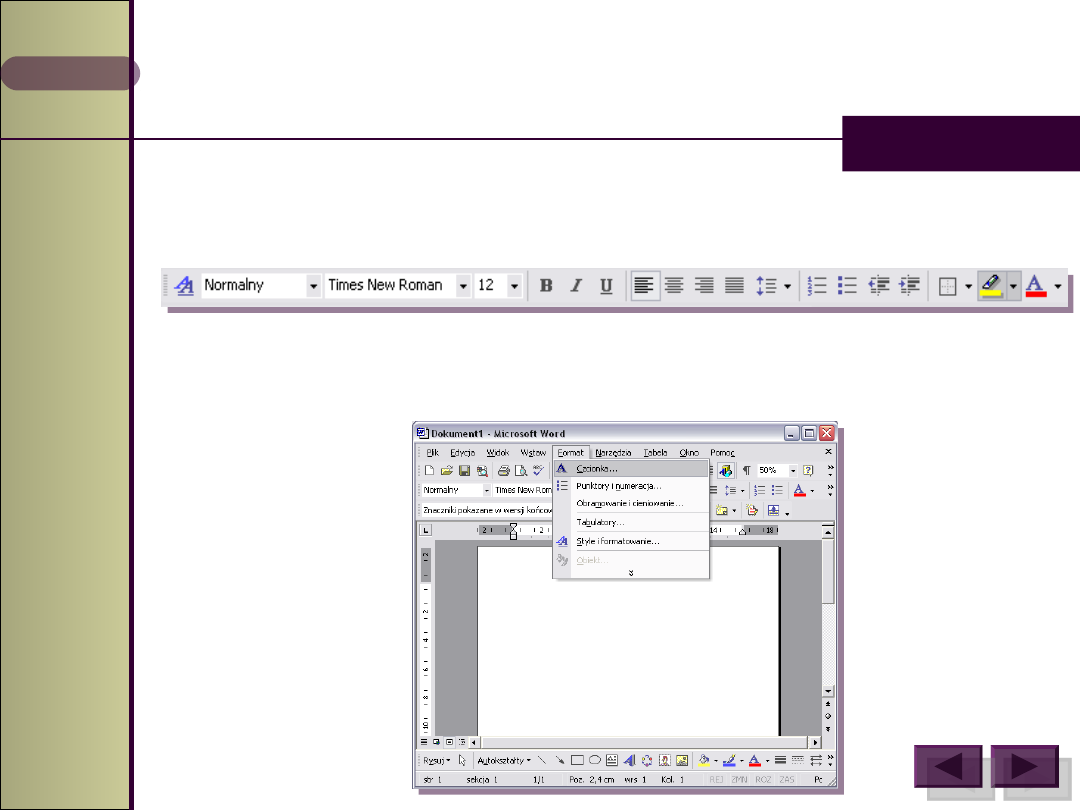
Większość z tych zadań możemy
zrobić używając przycisków
na pasku narzędzi Formatowanie.
MS
WORD
Czcionka
Aby ustawić parametry czcionki dla
wprowadzonego wcześniej tekstu,
musimy go najpierw zaznaczyć.
Zmiana ustawień czcionki zadziała dla
całego tekstu, znajdującego się w
zaznaczonym obszarze.
MS
WORD
Jeśli chcemy zmienić ustawienia
tekstu, który mamy zamiar dopiero
wprowadzić to przenosimy kursor
wstawiania w miejsce, gdzie ma się
znaleźć tekst i zmieniamy
ustawienia czcionki.
MS
WORD
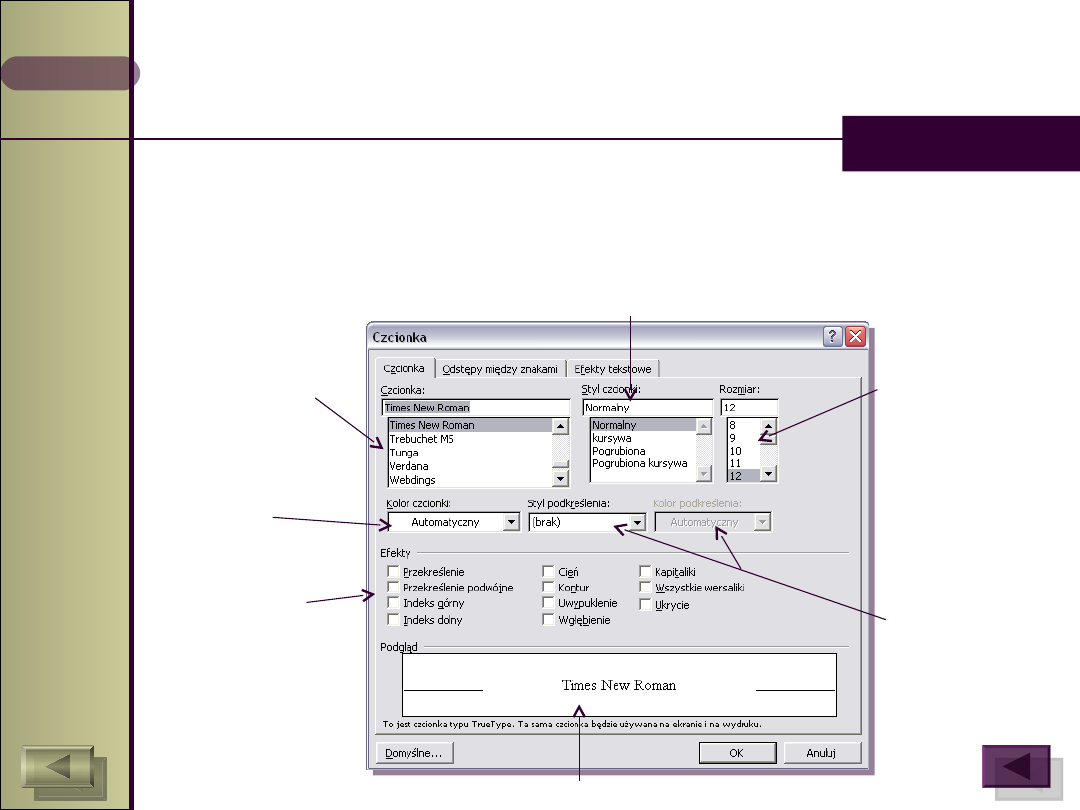
Ustawienia czcionki możemy zmienić korzystając
z paska Formatowanie
lub
okna dialogowego Czcionka w menu Format
MS
WORD
Formatowanie zaznaczonych
fragmentów dokumentu
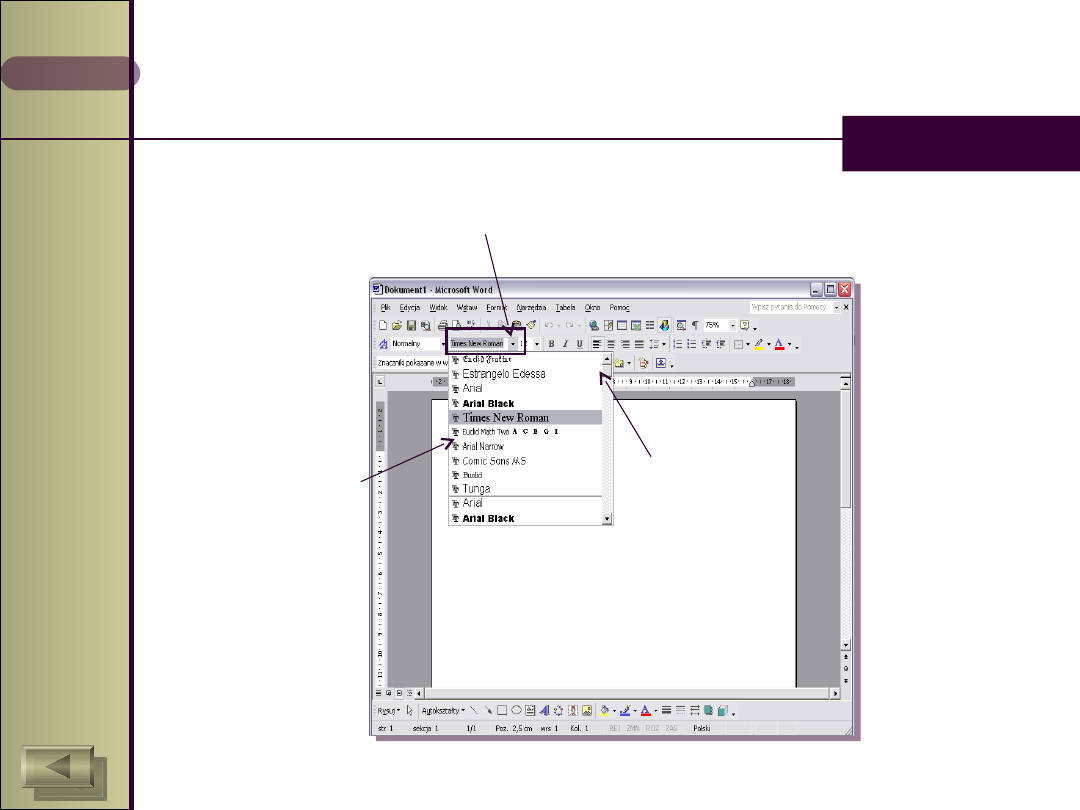
Ustawienie czcionki możemy dokładniej zmienić, korzystając
z okna dialogowego Czcionka.
Pozwala określić
rodzaj (krój)
czcionki.
Z tej listy wybieramy styl czcionki..
Dostępne są style: Normalny, Kursywa,
Pogrubiony, Pogrubiona kursywa.
Za pomocą tej
listy
wybieramy
rozmiar
czcionki.
Za pomocą tych
dwóch pól możemy
wybrać styl
podkreślenia oraz
jego kolor.
Tutaj
określamy
kolor czcionki.
Zestaw różnych
dodatkowych
efektów, które mogą
zostać użyte w czasie
formatowania
znaków.
W tym polu wyświetlane są na bieżąco efekty wszystkich wprowadzanych
przez nas zmian.
MS
WORD
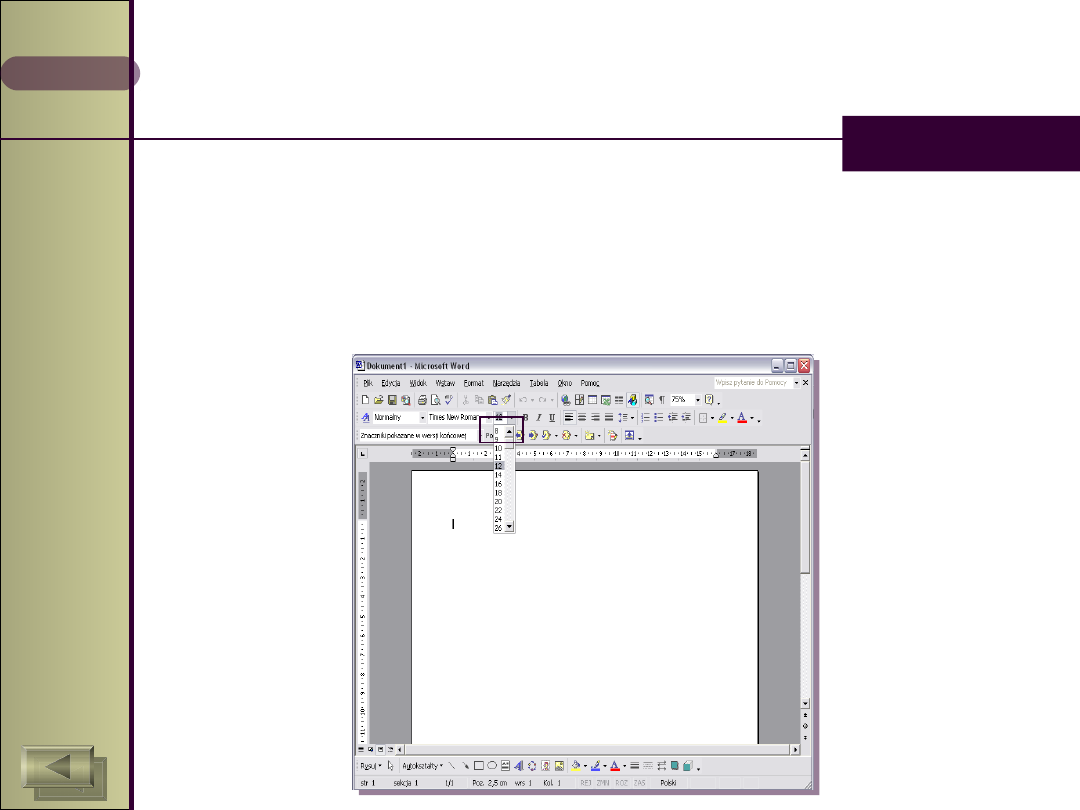
Zmiana kroju czcionki
Klikając skierowaną w dół strzałkę, powodujemy wyświetlanie listy
czcionek.
Możemy ją przewijać,
wykorzystując w tym
celu pasek
przewijania.
Aby wybrać określony rodzaj czcionki, klikamy go lewym przyciskiem myszki.
Lista dostępnych
krojów czcionek
MS
WORD
Zmiana wielkości
czcionki
Klikając skierowaną w dół strzałkę możemy z listy wybrać
rozmiar czcionki.
Możemy także wpisać z klawiatury rozmiar czcionki inny,
niż dostępny na liście.
MS
WORD
Zmiana stylu (rodzaju)
pisma
Grupa trzech ikon, służąca do zmiany stylu
czcionki.
Kiedy wybierzemy jedną z opcji stylu
czcionki, reprezentujący ją przycisk będzie
wyświetlany jako „wciśnięty”.
Ponowne kliknięcie przycisku spowoduje
wyłączenie danej opcji stylu czcionki.
Pierwsza ikona z lewej pozwala pogrubić tekst,
środkowa służy do włączenia kursywy (pochylenia),
kliknięcie ostatniej powoduje podkreślenie znaków.
MS
WORD
Kolor czcionki
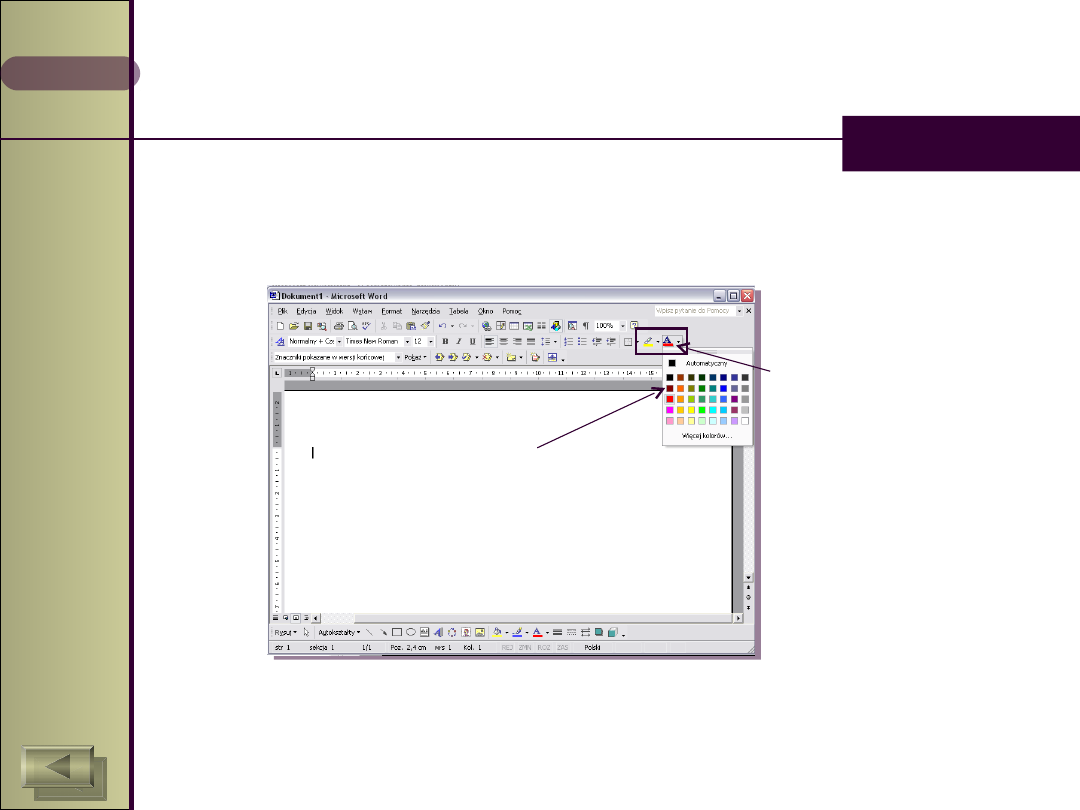
Dwie ikony pozwalające zmieniać kolor znaków (ikona z
prawej strony) i wyróżnienia.
Na dole obu przycisków
znajdują się kolorowe
paski. Jeśli klikniemy
jedną z tych ikon, kolor
tekstu bądź
wyróżnienia zostanie
zmieniony na kolor
widoczny na pasku.
Natomiast kliknięcie
strzałki, umieszczonej
obok ikony pozwala
wybrać dowolny kolor.
MS
WORD
Wyrównanie tekstu
Wyrównaniem tekstu nazywamy sposób
rozmieszczenia tekstu między marginesami.
Wyróżniamy cztery sposoby wyrównania
tekstu:
- wyrównanie do lewego marginesu
- wyrównanie do lewego i prawego margines
- wyrównanie do prawego marginesu
Aby zmienić wyrównanie tekstu możemy
skorzystać z przycisków wyrównania
znajdujących się na pasku narzędzi
Formatowania.
MS
WORD
Wyrównanie do lewego
marginesu
Wyrównanie do lewego marginesu oznacza,
że wszystkie wiersze w akapicie zaczynają
się w takiej samej odległości od lewego
marginesu i maja różna długość w
zależności od tego, ile mieści się w nich
tekstu.
Jest to standardowy sposób wyrównania
tekstu.
MS
WORD
Wyrównanie do lewego i prawego
marginesu
Wyrównanie do lewego i prawego
marginesu oznacza, że wszystkie
wiersze zaczynają się równo i
równo się kończą.
Ten sposób wyrównania, zwany
inaczej
Wyjustowaniem
Wyjustowaniem, stosuje się
najczęściej
w
dokumentach
urzędowych,
książkach
i
czasopismach.
MS
WORD
Wyrównanie do środka
Wyrównanie do środka (
wyśrodkowanie
wyśrodkowanie)
oznacza centralne rozmieszczenie
każdego wiersza tekstu, czyli w takiej
samej odległości od prawego i lewego
marginesu. Powoduje to „postrzępienie”
obydwu krawędzi tekstu.
Ten sposób wyrównania stosowany jest
najczęściej w tytułach i podtytułach
dokumentów, jak również w
ogłoszeniach i zaproszeniach.
MS
WORD
Wyrównanie do prawego marginesu
Wyrównanie do prawego marginesu
oznacza, że wszystkie wiersze
akapitu kończą się w takiej samej
odległości od prawego marginesu,
za to zaczynają się w różnych
miejscach w zależności od tego, ile
zawierają teksty.
W taki sposób najczęściej wyrównuje
się datę w nagłówkach listów.
MS
WORD
Formatowanie akapitu
W celu wyróżnienia początku
akapitu stosuje się zwykle
wcięcie pierwszego wiersza
wcięcie pierwszego wiersza.
Możemy także zastosować
wcięcie całego akapitu
wcięcie całego akapitu,
zarówno z jednej strony jak i z obu
stron jednocześnie.
MS
WORD
Sposoby ustawiania
wcięć
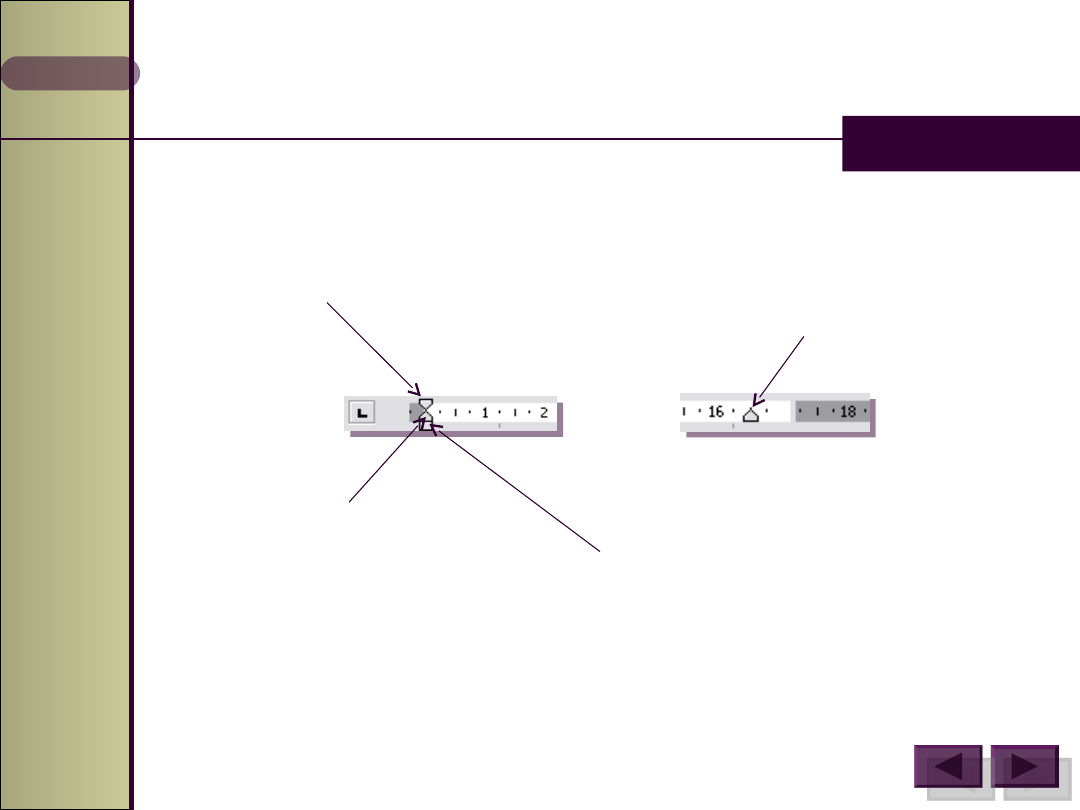
Wszystkie wcięcia w dokumencie możemy ustawić za pomocą uchwytów znajdujących się na
poziomej linijce.
Uchwyty
Uchwyty są to trzy szare trójkąciki, z których dwa znajdują się po lewej stronie, a jeden po
prawej stronie linijki.
Aby zmienić ustawienia wcięć, umieszczamy
kursor wstawiania w wybranym akapicie albo
zaznaczamy kilka akapitów, a następnie
przeciągamy myszką odpowiedni uchwyt
wcięcia w określone miejsce.
MS
WORD
Wcięcie pierwszego
wiersza. Przeciągamy ten
uchwyt aby zmienić wcięcie
pierwszego wiersza.
Wcięcie z prawej.
Przeciągamy uchwyt
wcięcia z prawej, aby
zmienić odległość prawej
krawędzi tekstu od
marginesu.
Wcięcie z lewej.
Przeciągamy trójkątny
uchwyt, aby zmienić
wcięcie z lewej,
pozostawiamy uchwyt
wcięcia pierwszego
wiersza na jego obecnej
pozycji.
Przeciągamy prostokątny
uchwyt, aby jednocześnie
przesunąć uchwyt wcięcia z
lewej i uchwyt wcięcia
pierwszego wcięcia,
zachowując pomiędzy nimi
obecną odległość.
MS
WORD
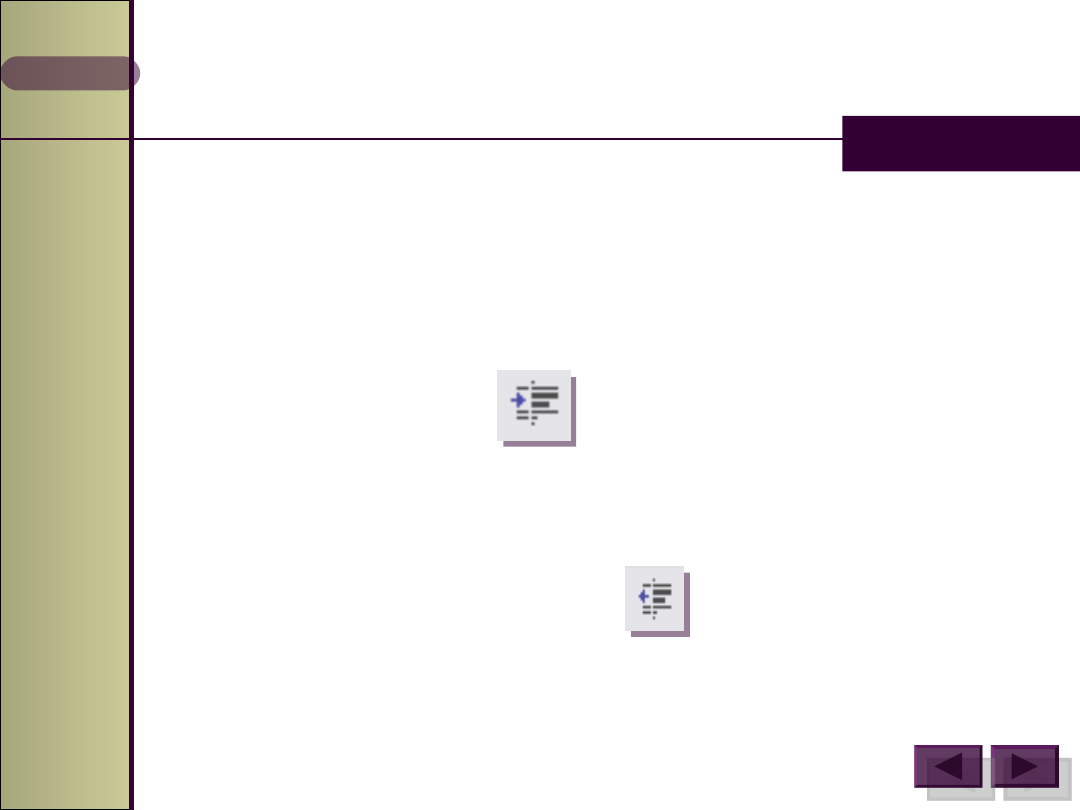
powoduje
zmniejszenie
zmniejszenie wcięcia do najbliższej,
domyślnej pozycji tabulatora.
Możemy zmniejszyć lub zwiększyć wcięcie z lewej
strony, korzystając z przycisków znajdujących się na
pasku narzędzi Formatowanie.
Naciśnięcie przycisku
powoduje
zwiększenie
zwiększenie wcięcia do najbliższej,
domyślnej pozycji tabulatora,
natomiast naciśnięcie przycisku
MS
WORD
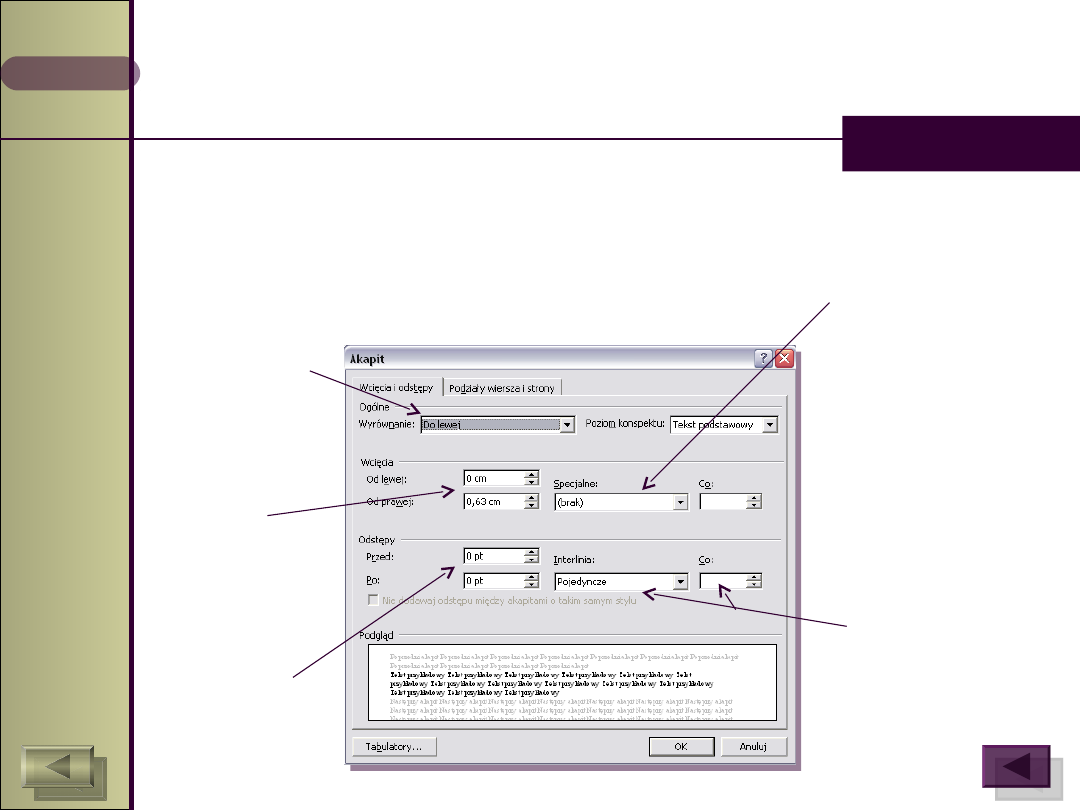
Okno dialogowe Akapit
Parametry dotyczące wcięć tekstu wybieramy na
karcie
Wcięcia i Odstępy poleceniem Akapit z menu
Format.
Pozwala określić,
do którego
marginesu
zostanie
wyrównany
wybrany akapit.
Za pomocą
tych dwóch
pól
określamy
wcięcia z
lewej i z
prawej strony
tekstu.
W tych polach
ustalamy
wartość
odstępów przed
i po akapicie.
Z tej listy
wybieramy
odstępy między
wierszami albo
wpisujemy
dokładna
wartość.
Z tej listy wybieramy
sposób wcięcia
pierwszego wiersza.
Wybranie pozycji
Pierwszy wiersz,
spowoduje jego wcięcie
o wartość pola
Wielkość.
Natomiast pozycja
Wysunięcie powoduje
wysunięcie wiersza o tę
wartość.
MS
WORD
Listy wypunktowane i
numerowane
Przedstawienie pewnych informacji w
punktach znacznie podnosi
przejrzystość dokumentu.
Listy możemy tworzyć ręcznie wpisując
na początku każdego akapitu kolejny
numer, albo umieszczając znak
wypunktowania lub co jest znacznie
wygodniejsze i szybsze wykorzystać
listy automatyczne.
MS
WORD
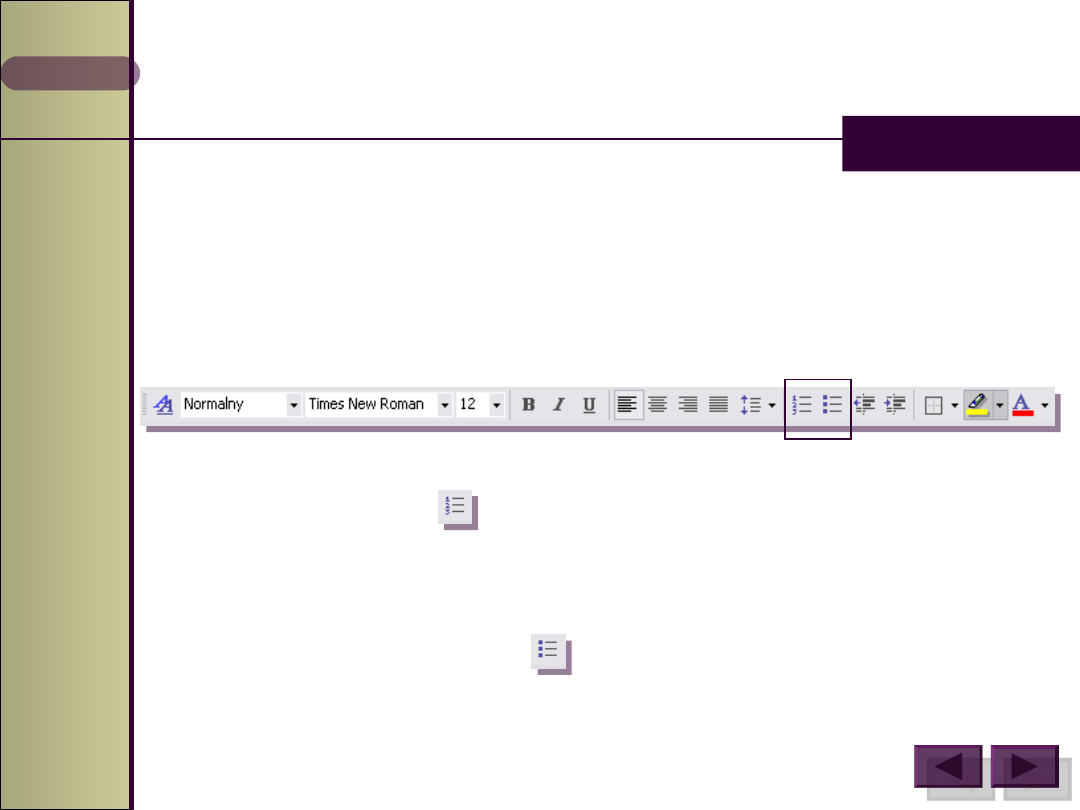
Jeśli chcemy wstawić do dokumentu listę,
umieszczamy kursor wstawiania w miejscu, gdzie
ma znaleźć się jej początek i klikamy jeden z dwóch
przycisków listy umieszczonych na pasku narzędzi
Formatowanie.
Wybranie
przycisku
spowoduje wstawienie listy numerowanej, co oznacza, że
na początku każdego akapitu będzie umieszczany kolejny
numer.
Z kolei klikniecie
przycisku
spowoduje umieszczenie listy wypunktowanej, w której
każdy wiersz będzie zaczynał się symbolem.
MS
WORD
Listy wypunktowane
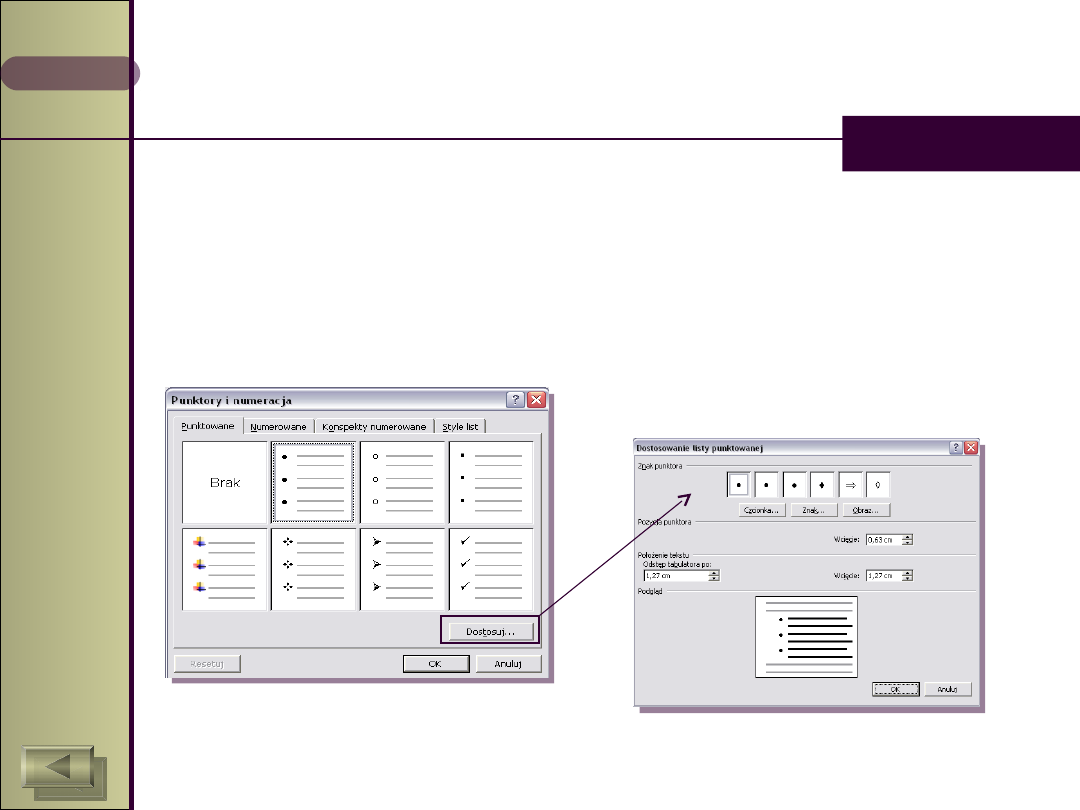
Mamy możliwość zmiany
wyglądu listy punktowanej. W
tym celu naciskamy przycisk
[Dostosuj]
Listę taką możemy utworzyć wybierając z menu
Format polecenie Punktory i numeracja wówczas
wybieramy
zakładkę Punktowanie.
Listy wypunktowane,
Listy wypunktowane, są to spisy poprzedzone znakiem
(symbolem) wyróżniającym poszczególne punkty listy.
Okno w którym wybieramy znak wypunktowania
MS
WORD
Listy numerowane
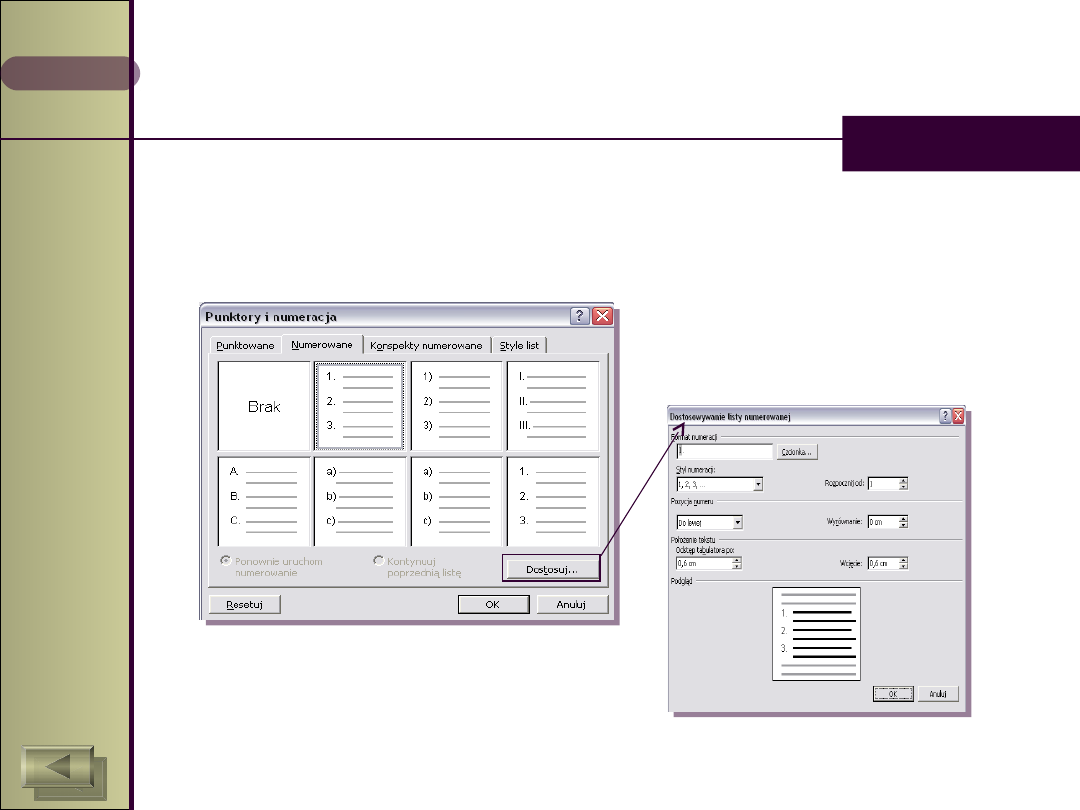
Listę numerowaną tworzymy wybierając z menu
Format
polecenie Punktory i numeracja wówczas wybieramy
zakładkę Numerowanie.
Okno w którym zmieniamy wygląd listy
numerowanej
MS
WORD
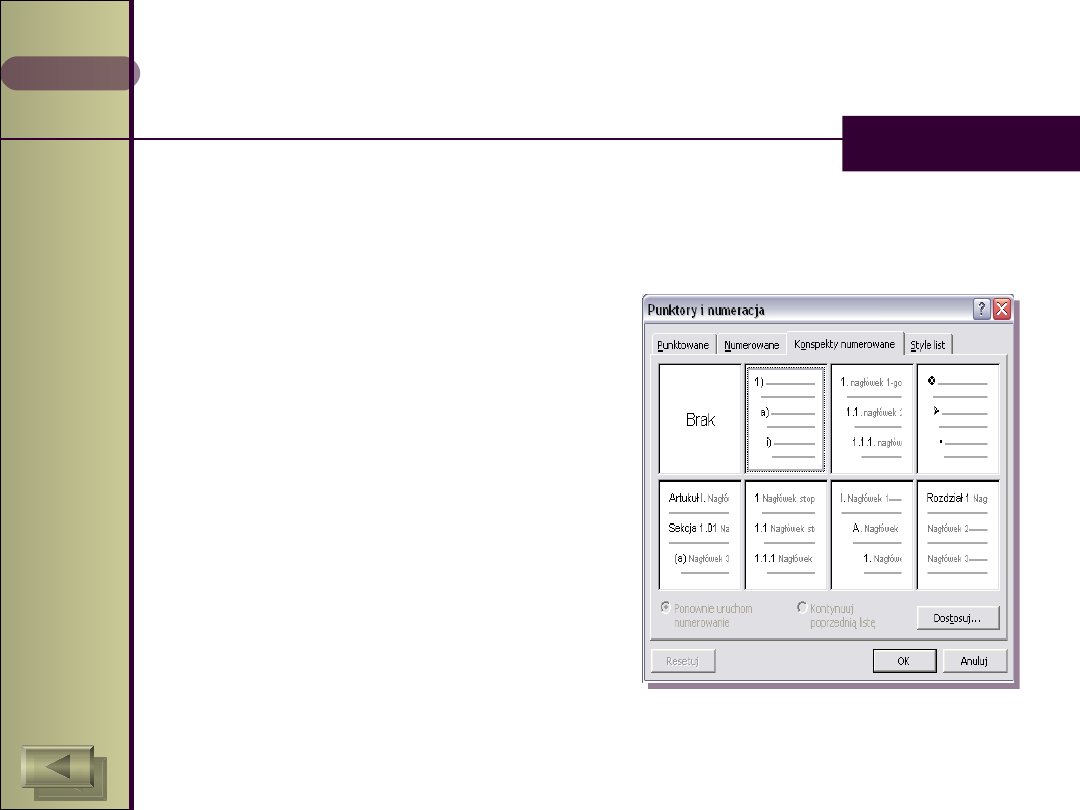
Konspekty numerowane
W oknie Punktory i numeracja należy wybrać
zakładkę Konspekty numerowane
Pokaże się lista przykładowych konspektów numerowania
Konkretny opowiadający
nam sposób numeracji
wybieramy klikając na nim
wskaźnikiem myszy
(przykład zostanie wtedy
otoczony ciemną ramką na
potwierdzenie
uaktywnienia).
Teraz pozostaje tylko potwierdzenie wyboru za pomocą przycisku OK.
MS
WORD
Zaletą takiego numerowania jest fakt, iż
każde późniejsze zmiany w strukturze
dokumentu (usunięcie lub dodanie
dodatkowego rozdziału) program będzie
sam automatycznie uwzględniał w
numeracji.
MS
WORD
Zasady poprawnego
wpisywania tekstu
Przed znakami interpunkcyjnymi (kropka, przecinek, średnik,
dwukropek, wykrzyknik, znak zapytania) nie wstawiamy
spacji. Wstawiamy ją zawsze po znaku interpunkcyjnym.
Nie wstawiamy spacji po nawiasie otwierającym (, {, [.
Nie wstawiamy spacji przed nawiasem zamykającym), }, ].
Nie wstawiamy spacji między początkiem i końcem tekstu a
znakiem cudzysłowu.
Nie naciskamy klawisza [Enter], aby przejść do nowej linii.
Używamy go tylko wówczas, gdy przechodzimy do nowego
akapitu
Na końcu wiersza nie zostawiaj spójników. W tym celu po
spójniku zamiast zwykłej spacji wstaw spację nierozdzielającą
(tzw. twardą), używając klawiszy [Shift+Ctrl+Spacja]. Tym
sposobem unikniesz napisów nierozłącznych (np.2 zł)
MS
WORD
Nadmierna
różnorodność
czcionek,
ich
rodzajów
,
stylów
stylów
,
kolorów
i
WIELKOŚCI
sprawia
sprawia
wrażenie chaosu
,
zmniejsza czytelność
dokumentu
i
odwraca uwagę
od
jego
treści
.
MS
WORD
Style
Style
Style to zbiór ustawień, takich jak:
rodzaj czcionki, rozmiar czcionki,
wcięcia, tabulatory, odstępy między
akapitami, odstępy miedzy wierszami,
wyrównanie akapitu oraz rodzaj
wybranej listy.
Każdy styl posiada własną nazwę, na
podstawie której można łatwo go
zidentyfikować.
MS
WORD
Stosowanie stylów jest bardzo użyteczne,
zwłaszcza podczas pracy z dużymi
dokumentami, gdyż pozwala zaoszczędzić
czas przeznaczony na formatowanie i
gwarantują, że dokument będzie spójny.
MS
WORD
Korzystanie z istniejących stylów
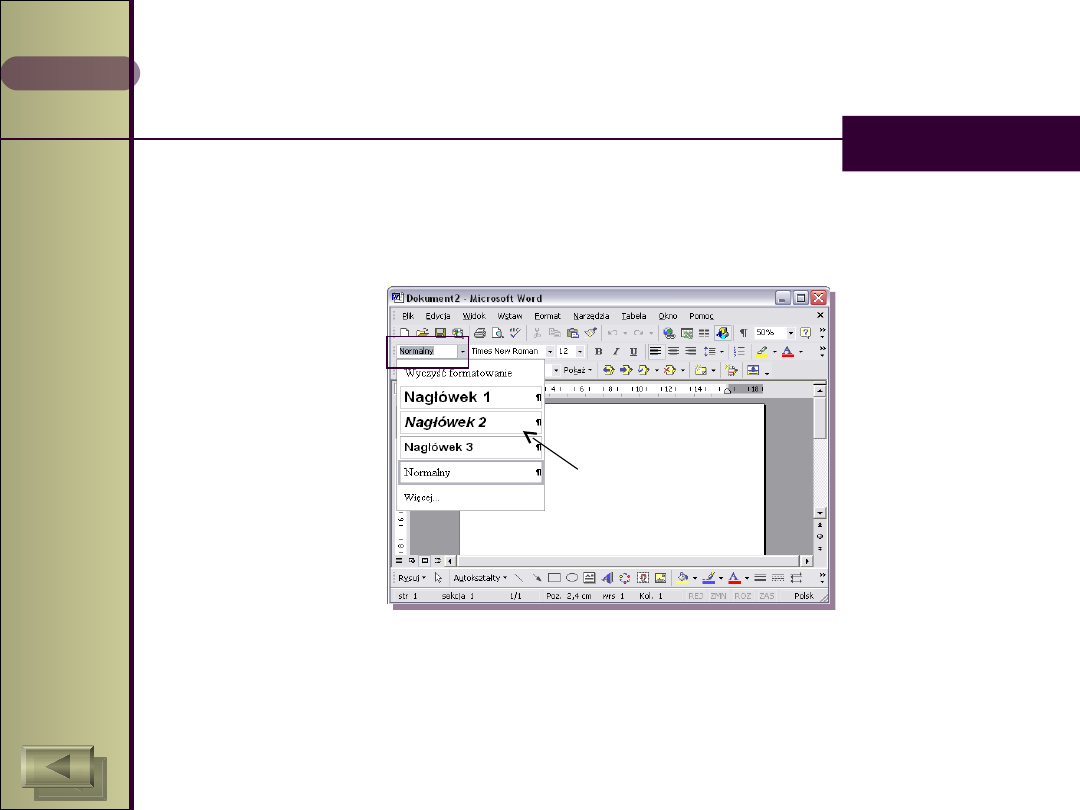
W edytorze Word są gotowe style akapitów,
dostępne są one z listy rozwijalnej stylów głównego ekranu
programu
Chcąc zmienić styl wybranego akapitu najpierw
umieszczamy w nim kursor a następnie klikamy strzałkę
umieszczoną obok pola styl znajdującego się na pasku
narzędzi Formatowanie.
Aby wybrać żądany
styl po prostu
klikamy go
kursorem myszki.
MS
WORD
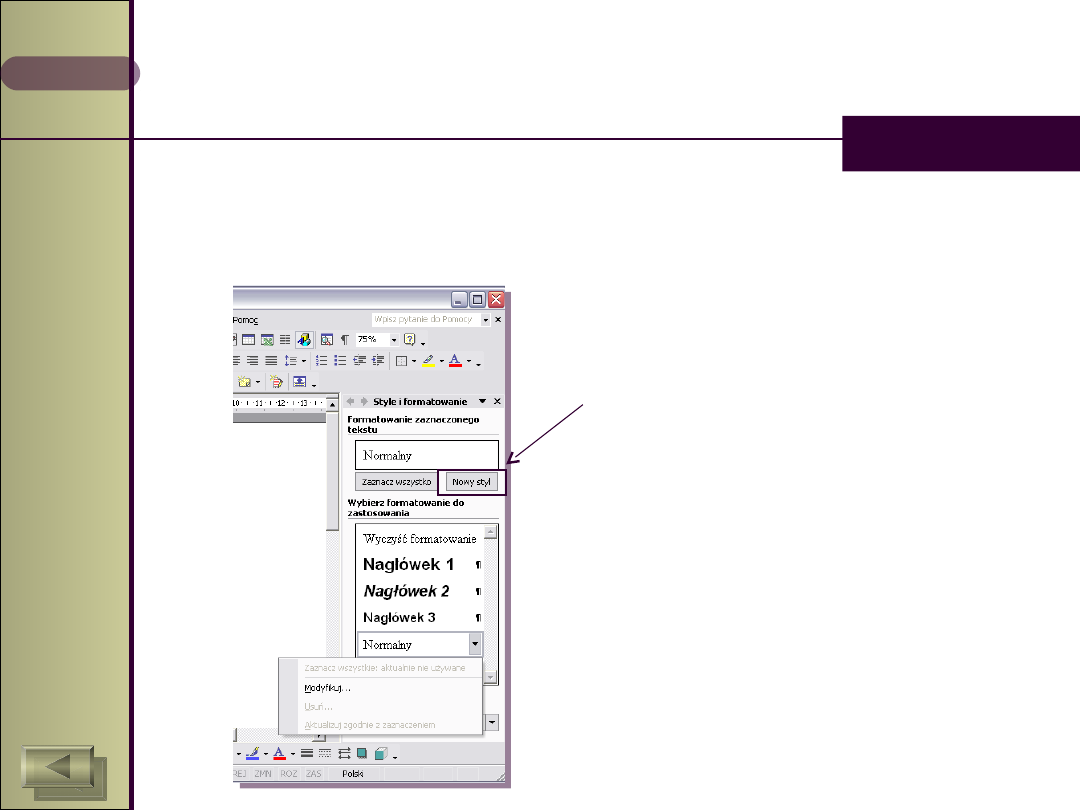
Definiowanie nowego
stylu
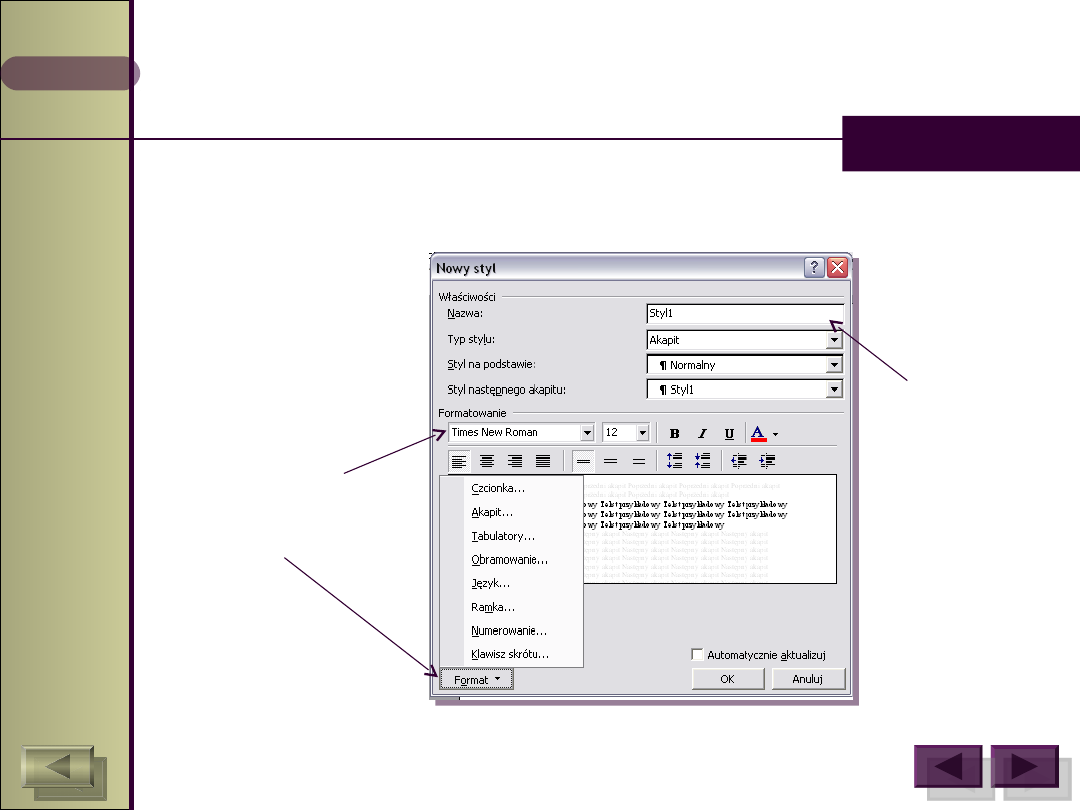
Jeżeli żaden z dostępnych stylów nie odpowiada twoim wymaganiom, możesz
utworzyć własny styl.
W tym celu klikamy przycisk
[Nowy styl].
Pojawi się wówczas okno
modyfikacji cech nowego
stylu.
MS
WORD
Modyfikacja stylu
W tym
oknie
wpisujemy
nazwę
nowego
stylu
Modyfikacji
formy akapitu
dokonujemy za
pomocą
menu
podręcznego
lub
przycisku
[Format]
MS
WORD
Aby zastosować nowy styl do akapitu, wystarczy
ustawić kursor w dowolnym miejscu wewnątrz
akapitu
(w przypadki kilku akapitów należy je zaznaczyć)
i wybrać styl akapitu w polu Styl na pasku narzędzi
Formatowanie.
Aby zastosować styl znaku, należy kliknąć słowo
lub zaznaczyć grupę słów, które mają być
zmienione i następnie w polu Styl na pasku
narzędzi Formatowanie wybrać odpowiedni styl
znaku.
MS
WORD
Najistotniejsze są dwie pierwsze pozycje
Czcionka oraz Akapit.
Po wybraniu pozycji Czcionka pojawi się
standardowe okno modyfikacji parametrów
czcionki: można tu ustawić takie parametry jak
rozmiar, rodzaj, format oraz kolor czcionki.
W opcji Akapit za pomocą standardowego okna
parametrów akapitu ustala się parametry
odstępu między wierszami akapitu oraz sposobu
jego wyrównania.
MS
WORD
Modyfikacje stylów
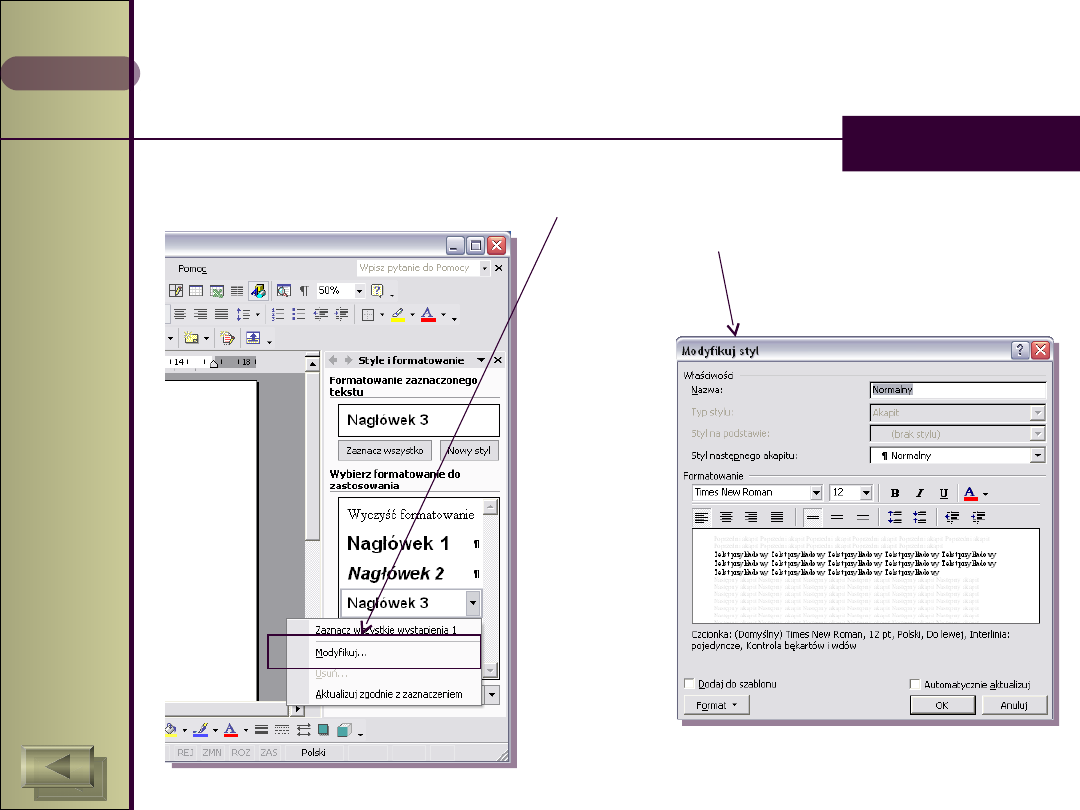
Za pomocą przycisku [Modyfikuj]
możemy
otworzyć kolejne okno pozwalające dokonać
modyfikacji
wszystkich parametrów stylu akapitu.
MS
WORD
Podczas wpisywania tekstu każdemu akapitowi
automatycznie jest przypisywany określony styl
(domyślnie
Standardowy
Standardowy), który jest używany do chwili
zmiany stylu akapitu na inny.
W praktyce zadanie polega na najechaniu na akapit
któremu chcemy nadać określony styl, stanięciu w
nim (czyli np. kliknięciu lewym klawiszem myszy) a
następnie z rozwijalnej listy stylów wybraniu
potrzebnego nam stylu.
Styl akapitu inny niż domyślny można przypisać
zarówno podczas wpisywania tekstu akapitu, jak
i po jego wpisaniu.
MS
WORD
Automatyczny spis
treści
Następną zaletą płynącą z formatowania za pomocą
stylów jest możliwość stworzenia automatycznego
spisu treści,
dzięki czemu program sam się zatroszczy o wyszukanie
poszczególnych rozdziałów
i podrozdziałów
oznaczonych stylami typu NAGŁÓWKI
i umieszczeniu ich w spisie treści.
MS
WORD
Aby moc wykorzystać tę możliwość musimy
jednak przestrzegać pewnych zasad:
wszystkie tytuły rozdziałów i podrozdziałów
powinny mieć nadane określone style tekstu;
Nagłówek 1, Nagłówek 2, Nagłówek 3 itd.
powinna być zachowana hierarchia stylów;
tzn.
– Nagłówek 1 powinien być stylem dla rozdziałów
głównych,
– Nagłówek 2 powinien być stylem dla
podrozdziałów,
– Nagłówek 3 dla podrozdziałów itd.
MS
WORD
Tworzenie spisu treści
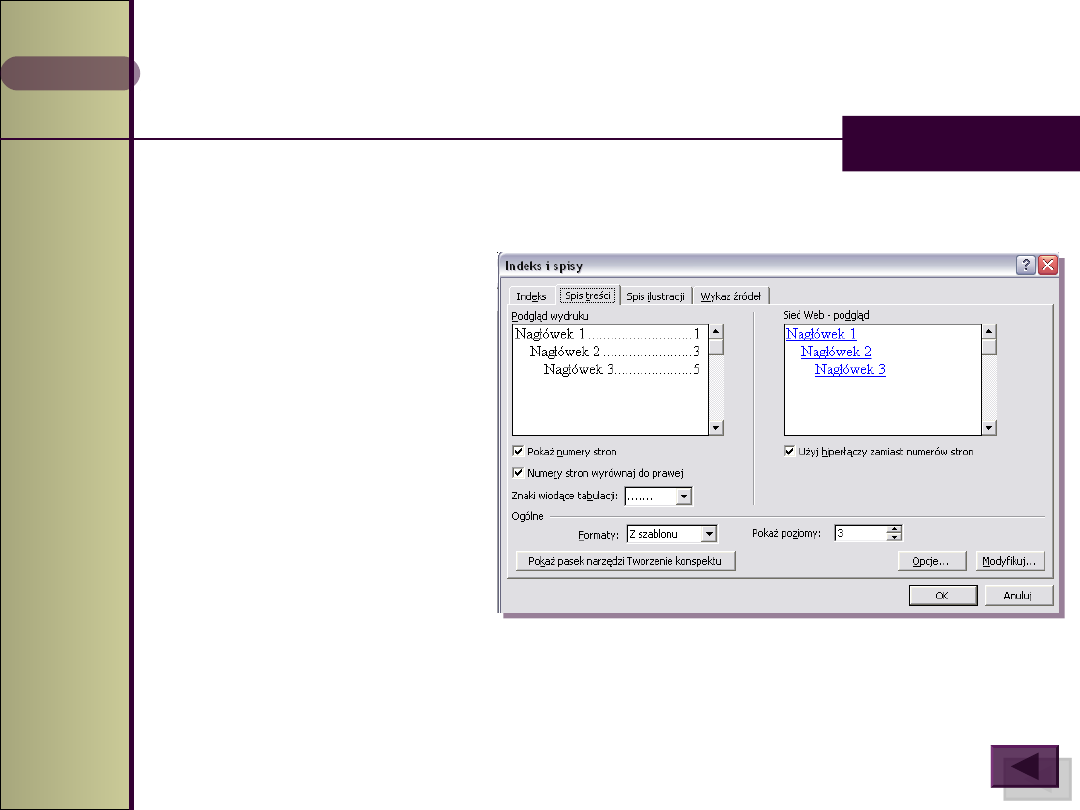
Pokaże się wówczas okno Indeks
i spisy
Utworzenie spisu treści realizujemy przez
ustawienie punktu wstawiania w miejscu
gdzie chcemy umieścić spis treści i
uruchomienie
polecenia Indeks i spisy z menu Wstaw.
MS
WORD
W okienku dialogowym wybieramy kartę Spis
treści i dokonujemy ustawienia jego wyglądu.
WORD proponuje kilka
gotowych formatów spisu
treści znajdujących się na
liście Formaty.
Formaty te można
dodatkowo modyfikować
polami: Pokazuj numery
stron. Numery stron
wyrównaj po prawej.
Pokaż poziomy. Znaki
wiodące tabulacji.
Po wybraniu ustawienia odpowiednich opcji
wciskamy przycisk [OK] aby wprowadzić spis
treści do dokumentu.
Wpływ ustawienia tych pól na spis pokazany jest w okienku
Podgląd
Podgląd.
MS
WORD
Program domyślnie sporządza spis treści na
podstawie trzech poziomów hierarchii nagłówków.
W praktyce oznacza to, że jeśli dokumencie
zastosowano style Nagłówek 1 lub Nagłówek 1 i
2 lub Nagłówek 1, 2, i 3,
to w opcji tej nic nie trzeba zmieniać.
Jednak w przypadku gdy dokument ma bardziej
rozbudowaną strukturę i stosowano w nim także
style np. Nagłówek 4 i 5 aby poziomy te zostały
uwzględnione w generowanym przez program
spisie treści należy w opcji Poziom spisu treści
zwiększyć ilość uwzględnianych poziomów do 5.
MS
WORD
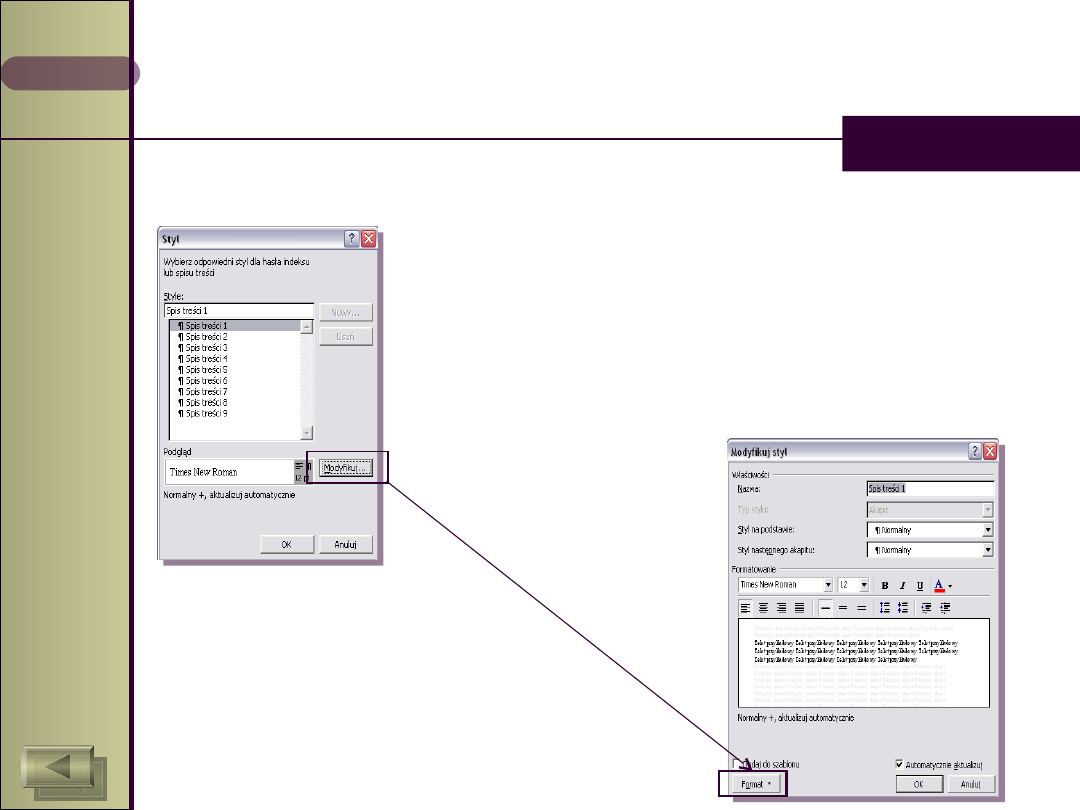
Wybierając przycisk [Modyfikuj] możemy
zmienić atrybuty poszczególnych stylów
używanych do generowania spisu treści.
W tym celu należy wskazać styl do
modyfikacji, wybrać przycisk [Modyfikuj] i w
kolejnym oknie rozwinąć przycisk [Format].
Modyfikacja spisu
treści
Word automatycznie przypisuje do stylu Nagłówek 1 styl Spis treści 1 itd.
Dalej w znany już sposób odpowiednio
ustawić wymagane atrybuty czcionki,
akapitu, tabulatorów itd.
MS
WORD
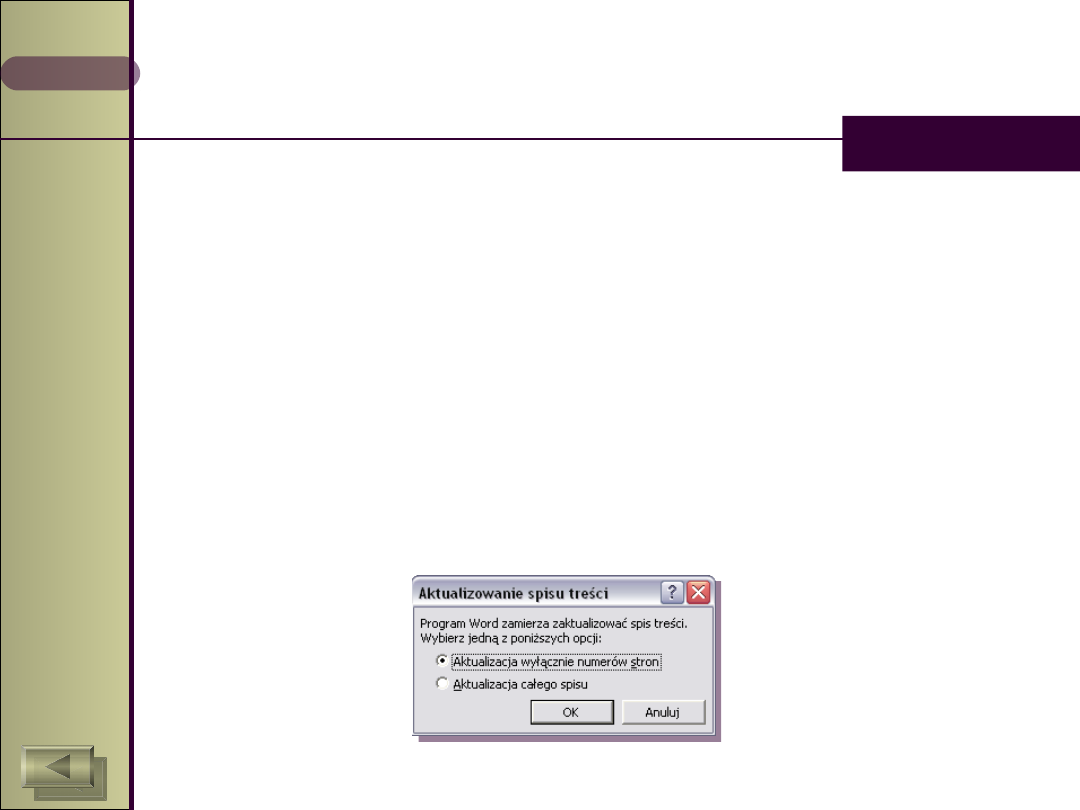
Aktualizacja spisu
treści
Jeżeli w tekście zaszły zmiany i spis
treści wymaga aktualizacji należy
ustawić punkt wstawiania
wewnątrz spisu i wcisnąć prawy
klawisz myszki.
Wybieramy polecenie Aktualizuj
pole.
Pojawi się wówczas okienko, w
którym musimy określić co chcemy
uaktualnić i po wybraniu
odpowiedniej opcji wciskamy OK.
MS
WORD
Podział tekstu na
kolumny
Program Word umożliwia
formatowanie dokumentu w
stylu przypominającym sposób
formatowanie gazety,
tzn. pozwala podzielić pojedynczą
kartkę na kilka kolumn.
MS
WORD
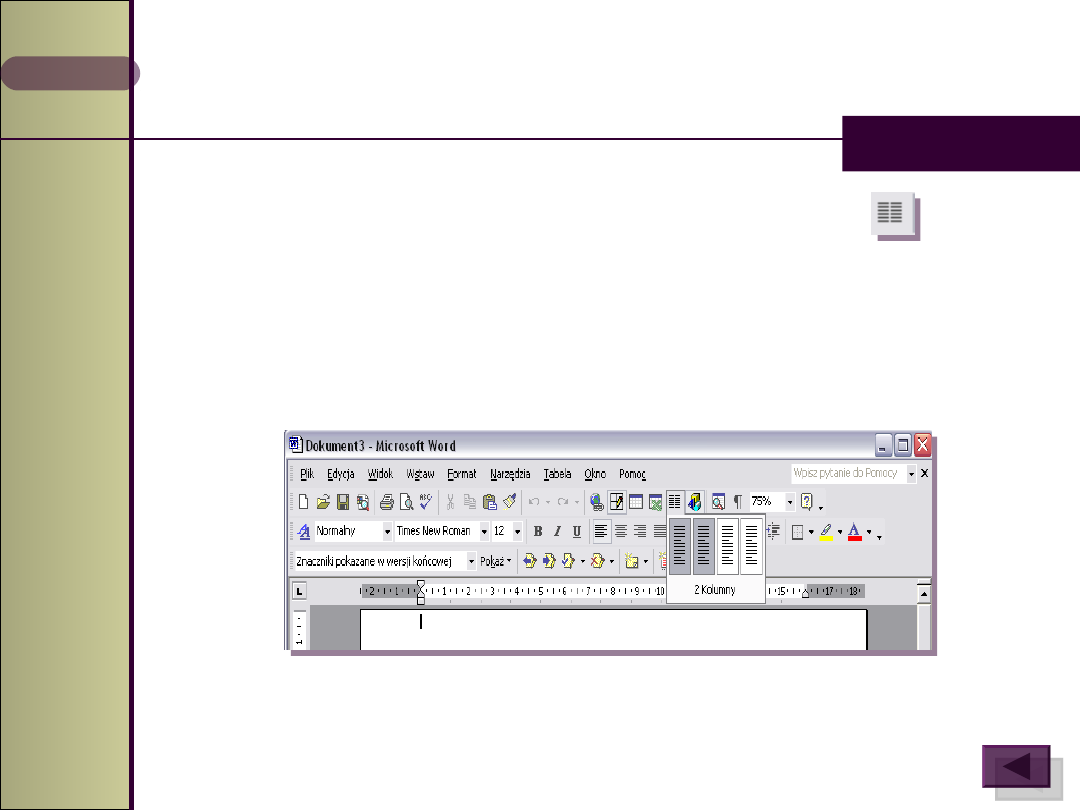
W tym celu wystarczy kliknąć i przytrzymać przycisk
znajdujący się na pasku narzędzi Standardowy.
Spowoduje to wyświetlenie okna z którego wybieramy
na ile kolumn chcemy podzielić dokument (może to być
od 1 do 6 kolumn).
Po wybraniu ilości kolumn zwalniamy przycisk myszki.
MS
WORD
Tabulatory
Tabulatory to znaki pozycji, do której
przesuwa się kursor tekstowy wraz z
tekstem położonym z prawej jego strony po
naciśnięciu klawisza [Tab].
W każdym akapicie dokumentu można
określić inny rodzaj, położenie i liczbę
tabulatorów.
MS
WORD
Tworzenie pozycji
tabulatora
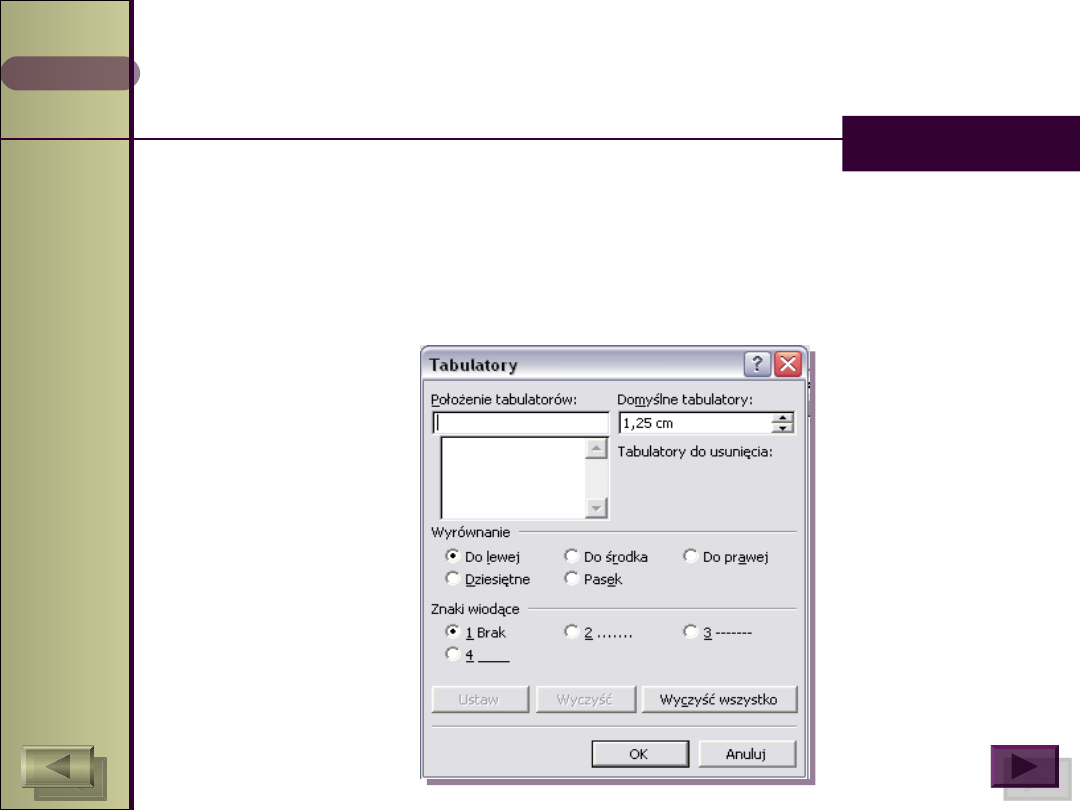
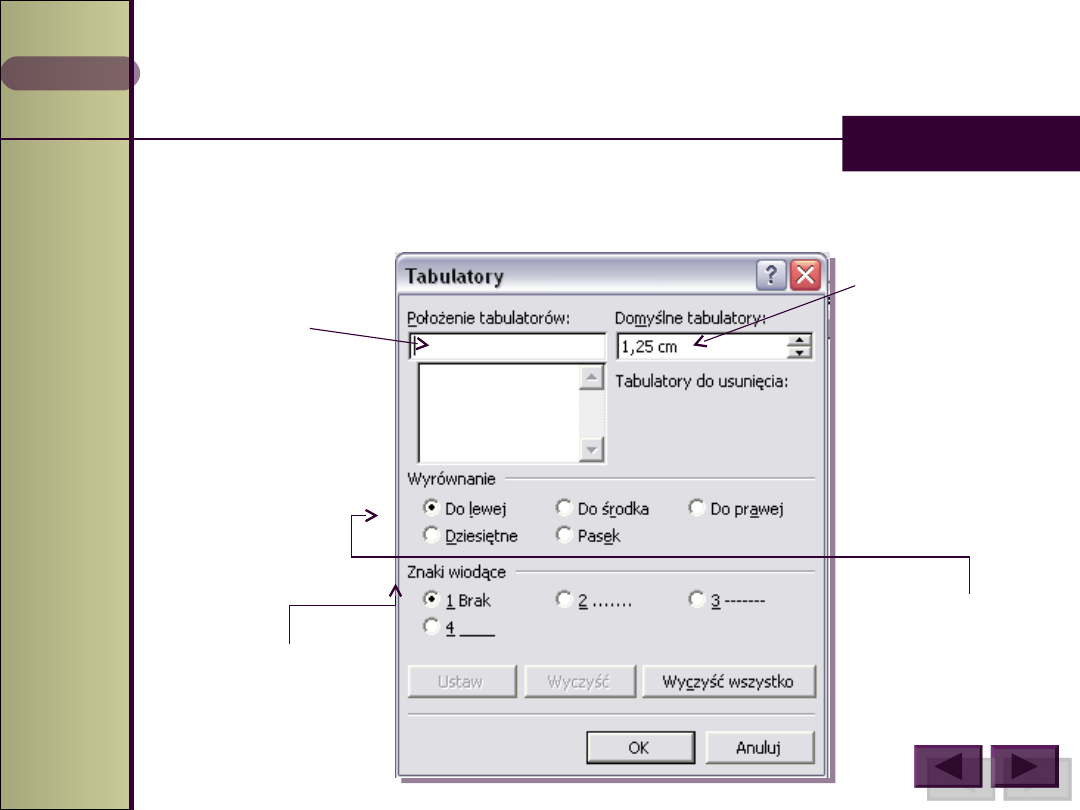
Do sterowania tabulatorami służy polecenie
Tabulatory z menu Format .
Okno dialogowe Tabulatory wygląda
następująco:
MS
WORD
Tworzenie pozycji tabulatora
W oknie tym możliwe są następujące funkcje:
Położenie
domyślne:
-domyślne
położenie
tabulatorów w
tym wypadku
tabulatory
ustalone są na
1,25 cm
-położenie
tabulatorów
można zmieniać
przy pomocy
strzałek lub
wpisać ręcznie w
polu tekstowym
Wyrównanie
– sposoby
wyrównywania
tekstu po
wybraniu
tabulatorów
Znaki wiodące
- znaki łączące
miejsce naciśnięcia
klawisza [Tab] z
wpisanym po nim
tekście
Położenie
tabulatorów:
-na liście
wyświetlane są
położenia punktów
tabulacji
-w polu tekstowym
można wpisać
własny tabulator i
dołączyć go do
listy przez
kliknięcie
przycisku [Ustaw]
MS
WORD
Tworzenie pozycji
tabulatora
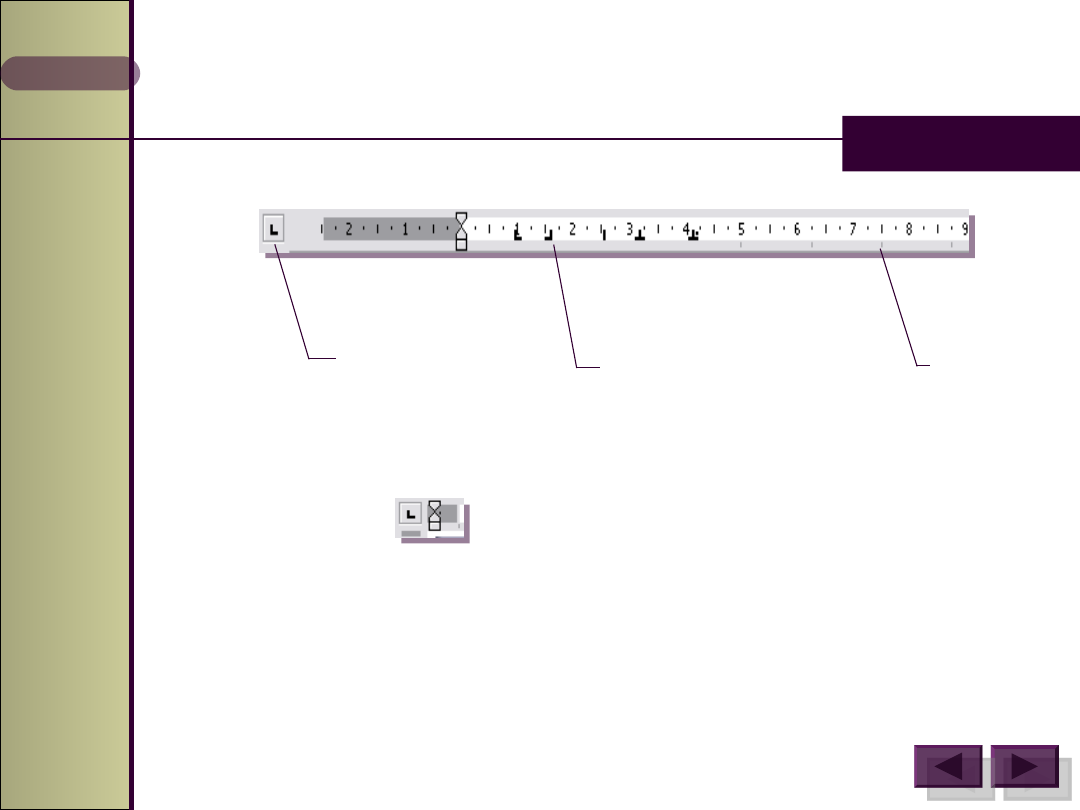
Klikając przycisk , znajdujący się z lewej strony
linijki poziomej, możemy zmienić typ tabulatora. Kiedy
wybierzemy odpowiedni typ, klikamy w obszarze linijki,
aby utworzyć nową pozycję tabulatora. Naciśnięcie
klawisza [Tab] spowoduje przeniesienie kursora do
nowej pozycji tabulatora.
Możemy także przesunąć pozycję tabulatora,
przeciągając ją w poziomie myszką.
Tabulator
y
domyślne
Tabulatory
użytkownika
Wybór
rodzaju
tabulator
a
MS
WORD
Typ wyrównania
tabulatora
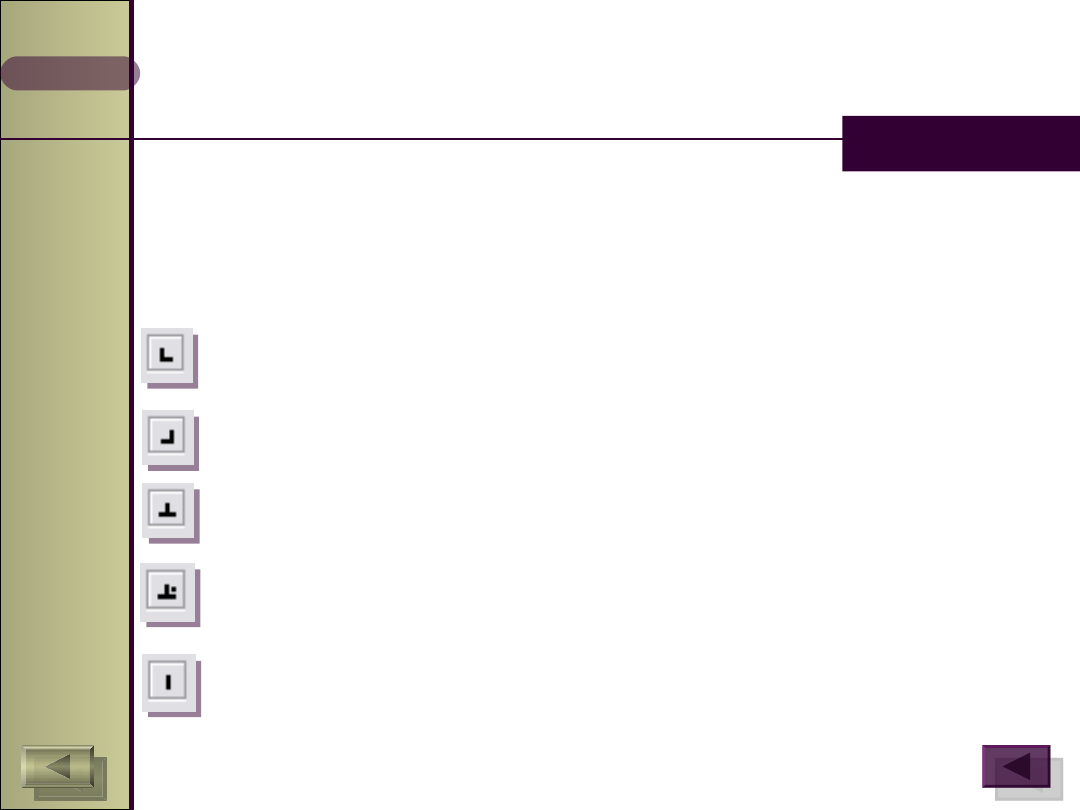
Położenie tabulatorów zaznaczone jest na linijce za pomocą
symboli, które jednocześnie określają ich rodzaj.
Występują cztery rodzaje tabulatorów, które różnią się
sposobem wyrównywania tekstu względem pozycji położenia
tabulatora.
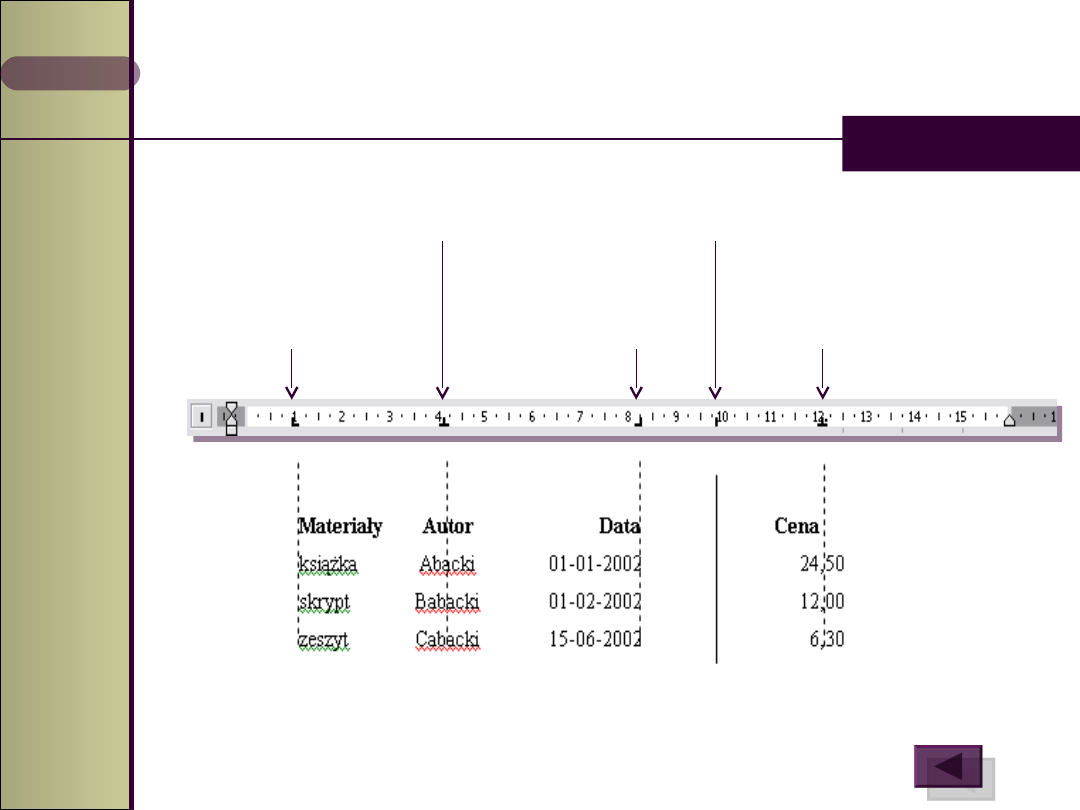
lewy- tekst wyrównywany jest do lewej w stosunku do pozycji tabulatora.
prawy-tekst wyrównywany jest do prawej w stosunku do pozycji tabulatora.
środkowy - tekst jest wyśrodkowywany w stosunku do pozycji tabulatora.
dziesiętny - tekst jest tak wyrównywany, aby występujące w nim
znaki przecinków, znajdowały się w jednej linii pionowej.
Wyrównania tego używa się przy kolumnach liczb.
pasek - w zasadzie nie jest to sposób wyrównywania; po wybraniu
tej opcji w polu tekstowym i na linijce poziomej, pojawia się
pionowa kreska.
Kreska widoczna w tekście będzie widoczna na wydruku.
MS
WORD
Tabulat
or
paskow
y
Tabulat
or lewy
Tabulator
środkowy
Tabulat
or
prawy
Tabulato
r
dziesiętn
y
MS
WORD
Znaki wiodące
Znaki wiodące są to znaki łączące miejsce początku
tabulatora z tekstem.
Znaki wiodące wykorzystujemy w
spisach treści,
cennikach,
listach itp.
W oknie dialogowym są dostępne następujące znaki
wiodące:
artykuł .................................... cena (kropki)
artykuł
cena (dywizy/łączniki)
artykuł
cena (podkreślenie)
MS
WORD
Usuwanie pozycji
tabulatora
Najłatwiejszym sposobem usunięcia
tabulatora jest przeciągniecie go poza
obszar linijki.
Możemy też w oknie polecenia Tabulatory
wskazać tabulator na liście i kliknąć na
przycisku [Wyczyść].
MS
WORD
Tworzenie tabel
Operacja tworzenia i umieszczania tabel w
tekście dokumentu możne przebiegać trzema
sposobami:
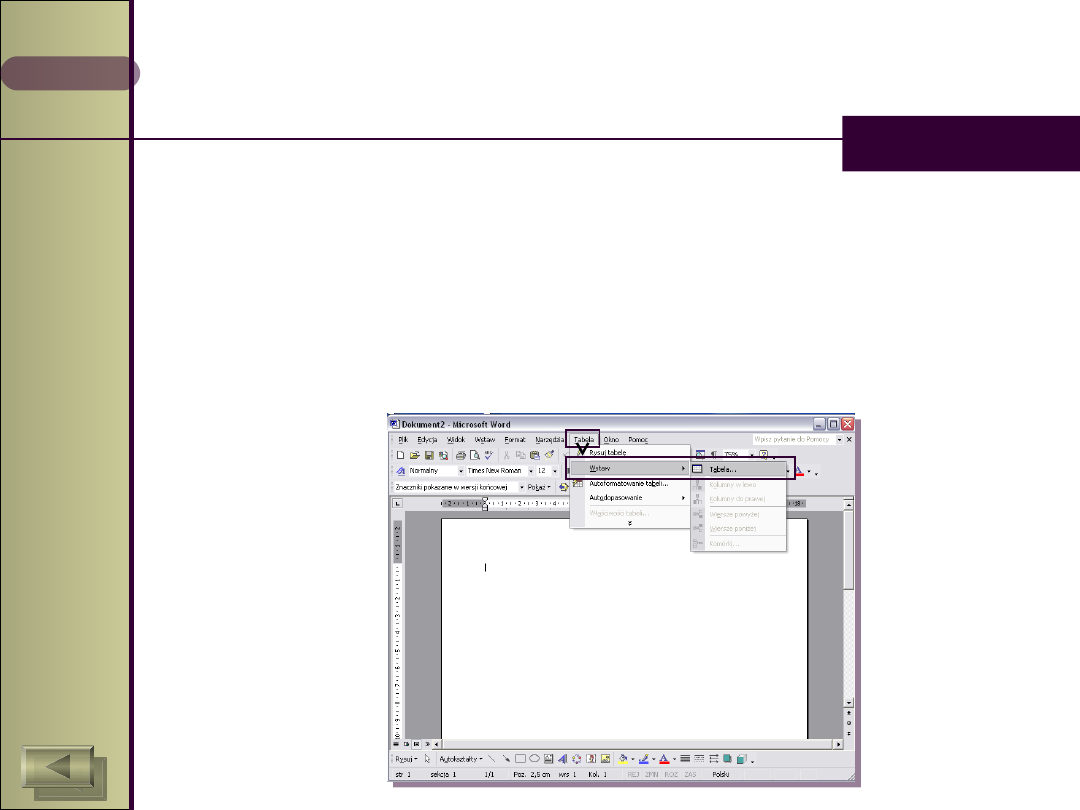
Przez wybranie polecenia
Tabela/Wstaw tabele/.
Przez wybranie ikony.
Przez narysowanie jej za pomocą narzędzi dos
tępnych ze specjalnego paska ikon uruchamian
ego za pomocą ikony.
MS
WORD
Przez wybranie /Tabela/Wstaw
tabele/.
Aby stworzyć tabele należy stanąć w
dokumencie w miejscu gdzie ma być
umieszczona tabela
a następnie wybierć /Tabela/Wstaw tabele/.
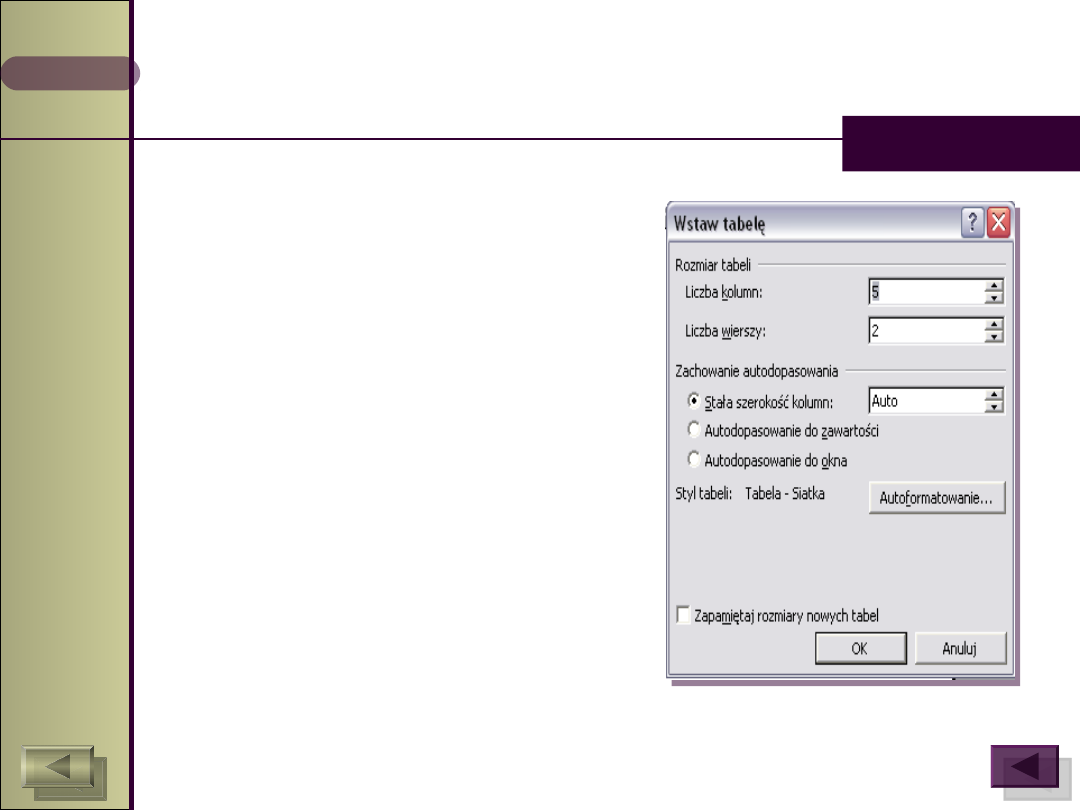
Efektem tego jest pojawienie się okna
dialogowego zatytułowanego „Wstaw tabele”
MS
WORD
W oknie tym można
zdefiniować
podstawowe
parametry nowo
tworzonej tabeli:
liczba kolumn,
wierszy, ustawić
sposób
autodopasowania: np.
Stała szerokość
kolumn powoduje, iż
nowa tabela będzie
automatycznie
dopasowywana do
całej szerokości
strony a kolumny
będą automatycznie
rozplanowane tak aby
z były równej
szerokości.
MS
WORD
Przez wybranie ikony
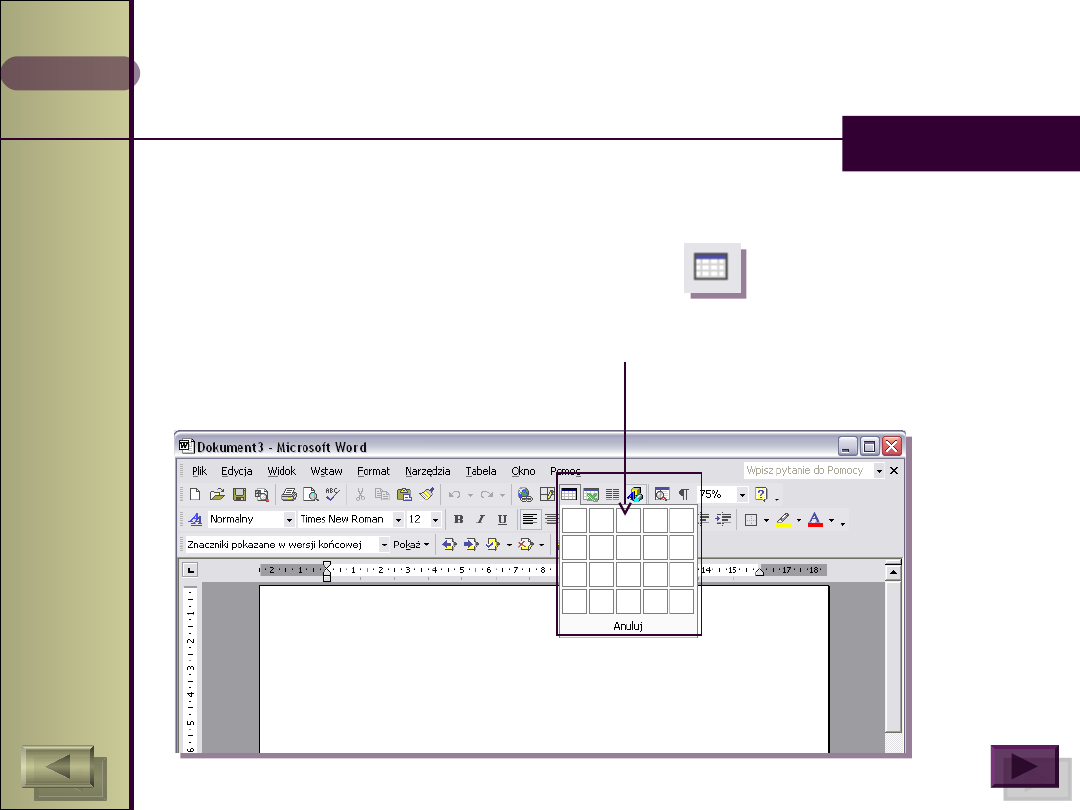
Należy stanąć w dokumencie w miejscu gdzie ma być
wstawiona tabela i wybrać ikonę
w wyniku czego pokaże się pole z białymi
kwadratami.
MS
WORD
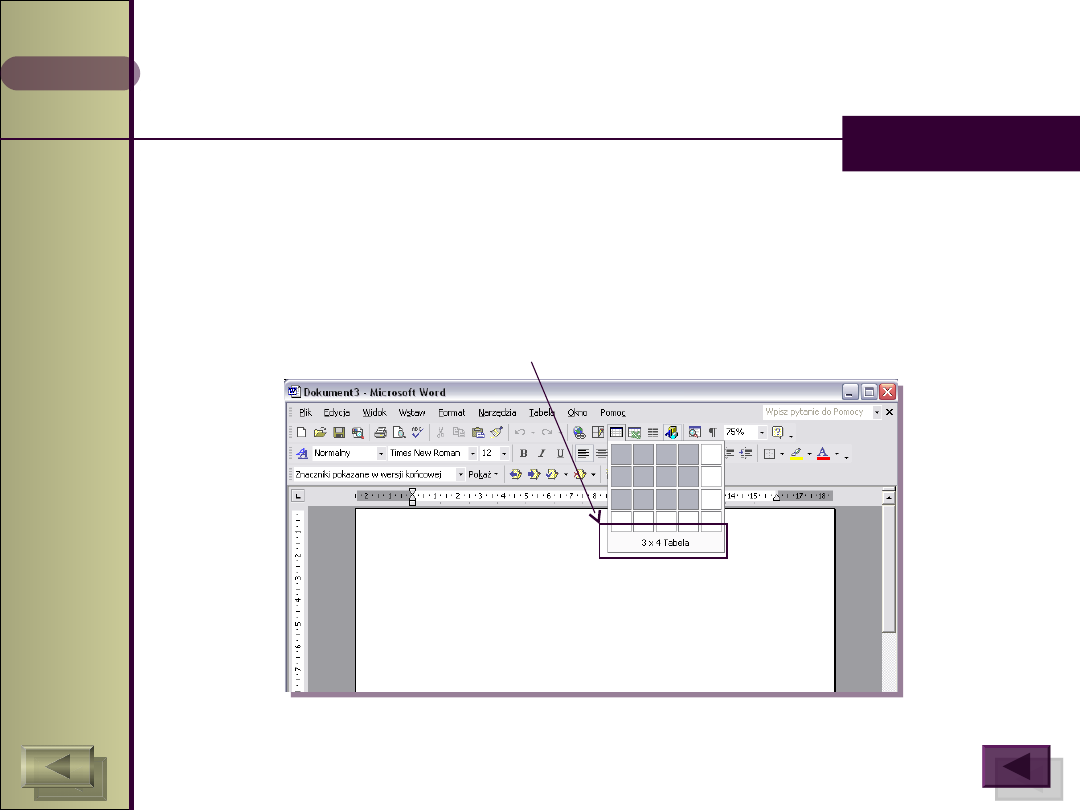
Teraz należy kliknąć znacznikiem myszy na pierwszy lewy górny
kwadrat i cały czas z przyciśniętym przyciskiem myszy zaznaczać
w poziomie tyle kwadratów ile ma się pojawić kolumn w tabeli i
jednocześnie ciągnąc cały czas nie puszczając klawisza myszy
znacznik myszy w dół zaznaczyć tyle kwadratów ile wierszy ma
mieć tabela.
Zaznaczone kwadraty zmieniają się z białych na ciemne a na dole
zamiast napisu Anuluj pojawia się na bieżąco ilość zaznaczonych
kolumn i wierszy np. "3 x 4".
Po zaznaczeniu w ten sposób odpowiedniej ilości pól należy puścić
przycisk myszy.
W tym momencie do dokumentu zostanie wstawiona pusta tabela.
MS
WORD
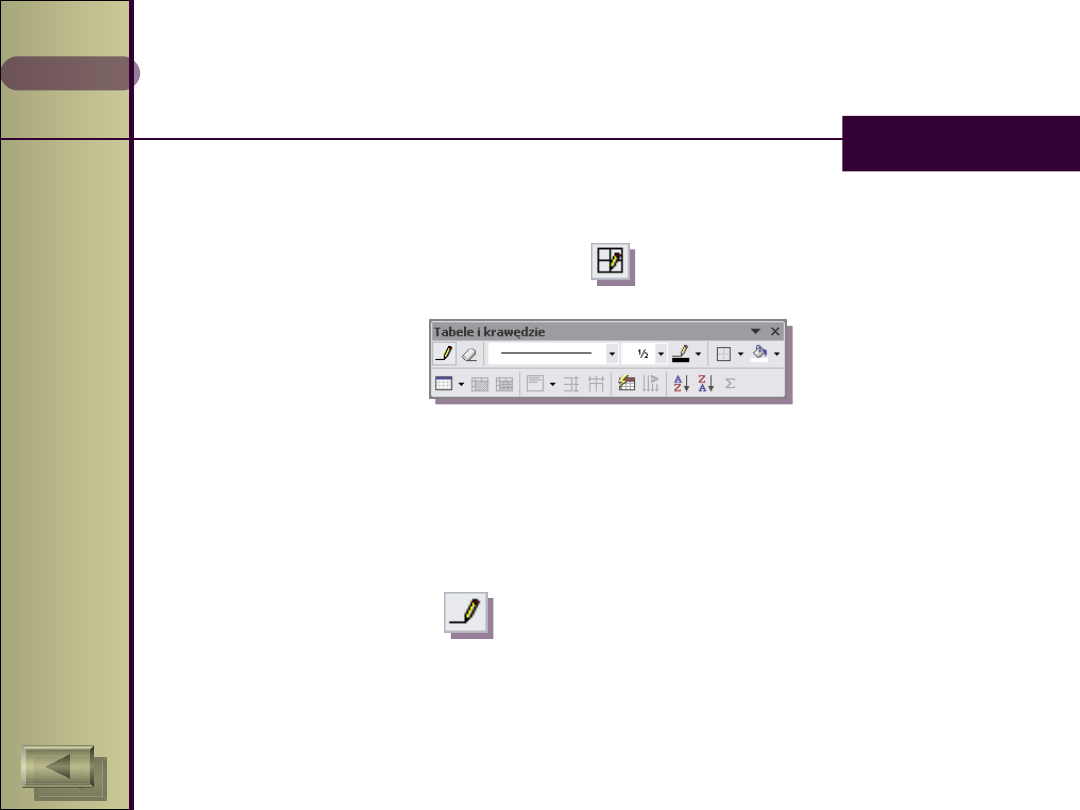
Należy stanąć w dokumencie w miejscu gdzie ma być wstawiona
tabela a następnie klikąć na ikonę uruchamiającą dodatkowy
pasek z ikonami
Przez narysowanie
W pasku tym można znaleźć praktycznie wszystkie
niezbędne narzędzia zarówno do tworzenia jak i
formatowania tabel.
Kliknięcie na ikonę umożliwia narysowanie tabeli
praktycznie tak jakbyśmy to wykonywali w tradycyjny
sposób na zwykłej kartce papieru przy pomocy ołówka.
Document Outline
- Slide 1
- Slide 2
- Slide 3
- Slide 4
- Slide 5
- Slide 6
- Slide 7
- Slide 8
- Slide 9
- Slide 10
- Slide 11
- Slide 12
- Slide 13
- Slide 14
- Slide 15
- Slide 16
- Slide 17
- Slide 18
- Slide 19
- Slide 20
- Slide 21
- Slide 22
- Slide 23
- Slide 24
- Slide 25
- Slide 26
- Slide 27
- Slide 28
- Slide 29
- Slide 30
- Slide 31
- Slide 32
- Slide 33
- Slide 34
- Slide 35
- Slide 36
- Slide 37
- Slide 38
- Slide 39
- Slide 40
- Slide 41
- Slide 42
- Slide 43
- Slide 44
- Slide 45
- Slide 46
- Slide 47
- Slide 48
- Slide 49
- Slide 50
- Slide 51
- Slide 52
- Slide 53
- Slide 54
- Slide 55
- Slide 56
- Slide 57
- Slide 58
- Slide 59
- Slide 60
- Slide 61
- Slide 62
- Slide 63
- Slide 64
- Slide 65
- Slide 66
- Slide 67
- Slide 68
- Slide 69
- Slide 70
- Slide 71
- Slide 72
- Slide 73
- Slide 74
- Slide 75
- Slide 76
- Slide 77
- Slide 78
- Slide 79
- Slide 80
- Slide 81
- Slide 82
- Slide 83
- Slide 84
Wyszukiwarka
Podobne podstrony:
9,10 Modele rastrowych i wektorowych danych w SIP,Mozliwosci wykorzystania SIP w architekturze krajo
Możliwości wykorzystania przez PSE Operator formuły ppp przy rozbudowie infrastruktury przesyłowej
zajecia nr 2 TI wykorzystanie Worda, 1 ROK Stosunki Międzyarodowe, TI
Możliwości wykorzystania niekonwencjonalnych surowców energetycznych do produkcji etanolu (ang )
Komputer jego możliwości i wykorzystanie, edukacja i nauka, Informatyka
Wyklad prof Tadeusza Habra Niektóre problemy piekarstwa oraz możliwości wykorzystania nowych suro
A Ksenicz Możliwości wykorzystania elementów literatury łemkowskij w polskiej szkole
Możliwości wykorzystania krioterapii w rehabilitacji chorych z uszkodzeniem rdzenia kręgowego
(20) Możliwości wykorzystania gazu ziemnego do produkcji energii- prof Waldemar Kamrat, Ochrona Środ
Mozliwosci wykorzystania energii wiatru
Możliwość wykorzystania techniki informacyjnej dla rozwijani, wrzut na chomika listopad, Informatyka
Badanie FAST i inne możliwości wykorzystania USG w stanach nagłych, MEDYCYNA, RATOWNICTWO MEDYCZNE,
36 Możliwości wykorzystania odnawialnych źródeł energii w Polsce do roku 2020
2007 02 Mozliwosci wykorzystania masazu u dzieci z zab rozwojem psychomotorycznym cz 2
9,10 Modele rastrowych i wektorowych danych w SIP,Mozliwosci wykorzystania SIP w architekturze krajo
więcej podobnych podstron