
Wykład nr 1B
Metody komputerowe w
inżynierii materiałowej
Dr inż. Maciej Sułowski
A2, pok. 54H
Tel.:26-27
sulek@agh.edu.pl

Wykład nr 1B
Program SigmaScan Pro
• Program „SigmaScan Pro” służy do analizy
statystycznej wszelkiego rodzaju obrazów,
zapisanych w postaci plików graficznych (pliki w
formacie *.jpg, *.bmp, *.tif, *.pcx, *.tga, *.jpg).
• Umożliwia także pomiary pola powierzchni,
odległości i objętości danych elementów obrazu.
• Danymi wejściowymi dla programu mogą być: pliki
graficzne, obrazy ze skanera lub z kamery
zainstalowanej na mikroskopie
Wykład nr 1B
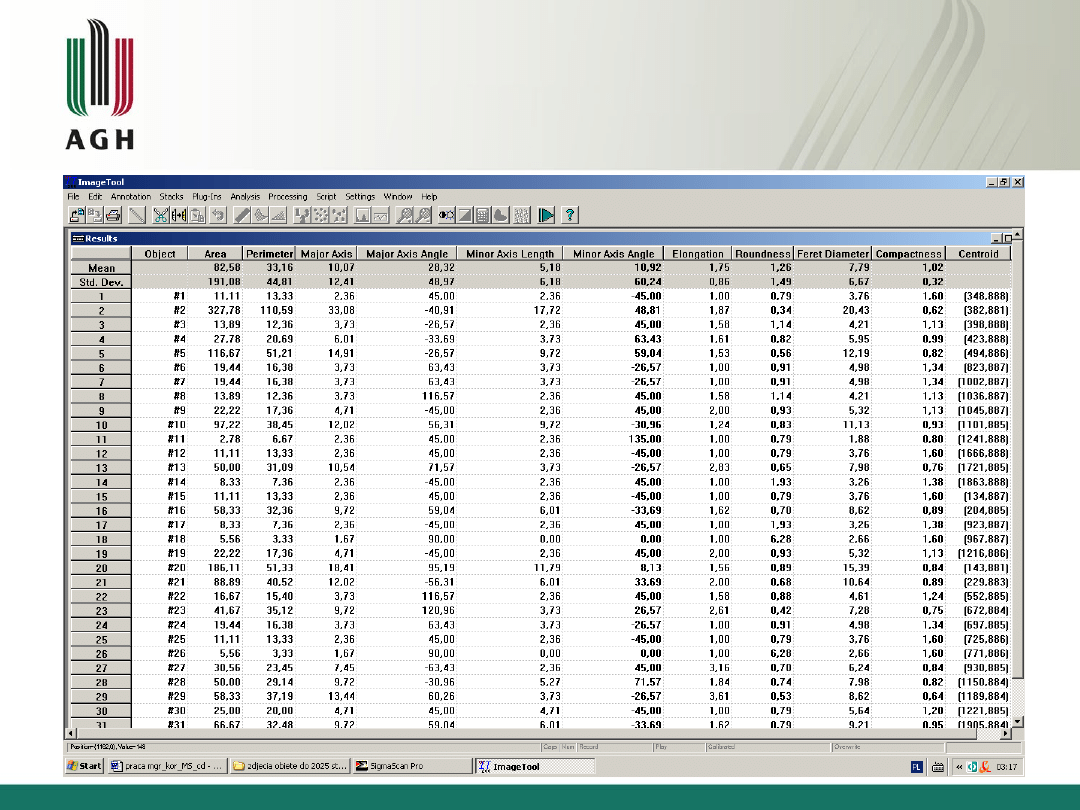
Program SigmaScan Pro
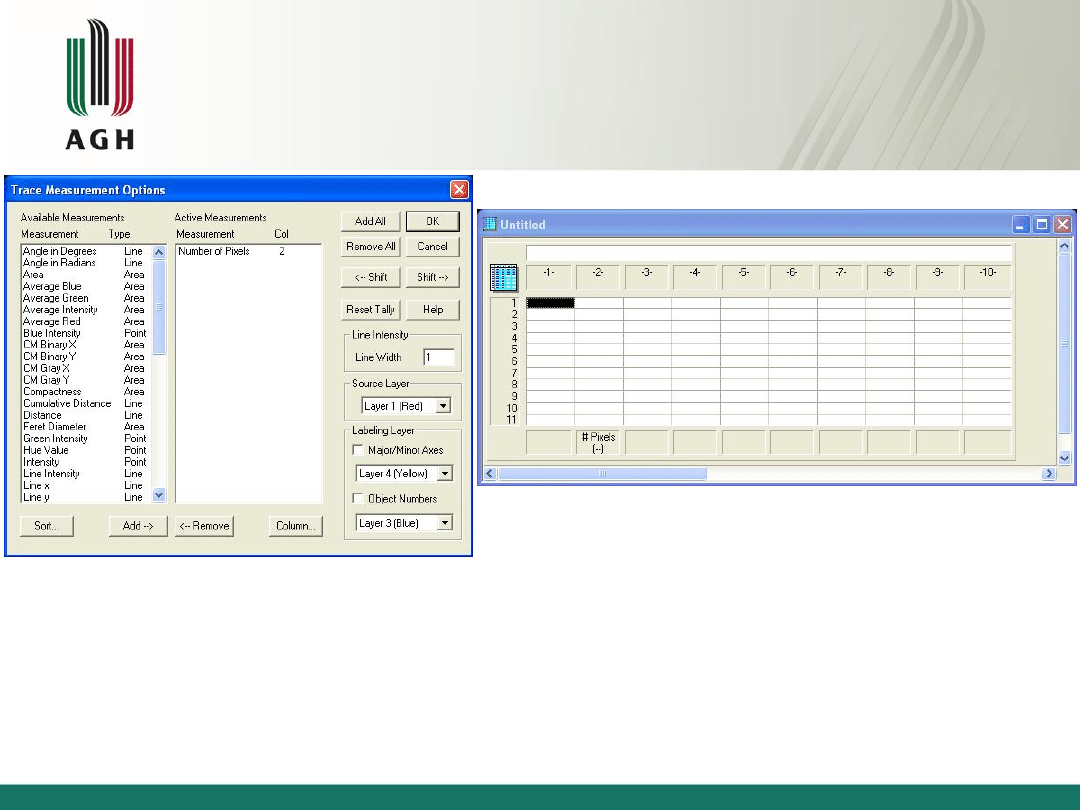
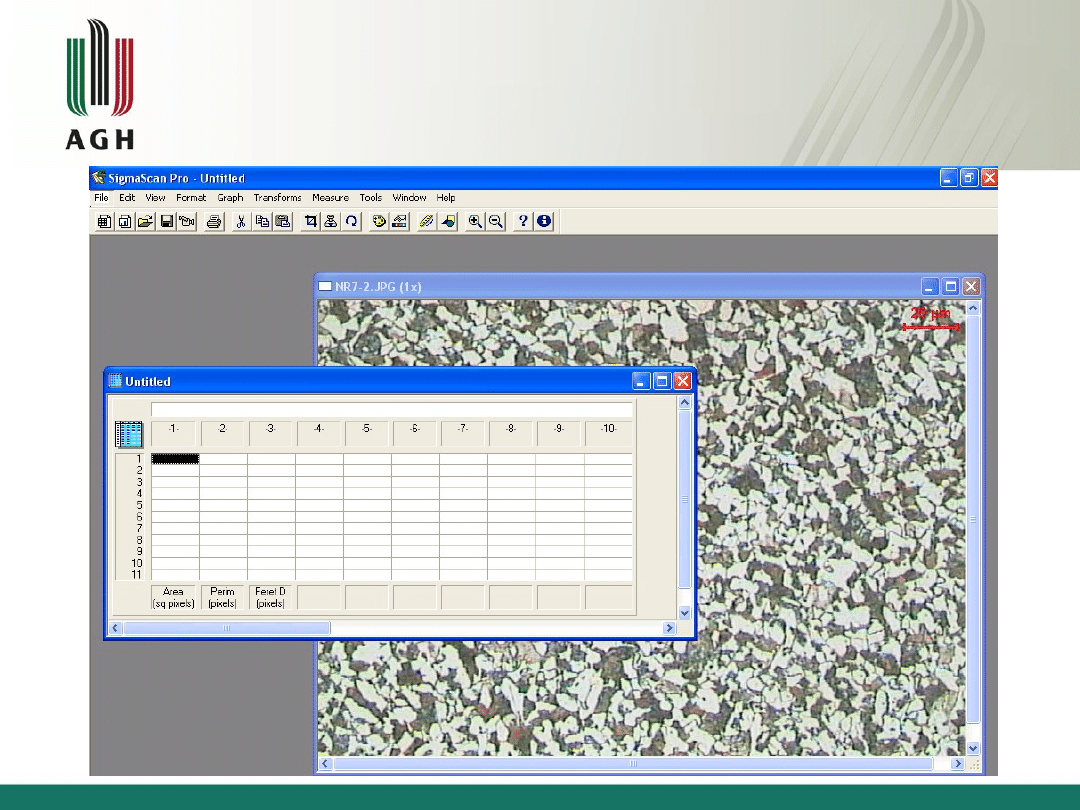
Przykładowe parametry
wyznaczane przez program
„SigmaScan Pro”
Wbudowany w program
„SigmaScan Pro” arkusz
kalkulacyjny
Wykład nr 1B
Program SigmaScan Pro
Wykład nr 1B
SigmaScan Pro – intensywność
barw
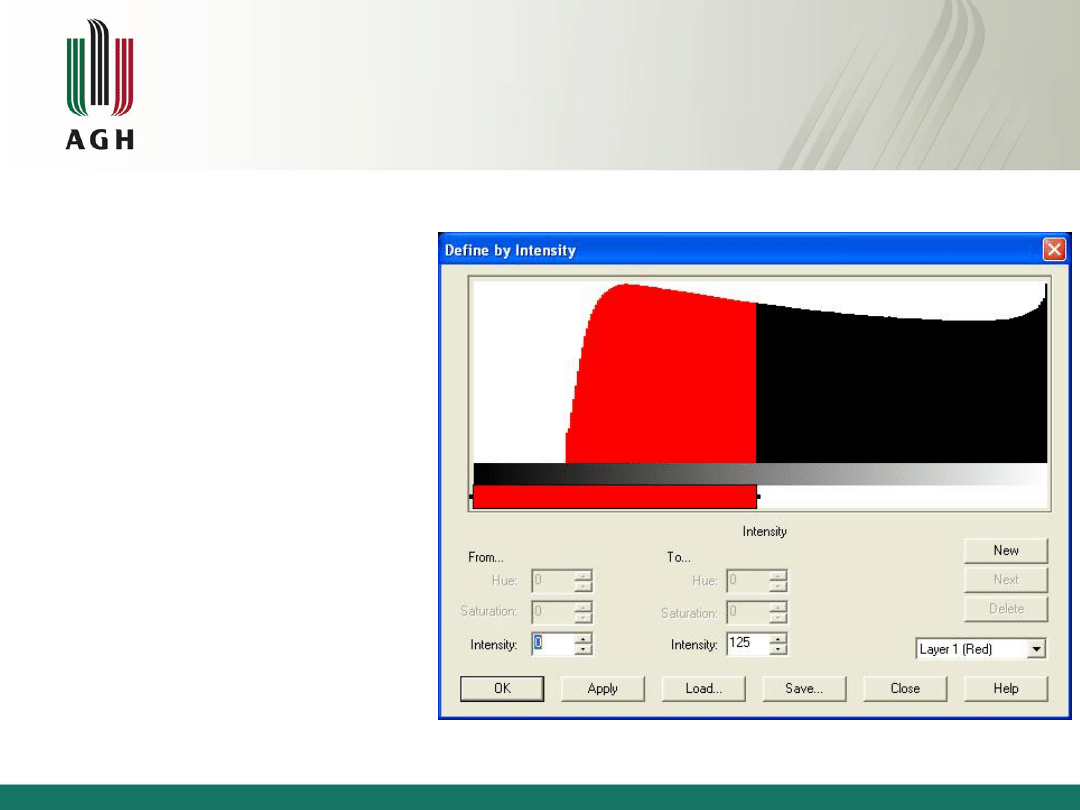
• Aby rozpocząć obróbkę
obrazu należy go
najpierw poddać edycji.
Pierwszym krokiem jest
określenie
intensywności barw.
Domyślnie, skala
szarości zawiera się w
przedziale od 0 do 255.
Skalowanie
intensywności barw
może odbywać się w
zależności od
indywidualnych potrzeb
użytkownika.
Wykład nr 1B
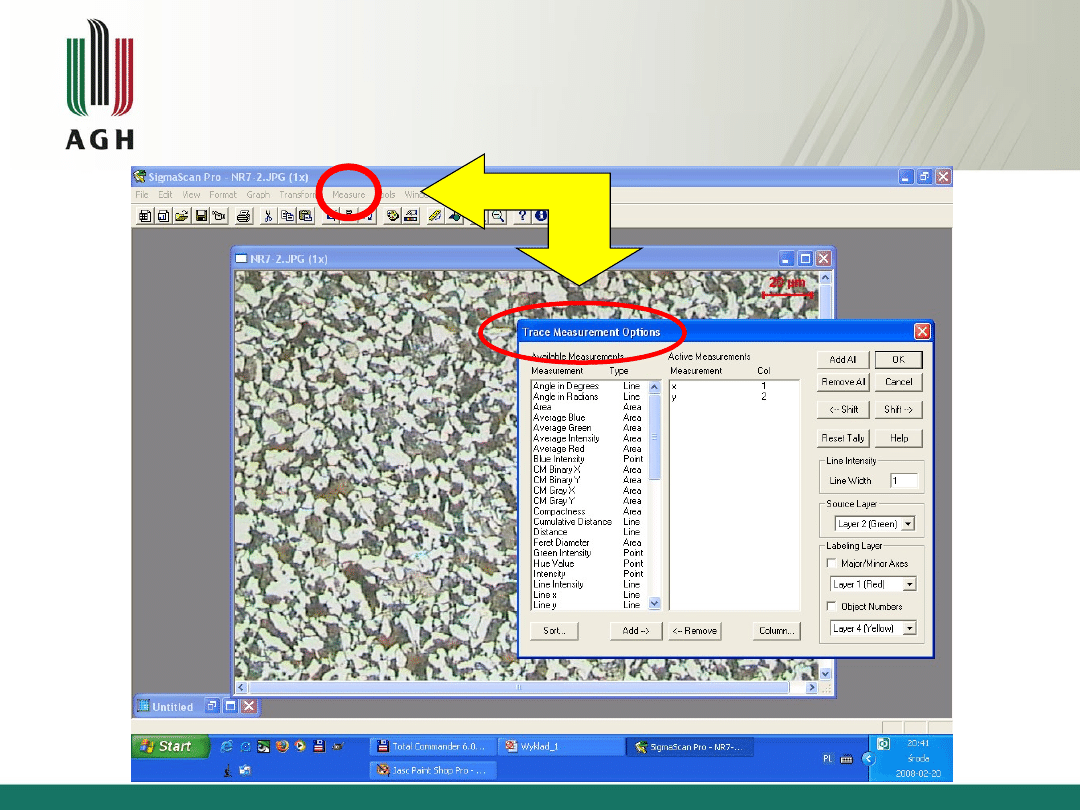
SigmaScan Pro – kalibracja
odległości
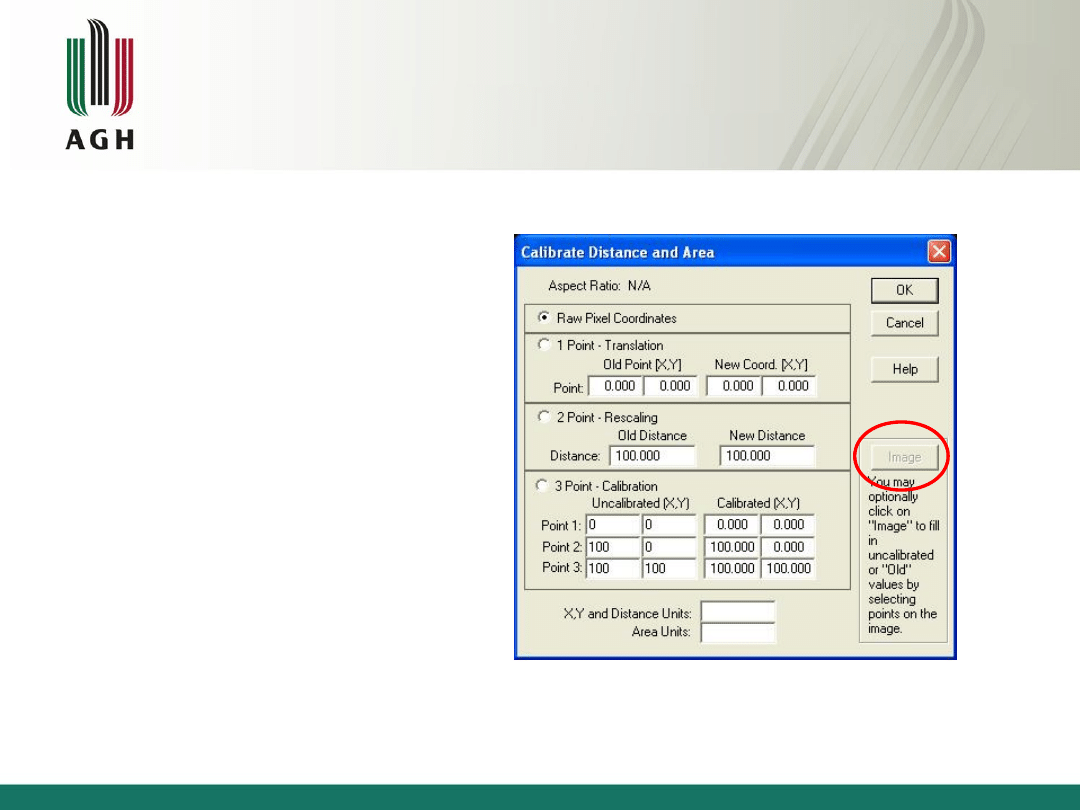
• Kalibracja odległości
polega na dostarczeniu
do programu informacji
o rzeczywistej odległości
dwóch punktów. Jeżeli
natomiast przyjmiemy
domyślne wartości
odległości, to program
będzie wykonywał
obliczenia według ilości
pikseli na zdjęciu.
Wykład nr 1B
SigmaScan Pro – określane
parametry

Wykład nr 1B
SigmaScan Pro – makro
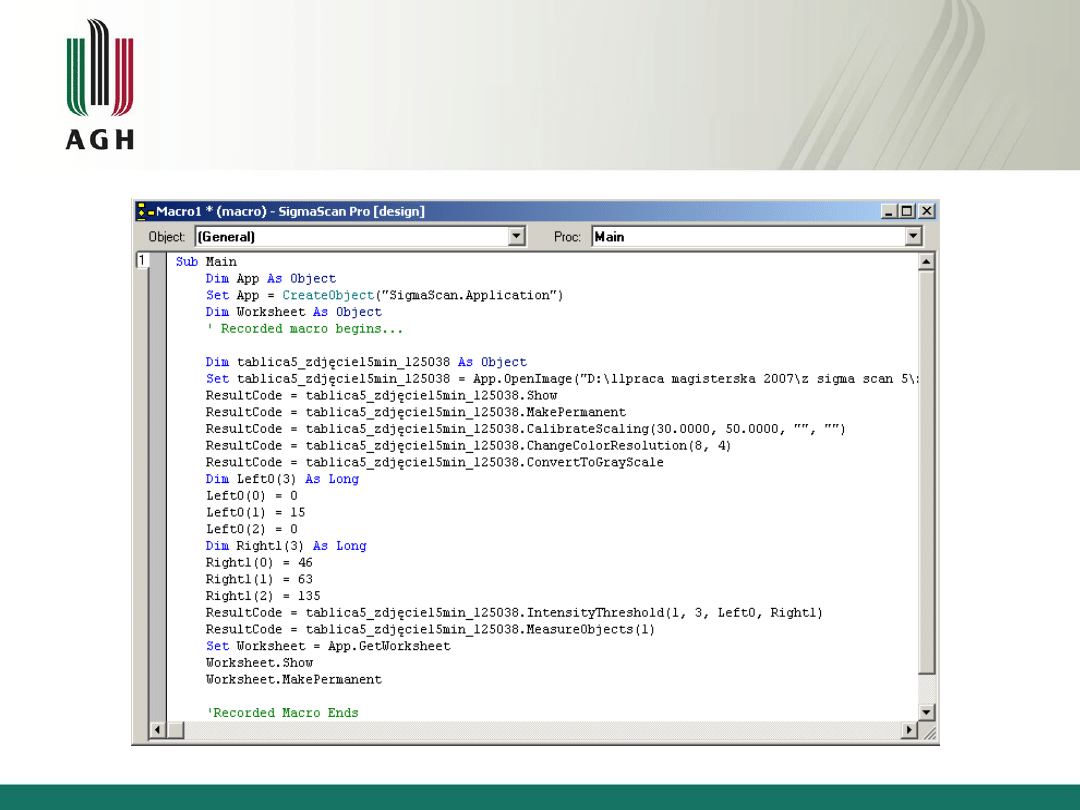
• Program „SigmaScan Pro” posiada kilka funkcji, które
znacznie ułatwiają zbieranie danych i poszerzają zakres
zastosowań tego narzędzia. Jedną z takich funkcji jest
możliwość tworzenia makroinstrukcji pozwalających na
zapisanie, a następnie odtworzenie, szeregu czynności
wykonywanych za pomocą myszy i klawiatury.
• Makroinstrukcje są szczególnie przydatne, jeśli zachodzi
potrzeba wielokrotnego wykonania tych samych czynności
pomiarowych.
• Wprowadzanie instrukcji odbywa się w oknie dialogowym
przy użyciu języka opartego na Visual Basic. Sekwencje
poleceń mogą być również zapamiętywane przy pomocy
polecenia „Start Recording”. Rozwiązanie to pozwala np. na
automatyczne zbieranie danych z dużej serii próbek,
analizowanie danych i zapisywanie wyników do bazy danych
Wykład nr 1B
SigmaScan Pro – makro

Wykład nr 1B
Digitalizacja danych
Wykład nr 1B
Image Tool - digitalizacja
danych

Wykład nr 1B
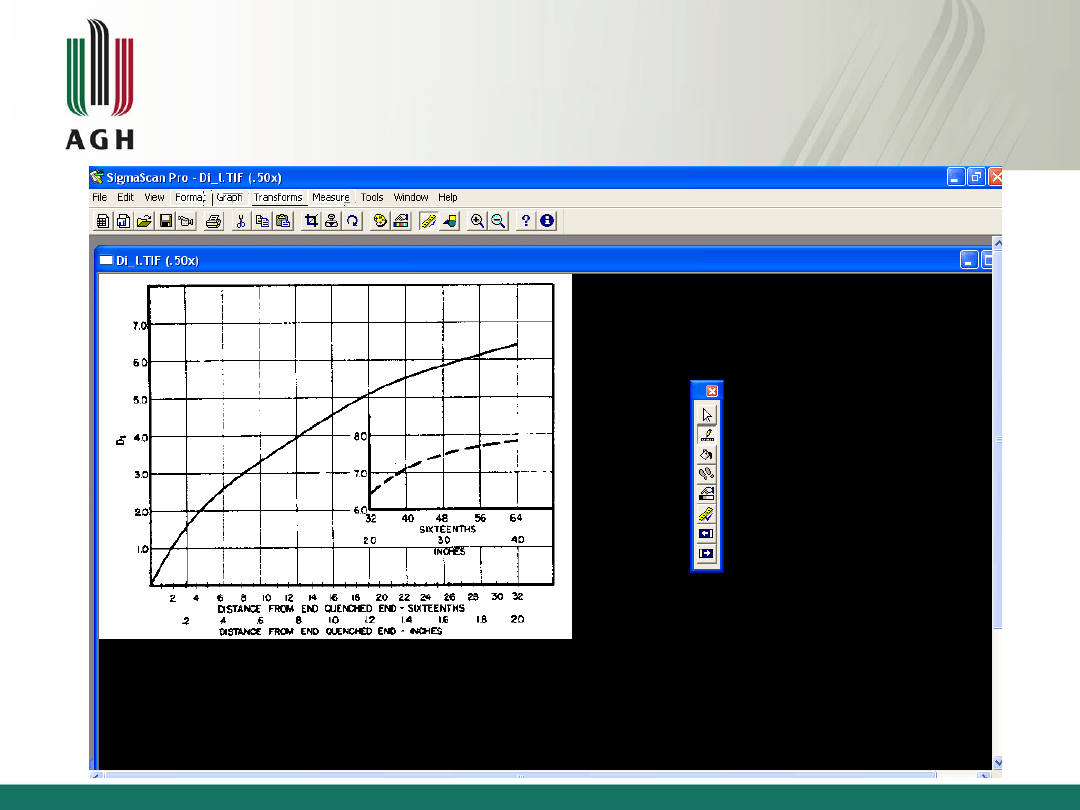
• Do digitalizacji wykresu wybieramy z menu
pomiar współrzędnych punktu, (x,y), który
wskazujemy myszką
• Współrzędne są wyrażone w punktach obrazu
• Współrzędne są zapisywane do arkusza
wewnętrznego, który ma mniejsze możliwości w
porównaniu z MS Excel
SigmaScan Pro – digitalizacja
danych
Wykład nr 1B
SigmaScan Pro – digitalizacja
danych
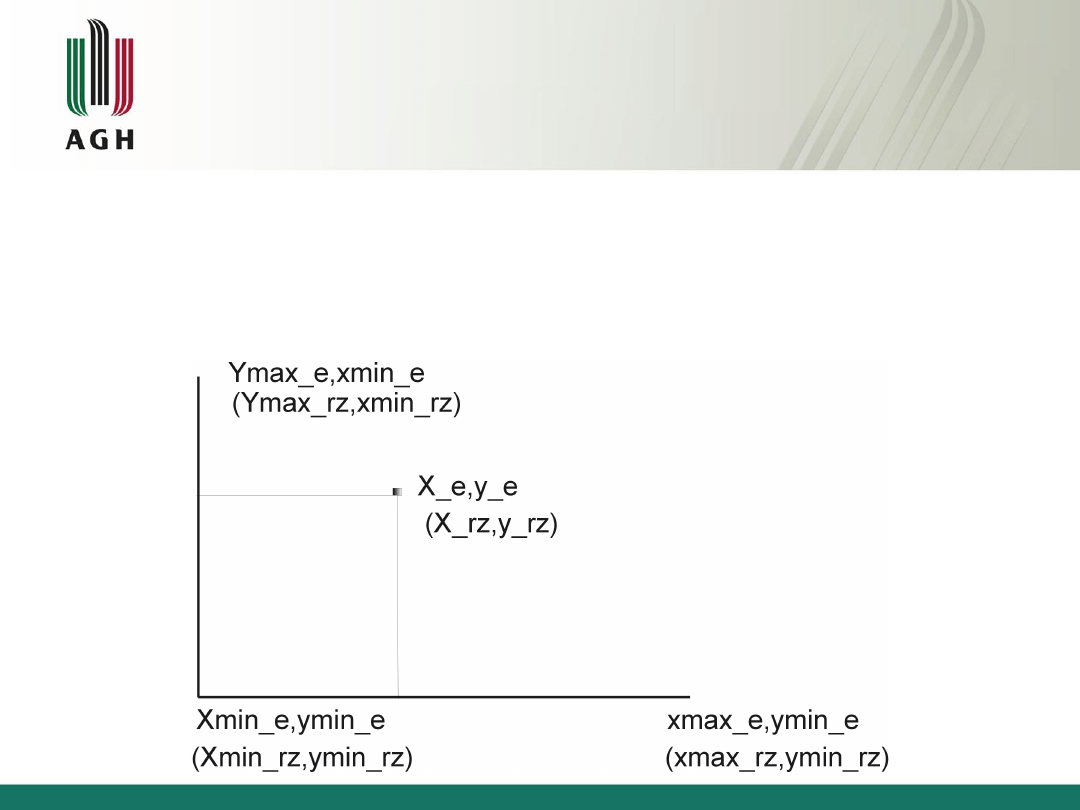
Analiza wykresu D
i
=f(l
k
)
Wykład nr 1B
• Do przeliczenia współrzędnych ekranowych konieczna jest
znajomość współrzędnych trzech charakterystycznych
punktów w obu układach współrzędnych: ekranowych i
rzeczywistych
SigmaScan Pro – digitalizacja
danych

Wykład nr 1B
• Obliczamy liczbę jednostek
rzeczywistych osi x i osi y, przypadające
na jeden piksel:
– Ppx=(xmax_rz-xmin_rz)/(xmax_e-xmin_e)
– Ppy=(ymax_rz-ymin_rz)/(ymax_e-ymin_e)
• Przeliczanie współrzędnych ekranowych
odbywa się według wzorów:
– X_rz=xmin_rz+(x_e-xmin_e)*ppx
– Y_rz=ymin_rz+(y_e-ymin_e)*ppy
SigmaScan Pro – digitalizacja
danych

Wykład nr 1B
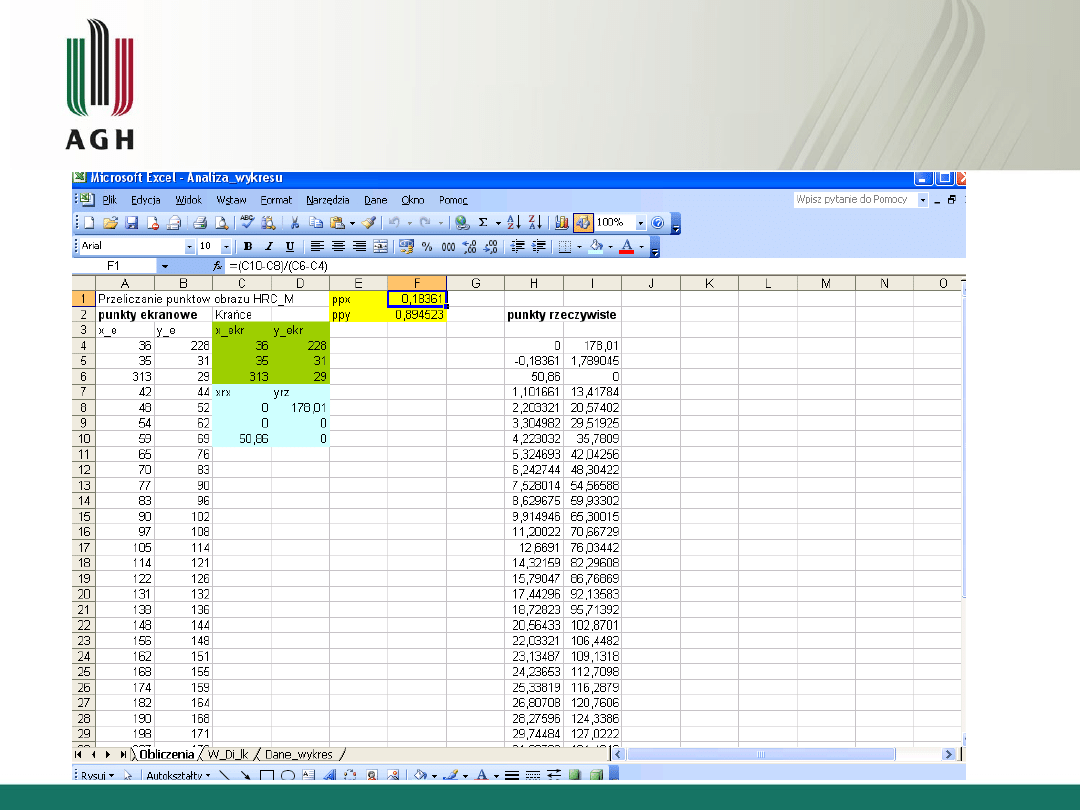
• Operacje przetwarzania realizujemy po
przekopiowaniu danych arkusza wewnętrznego
do MS Excel
• Operacje przetwarzania należy wykonać w
jednym arkuszu
SigmaScan Pro – digitalizacja
danych
Wykład nr 1B
Konwersja danych
ekranowych na
rzeczywiste
SigmaScan Pro – digitalizacja
danych

Wykład nr 1B
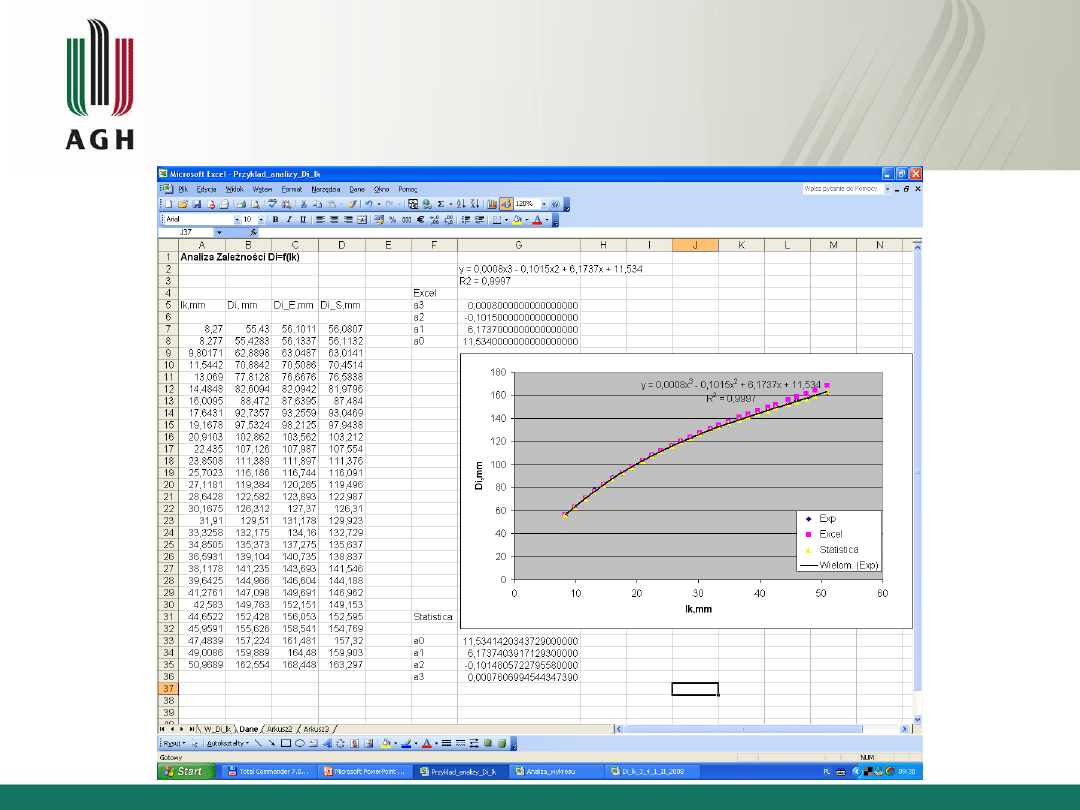
• Wykorzystując opcję „dodaj linię trendu” wybieramy
odpowiednie równanie, zaznaczamy również opcję
„wyświetl na ekranie równanie i współczynnik regresji”
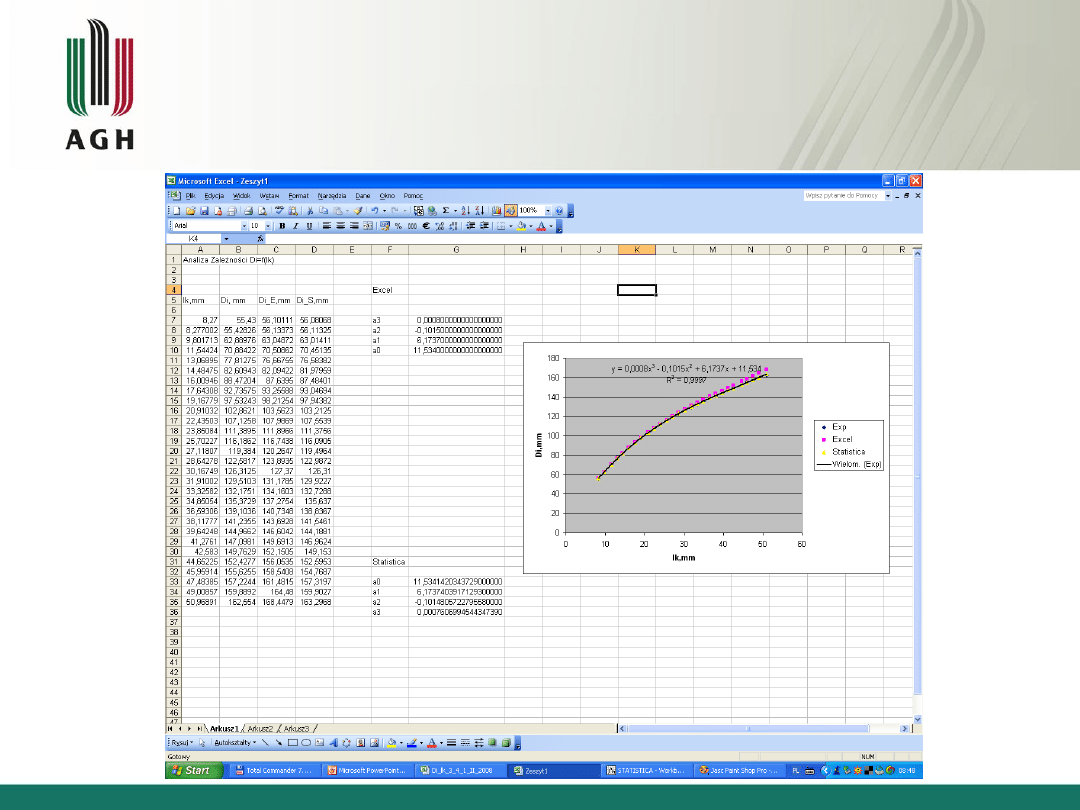
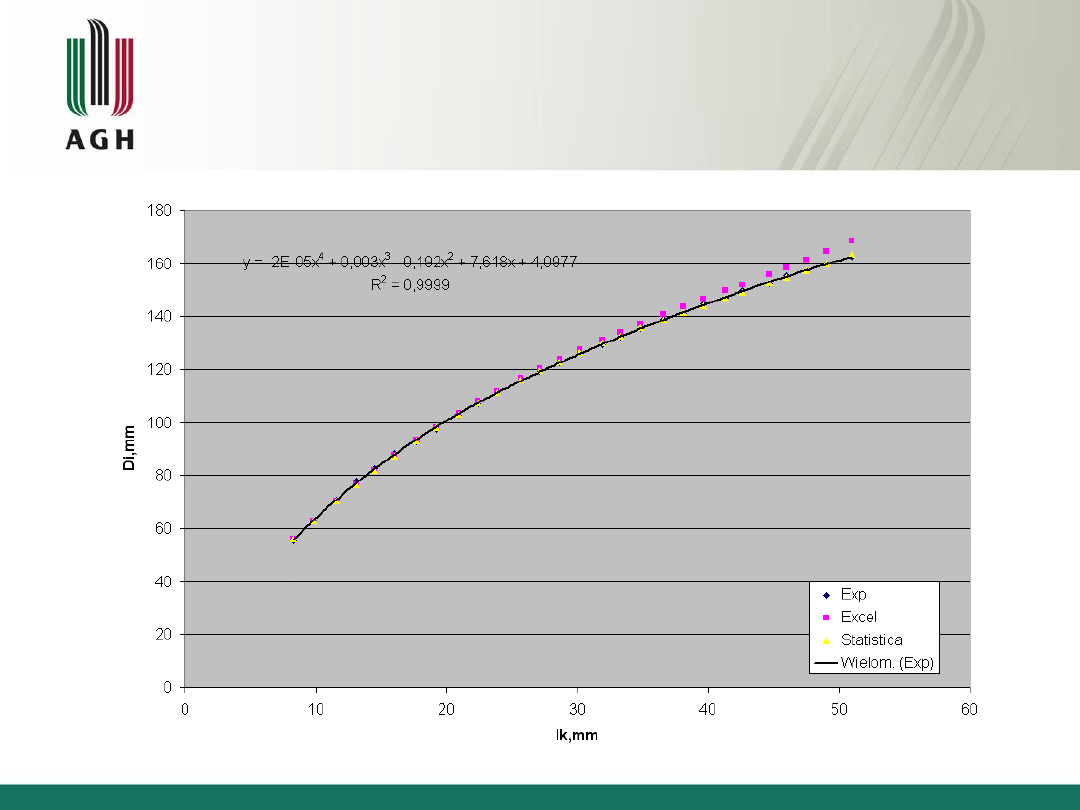
• Należy pamiętać o weryfikacji obliczeń. W Excelu
współczynniki przy wysokich potęgach mogą być
wyświetlane ze zbyt małą dokładnością
• Ilustruje to kolejny przykład
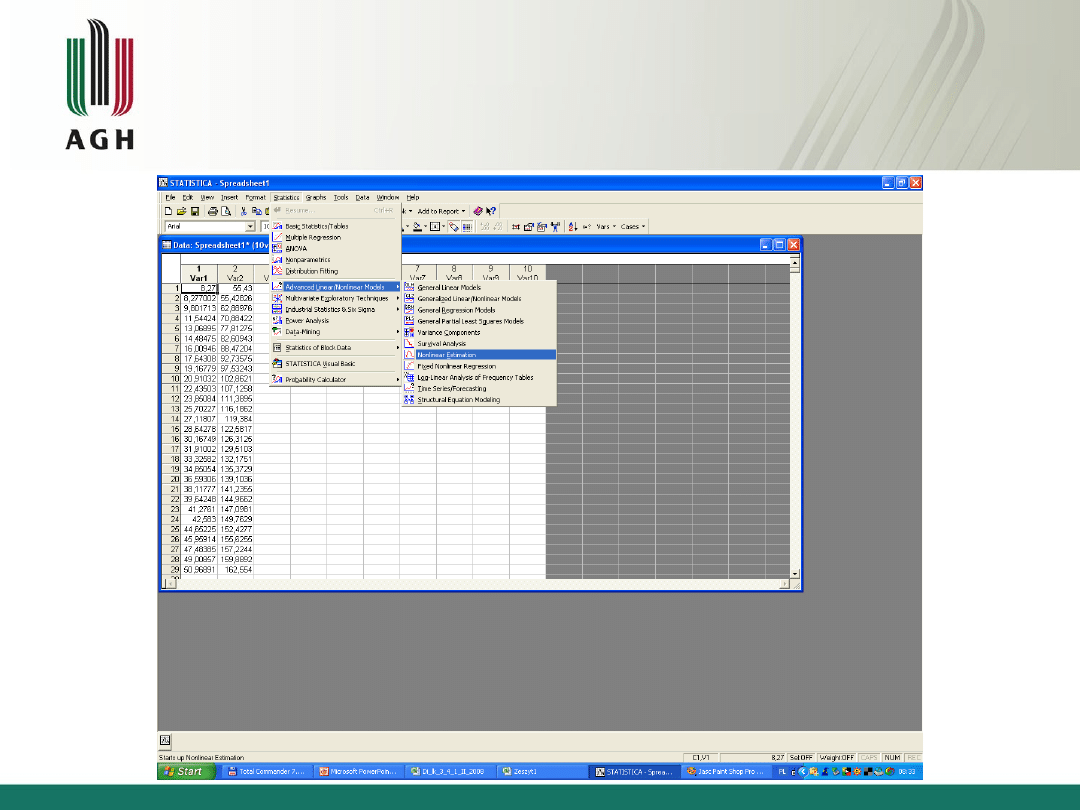
• Do dokładnej analizy danych wykorzystujemy program
komputerowy Statistica
SigmaScan Pro – digitalizacja
danych – linia trendu
Wykład nr 1B
linia
trendu
SigmaScan Pro – digitalizacja
danych – linia trendu
Wykład nr 1B
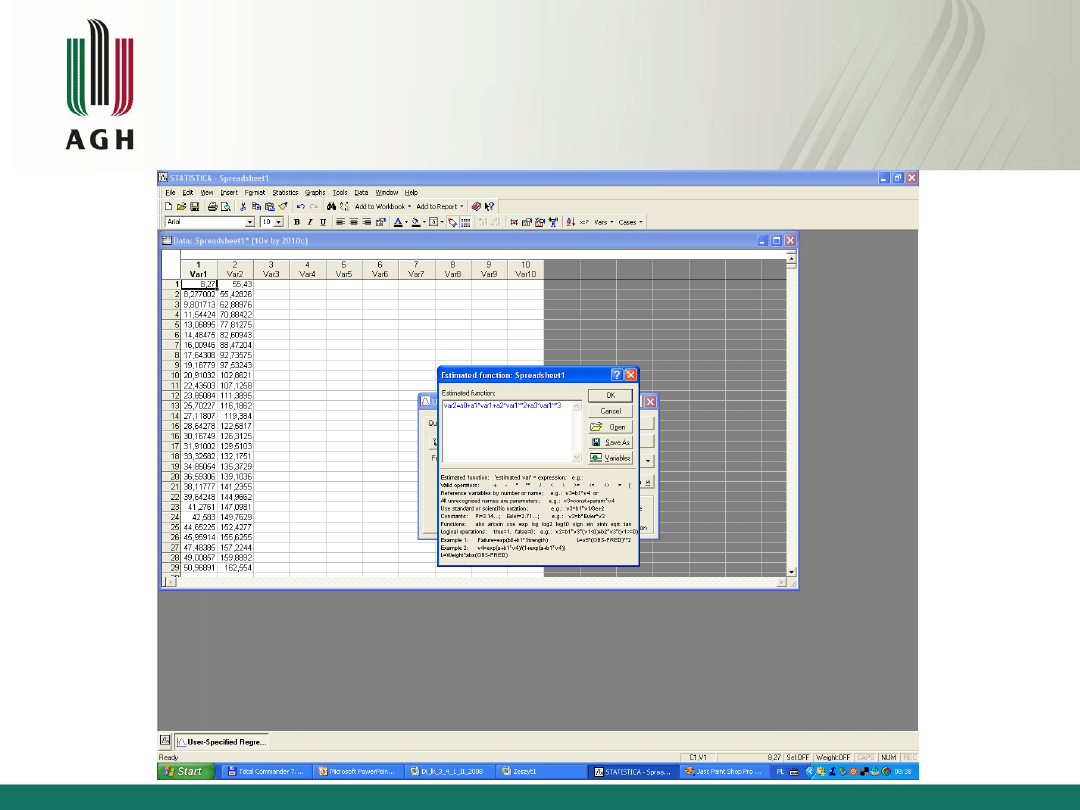
Statistica
Wykład nr 1B
Statistica - definiowanie funkcji
Wykład nr 1B
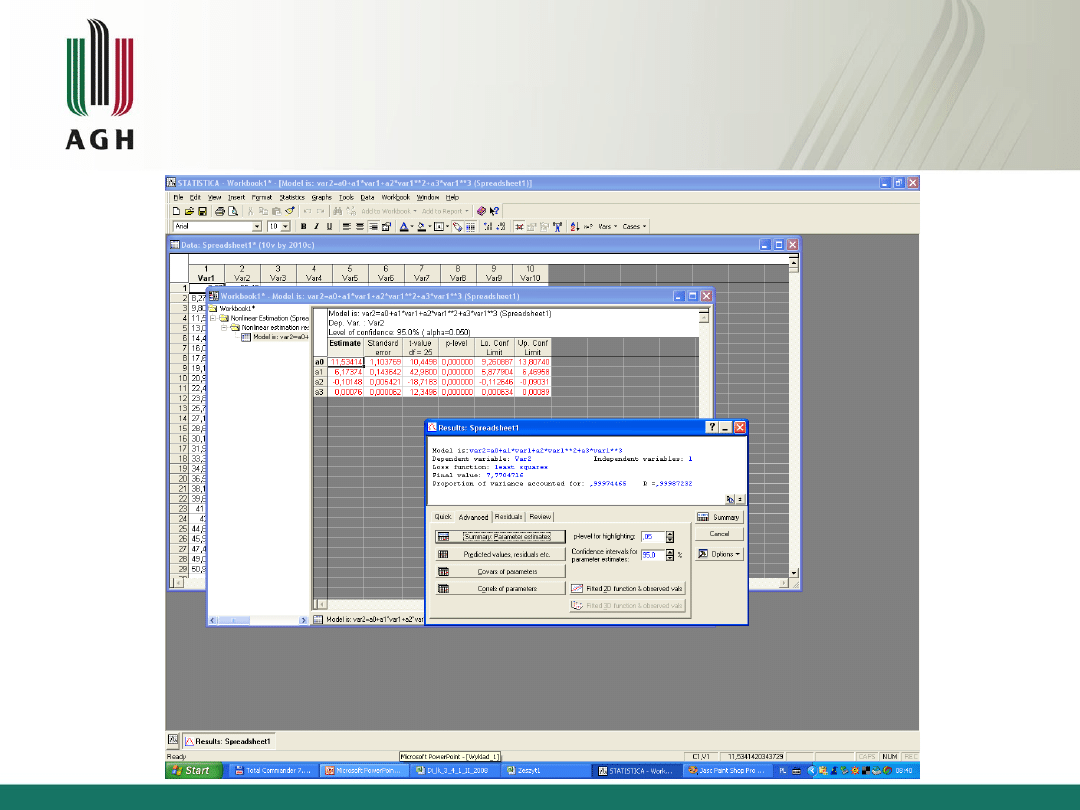
Statistica - wyniki
Wykład nr 1B
Porównanie zależności
funkcyjnych
Wykład nr 1B
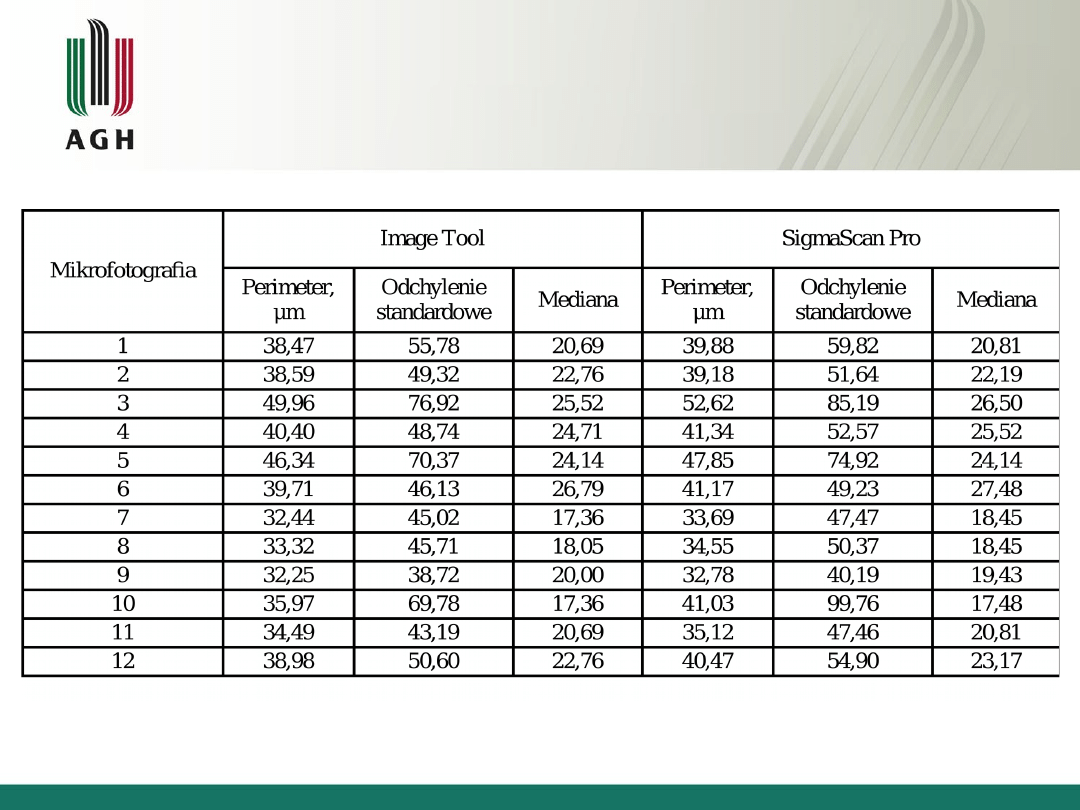
Porównanie danych
Wykład nr 1B
Porównanie danych
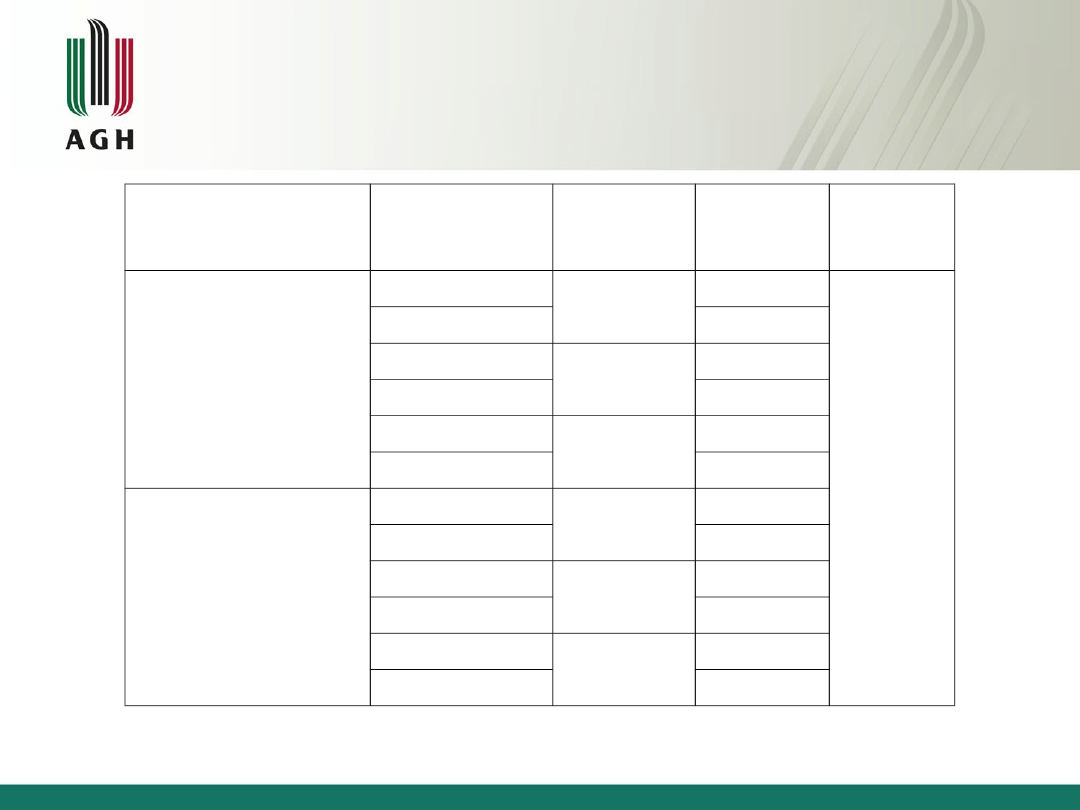
Oznaczenie mikrofotografii przeznaczonych do analizy
obrazu
Skład chemiczny
Temperatura
spiekania, °C
Czas
spiekania,
min
Nr
mikrofoto
grafii
Rozmiar
zdjęcia
Fe-3%Mn-1,5%Cr-
0,25%Mo-0,3%C
1120
15
1
2025x89
0 pikseli
1250
2
1120
60
3
1250
4
1120
180
5
1250
6
Fe-3%Mn-3%Cr-
0,5%Mo-0,3%C
1120
15
7
1250
8
1120
60
9
1250
10
1120
180
11
1250
12
Wykład nr 1B
Porównanie danych
Wykład nr 1B
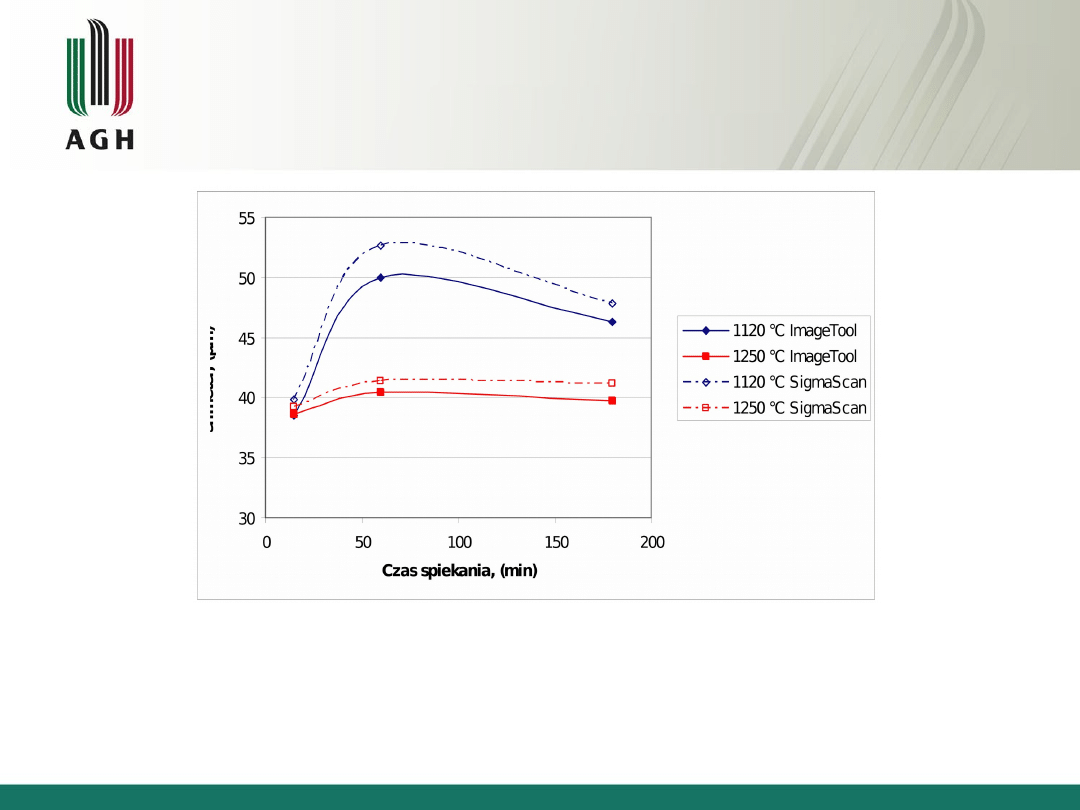
Średni obwód porów istniejących w spiekanej stali
wykonanej na bazie proszku stopowego Astaloy CrL w
zależności od czasu i temperatury spiekania
Porównanie danych
Wykład nr 1B
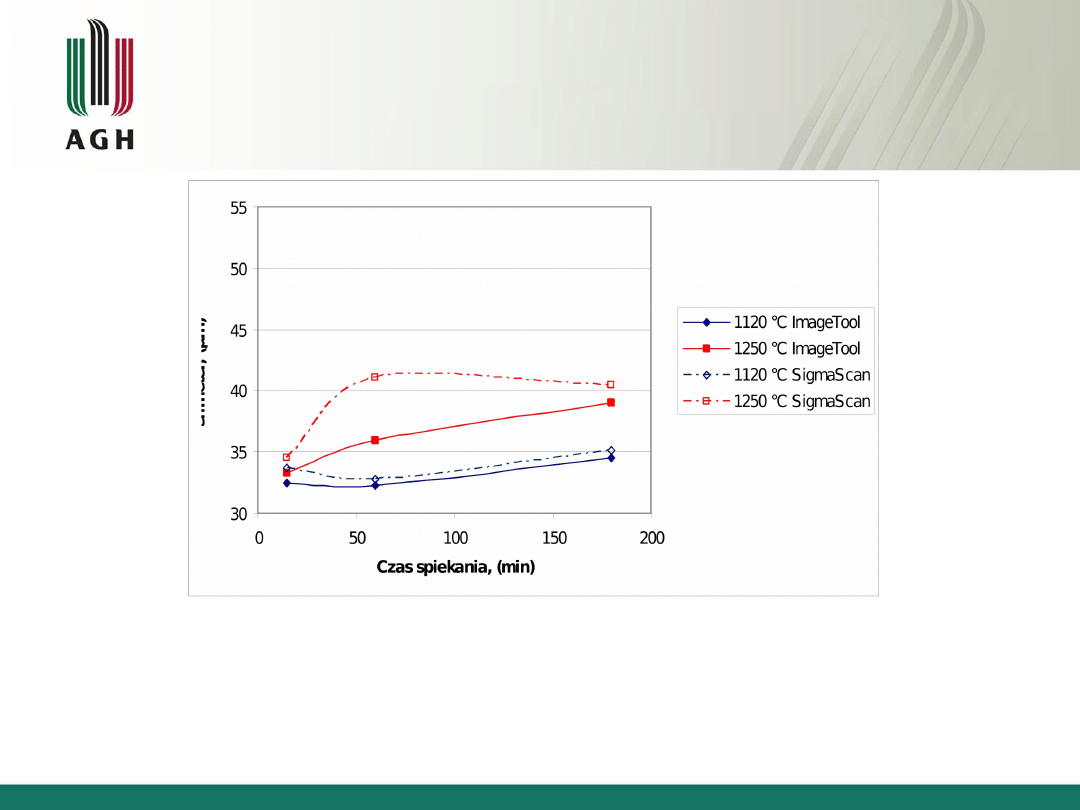
Średni obwód porów istniejących w spiekanej stali
wykonanej na bazie proszku stopowego Astaloy CrM w
zależności od czasu i temperatury spiekania
Porównanie danych
Document Outline
- Slide 1
- Slide 2
- Slide 3
- Slide 4
- Slide 5
- Slide 6
- Slide 7
- Slide 8
- Slide 9
- Slide 10
- Slide 11
- Slide 12
- Slide 13
- Slide 14
- Slide 15
- Slide 16
- Slide 17
- Slide 18
- Slide 19
- Slide 20
- Slide 21
- Slide 22
- Slide 23
- Slide 24
- Slide 25
- Slide 26
- Slide 27
- Slide 28
Wyszukiwarka
Podobne podstrony:
Metody komputerowe w inzynierii materiałowej 6
Metody komputerowe w inzynierii materiałowej 8
ćwiczenie nr 2, Ćwiczenie nr 2 - Metody komputerowe w Inżynierii Materiałowej
Metody komputerowe w inzynierii materiałowej 2
Metody komputerowe w inzynierii materiałowej 5
Metody komputerowe w inzynierii materiałowej 9
Metody komputerowe w inzynierii materiałowej 6
kolokwium 14 01 10, polibuda, 3 semestr, fizyka i inżynieria materiałowa (kolokwia, sprawozdania, w
2009-10 Strona tytulowa NST II, kbi, Zaliczone, Inżynieria Materiałów
2008 Metody komputerowe dla inzynierow 20 D 2008 1 8 22 18 59id 26588 ppt
Wyklad-10, II Rok WIMiC inżynieria materiałowa AGH, Krystalografia i krystalochemia, krystalo
kolokwium 14 01 10 (1), polibuda, 3 semestr, fizyka i inżynieria materiałowa (kolokwia, sprawozdani
IM 10, Transport Polsl Katowice, 2 semestr, Inżynieria materiałowa, IM
10. Badanie charakterystyk prądowo-napięciowych, Inżynieria materiałowa, sprawozdania
więcej podobnych podstron