Sposoby zwiększenia
efektywności pracy
systemu Windows
Eliza
Bałdyga

Małe powtórzenie:
Fragmentacja – niekorzystne zjawisko, zachodzące w systemie
plików, polegające na pojawianiu się nieciągłości obszarów
zapisanych i niezapisanych na dysku twardym komputera. Ich
przyczyną jest niedoskonała budowa systemu plików, usuwanie i
dodawanie nowych plików oraz zmiany, polegające na dopisywaniu i
skracaniu plików już istniejących. Niektóre systemy plików wykazują
bardzo małą odporność na fragmentację. Wynika to z mało
przemyślanych algorytmów, sterujących alokacją danych na
sektorach dysku twardego. Przykładem takiego systemu plików jest
FAT.
Defragmentacja - to operacja układająca pliki na dysku
komputerowym tak, aby system miał do nich szybszy dostęp.
Najczęściej jest to poukładanie bloków jednego pliku po kolei, kiedy
są one rozrzucone po całej partycji.
System plików – metoda przechowywania plików, zarządzania
plikami, informacjami o tych plikach, tak by dostęp do plików i
danych w nich zgromadzonych był łatwy dla użytkownika systemu;
także: wolumin.

Omawiane narzędzia i
metody
Oczyszczanie dysku
CHKDSK
Defragmentator dysku
Wykrywanie i naprawianie błędów dysku
Wydajność i konserwacja
- Dostosuj efekty wizualne
- Zwolnij miejsce na dysku twardym
- Rozmieść elementy na dysku twardym
tak, aby programy uruchamiały się
szybciej
Usługi

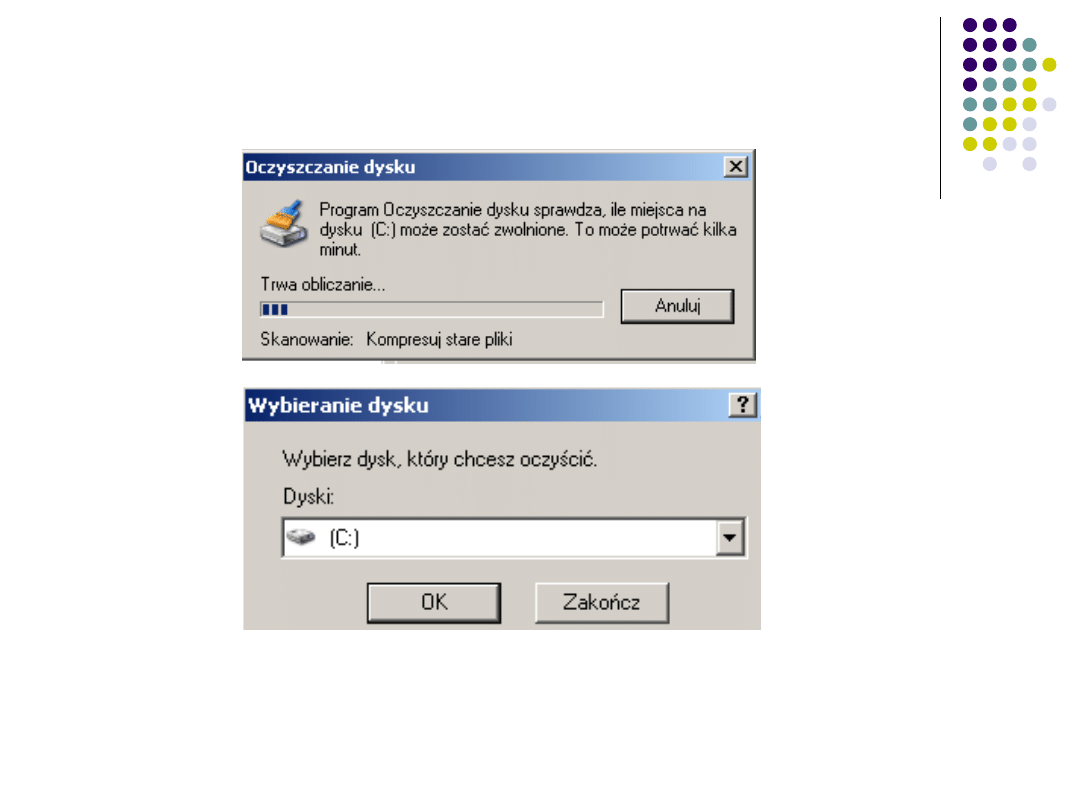
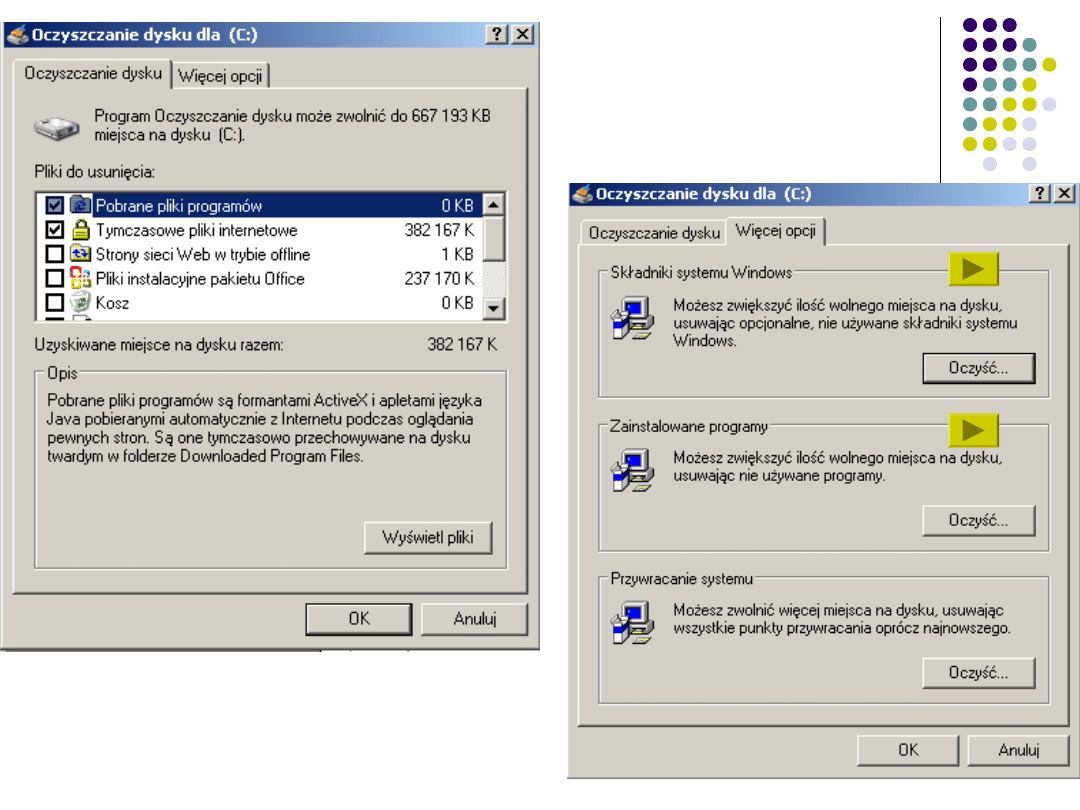
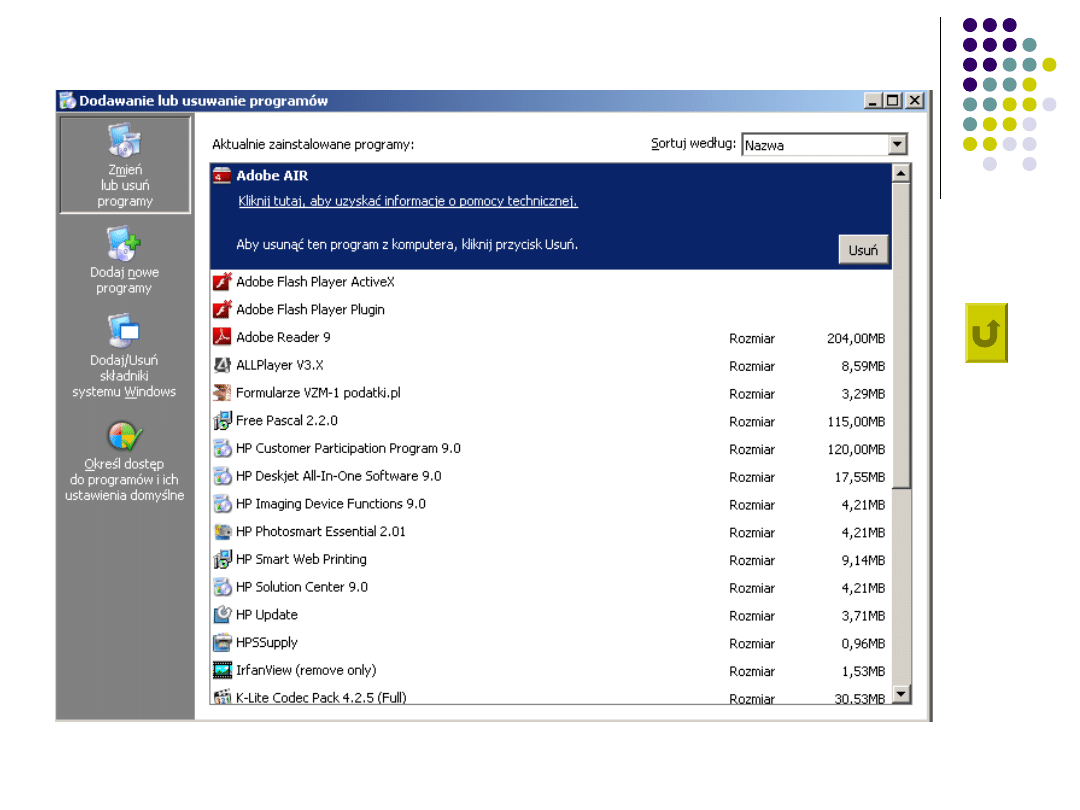
Oczyszczanie dysku:
Zastosowania narzędzia: Oczyszczanie
dysku są następujące:
Usuwanie tymczasowych plików internetowych.
Usuwanie pobranych plików programów, takich
jak formanty Microsoft ActiveX i aplety Java.
Opróżnianie Kosza.
Usuwanie plików tymczasowych systemu
Windows.
Usuwanie opcjonalnych składników systemu
Windows, które nie są używane.
Usuwanie zainstalowanych programów, które nie
są używane.

CHKDSK
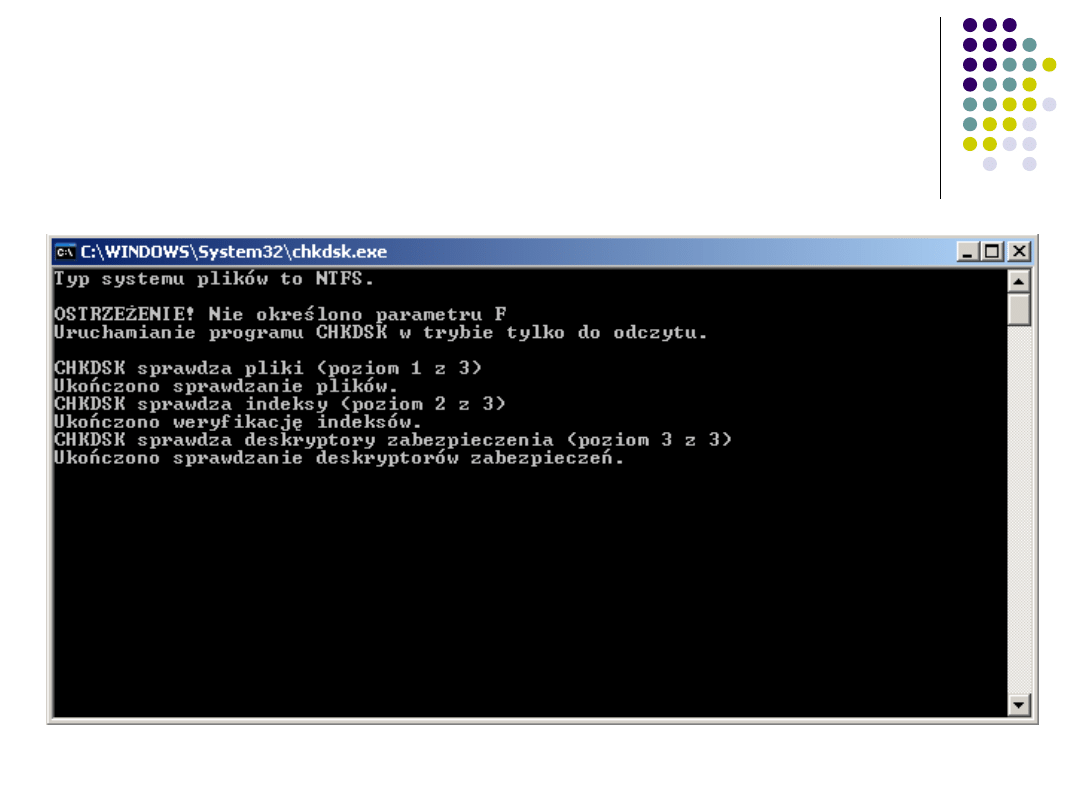
polecenie systemu operacyjnego DOS - służy do sprawdzania stanu dysku.
Składnia polecenia wygląda tak:
CHKDSK [dysk:][[ścieżka]plik] [/F] [/V] [/R][/X][/I][/C] [/L[:rozmiar]]
dysk: [ścieżka] - określa literę dysku (z dwukropkiem), punkt instalacji lub nazwę
woluminu.
plik - (tylko FAT/FAT32) określa pliki do sprawdzenia fragmentacji.
OPCJE
/F - naprawia błędy na dysku.
/V - (na partycjach FAT/FAT32) wyświetla pełne ścieżki i nazwy wszystkich plików na dysku;
(na partycjach NTFS) wyświetla komunikaty porządkowania, jeżeli istnieją.
/R - lokalizuje uszkodzone sektory i odzyskuje informacje, które można odczytać (implikuje
użycie przełącznika /F).
/L:rozmiar - (tylko NTFS) zmienia rozmiar pliku dziennika na podaną liczbę kilobajtów.
Jeżeli rozmiar nie zostanie podany, wyświetlany jest rozmiar bieżący.
/X - wymusza uprzednią dezinstalację woluminu, jeżeli jest to konieczne. Wszystkie
otwarte dojścia do tego woluminu przestaną być prawidłowe (implikuje użycie przełącznika
/F).
/I - (tylko NTFS) wykonuje mniej dokładne sprawdzenie wpisów indeksu.
/C - (tylko NTFS) pomija sprawdzanie zapętleń w strukturze folderów.
Użycie przełączników /I lub /C zmniejsza ilość czasu potrzebną do uruchomienia programu
Chkdsk przez pominięcie niektórych operacji sprawdzenia woluminu.

Defragmentator -
Uzyskiwanie szybszego dostępu
do danych
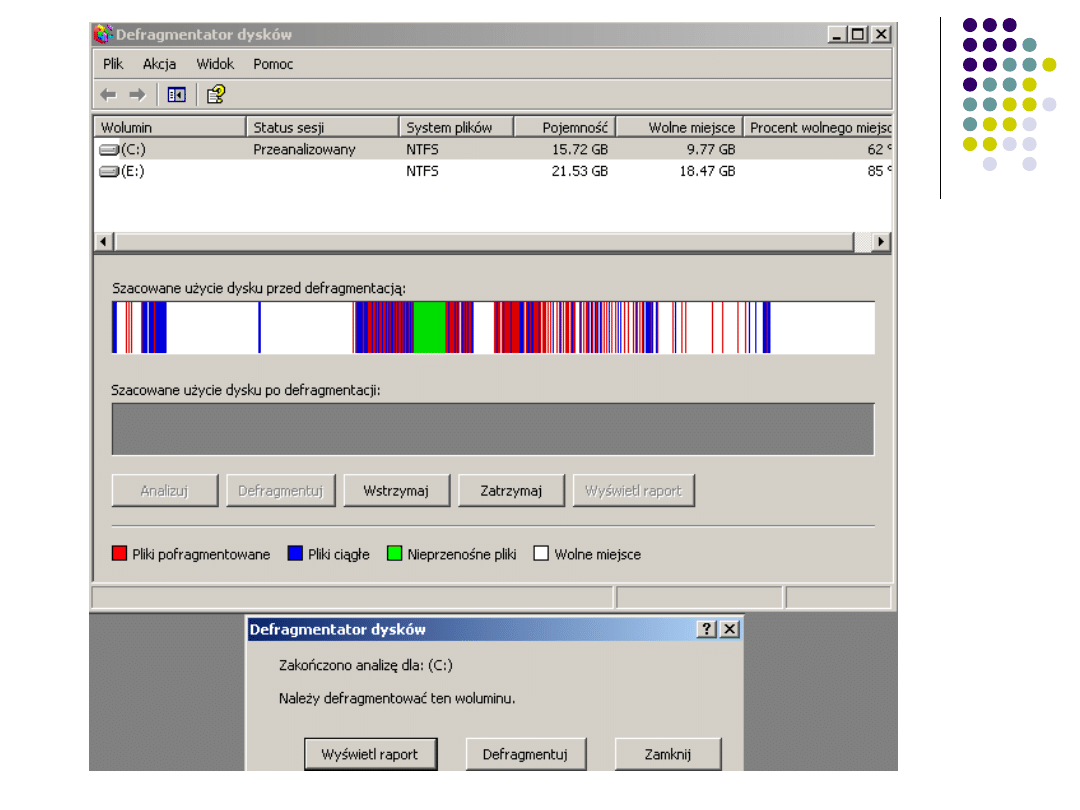
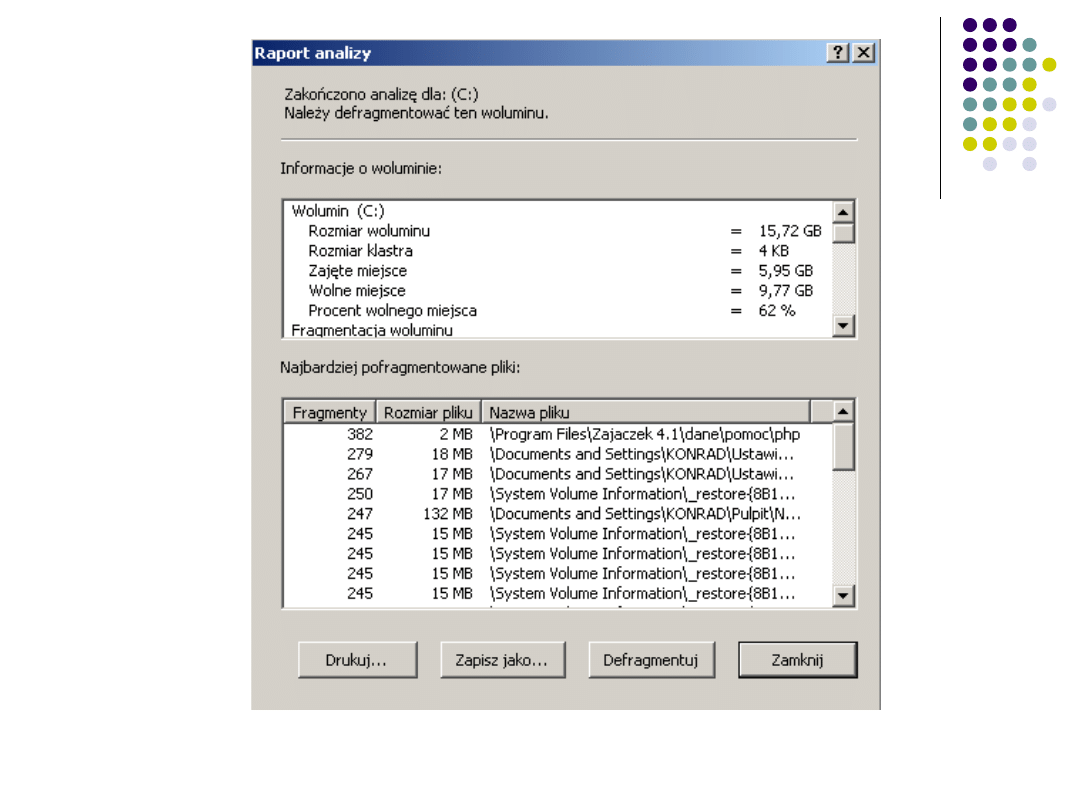
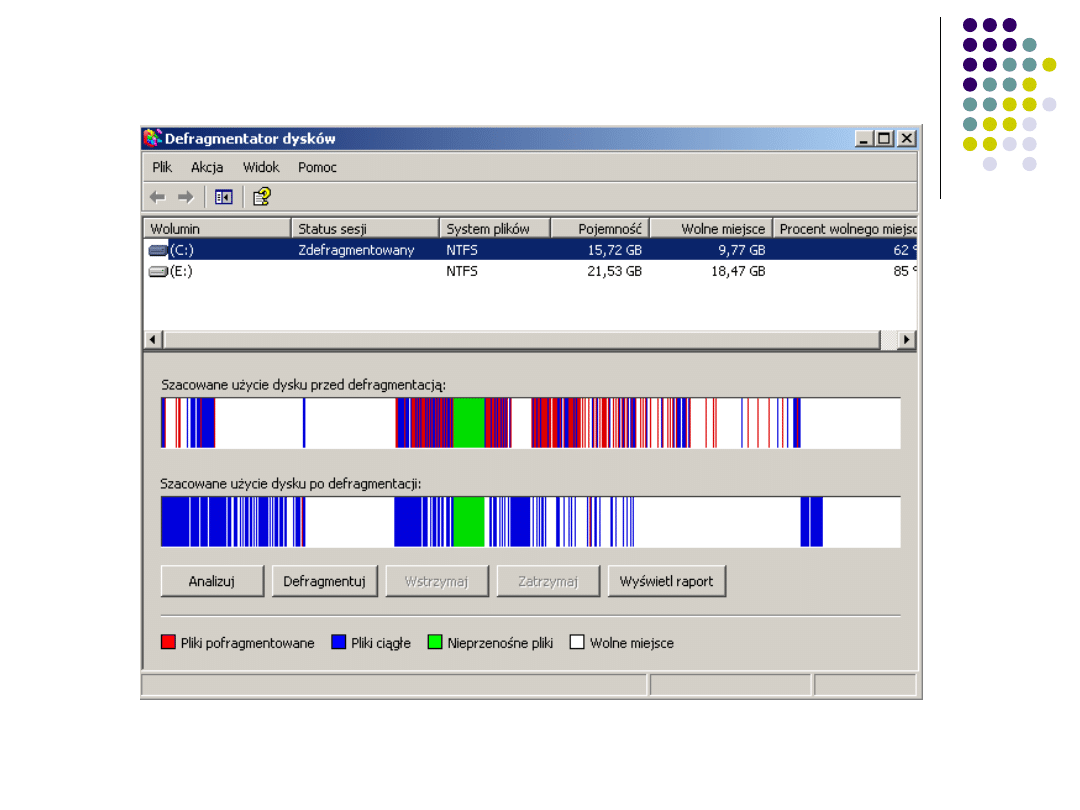
Defragmentator dysków jest narzędziem systemu
Windows służącym do konsolidowania
pofragmentowanych plików i folderów na dysku twardym
komputera, tak aby każdy z nich zajmował pojedynczy
obszar na dysku. Gdy każdy plik jest przechowywany w
jednym miejscu bez fragmentacji, odczytywanie i
zapisywanie danych przebiega znacznie szybciej.
Zaleca się uruchomienie Defragmentatora
dysków:
Kiedy dodano dużą liczbę plików.
Kiedy ilość wolnego miejsca na dysku zmniejszyła się
do około 15 procent.
Kiedy zainstalowano nowe programy lub nową wersję
systemu Windows.

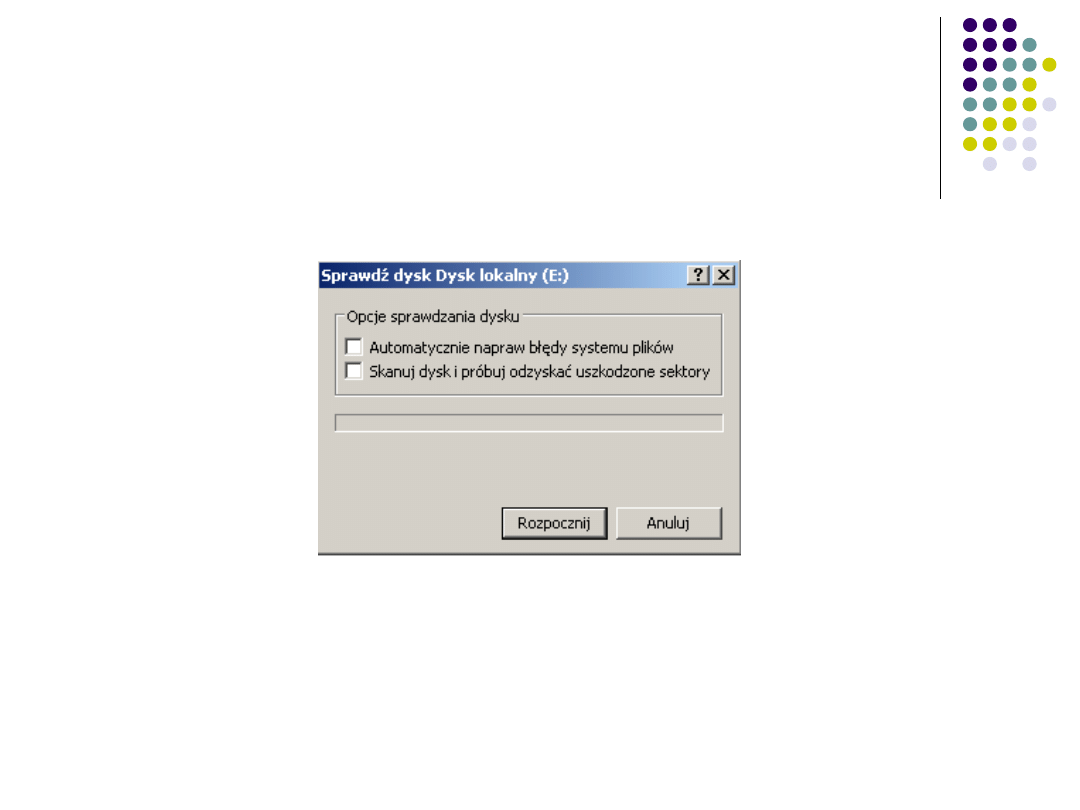
Sprawdzanie błędów
Narzędzie do sprawdzania błędów
umożliwia nie tylko skanowanie dysków
twardych w poszukiwaniu uszkodzonych
sektorów, ale także skanowanie w
poszukiwaniu błędów systemu plików,
dzięki czemu można stwierdzić, czy
położenie określonych plików lub folderów
jest prawidłowe.
Przed uruchomieniem narzędzia do sprawdzania błędów
upewnij się, że wszystkie pliki są zamknięte.
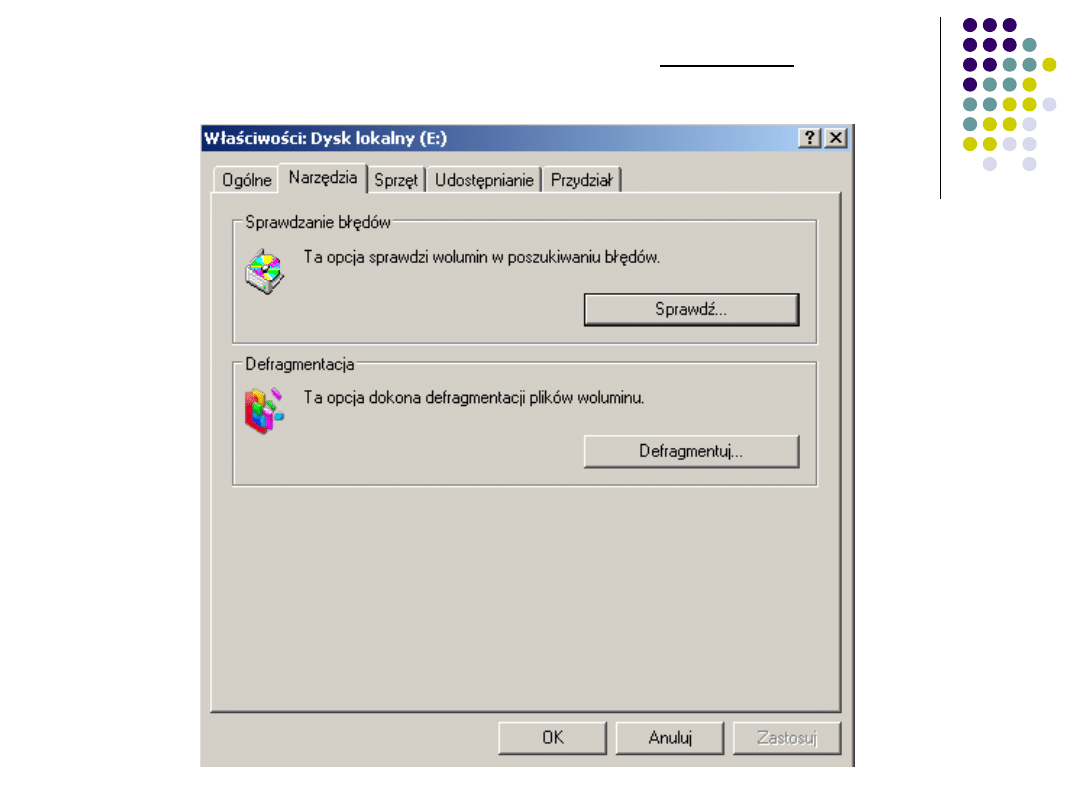
Mój komputer | Dysk | Właściwości | Narzędzia
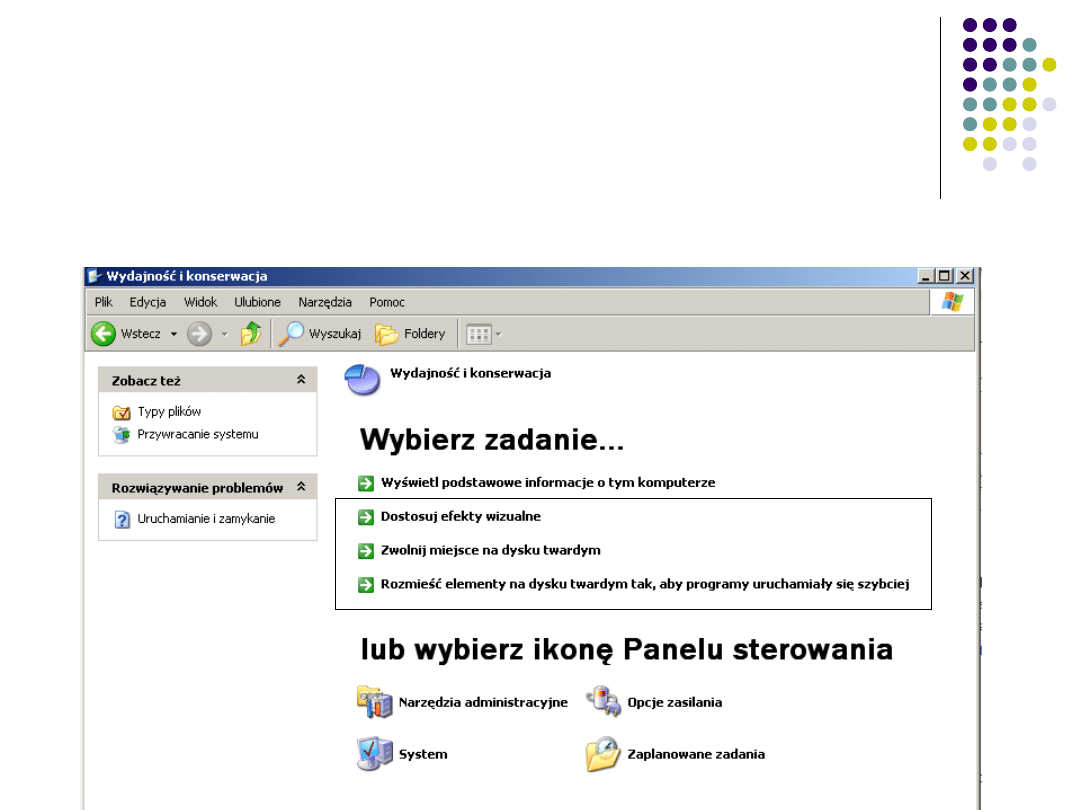
Wydajność i konserwacja
Po uruchomieniu Panelu sterowania i wybraniu kategorii
Wydajność i konserwacja będziemy mieli dostęp do trzech zadań
związanych z wydajnością systemu:
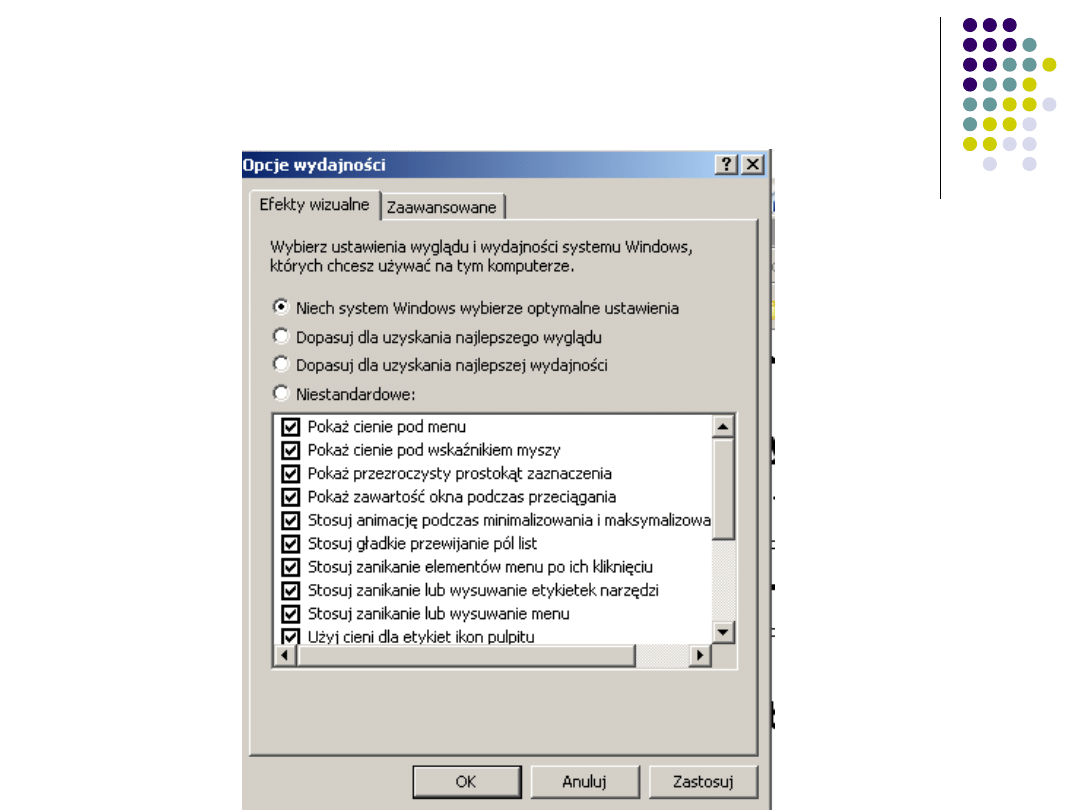
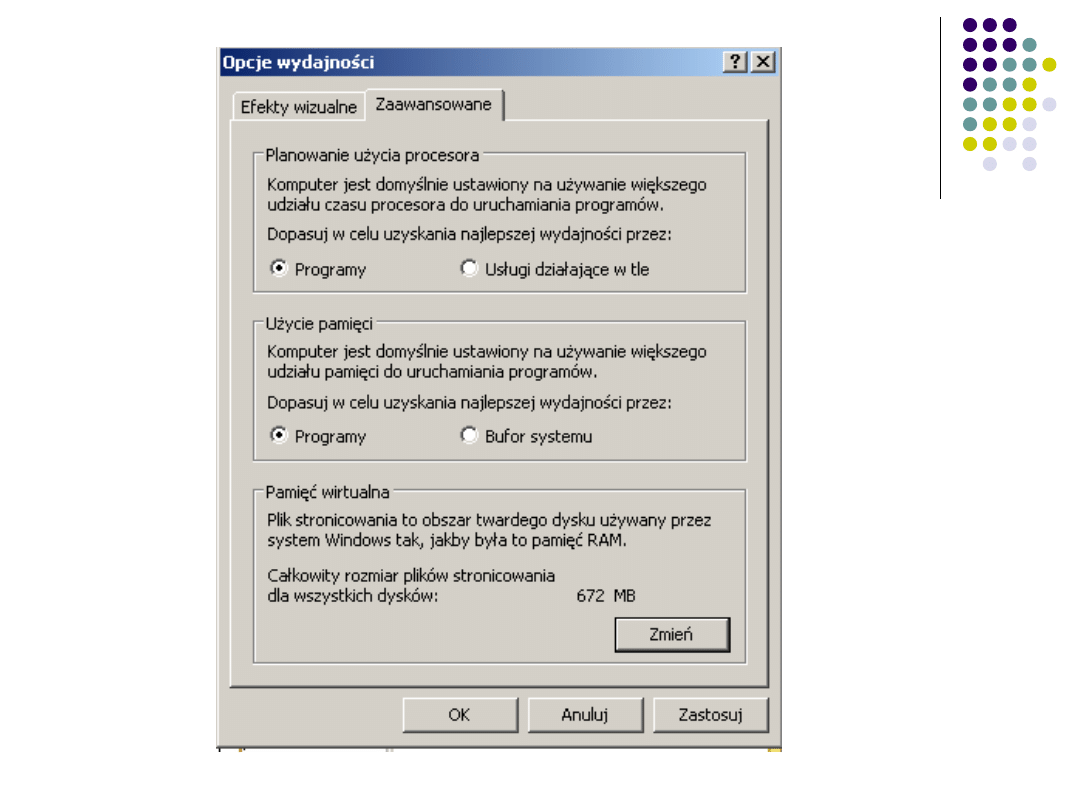
Dostosuj efekty wizualne

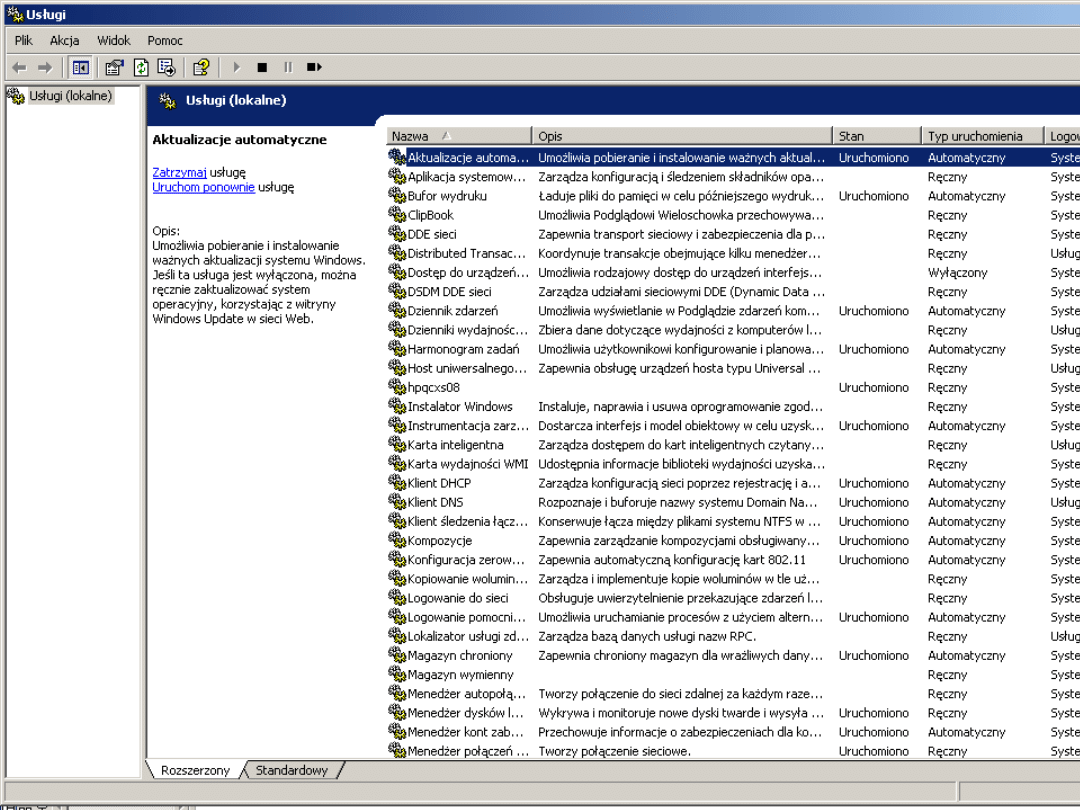
Usługi
Start => Uruchom
=> services.msc
Usługa Windows - proces wykonywany w tle
środowiska systemowego Windows, przeznaczony
do specjalnych funkcji i niewymagający interakcji
z użytkownikiem. Proces taki nazywany jest też
serwisem Windows. Usługa zwykle jest
uruchamiana podczas startu (ładowania) systemu
operacyjnego i działa tak długo, jak długo system
jest czynny. Zasada działania jest podobna do idei
daemona w systemie Unix.
Znaczący wpływ na wydajność komputera ma
liczba uruchomionych automatycznie podczas
startu systemu usług. W zależności od tego, które
usługi systemowe rzeczywiście wykorzystujemy
możemy zmienić tryb uruchomienia lub nawet
wyłączyć niewykorzystywane przez nas usługi.

Przed wyłączeniem usługi dobrze jest wstrzymać jej działanie i
ostrzec wszystkich użytkowników o wyłączeniu usługi. Usługa
wstrzymana nie odpowiada na nowe żądania użytkowników
(wyjątkiem są żądania programów uruchomionych przez
administratora), ale nie rozłącza już istniejących użytkowników.
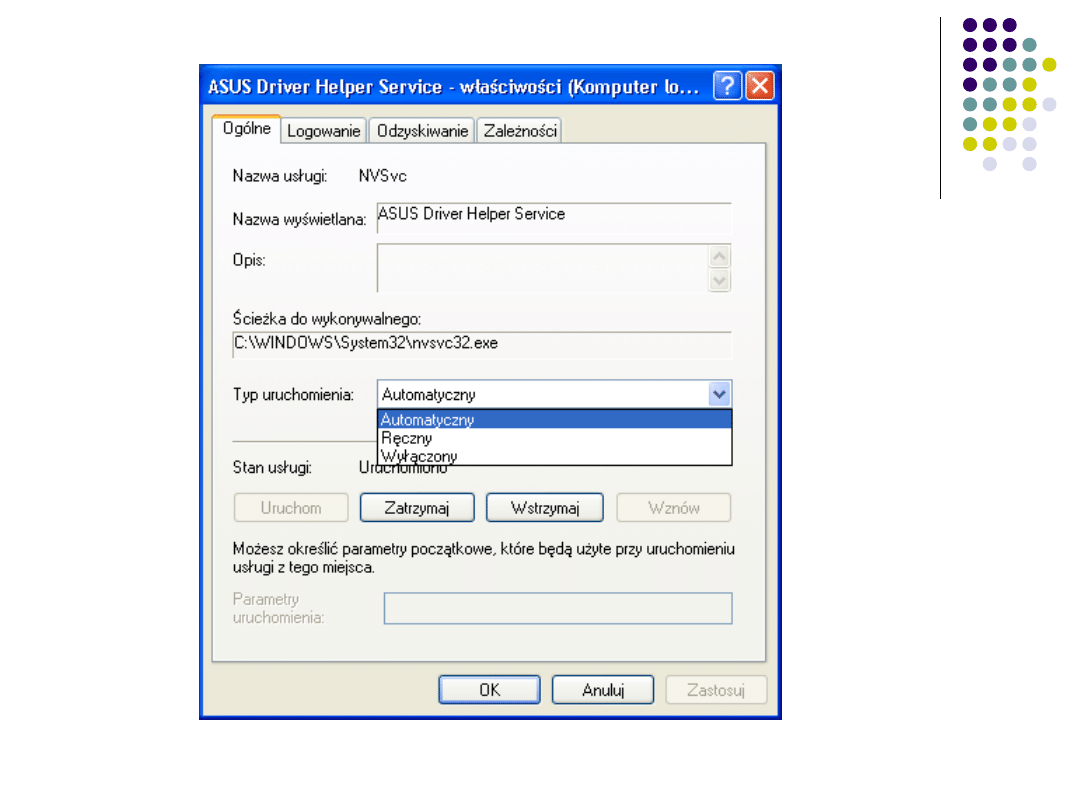
Zmiana sposobu uruchamiania usług
Aby zmienić typ uruchamiania wybranej usługi:
- Z menu Start wybierz opcje Wszystkie programy | Narzędzia
administracyjne | Usługi.
lub
Panel sterowania | Narzędzia administracyjne | Usługi
- Dwukrotnie kliknij lewym przyciskiem myszy wybraną usługę.
Zostanie wyświetlone okno właściwości danej usługi W polu Typ
uruchomienia wybierz opcję Ręczny.
- Naciśnij klawisz Zatrzymaj. Po chwili usługa zostanie
zatrzymana.
- Naciśnij klawisz OK.
Zatrzymanie, a tym bardziej wyłączenie niektórych usług, może
spowodować awarię całego systemu. W niektórych wypadkach,
po wyłączeniu usługi system nie wystartuje prawidłowo i
będziemy musieli go naprawiać z poziomu Konsoli odzyskiwania.

Zależności pomiędzy
usługami
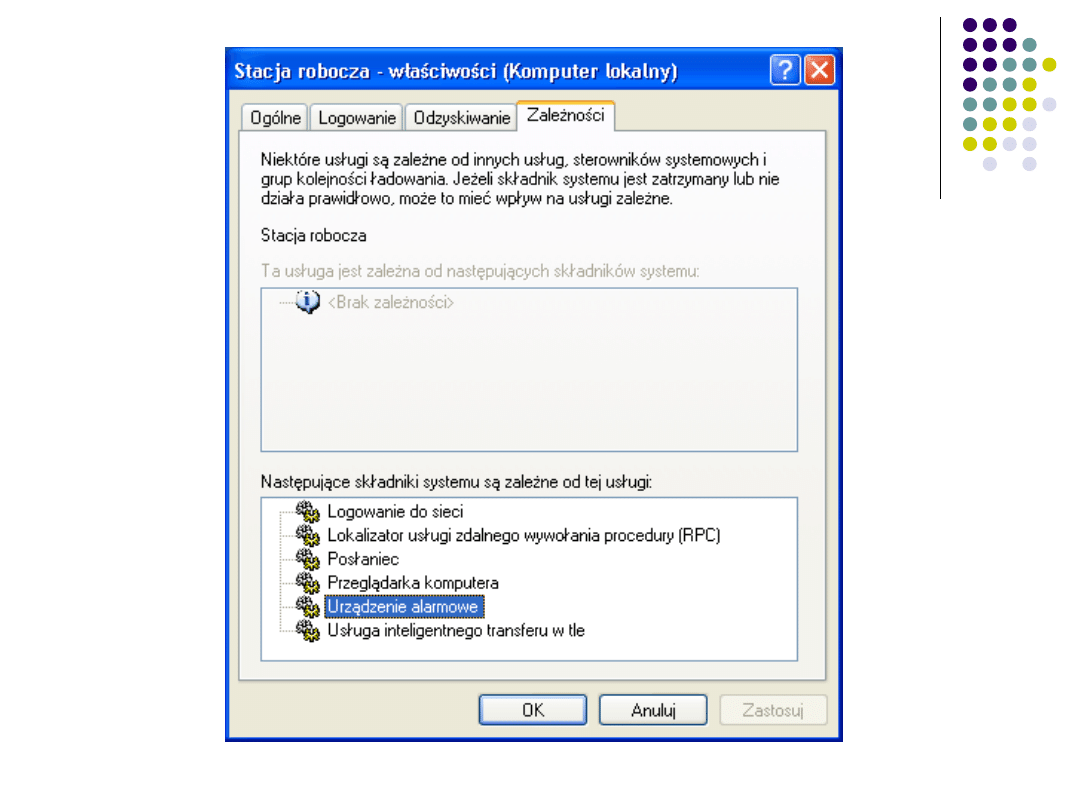
Przed zatrzymaniem usługi warto sprawdzić, jakie inne
usługi są od niej zależne. Po zatrzymaniu usługi
niezbędnej do działania innych usług automatycznie
zatrzymane zostaną wszystkie usługi zależne.
Aby sprawdzić, czy zatrzymanie wybranej usługi nie
wpłynie na pracę innych usług systemowych:
Z menu Start wybierz opcje Wszystkie programy |
Narzędzia administracyjne | Usługi.
Dwukrotnie kliknij lewym przyciskiem myszy wybraną
usługę. Wyświetlone zostanie okno właściwości wybranej
usługi.
Wybierz opcje Zależności. Po chwili zostanie wyświetlona
lista usług, które, aby działać wymagają uruchomienia
wybranej usługi.

Praca domowa
Ochrona komputera przed
oprogramowaniem szpiegującym
- Wyszukaj i opisz sposoby
szpiegowania zawartości naszych
komputerów.
Document Outline
- Slide 1
- Slide 2
- Slide 3
- Slide 4
- Slide 5
- Slide 6
- Slide 7
- Slide 8
- Slide 9
- Slide 10
- Slide 11
- Slide 12
- Slide 13
- Slide 14
- Slide 15
- Slide 16
- Slide 17
- Slide 18
- Slide 19
- Slide 20
- Slide 21
- Slide 22
- Slide 23
- Slide 24
- Slide 25
- Slide 26
- Slide 27
Wyszukiwarka
Podobne podstrony:
wypadek przy pracy www prezentacje org
Organizacja stanowiska pracy przykładowa prezentacja słuchaczy
Opis sposobów usunięcia usterki systemu zadanie nr 3
ts - zadania, Egzamin poprawkowy z Teorii Systemów (test otwarty) 22 II 2005, Egzamin pisemny z Teor
Zasady pisania pracy kontrolnej oraz wymagania szczegółowe dotyczące poprawności pracy
3 6 Umiejętność zachowania się w sposób poprawiający wizerunek przewoźnika
Kompensacja mocy biernej t(1), Celem ?wiczenia jest zapoznanie student?w z podstawowymi sposobami po
poprawa pracy domowej- sytuacja komunikacyjna, Dziennikarstwo i komunikacja społeczna UŁ, NoK + PiM
Prawo pracy 2007 prezentacja 6
metody pracy socjalnej prezentacja22
do pracy o powiecie, PREZENTACJA
Przychody z pracy, System podatkowy
Taktyka, Pokonywanie terenu różnymi sposobami, PLAN PRACY
Sposoby poprawiania sprawności i mocy jednostkowej, AUTA NAPRAWA, TURBOSPRĘŻARKA
Choroby spowodowane sposobem wykonywania pracy, Ergonomia
Koncepcje zarządzania TQM i KANZEN, BEZPIECZEŃSTWO I HIGIENA PRACY, Systemy Zarządzania np BHP (piad
Metodyka wykorzystania wybranych metod pracy w przedszkolu(prezentacja word)
Plan pracy Strzelanie z karabinka strzelanie bojowe nr B1 różnymi sposobami, Plany pracy i konspe
więcej podobnych podstron