
AUTOMATYCZNY E – BIZNES
CZ.2
AUTORESPONDER
Wielokrotny autoresponder, bo o nim będzie dzisiaj mowa. Jest to program który
samoczynnie 24h na dobę, bez naszego udziału rejestruje nowych klientów, współpracowników,
nabywców naszych towarów i wysyła im w zaplanowanych odstępach czasowych przygotowane
wcześniej wiadomości. Czyż to nie wspaniała rzecz! W czasie gdy Ty zajmujesz się zupełnie innymi
sprawami, a może akurat śpisz, autoresponder rejestruje i obsługuje twoich klientów!
Pamiętasz jak kilka dni temu wypełniłeś(aś) formularz na mojej stronie internetowej? Twoją
rejestrację odnotował i wysłał wiadomośd właśnie ten program który nazywamy wielokrotnym
autoresponderem. Także dzisiejszą częśd kursu wysłał zaprogramowany wcześniej, wielokrotny
autoresponder, a ja z pewnością w tym czasie robiłem coś zupełnie innego, czyż to nie fantastyczna
sprawa?!
Wielokrotnych autoresponderów na rynku dostępnych jest nie mało. My jednak idąc wytyczoną
wcześniej drogą, skorzystamy z dostępnego w sieci i zupełnie darmowego autorespondera -
FreeBOT.
Aby móc skorzystad z dobrodziejstwa jakim jest niewątpliwie freeBOT kliknij na podany niżej link, a
zostaniesz przekserowany na stronę z formularzem rejestracyjnym
wypełnij znajdujący się na samym dole strony formularz
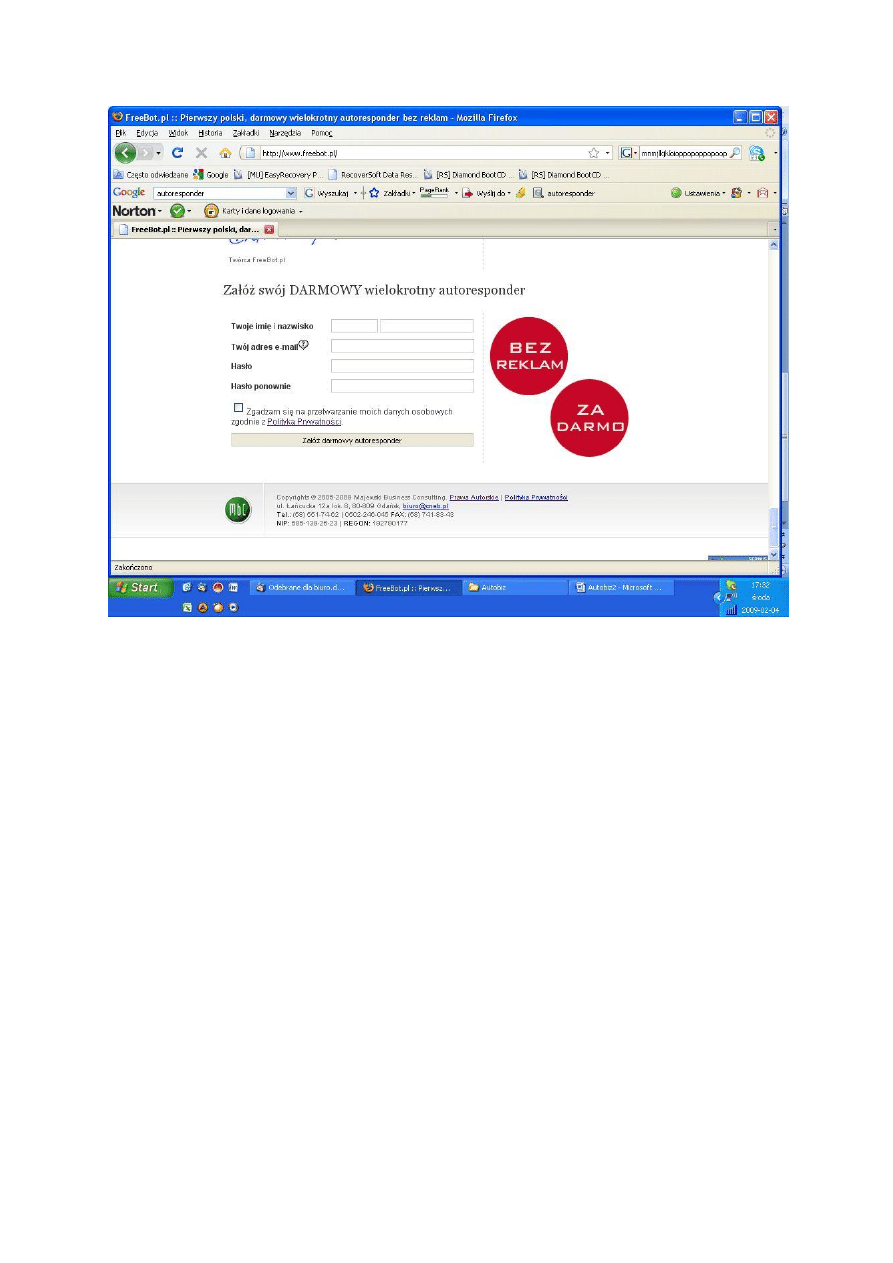
Kliknij na napis: załóż darmowy autoresponder. Wkrótce na twój adres e-mail otrzymasz list z prośbą
o potwierdzenie rejestracji. Po kliknięciu w przysłany w liście link wyświetli się strona potwierdzająca
rejestracje. Po kilku minutach otrzymasz kolejnego e-maila z informacją o aktywacji autorespondera
oraz linkiem do strony logowania. Po zalogowaniu możesz rozpocząd uruchamiania swojego
wielokrotnego autorespondera.
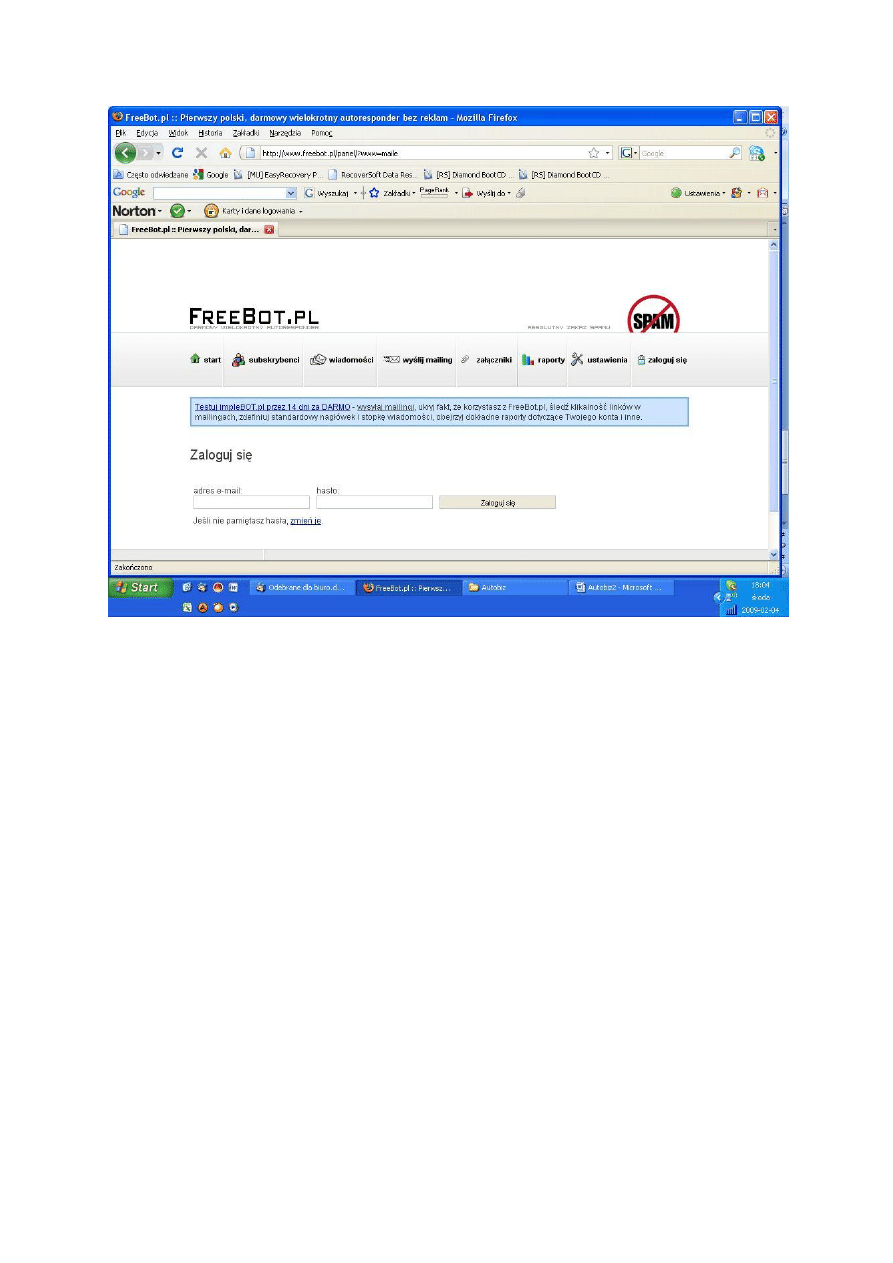
Po zalogowaniu wyświetli się ekran z napisem ;
Pierwsza konfiguracja. Krok 1.
Przejdź kolejne kroki konfiguracji oraz zapoznaj się z informacjami podanymi na poszczególnych
stronach. Wszystko jest tam dobrze opisane dlatego nie powinno byd z tym problemów. Po wejściu
na stronę napisem:
Pierwsza konfiguracja. Krok 3.
W okienko nazwa listy wpisz: Automatyczny biznes
Pierwsza konfiguracja. Krok 4.
Po przejściu na stronę 4 w pole OD również wpisz: Automatyczny biznes
Pierwsza konfiguracja. Krok 5.
W kroku piątym wpisz w okienko adres strony z polityką prywatnośdi – link do utworzonej przez
Ciebie wcześniej swojej strony www – podstrona: polityka prywatności.
Nigdy nie podawaj w tym miejscu linku do innej strony np. mojej. Zgodnie z regulaminem grozi to
blokadą konta.
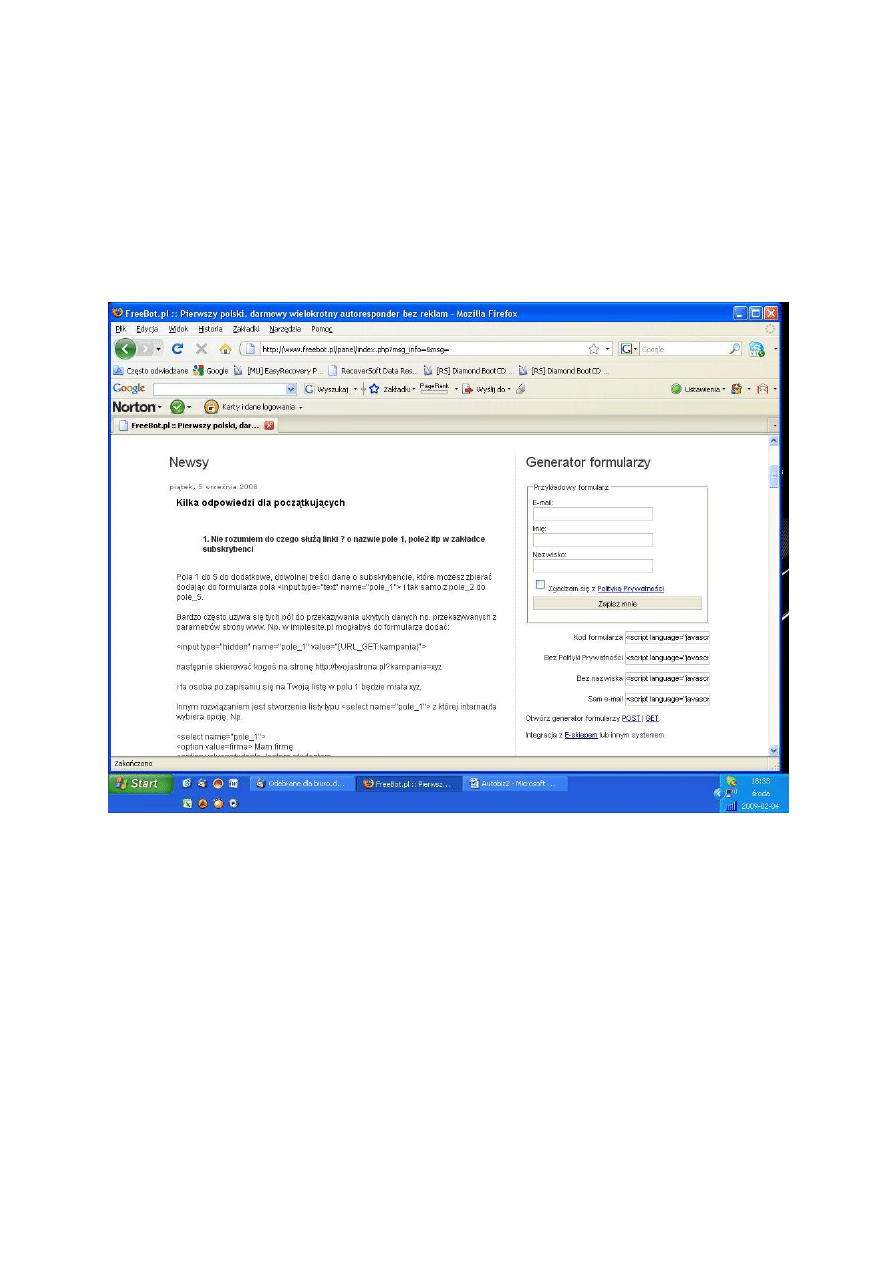
Generator formularzy
To bardzo ważna sprawa w trakcie uruchamiania naszego autorespondera. Bez formularza
umieszczonego na stronie internetowej nasz automatyczny, internetowy biznes nie mógłby działad.
To poprzez ten formularz kolejne osoby będą mogły zapisywad się na ten kurs.
Po prawej stronie widzimy przykładowy formularz. Aby znalazł się on na naszej stronie www musimy
skopiowad kod znajdujący się w jednym z okienek pod przykładowym formularzem i umieścid go w
odpowiednim miejscu kreatora Twojej strony.
Aby to zrobid w nowym oknie przeglądarki, zaloguj się do panelu administracyjnego Twojej strony
internetowej
Teraz przenosimy Się do okna ze stroną autorespondera i przy formularzu
Wybieramy opcję: Bez nazwiska jako najbardziej przyjazną dla naszych przyszłych klientów a
jednocześnie umożliwiającą nam zwracanie się w kolejnych wiadomościach do nich po imieniu.
Najeżdżamy kursorem na okienko drugie od dołu i klikając lewym przyciskiem myszy zaznaczmy całą
treśd tego okna. Następnie w tym samym miejscu klikamy prawym przyciskiem i wybieramy opcję
kopiuj.
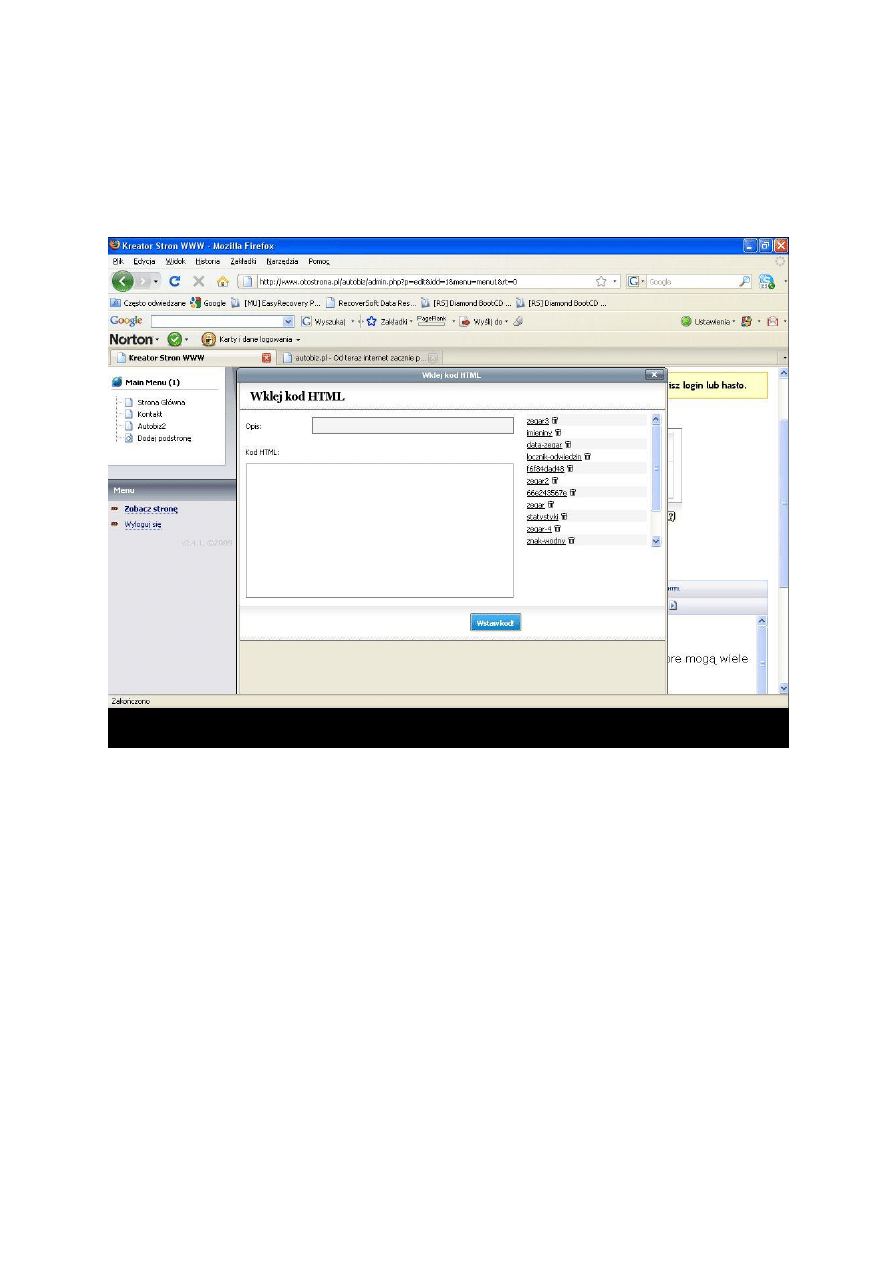
Teraz ponownie przenosimy się do okna z naszą stroną www i w polu dotyczącym strony głównej,
klikamy na ikonkę z prawej strony edytora w dolnej linii – po najechaniu kursorem pojawi się napis:
wklej kod HTML. Teraz pozostało już tylko wkleid skopiowany kod w okienko które się wyświetli.
Wcześniej pamiętaj o ustawieniu kursora pod treścią strony aby formularz pojawił się w
odpowiednim miejscu.
W okienku: opis wpisz nazwę kodu np. formularz. Umożliwi to wielokrotne korzystanie z tego kodu w
razie konieczności powtórnego wykonania tej czynności. Teraz kliknij na napis: wstaw kod, a po
zamknięciu okienka – kliknij na napis: zapisz zmiany. Zawsze pamiętaj po umieszczeniu nowych treści
kliknąd : zapisz zmiany
Po tej czynności formularz powinien pojawid się na stronie głównej Twojej strony www. Gdyby coś
wyszło nie tak próbuj kolejno do osiągnięcia pozytywnego efektu. Jeżeli nie uda się tego zrobid
poprawnie skontaktuj się ze mną – dane kontaktowe na stronie rejestracyjnej kursu Automatyczny
Biznes
Życzę powodzenia w uruchamianiu wspaniałego narzędzia jakim jest autoresponder i zapraszam na
kolejną częśd kursu. Dowiesz się z niej jak wykorzystad darmowe sposoby na promocję Twojego
serwisu.
Pozdrawiam

Wyszukiwarka
Podobne podstrony:
Autobiografia
autobiografia, Teksty piosenek
Głosy po śmierci Papieża, # Autobiografie,biografie,wspomnienia i pamiętniki
Autobiografia stworzona z fotografii
Referat Autobiografia pisarza nie jest tylko chronologicznym zapisem jego życia
Ahlee Simpson Autobiography
Lejeune Pakt autobiograficzny
autobiz1
Danilo Kis Izvod iz knjige rodjenih (kratka autobiografija)
Renesansowe poematy autobiograficzne, j.polski
01 Autobiografia
hoss autobiografia LG2CCBRWT43KT77A5BSBY2CH2JFQ7OL4CFFIA4I
0202 autobiografia perfect JKGWUUM4WI3J72S7SNOJI44HIZ6KTUFALGLEQJI
36 Powieść autobiograficzna
Autobiografia t 3
Autobiograficzne formy SLP XXw
Autobiografia t 5
Lejeune Pakt autobiograficzny
Pami autobiograficzna gr6
więcej podobnych podstron