Tipsy
GKrellm
72
maj 2008
Tipsy
GKrellm
73
www.lpmagazine.org
GKrellm
Piotr Pawłowski
K
ażdy z użytkowników Linuxa
prędzej czy później zapragnie na
bieżąco kontrolować to, co dzie-
je się w jego systemie. W inter-
necie bez trudu odnaleźć można małe programy,
które wyświetlają informacje o poszczególnych
urządzeniach komputera. Umieszczenie wszyst-
kich potrzebnych programów na pulpicie mija
się jednak z celem. Z pomocą przychodzi pro-
gram GKrellm. Aplikacja pozwala na stałe mo-
nitorowanie komponentów komputera. Podsta-
wowa konfiguracja pozwala na dobrą współpra-
cę z użytkownikiem. Możliwości konfiguracyjne
GKrellm są bardzo duże więc zaraz po kompila-
cji należy przejść do personalizacji.
Kopie
Prace nad personalizacją aplikacji zazwyczaj po-
lega na metodzie prób i błędów. Sposobem na
uniknięcie problemów jest następujące polecenie:
gkrellm -c test
. W katalogu głównym progra-
mu powstaje folder data-test, w którym przecho-
wywane są wszystkie ustawienia. Pozwala to na
bezproblemowe zmienianie ustawień. Po skoń-
czonej zabawie nic nie stoi na przeszkodzie by
przenieść wyniki do 'głównego' programu.
Wygląd
Ciekawą rzeczą, na którą pozwala Gkrellm jest
zmiana wyglądu graficznego. Użytkownik, dzię-
ki skórkom, ma możliwość dopasowania wy-
glądu do indywidualnych ustawień graficznych
pulpitu. Klawiszami Page Down i Page Down
możemy szybko przeglądać dostępne wystroje.
Standardowo możliwa jest jedynie zmiana ko-
lorystyczna dostępnego motywu. Każdy, kto pra-
gnie zmienić nie tylko kolor ale i cały wygląd
programu powinien udać się na stronę domową
projektu. Po ściągnięciu interesującej nas skórki,
prostej kompilacji i instalacji, pojawia się ona w
katalogu Themes aplikacji.
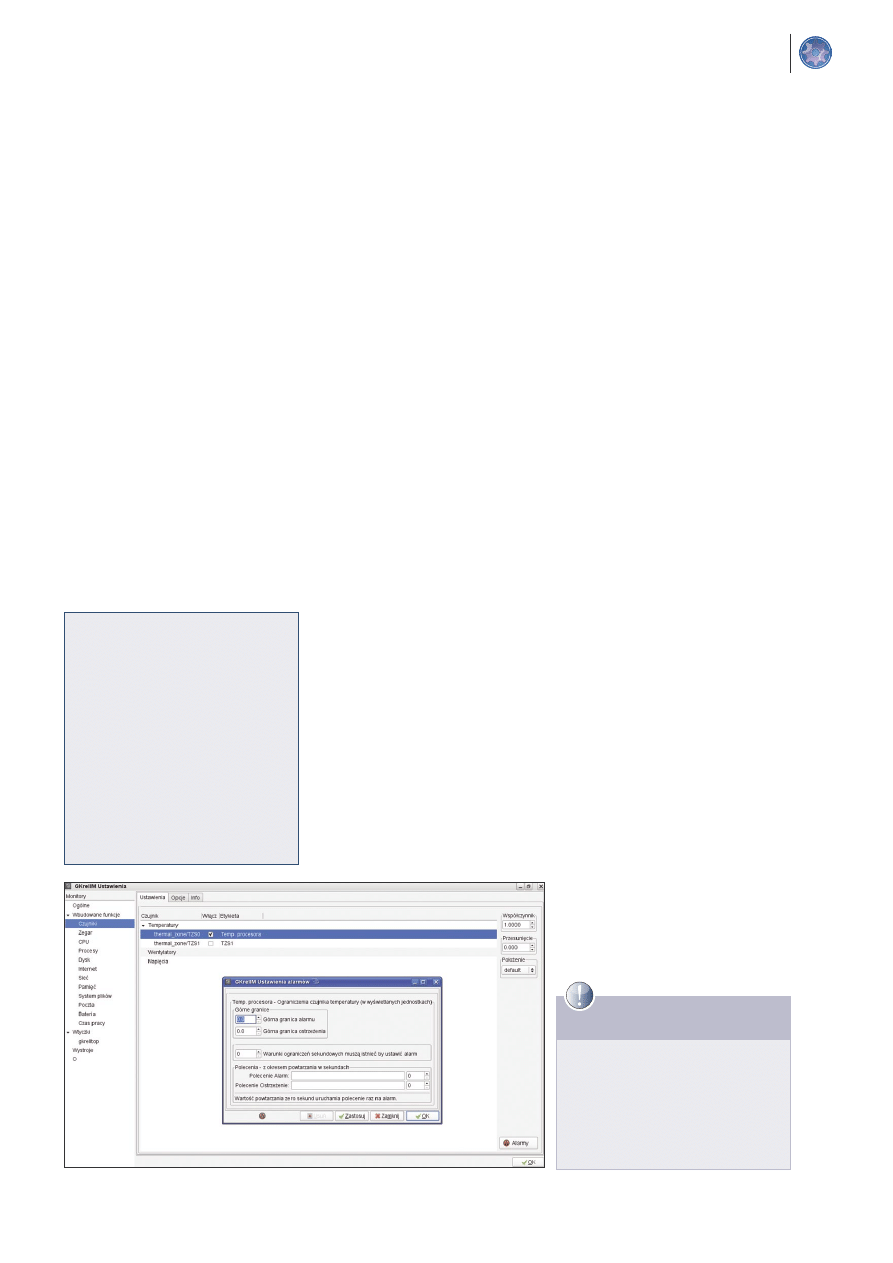
Czujniki
Aby przejść do ustawień należy wcisnąć klawisz
[F1] podczas gdy kursor jest nad aplikacją.
Pierwszą opcją do modyfikacji są czujni-
ki. Ich ilość zależy od komponentów kompute-
ra. Jeśli użytkownik posiada sprzęt dobrej mar-
ki ma dostępne czujniki od temperatury proce-
sora, prędkości obrotów procesora oraz od na-
pięć na procesorze. Niestety mój sprzęt pozwa-
la tylko na ustawienia dotyczące temperatury.
Aby wprowadzić informacje o temperaturze
procesora należy zaznaczyć odpowiednie po-
le przy odpowiedniej wartości. Zmiana etykie-
ty pozwoli na rozpoznanie wartości temperatu-
ry. Przypominam, że każda wartość TZS odpo-
wiada innym komponentom.
W tym wypadku warto zwrócić uwagę na
opcję Alarmy. Aby ustrzec się niepożądanym
konsekwencjom związanym z dużymi tempe-
raturami można ustawić odpowiednie warto-
ści górnej granicy dla Ostrzeżenia i dla Alar-
mu. Warto tez ustawić odpowiednie polecenie
w przypadku przekroczenia wartości krytycz-
nej np. restart środowiska graficznego lub re-
start komputera.
Zegar
Jak sama nazwa wskazuje w tej zakładce dostęp-
ne są opcje dotyczące wyświetlania zegara oraz
kalendarza. Opcjami do edycji są tutaj sposoby
do wyświetlania godziny lub daty. Na przykład
aby kalendarz wyświetlał bieżący dzień, miesiąc,
rok oraz dzień tygodnia należy wpisać
%d.%m.%y
,%j dzie roku
. Jeśli chcemy aby zegar wy-
świetlał aktualną godzinę (w systemie 24 godzin-
nym) wraz z minutami i sekundami wpisujemy
polecenie formatowania:
%k:%M %S
( jeśli pre-
ferowany jest zegar 12 godzinny to zamiast
%k
wpisujemy
%l
). Szczegółowy wykaz zmiennych
do modyfikacji ukazany jest w Listingu 1.
Dla uatrakcyjnienia można włączyć wy-
bijanie dźwięków starego zegara, który wybi-
ja godziny.
CPU i PROCESY
Ta opcja nie pozwala na zbytnie modyfikacje.
Użytkownicy laptopów chętnie skorzystają z tej
opcji by sprawdzać na bieżąco obciążenie pro-
centowe procesora. W połączeniu z informa-
cją o temperaturze oraz aktualnej częstotliwości
procesora staje się ona pomocnym miernikiem w
przypadku, gdy jakiś proces w systemie powodu-
je zbytnie obciążenie komputera i należy go zabić
Listing 1:
zmienne daty i zegara
%
a
–
skr
ó
towa
nazwa
dnia
%
A
–
pe
ł
na
nazwa
dnia
%
b
–
rzymskie
okre
lenie
miesi
ca
%
B
–
pe
ł
na
nazwa
miesi
ca
%
c
oraz
%
C
–
aktualnej
daty
%
d
–
dzie
miesi
ca
%
D
–
data
w
formacie
dd
\
mm
\
rr
%
e
–
dzie
miesi
ca
%
F
–
data
bie
ca
w
formacie
rrrr
-
mm
-
dd
%
g
–
dwie
ostatnie
cyfry
roku
%
G
–
rok
%
h
–
miesi
c
w
cyfrach
rzymskich
%
H
lub
%
k
–
godzina
%
I
lub
%
l
–
godzina
w
notacji
dwynastogodzinnej
%
j
–
dzie
roku
%
m
–
miesi
c
(
cyfra
)
%
M
–
minuty
r
%
-
pe
ł
na
godzina
w
notacji
dwunastogodzinnej
R
%
-
pe
ł
na
godzina
w
notacji
dwudzi
estoczterogodzinnej
%
S
–
sekundy
%
T
lub
%
X
–
pe
ł
na
godzina
w
formacie
gg
:
mm
:
ss
%
z
–
czas
GMT
%
Z
–
czas
Europy
Centralnej
(
CET
)
Tipsy
GKrellm
72
maj 2008
Tipsy
GKrellm
73
www.lpmagazine.org
poleceniem
kill
. Aby przyspieszyć zabicie pro-
cesu warto ustawić uruchomienie np. KsysGu-
ard. W tym celu należy wypełnić pole polecenie
cpu pożądanym programem, w tym przypadku
KsysGuard
. Opcja wyświetlania procesów także
nie posiada rozwinięcia skrzydeł konfiguracyj-
nych. Jednak w połączeniu z wtyczką wyświetla-
jącą procesy, które najbardziej obciążają system,
staje się całkiem pożytecznym narzędziem.
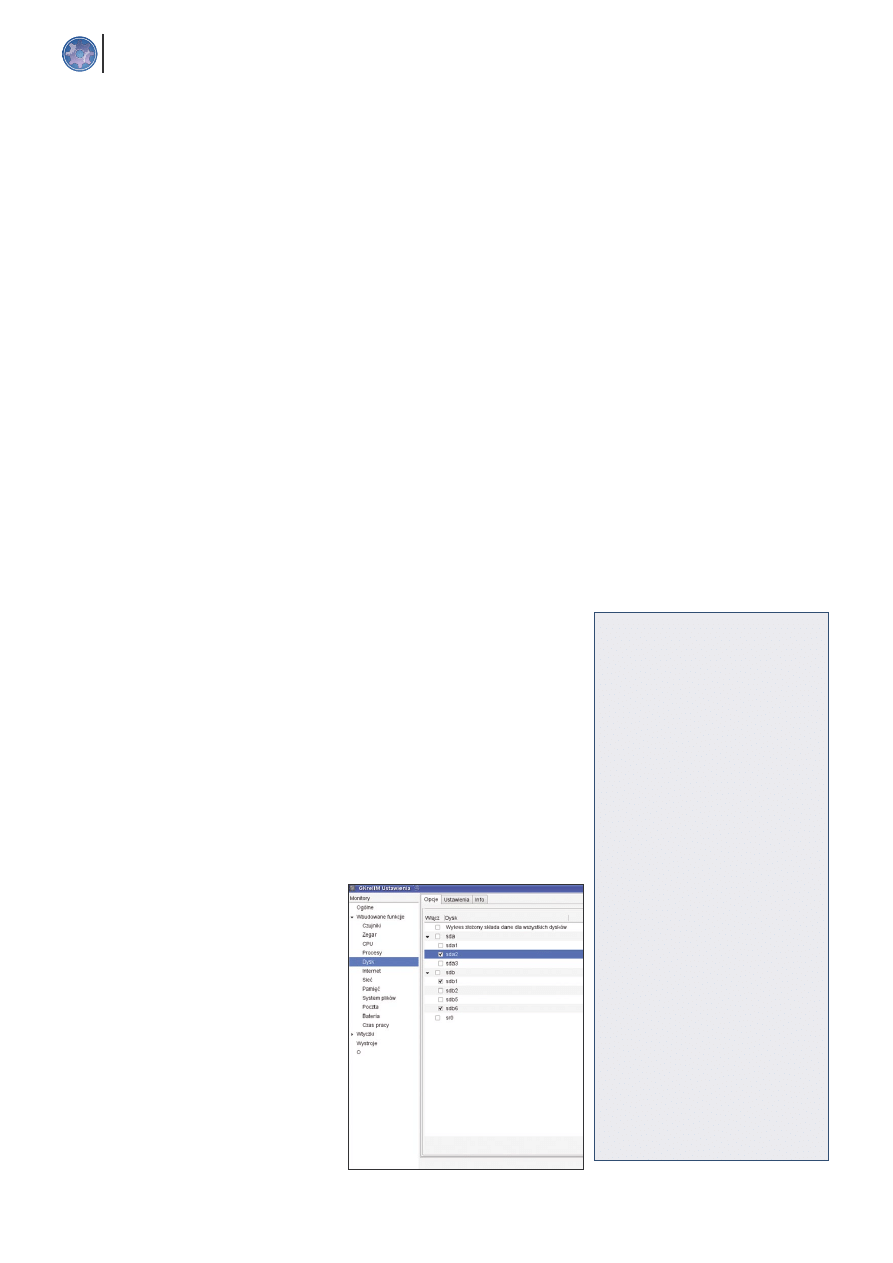
DYSK
Bardzo przydatna opcja dla tych, którzy wyko-
nują wiele operacji związanych z przenosze-
niem i kopiowaniem plików. Gkrellm pozwa-
la na monitorowanie każdej partycji wykrytej
przez system. Wykres może pokazywać wy-
kresy wszystkich dysków razem bądź każdy z
osobna. W bardzo łatwy sposób można sfor-
matować etykietę informacji wyświetlanych
na wykresie. Aby wiadomo było ile kilobajtów
jest zapisywanych i odczytywanych z danego
dysku w formatowaniu etykiet należy wpisać
następujący tekst:
$r odczyt\n$w zapis
.
INTERNET i SIEĆ
Oba monitory są powiązane. Pierwszy po-
wiadamia o połączeniach przez zdefiniowany
przez użytkownika port. Jeśli chcemy wiedzieć
ile połączeń jest ustanawianych przez protokół
http należy wpisać zakres portów (standardowo
80 i 8080) oraz etykietę (najlepiej http). Z tego
narzędzia chętnie skorzystają administratorzy
oraz osoby z dużymi obciążeniami sieci przez
połączenia p2p.
Dzięki zakładce Sieć możemy obserwować
prędkości osiągane podczas ściągania bądź wy-
syłania danych z i do sieci Internet lub LAN.
Format etykiety jest taki sam jak w przypadku
odczytu/zapisu z dysków twardych. Aby efek-
tywnie prowadzić nadzór należy zaznaczyć od-
powiedni interfejs. Dla użytkowników Interne-
tu, którzy mają czasowy dostęp do Sieci, uży-
teczną opcja jest Licznik Czasu. Po uprzednim
ustawieniu interfejsu podłączonego do Liczni-
ka można łatwo manipulować czasem korzy-
stania z Internetu.
PAMIĘĆ
W każdym komputerze istnieje pamięć RAM.
Dodatkowo może występować pamięć SWAP.
Opisywany monitor przedstawia w prosty spo-
sób użycie obu pamięci w megabajtach. Aby na
etykiecie wyświetlana była ilość wolnej i zużytej
pamięci w Łańcuchu formatowania etykiet pane-
lu należy wpisać ciąg znaków:
$U – zajte $W
– wolne
, dla pokazania całkowitej pamięci użyć
trzeba zmiennej
$t
. Szczegółowy wykaz zmien-
nych znajduje się w Listingu 2.
SYSTEM PLIKÓW
Przydatna opcja dla tych, którzy wykonują nie-
zliczone operacje na dyskach. Opcja ta na bie-
żąco pokazuje wolne miejsce na dyskach za-
montowanych w komputerze. Konfiguracja
jest bardzo prosta. W polu etykieta wpisać na-
leży dowolną, wymyśloną przez siebie nazwę,
wyświetlaną na panelu Gkrellm, np. Dokumen-
ty. W polu Punkt montowania podajemy pełną
ścieżkę do dysku (katalogu), którego pojem-
ność chcemy sprawdzać na bieżąco, np. /home/
USER . Możliwe jest także montowanie party-
cji z użyciem pliku /etc/fstab. Aby tego doko-
nać trzeba uprzednio zmienić wyżej wspomnia-
ny plik tak, aby użytkownikowi nadać prawa do
montowania urządzeń.
POCZTA
Bardzo przydatny monitor. Na bieżąco spraw-
dza skrzynkę pocztową. Wszelkie parametry
konta pocztowego ustawiamy tak jak w każ-
dym programie do odczytu listów e-mail. War-
to ustawić opcję włączania programu poczto-
wego (np. Thunderbird) w celu pobrania ko-
respondencji. Aby to uczynić należy w po-
lu Program do czytania poczty wpisać nazwę
naszego ulubionego programu. Warto ustawić
sprawdzanie skrzynek co 5-10 minut aby na
bieżąco kontrolować przychodzące wiadomo-
ści. Moduł bardzo pomocny, gdy nie chcemy
mieć włączonego cały czas w systemie progra-
mu pocztowego.
BATERIA i CZAS PRACY
Obie opcje preferowane są przez użytkowników
laptopów. Są mało konfigurowalne lecz swoją
przydatnością zadowolą niejednego użytkowni-
ka Linuxa na laptopie, który chce pokazać wyż-
szość ich ulubionego systemu nad konkurencyj-
nym systemem operacyjnym z Redmond. Stan
baterii pobierany jest z biosu, lecz możliwa jest
własna konfiguracja czasu działania laptopa na
baterii. Warto to zrobić, gdy uważamy, że nasza
bateria pozwala na dłuższą pracę.
WTYCZKI
Rozbudowane opcje pozwalają na dobry mo-
nitoring systemu. Jednak dla każdego, kto pra-
gnie monitorować coś więcej, a czego nie po-
zwala nam robić GKrellm, możliwa jest rozbu-
dowa programu o wtyczki. Dodatkowe modu-
ły są dostępne na stronie domowej projektu. Ich
instalacja jest bardzo prosta i zawęża się do wy-
dania tych samych poleceń co przy kompilacji
kodu źródłowego każdego programu. Każdy z
nich ma osobne opcje konfiguracyjne dostępne
w zakładce Wtyczki .
Listing2: zmienne
dla pamięci
Dla
pami
ci
i
swap
:
$
t
-
razem
MiB
$
u
-
zaj
te
MiB
$
f
-
wolne
MiB
$
U
-
zaj
te
%
$
F
-
wolne
%
$
l
-
etykieta
panelu
Tylko
dla
pami
ci
:
$
s
-
dzielone
MiB
$
b
-
buforowane
MiB
$
c
-
MiB
w
pami
ci
podr
cznej
Piotr Pawłowski jest czynnym członkiem
Koła Naukowego Systemów Informatycz-
nych E-xpert działającego przy Katedrze
Informatyki Ekonomicznej Uniwersytetu
Gdańskiego.
Kontakt z autorem: p.pawlowski@e-xpert.pl
O autorze
Wyszukiwarka
Podobne podstrony:
0000289606 2008 05 31 4841265f8d202
LM 2008 05
Mózgowie2007 2008 6 05
Zadanie 02 2008 05 20, MEiL, [NW 125] Podstawy konstrukcji maszyn II, Kolokwia
Zadanie 03 2008 05 20, MEiL, [NW 125] Podstawy konstrukcji maszyn II, Kolokwia
2008-05-11 19 , LATERALIZACJA NIEJEDNORODNA - np
2008 05 18 3006 20 (2)
NAI 2008 05
Mózgowie2007 2008 5 05
2008-05-11 20 (4) , Promocja zdrowia
2008 05 08 Wszystko co dziwne w reprywatyzacji( rozm z M Bajko)
2008 09 GParted [Poczatkujacy]
2008-05-11 19 (14) , Poradnictwo
2008-05-11 19 (15) , Zagadnienia do egzaminu:
komunikat techniczny, Turystyka, InO, 2008, 2008-05-22 25 Matnia
PR 2008 05 10, PUBLIC RELATIONS
więcej podobnych podstron