
Instrukcja obs³ugi telefonu
Nokia 6136
9252787
Wydanie
2
DEKLARACJA ZGODNO¦CI
My, NOKIA CORPORATION, z pe³n± odpowiedzialno¶ci± o¶wiadczamy, ¿e produkt RM-199
spe³nia wszystkie wymogi ujête w klauzulach Dyrektywy Europejskiej 1999/5/WE.
Kopiê „Deklaracji zgodno¶ci” mo¿na znale¼æ pod adresem
http://www.nokia.com/phones/declaration_of_conformity/.
To urz±dzenie jest oznaczone zgodnie z Dyrektyw± Europejsk± 2002/96/WE oraz
polsk± Ustaw± o zu¿ytym sprzêcie elektrycznym i elektronicznym symbolem
przekre¶lonego kontenera na odpady. Takie oznakowanie informuje, ¿e sprzêt ten,
po okresie jego u¿ytkowania nie mo¿e byæ umieszczany ³±cznie z innymi odpadami
pochodz±cymi z gospodarstwa domowego. U¿ytkownik jest zobowi±zany do
oddania go prowadz±cym zbieranie zu¿ytego sprzêtu elektrycznego
i elektronicznego. Prowadz±cy zbieranie, w tym lokalne punkty zbiórki, sklepy oraz
gminne jednostki, tworz± odpowiedni system umo¿liwiaj±cy oddanie tego sprzêtu.
W³a¶ciwe postêpowanie ze zu¿ytym sprzêtem elektrycznym i elektronicznym
przyczynia siê do unikniêcia szkodliwych dla zdrowia ludzi i ¶rodowiska
naturalnego konsekwencji, wynikaj±cych z obecno¶ci sk³adników niebezpiecznych
oraz niew³a¶ciwego sk³adowania i przetwarzania takiego sprzêtu. Szczegó³owe
dane dotycz±ce masy sprzêtu marki Nokia znajduj± siê na stronie internetowej:
www.nokia.com.pl. Wiêcej szczegó³ów mo¿na znale¼æ w deklaracji Eco produktu
lub informacjach dotycz±cych poszczególnych krajów, które mo¿na znale¼æ na
stronie internetowej www.nokia.com.pl.
Copyright © 200
7 Nokia. Wszelkie prawa zastrze¿one.
Powielanie, przekazywanie, dystrybucja oraz przechowywanie elektronicznej kopii czê¶ci lub
ca³o¶ci tego dokumentu w jakiejkolwiek formie bez uprzedniej pisemnej zgody firmy Nokia
jest zabronione.
Nokia, Visual Radio, Nokia Connecting People, Xpress-on, XpressPrint i Pop-Port s± znakami
towarowymi lub zarejestrowanymi znakami towarowymi firmy Nokia Corporation. Inne
nazwy produktów i firm wymienione w niniejszym dokumencie mog± byæ znakami
towarowymi lub nazwami handlowymi ich w³a¶cicieli.
Sygna³ d¼wiêkowy o nazwie Nokia tune jest znakiem towarowym Nokia Corporation.
Patent amerykañski nr 5818437 i inne patenty w trakcie przyznawania. Oprogramowanie T9
do wprowadzania tekstu chronione prawami autorskimi (Copyright (C) 1997-200
7)
przyznanymi firmie Tegic Communications, Inc. Wszelkie prawa zastrze¿one.
Includes RSA BSAFE cryptographic or security protocol software from RSA Security.
Java™ jest znakiem towarowym firmy Sun Microsystems, Inc.
0434

This product is licensed under the MPEG-4 Visual Patent Portfolio License (i) for personal and
noncommercial use in connection with information which has been encoded in compliance
with the MPEG-4 Visual Standard by a consumer engaged in a personal and noncommercial
activity and (ii) for use in connection with MPEG-4 video provided by a licensed video
provider. No license is granted or shall be implied for any other use. Additional information
including that relating to promotional, internal and commercial uses may be obtained from
MPEG LA, LLC. See <http://www.mpegla.com>.
Ten produkt podlega licencji MPEG-4 Visual Patent Portfolio, która upowa¿nia do (i)
korzystania z niego w prywatnych i niekomercyjnych celach w zwi±zku z informacjami
zakodowanymi zgodnie ze standardem MPEG-4 przez konsumenta w toku jego dzia³añ
o charakterze prywatnym i niekomercyjnym oraz do (ii) u¿ywania go w zwi±zku
z nagraniami wideo w formacie MPEG-4, dostarczonymi przez licencjonowanego dostawcê
takich nagrañ. Na wykorzystanie produktu w innym zakresie licencja nie jest udzielana ani
nie mo¿e byæ domniemywana. Dodatkowe informacje, w tym dotycz±ce zastosowañ
promocyjnych, wewnêtrznych i komercyjnych, mo¿na otrzymaæ od firmy MPEG LA, LLC. Patrz
<http://www.mpegla.com>.
Firma Nokia promuje politykê nieustannego rozwoju. Firma Nokia zastrzega sobie prawo do
wprowadzania zmian i usprawnieñ we wszelkich produktach opisanych w tym dokumencie
bez uprzedniego powiadomienia.
To urz±dzenie jest zgodne z Dyrektyw± Europejsk± 2002/95/WE oraz polsk± Ustaw±
o zu¿ytym sprzêcie elektrycznym i elektronicznym, które dotycz± ograniczeñ zwi±zanych
z u¿yciem niebezpiecznych substancji w takich urz±dzeniach.
W ¿adnych okoliczno¶ciach firma Nokia nie ponosi odpowiedzialno¶ci za jak±kolwiek utratê
danych lub zysków czy te¿ za wszelkie szczególne, przypadkowe, wynikowe lub po¶rednie
szkody spowodowane w dowolny sposób.
Zawarto¶æ tego dokumentu przedstawiona jest „tak jak jest – as is”. Nie udziela siê
jakichkolwiek gwarancji, zarówno wyra¼nych jak i dorozumianych, w³±czaj±c w to, lecz nie
ograniczaj±c tego do, jakichkolwiek dorozumianych gwarancji u¿yteczno¶ci handlowej lub
przydatno¶ci do okre¶lonego celu, chyba ¿e takowe wymagane s± przez przepisy prawa.
Firma Nokia zastrzega sobie prawo do dokonywania zmian w tym dokumencie lub wycofania
go w dowolnym czasie bez uprzedniego powiadomienia.
Dostêpno¶æ poszczególnych produktów mo¿e siê ró¿niæ w zale¿no¶ci od regionu. Szczegó³y
mo¿na uzyskaæ u najbli¿szego sprzedawcy firmy Nokia.
Produkt ten zawiera w sobie elementy i technologiê, i (lub) oprogramowanie
wyeksportowane z USA zgodnie z obowi±zuj±cymi w tym i innych krajach przepisami.
Odstêpstwa od tych przepisów s± zabronione.
9252787 / Wydanie
2

4
Spis tre¶ci
Dla w³asnego
bezpieczeñstwa......................... 6
1. Informacje ogólne ............. 10
Kody dostêpu........................................ 10
Dzia³ pomocy firmy Nokia
oraz informacje kontaktowe............ 11
Rozwi±zania u³atwiaj±ce dostêp .... 11
Prawa autorskie................................... 11
Us³uga ustawieñ konfiguracji.......... 12
Pobieranie materia³ów i aplikacji ... 12
2. Szybki start ........................ 13
Instalacja karty SIM i baterii ........... 13
£adowanie baterii ............................... 14
Instalacja karty pamiêci.................... 15
W³±czanie i wy³±czanie telefonu.... 16
Otwieranie telefonu .......................... 17
Prawid³owa pozycja telefonu .......... 17
Pasek na rêkê ....................................... 18
3. Kilka s³ów o telefonie ....... 19
Klawisze i inne elementy .................. 19
Tryb gotowo¶ci..................................... 20
Wska¼niki i ikony ................................ 23
Blokada klawiatury............................. 24
4. Obs³uga telefonu............... 26
Nawi±zywanie po³±czenia ................ 26
Proste wybieranie ............................... 26
Rozszerzone g³osowe
wybieranie numerów ......................... 26
Odbiór lub odrzucenie
po³±czenia ............................................. 27
Opcje dostêpne w trakcie
po³±czenia ............................................. 28
5. Menu telefonu................... 29
6. Wiadomo¶ci........................ 30
Wiadomo¶ci tekstowe........................ 30
Wiadomo¶ci SIM ................................. 33
Wiadomo¶ci multimedialne ............. 34
Wiadomo¶ci audio Nokia Xpress .... 38
Czat......................................................... 39
Aplikacja poczty e-mail..................... 44
Wiadomo¶ci g³osowe ......................... 47
Wiadomo¶ci z sieci ............................. 47
Polecenia obs³ugi ................................ 48
Usuwanie wiadomo¶ci....................... 48
Ustawienia wiadomo¶ci .................... 48
7. Kontakty ............................. 53
Wyszukiwanie ...................................... 53
Zapisywanie opisów i numerów
telefonów .............................................. 53
Zapisywanie numerów, pozycji
lub zdjêæ ................................................ 53
Kopiowanie kontaktu......................... 54
Edycja szczegó³ów kontaktów......... 54
Usuwanie kontaktów lub
szczegó³ów kontaktu ......................... 55
Wizytówki ............................................. 55
Moja dostêpno¶æ ................................. 55
Subskrypcja kontaktów ..................... 56
Ustawienia ............................................ 58
Grupy ...................................................... 58
Proste wybieranie ............................... 58
Numery us³ug i w³asne numery ...... 59
8. Rejestr po³±czeñ................. 60
Informacje o pozycji........................... 60
9. Ustawienia.......................... 62
Profile ..................................................... 62
Tematy.................................................... 62
D¼wiêki................................................... 63
Wy¶wietlacz ......................................... 63

5
Godzina i data ...................................... 66
Skróty w³asne ....................................... 66
£±czno¶æ................................................. 68
Ustawienia po³±czeñ........................... 76
Ustawienia telefonu ........................... 77
Akcesoria................................................ 79
Konfiguracja.......................................... 79
Zabezpieczenia..................................... 80
Przywracanie ustawieñ
fabrycznych ........................................... 81
Aktualizacja oprogramowania
telefonu .................................................. 82
10.Menu operatora ............... 84
11.Galeria............................... 85
Formatowanie karty pamiêci............ 85
12.Media ................................ 86
Kamera.................................................... 86
Odtwarzacz............................................ 87
Odtwarzacz muzyki............................. 88
Radio ....................................................... 89
Dyktafon................................................. 91
Korektor.................................................. 92
Poszerzanie stereo............................... 92
13.Us³uga NIM....................... 93
£±czenie i roz³±czanie ........................ 93
Nawi±zywanie i odbieranie
po³±czenia NIM .................................... 94
¯±dania oddzwonienia ....................... 96
Dodawanie kontaktu
indywidualnego.................................... 97
Kana³y NIM............................................ 97
Ustawienia NIM ................................... 98
14.Organizator......................100
Budzik .................................................. 100
Kalendarz ............................................ 101
Lista spraw ......................................... 102
Notatki................................................. 102
Minutnik.............................................. 103
Stoper .................................................. 103
15.Aplikacje.......................... 105
16.Web ................................. 107
Kilka s³ów o technologii ................. 107
Us³ugodawca ..................................... 107
Dostêp do us³ugi ............................... 108
Przegl±danie stron ........................... 109
Ustawienia zabezpieczeñ ............... 111
Zak³adki ............................................... 111
Ustawienia pobierania .................... 112
Skrzynka us³ug sieciowych ............ 112
Pamiêæ cache..................................... 113
Zabezpieczenia przegl±darki ......... 113
17.Us³ugi SIM....................... 116
18.£±czno¶æ
z komputerem PC................. 117
Przechowywanie danych USB....... 117
Pakiet Nokia PC Suite...................... 117
EGPRS, HSCSD i CSD ....................... 117
Aplikacje komunikacyjne................ 118
19.Informacje
o bateriach ........................... 119
£adowanie i roz³adowywanie
baterii................................................... 119
Sprawdzanie oryginalno¶ci
baterii firmy Nokia ........................... 120
Eksploatacja
i konserwacja........................ 122
D l a w ³ a s n e g o b e z p i e c z e ñ s t w a
6
Dla w³asnego bezpieczeñstwa
Zapoznaj siê uwa¿nie z podanymi tu w skrócie wskazówkami. Nieprzestrzeganie
tych wskazówek mo¿e byæ niebezpieczne lub niezgodne z prawem. Wiêcej
informacji znajdziesz na dalszych stronach tej instrukcji.
NIE RYZYKUJ
Nie w³±czaj telefonu w miejscach, w których zabrania siê korzystaæ
z telefonów komórkowych, ani wtedy, gdy mo¿e to spowodowaæ
zak³ócenia lub inne zagro¿enia.
NAJWA¯NIEJSZE JEST BEZPIECZEÑSTWO W RUCHU DROGOWYM
Stosuj siê do wszystkich lokalnie obowi±zuj±cych przepisów.
Prowadz±c samochód, nie zajmuj r±k niczym innym. W trakcie jazdy
miej przede wszystkim na uwadze bezpieczeñstwo na drodze.
ZAK£ÓCENIA
Telefony komórkowe s± czu³e na zak³ócenia radiowe, które mog±
wp³ywaæ na jako¶æ po³±czeñ.
WY£¡CZ TELEFON, GDY ZNAJDZIESZ SIÊ NA TERENIE SZPITALA
Stosuj siê do obowi±zuj±cych przepisów i zasad. Wy³±cz telefon
w pobli¿u aparatury medycznej.
WY£¡CZ URZ¡DZENIE, GDY ZNAJDZIESZ SIÊ W SAMOLOCIE
Przestrzegaj wszystkich ograniczeñ. Urz±dzenia bezprzewodowe
mog± byæ ¼ród³em zak³óceñ w samolocie.
WY£¡CZ URZ¡DZENIE, GDY TANKUJESZ PALIWO
Nie u¿ywaj telefonu na stacjach benzynowych. Nie u¿ywaj go te¿
w pobli¿u sk³adów paliw i chemikaliów.
WY£¡CZ URZ¡DZENIE W REJONIE PRZEPROWADZANIA WYBUCHÓW
Przestrzegaj wszystkich ograniczeñ. Nie u¿ywaj telefonu w rejonie
odpalania ³adunków wybuchowych.
U¯YWAJ URZ¡DZENIA Z ROZWAG¡
Urz±dzenia u¿ywaj w normalnej pozycji i zgodnie z jego
dokumentacj±. Nie dotykaj bez potrzeby anteny urz±dzenia.
PROFESJONALNY SERWIS
Instalowaæ i naprawiaæ ten produkt mo¿e wy³±cznie
wykwalifikowany personel.
D l a w ³ a s n e g o b e z p i e c z e ñ s t w a
7
BATERIE I AKCESORIA
U¿ywaj jedynie zatwierdzonych do u¿ytku baterii i akcesoriów. Nie
pod³±czaj niekompatybilnych produktów.
WODOODPORNO¦Æ
Telefon nie jest wodoodporny. Chroñ go przed wilgoci±.
KOPIE ZAPASOWE
Pamiêtaj o robieniu zapasowych kopii wszystkich zapisywanych
w telefonie wa¿nych informacji lub prowad¼ ich pisemny zapis.
POD£¡CZANIE INNYCH URZ¡DZEÑ
Zanim pod³±czysz dodatkowe urz±dzenie, zapoznaj siê z instrukcj±
jego obs³ugi i przepisami bezpieczeñstwa. Nie pod³±czaj
niekompatybilnych produktów.
TELEFONY ALARMOWE
Upewnij siê, ¿e telefon jest w³±czony i ma kontakt z sieci±
komórkow±. Naci¶nij klawisz zakoñczenia tyle razy, ile potrzeba, aby
usun±æ z wy¶wietlacza wszystkie wprowadzone znaki i powróciæ do
ekranu startowego. Wprowad¼ numer alarmowy, po czym naci¶nij
klawisz po³±czenia. Podaj miejsce pobytu. Nie przerywaj po³±czenia,
dopóki nie otrzymasz na to zgody.
■ Kilka s³ów o urz±dzeniu
Opisany w tej instrukcji telefon bezprzewodowy zosta³ zatwierdzony do u¿ytku
w sieciach EGSM 850, 900, 1800 i 1900. Aby uzyskaæ wiêcej informacji
o sieciach komórkowych, skontaktuj siê ze swoim us³ugodawc±.
Korzystaj±c z funkcji tego urz±dzenia, stosuj siê do wszystkich obowi±zuj±cych
przepisów i szanuj prywatno¶æ oraz uzasadnione prawa innych osób.
Gdy robisz albo wykorzystujesz zdjêcia lub nagrania wideo, stosuj siê do
wszystkich obowi±zuj±cych przepisów oraz przestrzegaj lokalnych obyczajów
i s³usznych praw innych osób.
Ostrze¿enie: wszystkie funkcje tego urz±dzenia, z wyj±tkiem budzika,
dzia³aj± dopiero po jego w³±czeniu. Nie w³±czaj telefonu, gdy mo¿e on
powodowaæ zak³ócenia lub inne zagro¿enia.

D l a w ³ a s n e g o b e z p i e c z e ñ s t w a
8
■ Us³ugi sieciowe
Aby u¿ywaæ telefonu, trzeba mieæ dostêp do us³ug ¶wiadczonych przez
dostawców us³ug bezprzewodowych. Dzia³anie wielu funkcji tego urz±dzenia
zale¿y od charakterystyki sieci bezprzewodowej. Poszczególne us³ugi sieciowe
mog± nie byæ dostêpne we wszystkich sieciach, a w niektórych przypadkach
korzystanie z us³ug sieciowych mo¿e byæ uwarunkowane zawarciem w³a¶ciwej
umowy z us³ugodawc±. O sposobie korzystania z us³ug sieciowych i zwi±zanych
z nimi op³atach mo¿na siê dowiedzieæ od us³ugodawcy. W niektórych sieciach
mog± obowi±zywaæ ograniczenia wp³ywaj±ce na sposób korzystania z us³ug
sieciowych. Niektóre sieci mog± na przyk³ad nie udostêpniaæ pewnych us³ug lub
specyficznych dla danego jêzyka znaków.
Us³ugodawca mo¿e zablokowaæ pewne funkcje lub uniemo¿liwiæ ich w³±czenie
w urz±dzeniu. Takie funkcje nie bêd± wówczas dostêpne w menu urz±dzenia.
Urz±dzenie mo¿e te¿ byæ specjalnie skonfigurowane. Taka konfiguracja mo¿e
polegaæ na zmianie hase³ w menu i ich kolejno¶ci oraz na zmianie wygl±du ikon.
Wiêcej na ten temat mo¿na siê dowiedzieæ od us³ugodawcy.
Urz±dzenie to korzysta z protoko³ów WAP 2.0 (HTTP i SSL), które bazuj± na
protoko³ach TCP/IP. Korzystanie z niektórych funkcji telefonu, takich jak us³uga
wiadomo¶ci multimedialnych (MMS), przegl±darka, poczta e-mail, czat, zdalna
synchronizacja i pobieranie danych przez przegl±darkê lub przez MMS, jest
mo¿liwe tylko w sieciach, które udostêpniaj± te technologie.
■ Pamiêæ wspó³dzielona
Z pamiêci wspó³dzielonej mog± korzystaæ nastêpuj±ce funkcje tego urz±dzenia:
Galeria
, kontakty, wiadomo¶ci tekstowe, multimedialne, czat, e-mail, kalendarz,
lista spraw, gry Java
TM
oraz aplikacje. U¿ycie jednej lub kilku tych funkcji mo¿e
zmniejszyæ ilo¶æ pamiêci dostêpnej dla pozosta³ych funkcji, które tê pamiêæ
wspó³dziel±. Na przyk³ad zapisanie wielu aplikacji Java
mo¿e spowodowaæ
zape³nienie ca³ej dostêpnej pamiêci. Przy próbie u¿ycia funkcji wspó³dziel±cej
pamiêæ mo¿e pojawiæ siê komunikat o wyczerpaniu siê tej pamiêci. Aby w takim
przypadku móc dalej korzystaæ z urz±dzenia, nale¿y z pamiêci wspó³dzielonej
usun±æ czê¶æ zapisanych w niej danych. Niektóre funkcje, takie jak wiadomo¶ci
tekstowe, mog± mieæ przydzielon± dodatkow± ilo¶æ pamiêci niezale¿nie od
pamiêci wspó³dzielonej.

D l a w ³ a s n e g o b e z p i e c z e ñ s t w a
9
■ Akcesoria
Kilka praktycznych uwag o korzystaniu z akcesoriów.
•
Wszystkie akcesoria przechowuj w miejscu niedostêpnym dla ma³ych dzieci.
•
Gdy od³±czasz przewód zasilaj±cy jakiegokolwiek z akcesoriów, zawsze
chwytaj za wtyczkê — nie za przewód.
•
Systematycznie sprawdzaj, czy zainstalowane w samochodzie akcesoria s±
dobrze zamontowane i czy dzia³aj± prawid³owo.
•
Tylko specjali¶ci mog± instalowaæ skomplikowane akcesoria samochodowe.

I n f o r m a c j e o g ó l n e
10
1. Informacje ogólne
Gratulujemy zakupu telefonu komórkowego firmy Nokia. W sk³ad wielu
oferowanych przez niego funkcji wchodz± kalendarz, zegar, budzik,
radio, odtwarzacz muzyki i wbudowany cyfrowy aparat fotograficzny.
■ Kody dostêpu
Kod zabezpieczaj±cy
Kod zabezpieczaj±cy (od 5 do 10 cyfr) uniemo¿liwia osobom
postronnym korzystanie z telefonu. Fabrycznie ustawionym kodem jest
ci±g cyfr 12345. o tym, jak zmieniæ kod oraz jak ustawiæ telefon, aby po
w³±czeniu ¿±da³ podania kodu, przeczytasz w punkcie Zabezpieczenia,
str. 80.
Je¶li piêæ razy z rzêdu wprowadzisz b³êdny kod zabezpieczaj±cy, telefon
bêdzie ignorowa³ kolejne próby jego wprowadzenia. Odczekaj wtedy
piêæ minut i ponownie wprowad¼ kod.
Kody PIN
Kody PIN (Personal Identification Number) i UPIN (Universal Personal
Identification Number), zawieraj±ce od 4 do 8 cyfr, uniemo¿liwiaj±
osobom postronnym korzystanie z karty SIM. Patrz Zabezpieczenia,
str. 80. Kod PIN jest zwykle dostarczany wraz z kart± SIM. O tym, jak
ustawiæ telefon, aby po ka¿dym w³±czeniu ¿±da³ podania kodu PIN,
przeczytasz w punkcie Zabezpieczenia, str. 80.
Kod PIN2 (od 4 do 8 cyfr), dostarczany z niektórymi kartami SIM, jest
niezbêdny do korzystania z pewnych funkcji.
Kod PIN modu³u jest wymagany w celu uzyskania dostêpu do informacji
w module zabezpieczeñ. Patrz Modu³ zabezpieczeñ, str. 113. Kod PIN
modu³u dostarczany jest z kart± SIM, je¶li ma ona modu³ zabezpieczeñ.
Kod PIN podpisu jest potrzebny do sk³adania podpisu cyfrowego. Patrz
Podpis cyfrowy, str. 115. Kod PIN podpisu dostarczany jest z kart± SIM,
je¶li ma ona modu³ zabezpieczeñ.

I n f o r m a c j e o g ó l n e
11
Kody PUK
Kody PUK (Personal Unblocking Key) oraz UPUK (Universal Personal
Unblocking Key), zawieraj±ce 8 cyfr, s± niezbêdne do zmiany
zablokowanych kodów PIN i UPIN. Kod PUK2 jest potrzebny do zmiany
zablokowanego kodu PIN2.
Je¶li kody te nie zosta³y dostarczone wraz z kart± SIM, skontaktuj siê
ze swoim us³ugodawc±.
Has³o zakazu po³±czeñ
Has³o zakazu (4 cyfry) jest niezbêdne przy korzystaniu z funkcji
Us³uga
zakazu po³±czeñ
. Patrz Zabezpieczenia, str. 80. Has³o to mo¿esz
otrzymaæ od us³ugodawcy.
Je¶li trzykrotnie wprowadzisz b³êdne has³o zakazu, zostanie ono
zablokowane. Pomocy udzieli Ci us³ugodawca.
■ Dzia³ pomocy firmy Nokia oraz informacje
kontaktowe
Odwied¼ witrynê www.nokia.com/support. Znajdziesz tam najnowsz±
wersjê niniejszej instrukcji, dodatkowe informacje, pliki do pobrania,
a tak¿e us³ugi zwi±zane z posiadanym produktem firmy Nokia.
Znajduj± siê tam równie¿ informacje na temat produktów i us³ug firmy
Nokia. Chc±c skontaktowaæ siê z biurem obs³ugi klienta, w witrynie
www.nokia.com/customerservice przejrzyj listê lokalnych centrów
kontaktowych firmy Nokia.
Chc±c znale¼æ najbli¿szy serwis naprawczy firmy Nokia, odwied¼
najpierw witrynê www.nokia.com/repair.
■ Rozwi±zania u³atwiaj±ce dostêp
Urz±dzenia firmy Nokia s± przeznaczone dla szerokiego grona
u¿ytkowników, w tym tak¿e osób niepe³nosprawnych. Aby uzyskaæ
wiêcej informacji, odwied¼ witrynê www.nokiaaccessibility.com.
■ Prawa autorskie
Zabezpieczenia praw autorskich mog± uniemo¿liwiaæ kopiowanie,
modyfikacjê, transmisjê lub przekazywanie niektórych rysunków,
d¼wiêków dzwonka lub innych danych.

I n f o r m a c j e o g ó l n e
12
■ Us³uga ustawieñ konfiguracji
Aby korzystaæ z niektórych us³ug sieciowych, takich jak mobilne us³ugi
internetowe, MMS, synchronizacja ze zdalnym serwerem internetowym,
wymagane s± odpowiednie ustawienia konfiguracji. Ustawienia te
mo¿na otrzymaæ w wiadomo¶ci konfiguracyjnej. Po ich odebraniu
nale¿y zapisaæ je w telefonie. Us³ugodawca mo¿e dostarczyæ kod PIN
niezbêdny do zapisania ustawieñ. Wiêcej informacji na temat
dostêpno¶ci ustawieñ uzyskasz od us³ugodawcy.
Z chwil± odebrania wiadomo¶ci konfiguracyjnej pojawi siê komunikat
Odebrano ust. konfiguracji
.
Aby zapisaæ ustawienia, wybierz
Poka¿
>
Zapisz
. Gdy pojawi siê ¿±danie
Dla ustawieñ wprowad¼ kod PIN:
, wprowad¼ go i naci¶nij
OK
. Aby
otrzymaæ kod PIN, nale¿y skontaktowaæ siê z us³ugodawc±, który
przys³a³ ustawienia. Je¶li nie zapisano jeszcze ¿adnych ustawieñ,
przys³ane ustawienia konfiguracyjne zostan± zapisane i ustawione jako
domy¶lne. W przeciwnym przypadku pojawi siê pytanie
Uaktywniæ
zapisane ustawienia konfiguracji?
Aby odrzuciæ odebrane ustawienia, wybierz
Poka¿
>
Odrzuæ
.
Aby zmieniæ ustawienia, patrz Konfiguracja, str. 79.
■ Pobieranie materia³ów i aplikacji
Do telefonu mo¿na pobieraæ ró¿ne materia³y, takie jak tematy, d¼wiêki
i pliki wideo (us³uga sieciowa). Wybierz funkcjê pobierania, na przyk³ad
w menu
Galeria
. Informacje o uzyskiwaniu dostêpu do funkcji
pobierania znajduj± siê w opisach poszczególnych pozycji menu.
Pobieraæ mo¿na równie¿ aktualizacje oprogramowania (us³uga
sieciowa). Patrz Aktualizacja oprogramowania telefonu, str. 82.
W sprawie dostêpno¶ci ró¿nych us³ug, cennika i taryf skontaktuj siê
z us³ugodawc±.
Wa¿ne: korzystaj wy³±cznie z us³ug zaufanych, które zapewniaj±
w³a¶ciw± ochronê przed niebezpiecznym oprogramowaniem.
S z y b k i s t a r t
13
2. Szybki start
■ Instalacja karty SIM i baterii
Wszystkie karty SIM przechowuj w miejscu niedostêpnym dla ma³ych dzieci.
W sprawie dostêpno¶ci i sposobu korzystania z us³ug karty SIM skontaktuj siê
ze sprzedawc± tej karty. Mo¿e nim byæ us³ugodawca, operator sieci lub inny
sprzedawca. Przed instalacj± karty SIM i wyjêciem baterii, wy³±cz urz±dzenie
i od³±cz od niego ³adowarkê.
Karta SIM i jej z³±cza mog± ³atwo ulec porysowaniu lub pogiêciu.
Dlatego zaleca siê zachowanie szczególnej ostro¿no¶ci podczas
wk³adania i wyjmowania karty SIM.
Przed zdjêciem obudowy wy³±cz urz±dzenie i od³±cz od niego ³adowarkê oraz
inne akcesoria. Zdejmuj±c czy zak³adaj±c obudowê, staraj siê nie dotykaæ
elementów elektronicznych. Nigdy nie u¿ywaj ani nie przechowuj urz±dzenia
ze zdjêt± obudow±.
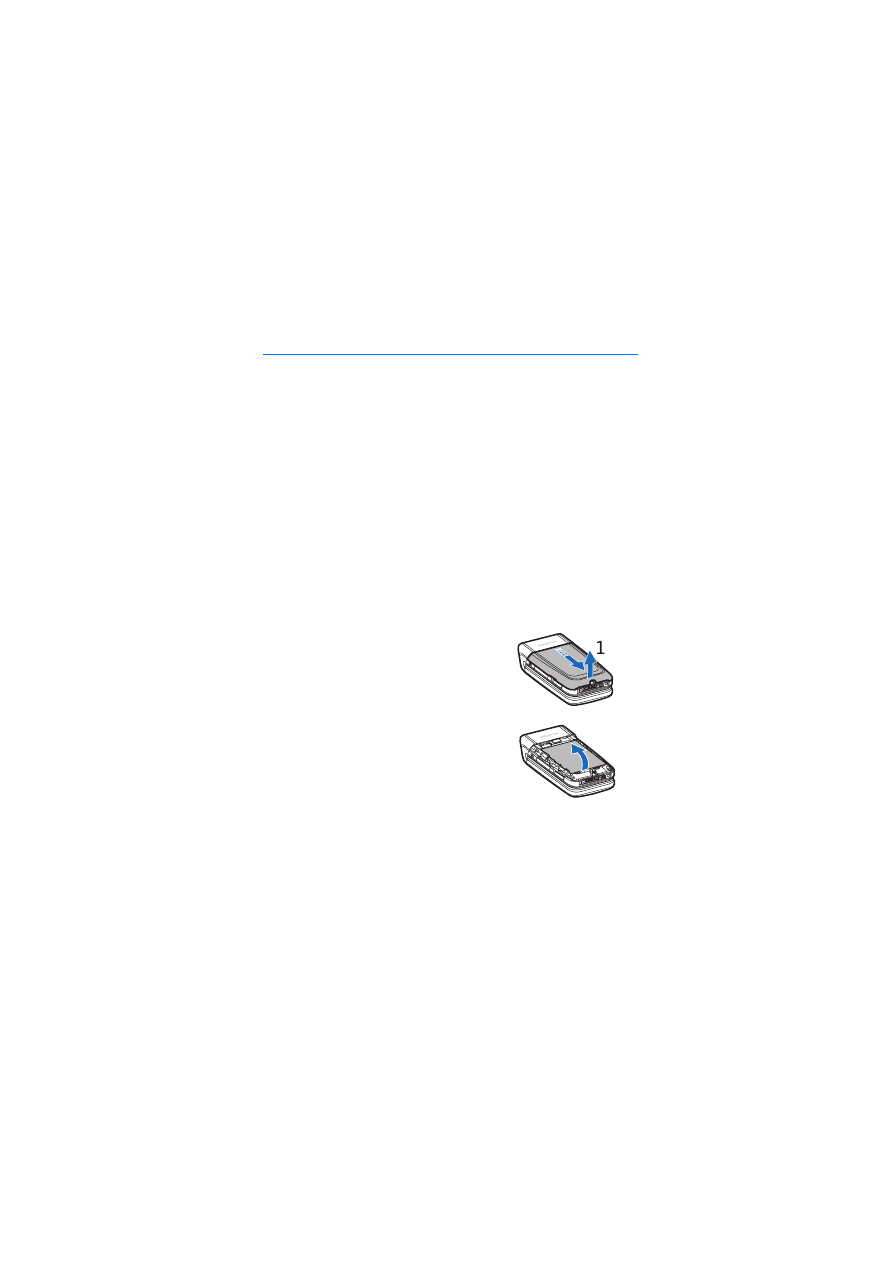
Aby zainstalowaæ kartê SIM:
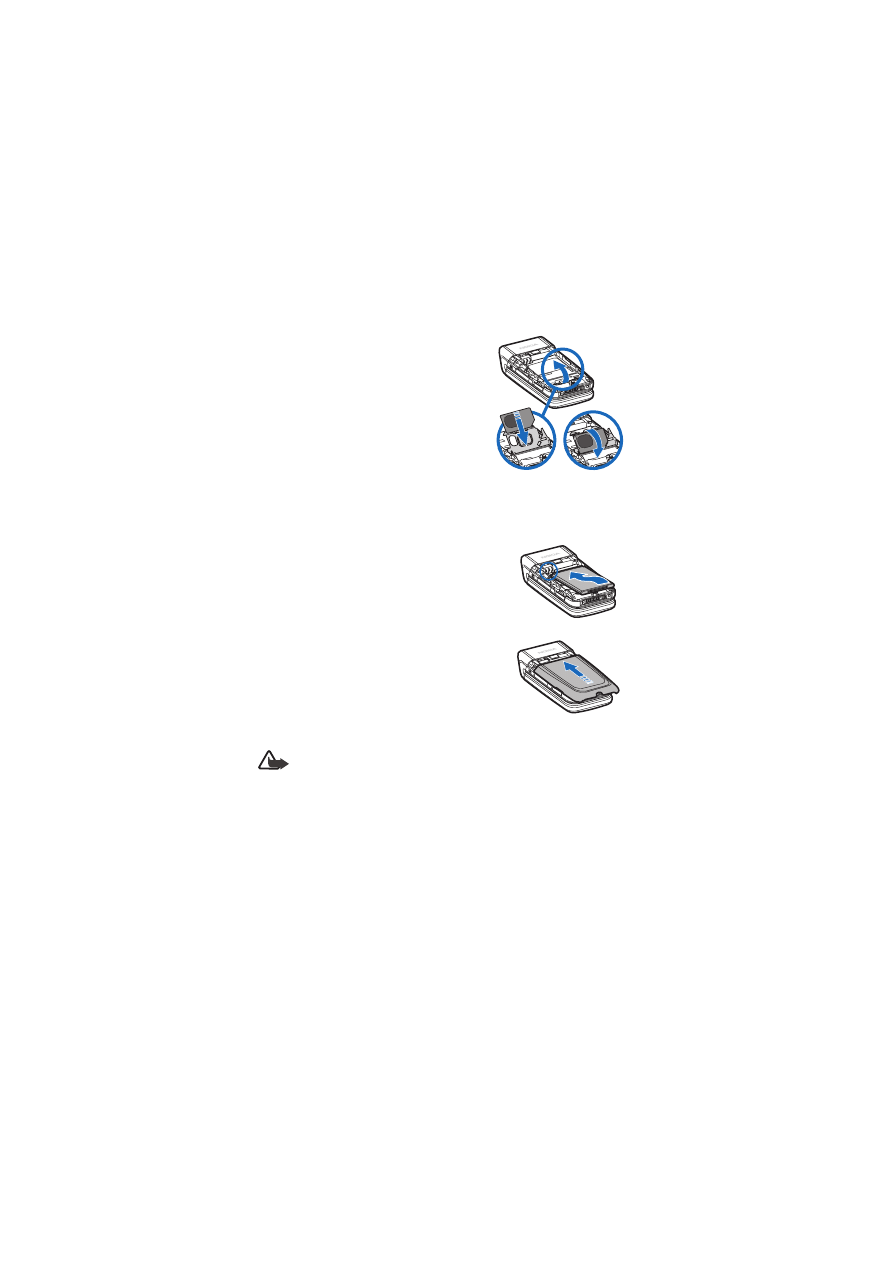
1. Naci¶nij i przesuñ górn± czê¶æ tylnej
obudowy, aby j± zwolniæ, po czym zsuñ
obudowê z telefonu.
2. Po zdjêciu tylnej obudowy wsuñ palec
pod bateriê i unie¶ j± w sposób pokazany
na rysunku.
2
S z y b k i s t a r t
14
3. Umie¶æ palec na ¶rodku metalowego
uchwytu karty SIM. Nastêpnie odblokuj
uchwyt i odchyl go do góry.
4. Umie¶æ kartê SIM w uchwycie w sposób
pokazany na rysunku. ¦ciêty róg karty
musi byæ skierowany w stronê telefonu,
a jej poz³acane z³±cza musz± byæ
skierowane na zewn±trz.
5. Zamknij uchwyt karty SIM. Poz³acane
z³±cza karty SIM musz± byæ
dopasowane do z³±czy w telefonie. Delikatnie doci¶nij uchwyt karty
SIM tak, aby zatrzasn±³ siê na swoim miejscu.
6. Zainstaluj bateriê (etykiet± do góry) tak,
aby jej poz³acane z³±cza by³y dopasowane
do z³±czy w telefonie. Wsuñ bateriê, a¿
zaskoczy na swoje miejsce.
7. Wsuñ tyln± obudowê, a¿ zatrza¶nie siê na
swoim miejscu.
■ £adowanie baterii
Ostrze¿enie: korzystaj wy³±cznie z baterii, ³adowarek i innych
akcesoriów zatwierdzonych przez firmê Nokia do u¿ytku z tym w³a¶nie
modelem urz±dzenia. Stosowanie akcesoriów innego typu mo¿e
uniewa¿niæ gwarancjê na urz±dzenie i mo¿e byæ niebezpieczne dla
u¿ytkownika.
Do zasilania tego urz±dzenia przeznaczona jest bateria BL-4C. U¿ywaj tylko
oryginalnych baterii firmy Nokia. Patrz Sprawdzanie oryginalno¶ci baterii firmy
Nokia, str. 120.
Zanim u¿yjesz ³adowarki, sprawd¼ nazwê i numer jej modelu. To urz±dzenie jest
przeznaczone do pracy z ³adowark± AC-4.
O dostêpno¶ci zatwierdzonych do u¿ytku akcesoriów dowiesz siê od sprzedawcy.
3
4
5
6
7

S z y b k i s t a r t
15
1. £adowarkê pod³±cz do
gniazdka sieci elektrycznej.
2. Pod³±cz przewód ³adowarki do
okr±g³ego z³±cza znajduj±cego
siê na spodzie telefonu. Je¶li
bateria by³a ca³kowicie
roz³adowana, mo¿e up³yn±æ
kilka minut, zanim pojawi siê
wska¼nik ³adowania i bêdzie
mo¿na korzystaæ z telefonu.
3. Po ca³kowitym na³adowaniu baterii od³±cz ³adowarkê od gniazda
sieciowego i od telefonu.
Pod³±czenie ³adowarki nie przeszkadza w korzystaniu z telefonu. Czas
³adowania zale¿y od rodzaju baterii i typu ³adowarki. Na przyk³ad
³adowanie baterii BL-4C ³adowark± AC-4, gdy telefon znajduje siê
w trybie gotowo¶ci, zajmuje oko³o 1 godziny i 10 minut.
■ Instalacja karty pamiêci
W urz±dzeniu tym u¿ywaæ mo¿na tylko kompatybilnych
kart microSD. Inne karty pamiêci nie pasuj± do tego
gniazda karty i nie s± kompatybilne z tym urz±dzeniem.
U¿ycie niekompatybilnej karty pamiêci mo¿e
spowodowaæ uszkodzenie karty i samego urz±dzenia oraz
uszkodzenie danych zapisanych na takiej niekompatybilnej karcie.
U¿ywaj jedynie kart microSD zatwierdzonych przez firmê Nokia do
u¿ytku z tym urz±dzeniem. Firma Nokia stosuje uznane standardy kart
pamiêci, jednak nie wszystkie karty innych producentów bêd± dzia³aæ
z tym urz±dzeniem poprawnie lub bêd± z nim w pe³ni kompatybilne.
Karta pamiêci mo¿e s³u¿yæ do rozszerzenia pamiêci dostêpnej dla
folderu
Galeria
. Patrz Galeria, str. 85. Kartê pamiêci mo¿na w³o¿yæ lub
zmieniæ, nie wy³±czaj±c telefonu.
Wa¿ne: nigdy nie wyjmuj karty pamiêci w trakcie wykonywania
operacji na tej karcie. Wyjêcie karty w takim momencie mo¿e
spowodowaæ uszkodzenie samej karty pamiêci, jak równie¿ urz±dzenia.
Uszkodzeniu mog± te¿ ulec zapisane na karcie dane.
S z y b k i s t a r t
16
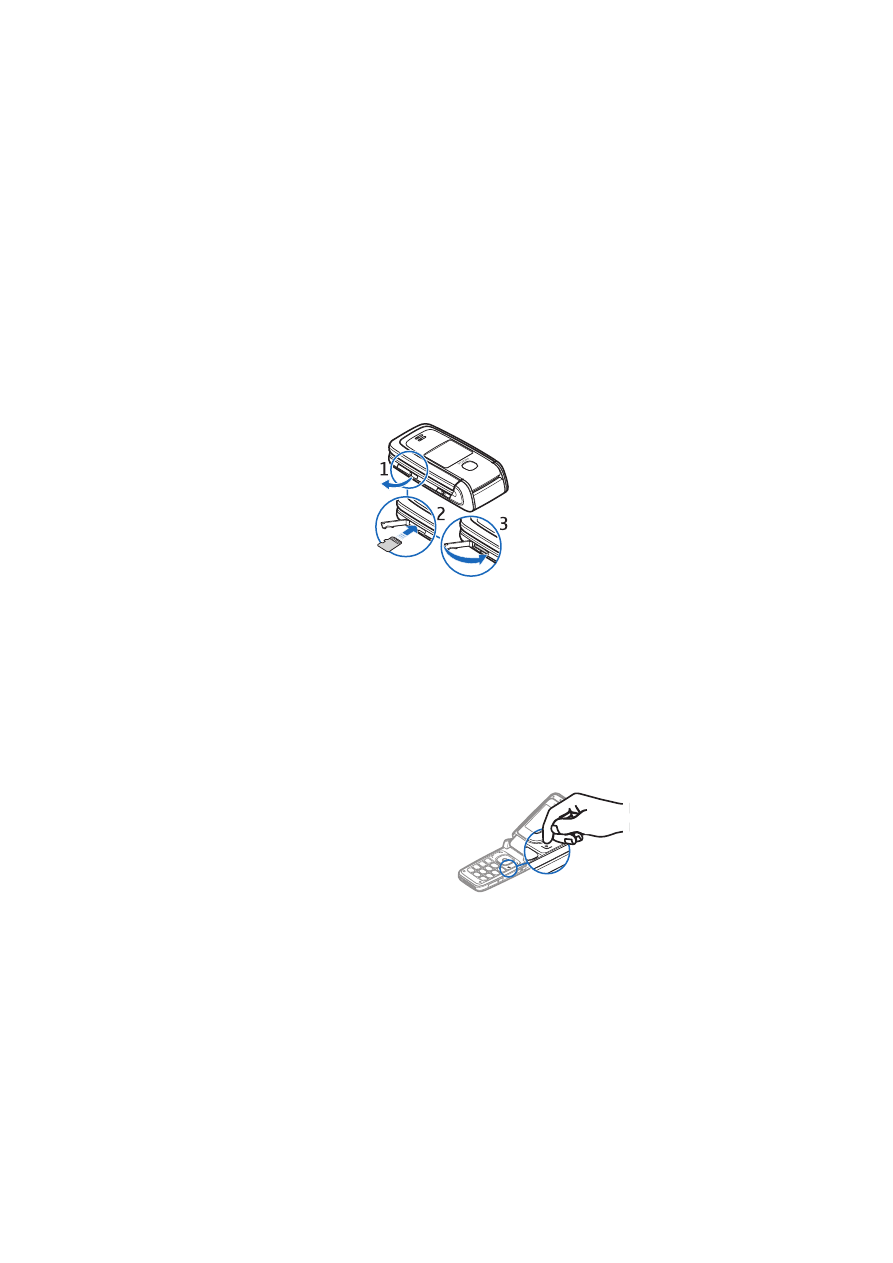
Aby w³o¿yæ kartê pamiêci, delikatnie podwa¿ paznokciem klapkê
chroni±c± gniazdo karty i otwórz j± (1). Umie¶æ kartê pamiêci
w uchwycie (2). Sprawd¼, czy karta pamiêci jest w³o¿ona prawid³owo
i czy jej poz³acane z³±cza skierowane s± do góry. Zamknij klapkê gniazda
karty pamiêci (3).
Na karcie pamiêci mo¿esz zapisywaæ pliki multimedialne, takie jak pliki
wideo, audio i zdjêcia. Pliki te przechowywane s± w menu
Galeria
.
Aby wyj±æ kartê pamiêci, delikatnie podwa¿ paznokciem klapkê
chroni±c± gniazdo karty i otwórz j±. Wci¶nij palcem kartê, aby j±
odblokowaæ, a nastêpnie j± wyci±gnij. Zamknij klapkê gniazda karty
pamiêci.
O formatowaniu karty pamiêci przeczytasz w punkcie Formatowanie
karty pamiêci, str. 85.
■ W³±czanie i wy³±czanie telefonu
Naci¶nij i przytrzymaj klawisz
zakoñczenia, a¿ telefon siê w³±czy
lub wy³±czy. Je¶li telefon za¿±da
podania kodu PIN, wprowad¼ kod
i wybierz
OK
.
S z y b k i s t a r t
17
Us³uga plug and play
Przy pierwszym uruchomieniu telefonu w trybie gotowo¶ci mo¿e
pojawiæ siê ¿±danie skontaktowania siê z us³ugodawc± w celu pobrania
ustawieñ. ¯±danie to mo¿esz przyj±æ lub odrzuciæ. Patrz
Po³. z pom.
techn. us³ugodawcy
, Konfiguracja, str. 79, oraz Us³uga ustawieñ
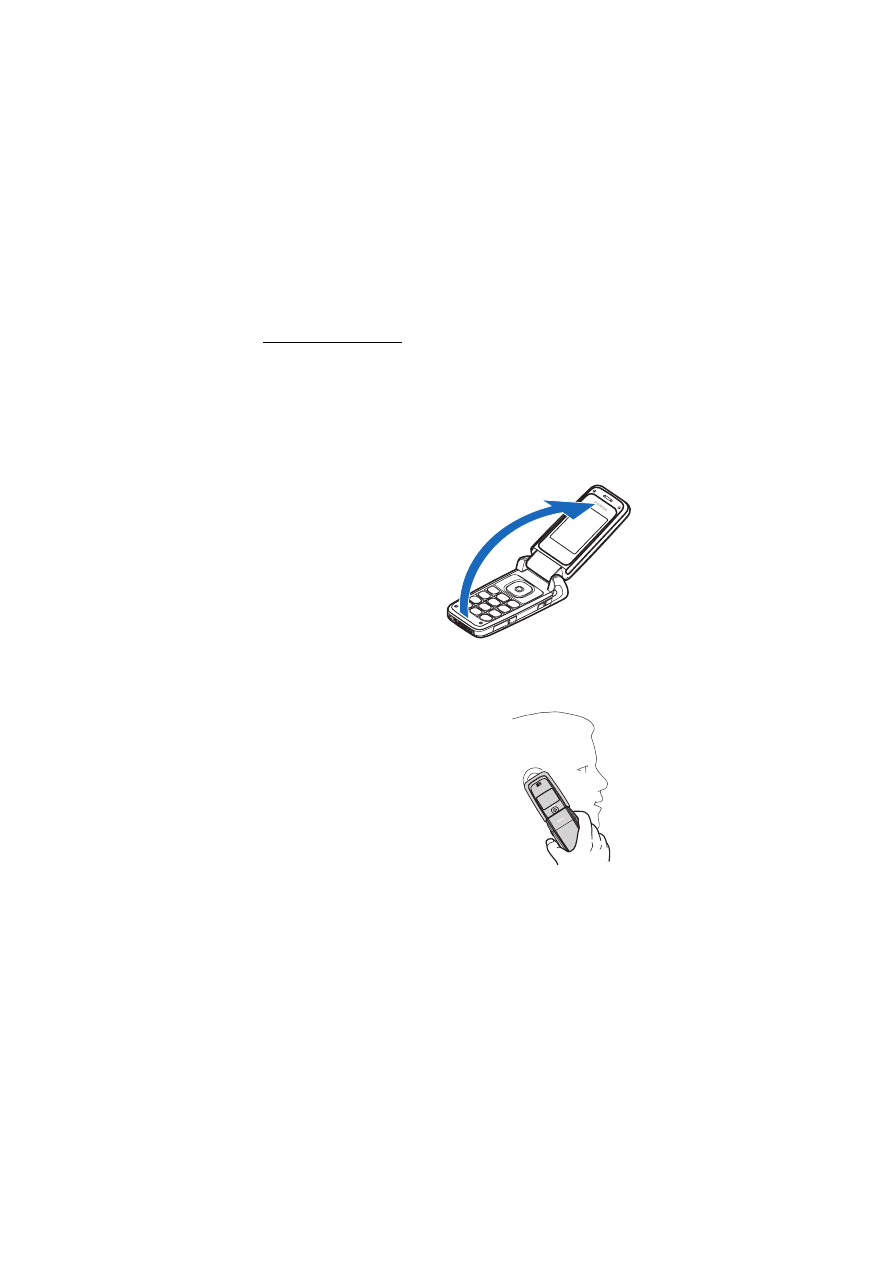
■ Otwieranie telefonu
Przy otwieraniu telefonu jego
górna czê¶æ odchyla siê o oko³o
155 stopni. Nie nale¿y
próbowaæ jej bardziej odchylaæ.
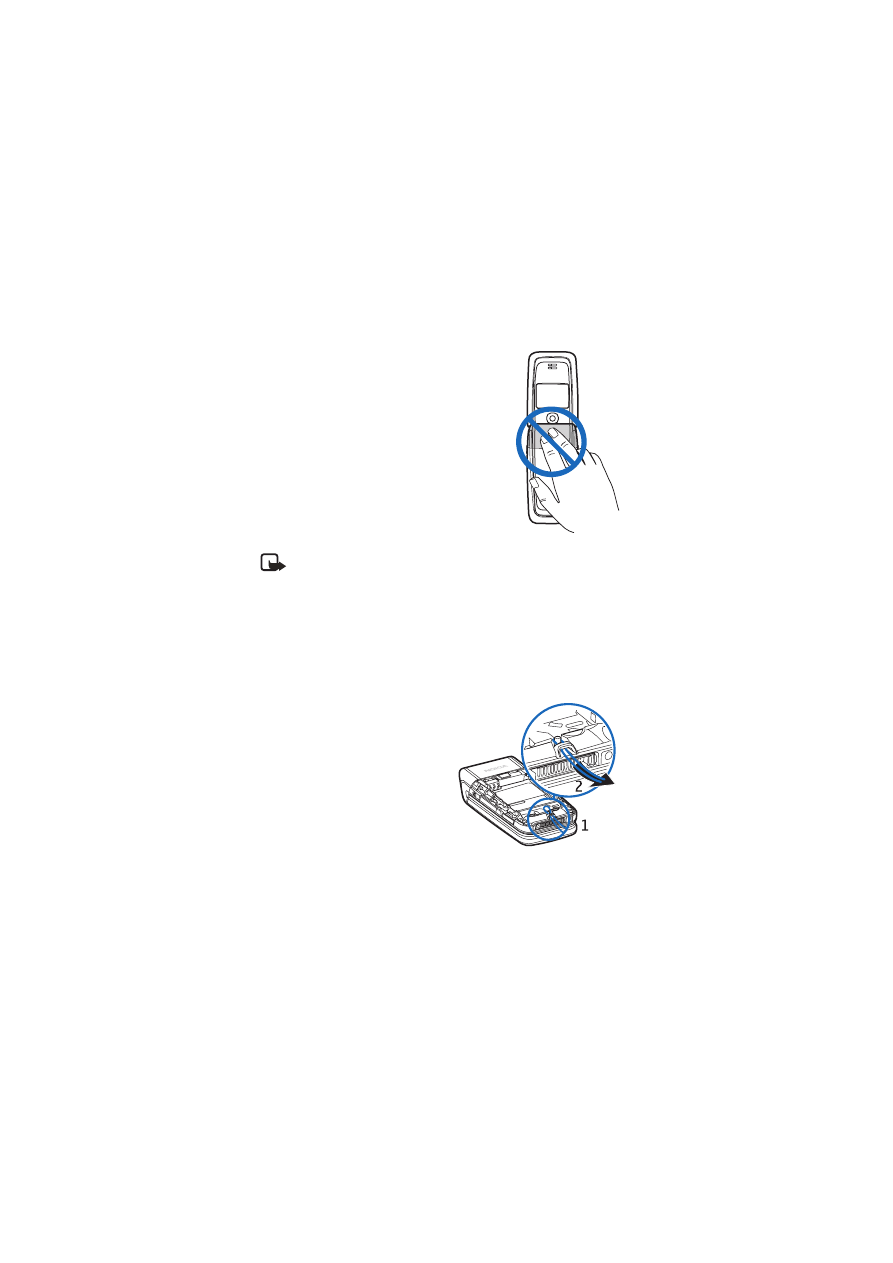
■ Prawid³owa pozycja telefonu
Rozmawiaj±c, trzymaj telefon przy uchu.
S z y b k i s t a r t
18
Urz±dzenie to ma antenê wewnêtrzn±.
Uwaga: tak jak w przypadku ka¿dego innego urz±dzenia nadawczo-
odbiorczego, nie dotykaj bez potrzeby anteny w³±czonego urz±dzenia.
Dotykanie anteny niekorzystnie wp³ywa na jako¶æ po³±czeñ i mo¿e
przyczyniaæ siê do niepotrzebnego wzrostu pobieranej przez urz±dzenie
energii. Unikanie kontaktu z anten± podczas korzystania z urz±dzenia
pozwala w sposób optymalny wykorzystaæ parametry anteny
i ¿ywotno¶æ baterii.
■ Pasek na rêkê
Zdejmij tyln± obudowê z telefonu
i prze³ó¿ pasek przez przelotkê
w sposób pokazany na rysunku.
K i l k a s ³ ó w o t e l e f o n i e
19
3. Kilka s³ów o telefonie
■ Klawisze i inne elementy
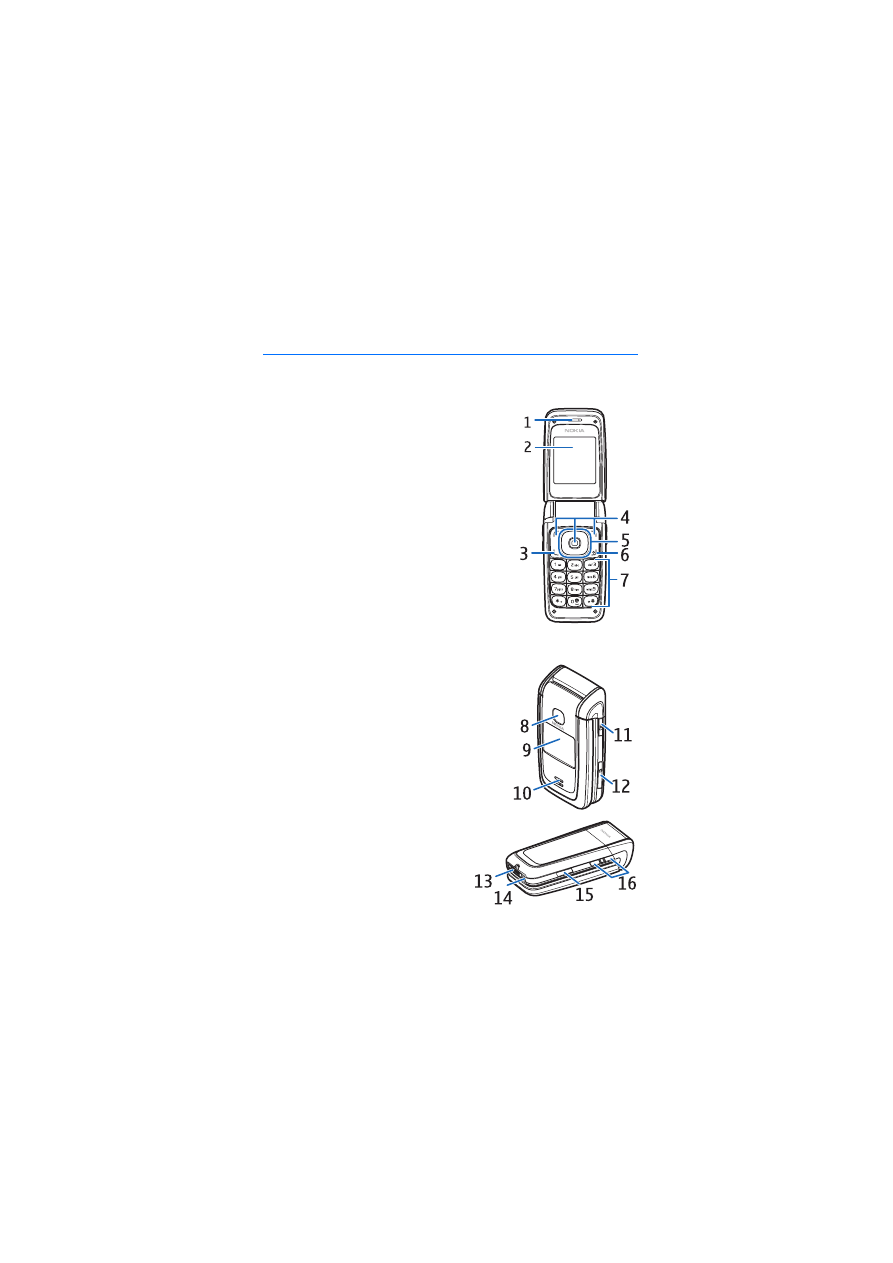
• S³uchawka (1)
• G³ówny wy¶wietlacz (2)
• Klawisz po³±czenia (3)
• Lewy, ¶rodkowy i prawy klawisz wyboru (4)
• Czterokierunkowy klawisz nawigacji (5)
• Klawisz zakoñczenia – krótkie naci¶niêcie
koñczy po³±czenie, a naci¶niêcie
i przytrzymanie w³±cza lub wy³±cza
telefon (6)
• Klawiatura (7)
• Obiektyw aparatu cyfrowego (8)
• Miniwy¶wietlacz (9)
• G³o¶nik (10)
• Klawisz aparatu (11)
• Uchwyt karty pamiêci (12)
• Z³±cze Pop-Port
TM
(13)
• Z³±cze ³adowarki (14)
• Port podczerwieni (15)
• Naciskaj±c krótko odpowiedni
klawisz, mo¿na sterowaæ
g³o¶no¶ci±. Naciskaj±c
K i l k a s ³ ó w o t e l e f o n i e
20
i przytrzymuj±c klawisz zmniejszania g³o¶no¶ci, uaktywnia siê
funkcjê g³osowego wybierania numerów. Naciskaj±c i przytrzymuj±c
klawisz zwiêkszania g³o¶no¶ci, uaktywnia siê funkcjê NIM („naci¶nij
i mów”). (16)
■ Tryb gotowo¶ci
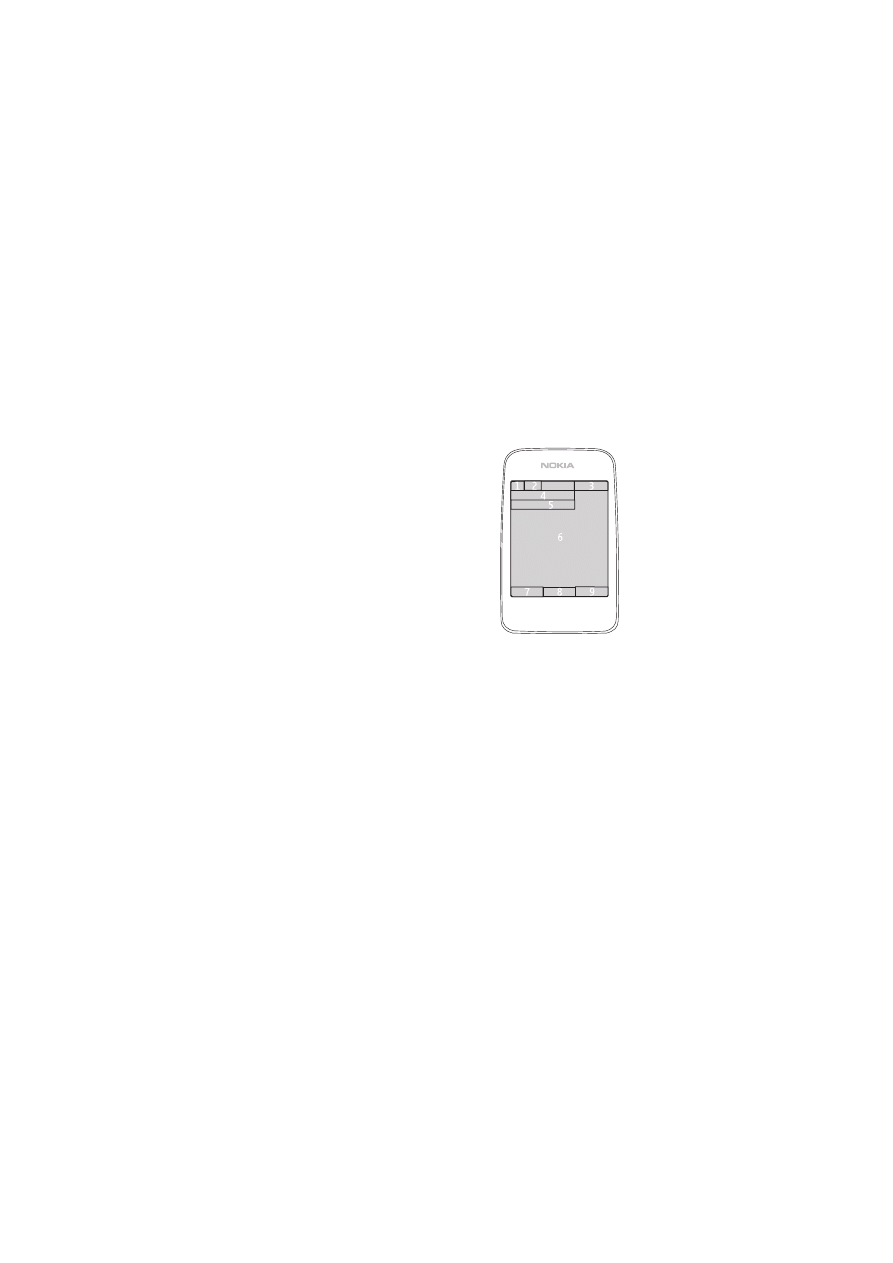
Pierwszym ekranem wy¶wietlanym po
w³±czeniu telefonu jest ekran startowy.
Jego pojawienie siê wskazuje, ¿e telefon
znajduje siê w trybie gotowo¶ci. Gdy
telefon znajduje siê w trybie gotowo¶ci,
klawisze wyboru umo¿liwiaj± dostêp do
okre¶lonych funkcji, a na ekranie
startowym widoczne s± wska¼niki.
Informuj± one o stanie telefonu.
• Moc sygna³u sieci komórkowej (1)
• Wska¼nik na³adowania baterii (2)
• Zegar (3) – je¶li w³±czono pokazywanie
godziny na wy¶wietlaczu. Patrz Godzina
i data w punkcie Ustawienia, str. 66.
• Nazwa us³ugodawcy lub logo operatora (4)
• Kalendarz (5) – je¶li ustawiono pokazywanie daty na wy¶wietlaczu
i aktywny tryb gotowo¶ci jest wy³±czony. Patrz Aktywny tryb
gotowo¶ci, str. 21, oraz Godzina i data, str. 66.
• Aktywny tryb gotowo¶ci (6). Patrz Aktywny tryb gotowo¶ci, str. 21.
• Lewy klawisz wyboru (7) to
Id¼ do
lub inny skrót do wybranej funkcji.
Patrz Lewy klawisz wyboru, str. 66.
• ¦rodkowy klawisz wyboru (8) otwiera
Menu
.
• Prawy klawisz wyboru (9) otwiera listê
Kont.
z kontaktami
dostêpnymi w menu
Kontakty
, stronê operatora (ma wtedy nazwê
wybran± przez operatora) lub inny skrót do wybranej funkcji. Patrz
Prawy klawisz wyboru, str. 67.
K i l k a s ³ ó w o t e l e f o n i e
21
Aktywny tryb gotowo¶ci
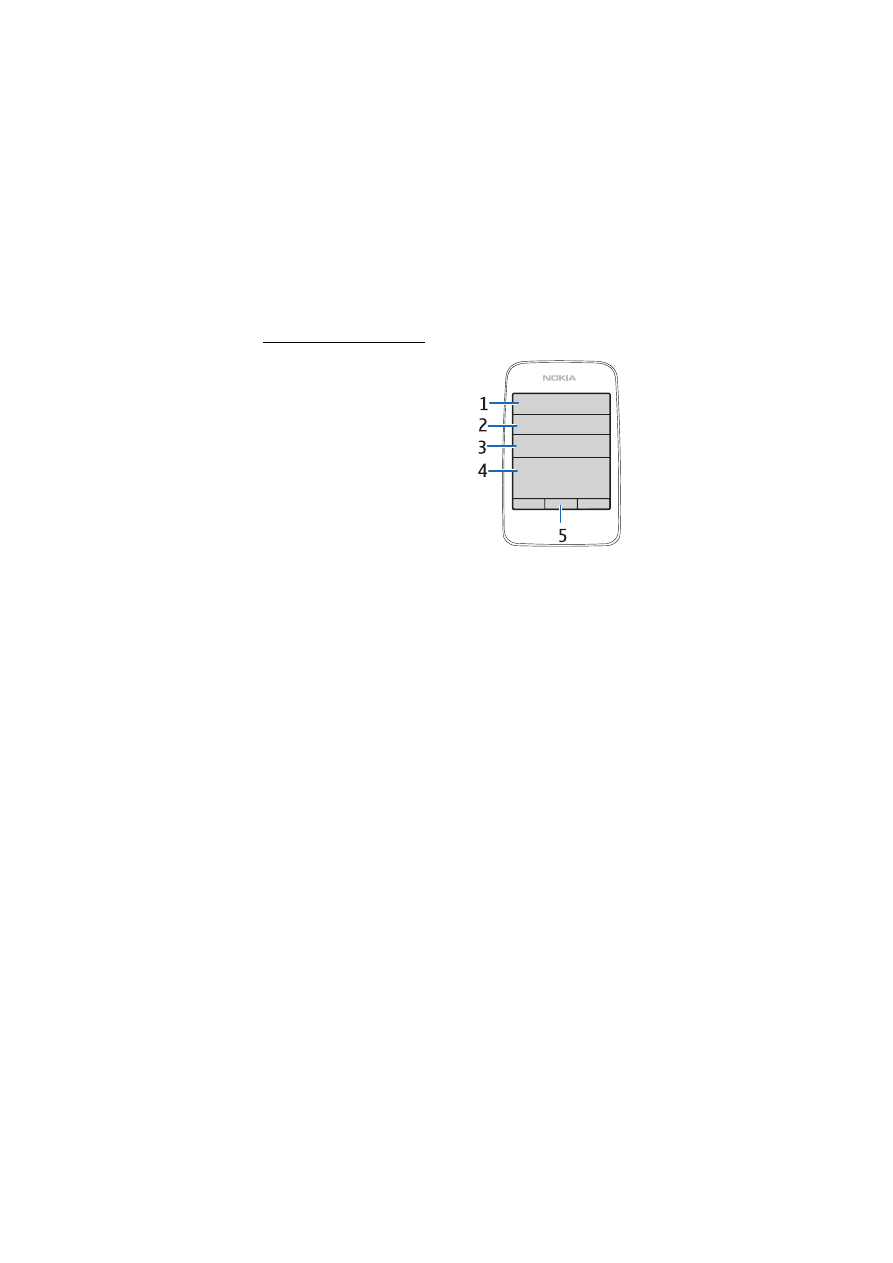
W aktywnym trybie gotowo¶ci na
wy¶wietlaczu mog± byæ widoczne
osobne okna, zawieraj±ce wska¼niki
ogólne i logo operatora (1), skróty
(2), funkcje d¼wiêkowe (3) oraz
kalendarz (4). O tym, jak w³±czyæ
aktywny tryb gotowo¶ci,
przeczytasz w
Aktywny tryb
gotowo¶ci
Mimo nazwy, aktywny tryb
gotowo¶ci nie jest aktywny, je¶li do
¶rodkowego klawisza wyboru (5)
przypisano funkcjê otwierania
Menu
. Wtedy mo¿na tylko przegl±daæ
tre¶æ. Aby móc j± przewijaæ, nale¿y w³±czyæ tryb nawigacji. W tym celu
u¿yj klawisza nawigacji. O zmianie klawisza do w³±czania trybu
nawigacji przeczytasz w punkcie
W³±czanie tr. got.
gotowo¶ci, str. 63. Pozycje mo¿na przewijaæ w lewo lub w prawo, gdy
na wy¶wietlaczu widoczne s± strza³ki.
Chc±c przystosowaæ aktywny tryb gotowo¶ci do w³asnych potrzeb,
wybierz
Opcje
>
Aktywny tryb gotowo¶ci
Aby wyj¶æ z trybu nawigacji, wybierz
Wyjd¼
. Je¶li przez pewien czas nie
zostanie naci¶niêty ¿aden klawisz, telefon sam wróci do trybu
pasywnego.
Pozycje w trybie nawigacji
Pasek skrótów
– aby wybraæ skrót, przejd¼ do ¿±danej funkcji i wybierz
j±. Aby w trybie nawigacji zmieniæ lub uporz±dkowaæ skróty, wybierz
Opcje
>
Aktywny tryb gotowo¶ci
>
Opcje
>
Personalizuj
, przejd¼ do
okna skrótów i wybierz
Opcje
>
Wybierz ³±cza
lub
Organizuj ³±cza
.
Aplikacje audio
– aby w³±czyæ radio lub odtwarzacz muzyki, przejd¼ do
¿±danej aplikacji i j± wybierz. Aby zmieniæ utwór w odtwarzaczu lub
stacjê w radio, przejd¼ w lewo lub w prawo. Aby rozpocz±æ

K i l k a s ³ ó w o t e l e f o n i e
22
wyszukiwanie kana³u radiowego, przejd¼ w lewo lub w prawo
i przytrzymaj klawisz.
Kalendarz
– aby przejrzeæ notatki dotycz±ce bie¿±cego dnia, wybierz
¿±dany dzieñ. Aby przejrzeæ notatki z poprzednich lub nastêpnych dni,
przejd¼ w prawo lub w lewo.
Moja notatka
– aby wprowadziæ notatkê, wybierz okno, wprowad¼
tre¶æ notatki i zapisz j±.
Moja obecno¶æ
– aby zmieniæ informacje o swojej dostêpno¶ci, wybierz
pozycjê w oknie.
Minutnik
– aby w³±czyæ minutnik, wybierz pozycjê w oknie. Pojawi siê
pozosta³y czas oraz notatka.
Wska¼niki ogólne
– wybierz wska¼niki, które maj± byæ widoczne
w trybie gotowo¶ci, na przyk³ad datê, nazwê sieci, wiadomo¶ci sieciowe,
nazwê grupy domy¶lnej NIM i listê cz³onków grupy zamkniêtej. Data
wy¶wietlana jest wówczas, gdy kalendarz nie wchodzi w sk³ad
aktywnego trybu gotowo¶ci.
Skróty trybu gotowo¶ci
Aby otworzyæ listê wybieranych numerów, naci¶nij klawisz po³±czenia.
Patrz Nawi±zywanie po³±czenia, str. 26.
Aby po³±czyæ siê z poczt± g³osow± (us³uga sieciowa), której numer
zosta³ zapisany w telefonie, naci¶nij i przytrzymaj 1.
Aby po³±czyæ siê z us³ug± przegl±darki, naci¶nij i przytrzymaj 0.
Aby przypisaæ funkcjê skrótu do klawisza nawigacji, patrz
Klawisz
nawigacji
O nawi±zywaniu po³±czenia za pomoc± klawisza numerycznego
z przypisanym numerem telefonu przeczytasz w punkcie Proste
wybieranie, str. 26.
Aby prze³±czaæ siê miêdzy profilami
Ogólny
i
Bez d¼wiêku
, naci¶nij
i przytrzymaj #.

K i l k a s ³ ó w o t e l e f o n i e
23
Oszczêdzanie energii baterii
Je¶li przez pewien czas nie bêdzie u¿ywana ¿adna funkcja telefonu, na
wy¶wietlaczu pojawi siê zegar cyfrowy, który pobiera tylko minimalne
ilo¶ci energii. O tym, jak w³±czyæ tryb oszczêdzania energii przeczytasz
w punkcie Oszczêdzanie energii, Wy¶wietlacz g³ówny, str. 64, lub
Oszczêdzanie energii, Miniwy¶wietlacz, str. 65
■ Wska¼niki i ikony
Telefon udostêpnia dwa typy identyfikatorów: wska¼niki i ikony.
Wska¼niki
Wiêcej informacji na temat wska¼ników znajdziesz w punkcie Tryb
gotowo¶ci, str. 20.
Ikony
Ikony s± graficzn± prezentacj± okre¶lonych pozycji lub sytuacji. Poni¿ej
znajduje siê lista wszystkich ikon wraz z ich opisami.
W folderze
Skrzynka odbiorcza
s± nieprzeczytane wiadomo¶æ.
W folderze
Skrzynka nadawcza
s± wiadomo¶ci jeszcze nie
wys³ane lub te, których nie uda³o siê wys³aæ.
Telefon zarejestrowa³ nieodebrane po³±czenie.
Telefon odebra³ co najmniej jedn± wiadomo¶æ czatu i pozostaje
po³±czony z us³ug± czatu.
Klawiatura jest zablokowana.
Budzik jest w³±czony (wybrano w nim opcjê
Tak
).
Telefon nie sygnalizuje d¼wiêkiem po³±czeñ przychodz±cych lub
wiadomo¶ci tekstowych.
Minutnik odlicza czas.
Stoper odmierza czas w tle.
/
Telefon jest zarejestrowany w sieci GPRS lub EGPRS.

K i l k a s ³ ó w o t e l e f o n i e
24
/
Nawi±zano po³±czenie GPRS lub EGPRS.
/
Po³±czenie GPRS lub EGPRS jest zawieszane, na przyk³ad gdy
w trakcie po³±czenia GPRS dial-up lub EGPRS dial-up
nawi±zano lub odebrano po³±czenie g³osowe.
Po uaktywnieniu po³±czenia przez podczerwieñ wska¼nik ten
jest wy¶wietlany w sposób ci±g³y.
Je¶li masz abonament na dwie linie telefoniczne, aktualnie
wybran± jest druga linia.
Wszystkie po³±czenia przychodz±ce s± przekazywane na inny
numer.
G³o¶nik jest aktywny lub do telefonu pod³±czono stojak
muzyczny.
Po³±czenia zosta³y ograniczone do zamkniêtej grupy
abonentów.
Wybrano profil tymczasowy.
Aktywne jest po³±czenie przez bezprzewodowy punkt lokalnego
dostêpu WLAN/Wi-Fi. Patrz Funkcja WLAN/Wi-Fi, str. 68.
■ Blokada klawiatury
Blokada klawiatury zapobiega skutkom przypadkowym naci¶niêc
klawiszy.
• Aby zablokowaæ klawiaturê, wybierz
Menu
i w ci±gu 3,5 sekundy
naci¶nij *.
• Aby odblokowaæ klawiaturê, wybierz
Odblok.
i w ci±gu 1,5 sekundy
naci¶nij *.
Je¶li opcja
Kod zabezpiecz. blokadê klawiat.
jest ustawiona na
Tak
,
wprowad¼ na ¿±danie kod zabezpieczaj±cy.
Aby przy zablokowanej klawiaturze odebraæ po³±czenie, naci¶nij klawisz
po³±czenia. Po zakoñczeniu lub odrzuceniu po³±czenia klawiatura
zostanie automatycznie zablokowana.

K i l k a s ³ ó w o t e l e f o n i e
25
Nawet przy zablokowanej klawiaturze mo¿na nawi±zaæ po³±czenie
z oficjalnym, zaprogramowanym w urz±dzeniu numerem alarmowym.
Wprowad¼ numer alarmowy i naci¶nij klawisz po³±czenia.
Aby uzyskaæ wiêcej informacji na temat funkcji
Kod zabezpiecz.
blokadê klawiat.

O b s ³ u g a t e l e f o n u
26
4. Obs³uga telefonu
■ Nawi±zywanie po³±czenia
1. Wprowad¼ numer telefonu wraz z numerem kierunkowym. Aby
usun±æ b³êdnie wprowadzony znak, wybierz
Usuñ
.
Aby nawi±zaæ po³±czenie miêdzynarodowe, naci¶nij dwukrotnie *
w celu wpisania prefiksu miêdzynarodowego (znak + zastêpuje
miêdzynarodowy kod dostêpu), po czym wprowad¼ kod kraju, numer
kierunkowy bez poprzedzaj±cego go zera i numer telefonu.
2. Aby nawi±zaæ po³±czenie z wybranym numerem, naci¶nij klawisz
po³±czenia.
3. Aby zakoñczyæ po³±czenie lub zrezygnowaæ z próby jego nawi±zania,
naci¶nij klawisz zakoñczenia lub wybierz
Opcje
>
Zakoñcz po³±cz.
■ Proste wybieranie
Przypisz numer telefonu do jednego z klawiszy prostego wybierania
(od 2 do 9). Po³±czenie z wybranym numerem mo¿na nawi±zaæ w jeden
z dwóch nastêpuj±cych sposóbów:
• Naci¶nij klawisz prostego wybierania, po czym naci¶nij klawisz
po³±czenia.
• Je¶li funkcja
Proste wybieranie
jest ustawiona na
Tak
, naci¶nij
klawisz prostego wybierania i przytrzymaj go do momentu
rozpoczêcia wybierania numeru. Patrz
Proste wybieranie
,
Ustawienia po³±czeñ, str. 76.
■ Rozszerzone g³osowe wybieranie numerów
Po³±czenia mo¿esz nawi±zywaæ, wypowiadaj±c opis z listy kontaktów
w telefonie. Do ka¿dego opisu na tej li¶cie dodawane jest automatycznie
polecenie g³osowe.

O b s ³ u g a t e l e f o n u
27
Nawi±zywanie po³±czeñ przy u¿yciu g³osowego
wybierania numerów
Przed rozpoczêciem nawi±zywania po³±czenia g³osowego nale¿y
zamkn±æ aplikacje korzystaj±ce z po³±czenia pakietowego (wysy³aj±ce
lub odbieraj±ce dane).
Polecenia g³osowe zale¿± od jêzyka. Informacje na temat ustawiania
jêzyka znajduj± siê w punkcie
Jêzyk odtwarzania g³osu
Uwaga: u¿ycie znaku g³osowego mo¿e byæ utrudnione w ha³a¶liwym
otoczeniu lub nag³ej sytuacji. Nie nale¿y zatem polegaæ wy³±cznie na
g³osowym wybieraniu numerów we wszystkich okoliczno¶ciach.
1. W trybie gotowo¶ci naci¶nij i przytrzymaj prawy klawisz wyboru.
Us³yszysz krótki d¼wiêk, a na wy¶wietlaczu zobaczysz komunikat
Proszê mówiæ
.
Je¶li korzystasz z kompatybilnego zestawu s³uchawkowego, w celu
rozpoczêcia wybierania g³osowego naci¶nij i przytrzymaj klawisz
tego zestawu.
2. Wyra¼nie wypowiedz polecenie g³osowe. Je¶li polecenie zostanie
rozpoznane, pojawi siê lista pasuj±cych s³ów. Telefon odtworzy
polecenie g³osowe przypisane do najlepiej pasuj±cej pozycji
(rozpoczynaj±c od pocz±tku listy). Po up³ywie 1,5 sekundy telefon
wybierze wskazany numer. Je¶li oka¿e siê on niew³a¶ciwy, przewiñ
listê i wybierz kolejn± pozycjê.
Korzystanie z poleceñ g³osowych w celu wywo³ania wybranych
funkcji telefonu jest podobne do g³osowego wybierania po³±czeñ.
Patrz punkt
Polecenia g³osowe
■ Odbiór lub odrzucenie po³±czenia
• Aby odebraæ po³±czenie, otwórz telefon lub naci¶nij klawisz
po³±czenia. Aby wyciszyæ d¼wiêk dzwonka, wybierz
Wycisz
(telefon
otwarty) lub naci¶nij klawisz regulacji g³o¶no¶ci (telefon zamkniêty).
• Aby odrzuciæ po³±czenie przychodz±ce przy otwartym telefonie,
naci¶nij klawisz zakoñczenia.

O b s ³ u g a t e l e f o n u
28
Je¶li funkcja
Przekazuj, kiedy zajête
jest aktywna, po³±czenia
odrzucone przekazywane s± na numer poczty g³osowej. Je¶li ta funkcja
nie jest aktywna, po³±czenia bêd± odrzucane. Je¶li do telefonu
pod³±czony jest kompatybilny zestaw s³uchawkowy z przyciskiem,
mo¿esz odbieraæ i koñczyæ po³±czenia przez naciskanie tego przycisku.
Po³±czenia oczekuj±ce
Po³±czenia oczekuj±ce to us³uga sieciowa. Aby odebraæ w trakcie
rozmowy po³±czenie oczekuj±ce, naci¶nij klawisz po³±czenia. Pierwsze
po³±czenie zostanie zawieszone. Aby zakoñczyæ aktywne po³±czenie,
naci¶nij klawisz zakoñczenia.
Sposób w³±czania funkcji
Us³uga po³±czeñ oczekuj±cych
opisano
w punkcie Ustawienia po³±czeñ, str. 76.
■ Opcje dostêpne w trakcie po³±czenia
Wiele z opcji dostêpnych w trakcie rozmowy telefonicznej to us³ugi
sieciowe. W sprawie ich dostêpno¶ci zwróæ siê do us³ugodawcy.
Aby w trakcie rozmowy zmniejszyæ lub zwiêkszyæ g³o¶no¶æ, u¿yj
klawiszy regulacji g³o¶no¶ci z boku telefonu.
W trakcie po³±czenia wybierz
Opcje
w celu uzyskania dostêpu do
niektórych z nastêpuj±cych opcji:
Wy¶lij DTMF
— pozwala wysy³aæ ³añcuchy DTMF
Zamieñ
— pozwala prze³±czaæ siê miêdzy po³±czeniami aktywnym
i zawieszonym
Prze³±cz
— pozwala zwi±zaæ po³±czenie zawieszone z aktywnym
i wy³±czyæ siê z obu
Konferencja
— pozwala nawi±zaæ po³±czenie konferencyjne, w którym
mo¿e uczestniczyæ do piêciu osób
Rozmowa prywat.
— pozwala prowadziæ rozmowê prywatn± podczas
po³±czenia konferencyjnego
Gdy g³o¶nik jest w³±czony, nie trzymaj urz±dzenia przy uchu, poniewa¿
d¼wiêki mog± byæ bardzo g³o¶ne.

M e n u t e l e f o n u
29
5. Menu telefonu
Wszystkie funkcje telefonu s± pogrupowane w menu. Ka¿de g³ówne
menu zawiera podmenu oraz listy, z których mo¿na wybieraæ pozycje,
przegl±daæ je oraz dostosowywaæ funkcje telefonu. Dostêp do menu
mo¿na uzyskaæ za pomoc± klawiszy przewijania.
Dostêp do niektórych menu jest zale¿ny od sieci. Aby uzyskaæ wiêcej
informacji zwróæ siê do us³ugodawcy.
■ Widoki menu
Telefon udostêpnia dwa typy widoków menu:
Lista
i
Tabela
.
W widoku
Lista
ka¿demu menu towarzyszy grafika symbolizuj±ca
funkcje, które s± w nim dostêpne. Do poruszania siê po menu s³u¿±
klawisza przewijania w górê i w dó³. Podczas przechodzenia miêdzy
pozycjami menu w prawym górnym rogu wy¶wietlacza widoczny jest
numer menu. Poni¿ej znajduje siê pasek przewijania. Podczas
poruszania siê po menu na pasku tym widoczna jest bie¿±ca pozycja
w menu.
W widoku
Tabela
na wy¶wietlaczu widocznych jest jednocze¶nie wiele
ikon menu. Do poruszania siê miêdzy ikonami s³u¿y czterokierunkowy
klawisz przewijania. Nazwa menu widoczna jest u góry ekranu,
a wybrana ikona jest wyró¿niana ramk±.
Aby zmieniæ widok menu, wybierz
Opcje
>
Widok g³. menu
>
Lista
lub
Tabela
.
■ Dostêp do funkcji menu
1. Wybierz
Menu
, a nastêpnie wska¿ ¿±dane menu.
2. Je¿eli menu zawiera podmenu, wybierz jedno z nich.
3. Je¿eli wybrane menu zawiera kolejne podmenu, wybierz jedno z nich.
4. Aby powróciæ do poprzedniego poziomu menu, naci¶nij
Wróæ
. Aby
wyj¶æ z menu, naci¶nij
Wyjd¼
.

W i a d o m o ¶ c i
30
6. Wiadomo¶ci
Mo¿esz korzystaæ z wiadomo¶ci wysy³anych z urz±dzenia mobilnego
w postaci SMS (us³uga sieciowa) do komunikowania siê z przyjació³mi,
rodzin± i wspó³pracownikami. Niektóre z funkcji zwi±zanych
z wysy³aniem wiadomo¶ci mog± nie byæ dostêpne we wszystkich
sieciach bezprzewodowych. W sprawie dostêpno¶ci i warunków
subskrypcji skontaktuj siê z us³ugodawc±.
Gdy wysy³asz wiadomo¶æ, na wy¶wietlaczu mo¿e pojawiæ siê komunikat
Wiadomo¶æ zosta³a wys³ana
. Oznacza to, ¿e wiadomo¶æ zosta³a
wys³ana z urz±dzenia na zaprogramowany w nim numer centrum
wiadomo¶ci. Nie jest to równoznaczne z potwierdzeniem odbioru
wiadomo¶ci przez jej adresata. Wiêcej informacji o wysy³aniu
i odbieraniu wiadomo¶ci uzyskasz od us³ugodawcy.
■ Wiadomo¶ci tekstowe
Urz±dzenie to umo¿liwia wysy³anie wiadomo¶ci tekstowych, w których
liczba znaków przekracza limit ustalony dla pojedynczej wiadomo¶ci.
D³u¿sze wiadomo¶ci s± wys³ane w postaci kilku nastêpuj±cych po sobie
wiadomo¶ci. Za ka¿d± z nich us³ugodawca mo¿e naliczyæ odpowiedni±
op³atê. W górnej czê¶ci wy¶wietlacza widoczny jest wska¼nik liczby
znaków. Podczas wpisywania tekstu wska¼nik ten pokazuje liczbê
znaków, które mo¿na jeszcze wprowadziæ do wiadomo¶ci, nie
przekraczaj±c liczby 913.
Znaki akcentowane, symbole oraz litery charakterystyczne dla jêzyka
polskiego (np. ±, ê, ¶, ¼) zajmuj± wiêcej miejsca, ograniczaj±c tym samym
liczbê znaków, z których mo¿e siê sk³adaæ pojedyncza wiadomo¶æ.
Korzystanie z wcze¶niej zdefiniowanych szablonów u³atwia
redagowanie wiadomo¶ci tekstowych. Aby mo¿liwe by³o wysy³anie
wiadomo¶ci tekstowych lub e-mail, nale¿y zapisaæ w telefonie
odpowiednie ustawienia. Patrz Ustawienia wiadomo¶ci, str. 48.
W sprawie dostêpno¶ci i subskrypcji us³ugi SMS e-mail skontaktuj siê
z us³ugodawc±.

W i a d o m o ¶ c i
31
Wprowadzanie tekstu
Tre¶æ wiadomo¶ci mo¿na wprowadzaæ metod± tradycyjn± lub metod±
s³ownikow±. Aby wprowadziæ znak metod± tradycyjn±, naciskaj
kilkakrotnie klawisz numeryczny (1 do 9), a¿ pojawi siê ¿±dany znak.
W metodzie s³ownikowej litery wprowadza siê, naciskaj±c odpowiedni
klawisz tylko raz.
Podczas wprowadzania tekstu wska¼nik
w lewym górnym rogu
wy¶wietlacza informuje o korzystaniu z metody s³ownikowej, a
–
z metody tradycyjnej. Wska¼nik
,
lub
widoczny obok
wska¼nika metody wprowadzania tekstu informuje o wielko¶ci liter.
Aby zmieniæ wielko¶æ liter, naci¶nij #. Symbol
informuje o trybie
numerycznym. Aby zmieniæ tryb tekstowy na numeryczny, naci¶nij
i przytrzymaj #, a nastêpnie wybierz
Tryb numeryczny
.
Ustawienia
Aby zmieniæ jêzyk tekstu, wybierz
Opcje
>
Jêzyk tekstu
. Metoda
s³ownikowa dostêpna jest tylko dla jêzyków na tej li¶cie.
Aby w³±czyæ s³ownikow± metodê wprowadzania tekstu, wybierz
Opcje
>
Autotekst w³±cz.
. Chc±c u¿ywaæ metody tradycyjnej, wybierz
Opcje
>
Autotekst wy³±cz.
.
Aby w trakcie wpisywania tekstu szybko w³±czyæ lub wy³±czyæ metodê
s³ownikow±, naci¶nij dwukrotnie # lub naci¶nij i przytrzymaj
Opcje
.
S³ownikowa metoda wprowadzania tekstu
S³ownikowa metoda wprowadzania tekstu umo¿liwia szybkie
wpisywanie tekstu przy u¿yciu klawiatury telefonu i wbudowanego
s³ownika.
1. Zacznij wpisywaæ s³owo, korzystaj±c z klawiszy od 2 do 9, naciskaj±c
klawisz dla danej litery tylko raz. S³owo zmienia siê po ka¿dym
naci¶niêciu klawisza.
2. Gdy ju¿ wpiszesz s³owo i sprawdzisz jego poprawno¶æ, naci¶nij 0.
3. Je¶li s³owo bêdzie nieprawid³owe, naciskaj * lub wybierz
Opcje
>
Odpowiedniki
. Gdy pojawi siê ¿±dane s³owo, naci¶nij
U¿yj
.
4. Znak ? na koñcu wpisanego s³owa oznacza, ¿e s³owa tego nie ma
w s³owniku. Aby dodaæ s³owo do s³ownika, wybierz
Literow.
Na

W i a d o m o ¶ c i
32
wy¶wietlaczu pojawi± siê wprowadzone litery. Wpisz dane s³owo
metod± tradycyjn± i wybierz
Zapisz
.
Tradycyjna metoda wpisywania tekstu
Naciskaj klawisz numeryczny (od 1 do 9) do momentu wy¶wietlenia
w³a¶ciwego znaku. Znaki widoczne na klawiszu nie wyczerpuj±
wszystkich, jakie mo¿na wprowadziæ za jego pomoc±. Zale¿± one od
wybranego jêzyka. Patrz Ustawienia,
str. 31.
Je¶li kolejna litera znajduje siê na tym samym klawiszu, co litera w³a¶nie
wprowadzona, poczekaj na pojawienie siê kursora lub naci¶nij jeden
z klawiszy przewijania, po czym wprowad¼ tê literê.
Aby uzyskaæ dostêp do najczê¶ciej u¿ywanych znaków interpunkcyjnych
i specjalnych, naci¶nij 1. Aby wprowadziæ spacjê, naci¶nij 0.
Je¶li chcesz wy¶wietliæ wiêcej znaków, naci¶nij *.
Pisanie i wysy³anie
1. Wybierz
Menu
>
Wiadomo¶ci
>
Utwórz wiadomo¶æ
>
Wiadomo¶æ
SMS
, a nastêpnie w polu
Do:
wprowad¼ numer telefonu odbiorcy.
2. Aby wyszukaæ numer telefonu w menu
Kontakty
, wybierz
Dodaj
>
Kontakt
. Aby wys³aæ wiadomo¶æ do wielu odbiorców, dodawaj
kolejno ¿±dane kontakty.
3. Aby wys³aæ wiadomo¶æ do grupy osób, wybierz
Grupa kontaktów
i wska¿ ¿±dan± grupê. Aby wyszukaæ kontakt, do którego ostatnio
wys³ano wiadomo¶æ, wybierz
Dodaj
>
Ostatnio u¿ywane
.
4. Przewiñ w dó³ i wprowad¼ wiadomo¶æ. Patrz Wprowadzanie tekstu,
str. 31.
5. Aby do wiadomo¶ci tekstowej wstawiæ szablon, wybierz
Opcje
>
U¿yj
szablonu
i wska¿ ¿±dany szablon.
6. Aby zobaczyæ wiadomo¶æ w postaci, w jakiej bêdzie j± widzia³
odbiorca, wybierz
Opcje
>
Podgl±d
.
7. Aby wys³aæ wiadomo¶æ, wybierz
Wy¶lij
.

W i a d o m o ¶ c i
33
Czytanie i odpowiadanie
Gdy telefon odbierze wiadomo¶æ, wy¶wietlany jest komunikat
Odebrano 1 wiadomo¶æ
lub
Odebrano N wiadomo¶ci
, gdzie N oznacza
liczbê nowych wiadomo¶ci.
1. Aby zobaczyæ now± wiadomo¶æ, wybierz
Poka¿
. Aby przejrzeæ j±
pó¼niej, wybierz
Wyjd¼
.
Aby odczytaæ wcze¶niej odebran± wiadomo¶æ, wybierz
Menu
>
Wiadomo¶ci
>
Skrzynka odbiorcza
. Je¶li odebrano wiêcej ni¿ jedn±
wiadomo¶æ, wybierz t±, któr± chcesz odczytaæ. Symbol
oznacza
nieprzeczytan± wiadomo¶æ w folderze
Skrzynka odbiorcza
.
2. Podczas czytania wiadomo¶ci wybierz
Opcje
, aby czytan±
wiadomo¶æ usun±æ j± lub przekazaæ, edytowaæ jako wiadomo¶æ
tekstow± lub SMS e-mail, przejrzeæ do innego folderu, przegl±daæ
lub wyodrêbniæ z niej szczegó³y. Mo¿na równie¿ skopiowaæ pocz±tek
wiadomo¶ci do kalendarza telefonu jako przypomnienie.
3. Aby odpowiedzieæ na wiadomo¶æ, wybierz
Odpisz
>
Wiadomo¶æ
SMS
,
MMS
,
Wiad. bezpo¶r.
lub
Wiadomo¶æ audio
.
Aby wys³aæ wiadomo¶æ SMS na adres e-mail, wprowad¼ ten adres
w polu
Do:
4. Przejd¼ w dó³ i w polu
Wiadomo¶æ:
wprowad¼ jej tre¶æ. Patrz
Wprowadzanie tekstu, str. 31. Je¶li w trakcie odpowiadania na
wiadomo¶æ chcesz zmieniæ jej typ, wybierz
Opcje
>
Zmieñ typ
wiadom.
5. Aby wys³aæ wiadomo¶æ, wybierz
Wy¶lij
.
■ Wiadomo¶ci SIM
Wiadomo¶ci SIM s± to wiadomo¶ci tekstowe zapisane na karcie SIM.
Wiadomo¶ci te mo¿na kopiowaæ i przenosiæ do pamiêci telefonu, ale nie
odwrotnie. Odebrane wiadomo¶ci zapisywane s± w pamiêci telefonu.
Aby odczytaæ wiadomo¶æ SIM, wybierz
Menu
>
Wiadomo¶ci
>
Opcje
>
Wiadomo¶ci SIM
.

W i a d o m o ¶ c i
34
■ Wiadomo¶ci multimedialne
Uwaga: jedynie urz±dzenia z kompatybilnymi funkcjami wiadomo¶ci
multimedialnych lub poczty elektronicznej mog± odbieraæ i wy¶wietlaæ
wiadomo¶ci multimedialne. Wygl±d odebranej wiadomo¶ci mo¿e byæ
zró¿nicowany w zale¿no¶ci od urz±dzenia odbieraj±cego.
Wiadomo¶æ multimedialna mo¿e zawieraæ tekst, d¼wiêk, grafikê,
notatkê kalendarza, wizytówkê lub wideo. Je¶li rozmiar wiadomo¶ci jest
zbyt du¿y, jej odebranie mo¿e nie byæ mo¿liwe. W niektórych sieciach
mo¿esz wówczas otrzymaæ wiadomo¶æ tekstow±, zawieraj±c± adres
internetowy, pod którym tak± wiadomo¶æ multimedialn± bêdzie mo¿na
przejrzeæ.
Wiadomo¶ci multimedialne (us³uga sieciowa) mog± zawieraæ pliki
w nastêpuj±cych formatach:
• Zdjêcia: JPEG, GIF, animowany GIF i WBMP
• D¼wiêk: audio AMR i 13K
• Wideo: 3GPP oraz 3GPP2 lub wideo MPEG i audio AMR lub 13K
Nie wszystkie z wymienionych wy¿ej formatów mog± byæ u¿yte
w telefonie.
Wiadomo¶ci multimedialnej nie mo¿na odebraæ podczas rozmowy
telefonicznej, gdy uruchomiona jest gra lub aplikacja Java lub gdy
aktywna jest sesja przegl±darki korzystaj±ca z transmisji danych
w trybie Dane GSM (na przyk³ad gdy telefon u¿ywany jest jako modem
do po³±czeñ internetowych). Poniewa¿ dostarczenie wiadomo¶ci
multimedialnej mo¿e siê z wielu przyczyn nie udaæ, nie nale¿y na takich
wiadomo¶ciach polegaæ, gdy zachodzi konieczno¶æ przekazania
wa¿nych i pilnych informacji.
Pisanie i wysy³anie
Rozmiar wiadomo¶ci multimedialnych mo¿e byæ ograniczony przez sieæ. Je¶li
wstawione do wiadomo¶ci zdjêcie przekroczy ten limit, urz±dzenie mo¿e je
pomniejszyæ tak, ¿eby mo¿na je by³o wys³aæ przez MMS.
O konfigurowaniu ustawieñ wiadomo¶ci multimedialnych przeczytasz
w punkcie Wiadomo¶ci multimedialne, str. 50. W sprawie dostêpno¶ci

W i a d o m o ¶ c i
35
us³ugi wiadomo¶ci multimedialnych i warunków jej aktywacji
skontaktuj siê z us³ugodawc±.
1. Wybierz
Menu
>
Wiadomo¶ci
>
Utwórz wiadomo¶æ
>
MMS
2. Wprowad¼ tre¶æ wiadomo¶ci. Patrz Wprowadzanie tekstu, str. 31.
Telefon umo¿liwia wysy³anie wiadomo¶ci multimedialnych
sk³adaj±cych siê z kilku stron (slajdów). Wiadomo¶æ mo¿e zawieraæ
notatkê kalendarza i wizytówkê jako za³±czniki. Slajd mo¿e zawieraæ
tekst, zdjêcie i plik audio lub tekst i plik wideo.
3. Aby wstawiæ slajd do wiadomo¶ci, wybierz
Nowy
lub naci¶nij
Opcje
>
Wstaw
>
Slajd
.
4. Aby przed wys³aniem przejrzeæ wiadomo¶æ, wybierz
Opcje
>
Podgl±d
.
5. Przejd¼ w dó³ i wybierz
Wy¶lij
. Patrz Wysy³anie wiadomo¶ci, str. 35.
6. W polu
Do:
wprowad¼ numer odbiorcy.
Aby wyszukaæ numer telefonu w menu
Kontakty
, wybierz
Dodaj
>
Kontakt
.
Aby wys³aæ wiadomo¶æ do wielu odbiorców, dodawaj kolejno ¿±dane
kontakty.
Aby wys³aæ wiadomo¶æ do grupy osób, wybierz
Grupa kontaktów
i wska¿ ¿±dan± grupê.
Aby wyszukaæ kontakt, do którego ostatnio wys³ano wiadomo¶æ,
wybierz
Dodaj
>
Ostatnio u¿ywane
.
Wysy³anie wiadomo¶ci
Aby wys³aæ wiadomo¶æ po jej wprowadzeniu, wybierz
Wy¶lij
lub naci¶nij
klawisz po³±czenia. Wiadomo¶æ zostanie zapisana w folderze
Skrzynka
nadawcza
, po czym rozpocznie siê jej wysy³anie. Je¶li wybrano opcjê
Zapisuj wysy³ane wiadomo¶ci
>
Tak
, wiadomo¶æ zostanie zapisana
w folderze
Pozycje wys³ane
. Patrz Ustawienia ogólne, str. 48.
Uwaga: w trakcie wysy³ania wiadomo¶ci widoczny jest animowany
symbol
. Sposób odbierania wiadomo¶ci zale¿y od szeregu
czynników. Wiêcej informacji o wysy³aniu i odbieraniu wiadomo¶ci
uzyskasz od us³ugodawcy.

W i a d o m o ¶ c i
36
Wysy³anie wiadomo¶ci multimedialnej trwa d³u¿ej ni¿ wysy³anie
wiadomo¶ci tekstowej. W trakcie wysy³ania wiadomo¶ci mo¿na
korzystaæ z innych funkcji telefonu. W przypadku wyst±pienia zak³óceñ,
telefon podejmie jeszcze kilka prób wys³ania wiadomo¶ci. Je¶li próby te
nie powiod± siê, wiadomo¶æ pozostanie w folderze
Skrzynka nadawcza
.
Mo¿na spróbowaæ wys³aæ j± pó¼niej.
Aby anulowaæ wysy³anie wiadomo¶ci z folderu
Skrzynka nadawcza
,
przejd¼ do ¿±danej wiadomo¶ci i wybierz
Opcje
>
Anuluj wysy³anie
.
Czytanie i odpowiadanie
Wa¿ne: przy otwieraniu wiadomo¶ci nale¿y zachowaæ ostro¿no¶æ.
Elementy wiadomo¶ci multimedialnej mog± zawieraæ destrukcyjne
oprogramowanie lub w inny sposób byæ szkodliwe dla urz±dzenia lub
komputera.
Gdy telefon odbierze wiadomo¶æ multimedialn±, pojawi siê komunikat
Odebrano wiadomo¶æ MMS
lub
Odebrano N wiadomo¶ci
, gdzie N
oznacza liczbê nowych wiadomo¶ci.
1. Aby przeczytaæ wiadomo¶æ, wybierz
Poka¿
. Aby przejrzeæ j± pó¼niej,
wybierz
Wyjd¼
.
Aby odczytaæ wcze¶niej odebran± wiadomo¶æ, wybierz
Menu
>
Wiadomo¶ci
>
Skrzynka odbiorcza
. Nieprzeczytane wiadomo¶ci s±
oznaczone na li¶cie symbolem
. Wybierz wiadomo¶æ, któr± chcesz
wy¶wietliæ.
2. Je¶li odebrana wiadomo¶æ zawiera prezentacjê, wybierz
Odtwórz
,
aby obejrzeæ ca³± wiadomo¶æ.
Aby przejrzeæ pliki zawieraj±ce prezentacjê lub za³±czniki, wybierz
Opcje
>
Obiekty
lub
Za³±czniki
.
3. Aby odpowiedzieæ na wiadomo¶æ, wybierz
Opcje
>
Odpowiedz
>
Wiadomo¶æ SMS
,
MMS
,
Wiad. bezpo¶r.
lub
Wiadomo¶æ audio
.
Wpisz tre¶æ wiadomo¶ci.
Je¶li w trakcie odpowiadania na wiadomo¶æ chcesz zmieniæ jej typ,
wybierz
Opcje
>
Zmieñ typ wiadom.
Dodane do wiadomo¶ci
materia³y mog± nie byæ odpowiednie dla nowego jej typu.
4. Aby wys³aæ wiadomo¶æ, wybierz
Wy¶lij
str. 35.

W i a d o m o ¶ c i
37
Zape³nienie pamiêci
Je¶li odebranie wiadomo¶ci spowoduje zape³nienie pamiêci, pojawi siê
komunikat
Pamiêæ pe³na. Nie mo¿na odb. wiadomo¶ci
. Aby usun±æ
stare wiadomo¶ci, wybierz
OK
>
Tak
i wska¿ folder. Wybierz ¿±dan±
wiadomo¶æ i naci¶nij
Usuñ
.
Chc±c jednocze¶nie usun±æ wiêcej ni¿ jedn± wiadomo¶æ, wska¿
wiadomo¶æ i wybierz
Opcje
>
Zaznacz
. Nastêpnie wska¿ kolejne
wiadomo¶ci do usuniêcia i wybierz
Zaznacz
. Aby zaznaczyæ wszystkie
wiadomo¶ci, wybierz
Opcje
>
Zazn. wszystkie
. Po zaznaczeniu
wiadomo¶ci do usuniêcia wybierz
Opcje
>
Usuñ zaznaczone
.
Foldery
Odebrane wiadomo¶ci tekstowe i multimedialne s± zapisywane
w folderze
Skrzynka odbiorcza
.
O tym, jak ustawiæ telefon, aby zapisywa³ wys³ane wiadomo¶ci
w folderze
Pozycje wys³ane
, przeczytasz w punkcie
Zapisuj wysy³ane
wiadomo¶ci
Aby wy¶wietliæ wiadomo¶ci zapisane do pó¼niejszego wys³ania
w folderze
Kopie robocze
, wybierz
Menu
>
Wiadomo¶ci
>
Kopie
robocze
.
Wiadomo¶æ mo¿na przenie¶æ do folderu
Pozycje zapisane
. Aby
uporz±dkowaæ podfoldery w folderze
Pozycje zapisane
, wybierz
Menu
>
Wiadomo¶ci
>
Pozycje zapisane
>
Zapisane wiadomo¶ci
lub
dodaj folder. Aby dodaæ nowy folder, wybierz
Opcje
>
Dodaj folder
. Aby
usun±æ folder lub zmieniæ jego nazwê, przejd¼ do ¿±danego folderu
i wybierz
Opcje
>
Usuñ folder
lub
Zmieñ nazwê
.
Telefon umo¿liwia korzystanie z szablonów. Aby utworzyæ nowy
szablon, zapisz lub skopiuj wiadomo¶æ jako szablon. Aby otworzyæ listê
szablonów, wybierz
Menu
>
Wiadomo¶ci
>
Pozycje zapisane
>
Szablony
.

W i a d o m o ¶ c i
38
Wiadomo¶ci bezpo¶rednie
Wiadomo¶ci bezpo¶rednie to wiadomo¶ci tekstowe, które s±
wy¶wietlane natychmiast po odebraniu. Wiadomo¶ci tego typu nie s±
automatycznie zapisywane.
Tworzenie wiadomo¶ci bezpo¶redniej
Wybierz
Menu
>
Wiadomo¶ci
>
Utwórz wiadom.
>
Wiad. bezpo¶r.
.
W polu
Do:
wprowad¼ numer telefonu odbiorcy. W polu
Wiadomo¶æ:
wprowad¼ numer telefonu odbiorcy. Wiadomo¶æ bezpo¶rednia mo¿e
zawieraæ maksymalnie 70 znaków. Aby wys³aæ wiadomo¶æ, wybierz
Wy¶lij
.
Odbieranie wiadomo¶ci bezpo¶rednich
Sygna³em nadej¶cia wiadomo¶ci bezpo¶redniej jest pojawienie siê
w polu
Wiadomo¶æ:
jej pocz±tku. Aby odczytaæ wiadomo¶æ, wybierz
Odczyt
. Aby wyodrêbniæ z wiadomo¶ci numer telefonu, adres poczty
e-mail oraz adresy internetowe witryn, wybierz
Opcje
>
U¿yj szczegó³u
.
■ Wiadomo¶ci audio Nokia Xpress
Us³uga wiadomo¶ci multimedialnych umo¿liwia tworzenie i wysy³anie
wiadomo¶ci g³osowych. W tym celu nale¿y wcze¶niej uaktywniæ tê
us³ugê.
Tworzenie wiadomo¶ci audio
1. Wybierz
Menu
>
Wiadomo¶ci
>
Utwórz wiadom.
>
Wiadom.
audio
, a nastêpnie naci¶nij
, aby rozpocz±æ nagrywanie.
2. Aby zatrzymaæ nagrywanie, wybierz
, a na ekranie pojawi siê
odpowiedni komunikat.
3. Aby wy¶wietliæ listê dostêpnych opcji, wybierz
Opcje
.
4. W polu
Do:
wprowad¼ numer odbiorcy.
Aby wyszukaæ numer telefonu w menu
Kontakty
, wybierz
Dodaj
>
Kontakt
.
Aby wys³aæ wiadomo¶æ do wielu odbiorców, dodaj kolejno ¿±dane
kontakty.

W i a d o m o ¶ c i
39
Aby wys³aæ wiadomo¶æ do grupy osób, wybierz
Grupa kontaktów
i wska¿ ¿±dan± grupê.
Aby wyszukaæ kontakt, do którego ostatnio wys³ano wiadomo¶æ,
wybierz
Dodaj
>
Ostatnio u¿ywane
.
5. Aby wys³aæ wiadomo¶æ, wybierz
Wy¶lij
.
Odbieranie wiadomo¶ci audio
Gdy telefon odbierze wiadomo¶æ audio, pojawi siê komunikat
Odebrano
1 wiadomo¶æ audio
lub
Odebrano N wiadomo¶ci
, gdzie N oznacza
liczbê nowych wiadomo¶ci. Aby ods³uchaæ wiadomo¶æ, wybierz
Odtwórz
. Je¶li nadesz³o kilka wiadomo¶ci, wybierz
Poka¿
>
Odtwórz
.
Aby móc pó¼niej ods³uchaæ wiadomo¶æ, wybierz
Wyjd¼
. Wybierz
Opcje
,
aby wy¶wietliæ dostêpne opcje.
■ Czat
Wymianê wiadomo¶ci tekstowych mo¿esz przenie¶æ do innego obszaru
zastosowañ, korzystaj±c z czatu (us³uga sieciowa) w ¶rodowisku
bezprzewodowym. Do takiej wymiany wiadomo¶ci mo¿esz zaanga¿owaæ
rodzinê i przyjació³, i to niezale¿nie od u¿ywanej przez nich sieci
komórkowej lub platformy (takiej jak internet), pod warunkiem ¿e
korzystaj± z tej samej us³ugi czatu.
Aby korzystaæ z czatu, musisz najpierw subskrybowaæ tê us³ugê u
dostawcy bezprzewodowej us³ugi wymiany wiadomo¶ci tekstowych
i zarejestrowaæ siê w wybranej us³udze czatu. Do tego jeszcze musisz
otrzymaæ swoj± nazwê u¿ytkownika i has³o dostêpu do us³ugi. Wiêcej
szczegó³ów znajdziesz w punkcie Rejestracja w us³udze czatu, str. 40.
Uwaga: dostêp do niektórych z opisanych ni¿ej funkcji mo¿e byæ
zablokowany, a zale¿y to zarówno od us³ugodawcy czatu, jak i dostawcy
us³ug bezprzewodowych.
O tym, jak skonfigurowaæ niezbêdne ustawienia us³ugi czatu,
przeczytasz w punkcie
Ustaw. po³±czeñ
, Dostêp do us³ugi czatu, str. 40.
Ikony oraz teksty na wy¶wietlaczu mog± ró¿niæ siê w zale¿no¶ci od
us³ugi czatu.

W i a d o m o ¶ c i
40
Bior±c udzia³ w sesji czatu, mo¿esz korzystaæ z innych funkcji telefonu
— sesja czatu pozostanie aktywna w tle. W zale¿no¶ci od sieci, aktywna
sesja czatu mo¿e powodowaæ szybsze roz³adowanie baterii
i konieczno¶æ pod³±czenia telefonu do ³adowarki.
Rejestracja w us³udze czatu
W us³udze czatu mo¿esz siê zarejestrowaæ przez internet, ³±cz±c siê
z witryn± wybranego us³ugodawcy. W trakcie procesu rejestracji pojawi
siê mo¿liwo¶æ utworzenia w³asnej nazwy u¿ytkownika oraz has³a
dostêpu do us³ugi czatu. Wiêcej informacji na temat rejestracji do us³ugi
czatu otrzymasz od dostawcy us³ug beprzewodowych.
Dostêp do us³ugi czatu
Aby w trybie offline wej¶æ do menu
Czat
, wybierz
Menu
>
Wiadomo¶ci
>
Czat
. W zale¿no¶ci od us³ugodawcy czatu, niektóre
pozycje menu mog± nie byæ widoczne.
Je¶li dostêpnych jest kilka zestawów ustawieñ po³±czeñ z us³ug± czatu,
wybierz ten, który Ci najbardziej odpowiada. Je¶li dostêpny jest tylko
jeden zestaw, zostanie on wybrany automatycznie.
Z dostêpnych opcji wybierz:
Zaloguj siê
— aby po³±czyæ siê z us³ug± czatu. Chc±c tak ustawiæ
telefon, aby po w³±czeniu automatycznie ³±czy³ siê z us³ug± czatu,
w sesji logowania przejd¼ do opcji
Autologowanie:
i wybierz
Zmieñ
>
Tak
lub
Menu
>
Wiadomo¶ci
>
Czat
, a nastêpnie po³±cz siê
z us³uga czatu i naci¶nij
Ustawienia
>
Logowanie automatyczne
>
Przy w³±czaniu tel.
Zapis. rozmowy
— aby przegl±daæ, usuwaæ i zmieniaæ nazwy rozmów
zapisanych podczas sesji czatu.
Ustaw. po³±czeñ
— aby zmieniæ ustawienia potrzebne do wymiany
wiadomo¶ci i sygnalizowania stanu dostêpno¶ci.
Po³±czenie
Aby po³±czyæ siê z us³ug± czatu, wejd¼ do menu
Czat
, wska¿ ¿±dan±
us³ugê czatu (je¶li jest taka potrzeba) i wybierz
Zaloguj siê
. Gdy uda siê

W i a d o m o ¶ c i
41
nawi±zaæ po³±czenie, na wy¶wietlaczu telefonu pojawi siê komunikat
Logowanie zakoñczone
.
Aby roz³±czyæ siê z us³ug± czatu, wybierz
Opcje
>
Wyloguj
.
Sesje czatu
Gdy masz po³±czenie z us³ug± czatu, Twój status widziany jest przez
innych w linii statusu:
Status: Online
,
Mój st.: Zajêty
lub
St.: Pozor.
offl.
— aby zmieniæ swój status, wybierz
Zmieñ
.
Poni¿ej linii statusu znajduj± siê trzy foldery, które zawieraj± kontakty
i pokazuj± ich statusy. Aby rozwin±æ folder, pod¶wietl go i wybierz
Rozwiñ
(lub przewiñ w prawo), a chc±c zwin±æ folder, wybierz
Zwiñ
(lub przewiñ w lewo).
Rozmowy
— pokazuje listê nowych i przeczytanych wiadomo¶ci czatu
lub zaproszeñ do czatu, które nadesz³y podczas aktywnej sesji.
oznacza now± wiadomo¶æ grupow±.
oznacza przeczytan± wiadomo¶æ grupow±.
oznacza now± wiadomo¶æ czatu.
oznacza przeczytan± wiadomo¶æ czatu.
oznacza zaproszenie.
Ikony oraz teksty na wy¶wietlaczu mog± byæ ró¿ne i zale¿± od wybranej
us³ugi czatu.
Online
— pokazuje liczbê kontaktów bêd±cych w trybie online.
Offline
— pokazuje liczbê kontaktów bêd±cych w trybie offline.
Aby rozpocz±æ konwersacjê, rozwiñ folder
Online
lub folder
Offline
i wska¿ kontakt, z którym chcesz wymieniaæ wiadomo¶ci, a nastêpnie
wybierz
Czat
. Aby odpowiedzieæ na zaproszenie lub wiadomo¶æ, rozwiñ
folder
Rozmowy
i wska¿ kontakt, z którym chcesz wymieniaæ
wiadomo¶ci, a nastêpnie wybierz
Otwórz
. O dodawaniu kontaktów
przeczytasz w punkcie Dodawanie kontaktów czatu, str. 43.
Grupy
>
Grupy publiczne
(opcja niedostêpna, gdy sieæ nie obs³uguje
grup) — pojawi siê dostarczona przez operatora sieci lub us³ugodawcê
lista zak³adek do grup publicznych. Aby rozpocz±æ sesjê czatu z grup±,

W i a d o m o ¶ c i
42
wska¿ ¿±dan± grupê i wybierz
Do³±cz
. Wprowad¼ swój pseudonim,
którym chcesz siê pos³ugiwaæ w wybranej grupie. Gdy ju¿ przy³±czysz siê
do grupy, mo¿esz wtedy zacz±æ rozmawiaæ z uczestnikami tej grupy.
Mo¿esz te¿ utworzyæ grupê prywatn±. Patrz Grupy, str. 44.
Szukaj
>
U¿ytkownicy
lub
Grupy
— pozwala wyszukiwaæ w sieci innych
u¿ytkowników czatu lub inne grupy publiczne. Wyszukiwaæ mo¿na wg
numeru telefonu, pseudonimu, adresu e-mail lub nazwiska. W opcji
Grupy
mo¿na staraæ siê znale¼æ grupê wg jej nazwy, opisu jednego z jej
cz³onków, tematyki lub ID.
Opcje
>
Czat
lub
Do³±cz do grupy
— pozwala rozpocz±æ sesjê czatu po
znalezieniu szukanego u¿ytkownika lub szukanej grupy.
Przyjmowanie i odrzucanie zaproszeñ
W trybie gotowo¶ci, je¶li w czasie po³±czenia z us³ug± czatu nadejdzie
nowe zaproszenie, pojawi siê komunikat
Odebrano nowe zaproszenie
.
Aby je przeczytaæ, wybierz
Odczyt
. Je¶li nadesz³o wiêcej zaproszeñ,
przejd¼ do ¿±danego i wybierz
Otwórz
. Aby przy³±czyæ siê do sesji czatu
w grupie prywatnej, wybierz
Akceptuj
i wprowad¼ pseudonim, którym
chcesz siê pos³ugiwaæ w tej grupie. Aby odrzuciæ lub usun±æ
zaproszenie, wybierz
Opcje
>
Odrzuæ
lub
Usuñ
.
Czytanie wiadomo¶ci czatu
W trybie gotowo¶ci, po nawi±zaniu po³±czenia z us³ug± czatu
i otrzymaniu nowej wiadomo¶ci, która nie pochodzi z aktywnej
rozmowy, pojawi siê komunikat
Nowa wiadomo¶æ b³yskawiczna
.
Aby j± przeczytaæ, wybierz
Odczyt
.
Je¶li nadejdzie kilka wiadomo¶ci, wtedy pojawi siê komunikat
Nowych
wiad. b³yskawicznych: N
, gdzie N jest liczb± nowych wiadomo¶ci.
Wybierz
Odczyt
, wska¿ ¿±dan± wiadomo¶æ i wybierz
Otwórz
.
Nowe, odebrane podczas aktywnej sesji czatu wiadomo¶ci
przechowywane s± w folderze
Czat
>
Rozmowy
. Je¶li wiadomo¶æ
odbierzesz od kogo¶, kogo nie ma na li¶cie
Kontakty czatu
, na
wy¶wietlaczu pojawi siê identyfikator nadawcy tej wiadomo¶ci. Aby
zapisaæ nowy kontakt, wybierz
Opcje
>
Zapisz kontakt
.

W i a d o m o ¶ c i
43
Uczestniczenie w sesji czatu
Aby przy³±czyæ siê do sesji czatu, napisz wiadomo¶æ i wybierz
Wy¶lij
lub
naci¶nij klawisz po³±czenia. Wybierz
Opcje
, aby wy¶wietliæ te, które s±
dostêpne.
Je¶li w trakcie sesji czatu otrzymasz wiadomo¶æ od osoby, która nie
bierze udzia³u w bie¿±cej sesji, wy¶wietlony zostanie symbol
,
a telefon wyemituje sygna³ d¼wiêkowy.
Napisz wiadomo¶æ i wybierz
Wy¶lij
lub naci¶nij klawisz po³±czenia.
Otrzymana na wys³an± wiadomo¶æ odpowied¼ pojawi siê na
wy¶wietlaczu po tekstem Twojej wiadomo¶ci.
Dodawanie kontaktów czatu
1. Po³±cz siê z us³ug± czatu i z g³ównego menu wybierz
Opcje
>
Dodaj
kontakt
.
2. Wybierz
Na nr tel. komórk.
,
ID wpr. manualnie
,
Szukaj w serwerz.
lub
Skopiuj z serwera
(zale¿nie od us³ugodawcy). Po udanym
dodaniu kontaktu na wy¶wietlaczu telefonu pojawi siê tego
potwierdzenie.
3. Wska¿ kontakt. Aby rozpocz±æ konwersacjê (wymianê wiadomo¶ci),
wybierz
Czat
.
Blokowanie i odblokowywanie wiadomo¶ci
1. Je¶li w trakcie po³±czenia z kontaktem chcesz zablokowaæ
wiadomo¶ci od tego kontaktu, wybierz
Opcje
>
Zablokuj kontakt
>
OK
.
2. Chc±c zablokowaæ odbiór wiadomo¶ci od okre¶lonego kontaktu
z listy kontaktów, wska¿ ten kontakt w folderze
Rozmowy
,
Online
lub
Offline
i wybierz
Opcje
>
Zablokuj kontakt
>
OK
.
3. Aby odblokowaæ kontakt, w g³ównym menu czatu wybierz
Opcje
>
Lista zablokow.
Nastêpnie wska¿ kontakt, od którego chcesz
odblokowaæ otrzymywanie wiadomo¶ci, i wybierz
Odblokuj
>
OK
.

W i a d o m o ¶ c i
44
Grupy
Chc±c braæ udzia³ w sesjach czatu, mo¿esz utworzyæ prywatne grupy
czatu lub korzystaæ z udostêpnianych przez us³ugodawcê grup
publicznych. Grupy prywatne istniej± tylko do koñca sesji czatu i s±
zapisywane na serwerze us³ugodawcy. Po zalogowaniu siê do serwera,
który nie ¶wiadczy us³ug grupowych, ¿adne zwi±zane z grupami menu
nie bêdzie aktywne.
Grupy publiczne
Dostêp do publicznych grup czatu mo¿esz sobie u³atwiæ przez zapisanie
odpowiednich zak³adek. Po³±cz siê z us³ug± czatu i wybierz
Grupy
>
Grupy publiczne
. Wska¿ grupê, z któr± chcesz rozpocz±æ sesjê czatu, po
czym wybierz
Do³±cz
. Je¶li nie nale¿ysz do grupy, wpisz swój pseudonim,
którym chcesz siê w tej grupie pos³ugiwaæ. Aby usun±æ grupê z listy
grup, wybierz
Opcje
>
Usuñ grupê
.
Aby wyszukaæ grupê, wybierz
Grupy
>
Grupy publiczne
>
Szukaj grup
.
Grupy mo¿esz szukaæ wed³ug jej nazwy, opisu jednego z jej cz³onków,
tematyki lub ID.
Grupy prywatne
Po³±cz siê z us³ug± czatu i z g³ównego menu wybierz
Opcje
>
Utwórz
grupê
. Wprowad¼ nazwê grupy i swój pseudonim, którym chcesz siê
w tej grupie pos³ugiwaæ. Zaznacz na li¶cie kontaktów cz³onków grupy
prywatnej i napisz zaproszenie.
■ Aplikacja poczty e-mail
Wa¿ne: przy otwieraniu wiadomo¶ci nale¿y zachowaæ ostro¿no¶æ.
Wiadomo¶ci e-mail mog± zawieraæ destrukcyjne oprogramowanie lub
w inny sposób byæ szkodliwe dla urz±dzenia lub komputera.
Aplikacja poczty e-mail korzysta z EGPRS, GPRS lub CSD (us³uga
sieciowa). Pozwala to ³±czyæ siê przez telefon z w³asnym kontem poczty
bez konieczno¶ci przebywania w biurze lub w domu. Aplikacja poczty
e-mail nie jest tym samym co funkcja SMS e-mail. Aby korzystaæ
z poczty w telefonie, konieczny jest kompatybilny system poczty e-mail.
Pos³uguj±c siê telefonem, mo¿esz pisaæ, wysy³aæ i czytaæ wiadomo¶ci
e-mail. Wiadomo¶ci te mo¿esz te¿ zapisywaæ i usuwaæ z komputera.

W i a d o m o ¶ c i
45
Telefon ten wspó³dzia³a z serwerami poczty e-mail POP3 i IMAP4. Aby
móc wysy³aæ i odbieraæ pocztê e-mail, nale¿y najpierw wykonaæ kilka
czynno¶ci:
• Za³ó¿ nowe konto e-mail lub u¿yj jednego z posiadanych kont.
W sprawie dostêpno¶ci konta e-mail zwróæ siê do us³ugodawcy
poczty elektronicznej.
• W sprawie ustawieñ niezbêdnych do korzystania z us³ugi
wiadomo¶ci e-mail, skontaktuj siê z us³ugodawc±. Ustawienia poczty
e-mail mo¿na otrzymaæ w postaci wiadomo¶ci konfiguracyjnej. Patrz
Us³uga ustawieñ konfiguracji, str. 12. Ustawienia mo¿na tak¿e
wprowadziæ rêcznie. Patrz Konfiguracja, str. 79.
Aby skonfigurowaæ ustawienia poczty e-mail, wybierz
Menu
>
Wiadomo¶ci
>
Ustawienia wiadomo¶ci
>
Wiadomo¶ci e-mail
.
Patrz Poczta elektroniczna, str. 51.
Aplikacje te nie wspó³pracuj± z d¼wiêkami klawiszy.
Pisanie i wysy³anie
1. Wybierz
Menu
>
Wiadomo¶ci
>
>
Utwórz wiadom.
.
2. Wprowad¼ adres e-mail odbiorcy i wybierz
OK
.
3. Wpisz temat wiadomo¶ci e-mail i wybierz
OK
.
4. Wpisz wiadomo¶æ e-mail. Patrz Wprowadzanie tekstu, str. 31.
Aby do wiadomo¶ci e-mail do³±czyæ plik, naci¶nij
Opcje
>
Do³±cz
, po
czym wska¿ plik w menu
Galeria
.
5. Aby bezzw³ocznie wys³aæ wiadomo¶æ e-mail, wybierz
Wy¶lij
>
Wy¶lij teraz
.
Aby zapisaæ wiadomo¶æ e-mail w folderze
Skrz. nadawcza
w celu
pó¼niejszego jej wys³ania, wybierz
Wy¶lij
>
Wy¶lij pó¼niej
.
Aby wyedytowaæ wiadomo¶æ e-mail lub dokoñczyæ jej pisanie,
wybierz
Opcje
>
Zapisz kopiê rob.
Zapisz wiadomo¶æ e-mail w
Inne
foldery
>
Kopie robocze
.
Aby wys³aæ wiadomo¶æ e-mail pó¼niej, wybierz
Menu
>
Wiadomo¶ci
>
>
Opcje
>
Wy¶lij teraz
lub
Pobierz i wy¶lij
.

W i a d o m o ¶ c i
46
Pobieranie
1. Aby pobraæ wiadomo¶æ e-mail z konta, wybierz
Menu
>
Wiadomo¶ci
>
>
Pobierz
.
2. Aby pobraæ nowe wiadomo¶ci e-mail i wys³aæ te, które zosta³y
zapisane w folderze
Skrz. nadawcza
, wybierz
Opcje
>
Pobierz
i wy¶lij
.
3. Aby pobraæ nag³ówki nowych wiadomo¶ci znajduj±cych siê na koncie
e-mail, wybierz
Opcje
>
Spr. now± pocztê
.
4. Aby pobraæ wybrane wiadomo¶ci e-mail, zaznacz je i wybierz
Opcje
>
Pobierz
.
5. Wybierz now± wiadomo¶æ w folderze
Skrz. odbiorcza
. Aby przejrzeæ
j± pó¼niej, wybierz
Wróæ
. Symbol
oznacza nieprzeczytan±
wiadomo¶æ.
Czytanie i odpowiadanie
1. Wybierz
Menu
>
Wiadomo¶ci
>
>
Skrz. odbiorcza
>
Opcje
,
aby wy¶wietliæ dostêpne opcje.
2. Aby odpowiedzieæ na wiadomo¶æ e-mail, wybierz
Odpow.
>
Oryginalny tekst
lub
Pusty ekran
. Chc±c odpowiedzieæ wszystkim
zainteresowanym, wybierz
Opcje
>
Odpow. wszystkim
.
3. Potwierd¼ lub zmieñ adres e-mail i temat wiadomo¶ci, po czym
wpisz tekst odpowiedzi. Aby wys³aæ wiadomo¶æ, wybierz
Wy¶lij
>
Wy¶lij teraz
.
Skrzynka odbiorcza oraz inne foldery
Wiadomo¶ci pobrane z konta e-mail s± zapisywane w folderze
Skrz.
odbiorcza
. W folderze
Inne foldery
znajduj± siê nastêpuj±ce foldery:
Kopie robocze
do zapisywania niedokoñczonych wiadomo¶ci e-mail,
Archiwum
do porz±dkowania i zapisywania wiadomo¶ci e-mail,
Skrz.
nadawcza
do zapisywania niewys³anych wiadomo¶ci e-mail i
Elementy
wys³ane
do zapisywania wys³anych wiadomo¶ci e-mail.
Aby zarz±dzaæ folderami i ich zawarto¶ci±, wybierz
Opcje
>
Porz±dkuj
folder
.

W i a d o m o ¶ c i
47
Usuwanie wiadomo¶ci
1. Wybierz
Menu
>
Wiadomo¶ci
>
>
Opcje
>
Porz±dkuj folder
i wska¿ ¿±dany folder.
2. Wska¿ wiadomo¶ci, które chcesz usun±æ, i wybierz
Opcje
>
Usuñ
.
Usuniêcie wiadomo¶ci e-mail z telefonu nie powoduje usuniêcia jej
z serwera poczty e-mail. Aby ustawiæ telefon na usuwanie wiadomo¶ci
e-mail z serwera, wybierz
Menu
>
Wiadomo¶ci
>
>
Opcje
>
Ust. dodatkowe
>
Zostaw kopiê:
>
Usuñ pobr. wiad.
■ Wiadomo¶ci g³osowe
Gdy dokonasz subskrypcji poczty g³osowej (us³uga sieciowa),
us³ugodawca poinformuje Ciê o jej numerze. Aby korzystaæ z tej us³ugi,
nale¿y zapisaæ w telefonie numer poczty g³osowej. Gdy otrzymasz
wiadomo¶æ g³osow±, telefon wyemituje sygna³ d¼wiêkowy lub wy¶wietli
siê odpowiedni komunikat b±d¼ zasygnalizuje ten fakt na oba te
sposoby. W przypadku odebrania kilku wiadomo¶ci, na wy¶wietlaczu
pojawi siê komunikat informuj±cy o ich liczbie.
Aby po³±czyæ siê z poczt± g³osow±, wybierz
Menu
>
Wiadomo¶ci
>
Wiadomo¶ci g³osowe
>
Ods³uchaj wiadomo¶ci g³osowe
. Aby wpisaæ,
wyszukaæ lub zmieniæ numer poczty g³osowej, wybierz
Nr telefoniczny
poczty g³osowej
.
Nadej¶cie nowej wiadomo¶ci g³osowej sygnalizuje wska¼nik
(je¶li
pozwala na to sieæ). Aby po³±czyæ siê z poczt± g³osow±, wybierz
Ods³uch
.
■ Wiadomo¶ci z sieci
Us³uga
Wiadomo¶ci z sieci
pozwala odbieraæ od us³ugodawcy
wiadomo¶ci o ró¿nej tematyce. W sprawie dostêpno¶ci tej us³ugi,
oferowanych tematów i ich numerów, zwróciæ siê do us³ugodawcy.

W i a d o m o ¶ c i
48
■ Polecenia obs³ugi
Aby wprowadzaæ i wysy³aæ do us³ugodawcy polecenia obs³ugi (tzw.
polecenia USSD), skorzystaj z edytora
Polecenia obs³ugi
. Aby uzyskaæ
wiêcej informacji na temat okre¶lonych poleceñ obs³ugi, skontaktuj siê
z us³ugodawc±.
Wybierz
Menu
>
Wiadomo¶ci
>
Polecenia obs³ugi
.
■ Usuwanie wiadomo¶ci
Aby usuwaæ wiadomo¶ci jedn± po drugiej, wybierz
Menu
>
Wiadomo¶ci
>
Usuñ wiadomo¶ci
>
Wg wiadomo¶ci
i wska¿ folder,
z którego chcesz usun±æ wiadomo¶ci. Wska¿ wiadomo¶æ, któr± chcesz
usun±æ, i wybierz
Usuñ
.
Chc±c jednocze¶nie usun±æ wiêcej ni¿ jedn± wiadomo¶æ, wska¿
wiadomo¶æ i wybierz
Opcje
>
Zaznacz
. Nastêpnie wska¿ kolejne
wiadomo¶ci do usuniêcia i wybierz
Zaznacz
. Aby zaznaczyæ wszystkie
wiadomo¶ci, wybierz
Opcje
>
Zazn. wszystkie
. Po zaznaczeniu
wiadomo¶ci do usuniêcia wybierz
Opcje
>
Usuñ zaznaczone
.
Aby usun±æ wszystkie wiadomo¶ci z folderu, wybierz
Menu
>
Wiadomo¶ci
>
Usuñ wiadomo¶ci
>
Wed³ug folderu
oraz folder,
z którego maj± zostaæ usuniête wiadomo¶ci. W zale¿no¶ci od rodzaju
folderu, mo¿e pojawiæ siê ¿±danie potwierdzenia, czy na pewno chcesz
usun±æ folder. Aby go usun±æ, wybierz
Tak
. W przypadku, gdy folder
zawiera wiadomo¶ci nieprzeczytane lub takie, które s± w trakcie
wysy³ania, pojawi siê pytanie, czy je zachowaæ. Aby zachowaæ te
wiadomo¶ci, wybierz
Tak
.
Aby usun±æ wszystkie wiadomo¶ci ze wszystkich folderów, wybierz
Menu
>
Wiadomo¶ci
>
Usuñ wiadomo¶ci
>
Wszystkie
>
Tak
.
■ Ustawienia wiadomo¶ci
Ustawienia ogólne
Ustawienia ogólne dotycz± zarówno wiadomo¶ci tekstowych, jak
i multimedialnych.

W i a d o m o ¶ c i
49
Wybierz
Menu
>
Wiadomo¶ci
>
Ustawienia wiadomo¶ci
>
Ustawienia
ogólne
i spo¶ród nastêpuj±cych opcji wybierz:
Zapisuj wysy³ane wiadomo¶ci
>
Tak
— aby wysy³ane wiadomo¶ci
tekstowe by³y zapisywane w folderze
Pozycje wys³ane
.
Nadpis. wiadom. w Pozyc. wys³anych
— aby w przypadku zape³nienia
pamiêci nadpisywaæ wys³ane wiadomo¶ci.
Rozmiar czcionki
— aby ustawiæ rozmiar czcionki w wiadomo¶ci.
Bu¼ki graficzne
>
Tak
— aby ustawiæ telefon tak, ¿eby zamienia³ bu¼ki
tekstowe na ich graficzne odpowiedniki.
Wiadomo¶ci tekstowe
Ustawienia wiadomo¶ci tekstowych decyduj± o sposobie wysy³ania,
odbioru i przegl±dania wiadomo¶ci SMS oraz wiadomo¶ci SMS e-mail.
Wybierz
Menu
>
Wiadomo¶ci
>
Ustawienia wiadomo¶ci
>
Wiadomo¶ci SMS
i spo¶ród nastêpuj±cych opcji wybierz:
Raporty dorêczeñ
— aby zleciæ sieci przysy³anie potwierdzeñ
dostarczenia wysy³anych wiadomo¶ci (us³uga sieciowa).
Centra wiadomo¶ci
>
Dodaj centrum
— aby ustawiæ w telefonie nazwê
i numer centrum wiadomo¶ci, wymagany do wysy³ania wiadomo¶ci
tekstowych. Numer ten otrzymasz od us³ugodawcy. Informacje
dotycz±ce centrum wiadomo¶ci SIM mo¿na wy¶wietliæ, wybieraj±c
Centr. wiad. SIM
.
Centrum wiadomo¶ci w u¿yciu
— aby wybraæ centrum wiadomo¶ci.
Centra wiadomo¶ci e-mail
>
Dodaj centrum
— aby ustawiæ nazwê
i numer centrum wiadomo¶ci e-mail, niezbêdny podczas wysy³ania
wiadomo¶ci SMS e-mail. Informacje na temat centrum e-mail SIM
mo¿na wy¶wietliæ, wybieraj±c
Centr. email SIM
.
Centrum e-mail w u¿yciu
— aby wybraæ centrum wiadomo¶ci SMS
e-mail.
Wa¿no¶æ wiadomo¶ci
— aby okre¶liæ czas, przez jaki sieæ ma próbowaæ
dostarczyæ wiadomo¶æ do adresata.
Wiadomo¶ci wysy³ane jako
>
Tekst
>
Pager
lub
Faks
— aby wybraæ
format wysy³anej wiadomo¶ci (us³uga sieciowa).

W i a d o m o ¶ c i
50
U¿yj danych pakietowych
>
Tak
— aby ustawiæ po³±czenie GPRS jako
preferowan± metodê transmisji wiadomo¶ci SMS.
Obs³uga znaków
>
Pe³na
— aby móc wprowadzaæ do wiadomo¶ci
wszystkie znaki (litery) w ich oryginalnej postaci. Je¶li wybierzesz opcjê
Uproszczona
, wtedy litery ze znakami diakrytycznymi mog± zostaæ
zast±pione literami z alfabetu ³aciñskiego. Podczas pisania wiadomo¶ci
mo¿esz zobaczyæ jej postaæ, w jakiej widzieæ j± bêdzie odbiorca
wiadomo¶ci. Patrz Pisanie i wysy³anie, str. 32.
Odpowiedz przez to samo centrum
>
Tak
— aby otrzymywaæ
odpowiedzi na wys³ane wiadomo¶ci przez to samo centrum wiadomo¶ci
(us³uga sieciowa).
Wiadomo¶ci multimedialne
Ustawienia wiadomo¶ci multimedialnych decyduj± o sposobie
wysy³ania, odbioru i przegl±dania wiadomo¶ci MMS.
Ustawienia wiadomo¶ci multimedialnych mo¿na otrzymaæ w postaci
wiadomo¶ci konfiguracyjnej. Patrz Us³uga ustawieñ konfiguracji, str. 12.
Ustawienia mo¿na tak¿e wprowadziæ rêcznie. Patrz Konfiguracja,
str. 79.
Wybierz
Menu
>
Wiadomo¶ci
>
Ustawienia wiadomo¶ci
>
Wiadomo¶ci MMS
i spo¶ród nastêpuj±cych opcji wybierz:
Raporty dorêczeñ
>
Tak
— aby otrzymywaæ potwierdzenia dostarczenia
wysy³anych wiadomo¶ci (us³uga sieciowa).
Rozmiar zdjêcia (MMS)
— aby okre¶liæ domy¶lny rozmiar zdjêæ
wysy³anych w wiadomo¶ci multimedialnej.
Domy¶lny czas dla slajdu
— aby ustawiæ domy¶lny czas wy¶wietlania
slajdów zawartych w wiadomo¶ciach multimedialnych.
Zgoda na odbiór MMS
>
Tak
lub
Nie
— aby odbieraæ lub blokowaæ
odbiór wiadomo¶ci multimedialnych. Wybranie opcji
W sieci
macierzyst.
uniemo¿liwia odbieranie wiadomo¶ci multimedialnych
poza sieci± macierzyst±. Domy¶lnym ustawieniem us³ugi wiadomo¶ci
multimedialnych jest
W sieci macierzyst.

W i a d o m o ¶ c i
51
Przychodz±ce wiad. multimed.
— aby umo¿liwiæ odbieranie
wiadomo¶ci multimedialnych automatycznie, rêcznie (po
potwierdzeniu) lub odrzucaæ wiadomo¶ci. To ustawienie nie jest
dostêpne, je¿eli opcja
Zgoda na odbiór MMS
jest ustawiona na
Nie
.
Pozwolenie na odbiór og³oszeñ
— aby odbieraæ lub odrzucaæ og³oszenia
reklamowe. To ustawienie nie jest dostêpne, je¶li opcja
Zgoda na odbiór
MMS
jest ustawiona na
Nie
lub gdy opcja
Przychodz±ce wiad.
multimed.
ustawiona jest na
Odrzucaj
.
Ustawienia konfiguracji
>
Konfiguracja
— wy¶wietlane s± tylko
konfiguracje dotycz±ce wiadomo¶ci multimedialnych. Wybierz
us³ugodawcê oraz konfiguracjê wiadomo¶ci multimedialnych:
Domy¶lne
lub
W³asna konfigur.
Wybierz
Konto
i wska¿ konto us³ugi
wiadomo¶ci multimedialnych zawarte w aktywnych ustawieniach
konfiguracji.
Poczta elektroniczna
Ustawienia poczty elektronicznej decyduj± o sposobie wysy³ania,
odbioru i wy¶wietlania wiadomo¶ci e-mail.
Ustawienia poczty elektronicznej mo¿na otrzymaæ w postaci
wiadomo¶ci konfiguracyjnej. Patrz Us³uga ustawieñ konfiguracji, str. 12.
Ustawienia mo¿na tak¿e wprowadziæ rêcznie. Patrz Konfiguracja,
str. 79.
Aby uaktywniæ ustawienia aplikacji poczty e-mail, wybierz
Menu
>
Wiadomo¶ci
>
Ustawienia wiadomo¶ci
>
Wiadomo¶ci e-mail
.
Spo¶ród nastêpuj±cych opcji wybierz:
Konfiguracja
— aby wybraæ zestaw, który chcesz uaktywniæ.
Konto
— aby wybraæ konto udostêpniane przez us³ugodawcê.
Moja nazwa
— aby wprowadziæ nazwisko lub pseudonim.
Adres e-mail
— aby wprowadziæ w³asny adres e-mail.
Do³±cz podpis
— aby zdefiniowaæ podpis, który bêdzie automatycznie
dodawany na koñcu tworzonych wiadomo¶ci e-mail.
Adres odpowiedzi
— aby wprowadziæ adres e-mail, na który maj± byæ
wysy³ane odpowiedzi.

W i a d o m o ¶ c i
52
Nazwa u¿ytkownika SMTP
— aby wprowadziæ nazwê u¿ytkownika,
która bêdzie u¿ywana dla poczty wychodz±cej.
Has³o SMTP
— aby wprowadziæ has³o, które bêdzie u¿ywane dla poczty
wychodz±cej.
Wy¶wietl okno terminalu
— wybranie
Tak
pozwala przeprowadzaæ
rêczne uwierzytelnianie po³±czeñ z sieci± intranet.
Typ serwera poczty przychodz±cej
– wybierz
POP3
lub
IMAP4
w zale¿no¶ci od typu u¿ywanego systemu poczty elektronicznej. Je¶li
dostêpne s± oba typy, wybierz
IMAP4
.
Ustawienia poczty przychodz±cej
— aby wybraæ dostêpne opcje dla
POP3
lub
IMAP4
.

K o n t a k t y
53
7. Kontakty
W folderze
Kontakty
mo¿na przechowywaæ i zarz±dzaæ danymi
o kontaktach, takimi jak opisy, numery telefonów i adresy. Numery
telefonów i ich opisy mo¿na zapisywaæ w wewnêtrznej pamiêci
telefonu, w pamiêci karty SIM lub w obu tych pamiêciach. Opisy
i numery telefonów zapisane w pamiêci SIM oznaczone s±
symbolem
.
■ Wyszukiwanie
Wybierz
Menu
>
Kontakty
>
Kontakty
i przejd¼ do listy kontaktów lub
wprowad¼ pierwsz± literê szukanego opisu.
■ Zapisywanie opisów i numerów telefonów
Opisy i numery telefonów s± zapisywane w wybranej pamiêci. Wybierz
Menu
>
Kontakty
>
Kontakty
>
Opcje
>
Dodaj nowy kont.
,
a nastêpnie wprowad¼ nazwisko, imiê i numer telefonu.
■ Zapisywanie numerów, pozycji lub zdjêæ
W pamiêci telefonu mo¿na pod jednym opisem zapisaæ ró¿ne rodzaje
numerów telefonów i krótkie adnotacje tekstowe. Do kontaktu mo¿na
równie¿ przypisaæ d¼wiêk dzwonka lub plik wideo. Gdy nadejdzie
po³±czenie od kontaktu, do którego przypisany zosta³ plik wideo, plik ten
odtwarzany jest na miniwy¶wietlaczu z przodu telefonu.
Pierwszy z zapisanych numerów ustawiany jest automatycznie jako
numer domy¶lny, a wska¼nik jego typu wyró¿niony jest ramk± (np.
).
Po wybraniu opisu po³±czysz siê z numerem domy¶lnym, chyba ¿e
wybierzesz inny numer telefonu.
1. Sprawd¼, czy na pewno korzystasz z pamiêci
Telefon
lub
Telef.
i karta SIM
.
2. Wska¿ opis, do którego chcesz dodaæ nowy numer telefonu lub
adnotacjê tekstow±, po czym wybierz
Wiêcej
>
Opcje
>
Dodaj
szczegó³y
.

K o n t a k t y
54
3. Aby dodaæ numer telefonu, wybierz
Numer
i wska¿ jego typ.
4. Aby dodaæ nowe informacje, wybierz adnotacjê lub zdjêcie z folderu
Galeria
lub wykonaj nowe zdjêcie.
5. Po po³±czeniu siê z us³ug± dostêpno¶ci mo¿na wyszukaæ na serwerze
us³ugodawcy identyfikator (ID), wybieraj±c
ID u¿ytkownika
>
Szukaj
. Patrz Moja dostêpno¶æ, str. 55. W przypadku znalezienia
tylko jednego ID, jest on zapisywany automatycznie. W przypadku
znalezienia wiêkszej liczby identyfikatorów, w celu zapisania
jednego z nich wybierz
Opcje
>
Zapisz
. Aby wprowadziæ
identyfikator, wybierz
ID wpr. manualnie
, nastêpnie wpisz go
i wybierz
OK
.
6. Aby zmieniæ typ numeru, przejd¼ do ¿±danego numeru i wybierz
Opcje
>
Zmieñ typ
. Aby ustawiæ wybrany numer jako domy¶lny,
wybierz
Jako domy¶lny
.
7. Wprowad¼ numer lub adnotacjê i zapisz j±, wybieraj±c
Zapisz
.
8. Aby powróciæ do trybu gotowo¶ci, wybierz
Wróæ
>
Wyjd¼
.
■ Kopiowanie kontaktu
Zaznacz kontakt do skopiowania i wybierz
Opcje
>
Kopiuj kontakt
.
Telefon umo¿liwia kopiowanie opisów i numerów z pamiêci telefonu do
pamiêci karty SIM i odwrotnie. W pamiêci karty SIM mo¿na zapisywaæ
opisy i do ka¿dego opisu do³±czyæ jeden numer telefonu.
■ Edycja szczegó³ów kontaktów
1. Wyszukaj kontakt, którego szczegó³y chcesz zmieniæ, wybierz
Wiêcej
i przejd¼ do ¿±danego opisu, numeru, adnotacji lub zdjêcia.
2. Aby zmieniæ opis, numer, adnotacjê lub zdjêcie, wybierz odpowiednio
Opcje
>
Edytuj opis
,
Edytuj numer
,
Edytuj szczegó³y
lub
Zmieñ
zdjêcie
.
Nie mo¿na edytowaæ identyfikatorów (ID) znajduj±cych siê na li¶cie
Kontakty czatu
lub
Kontakty w subskrypcji
.

K o n t a k t y
55
■ Usuwanie kontaktów lub szczegó³ów kontaktu
Aby usun±æ z pamiêci telefonu lub pamiêci karty SIM wszystkie
kontakty i szczegó³y do nich do³±czone, wybierz
Menu
>
Kontakty
>
Usuñ wszys. kontakty
>
Z pamiêci telefonu
lub
Z karty SIM
.
Potwierd¼ przez wprowadzenie kodu zabezpieczaj±cego.
Aby usun±æ kontakt, wyszukaj go, po czym wybierz
Opcje
>
Usuñ
kontakt
.
Aby usun±æ z kontaktu numer, adnotacjê tekstow± lub zdjêcie, wyszukaj
ten kontakt i wybierz
Wiêcej
. Przejd¼ do ¿±danego szczegó³u i wybierz
Opcje
>
Usuñ
>
Usuñ numer
,
Usuñ szczegó³
lub
Usuñ zdjêcie
.
Usuniêcie zdjêcia z kontaktów nie powoduje usuniêcia go z folderu
Galeria
.
■ Wizytówki
Informacje o kontaktach w formie wizytówek mo¿na przesy³aæ miêdzy
urz±dzeniami kompatybilnymi ze standardem vCard.
Aby wys³aæ wizytówkê, znajd¼ w kontaktach informacje, które chcesz
wys³aæ, i wybierz
Wiêcej
>
Opcje
>
Wy¶lij wizytówkê
>
Przez MMS
,
Przez SMS
lub
Przez ³±cze IR
.
Po otrzymaniu wizytówki wybierz
Poka¿
>
Zapisz
, aby zapisaæ
wizytówkê w pamiêci telefonu. Aby odrzuciæ wizytówkê, wybierz
Wyjd¼
>
Tak
.
■ Moja dostêpno¶æ
Dziêki us³udze dostêpno¶ci (us³uga sieciowa) mo¿esz ujawniaæ
informacje o stanie swojej dostêpno¶ci innym. Musz± oni jedynie
dysponowaæ kompatybilnymi urz±dzeniami i mieæ dostêp do tej us³ugi.
Informacja o stanie obejmuje dostêpno¶æ, komunikat stanu i osobiste
logo. Inni u¿ytkownicy maj±cy dostêp do us³ugi bêd± mogli widzieæ Twój
stan, je¶li za¿±daj± tej informacji. ¯±dane informacje s± widoczne
u innych w podmenu
Kontakty w subskrypcji
,
Kontakty
. Mo¿esz
personalizowaæ informacje udostêpniane innym i decydowaæ o tym,
kto bêdzie móg³ je widzieæ.

K o n t a k t y
56
Aby móc korzystaæ ze stanu dostêpno¶ci, trzeba najpierw subskrybowaæ
tê us³ugê. W sprawie dostêpno¶ci, subskrypcji i op³at za tê us³ugê zwróæ
siê do us³ugodawcy. Przy okazji otrzymasz unikatowy ID, swoje has³o do
czatu i ustawienia tej us³ugi. Patrz Konfiguracja, str. 79.
Po po³±czeniu z us³ug± dostêpno¶ci mo¿esz korzystaæ z innych funkcji
telefonu – us³uga bêdzie aktywna w tle. Po roz³±czeniu siê z us³ug± stan
dostêpno¶ci, w zale¿no¶ci od us³ugodawcy, bêdzie widoczny przez jaki
czas dla innych.
Wybierz
Menu
>
Kontakty
>
Moja dostêpno¶æ
i wska¿ jedn±
z nastêpuj±cych opcji:
Po³±cz z us³ug± 'Moja dostêpno¶æ'
lub
Roz³±cz z us³ug±
— aby po³±czyæ
siê z us³ug± (lub z ni± roz³±czyæ).
Poka¿ moj± dostêpno¶æ
— aby zobaczyæ swój status w
Dostêpn. pryw.
i
Dostêpn. publ.
Edytuj moj± dostêpno¶æ
— aby zmieniæ swój stan dostêpno¶ci. Wybierz
Moja dostêpno¶æ
,
Wiadomo¶æ o mojej dostêpno¶ci
,
Logo mojej
dostêpno¶ci
lub
Poka¿
.
Moi upowa¿nieni
>
Osoby upowa¿.
,
Lista prywatn.
lub
Lista
zablokow.
Ustawienia
>
Aktualn± dostêpn. poka¿ w tr. gotow.
,
Typ po³±czenia
lub
Ustawienia czatu i mojej dostêpn.
■ Subskrypcja kontaktów
Mo¿esz utworzyæ listê kontaktów, o dostêpno¶ci których chcesz
wiedzieæ. Dostêp do tych informacji uzale¿niony jest od zgody
kontaktów i operatora sieci. Aby przejrzeæ subskrybowane kontakty,
przewiñ listê kontaktów i u¿yj menu
Kontakty w subskrypcji
.
U¿ywana powinna byæ pamiêæ
Telefon
lub
Telef. i karta SIM
.
Aby po³±czyæ siê z us³ug± dostêpno¶ci, wybierz
Menu
>
Kontakty
>
Moja dostêpno¶æ
>
Po³±cz z us³ug± 'Moja dostêpno¶æ'
.

K o n t a k t y
57
Dodawanie kontaktów
1. Wybierz
Menu
>
Kontakty
>
Kontakty w subskrypcji
.
2. Je¶li na li¶cie nie ma ¿adnych kontaktów, wybierz
Dodaj
.
W przeciwnym przypadku wybierz
Opcje
>
Nowa subskrypcja
.
Pojawi siê lista Twoich kontaktów.
3. Wybierz kontakt z listy. Je¶li dla tego kontaktu zapisano
identyfikator, zostanie on dodany do listy subskrybowanych
kontaktów.
4. Aby subskrybowaæ kontakt z listy
Kontakty
, znajd¼ ¿±dany kontakt
i wybierz
Wiêcej
>
Opcje
>
Zapyt. o dostêpn.
>
Jako subskrypcja
.
Aby sprawdziæ stan dostêpno¶ci bez subskrybowania kontaktu,
wybierz
Zapyt. o dostêpn.
> i
Tylko raz
.
Widok
Aby wy¶wietliæ informacje dotycz±ce dostêpno¶ci, patrz Wyszukiwanie,
str. 53.
1. Wybierz
Menu
>
Kontakty
>
Kontakty w subskrypcji
.
Pojawi siê stan dostêpno¶ci pierwszego kontaktu z listy
subskrybowanych opisów. Informacje udostêpniane przez tê osobê
innym mog± obejmowaæ opis i niektóre z nastêpuj±cych ikon:
,
lub
, które oznaczaj±, ¿e dana osoba jest dostêpna, zajêta
lub niedostêpna.
Symbol
oznacza, ¿e informacje o stanie dostêpno¶ci danej osoby
nie s± dostêpne.
2. Wybierz
Opcje
>
Poka¿ szczegó³y
, aby wy¶wietliæ szczegó³y
wybranego kontaktu, lub wybierz
Opcje
>
Nowa subskrypcja
,
Wy¶lij
wiadomo¶æ
,
Wy¶lij wizytówkê
lub
Usuñ
.
Anulowanie subskrypcji
Aby anulowaæ subskrypcjê kontaktu z listy
Kontakty
, wska¿ kontakt
i wybierz
Opcje
>
Usuñ
>
OK
.
Anulowanie subskrypcji z poziomu menu
Kontakty w subskrypcji
opisano w punkcie Widok, str. 57.

K o n t a k t y
58
■ Ustawienia
Wybierz
Menu
>
Kontakty
>
Ustawienia
i spo¶ród nastêpuj±cych opcji
wybierz:
Wybór pamiêci
— aby wybraæ pamiêæ do zapisywania kontaktów (karta
SIM lub telefon). Wybierz
Telef. i karta SIM
, aby wywo³ywaæ opisy
i numery z obu pamiêci. W takim przypadku zapisane opisy i numery
telefonów bêd± przechowywane w pamiêci telefonu.
Widok kontaktów
— aby wybraæ sposób wy¶wietlania opisów
i numerów w menu
Kontakty
.
Wy¶wietlany opis
— aby ustaliæ kolejno¶æ wy¶wietlania imienia
i nazwiska.
Rozmiar czcionki
— aby ustawiæ rozmiar czcionki listy kontaktów.
Stan pamiêci
— aby wy¶wietliæ ilo¶æ wolnej i zajêtej pamiêci.
■ Grupy
Wybierz
Menu
>
Kontakty
>
Grupy
, aby podzieliæ opisy i numery
zapisane w pamiêci na grupy i przypisaæ tym grupom ró¿ne d¼wiêki
dzwonka.
■ Proste wybieranie
Aby przypisaæ numer telefonu do klawisza prostego wybierania, wybierz
Menu
>
Kontakty
>
Proste wybieranie
, a nastêpnie wska¿ numer
¿±danego klawisza prostego wybierania.
Wybierz
Przypisz
. Je¶li do klawisza jest ju¿ przypisany inny numer,
wybierz
Opcje
>
Zmieñ
. Wybierz
Szukaj
i wska¿ kontakt, który chcesz
przypisaæ. Je¶li funkcja
Proste wybieranie
jest wy³±czona, zostanie
wy¶wietlone pytanie, czy chcesz j± uaktywniæ.
Na temat nawi±zywania po³±czeñ przy u¿yciu klawiszy prostego
wybierania przeczytasz w punkcie Proste wybieranie, str. 26.

K o n t a k t y
59
■ Numery us³ug i w³asne numery
Wybierz
Menu
>
Kontakty
i spo¶ród nastêpuj±cych opcji wybierz:
Numery us³ug
— aby ³±czyæ siê z numerami us³ug, je¶li s± one zapisane
na karcie SIM (us³uga sieciowa).
W³asne numery
— aby wy¶wietliæ numery przypisane do karty SIM.
Opcja ta jest dostêpna tylko wtedy, gdy numery te zosta³y zapisane na
karcie SIM.

R e j e s t r p o ³ ± c z e ñ
60
8. Rejestr po³±czeñ
Telefon rejestruje numery po³±czeñ nieodebranych, odebranych
i nawi±zywanych oraz przybli¿ony czas trwania po³±czeñ. Numery
po³±czeñ nieodebranych i odebranych s± rejestrowane tylko wtedy, gdy
ta us³uga jest dostêpna w sieci, a telefon jest w³±czony i znajduje siê
w zasiêgu tej sieci.
Aby wy¶wietliæ informacje dotycz±ce po³±czeñ, wybierz
Menu
>
Rejestr
>
Po³±czenia nieodebrane
,
Po³±czenia odebrane
lub
Wybierane numery
. Aby wy¶wietliæ chronologicznie po³±czenia
nieodebrane, po³±czenia odebrane i wybrane numery, wybierz
Rejestr
po³±czeñ
. Aby wy¶wietliæ kontakty, do których ostatnio wys³ano
wiadomo¶ci, wybierz
Odbiorcy wiadomo¶ci
Aby przejrzeæ dane dotycz±ce ostatnich wydarzeñ komunikacyjnych,
wybierz
Menu
>
Rejestr
>
Czas po³±czeñ
,
Licznik danych pakiet.
lub
Czas po³. danych pakiet.
Aby wy¶wietliæ liczbê wys³anych i odebranych wiadomo¶ci tekstowych
i multimedialnych, wybierz
Menu
>
Rejestr
>
Rejestr wiadom.
Uwaga: rzeczywista kwota wynikaj±ca z faktury za po³±czenia
telefoniczne i us³ugi sieciowe us³ugodawcy zale¿y od sieci, sposobu
zliczania czasu po³±czeñ, podatków, itp.
Niektóre liczniki mog± zostaæ wyzerowane w wyniku naprawy
serwisowej lub aktualizacji oprogramowania.
■ Informacje o pozycji
Mo¿esz otrzymaæ od sieci zapytanie o Twoj± pozycjê. Ujawnianie innym
osobom informacji o swojej pozycji (us³uga sieciowa) wymaga Twojej
zgody. Aby wykupiæ abonament na tê us³ugê i zgodziæ siê na wysy³anie
informacji o aktualnej pozycji, skontaktuj siê z us³ugodawc±.
W niektórych sieciach mo¿na uzyskaæ informacje o aktualnej lokalizacji
telefonu (us³uga sieciowa).
Aby przyj±æ lub odrzuciæ zapytanie o pozycjê, wybierz
Akceptuj
lub
Odrzuæ
. Je¶li przeoczysz takie zapytanie, telefon sam je przyjmie lub

R e j e s t r p o ³ ± c z e ñ
61
odrzuci w zale¿no¶ci od tego, co zosta³o uzgodnione z us³ugodawc±.
Wy¶wietlony zostanie komunikat
1 ¿±danie podania pozycji
pominiêto
. Aby wy¶wietliæ pominiête zapytanie o pozycjê, wybierz
Poka¿
.
Aby wy¶wietliæ lub usun±æ 10 ostatnich powiadomieñ lub zapytañ,
wybierz odpowiednio
Menu
>
Rejestr
>
Ustalanie pozycji
>
Rejestr
pozycji
>
Otwórz folder
lub
Usuñ wszystkie
.

U s t a w i e n i a
62
9. Ustawienia
To menu s³u¿y do konfigurowania lub zmiany ustawieñ WLAN/Wi-Fi,
profili, tematów, skrótów w³asnych, daty i godziny, ustawieñ po³±czeñ,
ustawieñ telefonu, ustawieñ wy¶wietlacza g³ównego
i miniwy¶wietlacza, ustawieñ d¼wiêków i akcesoriów, ustawieñ
konfiguracyjnych, ustawieñ zabezpieczeñ oraz do przywracania
ustawieñ fabrycznych.
■ Profile
Ten telefon ma ró¿ne grupy ustawieñ, zwane profilami, dziêki którym
mo¿na przystosowaæ emitowane przez niego d¼wiêki do ró¿nych
sytuacji i warunków.
Wybierz
Menu
>
Ustawienia
>
Profile
i wska¿ profil.
• Aby uaktywniæ wybrany profil, wybierz
Uaktywnij
.
• Aby dostosowaæ profil do w³asnych potrzeb, wybierz
Przystosuj
,
a nastêpnie wybierz ustawienia, które chcesz zmodyfikowaæ.
• Aby w³±czyæ profil tylko na okre¶lony czas (do 24 godzin), wybierz
Tymczasowy
i okre¶l, po jakim czasie profil ma zostaæ wy³±czony. Po
up³ywie podanego czasu uaktywni siê ten z poprzednich profili, który
nie by³ profilem tymczasowym.
■ Tematy
Mo¿esz zmieniæ wygl±d wy¶wietlacza telefonu, uaktywniaj±c jeden
z dostêpnych tematów. Temat mo¿e zawieraæ tapetê, d¼wiêk dzwonka,
wygaszacz ekranu oraz schemat kolorów. Tematy s± przechowywane
w menu
Galeria
.
Wybierz
Menu
>
Ustawienia
>
Tematy
i spo¶ród nastêpuj±cych opcji
wybierz:
Wybierz temat
— aby ustawiæ temat w telefonie. Otworzy siê lista
folderów dostêpnych w menu
Galeria
. Otwórz folder
Tematy
i wybierz
temat.

U s t a w i e n i a
63
Pobier. tematów
— aby otworzyæ listê zawieraj±c± ³±cza do pobierania
dodatkowych tematów. Patrz Ustawienia pobierania, str. 112.
■ D¼wiêki
Mo¿esz zmieniaæ ustawienia aktywnego profilu.
Wybierz
Menu
>
Ustawienia
>
D¼wiêki
, po czym zmieñ dostêpne
ustawienia. Te same ustawienia znajdziesz podczas dostosowywania
profilu w menu
Profile
Aby ustawiæ telefon w ten sposób, aby dzwoni³ tylko w przypadku
po³±czeñ od cz³onków wybranej grupy, wybierz
Sygna³ dla:
Wska¿
¿±dan± grupê osób lub opcjê
Wszystkie po³.
i wybierz
Zaznacz
.
■ Wy¶wietlacz
Ustawienia wy¶wietlacza pozwalaj± dostosowaæ jego wygl±d.
Wy¶wietlacz g³ówny
Mo¿na wybraæ ustawienia dla ekranu startowego (wy¶wietlacz g³ówny).
Ustawienia trybu gotowo¶ci
Wybierz
Menu
>
Ustawienia
>
G³ówny wy¶wietlacz
>
Ustawienia
trybu gotowo¶ci
i spo¶ród nastêpuj±cych opcji wybierz:
Aktywny tryb gotowo¶ci
>
Mój akt. tr. gotow.
— aby wy¶wietliæ
aktywny tryb gotowo¶ci. Wybierz
Opcje
i spo¶ród nastêpuj±cych opcji
wybierz:
•
Personalizuj
— aby zmieniæ zawarto¶æ.
•
Organizuj
— aby przegrupowaæ pozycje na wy¶wietlaczu.
•
W³±czanie tr. got.
— aby zmieniæ klawisz przej¶cia w tryb nawigacji.
Te same ustawienia znajdziesz tak¿e w menu
Skróty w³asne
. Patrz
W³±czanie aktywnego trybu gotowo¶ci, str. 67.
Tapeta
— aby ustawiæ zdjêcie wy¶wietlane w tle na ekranie startowym.
Wybierz
Tapety
>
Zdjêcie
lub
Zestaw slajdów
, po czym w folderze
Galeria
wska¿ zdjêcie lub slajd, lub
Otwórz Kamerê
, aby zrobiæ zdjêcie.
Aby pobraæ wiêcej obiektów graficznych, wybierz
Pobieranie grafiki
.

U s t a w i e n i a
64
Animacja sk³adania
— aby w³±czyæ lub wy³±czyæ wy¶wietlanie animacji
przy otwieraniu i zamykaniu telefonu. Animacja sk³adania jest
wy¶wietlana tylko wówczas, gdy wchodzi w sk³ad tematu aktywnego
w telefonie. Patrz Tematy, str. 62.
Kolor czcionki w trybie gotowo¶ci
— aby wybraæ kolor tekstów
wy¶wietlacza w trybie gotowo¶ci.
Ikony klawiszy nawigacji
— aby ustawiæ widoczne w trybie gotowo¶ci
ikony klawisza przewijania.
Logo operatora
— aby w³±czyæ lub wy³±czyæ wy¶wietlanie logo
operatora.
Wy¶wietlanie informacji o sieci
>
Tak
— aby w³±czyæ wy¶wietlanie
nazwy i innych danych sieci komórkowej, z której telefon aktualnie
korzysta.
Wygaszacz
Aby wybraæ wygaszacz ekranu, wybierz
Galeria
>
Menu
>
Ustawienia
>
G³ówny wy¶wietlacz
>
Wygaszacz ekranu
>
Wygaszacze ekr.
>
Zdjêcie
,
Zestaw slajdów
,
Otwórz Kamerê
,
Plik
wideo
,
Zegar wskazówk.
lub
Zegar cyfrowy
. Aby pobraæ wiêcej
wygaszaczy ekranu, wybierz
Pobieranie grafiki
. Aby ustawiæ czas, po
którym ma byæ uaktywniany wygaszacz ekranu, wybierz
Czas zw³oki
.
Aby w³±czyæ wybrane ustawienie, wybierz
Tak
.
Oszczêdzanie energii
Aby w³±czyæ funkcjê oszczêdzania energii, wybierz
Menu
>
Ustawienia
>
G³ówny wy¶wietlacz
>
Oszczêdzanie energii
>
Tak
. Gdy
przez pewien czas nie bêdziesz korzystaæ z ¿adnej funkcji telefonu, na
wy¶wietlaczu pojawi siê zegar cyfrowy.
Rozmiar czcionki
Ta opcja umo¿liwia wybór czcionki u¿ywanej w menu
Wiadomo¶ci
,
Kontakty
i
Web
. Wybierz
Menu
>
Ustawienia
>
G³ówny wy¶wietlacz
>
Rozmiar czcionki
i spo¶ród nastêpuj±cych opcji wybierz:
Wiadomo¶ci
— aby wybraæ rozmiar czcionki u¿ywanej do wy¶wietlania
wiadomo¶ci. Wybierz
B. ma³a czcionka
,
Zwyk³a czcionka
lub
Du¿a
czcionka
.

U s t a w i e n i a
65
Kontakty
— aby wybraæ rozmiar czcionki u¿ywanej do wy¶wietlania
opisów kontaktów. Wybierz
Zwyk³a czcionka
lub
Du¿a czcionka
.
Internet
— aby wybraæ rozmiar czcionki u¿ywany do wy¶wietlania stron
internetowych. Wybierz
B. ma³a czcionka
,
Ma³a czcionka
lub
Du¿a
czcionka
.
Miniwy¶wietlacz
Mo¿esz dostosowaæ ustawienia miniwy¶wietlacza znajduj±cego siê na
obudowie telefonu.
Tapeta
Wybierz
Menu
>
Ustawienia
>
Miniwy¶wietlacz
>
Tapeta
>
Tapety
>
Zdjêcie
lub
Zestaw slajdów
, po czym wska¿ zdjêcie lub slajd w menu
Galeria
, lub
Otwórz Kamerê
, aby zrobiæ nowe zdjêcie. Aby pobraæ
wiêcej obiektów graficznych, wybierz
Pobieranie grafiki
.
Wygaszacz
Wybierz
Menu
>
Ustawienia
>
Miniwy¶wietlacz
>
Wygaszacz ekranu
>
Wygaszacze ekr.
>
Zdjêcie
,
Zestaw slajdów
,
Plik wideo
,
Zegar
wskazówk.
,
Zegar cyfrowy
lub
Otwórz Kamerê
. Aby pobraæ wiêcej
wygaszaczy ekranu, wybierz
Pobieranie grafiki
. Aby ustawiæ czas, po
którym ma byæ uaktywniany wygaszacz ekranu, wybierz
Czas zw³oki
.
Aby w³±czyæ wybrane ustawienie, wybierz
Tak
.
Oszczêdzanie energii
Aby w³±czyæ funkcjê oszczêdzania energii, wybierz
Menu
>
Ustawienia
>
Miniwy¶wietlacz
>
Oszczêdzanie energii
>
Tak
. Gdy
przez pewien czas nie bêdziesz korzystaæ z ¿adnej funkcji telefonu, na
wy¶wietlaczu pojawi siê zegar cyfrowy.
Animacja sk³adania
Aby zdecydowaæ, czy podczas otwierania lub zamykania telefonu ma
byæ pokazywana animacja, wybierz
Menu
>
Ustawienia
>
Miniwy¶wietlacz
>
Animacja sk³adania
>
Tak
.
Animacja sk³adania jest wy¶wietlana tylko wówczas, gdy wchodzi
w sk³ad tematu aktywnego w telefonie. Patrz Tematy, str. 62.

U s t a w i e n i a
66
■ Godzina i data
Wybierz
Menu
>
Ustawienia
>
Data i godzina
i spo¶ród nastêpuj±cych
opcji wybierz:
Zegar
— aby w³±czyæ wy¶wietlanie zegara w trybie gotowo¶ci, ustawiæ
godzinê oraz wybraæ strefê czasow± i format godziny.
Data
— aby w³±czyæ lub wy³±czyæ wy¶wietlanie daty w trybie gotowo¶ci,
ustawiæ j± oraz wybraæ jej format i separator.
Autoaktualizacja daty i godziny
(us³uga sieciowa) — aby data i godzina
w telefonie by³y ustawiane automatycznie zgodnie z aktualn± stref±
czasow±.
■ Skróty w³asne
Funkcja
Skróty w³asne
umo¿liwia szybki dostêp do najczê¶ciej
u¿ywanych opcji.
Lewy klawisz wyboru
Aby wybraæ z listy funkcjê lewego klawisza wyboru, wybierz
Menu
>
Ustawienia
>
Skróty w³asne
>
Lewy kl. wyboru
Aby w trybie gotowo¶ci w³±czyæ funkcjê (je¶li lewy klawisz wyboru to
Id¼ do
), wybierz
Id¼ do
i wska¿ ¿±dan± funkcjê na li¶cie skrótów.
Naci¶nij
Opcje
i wybierz spo¶ród nastêpuj±cych opcji:
Wybierz opcje
— aby dodawaæ funkcje do listy skrótów lub je usuwaæ.
Przejd¼ do ¿±danej funkcji i wybierz
Zaznacz
lub
Wyklucz
.
Ustal kolejno¶æ
— aby przegrupowaæ funkcje na li¶cie w³asnych
skrótów. Przejd¼ do funkcji, któr± chcesz przenie¶æ, i wybierz
Przesuñ
.
Wska¿ nowe miejsce dla przenoszonej funkcji i wybierz
OK
. Je¶li chcesz
przenie¶æ jeszcze inn± funkcjê, po prostu powtórz powy¿sze czynno¶ci.
Gdy ju¿ ustawisz wszystkie funkcje w ¿±danej kolejno¶ci, wybierz
Gotowe
>
Tak
.

U s t a w i e n i a
67
Prawy klawisz wyboru
Aby przypisaæ do prawego klawisza wyboru funkcjê telefonu
z predefiniowanej listy, wybierz
Menu
>
Ustawienia
>
Skróty w³asne
>
Prawy klawisz wyboru
. Z funkcji tej mo¿na korzystaæ tylko wtedy, je¶li
jest ona udostêpniana przez us³ugodawcê.
Klawisz nawigacji
Klawisz ten s³u¿y do przewijania w górê i w dó³ oraz w lewo i w prawo.
Aby przypisaæ do klawisza nawigacji inne funkcje telefonu
z predefiniowanej listy, wybierz
Menu
>
Ustawienia
>
Skróty w³asne
>
Klawisz nawigacji
. Przejd¼ do ¿±danego klawisza, wybierz
Zmieñ
i wska¿ funkcjê na li¶cie. Aby usun±æ funkcjê skrótu przypisan±
klawiszowi, wybierz
(pusty)
. Aby ponownie przypisaæ funkcjê
klawiszowi, wybierz
Przypisz
.
W³±czanie aktywnego trybu gotowo¶ci
Funkcja ta umo¿liwia wybór sposobu w³±czania aktywnego trybu
gotowo¶ci. Wybierz
Menu
>
Ustawienia
>
Skróty w³asne
>
W³±czanie
trybu gotowo¶ci
>
Klaw. naw. w górê
,
Klaw. nawig. w dó³
lub
Kl. naw.
góra/dó³
.
Polecenia g³osowe
Mo¿esz nawi±zywaæ po³±czenia z kontaktami oraz uaktywniaæ funkcje
przez wypowiadanie poleceñ g³osowych. Polecenia g³osowe zale¿± od
jêzyka. Informacje na temat ustawiania jêzyka znajduj± siê w punkcie
Jêzyk odtwarzania g³osu
, Ustawienia telefonu, str. 77.
Aby okre¶liæ, które funkcje telefonu maj± byæ aktywowane poleceniami
g³osowymi, wybierz
Menu
>
Ustawienia
>
Skróty w³asne
>
Polecenia
g³osowe
i folder. Wybierz ¿±dan± funkcjê. Symbol
oznacza, ¿e znak
g³osowy jest aktywny. Aby usun±æ polecenie g³osowe, wybierz
Opcje
>
Usuñ
. Aby uaktywniæ znak g³osowy, wybierz
Dodaj
. Aby odtworzyæ
aktywne polecenie g³osowe, wybierz
Odtwórz
. O korzystaniu z poleceñ
g³osowych przeczytasz w punkcie Rozszerzone g³osowe wybieranie
numerów, str. 26.

U s t a w i e n i a
68
Aby zarz±dzaæ poleceniami g³osowymi, wybierz funkcjê i wska¿ jedn±
z nastêpuj±cych opcji:
Edytuj
lub
Usuñ
— aby zmieniæ lub wy³±czyæ polecenie g³osowe dla
funkcji.
Usuñ wszystkie
— aby usun±æ polecenia g³osowe przypisane do
wszystkich funkcji z listy.
■ £±czno¶æ
Ten telefon mo¿na pod³±czyæ do kompatybilnych urz±dzenia
bezprzewodowo (przez podczerwieñ) lub za pomoc± kabla USB (CA-53).
Mo¿na tak¿e okre¶laæ ustawienia po³±czeñ typu dial-up przez EGPRS lub
GPRS.
Funkcja WLAN/Wi-Fi
Uwaga: w niektórych krajach (np. we Francji) korzystanie
z bezprzewodowych sieci WLAN podlega ograniczeniom. Skontaktuj siê
w tej sprawie z lokalnymi w³adzami.
Urz±dzenie to mo¿e wykrywaæ bezprzewodowe sieci WLAN i ³±czyæ siê
z nimi przy u¿yciu lokalnych punktów dostêpu UMA. Technologia ta
umo¿liwia odbiór po³±czeñ g³osowych oraz danych z sieci komórkowych
przez bezprzewodowe sieci WLAN/Wi-Fi, udostêpniaj±c szybkie
po³±czenie internetowe praktycznie w dowolnym miejscu.
Aby móc korzystaæ z technologii UMA, musisz za³o¿yæ konto UMA
u us³ugodawcy. Urz±dzenie to jest przystosowane do wykrywania sieci
WLAN/WiFi i ³±czenia siê z nimi, dlatego wymaga skonfigurowania
odpowiednich ustawieñ. Aby uzyskaæ wiêcej informacji zwróæ siê do
us³ugodawcy.
W przypadku gdy urz±dzenie znajduje siê w zasiêgu bezprzewodowej
sieci LAN, ale poza zasiêgiem punktów dostêpu WLAN/Wi-Fi, funkcja
roamingu automatycznie po³±czy urz±dzenie z innym punktem dostêpu
nale¿±cym do tej samej sieci. W ten sposób urz±dzenie bêdzie ca³y czas
mia³o po³±czenie, pod warunkiem ¿e bêdzie siê ono znajdowaæ
w zasiêgu punktów dostêpu nale¿±cych do tej samej sieci.

U s t a w i e n i a
69
Po³±czenie z sieci± WLAN/Wi-Fi jest ustanawiane po utworzeniu
u¿ywanego do transmisji danych internetowego punktu dostêpu dla
takich sieci. Aktywne po³±czenie WLAN/Wi-Fi jest zamykane z chwil±
zakoñczenia przez u¿ytkownika sesji wymiany danych.
Funkcje korzystaj±ce z po³±czeñ WLAN/Wi-Fi, nawet gdy dzia³aj± w tle
podczas u¿ywania innych funkcji, zwiêkszaj± zapotrzebowanie na
energiê i skracaj± ¿ywotno¶æ baterii.
Radio Wi-Fi
Aby w³±czyæ radio Wi-Fi, wybierz
Menu
>
Ustawienia
>
£±czno¶æ
>
Wi-Fi
>
Radio Wi-Fi
>
Tak
.
Aby wy³±czyæ radio Wi-Fi, wybierz
Menu
>
Ustawienia
>
£±czno¶æ
>
Wi-Fi
>
Radio Wi-Fi
>
Nie
>
Tak
.
Dostêpne sieci
Na li¶cie dostêpnych sieci umieszczane s± wszystkie sieci, z którymi
mo¿na siê po³±czyæ. Symbol
informuje, ¿e po³±czenie z sieci± jest
aktywne, a
oznacza, ¿e sieæ zosta³a zapisana.
Ukryt± sieæ mo¿na tylko znale¼æ, wyszukuj±c j± za pomoc±
identyfikatora SSID. Identyfikator ten jest kodem do³±czanym do
wszystkich pakietów danych wysy³anych w sieci bezprzewodowej.
Umo¿liwia on sprawdzenie, czy pakiet zosta³ wys³any w ramach danej
sieci bezprzewodowej. Wszystkie urz±dzenia komunikuj±ce siê ze sob±
w takiej sieci musz± mieæ ustawiony ten sam identyfikator SSID.
1. Wybierz
Menu
>
Ustawienia
>
£±czno¶æ
>
Wi-Fi
>
Dostêpne sieci
.
2. Je¶li po³±czenie WLAN/Wi-Fi by³o nieaktywne, pojawi siê komunikat
z pytaniem, czy chcesz najpierw w³±czyæ funkcjê WLAN/Wi-Fi.
Wybierz
Tak
.
Telefon wyszuka dostêpne sieci. S± one umieszczane na li¶cie wed³ug
mocy sygna³u.
3. Wybierz ¿±dan± sieæ i naci¶nij
Po³±cz
.
Pojawi siê wiadomo¶æ o nawi±zaniu po³±czeniu z sieci±. Je¶li sieæ nie
zostanie zapisana, pojawi siê odpowiedni monit.
4. Aby zdecydowaæ, czy sieæ ma zostaæ zapisana, wybierz odpowiednio
Tak
lub
Nie
.

U s t a w i e n i a
70
5. Aby zapisaæ dostêpn± sieæ, z któr± nie nawi±zano po³±czenia,
wybierz
Opcje
>
Zapisz
.
6. Aby zaktualizowaæ listê dostêpnych sieci, wybierz
Opcje
>
Od¶wie¿
.
Opcjê
Od¶wie¿
mo¿esz te¿ wybraæ, je¶li lista dostêpnych sieci jest
pusta.
7. Aby zlokalizowaæ ukryt± sieæ, wybierz
Opcje
>
Sieci ukryte
,
wprowad¼ identyfikator SSID sieci, któr± chcesz znale¼æ, po czym
wybierz
OK
.
8. Aby roz³±czyæ siê z sieci±, wybierz
Roz³±cz
.
Zapisane sieci
Na li¶cie zapisanych sieci umieszczane s± sieci zapisywane przez
u¿ytkownika. Wy¶wietlane s± nazwa sieci oraz ustawienia po³±czenia.
Sieci wy¶wietlane s± wed³ug ich priorytetu. Domy¶lnie urz±dzenie
automatycznie próbuje po³±czyæ siê z pierwsz± sieci±.
1. Wybierz
Menu
>
Ustawienia
>
£±czno¶æ
>
Wi-Fi
>
Zapisane sieci
.
2. Wybierz ¿±dan± sieæ i naci¶nij
Po³±cz
.
3. Je¶li po³±czenie WLAN/Wi-Fi by³o nieaktywne, pojawi siê komunikat
z pytaniem, czy chcesz najpierw w³±czyæ funkcjê WLAN/Wi-Fi.
Wybierz
Tak
.
Pojawi siê wiadomo¶æ o nawi±zaniu po³±czeniu z sieci±.
4. Aby zmieniæ nazwê zapisanej sieci, wska¿ ¿±dan± sieæ i wybierz
Opcje
>
Zmieñ nazwê
. Wybierz
Usuñ
odpowiedni± liczbê razy, aby
usun±æ nazwê sieci, a nastêpnie wprowad¼ w³asn± nazwê dla nowej
sieci i naci¶nij
OK
.
5. Aby przekazaæ ustawienia zapisanej sieci, wska¿ ¿±dan± sieæ, wybierz
Opcje
>
Przeka¿ ustaw.
, wprowad¼ kod zabezpieczaj±cy (fabrycznie
ustawionym kodem jest ci±g cyfr 12345) i wybierz
OK
. Wprowad¼
numer telefonu i wybierz
Wy¶lij
.
6. Aby zmieniæ priorytety zapisanych sieci, wybierz
Opcje
>
Ustaw
priorytety
, wska¿ ¿±dan± sieæ i wybierz
Przesuñ
>
W górê
,
W dó³
,
Na sam± górê
lub
Na sam dó³
>
Gotowe
>
Tak
.
Razem z ka¿d± zapisan± sieci± przechowywane s± jej ustawienia
po³±czenia, które okre¶laj± ró¿ne sposoby po³±czenia z dan± sieci±.

U s t a w i e n i a
71
Przejd¼ do ¿±danej sieci, wybierz
Opcje
>
Ustawienie po³.
, a nastêpnie
spo¶ród nastêpuj±cych opcji wybierz:
Najpierw pytaj
— aby gdy sieæ bêdzie dostêpna, pojawia³ siê monit
po³±czenia z sieci±.
Automatycznie
— aby telefon ³±czy³ siê z sieci± automatycznie.
Rêcznie
— aby rêcznie nawi±zywaæ po³±czenia z sieciami.
Inne opcje s³u¿± do zmiany ustawieñ zapisanych sieci, usuwania ich lub
dodawania nowych sieci.
Szybkie po³±czenie
Funkcja szybkiego po³±czenia umo¿liwia po³±czenie z sieci± otwart±, której
sygna³ jest najsilniejszy.
1. W trybie gotowo¶ci wybierz
Id¼ do
>
Szybkie ³±cze
lub w menu
Wi-Fi
wska¿
Szybkie ³±cze
.
2. Je¶li po³±czenie WLAN/Wi-Fi by³o nieaktywne, pojawi siê komunikat
z pytaniem, czy chcesz najpierw w³±czyæ funkcjê WLAN/Wi-Fi. Wybierz
Tak
.
3. W przypadku aktywnego po³±czenia z inn± sieci± pojawi siê komunikat
z pytaniem, czy chcesz siê najpierw z ni± roz³±czyæ. Wybierz
Tak
.
Telefon wyszuka sieci. Po znalezieniu sieci o najsilniejszym sygnale zostanie
wy¶wietlona wiadomo¶æ o nawi±zaniu po³±czenia z sieci±. Je¶li sieæ nie zostanie
zapisana, pojawi siê odpowiedni monit. Aby zdecydowaæ, czy sieæ ma zostaæ
zapisana, wybierz odpowiednio
Tak
lub
Nie
. Je¶li telefon nie znajdzie dostêpnej
sieci, pojawi siê komunikat
Sieci szybkich po³±czeñ s± niedostêpne
.
Ustawienia po³±czeñ Wi-Fi
Konfiguracja
— pozwala wybraæ z listy konfiguracjê UMA.
Konto
— pozwala wybraæ z listy konto UMA.
B³±d po³±czenia
Czasem nawi±zanie po³±czenia z sieci± mo¿e okazaæ siê niemo¿liwe.
Mo¿e byæ to tymczasowy problem. Spróbuj po³±czyæ siê pó¼niej. Je¶li
jednak nie bêdzie mo¿na po³±czyæ siê w pó¼niejszym czasie, skontaktuj
siê z us³ugodawc±.

U s t a w i e n i a
72
B³±d logowania
Je¶li nie wykupisz subskrypcji UMA, to przy próbie zalogowania siê do
sieci pojawi siê komunikat
Skontaktuj siê z us³ugodawc±
.
Podczerwieñ
Mo¿esz ustawiæ telefon do odbioru i wysy³ania danych przez port
podczerwieni. Aby móc korzystaæ z po³±czeñ w podczerwieni,
urz±dzenie, z którym ma zostaæ nawi±zane po³±czenie, musi byæ zgodne
ze standardem IrDA. Przez port IR telefonu mo¿na wysy³aæ i odbieraæ
dane, pod warunkiem ¿e drugie urz±dzenie jest kompatybilne
z telefonem. W szczególno¶ci mo¿e nim byæ komputer lub drugi telefon.
Nie kieruj wi±zki promieni podczerwonych w stronê oczu. Nie dopuszczaj do
zak³óceñ pracy innych urz±dzeñ wykorzystuj±cych promieniowanie
podczerwone. Urz±dzenie to jest produktem laserowym Klasy 1.
Podczas wysy³ania lub odbioru danych porty podczerwieni nadajnika
i odbiornika musz± znajdowaæ siê dok³adnie naprzeciw siebie, a miêdzy
nimi nie mo¿e byæ ¿adnych przeszkód.
Aby uaktywniæ port podczerwieni telefonu, wybierz
Menu
>
Ustawienia
>
£±czno¶æ
>
Podczerwieñ
.
Aby unieaktywniæ po³±czenie przez podczerwieñ, wybierz
Menu
>
Ustawienia
>
£±czno¶æ
>
Podczerwieñ
. Gdy na wy¶wietlaczu pojawi siê
pytanie
Unieaktywniæ podczerwieñ?
, wybierz
Tak
.
Je¶li transmisja danych nie rozpocznie siê w ci±gu dwóch minut od
momentu uaktywnienia portu IR, po³±czenie zostanie przerwane
i trzeba je bêdzie ponownie nawi±zaæ.
Wska¼nik po³±czenia IR
Ci±g³e wy¶wietlanie wska¼nika
oznacza, ¿e po³±czenie
w podczerwieni jest aktywne i telefon mo¿e wysy³aæ i odbieraæ dane
przez podczerwieñ.
Pulsowanie wska¼nika
oznacza, ¿e telefon próbuje po³±czyæ siê
z innym urz±dzeniem lub po³±czenie przez podczerwieñ zosta³o
przerwane.

U s t a w i e n i a
73
Po³±czenia pakietowe
GPRS (General Packet Radio Service) to us³uga sieciowa, która pozwala
u¿ywaæ telefonu do odbierania i wysy³ania danych przez sieæ dzia³aj±c±
w oparciu o protokó³ internetowy (IP). GPRS jest w istocie no¶nikiem
danych, który umo¿liwia bezprzewodowy dostêp do sieci, takich jak na
przyk³ad Internet.
Technologia EGPRS (Enhanced GPRS, czyli „rozszerzone GPRS”) jest
podobna do GPRS, ale umo¿liwia szybsz± transmisjê danych. Informacje
na temat dostêpno¶ci us³ugi EGPRS lub GPRS i szybko¶ci transmisji
danych mo¿na uzyskaæ od operatora sieci lub us³ugodawcy.
Z funkcji EGPRS lub GPRS mog± korzystaæ wiadomo¶ci MMS,
strumieniowe transmisje wideo, sesje przegl±darki, poczta e-mail,
zdalna synchronizacja (SyncML), pobieranie aplikacji Java i po³±czenia
dial-up z komputera.
Je¶li jako no¶nik danych zostanie wybrany GPRS, a sieæ udostêpnia
us³ugi EGPRS, telefon u¿yje EGPRS zamiast GPRS. Chocia¿ nie mo¿na
wybieraæ miêdzy EGPRS i GPRS, to dla pewnych aplikacji mo¿na wybraæ
albo GPRS, albo
Dane GSM
(CSD, Circuit Switched Data – transmisja
danych przez sieæ komutowan±).
Aby okre¶liæ sposób korzystania z tej us³ugi, wybierz
Menu
>
Ustawienia
>
Po³±czenia
>
Dane pakietowe
>
Po³±czenie danych
pakietowych
i spo¶ród nastêpuj±cych opcji wybierz:
Gdy trzeba
— aby telefon rejestrowa³ siê w sieci po³±czeñ pakietowych
i nawi±zywa³ z ni± po³±czenie tylko na czas wymagany przez aplikacjê
korzystaj±c± z danych pakietowych, a po jej zamkniêciu przerywa³
po³±czenie i cofa³ rejestracjê.
Zawsze online
— aby po w³±czeniu telefon automatycznie rejestrowa³
siê w sieci po³±czeñ pakietowych. Symbole
lub
oznaczaj±, ¿e
us³uga GPRS lub EGPRS jest dostêpna.
Je¶li w trakcie po³±czenia GPRS lub EGPRS zostanie nawi±zane lub
odebrane po³±czenie g³osowe albo odebrana wiadomo¶æ SMS, symbole
i
informuj± o zawieszeniu danego po³±czenia.

U s t a w i e n i a
74
Ustawienia danych pakietowych
Telefon mo¿esz pod³±czyæ do komputera za pomoc± bezprzewodowego
po³±czenia podczerwieni lub kabla transmisji danych USB i u¿ywaæ go
jako modemu do nawi±zywania po³±czeñ EGPRS lub GPRS z komputera.
Aby skonfigurowaæ telefon do nawi±zywania po³±czeñ EGPRS lub GPRS
z komputera, wybierz
Menu
>
Ustawienia
>
£±czno¶æ
>
Dane
pakietowe
>
Ustawienia danych pakietowych
>
Aktywny punkt
dostêpu
i uaktywnij punkt dostêpu, którego chcesz u¿ywaæ. Wybierz
Edycja aktywnego punktu dostêpu
>
Nazwa punktu dostêpu
, po czym
wprowad¼ nazwê, aby zmieniæ ustawienia punktu dostêpu. Zatwierd¼,
wybieraj±c
OK
. Wybierz
Punkt dost. do danych pakietowych
,
wprowad¼ nazwê punktu dostêpu (APN), aby ustanowiæ po³±czenie
z sieci± EGPRS lub GPRS, a nastêpnie wybierz
OK
.
Ustawienia punktu dostêpu dial-up przez EGPRS lub GPRS (nazwê
punktu dostêpu) mo¿esz równie¿ wybraæ z poziomu komputera,
korzystaj±c z oprogramowania One Touch Access. Patrz Pakiet Nokia PC
Suite, str. 117. Je¶li te ustawienia okre¶lisz zarówno w komputerze, jak
i w telefonie, u¿ywane bêd± ustawienia komputera.
Przesy³anie danych i synchronizacja
Mo¿esz synchronizowaæ dane z kalendarza, notatek i kontaktów
z innym kompatybilnym urz±dzeniem, na przyk³ad telefonem
komórkowym, kompatybilnym komputerem lub zdalnym serwerem
internetowym (us³uga sieciowa).
Transfer danych miêdzy telefonem a komputerem lub innym
urz±dzeniem jest mo¿liwy nawet bez w³o¿onej karty SIM. Niektóre
funkcje telefonu bez karty SIM s± niedostêpne i nie mo¿na ich u¿yæ.
Bez karty SIM nie mo¿na na przyk³ad wykonaæ synchronizacji
ze zdalnym serwerem internetowym.
Aby skopiowaæ lub zsynchronizowaæ dane z telefonu, na li¶cie
partnerów w kontaktach transferów musi znajdowaæ siê nazwa
urz±dzenia i ustawienia. Kompatybilne urz±dzenie, z którego odbierano
dane, jest automatycznie dodawane do listy partnerów. Na li¶cie tej
znajduj± siê predefiniowane pozycje
Synch. z serwer.
i
Ustawienia
synchronizacji z PC
.

U s t a w i e n i a
75
Aby dodaæ do listy nowego partnera (na przyk³ad nowe urz±dzenie),
wybierz
Menu
>
Ustawienia
>
£±czno¶æ
>
Transfer danych
>
Opcje
>
Dodaj kontakt
>
Synchr. telefonów
lub
Kopiow. telefonów
i wprowad¼ ustawienia dostosowane do typu transferu.
Aby zmieniæ ustawienia kopiowania i synchronizacji, wska¿ kontakt na
li¶cie partnerów i wybierz
Opcje
>
Edytuj
.
Aby usun±æ wybranego partnera, wybierz
Opcje
>
Usuñ
>
OK
. Pozycji
Synch. z serwer.
i
Synchr. telefonów
nie mo¿na usun±æ.
Przesy³anie danych z kompatybilnego urz±dzenia
Do synchronizacji mo¿na u¿yæ podczerwieni lub kabla transmisji danych
USB. Urz±dzenie, z którym s± synchronizowane dane, musi byæ w trybie
gotowo¶ci.
Aby rozpocz±æ przesy³anie danych, wybierz
Menu
>
Ustawienia
>
£±czno¶æ
>
Transfer danych
i wska¿ na li¶cie partnera (innego ni¿
Synch. z serwer.
lub
Synch. z PC
). W zale¿no¶ci od ustawieñ wybrane
dane zostan± skopiowane lub zsynchronizowane. Urz±dzenie, z którym
s± wymieniane dane, musi byæ ustawione na odbiór danych.
Synchronizacja uruchamiana z kompatybilnego komputera
Do synchronizacji danych z kalendarza, notatek i kontaktów
uruchamianej z komputera mo¿esz u¿yæ podczerwieni lub kabla
transmisji danych USB. Na komputerze musi byæ zainstalowana
odpowiednia wersja pakietu oprogramowania Nokia PC Suite. Wiêcej
informacji na temat pakietu Nokia PC Suite znajdziesz w punkcie
£±czno¶æ z komputerem PC, str. 117.
Synchronizacjê kalendarza, kontaktów i notatek w telefonie z ich
odpowiednikami na kompatybilnym komputerze mo¿esz uruchomiæ
z komputera.
Synchronizacja z serwera
Aby synchronizowaæ dane ze zdalnym serwerem internetowym, nale¿y
wykupiæ subskrypcjê na tê us³ugê. Wiêcej informacji na temat
niezbêdnych ustawieñ tej us³ugi uzyskasz od us³ugodawcy. Ustawienia
mo¿esz otrzymaæ w wiadomo¶ci konfiguracyjnej. Patrz Us³uga ustawieñ
konfiguracji, str. 12, oraz Konfiguracja, str. 79.

U s t a w i e n i a
76
Po zapisaniu danych na serwerze internetowym mo¿na je
synchronizowaæ z danymi w telefonie, uruchamiaj±c proces
synchronizacji z telefonu.
Wybierz
Menu
>
Ustawienia
>
£±czno¶æ
>
Transfer danych
>
Synch.
z serwer.
. W zale¿no¶ci od ustawieñ wybierz
Inicjalizowanie synchron.
lub
Inicjalizowan. kopiowania
.
Je¶li pamiêæ kalendarza lub kontaktów jest zape³niona, to pierwsza lub
wznowiona po przerwaniu synchronizacja mo¿e potrwaæ do 30 minut.
Kabel USB do transmisji danych
Kabla USB mo¿na u¿ywaæ do transmisji danych miêdzy kart± pamiêci
w telefonie i kompatybilnym komputerem lub drukark± z technologi±
PictBridge. Mo¿e byæ równie¿ wykorzystywany do wspó³pracy
z pakietem Nokia PC Suite.
Aby uaktywniæ kartê pamiêci do transferu danych lub drukowania zdjêæ,
najpierw pod³±cz kabel danych. Pojawi siê wtedy komunikat
Kabel USB
pod³±czony. Wybierz tryb.
Wybierz
OK
i spo¶ród nastêpuj±cych opcji:
Tryb domy¶lny
— aby u¿yæ kabla do Nokia PC Suite.
Drukowanie
— aby drukowaæ zdjêcia bezpo¶rednio z telefonu przy
u¿yciu kompatybilnej drukarki
Przechow. danych
— aby uaktywniæ kartê pamiêci do transferu danych
Aby zmieniæ tryb USB, wybierz
Menu
>
Ustawienia
>
£±czno¶æ
>
Kabel
USB danych
>
Tryb domy¶lny
,
Drukowanie
lub
Przechow. danych
.
■ Ustawienia po³±czeñ
Wybierz
Menu
>
Ustawienia
>
Ustawienia po³±czeñ
i wska¿ jedn±
z nastêpuj±cych opcji:
Przekazywanie po³±czeñ
— aby przekazaæ po³±czenia przychodz±ce
(us³uga sieciowa). Funkcje blokady po³±czeñ i przekazywania po³±czeñ
nie mog± byæ aktywne w tym samym czasie. Patrz
Us³uga zakazu
po³±czeñ
w punkcie Zabezpieczenia, str. 80.

U s t a w i e n i a
77
Odbiór dowolnym klawiszem
>
Tak
— aby odbieraæ po³±czenia przez
krótkie naci¶niêcie dowolnego klawisza, z wyj±tkiem, lewego i prawego
klawisza wyboru i klawisza zakoñczenia po³±czeñ.
Odbierz, gdy pokrywa otwarta
>
Tak
— aby ustawiæ telefon na odbiór
po³±czenia po otwarciu telefonu. Gdy opcja ta jest wy³±czona, po
otwarciu telefonu trzeba nacisn±æ klawisz po³±czenia.
Autom. ponowne wybieranie
>
Tak
— aby po nieudanej próbie
po³±czenia telefon sam wykona³ do 10 prób nawi±zania tego po³±czenia.
Proste wybieranie
>
Tak
i wska¿ opisy wraz z numerami telefonów
przypisanych
do klawiszy szybkiego wybierania (od 2 do 9). Aby nawi±zaæ po³±czenie,
naci¶nij i przytrzymaj odpowiedni klawisz numeryczny.
Us³uga po³±czeñ oczekuj±cych
>
Uaktywnij
— aby skonfigurowaæ sieæ
tak, ¿eby podczas rozmów telefonicznych informowa³a o kolejnych
po³±czeniach przychodz±cych (us³uga sieciowa). Patrz Po³±czenia
oczekuj±ce, str. 28.
Podsumowanie po po³±czeniu
>
Tak
— aby po zakoñczeniu ka¿dego
po³±czenia telefon na krótko wy¶wietla³ czas i koszt po³±czenia (us³uga
sieciowa).
Wy¶lij moje ID
>
Tak
— aby ujawniaæ swój numer telefonu osobom, do
których dzwonisz (us³uga sieciowa). Aby korzystaæ z ustawienia
uzgodnionego z us³ugodawc±, wybierz
Ustala sieæ
.
■ Ustawienia telefonu
Wybierz
Menu
>
Ustawienia
>
Ustawienia telefonu
i spo¶ród
nastêpuj±cych opcji wybierz:
Ustawienia jêzyka
>
Jêzyk telefonu
— aby ustawiæ jêzyk komunikatów
na wy¶wietlaczu. Wybór opcji
Samoczynnie
to wybór jêzyka zapisanego
na karcie SIM.
• Aby wybraæ jêzyk karty USIM, wybierz
Jêzyk karty SIM
.
• Aby ustawiæ jêzyk odtwarzania g³osu, wybierz
Jêzyk odtwarzania
g³osu
. Patrz Nawi±zywanie po³±czeñ przy u¿yciu g³osowego
wybierania numerów, str. 28, oraz
Polecenia g³osowe
w punkcie

U s t a w i e n i a
78
Stan pamiêci
— aby sprawdziæ ilo¶ci wolnej i u¿ywanej pamiêci przez
ka¿d± funkcjê z listy.
Kod zabezpiecz. blokadê klawiat.
— aby klawiaturê mo¿na by³o
odblokowaæ tylko po podaniu kodu zabezpieczaj±cego. Wprowad¼ ten
kod i wybierz
Tak
. Nawet przy zablokowanej klawiaturze mo¿na
nawi±zaæ po³±czenie z oficjalnym, zaprogramowanym w urz±dzeniu
numerem alarmowym.
Pyt. o tr. samol.
— aby telefon przy w³±czaniu prze³±cza³ siê w
Tryb
samolot.
(po potwierdzeniu). W trybie tym wszystkie po³±czenia
radiowe s± nieaktywne. Telefon nale¿y prze³±czaæ w
Tryb samolot.
na
obszarach, na których istniej± ograniczenia zwi±zane z dzia³aniem fal
radiowych.
Powitanie
— aby wprowadziæ tekst powitania, który na krótko pojawiaæ
siê bêdzie po w³±czeniu telefonu.
Uaktualnienia telefonu
— aby zaktualizowaæ oprogramowanie
telefonu, je¶li uaktualnienie jest dostêpne i umo¿liwia to us³ugodawca.
Patrz Aktualizacja oprogramowania telefonu, str. 82.
Wybór operatora
>
Automatyczny
— aby telefon sam wybiera³ jedn±
z sieci komórkowych dostêpnych na danym obszarze. Wybierz
Manualny
i wska¿ sieæ komórkow±, której operator podpisa³ umowê
roamingow± z Twoim us³ugodawc±.
Potwierdzaj us³ugi SIM
. Ta opcja jest widoczna tylko wtedy, gdy
udostêpnia j± karta SIM. Patrz Us³ugi SIM, str. 116.
Uaktywnianie tekstu pomocy
— aby zdecydowaæ, czy w telefonie bêd±
wy¶wietlane teksty pomocy.
D¼wiêk przy w³±czaniu telefonu
— aby w³±czaniu telefonu towarzyszy³
sygna³ d¼wiêkowy.
D¼wiêk wy³±czenia
— aby wy³±czaniu telefonu towarzyszy³ sygna³
d¼wiêkowy. To menu jest dostêpne tylko wtedy, gdy d¼wiêk ten jest
zapisany w menu
Tematy
lub je¶li jest zosta³ on ustawiony przez
us³ugodawcê.

U s t a w i e n i a
79
■ Akcesoria
To menu jest widoczne tylko wtedy, gdy do telefonu jest lub by³o
pod³±czone kompatybilne akcesorium (inne ni¿ ³adowarka).
Wybierz
Menu
>
Ustawienia
>
Akcesoria
. Uzyskasz dostêp do menu
odpowiadaj±cego akcesorium, które jest lub by³o ju¿ pod³±czone do
telefonu. W zale¿no¶ci od rodzaju akcesorium z nastêpuj±cych opcji
wybierz:
Profil domy¶lny
— aby wskazaæ profil, który ma byæ uaktywniany
z chwil± pod³±czenia danego akcesorium.
Odbiór samoczynny
— aby w³±czyæ automatyczne odbieranie po³±czeñ
przychodz±cych po up³ywie 5 sekund. Je¶li
Sygna³ nadej¶cia po³±czenia
ustawisz na
1 sygna³
lub
Bez d¼wiêku
, odbiór samoczynny bêdzie
wy³±czony.
Pod¶wietlenie telefonu
— aby w³±czyæ na sta³e pod¶wietlenie telefonu,
wybierz
Tak
. Wybierz
Samoczynne
, aby pod¶wietlenie by³o w³±czone
przez 15 sekund od naci¶niêcia klawisza.
Czujnik zap³onu
>
Tak
— aby telefon sam siê wy³±cza³ po oko³o 20
sekundach od momentu wy³±czenia zap³onu silnika.
Teletekst
>
U¿ycie teletekstu
>
Tak
— aby u¿yæ ustawieñ teletekstu
zamiast ustawieñ zestawu s³uchawkowego.
■ Konfiguracja
Mo¿esz skonfigurowaæ ustawienia telefonu wymagane do poprawnego
dzia³ania niektórych us³ug. Us³ugami tymi s± wiadomo¶ci
multimedialne, czat, synchronizacja, aplikacja poczty elektronicznej,
transmisje strumieniowe, us³uga NIM i przegl±darka. Ustawienia
mo¿esz otrzymaæ od us³ugodawcy w postaci wiadomo¶ci
konfiguracyjnej.
O tym, jak zapisaæ ustawienia odebrane w postaci wiadomo¶ci
konfiguracyjnej przeczytasz w punkcie Us³uga ustawieñ konfiguracji,
str. 12.

U s t a w i e n i a
80
Wybierz
Menu
>
Ustawienia
>
Konfiguracja
i spo¶ród nastêpuj±cych
opcji wybierz:
Domy¶lne ustawienia konfiguracji
— aby wy¶wietliæ ustawienia
zapisane w telefonie przez us³ugodawcê. Wska¿ us³ugodawcê i wybierz
Wiêcej
, aby wy¶wietliæ aplikacje, dla których przeznaczone s±
ustawienia konfiguracji operatora. Aby zapisaæ ustawienia
konfiguracyjne otrzymane od us³ugodawcy jako domy¶lne, wybierz
Opcje
>
Ust. jako domy¶ln.
Aby usun±æ ustawienia konfiguracyjne,
wybierz
Usuñ
.
Uaktywnij domy¶lne w aplikacjach
— aby uaktywniaæ domy¶lne
ustawienia konfiguracyjne dla obs³ugiwanych aplikacji
Preferowany punkt dostêpu
— aby wy¶wietliæ zapisane punkty
dostêpu. Przejd¼ do punktu dostêpu i wybierz
Opcje
>
Szczegó³y
, aby
wy¶wietliæ nazwê us³ugodawcy, no¶nik danych, punkt dostêpu po³±czeñ
pakietowych lub numer dial-up GSM.
Po³. z pom. techn. us³ugodawcy
— aby pobraæ ustawienia
konfiguracyjne od us³ugodawcy (je¶li je udostêpnia).
W³asna konfiguracja ustawieñ
— aby dodaæ nowe konto osobiste dla
ró¿nych us³ug, uaktywniæ je lub usun±æ. Aby dodaæ nowe konto osobiste
(je¶li ¿adne konto nie zosta³o jeszcze dodane), wybierz
Dodaj
.
w przeciwnym przypadku wybierz
Opcje
>
Dodaj nowy
. Wybierz typ
us³ugi, po czym wprowad¼ wymagane parametry. Parametry
dostosowane s± do wybranego typu us³ugi. Aby usun±æ lub uaktywniæ
konto osobiste, wska¿ je i wybierz
Opcje
>
Usuñ
lub
Uaktywnij
.
■ Zabezpieczenia
Nawet gdy w³±czone s± funkcje ograniczaj±ce mo¿liwo¶ci
nawi±zywania po³±czeñ (zakaz po³±czeñ, zamkniêta grupa
u¿ytkowników, wybieranie ustalone), mo¿na siê po³±czyæ z oficjalnym,
zaprogramowanym w urz±dzeniu numerem alarmowym.
Wybierz
Menu
>
Ustawienia
>
Zabezpieczenia
i spo¶ród
nastêpuj±cych opcji wybierz:

U s t a w i e n i a
81
¯±danie kodu PIN
— aby ustawiæ telefon tak, ¿eby po w³±czeniu
pojawia³o siê ¿±danie wprowadzenia kodu PIN lub UPIN. Niektóre karty
SIM nie pozwalaj± wy³±czyæ ¿±dania wprowadzenia tego kodu.
Us³uga zakazu po³±czeñ
(us³uga sieciowa) — aby ograniczyæ mo¿liwo¶ci
nawi±zywania i odbierania po³±czeñ. Us³uga ta wymaga podania has³a.
Wyb. ustalone
— aby ograniczyæ po³±czenia wychodz±ce do wybranych
numerów telefonu (o ile karta SIM pozwala na korzystanie z tej funkcji).
Zamkniêta grupa u¿ytkowników
— aby okre¶liæ grupê abonentów,
z którymi mo¿na nawi±zywaæ po³±czenia i od których mo¿na po³±czenia
odbieraæ (us³uga sieciowa).
Poziom zabezpieczeñ
>
Telefon
— aby po w³o¿eniu nowej karty SIM
telefon wy¶wietla³ ¿±danie podania kodu zabezpieczaj±cego. Wybierz
Pamiêæ
, aby ¿±danie podania kodu zabezpieczaj±cego by³o wy¶wietlane
przy próbie zmiany u¿ywanej pamiêci z pamiêci karty SIM na inn±.
Kody dostêpu
— aby ustawiæ kody PIN i UPIN lub zmieniæ kod
zabezpieczaj±cy, PIN, UPIN, PIN2 oraz has³o zakazu.
Kod w u¿yciu
— aby okre¶liæ, który z kodów powinien byæ aktywny: PIN
lub UPIN.
Certyfikaty uwierzytelnienia
lub
Certyfikaty u¿ytkownika
— aby
wy¶wietliæ listê pobranych do telefonu certyfikatów autoryzacji lub
certyfikatów u¿ytkownika. Patrz Certyfikaty, str. 114.
Ustawienia modu³u zabezpieczeñ
— aby wy¶wietliæ
Informacje o
module zabezpieczeñ
, uaktywnij opcjê
¯±danie kodu PIN modu³u
lub
zmieñ PIN modu³u i PIN podpisu. Patrz te¿ Kody dostêpu, str. 10.
■ Przywracanie ustawieñ fabrycznych
Aby niektórym ustawieniom przywróciæ oryginalne warto¶ci, wybierz
Menu
>
Ustawienia
>
Przywr. ust. fabryczne
, po czym wprowad¼ kod
zabezpieczaj±cy. Wprowadzone dane i pobrane materia³y nie s±
usuwane. Na przyk³ad opisy i numery z menu
Kontakty
nie zostan±
usuniête.

U s t a w i e n i a
82
■ Aktualizacja oprogramowania telefonu
Aktualizacjê oprogramowania telefonu mo¿na zainicjowaæ z menu
Uaktualnienia telefonu
. Uaktualnienia mo¿esz równie¿ otrzymaæ od
us³ugodawcy bezpo¶rednio do Twojego telefonu. Funkcja ta nosi nazwê
FOTA (ang. Firmware Over The Air).
Ostrze¿enie: instaluj±c uaktualnione oprogramowanie, nie mo¿esz
u¿ywaæ urz±dzenia nawet do po³±czeñ z numerem alarmowym. Musisz
poczekaæ, a¿ instalacja siê zakoñczy i nast±pi restart urz±dzenia. Przed
zatwierdzeniem instalacji aktualizacji FOTA nale¿y sporz±dziæ kopiê
zapasow± danych.
Ustawienia
Uwaga: ustawienia, które mog± byæ wymagane do po³±czeñ
z internetem, otrzymasz od us³ugodawcy.
Aby zdecydowaæ, czy aktualizacje oprogramowania mog± byæ
inicjowane przez us³ugodawcê, wybierz
Menu
>
Ustawienia
>
Konfiguracja
>
Ustawienia mened¿era urz±dzeñ
>
Uaktualn. oprogr. przez us³ugodaw.
i wska¿ jedn± z nastêpuj±cych
opcji:
Zawsze pozwól
— aby automatycznie pobieraæ i aktualizowaæ
oprogramowanie.
Zawsze odrzuæ
— aby odrzucaæ aktualizacje oprogramowania.
Najp. potwierd¼
— aby pobieraæ i aktualizowaæ oprogramowanie po
wcze¶niejszym zatwierdzeniu (ustawienie domy¶lne).
W zale¿no¶ci od ustawieñ telefon bêdzie powiadamiaæ o aktualizacjach
dostêpnych do pobrania lub automatycznym pobraniu i zainstalowaniu
oprogramowania.
¯±danie aktualizacji
Chc±c pobraæ od us³ugodawcy dostêpne aktualizacje oprogramowania,
wybierz
Menu
>
Ustawienia
>
Ustawienia telefonu
>
Uaktualnienia
telefonu
. Aby wy¶wietliæ aktualnie u¿ywan± wersjê oprogramowania,
wybierz
Szczegó³y aktualnego oprogramow.
Aby pobraæ i zainstalowaæ
aktualizacjê oprogramowania telefonu (je¶li jest dostêpna), wybierz
Pobierz oprogramowanie telefonu
. Stosuj siê do wy¶wietlanych
instrukcji.

U s t a w i e n i a
83
Instalacja
Aby rozpocz±æ instalacjê, która zosta³a anulowana po pobraniu, wybierz
Zainstaluj uaktual. oprogramowanie
.
Aktualizacja oprogramowania mo¿e potrwaæ kilka minut.
Uwaga: w przypadku problemów zwi±zanych pobieraniem lub
z instalacj±, skontaktuj siê z us³ugodawc±.

M e n u o p e r a t o r a
84
10. Menu operatora
Us³ugodawca mo¿e zaprogramowaæ w urz±dzeniu w³asne menu.
Funkcje takiego menu s± od niego ca³kowicie zale¿ne. Wiêcej na ten
temat mo¿na siê dowiedzieæ od us³ugodawcy.

G a l e r i a
85
11. Galeria
To menu s³u¿y do zarz±dzania grafikami, zdjêciami, nagraniami
i dzwonkami. Wszystkie pliki zapisywane s± w folderach.
W telefonie dzia³a system kluczy aktywacji, które chroni± pobrane
materia³y. Zawsze przed pobraniem materia³ów nale¿y sprawdzaæ
warunki ich dostawy i klucz aktywacyjny, poniewa¿ nawet samo
pobranie mo¿e siê wi±zaæ z poniesieniem pewnych kosztów.
Pliki zapisywane w menu
Galeria
korzystaj± z pamiêci telefonu
o pojemno¶ci oko³o 8 MB. Pamiêæ do przechowywania zdjêæ, tematów,
grafiki, d¼wiêków dzwonka oraz plików audio i wideo w menu
Galeria
mo¿na rozszerzyæ, u¿ywaj±c kompatybilnej karty pamiêci.
Aby zarz±dzaæ plikami i folderami:
1. Wybierz
Menu
>
Galeria
. Zostanie wy¶wietlona lista folderów. Je¶li
do telefonu w³o¿ona jest karta pamiêci, pojawi siê folder o nazwie
Karta pamiêci
,
(niesform.)
lub nazwa karty.
2. Przejd¼ do ¿±danego folderu. Aby wy¶wietliæ listê plików
w folderach, wybierz
Otwórz
. Aby wy¶wietliæ listê dostêpnych opcji,
wybierz
Opcje
.
3. Przejd¼ do pliku, który chcesz przejrzeæ, i wybierz
Otwórz
. Aby
wy¶wietliæ listê dostêpnych opcji, wybierz
Opcje
.
■ Formatowanie karty pamiêci
Aby sformatowaæ now± kartê pamiêci, wybierz
Menu
>
Galeria
. Przejd¼
do folderu karty pamiêci i wybierz
Opcje
>
Sformatuj kartê
.

M e d i a
86
12. Media
■ Kamera
W telefonie jest aparat cyfrowy, którym mo¿na robiæ nie tylko zdjêcia,
ale równie¿ nagrywaæ pliki wideo. Zdjêcia s± zapisywane w formacie
JPEG, a rejestrowane pliki wideo – w formacie 3GPP. Obiektyw aparatu
znajduje siê z przodu telefonu. Kolorowy wy¶wietlacz oraz
miniwy¶wietlacz z przodu telefonu s³u¿± jako wizjer.
Gdy robisz albo wykorzystujesz zdjêcia lub nagrania wideo, stosuj siê do
wszystkich obowi±zuj±cych przepisów oraz przestrzegaj lokalnych obyczajów
i s³usznych praw innych osób.
Robienie zdjêcia
1. Wybierz
Menu
>
Media
>
Kamera
>
Zrób zdj.
lub naci¶nij klawisz
kamery i wybierz
Zrób zdj.
Telefon zapisuje zdjêcia w menu
Galeria
>
Zdjêcia
lub w pamiêci
karty (je¶li skonfigurowano go inaczej).
2. Aby zrobiæ kolejne zdjêcie, wybierz
Wróæ
.
3. Aby powiêkszyæ lub pomniejszyæ zdjêcie, naci¶nij czterokierunkowy
klawisz nawigacji w górê lub w dó³.
4. Aby zrobiæ do 5 zdjêæ w jednym ci±gu, wybierz
Opcje
>
Seria zdj.
w³±cz.
>
Seria
Aby zrobiæ kolejne zdjêcie, wybierz
Opcje
>
Nowe
zdjêcie
.
Im wy¿sza rozdzielczo¶æ, tym mniej zdjêæ mo¿na zrobiæ w jednej
serii.
5. Aby wys³aæ zdjêcie w wiadomo¶ci MMS, wybierz
Wy¶lij
.
6. Aby ustawiæ samowyzwalacz na 10 sekund, wybierz
Opcje
>
Samowyzw. w³±cz.
>
Start
.
Dzia³aniu samowyzwalacza towarzysz± krótkie d¼wiêki. Tu¿ przed
zrobieniem zdjêcia sygna³ d¼wiêkowy jest szybszy. Po up³ywie czasu
zw³oki aparat robi zdjêcie, a nastêpnie zapisuje je w folderze
Galeria
>
Zdjêcia
.

M e d i a
87
7. Aby zrobiæ zdjêcie przy s³abym o¶wietleniu, gdy potrzebny jest
d³u¿szy czas ekspozycji w celu zrobienia zdjêcia dobrej jako¶ci,
wybierz
Opcje
>
W³±cz tryb nocny
.
8. W celu zrobienia autoportretu zamknij telefon i u¿yj
miniwy¶wietlacza jako wizjera, po czym naci¶nij klawisz aparatu.
Urz±dzenie to pozwala na robienie zdjêæ o rozdzielczo¶ci 1280 x 1024
pikseli. Rozdzielczo¶æ zdjêæ zamieszczonych w tej instrukcji mo¿e
wygl±daæ na inn±.
Nagrywanie plików wideo
Wybierz
Menu
>
Media
>
Kamera
>
Opcje
>
Wideo
>
Nagraj
. Aby
zatrzymaæ nagrywanie, wybierz
Pauza
. Aby kontynuowaæ, wybierz
W³±cz
. Aby nagrywanie zakoñczyæ, naci¶nij
Stop
. Telefon zapisuje
nagrania w folderze
Galeria
>
Pliki wideo
. Aby przejrzeæ opcje, wybierz
Opcje
.
Ustawienia aparatu
Aby zmieniæ ustawienia, wybierz
Menu
>
Media
>
Kamera
>
Opcje
>
Ustawienia
.
■ Odtwarzacz
Odtwarzacz pozwala przegl±daæ, odtwarzaæ oraz pobieraæ z ró¿nych
¼róde³ pliki ze zdjêciami, d¼wiêkiem, sekwencjami wideo i animacjami.
Pozwala równie¿ ogl±daæ kompatybilne transmisje strumieniowe
z serwera sieciowego (us³uga sieciowa).
Wybierz
Menu
>
Media
>
Odt. mediów
>
Otwórz galeriê
,
Zak³adki
,
Id¼ do adresu
lub
Pobier. mediów
.
Ustawienia us³ugi transmisji strumieniowej
Niezbêdne ustawienia konfiguracji mo¿na czasem otrzymaæ w postaci
wiadomo¶ci konfiguracyjnej wys³anej przez operatora sieci lub
us³ugodawcê. Patrz Us³uga ustawieñ konfiguracji, str. 12. O rêcznym
wprowadzaniu ustawieñ przeczytasz w punkcie Konfiguracja, str. 79.

M e d i a
88
Wybierz
Menu
>
Media
>
Odt. mediów
>
Ustaw. strumienia
i spo¶ród
nastêpuj±cych opcji wybierz:
Konfiguracja
— wy¶wietlane s± tylko konfiguracje dotycz±ce transmisji
strumieniowej. Wybierz konfiguracjê us³ugodawcy lub ustawienia
Domy¶lne
b±d¼
W³asna konfigur.
.
Konto
— aby wskazaæ konto us³ugi transmisji strumieniowej zawarte
w aktywnych ustawieniach konfiguracji.
■ Odtwarzacz muzyki
Telefon ma wbudowany odtwarzacz, dziêki któremu mo¿na s³uchaæ
utworów muzycznych MP3, MP4, WMA (Windows Media Audio), AAC,
AAC+ i eAAC+, przesy³anych do telefonu za pomoc± aplikacji Nokia
Audio Manager. Pliki muzyczne s± automatycznie wykrywane
i dodawane do domy¶lnej listy utworów.
Odtwarzanie utworów muzycznych
1. Wybierz
Menu
>
Media
>
Odt. muzyki
. Zostan± wy¶wietlone
szczegó³y pierwszego utworu z domy¶lnej listy odtwarzania.
2. Aby s³uchaæ utworu muzycznego, wska¿ go i wybierz
.
3. Aby przej¶æ do pocz±tku nastêpnego utworu, wybierz
. Aby
przej¶æ do pocz±tku poprzedniego utworu, dwukrotnie naci¶nij
.
4. Aby wróciæ do pocz±tku bie¿±cego utworu, naci¶nij i przytrzymaj
. Aby szybko przewin±æ dalej bie¿±cy utwór, naci¶nij i przytrzymaj
. Zwolnij przycisk w wybranym miejscu utworu.
5. Aby zakoñczyæ odtwarzanie, wybierz
.
Ostrze¿enie: s³uchaj muzyki na umiarkowanym poziomie g³o¶no¶ci.
D³u¿sze s³uchanie bardzo g³o¶nej muzyki mo¿e spowodowaæ
uszkodzenie s³uchu. Gdy g³o¶nik jest w³±czony, nie trzymaj urz±dzenia
przy uchu, poniewa¿ d¼wiêki mog± byæ bardzo g³o¶ne.

M e d i a
89
Ustawienia
W menu
Odt. muzyki
mog± byæ dostêpne nastêpuj±ce opcje:
Lista utworów
— aby przegl±daæ wszystkie utwory dostêpne na li¶cie.
Aby pos³uchaæ utworu muzycznego, wska¿ go i wybierz
Odtwórz
.
Wybierz
Opcje
>
Od¶wie¿ listê utw.
lub
Zmieñ listê utw.
, aby
od¶wie¿yæ listê utworów (na przyk³ad po dodaniu nowego utworu do
listy) lub zmieniæ listê utworów pokazywan± po otwarciu menu
Odt.
muzyki
, je¶li w telefonie zapisanych jest kilka list utworów.
Opcje odtwarzania
>
Losowo
>
Tak
— aby odtwarzaæ utwory z listy
w kolejno¶ci losowej. Wybierz
Powtarzaj
>
Bie¿±cy utwór
lub
Wszystkie utwory
, aby wielokrotnie odtwarzaæ bie¿±cy utwór lub
wszystkie utwory na li¶cie.
Korektor mediów
— aby otworzyæ listê ustawieñ korektora mediów.
Wy¶lij
— aby wys³aæ wybrany plik przez MMS, po³±czenie Bluetooth lub
podczerwieñ.
Witryna Web
— aby po³±czyæ siê z adresem witryny Web bie¿±cego
pliku z listy utworów.
Pobieranie muzyki
— aby nawi±zaæ po³±czenie z us³ug± przegl±darki
powi±zan± ze s³uchanym utworem. Funkcja ta jest dostêpna tylko
wtedy, gdy adres us³ugi jest zapisany w utworze.
Stan pamiêci
— aby wy¶wietliæ ilo¶æ wolnej i zajêtej pamiêci.
■ Radio
Radio FM odbiera sygna³y z anteny innej ni¿ antena bezprzewodowego
urz±dzenia. Aby mo¿na by³o s³uchaæ radia FM, do urz±dzenia musi byæ
pod³±czony kompatybilny zestaw s³uchawkowy.
Uwaga: s³uchaj muzyki na umiarkowanym poziomie g³o¶no¶ci. D³u¿sze
s³uchanie bardzo g³o¶nej muzyki mo¿e spowodowaæ uszkodzenie
s³uchu.
Wybierz
Menu
>
Media
>
Radio
. Aby korzystaæ z klawiszy graficznych
na wy¶wietlaczu telefonu
,
,
lub
, przejd¼ w lewo lub
w prawo i wybierz ¿±dany klawisz.

M e d i a
90
Zapisywanie kana³ów
1. Aby rozpocz±æ wyszukiwanie kana³u, naci¶nij i przytrzymaj
lub
. Aby zmieniæ czêstotliwo¶æ o 0,05 MHz, naci¶nij
lub
.
2. Aby zapisaæ kana³ w jednej z komórek od 1 do 9, naci¶nij
i przytrzymaj odpowiedni klawisz numeryczny.
3. Aby zapisaæ kana³ w komórce od 10 do 20, naci¶nij krótko 1 lub 2,
a nastêpnie naci¶nij i przytrzymaj klawisz numeryczny od 0 do 9.
4. Wprowad¼ nazwê kana³u i wybierz
OK
.
S³uchanie
1. Wybierz
Menu
>
Media
>
Radio
.
2. Aby przej¶æ do ¿±danego kana³u, wybierz
lub
, b±d¼ naci¶nij
klawisz zestawu s³uchawkowego.
3. Aby wybraæ kana³ radiowy, naci¶nij krótko odpowiedni klawisz
numeryczny.
4. Wybierz
Opcje
i spo¶ród nastêpuj±cych opcji wybierz:
Wy³±cz radio
— aby wy³±czyæ radio.
Zapisz stacjê
— aby zapisaæ nowy kana³ radiowy, wprowadzaj±c jego
nazwê.
Visual Radio
(us³uga sieciowa) — aby u¿yæ aplikacji Visual Radio.
W sprawie dostêpno¶ci us³ugi i jej kosztów zwróæ siê do operatora
sieci lub us³ugodawcy. Niektóre kana³y radiowe mog± wysy³aæ
informacje tekstowe lub graficzne, które mo¿na przegl±daæ
w aplikacji Visual Radio.
Ust. Visual Radio
— aby wybraæ opcje dla aplikacji. Aby po w³±czeniu
radia aplikacja Visual Radio uruchamia³a siê samoczynnie, wybierz
W³±cz us³ugê Visual
>
Automatycznie
.
Stacje
— aby wybraæ listê zapisanych kana³ów. Aby usun±æ stacjê lub
zmieniæ jej nazwê, przejd¼ do ¿±danej stacji i wybierz
Opcje
>
Usuñ
stacjê
lub
Zmieñ nazwê
.
Tryb mono
lub
Tryb stereo
— aby zmieniæ tryb radia na mono lub
stereo.

M e d i a
91
G³o¶nik
lub
Mikrozestaw
— aby s³uchaæ radia przez g³o¶nik lub
zestaw s³uchawkowy. Pozostaw mikrozestaw pod³±czony do
telefonu. Przewód zestawu s³uchawkowego pe³ni funkcjê anteny
radiowej.
Ustaw czêstotliw.
— aby wprowadziæ czêstotliwo¶æ ¿±danej stacji
radiowej.
S³uchaj±c radia, mo¿esz telefonowaæ i odbieraæ po³±czenia w zwyk³y
sposób. Na czas po³±czenia radio jest wyciszane.
Aplikacje korzystaj±ce z po³±czenia pakietowego lub HSCSD (wysy³anie
lub odbiór danych) mog± zak³ócaæ dzia³anie radia.
■ Dyktafon
Mo¿esz nagrywaæ fragmenty wypowiedzi, d¼wiêki oraz rozmowy
telefoniczne. Przydaje siê to do nagrania nazwiska i numeru telefonu,
aby dane te móc pó¼niej zapisaæ.
Nie mo¿na u¿ywaæ dyktafonu w czasie transmisji danych lub aktywnego
po³±czenia EGPRS b±d¼ GPRS.
Nagrywanie d¼wiêku
1. Wybierz
Menu
>
Media
>
Dyktafon
.
2. Aby rozpocz±æ nagrywanie, wybierz
. Aby w trakcie rozmowy
telefonicznej rozpocz±æ nagrywanie, wybierz
Opcje
>
Nagrywaj
.
O tym, ¿e rozmowa jest nagrywana, informuje emitowany od czasu
do czasu cichy d¼wiêk. Nagrywaj±c rozmowê trzymaj telefon blisko
ucha.
3. Aby zakoñczyæ nagrywanie, naci¶nij
.
Nagrania s± zapisywane w folderze
Galeria
>
Nagrania
.
4. Aby odtworzyæ ostatnie nagranie, wybierz
Opcje
>
Odtwórz ost.
nagr.
.
5. Aby wys³aæ ostatnie nagranie przez podczerwieñ lub jako wiadomo¶æ
multimedialn±, wybierz
Opcje
>
Wy¶lij ost. nagr.

M e d i a
92
Lista nagrañ
1. Wybierz
Menu
>
Media
>
Dyktafon
>
Opcje
>
Lista nagrañ
.
Pojawi siê lista folderów w menu
Galeria
.
2. Otwórz folder
Nagrania
, aby przejrzeæ listê nagrañ.
3. Wybierz
Opcje
, aby okre¶liæ opcje dla plików w menu
Galeria
. Patrz
Ustawianie folderu przechowywania
Mo¿esz ustawiæ jako domy¶lny folder inny ni¿
Nagrania
w menu
Galeria
. Wybierz
Menu
>
Media
>
Dyktafon
>
Opcje
>
Wybierz
pamiêæ
i wska¿ folder.
■ Korektor
Mo¿esz wzmocniæ lub os³abiæ wybrane czêstotliwo¶ci, polepszaj±c tym
samym jako¶æ odtwarzanych d¼wiêków.
1. Wybierz
Menu
>
Media
>
Korektor
.
2. Aby uaktywniæ zestaw ustawieñ korektora, przejd¼ do ¿±danego
zestawu i wybierz
W³±cz
.
3. Aby przejrzeæ, wyedytowaæ wybrany zestaw lub zmieniæ jego nazwê,
wybierz
Opcje
>
Poka¿
,
Edytuj
lub
Zmieñ nazwê
.
Zmiana nazwy lub edycja niektórych zestawów mo¿e nie byæ
mo¿liwa.
■ Poszerzanie stereo
Aby poszerzyæ stereofoniê d¼wiêku, wybierz
Menu
>
Media
>
Poszerzanie stereo
>
Tak
.

U s ³ u g a N I M
93
13. Us³uga NIM
Funkcja NIM (Push To Talk, PTT – „naci¶nij i mów”) to dwukierunkowa
us³uga radiowa dostêpna w sieciach komórkowych GSM/GPRS. Jest to
us³uga sieciowa. NIM s³u¿y do bezpo¶redniej komunikacji g³osowej. Aby
siê po³±czyæ, naci¶nij klawisz zwiêkszaj±cy g³o¶no¶æ.
Us³ugi tej mo¿na u¿ywaæ do prowadzenia rozmowy z jedn± osob± lub
z grup± osób korzystaj±cych z kompatybilnych urz±dzeñ. Rozmówca,
z którym nawi±zuje siê takie po³±czenie, nie musi odbieraæ telefonu.
Wywo³ani abonenci powinni potwierdzaæ odbiór takich po³±czeñ,
poniewa¿ osoba, która je nawi±zuje, nie jest w ¿aden inny sposób
powiadamiana o przyjêciu po³±czenia.
W sprawie dostêpno¶ci us³ugi, subskrypcji i op³at zwróæ siê do
us³ugodawcy. W ramach roamingu mo¿liwo¶æ korzystania z us³ugi mo¿e
byæ ograniczona.
Zanim rozpoczniesz korzystanie z us³ugi NIM musisz okre¶liæ
odpowiednie ustawienia. Patrz Ustawienia NIM, str. 98.
Podczas korzystania z us³ugi NIM mo¿na u¿ywaæ innych funkcji
telefonu. Us³uga ta nie ma nic wspólnego z tradycyjnymi po³±czeniami
w sieci komórkowej. Dlatego te¿ szereg tradycyjnych us³ug, takich jak
poczta g³osowa, nie jest dostêpnych, gdy w grê wchodzi omawiana
komunikacja radiowa.
■ £±czenie i roz³±czanie
Aby po³±czyæ siê z us³ug± NIM, wybierz
Menu
>
Naci¶nij i mów
>
W³±cz 'NIM'
. Symbol wskazuje aktywn± us³ugê NIM, a symbol
,
oznacza, ¿e us³uga jest chwilowo niedostêpna. Telefon sam bêdzie
ponawia³ próby po³±czenia siê us³ug± NIM, chyba ¿e roz³±czysz siê z t±
us³ug±. Je¶li w telefonie zapisane s± kana³y, nast±pi automatyczne
po³±czenie z aktywnymi kana³ami, a w trybie gotowo¶ci wy¶wietlana
bêdzie nazwa kana³u domy¶lnego.
Aby roz³±czyæ siê z us³ug± NIM, wybierz
Wy³±cz 'NIM'
.

U s ³ u g a N I M
94
■ Nawi±zywanie i odbieranie po³±czenia NIM
Do prowadzenia rozmów NIM wybierz g³o¶nik telefonu lub s³uchawkê.
W przypadku wyboru s³uchawki korzystaj z telefonu jak zwykle,
trzymaj±c go przy uchu.
Ostrze¿enie: gdy g³o¶nik jest w³±czony, nie trzymaj urz±dzenia przy
uchu, poniewa¿ d¼wiêki mog± byæ bardzo g³o¶ne.
Po nawi±zaniu po³±czenia z us³ug± NIM mo¿na nawi±zywaæ i odbieraæ
po³±czenia z kana³em, po³±czenia grupowe oraz indywidualne.
Po³±czenia indywidualne to po³±czenia nawi±zywane tylko z jedn±
osob±.
Podczas mówienia trzymaj wci¶niêty klawisz zwiêkszaj±cy g³o¶no¶æ,
a telefon trzymaj przed sob±, aby widzieæ wy¶wietlacz. Gdy skoñczysz
mówiæ, zwolnij klawisz zwiêkszaj±cy g³o¶no¶æ. Na pocz±tku rozmawiaæ
bêdzie mo¿na tylko z osob±, która pierwsza odbierze po³±czenie. Gdy
kto¶ przestanie mówiæ, jako nastêpna dopuszczona do g³osu zostanie
osoba, która jako pierwsza naci¶nie klawisz us³ugi NIM.
Aby sprawdziæ status logowania kontaktów, wybierz
Menu
>
Naci¶nij
i mów
>
Lista kontaktów
. Us³uga ta zale¿y od us³ugodawcy i jest
dostêpna tylko dla kontaktów znajduj±cych siê na li¶cie subskrypcji.
oznacza, ¿e kontakt jest dostêpny.
oznacza, ¿e kontakt nie jest zalogowany o us³ugi NIM.
oznacza nieznany kontakt.
oznacza, ¿e osoba nie chce, aby jej przeszkadzano. Je¶li nie mo¿esz
po³±czyæ siê z kontaktem, wy¶lij ¿±danie oddzwonienia.
Aby subskrybowaæ kontakt, wybierz
Opcje
>
Subskryb. kontakt
lub,
je¶li zaznaczono wiêcej ni¿ jeden kontakt,
Subskr. zaznacz.
Nawi±zywanie po³±czenia z kana³em lub po³±czenia
grupowego
Aby nawi±zaæ po³±czenie z kana³em domy¶lnym, naci¶nij klawisz
zwiêkszaj±cy g³o¶no¶æ. Us³yszysz d¼wiêki, które informuj± o przyznaniu
dostêpu, a na wy¶wietlaczu pojawi siê Twój pseudonim i nazwa kana³u.
Patrz Kana³y NIM, str. 97.

U s ³ u g a N I M
95
Aby nawi±zaæ po³±czenie z kana³em innym ni¿ domy¶lny, z menu NIM
wybierz
Lista kana³ów
, przejd¼ do ¿±danego kana³u i naci¶nij klawisz
zwiêkszaj±cy g³o¶no¶æ.
Aby nawi±zaæ po³±czenie grupowe z numerami znajduj±cymi siê
w menu
Kontakty
, odbiorcy musi byæ po³±czony z us³ug± NIM. Wybierz
Menu
>
Kontakty
>
Grupy
, przejd¼ do ¿±danej grupy i naci¶nij klawisz
zwiêkszaj±cy g³o¶no¶æ.
Nawi±zywanie po³±czenia indywidualnego
Aby rozpocz±æ po³±czenie indywidualne z osob± z listy kontaktów, dla
której dodano adres NIM, wybierz
Lista kontaktów
. Wska¿ kontakt
i naci¶nij klawisz zwiêkszaj±cy g³o¶no¶æ.
Mo¿esz równie¿ wybraæ kontakt z menu
Kontakty
.
Aby rozpocz±æ po³±czenie indywidualne z osob± znajduj±c± siê na li¶cie
kana³ów NIM, wybierz
Lista kana³ów
i przejd¼ do ¿±danego kana³u.
Wybierz
Uczestn.
, przejd¼ do ¿±danego kontaktu i naci¶nij klawisz
zwiêkszaj±cy g³o¶no¶æ.
Aby porozmawiaæ indywidualnie z kontaktem z listy odebranych ¿±dañ
oddzwonienia, wybierz
Skrzynka oddzwonieñ
. Wska¿ ¿±dany kontakt
i naci¶nij klawisz zwiêkszaj±cy g³o¶no¶æ.
Nawi±zywanie po³±czenia NIM z wieloma odbiorcami
Wybierz kontakty NIM z listy. Odbiorcy otrzymaj± po³±czenie
przychodz±ce, które musz± odebraæ, aby uczestniczyæ w po³±czeniu.
Wybierz
Menu
>
Naci¶nij i mów
>
Lista kontaktów
i zaznacz wybrane
kontakty. Aby nawi±zaæ po³±czenie, naci¶nij klawisz zwiêkszaj±cy
g³o¶no¶æ. Wy¶wietlane s± kontakty, które odebra³y po³±czenie.
Odbieranie po³±czenia NIM
Przychodz±ce po³±czenie NIM sygnalizowane jest krótkim d¼wiêkiem.
Na wy¶wietlaczu znajduj± siê informacje, takie jak opis kana³u lub
pseudonim osoby wywo³uj±cej (us³uga sieciowa).

U s ³ u g a N I M
96
Przychodz±ce po³±czenie indywidualne mo¿na przyj±æ lub odrzuciæ, je¶li
telefon jest ustawiony na sygnalizowanie po³±czeñ indywidualnych.
Je¶li naci¶niesz klawisz zwiêkszaj±cy g³o¶no¶æ, chc±c zabraæ g³os
w po³±czeniu, podczas gdy mówi jeden z jej cz³onków, us³yszysz d¼wiêk
informuj±cy o potrzebie czekania, a na wy¶wietlaczu zobaczysz
komunikat
W kolejce
, który zniknie dopiero po zwolnieniu klawisza
zwiêkszaj±cego g³o¶no¶æ. Naci¶nij i przytrzymaj klawisz zwiêkszaj±cy
g³o¶no¶æ, aby móc zabraæ g³os po zakoñczeniu wypowiedzi innej osoby.
■ ¯±dania oddzwonienia
Je¶li w po³±czeniu indywidualnym z dan± osob± nie otrzymasz
odpowiedzi, mo¿esz do tej osoby wys³aæ ¿±danie oddzwonienia.
Wysy³anie ¿±dania oddzwonienia
¯±danie oddzwonienia mo¿na wysy³aæ na kilka sposobów:
• Aby wys³aæ ¿±danie oddzwonienia do kontaktu z listy w menu
Naci¶nij i mów
, wybierz
Lista kontaktów
. Wska¿ kontakt i wybierz
Opcje
>
Wy¶lij ¿±d. oddzw.
• Aby wys³aæ ¿±danie oddzwonienia z menu
Kontakty
, wyszukaj
¿±dany kontakt, wybierz
Wiêcej
, wska¿ adres NIM i wybierz
Opcje
>
Wy¶lij ¿±d. oddzw.
• Aby wys³aæ ¿±danie oddzwonienia do kana³u z listy w menu
Naci¶nij
i mów
, wybierz
Lista kana³ów
i wska¿ ¿±dany kana³. Wybierz
Uczestn.
, wska¿ ¿±dany kontakt i wybierz
Opcje
>
Wy¶lij ¿±d.
oddzw.
• Aby wys³aæ ¿±danie oddzwonienia do kontaktu z listy w menu
Naci¶nij i mów
, wybierz
Skrzynka oddzwonieñ
. Wska¿ kontakt
i wybierz
Opcje
>
Wy¶lij ¿±d. oddzw.
Odpowiadanie na ¿±danie oddzwonienia
Gdy nadejdzie ¿±danie oddzwonienia, na wy¶wietlaczu w trybie
gotowo¶ci pojawi siê komunikat
Odebrano ¿±danie oddzwonienia
.
Wybierz
Poka¿
. Wy¶wietlona zostanie lista kontaktów, od których
odebrano ¿±dania oddzwonienia.

U s ³ u g a N I M
97
• Aby nawi±zaæ po³±czenie indywidualne, naci¶nij klawisz
zwiêkszaj±cy g³o¶no¶æ.
• Aby wys³aæ ¿±danie oddzwonienia do nadawcy, wybierz
Opcje
>
Wy¶lij ¿±d. oddzw.
• Aby usun±æ ¿±danie, wybierz
Usuñ oddzwan.
• Aby wy¶wietliæ adres NIM nadawcy, wybierz
Poka¿
.
• Aby zapisaæ nowy kontakt lub dodaæ do kontaktu adres NIM, wybierz
Opcje
>
Zapisz jako
lub
Dod. do kontaktu
.
■ Dodawanie kontaktu indywidualnego
Mo¿esz zapisywaæ opisy osób, z którymi czêsto nawi±zujesz po³±czenia
NIM.
• Aby dodaæ adres NIM do opisu w menu
Kontakty
, wyszukaj ¿±dany
kontakt i wybierz
Wiêcej
>
Opcje
>
Dodaj szczegó³y
>
Adres 'NIM'
.
• Aby dodaæ kontakt do listy kontaktów NIM, wybierz
Menu
>
Naci¶nij i mów
>
Lista kontaktów
>
Opcje
>
Dodaj kontakt
.
• Aby dodaæ kontakt z listy kana³ów, po³±cz siê z us³ug± NIM, wybierz
Lista kana³ów
i wska¿ ¿±dan± grupê. Wybierz
Uczestn.
, wska¿
cz³onka grupy, którego dane chcesz zapisaæ, i wybierz
Opcje
. Aby
dodaæ nowy kontakt, wybierz
Zapisz jako
. Aby dodaæ adres NIM do
opisu w menu
Kontakty
, wybierz
Dod. do kontaktu
.
■ Kana³y NIM
Podczas po³±czenia z kana³em wszyscy jego cz³onkowie mog±
jednocze¶nie s³uchaæ rozmowy.
Istniej± trzy rodzaje kana³ów NIM:
Kana³ zabezpieczony — kana³ sta³y utworzony przez us³ugodawcê
Kana³ publiczny
— umo¿liwia uczestnikom kana³u zapraszanie do niego
innych osób.
Kana³ prywatny
— do rozmowy mog± przy³±czyæ siê tylko osoby
zaproszone

U s ³ u g a N I M
98
Dodawanie kana³u
Aby dodaæ kana³ publiczny lub prywatny, wybierz
Menu
>
Naci¶nij
i mów
>
Dodaj kana³
, a nastêpnie edytuj ustawienia znajduj±ce siê
w polach:
Status kana³u:
— wybierz
Aktywny
lub
Nieaktywny
.
Pseud. w kanal.:
— wprowad¼ pseudonim u¿ywany w kanale.
Zabezp. kana³u:
— wybierz
Kana³ publiczny
lub
Kana³ prywatny
.
Aby wys³aæ zaproszenie do grupy, wybierz
Tak
, gdy telefon wy¶wietli
odpowiednie ¿±danie. Zaproszenia mo¿esz wysy³aæ w postaci
wiadomo¶ci MMS lub przez podczerwieñ.
Aby utworzyæ zabezpieczony kana³, wybierz
Menu
>
Naci¶nij i mów
>
Dodaj kana³
>
Opcje
>
Edyt. adr. rêcznie
. Wprowad¼ adres kana³u,
dostarczony przez us³ugodawcê.
Odbieranie zaproszenia
Gdy nadejdzie zaproszenia do grupy, na wy¶wietlaczu pojawi siê
komunikat
Odebrano zapr. do kana³u:
1. Aby wy¶wietliæ kontakt, od którego nadesz³o zaproszenie i adres
kana³u (je¶li nie jest on kana³em prywatnym), wybierz
Poka¿
.
2. Aby dodaæ kana³, wybierz
Zapisz
.
3. Aby ustawiæ status kana³u, wybierz
Aktywny
lub
Nieaktywny
.
4. Aby odrzuciæ zaproszenie, wybierz
Poka¿
>
Odrzuæ
>
Tak
.
■ Ustawienia NIM
Istniej± dwa rodzaje ustawieñ NIM: ustawienia potrzebne do po³±czenia
siê z us³ug± oraz ustawienia okre¶laj±ce sposób jej dzia³ania.
Ustawienia potrzebne do ³±czenia siê z us³ug± mo¿na otrzymaæ od
operatora sieci lub us³ugodawcy. Patrz Us³uga ustawieñ konfiguracji,
str. 12. Ustawienia mo¿na tak¿e wprowadziæ rêcznie. Patrz
Konfiguracja, str. 79.

U s ³ u g a N I M
99
Aby wybraæ ustawienia wymagane do po³±czenia siê z us³ug±, wybierz
Menu
>
Naci¶nij i mów
>
Ustawienia konfiguracji
. Do wyboru masz
nastêpuj±ce opcje:
Konfiguracja
— aby wybraæ konfiguracjê dla us³ugi NIM: us³ugodawcy
(
Domy¶lne
) lub inn± (
W³asna konfig.
). Wy¶wietlane s± tylko
konfiguracje dla us³ugi NIM.
Konto
— aby wybraæ konto us³ugi NIM zawarte w aktywnych
ustawieniach konfiguracji.
Mo¿na równie¿ wybraæ jedn± z innych nastêpuj±cych opcji.
Aby zmieniæ aktywne ustawienia NIM, wybierz
Menu
>
Naci¶nij
i mów
>
Ustawienia 'NIM'
i spo¶ród nastêpuj±cych opcji wybierz:
Po³±czenia 1 do 1
>
Tak
— aby telefon umo¿liwia³ odbiór po³±czeñ
indywidualnych. Aby nawi±zywaæ po³±czenia indywidualne bez
mo¿liwo¶ci odbioru takich po³±czeñ, wybierz
Nie
. Us³ugodawca mo¿e
oferowaæ us³ugi, które zast±pi± te ustawienia. Aby nadej¶cie po³±czenia
indywidualnego sygnalizowane by³o najpierw d¼wiêkiem dzwonka,
wybierz
Powiadamiaj
.
Domy¶lna funkcja klawisza 'NIM'
>
Otw. listê kontakt.
,
Otw. listê
kana³ów
,
Wyw. kont./grupê
lub
Wywo³aj kan. 'NIM'
.
Poka¿ mój status logowania
>
Tak
— aby w³±czyæ wysy³anie statusu
logowania.
Stan 'NIM' przy starcie
>
Tak
lub
Najpierw pytaj
— aby zdecydowaæ,
czy telefon po w³±czeniu ma automatycznie ³±czyæ siê z us³ug± NIM.
Naci¶nij i mów', gdy za granic±
— aby w³±czaæ i wy³±czaæ us³ugê NIM,
gdy telefon znajduje siê poza sieci± macierzyst±.
Wy¶lij mój adres 'NIM'
>
Nie
— aby ukryæ adresy po³±czeñ NIM.

O r g a n i z a t o r
100
14. Organizator
Twój telefon komórkowy Nokia oferuje wiele funkcji przydatnych
w codziennych zajêciach. W menu
Organizator
mo¿na znale¼æ
nastêpuj±ce funkcje: budzik, kalendarz, lista spraw, notatki, minutnik
i stoper.
■ Budzik
Format godziny budzika jest taki sam, jak zegara. Budzik dzia³a nawet po
wy³±czeniu telefonu, o ile jego bateria nie jest roz³adowana.
Aby ustawiæ alarm, wybierz
Menu
>
Organizator
>
Budzik
>
Godzina
alarmu
i wprowad¼ godzinê alarmu. Aby zmieniæ ustawienie budzika,
wybierz
Tak
. Aby telefon powtarza³ alarm w wybrane dni tygodnia,
wybierz
Powtórz alarm
.
Aby wybraæ d¼wiêk alarmu lub ustawiæ stacjê radiow± jako alarm,
wybierz
Menu
>
Organizator
>
Budzik
>
D¼wiêk alarmu
. Aby radio
s³u¿y³o jako budzik, do telefonu trzeba pod³±czyæ zestaw s³uchawkowy.
Telefon wyemituje przez g³o¶nik d¼wiêki audycji ostatnio s³uchanej
stacji. Je¶li zestaw s³uchawkowy nie jest pod³±czony lub telefon jest
wy³±czony, zamiast radia u¿yty zostanie domy¶lny d¼wiêk.
Aby ustawiæ czas drzemki, wybierz
Czas drzemki
i ustaw ¿±dany czas.
D¼wiêk i wiadomo¶æ alarmu
Podczas emitowania d¼wiêków sygna³ów alarmu na wy¶wietlaczu
pulsowaæ bêdzie s³owo
Alarm!
i bie¿±ca godzina. Alarm uaktywni siê
nawet wtedy, gdy telefon bêdzie wy³±czony. Aby wy³±czyæ alarm,
wybierz
Stop
. Po up³ywie minuty odtwarzania d¼wiêku alarmu lub
w wyniku naci¶niêcia
Drzem.
alarm zamilknie na okre¶lony
w ustawieniu czas drzemki, po czym znów siê odezwie.
Je¶li w czasie, na który zosta³ ustawiony alarm, urz±dzenie bêdzie wy³±czone,
w³±czy siê ono samoczynnie i zacznie emitowaæ sygna³y alarmu. Gdy wybierzesz
Stop
, pojawi siê pytanie, czy chcesz w³±czyæ urz±dzenie w celu korzystania
z niego do po³±czeñ telefonicznych. Wybierz
Nie
, aby urz±dzenie wy³±czyæ, lub
Tak
, aby móc nawi±zywaæ i odbieraæ po³±czenia. Nie wybieraj
Tak
, je¶li w³±czony
telefon komórkowy mo¿e byæ ¼ród³em zak³óceñ lub innych zagro¿eñ.

O r g a n i z a t o r
101
■ Kalendarz
G³ówn± funkcj± kalendarza jest przypominanie o umówionych
spotkaniach, urodzinach, o potrzebie zatelefonowania i innych
sprawach do za³atwienia.
Wybierz
Menu
>
Organizator
>
Kalendarz
.
Bie¿±cy dzieñ w widoku miesi±ca oznaczony jest ramk±. Je¶li do danego
dnia przypisane s± jakie¶ notatki, data tego dnia bêdzie pogrubiona. Aby
przejrzeæ notatki zwi±zane z danym dniem, wybierz
Poka¿
. Aby
prze³±czyæ siê do widoku tygodnia, wybierz
Opcje
>
Widok tygodnia
.
Aby usun±æ wszystkie notatki kalendarza, przejd¼ do widoku miesi±ca
lub tygodnia, po czym wybierz
Opcje
>
Usuñ wsz. notat.
Inne opcje w widoku dnia kalendarza pozwalaj± sporz±dziæ notatkê,
usun±æ, edytowaæ, przenie¶æ, powtórzyæ, skopiowaæ do innego dnia lub
wys³aæ jako wiadomo¶æ SMS lub MMS do kalendarza innego
kompatybilnego telefonu. W menu
Ustawienia
mo¿esz skonfigurowaæ
ustawienia daty i godziny. Korzystaj±c z opcji
Automatyczne usuwanie
notatek
, mo¿na tak ustawiæ telefon, aby sam usuwa³ stare notatki po
up³ywie zadanego czasu.
Wpisywanie notatek
Wybierz
Menu
>
Organizator
>
Kalendarz
, ¿±dan± datê, po czym
Opcje
>
Wpisz notatkê
i wska¿ typ notatki:
Spotkanie
,
Po³±czenie
,
Urodziny
,
Adnotacja
lub
Przypomnienie
.
Alarm notatki
Telefon wyemituje sygna³y d¼wiêkowe i wy¶wietli notatkê. Gdy jest to
notatka typu „Po³±czenie”, mo¿esz zadzwoniæ pod wy¶wietlany numer,
naciskaj±c klawisz po³±czenia. Aby wy³±czyæ alarm i wy¶wietliæ notatkê,
wybierz
Poka¿
. Aby wy³±czyæ alarm na 10 minut, wybierz
Drzem.
. Aby
wy³±czyæ alarm bez wy¶wietlania notatki, wybierz
Wyjd¼
.

O r g a n i z a t o r
102
■ Lista spraw
Mo¿esz zapisaæ notatkê o potrzebie za³atwienia jakiej¶ sprawy, wybraæ
wa¿no¶æ tej sprawy, a po jej za³atwieniu odpowiednio oznaczyæ notatkê.
Notatki mo¿esz uk³adaæ wed³ug wa¿no¶ci lub daty.
Lista spraw
1. Wybierz
Menu
>
Organizator
>
Lista spraw
.
2. Je¶li wcze¶niej nie zosta³a dodana ¿adna notatka, naci¶nij
Notatka
.
w przeciwnym razie wybierz
Opcje
>
Dodaj
.
3. Wpisz tre¶æ notatki, wybierz
Zapisz
i ustal priorytet notatki, termin
za³atwienia sprawy oraz alarm.
4. Aby wy¶wietliæ notatkê, wska¿ j± i wybierz
Poka¿
.
Opcje
Mo¿esz te¿ wybraæ opcjê usuniêcia danej notatki lub usuniêcia
wszystkich notatek, które zosta³y oznaczone jako za³atwione. Notatki
mo¿esz sortowaæ wed³ug ich wa¿no¶ci lub terminu. Wybran± notatkê
mo¿esz wys³aæ do innego telefonu jako wiadomo¶æ tekstow± lub
multimedialn± albo te¿ zapisaæ jako notatkê kalendarza.
Przegl±daj±c notatkê, mo¿esz te¿ wybraæ opcjê, aby na przyk³ad zmieniæ
termin lub priorytet przypisany do notatki albo zaznaczyæ notatkê jako
dotycz±c± sprawy ju¿ za³atwionej.
■ Notatki
Korzystaj±c z aplikacji
Notatki
, mo¿esz sporz±dzaæ notatki i wysy³aæ je
przez SMS lub MMS do kompatybilnych urz±dzeñ.
1. Wybierz
Menu
>
Organizator
>
Notatki
.
2. Aby sporz±dziæ notatkê, je¶li ¿adna jeszcze nie zosta³a dodana,
wybierz
Notatka
. w innym przypadku wybierz
Opcje
>
Zrób
notatkê
.
3. Wpisz tre¶æ notatki i wybierz
Zapisz
.
4. Aby wy¶wietliæ notatkê, wska¿ j± i wybierz
Poka¿
.

O r g a n i z a t o r
103
Opcje
Inne opcje s³u¿± miêdzy innymi do usuwania i edycji notatek. Podczas
edytowania notatki mo¿na wyj¶æ z aplikacji bez zapisywania zmian.
Notatkê mo¿esz przes³aæ do kompatybilnych urz±dzeñ przez
podczerwieñ lub jako wiadomo¶æ SMS lub MMS.
■ Minutnik
1. Wybierz
Menu
>
Organizator
>
Minutnik
>
Zwyk³y minutnik
.
Wprowad¼ czas po jakim ma siê uaktywniæ alarm (w godzinach,
minutach i sekundach) i wybierz
OK
.
Wprowad¼ tekst notatki, który zostanie wy¶wietlony, gdy nadejdzie
godzina alarmu.
2. Aby w³±czyæ odliczanie czasu, wybierz
Start
.
3. Aby zmieniæ odliczany czas, wybierz
Zmieñ czas
.
4. Wybierz
Stop
, aby zatrzymaæ minutnik.
Po up³ywie zadanego czasu, je¶li telefon bêdzie w trybie gotowo¶ci,
wyemitowany zostanie alarm d¼wiêkowy, a na wy¶wietlaczu pulsowaæ
bêdzie tekst wpisanego komunikatu lub standardowy komunikat
Min±³
czas odliczania
. Alarm wy³±czysz naci¶niêciem dowolnego klawisza.
Je¶li w ci±gu 60 sekund nie naci¶niesz ¿adnego klawisza, alarm wy³±czy
siê samoczynnie. Aby wy³±czyæ alarm i usun±æ tekst komunikatu,
naci¶nij
Wyjd¼
. Aby ponownie uruchomiæ minutnik, wybierz
Restart
.
■ Stoper
Stoper pozwala mierzyæ czas ³±czny, odcinki czasu oraz czasy po¶rednie.
W trakcie pomiaru czasu mo¿na korzystaæ z innych funkcji telefonu. Aby
stoper odmierza³ czas w tle, naci¶nij klawisz zakoñczenia.
Korzystanie ze stopera lub pozostawienie go dzia³aj±cego w tle, podczas
gdy u¿ywa siê innych funkcji, zwiêksza zapotrzebowanie na energiê
baterii i skraca jej ¿ywotno¶æ.
Wybierz
Menu
>
Organizator
>
Stoper
i spo¶ród nastêpuj±cych opcji
wybierz:
Równolegle
— aby zmierzyæ czasy po¶rednie.

O r g a n i z a t o r
104
• Wybierz
Start
, aby rozpocz±æ pomiar czasu.
• Aby uruchomiæ pomiar odcinka czasu, naci¶nij
Równol.
• Aby zakoñczyæ pomiar czasu, naci¶nij
Stop
.
• Aby zapisaæ wynik pomiaru, wybierz
Zapisz
.
• Wybierz
Opcje
>
Start
, aby ponownie rozpocz±æ pomiar czasu.
Nowy wynik czasu dodawany jest do wyniku poprzedniego pomiaru.
• Aby wyzerowaæ stoper bez zapisywania wyników, wybierz
Opcje
>
Zeruj stoper
>
Tak
.
• Aby stoper odmierza³ czas w tle, naci¶nij klawisz zakoñczenia.
Po¶rednie
— aby zmierzyæ czasy po¶rednie. Aby stoper odmierza³ czas
w tle, naci¶nij klawisz zakoñczenia.
Kontynuuj
— aby wy¶wietliæ czas odmierzany w tle.
Poka¿ ostatni
— aby zobaczyæ ostatni wynik pomiaru (je¶li stoper nie
zosta³ wyzerowany).
Poka¿ czasy
lub
Usuñ czasy
— aby odpowiednio wy¶wietlaæ lub usuwaæ
zapisane wyniki pomiarów czasu.

A p l i k a c j e
105
15. Aplikacje
■ Gry
Oprogramowanie telefonu zawiera kilka gier.
Uruchamianie
Wybierz
Menu
>
Aplikacje
>
Gry
, przejd¼ do gry, któr± chcesz
uruchomiæ, i wybierz
Otwórz
.
Opcje zwi±zane z grami zosta³y opisane w punkcie Inne opcje aplikacji,
str. 106.
Pobieranie
Wybierz
Menu
>
Aplikacje
>
Opcje
>
Pobieranie
>
Pobieranie gier
. Na
ekranie pojawi siê lista dostêpnych zak³adek.
Wa¿ne: instaluj i u¿ywaj jedynie aplikacji oraz innych programów
otrzymanych ze ¼róde³, które zapewniaj± odpowiednie zabezpieczenia
przed szkodliwym oprogramowaniem.
Ustawienia
Aby ustawiæ opcje d¼wiêków, ¶wiate³ i wibracji w grze, wybierz
Menu
>
Aplikacje
>
Opcje
>
Ustaw. aplikacji
.
■ Kolekcja
Oprogramowanie telefonu zawiera aplikacje Java, np. kalkulator.
Uwaga: kalkulator ten ma ograniczon± dok³adno¶æ i s³u¿y jedynie do
prostych obliczeñ.
Uruchamianie aplikacji
Wybierz
Menu
>
Aplikacje
>
Kolekcja
. Przejd¼ do aplikacji i wybierz
Otwórz
lub naci¶nij klawisz po³±czenia.

A p l i k a c j e
106
Inne opcje aplikacji
Usuñ
— usuwa aplikacjê lub zestaw aplikacji z pamiêci telefonu.
Szczegó³y
— wy¶wietla szczegó³owe dane o aplikacji.
Sprawd¼ wersjê
— umo¿liwia sprawdzenie dostêpno¶ci nowej wersji
aplikacji w sieci
Web
(us³uga sieciowa).
Dostêp aplikacji
—ogranicza dostêp aplikacji do sieci. Wy¶wietlane s±
ró¿ne kategorie. Dla ka¿dej z kategorii wybierz jedn± z dostêpnych opcji.
Witryna Web
— umo¿liwia dostêp do dodatkowych, zwi±zanych
z aplikacj± informacji w Internecie (us³uga sieciowa). Opcja ta jest
dostêpna jedynie wtedy, gdy adres internetowy zosta³ dostarczony wraz
z aplikacj±.
Pobieranie aplikacji
Wa¿ne: instaluj i u¿ywaj jedynie aplikacji oraz innych programów
otrzymanych ze ¼róde³, które zapewniaj± odpowiednie zabezpieczenia
przed szkodliwym oprogramowaniem.
Telefon ten przystosowany jest do aplikacji Java J2ME. Przed pobraniem
aplikacji (us³uga sieciowa) upewnij siê, ¿e jest ona kompatybilna
z Twoim telefonem.
Nowe aplikacje Java mo¿esz pobieraæ na kilka sposobów:
• Wybierz
Menu
>
Aplikacje
>
Opcje
>
Pobieranie
>
Pobier.
aplikacji
. Zostanie wy¶wietlona lista dostêpnych zak³adek.
W sprawie dostêpno¶ci us³ug, cennika i taryf skontaktuj siê
z us³ugodawc±.
• U¿yj funkcji pobierania gier. Patrz Pobieranie, str. 105.
• Aby pobraæ aplikacje do telefonu, u¿yj programu Nokia Application
Installer z pakietu Nokia PC Suite.
W urz±dzeniu mog± byæ zapisane zak³adki do witryn internetowych
niepowi±zanych z firm± Nokia. W odniesieniu do takich witryn firma Nokia nie
udziela ¿adnych gwarancji. Je¶li zdecydujesz siê z nich korzystaæ, stosuj takie
same ¶rodki ostro¿no¶ci w odniesieniu do bezpieczeñstwa lub tre¶ci, jak przy
po³±czeniach z ka¿d± inn± witryn± internetow±.

W e b
107
16. Web
Telefon jest wyposa¿ony we wbudowan± przegl±darkê, za pomoc±
której mo¿na ³±czyæ siê z wybranymi mobilnymi us³ugami
internetowymi. Dostêp do wielu z tych bezprzewodowych us³ug jest
zale¿ny od sieci i niektóre funkcje mog± byæ niedostêpne. Wiêcej na ten
temat mo¿na siê dowiedzieæ od us³ugodawcy.
■ Kilka s³ów o technologii
Technologia o nazwie WAP (Wireless Application Protocol) jest dla
mobilnych urz±dzeñ tym samym, czym dla komputerów osobistych jest
sieæ WWW (World Wide Web). Protokó³ WAP powsta³ kilka lat temu
w celu udostêpnienia internetu u¿ytkownikom urz±dzeñ
bezprzewodowych.
W wiêkszo¶ci serwisów WAP dostêpny jest tekst i hiper³±cza. Niektóre
strony mog± nawet zawieraæ grafikê w niskiej rozdzielczo¶ci lub
wymagaæ wprowadzenia danych. Us³ugodawcy i inne podmioty mog±
tworzyæ serwisy WAP wed³ug w³asnych projektów, dlatego ró¿ni± siê
one miêdzy sob± w takim samym stopniu, w jakim ró¿ni± siê miêdzy
sob± strony w internecie.
Dane internetowe w komputerze nazywane s± stron± internetow±. Dane
internetowe w urz±dzeniu mobilnym nazywane s± stron±, kart± WAP
lub zestawem kart. Nie wszystkie szczegó³y mobilnych stron
internetowych mog± byæ widoczne. Równie¿ wygl±d takich stron mo¿e
ró¿niæ siê w zale¿no¶ci od rozmiaru ekranu.
■ Us³ugodawca
Zawarto¶æ mobilnych stron internetowych jest przystosowana do
przegl±dania w telefonach komórkowych, dlatego Twój us³ugodawca
jest w rzeczywisto¶ci tak¿e dostawc± mobilnych us³ug internetowych.
Wiêkszo¶æ us³ugodawców tworzy w³asne strony internetowe
i konfiguruje je jako strony startowe wy¶wietlane przy w³±czaniu
przegl±darki WAP. Na stronie us³ugodawcy znajdziesz ³±cza do wielu
innych stron.

W e b
108
■ Dostêp do us³ugi
Konfigurowanie us³ugi
Ustawienia przegl±darki mo¿esz otrzymaæ w postaci wiadomo¶ci
konfiguracyjnej, któr± prze¶le Ci operator sieci lub us³ugodawca. Patrz
Us³uga ustawieñ konfiguracji, str. 12. Ustawienia mo¿na tak¿e
wprowadziæ rêcznie. Patrz Konfiguracja, str. 79.
Aktywacja ustawieñ
Upewnij siê, ¿e zosta³y uaktywnione ustawienia internetowe us³ugi
Web
, z których chcesz korzystaæ.
1. Wybierz
Menu
>
Web
>
Ustawienia
>
Ustawienia konfiguracji
>
Konfiguracja
.
Widoczne bêd± tylko konfiguracje dotycz±ce us³ugi przegl±darki.
2. Wybierz konfiguracjê us³ugi przegl±darki us³ugodawcy lub
W³asna
konfigur.
3. Wybierz
Konto
i wska¿ konto us³ugi przegl±darki zawarte
w aktywnych ustawieniach konfiguracji.
4. Aby przeprowadzaæ rêczne uwierzytelnianie przy po³±czeniach
z sieci± intranet, wybierz
Wy¶wietl okno terminalu
>
Tak
.
Nawi±zywanie po³±czenia z us³ug±
Z us³ug± mo¿na siê po³±czyæ na kilka sposobów.
• Aby otworzyæ stronê g³ówn± us³ugi, wybierz
Menu
>
Web
>
Strona
g³ówna
lub naci¶nij i przytrzymaj w trybie gotowo¶ci 0.
• Aby wybraæ zak³adkê, wybierz
Menu
>
Web
>
Zak³adki
.
• Aby otworzyæ ostatnio przegl±dan± stronê, wybierz
Menu
>
Web
>
Ostatni adres web
.
• Aby wprowadziæ adres us³ugi, wybierz
Menu
>
Web
>
Id¼ do adresu
,
wprowad¼ adres i naci¶nij
OK
.

W e b
109
■ Przegl±danie stron
Rêczne konfigurowanie przegl±darki w telefonie nie jest konieczne.
Zazwyczaj jest ona konfigurowana przez us³ugodawcê po wykupieniu
subskrypcji na tê us³ugê. W przypadku problemów z us³ug± przegl±darki,
skontaktuj siê z us³ugodawc±.
Po nawi±zaniu po³±czenia z us³ug± mo¿na rozpocz±æ przegl±danie jej
stron. Funkcje klawiszy mog± siê zmieniaæ w zale¿no¶ci od us³ugi. Stosuj
siê do widocznych na wy¶wietlaczu instrukcji. Aby uzyskaæ wiêcej
informacji, zwróæ siê do us³ugodawcy.
Je¶li jako no¶nik wybierzesz GPRS lub EGPRS, w trakcie przegl±dania
stron w lewym górnym rogu wy¶wietlacza bêdzie widoczny wska¼nik
lub
. Je¶li w trakcie po³±czenia EGPRS lub GPRS nawi±¿esz lub
odbierzesz po³±czenie albo odbierzesz wiadomo¶æ tekstow±, w prawym
górnym rogu wy¶wietlacza bêdzie widoczny wska¼nik
lub
informuj±cy o zawieszeniu po³±czenia EGPRS lub GPRS. Po zakoñczeniu
rozmowy telefon podejmie próbê ponownego nawi±zania po³±czenia
EGPRS lub GPRS.
Klawisze telefonu
• Aby przewin±æ stronê, u¿yj dowolnego klawisza przewijania.
• Aby wybraæ pod¶wietlon± pozycjê, naci¶nij klawisz po³±czenia.
• Do wprowadzania liter i cyfr s³u¿± klawisze 0 - 9.
• Aby wprowadziæ znak specjalny, naci¶nij *.
Opcje
Niezale¿nie od opcji dostêpnych w urz±dzeniu, us³ugodawca mo¿e
oferowaæ ró¿ne inne opcje.
Po³±czenia bezpo¶rednie
Przegl±darka oferuje szereg funkcji dostêpnych w trakcie przegl±dania
stron. Mo¿esz nawi±zywaæ po³±czenia telefoniczne i zapisywaæ
znalezione na przegl±danych stronach opisy i numery telefonów.

W e b
110
Ustawienia wygl±du
W trakcie przegl±dania wybierz
Opcje
>
Inne opcje
>
Ustaw. wygl±du
lub w trybie gotowo¶ci wybierz
Menu
>
Web
>
Ustawienia
>
Ustawienia wygl±du
i spo¶ród nastêpuj±cych opcji wybierz:
Zawijanie tekstu
>
Tak
— aby tekst, który nie mie¶ci siê w jednym
wierszu, by³ przenoszony do wiersza nastêpnego. Po wybraniu
Nie
tekst
bêdzie skracany.
Rozmiar czcionki
— aby ustawiæ rozmiar czcionki mobilnych stron
internetowych.
Poka¿ zdjêcia
>
Nie
— aby ukryæ obrazy na stronie. Mo¿e to
przyspieszyæ przegl±danie stron z du¿± ilo¶ci± zdjêæ.
Alarmy
>
Alarm po³±czenia bez zabezpieczeñ
>
Tak
— aby podczas
przegl±dania stron telefon alarmowa³ o zmianie po³±czenia
z zabezpieczeniami na po³±czenie niezabezpieczone.
Alarmy
>
Alarm dla pozycji bez zabezpieczeñ
>
Tak
— aby telefon
alarmowa³ o niezabezpieczonych elementach na stronie
z zabezpieczeniami. Alarmy te nie gwarantuj± bezpieczeñstwa
po³±czenia. Wiêcej na ten temat przeczytasz w punkcie Zabezpieczenia
przegl±darki, str. 113.
Kodowanie znaków
>
Kodowanie tre¶ci
— aby wybraæ kodowanie
zawarto¶ci przegl±danej strony.
Kodowanie znaków
>
Adresy web w Unicode (UTF-8)
>
Tak
— aby
przy wysy³aniu adresów URL telefon stosowa³ kodowanie UTF-8.
Ustawienie to mo¿e byæ potrzebne w przypadku stron w innych
jêzykach.
Rozmiar ekranu
>
Pe³ny
lub
Ma³y
— aby umo¿liwiæ ustawienie ekranu
w podanym uk³adzie.
JavaScript
>
W³±cz
— aby w³±czyæ skrypty Java.

W e b
111
■ Ustawienia zabezpieczeñ
Pliki cookie
Pliki cookie to dane zapisywane przez witrynê w pamiêci cache
telefonu. Pliki cookie znajduj± siê w pamiêci cache do momentu jej
wyczyszczenia. Patrz Pamiêæ cache, str. 113.
Podczas przegl±dania wybierz
Opcje
>
Inne opcje
>
Zabezpieczenia
>
Ustaw. cookies
lub w trybie gotowo¶ci wybierz
Menu
>
Web
>
Ustawienia
>
Ustawienia zabezpieczeñ
>
Cookies
. Wybierz
Przyjmuj
lub
Odrzucaj
, aby odpowiednio zezwoliæ lub nie zezwoliæ na
przyjmowanie plików cookie.
Skrypty przesy³ane przez po³±czenia zabezpieczone
Mo¿esz okre¶liæ, czy skrypty pobierane z bezpiecznych stron bêd± mog³y
byæ uruchamiane. Telefon mo¿e uruchamiaæ skrypty WML. Podczas
przegl±dania wybierz
Opcje
>
Inne opcje
>
Zabezpieczenia
>
Ustaw.
WMLScript
lub naci¶nij w trybie gotowo¶ci
Menu
>
Web
>
Ustawienia
>
Ustawienia zabezpieczeñ
>
WMLScripts w zabezp.
po³±czeniu
. Aby zezwoliæ na pobieranie skryptów, wybierz
Przyjmuj
.
■ Zak³adki
Adresy stron mo¿na zapisywaæ w pamiêci telefonu w postaci zak³adek.
1. Podczas przegl±dania wybierz
Opcje
>
Zak³adki
lub naci¶nij w trybie
gotowo¶ci
Menu
>
Web
>
Zak³adki
.
2. Wska¿ ¿±dan± zak³adkê, po czym wybierz j± lub naci¶nij klawisz
po³±czenia, aby po³±czyæ siê z przypisan± do zak³adki stron±
internetow±.
3. Wybierz
Opcje
, aby przejrzeæ, poddaæ edycji, usun±æ, wys³aæ lub
przenie¶æ zak³adkê do foldera, b±d¼ utworzyæ now± zak³adkê.
W urz±dzeniu mog± byæ zapisane zak³adki do witryn internetowych
niepowi±zanych z firm± Nokia. W odniesieniu do takich witryn firma Nokia nie
udziela ¿adnych gwarancji. Je¶li zdecydujesz siê z nich korzystaæ, stosuj takie
same ¶rodki ostro¿no¶ci w odniesieniu do bezpieczeñstwa lub tre¶ci, jak przy
po³±czeniach z ka¿d± inn± witryn± internetow±.

W e b
112
Odbieranie
Z chwil± odebrania zak³adki (wys³anej jako zak³adka) pojawi siê
komunikat
Odebrano 1 zak³adkê
. Odebrana zak³adka zostanie
automatycznie zapisana w folderze
Zak³adki
. Aby j± zobaczyæ, wybierz
Poka¿
>
Zak³adki
.
■ Ustawienia pobierania
Aby wszystkie pobierane pliki by³y automatycznie zapisywane, w menu
Galeria
wybierz
Menu
>
Web
>
Ustawienia
>
Ustawienia
pobierania
>
Automatyczne zapisywanie
>
Tak
.
■ Skrzynka us³ug sieciowych
Przez telefon mo¿na odbieraæ wiadomo¶ci sieciowe wysy³ane przez
us³ugodawcê (operatora sieci). Wiadomo¶ci sieciowe to powiadomienia,
na przyk³ad nag³ówki doniesieñ prasowych. Mog± one zawieraæ tekst lub
adres do us³ugi.
Aby po odebraniu wiadomo¶ci sieciowej, gdy telefon jest w trybie
gotowo¶ci, uzyskaæ dostêp do folderu
Skrzynka us³ug
, wybierz
Poka¿
.
Je¶li wybierzesz
Wyjd¼
, wiadomo¶æ zostanie przeniesiona do folderu
Skrzynka us³ug
. Aby pó¼niej uzyskaæ dostêp do folderu
Skrzynka us³ug
,
wybierz
Menu
>
Web
>
Skrzynka us³ug
.
Ustawienia
Wybierz
Menu
>
Web
>
Ustawienia
>
Ustaw. skrzynki us³ug
sieciowych
.
Aby okre¶liæ, czy chcesz otrzymywaæ wiadomo¶ci sieciowe, wybierz
Wiadomo¶ci sieciowe
>
Tak
lub
Nie
.
Aby telefon odbiera³ wiadomo¶ci sieciowe tylko od osób zatwierdzonych
przez us³ugodawcê, wybierz
Filtr wiadomo¶ci
>
Tak
. Aby otworzyæ listê
autorów zatwierdzonych tekstów, wybierz
Zaufane kana³y
.
Aby telefon po otrzymaniu w trybie gotowo¶ci wiadomo¶ci serwisowej
automatycznie w³±cza³ przegl±darkê, wybierz
Po³±czenie
automatyczne
>
Tak
. W przypadku opcji
Nie
, telefon uaktywni
przegl±darkê dopiero na polecenie
Pobierz
wybrane po odebraniu
wiadomo¶ci sieciowej.

W e b
113
■ Pamiêæ cache
Pamiêæ cache to pamiêæ buforowa, która s³u¿y do tymczasowego
przechowywania danych. Po ka¿dej, udanej lub nieudanej, próbie uzyskania
dostêpu do poufnych, wymagaj±cych podania has³a informacji, pamiêæ cache
nale¿y wyczy¶ciæ. Przechowywane s± w niej dane zwi±zane z u¿ywanymi
us³ugami.
Aby wyczy¶ciæ pamiêæ cache w trakcie przegl±dania, wybierz
Opcje
>
Inne opcje
>
Opró¿nij cache
.
Aby wyczy¶ciæ pamiêæ cache w trybie gotowo¶ci, wybierz
Menu
>
Web
>
Opró¿nij cache
.
■ Zabezpieczenia przegl±darki
Funkcje zabezpieczeñ s± potrzebne w niektórych us³ugach, takich jak
us³ugi bankowe lub zakupy online. Dla takich po³±czeñ potrzebne s±
certyfikaty zabezpieczeñ (i ewentualnie modu³ zabezpieczeñ), które
mog± byæ dostêpne na karcie SIM. Aby uzyskaæ wiêcej informacji, zwróæ
siê do us³ugodawcy.
Modu³ zabezpieczeñ
Modu³ zabezpieczeñ zwiêksza bezpieczeñstwo aplikacji, które
wspó³dzia³aj± z przegl±dark±, i umo¿liwia u¿ywanie podpisu cyfrowego.
Mo¿e zawieraæ certyfikaty, klucze prywatne i klucze publiczne.
Certyfikaty s± zapisywane w module zabezpieczeñ przez us³ugodawcê.
Wybierz
Menu
>
Ustawienia
>
Zabezpieczenia
>
Ustawienia modu³u
zabezpieczeñ
i spo¶ród nastêpuj±cych opcji wybierz:
Informacje o module zabezpieczeñ
— aby wy¶wietliæ tytu³ modu³u,
nazwê producenta i numer seryjny.
¯±danie kodu PIN modu³u
— aby w³±czyæ ¿±danie wprowadzenia kodu
PIN modu³u przy próbie skorzystania z us³ug modu³u zabezpieczeñ.
Wprowad¼ kod i wybierz
Tak
. Aby wy³±czyæ ¿±danie kodu PIN modu³u,
wybierz
Nie
.
Zmieñ kod PIN modu³u
— aby zmieniæ kod PIN modu³u, je¶li modu³ na
to zezwala. Wpisz aktualny kod PIN modu³u, po czym dwukrotnie
wprowad¼ nowy kod.

W e b
114
Zmieñ PIN podpisu cyfrowego
— aby zmieniæ kod PIN podpisu
cyfrowego. Wybierz kod PIN podpisu cyfrowego, który chcesz zmieniæ.
Wpisz aktualny kod PIN podpisu cyfrowego, po czym dwukrotnie wpisz
nowy kod.
Patrz te¿ Kody dostêpu, str. 10.
Certyfikaty
Wa¿ne: nawet je¶li u¿ycie certyfikatów istotnie zmniejsza ryzyko
zwi±zane ze zdalnymi po³±czeniami oraz instalacj± oprogramowania, to
aby korzystaæ ze zwiêkszonego poziomu bezpieczeñstwa, nale¿y ich
u¿ywaæ w sposób prawid³owy. Samo istnienie certyfikatu nie stanowi
¿adnego zabezpieczenia, mened¿er certyfikatów musi bowiem zawieraæ
jeszcze w³a¶ciwe, autentyczne lub godne zaufania certyfikaty.
Certyfikaty maj± ograniczony czas wa¿no¶ci. Je¿eli pojawi siê
komunikat „Certyfikat wygas³” lub „Certyfikat niewa¿ny”, sprawd¼, czy
data i godzina w urz±dzeniu s± prawid³owo ustawione.
Zanim zmienisz ustawienia certyfikatów, upewnij siê, ¿e naprawdê
mo¿na ufaæ w³a¶cicielowi certyfikatu i ¿e dany certyfikat rzeczywi¶cie
nale¿y do wskazanego w³a¶ciciela.
Istniej± trzy rodzaje certyfikatów: certyfikaty serwera, certyfikaty
autoryzacji i certyfikaty u¿ytkownika. Certyfikaty te mo¿esz otrzymaæ
od us³ugodawcy. Us³ugodawca mo¿e zapisaæ w module zabezpieczeñ
tak¿e certyfikaty uwierzytelnienia oraz certyfikaty u¿ytkownika.
Aby wy¶wietliæ listê pobranych do telefonu certyfikatów autoryzacji lub
u¿ytkownika, wybierz
Menu
>
Ustawienia
>
Zabezpieczenia
>
Certyfikaty uwierzytelnienia
lub
Certyfikaty u¿ytkownika
.
Podczas szyfrowanej transmisji danych miêdzy telefonem i serwerem
wy¶wietlany jest wska¼nik zabezpieczeñ .
Ikona bezpieczeñstwa nie oznacza, ¿e transmisja danych miêdzy bramk±
a serwerem tre¶ci (lub miejscem przechowywania ¿±danych materia³ów) jest
bezpieczna. Transmisjê miêdzy bramk± a serwerem tre¶ci zabezpiecza
us³ugodawca.

W e b
115
Podpis cyfrowy
Telefon pozwala na sk³adanie podpisów cyfrowych, je¶li zainstalowana
w nim karta SIM ma modu³ zabezpieczeñ. Z³o¿enie podpisu cyfrowego
jest równowa¿ne podpisaniu rachunku, umowy lub innego dokumentu
na papierze.
Aby z³o¿yæ podpis cyfrowy, wybierz ³±cze na stronie, na przyk³ad tytu³
i cenê ksi±¿ki, któr± chcesz kupiæ. Pojawi siê tekst do podpisania. Mo¿e
on zawieraæ kwotê i datê.
Upewnij siê, ¿e w nag³ówku znajduje siê s³owo
Odczyt
i ¿e widoczna
jest ikona podpisu cyfrowego
.
Brak ikony podpisu cyfrowego oznacza brak bezpieczeñstwa, i wtedy nie
nale¿y wprowadzaæ ¿adnych danych osobowych, takich jak np. kod PIN
swojego podpisu.
Przed podpisaniem tekstu najpierw przeczytaj go, a nastêpnie wybierz
Akceptuj
.
Tekst mo¿e nie mie¶ciæ siê na jednym ekranie. Zanim wiêc podpiszesz
dokument, upewnij siê, ¿e znasz ca³± jego tre¶æ.
Wybierz certyfikat u¿ytkownika, którego chcesz u¿yæ. Wprowad¼ kod
PIN podpisu (patrz Kody dostêpu, str. 10) i wybierz
OK
. Ikona podpisu
zniknie, a us³uga mo¿e wy¶wietliæ potwierdzenie dokonania zakupu.

U s ³ u g i S I M
116
17. Us³ugi SIM
Zainstalowana karta SIM mo¿e udostêpniaæ szereg dodatkowych us³ug.
To menu jest wy¶wietlane tylko wtedy, gdy jest obs³ugiwane przez kartê
SIM. Nazwa i zawarto¶æ tego menu zale¿± od karty SIM.
Informacje o dostêpno¶ci, op³atach i sposobach korzystania z us³ug SIM uzyskasz
od us³ugodawcy.
Chc±c ustawiæ telefon tak, aby podczas korzystania z us³ug SIM
wy¶wietla³ komunikaty potwierdzeñ przesy³ane miêdzy telefonem
a sieci±, wybierz
Menu
>
Ustawienia
>
Ustawienia telefonu
>
Potwierdzaj us³ugi SIM
>
Tak
. Ta opcja jest widoczna tylko wtedy, gdy
udostêpnia j± karta SIM.
Z dostêpem do tych us³ug mo¿e siê wi±zaæ potrzeba wys³ania
wiadomo¶ci lub zatelefonowania na w³asny koszt.

£ ± c z n o ¶ æ z k o m p u t e r e m P C
117
18. £±czno¶æ z komputerem PC
Telefon pod³±czony do kompatybilnego komputera przez podczerwieñ
lub za pomoc± kabla USB umo¿liwia ³±czenie siê z internetem. Twój
telefon mo¿e wspó³pracowaæ z ca³± gam± zainstalowanych na
komputerze aplikacji komunikacyjnych.
■ Przechowywanie danych USB
Kabla USB mo¿na u¿ywaæ do transmisji danych miêdzy kart± pamiêci
w telefonie i kompatybilnym komputerem. Patrz Kabel USB do
transmisji danych, str. 76. Po zakoñczeniu transmisji danych sprawd¼,
czy kabel USB mo¿na bez obaw od³±czyæ.
■ Pakiet Nokia PC Suite
Korzystaj±c z pakietu PC Suite, mo¿na synchronizowaæ kontakty,
kalendarz i listy spraw miêdzy telefonem i komputerem lub zdalnym
serwerem internetowym (us³uga sieciowa). Wiêcej informacji oraz sam
pakiet PC Suite znajdziesz w witrynie www.nokia.com/support.
■ EGPRS, HSCSD i CSD
Telefon pozwala korzystaæ z nastêpuj±cych sposobów transmisji danych:
GPRS (General Packed Radio Service), EGPRS (Enhanced GPRS), CSD
(
Dane GSM
) i HSCSD (High Speed Circuit Switched Data).
Informacje o dostêpno¶ci us³ug transmisji danych i warunkach
subskrypcji uzyskasz od operatora sieci lub us³ugodawcy.
Korzystanie z us³ug HSCSD powoduje szybsze roz³adowywanie baterii
telefonu ni¿ tradycyjne po³±czenia g³osowe czy transmisje danych. Na
czas trwania transmisji danych mo¿e zaj¶æ konieczno¶æ pod³±czenia
telefonu do ³adowarki.

£ ± c z n o ¶ æ z k o m p u t e r e m P C
118
■ Aplikacje komunikacyjne
Informacji na temat korzystania z aplikacji komunikacyjnych nale¿y
szukaæ w dostarczonej wraz z nimi dokumentacji.
Nawi±zywanie lub odbieranie po³±czeñ, gdy telefon jest pod³±czony do
komputera, jest niewskazane, poniewa¿ mo¿e zak³ócaæ dzia³anie
urz±dzenia.
Transmisja danych przebiega najefektywniej, gdy telefon le¿y na
stabilnej powierzchni, a jego klawiatura jest skierowana w dó³. W czasie
transmisji danych nie nale¿y trzymaæ telefonu w rêku.

I n f o r m a c j e o b a t e r i a c h
119
19. Informacje o bateriach
■ £adowanie i roz³adowywanie baterii
¬ród³em zasilania urz±dzenia jest bateria przeznaczona do wielokrotnego
³adowania. Nowa bateria osi±ga pe³n± wydajno¶æ dopiero po dwóch lub trzech
pe³nych cyklach ³adowania i roz³adowywania. Bateria mo¿e byæ ³adowana
i roz³adowywana setki razy, ale w koñcu ulegnie zu¿yciu. Je¶li czas rozmów i czas
gotowo¶ci stanie siê zauwa¿alnie krótszy ni¿ normalnie, wymieñ bateriê na
now±. U¿ywaj tylko baterii zatwierdzonych przez firmê Nokia. Bateriê ³aduj
wy³±cznie za pomoc± ³adowarek zatwierdzonych przez firmê Nokia
i przeznaczonych dla tego urz±dzenia.
Je¶li nowa bateria ma byæ u¿yta po raz pierwszy lub je¶li bateria nie by³a przez
d³u¿szy czas u¿ywana, w celu rozpoczêcia procesu ³adowania mo¿e byæ
konieczne pod³±czenie ³adowarki, od³±czenie jej i ponowne pod³±czenie.
Gdy nie u¿ywasz ³adowarki, od³±cz j± od urz±dzenia i gniazdka sieciowego. Nie
pozostawiaj na³adowanej do pe³na baterii pod³±czonej do ³adowarki, poniewa¿
prze³adowanie baterii skraca jej ¿ywotno¶æ. Je¶li na³adowana do pe³na bateria
nie bêdzie u¿ywana, z up³ywem czasu roz³aduje siê samoistnie.
Je¶li bateria by³a ca³kowicie roz³adowana, mo¿e up³yn±æ kilka minut, zanim
pojawi siê wska¼nik ³adowania i bêdzie mo¿na korzystaæ z telefonu.
Bateria powinna byæ u¿ywana tylko zgodnie z jej przeznaczeniem. Nigdy nie
nale¿y u¿ywaæ uszkodzonej ³adowarki lub baterii.
Nie dopu¶æ do zwarcia biegunów baterii. Mo¿e to nast±piæ przypadkowo, gdy
metalowy przedmiot, na przyk³ad moneta, spinacz lub d³ugopis, spowoduje
bezpo¶rednie po³±czenie dodatniego (+) i ujemnego (-) bieguna baterii (bieguny
baterii wygl±daj± jak metalowe paski). Sytuacja taka mo¿e mieæ miejsce, gdy
zapasow± bateriê nosi siê w kieszeni lub portmonetce. Zwarcie biegunów mo¿e
uszkodziæ bateriê lub przedmiot, który te bieguny ze sob± po³±czy.
Pozostawianie baterii w gor±cych lub zimnych miejscach, takich jak zamkniêty
samochód latem lub zim±, spowoduje zmniejszenie jej pojemno¶ci i skrócenie
¿ywotno¶ci. Staraj siê zawsze przechowywaæ bateriê w temperaturze pomiêdzy
15°C i 25°C. Urz±dzenie z przegrzan± lub nadmiernie och³odzon± bateri± mo¿e
przez chwilê nie dzia³aæ, nawet gdy bateria jest w pe³ni na³adowana. Sprawno¶æ
baterii jest szczególnie niska w temperaturach znacznie poni¿ej zera.
Nigdy nie wrzucaj baterii do ognia, poniewa¿ mog± one eksplodowaæ.
Uszkodzone baterie mog± samoczynnie eksplodowaæ. Zu¿ytych baterii nale¿y

I n f o r m a c j e o b a t e r i a c h
120
pozbywaæ siê zgodnie z lokalnie obowi±zuj±cymi przepisami. O ile to tylko
mo¿liwe, nale¿y je oddaæ do recyklingu. Nie wyrzucaj baterii do domowych
pojemników na ¶mieci.
■ Sprawdzanie oryginalno¶ci baterii firmy Nokia
Dla w³asnego bezpieczeñstwa nale¿y u¿ywaæ tylko oryginalnych baterii firmy
Nokia. ¯eby sprawdziæ, czy kupowana bateria jest oryginalna, trzeba j± nabyæ
u autoryzowanego sprzedawcy produktów firmy Nokia, odszukaæ na opakowaniu
logo Nokia Original Enhancements oraz zbadaæ etykietê z hologramem,
wykonuj±c nastêpuj±ce czynno¶ci.
Pozytywny rezultat badañ etykiety nie daje ca³kowitej pewno¶ci, ¿e opatrzona
ni± bateria jest rzeczywi¶cie oryginalna. Je¶li pojawi± siê jakie¶ w±tpliwo¶ci co do
oryginalno¶ci baterii, nale¿y j± zanie¶æ do autoryzowanego serwisu firmy Nokia
i poddaæ ekspertyzie. Autoryzowany serwis firmy Nokia lub sprzedawca poddadz±
bateriê ekspertyzie co do jej oryginalno¶ci. Je¶li nie uda siê potwierdziæ
oryginalno¶ci baterii, nale¿y j± zwróciæ w miejscu zakupu.
Hologram identyfikacyjny
1. Patrz±c pod pewnym k±tem na etykietê
z hologramem, powinno siê zauwa¿yæ znany
u¿ytkownikom telefonów Nokia rysunek
splataj±cych siê r±k, a pod innym k±tem — logo
Nokia Original Enhancements.
2. Na odchylanym w lewo, w prawo, w dó³ i do góry
hologramie powinny byæ widoczne punkciki:
odpowiednio 1, 2, 3 i 4 z ka¿dej strony.
3. Po zdrapaniu brzegu etykiety powinien siê pojawiæ
20-cyfrowy kod, na przyk³ad
12345678919876543210. Bateriê nale¿y ustawiæ
w takim po³o¿eniu, aby te cyfry by³y skierowane do
góry. Pocz±tkowe cyfry kodu bêd± umieszczone
w górnym wierszu, a koñcowe w wierszu dolnym.

I n f o r m a c j e o b a t e r i a c h
121
4. Prawdziwo¶æ tego 20-cyfrowego kodu nale¿y
sprawdziæ, postêpuj±c zgodnie z instrukcjami
zamieszczonymi w witrynie www.nokia.com/
batterycheck.
Aby utworzyæ wiadomo¶æ tekstow±, wprowad¼ 20-cyfrowy kod (na przyk³ad
12345678919876543210) i wy¶lij go na numer +44 7786 200276.
Rachunek za wys³anie takiej wiadomo¶ci bêdzie naliczony zgodnie
z obowi±zuj±cymi taryfami.
Z odpowiedzi na wiadomo¶æ dowiesz siê, czy autentyczno¶æ wys³anego kodu
mo¿e byæ potwierdzona.
Co zrobiæ, je¶li bateria nie jest oryginalna?
Je¶li nie uda siê z ca³± pewno¶ci± stwierdziæ, ¿e dana bateria z hologramem firmy
Nokia na etykiecie jest bateri± oryginaln±, nie nale¿y jej u¿ywaæ. Trzeba
natomiast zg³osiæ siê do autoryzowanego serwisu firmy Nokia lub sprzedawcy.
U¿ywanie baterii, która nie zosta³a zatwierdzona do u¿ytku przez producenta,
mo¿e byæ niebezpieczne i niekorzystnie wp³ywaæ na dzia³anie urz±dzenia, a tak¿e
spowodowaæ uszkodzenie samego urz±dzenia i jego akcesoriów. Mo¿e to równie¿
skutkowaæ anulowaniem gwarancji na to urz±dzenie.
Wiêcej informacji na temat oryginalnych baterii firmy Nokia mo¿na znale¼æ pod
adresem www.nokia.com/battery.

E k s p l o a t a c j a i k o n s e r w a c j a
122
Eksploatacja i konserwacja
To urz±dzenie wyró¿nia siê najwy¿szej klasy konstrukcj± i jako¶ci± wykonania,
dlatego te¿ wymaga w³a¶ciwej obs³ugi. Przestrzeganie poni¿szych wskazówek
pozwoli zachowaæ wszystkie warunki ochrony gwarancyjnej.
•
Urz±dzenie powinno byæ zawsze suche. Opady, du¿a wilgotno¶æ i wszelkiego
rodzaju ciecze i wilgoæ mog± zawieraæ zwi±zki mineralne powoduj±ce korozjê
obwodów elektronicznych. W przypadku zawilgocenia urz±dzenia wyjmij
z niego bateriê i nie wk³adaj jej z powrotem, dopóki urz±dzenie ca³kowicie nie
wyschnie.
•
Nie u¿ywaj i nie przechowuj urz±dzenia w miejscach brudnych i zapylonych.
Mo¿e to spowodowaæ uszkodzenie jego ruchomych czê¶ci i podzespo³ów
elektronicznych.
•
Nie przechowuj urz±dzenia w wysokiej temperaturze. Wysokie temperatury
mog± byæ przyczyn± krótszej ¿ywotno¶ci baterii, uszkodzeñ podzespo³ów
elektronicznych, odkszta³ceñ lub stopienia elementów plastikowych.
•
Nie przechowuj urz±dzenia w niskiej temperaturze. Gdy urz±dzenie powróci
do swojej normalnej temperatury, w jego wnêtrzu mo¿e gromadziæ siê
wilgoæ, powoduj±c uszkodzenie podzespo³ów elektronicznych.
•
Nie próbuj otwieraæ urz±dzenia w sposób inny od przedstawionego w tej
instrukcji.
•
Nie upuszczaj, nie uderzaj i nie potrz±saj urz±dzeniem. Nieostro¿ne
obchodzenie siê z nim mo¿e spowodowaæ uszkodzenia wewnêtrznych
podzespo³ów elektronicznych i delikatnych mechanizmów.
•
Do czyszczenia urz±dzenia nie stosuj ¿r±cych chemikaliów, rozpuszczalników
ani silnych detergentów.
•
Nie maluj urz±dzenia. Farba mo¿e zablokowaæ jego ruchome czê¶ci
i uniemo¿liwiæ prawid³owe dzia³anie.
•
Do czyszczenia soczewek obiektywu, czujnika odleg³o¶ci i ¶wiat³omierza
u¿ywaj miêkkiej, czystej i suchej szmatki.
•
U¿ywaj tylko anteny zastêpczej dostarczonej wraz z urz±dzeniem lub takiej,
która zosta³a zatwierdzona do u¿ytku. Stosowanie anten innego typu,
modyfikacje lub pod³±czenia mog± spowodowaæ uszkodzenie urz±dzenia,
a przy tym mo¿e to stanowiæ naruszenie przepisów dotycz±cych urz±dzeñ
radiowych.
•
Z ³adowarek korzystaj tylko w pomieszczeniach zamkniêtych.

E k s p l o a t a c j a i k o n s e r w a c j a
123
•
Zanim przeka¿esz urz±dzenie do serwisu, utwórz kopiê zapasow± wszystkich
danych, które chcesz zachowaæ (np. kontakty i notatki kalendarza).
Wszystkie powy¿sze wskazówki dotycz± w równej mierze urz±dzenia, baterii,
³adowarki i ka¿dego innego akcesorium. Je¶li jakie¶ urz±dzenie nie dzia³a
prawid³owo, oddaj je do naprawy w najbli¿szym serwisie.

D o d a t k o w e i n f o r m a c j e o b e z p i e c z e ñ s t w i e
124
Dodatkowe informacje
o bezpieczeñstwie
Urz±dzenie i jego akcesoria mog± mieæ czê¶ci o niewielkich rozmiarach. Nale¿y je
przechowywaæ w miejscu niedostêpnym dla ma³ych dzieci.
■ ¦rodowisko pracy
Pamiêtaj o konieczno¶ci stosowania siê do obowi±zuj±cych na danym obszarze
przepisów. Zawsze wy³±czaj urz±dzenie, gdy jego u¿ywanie jest zabronione lub
mo¿e powodowaæ zak³ócenia b±d¼ inne zagro¿enia. U¿ywaj urz±dzenia
w przewidzianej dla niego pozycji. Urz±dzenie to spe³nia wszystkie wytyczne
w zakresie oddzia³ywania fal radiowych, je¶li jest u¿ywane w normalnej pozycji
przy uchu lub w innej pozycji, w odleg³o¶ci co najmniej 2,2 cm (7/8 cala) od cia³a.
W etui lub futerale, w którym nosisz urz±dzenie przy sobie, nie mo¿e byæ ¿adnych
elementów metalowych, a odleg³o¶æ urz±dzenia od cia³a nie powinna byæ
mniejsza od podanej wy¿ej.
Do przesy³ania danych i wiadomo¶ci potrzebne jest odpowiedniej jako¶ci
po³±czenie urz±dzenia z sieci±. Zdarza siê, ¿e transmisja danych lub wiadomo¶ci
zostaje wstrzymana do chwili uzyskania takiego po³±czenia. Do zakoñczenia
transmisji nale¿y przestrzegaæ powy¿szych wskazówek dotycz±cych zachowania
minimalnej odleg³o¶ci.
Niektóre czê¶ci urz±dzenia s± namagnesowane. Urz±dzenie mo¿e przyci±gaæ
przedmioty metalowe. Nie trzymaj w pobli¿u urz±dzenia kart kredytowych ani
innych magnetycznych no¶ników danych, poniewa¿ zapisane na nich informacje
mog± zostaæ skasowane.
■ Aparatura medyczna
Praca ka¿dego urz±dzenia radiowego (a wiêc równie¿ telefonów
bezprzewodowych) mo¿e powodowaæ zak³ócenia w funkcjonowaniu medycznej
aparatury elektronicznej, gdy ta nie jest odpowiednio zabezpieczona. Skonsultuj
siê z lekarzem lub producentem aparatury medycznej, aby rozstrzygn±æ wszelkie
w±tpliwo¶ci i upewniæ siê, czy dany aparat jest odpowiednio zabezpieczony
przed zewnêtrznym oddzia³ywaniem fal o czêstotliwo¶ci radiowej (RF). Wy³±czaj
urz±dzenie we wszystkich placówkach s³u¿by zdrowia, je¶li wymagaj± tego
wywieszone przepisy. Szpitale i inne placówki s³u¿by zdrowia mog± u¿ywaæ
aparatury czu³ej na dzia³anie zewnêtrznych fal radiowych.

D o d a t k o w e i n f o r m a c j e o b e z p i e c z e ñ s t w i e
125
Stymulatory serca
Minimalna odleg³o¶æ, jaka powinna byæ zachowana miêdzy stymulatorem serca
a telefonem bezprzewodowym, zalecana przez producentów w celu unikniêcia
mo¿liwych zak³óceñ pracy stymulatora wynosi 15,3 cm (6 cali). Zalecenie to jest
zgodne z wynikami niezale¿nych badañ przeprowadzonych przez Wireless
Technology Research i zaleceñ przezeñ sformu³owanych. Osoby
ze stymulatorami serca powinny:
•
zawsze trzymaæ urz±dzenie w odleg³o¶ci nie mniejszej ni¿ 15,3 cm (6 cali) od
stymulatora
•
nie nosiæ urz±dzenia w kieszeni na piersi;
•
trzymaæ urz±dzenie przy uchu po przeciwnej w stosunku do stymulatora
stronie cia³a
Je¶li podejrzewasz, ¿e wystêpuj± zak³ócenia, wy³±cz i od³ó¿ urz±dzenie.
Aparaty s³uchowe
Niektóre cyfrowe urz±dzenia bezprzewodowe mog± powodowaæ zak³ócenia
pracy pewnych aparatów s³uchowych. Je¶li wyst±pi± takie zak³ócenia, nale¿y
skontaktowaæ siê z us³ugodawc±.
■ Pojazdy mechaniczne
Sygna³y radiowe (RF) mog± mieæ wp³yw na dzia³anie nieprawid³owo
zainstalowanych lub niew³a¶ciwie zabezpieczonych uk³adów elektronicznych,
takich jak elektroniczne uk³ady wtrysku paliwa, antypo¶lizgowe uk³ady
zabezpieczaj±ce przed blokowaniem kó³ podczas hamowania, elektroniczne
uk³ady kontroli szybko¶ci, uk³ady poduszki powietrznej. Wiêcej informacji mo¿na
uzyskaæ od producenta lub przedstawiciela producenta samochodu lub
zainstalowanego w nim wyposa¿enia dodatkowego.
Instalacja urz±dzenia w samochodzie i jego pó¼niejszy serwis powinny byæ
przeprowadzane wy³±cznie przez wykwalifikowany personel. Niew³a¶ciwa
instalacja lub naprawa mo¿e zagra¿aæ bezpieczeñstwu u¿ytkownika oraz
spowodowaæ utratê wa¿no¶ci wszelkich gwarancji maj±cych zastosowanie do
urz±dzenia. Systematycznie sprawdzaj, czy wszystkie elementy urz±dzenia
bezprzewodowego w samochodzie s± odpowiednio zamocowane i czy dzia³aj±
prawid³owo. W s±siedztwie urz±dzenia, jego czê¶ci czy akcesoriów nie powinny
znajdowaæ siê ³atwopalne ciecze, gazy i materia³y wybuchowe. Je¶li samochód
jest wyposa¿ony w poduszki powietrzne, miej na uwadze, ¿e poduszki te
wype³niaj± siê gwa³townie gazem. Nie umieszczaj wiêc w pobli¿u poduszek
powietrznych lub przestrzeni, jak± zajê³aby poduszka po wype³nieniu, ¿adnych
przedmiotów, w tym równie¿ przeno¶nych lub samochodowych akcesoriów

D o d a t k o w e i n f o r m a c j e o b e z p i e c z e ñ s t w i e
126
urz±dzenia. Je¶li bezprzewodowe urz±dzenie samochodowe zosta³o
nieprawid³owo zainstalowane wybuch poduszki powietrznej mo¿e spowodowaæ
powa¿ne obra¿enia.
Korzystanie z urz±dzenia w samolocie jest zabronione. Wy³±cz urz±dzenie
jeszcze przed wej¶ciem na pok³ad samolotu. Korzystanie z bezprzewodowych
urz±dzeñ telekomunikacyjnych w samolocie jest prawnie zabronione, poniewa¿
mo¿e stanowiæ zagro¿enie dla dzia³ania systemów pok³adowych i powodowaæ
zak³ócenia w sieci komórkowej.
■ Warunki fizykochemiczne gro¿±ce eksplozj±
Wy³±cz urz±dzenie, je¶li znajdziesz siê na obszarze, na którym warunki
fizykochemiczne mog± doprowadziæ do wybuchu. Stosuj siê wtedy do wszystkich
znaków i instrukcji. Do takich obszarów nale¿± miejsca, w których ze wzglêdów
bezpieczeñstwa zalecane jest wy³±czenie silnika samochodu. W takich miejscach
iskrzenie mo¿e byæ przyczyn± eksplozji lub po¿aru mog±cych prowadziæ do
obra¿eñ cia³a a nawet ¶mierci. Wy³±czaj urz±dzenie w punktach tankowania
paliwa, na przyk³ad w pobli¿u dystrybutorów na stacjach serwisowych.
Przestrzegaj ograniczeñ dotycz±cych korzystania ze sprzêtu radiowego
obowi±zuj±cych na terenach sk³adów, magazynów i dystrybucji paliw, zak³adów
chemicznych oraz w rejonach przeprowadzania wybuchów. Miejsca zagro¿one
wybuchem s± najczê¶ciej, ale nie zawsze, wyra¼nie oznakowane. Do takich miejsc
nale¿± pomieszczenia pod pok³adem ³odzi, miejsca sk³adowania lub
przepompowywania chemikaliów, pojazdy napêdzane ciek³ym gazem (takim jak
propan lub butan) oraz tereny, na których powietrze zawiera chemikalia,
cz±steczki zbó¿, kurzu lub sproszkowanych metali.
■ Telefony alarmowe
Wa¿ne: Telefony bezprzewodowe, w tym tak¿e to urz±dzenie, dzia³aj±
w oparciu o sygna³y radiowe, sieci bezprzewodowe, sieci naziemne
i funkcje zaprogramowane przez u¿ytkownika. Dlatego te¿ nie ma
gwarancji uzyskania po³±czenia w ka¿dych warunkach. W sytuacjach
krytycznych, jak konieczno¶æ wezwania pomocy medycznej, nigdy nie
powinno siê wiêc polegaæ wy³±cznie na urz±dzeniu bezprzewodowym.
Aby po³±czyæ siê z numerem alarmowym:
1. Je¶li urz±dzenie nie jest w³±czone, w³±cz je. Sprawd¼ moc sygna³u sieci
komórkowej.
Niektóre sieci komórkowe wymagaj± zainstalowania w urz±dzeniu aktywnej
karty SIM.

D o d a t k o w e i n f o r m a c j e o b e z p i e c z e ñ s t w i e
127
2. Naci¶nij klawisz zakoñczenia tyle razy, ile potrzeba, ¿eby usun±æ
z wy¶wietlacza wprowadzone znaki i przygotowaæ urz±dzenie do
nawi±zywania po³±czeñ.
3. Wprowad¼ obowi±zuj±cy na danym obszarze oficjalny numer alarmowy.
Numery alarmowe mog± byæ ró¿ne w poszczególnych krajach.
4. Naci¶nij klawisz po³±czenia.
Je¶li pewne funkcje s± w³±czone, konieczne mo¿e byæ ich wy³±czenie przed
wybraniem numeru alarmowego. Wiêcej informacji znajdziesz w tej instrukcji lub
uzyskasz od us³ugodawcy.
Po po³±czeniu siê z numerem alarmowym podaj jak najdok³adniej wszystkie
niezbêdne informacje. Twoje urz±dzenie bezprzewodowe mo¿e byæ jedynym
¶rodkiem ³±czno¶ci na miejscu zdarzenia. Nie przerywaj po³±czenia, dopóki nie
otrzymasz na to zgody.
■ Informacje o certyfikatach (SAR)
To mobilne urz±dzenie spe³nia wszystkie wymagania bezpieczeñstwa pod
wzglêdem oddzia³ywania fal radiowych na organizm cz³owieka.
Urz±dzenie to jest nadajnikiem i odbiornikiem fal radiowych. Jest tak
zaprojektowane, ¿eby energia fal radiowych nigdy nie przekroczy³a ustalonych na
forum miêdzynarodowym granic bezpieczeñstwa. Granice te przyjêto w oparciu
o wyniki badañ niezale¿nej organizacji naukowej ICNIRP, uwzglêdniaj±c przy tym
du¿y margines bezpieczeñstwa, ¿eby zagwarantowaæ je wszystkim osobom,
niezale¿nie od wieku i stanu zdrowia.
W odniesieniu do telefonów komórkowych za standardow± jednostk± miary
oddzia³ywania fal radiowych na organizm cz³owieka przyjêto SAR (ang. Specific
Absorption Rate). Ustalona przez ICNIRP graniczna warto¶æ SAR wynosi
2,0 W/kg, przy czym jest to warto¶æ u¶redniona w przeliczeniu na 10 gramów
tkanki. Pomiary SAR przeprowadza siê w standardowych warunkach pracy
urz±dzenia, przy maksymalnej mocy emitowanego sygna³u i w ca³ym spektrum
badanych czêstotliwo¶ci. Rzeczywista warto¶æ SAR mo¿e byæ znacznie mniejsza
od maksymalnej, bo urz±dzenie jest tak zaprojektowane, ¿e u¿ywa tylko
minimum mocy wymaganej do ³±czno¶ci z sieci±. Warto¶æ tego minimum zale¿y
od szeregu czynników, w¶ród których na pierwszym miejscu mo¿na wymieniæ
odleg³o¶æ od stacji bazowej. Najwy¿sza, zmierzona wg wytycznych ICNIRP
warto¶æ SAR tego urz±dzenia w testach przy uchu równa jest 0,73 W/kg.
Na warto¶ci SAR mog± mieæ wp³yw pod³±czone do urz±dzenia akcesoria.
Warto¶ci SAR mog± siê te¿ ró¿niæ zale¿nie od krajowych wymogów raportowania
i testowania oraz od pasma czêstotliwo¶ci w danej sieci. Dodatkowe informacje
na temat warto¶ci SAR mo¿esz znale¼æ pod adresem www.nokia.com.

I n d e k s
128
Indeks
A
aktualizacja oprogramowania
telefonu
aktualna instrukcja obs³ugi
aktywny tryb gotowo¶ci
antena
aparat cyfrowy
korzystanie
obiektyw
B
bateria
³adowanie
sprawdzanie oryginalno¶ci
wska¼nik na³adowania
bezpieczeñstwo
aparatura medyczna
aparaty s³uchowe
informacje o certyfikatach
pojazdy mechaniczne
stymulatory serca
telefony alarmowe
zagro¿enie eksplozj±
budzik
C
czat
D
dane pakietowe
F
funkcja blokady klawiatury
K
kalendarz
karta pamiêci
formatowanie
gniazdo
instalacja
karta SIM
klawisze i inne elementy
kody dostêpu
konserwacja
kontakty
dodawanie
edycja
kopiowanie
numery us³ug
pamiêæ w u¿yciu
usuwanie
usuwanie szczegó³ów
w³asne numery
wyszukiwanie
L
lista spraw
£
³adowanie
M
menu
N
NIM; patrz naci¶nij i mów
notatki
O
odtwarzacz
odtwarzacz muzyki
operator
logo
menu
P
pamiêæ wspó³dzielona
pasek na rêkê
PC Suite
pobieranie
pobieranie materia³ów
i aplikacji

I n d e k s
129
ustawienia
podczerwieñ
podsumowanie po po³±czeniu
polecenia g³osowe
po³±czenie
nawi±zywanie
oczekuj±ce
odbieranie
odrzucanie
opcje
poczta g³osowa
rejestr
zakoñczenie
poszerzanie stereo
profile
przegl±darka
push to talk; naci¶nij i mów
kana³y
nawi±zywanie i odbieranie
po³±czeñ
po³±czenie
po³±czenie grupowe
po³±czenie indywidualne
po³±czenie z kana³em
roz³±czanie
ustawienia
¿±dania oddzwonienia
R
radio
S
skróty trybu gotowo¶ci
skróty w³asne
synchronizacja
T
tapeta
telefony alarmowe
tematy
transmisja danych
tryb gotowo¶ci
U
us³uga
polecenia
skrzynka odbiorcza
us³uga plug and play
us³ugi sieciowe
ustawienia
akcesorium
bezpieczeñstwo
d¼wiêki
godzina i data
konfiguracja
modem
po³±czenie
przywracanie fabrycznych
telefon
wiadomo¶æ
W
wiadomo¶ci
audio
bezpo¶rednie
g³osowe
karta SIM
multimedialne
szablony
tekst
z sieci
wizytówki
WLAN/Wi-Fi
wprowadzanie tekstu
wygaszacz ekranu
Z
zak³adki
Wyszukiwarka
Podobne podstrony:
Instrukcja obsługi Nokia 1208 PL
instrukcja obslugi telefonu Nokia 6600i PL
nokia e61 (pl)
Instrukcja obsługi Nokia 6600i PL noPW
Nokia 2300 PL Manual
Manual Nokia 2626 PL
Nokia 3110Classic PL Instrukcja
Nokia N72 pl
Nokia 2630 pl
INSTRUKCJA OBSŁUGI NOKIA N900 PL
Nokia 2310 pl
INSTRUKCJA OBSŁUGI NOKIA 500 PL
Nokia Maps 2 0 PL Instrukcja obsługi
INSTRUKCJA OBSŁUGI NOKIA N9 PL
INSTRUKCJA OBSŁUGI NOKIA 700 PL
Nokia 1101 pl
więcej podobnych podstron