Nokia N72-5

© 2007 Nokia. Wszelkie prawa zastrze¿one.
Nokia, Nokia Connecting People i Pop-Port s± znakami towarowymi lub zarejestrowanymi znakami towarowymi firmy Nokia
Corporation. Inne nazwy produktów i firm wymienione w niniejszym dokumencie mog± byæ znakami towarowymi lub nazwami
handlowymi ich w³a¶cicieli.
Powielanie, przekazywanie, dystrybucja oraz przechowywanie elektronicznej kopii czê¶ci lub ca³o¶ci tego dokumentu w jakiejkolwiek
formie bez uprzedniej pisemnej zgody firmy Nokia s± zabronione.
9247522, Wydanie 2 PL
3
Numer modelu: Nokia N72-5. W dalszej czê¶ci broszury: Nokia N72.
Instalowanie karty SIM i wk³adanie baterii
Wszystkie karty SIM przechowuj w miejscu niedostêpnym dla ma³ych dzieci.
Przed ka¿dym wyjêciem baterii nale¿y urz±dzenie wy³±czyæ i od³±czyæ je od ³adowarki.
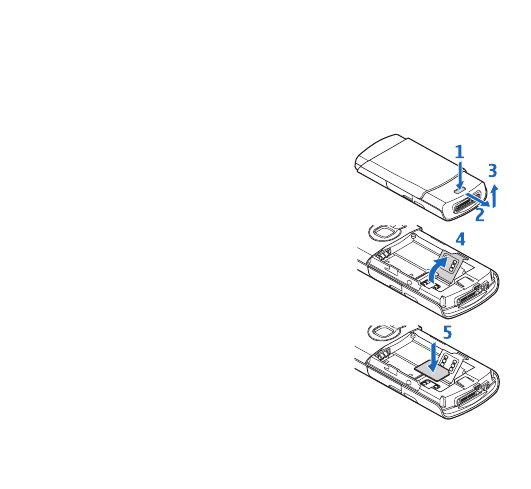
1 Odwróæ urz±dzenie ty³em do siebie, naci¶nij przycisk
zwalniaj±cy (1) i przesuñ obudowê w kierunku strza³ki (2).
2 Zdejmij obudowê (3).
3 Aby odblokowaæ uchwyt karty SIM (4), podnie¶ go.
4 W³ó¿ kartê SIM (5). Styki na karcie musz± byæ skierowane
w stronê styków w urz±dzeniu, a jej ¶ciêty róg — ku do³owi
urz±dzenia.
5 Zamknij uchwyt i zablokuj go.
4
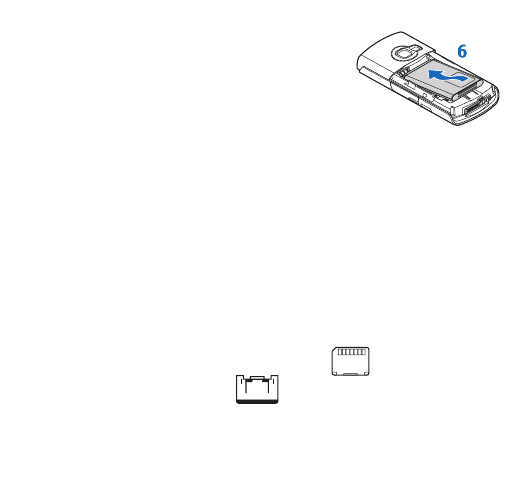
6 W³ó¿ bateriê (6).
7 Za³ó¿ tyln± pokrywê.
Instalacja karty pamiêci
Nale¿y u¿ywaæ tylko takich pomniejszonych kart
multimedialnych (RS-MMC), które firma Nokia zatwierdzi³a jako
zgodne z tym urz±dzeniem. Produkty firmy Nokia spe³niaj± wszelkie przyjête normy bran¿owe
dotycz±ce kart pamiêci, ale niektóre karty pamiêci innych firm mog± dzia³aæ niepoprawnie lub
mog± nie byæ w pe³ni zgodne z tym urz±dzeniem.
W tym urz±dzeniu mo¿na u¿ywaæ tylko kompatybilnych pomniejszonych kart multimedialnych
(RS-MMC) zatwierdzonych przez firmê Nokia do u¿ycia z tym urz±dzeniem. Produkty firmy
Nokia spe³niaj± wszelkie przyjête normy bran¿owe dotycz±ce kart pamiêci, ale niektóre karty
pamiêci innych firm mog± dzia³aæ niepoprawnie lub mog± nie byæ w pe³ni zgodne z tym
urz±dzeniem. Inne karty pamiêci, na przyk³ad karty Secure Digital (SD), nie pasuj± do z³±cza kart
pamiêci i nie s± kompatybilne z tym urz±dzeniem. U¿ycie niekompatybilnej karty pamiêci mo¿e
spowodowaæ uszkodzenie karty i samego urz±dzenia oraz uszkodzenie danych zapisanych na
takiej niekompatybilnej karcie.
U¿ywaj±c kompatybilnych kart pamiêci, oszczêdza siê pamiêæ urz±dzenia. Na kompatybilnej
karcie pamiêci mo¿na równie¿ archiwizowaæ dane z urz±dzenia, na przyk³ad:
• Karta pamiêci (Reduced Size MultiMediaCard, RS-MMC)
.
• Adapter kart MMC (MultiMediaCard)
.
Adapter nie jest potrzebny, gdy w urz±dzeniu Nokia N72 jest u¿ywana karta pamiêci
RS-MMC. Adapter umo¿liwia korzystanie z karty RS-MMC w innym kompatybilnym
urz±dzeniu z pe³nowymiarowym gniazdem MMC.
5
Kompatybilna karta pamiêci mo¿e ju¿ byæ w³o¿ona do urz±dzenia.
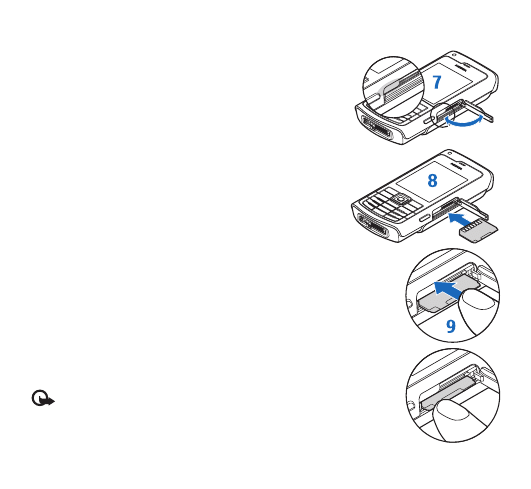
1 Aby w³o¿yæ kartê pamiêci, otwórz drzwiczki (7) jej gniazda.
W³ó¿ palec we wg³êbienie nad drzwiczkami i otwórz je.
2 W³ó¿ kompatybiln± kartê pamiêci do jej gniazda (8).
Styki karty musz± byæ skierowane w górê, a jej ¶ciêty
róg — ku do³owi urz±dzenia.
3 Wepchnij kartê do gniazda (9). Us³yszysz klikniêcie, gdy
karta zatrza¶nie siê na swoim miejscu.
4 Zamknij drzwiczki. Nie mo¿na u¿ywaæ karty pamiêci, gdy drzwiczki jej
gniazda s± otwarte.
Wyjmowanie karty pamiêci
1 Otwórz drzwiczki gniazda karty pamiêci.
2 Naci¶nij na kartê, aby zwolniæ jej zatrzask.
3 Wyjmij kartê pamiêci. Je¶li urz±dzenie jest w³±czone, wybierz
OK
.
Wa¿ne: nigdy nie wyjmuj karty pamiêci w trakcie wykonywania
operacji na tej karcie. Wyjêcie karty w takim momencie mo¿e
spowodowaæ uszkodzenie samej karty pamiêci, jak równie¿ urz±dzenia.
Uszkodzeniu mog± te¿ ulec zapisane na karcie dane.
6
£adowanie baterii
1 Kompatybiln± ³adowarkê pod³±cz do gniazdka sieci
elektrycznej.
2 Przewód ³adowarki pod³±cz do urz±dzenia. Wska¼nik
³adowania baterii zacznie siê przesuwaæ. Podczas ³adowania
baterii mo¿na korzystaæ z urz±dzenia. Je¶li bateria by³a
ca³kowicie roz³adowana, mo¿e up³yn±æ kilka minut, zanim pojawi siê wska¼nik ³adowania.
3 Gdy bateria zostanie w pe³ni na³adowana, wska¼nik przestanie siê przesuwaæ. Od³±cz
³adowarkê najpierw od urz±dzenia, a potem od gniazdka sieci elektrycznej.
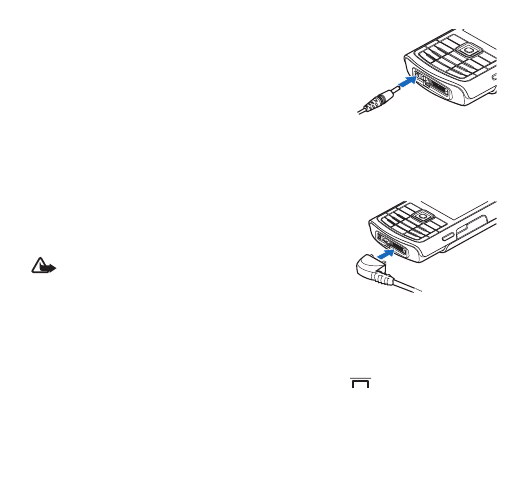
Zestaw s³uchawkowy
Kompatybilny zestaw s³uchawkowy pod³±cz do z³±cza
Pop-Port
TM
w urz±dzeniu.
Ostrze¿enie: w czasie korzystania z zestawu
s³uchawkowego s³yszalno¶æ d¼wiêków z otoczenia mo¿e byæ
ograniczona. Nie u¿ywaj zestawu s³uchawkowego, je¶li mo¿e
to zagra¿aæ Twojemu bezpieczeñstwu.
Aby u¿ywaæ standardowych s³uchawek stereo o rozmiarze 3,5 mm, nale¿y u¿yæ adaptera audio
Nokia AD-49. Pod³±cz kabel adaptera do z³±cza Pop-Port
TM
urz±dzenia Nokia N72 i pod³±cz
zestaw s³uchawkowy do z³±cza na górze adaptera.
Aby odebraæ lub zakoñczyæ po³±czenie, naci¶nij klawisz po³±czeñ
. W trakcie rozmowy mów
do mikrofonu, który znajduje siê w prawym górnym rogu klawisza po³±czeñ. Aby wyregulowaæ
g³o¶no¶æ, u¿yj klawiszy urz±dzenia.
7
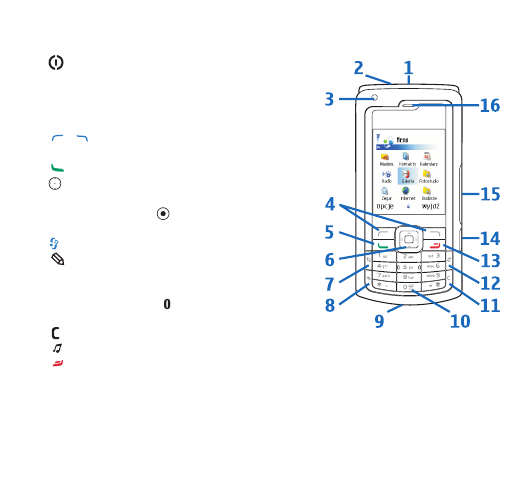
Klawisze i czê¶ci
•
Klawisz wy³±cznika (1).
• Wyj¶cie g³o¶nika (2).
• Czujnik ¶wiat³a (3) reaguje na zmianê warunków
o¶wietlenia, wiêc przy s³abym ¶wietle mo¿e w³±czyæ
pod¶wietlenie klawiatury i wy¶wietlacza.
•
Klawisze wyboru (4) do wybierania poleceñ
i pozycji.
•
Klawisz po³±czeñ (5).
•
5-kierunkowy klawisz przewijania (6) do
poruszania siê po menu. Naciskaj±c ¶rodkow± czê¶æ
klawisza przewijania (
), aby wybraæ, zaakceptowaæ
lub uaktywniæ dan± funkcjê.
•
Klawisz Menu (7) do otwierania menu g³ównego.
•
Klawisz edycji (8) do otwierania listy poleceñ
podczas edycji tekstu.
• Mikrofon (9).
• Naci¶nij i przytrzymaj
(10) jako skrót po³±czenia
z internetem.
•
Klawisz usuwania (11) tekstu i pozycji.
•
Klawisz muzyki (12) do otwierania odtwarzacza muzycznego.
•
Klawisz zakoñczenia (13).
• Klawisz migawki aparatu (14) do robienia zdjêæ.
• Gniazdo karty pamiêci (15).
• S³uchawka (16).
8
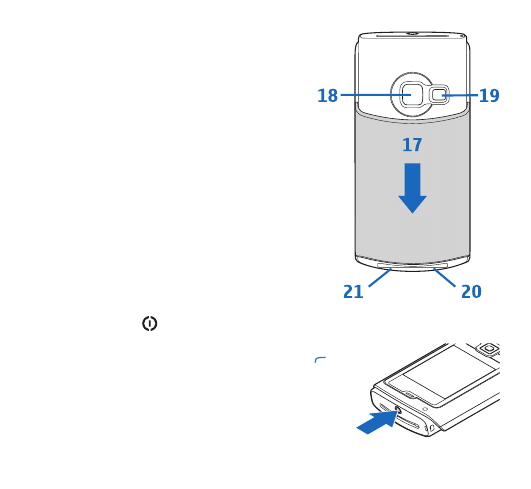
• Otwórz os³onê obiektywu (17), aby uaktywniæ aparat.
• Aparat (18) do robienia zdjêæ o wysokiej
rozdzielczo¶ci i nagrywania plików wideo.
• Lampa b³yskowa LED (19).
• Z³±cze ³adowarki (20).
• Z³±cze Pop-Port (21) do pod³±czania kompatybilnego
kabla USB do transmisji danych, zestawu
s³uchawkowego i innych kompatybilnych
akcesoriów.
W³±czanie urz±dzenia
Naci¶nij i przytrzymaj
.
Na ¿±danie podania kodu PIN lub kodu blokady wprowad¼
odpowiedni kod (bêdzie wy¶wietlany jako ****) i naci¶nij
(
OK
). Fabrycznie ustawionym kodem blokady jest ci±g cyfr
12345. Wiêcej informacji o kodach dostêpu mo¿na znale¼æ
w instrukcji obs³ugi urz±dzenia.
9
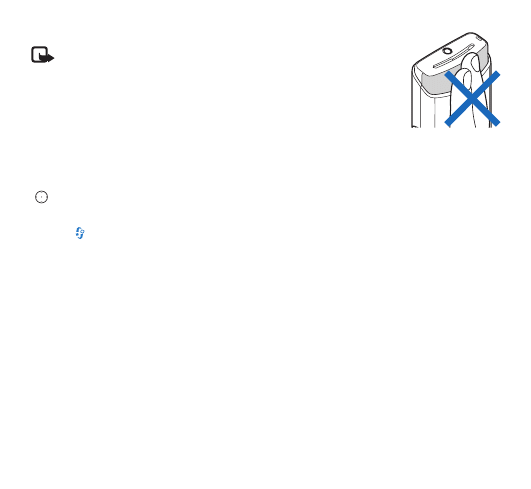
Urz±dzenie to ma antenê wewnêtrzn±.
Uwaga: tak jak w przypadku ka¿dego innego urz±dzenia
nadawczo-odbiorczego, nie dotykaj bez potrzeby anteny w³±czonego
urz±dzenia. Dotykanie anteny niekorzystnie wp³ywa na jako¶æ po³±czeñ
i mo¿e przyczyniaæ siê do niepotrzebnego wzrostu pobieranej przez
urz±dzenie energii. Unikanie kontaktu z anten± podczas korzystania
z urz±dzenia pozwala w sposób optymalny wykorzystaæ parametry anteny
i ¿ywotno¶æ baterii.
Gdy urz±dzenie zostanie w³±czone po raz pierwszy, mo¿e pojawiæ siê ¿±danie podania
nastêpuj±cych informacji:
Wyb. miasto pobytu:
,
Godzina:
i
Data:
. U¿yj klawisza przewijania
(
) i klawiszy numerycznych. Aby znale¼æ miasto, wprowad¼ kilka pierwszych liter jego nazwy.
Wybór miasta to jednocze¶nie wybór strefy czasowej zegara w urz±dzeniu.
Naci¶nij
(klawisz Menu), aby otworzyæ menu g³ówne.
Us³ugodawca mo¿e zablokowaæ pewne funkcje lub uniemo¿liwiæ ich w³±czenie w urz±dzeniu.
Takie funkcje nie bêd± wówczas dostêpne w menu urz±dzenia. Urz±dzenie mo¿e te¿ byæ
specjalnie skonfigurowane. Taka konfiguracja mo¿e polegaæ na zmianie hase³ w menu i ich
kolejno¶ci oraz na zmianie wygl±du ikon. Wiêcej na ten temat mo¿na siê dowiedzieæ
od us³ugodawcy.
Kilka s³ów o wy¶wietlaczu
Usuñ folie chroni±ce wy¶wietlacz i aparat.
Na ekranie mo¿e byæ widocznych kilka bezbarwnych lub ja¶niejszych punktów, mo¿e te¿
brakowaæ kilku punktów. Jest to charakterystyczna cecha tego typu wy¶wietlaczy. Na niektórych
wy¶wietlaczach s± widoczne stale ¶wiec±ce siê lub stale zgaszone punkty. Jest to normalne i nie
uwa¿a siê tego za wadê.
10
Ustawienia MMS i mobilnego dostêpu
do internetu
Zazwyczaj urz±dzenie Nokia N72 ma automatycznie skonfigurowane ustawienia MMS, GPRS,
mobilnego dostêpu do internetu i transmisji strumieniowej na podstawie informacji
udostêpnionych przez us³ugodawcê lub operatora sieci.
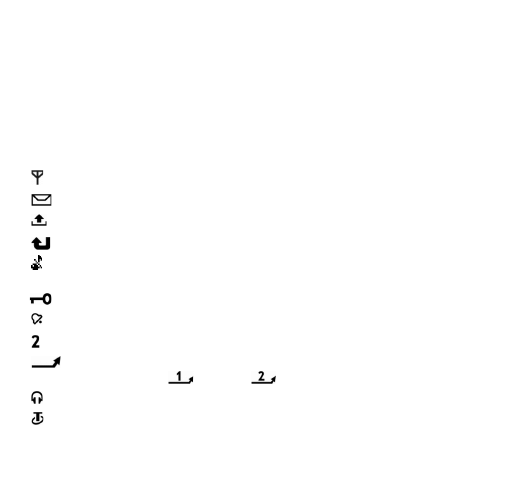
Najwa¿niejsze wska¼niki
Urz±dzenie jest u¿ywane w sieci GSM.
W folderze
Sk. odbiorcza
menu
Wiadom.
jest co najmniej jedna wiadomo¶æ.
W folderze
Sk. nadawcza
s± wiadomo¶ci czekaj±ce na wys³anie.
Masz nieodebrane po³±czenia.
Wska¼nik wy¶wietlany, gdy
Rodzaj dzwonka
jest ustawiony na
Milcz±cy
, a
Sygna³ odbioru
wiad.
,
Sygna³ czatu
i
Alert e-mail
s± ustawione na
Nie
.
Klawiatura urz±dzenia jest zablokowana.
Budzik jest w³±czony.
(us³uga sieciowa) Druga linia telefoniczna jest u¿ywana.
Wszystkie po³±czenia s± przekazywane na inny numer. Przy dwóch liniach telefonicznych
wska¼nikiem pierwszej jest
, a drugiej
.
Do urz±dzenia jest pod³±czony zestaw s³uchawkowy.
Do urz±dzenia jest pod³±czona pêtla indukcyjna.
11
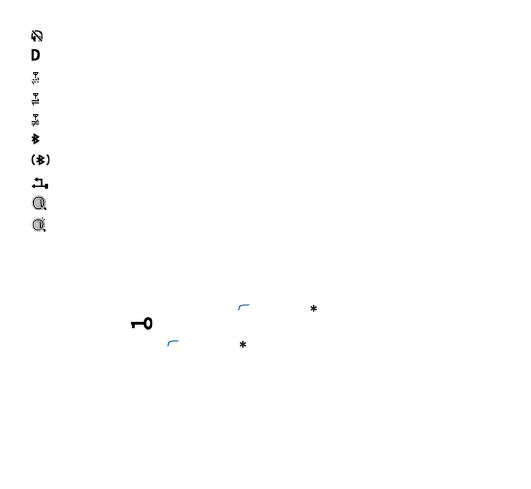
Po³±czenie z zestawem s³uchawkowym w technologii Bluetooth zosta³o przerwane.
Jest aktywna transmisja danych.
Po³±czenie pakietowe GPRS lub EDGE jest dostêpne.
Po³±czenie pakietowe GPRS lub EDGE jest aktywne.
Po³±czenie pakietowe GPRS lub EDGE jest zawieszone.
Modu³ Bluetooth jest w³±czony.
Trwa transmisja danych przez po³±czenie Bluetooth.
Po³±czenie USB jest aktywne.
Na pobranie do urz±dzenia czeka przeczytana wiadomo¶æ e-mail.
Na pobranie do urz±dzenia czeka nieprzeczytana wiadomo¶æ e-mail.
Blokada klawiatury
Blokada klawiatury zapobiega skutkom przypadkowych naci¶niêæ klawiszy.
Blokowanie: w trybie gotowo¶ci naci¶nij
, a potem
. O zablokowaniu klawiatury
informuje wska¼nik
.
Odblokowywanie: naci¶nij
, a potem
.
Gdy klawiatura jest zablokowana, mo¿na siê po³±czyæ z oficjalnym, zaprogramowanym
w urz±dzeniu numerem alarmowym.
Je¶li klawiatura jest zablokowana, otwarcie os³ony obiektywu powoduje jej odblokowanie.
Zamkniêcie os³ony obiektywu powoduje przywrócenie poprzedniego trybu urz±dzenia: je¶li
klawiatura by³a zablokowana, nastêpuje jej ponowne zablokowanie.
12
Aby przy zablokowanej klawiaturze w³±czyæ pod¶wietlenie wy¶wietlacza, naci¶nij
.
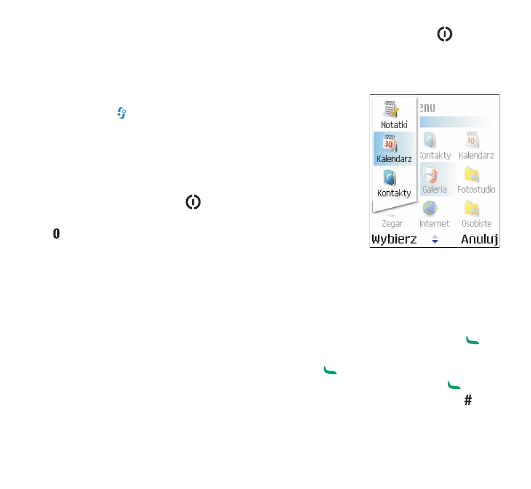
Skróty w trybie gotowo¶ci
• Aby prze³±czyæ siê miêdzy otwartymi aplikacjami, naci¶nij
i przytrzymaj
. Gdy zaczyna brakowaæ pamiêci, urz±dzenie
mo¿e samo zamkn±æ niektóre aplikacje. Przed zamkniêciem
aplikacji wszystkie niezapisane dane zostan± zapisane.
Aplikacje dzia³aj±ce w tle podczas korzystania z innych funkcji
zwiêkszaj± zapotrzebowanie na energiê baterii i skracaj± jej
¿ywotno¶æ.
• Aby zmieniæ profil, naci¶nij
i wybierz profil.
• Aby nawi±zaæ po³±czenie z internetem, naci¶nij i przytrzymaj
. Wiêcej informacji o internecie mo¿na znale¼æ w instrukcji
obs³ugi urz±dzenia.
Wiêcej informacji o skrótach dostêpnych w trybie gotowo¶ci mo¿na znale¼æ w instrukcji obs³ugi
urz±dzenia.
Kilka praktycznych wskazówek
• Aby zrobione zdjêcie lub nagrany plik wideo wys³aæ jako wiadomo¶æ MMS, naci¶nij
.
Plików wideo zapisanych w formacie .mp4 nie mo¿na wysy³aæ w wiadomo¶ciach MMS.
• Aby wys³aæ wiadomo¶æ, bêd±c w trybie edycji, naci¶nij
.
• Aby w trybie gotowo¶ci otworzyæ listê ostatnio wybieranych numerów, naci¶nij
.
• Aby zmieniæ profil
Ogólny
na profil
Milcz±cy
lub odwrotnie, naci¶nij i przytrzymaj
.
Je¶li masz dwie linie telefoniczne, ta czynno¶æ powoduje prze³±czenie na drug± liniê.
Wiêcej skrótów opisano w instrukcji obs³ugi, w rozdziale „Przydatne skróty”.

13
Przesy³anie materia³ów z innego urz±dzenia
Mo¿esz u¿yæ aplikacji
Transfer
. Informacje na jej temat zawiera instrukcja obs³ugi urz±dzenia.
Kopiowanie danych z kompatybilnych telefonów Nokia umo¿liwia aplikacja Nokia Content
Copier, która stanowi czê¶æ pakietu Nokia PC Suite. Szczegó³y znajdziesz na dysku CD-ROM
dostarczonym z urz±dzeniem. Aplikacja Nokia Content Copier wspó³pracuje z wieloma modelami
telefonów Nokia. Wiêcej informacji o urz±dzeniach, które s± obs³ugiwane przez pakiet
Nokia PC Suite, mo¿na znale¼æ pod adresem
www.nokia.com/pcsuite
.
Pomoc
Urz±dzenie jest wyposa¿one w funkcjê pomocy, która udostêpnia instrukcje i informacje
dotycz±ce korzystania z urz±dzenia. Aby z dowolnej aplikacji otworzyæ tekst pomocy, wybierz
Opcje
>
Pomoc
.
Przyk³ad: aby zobaczyæ instrukcje dotycz±ce tworzenia kart kontaktów, zacznij tworzyæ
tak± kartê, a nastêpnie wybierz
Opcje
>
Pomoc
; mo¿esz te¿ w menu g³ównym wybraæ
Narzêdzia
>
Pomoc
i wy¶wietliæ instrukcje dotycz±ce menu
Kontakty
. Aby prze³±czyæ
siê miêdzy funkcj±
Pomoc
a dzia³aj±c± w tle aplikacj±, naci¶nij i przytrzymaj
.
Instrukcja obs³ugi
Aby lepiej poznaæ funkcje urz±dzenia Nokia N72, przeczytaj instrukcjê obs³ugi.
Dalsze szczegó³y podane s± w oddzielnej instrukcji obs³ugi. Niniejsza broszura „Szybki start” nie
zastêpuje pe³nej instrukcji obs³ugi, w której s± zawarte wa¿ne uwagi dotycz±ce bezpieczeñstwa,
a tak¿e eksploatacji i konserwacji urz±dzenia.

14
Odwied¼ witrynê
www.nokia.com/support
lub lokaln± witrynê internetow± firmy Nokia.
Znajdziesz tam najnowsz± wersjê instrukcji obs³ugi, dodatkowe informacje, pliki do pobrania,
a tak¿e us³ugi zwi±zane z danym produktem firmy Nokia.
Wyszukiwarka
Podobne podstrony:
Nokia 6136 pl
Instrukcja obsługi Nokia 1208 PL
instrukcja obslugi telefonu Nokia 6600i PL
nokia e61 (pl)
Instrukcja obsługi Nokia 6600i PL noPW
Nokia 2300 PL Manual
Manual Nokia 2626 PL
Nokia 3110Classic PL Instrukcja
Nokia 2630 pl
INSTRUKCJA OBSŁUGI NOKIA N900 PL
Nokia 2310 pl
INSTRUKCJA OBSŁUGI NOKIA 500 PL
Nokia Maps 2 0 PL Instrukcja obsługi
INSTRUKCJA OBSŁUGI NOKIA N9 PL
INSTRUKCJA OBSŁUGI NOKIA 700 PL
Nokia 1101 pl
Nokia 7360 pl
więcej podobnych podstron