PowerPoint 2007 – przejścia, animacje, próby tempa, narracja, widok
prezentera
1.
Przejścia
Program PowerPoint umożliwia ustawienie różnego sposobu przechodzenia na kolejne slajdy
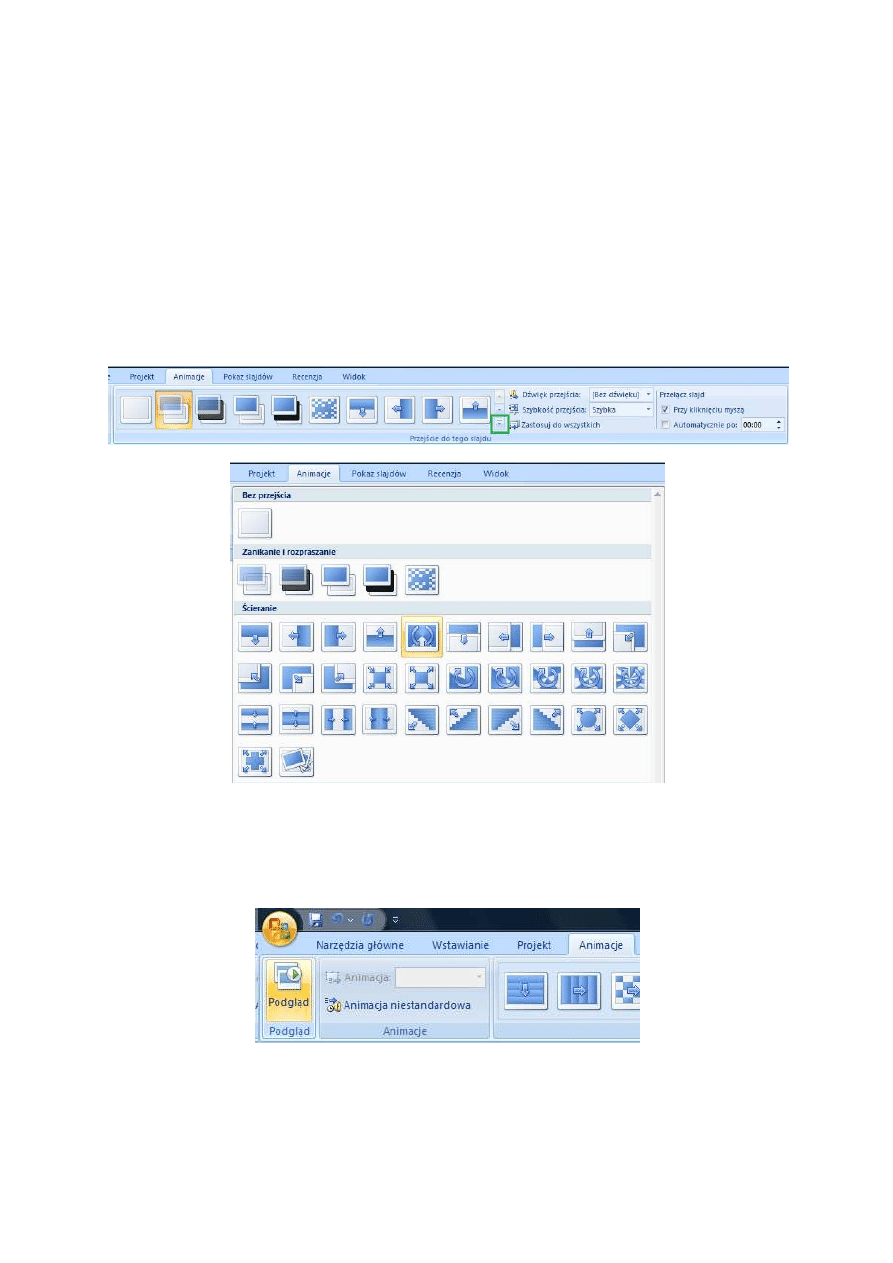
prezentacji – tzw. przejść. W celu dodania nowego przejścia należy wybrać zakładkę Animacje i grupę
Przejście do tego slajdu po czym z rozwijanej listy zaznaczonej na poniższym rysunku zielonym
prostokątem, wybrać odpowiednie przejście:
Możliwe jest zastosowanie przejścia wyłącznie do aktualnego slajdu jak również do
wszystkich slajdów prezentacji (opcja Zastosuj do wszystkich), dostępna jest również opcja
przełączania slajdu po wybranym upływie czasu (opcja Automatycznie po). Obejrzenie wybranego
przejścia umożliwia opcja Podgląd w grupie Podgląd:
2.
Animacje
Program PowerPoint umożliwia urozmaicenie wyglądu slajdu poprzez dodanie do różnych
elementów tzw. animacji. Animacje mogą być dodawane do pól tekstowych, WordArtów,
SmartArtów, tabel i wykresów. W celu dodania do obiektu animacji należy go uaktywnić poprzez
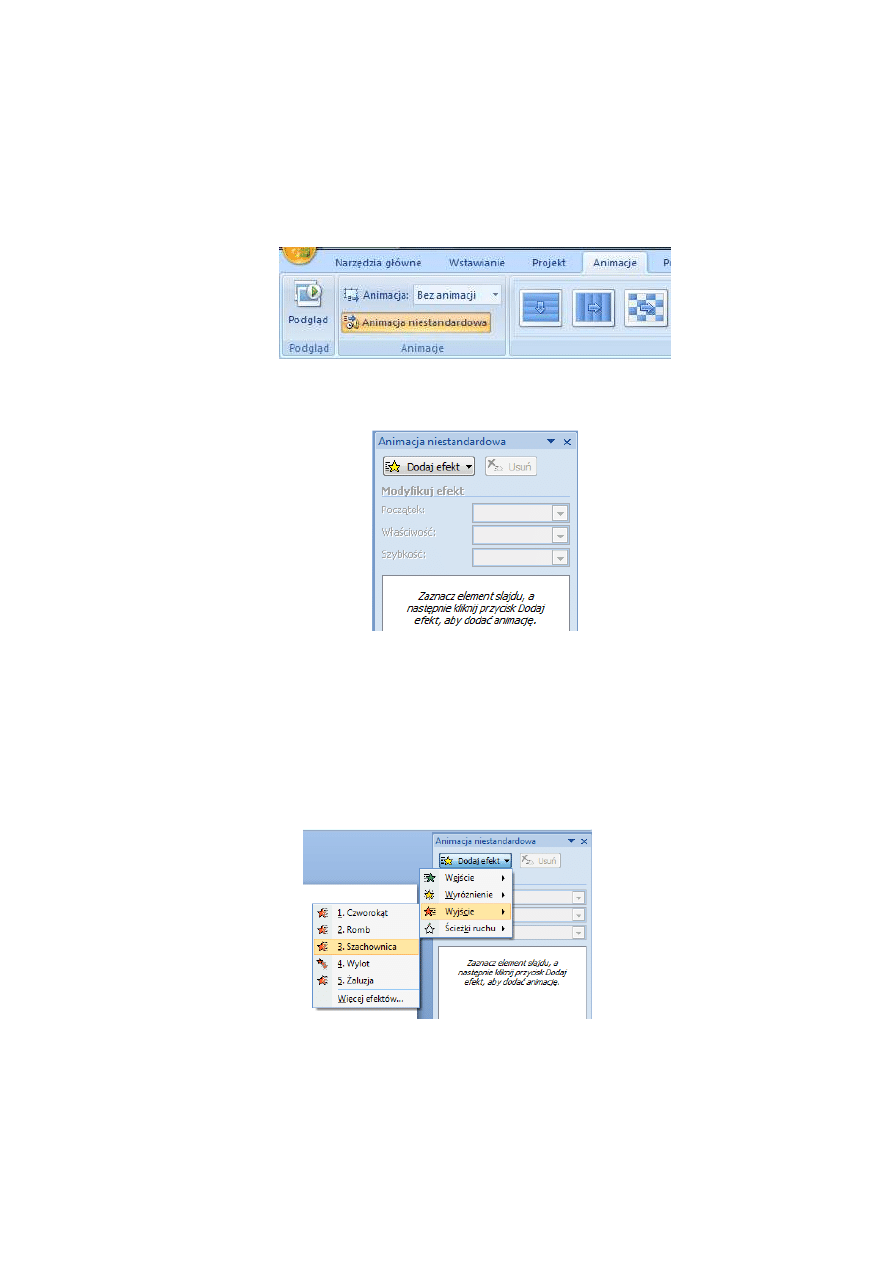
kliknięcie, po czym w zakładce Animacje wybrać grupę Animacje i pozycję Animacja niestandardowa:
Powoduje to otwarcie okna w którym możliwy jest wybór animacji poprzez wskazanie
elementu Dodaj efekt:
Animacje niestandardowe można podzielić na następujące grupy:
•
Wejścia
•
Wyróżnienia
•
Wyjścia
•
Ścieżki ruch
W ramach każdej z grup dostępne jest wiele różnych animacji, które można ze sobą łączyć:
Opcja Więcej efektów/Więcej ścieżek ruchu umożliwia wybór z większego zbioru niż
standardowe 5 efektów widocznych w każdej grupie. Przykładowo dla ścieżek ruchu:
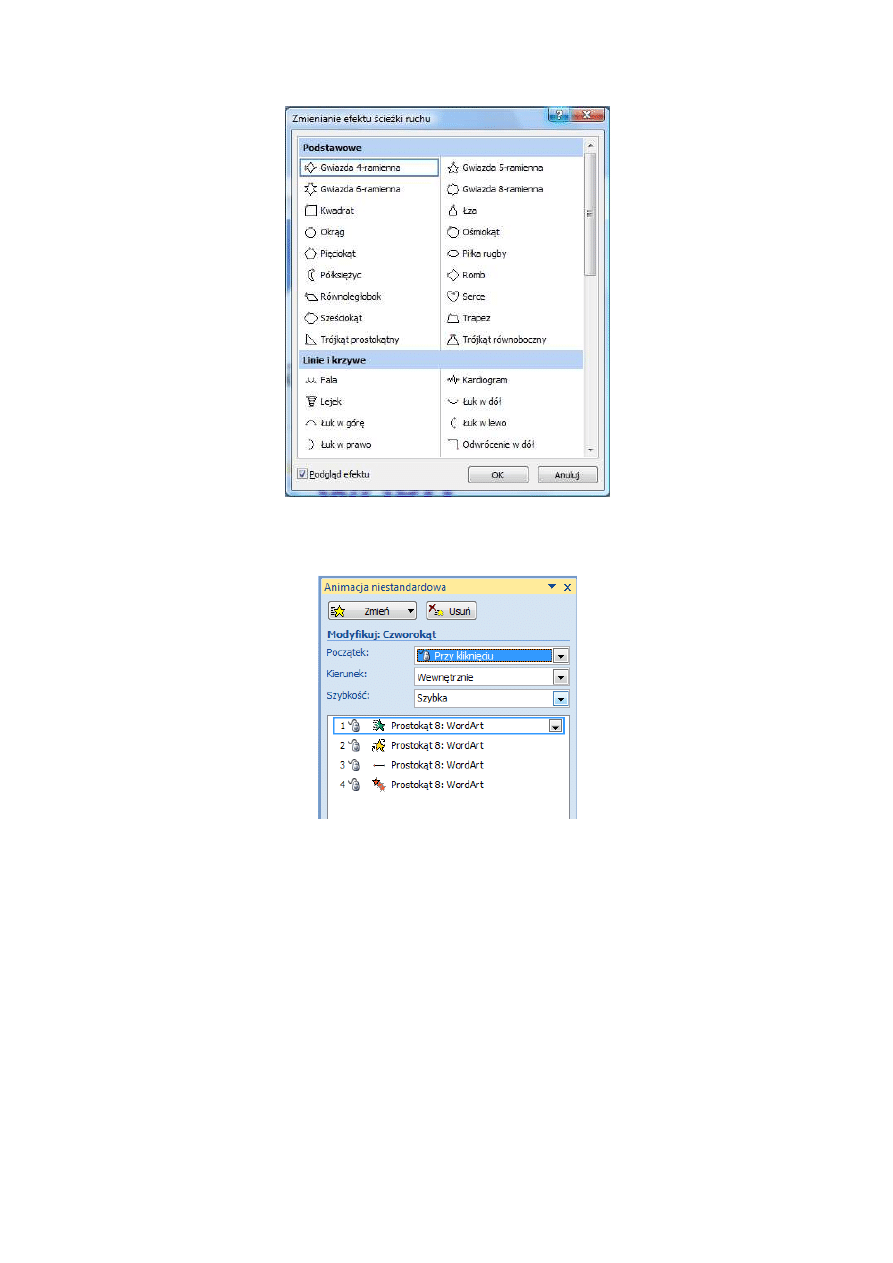
Lista wszystkich animacji przypisanych do danego elementu widoczna jest w dolnej części
okna Animacja niestandardowa w takiej kolejności w jakiej animacje będą wykonywane:
Dla każdej animacji z osobna można ustawić początek, czyli kiedy wykonana zostanie
animacja, (przykładowo po kliknięciu lub po zakończeniu poprzedniej animacji) a także szybkość
wykonania lub cechy charakterystyczne dla konkretnej animacji takie jak kierunek wykonania
przylotu lub też kąt wykonania obrotu.
3.
Próby tempa
PowerPoint pozwala na przygotowanie się do wygłoszenia prezentacji poprzez wykonanie
próby tempa. Polega ona na przejściu przez kolejne slajdy w tempie zgodnym z wygłaszaną
prezentacją a równolegle program rejestruje ile czasu wygłaszający spędził na kolejnych slajdach i ile
trwało sumarycznie całe wystąpienie. Pozwala to na skorygowanie ewentualnych błędów i
dostosowanie prezentacji do czasu który się ma do dyspozycji.
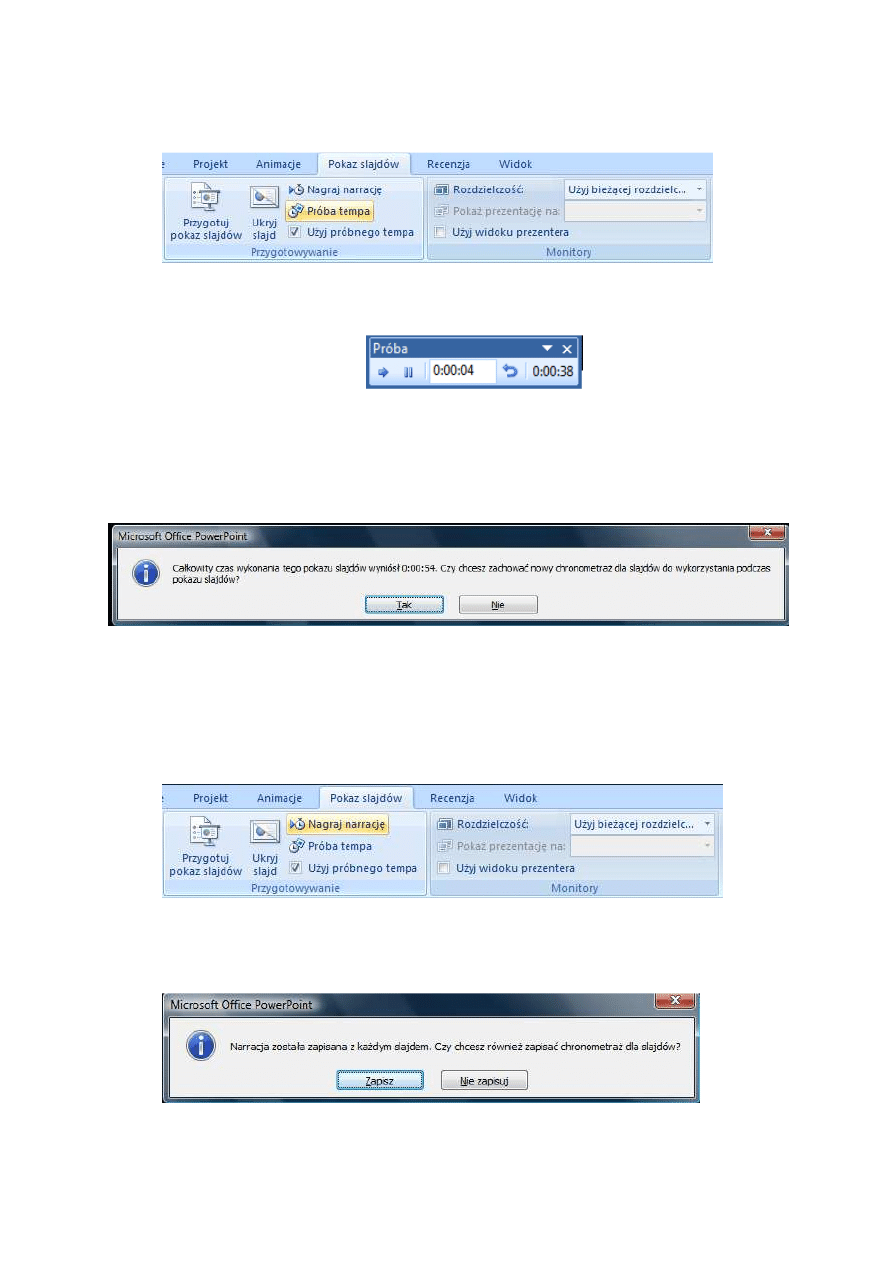
W celu uruchomienia próby tempa należy wybrać zakładkę Pokaz slajdów, grupę
Przygotowanie i pozycję Próba tempa.
Powoduje to uruchomienie pokazu slajdu podczas którego wyświetlane jest poniższe okienko
z informacjami czasowymi.
Po zakończeniu pokazu wyświetla się pytanie o zachowanie aktualnego chronometrażu, czyli
tempa przełączania kolejnych slajdów. Pozwala to na zastosowanie tempa automatycznego
przełączania bez potrzeby kontrolowania czy wygłaszana prezentacja mieści się w dostępnych
ramach czasowych.
4.
Narracja
PowerPoint umożliwia również przygotowanie ścieżki dźwiękowej z narracją, która
odtwarzana jest w trakcie wyświetlania pokazu slajdów. W celu nagrania narracji należy wybrać
zakładkę Pokaz slajdów, grupę Przygotowanie i pozycję Nagraj narrację.
W trakcie nagrywania narracji należy ręcznie przełączać się pomiędzy kolejnymi slajdami, po
zakończeniu pokazu program daje możliwość zapisu nie tylko narracji, ale również chronometrażu
powstałego w trakcie nagrywania.
Podczas kolejnego pokazu, narracja i chronometraż zostaną odtworzone automatycznie.
5.
Widok prezentera
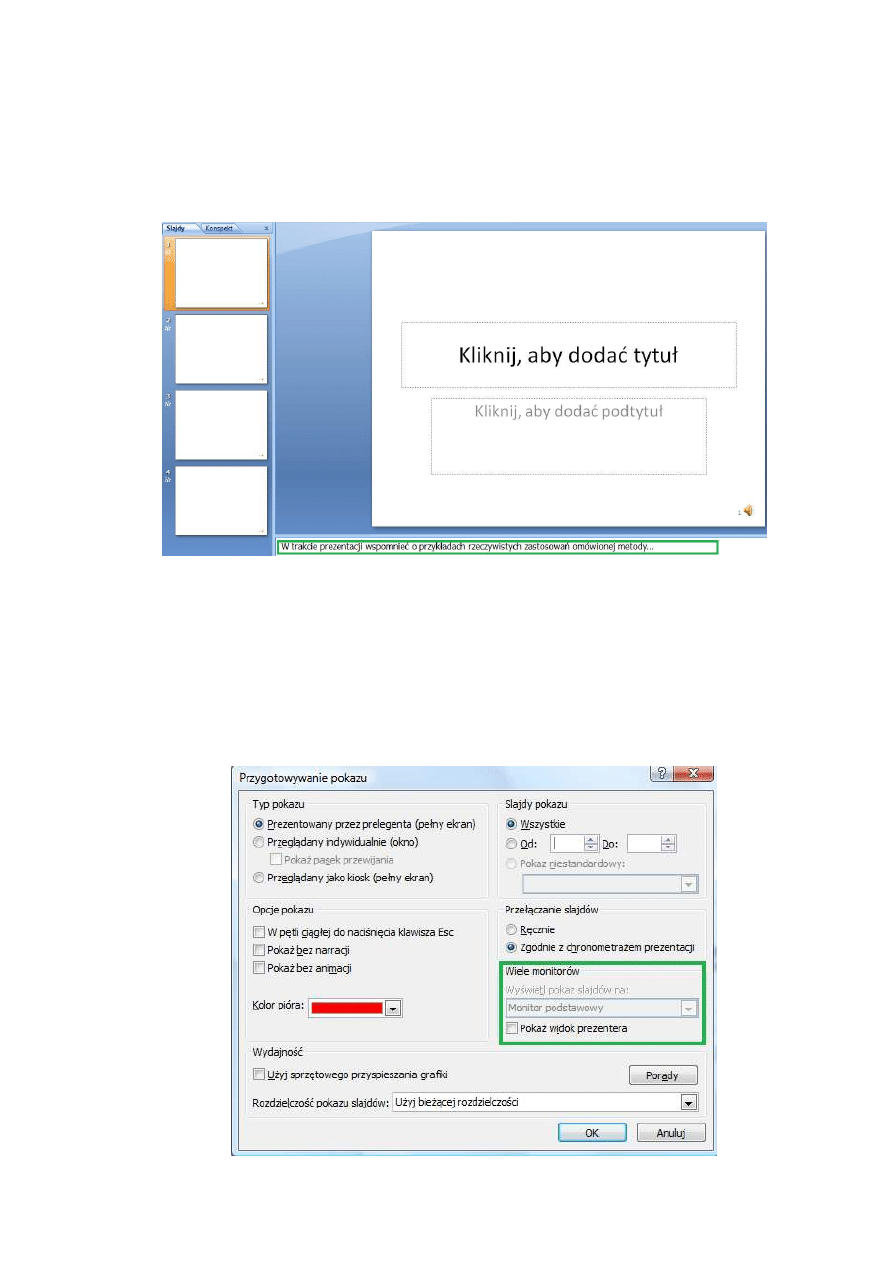
W trybie tworzenia prezentacji pod każdym ze slajdów znajduje się pole przeznaczone na
notatki. W polu tym można wpisać najważniejsze punkty wypowiedzi poruszane podczas aktualnego
slajdu, a nawet wpisać dokładną treść planowanej wypowiedzi.
W trakcie wygłaszania prezentacji można skorzystać z wcześniej dodanych notatek w taki
sposób, aby były one widoczne wyłącznie dla osoby wygłaszającej prezentację. W tym celu, po
podłączeniu do komputera na którym odtwarzana będzie prezentacja dodatkowego monitora lub
rzutnika (który pokazywał będzie obraz widoczny dla publiczności), należy wybrać zakładkę Pokaz
slajdów, grupę Przygotowanie i pozycję Przygotuj pokaz slajdów, po czym na oknie pokazanym
poniżej zaznaczyć pozycję Pokaż widok prezentera, a z rozwijanej listy wybrać na którym z
podłączonych do komputera monitorów mają być wyświetlone notatki prelegenta (zielony kwadrat
na poniższym rysunku).

Ćwiczenie 1.
Przygotuj prezentację (ok. 10 slajdów) na dowolny temat, która zawiera:
•
różnego typu przejścia pomiędzy każdym ze slajdów
•
animację dodaną do każdego elementu na slajdzie
o
przynajmniej po jednej animacji z każdej z omówionych grup (wejście,
wyróżnienie, wyjście, ścieżki ruchu)
o
część uruchamiana automatycznie
o
część aktywowana kliknięciem
o
przynajmniej jeden obiekt z sekwencją kilku kolejno następujących po sobie
animacji
•
chronometraż wygenerowany podczas próby tempa ustawiony tak, aby w trakcie
pokazu slajdy przełączały się automatycznie
•
w zależności od możliwości komputera (dostępność mikrofonu) narracja nagrana dla
każdego ze slajdów
•
notatki prelegenta dodane do każdego ze slajdów
Wyszukiwarka
Podobne podstrony:
MS powerpoint2007 cz2
ms powerpoint cz3 i warunki zaliczenia
bezNazwy9[1][1] vnd ms powerpoint
MS powerpoint2007 cz1
ms powerpoint cz1
ms powerpoint cz2
MS POWERPOINT, quiz
bezNazwy2[1][1] vnd ms powerpoint
MS powerpoint2007 cz3 id 309477 Nieznany
ms powerpoint 2000 pl kurs podstawowy K7SRULLEW4ZYEHEJID466AXXMVOGXU33XWZJVDI
MS powerpoint2007 cz2
więcej podobnych podstron