bezpieczeństwo
Wszystko o prawach dostępu
44
styczeń 2007
bezpieczeństwo
Wszystko o prawach dostępu
45
www.lpmagazine.org
a
ut
or
zy
@
lpm
ag
az
ine
.o
rg
Wszystko
o prawach dostępu
Instalując system Linux jesteśmy proszeni o dokonanie podziału dysku twardego na partycje.
Większość nowoczesnych dystrybucji oferuje nawet w pełni automatyczne ich przydzielanie. Ilość
partycji wpływa na poziom bezpieczeństwa systemu. Dlatego warto zrezygnować z automatyzacji
tego procesu i poświęcić trochę więcej czasu na własnoręczne przystosowanie dysku twardego dla
instalowanego systemu.
Marcin Ulikowski
P
artycje to obszary na dysku twardym zarezer-
wowane dla określonych systemów plików.
Linux cechuje się dużą elastycznością w two-
rzeniu i zarządzaniu wieloma partycjami. Po-
przez podział naszego dysku na odpowiednią ilość par-
tycji zyskujemy możliwość zastosowania bardziej ry-
gorystycznej kontroli nad poszczególnymi systemami
plików oraz nad sposobami ich montowania (ang. mo-
unt) w systemie. Pliki systemowe oddzielone są od pli-
ków użytkowników. Ponadto już na starcie ułatwiamy
sobie tworzenie kopii zapasowych i administrację całe-
go systemu.
W przypadku instalacji systemu na pojedynczej par-
tycji jego administracja jest nieco utrudniona. Bardzo
kłopotliwe będzie na przykład wykonywanie aktuali-
zacji czy tworzenie kopii zapasowych. Takie rozwiąza-
nie zwiększa szansę na wykorzystanie przez intruza błę-
dów programów z ustawionym bitem SUID. Ponadto,
jeśli cały system znajduje się tylko na jednej partycji, na-
wet niewielkie uszkodzenie pliku może doprowadzić do
pojawienia się większych kłopotów (uszkodzenie jedne-
go katalogu może mieć wpływ na inne katalogi). Mo-
że to spowodować konieczność powtórnej instalacji sys-
temu.
Aby uniknąć problemów, należy dla każdego syste-
mu plików utworzyć oddzielną partycję. Wraz z oddzie-
laniem poszczególnych obszarów systemu zyskujemy
większą stabilność, zwiększony poziom bezpieczeństwa
i kontrolę nad sposobem montowania poszczególnych
partycji. Tworzenie wielu partycji ma jeszcze kilka zalet.
Zapobiega to m.in. przypadkowemu unieruchomieniu
systemu oraz chroni główny katalog przed przepełnie-
niem. Na przykład katalog /var przechowuje informacje
o zdarzeniach w systemie. Rozrastając się nie zablokuje
całego systemu plików jak w przypadku pojedynczej par-
tycji.
Autor zajmuje się bezpieczeństwem sieci i systemów
komputerowych. Jest studentem drugiego roku informa-
tyki.
Kontakt z autorem: elceef@itsec.pl
O autorze
bezpieczeństwo
Wszystko o prawach dostępu
44
styczeń 2007
bezpieczeństwo
Wszystko o prawach dostępu
45
www.lpmagazine.org
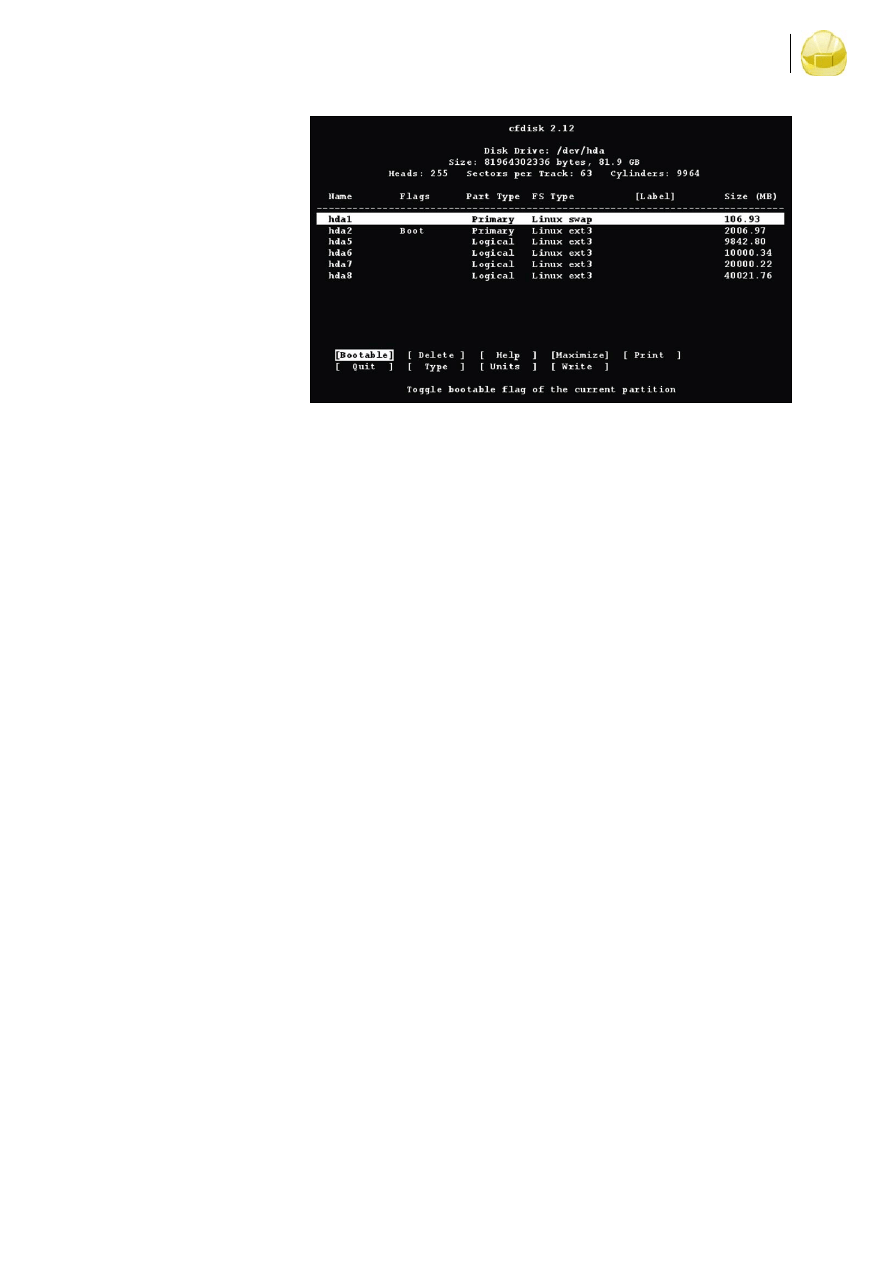
Dla przykładu podzielmy dysk twardy
na sześć partycji. Podziału na partycje mo-
żemy dokonać programem
fdisk
(występuje
w każdej dystrybucji) lub jego bardziej przy-
jaznym odpowiednikiem -
cfdisk
. W archi-
tekturze opartej na procesorach Intel ilość
partycji podstawowych jest ograniczona do
czterech. Więcej partycji tworzymy wyko-
rzystując jedną partycję rozszerzoną i kilka
partycji logicznych. Podczas podziału dys-
ku ważne jest, aby dwie pierwsze partycje
(w naszym przypadku partycja główna i par-
tycja pamięci wirtualnej) posiadały status
podstawowych (ang. primary), a reszta logicz-
nych (ang. logical) utworzonych na partycji
rozszerzonej (ang. extended).
Najtrudniejszym aspektem podziału dys-
ku (szczególnie mniejszego) na partycje jest
określenie poziomu jego obciążenia. Two-
rząc wiele partycji ograniczamy poszczegól-
nym systemom plików możliwość rozrasta-
nia, chociaż czasami o to nam chodzi. Lepiej
jednak dobrze przemyśleć swoje decyzje,
aby nie okazało się, że pewnemu systemowi
plików przydzieliliśmy zbyt mało miejsca.
Plik fstab
Dzięki podziałowi dysku twardego możemy
określić opcje montowania poszczególnych
systemów plików w naszym systemie, co
daje nam większe pole manewru w zwięk-
szaniu poziomu bezpieczeństwa. Odpowia-
da za to plik /etc/fstab, z którego podczas
startu systemu odczytywane są wszystkie
dostępne systemy plików i montowane we-
dług podanych w nim reguł. Każdy wiersz
w tym pliku odpowiada jednemu systemo-
wi plików. Listing 1 zawiera przykładowy
plik /etc/fstab. Zawiera on absolutnie mini-
malny podział pod względem ilości partycji.
Nic nie stoi na przeszkodzie, aby było ich
znacznie więcej. Ilość zależy głównie od us-
ług, jakimi chcemy dysponować. Na przy-
kład kolejną partycją może być partycja na
pamięć cache serwera proxy, lub także na
zasoby serwera FTP.
Każdy wiersz tego pliku składa się z sze-
ściu pól:
• nazwa urządzenia blokowego (np. /dev/
hda1), albo system plików, który ma być
montowany;
• plik lokalizujący system plików, czyli
punkt montowania, np. /home;
• typ systemu plików, w naszym przykła-
dzie są to
ext3
oraz
swap;
• opcje montowania, w których określa-
my zakres dostępu do danego systemu
plików, zawartość tego pola ma dla nas
największe znaczenie z punktu widzenia
bezpieczeństwa systemu;
• parametr tworzenia kopii zapasowych
danego systemu plików;
• parametr kolejności sprawdzania integral-
ności systemu, jest to priorytet, z jakim
program
fsck
sprawdza spójność syste-
mu. Partycje o takich samych numerach
są sprawdzane jednocześnie, natomiast
z wartością 0 omijane.
Jak możemy przeczytać na Listingu 1, nie-
które z partycji są niepotrzebnie montowane
z przyznaniem zbyt dużych przywilejów, wy-
znaczonych flagą
defaults
. Przywileje mo-
żemy ograniczyć takimi flagami jak
rw
(moż-
liwy odczyt i zapis) oraz
ro
, która powoduje
zamontowanie plików w trybie tylko do od-
czytu, powstrzymując wszystkie modyfikacje
informacji dotyczących plików. Flaga
ro
jest
bardzo przydatna w przypadku systemów
używanych jako katalog plików, które mają
pozostać niezmienione podczas pracy syste-
mu. Będziemy stosować kilka flag jednocze-
śnie, np:
defaults,ro
. Zapis ten oznacza,
że system przyjmuje opcję domyślną (flaga
defaults
), ale ograniczoną wpisem
ro
(tyl-
ko do odczytu). Pozostałe flagi wchodzące
w skład
defaults
zostaną aktywne (oczy-
wiście poza flagą
rw
, która została zastąpio-
na wpisem
ro
).
Flaga
nosuid
zapobiega uwzględnianiu
bitów set-UID oraz set-GID w przypadku
dowolnego pliku wykonywalnego. Powin-
na być stosowana dla partycji użytkowników
i partycji plików tymczasowych. Przykłado-
wo po dodaniu tej flagi dla partycji plików
tymczasowych, stary exploit wykorzystują-
cy błąd gry Abuse (dostarczanej z dystrybu-
cją Red Hat 2.1 - jeden z plików gry posiadał
ustawiony bit SUID) nie zadziała.
Flaga
noexec
zapobiega wykonywaniu
plików wykonywalnych w danym syste-
mie plików. Jest ona szczególnie przydatna
w przypadku tych systemów plików, w któ-
rych nie powinny być umieszczone żadne
pliki wykonywalne. Należy pamiętać, iż fla-
ga
noexec
nie ogranicza skryptów powło-
ki (powłoka /bin/sh znajduje się na party-
cji, która nie jest ograniczona tą flagą), które
będą wykonywane na takich partycjach. Je-
śli chcemy być bardziej rygorystyczni mo-
żemy flagę
noexec
dodać do partycji /home,
przez co użytkownicy będą mogli korzystać
tylko z programów oferowanych przez nasz
system.
Łamanie zabezpieczeń
Dodane przez nasz ograniczenia dla posz-
czególnych partycji mogą zostać ominięte
przez sprytnego użytkownika, jeśli w na-
szym systemie polecenie /bin/mount posia-
da ustawiony bit SUID oraz jądro zostało
skompilowane z opcją Loopback device sup-
port. Podane warunki spełnia większość do-
stępnych dystrybucji, więc szanse są spore.
Sprytny użytkownik może utworzyć swój
własny system plików (niezbyt duży, np.
wielkości 1MB) w swoim katalogu domo-
wym i następnie zamontować bez restryk-
cyjnych flag. Aby to zrobić wystarczą trzy
polecenia:
$ dd if=/dev/zero of=ext2.fs
count=2048
$ mkfs -t ext2 ext2.fs
$ mount ext2.fs ~/mnt -o
loop,rw,suid,exec
Po ich wykonaniu użytkownik w punkcie
~/mnt będzie posiadał własny system plików,
w którym może wykonywać swoje własne
Rysunek 1.
Tworzenie partycji programem cfdisk

46
styczeń 2007
bezpieczeństwo
Wszystko o prawach dostępu
47
www.lpmagazine.org
bezpieczeństwo
Wszystko o prawach dostępu
programy (flaga
exec
). Jądro skompilowa-
ne z opcją Loopback device support umożliwia
nam tworzenie w zwykłym pliku (w naszym
przypadku plik ma nazwę ext2.fs) dowolne-
go systemu plików (np. ext2), który potem
można zamontować w systemie. Jeśli jądro
nie ma wsparcia dla urządzeń loopback można
do tego samego celu wykorzystać np. proto-
kół zdalnego udostępniania plików NFS (Ne-
twork File System).
Główną przyczyną, dla której użyt-
kownik miał możliwość utworzenia wła-
snego systemu plików był bit SUID usta-
wiony dla polecenia /bin/mount. Dlatego za-
leca się usunięcie bitu set-ID z tego polece-
nia (nie zapominając także o /bin/umount).
Dzięki temu przy próbie zamontowania
systemu plików zwykły użytkownik otrzy-
ma komunikat:
mount: only root can do that.
Do pliku /etc/fstab obok takich flag jak
no-
exec
i
nosuid
należy także dodać jeszcze jed-
ną przydatną flagę o nazwie
nodev
. Powodu-
je ona ignorowanie obecnych w systemie pli-
ków urządzeń specjalnych, dzięki czemu jest
bardzo pożyteczna. Warto także odznaczyć
opcję Loopback device support podczas konfi-
guracji jądra, jeśli nie jest przez nas wyko-
rzystywana.
Prawa dostępu do plików
Główną zaletą Linuksa jest rozbudowany
mechanizm kontroli dostępu do plików i ka-
talogów. Każdemu użytkownikowi moż-
na przydzielić osobne prawa. Jeden z nich
może dany plik czytać i zapisywać do nie-
go dane, inny może tylko odczytać, a jesz-
cze inny może mieć odebrane wszelkie pra-
wa dostępu.
Każdy użytkownik posiada swój wła-
sny katalog domowy i tylko w jego obrębie
może tworzyć pliki, katalogi oraz dokony-
wać innych zmian. Reszta systemu powin-
na pozostawać "tylko do odczytu" (z pew-
nymi wyjątkami, np. katalog /tmp), a do nie-
których zasobów użytkownik nie powinien
mieć żadnego prawa dostępu. Jest to bar-
dzo dobre rozwiązanie uniemożliwiające
modyfikację krytycznych elementów syste-
mu przez osoby niepowołane. Dzięki takie-
mu podejściu użytkownicy są też oddziele-
ni od siebie nawzajem.
Zanim przejdziemy do ustalania praw
dostępu, należy pamiętać, aby zbytnio nie
przesadzić z ich odbieraniem (np. prawa
odczytu pliku /etc/passwd) czy nadawaniem.
Najlepiej przed dokonaniem zmian, zro-
bić kopię dotychczasowych praw dostępu
w osobnym pliku. Bardzo pomocne będzie
także stworzenie konta testowego o upraw-
nieniach zwykłego użytkownika, które umo-
żliwi nam sprawdzenie swoich założeń co
do nałożonych restrykcji.
Główną zasadą podczas modyfikacji praw
jest pełna świadomość, jaką funkcję pełni
ograniczany plik lub katalog oraz jakie kon-
sekwencje wynikną po ingerencji w jego pra-
wa dostępu. Najlepszym rozwiązaniem jest
sprawdzenie działania programu przed oraz
po zmianie.
Powinniśmy także zwrócić szczególną
uwagę na pliki zawierające ustawiony bit
SUID. Zaraz po instalacji Linuksa stanow-
czo zbyt wiele programów posiada ten bit.
Dużo starych eksploitów wykorzystywało
ten fakt. Wyszukaniem wszystkich plików
tego rodzaju zajmie się polecenie:
$ find / -perm +4000
Zawartość otrzymanej listy jest zależna od
programów, jakie wybraliśmy podczas in-
stalacji systemu. Dla niektórych progra-
mów ustawiony bit SUID jest niezbędny
do poprawnego działania, dlatego przed
usunięciem atrybutu
+s
musimy się upew-
nić, do czego służy dany program. Pomo-
cą będzie nam służyć odpowiednia stro-
Plik wykonywalny z ustawionym bitem
SUID ma specjalną właściwość: nieza-
leżnie od tego, kto go uruchomi, wyko-
nywany jest z przywilejami jego właści-
ciela. Podobnie jest z bitem SGID – ale
wtedy to grupa, do której należy program
przekazuje swoje uprawnienia. Na przy-
kład, jeśli właścicielem pliku SUID jest
użytkownik root, w trakcie pracy program
będzie posiadał wszystkie uprawnienia
tego użytkownika. Będzie miał możliwość
odczytu i zapisu do każdego miejsca
w systemie. Wykorzystanie błędu w takim
programie może zagrozić całemu sys-
temowi.
Programy SUID i SGID
Listing 1.
Przykładowy plik /etc/fstab
/
dev
/
hda1
swap
swap
defaults
0
0
/
dev
/
hda2
/
ext3
defaults
1
1
/
dev
/
hda5
/
home
ext3
defaults
1
1
/
dev
/
hda6
/
tmp
ext3
defaults
1
1
/
dev
/
hda7
/
var
ext3
defaults
1
1
/
dev
/
hda8
/
usr
ext3
defaults
1
1
Listing 2.
Restrykcyjny plik /etc/fstab
/
dev
/
hda1
swap
swap
defaults
0
0
/
dev
/
hda2
/
ext3
defaults
1
1
/
dev
/
hda5
/
home
ext3
defaults
,
nosuid
1
1
/
dev
/
hda6
/
tmp
ext3
defaults
,
nosuid
,
noexec
1
1
/
dev
/
hda7
/
var
ext3
defaults
,
nosuid
,
noexec
1
1
/
dev
/
hda8
/
usr
ext3
defaults
1
1
Listing 3.
ulimit -a
core
file
size
(
blocks
,
-
c
)
unlimited
data
seg
size
(
kbytes
,
-
d
)
unlimited
file
size
(
blocks
,
-
f
)
unlimited
max
locked
memory
(
kbytes
,
-
l
)
unlimited
max
memory
size
(
kbytes
,
-
m
)
unlimited
open
files
(-
n
)
1024
pipe
size
(
512
bytes
,
-
p
)
8
stack
size
(
kbytes
,
-
s
)
8192
cpu
time
(
seconds
,
-
t
)
unlimited
max
user
processes
(-
u
)
1022
virtual
memory
(
kbytes
,
-
v
)
unlimited

46
styczeń 2007
bezpieczeństwo
Wszystko o prawach dostępu
47
www.lpmagazine.org
bezpieczeństwo
Wszystko o prawach dostępu
na podręcznika systemowego (man naz-
wa).
W przypadku katalogu /tmp należy sto-
sować tzw. bit lepkości (ang. sticky bit). Jego
ustawienie powoduje, że pliki znajdujące się
w danym katalogu mogą być usunięte tylko
przez ich właścicieli lub przez właściciela ka-
talogu. Dzięki temu można tworzyć katalo-
gi, w których wszyscy mogą zapisywać pli-
ki, ale nie mogą ich sobie nawzajem kasować,
co w przypadku katalogu plików tymczaso-
wych jest wskazane. Bit lepkości dodajemy
poleceniem:
$ chmod +t /tmp
Innymi przykładami "wrażliwych" katalo-
gów są: /var/tmp, /var/lock i /var/spool/mail.
Prawa dostępu
do urządzeń
W systemach typu Unix wszystko jest pli-
kiem. Także urządzenia sprzętowe mają przy-
dzielone odpowiednie nazwy plików, któ-
re znajdują się w katalogu /dev i jego pod-
katalogach.
W przypadku bezpiecznego systemu
zwyczajni użytkownicy nie powinni korzy-
stać z bezpośredniego dostępu do urządzeń
dyskowych (/dev/hd* oraz /dev/sd*), ponie-
waż spowodowałoby to pominięcie wszyst-
kich zabezpieczeń systemu plików. W żad-
nym wypadku nie mogą mieć dostępu do
większości urządzeń
tty
, gdyż w przeciw-
nym wypadku pozwalałoby to na prze-
chwytywanie klawiszy naciskanych przez
poszczególne osoby. Kolejne urządzenia,
do których dostęp może mieć wyłącznie
administrator to urządzenie pamięci jądra
(/dev/kmem) i pamięci fizycznej (/dev/mem).
Dostęp do tych plików przez osoby nie-
powołane może być bardzo niebezpieczny
w skutkach. Oba urządzenia powinny nale-
żeć do użytkownika
root
, a ich prawa do-
stępu należy ustawić na
600
.
Niektóre urządzenia muszą mieć usta-
wione pełne prawa dostępu (odczyt i za-
pis). Do tej grupy należą z pewnością /dev/
zero i /dev/null. Natomiast prawo tylko do
odczytu na pewno potrzebne jest urządze-
niom generatorów losowych danych, czyli
/dev/random i /dev/urandom.
Ograniczenia powłoki
Powłoka Bash posiada wbudowane pole-
cenie ulimit. Za jego pomocą można usta-
wić m.in. maksymalny rozmiar plików, pa-
mięci wirtualnej, zużycie czasu proceso-
ra, największe rozmiary plików zrzutu pa-
mięci (ang. core file), nieprzekraczalny li-
mit otwartych na raz deskryptorów plików,
maksymalną liczbę procesów, jakie dany
użytkownik może rozpocząć oraz maksy-
malny rozmiar zajmowanej pamięci. Takie
ograniczenia są bardzo ważne i mogą w za-
sadniczy sposób ułatwić administrację. Na
przykład, gdy użytkownik uruchamia dużą
liczbę procesów, czyni system mniej wydaj-
nym i utrudnia korzystanie z niego przez
innych użytkowników. Wydanie polecenia
ulimit -a
spowoduje wyświetlenie listy
ograniczeń użytkownika, podobnej do tej
widocznej na Listingu 3.
Widać wyraźnie, że większość ograni-
czeń ma wartość
unlimited
. Dlatego pier-
wszą rzeczą, jaką powinniśmy zrobić jest
ograniczenie rozmiaru pliku zrzutu pamię-
ci do zera, wydając polecenie
ulimit -c 0
.
Następnie ograniczymy maksymalny roz-
miar tworzonego pliku, na przykład do
1MB:
$ ulimit -f 1024
$ cat /dev/urandom > plik.txt
File size limit exceeded
W ten sposób możemy zapobiec tworzeniu
ogromnych plików przez proces. Polece-
nie to niestety nie uniemożliwi utworzeniu
wielu plików przez użytkownika (służy do
tego mechanizm o nazwie quota).
Kolejny parametr ulimit umożliwia ogra-
niczyć maksymalną liczbę procesów potom-
nych uruchamianych przez jednego użyt-
kownika. Na Listingu 3 ograniczenie ma war-
tość
1022
, czyli stanowczo za dużo. Zmniej-
szymy ją dziesięciokrotnie:
$ ulimit -u 100
$ :(){ :|:&};:
-bash: fork: Resource temporarily
unavailable
Przedstawiony wyżej skrypt powłoki, tzw.
fork-bomba, w bardzo krótkim czasie po-
woduje zużycie dostępnych zasobów, co
może doprowadzić do zawieszenia syste-
mu. Skrypt ten jest w rzeczywistości zwy-
kłą funkcją rekurencyjną. Lepiej nie wywo-
ływać jej w powłoce systemowej, jeśli nie
zostały ustalone odpowiednie ogranicze-
nia. W powyższym przykładzie ogranicze-
nie ilości procesów uchroniło zasoby sys-
temu.
Aby limity obowiązywały po każdym
logowaniu użytkownika do systemu, mu-
simy je zapisać w pliku konfiguracyjnym
powłoki - /etc/profile. Jeśli nowe ogranicze-
nia mają dotyczyć tylko zwykłych użyt-
kowników, wystarczy umieścić polecenia
w instrukcji warunkowej, która sprawdza
czy numer ID użytkownika jest większy od
zera:
if [ `id -u` -gt 0 ]; then
ulimit -f 1024 -u 100
fi
Powyższy sposób możemy wykorzystać do
stosowania ograniczeń dla wybranych użyt-
kowników lub grup użytkowników.
Mechanizm ulimit uniemożliwia ponow-
ne zwiększenie własnych limitów przez
zwykłego użytkownika (może tylko zmniej-
szyć). Ponadto każdy nowo uruchomiony
program dziedziczy ustawienia dla powło-
ki.
$ ulimit -u unlimited
-bash: ulimit: cannot modify limit:
Operation not permitted
Użytkownicy przyjmują ograniczenia bez en-
tuzjazmu i trudno się temu dziwić. Jeśli jed-
nak nałożone przez nas limity nie będą zbyt
rygorystyczne to na pewno nie zauważą żad-
nych zmian.
Na koniec
Instalując i konfigurując system warto kie-
rować się zasadą, że jeśli coś jest zbędne
i niepotrzebne to należy to usunąć lub cho-
ciaż wyłączyć. W pewnym stopniu może-
my wykluczyć taką sytuację poprzez unik-
nięcie standardowej instalacji systemu. Dla-
tego zawsze, gdy jest to możliwe, powin-
niśmy uruchamiać szczegółową procedurę
instalacji i w ten sposób zrezygnować z do-
łączania niepotrzebnych pakietów.
Bezpieczeństwo jest procesem rozpo-
czynającym się już podczas instalacji syste-
mu. Tworzymy wtedy fundament naszego
systemu. To od naszych decyzji zależy czy
ów fundament będzie solidny i czy wytrzy-
ma próbę czasu.
Należy z rozwagą dobierać flagi monto-
wania partycji. Czasami narzucenie zbyt
restrykcyjnych reguł dostępu może stać
irytujące dla administratora. Przykładowo,
jeśli ktoś montowałby partycję z opro-
gramowaniem w trybie tylko do odczytu,
będzie utrudniał sobie próby jego aktu-
alizacji.
Restrykcje
Wyszukiwarka
Podobne podstrony:
2007 01 Novell Security Manager–powered by Astaro [Bezpieczenstwo]
kolokwium 2007 01 17
huk 2007 01 049
2007 01 Granice rehabilitacji w paraplegii
2007 01 Rehabilitacja osob ze schorzeniami naczyn obwodowych kkd cz 1
WSZYSTKO O PRAWACH CZŁOWIEKAmsp
14. Podstawowe aspekty bezpieczeństwa informacji (12.01.09), PODSTAWOWE ASPEKTY BEZPIECZEŃSTWA INFOR
2007 01 08 matematyka finansowaid 25640
egzamin 2007 01 30
2007 01 O nowotworach narządu ruchu
nowel budynki usytuowanie 2007 01 29
2007 01 Sympozjum PTReh
2007.01.08 matematyka finansowa
więcej podobnych podstron