
- 1 -
Opcje
SolidWorks

- 2 -
- 3 -
Zarys Opcji SolidWorks
Aplikacja SolidWorks pozwala na dostosowanie ustawie programu do wymaga u ytkownika.
Kliknij Tools, Options na g ównym pasku menu, aby wy!wietli" strony okien z zak adkami zawieraj#cymi dost$pne opcje ustawie
systemu i w a!ciwo!ci dokumentu.
Struktura Okna Dialogowego Opcji
Struktura okna dialogowego Opcji | Options przedstawia ró nic$ pomi$dzy opcjami systemu i dokumentu.
Okno dialogowe Opcji zawiera dwie zak adki:
•
System Options | Opcje Systemowe – Opcje systemowe przechowywane s# w rejestrze i nie s# cz$!ci# dokumentów.
Tym samym, zmiana tych ustawie odnosi si$ do wszystkich dokumentów, ju istniej#cych i tych, które dopiero b$d#
tworzone.
•
Document Properties | W a ciwo ci Dokumentu maj# zastosowanie jedynie do aktywnego dokumentu, zatem zak adka
Document Properties | W a ciwo ci Dokumentu jest dost$pna tylko wtedy, gdy otwarty jest dokument. Nowe dokumenty
zawieraj# ustawienia (takie jak Siatka | Grid, Wy!wietlanie Kraw$dzi | Edge Display, Jednostki | Units, i inne) z w a!ciwo!ci
dokumentu szablonu, który zosta u yty do tworzenia dokumentu. Zak adki Document Properties | W a ciwo ci
Dokumentu u ywamy podczas ustawiania szablonów dokumentów.
Opcje zawarte na ka dej z zak adek pokazywane s# w formacie drzewa po lewej stronie okna dialogowego. Gdy klikniemy na
elemencie w drzewie, po prawej stronie okna dialogowego pojawiaj# si$ opcje dla danego elementu. Pasek tytu u pokazuje tytu
zak adki i tytu strony opcji.
Dost$p do Okna Dialogowego Opcji
Okno dialogowe Opcji | Options mo esz aktywowa" za pomoc# przedstawionych poni ej sposobów:
•
Kliknij Tools, Options. Okno dialogowe Options | Opcji pojawia si$ z aktywn# zak adk# System Options | Opcje
Systemowe.
•
Prawym klawiszem myszki kliknij w obszarze drzewa Managera Operacji | FeatureManager i wybierz Document Properties
| W a ciwo ci Dokumentu. Pojawi si$ okno dialogowe Opcji z aktywn# zak adk# Document Properties | W a ciwo ci
Dokumentu. (W tym czasie nie mo e by" zaznaczony aden z elementów w drzewie Managera Operacji i obszarze
graficznym)
Kliknij ikon$ Siatki | Grid
na pasku narz$dzi Szkic. Pojawi si$ okno dialogowe Opcji z aktywn# stron# Grid/Snap |
Siatka/Przyci"ganie zak adki Document Properties | W a ciwo ci Dokumentu.
System Options (Opcje systemu)
System (System)
Zawiera nast$puj#ce ustawienia:
Podstawowe ustawienie systemu
Wykonywanie kopii zapasowej plików (Backup)
Ustawienia drzewa Managera Operacji
Rotacja widoku
Drawings (Rysunki)
Zawiera:
Podstawowe ustawienia rysunku
Domy!lne wy!wietlanie kraw$dzi i stycznych
Colors (Kolory)
Wybór koloru wy!wietlanych elementów, takich jak: tekst, definicje szkicu,
adnotacje i itp.
Sketch (Szkic)
Wybór parametrów szkicu takich jak: wy!wietlanie !rodka uku lub istotnych
punktów
Edge Display/Selection (Wy!wietlanie Kraw$dzi/ Wybór)
Wybór wy!wietlania w cz$!ciach i z o eniach, ukrytych i stycznych kraw$dzi
External References (Odniesienia Zewn$trzne)
Wybór sposobu w jaki b$d# otwierane i odnoszone do innych cz$!ci, z o enia i
rysunki oraz definiowanie katalogów przechowywania dokumentów
Default templates (Szablony domy!lne)
=cie ka dla domy!lnych szablonów cz$!ci, rysunków i z o e .
File Locations (Po o enia plików)
Wybór po o enia plików takich elementów jak: dokumenty, formaty arkuszy
Spin Box Increments
Ustawianie wielko!ci przyrostu d ugo!ci i k#ta w okienkach edycji wymiaru
Document Properties (W a!ciwo!ci dokumentu)
Detailing (Szczegó y)
Zawiera nast$puj#ce ustawienia:
Podstawowe ustawienie szczegó ów i wymiarów
Standard wymiarowania
Opcje rysunkowe (strza ki, styl odno!ników)
Rozmiar czcionki, styl
Umieszczanie tekstu
Grid Snap (Siatka/ Skok)
Wybór parametrów wy!wietlania siatki rysunkowej jak równie opcji skoku
Units (Jednostki)
Wybór jednostek dla wymiarów liniowych (np.: milimetry, cale itd.) oraz dla
wymiarów k#towych (stopnie, radiany, itd.)
Colors (Kolory)
Wybór kolorów dla dokumentu
Material Properties (W asno!ci Materia u)
Wybór g$sto!ci i wzorów kreskowania przekrojów jak równie skali i k#ta we
wzorze kreskowania.
Line Font (Styl linii)
Wybór stylu linii (ci#g y, przerywany, niewidoczny itp.), jak równie grubo!" dla
ka dego typu kraw$dzi. Ustawienia te dotycz# tylko kraw$dzi w rysunku.
Image Quality (Jako!" rysunku)
Wybór jako!ci wy!wietlania rysunków zarówno modeli cieniowanych, jak i
kraw$dziowych
- 4 -
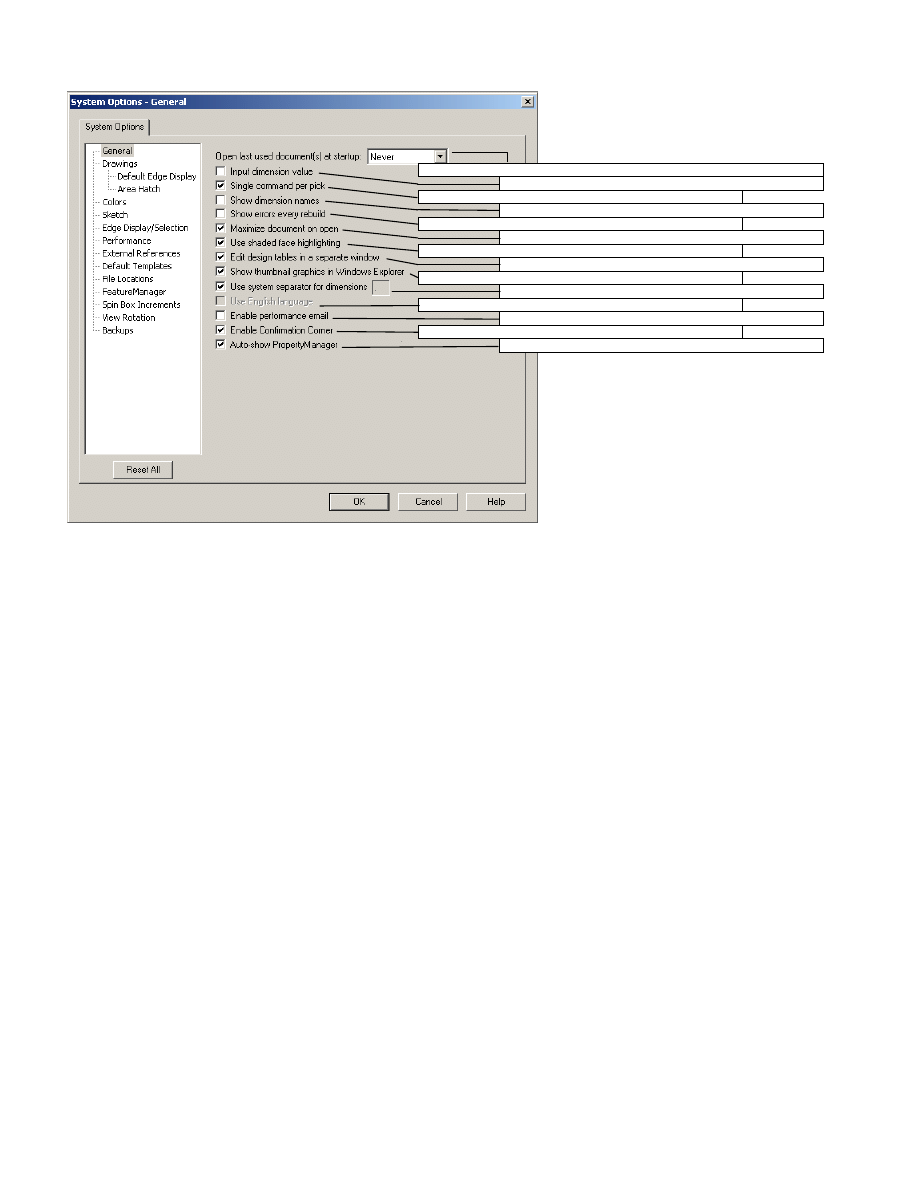
General System Options | Ogólne Opcje Systemu
Otwieraj ostatnio u ywany dokument(y) przy uruchamianiu programu
Wstawiaj warto!" wymiaru
Jednorazowe wykonywanie komendy po wybraniu
Pokazuj nazwy wymiarów
Pokazuj b $dy przy ka dym przebudowaniu
Maksymalizuj dokument przy otwieraniu
Pod!wietlanie wskazywanych powierzchni
Edytuj tabele konfiguracji w oddzielnym oknie
Pokazuj pliki jako ikon$ w Windows Explorer
U ywaj systemowego separatora w wymiarowaniu
U ywaj j$zyka angielskiego
Zezwalaj na wysy anie poczty e-mail
W #cz Naro nik Potwierdzania
Pokazuj automatycznie Managera W a!ciwo!ci

- 5 -
General System Options | Ogólne Opcje Systemu
W celu ustawienia opcji ogólnych:
1.
Kliknij Tools, Options.
2.
W zak adce System Options, wybierz General.
3.
WprowadE konieczne zmiany.
4.
Kliknij OK by zaakceptowa" zmiany; lub kliknij Cancel by odrzuci" zmiany i opu!ci" okno dialogowe; kliknij Reset All, aby
powróci" do domy!lnie zainstalowanych ustawie
5.
•
Open last used documents at startup | Otwieraj ostatnio u*ywany dokument(y) przy
uruchamianiu programu.
Wybór Always (Zawsze) lub Never ( Nigdy). Wybierz Always | Zawsze, je*eli chcesz, aby
otwiera y si$ ostatnio u ywane dokument lub dokumenty podczas uruchamiania SolidWorks.
•
Input dimension value | Wstawiaj warto 1 wymiaru.
Okre!la czy okienko modyfikacji wymiaru jest automatycznie wy!wietlane. Je eli nie, musisz
dwukrotnie klikn#" na wymiar, aby móc modyfikowa" wymiar.
•
Single command per pick | Jednorazowe wykonywanie komendy po wybraniu.
Okre!la czy narz$dzie (jak i ikona) zostaje wy #czone po ka dorazowym u yciu. (Podwójne
klikni$cie powoduje pozostawienie komendy w #czonej).
•
Show dimension names | Pokazuj nazwy wymiarów.
Pokazuje nazwy wymiarów poni ej ich warto!ci.
•
Show errors every rebuild | Pokazuj b 4dy przy ka*dym przebudowaniu.
Je eli wyst$puj# jakiekolwiek b $dy w modelu, przy ka dym przebudowaniu b$dzie pokazywa"
si$ wiadomo!" o b $dach.
•
Maximize document on open | Maksymalizuj dokument przy otwieraniu.
Otwiera ka dy dokument maksymalizuj#c jego okno do okna SolidWorks.
•
Use shaded face highlighting | Pod wietlanie wskazywanych powierzchni.
Pokazuje zaznaczone powierzchnie w kolorze (domy!lnie zielonym). Aby ustawi" inny kolor
pod!wietlania kliknij Tools, Options. Na zak adce System Options kliknij Color, a nast$pnie wybierz
inny kolor dla Highlight (Pod!wietlenie).
Aby wy #czy" kolor pod!wietlania, odznacz t$ opcj$. Przywróci to pod!wietlanie powierzchni
stosowane w wersjach do SolidWorks 98Plus (kraw$dzie zaznaczonej powierzchni pod!wietlane s#
niebieskimi przerywanymi liniami).
•
Edit design table in a separate window | Edytuj tabele projektowania w oddzielnym oknie.
Otwiera arkusze tabel projektowania w oddzielnym oknie niezale nie od okna SolidWorks. Domy!lnie,
gdy tworzysz lub edytujesz tabel$ projektowania, arkusz roboczy otwierany jest w oknie SolidWorks. Paski
narz$dzi programu Excel zast$puj# paski narz$dzi SolidWorks, kiedy tabela jest aktywna.
•
Show thumbnail graphics in Windows Explorer | Pokazuj pliki jako ikon4 w Windows Explorer.
Pokazuje grafik$ w miejsce ikony w Windows Explorer dla ka dego dokumentu SolidWorks. Grafika ta
bazuje na orientacji widoku, w jakim dokument by ostatnio zapisany. Stosowana jest paleta 16 kolorów, je eli
model u ywa kolorów, które s# niedost$pne dobierany jest podobny kolor. Grafika podgl#du równie jest
stosowana w oknie otwierania dokumentu File, Open.
•
Use system separator for dimensions | U*ywaj systemowego separatora w wymiarowaniu.
Okre!la czy domy!lny separator systemowy jest pokazywany do pokazywania miejsc dziesi$tnych.
Aby ustawi" domy!lny separator systemowy kliknij Control Panel, Regional Settings (lub International
Settings) i kliknij zak adk$ Number.
o
Aby ustawi" separator dziesi$tny inny od domy!lnego systemowego, odznacz t$ opcj$ i wpisz symbol,
jakiego chcesz u y" (zazwyczaj u ywany jest przecinek).
•
Use English language | U*ywaj j4zyka angielskiego. Je eli okre!li" inny j$zyk przy instalacji SolidWorks
mo esz go zmieni" na angielski zaznaczaj#c t$ opcj$.
UWAGA: Musisz wyj!" i zrestartowa" SolidWorks, aby ta zmiana odnios a skutek.
•
Enable performance email. | Zezwalaj na wysy anie poczty e-mail.
W #cza i wy #cza wysy anie do SolidWorks poczty e-mail o osi#gach i u ytkowaniu programu.
•
Enable Confirmation Corner | W "cz Naro*nik Potwierdzania.
Wy!wietla Naro nik Potwierdzania w prawym górnym rogu okna graficznego.
•
Auto-show PropertyManager | Pokazuj automatycznie Managera W a ciwo ci
Pokazuje automatycznie Managera W a!ciwo!ci. Na przyk ad, je eli edytujesz szkic i zaznaczysz element szkicu
do edycji, automatycznie pojawia si$ manager W a!ciwo!ci dla danego elementu.
- 6 -
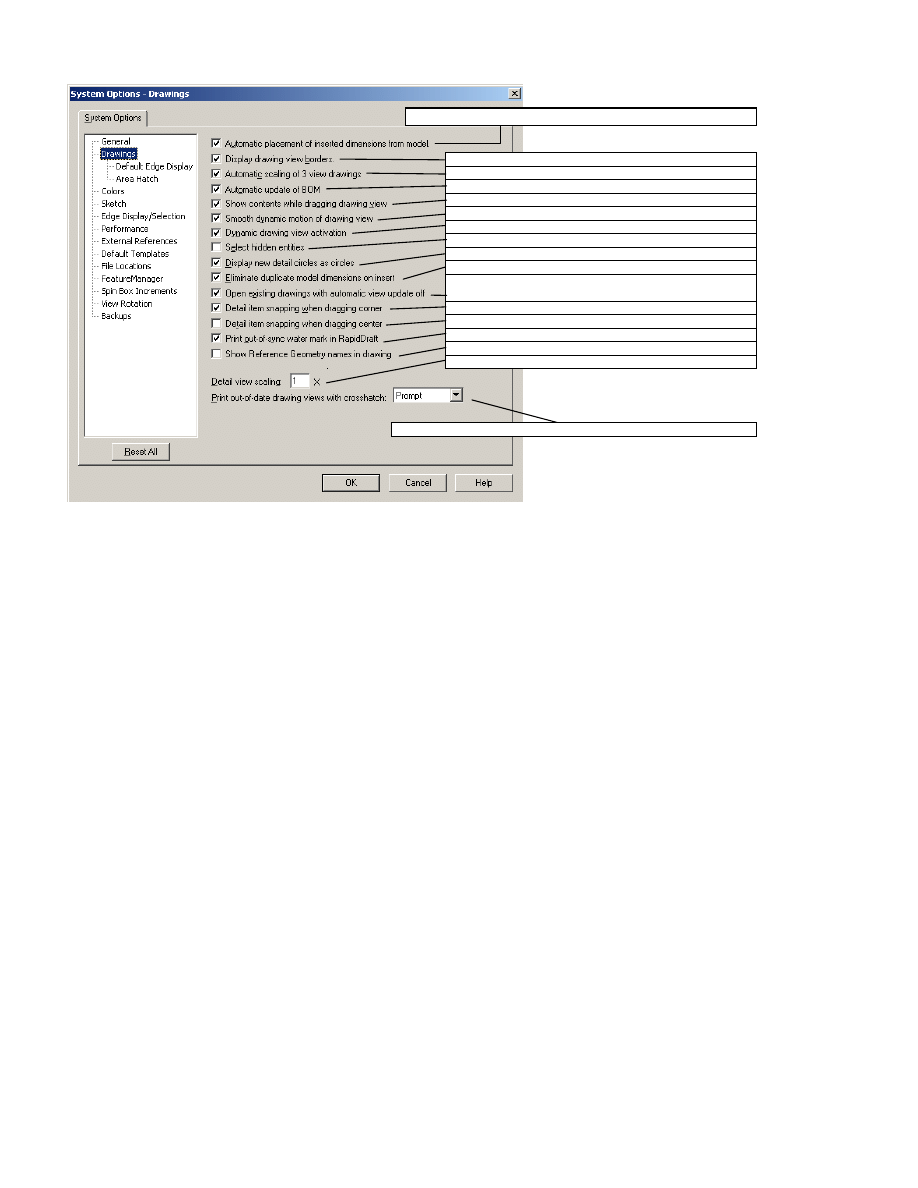
Drawings | Rysunki
Automatyczne ustawianie wymiarów wstawionych z modelu
Pokazuj granice rzutów
Automatyczne skalowanie rysunków w 3 rzutach
Automatyczne uaktualnianie zestawienia cz$!ci
Pokazuj zawarto!" podczas przeci#gania widoku
Wyg adzaj dynamiczny ruch rysunku
Dynamiczna aktywacja widoku
Wybieraj niewidoczne elementy
Wy!wietlaj nowe szczegó y jako okr$gi
Eliminuj powtarzaj#ce si$ wymiary przy wstawianiu
Otwieraj rysunki z wy #czon# automatyczn#
aktualizacj# widoku
Przyci#gaj detale, gdy ci#gn$ za róg
Pokazuj symbol braku synchronizacji w RapidDraft
Pokazuj nazwy geometrii odniesienia w rysunkach
Przyci#gaj detal, gdy ci#gn$ za !rodek
Skalowanie widoku detalu
Kreskuj nie aktualizowane widoki rysunków

- 7 -
Drawings | Rysunki
Automatic placement of inserted dimensions from model | Automatyczne ustawianie wymiarów wstawionych z modelu.
Zaznaczone powoduje, e wstawione wymiary s# automatycznie umieszczane w odpowiedniej odleg o!ci od geometrii w
widokach rysunkowych.
Display drawing view borders | Pokazuj granice rzutów.
Gdy zaznaczone (domy!lnie), pojawiaj# si$ ramki wokó widoków rysunkowych.
Automatic scaling of 3 view drawings | Automatyczne skalowanie rysunków w 3 rzutach.
Zaznaczone powoduje automatyczne skalowanie widoków rysunkowych do rozmiaru wybranego arkusza podczas
automatycznego wstawiania trzech standardowych rzutów.
Automatic update of BOM | Automatyczne uaktualnianie zestawienia cz4 ci.
Je eli w rysunku z o enia istnieje zestawienie cz$!ci, zaznaczona opcja powoduje jego automatyczne uaktualnianie w
odniesieniu do zmian wprowadzonych w dokumencie z o enia.
Show contents while dragging drawing view | Pokazuj zawarto 1 podczas przeci"gania widoku.
Gdy zaznaczone pokazywany jest model w chwili przeci#gania widoku rysunkowego. Gdy odznaczone widoczne s# tylko
granice widoku rysunkowego. (Podobnie jak Pokazuj zawarto 1 okna podczas przeci"gania w Microsoft Windows.)
Smooth dynamic motion of drawing view | Wyg adzaj dynamiczny ruch rysunku.
Gdy zaznaczone (domy!lnie), wy!wietlanie dynamicznych operacji w rysunku zwi#zanych z ruchem takich jak zoom czy
przemieszczanie jest wyg adzane. W wi$kszo!ci przypadków powinno by" domy!lnie zaznaczone. Dla niektórych kombinacji
rozmiarów rysunków (w szczególno!ci ma e rysunki) praca karty graficznej i osi#gi systemu mog# stawa" si$ wolniejsze. W
takich przypadkach opcja ta powinna by" odznaczona.
Dynamic drawing view activation | Dynamiczna aktywacja widoku.
Gdy zaznaczone, widok najbli szy kursora jest automatycznie aktywowany. Aby chwilowo zatrzyma" dynamiczn# aktywacj$
widoku, mo esz zablokowa" widok rysunku na arkuszu. Z menu pod prawym klawiszem myszy wybierz Lock View Focus |
Blokuj Aktywowanie Widoku lub Lock Sheet Focus | Blokuj Aktywowanie Arkusza. Aby wróci" do trybu dynamicznego,
kliknij prawy przycisk ponownie i wybierz Unlock View Focus | Odblokuj Aktywowanie Widoku (lub kliknij dwa razy inny
widok) lub Unlock Sheet Focus | Odblokuj Aktywowanie Arkusza (lub kliknij dwa razy inny widok). Gdy odznaczone
dwukrotnie kliknij widok rysunku, aby aktywowa" lub kliknij prawy przycisk myszy, aby wybra". Activate View | Aktywuj
Widok. Aby aktywowa" arkusz podwójnie kliknij czysty obszar lub prawym klawiszem kliknij arkusz (Sheet) i wybierz
Activate Sheet | Aktywuj Arkusz.
Select hidden entities | Wybieraj niewidoczne elementy.
Gdy zaznaczone, mo esz wybiera" niewidoczne elementy, kraw$dzie styczne jak i r$cznie ukryte. Gdy przemieszczasz
kursor nad ukrytymi kraw$dziami, pojawiaj# si$ w ich miejsce zanikaj#ce linie przerywane.
Display new detail circles as circles | Wy wietlaj nowe szczegó y jako okr4gi.
Gdy zaznaczone, nowe widoki szczegó ów na rysunku s# wstawiane jako okr$gi. Gdy odznaczone pojawia si$ profil
szkicowany.
Eliminate duplicate model dimensions on insert | Eliminuj powtarzaj"ce si4 wymiary przy wstawianiu.
Gdy zaznaczone (domy!lnie), powtarzaj#ce si$ wymiary nie s# wstawiane do rysunku podczas wstawiania wymiarów
modelu. Domy!lne ustawienie tej opcji eliminuje powtarzaj#ce si$ wymiaru przy wstawianiu wymiarów poprzez komend$
Insert Model Items.
Open existing drawings with automatic view update off | Otwieraj rysunki z wy "czon" automatyczn" aktualizacj" widoku.
Gdy zaznaczone, otwieranie istniej#cych rysunków nie jest zwi#zane z aktualizacj# widoków. Gdy model zosta zmieniony
nie aktualizowane widoki rysunków s# pokrywane kreskowaniem. Mo esz otwiera" du e rysunki szybciej, gdy opcja ta jest
odznaczona. Je eli opcja Automatic view update | Automatyczna aktualizacja widoku by a wybrana podczas ostatniego
zapisywania rysunku, zaznaczenie tej opcji wy #cza j#. Gdy otwierasz istniej#cy rysunek,. widoki rysunkowe s#
aktualizowane
Detail item snapping when dragging corner | Przyci"gaj detale, gdy ci"gn4 za róg.
Gdy klikniesz naro nik i poci#gniesz element (na przyk ad adnotacje lub wymiar), róg, który klikn# e! mo e by" przyci#gany
do naro ników nieruchomych elementów w widoku.
Detail item snapping when dragging center | Przyci"gaj detal, gdy ci"gn4 za rodek.
Gdy klikniesz w centrum elementu (adnotacji lub wymiaru) i poci#gniesz go, jego !rodek mo e by" przyci#gany do
naro ników nieruchomych elementów w widoku.
Print out-of-sync watermark in RapidDraft | Pokazuj symbol braku synchronizacji w RapidDraft.
Gdy zaznaczone, znak SolidWorks RapidDraft - Out-of-Sync Print jest drukowany na wydrukach niezsynchronizowanych
z modelem.
Show Reference Geometry names in drawing | Pokazuj nazwy geometrii odniesienia w rysunkach.
Gdy zaznaczone, podczas wstawiania elementów geometrii odniesienia (p aszczyzny, osie, itp.) do rysunku pojawiaj# si$ ich
nazwy.
Detail view scaling | Skalowanie widoku szczegó u.
Okre!la skal$ dla widoków szczegó ów. Skala ta odnosi si$ do skali oryginalnego rysunku.
Print out-of-date drawing views with crosshatch | Kreskuj nie aktualizowane widoki rysunków podczas drukowania.
Okre!la, co si$ dzieje, gdy u ywasz komendy Drukuj | Print (lub Podgl"d Wydruku | Print Preview) dla rysunku, który
zawiera nie aktualizowane widoki z wy #czon# Automatyczn" aktualizacj" widoku| Automatic view update. (Je eli opcja
ta jest w #czona, widoki s# aktualizowane automatycznie i kreskowanie jest usuwane, gdy drukujesz rysunek.
Prompt | Pytaj (domy!lnie).
Program informuje, e rysunek zawiera nie aktualizowane widoki i pyta jak ma kontynuowa". Gdy pojawi
si$ okno zapytania, kliknij Yes | Tak aby drukowa" nie aktualizowane widoki z kreskowaniem lub kliknij
No | Nie, aby drukowa" rysunki z kreskowaniem tych widoków.
Always | Zawsze. Drukowane rysunki zawsze zawieraj# kreskowanie nie aktualizowanych widoków.
Never | Nigdy.
Drukowane rysunki nigdy nie zawieraj# kreskowania nie aktualizowanych widoków.
- 8 -
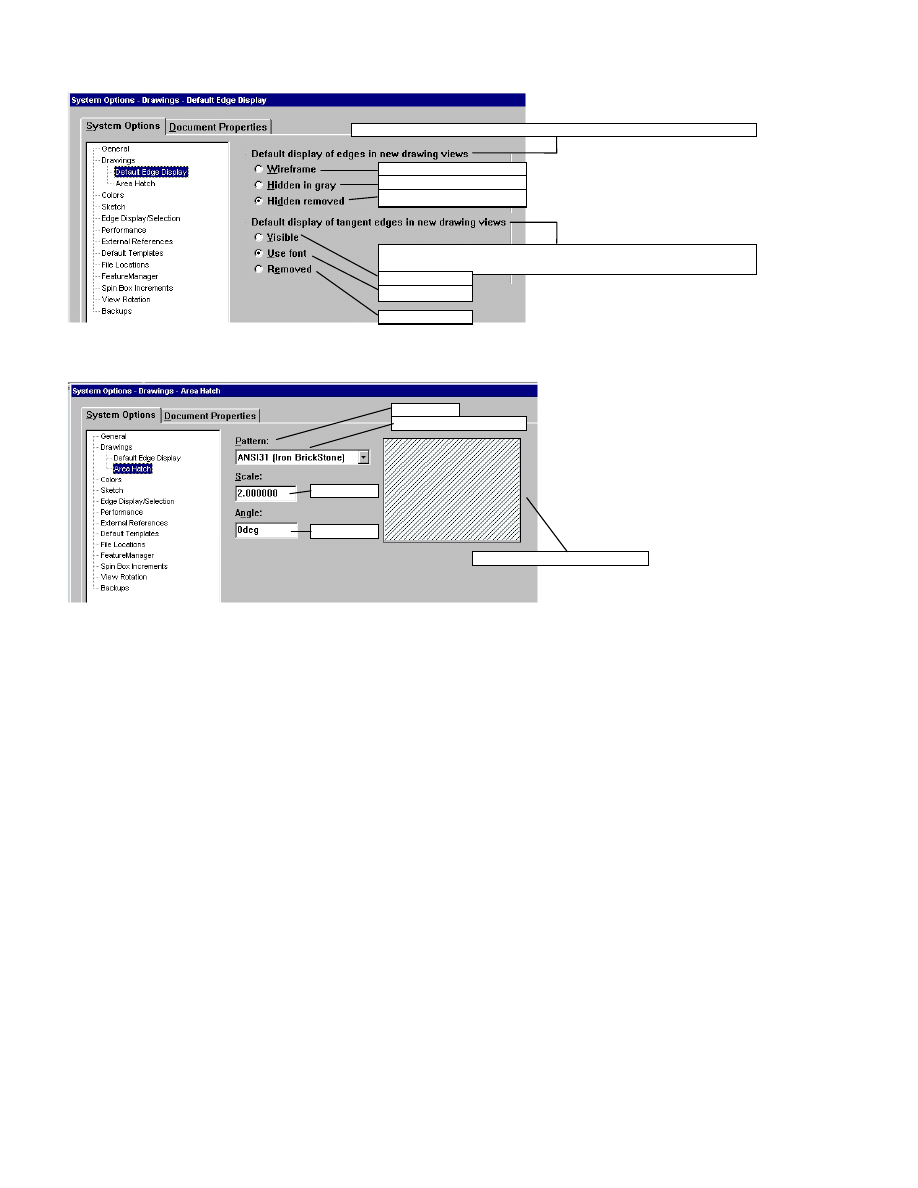
Drawings – Default Edge Display | Rysunki – Domy lne Wy wietlanie Kraw4dzi
Drawings – Area Hatch | Rysunki – Kreskowanie Obszaru
Niewidoczne
Domy!lne wy!wietlanie kraw$dzi w nowych widokach rysunkowych
Kraw$dziowo
Niewidoczne na szaro
Niewidoczne usuni$te
Domy!lne wy!wietlanie kraw$dzi stycznych w nowych widokach
rysunków
Widoczne
Wzór
Menu wyboru wzoru
Podgl#d wybranego wzoru
Skala
K#t
U yj kroju

- 9 -
Default Edge Display Options | Domy lne Wy wietlanie Kraw4dzi
Default display of edges in new drawing views | Domy!lne wy!wietlanie kraw$dzi w nowych widokach rysunkowych
Okre!la, w jaki sposób pojawiaj# si$ na rysunku cz$!ci i z o enia:
•
Wireframe | Kraw4dziowo – Wszystkie kraw$dzie s# widoczne.
•
Hidden in gray (HLG) | Ukryte na szaro – Pokazuje widoczne kraw$dzie normalnie; a niewidoczne (zas oni$te) kraw$dzie
na szaro.
•
Hidden removed (HLR)| Ukryte usuni4te – Pokazuje tylko kraw$dzie, które s# widoczne pod wybranym katem;
niewidoczne linie s# usuni$te.
Default display of tangent edges in new drawing views | Domy!lne wy!wietlanie kraw$dzi stycznych w nowych widokach rysunków
Je eli wybierzesz Hidden in gray lub Hidden removed, wybierz jeden z nast$puj#cych trybów wy!wietlania kraw$dzi stycznych:
•
Visible | Widoczne – Kraw$dE przechodzenia powierzchni zaokr#glonej w styczn# wy!wietlona zostanie jako linia.
•
Use font | U*yj kroju – Kraw$dE przechodzenia powierzchni zaokr#glonej w styczn# wy!wietlona zostanie przy u yciu
domy!lnego kroju dla kraw$dzi stycznych, zdefiniowanego w Tools, Options, Document Properties, Line Font. (Aby mie"
dost$p do tej opcji, musi by" aktywny dokument rysunkowy)
•
Removed | Usuni4te – Kraw$dzi przechodzenia powierzchni zaokr#glonej w styczn# nie zostanie wy!wietlona.
Area Hatch Options | Opcje Kreskowania Obszaru
Ustawienie kreskowania dla wszystkich typów dokumentów:
1 Wybierz krój kreskowania z listy wzorów Pattern | Wzór.
2 Je eli potrzebujesz, ustaw K"t | Angle i Skal4 | Scale kreskowania.
Podgl#d kreskowania jest pokazywany w oknie podgl#du.
3 Kliknij OK.
- 10 -
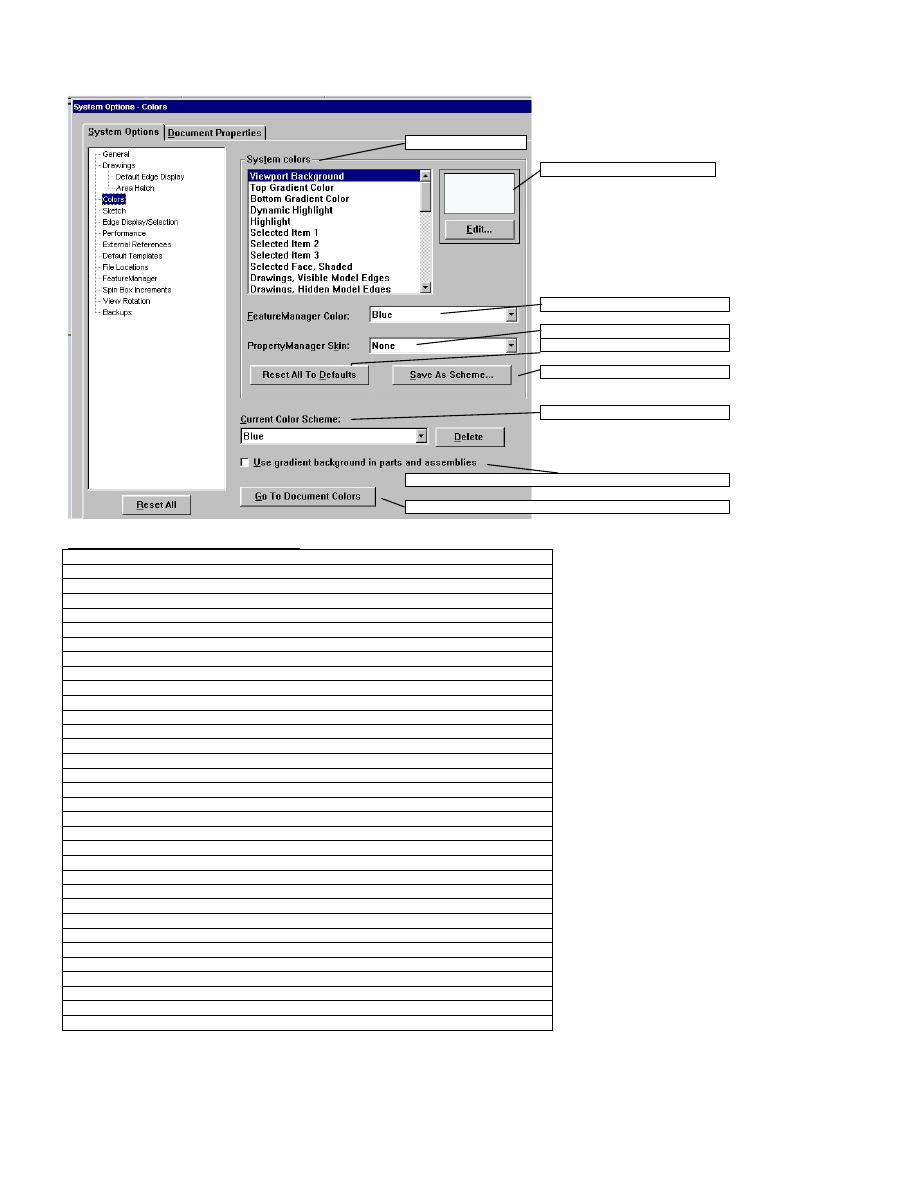
Colors | Kolory
Okno System colors | Kolory systemowe
Viewport background
T o widoku
Top Gradient Color
Górny kolor Gradientu
Bottom Gradient Color
Dolny kolor Gradientu
Dynamic Highlight
Dynamiczne pod!wietlanie
Highlight
Pod!wietlanie
Select item 1
Wybrany 1 element
Select item 2
Wybrany 2 element
Select item 3
Wybrany 3 element
Selected face, Shaded
Wybrana powierzchnia, Cieniowana
Drawings, Visible Model Edges
Rysunki, Widoczne Kraw$dzie Modelu
Drawings, Hidden Model Edges
Rysunki, Ukryte Kraw$dzie Modelu
Drwings, Paper Border
Rysunki, Granice Papieru
Drawings, Paper Shadow
Rysunki, Cieniowanie Papieru
Imported Annotations (Driving)
Importowane Adnotacje (Zale ne)
Imported Annotations (Driven)
Importowane Adnotacje (Równowa ne)
Sketch, Over Definied
Szkic przedefiniowany
Sketch, Fully Definied
Szkic w pe ni zdefiniowany
Sketch, Under Definied
Szkic nie pe nie zdefiniowany
Sketch, Invalid Geometry
Szkic, Z a geometria
Sketch, Not Solved
Szkic, Nieokre!lony
Grid Lines, Minor
Linie Siatki, Mniejsze
Grid Lines, Major
Linie Siatki, Wi$ksze
Construction Geometry
Geometria Konstrukcyjna
Dangling Dimensions
Nieaktualne Wymiary
Text
Tekst
Assembly, Edit Part
Z o enie, Edytowane Cz$!ci
Assembly, Hidden Lines or Edit Part
Z o enie, Ukryte Linie lub Edycja Cz$!ci
Assembly, Non-Edit Parts
Z o enie, Cz$!ci nie edytowalne
Inactive Entities
Elementy Nieaktywne
Temporary Graphics
Grafiki Tymczasowe
Temporary Graphics, Shaded
Grafiki Tymczasowe, Cieniowane
Active Selection Listbox
Aktywne Selekcjonowanie
Surfaces, Open Edges
Powierzchnie, Otwarte Kontury
Kolory systemowe
Skóra Menad era W a!ciwo!ci
Przywró" ustawienia domy!lne
Zachowaj jako schemat
Aktualny Schemat Kolorów
U yj gradientowego t a w cz$!ciac
IdE do kolorów dokumentu
Skóra Menad era Operacji
Okno edycji koloru

- 11 -
System Colors | Kolory Systemowe
Pozwalaj# na ustawienie domy!lnych kolorów systemowych u ywanych w rysunkach, z o eniach, liniach siatki, kolorów t a i innych.
Aby zobaczy" lub zmieni" domy!lne kolory u yte do pokazywania linii, tekstu, ramek i innych:
1.
Kliknij Tools, Options, a nast$pnie Colors na pasku narz$dzi System Options.
2.
W oknie System Colors, wska element, dla którego chcesz edytowa" kolor domy!lny.
3.
Kliknij Edit, aby zmieni" kolor u ywany do wy!wietlania wybranego elementu lub linii. Wybierz kolor z palety kolorów Color
lub kliknij Definiowanie Kolorów U*ytkownika | Define Custom Colors i zdefiniuj nowy odcie .
4.
Kliknij OK W okienku podgl#du pojawi si$ wybrany kolor.
5.
Kliknij OK, aby zaakceptowa" zmiany. Kliknij Cancel eby wyj!" bez zachowania zmian lub kliknij Reset All To Defaults |
Przywró1 Ustawienia Domy lne, je eli chcesz powróci" do oryginalnych ustawie kolorów systemu.
Creating and Editing Color Schemes | Tworzenie i Edycja Schematów Kolorów
Mo esz zmienia" ustawienia stosowane do wy!wietlania przez SolidWorks i zapisywa" zmiany jako schematy kolorów. Nazwy
schematów kolorów s# wtedy dost$pne w menu rozwijalnym Current Color Scheme co daje mo liwo!" odzyskania schematu,
którego chcesz u ywa".
Tworzenie nowego lub edycja istniej#cego Schematu Kolorów:
1.
Wybierz element z okienka Kolorów Systemowych | System colors i u yj komendy edycji Edit w celu zmiany koloru tak
jak to przedstawiono powy ej.
2.
Ustaw kolor drzewa Managera Operacji w okienku FeatureManager Color. Domy!lnie Niebieski | Blue.
3.
Mo esz ustawi" skór4 Managera W a ciwo ci w okienku PropertyManager Skin. Domy!lnie jest Fadna | None.
4.
Kliknij Zapisz Jako Schemat | Save As Scheme, aby stworzy" nowy schemat kolorów. W oknie dialogowym Nazwa
Schematu Kolorów | Color Scheme Name wpisz nazw$ dla nowego schematu kolorów lub kliknij OK by zaakceptowa"
wy!wietlon# nazw$.
5.
Aby skasowa" schemat kolorów kliknij jego nazw$ w okienku Aktualnego Schematu Kolorów | Current Color Scheme i
kliknij przycisk Kasuj | Delete znajduj#cy si$ obok.
Using Gradient Colors | U yj Gradientu Kolorów
Mo esz uwydatnia" dokumenty cz$!ci lub z o enia za pomoc# gradientowego t a.
Aby u y" gradientu kolorów w tle:
1.
W oknie System colors wybierz z menu rozwijalnego Górny Kolor Gradientu Top Gradient Color.
2.
Kliknij Edycja Edit i wybierz kolor z palet Kolorów Podstawowych Basic colors lub kliknij Definiuj Kolory U ytkownika
Define Custom Colors i zdefiniuj swój w asny kolor. Kliknij OK.
3.
Teraz wybierz Dolny Kolor Gradientu | Bottom Gradient Color z okna System colors i kliknij Edit, aby zdefiniowa" inny
kolor.
4.
Zaznacz opcj$ U*yj Gradientowego T a w Cz4 ciach i Z o*eniach | Use gradient background in parts and assemblies.
5.
Kliknij OK.
Twoje dokumenty cz$!ci i z o e b$d# wy!wietlane na gradientowym tle dopóki nie odznaczysz opcji Use gradient background in
parts and assemblies | U*yj Gradientowego T a w Cz4 ciach i Z o*eniach lub klikniesz Reset All To Defaults | Przywró1
Ustawiania Domy lne
Setting Document-Specific Colors | Ustawienia Specyficznych Kolorów Aktywnego Dokumentu
Je eli masz otwarty dokument cz$!ci lub z o enia, kliknij IdG Do Kolorów Dokumentu | Go To Document Colors aby wy!wietli"
zak adk$ W a ciwo ci Dokumentu, Kolory | Document Properties, Colors, której mo esz u y" do ustawienia specyficznych
kolorów aktywnego dokumentu.
- 12 -
Sketch | Szkic
U ywaj w pe ni zdefiniowanych szkiców
Pokazuj punkty !rodka uków
Wy!wietlaj punkty charakterystyczne
Przechwytuj geometri$ z modelu
Pytaj o zamkniecie szkicu
Twórz szkic przy otwieraniu nowej cz$!ci
Zmieniaj wymiary przy przeci#ganiu geometrii
Pokazuj wirtualne wierzcho ki
Pytaj o ustalenie stanu wymiaru
powoduj#cego przedefiniowanie szkicu
Ustawiaj domy!lnie jako równowa ny
Pokazuj p aszczyzny w trybie cieniowania
Automatyczne nadawanie relacji

- 13 -
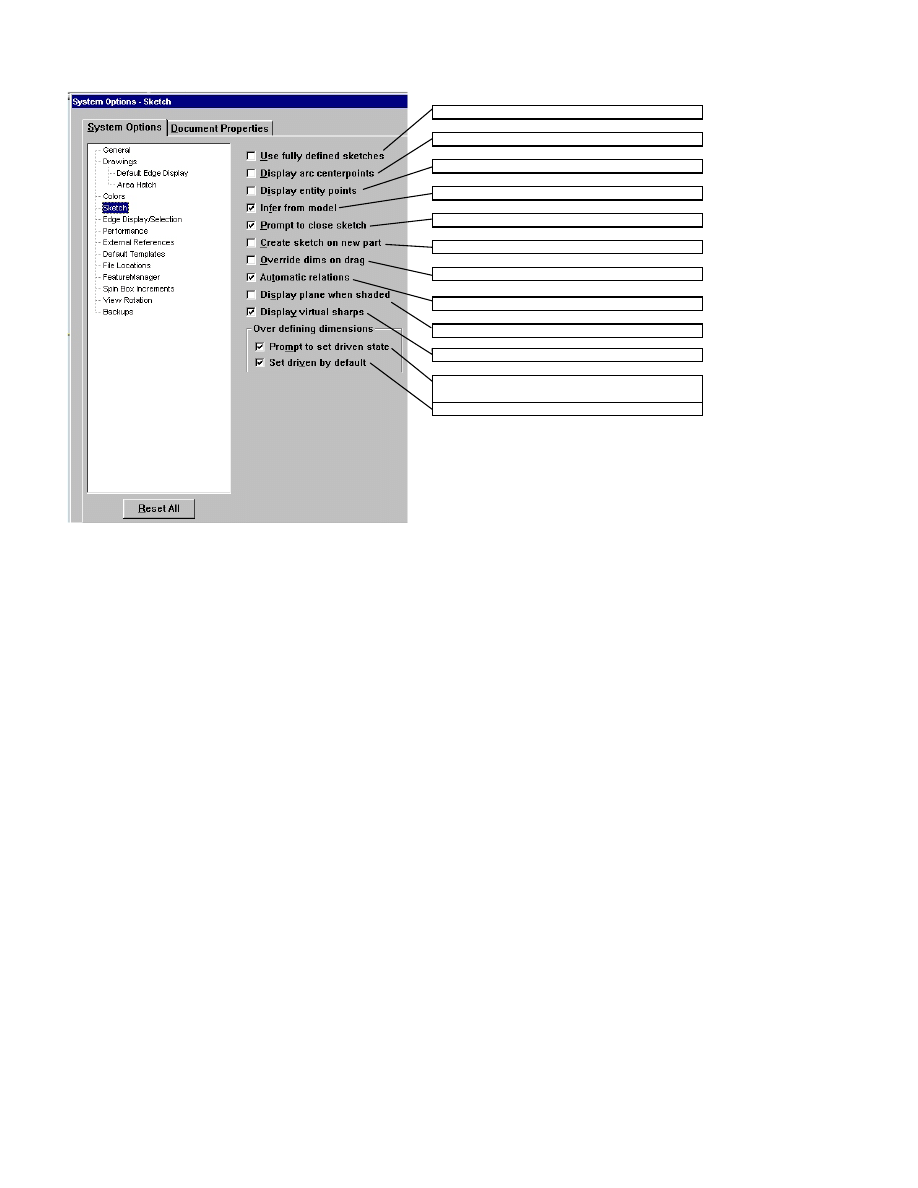
Sketch Options | Opcje szkicu
Use fully defined sketches | U*ywaj w pe ni zdefiniowanych szkiców.
Gdy zaznaczone, szkic musi by" w pe ni zdefiniowany, aby go u y" do stworzenia jakiejkolwiek operacji
Display arc centerpoints | Wy wietlaj punkty rodka uków.
Zaznaczenie opcji powoduje wy!wietlanie punktów !rodka uków.
Display entity points | Wy wietlaj punkty charakterystyczne.
Gdy zaznaczone, punkty ko ca elementów w szkicu s# wy!wietlane jako wype nione okr$gi.
Kolor okr$gu okre!la nast$puj#co status elementu szkicu:
Czarny Black = W pe ni zdefiniowany
Niebieski Blue
= Nie zdefiniowany
Czerwony Red
= Przedefiniowany
Zielony Green
= Wybrany
UWAGA: Punkty z utraconymi relacjami i przedefiniowane s# zawsze pokazywane bez wzgl$du na powy sze
ustawienia.
Infer from model | Przechwytuj geometri4 z modelu.
Gdy zaznaczone, mo liwe jest odniesienie do geometrii modelu. Pokazywane s# linie wynikowe zwi#zane z modelem np.
konturami powierzchni wyci#ganej cz$!ci wybranej do szkicowania.
Prompt to close sketch | Pytaj o zamkni4cie szkicu.
Gdy tworzysz szkic, otwarty profil mo e by" doci#gany do kraw$dzi modelu i zamykany. System wy!wietla komunikat
Zamkn#" Szkic na Modelu? Close Sketch to Model? w oknie, którym mo esz wybra" zamkni$cie do kraw$dzi modelu oraz
kierunek zamykania szkicu. Pojawia si$ automatycznie okno dialogowe Operacji Wyci"gania | Extrude Feature.
Create sketch on new part | Twórz szkic przy otwieraniu nowej cz4 ci.
Zaznaczona opcja powoduje przy otwieraniu nowej cz$!ci, automatyczne przej!cie do trybu szkicowania na domy!lnej
p aszczyEnie Plane1 wraz z aktywowaniem narz$dzi paska Szkic.
Override dims on drag | Zmieniaj wymiary przy przeci"ganiu.
Mo esz zmienia" stworzone wymiary poprzez przeci#ganie elementów szkicu. Wymiar jest aktualizowany przy zako czeniu
przeci#gania.
Uwaga: Opcja ta jest równie dost$pna z g ównego menu: Tools, Sketch Tools, Override Dims on Drag.
Automatic relations | Automatyczne nadawanie relacji.
Zaznaczenie tej opcji powoduje automatyczne nadawanie relacji elementom tworzonym w szkicu.
Uwaga: Opcja ta jest równie dost$pna z g ównego menu: Tools, Sketch Tools, Automatic Relations.
Display plane when shaded | Pokazuj p aszczyzny w trybie cieniowania.
Je eli wybrane, podczas edycji szkicu w trybie cieniowania z wy!wietlon# siatk#, p aszczyzna szkicowania jest cieniowana.
Uwaga: Je eli wy!wietlana jest prze!wituj#ca p aszczyzna, mo e to by" spowodowane aktywn# funkcj#
Przezroczysto ci | Transparency. Przy niektórych kartach graficznych polepszy si$ szybko!" wy!wietlania,
je eli u yjemy niskiej przezroczysto!ci. Aby okre!li" nisk# przezroczysto!" nale y odznaczy" dwa pola w opcji
Transparency znajduj#cej si$ w g ównym menu Tools, Options, System Options, Performance.
Display virtual sharps | Pokazuj wirtualne wierzcho ki.
Gdy zaznaczone, wy!wietlany jest punkt szkicu w miejscu wirtualnego przeci$cia si$ dwu elementów szkicu, punkt ten
tworzony jest w miejsce rzeczywistego przeci$cia si$ dwóch elementów np. gdy tworzysz Zaokr#glenie lub Fazowanie. (Aby
ustawi" opcje dla wirtualnych wierzcho ków kliknij Tools, Options, Document Properties, Virtual Sharps.)
Over defining dimensions | Przedefiniowane wymiary
•
Prompt to set driven state | Pytaj o ustalenie stanu wymiaru powoduj"cego przedefiniowanie szkicu
Gdy zaznaczone (domy!lnie), okre!la, e gdy wstawiasz do szkicu wymiar, który spowoduje jego przedefiniowanie,
pojawia" si$ b$dzie komunikat pytaj#cy czy wymiar ma by" równowa ny czy zale ny od innych wymiarów.
•
Set driven by default | Ustawiaj domy lnie jako równowa*ny.
Gdy zaznaczone, okre!la, e gdy wstawiasz do szkicu wymiar, który spowoduje jego przedefiniowanie b$dzie on
automatycznie wstawiany jako równowa ny innym wymiarom.
Uwaga: Mo esz u y" jedynie pola Prompt to set driven state lub razem z polem Set driven by default | Ustaw
domy lnie prowadzony. W zale no!ci od wyboru, mo esz mie" jedn# z czterech mo liwo!ci przy wstawianiu
wymiaru, który przedefiniuje szkic.
o
Pojawia si$ okno dialogowe, pytaj#ce o potwierdzenie domy!lnego stanu zale nego.
o
Pojawia si$ okno dialogowe, pytaj#ce o potwierdzenie domy!lnego stanu zale nego.
o
Wymiar staje si$ zale nym od innych
o
Wymiar staje si$ równowa nym
- 14 -
Edge Display/Selection | Kraw4dzie Wy wietlanie/Wybór
Kraw$dzie wy!wietlane w trybie cieniowania
Ukryte kraw$dzie wy!wietlane jako:
Ci#g e
Przerywane
Wybór ukrytych kraw$dzi
Zezwalaj na wybór w trybach kraw$dziowym i HLG
Zezwalaj na wybór w trybach HLR i cieniowanym
Wy!wietlanie stycznych kraw$dzi w Cz$!ci /
Z o eniu
Bez kraw$dzi
Niewidoczne
Wszystkie kraw$dzie
Przerysuj po wybraniu w HLR
Widoczne
Usuni$te
Dwupunktowa
Pod!wietlaj wszystkie kraw$dzie wybranej operacji
Dynamiczne pod!wietlanie w widoku
Wysokiej jako!ci wy!wietlanie bry
przecinaj#cych si$ w HLR/HLG
Pokazuj otwarte kontury powierzchni w innym
kolorze

- 15 -
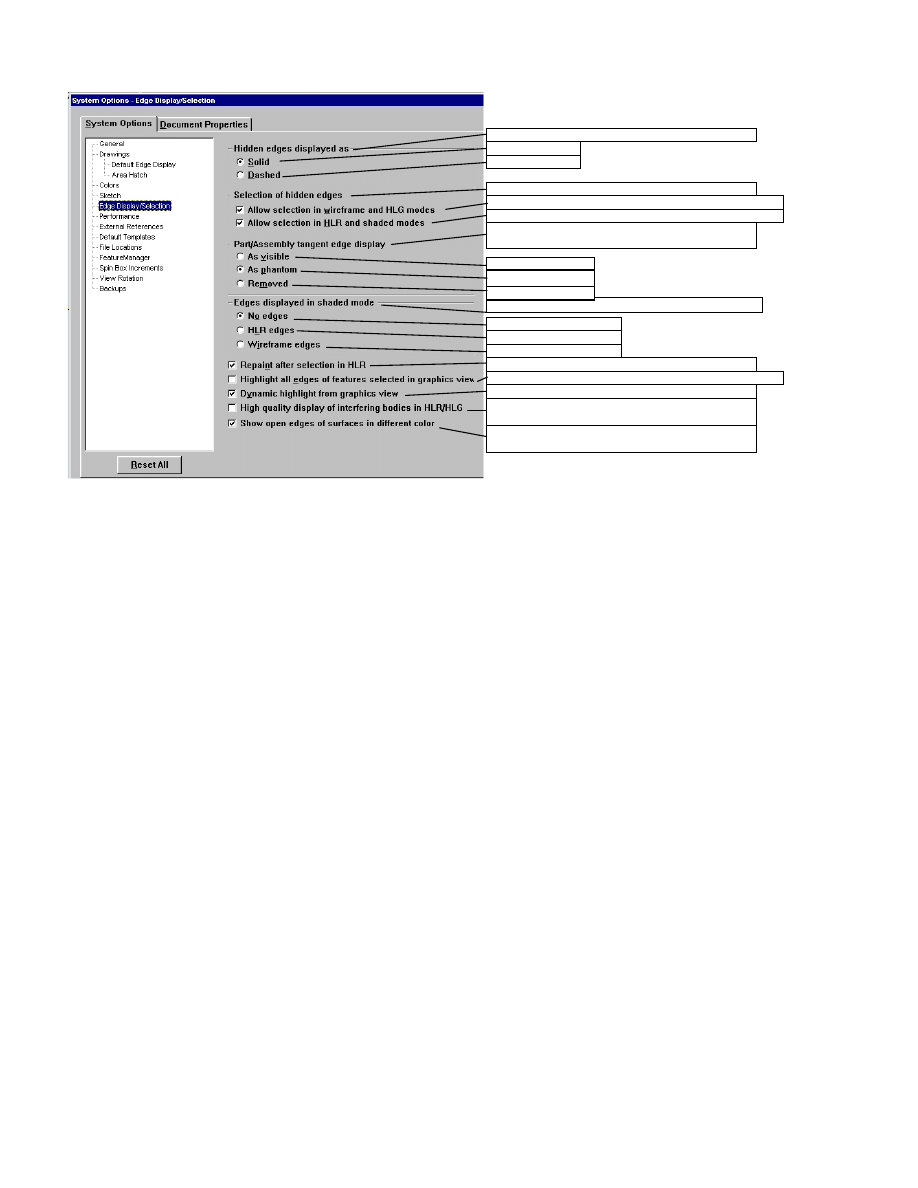
Edge Display/Selection | Kraw4dzie Wy wietlanie/Wybór
Hidden edges displayed as | Ukryte kraw$dzie wy!wietlane jako
•
Ci"g e | Solid lub Kreskowe | Dashed. Wybierz typ linii ci#g ych lub kreskowych, aby okre!li", w jaki sposób niewidoczne
(ukryte) linie maj# by" wy!wietlane w trybie Ukryte na Szaro | Hidden in Gray (HLG) w dokumentach cz$!ci i z o e .
Selection of hidden edges | Wybór ukrytych kraw$dzi
•
Allow selection in wireframe and HLG modes | Zezwalaj na wybór w trybach kraw4dziowym i HLG
Pozwala na wybór ukrytych kraw$dzi lub wierzcho ków w trybach Kraw4dziowym |Wireframe i Ukryte na Szaro | Hidden
In Gray.
•
Allow selection in HLR and shaded modes | Zezwalaj na wybór w trybach widoku HLR i cieniowanym.
Pozwala na wybór ukrytych kraw$dzi lub wierzcho ków w trybach Ukryte Linie Usuni4te | Hidden Lines Removed i
Cieniowanie | Shaded.
Part / Assembly tangent edge display | Wy!wietlanie stycznych kraw$dzi w Cz$!ci / Z o eniu
Kontroluje, w jaki sposób kraw$dzie styczne s# wy!wietlane, gdy model jest w trybach Ukryte Linie Usuni4te | Hidden Lines
Removed lub Ukryte na Szaro | Hidden in Gray.
•
Jako widoczne | As visible. Wy!wietlaj Kraw$dzie Styczne.
•
Jako Dwupunktowe | As phantom. Kraw$dzie styczne wy!wietlane za pomoc# stylu linii Dwupunktowej | Phantom.
•
Usuni4te | Removed. Kraw$dzie styczne nie s# wy!wietlane.
Edges displayed in shaded mode | Kraw$dzie wy!wietlane w trybie cieniowanym
Okre!la, w jaki sposób kraw$dzie s# wy!wietlane w trybie Cieniowania | Shaded.
•
Bez kraw4dzi | No edges (domy!lnie).Qadne kraw$dzie nie s# pokazywane w trybie Cieniowanym | Shaded.
•
Kraw4dzie Ukryte Na Szaro / Ukryte Linie Usuni4te | HLG / HLR edges. Jakiekolwiek kraw$dzie, które pojawiaj# si$ w
trybie Ukryte Linie Usuni4te | Hidden Lines Removed b$d# równie wy!wietlane w trybie Cieniowania | Shaded.
•
Kraw4dzie drutowe | Wireframe edges. Wszystkie kraw$dzie s# wy!wietlane w trybie Cieniowania | Shaded (tak jak w
widoku Kraw4dziowym | Wireframe).
Repaint after selection in HLR | Przerysuj po wybraniu w HLR.
Zaznaczona opcja powoduje przerysowanie w trybie HLR po ka dym klikni$ciu w przestrzeni okna graficznego. Gdy
odznaczone, wybrany model jest przerysowywany trybie kraw$dziowym.
Highlight all edges of features selected in graphics view | Pod wietlaj wszystkie kraw4dzie wybranej operacji.
Okre!la czy wszystkie kraw$dzie zaznaczonego, wybranej operacji maj# by" pod!wietlane.
Dynamic highlight from graphics view | Dynamiczne pod wietlanie w widoku graficznym.
Okre!la czy kraw$dzie, powierzchnie lub naro niki maj# by" pod!wietlane podczas przesuwania nad nimi kursora w trybach
szkicowania, modelowania b#dE rysunku.
High quality display of interfering bodies in HLR/HLG | Wysokiej jako ci wy wietlanie bry przenikaj"cych si4 w trybach
HLR/HLG.
Je eli wybierzesz t$ opcje, wy!wietlanie b$dzie bardziej czyste i dok adne; jakkolwiek mo e to wp yn#" na pogorszenie
szybko!ci pracy karty graficznej.
Show open edges of surfaces in different color | Pokazuj otwarte kontury powierzchni w innym kolorze.
U atwia rozró nianie otwartych konturów powierzchni, kraw$dzi stycznych i kraw$dzi konturów.
Wskazówka: Aby okre!li" kolor otwartych kraw$dzi, kliknij Tools, Options i na zak adce System Options kliknij Colors. Z
listy System colors | Kolory Systemowe wybierz Surfaces, Open Edges | Powierzchnie, Otwarte Kontury
- 16 -
Performance | Osi"gi
Weryfikuj przy przebudowywaniu
Przezroczysto!"
Wysoka jako!" dla normalnego trybu widoku
Wysoka jako!" w trybie dynamicznego widoku
Generowanie krzywizn
Zawsze (dla ka dego cieniowanego modelu)
Tylko na #danie
Przeliczaj cz$!ci uproszczone (Pytaj/ Zawsze)
Przebuduj z o enie podczas adowania
Animacja przy nadawaniu wi$zów
W #czony limit powi$kszenia w Windows95/98/ME
Z o enia
Sprawdzaj aktualizacj$ cz$!ci uproszczonych
(Nie sprawdzaj / Wskazuj / Zawsze Przeliczaj)
Automatycznie aduj cz$!ci w trybie uproszczonym
Aktualizuj w a!ciwo!ci masowe podczas zapisu
U ywaj cieniowanego podgl#du
U ywaj OpenGL
IdE do jako!ci obrazu

- 17 -
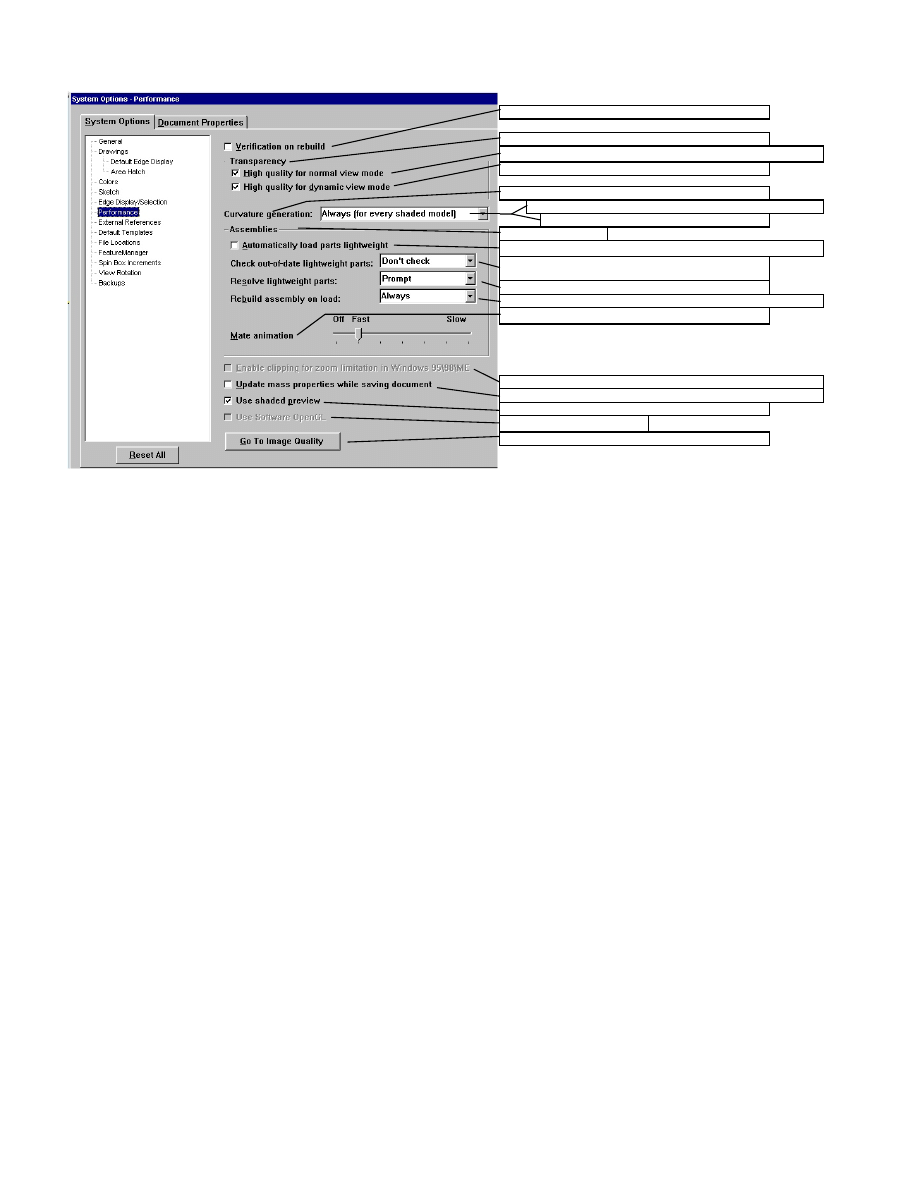
Performance | Wydajno 1
Uwaga: Zmiana tych ustawie nie dotyczy dokumentów ju otwartych. Zmiany b$d# zastosowane do dokumentów otwieranych po
zapisaniu zmian.
Verification on rebuild | Weryfikuj przy przebudowywaniu
Pole to okre!la poziom sprawdzania b $dów podczas tworzenia i modyfikacji operacji. W wi$kszo!ci systemów CAD domy!lne
ustawienie (opcja wy #czona) jest adekwatne do szybszego przebudowywania modelu.
Transparency | Przezroczysto!"
Wysokiej jako!ci przezroczysto!" jest podobna do patrzenia przez czyste szk o. Niskiej jako!ci przezroczysto!" (domy!lnie) jest
podobna do patrzenia na obiekt przez g$ste sito.
•
High quality for normal view mode | Wysoka jako 1 dla normalnego trybu widoku.
W momencie, gdy elementy takie jak cz$!" lub z o enie s# przemieszczane lub obracane, przezroczysto!" jest wysokiej
jako!ci. Gdy s# przemieszczane lub obracane za pomoc# narz$dzi z paska widoku | view, program w #cza przezroczysto!"
niskiej jako!ci, pozwalaj#c na szybsze obracanie modelu. Jest to szczególnie wa ne przy skomplikowanych cz$!ciach lub
z o eniach.
•
High quality for dynamic view mode | Wysoka jako 1 w trybie dynamicznego widoku.
Wysokiej jako!ci przezroczysto!" jest zachowywana w momencie obracania lub przemieszczania modelu za pomoc#
narz$dzi z paska Widok | View. W zale no!ci od karty graficznej, mo e to powodowa" zwalnianie jej osi#gów.
Uwaga: Je eli wy!wietlanie przy u yciu przezroczystej p aszczyzny w trybie Cieniowanym | Shaded jest
powolne, mo e to by" spowodowane Przezroczysto ci" | Transparency jak# ustawi e!. Niektóre karty graficzne
pracuj# lepiej, gdy nie u ywasz wysokiej jako!ci przezroczysto!ci.
Curvature generation | Generowanie krzywizn
Wybierz jedn# z nast$puj#cych opcji:
•
Only on demand | Tylko na *"danie To jest ustawienie domy!lne. W tym przypadku SolidWorks u ywa ma o pami$ci
operacyjnej
•
Always (for every shaded model) | Zawsze (dla ka*dego cieniowanego widoku) Krzywizna za pierwszym razem jest
wy!wietlana szybciej, lecz u yte jest wi$cej pami$ci (dyskowej i RAM) dla ka dej cz$!ci, któr# tworzysz lub otwierasz.
Assemblies | Z o enia
•
Automatically load parts lightweight | Automatycznie aduj cz4 ci w trybie uproszczonym.
Mo esz zmienia" te ustawienia tylko wtedy, gdy nie s# otwarte adne z o enia lub rysunki z o e . Kiedy ta opcja jest
zaznaczona ka da cz$!ci w z o eniach s# wczytywane w trybie uproszczonym. Podz o enia nie s# uproszczonymi, ale cz$!ci,
które zawieraj# takimi s#.
•
Check for out-of-date lightweight components | Sprawdzaj aktualizacj4 cz4 ci uproszczonych.
Okre!la, w jaki sposób system ma adowa" uproszczone komponenty, które nie s# aktualizowane.
o
Don’t check | Nie sprawdzaj. Tylko aduje komponenty bez sprawdzania stanu ich aktualizacji.
o
Indicate | Wska*. Raduj z o enia i zaznaczaj je czerwonymi paskami, je eli zawieraj# cz$!ci nie aktualizowane,
nawet, gdy z o enie nie jest rozwini$te. Mo esz klikn#" prawym klawiszem na najwy szym poziomie z o enia i
wybra" Przelicz Nie Aktualizowane Elementy Uproszczone | Set Out-of-date Lightweight to Resolved.
o
Always resolve | Zawsze przeliczaj. Wszystkie nie aktualizowane z o enia s# przeliczane podczas adowania.
•
Resolve lightweight parts | Przeliczaj cz4 ci uproszczone. Niektóre operacje wymagaj# !ci!le okre!lonych danych
modelu, które to dane nie s# wczytywane dla cz$!ci uproszczonych. Opcja ta kontroluje to, co si$ stanie, gdy b$dziesz
potrzebowa" której! z tych operacji w z o eniu, które zawiera cz$!ci uproszczone.
o
Always | Zawsze. Cz$!ci uproszczone s# automatycznie przeliczane.
o
Prompt | Pytaj (domy!lnie). System oferuje przeliczenia cz$!ci uproszczonych za ka dym razem, gdy jaka! z
operacji tego wymaga. W wy!wietlanym oknie dialogowym, kliknij Tak | Yes, aby przeliczy" cz$!ci i kontynuowa"
lub kliknij Kasuj | Cancel, aby przerwa" operacj$. Je eli równie klikniesz Zawsze Przeliczaj | Always resolve
(zanim klikniesz Tak | Yes lub Kasuj | Cancel) opcja jest przestawiana na Zawsze | Always.
•
Rebuild assembly on load | Przebuduj z o*enie podczas adowania. Okre!la czy z o enia maja przy ich otwieraniu by"
przebudowywane, aby aktualizowa" wszystkie zmiany w komponentach.
o
Never | Nigdy. Otwiera z o enia bez przebudowywania.
o
Always | Zawsze. Zawsze przebudowuje z o enia przy otwieraniu.
o
Prompt | Pytaj. Przy ka dym otwarciu z o enia program pyta czy ma przebudowa". Kliknij Tak | Yes lub Nie | No
w oknie dialogowym, które si$ pokazuje podczas otwierania z o enia. Je eli klikniesz równie Nie Pytaj
Ponownie | Don’t ask me again (przed klikni$ciem Yes lub No), opcja jest aktualizowana wed ug twojego
wyboru (Tak | Yes zmienia opcje do Zawsze | Always, Nie | No zmienia opcj$ do Nigdy | Never).
Mate animation speed | Pr4dko 1 animacji przy nadawaniu wi4zów. Ta opcja aktywuje animacj$ powi#za i kontroluje
pr$dko!" animacji. Gdy dodasz powi#zanie, kliknij Podgl"d | Preview lub OK w Managerze W a ciwo ci | PropertyManager,
aby zobaczy" animacj$ powi#zania, które w a!nie stworzy e!. Przesu suwak do pozycji Off | Wy "czona, aby zaniecha"
pokazywania animacji.
Enable clipping for zoom limitation in Windows 95\98 | W #cz limit powi$kszenia w Windows95/98/Me
Gdy u ywasz SolidWorks na Windows 95 lub Windows 98 wyst$puj# ograniczenia okre!laj#ce maksymalne mo liwo!ci
powi$kszania modelu. Mo esz powi$kszy" bardzo ma e obszary, powoduje to jednak spowolnienie wy!wietlania.
Update mass properties while saving document | Aktualizuj w a!ciwo!ci masowe podczas zapisu
Gdy zaznaczysz t$ opcj$, podczas zapisywania dokumentu aktualizowane s# w a!ciwo!ci masowe modelu. Korzy!ci#, jak#
daje zaznaczenie tej opcji jest to, e system nie musi ponownie przelicza" podczas otwierania dokumentu w a!ciwo!ci
masowych (je eli dokument nie by zapisywany).Jakkolwiek, aktualizacja mo e pogarsza" osi#gi systemu.
Use shaded preview | U ywaj cieniowanego podgl#du
Gdy zaznaczysz t$ opcj$, cieniowany podgl#d b$dzie pokazywa" si$ wspomagaj#c wizualizacj$ operacji, jakie tworzysz.
Mo esz obraca", przemieszcza" i powi$ksza" podczas cieniowania widoku.
Use Software OpenGL | U ywaj OpenGL
Gdy zaznaczysz t$ opcj$ aplikacja SolidWorks wy #cza graficzny akcelerator sprz$towy, zamiast którego uruchamia
powlekanie u ywaj#c jedynie oprogramowania. Dla wielu kart graficznych daje to w rezultacie pogorszenie osi#gów.
Powiniene! w #czy" t$ opcj$ tylko wtedy, gdy zaleci tak wsparcie techniczne.
- 18 -
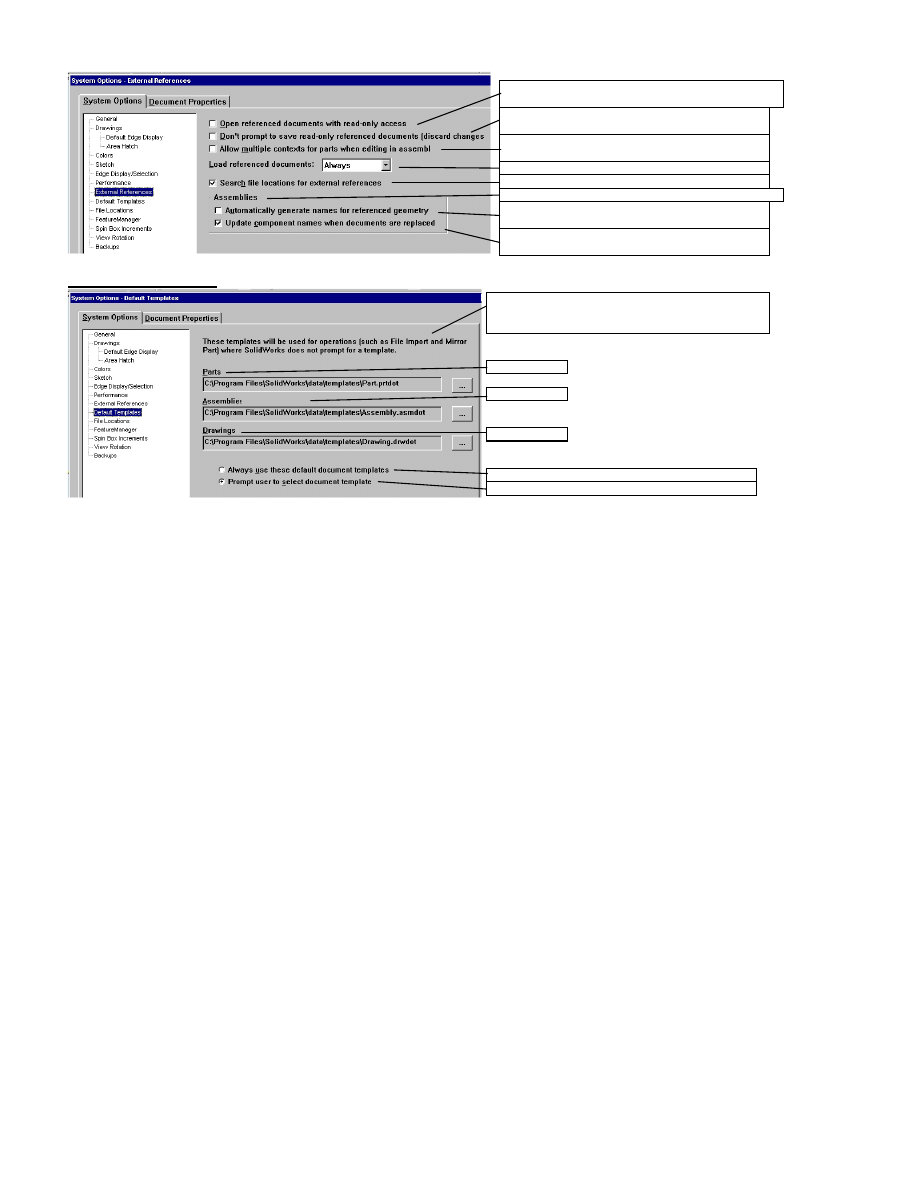
Rysunki | Odniesienia zewn4trzne
Szablony | Domy lne
Otwieraj dokumenty odniesienia jako tylko do
odczytu
Nie pytaj o zapisanie dokumentów tylko do
odczytu (odrzu" zmiany)
Pozwalaj na wiele kontekstów dla cz$!ci, gdy
edytuj$ z o enie
Raduj dokumenty odniesienia
Szukaj plików dla zewn$trznych odniesie
Z o enia
Automatycznie twórz nazwy dla geometrii
odniesienia
Aktualizuj nazwy sk adowych, gdy dokumenty
s# usuni$te
Szablony, które b$d# u ywane w operacjach
(takich jak Import Pliku i Lustrzane Odbicie), w
których SolidWorks nie pyta o szablon.
Cz$!ci
Z o enia
Rysunki
Zawsze u yj tych szablonów
Pytaj u ytkownika o wybranie szablonu

- 19 -
External References | Odniesienia zewn4trzne
•
Open referenced documents with read-only access | Otwieraj dokumenty odniesienia jako tylko do odczytu.
Zaznaczenie tej opcji powoduje, e wszystkie dokumenty odniesienia b$d# domy!lnie otwierane jako tylko do odczytu.
•
Don’t prompt to save read-only referenced documents (discard changes) | Nie pytaj o zapisanie dokumentów tylko
do odczytu (odrzu1 zmiany) zawieraj"cych powi"zania.
Ustawienie to okre!la, e gdy g ówny dokument-rodzic jest zapisany lub zamkni$ty, nie b$d# podejmowane adne próby
zapisania dokumentów odniesienia z dost$pem tylko do odczytu.
•
Allow multiple contexts for parts when editing in an assembly | Pozwalaj na wiele kontekstów dla cz4 ci
edytowanych w z o*eniu.
Mo esz stworzy" zewn$trzne odniesienia dla pojedynczej cz$!ci w kontek!cie wi$cej ni jednego z o enia. Jakkolwiek,
indywidualna operacja lub szkic poza z o eniem mo e mie" jedynie jedno zewn$trzne odniesienie.
•
Load referenced documents | Kaduj dokumenty odniesienia
Okre!la czy maj# by" adowane dokumenty odniesienia, kiedy otwierasz cz$!" która posiada odniesienia zewn$trzne (takie
jak elementy pochodz#ce (cz$!ci pochodne) z innych cz$!ci (derived) lub !ciegi spoin.
o
Never | Nigdy. Dokumenty odniesienia nigdy nie s# otwierane.
o
Always | Zawsze. Dokumenty odniesienia s# zawsze otwierane w zminimalizowanym oknie.
o
Prompt | Pytaj. Pojawia si$ pytanie za ka dym razem gdy otwierasz cz$!" pochodn#. Kliknij Tak |Yes lub Nie |
No w oknie dialogowym, które pojawia si$ gdy otwierasz cz$!". Je!li klikniesz równie Nie Pytaj Ponownie |
Don’t ask me again (zanim klikniesz Tak |Yes lub Nie | No), ustawienie opcji zmienia si$ zgodnie z twoim
wyborem (Tak | Yes zmienia opcj$ na Zawsze | Always, Nie | No zmienia opcj$ na Nigdy | Never).
•
Search file locations for external references | Szukaj plików dla zewn4trznych odniesieL. Okre!la, e najpierw jest
przeszukiwany folder dokumentów, aby aktualizowa" jakiekolwiek zewn$trzne odniesienia. Je eli nie jest ignorowana lista
Poka* Foldery dla: Dokumentów | Show folders for: Documents. Mo esz zdefiniowa" list$ Poka* Foldery dla:
Dokumentów | Show folders for: Documents (na zak adce System Options, File locations), wtedy w #cz lub wy #cz
ustawienia szukania, bez wp ywu na list$.
Assemblies | Z o enia
Automatically generate names for referenced geometry | Automatycznie twórz nazwy dla geometrii odniesienia (Ta
opcja jest domy!lnie w #czona) Gdy opcja jest zaznaczona, mo esz nadawa" powi#zania do cz$!ci dla których dost$p
okre!lony jest tylko do odczytu, poniewa u ywasz ID wewn$trznych powierzchni cz$!ci. Chyba, e b$dziesz u ywa"
przemieszczania komponentów, zostaw t$ opcj$ wy #czon#, szczególnie w !rodowisku wielu u ytkowników. Gdy opcja ta
jest w #czona, automatycznie tworzone s# identyfikatory (np. Face1, Face2) w momencie gdy nadajesz cz$!ciom
powi#zania, dlatego nale y okre!li" dost$p do cz$!ci w wi$kszo!ci przypadków. W #cz t$ opcje je eli przewidujesz
mo liwo!" przemieszczania komponentów przy u yciu tych samych identyfikatorów powierzchni, pami$taj aby okre!li"
dost$p do cz$!ci których u ywasz. (Zmie nazwy odpowiednich kraw$dzi i/lub powierzchni na usuwanych komponentach
aby nada" wi#zania kraw$dziom/powierzchniom w cz$!ci oryginalnej).
•
Update component names when documents are replaced | Aktualizuj nazwy komponentów, gdy dokumenty s"
usuni4te. Odznacz t$ opcj$ tylko wtedy gdy u ywasz okna dialogowego W a ciwo ci Komponentu | Component
Properties aby przypisa" nazw$ komponentu w drzewie Managera Operacji, która jest inna od nazwy pliku komponentu.
Default Templates | Szablony domy!lne
Mo esz okre!li" foldery i pliki szablonu które b$d# u yte do automatycznie tworzonych cz$!ci, z o e i rysunków. Na przyk ad kiedy
importujesz plik z innej aplikacji lub tworzysz cz$!" pochodn#, szablon domy!lny jest u ywany do stworzenia nowego dokumentu.
Aby okre!li" folder dla szablonu dokumentów:
1.
Kliknij Tools, Options i na zak adce System Options, wybierz Szablony Domy lne | Default Templates.
Pojawia si$ aktualna !cie ka i folder dla cz$!ci, z o e i rysunków.
2.
Aby zmieni" folder jednego z typów szablonów, kliknij przycisk przegl#dania za okienkiem !cie ki folderu.
W oknie dialogowym Nowego Dokumentu SolidWorks | New SolidWorks Document, wybierz szablon nowego
dokumentu i kliknij OK.
Je eli potrzebujesz doda" szablon który nie pojawia si$ w oknie dialogowym, dodaj lokalizacje szablonu za pomoc# opcji
Lokalizacja Pliku | File Locations.
3.
Wybierz jedn# z nast$puj#cych opcji:
•
Always use these default document templates | Zawsze u*yj tych szablonów
•
Prompt user to select document template | Pytaj u*ytkownika o wybranie szablonu
4.
Kliknij OK.
- 20 -
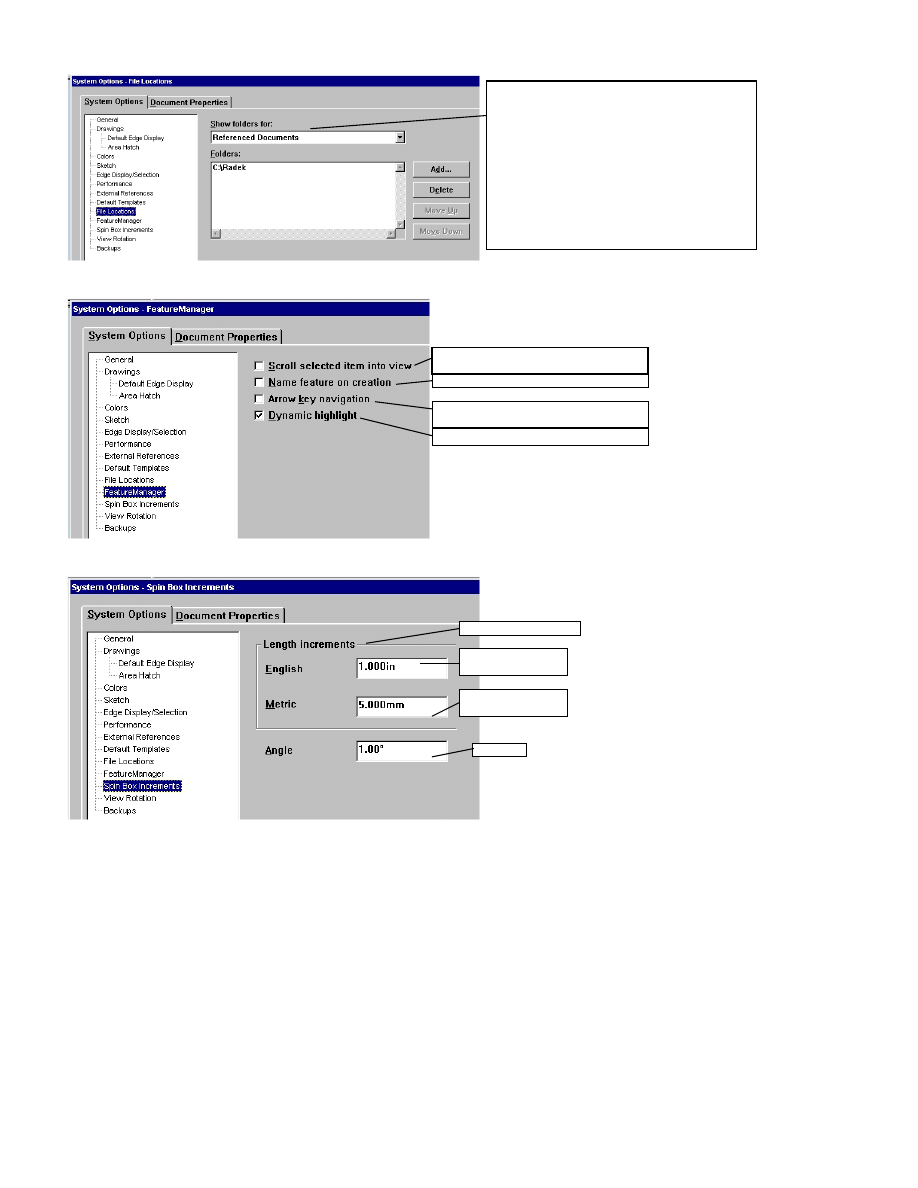
File Locations | Lokalizacja Plików
FeatureManager | Manager Operacji
Spin Box Increments | Przyrosty warto!ci
Poka foldery dla:
Referenced Documents Dokumentów
odniesienia
Palette features
Palety operacji
Palette parts
Palety cz$!ci
Palette forming tools Palety narz$dzi
formuj#cych
Blocks
Bloków
Document Templates Szablonów
dokumentów
Sheet Format
Formatów arkuszy
Bend Table
Tabeli gi$cia
Przewijaj wybrany element w
widoku
Nawigacja klawiszami strza ek w
Managerze Operacji
Dynamiczne pod!wietlanie
Przyrost d ugo!ci
Nazwij operacj$ przy tworzeniu
W systemie
angielskim
W systemie
metrycznym
K#t

- 21 -
File Locations | Lokalizacja Plików
Pozwala okre!li" i zlokalizowa" dokumenty odniesienia. Foldery s# przeszukiwane w kolejno!ci podanej w li!cie Poka* foldery dla: |
Show folders for:
Aby wskaza" Lokalizacj$ Plików:
1.
Kliknij Tools, Options, System Options.
2.
Na zak adce System Options, kliknij Lokalizacja Plików | File Locations.
Okno Poka* foldery dla: | Show folders for: pokazuje !cie ki dla plików ró nych typów, w #cznie z:
•
Referenced Documents | Dokumentami Odniesienia
•
Palette features | Biblioteki Operacji
•
Palette parts | Palety cz$!ci
•
Palette forming tools | Palety narz$dzi formuj#cych
•
Blocks | Bloków
•
Document Templates | Szablonów Dokumentów
•
Sheet Format | Formatów Arkuszy
•
Bend Table | Tabeli Gi$cia
Je eli jeden lub wi$cej folderów jest wy!wietlanych w li cie Folderów | Folders, mo esz Doda1 | Add
nowy folder, Usun"1 | Delete istniej#cy folder i Przemie!ci" W Gór4 | Move Up lub W Dó | Move
Down, aby zmieni" kolejno!" przeszukiwania.
Aby doda" folder:
1.
Wybierz typ folderu z listy Show folder for:.
2.
Kliknij Add | Dodaj, aby doda" now# !cie k$ do folderu.
3.
Zlokalizuj folder za pomoc# okna dialogowego Browse for Folder | Zlokalizuj Folder.
4.
Kliknij OK, aby doda" folder do listy folderów | Folders.
Kasowanie folderów:
Aby skasowa" !cie k$ z listy, wybierz !cie k$ w Folders | Foldery i kliknij Delete | UsuL.
Aby przesun#" folder:
Aby zmieni" kolejno!" na li!cie, wybierz !cie k$ w oknie Folders | Foldery i kliknij W Gór4 | Move Up lub W Dó | Move Down.
Uwaga: =cie ki dla Dokumentów Odniesienia | Referenced Documents s# przeszukiwane tylko wtedy, gdy
zaznaczona jest opcja Lokalizuj pliki dla zewn4trznych odniesieL | Search file locations for external
references w System Options, External References.
=cie ki dla Palety cz4 ci | Palette parts, Palety Operacji | Palette features, Palety narz4dzi formuj"cych | Palette
forming tools i Bloków | Blocks s# zawsze przeszukiwane, bez wzgl$du na to czy pole Lokalizuj pliki dla zewn4trznych
odniesieL | Search file locations for external references jest zaznaczone czy nie.
FeatureManager | Manager Operacji
Pozwala na ustawienie opcji domy!lnych powi#zanych z drzewem Managera Operacji.
Opcje Managera Operacji:
•
Scroll selected item into view | Przewijaj na wybrany element w widoku. Okre!la, e Manager Operacji powinien
automatycznie przewija" si$ tak, aby pokaza" odpowiedni# operacj$ powi#zan# z wskazanym w oknie graficznym
elementem.
Je eli masz bardzo z o one cz$!ci lub z o enia, mo esz zechcie" wy #czy" t$ opcj$. Wtedy,
je eli chcesz przewin#" do wybranej operacji w drzewie Managera Operacji, kliknij prawym
klawiszem myszy na operacji wybierz z rozwijanego menu IdG Do Operacji (w Drzewie) | Go
To Feature (in Tree).
•
Name feature on creation | Nazwij operacje przy tworzeniu. Gdy tworzysz nowa operacj$, nazwa tej operacji jest
automatycznie wybierana i gotowa do wpisania jej nazwy, jak# dla niej wybierzesz.
•
Arrow key navigation | Nawigacja klawiszami strza ek. Pozwala na przewijanie drzewa Managera Operacji, rozwijania i
zwijania jego zawarto!ci za pomoc# klawiszy strza ek w nast$puj#cy sposób:
•
Strza ka górna – Przewija drzewo w gór$
•
Strza ka dolna – Przewija drzewo w dó
•
Lewa strza ka na szczycie drzewa – Zwija drzewo
•
Prawa strza ka na szczycie drzewa – Rozwija drzewo
•
Lewa strza ka na elemencie w drzewa – Zwija i ukrywa zawarto!"
•
Prawa strza ka na elemencie drzewa – Rozwija element i pokazuje zawarto!", je eli takowa istnieje
•
Klawisz spacji – Zaznacza pod!wietlony element
Dynamic highlight | Dynamiczne pod wietlanie. Okre!la, e geometria w oknie graficznym (kraw$dzie, powierzchnie,
p aszczyzny, osie, itd.) s# pod!wietlane, gdy przemieszczasz nad nimi kursor w drzewie Managera Operacji.
Spin Box Increments | Przyrosty warto ci
Pozwala na okre!lenie domy!lnych przyrostów warto!ci w okienku edycji warto!ci.
Length Increments | Przyrosty d ugo!ci
Okre!la liczb$ jednostek dodawanych lub odejmowanych, gdy klikasz strza k$ w okienku edycji warto!ci wymiaru liniowego.
Mo esz ustawi" warto!ci w Jednostkach Angielskich | English units lub Jednostkach Metrycznych | Metric units.
Angle Increments | Przyrost k#ta
Okre!la liczb$ stopni dodawanych lub odejmowanych, gdy klikasz strza k$ w okienku edycji warto!ci wymiaru k#towego.
- 22 -
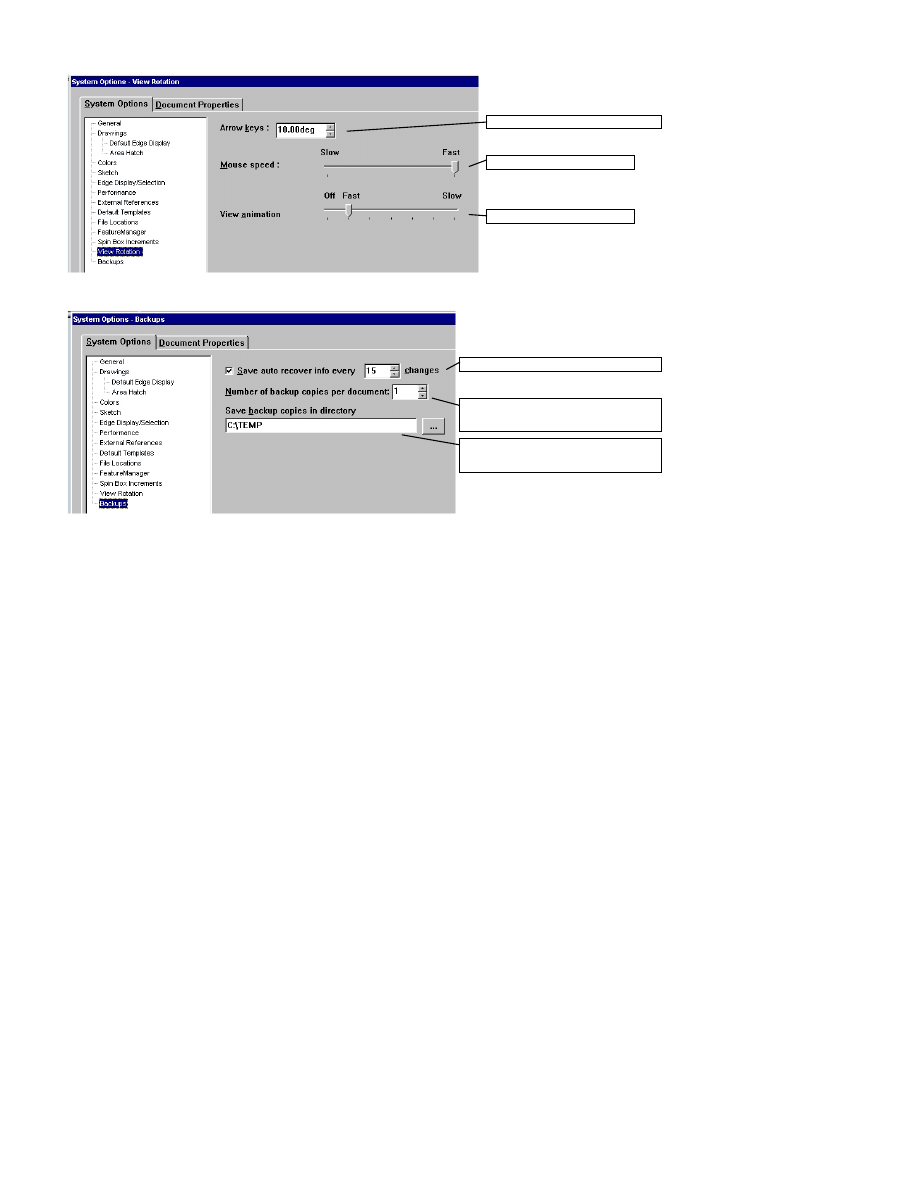
View Rotation | Obrót Widoku
Backups | Kopia zapasowa
-Klawiszami strza ek (n) stopni
-Szybko"# myszy
-Animacja widoku
Auto-zapis, co (n) zmian
Ilo!" kopii zapasowych na
dokument
Zapisuj kopie zapasowe w
katalogu:

- 23 -
View Rotation | Rotacja Widoku
Pozwala na ustawienie domy!lnych opcji systemowych dla obrotu widoku.
Arrow keys | Klawisze strza ek
Okre!la przyrost jednostek k#towych przy obrocie widoku modelu za pomoc# klawiszy strza ek.
Mouse speed | Szybko!" myszy
Ustawia pr$dko!" myszy, gdy jej u ywasz do obracania modelu lub komponentu z o enia. Aby mie" lepsz# kontrol$ i wolniejszy obrót,
przesu suwak w lewo.
View animation speed | Pr$dko!" animacji widoku
Ustala wy!wietlanie animacji przy zmianie orientacji widoku, tylko dla dokumentów cz$!ci i z o e . Gdy zmieniasz widok z jednego na
inny, zmiana widoku nast$puje poprzez pokazanie animowanej sekwencji klatek pomi$dzy starym i nowym widokiem.
Przesu suwak, aby ustawi" pr$dko!" animacji pomi$dzy Szybk" | Fast (domy!lne ustawienie) i Woln" | Slow. Przesu suwak do
Wy "cz | Off, aby wy #czy" animacj$ widoków.
Zmiana widoków jest animowana wtedy, gdy zmieniasz widok u ywaj#c nast$puj#cych polece :
•
Komenda orientacji widoku (Np. Z Przodu | Front, Izometryczny | Isometric, i tym podobne)
•
Powi4ksz obszar | Zoom to area, Powi4ksz, aby dopasowa1 | Zoom to fit, Powi4ksz wybrane | Zoom to selection
•
Klawisz Shift + strza ki, aby obróci" o 90 stopni
•
Ka da komenda, w której system zmienia orientacj$ widoku automatycznie, tak jak wyci#gni$cie pierwszego szkicu cz$!ci
Uwaga: Animacja widoku mo e nie zawsze pracowa" przy dokumentach ekstremalnie du ych lub skomplikowanie
z o onych.
Backups | Kopie Zapasowe
Pozwala na wybranie jak cz$sto chcesz tworzy" kopie zapasowe twoich plików i gdzie chcesz je przechowywa".
Wybierz z nast$puj#cych opcji:
•
Save auto recover info every <n> changes | Autozapis, co <n> zmian
Zaznacz Autozapis co <n> zmian | Save auto recover info every <n> changes i wybierz ilo!" zmian które powinny by" wykonane
zanim informacja zostanie zapisana w kopii zapasowej.
Uwaga: W dokumentach cz$!ci lub z o enia zmian# jest przebudowa rebuild lub akcja, która jej wymaga, tak jak dodanie operacji.
Aby wy #czy" autozapis | auto recover, odznacz pole opcji.
Pliki autozapisu kopii zapasowych s# umieszczane w <domy lnym dysku, folderze tymczasowym ( temporary)>\tempSW Backup. Np.
C:\Temp\ tempSW Backup
•
Number of backup copies per document | Ilo 1 kopii zapasowych na dokument
Okre!la ilo!" zapisywanych kopii zapasowych dokumentów SolidWorks. Przewi do 0 (dla adnej) lub do10.
•
Save backup copies in directory | Zapisuj kopie zapasowe w katalogu
Nazwij katalog, w którym kopie zapasowe b$d# domy!lnie przechowywane. Wpisz !cie k$ w oknie edycji lub u yj przycisku
Przegl"daj | Browse, aby znaleE" odpowiedni katalog.
Aby zaakceptowa" kliknij OK.
Uwaga: =wietnym pomys em jest okazjonalne sprawdzanie katalogów kopii zapasowych tak, aby nie przepe nia y si$ i u ywa y za
du o przestrzeni dyskowej.
- 24 -
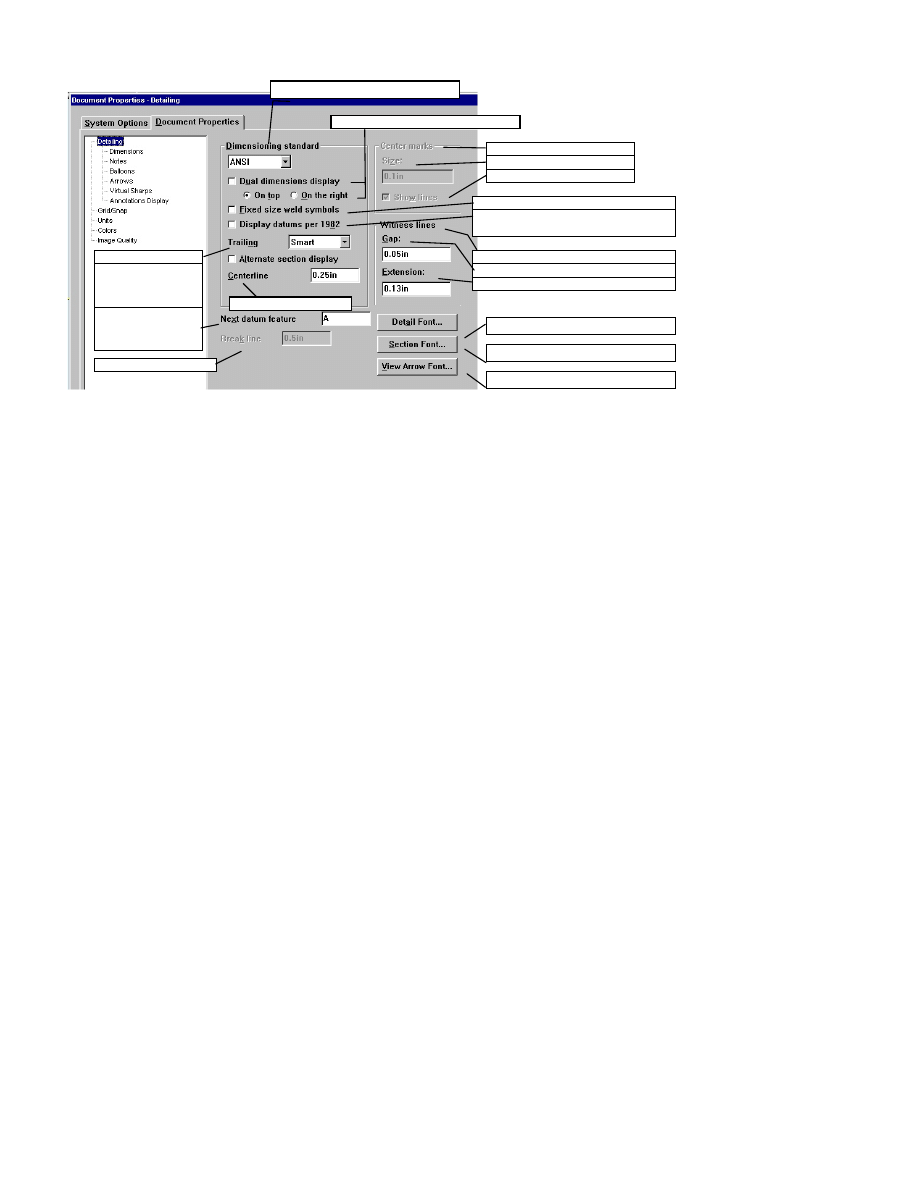
Detailing | Dokumentacja
Standard wymiarowania
Wy!wietl w drugim standardzie
Ostatnie zera
Dopasuj rozmiary symboli spoin
Linie odniesienia
Odst$p
Linia przerwania
Czcionka detalu
Czcionka przekroju
Czcionka strza ki widoku
Kolejne
oznaczenie
tolerancji
Wyd u enie
Znaki !rodka
Rozmiar
Poka lini$
Pokazuj symbole tolerancji
wed ug 1982
Alternatywne
pokazywanie
przekroju
Linia !rodka

- 25 -
Detailing | Dokumentacja
Zak adka ta pozwala ustawi" opcje dla wymiarowania aktywnego dokumentu (szablonu dokumentu) cz$!ci, z o enia czy rysunku.
Dimensioning Standard | Standard wymiarowania
•
Okre!la u ywany standard wymiarowania: ISO, ANSI, DIN, JIS, BSI lub GOST.
•
Dual dimensions display | Wy wietl w dwóch standardach. Pozwala na wy!wietlanie wymiarów w dwóch rodzajach
jednostek (metrycznym / angielskim).
Okre!lanie umiejscowienia drugiej warto!ci: On Top | Na górze lub On the right | Po prawej.
•
Fixed size weld symbols | Dopasowane rozmiary symboli spoin
Gdy odznaczone (domy!lnie), rozmiar symbolu spoiny jest skalowany zgodnie z rozmiarem kroju czcionki wymiarowania.
Gdy zaznaczone, rozmiar symbolu spoiny zale y od wybranego standardu wymiarowania a rozmiar symbolu spoiny pozostaje sta y
bez wzgl$du na rozmiar kroju czcionki wymiarowania.
Uwaga: Opcja ta nie jest dost$pna dla standardu wymiarowania GOST.
•
Display datums per 1982 | Pokazuj symbole tolerancji wed ug 1982. Zaznacz to pole, aby u y" standardu 1982 do
wy!wietlania symboli tolerancji.
Uwaga: Ta opcja jest dost$pna tylko wtedy, gdy u ywasz standardu wymiarowania ANSI.
•
Trailing zeros | Ostatnie zera. Wybierz jedno z trzech ustawie :
Smart | Inteligentnie – Ostatnie zera s# ucinane do ca ych metrycznych warto!ci. (W odniesieniu do standardów ANSI i ISO)
Show | Poka* – Wymiary maj# wy!wietlane ostatnie zera po przecinku w zale no!ci od ilo!ci miejsc dziesi$tnych kre!lonych w Tools,
Options, Document Properties, Units.
Remove | UsuL – Wszystkie ostatnie zera s# usuni$te.
Uwaga: Opcja ta nie ma wp ywu na tolerancje.
•
Alternate section display | Alternatywne pokazywanie przekroju. Je eli u ywasz standardu wymiarowania ANSI,
Mo esz u y" Alternatywnego pokazywania przekroju | Alternate section display. Wraz z tym stylem wy!wietlania, linie
przekroju nie s# pokazywane przez widok rysunku, strza ka ko ca zatrzymuje si$ na przekroju.
•
Centerline extension | Wyd u*enie linii rodka. Ta warto!" kontroluje wyd u enie linii !rodka przez geometri$ przerwania
w widoku rysunkowym. Domy!lna warto!" jest ustawiana w zale no!ci od standardu, ale mo esz j# zmienia". Wpisz
warto!" w okienku edycji. Gdy d ugo!" linii !rodka jest zmodyfikowana, nowa d ugo!" jest u yta nast$pnym razem, gdy
przekrój jest przebudowywany.
Center marks | Znaki !rodka
•
Size | Rozmiar. Okre!la rozmiar Znaków rodka |Center marks u ywanych przy ukach i okr$gach w rysunkach.
•
Show lines | Poka* linie. Okre!la warunek wy!wietlania znaków !rodka.
Witness lines | Linie odniesienia
•
Ustawienia Przerw | Gap i Wyd u*eL | Extension linii odniesienia.
Next datum feature label | Kolejne oznaczenie tolerancji.
•
Okre!la liter$ alfabetu, która b$dzie u yta do Symbolu Oznaczenia Tolerancji | Datum Feature Symbol. Domy!lna litera
to A. Kolejne etykiety s# w porz#dku alfabetycznym. Du e litery s# akceptowane.
Break line gap | Odst$p linii przerwania.
•
Okre!la wielko!" odst$pu pomi$dzy liniami przerwania a widokiem przerwania w rysunku.
Detail Font | Czcionka Szczegó u. Pozwala na okre lenie kroju i rozmiaru czcionki u*ywanej do nazw szczegó ów.
Section Font | Czcionka Przekrojów. Pozwala na okre lenie kroju i rozmiaru czcionki stosowanej do etykiet przekrojów.
View Arrrow Font | Czcionka Strza ek Widoku. Pozwala na ustawienie kroju i rozmiaru czcionki u*ywanej na litery strza ek
przekrojów.
- 26 -
Detailing – Dimensions | Dokumentacja - Wymiary
Detailing – Notes | Dokumentacja - Adnotacje
Domy!lnie dodawaj nawiasy
Doci#gaj tekst do siatki
Centruj tekst
Odleg o!" odsuni$cia
Od ostatniego wymiaru
Od modelu
Strza ki
Styl
Zewn#trz / Wewn#trz / Inteligentnie
Wy!wietlaj drug# strza k$ zewn$trzn# (Promieniowo)
Strza ki wg pozycji tekstu (Promieniowo)
Odgi$cie linii odniesienia
Czcionka
Odno!niki wymiarów
Precyzja
Tolerancja
Umieszczenie tekstu Centrum/ Lewe/ Prawe
Zakotwiczenia prowadnic
Czcionka
Najbli sze/ Lewe/ Prawe
Odgi$cia linii odniesienia
U yj odgi$" linii odniesienia
D ugo!" linii odniesienia
Obramowanie
Styl
Rozmiary

- 27 -
Detailing - Dimensions | Dokumentacja - Wymiary
•
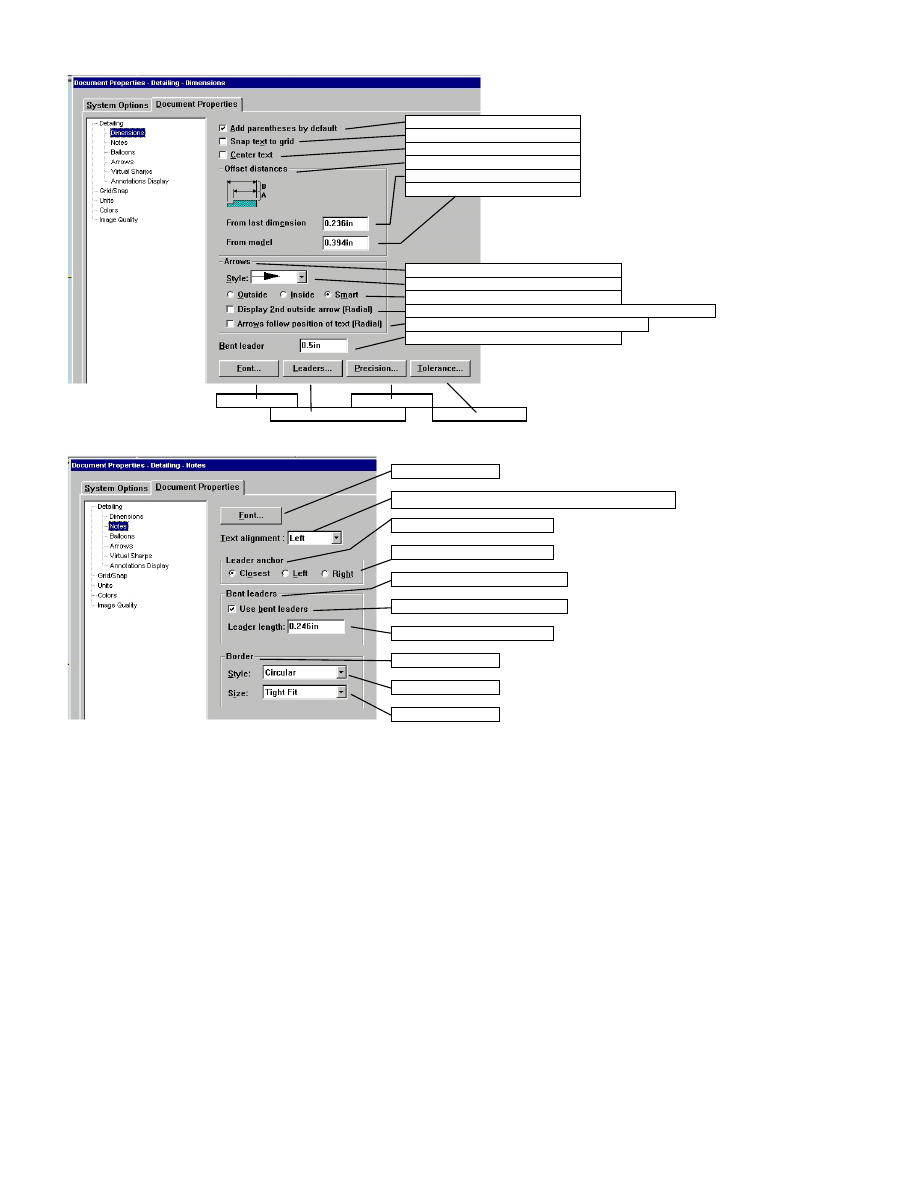
Add parentheses by default | Domy lnie dodawaj nawiasy. Wymiary odniesienia w rysunkach s# wy!wietlane w
nawiasach.
•
Snap text to grid | Doci"gaj tekst do siatki. Wstawiany w rysunku czy szkicu wymiar jest przyci#gany do siatki.
•
Center text | Centruj tekst. Tekst wymiaru jest centrowany pomi$dzy jego liniami odniesienia.
Offset distances | Odleg o!" odsuni$cia.
Okre!la odleg o!" pomi$dzy liniami wymiarów bazowych.
•
From last dimension (B) | Od ostatniego wymiaru (B). Dystans pomi$dzy liniami wymiarowymi. Ta warto!" jest
stosowana przy wymiarach bazowych i przy komendzie Align Parallel/Concentric | Wyrównaj
Równolegle/Koncentrycznie SolidWorks automatycznie dubluje odleg o!" odsuni$cia dla wymiarów pokazywanych z
tolerancjami.
•
From model (A) | Od modelu. Dystans pomi$dzy modelem a pierwsz# lini# wymiarow# dla wymiarów bazowych. (Nie
u ywane przy Wyrównaj Równolegle/Koncentrycznie | Align Parallel/Concentric).
Arrows | Strza ki
•
Style | Styl. Okre!l domy!lny styl strza ek wymiarów poprzez wybranie z rozwijalnej listy.
•
Kliknij Outside | Zewn4trzne, Inside | Wewn4trzne lub Smart | Inteligentne, aby okre!li" sposób wstawiania strza ek
wymiarów wzgl$dem linii odniesienia.
Uwaga: Przy ustawieniu Smart | Inteligentne, strza ki wstawiane s# zewn$trznie wzgl$dem linii odniesienia, je!li przestrze pomi$dzy
liniami odniesienia jest zbyt ma a, aby móc pomie!ci" tekst wymiaru i strza ki.
•
Display 2nd Outside Arrow (Radial) | Wy wietlaj drug" strza k4 zewn4trzn" (Promieniowo). Zaznacz t# opcj$, gdy
chcesz, aby pojawia y si$ dwie strza ki zewn$trzne przy wymiarowaniu promieni.
•
Arrows follow position of text (Radial) | Strza ki wed ug pozycji tekstu (Promieniowo).
Promieniowe wymiary s# automatycznie wy!wietlane wewn#trz uku/okr$gu gdy tekst jest umieszczony wewn#trz uku/okr$gu.
Jak równie strza ki wymiarów promieniowych przesuwaj# si$ na zewn#trz, gdy tekst jest umieszczony na zewn#trz uku/okr$gu.
Bent leader length | D ugo!" zagi$cia linii odniesienia
Okre!la d ugo!" zagi$" linii odniesienia.
Font | Czcionka
Okre!la krój i rozmiar czcionki u ywanej na tekst wymiarowania.
Leaders | Po o enie wymiaru
Okre!la po o enie tekstu wymiarowania wzgl$dem linii wymiarowania.
Precision | Precyzja
Okre!la precyzje wymiaru i warto!ci tolerancji dla jednostek Primary Units | G ównych, Angular Units | K"towych i Alternate Units
| Drugiego Standardu Jednostek
Tolerance | Tolerancje
Okre!la typ wy!wietlanych tolerancji: None | Fadne, Basic | Podstawowe, Bilateral | Graniczne, Limit | Limit, Symmetric |
Symetryczne, MIN, MAX lub Fit | Dopasuj. Równie okre!la odchy ki, czcionk$, tolerancje liniowe i k#towe.
Mo esz ustawi" Tolerance display | Wy wietlanie tolerancji na Fadne | None i ustawi" wtedy odchy ki i czcionk$ na domy!lne dla
aktualnego dokumentu. Gdy modyfikujesz w a!ciwo!ci wymiarów, ustawienia domy!lne tolerancji b$d# tymi które s# ustawione w tej
opcji.
Detailing - Note | Dokumentacja - Adnotacje
Font | Czcionka
Okre!la domy!ln# czcionk$ dla adnotacji.
Text alignment | Wyrównanie tekstu
Dla wyrównania tekstu adnotacji wybierz Left | Lewe, Right | Prawe lub Center | Centrum.
Leader anchor | Po o enie tekstu wzgl$dem linii odniesienia
Opcja ta okre!la po o enie adnotacji wzgl$dem punktu jej zakotwiczenia: Left | Lewe, Right | Prawe lub Closest |
Najbli*sze.
Bent leaders | Odgi$cia linii odniesienia
•
Use bent leaders | U*yj odgi41 linii odniesienia. Wybierz, je!li chcesz by linie odniesienia by y wy!wietlane z odgi$ciami.
•
Leader length | D ugo 1 linii odniesienia. Okre!la odleg o!" pomi$dzy adnotacj#, a odgi$ciem linii odniesienia.
Border | Obramowanie
•
Style | Styl – Wybierz styl z listy. Wybranie None | Faden daje w rezultacie tekst z prowadnic#, okre!lona jest prowadnica,
lecz tekst nie znajduje si$ w ramce.
Size | Rozmiar – Wybierz Tight Fit | Dopasuj, a ramka b$dzie rozszerzana tak aby !ci!le dopasowa" si$ do tekstu lub wybierz
rozmiar okre!lony wysoko!ci# tekstu.
- 28 -
Choose Font | Wybór Czcionki
Dimension Leaders | Odno niki Wymiarów
Dimension Precision | Precyzja Wymiarów
Czcionka
Styl Czcionki
i
Jednostki
Przestrze
Punkty
Efekty
Przekre!lenie Podkre!lenie
Przyk ad
Ignoruj wy!wietlanie wymiarów wg standardu wymiarowania
Jednostki G ówne
Jednostki Alternatywne
Jednostki K#towe

- 29 -
Choose Font | Wybór Czcionki
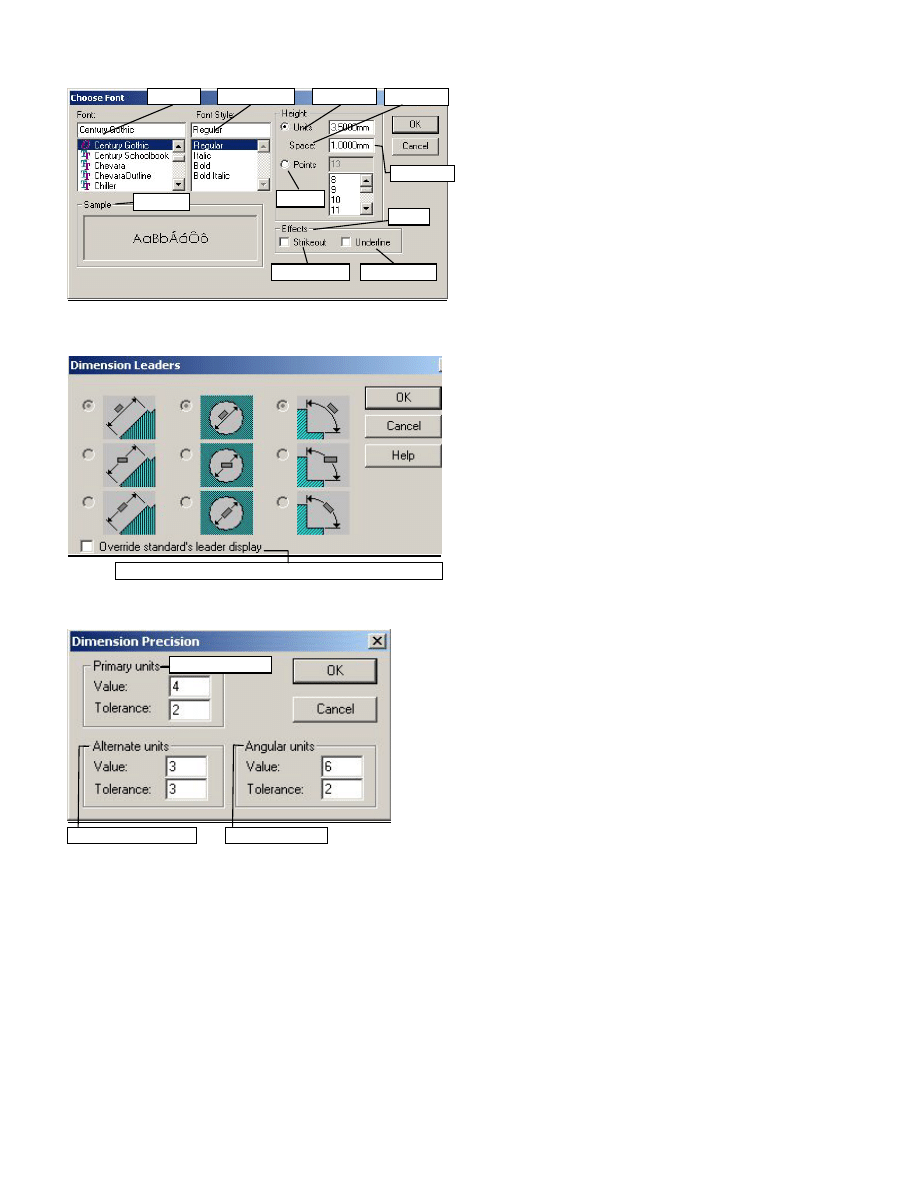
Pozwala na okre!lenie rozmiaru i kroju czcionki, która ma by" u yta.
•
Font | Czcionka. Wybierz z listy dost$pnych czcionek w twoim systemie.
•
Font Style | Styl Czcionki. Wybierz Styl Czcionki z listy: Regular | Regularna, Italic | Kursywa, Bold | Pogrubienie lub
Bold Italic | Pogrubiona Kursywa.
•
Height | Wysoko 1. Wybierz jednostk$ miary, Units | Jednostki lub Points | Punkty.
•
Je!li wybrane s# Units | Jednostki, warto!" jest interpretowana jako aktualna wysoko!" najwy szego znaku ustawionej
czcionki. Zaznacz pole Units | Jednostki i wprowadE nowa warto!".
•
Space | PrzestrzeL jest to przestrze pomi$dzy liniami tekstu.
•
Je!li wybrane s# Points | Punkty, wysoko!" czcionki zawiera warto!ci powi$kszenia i pomniejszenia, zatem wielko!"
aktualnego znaku jest mniejsza w porównaniu ze znakiem zmierzonym za pomoc# Jednostek | Units. Wybierz rozmiar
punktu, jakiego chcesz u ywa".
•
Effects | Efekty. Zaznacz Strikeout | Przekre lenie, Underlining | Podkre lenie lub obydwa, je!li chcesz.
•
Sample | Przyk ad. Pole okna Sample | Przyk ad wy!wietla kilka znaków za pomoc# wybranego kroju czcionki.
Dimension Leaders | Odno niki wymiarów
Domy!lnie, wyrównanie tekstu wymiaru b$dzie ustawiane przy u yciu ustawie okre!lanych przez wybrany standard wymiarowania.
Mo esz ignorowa" domy!lne wyrównanie.
Aby ignorowa" domy!lne wyrównanie tekstu wymiarów:
1 Zaznacz Override standard’s leader display | Ignoruj wy wietlanie wymiarów wg standardu wymiarowania.
2 Zaznacz styl #danego wyrównania dla wymiarów liniowych, promieniowych i k#towych. Mo esz wybra":
•
Tekst nad lini# wymiaru
•
Tekst poziomy
•
Tekst wstawiony w lini$ wymiaru.
3 Kliknij OK.
Dimension Precision | Precyzja Wymiarów
Wpisz ilo!" miejsc dziesi$tnych, aby okre!li" precyzj$ wymiaru:
•
Value | Warto ci
•
Tolerance | Tolerancji
dla typu jednostek:
•
Primary Units | Jednostki G ówne
•
Alternate Units | Jednostki Alternatywne (przy wy!wietlaniu dwóch rodzajów wymiarów)
•
Angular Units | Jednostki K"towe
Uwaga: W oknie dialogowym opcji Wymiarowania | Dimension, dost$pne s# wszystkie typy jednostek. W oknie dialogowym
Dimension Properties | W a ciwo ci Wymiaru, widoczne s# tylko te typy jednostek, które s# dodatkami dla zaznaczonego wymiaru.
- 30 -
Dimension Tolerance | Tolerancje Wymiarów
Wy!wietlanie Tolerancji
Maksymalne Odchylenie
Minimalne Odchylenie
Tolerancje Liniowe
Tolerancje K#towe
U yj Czcionki Wymiarów
Wysoko!" Czcionki
Skala Czcionki

- 31 -
Dimension Tolerance | Tolerancje Wymiarów
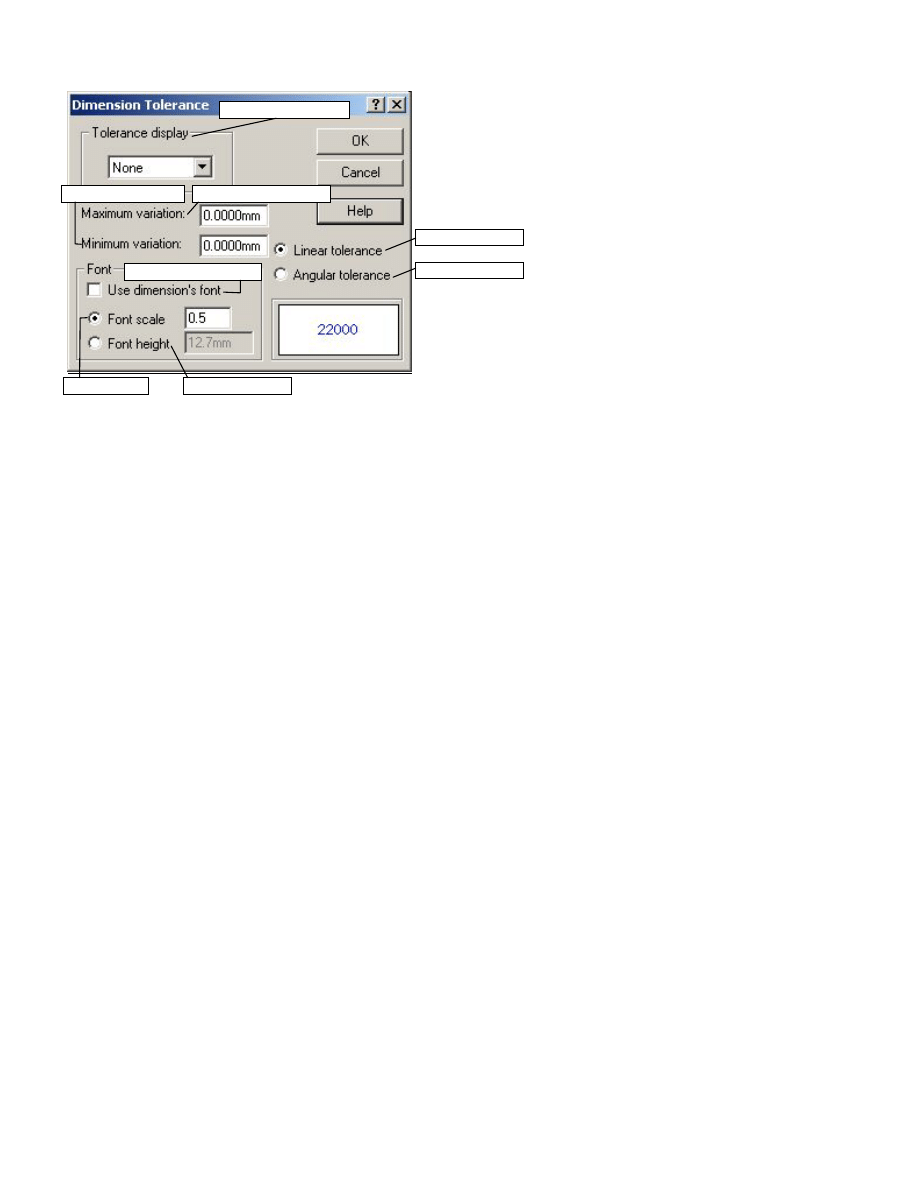
Pozwala modyfikowa" warto!ci tolerancji wymiarów i wy!wietlanie nie po #czonych wymiarów.
Tolerance Display | Wy!wietlanie Tolerancji
Pozwala na okre!lenie typu wy!wietlanej tolerancji: None | Fadne, Basic | Podstawowe, Bilateral | Graniczne, Limit | Limit,
Symmetric | Symetryczne, MIN, MAX lub Fit | Dopasuj
Tolerance Values | Warto!ci Tolerancji
Pozwala okre!li" Maksymalne Odchylenie | Maximum Variation i/lub Minimalne Odchylenie | Minimum Variation wymiarów jako
w a!ciwe dla wybranego typu tolerancji.
Linear or Angular Tolerance | Tolerancje Liniowe lub K#towe
Wskazuje typ wymiaru, do którego stosuj# si$ aktualne zmiany.
Font | Czcionka
Pozwala okre!li" czcionk$ u ywan# w tek!cie tolerancji wymiaru.
•
Zaznacz Use dimension’s font | U*yj czcionki wymiarów, je!li nie chcesz zmienia" rozmiaru czcionki dla tekstu tolerancji
wymiarów.
•
Aby zmieni" rozmiar tekstu tolerancji wymiarów, wybierz:
•
Font Scale | Skala Czcionki. WprowadE warto!" od 0 do 10, aby skalowa" czcionk$.
Font Height | Wysoko 1 Czcionki. WprowadE warto!", aby okre!li" wysoko!" tekstu.
- 32 -
Detailing - Baloons | Dokumentacja - Odno!niki
Detailing – Arrows | Dokumentacja - Strza ki
Detailing – Virtual Sharps | Dokumentacja – Wirtualne Wierzcho ki
Styl
Rozmiar
Pojedynczy odno!nik
R#czone odno!niki
Styl
Rozmiar
Tekst odno!nika
Górny
Dolny
Za amania linii odniesienia
U yj za amania linii odniesienia
D ugo!" za amania linii odniesienia
Rozmiar
Wysoko!"
Szeroko!"
D ugo!"
Kraw$dzi / Naro nika
P aszczyzny / Powierzchni
Nie do #czone
Zamie po do #czeniu do:
Rozmiar w przekroju
Wysoko!"
Szeroko!"
D ugo!"

- 33 -
Detailing - Balloons | Dokumentacja - Odno niki
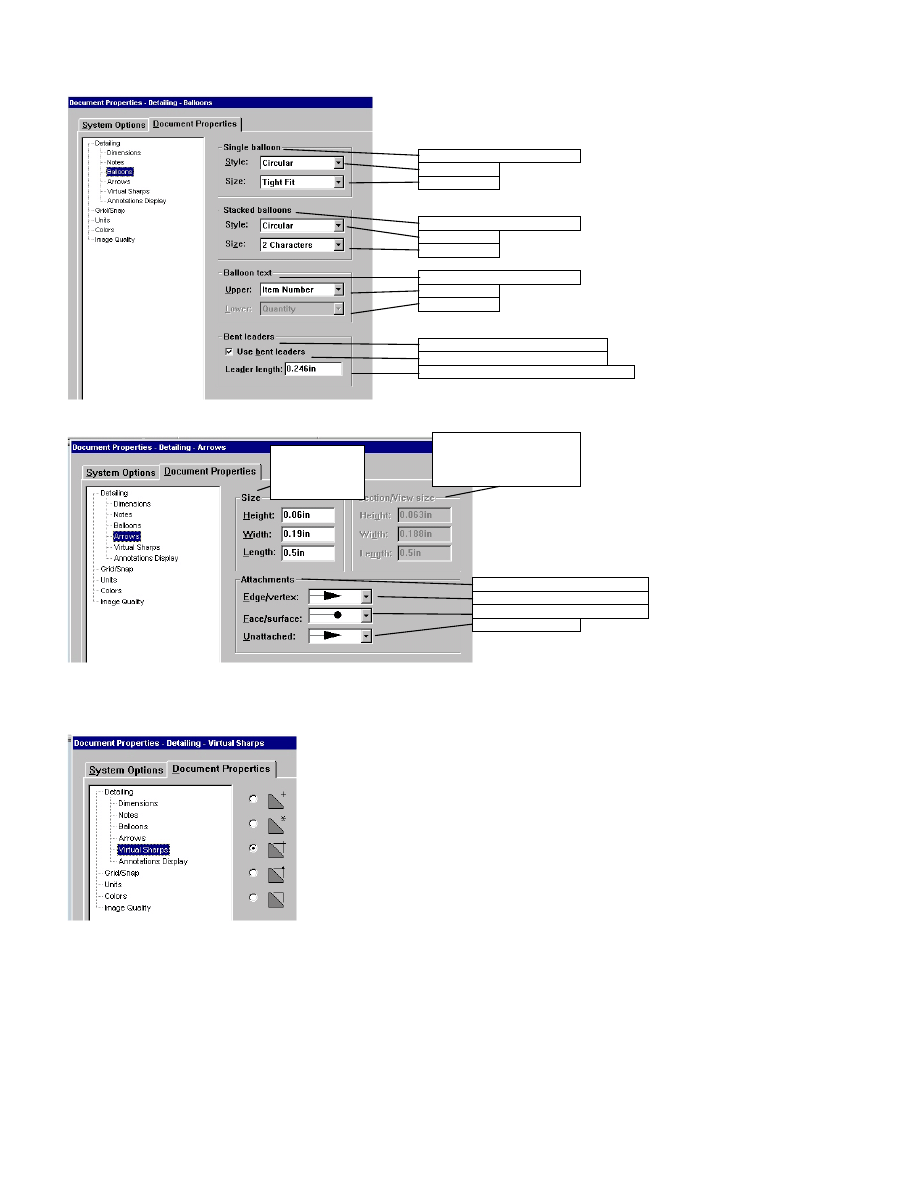
Pozwala na okre!lenie domy!lnego stylu i rozmiaru Odno ników | Baloon u ywanych w rysunkach, z o eniach i cz$!ciach. Mo esz
wybra" w a!ciwo!ci dla pojedynczego Odno!nika, zbioru Odno!ników jak i dla typu opisu w Odno!nikach.
Single balloon | Pojedynczy odno!nik
•
Style | Styl – Wybierz styl z listy. Wybranie None | Faden daje w rezultacie tekst z prowadnic#, lecz tekst nie okala adna
ramka.
None | Faden, Circular | Okr"g, Triangle | Trójk"t, Hexagon - Sz4 cian, Box | Pude ko, Diamond | Diament,
Pentagon | Pi4ciobok, Circular Split Line | Podzielony Okr"g, Flag - Five Sided | Flaga - Pieciostronna, Flag -
Triangle | Flaga - Trójk"tna
•
Size | Rozmiar – Wybierz rozmiar Odno!nika Tight Fit | Dopasuj, aby rozmiar zmienia si$ w zale no!ci od tekstu, jaki
wpiszesz lub wybierz rozmiar okre!lony rozmiarem tekstu.
Stacked balloons | Odno!niki Zbiorowe
•
Style | Styl – Wybierz styl z listy. Opcja None | Faden nie jest dost$pna dla Zbioru Odno!ników (Sacked balloons).
•
Size | Rozmiar –Wybierz opcj$ Tight Fit | Dopasuj, aby rozmiar dopasowywa si$ do wpisanego tekstu lub wybierz rozmiar
zale ny od rozmiaru liter tekstu.
Balloon text | Tekst Odno!nika
•
Upper | Górny – Wybierz Item Number | Numer Elementu, Quantity | Ilo 1 lub Custom | U*ytkownika z listy dla górnej
cz$!ci odno!nika o stylu Podzielonego Okr4gu | Circular Split Line lub dla ca ego odno!nika we wszystkich innych
stylach.
•
Lower | Dolny – Je eli styl odno!nika jest ustawiony na Okr"g y Dzielony | Circular Split Line, dost$pne jest okienko
Lower | Dolny, co daje mo liwo!" wybrania wstawianego tekstu w dolnej jego cz$!ci: Item Number | Numer Elementu,
Quantity | Ilo 1 lub Custom | U*ytkownika.
Je eli wybierzesz tekst Custom | U*ytkownika, otwiera" si$ b$dzie okno w Managerze W a!ciwo!ci do wpisania
tekstu Odno nika | Balloon lub Zbioru Odno ników | Stacked Balloon.
Detailing - Arrows | Dokumentacja - Strza ki
Size | Rozmiar
•
Pozwala okre!li" Wysoko 1 | Height, Szeroko 1 | Width grotów strza ek i D ugo 1 | Length ca ej strza ki.
Section/View Size | Rozmiar w widoku przekroju
•
Pozwala okre!li" Wysoko 1 | Height, Szeroko 1 | Width grotów strza ek i D ugo 1 | Length strza ek u ywanych przy
strza kach linii przekrojów.
Attachments | Za #czniki
•
Pozwalaj# okre!li" styl grotów strza ek u ywanych jako zakotwiczenia w zale no!ci od tego gdzie detal jest (lub je!li jest)
wskazany. (Domy!lnie opcja ta jest ustawiana wed ug wybranego standardu wymiarowania.)
Detailing - Virtual Sharps | Dokumentacja - Wirtualne Wierzcho ki
Opcja ta pozwala na ustawienie wy!wietlania wirtualnych wierzcho ków.
Virtual Sharp | Wirtualny Wierzcho ek
Wirtualny Wierzcho ek tworzy punkt szkicu powsta y z wirtualnego przeci$cia dwu elementów szkicu. Wymiary i relacje do wirtualnych
wierzcho ków s# zachowywane, je eli aktualny punkt skrzy owania dwu elementów szkicu zostaje usuni$ty na skutek zaokr#glenia lub
fazowania.
- 34 -
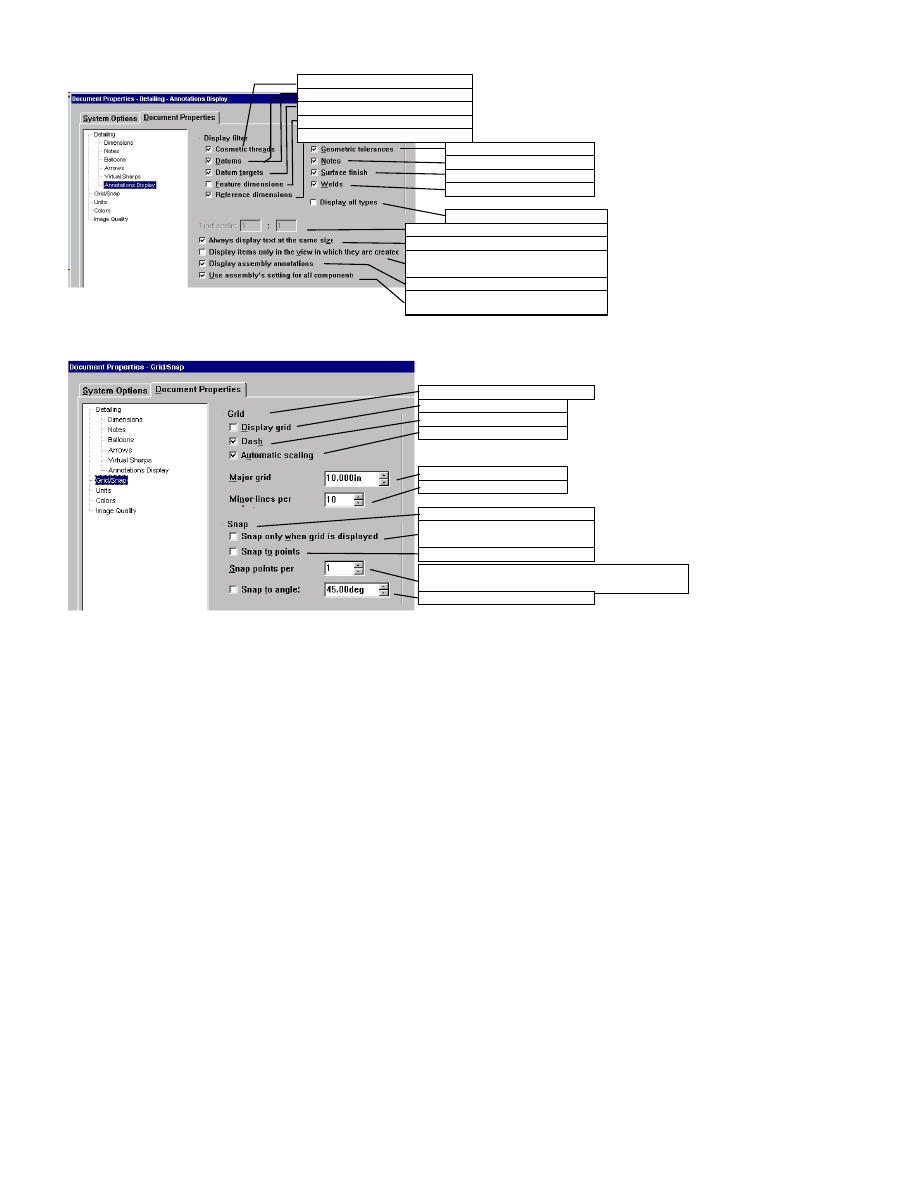
Detailing – Annotation Display | Dokumentacja – Wy!wietlanie Adnotacji
Grid/Snap | Siatka/ Przyci#ganie
- Filtr wy"wietlania
- Gwinty
- Tolerancje kszta tu
- Tolerancje po o,enia
- Symbole tolerancji po o,enia
- Wymiary operacji
- Wymiary odniesie.
- Chropowato"#
- Adnotacje
- Spoiny
- Wy"wietl wszystkie typy
- Skala tekstu
- Tekst zawsze o tej samej wielko"ci
- Pokazuj elementy tylko w widoku,
w jakim zosta y stworzone
- U,ywaj ustawie. z o,enia dla
wszystkich komponentów
- Pokazuj adnotacje z o,e.
- Siatka
- Wy"wietl siatk5
- Przerywane
- Skaluj automatycznie
- G ówne linie siatki
- Pomocnicze linie siatki
- Przyci6gaj jedynie, gdy jest
wy"wietlona siatka
-Przyci6ganie
- Przyci6gaj do punktów
- Przyci6gaj do punków przez (n) linii siatki
pomocniczej
- Przyci6gaj do k6ta

- 35 -
Detailing – Annotations Display | Dokumentacja – Wy wietlanie Adnotacji
Po stronie Annotations Display Options, okre!l Display filter | Filtr Wy wietlania poprzez wybranie typów adnotacji, które maj#
by" wy!wietlane domy!lnie:
Cosmetic threads | Zarysy gwintów
Geometric tolerances | Tolerancje kszta tu
Datums | Tolerancje
Datum targets | Bazy tolerancji
Notes | Adnotacje
Surface finish | Symbole chropowato!ci
Feature dimensions | Wymiary operacji
Welds | Spoiny
Reference dimensions | Wymiary odniesienia
- lub-
Zaznacz pole Display all types | Wy wietlaj wszystkie typy, aby pokazywa" wszystkie dost$pne dla cz$!ci czy widoku typy
adnotacji.
Zmie warto!ci w polu edycji Text scale | Skala Tekstu, aby zmieni" skal$ tekstu u ywan# w adnotacjach.
Wybierz z nast$puj#cych opcji:
Always display text at the same size | Tekst zawsze tej samej wielko ci. Gdy zaznaczone, wszystkie adnotacje i wymiary s#
wy!wietlane w jednakowej wielko!ci bez wzgl$du na powi$kszenie. Zauwa , e rysunki maj# wy #czona t$ opcje i powi$kszanie
(zoom) powi$ksza tekst.
Display items only in the view in which they are created | Pokazuj elementy w widoku w jakim zosta y stworzone. Gdy
zaznaczone, jakakolwiek adnotacja jest wy!wietlana tylko wtedy, gdy model jest pokazany w tym samym po o eniu, w jakim adnotacja
zosta a dodana. Obracanie cz$!ci lub wybranie innej orientacji widoku powoduje usuni$cie adnotacji z widoku okna graficznego.
Display annotations / Display assembly annotations | Pokazuj adnotacje / Pokazuj adnotacje z o*eL. Gdy opcja ta jest
zaznaczona, wszystkie typy adnotacji, które s# wybrane w Filtrze Wy wietlania | Display filter b$d# pokazywane, dla z o e , które
zawieraj# nie tylko adnotacje nale #ce do z o enia, ale równie adnotacje, które s# wy!wietlane w indywidualnych dokumentach
cz$!ci.
Use assembly’s setting for all components | U*ywaj ustawienia z o*eL dla wszystkich komponentów. Gdy zaznaczone,
wszystkie adnotacje pokazywane wg ustawie z o enia bez wzgl$du na ustawienia indywidualnych dokumentów cz$!ci. U yj tej opcji
razem z Display assembly annotations | Poka* adnotacje z o*enia aby wy!wietla" ró ne kombinacje adnotacji.
Je!li u ywasz standardu wymiarowania JIS, okre!l rozmiar symbolu chropowato ci JIS | JIS surface finish size (1, 2 lub 3
Characters | Wysoko ci Tekstu lub Custom Scale | Skala U*ytkownika). Je!li wybierzesz Custom Scale | Skala U*ytkownika,
okre!l warto!" skali w oknie Scale | Skala.
6 Kliknij OK aby zaakceptowa" zmiany; kliknij Cancel | Kasuj, aby wyj!" z ustawie bez zachowania zmian.
Grid/Snap | Siatka/Przyci"ganie
Pozwala na pokazywanie siatki, na której mo esz pracowa", gdy masz aktywny szkic lub rysunek. Siatka jest lub mo e by"
pomocnym narz$dziem podczas tworzenia szkicu. Siatka jest opcj#, która jest domy!lnie wy #czona.
Opcja ta pozwala na ustawienie opcji wy!wietlania jak i równie funkcji przyci#gania dla aktywnego dokumentu.
Grid | Siatka
Display grid | Wy wietl siatk4. W #cza i wy #cza siatk$ szkicu.
Dash | Przerywana. Prze #cza pomi$dzy liniami siatki, ci#g ymi i przerywanymi.
Automatic scaling | Skaluj automatycznie. Automatycznie dopasowuje wy!wietlanie siatki gdy podczas powi$kszania i
pomniejszania.
Major grid spacing | Ost4p pomi4dzy g ównymi liniami siatki. Ustawia ilo!" pomocniczych linii siatki pomi$dzy liniami g ównymi.
Minor-lines per major | Linie wewn4trzne pomi4dzy liniami g ównymi. Ustawia ilo!" punktów przyci#gania pomi$dzy
pomocniczymi liniami siatki.
Snap | Przyci#ganie
Snap only when grid is displayed | Przyci"gaj tylko gdy siatka jest wy wietlana. W #cza przyci#ganie do siatki tylko wtedy gdy
zaznaczone jest pole Display Grid | Wy wietlaj Siatk4.
Snap to points | Przyci"gaj do punktów. W #cza przyci#ganie. Gdy przyci#ganie jest w #czone, punkty które szkicujesz lub
przeci#gasz s# przyci#gane do najbli szego punktu przeci$cia si$ linii siatki (lub punktów wewn$trznych, je!li ich ilo!" w opcji Snap
points per minor | Punkty wewn4trzne pomi4dzy liniami g ównymi jest wi$ksza od 1).
Snap points per minor | Punkty przyci"gania pomi4dzy liniami pomocniczymi. Ustawia ilo!" punktów przyci#gania pomi$dzy
liniami pomocniczymi.
Snap to angle | Przyci"gaj do k"ta. Okre!la, e szkicowane linie s# przyci#gane do wcze!niej zdefiniowanego k#ta. Mo esz wtedy
okre!li" k#t do którego szkicowane linie powinny by" przyci#gane.
- 36 -
Units | Jednostki
Colors | Kolory
-Jednostki liniowe
- Dziesi5tne / U amki
-Liczba miejsc dziesi5tnych
- Jednostki k6towe
- Stopnie
- Liczba miejsc dziesi5tnych
-Kolor Modelu/ Operacji
- Cieniowanie
-Okno edycji koloru
- Krzywizna
- Przywró# domy"lne
- Id? do Kolorów
Systemowych
- Ukryte
- Zastosuj ten sam kolor dla
wszystkich trybów
-Edytuj
-Zaawansowane

- 37 -
Units | Jednostki
Pozwala okre!li" typ liniowych i k#towych jednostek wymiarowania, które b$d# u ywane w aktywnym dokumencie.
Linear units | Jednostki liniowe
Z listy wybierz typ jednostek do u ycia: Millimeters | Milimetry, Centimeters | Centymetry, Meters | Metry, Inches | Cale, Feet |
Stopy lub Feet and Inches | Stopy i Cale. Je!li wybierzesz Inches | Cale lub Feet and Inches | Stopy i Cale jako jednostki
wymiarowania, wybierz Decimal | Dziesi4tne lub Fractions | U amki, aby okre!li" sposób przedstawiania wymiarów.
•
Je!li wybierzesz Decimal | Dziesi4tne, okre!l ilo!" Miejsc Dziesi4tnych | Decimal places (od 0 do 8).
•
Je!li wybierzesz Fractions | U amki, okre!l domy!lny Mianownik | Denominator. (Tylko wymiary podzielne przez ten
mianownik s# wy!wietlane jako u amki.)
•
Je!li wybierzesz Fractions | U amki i Inches | Cale lub Feet and Inches | Stopy i Cale mo esz zaznaczy" pole Round to
nearest fraction | Zaokr"glaj do najbli*szego u amka.
Angular units | Jednostki k#towe
Z rozwijalnego menu wybierz jedn# z opcji: Degrees | Stopnie, Deg/Min | Stopnie/Minuty, Deg/Min/Sec | Stopnie/Minuty/Sekundy
lub Radians | Radiany.
•
Je!li wybierzesz Degrees | Stopnie lub Radians | Radiany okre!l ilo!" Miejsc dziesi4tnych | Decimal spaces.
Colors | Kolory
Opcja ta pozwala na ustawienie kolorów modelu, operacji i trybu widoku dla aktywnej cz$!ci lub z o enia.
Aby ustawi" kolory modelu, operacji i trybu widoku:
1 W polu Model/Feature Colors | Kolory Modelu/Operacji, kliknij typ operacji lub tryb widoku, którego kolor chcesz edytowa".
Je!li pracujesz ze z o eniem wybór kolorów jest tylko dost$pny dla trybów Shading | Cieniowany i Hidden | Ukryty. Mo esz wybra"
kolor dla trybów Shaded | Cieniowanego i dla ukrytych linii w trybie Wireframe | Drutowym.
2 Kliknij Edit | Edycja i wybierz kolor z palety kolorów Color lub kliknij Define Custom Colors | Definiuj Kolory U*ytkownika i
zdefiniuj nowy kolor.
3 Kliknij OK aby zobaczy" wybrany kolor w oknie podgl#du.
4 Je!li wybra e! kolor do wy!wietlania w trybie Shaded | Cieniowanym, dost$pny staje si$ przycisk opcji Advanced |
Zaawansowane. Mo esz wybra" dodatkowo ustawienia jako!ci wy!wietlania takie jak Transparency | Przezroczysto 1, Shininess |
Po ysk i Diffusion | Rozpraszanie !wiat a itp.
5 Mo esz wybra" dodatkowo nast$puj#ce opcje:
•
Aby przywróci" domy!lne ustawienia SolidWorks, kliknij Reset All To SolidWorks Defaults | Kasuj wszystko do
domy lnych ustawieL SolidWorks.
•
Zaznacz pole Apply same color to wireframe, HLR and shaded | Zastosuj ten sam kolor do trybu drutowego, HLR i
Cieniowania, aby u y" tego samego koloru dla tych trybów.
•
Aby okre!li", e kolory operacji maj# by" nieu ywane, zaznacz pole Ignore feature colors | Ignoruj kolory operacji. (Ta
opcja jest dost$pna tylko dla cz$!ci).
•
Aby zdefiniowa" kolory zwi#zane z promieniem krzywizny, kliknij Curvature | Krzywizna.
Uwaga: Document Colors | Kolory Dokumentu nie s# dost$pne, gdy jest aktywny dokument rysunku.
Wywo anie tego okna, gdy mamy aktywny dokument cz$!ci, daje nam mo liwo!" przyporz#dkowania odpowiedniego koloru
dla poszczególnych operacji.
- 38 -
Material Properties | W a!ciwo!ci Materia u
Line Font | Krój linii
Image Quality | Jako!" Obrazu
Cieniowanie
Szybkie
Wysoka jako!"
U ytkownika
Odchylenie
Stosuj do wszystkich
dokumentów cz$!ci
Optymalnie
Drutowe
U ytkownika
Jako!" Niska (szybciej) / Wysoka
IdE do wydajno!ci
Typ kraw$dzi
Grubo!"
G$sto!"
Kreskowanie
Wzór
Skala
K#t
Podgl#d

- 39 -
Material Properties | W a ciwo ci Materia u
Pozwala na ustawienie opcji kreskowania i g$sto!ci materia u dla aktywnego dokumentu cz$!ci. Te opcje nie s# dost$pne dla
dokumentów z o e i rysunków.
Aby ustawi" opcje w a!ciwo!ci materia u:
1 W dokumencie cz$!ci, kliknij Tools, Options.
2 Na zak adce Document Properties, kliknij Material Properties.
3 Wpisz g$sto!" materia u w polu Density | G4sto 1.
Uwaga: Mo esz wprowadzi" warto!" g$sto!ci u ywaj#c jakichkolwiek jednostek g$sto!ci. Na przyk ad, je!li jednostkami cz$!ci s#
gramy i milimetry, mo esz wprowadzi" warto!" g$sto!ci u ywaj#c funtów i cali. Program zamienia warto!" na jednostki dokumentu po
wci!ni$ciu OK.
4 Wybierz wzór kreskowania z listy Pattern | Wzór.
5 Je!li to konieczne, ustaw K"t | Angle i Skal4 | Scale wzoru kreskowania.
Podgl#d wzoru jest pokazywany w oknie podgl#du kreskowania.
6 Kliknij OK.
Uwaga: Mo esz równie zmieni" G4sto 1 | Density z okna Measurement Options | Opcje Miar. Kliknij Tools, Mass Properties,
Options, aby wy!wietli" to okno dialogowe.
Line Font | Krój Linii
Ustawienia stylu i grubo!ci linii w rysunku.
Uwaga: Opcja kroju linii jest dost$pna tylko wtedy gdy aktywnym dokumentem jest rysunek.
Type of edge | Typ kraw$dzi
Wybierz typ kraw$dzi z dost$pnych na li!cie: Visible Edges | Widoczne, Hidden Edges | Ukryte, Sketch Curves | Krzywe Szkicu,
itd.
Style | Styl
Wybierz styl z menu rozwijalnego, taki jak: Solid | Ci"g y, Dashed | Kreskowy, Phantom | Dwupunktowy, Chain | Punktowy, itd.
Thickness | Grubo!"
Wybierz z pomi$dzy Normal | Normalna, Thin | Cienka, Thick | Gruba i dodatkowych ustawie grubo!ci linii z menu rozwijalnego.
Preview | Podgl#d
Wy!wietla wybrany krój linii.
Image Quality | Jako 1 Obrazu
Pozwala na dobranie najskuteczniejszej jako!ci wy!wietlania.
Shaded | Cieniowanie
Kontroluje wy!wietlanie modelu w trybie cieniowania widoku. Ustawienie wysokiej rozdzielczo!ci daje w rezultacie wolniejsze
przebudowywanie si$ modelów, ale bardziej dok adne wy!wietlanie krzywizny. Gdy na pasku narz$dzi widok w #czona jest ikona Fast
HLR/HLG | Szybkie HLR/HLG, ustawienia Cieniowania | Shaded kontroluj# tryby wy!wietlania widoku takie jak: Shaded |
Cieniowanie, Hidden Lines Removed | Ukryte linie Usuni4te, Hidden In Gray | Ukryte Na Szaro i Wireframe | Kraw4dziowy.
•
Fast | Szybkie lub High Quality | Wysokiej Jako ci to parametry rozdzielczo!ci.
•
Custom | U*ytkownika. Pozwala na okre!lenie jako!ci wy!wietlania modelu cieniowanego poprzez ustawienie suwaka lub
wpisanie warto!ci Odchylenia | Deviation.
•
Deviation | Odchylenie. Odzwierciedla maksymalne odchylenie pomiarowe pomi$dzy konturem rzeczywistym a idealnym.
Warto!" wzrasta dla ustawienia Faster | Szybsze, maleje dla ustawienia Higher Quality | Wy*szej Jako ci.
•
Apply to all referenced part documents | Zastosuj do wszystkich dokumentów odniesienia. Je!li aktywnym
dokumentem jest z o enie, to pole jest dost$pne. Zaznaczenie tej opcji powoduje zastosowanie tych ustawie do wszystkich
dokumentów maj#cych odniesienie do aktywnego dokumentu.
Wireframe | Kraw$dziowe
Ustawienia Wireframe | Kraw4dziowe kontroluj# jako!" wy!wietlania widoków modelu. Gdy na pasku narz$dzi widok wy #czona jest
ikona Fast HLR/HLG, ustawienia wy!wietlania Wireframe | Kraw4dziowego kontroluj# tryby wy!wietlania widoku takie jak: Shaded |
Cieniowanie, Hidden Lines Removed | Ukryte linie Usuni4te, Hidden In Gray | Ukryte Na Szaro i Wireframe | Kraw4dziowy
•
Optimal | Optymalne. Wybrany parametr, który powoduje szybsze przerysowywanie, bez wi$kszego po!wi$cania mocy
obliczeniowej.
•
Custom | U*ytkownika. Pozwala na wybranie jako!ci wy!wietlania poprzez przeci#ganie suwaka. Wybierz pozycj$ Low |
Niska (szybciej) na pocz#tku suwaka, je!li chcesz przerysowywa" obraz szybciej i je!li wysoka jako!" wy!wietlania nie jest
wymagana; wybierz High | Wysoka (wolniej) na ko cu suwaka dla wysokiej jako!ci wy!wietlania, lecz wolniejszego
przerysowywania.
Uwaga: W przypadku pojawienia si$ problemów z wy!wietlaniem modelu w HLR, mo esz wybra" wy!wietlanie kraw$dziowe
wy szej jako!ci.

- 40 -
Document Outline
- Zarys Opcji SolidWorks
- General System Options | Ogólne Opcje Systemu
- General System Options | Ogólne Opcje Systemu
- Default display of edges in new drawing views | Domyœlne wyœwietlanie krawêdzi w nowych widokach rysunkowych
- Default display of tangent edges in new drawing views | Domyœlne wyœwietlanie krawêdzi stycznych w nowych widokach rysunków
- Creating and Editing Color Schemes | Tworzenie i Edycja Schematów Kolorów
- Using Gradient Colors | U¿yj Gradientu Kolorów
- Setting Document-Specific Colors | Ustawienia Specyficznych Kolorów Aktywnego Dokumentu
- Je¿eli masz otwarty dokument czêœci lub z³o¿enia, kliknij Id� Do Kolorów Dokumentu | Go To Document Colors aby wyœwietliæ zak³adkê W³aœciwoœci Dokumentu, Kolory | Document Properties, Colors, której mo¿esz u¿yæ do ustawienia specyficznych kolorów aktywnego dokumentu.Sketch | Szkic
- Sketch Options | Opcje szkicu
- Edge Display/Selection | Krawêdzie Wyœwietlanie/Wybór
- Performance | Osi¹gi
- Performance | WydajnoϾ
- Verification on rebuild | Weryfikuj przy przebudowywaniu
- Transparency | PrzezroczystoϾ
- Curvature generation | Generowanie krzywizn
- Assemblies | Z³o¿enia
- Enable clipping for zoom limitation in Windows 95\98 | W³¹cz limit powiêkszenia w Windows95/98/Me
- Update mass properties while saving document | Aktualizuj w³aœciwoœci masowe podczas zapisu
- Use shaded preview | U¿ywaj cieniowanego podgl¹du
- Use Software OpenGL | U¿ywaj OpenGL
- External References | Odniesienia zewnêtrzne
- Default Templates | Szablony domyœlne
- File Locations | Lokalizacja Plików
- FeatureManager | Manager Operacji
- Spin Box Increments | Przyrosty wartoœci
- View Rotation | Rotacja Widoku
- Backups | Kopie Zapasowe
- Detailing | Dokumentacja
- Dimensioning Standard | Standard wymiarowania
- Center marks | Znaki œrodka
- Witness lines | Linie odniesienia
- Next datum feature label | Kolejne oznaczenie tolerancji.
- Break line gap | Odstêp linii przerwania.
- Detail Font | Czcionka Szczegó³u. Pozwala na okreœlenie kroju i rozmiaru czcionki u¿ywanej do nazw szczegó³ów.
- Section Font | Czcionka Przekrojów. Pozwala na okreœlenie kroju i rozmiaru czcionki stosowanej do etykiet przekrojów.
- View Arrrow Font | Czcionka Strza³ek Widoku. Pozwala na ustawienie kroju i rozmiaru czcionki u¿ywanej na litery strza³ek przekrojów.
- Detailing - Dimensions | Dokumentacja - Wymiary
- Detailing - Note | Dokumentacja - Adnotacje
- Choose Font | Wybór Czcionki
- Dimension Leaders | Odnoœniki Wymiarów
- Dimension Precision | Precyzja Wymiarów
- Choose Font | Wybór Czcionki
- Dimension Leaders | Odnoœniki wymiarów
- Dimension Precision | Precyzja Wymiarów
- Dimension Tolerance | Tolerancje Wymiarów
- Dimension Tolerance | Tolerancje Wymiarów
- Detailing - Balloons | Dokumentacja - Odnoœniki
- Detailing - Arrows | Dokumentacja - Strza³ki
- Detailing - Virtual Sharps | Dokumentacja - Wirtualne Wierzcho³ki
- Units | Jednostki
- Colors | Kolory
- Material Properties | W³aœciwoœci Materia³u
- Line Font | Krój Linii
- Image Quality | JakoϾ Obrazu
Wyszukiwarka
Podobne podstrony:
Opcje SolidWorks 2001Plus
Opcje SolidWorks 2001Plus
SolidWorks 2001 Plus Podstawy solwor
SolidWorks 2001 Plus Podstawy solwor
solidworks 2001 plus podstawy solwor
SolidWorks 2001 Plus Podstawy 2
SolidWorks 2001 Plus Podstawy
SolidWorks 2001 Plus Podstawy
SolidWorks 2001 Plus Podstawy 2
Opcje
OPCJE NA AKCJE
2001 08 28
bph pbk raport roczny 2001
2001 11 29
arkusz fizyka poziom s rok 2001 535
2001 październik Cztery pory roku kryteria
2001 06 30
Porty morskie i żegluga morska w Polsce w latach 1999 2001
więcej podobnych podstron