
INSTRUKCJA OBSŁUGI PAKIETU
Nokia PC Suite 7.1

Spis treści
Tworzenie powiązania między urządzeniami do połączenia Bluetooth .............................15
1. WPROWADZENIE
W tej instrukcji przedstawiono wskazówki dotyczące instalowania pakietu Nokia PC Suite,
podłączania telefonu do komputera i uruchamiania aplikacji pakietu Nokia PC Suite.
1.1 Aplikacje pakietu Nokia PC Suite
Pakiet Nokia PC Suite umożliwia edytowanie, zapisywanie i synchronizowanie danych w
telefonie komórkowym Nokia za pomocą komputera z systemem Microsoft Windows. Pakiet
Nokia PC Suite zawiera następujące aplikacje:
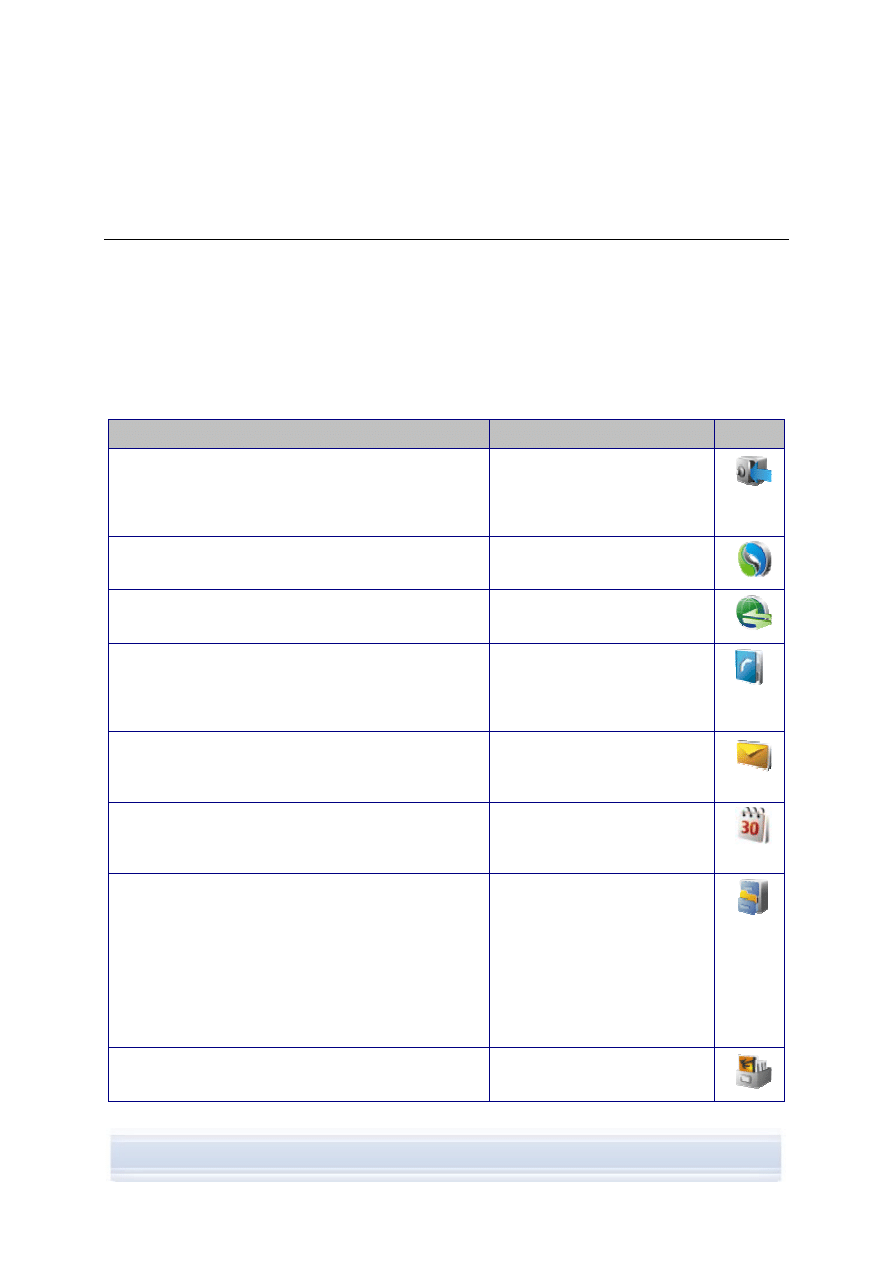
Zadania możliwe w pakiecie Nokia PC Suite
Odpowiednia aplikacja
Ikona
Tworzenie na komputerze zapasowych kopii danych
osobistych z telefonu.
Przywracanie w dowolnym obsługiwanym telefonie
danych osobistych z komputera.
Kopie zapasowe
(Nokia Content Copier)
Synchronizowanie danych osobistych między telefonem
a komputerem.
Synchronizuj
(Nokia PC Sync)
Używanie telefonu jako modemu w celu połączenia
komputera z Internetem.
Łączenie z Internetem
(One Touch Access)
Tworzyć, edytować i wyświetlać kontakty
przechowywane w telefonie.
Udostępniać wizytówki za pomocą wiadomości
multimedialnych lub e-mail.
Kontakty
(widok Kontakty aplikacji Nokia
Communication Centre)
Wysyłać wiadomości tekstowe i multimedialne z
komputera.
Wyświetlać i porządkować wiadomości w folderach.
Wiadomości
(widok Wiadomości aplikacji
Nokia Communication Centre)
Edytuj i zarządzaj pozycjami kalendarza w telefonie.
Kalendarz
(widok Kalendarz aplikacji Nokia
Communication Centre)
Przesyłanie plików między telefonem a komputerem.
Wyświetlanie na komputerze plików i folderów
zapisanych w telefonie.
Uwaga: telefonem komórkowym można zarządzać w
Eksploratorze Windows jako Urządzeniem przenośnym
Windows lub za pomocą programu Nokia Phone
Browser, w zależności od systemu operacyjnego i
oprogramowania firmy Microsoft zainstalowanego na
komputerze.
Menedżer plików
Zachowywanie na komputerze obrazów i plików wideo
z telefonu.
Zachowywanie obrazów
(Image Store)
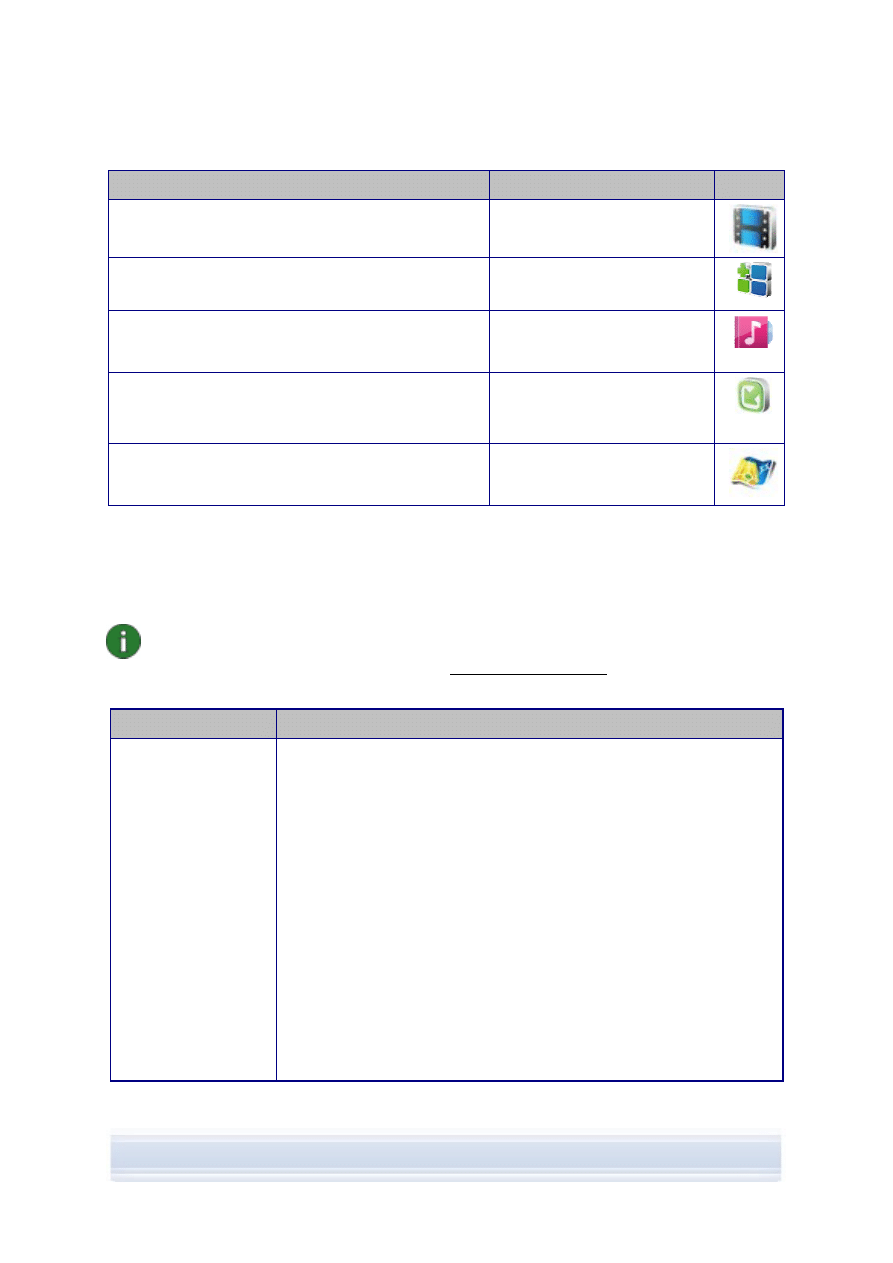
Zadania możliwe w pakiecie Nokia PC Suite
Odpowiednia aplikacja
Ikona
Przesyłać pliki wideo pomiędzy komputerem a
telefonem.
Transfer Wideo
(Nokia Video Manager)
Instalować w telefonie gry i inne programy z komputera. Instalowanie aplikacji
(Nokia Application Installer)
Eksploruj sklep Nokia Music Store, pobieraj muzykę i
odtwarzaj ją na komputerze albo przenoś do
urządzenia mobilnego.
Eksploruj muzykę
(Nokia Music)
Pobrać z internetu program Nokia Software Updater i
zaktualizować oprogramowanie telefonu, zyskując
nowe funkcje i lepsze działanie.
Aktualizowanie
oprogramowania telefonu
(Nokia Software Updater)
Pobierać mapy z internetu i instalować je w telefonie,
aby używać ich później za pomocą aplikacji Mapy
Nokia.
Pobieranie map
(Nokia Map Loader)
Informacje na temat czynności, które można wykonywać za pomocą aplikacji Nokia PC
Suite, zawierają pliki pomocy dotyczące aplikacji oraz rozdział 5, Korzystanie z pakietu Nokia
PC Suite
w tej instrukcji.
1.2 Wymagania
Uwaga: Opisane poniżej wymagania systemowe są aktualne w momencie udostępnienia
oprogramowania Nokia PC Suite 7.1. Aby uzyskać więcej aktualnych informacji, odwiedź
stronę oprogramowania Nokia PC Suite: www.nokia.com/pcsuite.
Czynność
Wymagania
Zainstalowanie i
uruchomienie pakietu
Nokia PC Suite
• Co najmniej 300 MB wolnego miejsca na dysku
• Zainstalowany jeden z następujących systemów operacyjnych:
•
Windows 7, wersje 32-bitowe i 64-bitowe
•
Windows Vista, wersje 32-bitowe i 64-bitowe
•
Windows XP Professional x64 edition (z dodatkiem Service
Pack 2)
•
Windows XP (Professional lub Home Edition (z
dodatkiem Service Pack 2 lub nowszym)
•
Uprawnienia administratora na komputerze umożliwiające
instalowanie oprogramowania
Uwaga: Aby w trybie Transfer multimediów można było przez kabel USB
przesyłać muzykę między telefonem a komputerem, trzeba na komputerze
mieć zainstalowany program Windows Media Player 10 lub jego nowszą
wersję. Program ten zawiera sterownik MTP, który jest niezbędny do
przesyłania muzyki w trybie Transfer multimediów.

Czynność
Wymagania
Podłączenie telefonu
do komputera
Co najmniej jeden z poniższych elementów łączących:
• kabel
połączeniowy USB (DKU-2, DKE-2, CA-53, CA-70 lub CA-
101) i kompatybilny port w komputerze,
• szeregowy kabel połączeniowy CA-42 i kompatybilny port w
komputerze,
• port podczerwieni (IrDA) w komputerze,
• sprzęt i oprogramowanie do łączności bezprzewodowej Bluetooth.
Utworzenie połączenia
bezprzewodowego
między telefonem a
komputerem przy
użyciu technologii
Bluetooth
Sprzęt do korzystania z łączności bezprzewodowej Bluetooth
kompatybilny z jednym z następujących programów:
• Windows Vista, wersje 32-bitowe i 64-bitowe:
• Program Microsoft Windows Bluetooth
• Program WIDCOMM Bluetooth, sterownik w wersji 6.x
• Program Toshiba Bluetooth, sterownik w wersji 5.10.12,
6.10.10, 6.30.01
• Program IVT BlueSoleil Bluetooth, sterownik w wersji
5.0.5, 6.2.227.11, 6.4.245.0
• Windows XP x64:
• Program Microsoft Windows Bluetooth
• Program Toshiba Bluetooth, sterownik w wersji 5.10.12,
6.10.10
• Program IVT BlueSoleil Bluetooth, sterownik w wersji
5.0.5, 6.2.227.11
• Windows
XP:
• Program Microsoft Windows Bluetooth
• Program Toshiba Bluetooth, sterownik w wersji 4.0, 5.0,
5.10.12, 6.10.10, 6.30.01
• Program WIDCOMM Bluetooth, sterownik w wersji
1.4.2.18, 3.x, 4.x, 5.0, 5.1, 5.5
• Program IVT BlueSoleil Bluetooth, sterownik w wersji 3.x,
5.0.5, 6.2.227.11, 6.4.245.0
Uwaga: Dostępne standardy Bluetooth i ich wersje mogą nie
współpracować z telefonem komórkowym Nokia. Szczegółowe informacje
dotyczące kompatybilności telefonu Nokia z wymienionymi standardami
Bluetooth można znaleźć w jego instrukcji obsługi.
Uwaga: Aby sprawdzić program Bluetooth zainstalowany na komputerze,
w oknie głównym pakietu Nokia PC Suite kliknij Pomoc > Nokia PC Suite
— informacje > Pokaż okno dialogowe Informacje o systemie. Jeśli
pakiet Nokia PC Suite nie współpracuje z programem Bluetooth
znalezionym na komputerze, jest to wspomniane w informacjach o
systemie.
Czynność
Wymagania
Praca w aplikacjach
pakietu Nokia PC Suite
Kompatybilny telefon. Niektóre funkcje działają tylko z odpowiednio
wyposażonymi modelami telefonów. Na przykład nie wszystkie modele
telefonów umożliwiają wysyłanie wiadomości multimedialnych.
Informacje na temat wersji pakietu Nokia PC Suite, aplikacji tego pakietu
oraz typów połączeń, których stosowanie umożliwia konkretny model
telefonu, można znaleźć na stronie www.nokia.com/pcsuite.
Uwaga: W miarę możliwości w telefonie, systemie operacyjnym i pakiecie Nokia PC
Suite powinna być stosowana ta sama wersja językowa. Umożliwia to prawidłowe
działanie telefonu ze wszystkimi aplikacjami pakietu Nokia PC Suite.
Uwaga: Aby zapewnić niezawodne działanie aplikacji pakietu Nokia PC Suite, używaj
tylko oryginalnych kabli Nokia. Sprawdź etykietę kabla.
Uwaga: W tej instrukcji określenie „komputer” odnosi się zarówno do stacjonarnych, jak i
do przenośnych komputerów PC.
1.3 Więcej informacji
Więcej informacji na temat pakietu Nokia PC Suite można znaleźć w następujących
źródłach:
• Pomoc pakietu Nokia PC Suite zawiera bardziej szczegółowe instrukcje korzystania
z tego pakietu. Aby ją otworzyć, kliknij menu Pomoc > Tematy pomocy lub naciśnij
klawisz F1 w aplikacji pakietu Nokia PC Suite.
• Wersja demonstracyjna pakietu PC Suite zawiera animowane prezentacje aplikacji
wchodzących w skład pakietu. Aby ją otworzyć, kliknij w oknie głównym pakietu Nokia
PC Suite Internet > Wersja demonstracyjna pakietu Nokia PC Suite. Aby
uruchomić wersję demonstracyjną oprogramowania, należy mieć połączenie z
internetem.
• Strona Nokia PC Suite FAQ Search zawiera informacje umożliwiające
rozwiązywanie problemów z pakietem Nokia PC Suite. Aby uzyskać dostęp do
informacji, kliknij Internet > Nokia PC Suite w internecie > PC Suite — Często
zadawane pytania w oknie głównym pakietu Nokia PC Suite. Do przeglądania bazy
danych często zadawanych pytań potrzebne jest połączenie z internetem.
• Forum dyskusyjne na stronach Nokia Support umożliwia omawianie z innymi
użytkownikami produktów firmy Nokia, na przykład programów komputerowych. Aby je
otworzyć, kliknij w oknie głównym pakietu Nokia PC Suite Internet > Pakiet Nokia PC
Suite w internecie > Dyskusje w witrynie Nokia Support. Aby uzyskać dostęp do
forum dyskusyjnego, należy mieć połączenie z internetem.
Wskazówki dotyczące korzystania z telefonu komórkowego Nokia można znaleźć w jego
instrukcji obsługi.

Wskazówka: Możesz zarejestrować się w serwisie Nokia Connections, aby
otrzymywać co miesiąc bezpłatny biuletyn zawierający przydatne informacje i
korzystać ze specjalnych ofert sprzedaży najnowszych urządzeń, akcesoriów i
programów firmy Nokia (takich jak najnowsze wersje pakietu PC Suite). Biuletyn
Nokia Connections jest dostępny w wielu językach i może być dostarczany do
skrzynki poczty elektronicznej lub telefonu komórkowego. Aby zasubskrybować
biuletyn Nokia Connections w internecie, w oknie głównym pakietu Nokia PC
Suite wybierz polecenia Internet > Rejestracja.
Uwaga: Uwagi oznaczone w ten sposób należy uważnie czytać, ponieważ często
zawierają one informacje, które pomagają uniknąć możliwych problemów.

2. INSTALOWANIE PAKIETU NOKIA PC SUITE
Pakiet Nokia PC Suite można zainstalować z dysku CD-ROM lub ze strony internetowej tego
pakietu, dostępnej pod adresem www.nokia.com/pcsuite. Ponadto wymagane są
uprawnienia administracyjne na komputerze, które umożliwiają instalowanie na nim
oprogramowania.
Aby nawiązać połączenie między telefonem a komputerem, trzeba zainstalować na
komputerze sterowniki. Sterowniki są instalowane automatycznie podczas instalacji pakietu
Nokia PC Suite lub podczas podłączania telefonu do komputera za pomocą kreatora Uzyskaj
Połączenie. Szczegółowe informacje można znaleźć w rozdziale 3, Instalowanie
sterowników
, niniejszej instrukcji.
Wskazówka: Użytkownicy pakietu Nokia PC Suite mający stale połączenie z internetem
są powiadamiani o udostępnieniu do pobrania nowego wydania pakietu Nokia PC Suite,
poprawki do ostatniego lub najnowszego wydania.
2.1 Przed
instalacją
Jeśli na komputerze jest zainstalowana wcześniejsza wersja pakietu Nokia PC Suite (5.x, 6.x
lub 7.x), zostanie ona automatycznie zastąpiona podczas instalacji. Jeśli z jakiegoś powodu
wymagane jest ręczne odinstalowanie starszej wersji, w programie instalacyjnym zostanie
wyświetlony odpowiedni monit.
Jeśli ma być stosowane połączenie Bluetooth, przed instalacją pakietu Nokia PC Suite
należy na komputerze zainstalować oprogramowanie do łączności bezprzewodowej
Bluetooth. Więcej informacji na temat oprogramowania Bluetooth, którego można używać z
pakietem Nokia PC Suite, zawiera rozdział 1.2, Wymagania, niniejszej instrukcji.
Jeśli wersja pakietu Nokia PC Suite 6.41 lub wcześniejsza jest uaktualniana do wersji Nokia
PC Suite 7.1 przed uaktualnieniem należy zsynchronizować telefon z istniejącą wersją
pakietu Nokia PC Suite, aby uniknąć duplikatów terminów w kalendarzu. Po zainstalowaniu
pakietu Nokia PC Suite 7.1 należy ponownie wykonać synchronizację.
2.2 Instalowanie pakietu Nokia PC Suite z dysku CD-ROM
Pakiet Nokia PC Suite można zainstalować z dysku CD-ROM, jeśli znajduje się on w
zestawie z telefonem.
1. Aby rozpocząć instalację, włóż dysk CD-ROM do napędu CD-ROM w komputerze i
kliknij opcję instalacji.
2. Wybierz język i kliknij przycisk OK. Zostanie uruchomiony program instalacyjny.
3. Postępuj zgodnie z instrukcjami wyświetlanymi na ekranie. Uwaga:
• Jeżeli komputer ma połączenie z internetem, pakiet Nokia PC Suite sprawdza,
czy na stronach pakietu jest dostępna uaktualniona wersja oprogramowania lub
poprawka do najnowszej wersji. Jeśli tak, zaleca się pobranie i zainstalowanie
najnowszej wersji pakietu ze stron Nokia PC Suite.

• Przed kontynuowaniem instalacji konieczne jest przeczytanie i zaakceptowanie
Umowy licencyjnej.
• W trakcie instalacji może zostać wyświetlony monit o ponowne uruchomienie
komputera.
4. Po zakończeniu instalacji jest automatycznie otwierany kreator Uzyskaj Połączenie,
umożliwiający wybór typów połączeń, z których zamierzasz korzystać.
5. W zależności od modelu telefonu może być wymagana instalacja obsługi wiadomości
SMS/MMS i grup kontaktów w pakiecie PC Suite. O instalacji informuje kreator
Uzyskaj Połączenie. Instalację należy dokończyć na wyświetlaczu telefonu.
2.3 Instalowanie pakietu Nokia PC Suite z Internetu
1. Otwórz przeglądarkę internetową i przejdź na stronę www.nokia.com/pcsuite >
Compatibility & Download (Zgodność i pobierz).
2. Wybierz odpowiedni model telefonu z listy kompatybilnych urządzeń.
3. Wybierz z listy rozwijanej wersję językową do pobrania i kliknij przycisk Download
(Pobierz).
4. Kliknij przycisk Run (Uruchom) lub Open (Otwórz), aby rozpocząć instalację.
LUB
Kliknij przycisk Save (Zapisz), aby zapisać plik na komputerze. Następnie przejdź do
pobranego pliku i kliknij go, aby rozpocząć instalację.
5. Postępuj zgodnie z instrukcjami instalacji wyświetlanymi na ekranie. Uwaga:
• Przed kontynuowaniem instalacji konieczne jest przeczytanie i zaakceptowanie
Umowy licencyjnej.
• W trakcie instalacji może zostać wyświetlony monit o ponowne uruchomienie
komputera.
6. Po zakończeniu instalacji kreator Uzyskaj Połączenie, umożliwiający skonfigurowanie
typów połączeń, z których zamierzasz korzystać jest automatycznie otwierany.
7. W zależności od modelu telefonu może być wymagana instalacja obsługi wiadomości
SMS/MMS i grup kontaktów w pakiecie PC Suite. O instalacji informuje kreator
Uzyskaj Połączenie. Instalację należy dokończyć na wyświetlaczu telefonu.
2.4 Sprawdzanie
dostępności aktualizacji oprogramowania
Użytkownicy pakietu Nokia PC Suite mający stale połączenie z internetem są powiadamiani
o udostępnieniu do pobrania nowej wersji pakietu Nokia PC Suite, poprawki do ostatniej lub
najnowszej wersji. W dowolnej chwili można też sprawdzić dostępność aktualizacji
oprogramowania w internecie.

Aby sprawdzić dostępność aktualizacji oprogramowania:
1. Przejdź do okna głównego pakietu Nokia PC Suite i kliknij Internet > Sprawdzaj
dostępność aktualizacji i dodatków.
2. Najpierw zostanie wyświetlone okno dialogowe związane z inicjatywą doskonalenia
pakietu PC Suite, w którym możesz wybrać, czy wziąć udział w inicjatywie i zezwolić
na wysyłanie informacji diagnostycznych do firmy Nokia. Pakiet Nokia PC Suite zbiera
informacje diagnostyczne o konfiguracji komputera i modelu urządzenia Nokia
używanego z pakietem Nokia PC Suite. Informacje te pomagają firmie Nokia
doskonalić produkty i usługi, ale nie zostaną użyte do osobistej identyfikacji
poszczególnych użytkowników pakietu Nokia PC Suite. Wybierz, czy chcesz
uczestniczyć w inicjatywie.
3. Następnie zostaną wyświetlone informacje na temat tego, czy na stronach
internetowych pakietu Nokia PC Suite dostępne są do pobrania aktualizacje.
2.5 Odinstalowywanie pakietu Nokia PC Suite
1. Kliknij menu Start > Programy > Nokia PC Suite > Odinstaluj Nokia PC Suite.
2. Postępuj zgodnie z instrukcjami wyświetlanymi na ekranie w celu usunięcia plików
programu.
LUB
1. Kliknij menu Start > Ustawienia > Panel sterowania.
(Jeśli używasz systemu Windows XP, włącz widok klasyczny Panelu sterowania).
2. Kliknij dwukrotnie ikonę Dodaj lub Usuń programy.
3. Z listy Aktualnie zainstalowane programy wybierz pozycję Nokia PC Suite.
4. Kliknij przycisk Zmień/Usuń. Jeśli klikniesz przycisk Zmień, w otwartym oknie kliknij
przycisk Usuń.
5. Postępuj zgodnie z instrukcjami wyświetlanymi na ekranie w celu usunięcia plików
programu.
Uwaga: Jeśli odinstalujesz pakiet Nokia PC Suite, to zainstalowane z tym pakietem
sterowniki kabla do transmisji danych (Connectivity Cable Drivers) nie zostaną
odinstalowane. Dzięki temu sterowniki te mogą być dalej używane przez inne aplikacje
Nokia, na przykład Nokia Ovi Suite.
2.6 Zmienianie
wersji
językowej pakietu Nokia PC Suite
Jeśli po zainstalowaniu pakietu Nokia PC Suite zachodzi potrzeba zmiany wersji językowej
stosowanej w aplikacjach pakietu, wykonaj jedną z następujących czynności:
• Aby
zainstalować tę samą wersję pakietu Nokia PC Suite w innej wersji językowej:
odinstaluj pakiet Nokia PC Suite, a następnie wybierz opcję jego ponownej instalacji w
nowej wersji językowej z dysku CD-ROM lub stron internetowych pakietu Nokia PC
Suite.

• Aby
zainstalować nowszą wersję pakietu Nokia PC Suite w innej wersji językowej:
wybierz opcję instalacji pakietu Nokia PC Suite w nowej wersji językowej. Stara wersja
pakietu Nokia PC Suite wraz z wersją językową są automatycznie zastępowane
podczas instalacji.
Uwaga: W miarę możliwości w telefonie, systemie operacyjnym i pakiecie Nokia PC
Suite powinna być stosowana ta sama wersja językowa. Umożliwia to prawidłowe
działanie telefonu ze wszystkimi aplikacjami pakietu Nokia PC Suite.

3. INSTALOWANIE
STEROWNIKÓW
Aby podłączyć telefon do komputera w celu skorzystania z aplikacji pakietu Nokia PC Suite,
należy na komputerze zainstalować sterowniki łączności. Sterowniki programów do
nawiązywania łączności są instalowane automatycznie podczas instalacji pakietu Nokia PC
Suite lub podczas podłączania telefonu do komputera za pomocą kreatora Uzyskaj
Połączenie.
Jeśli chcesz używać telefonu w charakterze modemu, aby łączyć się z usługami sieciowymi,
takimi jak Internet, gdy sieć przewodowa nie jest dostępna, na komputerze należy
zainstalować sterowniki modemu. Pakiet Nokia PC Suite automatycznie instaluje wymagane
sterowniki modemu.
Poniższa tabela zawiera sterowniki wymagane w zależności od typu używanego połączenia:
Typ połączenia
Sterowniki łączności
Sterowniki modemu
Kabel USB DKU-2,
DKE-2, CA-53, CA-70 ,
CA-101 Kabel
szeregowy CA-42
Instalacja automatyczna.
Instalacja automatyczna.
Podczerwień
Komputer musi być
wyposażony w port
podczerwieni. Sterowniki są
instalowane automatycznie po
połączeniu telefonu z
komputerem przez port
podczerwieni.
Modem na podczerwień Nokia jest
instalowany automatycznie po
połączeniu telefonu z komputerem
przez port podczerwieni.
Łączność
bezprzewodowa
Bluetooth
Na komputerze musi być
zainstalowany odpowiedni
program Bluetooth. Sterowniki
są instalowane automatycznie
po połączeniu telefonu z
komputerem przy użyciu
Bluetooth.
Modem Bluetooth do łączenia
komputera z internetem jest
instalowany automatycznie po
powiązaniu telefonu z komputerem w
kreatorze Uzyskaj połączenie.
Jeżeli na komputerze jest
zainstalowane oprogramowanie
Bluetooth firmy Microsoft,
automatycznie jest instalowany
również standardowy modem
Bluetooth.

4. ŁĄCZENIE TELEFONU Z KOMPUTEREM
Telefon należy połączyć z komputerem w następujących celach:
• Przesyłanie informacji między aplikacjami pakietu Nokia PC Suite a telefonem.
Przykładem jest synchronizowanie terminów w kalendarzu lub przesyłanie obrazów.
• Używanie telefonu jako modemu w celu łączenia się przez komputer z usługami
sieciowymi, takimi jak Internet.
4.1 Wybieranie typu połączenia
Telefon można łączyć z komputerem przy użyciu kabla USB lub szeregowego, podczerwieni
(IrDA) lub połączenia bezprzewodowego Bluetooth. Po zainstalowaniu pakietu Nokia PC
Suite jest otwierany kreator Uzyskaj Połączenie, który ułatwia konfigurowanie wybranego
typu połączenia.
Możliwe do wybrania typy połączeń zależą od typów połączeń, których stosowanie umożliwia
dany model telefonu i komputer. Informacje na temat typów połączeń, których stosowanie
umożliwia telefon, można znaleźć na stronie www.nokia.com/pcsuite i w instrukcji obsługi
telefonu.
Typ połączenia
Szczegóły
Kable USB DKU-2,
DKE-2, CA-53, CA-
70, CA-101
Kabel USB to szybka i niezawodna metoda przesyłania danych
między telefonem a komputerem.
W danym momencie można używać kilku połączeń za
pośrednictwem kabla USB, a nawet równocześnie korzystać z
połączeń za pośrednictwem kabla szeregowego i USB.
Jeśli kabel nie był dostarczony wraz z telefonem, można go kupić u
najbliższego sprzedawcy produktów firmy Nokia.
Kabel szeregowy CA-
42
Kabel szeregowy to niezawodna metoda łączenia telefonu z
komputerem.
W przypadku kabla szeregowego można ustanowić tylko jedno
połączenie naraz.
Jeśli kabel nie był dostarczony wraz z telefonem, można go kupić u
najbliższego sprzedawcy produktów firmy Nokia.
Podczerwień Podczerwień umożliwia bezprzewodowe połączenie telefonu z
komputerem na niewielką odległość. Odległość między telefonem a
komputerem nie powinna przekraczać jednego metra.
Bluetooth
Łączność Bluetooth umożliwia bezprzewodowe połączenie telefonu
z komputerem na niewielką odległość. Telefon i komputer muszą
znajdować się w promieniu 10 metrów od siebie.

Uwaga: Niektóre modele telefonów są wyposażone w opcjonalne zabezpieczenie o
nazwie czas autoblokady. Działa ono tak, że po upływie określonego czasu urządzenie
zostaje zablokowane, jeśli znajduje się w trybie gotowości. Przed nawiązaniem połączenia
między telefonem a pakietem Nokia PC Suite należy odblokować telefon.
4.2 Łączenie telefonu z komputerem przy użyciu kabla
1. W kreatorze Uzyskaj Połączenie wybierz Połączenie kablem jako typ połączenia.
2. Na żądanie kreatora Uzyskaj Połączenie podłącz kabel do komputera, a następnie
drugi jego koniec podłącz do telefonu.
3. Przy pierwszym korzystaniu z połączenia kablem musisz poczekać, aż kreator
Uzyskaj Połączenie zakończy instalowanie niezbędnych sterowników.
Uwaga: Mimo że kabel CA-42 jest kablem szeregowym, należy podłączać go do
złącza USB komputera, ponieważ system operacyjny Windows rozpoznaje go jako
kabel USB. Port COM jest zazwyczaj wybierany automatycznie. W przeciwnym
razie można skonfigurować go ręcznie w programie Nokia Connection Manager.
Aby otworzyć program Nokia Connection Manager, w oknie głównym pakietu
Nokia PC Suite kliknij polecenia Ustawienia > Zarządzanie połączeniami.
Wybierz typ połączenia kablem szeregowym, a następnie kliknij polecenie
Konfiguruj, aby ustawić port COM. Konfigurację wystarczy wykonać raz, przed
pierwszym użyciem połączenia.
Uwaga: Jeśli z telefonem ma być używany pakiet Nokia PC Suite, podczas łączenia
telefonu z komputerem za pomocą kabla USB należy sprawdzić, czy w telefonie jest
wybrany tryb domyślny lub tryb pakietu PC Suite. Więcej informacji o dostępnych trybach
USB można znaleźć w instrukcji obsługi telefonu.
Uwaga: Aby zapewnić niezawodne działanie aplikacji pakietu Nokia PC Suite, używaj tylko
oryginalnych kabli Nokia. Sprawdź etykietę kabla.
4.3 Łączenie telefonu z komputerem przy użyciu podczerwieni
1. Włącz port IR (podczerwieni) telefonu. Wskazówki można znaleźć w instrukcji obsługi
telefonu.
2. Jeżeli używasz telefonu z systemem operacyjnym Symbian, należy wybrać w telefonie
podczerwień jako typ połączenia. Wskazówki można znaleźć w instrukcji obsługi
telefonu.
3. Umieść telefon i komputer w taki sposób, aby ich porty podczerwieni znalazły się
naprzeciwko siebie.
4. Połączenie zostanie ustanowione automatycznie.
4.4 Łączenie telefonu z komputerem przy użyciu technologii Bluetooth
1. Włącz w telefonie tryb widoczności dla innych urządzeń Bluetooth, a następnie uaktywnij
w nim połączenie Bluetooth. Wskazówki można znaleźć w instrukcji obsługi telefonu.
2. Przy pierwszym uaktywnianiu łączności Bluetooth pojawia się prośba o przypisanie
nazwy telefonowi. Nazwa ta jest stosowana przy każdym tworzeniu powiązania
między telefonem a komputerem.
3. Sprawdź, czy program Bluetooth na komputerze jest włączony.

4. Jeśli używasz karty zgodnej ze standardem Bluetooth, sprawdź, czy jest podłączona
do komputera.
5. Wybierz polecenie Kliknij tutaj, aby podłączyć telefon wyświetlane nad ikoną
telefonu w oknie głównym pakietu Nokia PC Suite, aby otworzyć kreator Uzyskaj
Połączenie. Następnie postępuj zgodnie z instrukcjami wyświetlanym w kreatorze,
aby powiązać telefon w komputerem.
Aby sprawdzić, które programy Bluetooth zostały zainstalowane na komputerze, w oknie
głównym pakietu Nokia PC Suite kliknij Pomoc > Nokia PC Suite — informacje > Pokaż
okno dialogowe Informacje o systemie. Jeśli pakiet Nokia PC Suite nie współpracuje z
programem Bluetooth znalezionym na komputerze, jest to wspomniane w informacjach o
systemie.
4.4.1 Tworzenie
powiązania między urządzeniami do połączenia Bluetooth
Aby można było korzystać z typu połączenia Bluetooth, należy powiązać telefon z
komputerem. Powiązanie oznacza uaktywnienie komunikacji między dwoma urządzeniami
Bluetooth, dzięki czemu mogą one wymieniać dane między sobą. Urządzenia wystarczy
powiązać raz, przed pierwszym użyciem połączenia.
W tym celu należy postępować zgodnie z instrukcjami dotyczącymi tworzenia powiązania w
kreatorze Uzyskaj Połączenie, pamiętając o następujących kwestiach:
• Jeśli używasz hasła wygenerowanego przez kreator Uzyskaj Połączenie, na żądanie
wprowadź je w telefonie. Ewentualnie możesz utworzyć własne hasło (zawierające od
1 do 16 cyfr) i na żądanie wprowadzić je najpierw na komputerze, a następnie w
telefonie. Hasło to zostanie użyte tylko raz, a więc nie trzeba go zapamiętywać.
• Wymagana jest autoryzacja połączenia między telefonem Nokia a komputerem. Gdy
na wyświetlaczu telefonu pojawi się żądanie połączenia, wybierz opcję Tak.
• Komputer
można ustawić jako autoryzowany, dzięki czemu poszczególne połączenia
ustanawiane między nim a telefonem nie będą wymagały osobnej autoryzacji. W tym
celu przejdź w telefonie do widoku Urządzenia powiązane, odszukaj komputer i ustaw
go jako autoryzowany lub zaufany, zależnie od tego, które z tych określeń występuje
w telefonie.
4.5 Połączone telefony
Po połączeniu telefonu z komputerem w okienku z informacjami o wybranym telefonie i
postępie instalacji widocznym w oknie głównym pakietu Nokia PC Suite wyświetlana jest
informacja o nazwie telefonu i typie połączenia.
Wskazówka: W oknie głównym programu Nokia PC Suite możesz zmienić nazwę
telefonu. Aby to zrobić, kliknij Ustawienia > Zmień nazwę telefonu
i wpisz nową nazwę
w polu, w którym wyświetlana jest nazwa podłączonego telefonu.
Jeśli do komputera podłączono kilka telefonów, wybierz żądany telefon z listy rozwijanej
dostępnej w okienku.
Za pomocą kreatora Uzyskaj Połączenie możesz połączyć z komputerem kolejne telefony
lub zmienić typ połączenia aktualnie połączonego telefonu. Aby włączyć kreator, w oknie
głównym pakietu Nokia PC Suite kliknij polecenia Ustawienia > Dodaj więcej telefonów.

5. KORZYSTANIE Z PAKIETU NOKIA PC SUITE
Poniższy rozdział zawiera instrukcje dotyczące rozpoczęcia korzystania z aplikacji pakietu
Nokia PC Suite. Więcej szczegółowych instrukcji zawiera pomoc pakietu Nokia PC Suite
(Pomoc > Tematy pomocy) i jego wersja demonstracyjna (Internet > Wersja
demonstracyjna pakietu Nokia PC Suite).
Uwaga: Nie wszystkie modele telefonów umożliwiają, na przykład, wysyłanie
wiadomości multimedialnych. Informacje o tym, które aplikacje pakietu Nokia PC Suite
współpracują z telefonem, można znaleźć na stronie www.nokia.com/pcsuite.
Aby otworzyć pakiet Nokia PC Suite, wykonaj jedną z poniższych czynności::
a. W obszarze powiadomień systemu Windows kliknij ikonę Nokia PC Suite.
b. Na pulpicie komputera kliknij dwukrotnie ikonę Nokia PC Suite.
c. W
menu
Start systemu Windows kliknij polecenie Programy > Nokia PC Suite.
Wskazówka: Pakiet Nokia PC Suite będzie się otwierać zawsze po uruchomieniu
komputera. Aby temu zapobiec , przejdź do menu Plik w głównym oknie pakietu PC
Suite i usuń zaznaczenie opcji Wywołaj podczas uruchamiania komputera.
5.1 Otwieranie aplikacji pakietu Nokia PC Suite
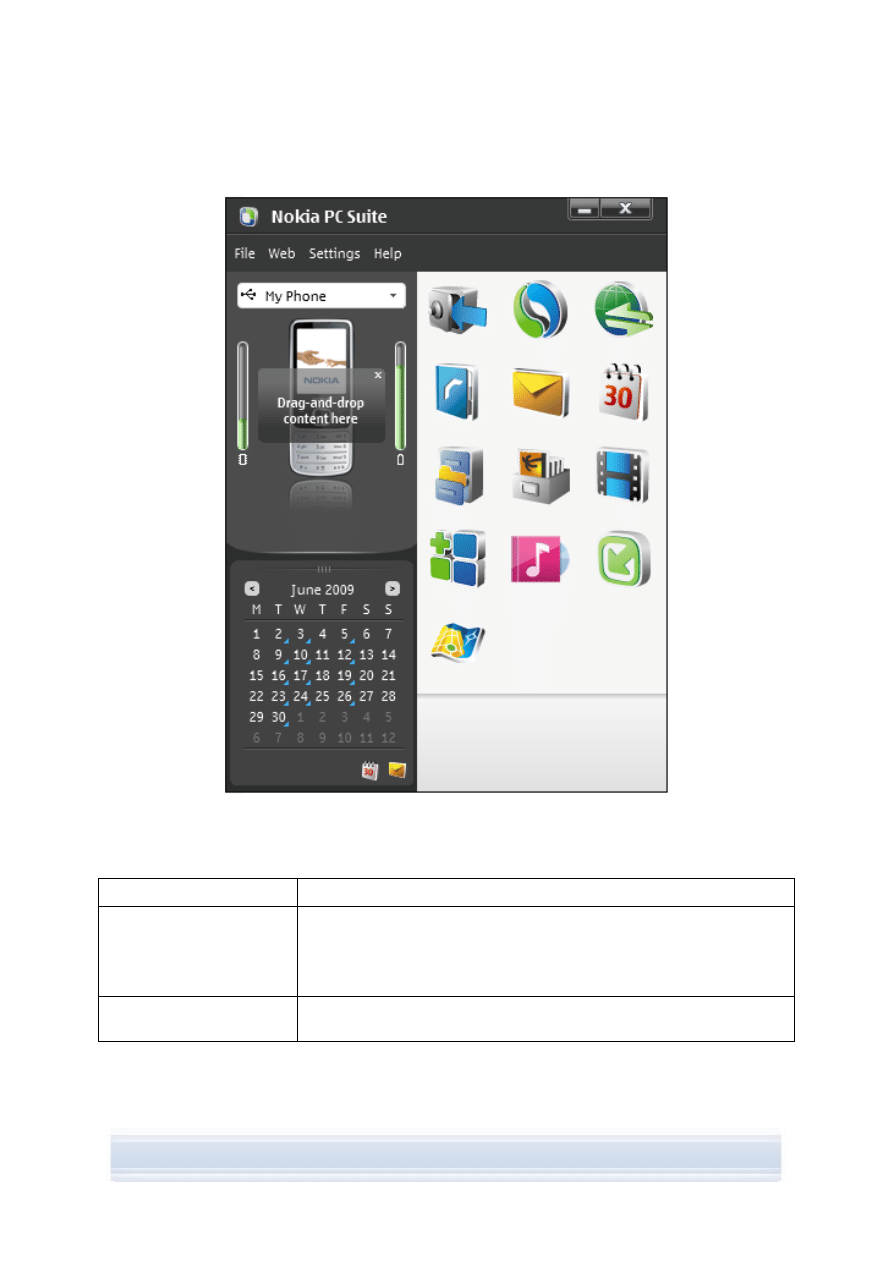
Ilustracja 1. Przykład okna głównego pakietu Nokia PC z
wyświetlanym okienkiem kalendarza (ilustracja w języku angielskim)
Okno główne pakietu Nokia PC Suite jest podzielone na następujące obszary:
Obszar Opis
Okienko aplikacji
• Wyświetla informację o standardowych aplikacjach pakietu Nokia PC
Suite oraz dodatkowych aplikacjach, które można pobrać ze stron
internetowych pakietu Nokia PC Suite i zainstalować.
• Aby
otworzyć aplikację, kliknij jej ikonę lub wybierz ją z menu Plik.
Okienko stanu
• Wyświetla powiadomienie, jeśli dostępne są nowe dodatki,
aktualizacje dodatków lub aktualizacje pakietu Nokia PC Suite.

Obszar Opis
Okienko z informacjami o
wybranym telefonie i
postępie instalacji
• Wyświetla informację o telefonach podłączonych aktualnie do
komputera. Wskazuje także poziom baterii podłączonego telefonu (w
zależności od modelu telefonu i typu połączenia) oraz wyświetla
szczegółowe informacje o ilości wolnej pamięci w telefonie.
• Jeśli do komputera nie podłączono telefonu, utwórz połączenie za
pomocą kreatora Uzyskaj Połączenie. Aby otworzyć kreator, wybierz
polecenie Kliknij tu, aby podłączyć telefon widoczne nad ikoną
telefonu.
• Jeśli do komputera podłączono kilka telefonów, wybierz żądany
telefon z listy rozwijanej dostępnej w okienku.
• Aby
zmienić nazwę telefonu, kliknij Ustawienia > Zmień nazwę
telefonu i wpisz nową nazwę w polu, w którym wyświetlana jest
nazwa podłączonego telefonu.
• Aby
przesłać do telefonu pliki muzyczne, obrazy, pliki wideo lub
aplikacje, przeciągnij je i upuść na ikonie telefonu.
Okienko wiadomości
• Po
kliknięciu widocznej pod okienkiem ikony Wiadomości zostaną
wyświetlone wiadomości SMS ze skrzynki odbiorczej podłączonego
telefonu. Aby przechodzić między wiadomościami, klikaj strzałki pod
okienkiem.
• Kliknij
wiadomość prawym przyciskiem myszy, aby na nią
odpowiedzieć, przekazać ją lub usunąć z telefonu.
• Kliknij
wiadomość, aby otworzyć ją w widoku Wiadomości aplikacji
Nokia Communication Centre, skąd można ją przekazać albo
utworzyć nowe wiadomości tekstowe i multimedialne.
• Aby
uaktualnić wiadomości wyświetlane w okienku wiadomości,
naciśnij klawisz F5.
• Kliknij uchwyt u góry okienka wiadomości, aby je zminimalizować lub
zmaksymalizować.
Okienko kalendarza
• Po
kliknięciu widocznej pod okienkiem ikony Kalendarz zostanie
wyświetlony kalendarz podłączonego telefonu.
• Jeśli najedziesz kursorem na datę oznaczoną małym trójkątem,
zostanie wyświetlona wskazówka ze szczegółowymi informacjami o
pozycjach kalendarza danego dnia.
• Kalendarz
można edytować, dodając nowe pozycje spotkań, a także
modyfikując lub usuwając pozycje już istniejące.
• Aby
przechodzić między pozycjami kalendarza, klikaj strzałki nad
widokiem danego miesiąca.
• Aby
uaktualnić pozycje wyświetlane w okienku kalendarza, naciśnij
klawisz F5.
• Kliknij uchwyt u góry okienka kalendarza, aby je zminimalizować lub
zmaksymalizować.

Wskazówka: Jeśli nie chcesz, aby w oknie głównym pakietu Nokia PC Suite było
wyświetlane okienko wiadomości lub okienko kalendarza, kliknij Ustawienia >
Ustawienia..., przejdź do karty telefonu i odznacz pole wyboru Wyświetlaj wiadomości
lub Wyświetlaj kalendarz.
5.2 Tworzenie na komputerze kopii zapasowej zawartości telefonu
Nokia Content Copier służy do tworzenia kopii zapasowych zawartości telefonu na
komputerze. Można sporządzić kopię zapasową całej zawartości lub wybrać poszczególne
elementy. Warto regularnie tworzyć kopie zapasowe zawartości telefonu, aby uniknąć utraty
ważnych danych.
Zawartość tę można przywrócić do tego samego telefonu, z którego pochodzi kopia
zapasowa, lub zaimportować ją do innego modelu telefonu Nokia. Jeżeli zawartość
przywraca się z pliku kopii zapasowej do tego samego modelu telefonu, z którego została
zapisana, dane znajdujące się w telefonie są zastępowane danymi z pliku kopii zapasowej.
Uwaga: Nie używaj ani nie rozłączaj telefonu w trakcie wykonywania kopii zapasowej lub
przywracania zawartości telefonu przez aplikację Nokia Content Copier.
Uwaga: Ochrona praw autorskich może uniemożliwiać kopiowanie, modyfikowanie,
przesyłanie lub przekazywanie niektórych obrazów, dźwięków dzwonka i innych materiałów.
Uwaga: Niektóre elementy zawartości można przywrócić tylko do tego samego modelu
telefonu, z którego pochodzi kopia zapasowa — zależy to od typów danych, z jakich
umożliwia korzystanie telefon docelowy.
Aby utworzyć kopię zapasową zawartości telefonu
1. Połącz telefon z komputerem. Warto pamiętać, że najszybszym typem połączenia do
przesyłania dużych plików pomiędzy telefonem a komputerem jest kabel USB.
2. W oknie głównym pakietu Nokia PC Suite kliknij ikonę Kopia zapasowa
, aby
otworzyć aplikację Nokia Content Copier.
3. Kliknij przycisk Utwórz kopię zapasową.
4. Na liście dostępnych typów zawartości wybierz elementy do kopii zapasowej i kliknij
przycisk Dalej.
5. Określ nazwę i miejsce przechowywania pliku kopii zapasowej, a następnie kliknij
przycisk Dalej. Po utworzeniu kopii zapasowej zawartości telefonu kliknij przycisk
Wyświetl raport, jeżeli chcesz zobaczyć szczegółowe informacje o operacji tworzenia
kopii zapasowej.
Aby przywrócić dane lub zaimportować je z pliku kopii zapasowej
1. Połącz telefon z komputerem. Warto pamiętać, że najszybszym typem połączenia do
przesyłania dużych plików pomiędzy telefonem a komputerem jest kabel USB.
2. W oknie głównym pakietu Nokia PC Suite kliknij ikonę Kopia zapasowa
, aby
otworzyć aplikację Nokia Content Copier.
3. Kliknij przycisk Przywróć.
4. Wybierz plik kopii zapasowej do przywracania lub importu danych i kliknij przycisk
Dalej.

5. Na liście dostępnych typów zawartości wybierz elementy do przywrócenia lub importu
i kliknij przycisk Dalej. Po przywróceniu lub zaimportowaniu zawartości telefonu kliknij
przycisk Wyświetl raport, jeżeli chcesz zobaczyć szczegółowe informacje o operacji
przywracania lub importu.
5.3 Synchronizowanie danych między telefonem a komputerem
Program Nokia PC Sync służy do synchronizowania kontaktów, pozycji kalendarza, notatek,
list spraw i wiadomości poczty elektronicznej między telefonem komórkowym Nokia i
aplikacją do informacji osobistych (Personal Information Manager — PIM) zainstalowaną na
komputerze. Możliwe jest też synchronizowanie zakładek i kanałów RSS między telefonem
komórkowym Nokia i obsługiwaną przeglądarką internetową oraz synchronizowanie plików i
folderów między telefonem Nokia i komputerem. Dzięki synchronizacji w telefonie i na
komputerze znajdują się takie same dane. Należy pamiętać, że nie wszystkie modele
telefonów umożliwiają na przykład synchronizowanie wiadomości poczty elektronicznej lub
zakładek i kanałów RSS.
Kompatybilny telefon Nokia można synchronizować z następującymi aplikacjami do informacji
osobistych zainstalowanymi na komputerze:
• Microsoft Outlook 2000, 2002, 2003 i 2007;
• Microsoft Outlook Express / książka adresowa Windows;
• Kalendarz i kontakty w systemie Microsoft Windows
• Lotus Notes 5.x, 6.x, 7.0 i 8.x;
• Lotus Organizer 5.x i 6.x.
Aby utworzyć pierwsze zadanie synchronizacji
1. Połącz telefon z komputerem.
2. W oknie głównym pakietu Nokia PC Suite kliknij ikonę Synchronizuj
, aby
otworzyć aplikację Nokia PC Sync.
3. Przy pierwszym otwarciu aplikacji Nokia PC Sync Kreator ustawień zostanie otwarty
automatycznie. Można pominąć kreatora i uruchomić synchronizację z ustawieniami
domyślnymi albo wykonać instrukcje na ekranie, aby zakończyć pracę Kreatora.
Zaleca się postępowanie zgodnie z instrukcjami kreatora w celu prawidłowego
określenia osobistych ustawień synchronizacji. Postępując zgodnie z instrukcjami
wyświetlanymi na ekranie, można określić następujące przykładowe ustawienia:
• aplikacja do informacji osobistych, z którą ma być synchronizowany telefon;
• informacje, które mają zostać zsynchronizowane;
• ustawienia elementów wybranych do synchronizacji.
4. Na końcowej stronie kreatora kliknij przycisk Zaawansowane, jeśli chcesz
wprowadzić ustawienia automatycznej synchronizacji i rozwiązywania konfliktów.
Więcej informacji na temat ustawień zawiera pomoc pakietu Nokia PC Suite.
Aby utworzyć nowe zadanie synchronizacji
1. Połącz telefon z komputerem.
2. W oknie głównym pakietu Nokia PC Suite kliknij ikonę Synchronizuj
, aby
otworzyć aplikację Nokia PC Sync.
3. Kliknij przycisk Ustawienia.

4. Kliknij przycisk Utwórz nowe ustawienia.
5. Na stronach Ustawienia kreatora wybierz na przykład program do informacji
osobistych, którego chcesz używać podczas synchronizacji, informacje, które chcesz
zsynchronizować, oraz zakres synchronizacji.
6. Na ostatniej stronie kreatora kliknij przycisk Zaawansowane, jeśli chcesz wprowadzić
ustawienia automatycznej synchronizacji i rozwiązywania konfliktów. W zależności od
danych wybranych do synchronizacji karty w oknie Ustawienia są aktywne lub
nieaktywne. Uzupełnij aktywne karty.
7. Kliknij przycisk OK, aby zakończyć tworzenie nowego zadania synchronizacji.
Więcej informacji na temat ustawień zawiera pomoc pakietu Nokia PC Suite.
Ikona programu Nokia PC Sync jest wyświetlana w obszarze powiadomień systemu
Windows, na prawym końcu paska zadań, kiedy aktywny jest program Nokia PC Sync:
•
sygnalizuje połączenie z telefonem. Kliknięcie tej ikony powoduje otwarcie aplikacji
Nokia PC Sync, a kliknięcie jej prawym przyciskiem myszy umożliwia dostęp do
poleceń menu tej aplikacji.
•
sygnalizuje brak połączenia z telefonem.
Uwaga: Domyślnie aplikacja Nokia PC Sync nie jest uruchamiana automatycznie
podczas uruchamiania komputera. Aby ustawić automatyczne uruchamianie aplikacji PC
Sync podczas uruchamiania komputera:
1. Kliknij
ikonę Synchronizuj w oknie głównym pakietu Nokia PC Suite.
2. Kliknij prawym przyciskiem myszy ikonę Nokia PC Sync w obszarze
powiadomień systemu Windows.
3. Wybierz
opcję Włącz przy uruchomieniu.
5.4 Łączenie się z Internetem przy użyciu telefonu
Aplikacja One Touch Access z pakietu Nokia PC Suite umożliwia nawiązywanie połączeń
sieciowych z Internetem przy użyciu telefonu jako modemu. Połączenia można nawiązywać
za pośrednictwem kabla, portu podczerwieni i łączności bezprzewodowej Bluetooth.
Aby używać telefonu jako modemu, należy:
• Dysponować telefonem i subskrypcją pakietowej transmisji danych.
• Zainstalować na komputerze odpowiednie oprogramowanie komunikacyjne.
• Subskrybować odpowiednie usługi sieciowe świadczone przez operatora sieci lub
usługodawcę internetowego.
• Zainstalować na komputerze odpowiednie sterowniki modemów. Więcej informacji
można znaleźć w rozdziale 3, Instalowanie sterowników, niniejszej instrukcji.
Uwaga: Jeśli telefon nie umożliwia pakietowej transmisji danych, dostęp do Internetu
można uzyskać przez utworzenie połączenia telefonicznego. Więcej informacji można
znaleźć w instrukcjach dotyczących używania telefonu jako modemu, znajdujących się w
pomocy pakietu Nokia PC Suite.

Aby połączyć się z Internetem
1. Połącz telefon z komputerem.
2. Jeśli telefon jest połączony z pakietem Nokia PC Suite przy użyciu kabla szeregowego
CA-42 lub portu podczerwieni, konieczne jest anulowanie wyboru tych typów
połączeń, tak aby odpowiedni typ połączenia mógł być używany przez modem.
Aplikacja One Touch Access automatycznie anuluje wybór typów połączeń podczas
nawiązywania połączenia, a następnie wybiera je ponownie po odłączeniu modemu.
3. W oknie głównym pakietu Nokia PC Suite kliknij ikonę Łączenie z Internetem
,
aby otworzyć aplikację One Touch Access. Po 10 sekundach aplikacja One Touch
Access automatycznie użyje telefonu jako modemu, aby połączyć się z internetem.
LUB
Otwórz aplikację One Touch Access i kliknij przycisk Konfiguruj, aby wybrać modem,
którego chcesz używać, a także operatora z listy operatorów, a następnie kliknij
przycisk Połącz, aby nawiązać połączenie internetowe.
4. Gdy połączenie internetowe nie jest już potrzebne, kliknij przycisk Odłącz w celu jego
zakończenia.
5.5 Instalowanie w telefonie aplikacji z komputera
Aplikacja Nokia Application Installer umożliwia instalowanie w telefonie za pomocą
komputera aplikacji systemu Symbian i Java™, takich jak kalendarze lub gry oraz widżety .
Rodzaje plików, które można instalować za pomocą programu Nokia Application Installer,
różnią się zależnie od używanego modelu telefonu. Jedne z dostępnych rodzajów plików to
.SIS, .SISX, .JAR, .N-GAGE i .WGZ. Aplikacje można pobierać do komputera ze stron
internetowych firmy Nokia oraz stron innych usługodawców. Można również instalować
aplikacje stworzone samodzielnie.
Aby zainstalować aplikację w telefonie
1. Pobierz plik .SIS, .SISX, .JAR. .N-GAGE lub .WGZ aplikacji, którą chcesz
zainstalować.
2. Połącz telefon z komputerem.
3. W Eksploratorze Windows kliknij dwukrotnie plik .SIS, .SISX, .JAR, .N-GAGE lub
.WGZ, który chcesz zainstalować w telefonie. Program Nokia Application Installer
zainstaluje daną aplikację w telefonie.
Zauważ, że jeśli w telefonie jest używany system operacyjny Symbian, konieczne będzie
zakończenie instalacji w telefonie.
kliknij ikonę Instaluj aplikacje
. Więcej informacji można znaleźć w Pomocy programu
Nokia Application Installer.
Więcej informacji na temat typów aplikacji, które można instalować w telefonie, znajduje się
w jego instrukcji obsługi.
Uwaga: Nokia nie daje gwarancji na aplikacje pochodzące z witryn innych firm. Podczas
pobierania z nich aplikacji należy zachować takie same środki ostrożności, jak w każdej
innej witrynie.
5.6 Zarządzanie zawartością telefonu na komputerze
Kiedy telefon jest podłączony do komputera przy użyciu pakietu Nokia PC Suite, można w
Eksploratorze Windows wyświetlać pliki i foldery oraz przesyłać je między telefonem a
komputerem w taki sam sposób, jak kopiuje się i przenosi dowolne pliki lub foldery na
komputerze.
Nie tylko pamięć telefonu jest wyświetlana jako podfolder. W ten sam sposób jest również
wyświetlana karta pamięci i pamięć masowa, jeśli są one dostępne. Należy pamiętać, że nie
wszystkie modele telefonów obsługują karty pamięci i pamięci masowe.
Aby wyświetlić zawartość telefonu na komputerze
1. Połącz telefon z komputerem.
2. W oknie głównym pakietu Nokia PC Suite kliknij ikonę Menedżer plików
.
Otworzy się Eksplorator Windows, wyświetlając
• Mój komputer > Urządzenia przenośne > Nokia xxxx, gdzie xxxx jest numerem
modelu telefonu. Jeśli telefon ma nadaną nazwę opisową, na przykład „Mój
telefon”, folder będzie miał właśnie tę nazwę.
LUB
• Mój komputer > Nokia Phone Browser > Nokia xxxx, gdzie xxxx jest numerem
modelu telefonu. Jeśli telefon ma nadaną nazwę opisową, na przykład „Mój
telefon”, folder będzie miał właśnie tę nazwę.
3. Kliknij dwukrotnie nazwę telefonu, aby przeglądać foldery i pliki telefonu.
Uwaga: telefonem komórkowym można zarządzać w Eksploratorze Windows jako
Urządzeniem przenośnym Windows lub za pomocą programu Nokia Phone Browser, w
zależności od systemu operacyjnego i oprogramowania firmy Microsoft zainstalowanego na
komputerze.
Wskazówka: Aby odświeżyć widok zawartości telefonu, kliknij polecenie Widok >
Odśwież lub naciśnij klawisz F5.
Uwaga: Do kopiowania z komputera do telefonu plików chronionych prawami autorskimi
(na przykład plików kupionych w Sklepie muzycznym Nokia) użyj kabla USB, a podczas
jego podłączania wybierz w telefonie polecenie Transfer multimediów. Następnie do
synchronizacji plików z telefonem użyj programu Windows Media Player.
5.7 Tworzenie
kontaktów
w
telefonie
W widoku Kontakty aplikacji Nokia Communication Centre można edytować i porządkować
informacje o kontaktach przechowywane w telefonie. Jeżeli obsługuje to posiadany model
telefonu, oprócz pojedynczych kontaktów przechowywanych w telefonie są także
wyświetlane grupy kontaktów. Wśród informacji o kontaktach można przechowywać wiele
numerów telefonu, adresy e-mail i zdjęcia. Ponadto można wysyłać elektroniczne wizytówki
(vCards) w wiadomościach multimedialnych i e-mail, kopiować kontakty z innego telefonu, a
także importować i eksportować kontakty pomiędzy telefonem a komputerem.

Uwaga: W widoku Kontakty są wyświetlane tylko kontakty przechowywane w
wewnętrznej pamięci telefonu. Jeśli numery przechowywane są tylko na karcie SIM, to w
celu ich wyświetlania w widoku Kontakty musisz je najpierw skopiować do wewnętrznej
pamięci telefonu.
Aby utworzyć nowy kontakt w telefonie
1. Połącz telefon z komputerem.
2. W oknie głównym pakietu Nokia PC Suite kliknij ikonę Kontakty
. Otworzy się
widok Kontakty aplikacji Nokia Communication Centre.
3. Wybierz Plik > Nowy > Kontakt. Otworzy się okno dialogowe z pustymi polami.
4. Wprowadź w polach odpowiednie informacje o kontakcie. Wymagane jest
wprowadzenie imienia i nazwiska. Aby dodać więcej informacji do imienia i nazwiska,
kliknij Pełna nazwa. Aby dodać osobne ogólne, domowe i służbowe adresy i numery
telefonów, kliknij przycisk Zaawansowane.
5. Kliknij przycisk OK. Kontakt zostanie zapisany w telefonie.
5.8 Wysyłanie wiadomości z komputera
W widoku Wiadomości aplikacji Nokia Communication Centre można odbierać i wysyłać
wiadomości tekstowe i multimedialne z komputera, porządkować wiadomości w folderach,
wysyłać wiadomości jako pocztę e-mail, a także importować i eksportować wiadomości
tekstowe pomiędzy telefonem a komputerem.
Aby wysłać wiadomość tekstową
1. Połącz telefon z komputerem.
2. W oknie głównym pakietu Nokia PC Suite kliknij ikonę Wiadomości
. Otworzy się
widok Wiadomości aplikacji Nokia Communication Centre.
3. Wybierz Plik > Nowy > Wiadomość. Otworzy się puste okno dialogowe.
4. Wybierz odbiorców wiadomości następująco:
•
Wpisz numer telefonu odbiorcy w polu Do:.
• Kliknij
przycisk
Wybierz odbiorców, aby otworzyć bazę danych kontaktów,
kliknij dwukrotnie, aby wybrać odbiorców, i kliknij przycisk OK.
5. Napisz wiadomość w polu tekstowym.
6. Kliknij przycisk Wyślij wiadomość. Wiadomość SMS zostanie wysłana do wybranych
odbiorców.
Aby wysłać wiadomość multimedialną
Uwaga: Pliki multimedialne są konwertowane na format zoptymalizowany pod kątem
urządzeń mobilnych, jeżeli wiadomości multimedialne edytuje się w trybie Z
ograniczeniami lub Ze wskazówkami. Aby użyć tej opcji, wybierz polecenie
Narzędzia > Tryb tworzenia wiadomości MMS.
1. Połącz telefon z komputerem.
2. W oknie głównym pakietu Nokia PC Suite kliknij ikonę Wiadomości
. Otworzy się
widok Wiadomości aplikacji Nokia Communication Centre.
3. Wybierz Plik > Nowy > Wiadomość. Otworzy się puste okno dialogowe.
4. Kliknij przycisk Przełącz na tryb tworzenia MMS.
5. Wybierz odbiorców wiadomości następująco:
•
Wpisz numer telefonu odbiorcy w polu Do:.
• Kliknij
przycisk
Wybierz odbiorców, aby otworzyć bazę danych kontaktów,
kliknij dwukrotnie, aby wybrać odbiorców, i kliknij przycisk OK.
Podobnie można dodać odbiorców w polu DW:.
6. Napisz temat wiadomości.
7. Napisz wiadomość w polu z suwakiem.
8. Aby dodać do slajdu element multimedialny, kliknij jeden z następujących przycisków:
•
Dodaj obraz lub wideo
•
Dodaj utwór
Poniższa tabela zawiera informacje o obsługiwanych plikach graficznych, wideo i
muzycznych.
Typ pliku
Obsługiwane formaty plików
Obrazy
*.jpg, *.png, *.bmp, *.svg
Wideo
*.avi, *.3gp, *.mp4, *.mpg, *.wmv, *.mov
Muzyka
*.amr, *.aac, *.mid, *.mp3, *.wav, *.wma
9. Wyszukaj dodawany plik i kliknij przycisk Otwórz. Wyświetli się okno Opcje
konwersji.
10. Wykonaj jedną z następujących czynności:
• Aby
użyć pliku w obecnym stanie, kliknij Użyj oryginalnego formatu.
• Aby
przekonwertować plik na format zoptymalizowany pod kątem urządzeń
mobilnych, określ opcje konwersji i kliknij Konwertuj. Jeżeli w opcjach
konwersji pliku multimedialnego zaznaczysz pole wyboru Użyj ze wszystkimi
w tej wiadomości, te same opcje zostaną użyte automatycznie po dodaniu
następnych plików tego samego typu.
11. Wybrany plik zostanie dodany do slajdu.
12. Aby dodać więcej slajdów do wiadomości, kliknij przycisk Dodaj slajd i powtórz kroki
7–10.
13. Kliknij przycisk Wyślij wiadomość. Wiadomość MMS zostanie wysłana do wybranych
odbiorców.
5.9 Tworzenie pozycji kalendarza
W widoku Kalendarz aplikacji Nokia Communication Centre można wyświetlać pozycje
kalendarza z podłączonego telefonu, tworzyć nowe pozycje kalendarza, edytować lub
usuwać istniejące już pozycje kalendarza, wyszukiwać i filtrować pozycje kalendarza, a także
eksportować i importować pozycje kalendarza pomiędzy telefonem a komputerem. Pozycje
kalendarza to spotkania, notatki, urodziny i przypomnienia.
Aby utworzyć pozycję kalendarza
1. Połącz telefon z komputerem.
2. W oknie głównym pakietu Nokia PC Suite kliknij ikonę Kalendarz
. Otworzy się
widok Kalendarz aplikacji Nokia Communication Centre.
3. W widoku miesiąca wyróżnij datę.
LUB
W widoku tygodnia lub dnia wyróżnij datę i godzinę.
4. Wybierz Plik > Nowy > Pozycja kalendarza > [żądany typ pozycji].
5. Wypełnij pola i określ potrzebne szczegóły pozycji kalendarza.
6. Zapisz dokonane zmiany. Pozycja kalendarza zostanie zapisana w kalendarzu
urządzenia.
5.10 Zachowywanie obrazów z telefonu na komputerze
Aplikacja Image Store umożliwia zachowywanie na komputerze zdjęć i plików wideo
zarejestrowanych aparatem fotograficznym dostępnym w telefonie.
1. Połącz telefon z komputerem.
2. W oknie głównym pakietu Nokia PC Suite kliknij ikonę Zachowywanie obrazów
,
aby otworzyć aplikację Image Store.
3. Jeśli aplikacja Image Store nie była wcześniej używana, to jej otwarcie po połączeniu
telefonu z komputerem spowoduje automatyczne uruchomienie Kreatora ustawień.
Aby zachowywanie obrazów było możliwe, należy wybrać typy plików do
zachowywania (zdjęcia lub pliki wideo), docelowy folder zachowywania oraz czynności
wykonywane po zachowaniu obrazów.
4. Kliknij przycisk Zachowaj teraz. Pliki zostaną zachowane w określonym folderze.

Jeśli chcesz zmienić ustawienia, kliknij przycisk Ustawienia w oknie głównym aplikacji
Image Store. W ustawieniach można na przykład określić automatyczne zachowywanie na
komputerze nowych zdjęć i plików wideo po każdym połączeniu telefonu z komputerem oraz
aplikację używaną do wyświetlania zdjęć i plików wideo. Więcej informacji na temat ustawień
zawiera pomoc pakietu Nokia PC Suite.
5.11 Przesyłanie plików wideo pomiędzy komputerem a telefonem
Program Nokia Video Manager umożliwia odtwarzanie plików wideo, wyszukiwanie plików
wideo w komputerze, przesyłanie plików wideo pomiędzy telefonem a komputerem,
konwertowanie plików wideo na format dostosowany do urządzeń mobilnych oraz pobieranie
plików wideo z obsługiwanej przeglądarki internetowej do telefonu i komputera. Programu
Nokia Video Manager można używać nie ze wszystkimi modelami telefonów.
Aby przesłać pliki wideo z komputera do telefonu
1. Połącz telefon z komputerem.
2. W oknie głównym pakietu Nokia PC Suite kliknij ikonę Prześlij pliki wideo
, aby
otworzyć aplikację Nokia Video Manager.
3. Wybierz kolejno Narzędzia > Ustawienia. Na karcie Jakość wideo wybierz żądaną
jakość odtwarzania. Na karcie Foldery wybierz folder na komputerze, w którym mają
być wyszukiwane pliki wideo. Na karcie Pamięć wybierz, czy chcesz zapisywać pliki
wideo w pamięci telefonu czy na karcie pamięci. Aby zamknąć okno, kliknij Zapisz
konfigurację.
4. Wybierz Narzędzia > Skanuj komputer w celu wyszukania plików wideo. Pliki
wideo znalezione na komputerze zostaną wyświetlone na liście w widoku Wyniki
wyszukiwania.
5. Zaznacz jeden lub więcej plików wideo, które chcesz przesłać do telefonu.
6. Wybierz Plik > Prześlij do telefonu.

6. TERMINY I SKRÓTY
Termin
Wyjaśnienie
aplikacja do informacji
osobistych
Program typu Personal Information Manager (PIM), na przykład Microsoft
Outlook lub Lotus Notes. Aplikacja do informacji osobistych umożliwia
zarządzanie informacjami prywatnymi i służbowymi, takimi jak książka
telefoniczna, kalendarz i notatki.
Kanał RSS
Kanały RSS umożliwiają śledzenie informacji publikowanych na
często aktualizowanych stronach internetowych (na przykład na
blogach lub stronach informacyjnych). Po zasubskrybowaniu
kanału użytkownik jest powiadamiany o treści aktualizacji danej
strony. Dzięki temu nie trzeba przeglądać wybranej strony w
poszukiwaniu zmian w treści lub nowych artykułów.
łączność
bezprzewodowa
Bluetooth
Technologia umożliwiająca tworzenie łączy radiowych krótkiego zasięgu,
dzięki którym komputery przenośne, telefony komórkowe, cyfrowe aparaty
fotograficzne i inne urządzenia przenośne mogą komunikować się między
sobą bez stosowania kabli. Urządzenie mobilne Nokia z funkcją łączności
bezprzewodowej Bluetooth umożliwia ustanowienie bezprzewodowego
połączenia z innym kompatybilnym urządzeniem Bluetooth znajdującym
się w niewielkiej odległości.
pakietowa transmisja
danych
Technika transmisji danych (na przykład GPRS lub 3G), w której dane są
wysyłane i odbierane pakietami, a nie przy ciągłym wykorzystaniu jednego
kanału. Użytkownik płaci tylko za ilość wysłanych i odebranych danych.
poprawka
Poprawka to oprogramowanie umożliwiające poprawę działania lub
wydajności programu komputerowego lub naprawienie problemów z
programem komputerowym.
port COM
Port wejścia/wyjścia, przez który dane są wysyłane i odbierane
szeregowo. Port szeregowy to gniazdo w komputerze, które służy do
podłączania do komputera urządzeń szeregowych (zwykle drukarek,
modemów bądź myszy) i komunikowania się z nimi. Porty szeregowe
mają przypisane nazwy, takie jak COM1 i COM2.
program Bluetooth
Oprogramowanie wymagane do uruchomienia funkcji Bluetooth na
komputerze.
SP Skrót
oznaczający dodatek Service Pack. Jest to poprawka programowa
do zainstalowanej aplikacji.
Sterownik
Program komputerowy, który umożliwia innemu programowi
komunikowanie się z urządzeniem.
Symbian
System operacyjny smartfonów udostępniany przez licencjodawcę, który
należy do czołowych firm z branży telefonii komórkowej.
widget
Widżety to autonomiczne aplikacje internetowe, które umożliwiają dostęp
do różnych usług internetowych za pomocą telefonu.

7. UWAGI
DOTYCZĄCE BEZPIECZEŃSTWA
Ważne uwagi dotyczące bezpieczeństwa
Wszystkie instrukcje dotyczące bezpiecznego korzystania z komputera lub
telefonu mają także zastosowanie w przypadku, gdy ten produkt jest używany w
połączeniu z telefonem.
Należy pamiętać o wykonywaniu kopii zapasowych wszystkich ważnych danych w
celu ich ochrony przed utratą lub niepożądanymi zmianami.
Należy instalować i użytkować jedynie aplikacje i inne oprogramowanie ze źródeł
zapewniających odpowiednią ochronę przed szkodliwym oprogramowaniem.

INDEKS
aktualizacja oprogramowania telefonu ............4
aplikacja do informacji osobistych ............20, 28
aplikacje
instalowanie w telefonie.............................22
Nokia PC Suite ..........................................16
bezprzewodowa technologia Bluetooth
łączenie telefonu z komputerem................14
CA-42 cable...................................................14
COM port .......................................................14
Image Store ...................................................26
instalowanie
aplikacje w telefonie ..................................22
Nokia PC Suite
z dysku CD-ROM.....................................8
z Internetu................................................9
Internet, łączenie się ......................................22
kabel CA-101...........................................12, 13
kabel CA-42.............................................12, 13
kabel CA-53.............................................12, 13
kabel CA-70.............................................12, 13
kabel DKE-2 ............................................12, 13
kabel DKU-2 ............................................12, 13
kable
łączenie telefonu z komputerem................14
kontakty, tworzenie........................................23
łączność bezprzewodowa Bluetooth .......13, 28
programy................................................5, 28
sterowniki łączności...................................12
tworzenie powiązania ................................15
Menedżer plików............................................23
Nokia Application Installer .............................22
Nokia Content Copier ....................................19
Nokia Map Loader ...........................................4
Nokia Music .....................................................4
Nokia PC Suite
aplikacje.......................................................3
automatic startup .......................................16
automatyczne uruchamianie .....................19
okno główne ..............................................17
Nokia PC Sync ..............................................20
Nokia Software Updater ..................................4
Nokia Video Manager ................................4, 27
obrazy
przesyłanie do komputera .........................26
zachowywanie ...........................................26
odinstalowywanie pakietu Nokia PC Suite ....10
One Touch Access ........................................21
oprogramowanie telefonu, aktualizacja ...........4
pliki wideo
zachowywanie........................................... 26
podczerwień.................................................. 13
łączenie telefonu z komputerem ............... 14
sterowniki łączności .................................. 12
połączenie
telefon z komputerem ............................... 13
wybieranie typu połączenia....................... 13
z Internetem ........................................ 21, 22
port COM ...................................................... 28
pozycje kalendarza, tworzenie...................... 26
przesyłanie plików wideo .............................. 27
RSS feeds............................................... 20, 28
synchronising ............................................ 20
Symbian ........................................................ 28
synchronizowanie danych............................. 20
telefony
łączenie z komputerem............................. 13
używanie jako modemu ............................ 21
terminy .......................................................... 28
tworzenie
kontakty..................................................... 23
pozycje kalendarza ................................... 26
zadania synchronizacji.............................. 20
tworzenie powiązania między urządzeniami
Bluetooth................................................... 15
Urządzenia przenośne Windows .................. 23
wersja językowa, zmienianie ........................ 10
wiadomości MMS, wysyłanie ........................ 24
wiadomości tekstowe, wysyłanie .................. 24
wideo, przesyłanie pomiędzy telefonem a
komputerem .............................................. 27
widgets.......................................................... 22
widok Kalendarz............................................ 26
widok Kontakty.............................................. 23
widok Wiadomości ........................................ 24
widżety .......................................................... 28
wymagania systemowe................................... 4
wyświetlanie zawartości folderu na komputerze
.................................................................. 23
wysyłanie wiadomości multimedialnych........ 24
wysyłanie wiadomości tekstowych................ 24
zachowywanie obrazów................................ 26
zawartość komputera
wyświetlanie na komputerze..................... 23
zawartość telefonu
kopia zapasowa .................................. 17, 19
przywracanie lub importowanie .......... 17, 19
zdjęcia.......................................Zobacz Obrazy

Uwagi prawne
Copyright © 1997-2010 Nokia. Wszelkie prawa zastrzeżone.
Powielanie, przekazywanie, dystrybucja oraz przechowywanie kopii części lub całości tego dokumentu w
jakiejkolwiek formie bez uprzedniej pisemnej zgody firmy Nokia są zabronione.
Nokia i Nokia Connecting People są zarejestrowanymi znakami towarowymi firmy Nokia Corporation.
Java is a trademark of Sun Microsystems, Inc.
This product is licensed under the MPEG-4 Visual Patent Portfolio License (i) for personal and noncommercial
use in connection with information which has been encoded in compliance with the MPEG-4 Visual Standard by a
consumer engaged in a personal and noncommercial activity and (ii) for use in connection with MPEG-4 video
provided by a licensed video provider. No license is granted or shall be implied for any other use. Additional
information, including that related to promotional, internal, and commercial uses, may be obtained from MPEG
LA, LLC. See <http://www.mpegla.com>.
Ten produkt podlega licencji MPEG-4 Visual Patent Portfolio, która upoważnia do (i) korzystania z niego w
prywatnych i niekomercyjnych celach w związku z informacjami zakodowanymi zgodnie ze standardem MPEG-4
przez konsumenta w toku jego działań o charakterze prywatnym i niekomercyjnym oraz do (ii) używania go w
związku z nagraniami wideo w formacie MPEG-4, dostarczonymi przez licencjonowanego dostawcę takich
nagrań. Na wykorzystanie produktu w innym zakresie licencja nie jest udzielana ani nie może być
domniemywana. Dodatkowe informacje, w tym dotyczące zastosowań produktu w celach promocyjnych,
wewnętrznych i komercyjnych, można otrzymać od firmy MPEG LA, LLC. Patrz <http://www.mpegla.com>.
With respect to MP3 content, supply of this product does not convey a license nor imply any right to distribute
MP3 content created with this product in revenue-generating broadcast systems (terrestrial,satellite, cable and/or
other distribution channels), streaming applications (vis Internet, intranets, and/or other networks), other content
distribution systems (pay-audio or audio-on-demand applications and the like) or on physical media (compact
discs, digital versatile discs, semiconductor chips, hard drives, memory cards and the like). An independent
license for such use is required. For details, please visit http://mp3licensing.com.
Odnośnie do materiałów w formacie MP3 dostarczanie tego produktu nie stanowi przekazania licencji ani nie
sugeruje posiadania jakiegokolwiek prawa do rozpowszechniania materiałów w formacie MP3 utworzonych przy
użyciu tego produktu w systemach nadawczych przynoszących korzyści materialne (naziemne, satelitarne,
kablowe i/lub inne kanały rozpowszechniania), za pomocą aplikacji do strumieniowej transmisji danych (za
pośrednictwem Internetu, intranetów i/lub innych sieci)czy innych systemów rozpowszechniania treści (aplikacji
do płatnego korzystania z materiałów audio lub audio na żądanie itp.) ani na nośnikach fizycznym (dyskach CD,
DVD, strukturach półprzewodnikowych, dyskach twardych, kartach pamięci itp.). Takie użycie wymaga uzyskania
osobnej licencji. Szczegółowe informacje znajdują się pod adresem http://mp3licensing.com.
Inne nazwy produktów i firm wymienione w niniejszym dokumencie mogą być znakami towarowymi lub nazwami
handlowymi ich właścicieli.
Informacje podane w niniejszej instrukcji zostały opracowane pod kątem pakietu Nokia PC Suite 7.1. Firma Nokia
promuje politykę nieustannego rozwoju. Firma Nokia zastrzega sobie prawo do wprowadzania zmian i
usprawnień we wszelkich produktach opisanych w tym dokumencie bez uprzedniego powiadomienia.
W żadnych okolicznościach firma Nokia nie ponosi odpowiedzialności za jakąkolwiek utratę danych lub zysków
czy też za wszelkie szczególne, przypadkowe, wynikowe lub pośrednie szkody spowodowane w dowolny sposób.
Zawartość tego dokumentu przedstawiona jest „tak jak jest — as is”. Nie udziela się jakichkolwiek gwarancji,
zarówno wyraźnych, jak i dorozumianych, dotyczących dokładności wiarygodności lub treści niniejszego
dokumentu, włączając w to, lecz nie ograniczając tego do, jakichkolwiek dorozumianych gwarancji użyteczności
handlowej lub przydatności do określonego celu, chyba że takowe wymagane są przez przepisy prawa. Firma
Nokia zastrzega sobie prawo do dokonywania zmian w tym dokumencie lub wycofania go w dowolnym czasie bez
uprzedniego powiadomienia.
Document Outline
- 1. WPROWADZENIE
- 2. INSTALOWANIE PAKIETU NOKIA PC SUITE
- 3. INSTALOWANIE STEROWNIKÓW
- 4. ŁĄCZENIE TELEFONU Z KOMPUTEREM
- 5. KORZYSTANIE Z PAKIETU NOKIA PC SUITE
- 5.1 Otwieranie aplikacji pakietu Nokia PC Suite
- 5.2 Tworzenie na komputerze kopii zapasowej zawartości telefonu
- 5.3 Synchronizowanie danych między telefonem a komputerem
- 5.4 Łączenie się z Internetem przy użyciu telefonu
- 5.5 Instalowanie w telefonie aplikacji z komputera
- 5.6 Zarządzanie zawartością telefonu na komputerze
- 5.7 Tworzenie kontaktów w telefonie
- 5.8 Wysyłanie wiadomości z komputera
- 5.9 Tworzenie pozycji kalendarza
- 5.10 Zachowywanie obrazów z telefonu na komputerze
- 5.11 Przesyłanie plików wideo pomiędzy komputerem a telefonem
- 6. TERMINY I SKRÓTY
- 7. UWAGI DOTYCZĄCE BEZPIECZEŃSTWA
- INDEKS
Wyszukiwarka
Podobne podstrony:
PC Suite pol
Instrukcja programu PC Suite SonyEricsson
Instrukcja programu PC Suite SonyEricsson
Nokia PC Suite 682 UG nl
Nokia PC Suite 682 UG fr
Konfiguracja internetu Nokia PC Suite
Nokia PC Suite 682 UG tr
Nokia PC Suite 682 UG sv
Nokia PC Suite 682 UG ar
Nokia PC Suite 682 UG no
driver nokia pc suite windows 7
Nokia PC Suite 682 UG he
Nokia PC Suite 682 UG de
Nokia PC Suite 682 UG fi
Nokia PC Suite 682 UG pl
więcej podobnych podstron