BENUTZERHANDBUCH FÜR
Nokia PC Suite 6.82

Inhalt
1. EINFÜHRUNG
In diesem Handbuch wird beschrieben, wie Sie Nokia PC Suite installieren, Ihr Telefon mit
dem PC verbinden und die Anwendungen von Nokia PC Suite verwenden können.
1.1 Nokia PC Suite Anwendungen
Mit Nokia PC Suite können Sie die Daten auf Ihrem Nokia Mobiltelefon mithilfe eines auf
Microsoft Windows basierenden PC-Systems bearbeiten, speichern und synchronisieren.
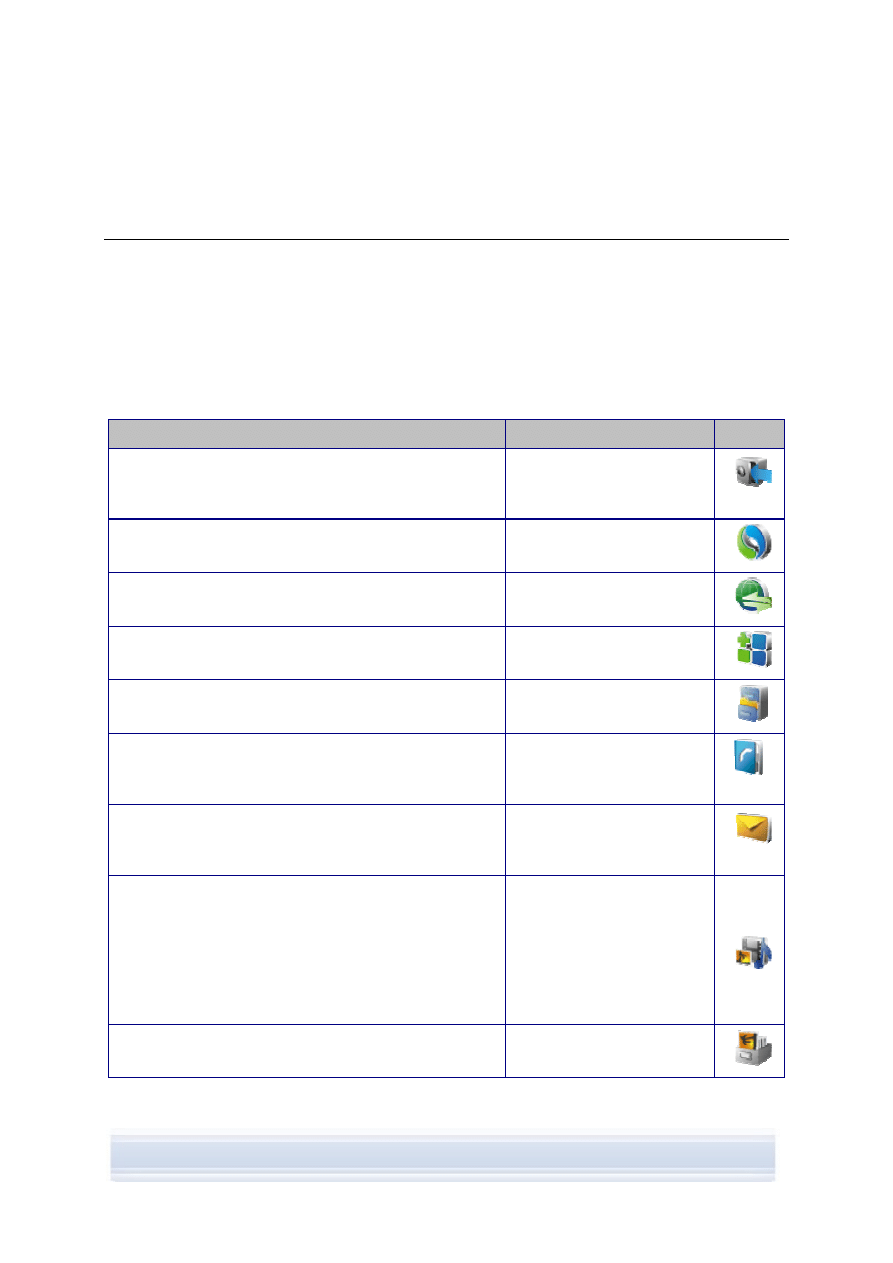
Nokia PC Suite umfasst folgende Anwendungen:
Mit Nokia PC Suite können Sie Folgendes tun:
Anwendung
Symbol
Persönliche Daten vom Telefon auf einem PC sichern.
Persönliche Daten vom PC auf einem beliebigen
unterstützten Telefon wiederherstellen.
Sichern
(Content Copier)
Persönliche Daten zwischen Telefon und PC
synchronisieren.
Synchronisieren
(Nokia PC Sync)
Ihr Telefon als Modem verwenden, um eine Verbindung
vom PC zum Internet herzustellen.
Internetverbindung herstellen
(One Touch Access)
Spiele und andere Programme vom PC auf dem Telefon
installieren.
Anwendungen installieren
(Nokia Application Installer)
Dateien zwischen dem Telefon und dem PC übertragen.
Ihre Telefondateien und -ordner auf dem PC anzeigen.
Datei-Manager
(Nokia Phone Browser)
Kontakte auf dem PC erstellen, anzeigen, löschen oder
bearbeiten.
Kontakte
(Ansicht für Kontakte im
Nokia Phone Browser)
Kurzmitteilungen vom PC aus senden.
Kurzmitteilungen auf dem PC anzeigen, löschen und
organisieren.
Nachrichten
(Ansicht für Kurzmitteilungen
im Nokia Phone Browser)
Bilder, Videoclips, Multimedia-Mitteilungen und Audio-
Dateien öffnen.
Erstellen von Wiedergabelisten mit bevorzugten
Multimedia-Dateien.
Video- und Audiodateien in einem Format speichern, das
Sie sowohl auf dem Telefon als auch in MMS-Mitteilungen
verwenden können.
Multimedia anzeigen
(Nokia Multimedia Player)
Bilder und Videoclips aus dem Telefon auf Ihrem PC
speichern.
Bilder speichern
(Image Store)
1/25
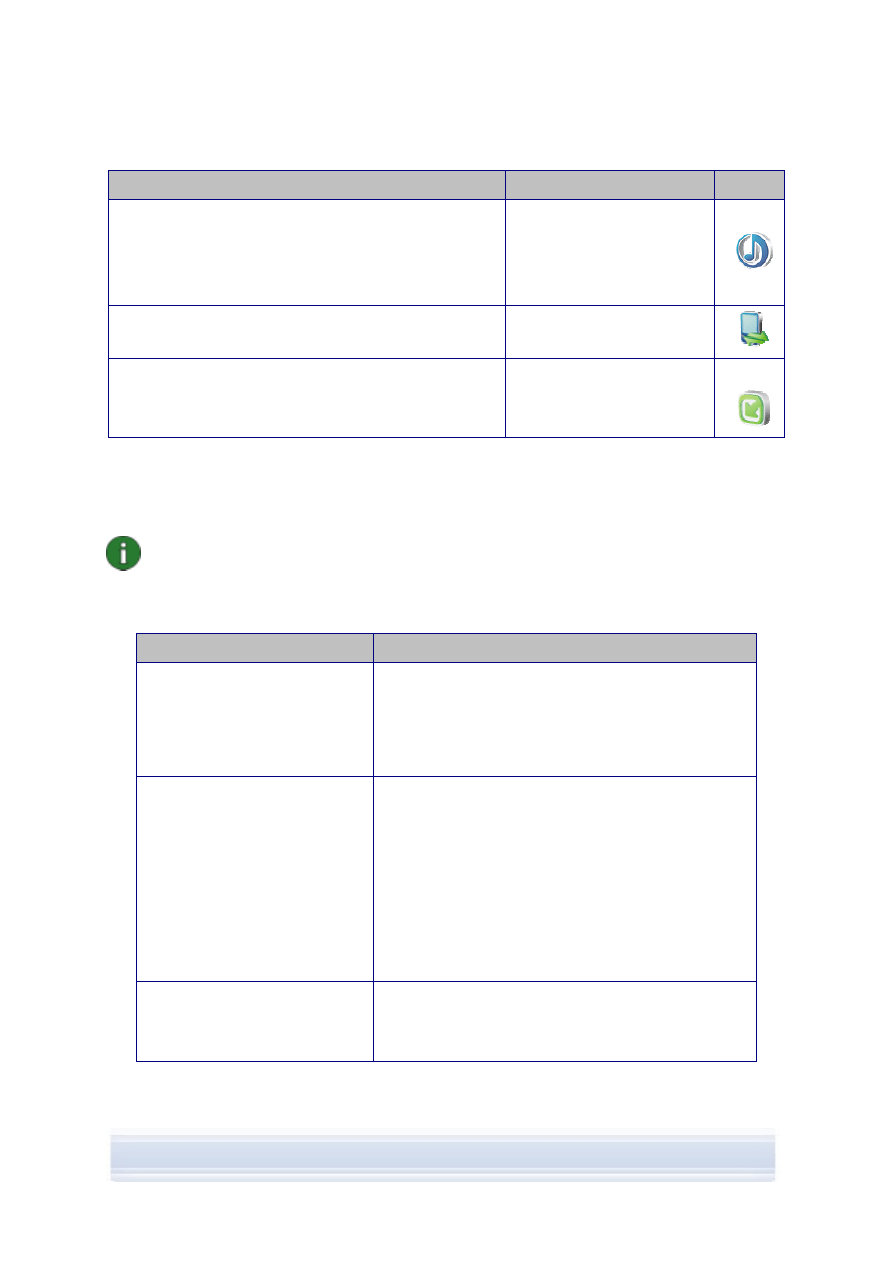
Mit Nokia PC Suite können Sie Folgendes tun:
Anwendung
Symbol
Rippen von CDs, Erstellen und Verwalten von
Musikdateien auf einem PC sowie Übertragen dieser
Dateien auf Ihr Telefon.
Konvertieren von Musikdateien in ein Format, das auf
Ihrem Telefon wiedergegeben werden kann.
Musik übertragen
(Nokia Music Manager)
Verbindungen zwischen Ihrem Telefon und dem PC
verwalten.
Verbindungen verwalten
(Nokia Connection Manager)
Suchen von Updates für die Telefonsoftware im Internet
und Aktualisieren der Telefonsoftware, um einen
erweiterten Funktionsumfang und eine bessere Leistung
zu erhalten.
Telefonsoftware aktualisieren
(Nokia Software Updater)
Informationen zu den Aufgaben, die Sie mit Nokia PC Suite Anwendungen ausführen
können, finden Sie in der jeweiligen Anwendungshilfe sowie in Abschnitt 5, Verwenden der
Nokia PC Suite, in diesem Handbuch.
Hinweis: Nokia Multimedia Player, Image Store und Nokia Music Manager sind nicht
Bestandteile von Nokia PC Suite Starter Edition.
1.2 Voraussetzungen
Aktivität
Voraussetzung
Installieren und Ausführen der
Nokia PC Suite
Windows 2000 mit Service Pack 4 oder Windows XP
(32 und 64 Bit, Professional oder Home Edition)
Mindestens 200 MB freier Speicherplatz
Administratorrechte für den PC zur Installation von
Nokia PC Suite
Verbinden Ihres Telefons mit
einem PC
Mindestens eines der folgenden Verbindungs-Sets
• USB-Verbindungskabel (DKU-2, DKE-2, CA-53
oder CA-70) und einen kompatiblen Anschluss
am Computer
• Serielles Verbindungskabel (CA-42) und einen
kompatiblen Anschluss am Computer
• IrDA-Schnittstelle (Infrarot) am Computer
• Bluetooth Funktechnik-Komponenten und
Software
Installieren von Treibern für
Verbindungskabel
Windows 2000 mit Service Pack 4
Windows XP mit Service Pack 1 oder Service Pack 2
Administratorrechte für den PC
2/25
Aktivität
Voraussetzung
Erstellen einer
Bluetooth Funkverbindung
zwischen Telefon und PC
Bluetooth Funktechnik-Komponenten, die mit einem der
folgenden Bluetooth Pakete kompatibel sind::
• Microsoft Windows XP Bluetooth (enthalten in
Windows XP, Service Pack 2)
• Toshiba Bluetooth Paket für Windows XP/2000,
Version 4.0
• Widcomm BTW 1.4, 3.0, 4.0, 5.0
• IVT BlueSoleil Bluetooth Paket für Windows
XP/2000, Treiberversion 1.6.1.4
Hinweis: Möglicherweise werden einige der
verfügbaren Bluetooth Technologien und deren
Versionen von Ihrem mobilen Nokia Gerät nicht
unterstützt. Weitere Details zur Kompatibilität Ihres
mobilen Nokia Geräts mit den aufgeführten
Bluetooth Technologien finden Sie in der
Bedienungsanleitung des Geräts.
So prüfen Sie, welches Bluetooth Paket auf dem PC
installiert ist: Klicken Sie im Hauptfenster von Nokia
PC Suite auf Hilfe > Info über Nokia PC Suite >
Systeminformationen.... Wenn das auf dem PC
vorhandene Bluetooth Paket nicht von Nokia PC Suite
unterstützt wird, ist ein entsprechender Hinweis in den
Systeminformationen enthalten.
Ausführen von Aufgaben mit
Nokia PC Suite Anwendungen
Ein kompatibles Nokia Mobiltelefon. Bestimmte
Funktionen können nur mit Telefonmodellen genutzt
werden, die diese Funktionen unterstützen. So können
beispielsweise nicht auf allen Telefonmodellen
Multimedia-Mitteilungen gesendet werden.
Unter www.nokia.com/pcsuite/compatibility können Sie
prüfen, welche Versionen von Nokia PC Suite, Nokia
PC Suite Anwendungen und Verbindungstypen Ihr
Telefonmodell unterstützt.
Hinweis: Sie sollten möglichst für Telefon, Betriebssystem und alle Nokia PC Suite
Anwendungen dieselbe Sprache verwenden. Dadurch wird die Voraussetzung dafür
geschaffen, dass das Telefon mit allen Nokia PC Suite Anwendungen ordnungsgemäß
funktioniert.
Hinweis: Achten Sie stets darauf, nur Nokia Kabel mit Nokia PC Suite zu verwenden,
damit die Nokia PC Suite Anwendungen einwandfrei funktionieren. Prüfen Sie die
Beschriftung auf dem Kabel.
Hinweis: Alle Verweise auf einen PC in diesem Handbuch gelten auch für einen
Laptop-Computer.
3/25

1.3 Weitere
Informationen
Hier finden Sie weitere Informationen zu Nokia PC Suite:
• Hilfe von Nokia PC Suite: Enthält ausführliche Anweisungen zur Verwendung von
Nokia PC Suite. Sie können die Hilfe aufrufen, indem Sie Hilfe > Hilfethemen wählen,
in einem Fenster auf die Schaltfläche für die Hilfe klicken oder in einer Nokia PC Suite
Anwendung auf F1 drücken.
• Lernprogramm für Nokia PC Suite 6.82: Hier werden Nokia PC Suite Anwendungen
Schritt für Schritt vorgestellt. Öffnen Sie das Lernprogramm, indem Sie im
Hauptfenster von Nokia PC Suite auf Web > PC Suite Lernprogramm klicken.
Es muss eine Internetverbindung bestehen, damit Sie das Lernprogramm aufrufen
können.
• Nokia PC Suite FAQ Search (Suche nach häufig gestellten Fragen): Umfasst
Informationen zur Fehlerbehebung für Nokia PC Suite. Sie gelangen zu den
Informationen, indem Sie auf den Webseiten zu Nokia PC Suite
(www.nokia.com/pcsuite) die Option Support > FAQ Search (Service > Suche nach
häufig gestellten Fragen) wählen.
Informationen zur Verwendung des Nokia Mobiltelefons finden Sie im Benutzerhandbuch
des Telefons.
Hinweis: Lesen Sie aufmerksam die Hinweise, die wie dieser gekennzeichnet sind,
denn die darin enthaltenen Informationen können Ihnen helfen, mögliche Probleme
zu vermeiden.
4/25

2. INSTALLIEREN VON NOKIA PC SUITE
Sie können Nokia PC Suite von einer CD-ROM oder über die Nokia PC Suite Webseite
(www.nokia.com/pcsuite) installieren. Sie müssen über Administratorrechte für den PC
verfügen, um auf dem PC Software installieren zu können.
Damit eine Verbindung zwischen Telefon und PC hergestellt werden kann, müssen auf dem
PC Treiber installiert sein. Die meisten Treiber werden automatisch während der Installation
von Nokia PC Suite oder beim Verbinden des Telefons mithilfe des Verbindungsassistenten
installiert. Ausführliche Informationen finden Sie in diesem Handbuch in Abschnitt 3,
Installieren von Treibern.
Tipp: Wenn Nokia PC Suite installiert ist und Sie mit dem Internet verbunden sind, gibt
Nokia PC Suite eine Meldung aus, wenn eine neue Version von Nokia PC Suite
heruntergeladen werden kann.
2.1 Vor der Installation
Wenn auf dem PC eine ältere Version von Nokia PC Suite (5.x oder 6.x) installiert ist,
wird diese Version bei der Installation automatisch überschrieben. Sollten Sie die vorherige
Version aus irgendeinem Grund manuell deinstallieren müssen, werden Sie vom
Installationsprogramm dazu aufgefordert.
Wenn Sie eine Bluetooth Verbindung verwenden möchten, müssen Sie auf dem PC vor
der Installation von Nokia PC Suite die Software für die Bluetooth Funktechnik installieren.
Weitere Informationen zu Bluetooth Software, die in Verbindung mit Nokia PC Suite
verwendet werden kann, finden Sie in diesem Handbuch in Abschnitt 1.2, Voraussetzungen.
Wenn Sie eine Aktualisierung von Nokia PC Suite 6.41 oder früher auf Nokia PC Suite 6.82
durchführen, sollten Sie vor der Aktualisierung das Telefon mithilfe des vorhandenen Nokia
PC Suite Programms synchronisieren, um doppelte Kalendertermine zu vermeiden. Führen
Sie die Synchronisierung im Anschluss an die Installation von Nokia PC Suite 6.82 erneut
durch.
2.2 Installieren von Nokia PC Suite von einer CD-ROM
Sie können Nokia PC Suite von einer CD-ROM installieren, falls diese im Lieferumfang des
Telefons enthalten ist.
1. Legen Sie zum Installieren von Nokia PC Suite 6.7 die CD-ROM in das CD-ROM-
Laufwerk des PCs ein und klicken Sie auf die Option zur Installation.
2. Wählen Sie die Sprache aus und klicken Sie auf OK. Das Installationsprogramm wird
gestartet.
3. Befolgen Sie die Anweisungen auf dem Bildschirm und beachten Sie Folgendes:
• Lesen Sie die Lizenzvereinbarung und erkennen Sie die Bedingungen an, bevor
Sie fortfahren.
• Sollte auf dem Computer eine ältere Version von Nokia PC Suite vorhanden sein,
wird Ihnen mitgeteilt, dass diese deinstalliert wird.
5/25

• Möglicherweise werden Sie während der Installation aufgefordert, den Computer
neu zu starten.
4. Nach Abschluss der Installation wird automatisch der Verbindungsassistent geöffnet
und Sie können die gewünschten Verbindungstypen auswählen.
5. Je nach Telefonmodell müssen Sie möglicherweise die Nokia PC Suite
Unterstützungsanwendung für das Senden und Empfangen von SMS- und MMS-
Mitteilungen installieren. Der Verbindungsassistent informiert Sie über die Installation.
Beachten Sie, dass Sie die Installation über die Benutzeroberfläche des Telefons
durchführen müssen.
2.3 Installieren von Nokia PC Suite aus dem Internet
1. Öffnen Sie einen Webbrowser und gehen Sie zu www.nokia.com/pcsuite > Download
(Herunterladen). Der Download-Assistent wird geöffnet.
2. Geben Sie an, ob Sie Hilfe benötigen, um die geeignete Version von PC Suite für Ihr
Telefonmodell zu ermitteln, oder ob Sie die neueste Version von PC Suite
herunterladen möchten.
3. Wenn Sie die Hilfe gewählt haben, geben Sie anschließend an, welches
Telefonmodell Sie verwenden, und klicken Sie dann auf Continue (Weiter).
Sollten für Ihr Telefon zwei Versionen verfügbar sein, werden Sie aufgefordert,
Ihr PC-Betriebssystem auszuwählen.
4. Wählen Sie die gewünschte Sprache aus der Dropdown-Liste aus und klicken Sie auf
Download.
5. Wählen
Sie
Run (Ausführen) oder Open (Öffnen), damit die Installation beginnt.
ODER
Klicken Sie auf Save (Speichern), um die Datei auf dem PC zu speichern. Wechseln
Sie zu der heruntergeladenen Datei Nokia_PC_Suite_682_rel_xx_xx_web.msi und
klicken Sie darauf, damit die Installation beginnt.
6. Befolgen Sie die Installationsanweisungen auf dem Bildschirm und beachten Sie
Folgendes:
• Lesen Sie die Lizenzvereinbarung und erkennen Sie die Bedingungen an, bevor
Sie fortfahren.
• Sollte auf dem Computer eine ältere Version von Nokia PC Suite vorhanden sein,
wird Ihnen mitgeteilt, dass diese deinstalliert wird.
• Möglicherweise werden Sie während der Installation aufgefordert, den Computer
neu zu starten.
7.
Nach Abschluss der Installation wird automatisch der Verbindungsassistent geöffnet
und Sie können die Verbindungstypen einrichten, die Sie verwenden möchten.
8. Je nach Telefonmodell müssen Sie möglicherweise die Nokia PC Suite
Unterstützungsanwendung für das Senden und Empfangen von SMS- und MMS-
Mitteilungen installieren. Der Verbindungsassistent informiert Sie über die Installation.
Beachten Sie, dass Sie die Installation über die Benutzeroberfläche des Telefons
durchführen müssen.
6/25

2.4 Deinstallieren der Nokia PC Suite
1. Klicken
Sie
auf
Start > Programme > Nokia PC Suite > Nokia PC Suite
deinstallieren.
2. Befolgen Sie die Anweisungen auf dem Bildschirm, bis die Programmdateien entfernt
worden sind.
ODER
1. Klicken
Sie
auf
Start > Einstellungen > Systemsteuerung.
(Verwenden Sie in Windows XP die klassische Ansicht der Systemsteuerung.)
2. Doppelklicken Sie auf Software.
3. Wählen Sie in der Liste der aktuell installierten Programme Nokia PC Suite aus.
4. Klicken
Sie
auf
Ändern/Entfernen. Wenn Sie Ändern wählen, müssen Sie im
folgenden Fenster auf Entfernen klicken.
5. Befolgen Sie die Anweisungen auf dem Bildschirm, bis die Programmdateien entfernt
worden sind.
Hinweis: Bei der Deinstallation von Nokia PC Suite werden auch die Treiber deinstalliert,
die zusammen mit Nokia PC Suite installiert wurden. Wenn Sie Nokia Connectivity Cable
Drivers nach der Installation von Nokia PC Suite gesondert aktualisiert haben, werden
die Treiber nicht deinstalliert.
2.5 Ändern der Sprache in der Nokia PC Suite
Wenn Nokia PC Suite installiert ist und Sie die von den Nokia PC Suite Anwendungen
verwendete Sprache ändern möchten, gehen Sie wie folgt vor:
• So installieren Sie dieselbe Version von Nokia PC Suite in einer anderen Sprache:
Deinstallieren Sie Nokia PC Suite und bestimmen Sie dann, dass das Programm in
der neuen Sprache von der CD-ROM oder aus den Nokia PC Suite Webseiten
installiert werden soll.
• So installieren Sie eine neuere Version von Nokia PC Suite in einer anderen Sprache:
Installieren Sie Nokia PC Suite in der gewünschten Sprache. Die alte Version von
Nokia PC Suite und die vorherige Sprache werden während der Installation
automatisch überschrieben.
Hinweis: Sie sollten möglichst für Telefon, Betriebssystem und alle Nokia PC Suite
Anwendungen dieselbe Sprache verwenden. Dadurch wird die Voraussetzung dafür
geschaffen, dass das Telefon mit allen Nokia PC Suite Anwendungen ordnungsgemäß
funktioniert.
7/25

3. INSTALLIEREN
VON
TREIBERN
Für die Verbindung von Telefon und PC zur Nutzung der Nokia PC Suite Anwendungen
müssen auf dem PC Verbindungstreiber installiert sein. Die meisten Treiber werden
automatisch installiert, wenn Nokia PC Suite installiert wird und Sie mithilfe des
Verbindungsassistenten eine Verbindung zwischen Telefon und Computer herstellen.
Wenn Sie das Telefon als Modem verwenden möchten, um eine Verbindung zu
Netzwerkdiensten wie dem Internet herzustellen, wenn kein Kabelnetzwerk verfügbar ist,
müssen auf dem PC Modemtreiber installiert sein.
Die folgende Tabelle zeigt, welche Treiber je nach Art der genutzten Verbindung erforderlich
sind:
Verbindungstyp
Verbindungstreiber
Modemtreiber
USB-Kabel (DKU-2,
DKE-2, CA-53, CA-
70)
Serielles Kabel
(CA-42)
Wird automatisch installiert.
Wird automatisch installiert.
Infrarot
Der PC muss über eine
Infrarotschnittstelle verfügen.
Die Treiber werden automatisch
installiert, wenn Sie über Infrarot
eine Verbindung vom Telefon zum
PC herstellen.
Das Nokia Infrarot-Modem wird
automatisch installiert, wenn Sie
über Infrarot eine Verbindung
vom Telefon zum PC herstellen.
Bei Verwendung von
Windows XP SP1 müssen Sie
den Nokia IrDA-Treiber nach der
Installation von Nokia PC Suite
aktualisieren.
Bluetooth
Funktechnik
Auf dem PC muss ein
unterstütztes Bluetooth Paket
installiert sein. Die Treiber werden
automatisch installiert, wenn Sie
eine Bluetooth Verbindung vom
Telefon zum PC herstellen.
Auf dem PC wird ein
Standardmodem installiert, wenn
Sie ein Bluetooth Paket auf dem
PC installieren oder wenn Sie das
Telefon mit dem PC koppeln.
Falls Sie über Windows XP mit
SP2 verfügen, ist der
Bluetooth Modemtreiber bereits
installiert.
3.1 Aktualisieren des Infrarot-Modemtreibers
Das Nokia Infrarot-Modem wird automatisch auf dem PC installiert, wenn Sie über Infrarot
eine Verbindung vom Telefon zum PC herstellen.
Wenn Sie Windows XP SP1 verwenden und das Telefon als Modem nutzen möchten,
müssen Sie den Infrarot-Modemtreiber aktualisieren.
So aktualisieren Sie den Infrarot-Treiber für Windows XP SP1
8/25

1. Verbinden Sie Ihr Telefon über Infrarot mit einem PC.
2. Klicken Sie im Windows-Startmenü auf Systemsteuerung > Telefon- und
Modemoptionen.
3. Wählen
Sie
unter
Telefon- und Modemoptionen die Registerkarte Modems aus.
4. Wählen Sie in der Registerkarte Modems die Option Standard Modem over IR link
und klicken Sie auf Eigenschaften.
5. Wählen Sie im Dialogfeld für die Eigenschaften von Standard Modem over IR link
die Registerkarte Treiber aus und aktivieren Sie Treiber aktualisieren.
6. Der Hardwareupdate-Assistent wird geöffnet. Wählen Sie Software von einer Liste
oder bestimmten Quelle installieren (für fortgeschrittene Benutzer). Klicken Sie
auf Weiter.
7. Legen Sie im nächsten Dialogfeld Ihre Such- und Installationsoptionen fest: Wählen
Sie Nicht suchen, sondern den zu installierenden Treiber selbst wählen. Klicken
Sie auf Weiter.
8. Deaktivieren Sie das Kontrollkästchen Kompatible Hardware anzeigen.
9. Wählen Sie in der Liste der Hersteller Nokia und in der Liste der Modelle das Modem
aus, das Sie hinzufügen möchten. Klicken Sie auf Weiter.
10. Wenn Sie mit der Aktualisierung fortfahren möchten, klicken Sie unter Warnung:
Update des Treibers auf Ja. Ihr Modem wird nun in der Liste der installierten
Modems angezeigt.
11. Klicken Sie auf OK, um das Fenster Telefon- und Modemoptionen zu schließen.
3.2 Installieren
eines Bluetooth Modems
Wenn Sie das Telefon als Modem über eine Bluetooth Verbindung einsetzen möchten, muss
auf dem PC ein Bluetooth Modem installiert sein. Dafür können Sie ein Standardmodem oder
ein Nokia Modem verwenden.
Wenn ein Bluetooth Paket auf dem PC installiert ist oder wenn Sie Windows XP mit Service
Pack 2 verwenden, ist auf dem PC bereits ein Bluetooth Standardmodem installiert.
Unter Start > Systemsteuerung > Telefon- und Modemoptionen können Sie prüfen, ob
ein Standardmodem installiert ist. Wenn ein Standardmodem verfügbar ist, wird es in der
Modemliste angezeigt. Wenn kein Bluetooth Modem in der Liste angezeigt wird, installieren
Sie ein von Nokia PC Suite unterstütztes Bluetooth Paket bzw. konfigurieren Sie die
Bluetooth Funktion von Windows XP SP2.
Bei einigen PC-Konfigurationen wurde möglicherweise bereits ein Nokia Bluetooth Modem
für Ihr Nokia Gerät installiert. An Stelle des Bluetooth Standardmodems können Sie ein
Nokia Bluetooth Modem verwenden.
9/25
4. VERBINDEN VON TELEFON UND PC
Sie müssen das Telefon zu folgenden Zwecken an einen PC anschließen:
• Datenübertragung zwischen Nokia PC Suite Anwendungen und dem Telefon. Dies ist
z. B. bei der Synchronisierung von Kalenderterminen oder zur Übertragung von
Bilddaten der Fall.
• Verwendung des Telefons als Modem, um so eine Verbindung vom PC zu
Netzwerkdiensten wie z. B. dem Internet herzustellen.
4.1 Auswählen eines Verbindungstyps
Sie können Telefon und PC über ein USB-Kabel oder ein serielles Kabel, über Infrarot (IrDA)
oder über Bluetooth Funktechnik verbinden. Nach der Installation von Nokia PC Suite wird
der Verbindungsassistent geöffnet, der Sie durch die Konfiguration des zu verwendenden
Verbindungstyps führt.
Welche Verbindungstypen Sie auswählen können, hängt davon ab, welche
Verbindungstypen von Ihrem Telefon und vom PC unterstützt werden. Unter
www.nokia.com/pcsuite/compatibility oder im Benutzerhandbuch Ihres Telefons können
Sie prüfen, welche Verbindungstypen das Telefon unterstützt.
Verbindungstyp
Details
USB-Kabel (DKU-2,
DKE-2, CA-53, CA-
70)
Ein USB-Kabel ist eine schnelle und zuverlässige Methode zur
Übertragung von Daten zwischen Telefon und PC.
Sie können mehrere USB-Kabelverbindungen und sogar
Verbindungen über ein serielles Kabel und ein USB-Kabel
gleichzeitig aufbauen.
Sollte im Lieferumfang Ihres Telefons kein Kabel enthalten sein,
können Sie es über einen Nokia Händler beziehen.
Serielles Kabel
(CA-42)
Ein serielles Kabel ist eine zuverlässige Verbindungsmethode
zwischen einem Telefon und einem PC.
Es kann jeweils nur eine serielle Kabelverbindung aktiv sein.
Sollte im Lieferumfang Ihres Telefons kein Kabel enthalten sein,
können Sie es über einen Nokia Händler beziehen.
Infrarot
Über Infrarot kann Ihr Telefon innerhalb einer geringen Reichweite
kabellos mit dem PC verbunden werden. Der empfohlene Abstand
zwischen dem Telefon und dem PC beträgt maximal einen Meter.
Bluetooth
Über Bluetooth Funktechnik kann Ihr Telefon innerhalb einer
bestimmten Reichweite kabellos mit dem PC verbunden werden.
Die Entfernung zwischen dem Telefon und dem PC darf höchstens
10 Meter betragen.
Im Verbindungsassistenten können Sie die Verbindungstypen ändern, die Sie zu einem
späteren Zeitpunkt verwenden möchten. Der Assistent lässt sich mit der Schaltfläche
Verbinden am unteren Rand des Hauptfensters von Nokia PC Suite aufrufen.
10/25

Hinweis: Einige Telefonmodelle verfügen über eine optionale Sicherheitseinstellung, mit
der das System gesperrt wird, wenn es sich eine bestimmte Zeit im Bereitschaftsmodus
befunden hat. Bevor Sie eine Verbindung zwischen dem Telefon und Nokia PC Suite
herstellen können, müssen Sie diese Sperre am Telefon aufheben.
4.2 Verbinden des Telefons über ein Kabel
1. Wählen
Sie
unter
Verbinden als Verbindungstyp Kabelverbindung aus.
2. Schließen Sie nach Aufforderung durch die Funktion Verbinden das Kabel an den PC
an und verbinden Sie dann das andere Kabelende mit dem Telefon.
3. Bei der ersten Verwendung einer Kabelverbindung werden die erforderlichen Treiber
über die Funktion Verbinden installiert. Warten Sie, bis die Installation beendet ist.
Hinweis: Bei einem CA-42-Kabel wird der COM-Anschluss in der Regel automatisch
ausgewählt. Ist das nicht der Fall, können Sie ihn manuell konfigurieren. Das CA-42-
Kabel wird mit dem USB-Anschluss des PCs verbunden und von Windows als USB-
Kabel erkannt. Sie müssen jedoch in Nokia Connection Manager den Verbindungstyp für
serielle Kabel auswählen und auf Konfigurieren… klicken, um den COM-Anschluss
festzulegen. Diese Konfigurierung muss nur einmal erfolgen, und zwar bevor Sie die
Verbindung zum ersten Mal verwenden.
Hinweis: Wenn Sie das Telefon über ein USB-Kabel mit dem PC verbinden, stellen Sie
sicher, dass Sie auf dem Telefon den Standardmodus oder den PC Suite Modus
ausgewählt haben, wenn Sie Nokia PC Suite mit dem Telefon verwenden möchten.
Hinweis: Achten Sie stets darauf, nur Nokia Kabel mit Nokia PC Suite zu verwenden,
damit die Nokia PC Suite Anwendungen einwandfrei funktionieren. Prüfen Sie die
Beschriftung auf dem Kabel.
4.3 Verbinden des Telefons über Infrarot
1. Aktivieren Sie den IR-Anschluss Ihres Telefons. Anweisungen hierzu finden Sie im
Benutzerhandbuch des Telefons.
2. Stellen Sie das Telefon und den PC so auf, dass die Infrarotanschlüsse der beiden
Geräte aufeinander zeigen.
3. Die Verbindung wird automatisch hergestellt.
4.4 Verbinden des Telefons über Bluetooth
1. Machen Sie das Telefon für andere Bluetooth Geräte sichtbar und aktivieren Sie die
Bluetooth Verbindung des Telefons. Anweisungen hierzu finden Sie im
Benutzerhandbuch Ihres Telefons.
2. Beim erstmaligen Aktivieren von Bluetooth werden Sie aufgefordert, einen Namen für
das Telefon einzugeben. Dieser Name wird immer dann verwendet, wenn Sie das
Telefon mit einem PC koppeln.
3. Stellen Sie sicher, dass das Bluetooth Paket auf dem PC aktiviert ist.
4. Falls Sie einen Bluetooth Adapter verwenden, stellen Sie sicher, dass dieser an den
PC angeschlossen ist.
5. Klicken Sie im Hauptfenster von Nokia PC Suite auf Verbinden und folgen Sie den
Anweisungen des Assistenten, um das Telefon mit dem PC zu koppeln.
11/25

Wenn Sie prüfen möchten, welche Bluetooth Pakete auf dem PC installiert sind, klicken Sie
im Hauptfenster von Nokia PC Suite auf Hilfe > Info über Nokia PC Suite... >
Systeminformationen.... Wenn ein auf dem PC vorhandenes Bluetooth Paket nicht von
Nokia PC Suite unterstützt wird, ist ein entsprechender Hinweis in den Systeminformationen
enthalten.
4.4.1 Koppeln von Geräten für eine Bluetooth Verbindung
Um Bluetooth als Verbindungstyp zu verwenden, müssen Sie das Telefon mit dem PC
koppeln. Beim Koppeln werden zwei Bluetooth Geräte so codiert, dass sie zum Austauschen
von Daten miteinander kommunizieren können. Die Kopplung der Geräte muss nur einmal
erfolgen, und zwar bevor Sie die Verbindung zum ersten Mal verwenden.
Befolgen Sie die Anweisungen unter Verbinden und beachten Sie Folgendes:
• Wenn Sie das Passwort verwenden, das über Verbinden erzeugt wurde, geben
Sie das Passwort nach Aufforderung auf dem Telefon ein. Alternativ können Sie ein
eigenes Passwort anlegen (1 bis 16 Zeichen, numerisch) und dieses Passwort dann
nach Aufforderung zunächst auf dem PC und dann auf dem Telefon eingeben.
Das Passwort wird nur einmal verwendet, sodass Sie es sich nicht merken müssen.
• Sie müssen die Verbindung zwischen Ihrem Nokia Telefon und dem PC autorisieren.
Wählen Sie Ja aus, wenn auf dem Telefon-Display eine Verbindungsanforderung
angezeigt wird.
• Sie können Ihren PC als autorisiert einstellen, so dass einzelne Verbindungen
zwischen Telefon und PC keine separate Verbindungsbestätigung erfordern.
Wechseln Sie auf dem Telefon zur Ansicht Gekoppelte Geräte, wählen Sie den PC
aus und stellen Sie den PC auf autorisiert bzw. vertrauenswürdig ein, je nachdem,
welcher Begriff auf dem Telefon verwendet wird.
Hinweis: Bei Verwendung von Microsoft Windows XP SP2 Bluetooth können Sie das
Telefon mithilfe des Verbindungsassistenten von Nokia PC Suite mit dem PC koppeln.
Die Kopplung ist auch für das in Nokia PC Suite enthaltene One Touch Access gültig.
Bei Verwendung anderer Bluetooth Pakete müssen Sie die Kopplung von One Touch
Access mithilfe des Kopplungsassistenten des Pakets durchführen.
4.5 Verbindungsstatus
Der Status der Verbindung zwischen Telefon und PC wird am unteren Rand des
Hauptfensters von Nokia PC Suite angezeigt:
Verbunden
Verbindung getrennt
Verbunden, aber das Telefon befindet sich nicht im richtigen USB-Modus
für Nokia PC Suite
12/25
5. VERWENDEN DER NOKIA PC SUITE
Im folgenden Abschnitt werden die ersten Schritte zur Nutzung der Nokia PC Suite
Anwendungen beschrieben. Ausführliche Anweisungen finden Sie in der Hilfe von Nokia
PC Suite (Hilfe > Hilfethemen) sowie im Lernprogramm (Web > PC Suite Lernprogramm).
Hinweis: Nokia Multimedia Player, Image Store und Nokia Music Manager sind nicht
Bestandteile von Nokia PC Suite Starter Edition.
Hinweis: Nicht auf allen Telefonmodellen ist es möglich, beispielsweise Multimedia-
Mitteilungen zu senden. Prüfen Sie unter www.nokia.com/pcsuite/compatibility, welche
Nokia PC Suite Anwendungen Sie mit dem Telefon nutzen können.
5.1 Öffnen von Nokia PC Suite Anwendungen
So öffnen Sie Nokia PC Suite:
a. Klicken Sie in der Windows-Taskleiste auf das Symbol für Nokia PC Suite.
b. Doppelklicken Sie auf dem Desktop des Computers auf das Symbol für Nokia PC Suite.
c. Klicken Sie im Windows-Startmenü auf Programme > Nokia PC Suite.
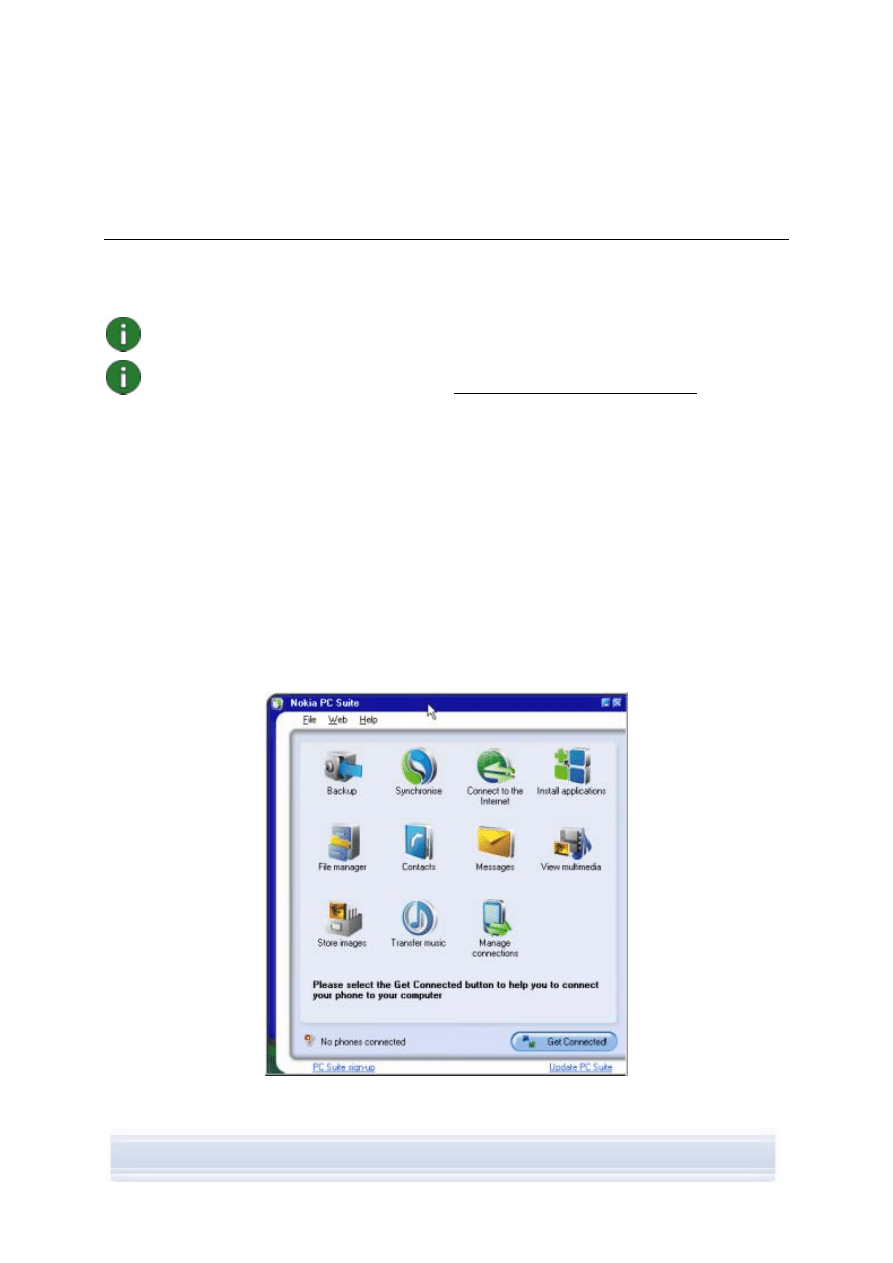
Klicken Sie im Hauptfenster auf eines der Symbole, um die entsprechende Nokia PC Suite
Anwendung zu öffnen.
Eine Anwendung lässt sich auch öffnen, indem Sie in der Windows-Taskleiste mit der
rechten Maustaste auf das Symbol für Nokia PC Suite klicken und im Kontextmenü die
gewünschte Anwendung auswählen.
Abbildung 1. Hauptfenster der Nokia PC Suite (Abbildung auf Englisch)
13/25

Nokia PC Suite wird beim Hochfahren des Computers immer gestartet. Wenn Nokia
PC Suite beim Hochfahren des Computers nicht immer gestartet werden soll, können
Sie den automatischen Start unter Datei > Beim Start aufrufen unterbinden.
Sie haben die Möglichkeit, Einstellungen für die Messaging- und Browser-Funktionen Ihres
Nokia Telefons herunterzuladen, z. B. für WAP/GPRS, Multimedia-Mitteilungen und
Interneteinstellungen. Klicken Sie auf Web > Einstellungen herunterladen, um die
entsprechende Website aufzurufen. Zum Herunterladen der Einstellungen benötigen
Sie eine Internetverbindung.
Sie können sich für einen kostenlosen monatlichen Nokia Connections Newsletter
registrieren, um hilfreiche Informationen und Sonderangebote für aktuelle Nokia Geräte,
Zubehör und Software (z. B. neue PC Suite Versionen) zu erhalten. Der monatliche
Newsletter ist in mehreren Sprachen verfügbar und kann an Ihre E-Mail-Adresse oder
Ihr Mobiltelefon geliefert werden. Zur Anmeldung für den Nokia Connections Newsletter
benötigen Sie eine Internetverbindung. Nach der Installation von Nokia PC Suite können Sie
die Anmeldungsseiten aufrufen, indem Sie unten im Hauptbildschirm von Nokia PC Suite auf
die Verknüpfung Anmeldung bei PC Suite klicken. Die Registrierung können Sie auch zu
einem späteren Zeitpunkt unter Web > Anmeldung vornehmen.
5.2 Sichern von Telefoninhaltenauf einem PC
Mit Content Copier können Sie die Daten Ihres Telefons sichern und als Sicherungsdateiauf
dem PC ablegen. Anschließend lassen sich die Daten auf dem Telefon, von dem sie
ursprünglich gesichert wurden, oder auf einem anderen Telefonmodell von Nokia
wiederherstellen. Dadurch ist es auch möglich, Daten mithilfe von Content Copier von einem
Nokia Telefonmodell auf ein anderes zu übertragen. Sie sollten Ihre Telefondaten
regelmäßig sichern, um den Verlust wichtiger Daten zu vermeiden.
Hinweis: Wenn der Content Copier die Telefondaten sichert oder wiederherstellt, darf
das Telefon weder benutzt noch ausgeschaltet werden.
Hinweis: Aufgrund des Copyright-Schutzes kann es sein, dass einige Bilder, Ruftöne und
andere Inhalte nicht kopiert, verändert, übertragen oder weitergeleitet werden können.
Hinweis: Einige Inhalte können nur auf dem Telefonmodell wiederhergestellt werden,
vom dem sie ursprünglich gesichert wurden, je nachdem, welche Art von Daten das
Zieltelefon unterstützt.
So sichern Sie Telefoninhalte und stellen sie auf einem Telefon wieder her
1. Klicken Sie im Hauptfenster von Nokia PC Suite auf Sichern
, um Content Copier
zu öffnen.
2. Wenn mehr als ein Telefon verbunden ist, klicken Sie auf Telefon wählen und wählen
Sie das Telefon aus, von dem Sie Daten sichern möchten.
3. Klicken
Sie
auf
Einstellungen, um festzulegen, ob der Inhalt des Telefonspeichers,
der Inhalt der Speicherkarte oder beides gesichert werden soll.
4. Klicken Sie zur Durchführung der Datensicherung auf Sichern. Die Sicherung der
Daten kann einige Minuten dauern, je nach verwendetem Verbindungstyp und Menge
der Daten auf dem Telefon.
14/25

5. Wenn Sie die Daten auf demselben oder einem anderen Telefon wiederherstellen
möchten, verbinden Sie das Telefon mit dem PC, öffnen Sie Content Copier und
klicken Sie auf Wiederherstellen. Beachten Sie, dass von einer Speicherkarte
gesicherte Daten auch nur auf einer Speicherkarte wiederhergestellt werden können.
Im Hauptfenster von Content Copier wird im Statusbereich angezeigt, wann und von
welchem Telefon die letzte Datensicherung durchgeführt wurde. Wenn Sie die Daten auf
demselben oder einem anderen Telefon wiederherstellen möchten, verbinden Sie das
Telefon mit dem PC und klicken Sie auf Wiederherstellen.
5.3 Synchronisieren von Daten zwischen Telefon und PC
Mit Nokia PC Sync können Sie Kontakte, Kalenderdaten, Notizen, Aufgabeneinträge, E-Mails
und Lesezeichen zwischen einem Nokia Mobiltelefon und einem PC Personal Information
Manager (PIM) synchronisieren. Synchronisieren bedeutet, dass die Daten in Ihrem Telefon
den Daten auf dem PC entsprechen. Beachten Sie, dass beispielsweise die
Synchronisierung von E-Mails nicht von allen Telefonmodellen unterstützt wird.
Sie können ein kompatibles Nokia Telefon mit folgenden PC-PIM-Anwendungen
synchronisieren:
• Microsoft Outlook 2000, 2002 und 2003
• Microsoft Outlook Express / Windows Adressbuch
• Lotus Notes 5.x, 6.x und 7.0
• Lotus Organizer 5.x und 6.x
So erstellen Sie die erste Synchronisierungsaufgabe
1. Verbinden Sie Ihr Telefon mit dem PC.
2. Klicken Sie im Hauptfenster von Nokia PC Suite auf Synchronisieren
, um Nokia
PC Sync aufzurufen.
3. Beim ersten Öffnen von Nokia PC Sync wird automatisch der Einstellungsassistent
geöffnet. Sie können auf die Hilfe des Assistenten verzichten und eine
Synchronisierung mit den Standardeinstellungen durchführen, oder Sie können
den Anleitungen des Assistenten folgen, bis der Vorgang abgeschlossen ist.
Die Verwendung des Assistenten wird empfohlen, weil er die Auswahl der richtigen
persönlichen Einstellungen für die Synchronisierung erleichtert. Befolgen Sie die
Anweisungen auf dem Bildschirm, um beispielsweise Folgendes einzustellen:
• PIM-Anwendungen, mit denen das Telefon synchronisiert werden soll
• Informationen, die synchronisiert werden sollen
• Einstellungen für Objekte, die Sie zur Synchronisierung ausgewählt haben
4. Klicken Sie im Assistenten auf der Seite Beenden auf Erweitert, wenn Sie
Einstellungen für automatische Synchronisierung und Konfliktbehebung vornehmen
möchten.
Weitere Informationen zu Einstellungen finden Sie in der Hilfe von Nokia PC Suite.
15/25

So erstellen Sie eine neue Synchronisierungsaufgabe
1. Verbinden Sie Ihr Telefon mit dem PC.
2. Klicken Sie im Hauptfenster von Nokia PC Suite auf Synchronisieren
, um Nokia
PC Sync aufzurufen.
3. Klicken
Sie
auf
Einstellungen.
4. Klicken
Sie
auf
Neue Einstellungen festlegen.
5. Auf den Seiten des Einstellungsassistenten können Sie beispielsweise festlegen,
welche PC PIM-Anwendung zur Synchronisierung verwendet werden soll, welche
Daten Sie synchronisieren möchten und welcher Synchronisierungsbereich gelten soll.
6. Klicken Sie auf der letzten Seite des Assistenten auf Erweitert, wenn Sie
Einstellungen für automatische Synchronisierung und Konfliktbehebung vornehmen
möchten. Welche Registerkarten im Fenster Einstellungen aktiv sind, hängt davon
ab, was synchronisiert werden soll. Füllen Sie die aktiven Registerkarten aus.
7. Klicken
Sie
auf
OK, um das Erstellen einer neuen Synchronisierungsaufgabe
abzuschließen.
Weitere Informationen zu den Einstellungen finden Sie in der Hilfe von Nokia PC Suite.
Das Symbol für Nokia PC Sync wird in der Windows-Taskleiste angezeigt, wenn Nokia
PC Sync aktiv ist:
•
zeigt an, dass das Telefon eine aktive Verbindung hat. Sie können auf das Symbol
klicken, um Nokia PC Sync zu öffnen, oder klicken Sie mit der rechten Maustaste auf
das Symbol, um die Menübefehle von Nokia PC Sync zu verwenden.
•
zeigt an, dass das Telefon keine aktive Verbindung hat.
Hinweis: Standardmäßig wird Nokia PC Sync beim Starten des PCs nicht automatisch
aktiviert. So erreichen Sie, dass Nokia PC Sync beim Starten des PCs automatisch
aktiviert wird:
1. Klicken Sie im Hauptfenster von Nokia PC Suite auf Synchronisieren.
2. Klicken Sie mit der rechten Maustaste in der Windows-Taskleiste auf das
Symbol für Nokia PC Sync.
3. Wählen Sie die Option Beim Start aktivieren.
5.4 Herstellen einer Internetverbindung über das Telefon
Mit dem in Nokia PC Suite enthaltenen One Touch Access können Sie das Telefon als
Modem verwenden, um eine Netzwerkverbindung zum Internet herzustellen. Zur Auswahl
stehen Kabelverbindungen, Infrarot-Verbindungen und Bluetooth Funkverbindungen.
Um Ihr Telefon als Modem verwenden zu können, müssen die folgenden Voraussetzungen
erfüllt sein:
• Sie benötigen ein Telefon und einen Netzanbieter, die Paketdaten unterstützen.
• Auf dem PC muss eine geeignete Software zur Datenübertragung installiert sein.
16/25

• Sie müssen für die entsprechenden Netzdienste Ihres privaten Dienstanbieters oder
Internet-Dienstanbieters angemeldet sein.
• Auf Ihrem PC muss der entsprechende Modemtreiber installiert sein. Siehe in diesem
Handbuch Abschnitt 3, Installieren von Treibern.
Hinweis: One Touch Access erkennt das angeschlossene Telefon und verwendet es
automatisch als Modem. Wenn das Telefon jedoch über Bluetooth mit dem PC
verbunden ist, erkennt One Touch Access das Telefon nur dann automatisch, wenn kein
weiteres angeschlossenes Modem verfügbar ist und Sie bei der letzten Verwendung von
One Touch Access ein Bluetooth Modem eingesetzt haben.
Hinweis: Falls Ihr Telefon keine Paketdaten unterstützt, können Sie auf das Internet
zugreifen, indem Sie eine DFÜ-Verbindung erstellen. Anweisungen dazu, wie Sie Ihr
Telefon als Modem einsetzen können, finden Sie in der Hilfe von Nokia PC Suite.
So stellen Sie eine Internetverbindung her
1. Verbinden Sie Ihr Telefon mit dem PC.
2. Wenn Sie für die Verbindung zwischen Nokia PC Suite und dem Telefon ein serielles
CA-42-Kabel oder Infrarot verwenden, müssen die jeweiligen Verbindungstypen
deaktiviert werden, so dass sie für das Modem verwendet werden können. One Touch
Access deaktiviert die Verbindungstypen automatisch beim Aufbau einer Verbindung
und aktiviert sie erneut, wenn die Modemverbindung getrennt wurde.
3. Klicken Sie im Hauptfenster von Nokia PC Suite auf Internetverbindung herstellen
, um One Touch Access zu öffnen. Nach 10 Sekunden wird automatisch eine
Internetverbindung hergestellt.
ODER
Starten Sie One Touch Access und klicken Sie auf Einstellungen, um das
gewünschte Modem sowie den Netzbetreiber aus einer Liste von Betreibern
auszuwählen. Klicken Sie dann auf Verbinden, um die Internetverbindung
herzustellen.
4. Wenn Sie fertig sind, klicken Sie auf Trennen, um die Internetverbindung zu beenden.
5.5 Installieren von Anwendungen auf dem Telefon über einen PC
Mit Nokia Application Installer können Sie Symbian- und Java™-Anwendungen, wie etwa
Kalender oder Spiele, über einen PC auf dem Telefon installieren. Mit Nokia Application
Installer lassen sich .SIS-, .SISX- oder .JAD- und .JAR-Dateien installieren. Sie können
Anwendungen beispielsweise von Nokia Webseiten oder Seiten anderer Dienstanbieter auf
den PC herunterladen. Sie können auch Anwendungen installieren, die Sie selbst erstellt
haben.
So installieren Sie eine Anwendung auf dem Telefon
1. Laden Sie die .SIS-, .SISX- oder .JAR- und .JAD-Dateien für die zu installierende
Anwendung herunter. Die .JAR- und .JAD-Dateien müssen beide im gleichen Ordner
auf dem PC gespeichert werden.
2. Verbinden Sie Ihr Telefon mit dem PC.
17/25
3. Doppelklicken Sie in Windows Explorer auf eine .JAR-, .SIS- oder .SISX-Datei, die Sie
auf dem Telefon installieren möchten. Nokia Application Installer installiert die
Anwendung auf dem Telefon.
Beachten Sie, dass der Installationsabschluss auf dem Telefon erfolgen muss, wenn Sie ein
Telefon mit einem Symbian-Betriebssystem verwenden.
Wenn Sie beispielsweise auswählen möchten, ob die Anwendung im Telefonspeicher oder
auf der Speicherkarte installiert werden soll, verwenden Sie Nokia Application Installer zur
Installation der Anwendung.
Zum Öffnen von Nokia Application Installer klicken Sie im Hauptfenster von Nokia PC Suite
auf Anwendungen installieren
. Anleitungen zur Verwendung finden Sie in der Hilfe zu
Nokia Application Installer.
Weitere Informationen dazu, welche Anwendungen auf Ihrem Telefon installiert werden
können, finden Sie im Benutzerhandbuch des Telefons.
Hinweis: Nokia übernimmt keine Garantie für Anwendungen, die nicht von einer Nokia
Website stammen. Wenn Sie Anwendungen von einer solchen Website herunterladen,
treffen Sie bezüglich der Sicherheit und Inhalte die gleichen Vorsichtsmaßnahmen wie
bei jeder anderen Website.
5.6 Verwalten von Telefoninhalten auf einem PC
Wenn Sie das Telefon über Nokia PC Suite mit einem PC verbinden, erstellt PC Suite einen
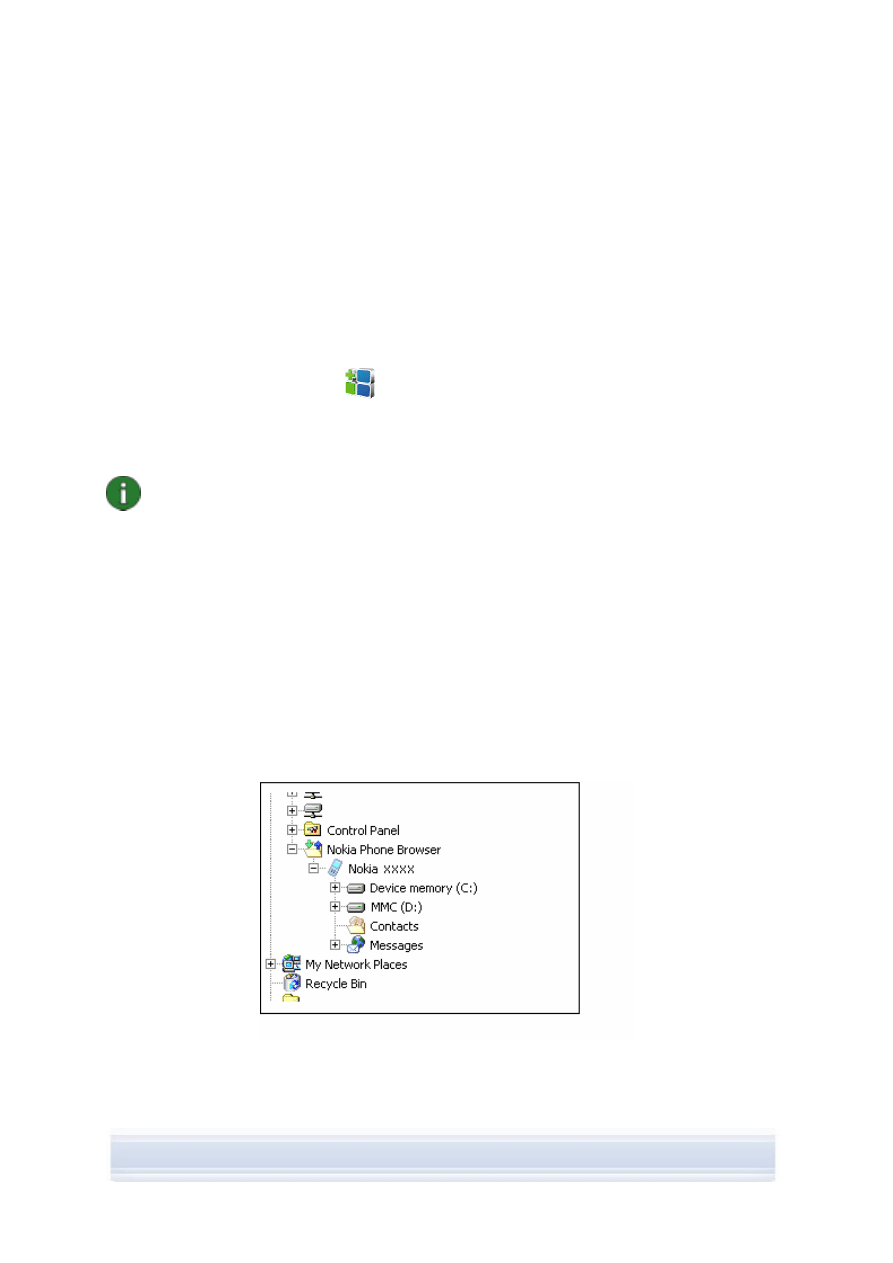
Telefonordner, der in Windows Explorer unter Nokia Phone Browser angezeigt werden kann.
In Nokia Phone Browser werden Telefonordner und Unterordner für alle Telefone angezeigt,
die mit dem PC verbunden sind. Wenn im Telefon eine Speicherkarte eingesetzt ist, wird
diese als Telefonunterordner angezeigt.
Mit Nokia Phone Browser können Sie Dateien und Ordner anzeigen und sie zwischen dem
Telefon und Windows Explorer auf dem PC übertragen, so wie Sie es vom normalen
Umgang mit Dateien und Ordnern auf dem PC gewohnt sind.
Abbildung 2. Nokia Phone Browser in Windows Explorer (Abbildung auf
Englisch)
18/25
So kopieren Sie Dateien und Ordner zwischen Telefon und PC
1. Verbinden Sie Ihr Telefon mit dem PC.
2. Klicken Sie im Hauptfenster von Nokia PC Suite auf Datei-Manager
, um Nokia
Phone Browser zu öffnen,
ODER
Wechseln Sie in Windows Explorer zu Arbeitsplatz > Nokia Phone Browser > Nokia
xxxx, wobei xxxx für die Modellnummer des Telefons steht. Wenn Sie Ihrem Telefon
einen Namen gegeben haben, wie z. B. „Mein Telefon“, hat der Ordner diesen Namen.
3. Sie können Dateien und Ordner per Drag-and-Drop zwischen Telefon und PC
verschieben oder sie kopieren und einfügen.
Tipp: Um die Darstellung der Telefoninhalte zu aktualisieren, klicken Sie auf Ansicht >
Aktualisieren oder drücken Sie auf F5.
Hinweis: Das Kopieren von Dateien von einem PC auf das Telefon kann je nach
Dateigröße und verwendetem Verbindungstyp einige Zeit dauern. Trennen Sie die
Verbindung des Telefons erst dann, wenn die Dateien vollständig kopiert wurden. Über
ein USB-Kabel (DKU-2, DKE-2, CA-53 oder CA-70) lassen sich große Dateien wie
Musikdateien am schnellsten zwischen dem Telefon und einem PC übertragen.
5.7 Hinzufügen von Kontakten zum Telefon über einen PC
Mit Nokia Contacts Editor können Sie Telefonkontakte auf dem PC öffnen, bearbeiten,
speichern und drucken sowie neue und geänderte Kontakteinträge im Telefon aktualisieren.
So erstellen Sie einen neuen Kontakt auf dem Telefon
1. Verbinden Sie Ihr Telefon mit dem PC.
2. Klicken Sie im Hauptfenster von Nokia PC Suite auf Kontakte
. Nokia Phone
Browser wird geöffnet und es wird der Telefonordner Kontakte angezeigt.
3. Wählen Sie in Nokia Phone Browser den Ordner Kontakte aus und klicken Sie auf
Kontakt > Neuer Kontakteintrag.
4. Geben Sie die Details für den Kontakt ein.
5. Klicken
Sie
auf
Speichern.
6. Gehen Sie bei der Frage Möchten Sie Ihre Kontaktdaten jetzt auf das Telefon
übertragen? wie folgt vor:
• Klicken
Sie
auf
Ja, um den Kontakt auf dem Telefon und dem PC hinzuzufügen.
• Klicken
Sie
auf
Nein, um den Kontakt nicht den Kontakten auf dem Telefon,
sondern nur dem Ordner Kontakte auf dem PC hinzuzufügen.
5.8 Senden von Kurzmitteilungen über einen PC
Mithilfe von Nokia Text Message Editor können Sie Textmitteilungen über Ihren PC senden
und empfangen, Ordner zum Speichern von Textmitteilungen erstellen und Textmitteilungen
von Ihrem Telefon auf den PC übertragen.
19/25

So senden Sie eine Kurzmitteilung
1. Verbinden Sie Ihr Telefon mit dem PC.
2. Klicken Sie im Hauptfenster von Nokia PC Suite auf Mitteilungen
. Nokia Phone
Browser wird geöffnet, die Telefonordner für Mitteilungen werden angezeigt und die
Mitteilungen werden aktualisiert.
3. Klicken Sie in Nokia Phone Browser auf Mitteilung > Neue Kurzmitteilung.
4. Geben Sie die Telefonnummer in das Feld An… ein oder klicken Sie auf An…, um
Empfänger für die Mitteilung auszuwählen. Die Empfänger werden aus dem Ordner
Kontakte von Nokia Phone Browser angezeigt.
5. Verfassen Sie die Mitteilung und klicken Sie auf Datei > Senden.
5.9 Anzeigen von Multimedia-Dateien auf einem PC
Mit Nokia Multimedia Player können Sie Multimedia-Dateien vom PC oder direkt vom Telefon
aus wiedergeben, wenn es mit dem PC verbunden ist. Sie können Wiedergabelisten
erstellen, z. B. von mit der Kamera aufgenommenen Bildern und Videoclips, und diese dann
nacheinander ansehen. Sie können Video- und Audio-Dateien auch in einem Format
speichern, das es Ihnen ermöglicht, diese Dateien auf einem Mobiltelefon zu verwenden
bzw. an eine MMS-Mitteilung anzuhängen.
So verwenden Sie Wiedergabelisten zur Anzeige Ihrer bevorzugten Dateien
1. Klicken Sie im Hauptfenster von Nokia PC Suite auf Multimedia anzeigen
,
um Nokia Multimedia Player zu öffnen.
2. Klicken
Sie
auf
Ansicht > Wiedergabeliste, um die Wiedergabelisten-Ansicht zu
öffnen. Die Ansicht wird mit einer leeren Liste geöffnet.
3. Klicken
Sie
auf
Dateien in Wiedergabeliste aufnehmen, um der Liste Dateien
hinzuzufügen, oder ziehen Sie Dateien aus Windows Explorer in die Wiedergabeliste.
4. Klicken
Sie
auf
Wiedergabeliste in Datei speichern oder auf Datei >
Wiedergabeliste speichern. Legen Sie den Namen für die Wiedergabeliste fest und
klicken Sie auf Speichern. Die Datei wird mit der Erweiterung .NPL gespeichert.
5. Klicken
Sie
auf
Ansicht > Optionen, um die Ansichtsoptionen festzulegen.
Beispielsweise können Sie festlegen, dass die Wiedergabe automatisch gestartet
werden soll, und die Verzögerung zwischen der Anzeige von Dateien in einer Diashow
einstellen.
6. Klicken
Sie
auf
Datei > Öffnen und wählen Sie die gewünschte Wiedergabeliste aus.
Wenn im Dialogfeld Öffnen keine NPL- oder M3U-Dateien angezeigt werden, wählen
Sie unter Dateien vom Typ entweder Wiedergabelisten oder Alle unterstützten
Formate aus.
20/25

5.10 Speichern von Bildern aus dem Telefon auf einem PC
Mit Image Store können Sie auf Ihrem PC Fotos und Videoclips speichern, die Sie mit der
Kamera des Telefons aufgenommen haben.
1. Verbinden Sie Ihr Telefon mit dem PC.
2. Klicken Sie im Hauptfenster von Nokia PC Suite auf Bilder speichern
, um Image
Store zu öffnen.
3. Wenn Sie Image Store nicht bereits vorher verwendet haben, wird automatisch der
Einstellungsassistent aufgerufen, wenn Ihr Telefon an den Computer angeschlossen
ist und Sie Image Store öffnen. Bevor Sie Bilder speichern können, müssen Sie
zunächst die zu speichernden Dateitypen (Bilder oder Videos), den Zielordner für die
Speicherung sowie die Aktivitäten von Image Store nach der Speicherung von Dateien
festlegen.
4. Klicken
Sie
auf
Jetzt speichern. Die Dateien werden in dem von Ihnen angegebenen
Ordner gespeichert.
Wenn Sie die Einstellungen ändern möchten, klicken Sie im Hauptfenster von Image Store
auf Einstellungen. Hier können Sie z. B. festlegen, ob neue Bilder und Videos jedes Mal,
wenn Sie das Telefon an den PC anschließen, automatisch auf dem PC gespeichert oder
mit welcher Anwendung Bilder und Videoclips angezeigt werden sollen. Weitere
Informationen zu den Einstellungen finden Sie in der Hilfe von Nokia PC Suite.
5.11 Übertragen von Musik von CD auf das Telefon
Mit Nokia Music Manager können sie Audio-CDs mit Titel- und Albuminformationen rippen,
digitale Musikdateien und Wiedergabelisten auf einem Telefon oder einem PC erstellen und
organisieren, Musikdateien und Wiedergabelisten zwischen Telefon und PC übertragen
sowie Musik von einer CD oder einem PC wiedergeben.
Mit Nokia Music Manager können Sie u. a. Musikdateien in den Formaten AAC, MP3, MP4
und M4A wiedergeben.
Hinweis: Mit einer USB-Kabelverbindung (DKU-2, DKE-2, CA-53 oder CA-70) können
Sie umfangreichere Dateien, wie z. B. Musikdateien, schneller zwischen Telefon und PC
übertragen als mit anderen Verbindungstypen.
Hinweis: Wenn das Telefon nicht von Nokia Music Manager unterstützt wird, werden Sie
in der Titelleiste darauf hingewiesen.
Hinweis: Aufgrund von Copyright-Schutzvorrichtungen können manche Musiktitel
möglicherweise nicht gerippt und übertragen werden.
So übertragen Sie Musik von einer CD auf das Telefon
1. Verbinden Sie Ihr Telefon mit dem PC.
2. Legen Sie eine Audio-CD in das CD- oder DVD-Laufwerk des PCs ein.
3. Klicken Sie im Hauptfenster von Nokia PC Suite auf Musik übertragen
, um Nokia
Music Manager zu öffnen.
21/25

4. Öffnen Sie die CD-Ansicht, damit die auf der CD vorhandenen Titel angezeigt werden.
5. Wenn Sie eine Datei umbenennen möchten, klicken Sie mit der rechten Maustaste
darauf und wählen Sie Bearbeiten.
6. Wählen Sie die Titel aus, die an das Zieltelefon übertragen werden sollen.
7. Klicken
Sie
auf
Datei > Auf Telefon kopieren. Die Dateien werden ins AAC- oder
M4A-Format konvertiert und auf das Telefon übertragen.
Tipp: Wenn sich eine Speicherkarte im Telefon befindet, werden Musiktitel automatisch
auf dieser Karte abgelegt. Sie können den Zielordner auf dem Telefon unter Optionen >
Einstellungen auf der Telefon-Registerkarte ändern.
Weiterhin haben Sie die Möglichkeit, auf dem PC nach Musiktiteln zu suchen, die auf das
Telefon übertragen werden sollen. Klicken Sie dazu auf Nach Musikdateien suchen und
kopieren Sie die gewünschten Titel auf das Telefon.
Wenn das Telefon die Wiedergabe von Musiktiteln im MP4- oder M4A-Format unterstützt,
können Sie das Codierungsverfahren eAAC+ verwenden, um Musik von einer CD zu rippen.
Klicken Sie dazu auf Optionen > Einstellungen und wählen Sie auf der Registerkarte
Konvertierung das Format M4A als Konvertierungsformat aus. Bei dieser Art der
Konvertierung ist die Komprimierungsrate höher als bei der AAC-Codierung. Sie können
daher mehr Musiktitel im Telefonspeicher oder auf der Speicherkarte ablegen.
Im Benutzerhandbuch des Telefons finden Sie weitere Informationen zu den
unterstützten Formaten.
22/25

6. BEGRIFFE
UND
ABKÜRZUNGEN
Begriff
Erklärung
Bluetooth Funktechnik
Eine Technologie, die Kurzstrecken-Funkverbindungen herstellt und
damit Computern, Mobiltelefonen, Digitalkameras und anderen
tragbaren Geräten die kabellose Kommunikation untereinander
ermöglicht. Mit einem mobilem Nokia Gerät, das Bluetooth Funktechnik
unterstützt, kann ein Benutzer über kurze Entfernungen eine kabellose
Verbindung zu einem anderen kompatiblem Bluetooth Gerät herstellen.
Bluetooth Paket
Eine Reihe von Anwendungen, die zur Ausführung von Bluetooth auf
einem PC erforderlich sind.
COM-Anschluss
Ein Eingangs-/Ausgangsanschluss, über den Daten seriell übertragen
und empfangen werden. Der serielle Anschluss ist ein Steckplatz an
einem PC. Er dient zum Anschließen serieller Geräte (in der Regel
Drucker, Modems oder Mäuse) an den Computer sowie zur
Kommunikation mit diesen Geräten. Serielle Anschlüsse tragen
Bezeichnungen wie COM1 und COM2.
Paketdaten
Eine Datenübertragungsmethode (z. B. GPRS, 3G), bei der Daten in
Paketen gesendet und empfangen werden, anstatt einen
kontinuierlichen Kanal zu verwenden. Benutzer zahlen lediglich
Gebühren für das Volumen der gesendeten und empfangenen Daten.
PIM
Personal Information Manager wie Microsoft Outlook oder Lotus Notes.
Mit einer PIM-Anwendung können Sie private und geschäftliche
Informationen verwalten, z. B. Telefonbuch- und Kalendereinträge sowie
Notizen.
rippen
Vorgang des Kopierens von Daten von einem Medium auf eine
Festplatte. Beispielsweise das Kopieren von Musik von einer Audio-CD
auf einen PC.
SP
Service Pack. Ein Software-Patch, der auf eine installierte Anwendung
angewendet wird.
Symbian
Ein Smartphone-Betriebssystem, das von einer
Softwarelizenzierungsfirma bereitgestellt wird, die mehreren großen
Unternehmen in der Mobilfunk-Branche gehört.
Treiber
Ein Computerprogramm, das die Kommunikation eines anderen
Programms mit einem Hardwaregerät ermöglicht.
23/25

7. SICHERHEITSHINWEISE
Wichtige Sicherheitshinweise
Wenn dieses Produkt in Verbindung mit dem Telefon verwendet wird, sind alle
Sicherheitshinweise in den Benutzerhandbüchern Ihres Telefons und Rechners
zu beachten.
Legen Sie Sicherungskopien aller wichtigen Daten an, um sie vor möglichem
Verlust oder unerwünschter Änderung zu schützen.
Installieren und verwenden Sie nur Anwendungen und andere Software aus
Quellen, die einen angemessenen Schutz vor schädlicher Software bieten.
24/25

INDEX
Anwendungen
Installieren auf Telefon ..............................20
Nokia PC Suite ..........................................15
Anzeigen von Multimedia-Dateien.................22
Automatischer Start .......................................16
Begriffe ..........................................................25
Bilder
Anzeigen....................................................22
Speichern...................................................23
Übertragen auf PC.....................................23
Bluetooth Funktechnik .............................11, 25
Koppeln................................................13, 19
Modemtreiber ..............................................9
Pakete....................................................3, 25
Verbinden von Telefon und PC .................12
Verbindungstreiber ......................................8
CA-42-Kabel ........................................8, 11, 12
CA-53-Kabel ..............................................8, 11
CA-70-Kabel ..............................................8, 11
COM-Anschluss.......................................12, 25
Datei-Manager...............................................20
Deinstallieren der Nokia PC Suite ...................7
DKE-2-Kabel..............................................8, 11
DKU-2-Kabel .............................................8, 11
Erstellen
Kontakte.....................................................21
Synchronisierungsaufgaben ......................17
Fotos.............................................. Siehe Bilder
Image Store ...................................................23
Infrarot ...........................................................11
Modemtreiber ..............................................9
Verbinden von Telefon und PC .................12
Verbindungstreiber ......................................8
Installieren
Anwendungen auf Telefon.........................20
Bluetooth Modemtreiber ..............................9
Infrarot-Modemtreiber..................................9
Nokia PC Suite
CD-ROM ..................................................5
Internet.....................................................6
Internetverbindung herstellen ........................19
Kabel
Verbinden von Telefon und PC .................12
Kontakte erstellen ......................................... 21
Kopieren von Dateien zwischen Telefon und
PC ............................................................. 21
Koppeln von Bluetooth Geräten.............. 13, 19
Kurzmitteilungen senden .............................. 22
MMS-Mitteilungen ..................................... 1, 22
Modemtreiber
Bluetooth..................................................... 9
Infrarot......................................................... 9
Musik auf Telefon übertragen ....................... 24
Nokia Application Installer ............................ 20
Nokia Contacts Editor ................................... 21
Nokia Music Manager ................................... 24
Nokia PC Suite
Anwendungen ....................................... 1, 15
Hauptfenster ............................................. 16
Starter Edition ............................................. 2
Nokia PC Sync.............................................. 17
Nokia Phone Browser ................................... 20
Nokia Text Message Editor........................... 22
One Touch Access........................................ 18
PIM.......................................................... 17, 25
rippen ............................................................ 25
Musik von CD............................................ 24
Speicherkarte................................................ 20
Speichern von Bildern................................... 23
Sprache ändern .............................................. 7
Symbian ........................................................ 25
Synchronisieren von Daten........................... 17
Systemanforderungen .................................... 2
Telefone
Verbinden mit PC...................................... 11
Verwenden als Modem ............................. 18
Übertragen von Musik................................... 24
Verbindung
Auswählen des Verbindungstyps.............. 11
Internet................................................ 18, 19
Status ........................................................ 13
Telefon und PC ......................................... 11
Videoclips
Anzeigen ................................................... 22
Speichern.................................................. 23
25/25

Rechtlicher Hinweis
Copyright © 1997-2006 Nokia. Alle Rechte vorbehalten.
Der Inhalt dieses Dokuments darf ohne vorherige schriftliche Genehmigung durch Nokia in keiner Form, weder
ganz noch teilweise, vervielfältigt, weitergegeben, verbreitet oder gespeichert werden.
Nokia und Nokia Connecting People sind eingetragene Marken der Nokia Corporation.
Java is a trademark of Sun Microsystems, Inc.
This product is licensed under the MPEG-4 Visual Patent Portfolio License (i) for personal and noncommercial
use in connection with information which has been encoded in compliance with the MPEG-4 Visual Standard by a
consumer engaged in a personal and noncommercial activity and (ii) for use in connection with MPEG-4 video
provided by a licensed video provider. No license is granted or shall be implied for any other use. Additional
information, including that related to promotional, internal, and commercial uses, may be obtained from MPEG
LA, LLC. See <http://www.mpegla.com>.
Dieses Produkt ist im Rahmen der MPEG-4 Visual Patent Portfolio License lizenziert (i) für den persönlichen und
nicht kommerziellen Einsatz in Verbindung mit Informationen, die von einem Verbraucher, der nicht zu
Unternehmenszwecken handelt, in Übereinstimmung mit dem MPEG-4 Visual Standard zu persönlichen Zwecken
und unentgeltlich erstellt wurden, und (ii) für den Einsatz in Verbindung mit MPEG-4-Videos, die von einem
lizenzierten Videoanbieter zur Verfügung gestellt wurden. Es wird weder implizit noch explizit eine Lizenz für
andere Einsatzzwecke gewährt. Weitere Informationen, inklusive solcher zur Verwendung für Werbezwecke
sowie für den internen und kommerziellen Einsatz erhalten Sie von MPEG LA, LLC. Siehe
<http://www.mpegla.com>.
Andere in diesem Handbuch erwähnte Produkt- und Firmennamen können Marken oder Handelsnamen ihrer
jeweiligen Eigentümer sein.
Die Informationen in diesem Handbuch wurden für Nokia PC Suite 6.82 erstellt. Nokia entwickelt entsprechend
seiner Politik die Produkte ständig weiter. Nokia behält sich das Recht vor, ohne vorherige Ankündigung an jedem
der in dieser Dokumentation beschriebenen Produkte Änderungen und Verbesserungen vorzunehmen.
Nokia ist unter keinen Umständen verantwortlich für den Verlust von Daten und Einkünften oder für jedwede
besonderen, beiläufigen, mittelbaren oder unmittelbaren Schäden, wie immer diese auch zustande gekommen
sind.
Der Inhalt dieses Dokuments wird so präsentiert, wie er aktuell vorliegt. Nokia übernimmt weder ausdrücklich
noch stillschweigend irgendeine Gewährleistung für die Richtigkeit oder Vollständigkeit des Inhalts dieses
Dokuments, einschließlich, aber nicht beschränkt auf die stillschweigende Garantie der Markttauglichkeit und der
Eignung für einen bestimmten Zweck, es sei denn, anwendbare Gesetze oder Rechtsprechung schreiben
zwingend eine Haftung vor. Nokia behält sich das Recht vor, jederzeit ohne vorherige Ankündigung Änderungen
an diesem Dokument vorzunehmen oder das Dokument zurückzuziehen.
Document Outline
- 1. EINFÜHRUNG
- 2. INSTALLIEREN VON NOKIA PC SUITE
- 3. INSTALLIEREN VON TREIBERN
- 4. VERBINDEN VON TELEFON UND PC
- 5. VERWENDEN DER NOKIA PC SUITE
- 5.1 Öffnen von Nokia PC Suite Anwendungen
- 5.2 Sichern von Telefoninhaltenauf einem PC
- 5.3 Synchronisieren von Daten zwischen Telefon und PC
- 5.4 Herstellen einer Internetverbindung über das Telefon
- 5.5 Installieren von Anwendungen auf dem Telefon über einen PC
- 5.6 Verwalten von Telefoninhalten auf einem PC
- 5.7 Hinzufügen von Kontakten zum Telefon über einen PC
- 5.8 Senden von Kurzmitteilungen über einen PC
- 5.9 Anzeigen von Multimedia-Dateien auf einem PC
- 5.10 Speichern von Bildern aus dem Telefon auf einem PC
- 5.11 Übertragen von Musik von CD auf das Telefon
- 6. BEGRIFFE UND ABKÜRZUNGEN
- 7. SICHERHEITSHINWEISE
- INDEX
Wyszukiwarka
Podobne podstrony:
Nokia PC Suite 682 UG nl
Nokia PC Suite 682 UG fr
Nokia PC Suite 682 UG tr
Nokia PC Suite 682 UG sv
Nokia PC Suite 682 UG ar
Nokia PC Suite 682 UG no
Nokia PC Suite 682 UG he
Nokia PC Suite 682 UG fi
Nokia PC Suite 682 UG pl
Nokia PC Suite 682 UG it
Nokia PC Suite 682 UG ru
Nokia PC Suite 682 UG hu
Nokia PC Suite 682 UG el
Nokia PC Suite 682 UG pt
Nokia PC Suite 682 UG ro
Nokia PC Suite 682 UG da
Nokia PC Suite 682 UG es
Nokia PC Suite 682 UG sk
Nokia PC Suite 682 UG sl
więcej podobnych podstron