
Funkcje wbudowanego
sterownika PLC

Rozdział 1
Wst
ę
p
Informacje podstawowe.
(1) Wst
ę
p do programowania.
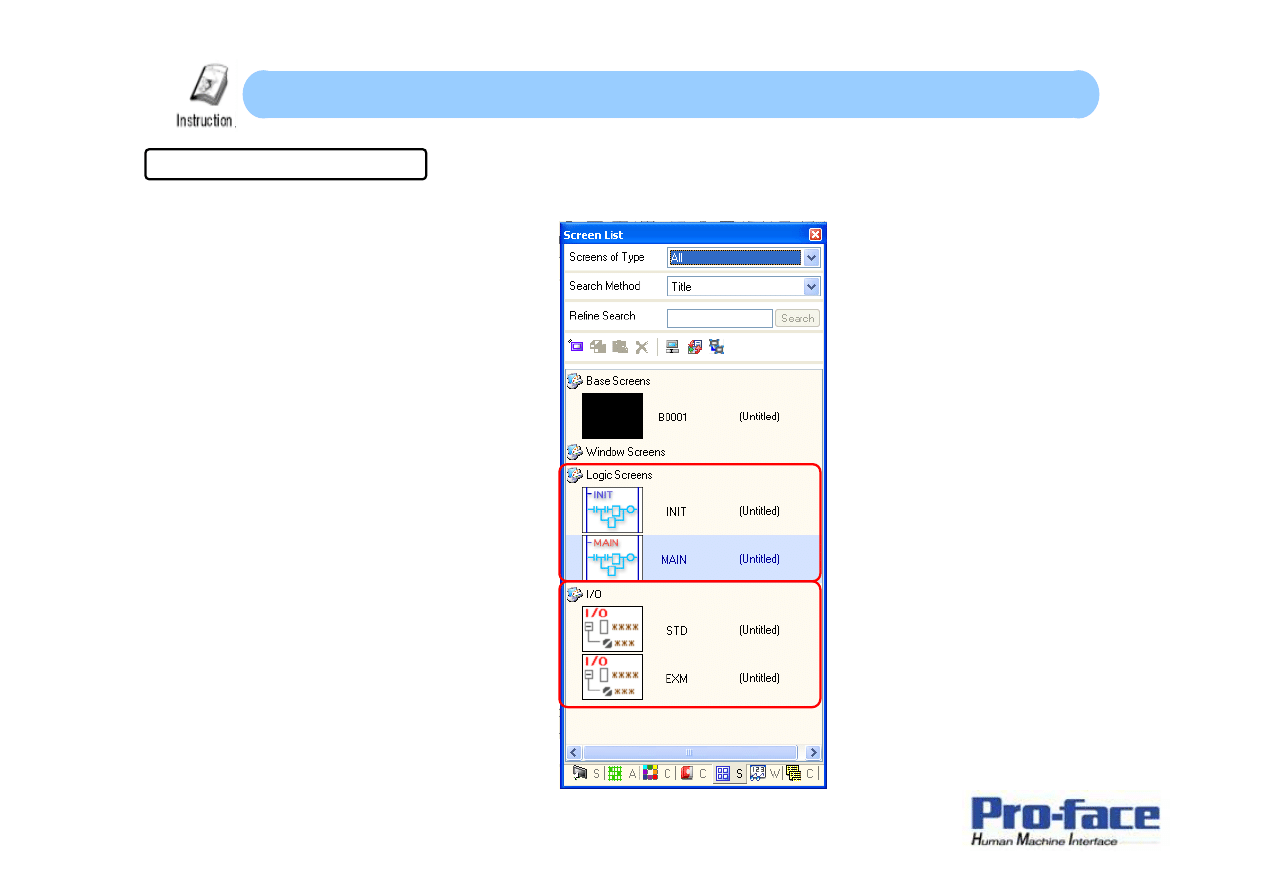
<< Screen List >>
Po lewej stronie ekranu przechodzimy do zakładki Screen List.
Poni
ż
ej znajduje si
ę
punkt [Logic Screens], który informuje nas o
ilo
ś
ci ekranów logicznych.
INIT: Napisany tam program wykonywany
jest tylko raz, podczas startu urz
ą
dzenia.
Aplikacja wykonuje jeden cykl programu.
MAIN: Program główny logiki. Napisana
tutaj aplikacja jest wykonywana w trybie
ci
ą
głym. Skan programu to 10ms.
SUB-1: Dodatkowe aplikacje Subroutine.
Programy napisane w nich s
ą
nieaktywne
do momentu wykonania zda
ż
enia Call
Subroutine.
I/0: Jest to punkt okre
ś
laj
ą
cy
urz
ą
dzenia dodatkowe takie jak,
fizyczne wej
ś
cia/wyj
ś
cia które
znajduj
ą
si
ę
np. w modelach LT.
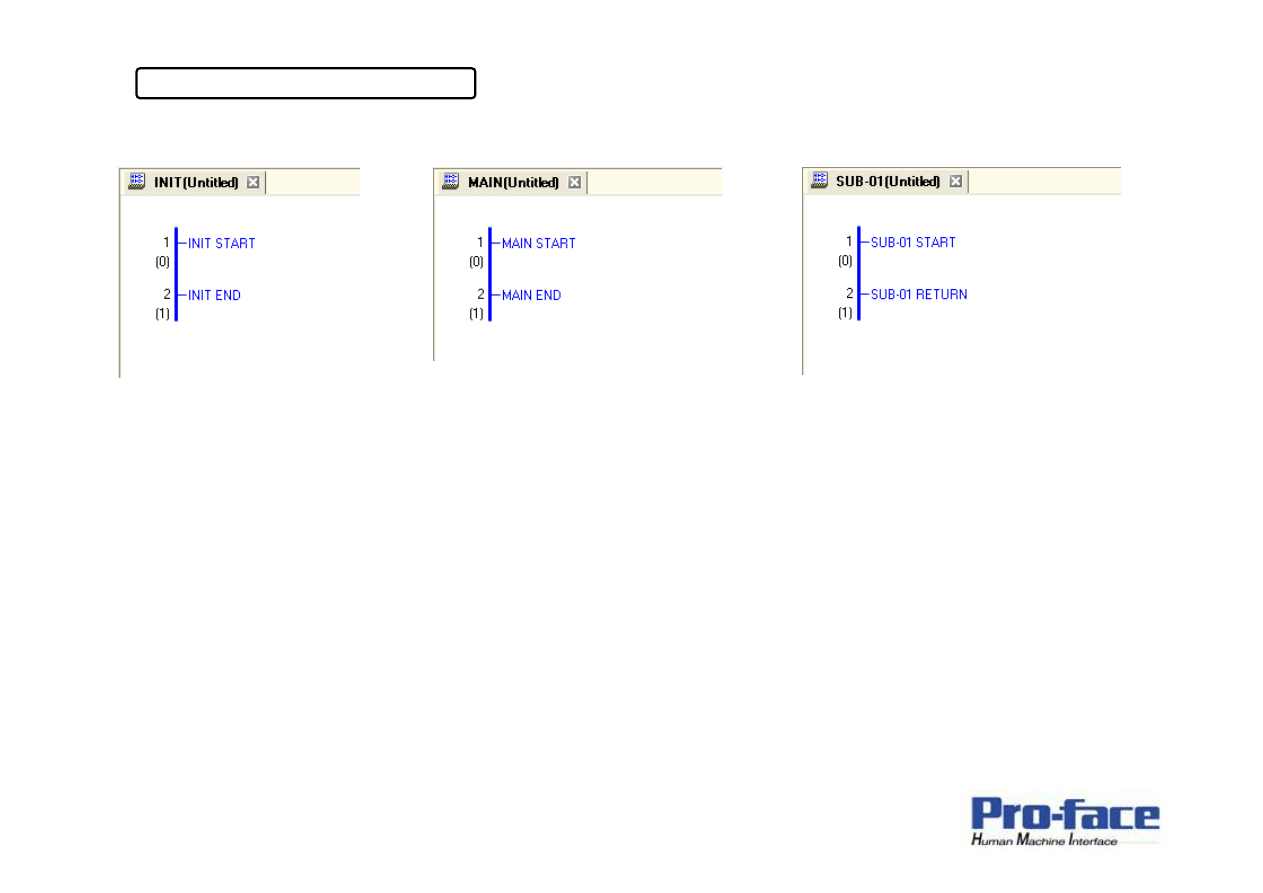
(2) Charakterystyka programowania.
INIT: Rozpoczyna si
ę
komend
ą
INIT START a
ko
ń
czy INIT END.
Program jest
wykonywany tylko raz
podczas startu aplikacji.
MAIN: Rozpoczyna si
ę
komend
ą
MAIN START a
ko
ń
czy MAIN END.
Program jest wykonywany
ci
ą
gle.
SUB-01: Rozpoczyna si
ę
SUB-
01 START a ko
ń
czy SUB-01
RETURN. Program jest
wykonywany wtedy i tylko wtedy
kiedy zostanie przywołany z
głównego programu.
(3) Narz
ę
dzia.
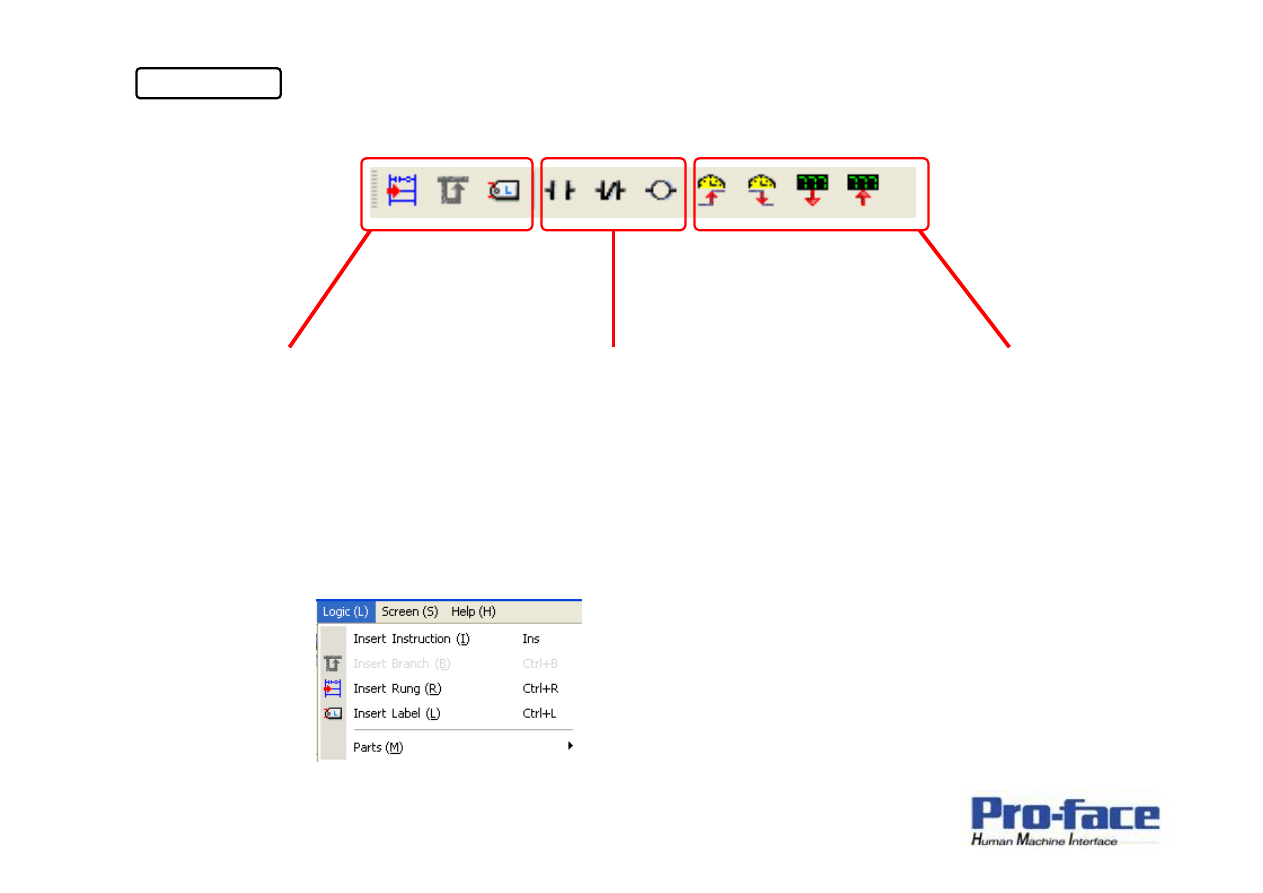
<<Logic Tool Bar>>
Podstawowe
narz
ę
dzie do
pisania drabinki.
Tworzenie nowej
drabinki, w
ę
zła czy
opisu.
Podstawowe funkcje logiki.
Tworzenie wej
ść
/wyj
ść
Instrukcje: Timer / Counter.
Dodatkowe rozwijane okno u
góry ekranu dotycz
ą
ce logiki.
(4) Pisanie programu.
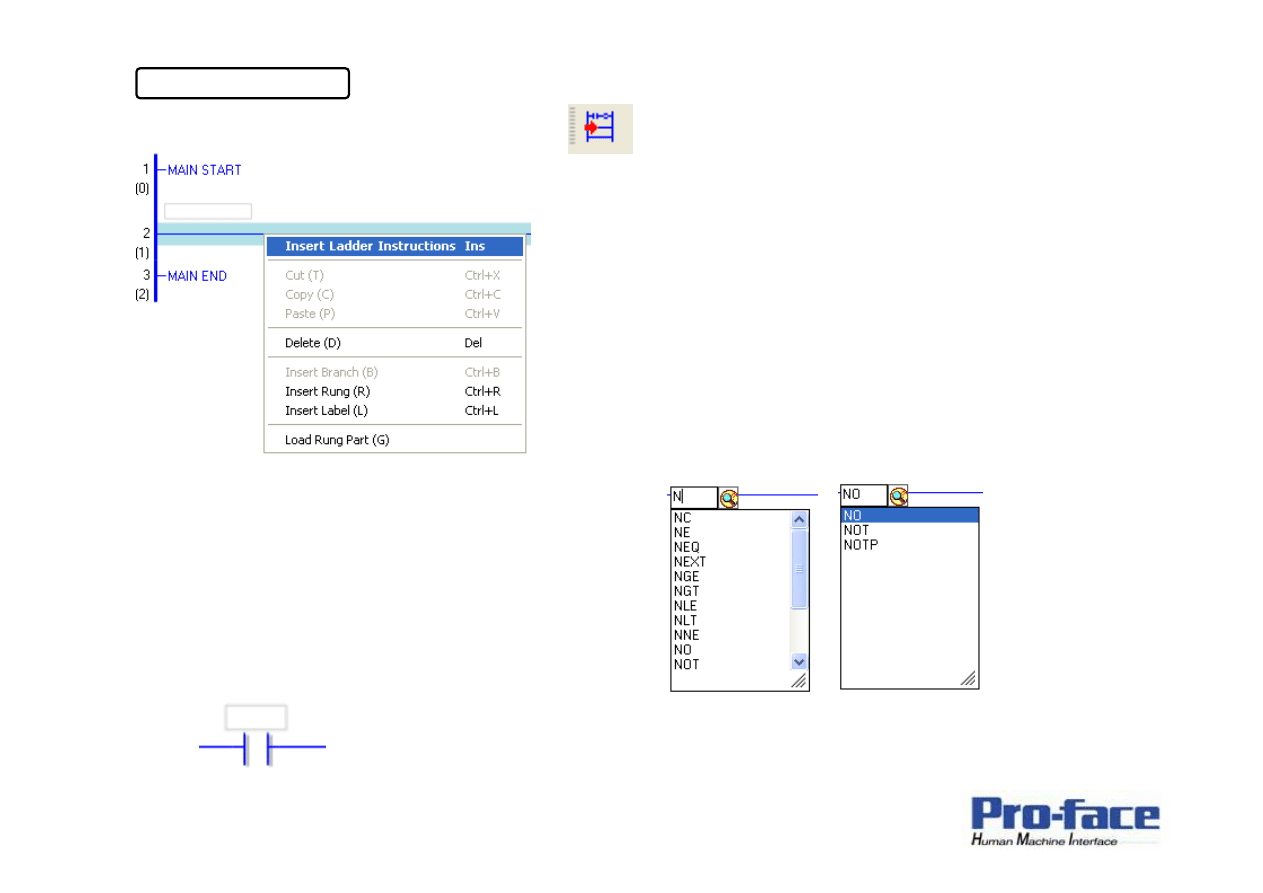
Tworzymy pierwszy szczebel drabinki.
Klikamy PPM i wybieramy [Insert Ladder Instruction]
*lub dwa razy LPM.
Pokazuje si
ę
nam okno, które w momencie
pisania nazwy instrukcji automatycznie si
ę
wypełnia.
Zatwierdzamy klawiszem
ENTER i otrzymujemy styk
normalnie otwarty.
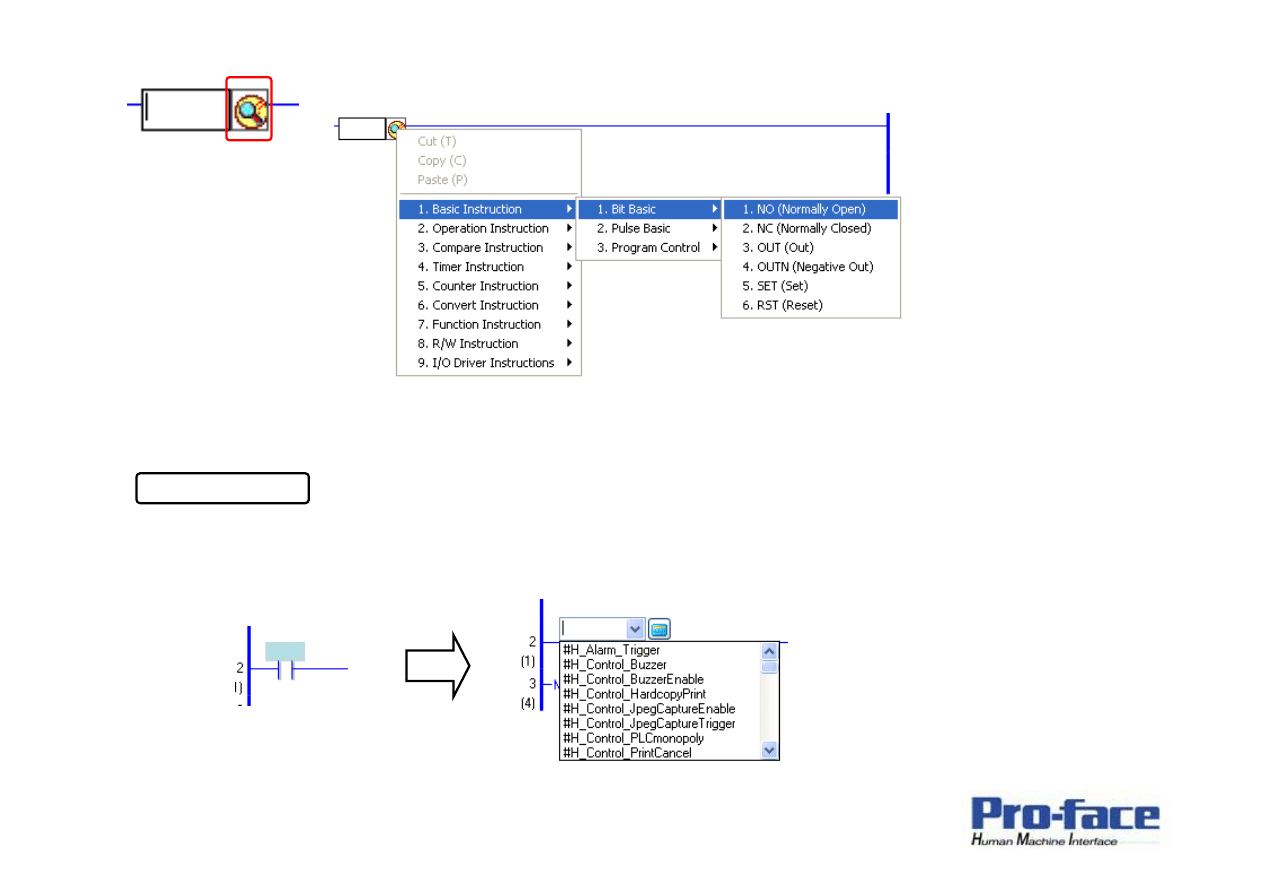
Klikaj
ą
c na lup
ę
, rozwija si
ę
nam lista dost
ę
pnych instrukcji logicznych.
Do wyboru s
ą
tutaj wszystkie dost
ę
pne instrukcje logiczne, które mog
ą
by
ć
u
ż
yte w ka
ż
dym projekcie.
(5) Adresowanie.
Klikamy 2x LPM. Na
okienku nad instrukcj
ą
.
Rozwijaj
ą
c list
ę
mamy do dyspozycji
wszystkie instrukcje systemowe
dost
ę
pne dla danej funkcji.
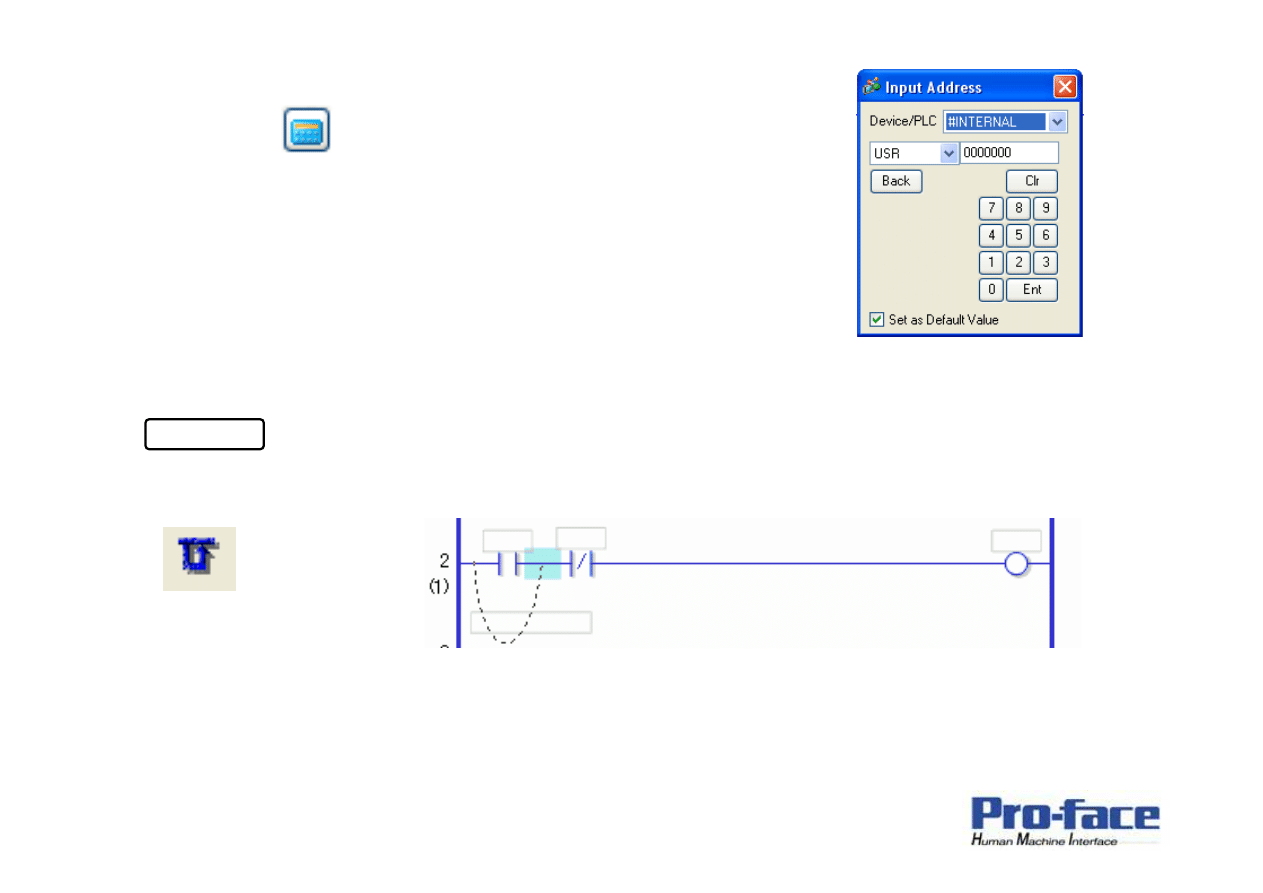
Dopisujemy adres do danej funkcji logicznej
Otwiera si
ę
okno w którym
automatycznie dodawana jest
lista dost
ę
pnych adresów
systemowych GP jak równie
ż
zarejestrowanych sterowników
PLC.
(6) Edycja.
<<Rysowanie gał
ę
zi>>
Wybieramy z paska narz
ę
dzi opcje [Insert Branch] i dodajemy j
ą
do projektu.
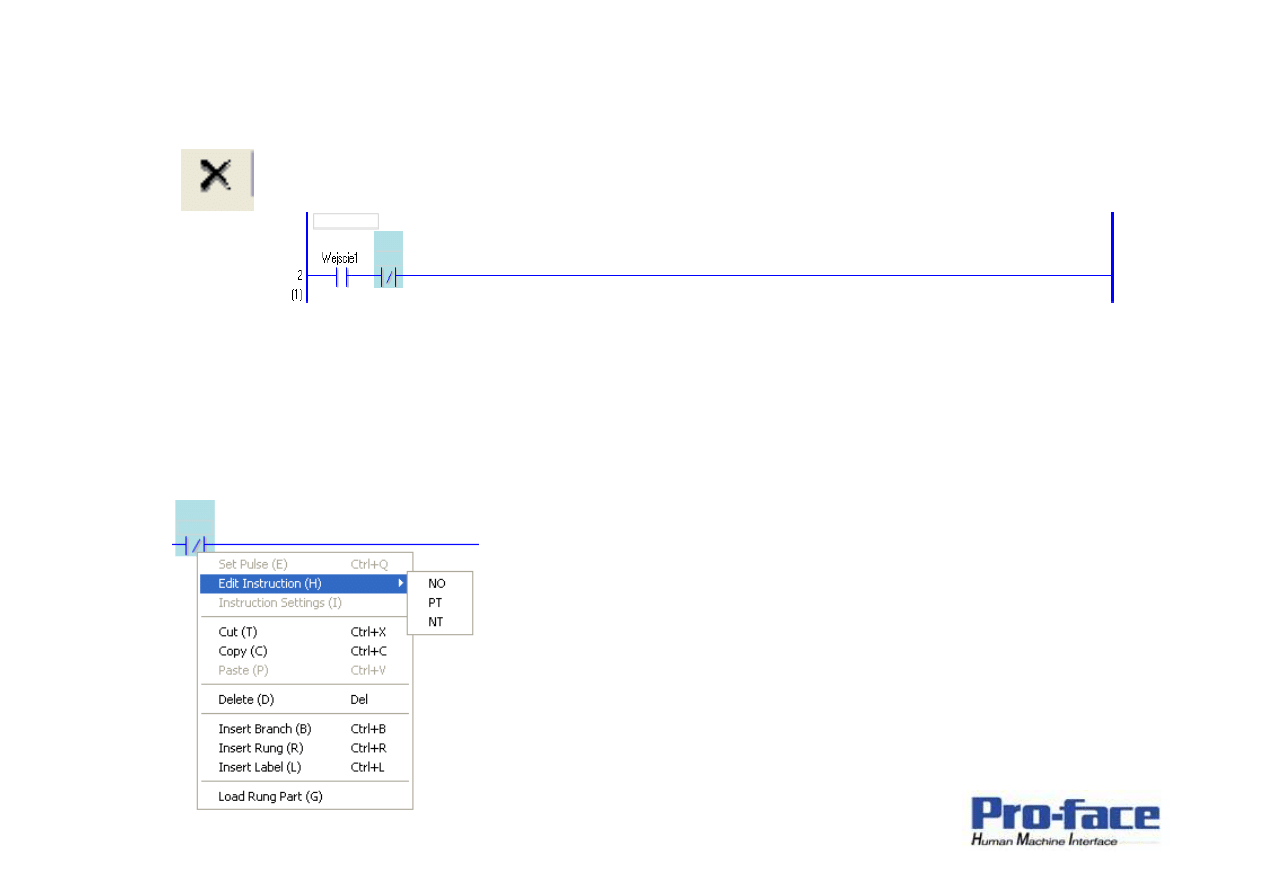
<<Kasowanie>>
Wybieramy element, który chcemy usun
ąć
i naciskamy na klawisz Delete na
klawiaturze lub u
ż
ywamy przycisku na pasku narz
ę
dzi.
<<Edycja instrukcji>>
Klikamy PPM na wybranej funkcji. W rozwini
ę
tym oknie klikamy
na [Edit Instruction]
Programowanie logiki z wykorzystaniem
funkcji Timer oraz Counter
1)
Tworzymy nowy projekt
2)
Wykorzystujemy funkcje typu TON/CTU
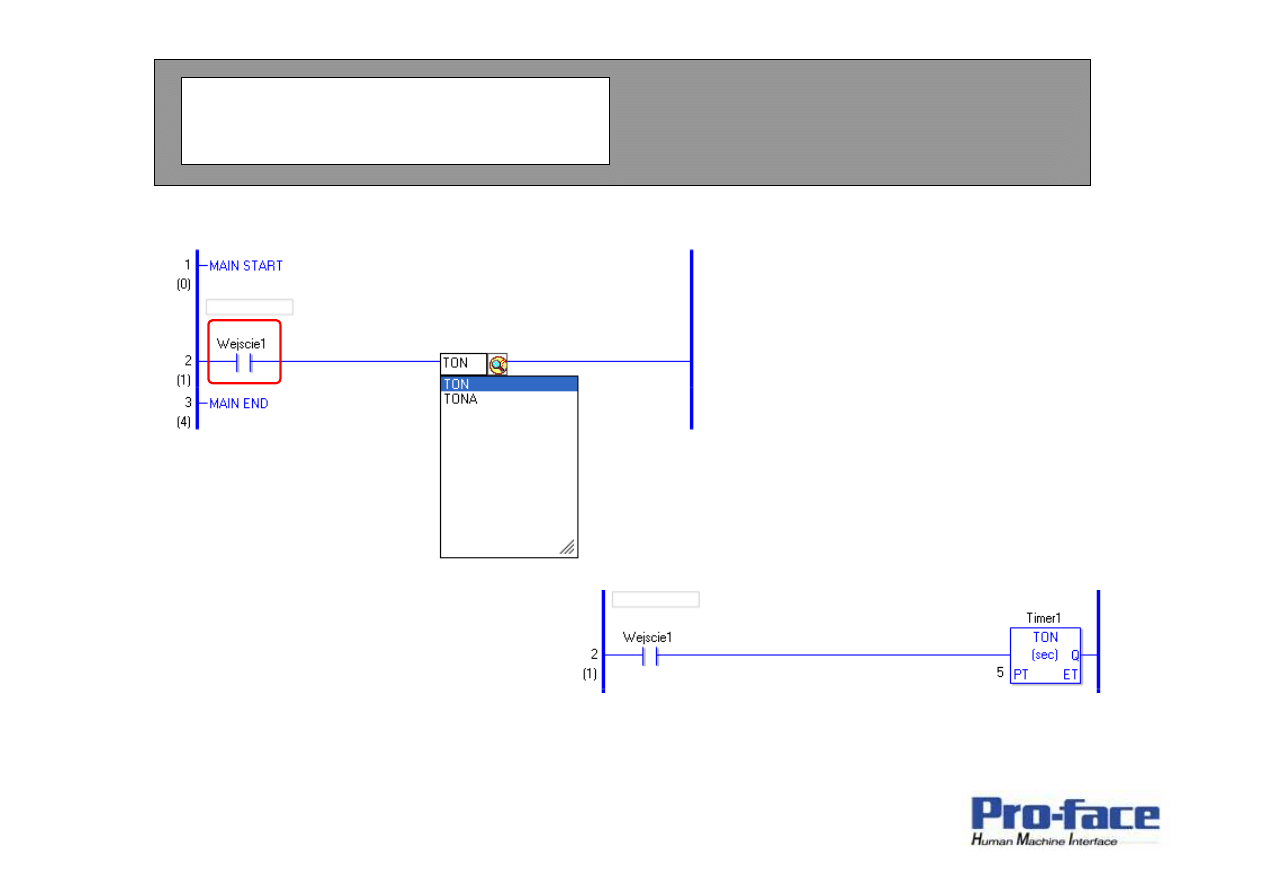
Tworzymy styk normalny o nazwie [Wejscie1]
Wpisujemy instrukcje TON: Timer ON
Delay.
Timer zostanie zał
ą
czony, zacznie zlicza
ć
czas wtedy gdy warto
ść
[Wejscie1] zmieni
si
ę
z 0 na 1
Warto
ść
[PT] timera ustawiamy na 5 a
czas liczony b
ę
dzie w sekundach.
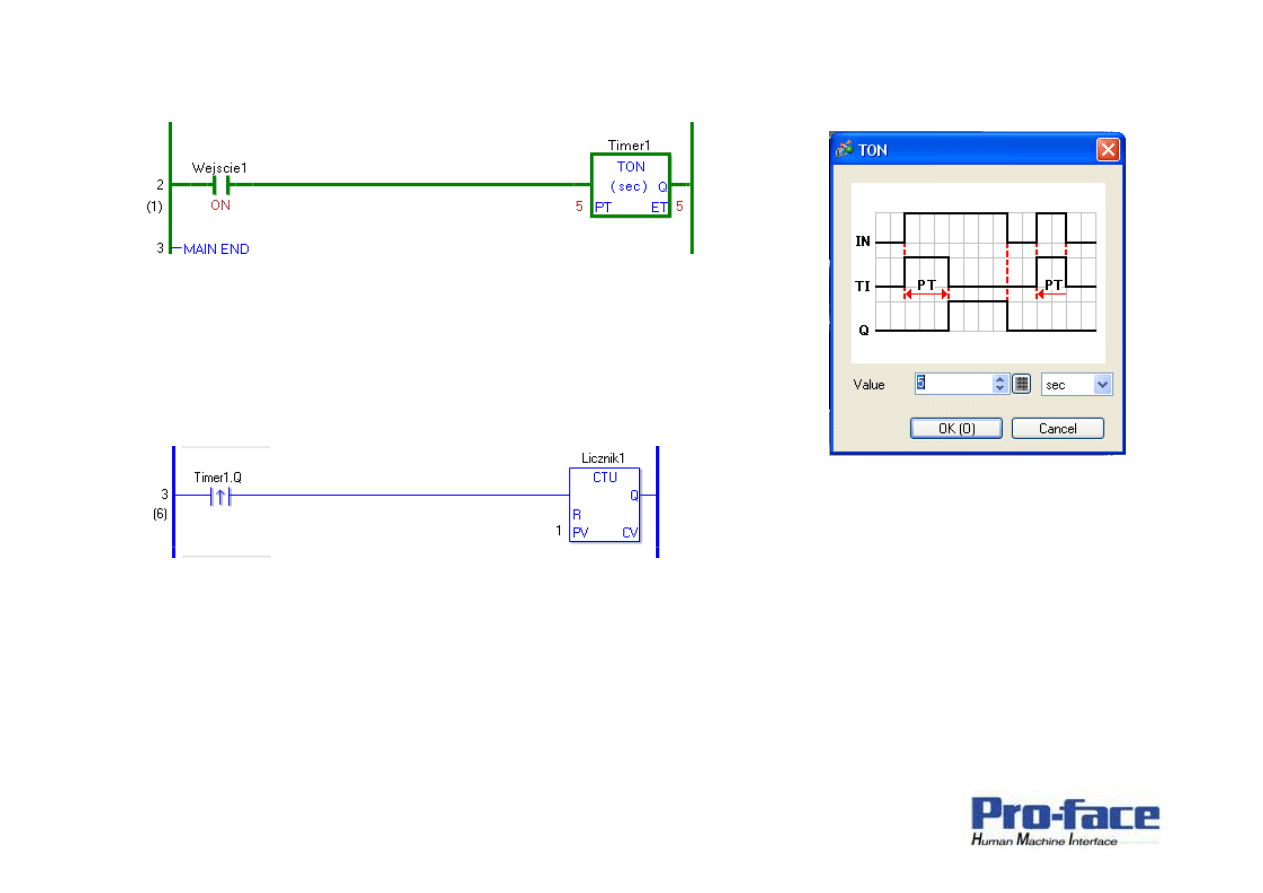
Je
ś
li zał
ą
czymy „Wejscie1” to po 5 sekundach zostanie zał
ą
czone wyj
ś
cie Q timera.
Jako wyj
ś
cie Timer1.Q ustawiamy styk [PT]
Oraz umieszczamy Licznik1. [CTU] :zliczaj
ą
cy w gór
ę
2xLPM na funkcji Timer
wywołuje okno dotycz
ą
ce
jego pracy oraz nastawy.
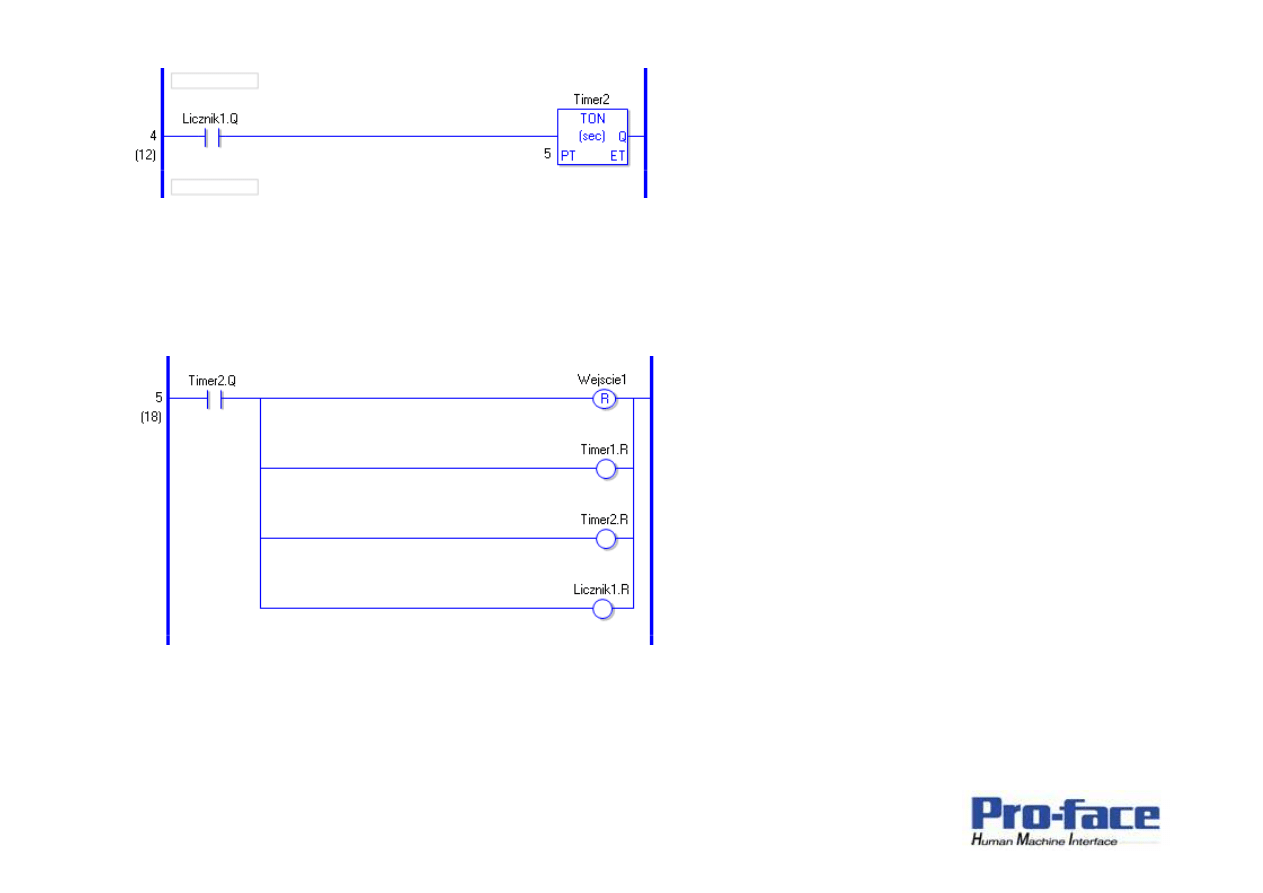
Kiedy licznik doliczy do warto
ś
ci PT=1
zostaje zapalony styk Licznik1.Q, który
zał
ą
cza Timer2.
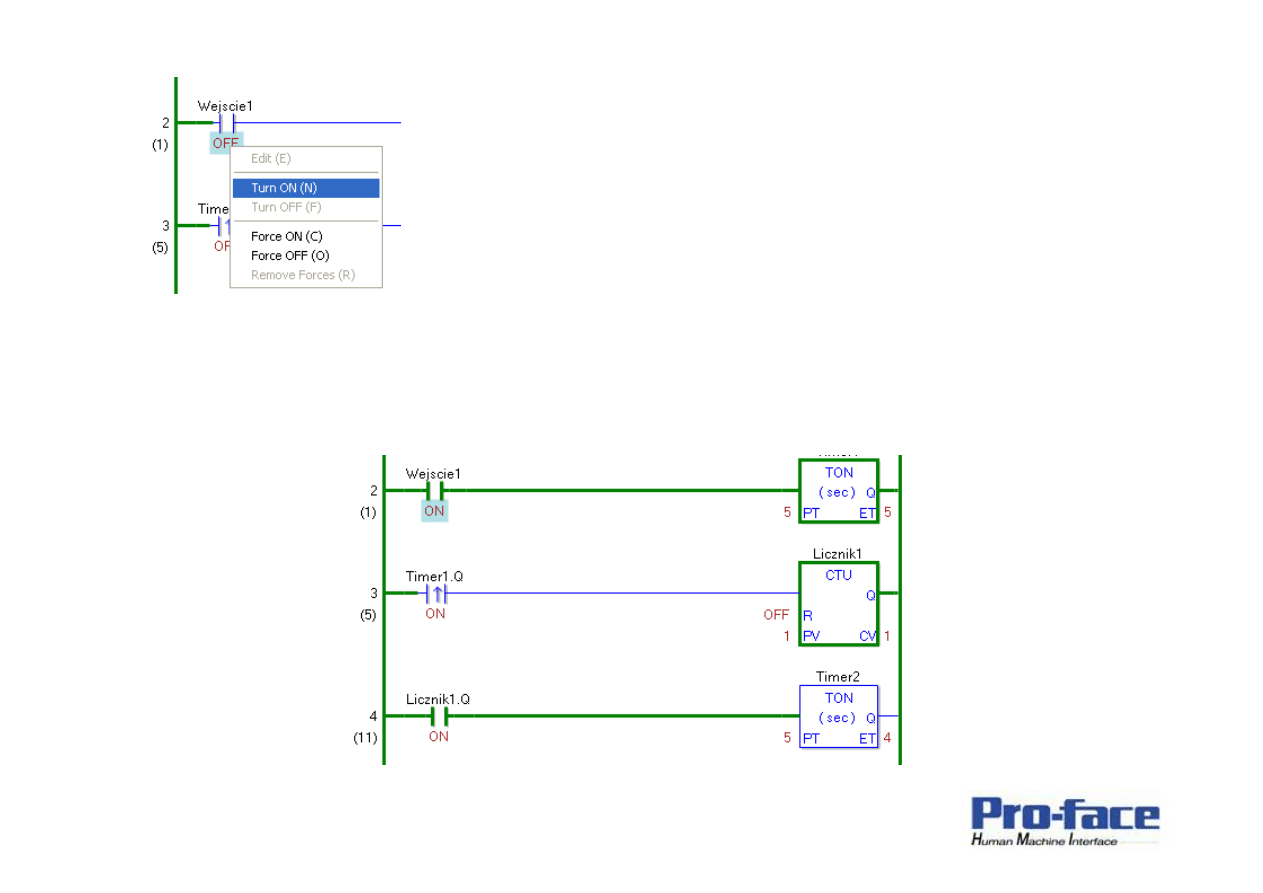
Kiedy Timer2 zako
ń
czy zliczanie 5 sec. Styk
Timer2.Q resetuje wszystkie funkcje i program
zatrzymuje si
ę
.
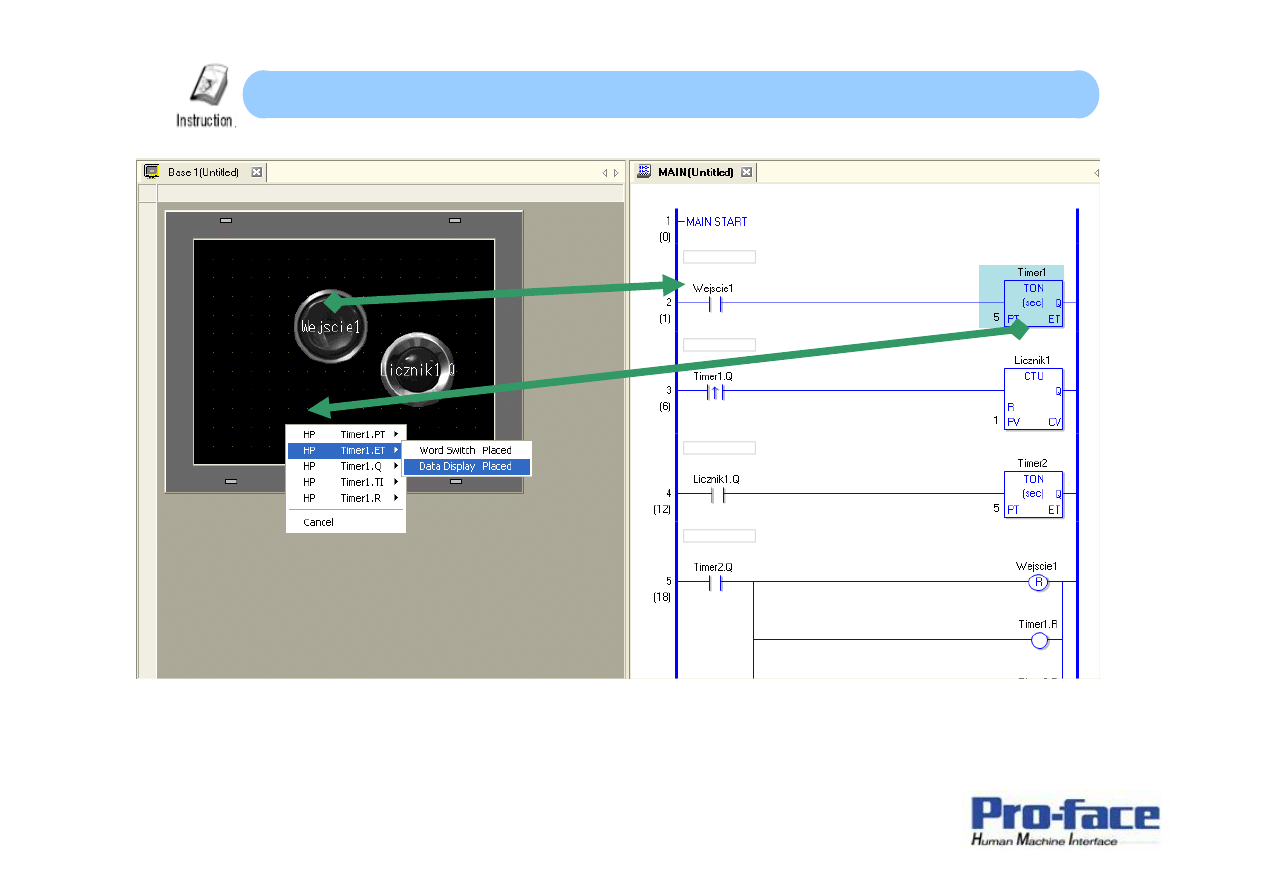
Podczas symulacji zał
ą
czamy
Wejscie1 wybieraj
ą
c [Turn ON].
Obserwujemy prace Timera1 Timera2 oraz Licznika1
Łatwe programowanie.
Proste programowanie odbywa si
ę
w sposób Drag & Drop. Przesuwamy obiekty miedzy ekranami i
tworzymy gotowe, przypisane bloki. Taka wymiana odbywa si
ę
w dwie strony miedzy logik
ą
a edycj
ą
grafiki.
Wyszukiwarka
Podobne podstrony:
Sterowniki PLC
Realizacja układu sterowania logicznego na?zie sterownika PLC sprawozdanie
Sterownik PLC
GP ProEX Symbols
2 Architektura sterowników PLC materiały wykładowe
sterownik PLC, Automatyka
Sterowniki PLC projekt
praca dyplomowa sterowniki plc(1) AXJZC2BHVTOB2W4Y25CUGW5NAMFE5TU2LJ73JCY
4 Sterowniki PLC wejściawyjścia analogowe
PL CP1E sterownik PLC Broszura
Podstawy programowania sterowników PLC (2)
Programowanie sterowników PLC u
07Inne funkcje sterownika PLC
praca dyplomowa sterowniki plc G4ARJKINACWPPCBMLYK4SWVNGXX2G63K752JTBA
Prezentacja Języki programowania sterowników PLC
praca dyplomowa współpraca sterowników plc QQYN5IOT6CW53UBGUGEEBWIV4SKLDVKNYU2FIQY
09 Programowanie sterownika PLC
więcej podobnych podstron