Aplikacje Internetowe – materiały pomocnicze do zajęć projektowych
Etap 1 -
Przygotowanie środowiska uruchomieniowego dla aplikacji
internetowej
I. Zebranie potrzebnych komponentów
Pobierz z sieci potrzebne składniki:
0. Oracle VirtualBox v. 4.1.0 – menadżer konfigurowania i uruchamiania maszyn wirtualnych
1. DebMini v. 0.4.zip – jest to obraz dysku VDI (lub VMDK) maszyny wirtualnej (do
uruchomienia w VirtualBox’ie) zawierającej podstawowego Debiana v.2.6.26-2-686. GUI
systemowe wycięte dla zaoszczędzenia miejsca , konfiguracja dostępna z poziomu terminala.
System ograniczony do 2GB (spokojnie starczy) po rozpakowaniu zajmuje jakieś 710mb po
instalacji wszystkiego 950mb, jak ktoś ma nośni tylko 1GB to może go spakować (ładnie się
kompresuje). Loginy i hasła są widoczne po starcie systemu. Serwer FTP jest już zainstalowany
(automatycznie startuje po uruchomieniu systemu).
2. Apache v. 2.2.20 (link:www.apache.net.pl/httpd/httpd-2.2.20.tar.gz) – serwer www;
3. MySQL v. 4.1.22-
mysql-max-4.1.22-pc-linux-gnu-i686.tar.gz (43MB)
– serwer bazy danych
http://php.net/releases/index.php
- biblioteka PHP
5. Symfony v. 1.4.8
http://pear.symfony-project.com/get/symfony-1.4.8.tgz
framework dla projektów
PHP
6. libxml2 v. 2.7.8 i libxsl v. 1.1.22 – zostało już zainstalowane w obrazie maszyny wirtualnej
DebMini – nie musisz pobierać źródeł i instalować, ale pamiętaj że takie coś będziesz
prawdopodobnie wykorzystywał i w innym środowisku należałoby te komponenty
dokonfigurować.
II. Instalacja maszyny DebMini w VirtualBox’ie
1. Instalacja VirtualBox'a
Maszyna i dysk były testowane na VirtualBox w wersji:
•
3.2.12 (działa OK),
•
3.2.6 (działa OK),
•
4.0 (wystąpiły swego czasu problemy z siecią i odpaleniem całej maszyny),
•
4.1.0 (działa poprawnie) – zalecana wersja, dostępna w laboratoriach.
Wykorzystanie w domu tej samej wersji VirtualBox’a co w laboratorium pozwoli uniknąć
ewentualnych niezgodności formatów zapisu obrazów maszyn wirtualnych przy ich przenoszeniu.
Sam proces instalacji Oracle VirtualBox v. 4.1.0 jest oczywisty – opis pomijam.
2. Podpięcie przygotowanego dysku do maszyny
a) Otwieramy VirtualBox'a i klikamy Plik -> Importuj urządzenie programowe.
b) Wybieramy pobrany plik maszyny (DebMini_vdi) -> Otwórz
c) Klikamy Dalej > Import
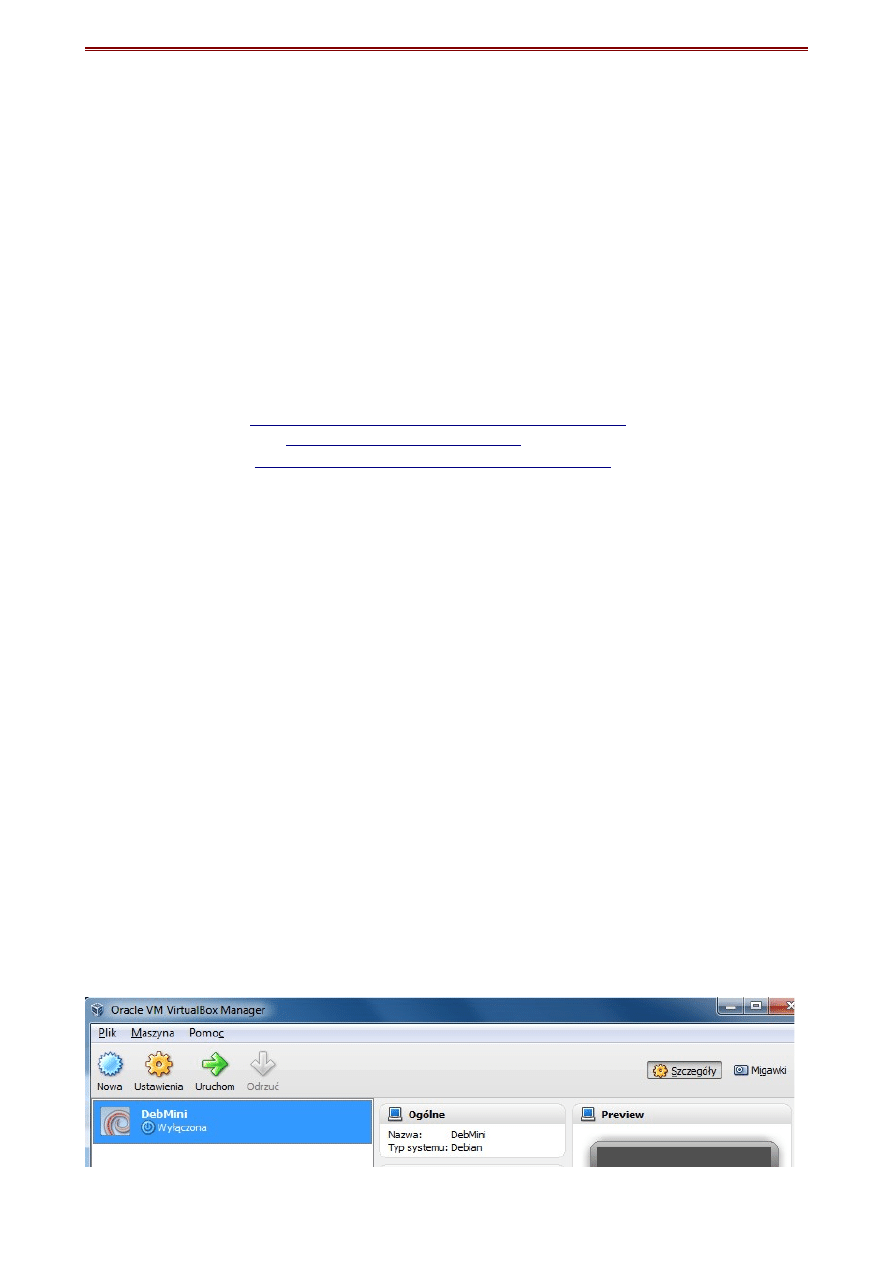
d) Na liście maszyn pojawi się nam nowa maszyna o nazwie DebMini.
str. 1
Aplikacje Internetowe – materiały pomocnicze do zajęć projektowych
3. Kontrola konfiguracji maszyny wirtualnej DebMini
Maszyna powinna już być w pełni skonfigurowana warto jednak sprawdzić czy dysk został
podpięty i czy ustawienia sieci są prawidłowe:
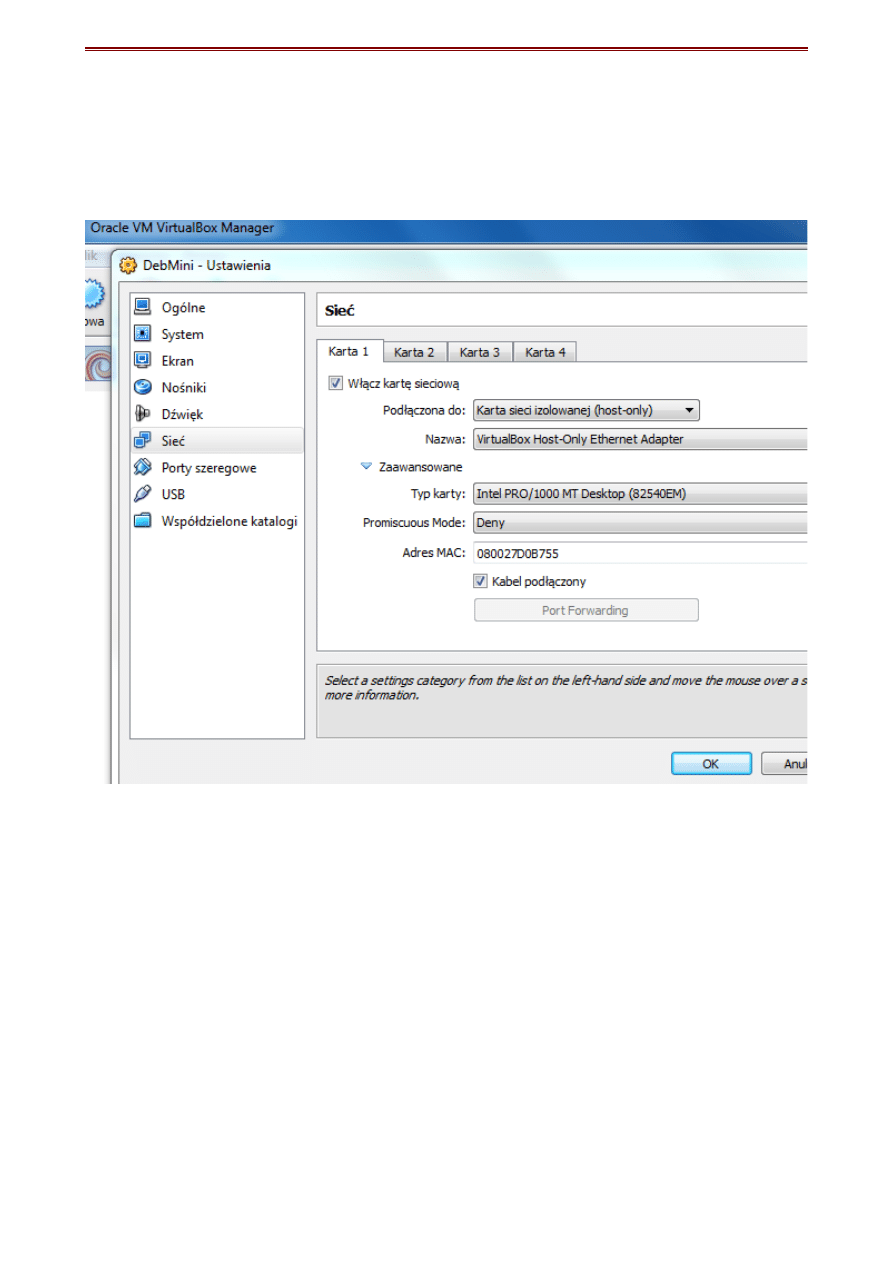
a) Na liście maszyn wybieramy właśnie co dodaną maszynę zaznaczamy ją i klikamy Ustawienia
b) Przechodzimy do ustawień sieci klikając na liście po lewej na Sieć
c) Mamy tutaj możliwość dodawania kart sieciowych. Domyślnie jest tylko jedna i ona nam
wystarczy trzeba ją tylko przekonfigurować.
•
Jako „Podłączona do” wybieramy Karta sieci izolowanej (host-only) dzięki temu host będzie
widział maszynę pod adresem 192.168.56.101 (zapamiętaj to IP)
•
Następnie klikamy na „Zawansowane” i sprawdzamy czy jako „Adres MAC” widnieje
080027D0B755 jeśli tak to wszystko gra jeśli nie to taki ustawiamy.
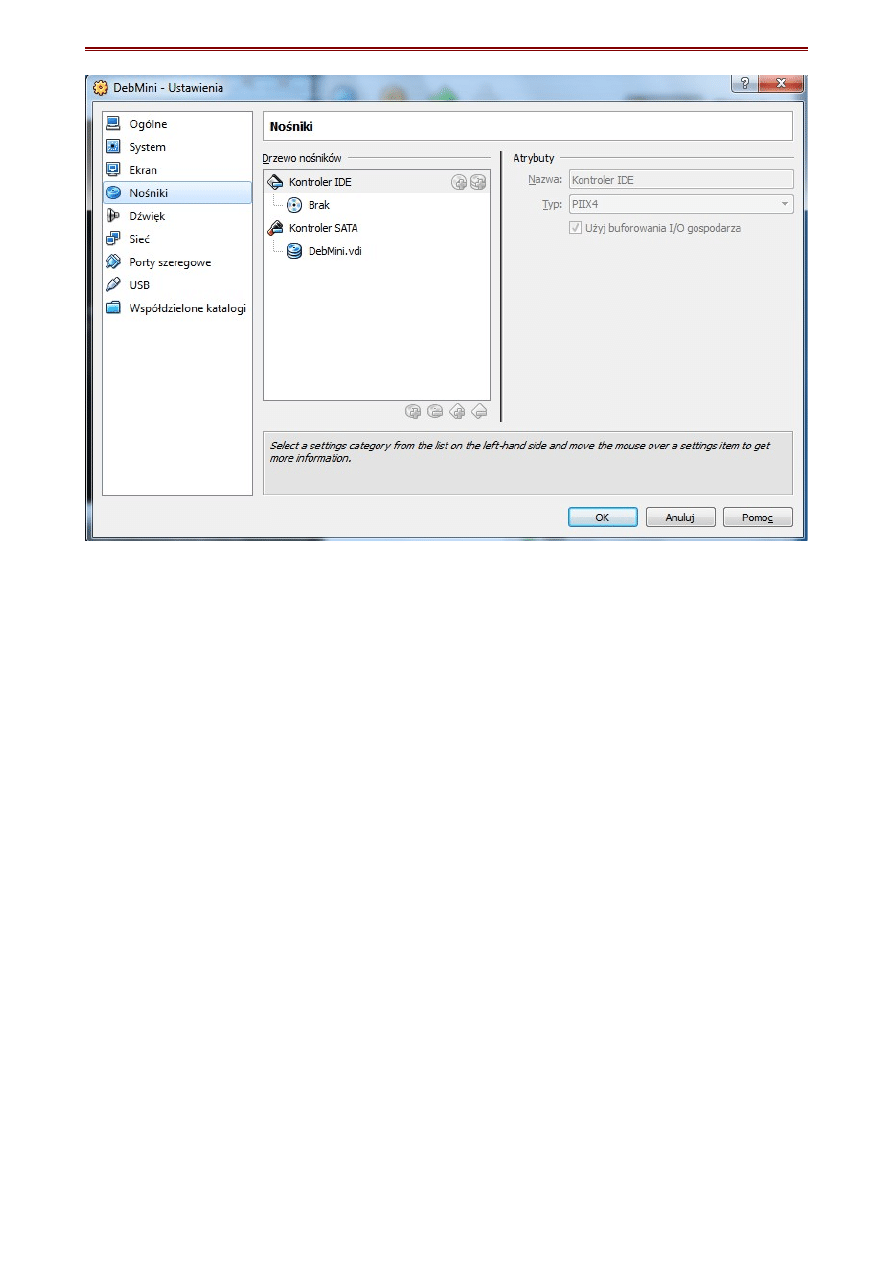
d) Przechodzimy do ustawień dysków klikając go na liście po lewej na „Nośniki”
•
Sprawdzamy czy na liście jest dysk DebMini jeśli go nie ma należy go dodać.
(w wersji 4.1.0 Virtual Box’a dodajemy dysk do gałęzi „Kontroler SATA”)
str. 2
Aplikacje Internetowe – materiały pomocnicze do zajęć projektowych
e) Potwierdzamy zmiany klikając OK
4. Uruchomienie / zatrzymanie maszyny wirtualnej
Maszynę wirtualną uruchamiamy klikając w menadżerze na przycisk uruchom z zieloną strzałką. W
osobnym oknie widzimy startujący system który przywita nas ekranem informacyjnym podającym
hasła dla kont student i root.
Zatrzymanie maszyny wirtualnej przed zamknięciem VirtulBox’a wykonać można:
•
z poziomu terminala komendą: shutdown –h now
•
z poziomu VirtualBox’a wybierając z menu Maszyna - > Wyłącz system.
Dopiero wówczas można zamknąć okno menadżera maszyny wirtualnej.
III. Instalacja oprogramowania na maszynie wirtualnej
Wszystkie paczki instalacyjne wgrywamy sobie przez FTP:
•
w maszynie wirtualnej logujemy się na koncie studenta (serwer FTP rusza automatycznie)
•
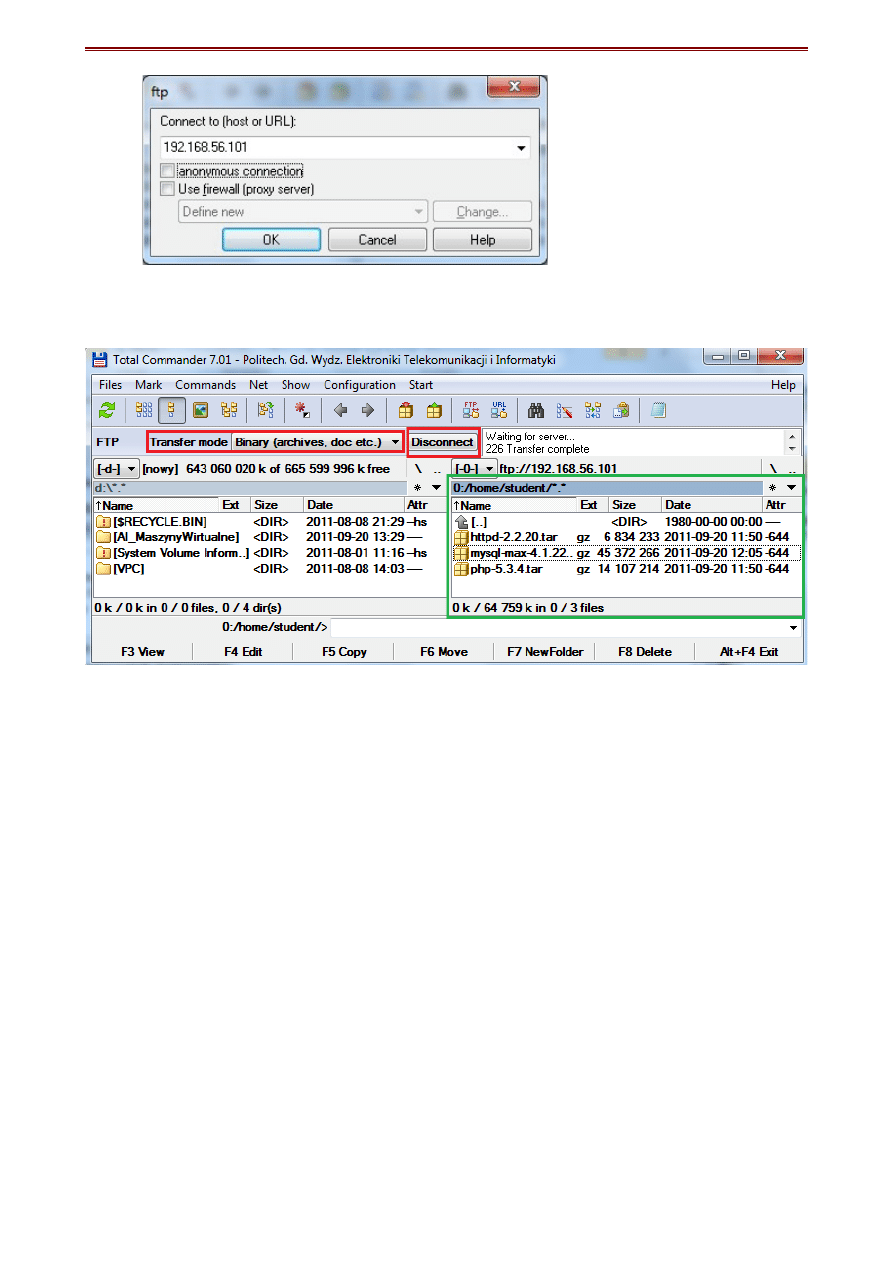
na komputerze zewnętrznym uruchamiamy klienta FTP (w laboratorium możemy do tego
celu wykorzystać Total Commandera v.7.01 (TOTALCMD.EXE) dostępnego w c:\Pliki
programow(x86)\totalcmd ).
- CTRL+N otwiera okno do wyspecyfikowania połączenia, podajemy adres hosta:
192.168.56.101 i odznaczamy checkbox połączenia animowego.
str. 3
Aplikacje Internetowe – materiały pomocnicze do zajęć projektowych
- logujemy się jako student z hasłem student
- przegrywamy pliki instalacyjne do folderu home/student na maszynie wirtualnej
(transfer konieczny w trybie binarnym)
- rozłączamy połączenie
Po przegraniu paczek instalacyjnych na maszynę wirtualną, logujemy się jako root , przechodzimy
do katalogu /home/student i rozpakowujemy paczki poleceniem:
Kod:
tar zvxf nazwa_archiwum.tar.gz
1. Instalacja MySQL
a) Wydajemy kolejno polecenia
Kod:
mv mysql-max-4.1.22-pc-linux-gnu-i686/* /usr/local/mysql
lub
cp –r ./mysql-max-4.1.22-pc-linux-gnu-i686/* /usr/local/mysql
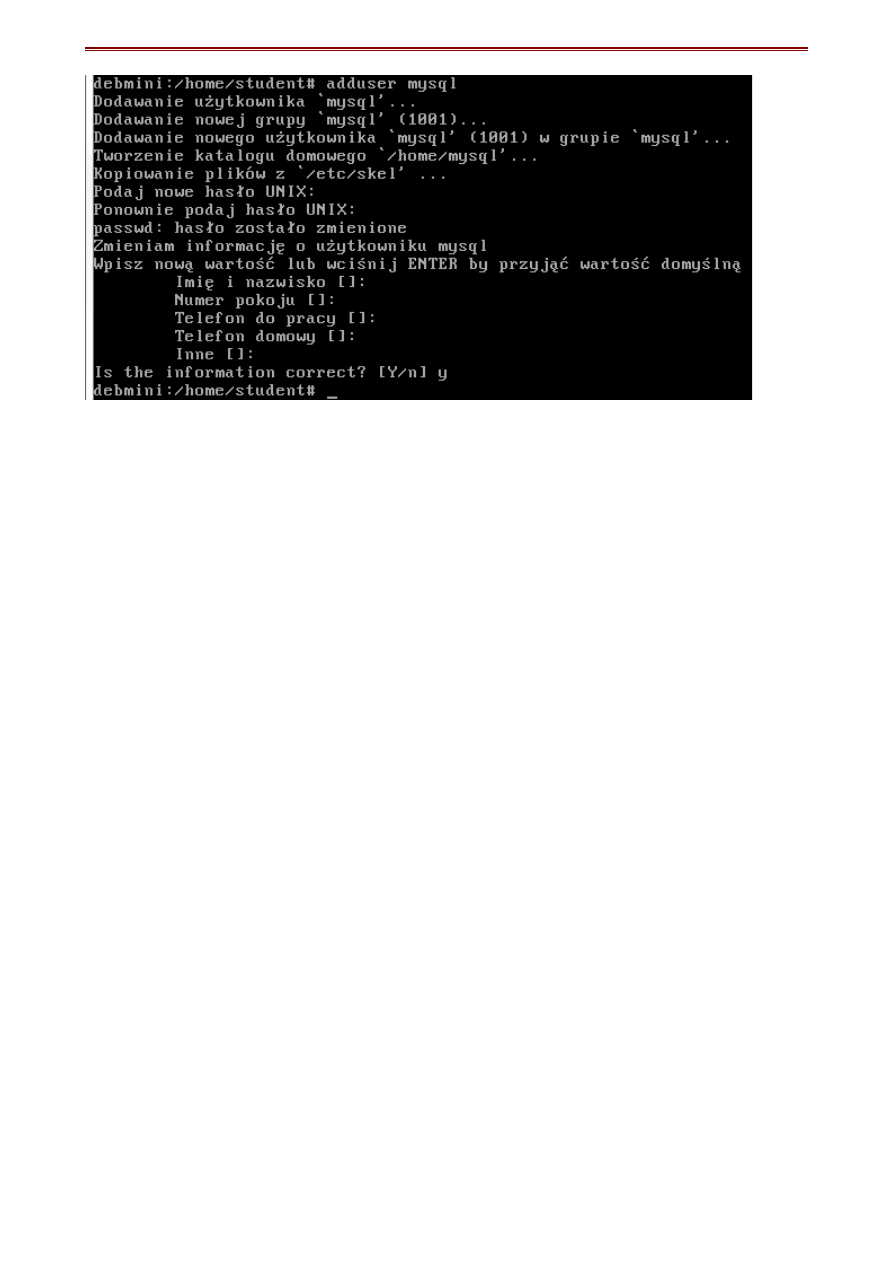
adduser mysql //
dodanie użytkownika mysql – zapamiętać ustawienia hasla
dla tego użytkownika – podać swoj nr_indeksu
str. 4
Aplikacje Internetowe – materiały pomocnicze do zajęć projektowych
b) Oprogramowanie MySQL jest już zainstalowane. Czas dokonać jego konfiguracji.
Kod:
cd /usr/local/mysql
scripts/mysql_install_db
chown –R mysql .
c) Uruchamiamy serwer MySQL:
Kod:
support-files/mysql.server start
d) Sprawdzamy działanie ustawiając hasło administratora bazy danych jako numer swojego albumu
Kod:
cd bin
./mysqladmin -u root password nr_albumu
Kod uruchomienia konsoli mysql
./mysql
Lub z jawnym podaniem użytkownika
./mysql –u root -p
Teraz można wydawać komendy sql’owe np. SHOW DATABASES;
2. Instalacja Apache (v. 2.2.20)
Wydajemy kolejno polecenia, których wykonanie trochę potrwa…
Kod:
cd /home/student/httpd-2.2.20
./configure --prefix=/usr/local/apache --enable-modules=all
--enable-so
str. 5

Aplikacje Internetowe – materiały pomocnicze do zajęć projektowych
make
make install
3. Instalacja PHP
Wydajemy kolejno polecenia: [znaczek \ służy do złamania linii w komendzie]
Kod:
cd php-5.3.4
./configure \
--with-apxs2=/usr/local/apache/bin/apxs \
--with-config-file-path=/usr/local/apache/conf \
--with-mysql=/usr/local/mysql \
--with-pdo-mysql=/usr/local/mysql/bin/mysql_config \
--with-libxml-dir=/usr/local/libxml \
--with-xsl=/usr \
--enable-ftp \
--with-gd \
--enable-bcmath \
--disable-debug
make
make install
4. Konfiguracja końcowa całości
a) Edytujemy plik /usr/local/apache/conf/httpd.conf np. za pomocą edytora vim. Aby wczytać ten
plik wydaj polecenie:
vim /usr/local/apache/conf/httpd.conf
Aby pisać wciśnij “i”, aby zapisać zmiany wciśnij “ESC” i następnie “:exit”
W sekcji :
<IfModule dir_module>
DirectoryIndex index.html
</IfModule>
w tym pliku zmieniamy istniejący tam wpis z
Kod:
DirectoryIndex index.html
na następujący:
Kod:
DirectoryIndex index.php index.html
Oraz dodajemy wpis w sekcji <IfModule mime_module> po
AddType application/x-gzip .gz .tgz dodatkowo jeszcze:
str. 6

Aplikacje Internetowe – materiały pomocnicze do zajęć projektowych
Kod:
AddType application/x-httpd-php .php
b) Uruchamiamy serwer www
Uruchomienie serwera www następującym poleceniem:
Kod:
/usr/local/apache/bin/apachectl start
Restart serwera możliwy jest przy pomocy: (przydatne w kolejnych etapach projektu!)
Kod:
/usr/local/apache/bin/apachectl restart
c) W katalogu /usr/local/apache/htdocs tworzymy plik index.php o następującej treści:
Kod:
<?php
echo
'Witaj<br />'
;
echo
date
(
'd.m.Y H:i:s'
);
echo
'<br />'
;
phpinfo
();
?>
Na zewnętrznym komputerze hosta w przeglądarce IE lub innej za pomocą polecenia
http://192.168.56.101/index.php wywołaj żądanie tego pliku.
W przeglądarce powinniśmy zobaczyć Napis "Witaj" pod nim datę i czas oraz kolorową tabelkę z
informacjami o PHP i całej konfiguracji serwera. Włączony jest „tryb developerski php”
tzn. wypisuje ostrzeżenia -takie pojawią się też na ekranie odnośnie np. wykorzystanej funkcji daty.
Wywołanie http://192.168.56.101/index.html Wyświetli nam odpowiedź It works!
Zobaczenie opisanych wyników wołań świadczy o tym, iż środowisko skonfigurowano
prawidłowo.
Zastanów się jaką ścieżkę przechodzą żądania o zasób index.html, a jaką o index.php. Jakie
komponenty biorą kolejno udział w każdym przypadku. Co by było gdyby w kodzie pliku
index.php następowało odwołanie do bazy danych i pobranie danych do wyświetlenia?
Uwaga: W katalogu /usr/local/apache/htdocs/ będziesz umieszczał wszystkie podstawowe piki
składowe aplikacji internetowej (np. .html, .xhtm, x.php, x.js, x.css, x.png itp. ułożone w logiczną
strukturę katalogów)
5. Ustawienie automatycznego startu Apache i MySQL przy uruchomieniu maszyny
wirtualnej
W tym celu należy wykonać następujące polecenia:
Kod:
ln /usr/local/apache/bin/apachectl /etc/init.d/apachectl
str. 7

Aplikacje Internetowe – materiały pomocnicze do zajęć projektowych
update-rc.d apachectl defaults
ln /usr/local/mysql/support-files/mysql.server /etc/init.d/mysql.server
update-rc.d mysql.server defaults
Teraz po każdorazowym uruchomieniu DebMini oba serwery Apache i MySQL wystartują
samodzielnie.
7. Uwagi końcowe
•
Należy pamiętać o konieczności prawidłowego zamknięcia Debiana przed zamknięciem Virtul-
Box’a. Można to wykonać:
o Z poziomu terminala komendą: shutdown –h now
o Z poziomu VirtualBox’a wybierając z menu Maszyna - > Wyłącz system.
Dopiero wówczas można zamknąć okno menadżera maszyny wirtualnej.
•
W celu przeniesienia maszyny wirtualnej z domowego PC na stanowisko laboratoryjne należy:
o Na domowym PC w menadżerze VirtualBox’a przy wyłączonej maszynie wybrać z
menu Plik -> Eksportuj urządzenie programowe
o Na laboratoryjnym PC w menadżerze VirtualBox’a wybrać z menu Plik -> Importuj
urządzenie programowe
o Po zakończeniu
•
Analogicznie po zmianach wykonanych w laboratorium przenosimy zmieniony obraz do domu.
•
Na stanowisku laboratoryjnym po wykonaniu eksportu urządzenia programowego (zgraniu ma-
szyny) należy usunąć swoją maszynę w menadżerze VirtualBox’a.
str. 8
Wyszukiwarka
Podobne podstrony:
ochrona srodowiska 6 id 790960 Nieznany
ochrona srodowiska id 330182 Nieznany
ekonomia srodowiska id 155757 Nieznany
ANSYS AI Nastran v1 0 id 65570 Nieznany (2)
ochrona srodowiska 5 id 790959 Nieznany
ochrona srodowiska 4 id 790958 Nieznany
ochrona srodowiska 3 id 790957 Nieznany
ochrona srodowiska 1 9 3 id 790 Nieznany
ochrona srodowiska 2 id 329837 Nieznany
ochrona srodowiska2 4 id 790976 Nieznany
kolokwium srodowisko id 240634 Nieznany
ochrona srodowiska 1 5 1 id 790 Nieznany
ochrona srodowiska 7 id 790961 Nieznany
LC MS Lek a srodowisko id 26394 Nieznany
ochrona srodowiska 2 id 790956 Nieznany
Organizm i srodowisko id 340031 Nieznany
ochrona srodowiska2 2 id 790974 Nieznany
ochrona srodowiska2 5 id 790977 Nieznany
ochrona srodowiska2 3 id 790975 Nieznany
więcej podobnych podstron